Wise Data Recovery для Windows: подробный обзор программы и практическое руководство по восстановлению файлов
Wise Data Recovery — настольная утилита для Windows, заточенная под быстрый поиск и восстановление удалённых файлов с локальных дисков и внешних носителей. В актуальной линейке программа распространяется в версии 6.2.2 и ставит акцент на понятный интерфейс: выбор источника, автоматическое сканирование, фильтрация, предпросмотр и восстановление в пару кликов. В бесплатной редакции действует лимит на объём данных, который разрешено восстановить.
Ниже — обзор Wise Data Recovery, с разбором элементов интерфейса, точных названий кнопок/пунктов меню и сценариев, которые реально выполняются внутри программы.
Скачать Wise Data Recovery
- Выше вероятность восстановления
- Российский разработчик
- Понятный интерфейс на русском
- Полный функционал в платной версии
- Плохая совместимость с Windows 10/11
- Интерфейс труден для новичков
1) Перед началом: правила безопасного восстановления данных
Успех восстановления зависит не от «магии программы», а от состояния данных на носителе. После удаления файл в файловой системе помечается как свободное место; пока это место не занято новыми записями, содержимое сохраняется и подлежит восстановлению. При записи новых данных поверх удалённого файла восстановление становится невозможным, потому что исходные блоки заменены.
Поэтому первые действия всегда одинаковые:
-
прекращается запись на диск, где пропали данные (копирование, установка софта, обновления, загрузки);
-
Wise Data Recovery запускается с другого диска или в портативном режиме с флешки, чтобы не писать лишнее на системный раздел;
-
восстановление выполняется строго в другую папку/на другой диск, а не на тот же раздел, где произошла потеря.
Эти три правила дают максимум шансов на «чистое» восстановление без перезаписи.
2) Системные требования и совместимость
Wise Data Recovery поддерживает широкий диапазон Windows, включая Windows XP, Vista, 7, 8, 10 и 11, в 32-битной и 64-битной редакциях.
Минимальные требования в справочных спецификациях указаны так:
-
CPU: Pentium 1 GHz или выше
-
RAM: 4 GB или выше
-
место на диске под установку: от 50 MB
По устройствам хранения программа ориентирована на локальные диски и съемные накопители: внешние HDD/SSD, USB-флешки, карты памяти, а также другие подключаемые носители. Это отражено в справке и руководстве пользователя.
По файловым системам на странице продукта заявлена поддержка FAT/NTFS, а также ряда «не-windows» форматов (HFS/HFS+/HFSX/Ext2/Ext3), что важно при подключении внешних дисков, размеченных не под Windows.
3) Установка и портативный запуск
Обычная установка
Классический сценарий — установка на рабочий ПК. С точки зрения восстановления это удобнее по обновлениям и интеграции, но всегда есть риск лишней записи на диск, если потеря произошла на системном разделе.
Портативная версия
В Wise Data Recovery существует портативный формат запуска без установки: исполняемый файл запускается напрямую из папки на внешнем носителе. Это подходит для случаев, когда критично избежать записи на «проблемный» диск. В каталогах portable-сборок обычно фигурирует файл WiseDataRecovery.exe как точка запуска.
На странице продукта отдельно подчёркнута идея портативного запуска как способа снизить риск перезаписи: программу переносят на флешку и запускают на компьютере, где пропали файлы.
4) Первое впечатление и логика интерфейса (версия 6.x)
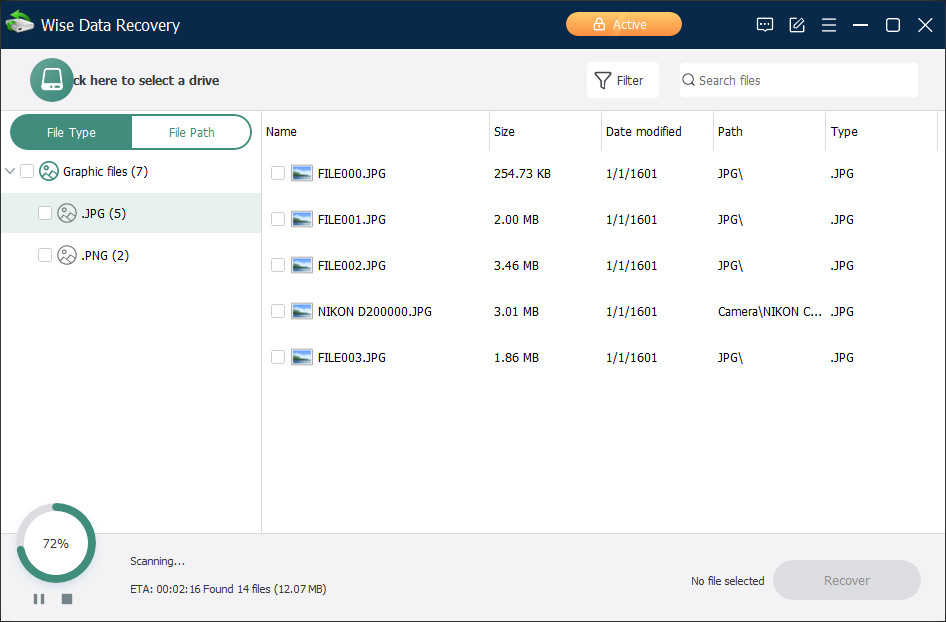
Интерфейс в актуальной ветке выглядит как одно основное окно с понятной навигацией:
-
верхняя панель с названием Wise Data Recovery, справа — иконки (включая кнопку меню «три полоски») и стандартные кнопки окна;
-
крупная зона выбора источника (диски/разделы/папка);
-
в рабочем режиме — список найденных объектов, левая панель группировки и инструменты поиска/фильтрации.
Стартовый экран: выбор расположения
В верхней левой части расположен большой элемент выбора источника. В зависимости от режима отображается подпись:
-
Click here to select a location
-
Click here to select a drive
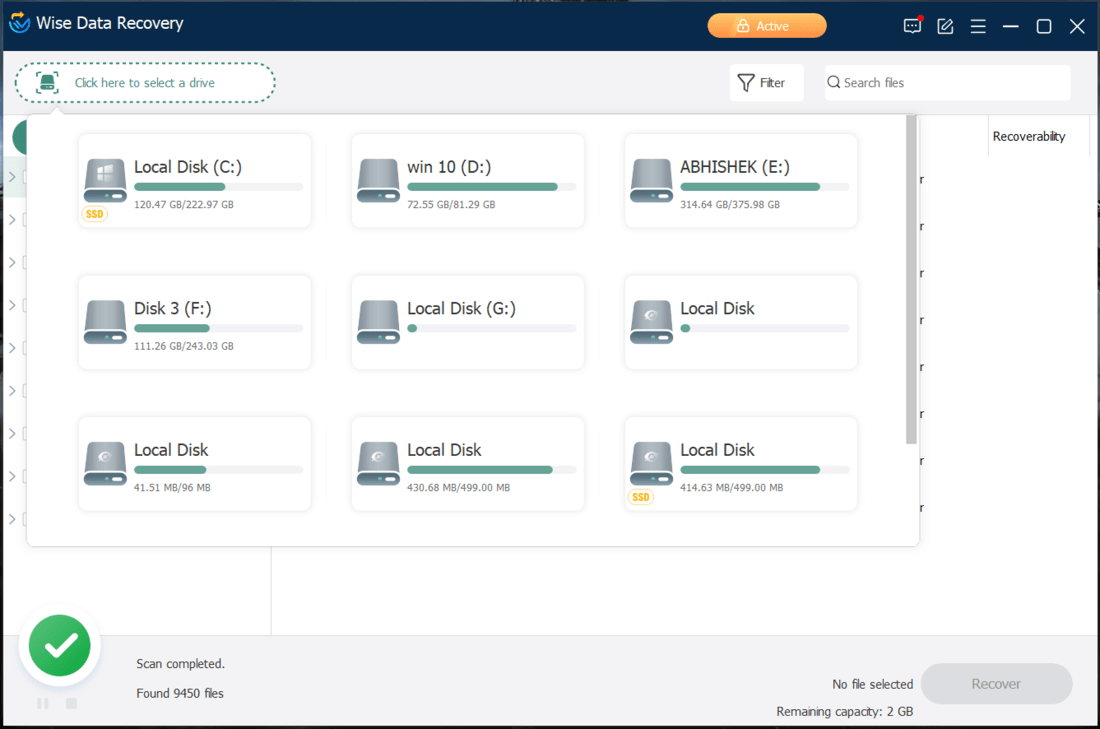
Ниже обычно показываются «плитки» доступных дисков/разделов (например, Local Disk (C:), Data (D:), отдельные маленькие разделы), а также отдельная плитка Select Path для выбора конкретной папки как источника сканирования.
5) Выбор диска, раздела или папки
Выбор диска/раздела
Практический принцип здесь простой: сканируется именно тот раздел, где файл находился физически.
-
«Рабочий стол» обычно расположен на системном диске (профиль пользователя), поэтому поиск пропавших файлов с Desktop начинается с раздела, где расположен каталог пользователя.
-
USB-флешка и SD-карта выбираются как отдельные устройства; в списке они отображаются отдельными плитками, например ESD-USB (I:).
В интерфейсе выбора источника видна ёмкость/занятое место на плитке, что помогает не перепутать разделы.
Выбор папки (Select Path)
Плитка Select Path предназначена для точечного сканирования каталога вместо всего диска. Это полезно в двух случаях:
-
известна точная папка, где лежали файлы (например, проект, архив документов, фотоальбом);
-
диск большой, а список результатов после полного скана становится слишком объёмным.
6) Сканирование: как запускается и как читается прогресс
Автоматический старт
После выбора конкретного диска Wise Data Recovery запускает сканирование автоматически — это явно описано в руководстве.
Индикатор прогресса
Прогресс отображается в нижней левой части:
-
круговой индикатор с процентом (например, 3%, 12%);
-
строка статуса Scanning...;
-
оценка времени ETA;
-
счётчик найденных объектов и общий объём найденного.
Когда сканирование завершено, внизу слева появляется статус Scan completed. и характерная отметка-галочка.
7) Управление сканированием: Pause и Stop
Внизу слева под индикатором прогресса доступны две управляющие кнопки:
-
Pause
-
Stop
Логика применения:
-
Pause фиксирует текущий прогресс и даёт возможность «остановить время», не сбрасывая уже найденное.
-
Stop прерывает процесс; результаты, которые успели появиться в списке, остаются доступными для просмотра и восстановления.
8) Два представления результатов: File Type и File Path
Слева над деревом категорий находятся две вкладки-переключателя:
-
File Type
-
File Path
Они меняют способ навигации по найденному:
File Type
Данные группируются по типам/категориям и расширениям. В этом режиме слева показываются блоки вроде:
-
Graphic files
-
Video files
-
Audio files
-
Document
-
Email files
-
Database files
-
Office files
-
Help files
-
Internet files
-
Container files
-
Executable files
-
Other types
У каждой категории выводится количество найденных объектов в скобках.
File Path
Данные группируются по структуре каталогов (похоже на дерево папок). Это удобно, когда важнее восстановить исходную структуру: папка проекта, вложенные каталоги, привычные места хранения.
9) Таблица результатов: колонки и что они означают
Центральная область — таблица найденных объектов. В актуальном интерфейсе видны колонки:
-
Name
-
Size
-
Date modified
-
Path
-
Type
Практическая расшифровка:
-
Name — имя файла или папки (включая расширение).
-
Size — размер (для папок часто отображаются прочерки).
-
Date modified — дата изменения, помогает «поймать» нужную версию.
-
Path — путь к расположению (в разрезе структуры результатов).
-
Type — тип объекта (Folder или расширение/формат).
Слева от имени стоит чекбокс для выбора объектов на восстановление.
10) Поиск: поле Search files
В правой верхней части рабочего окна расположено поле Search files. Оно фильтрует результаты по введённой строке: программа «подсвечивает» файлы, связанные с ключевыми словами. Это удобно, когда известно название файла, часть имени или расширение.
Рабочие приёмы:
-
ввод расширения:
xlsx,pdf,jpg; -
ввод части имени:
report,паспорт,invoice; -
поиск по маскам и частям имени, когда точное название неизвестно.
11) Фильтры: кнопка Filter и панель условий
Рядом с поиском находится кнопка Filter. После нажатия появляется панель-строка фильтрации с выпадающими списками и кнопкой сброса. В актуальной версии в ней используются такие поля:
-
первый выпадающий список со значениями вроде All files / Lost files (практически это переключение «показывать всё найденное» или сфокусироваться на потерянных/удалённых);
-
File Size: со значением по умолчанию All size;
-
Date Modified: со значением по умолчанию Anytime;
-
кнопка Reset для сброса фильтра.
Как это применять в реальной задаче:
-
Lost files — быстрый отсев «лишнего», когда нужно именно удалённое, а не весь массив найденного.
-
File Size — удобен для фото/видео: отсечь миниатюры и мусор, оставив файлы «нормального» объёма.
-
Date Modified — работает как временной диапазон: восстановление вчерашнего документа и поиск старого архива требуют разных периодов.
12) Предпросмотр: Preview и отдельное окно Preview
Wise Data Recovery поддерживает предпросмотр. Он запускается двумя способами:
-
двойной клик по файлу в списке;
-
правый клик по файлу → пункт Preview.
Окно предпросмотра имеет заголовок Preview и кнопку Restore в нижней правой части. Это важная деталь: восстановление в ряде сценариев запускается прямо из предпросмотра именно кнопкой Restore, а не Recover.
Практическая ценность предпросмотра:
-
для изображений — быстрый контроль целостности (картинка открывается без «битых» фрагментов);
-
для документов и текста — проверка, что это нужная версия файла;
-
для медиа — первичная оценка (хотя «тяжёлые» видео часто требуют проверки уже после восстановления).
13) Контекстное меню результатов: точные команды
После завершения сканирования на файле доступно контекстное меню (ПКМ), в котором в актуальном интерфейсе отображаются пункты:
-
Recover selected
-
Preview
-
Select All
-
Select None
-
Invert Selection
-
Export to...
Что это даёт на практике:
-
Recover selected — быстрый старт восстановления выделенного файла без перехода к нижней кнопке.
-
Select All / Select None / Invert Selection — массовое управление чекбоксами в текущем списке.
-
Export to... — экспорт списка результатов в текстовый файл (полезно для фиксации результатов и дальнейшего анализа).
14) Восстановление файлов: Recover и диалог выбора папки
Кнопка Recover
Основная кнопка восстановления называется Recover и находится в нижней правой части окна. Пока ничего не выбрано, кнопка визуально неактивна; после выбора файлов появляется количество выбранных объектов и их общий объём.
Диалог Select Folder
При нажатии Recover появляется диалог выбора папки с заголовком Select Folder. Внутри:
-
подпись Select a folder to save the recovered files.
-
поле Save to: (путь)
-
кнопка Browse
-
текст статуса Selected directory is good.
-
кнопки OK и Cancel
Руководство отдельно подчеркивает правило: восстановленные файлы не сохраняются на тот же диск, где были удалены/потеряны.
15) Встроенное меню (кнопка с тремя полосками) и его пункты
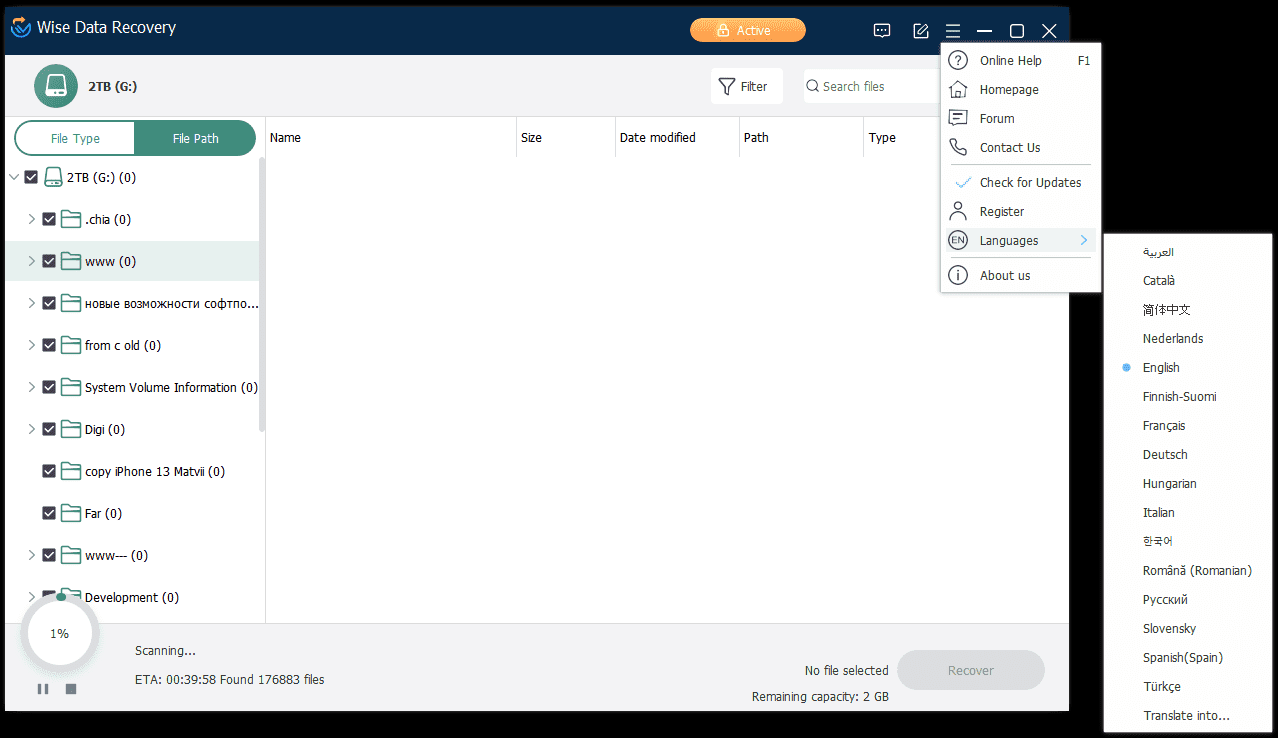
В правом верхнем углу рядом с системными кнопками окна находится меню в виде «трёх полосок». Оно раскрывает список команд:
-
Online Help (F1)
-
Homepage
-
Forum
-
Contact Us
-
Check for Updates
-
Register
-
Languages
-
Import
-
About us
Check for Updates
Программа выполняет авто-проверку обновлений, а пункт Check for updates запускает проверку вручную.
Languages
Пункт Languages переключает язык интерфейса. В руководстве указано, что язык подбирается по языку системы при первом запуске, а затем меняется вручную через меню.
Register
В бесплатной редакции пункт отображается как Register; в Pro-редакции вместо него отображается Change license key.
Import
Команда Import загружает результаты предыдущего сканирования. Это ускоряет работу при повторном запуске, когда по диску не выполнялись новые записи. В руководстве также отмечено, что начиная с версии 6.2.2 программа автоматически сохраняет последний результат сканирования и предлагает загрузить его при повторном сканировании того же диска.
About us
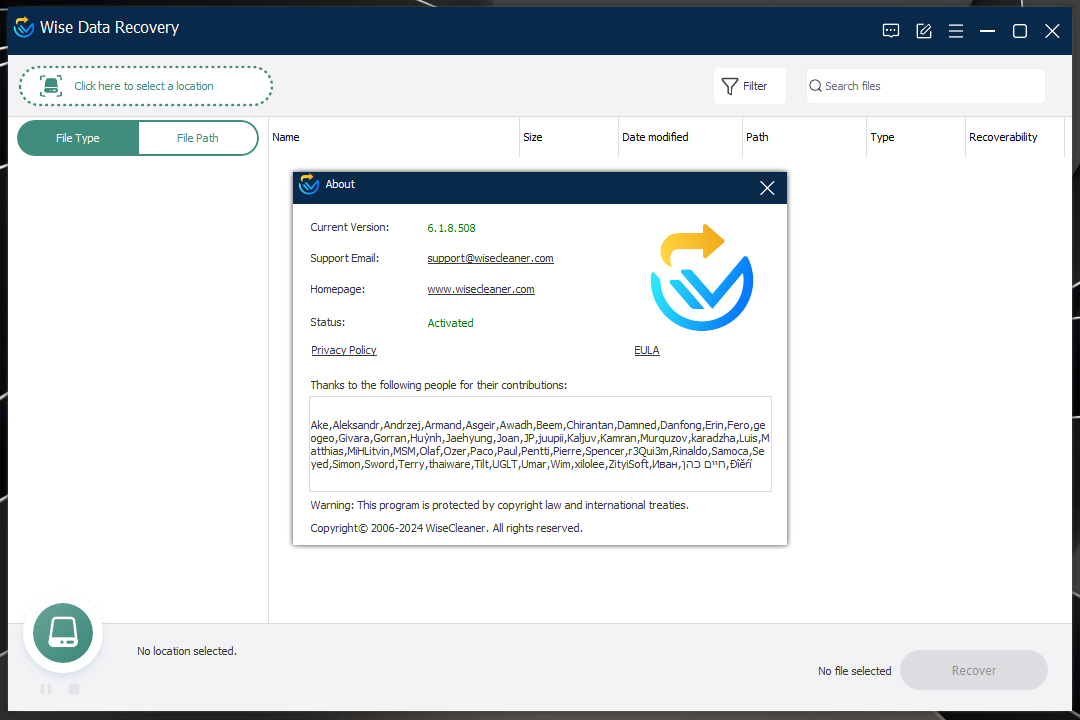
В About отображаются версия, а также статус лицензии: Free или Activated.
16) Быстрое сканирование и углублённый поиск (Deep Scan)
В Wise Data Recovery используются два подхода к поиску:
-
Quick Scan — быстрый проход по структурам файловой системы и недавно удалённым объектам;
-
Deep Scan — более глубокая проверка, которая выполняет прямой анализ содержимого и применяется, когда быстрый режим не находит нужное или восстановленные файлы не открываются.
В инструкции по Deep Scan описан интерфейсный путь: выбор диска, затем переключение режима через выпадающее меню и выбор Deep Scan.
Ключевое практическое отличие Deep Scan: в левом дереве появляются дополнительные разделы, в том числе блок More Files.
17) Категории файлов и логика «типов» в Wise Data Recovery
Одна из сильных сторон программы — автоматическая группировка найденных объектов по классам. В актуальном интерфейсе эти группы представлены понятными «человеческими» категориями (Graphics/Video/Audio/Documents и т.д.) с количеством объектов.
Это полезно не только для навигации, но и для стратегии восстановления:
-
при восстановлении документов проще начинать с Document/Office files и точечно выбирать нужные форматы;
-
при восстановлении фото и видео удобнее работать от Graphic files / Video files, затем сузить фильтром по размеру;
-
при восстановлении архивов проектов и баз данных актуальны Container files / Database files и дальнейший поиск по расширению.
18) Практические сценарии восстановления
Сценарий 1. Файл удалён и корзина очищена
Последовательность действий внутри Wise Data Recovery:
-
Открыть программу.
-
Нажать Click here to select a drive.
-
Выбрать раздел, где файл находился.
-
Дождаться автозапуска сканирования.
-
Включить Filter и в первом списке выбрать Lost files для фокусировки.
-
В Search files ввести часть имени или расширение.
-
Открыть Preview двойным кликом.
-
Нажать Recover (или Restore из предпросмотра).
-
В Select Folder указать другой диск через Browse, затем OK.
Сценарий 2. С флешки удалили папку с фото
-
Подключить флешку до запуска программы (так устройство определяется корректно).
-
В выборе источника найти плитку флешки (например, ESD-USB (I:)).
-
Выбрать её и дождаться сканирования.
-
Переключиться в File Type → Graphic files.
-
Применить Filter по File Size (отсечь мелкие файлы).
-
Отсортировать визуально по Date modified и открыть предпросмотр нужных кадров.
-
Отметить чекбоксами нужное, нажать Recover, сохранить на диск ПК.
Сценарий 3. После форматирования нужные файлы не видны в быстром проходе
В этом сценарии используется Deep Scan:
-
Переключить режим сканирования на Deep Scan.
-
Дождаться завершения (по времени это заметно дольше).
-
В дереве слева раскрыть More Files и выбрать подходящую подкатегорию по типу файла (например, PNG как пример из руководства).
-
Проверить предпросмотром и восстановить в другой раздел.
19) Фильтрация и поиск: рабочая тактика для больших дисков
На больших дисках (особенно системных) количество результатов легко уходит в сотни тысяч. В таких условиях в Wise Data Recovery работает связка из трёх инструментов:
-
File Type / File Path — задаёт «ось» навигации (по типам или по структуре).
-
Filter — резко сужает выдачу по признакам (Lost files, File Size, Date Modified).
-
Search files — точечно добивает список по строке поиска.
Комбинации, которые дают максимальный эффект:
-
Документ вчерашний: Lost files + Date Modified (актуальный период) + поиск по
docx/xlsx. -
Фото с камеры: Graphic files + File Size (не «минимум») + поиск по
jpg/cr2/nef(под формат камеры). -
Архив проекта: Container files + поиск по
zip/rar/7z+ сортировка по Date modified.
20) Экспорт результатов: Export to...
Пункт Export to... из контекстного меню сохраняет список результатов в текстовый файл.
В реальной работе это полезно в нескольких ситуациях:
-
требуется согласовать, что именно найдено (например, перед платным восстановлением в лимитированной редакции);
-
восстановление выполняется в несколько заходов, и нужен список «кандидатов»;
-
требуется зафиксировать результаты сканирования до последующих действий с диском.
21) Импорт сканирования: Import и автосохранение результатов
Wise Data Recovery экономит время при повторной работе с тем же диском:
-
команда Import загружает ранее сохранённый результат;
-
начиная с версии 6.2.2 программа автоматически сохраняет последний скан и предлагает загрузить его при повторном сканировании того же диска.
На практике это выглядит так: после повторного выбора того же раздела программа предлагает использовать сохранённые результаты вместо полного сканирования. Это удобно, когда после первого прохода было принято решение «вернуться позже» и продолжить отбор файлов без повторного ожидания.
22) Редакции и ограничения: Free и Pro
На странице продукта указано, что бесплатная редакция позволяет восстановить до 2 GB данных, а Pro-редакция снимает лимит по объёму.
Там же перечислены отличия по сроку действия и модели лицензирования.
Ниже — сводная таблица по заявленным различиям:
| Параметр | Wise Data Recovery Free | Wise Data Recovery Pro |
|---|---|---|
| Лимит по объёму восстановления | 2 GB | Unlimited |
| Срок действия | Unlimited | 12 Months |
| Количество компьютеров | Unlimited | 1 PC |
| Автообновления | нет | да |
| Premium Tech Support | нет | да |
| Money-Back Guarantee | нет | 30 Days |
Отдельно по интерфейсу: статус лицензии отображается в About us как Free или Activated, а пункт регистрации в меню меняется на Change license key при активной Pro-лицензии.
23) Что именно умеет программа: перечень задач без «общих слов»
Wise Data Recovery выполняет конкретные действия внутри интерфейса:
-
сканирует выбранный диск/раздел сразу после выбора источника;
-
сканирует выбранную папку через Select Path;
-
показывает результаты как по типам (File Type), так и по структуре (File Path);
-
фильтрует результаты через Filter по статусу (All files/Lost files), размеру (File Size) и дате изменения (Date Modified), сбрасывает фильтры кнопкой Reset;
-
ищет по результатам через Search files;
-
ставит сканирование на Pause и останавливает через Stop;
-
открывает предпросмотр файлов через Preview или двойной клик, восстанавливает из окна предпросмотра через Restore;
-
восстанавливает выбранное через Recover и сохраняет в папку, выбранную в Select Folder;
-
экспортирует список найденного через Export to...;
-
импортирует результаты через Import;
-
управляет интерфейсом через меню: Online Help (F1), Check for Updates, Languages, About us и т.д.
24) Типичные ошибки пользователей и что делает Wise Data Recovery в этих ситуациях
Ошибка: установка программы на тот же диск, где удалены файлы
Это приводит к записи новых данных на раздел и уменьшает шансы восстановления. Портативный запуск решает этот риск, потому что программа стартует без установки.
Ошибка: сохранение восстановленного «туда же»
Руководство прямо запрещает сохранять восстановленные файлы на тот же диск, где они были удалены или потеряны.
Ошибка: выбор «похожего» диска
В интерфейсе плиток у разделов отображается буква и объём, поэтому в Wise Data Recovery корректный выбор основывается на совпадении буквы/размера и понимании, где данные реально хранились.
25) Работа с внешними устройствами: нюансы USB и карт памяти
Руководство описывает важный порядок: внешний носитель подключается до запуска Wise Data Recovery, чтобы программа «увидела» устройство без дополнительных обновлений списка.
Дополнительные практические моменты при работе с USB/SD:
-
стабильное питание и контакт: внешние HDD/SSD на USB без питания часто «отваливаются» в процессе долгого сканирования;
-
качественный кардридер: дешёвые кардридеры дают ошибки чтения, что снижает качество результатов;
-
один порт на время сканирования: переподключения меняют букву диска и сбивают логику «повторного сканирования того же носителя».
26) Разбор интерфейса по зонам: «шпаргалка» для пользователя
Ниже — компактная «карта» окна Wise Data Recovery 6.x:
| Зона | Элемент | Назначение |
|---|---|---|
| Верх слева | Click here to select a drive / location | выбор диска/источника |
| Верх справа | Filter | включение панели фильтра |
| Верх справа | Search files | строковый поиск по результатам |
| Левая панель | File Type / File Path | переключение логики группировки |
| Левая панель | категории с числами | быстрый переход по типам/разделам |
| Центр | таблица Name/Size/Date modified/Path/Type | список найденного |
| Низ слева | круговой прогресс, ETA, Found | контроль длительности и объёма найденного |
| Низ слева | Pause / Stop | управление процессом сканирования |
| Низ справа | Recover | восстановление выбранного |
27) Плюсы и минусы Wise Data Recovery
Плюсы
-
Понятный сценарий «выбрал диск → сканирование → фильтр/поиск → предпросмотр → Recover» без лишних шагов.
-
Удобная навигация по результатам через File Type и File Path.
-
Рабочая фильтрация через Filter (All files/Lost files, File Size, Date Modified) и кнопка Reset.
-
Предпросмотр через Preview и восстановление из окна Preview кнопкой Restore.
-
Импорт результатов (Import) и автосохранение последнего скана в версии 6.2.2.
-
Портативный формат запуска для сценариев, где важно не писать на диск.
Минусы
-
Бесплатная редакция ограничивает объём восстанавливаемых данных лимитом 2 GB, поэтому большие фото/видео-архивы быстро упираются в ограничение.
-
Функциональность ориентирована на восстановление файлов, а не на «профессиональные» задачи уровня сборки RAID/ручного анализа служебных структур (в интерфейсе отсутствуют инструменты такого класса — всё построено вокруг поиска и восстановления).
-
Глубокие сценарии требуют Deep Scan, который работает заметно дольше и даёт большие массивы результатов, что повышает нагрузку на этап отбора (предпросмотр и фильтры частично решают проблему).
28) Короткое сравнение с альтернативами по месту Wise Data Recovery
Wise Data Recovery занимает нишу «быстро поднять удалённое» с минимальным порогом входа. На фоне инструментов более высокого класса программа выигрывает простотой и скоростью старта: выбор источника, автоскан, фильтр и восстановление. По сравнению с утилитами, которые требуют ручной настройки, здесь меньше точек, где пользователь ошибается.
При этом для сложных случаев (тяжёлые повреждения, нестандартные схемы хранения, массивы, глубокая реконструкция структуры) обычно выбирают более специализированные решения, потому что они предоставляют инженерные инструменты диагностики и ручного контроля. Wise Data Recovery в своей логике остаётся «восстановлением файлов» с удобной витриной результатов.
29) Итог
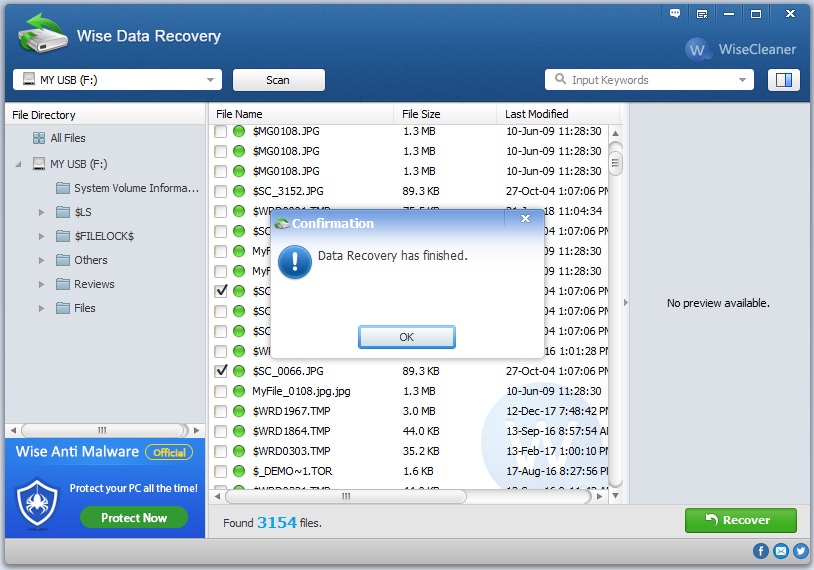
Wise Data Recovery в актуальной версии 6.2.x — быстрый и понятный инструмент для восстановления удалённых файлов с дисков Windows и съемных носителей. Ключевые преимущества — автоматическое сканирование после выбора диска, переключение представления File Type/File Path, связка Filter + Search files для отбора, предпросмотр через Preview и восстановление через Recover/Restore.
Для максимального результата у программы есть простой «кодекс поведения»: запуск в портативном режиме или с другого диска, нулевая запись на проблемный раздел и сохранение восстановленного только в другую папку/на другой носитель. Это ровно тот случай, когда дисциплина пользователя влияет на результат сильнее, чем любой «переключатель» в настройках.
