Hetman Photo Recovery — специализированная утилита для восстановления фотографий и других графических файлов после удаления, очистки корзины, форматирования накопителя, повреждения файловой системы и других типовых сценариев потери данных. Работа строится вокруг пошагового Recovery Wizard: программа показывает доступные устройства, предлагает выбрать режим анализа (Quick Scan или Full Analysis), затем отображает найденные изображения в виде миниатюр и переводит к сохранению результата через мастер с несколькими вариантами выгрузки.
Ниже — подробный обзор Hetman Photo Recovery: интерфейс, точные названия команд и кнопок, логика сканирования, фильтрация результатов, сохранение восстановленных файлов, плюс практические инструкции под самые частые кейсы.
Скачать Hetman Photo Recovery
- Выше вероятность восстановления
- Российский разработчик
- Понятный интерфейс на русском
- Полный функционал в платной версии
- Плохая совместимость с Windows 10
- Интерфейс труден для новичков
1. Назначение и сценарии, в которых Hetman Photo Recovery закрывает задачу
1.1. Что именно восстанавливает программа
Hetman Photo Recovery ориентирована на восстановление фотографий и графики, в том числе популярных форматов JPEG, PNG, BMP, TIFF, GIF, PSD и RAW-файлов камер. Программа уверенно работает и с RAW-линейкой (в том числе десятки разновидностей), что важно для фотографов и тех, кто хранит исходники съёмок.
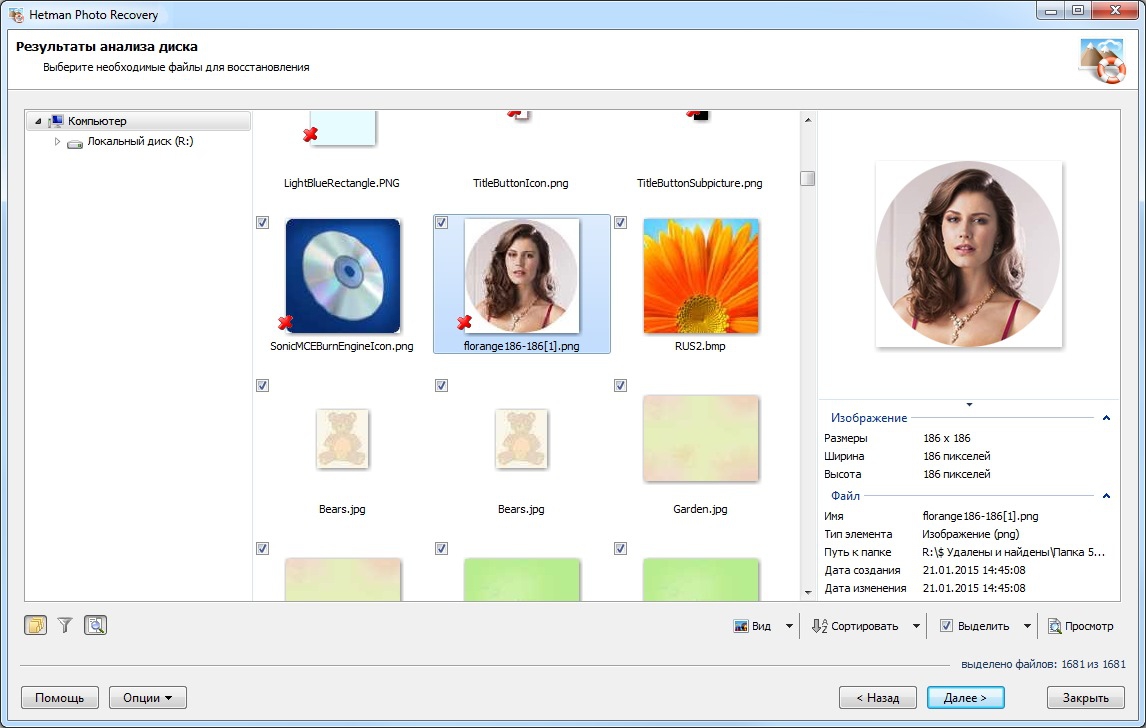
Отдельный плюс — предпросмотр до сохранения: найденные изображения показываются миниатюрами, а по выбранному файлу доступен увеличенный просмотр, что заметно ускоряет отбор нужных снимков из больших коллекций.
1.2. Типовые ситуации потери фото, с которыми работает Hetman Photo Recovery
Программа применяется в следующих практических сценариях:
-
Случайное удаление фото (включая удаление мимо корзины через Shift + Delete).
-
Очистка корзины и последующая необходимость вернуть удалённые снимки.
-
Форматирование карты памяти / флешки / раздела, когда структура каталогов пропала.
-
Повреждение файловой системы и ситуация, когда накопитель отображается, но папки не открываются или данные не видны в Проводнике.
-
Сбой питания / некорректное извлечение карты памяти и последующие ошибки чтения.
-
Накопитель читается нестабильно, и требуется максимально безопасный режим через создание виртуального образа и восстановление из него.
2. Поддерживаемые носители, файловые системы и форматы
2.1. Носители: где реально используется Hetman Photo Recovery
Hetman Photo Recovery работает с большинством распространённых устройств хранения:
-
внутренние HDD/SSD и внешние диски;
-
USB-флешки;
-
карты памяти SD / microSD / CompactFlash;
-
накопители, подключаемые через картридер;
-
цифровые камеры, подключаемые по USB как накопитель (когда система выдаёт букву диска).
2.2. Файловые системы
В практической работе восстановление фотографий почти всегда упирается в то, как был размечен носитель. Hetman Photo Recovery поддерживает распространённые семейства файловых систем: FAT/FAT32/exFAT (типично для карт памяти), NTFS и ReFS (типично для Windows-разделов), а также APFS/HFS+ и Ext2/3/4/ReiserFS плюс XFS/UFS, когда восстановление ведётся с дисков, размеченных под другие ОС.
Отдельно отмечается поддержка FAT и NTFS в базовой установке на Windows, что закрывает наиболее частый кейс восстановления фото с карт памяти и пользовательских дисков.
2.3. Форматы RAW и работа с метаданными
Для задач вроде восстановление RAW файлов критично, чтобы программа корректно находила и возвращала исходные данные камеры. В справочном блоке по RAW перечисляются популярные семейства: CR2 (Canon), NEF (Nikon), ARW (Sony), ORF (Olympus), RAF (Fujifilm), DNG (универсальный формат).
3. Установка, переносной запуск и базовые правила безопасного восстановления
3.1. Установка и переносная версия
Hetman Photo Recovery поставляется как обычный установщик со знакомым пошаговым мастером установки, а также имеет portable-версию, которую запускают без инсталляции: содержимое архива копируют на внешний носитель и запускают программу с него.
3.2. Главное правило, которое решает исход восстановления
Восстановление фотографий почти всегда ломают не «плохие алгоритмы», а перезапись данных. Поэтому базовое правило такое:
-
программу не устанавливают на тот же диск/раздел, откуда пропали фото;
-
восстановленные изображения не сохраняют на тот же накопитель, с которого ведётся восстановление.
Это правило прописано как ключевое предупреждение: любые новые данные на проблемном носителе затирают кластеры и делают восстановление невозможным.
4. Интерфейс и структура работы: мастер, команды и окна
4.1. Общая логика интерфейса
Hetman Photo Recovery построена вокруг Recovery Wizard: пользователю не приходится собирать процесс «вручную» — программа ведёт по шагам от выбора устройства до сохранения результата.
Типовая последовательность выглядит так:
-
Выбор диска/устройства (список доступных накопителей сразу после запуска).
-
Выбор метода анализа: Quick Scan или Full Analysis.
-
Настройка фильтра/ограничений (форматы, размер, даты, имя).
-
Просмотр найденных файлов в виде миниатюр + детальная информация по выбранному объекту.
-
Сохранение через мастер, где выбирают способ выгрузки и параметры.
4.2. Точные названия кнопок и команд, которые встречаются в работе
В интерфейсе и мастере используются следующие элементы управления (названия важны, потому что именно их ищут в процессе восстановления):
-
кнопка Next — переход к следующему шагу мастера;
-
кнопка Finish — завершение этапа сохранения в сценарии «Saving to a Disk»;
-
кнопка Recovery — финальный запуск процесса сохранения выбранных файлов;
-
кнопка Preview — просмотр выбранного файла в увеличенном виде;
-
кнопка Locate volumes — поиск удалённых разделов (полезно после форматирования/переразметки);
-
команда Save disk — создание виртуального образа (disk image);
-
команда Mount disk — подключение ранее созданного образа как источника для восстановления;
-
в шаге поиска раздела используется кнопка Find;
-
при создании ISO используется кнопка Create;
-
в окне FTP-загрузки используется кнопка Save для запуска выгрузки.
5. Выбор устройства и подготовка источника
5.1. Список устройств и проверка свойств
После запуска Hetman Photo Recovery показывает перечень доступных устройств: HDD/SSD, USB drives, memory cards. Для выбранного накопителя доступна информация через меню Properties — это удобная точка контроля: по объёму и метке легко убедиться, что выбран именно нужный носитель.
5.2. Поиск удалённых разделов: Locate volumes
После форматирования или переразметки накопителя фото часто «исчезают» не потому, что их нет, а потому, что раздел удалён/пересоздан. В Hetman Photo Recovery для этого используется Locate volumes:
-
выбирается правильное физическое устройство;
-
дополнительно указывают file system и примерное расположение deleted volume;
-
нажимают Find;
-
найденные разделы добавляются в список и становятся доступными для последующего восстановления.
Это один из ключевых инструментов, который отличает восстановление фото с карты памяти «после форматирования» от простого «поиска удалённых файлов».
6. Безопасный режим: создание и подключение образа диска
6.1. Зачем в Hetman Photo Recovery нужен виртуальный образ
Когда накопитель ведёт себя нестабильно (ошибки чтения, пропадания устройства, зависания при обращении), прямое сканирование усиливает риск деградации. Hetman Photo Recovery поддерживает режим, где сначала создаётся bit-precise image, а восстановление ведётся уже из него. Это снижает количество обращений к проблемному носителю и переводит работу в предсказуемую плоскость.
6.2. Точные команды: Save disk и Mount disk
Процедура выглядит так:
-
В списке устройств выбирают исходный накопитель.
-
Запускают команду Save disk.
-
Указывают путь, где будет храниться image, и подтверждают Save.
-
При необходимости включают компрессию образа (в интерфейсе присутствует опция сжатия).
Дальше для восстановления используется Mount disk — выбирают файл образа, и программа подключает его как источник данных, после чего сканирование и восстановление выполняются уже «по образу».
7. Режимы сканирования: Quick Scan и Full Analysis
7.1. Quick Scan: быстрый анализ для недавнего удаления
Quick Scan (в мастере также встречается формулировка Quick Scan (recommended)) — самый быстрый режим восстановления фотографий с исправных носителей, когда потеря произошла недавно. Его сильные стороны:
-
восстанавливает имена файлов и структуру папок;
-
быстро отрабатывает на носителях без серьёзных повреждений;
-
подходит для кейсов «удалили папку со снимками» или «очистили корзину».
При этом Quick Scan опирается на анализ записей файловой системы и не применяется для отформатированных носителей.
7.2. Full Analysis: глубокое сканирование и сигнатурный поиск
Full Analysis — режим для тяжёлых сценариев: форматирование, повреждение файловой системы, «нечитаемый» носитель, отсутствующие каталоги. Программа выполняет глубокое чтение содержимого диска и ищет файловые сигнатуры форматов изображений.
Особенности Full Analysis:
-
восстанавливает изображения даже с formatted и unreadable media;
-
часть файлов возвращается без исходных имён и структуры папок (это логика сигнатурного восстановления);
-
по времени заметно дольше Quick Scan.
7.3. Сводная таблица режимов
| Характеристика | Quick Scan | Full Analysis |
|---|---|---|
| Основной сценарий | недавнее удаление, исправный носитель | форматирование, повреждения, недоступность |
| Скорость | высокая | ниже, сканирование дольше |
| Имена файлов и папки | сохраняются | часто не сохраняются |
| Механика поиска | по структурам файловой системы | сигнатурный поиск по содержимому диска |
| Типичный результат | аккуратная структура каталогов | максимум найденных данных, иногда без структуры |
Основа различий прямо описана в логике режимов: Quick Scan восстанавливает детали структуры, Full Analysis вытягивает максимум данных по сигнатурам.
8. Фильтры, ограничения и удобный отбор результатов
Одна из сильных сторон Hetman Photo Recovery — возможность быстро «сузить» выдачу. Это важно, когда на карте памяти тысячи снимков, а нужно вернуть конкретную сессию или несколько файлов.
8.1. Настройка ограничений до старта сканирования
В мастере после выбора режима анализа доступен шаг, где задаются ограничения:
-
поиск по размеру;
-
фильтрация по датам (created/modified/opened);
-
выбор форматов для восстановления или поиск по всем файлам, когда нужен полный охват.
8.2. Фильтрация уже найденных файлов
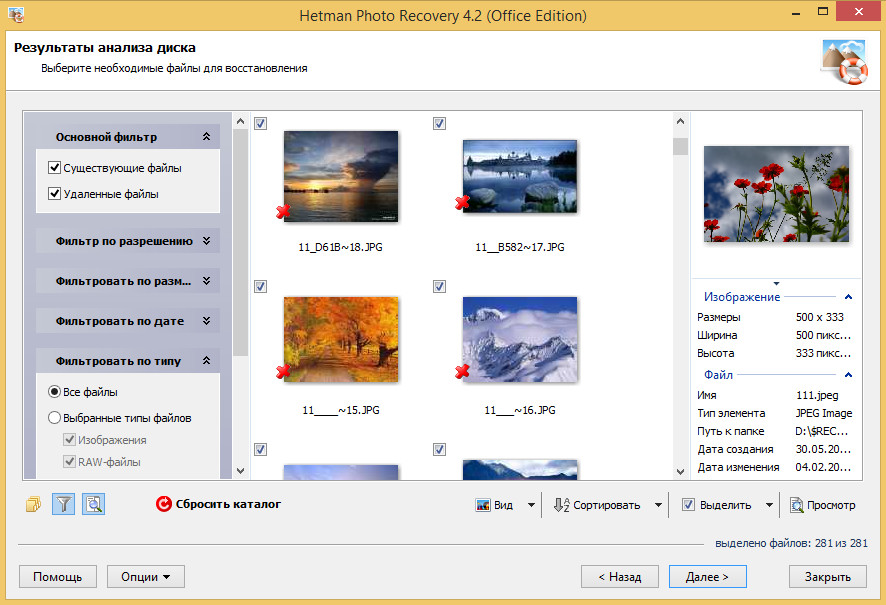
После завершения анализа включается фильтр, который скрывает нерелевантные файлы. В интерфейсе фильтрация работает по:
-
примерному размеру;
-
времени (дата/время);
-
имени;
-
разрешению изображения (для фото это особенно полезно).
Сброс фильтра возвращает полный список результатов.
8.3. Виды отображения и сортировка
Hetman Photo Recovery поддерживает несколько вариантов представления списка:
-
Icons
-
List
-
Large Icons
-
Thumbnails
Сортировка включается по:
-
name
-
type
-
status
-
size
-
resolution
Также сортировку отключают, чтобы видеть файлы в порядке обнаружения.
9. Просмотр найденных фото: миниатюры, Preview и навигация
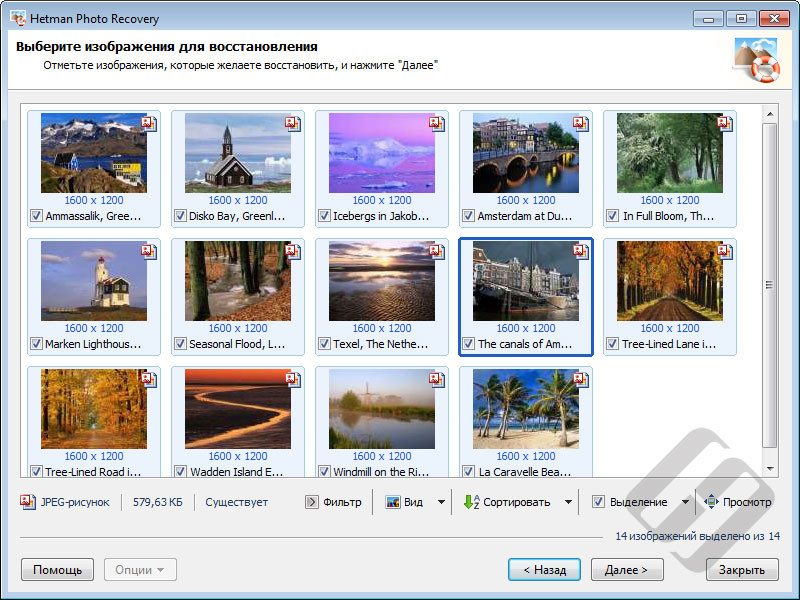
9.1. Галерея миниатюр и детальная панель
По завершении сканирования программа открывает окно результатов, где пользователь отмечает элементы для восстановления, ориентируясь на thumbnails. При выборе файла боковая панель показывает миниатюру и детальное описание.
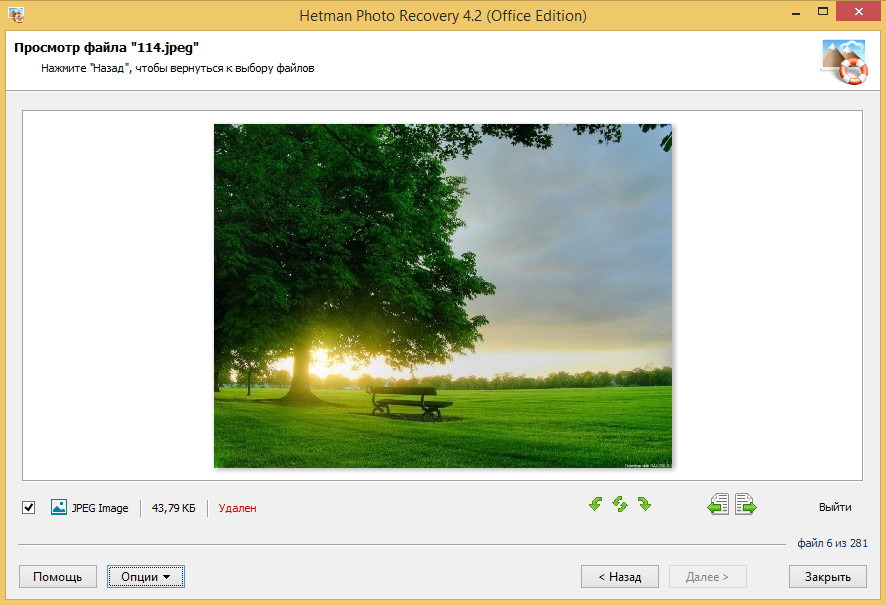
9.2. Полноразмерный просмотр: Preview
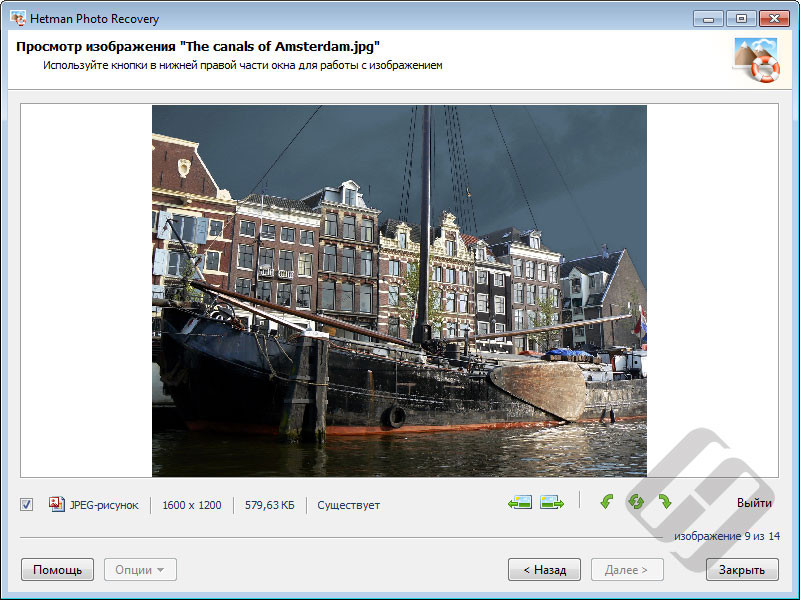
Увеличенный просмотр запускается кнопкой Preview или двойным кликом по изображению — в зависимости от текущего режима отображения.
В полноразмерном просмотре доступно:
-
масштабирование;
-
поворот;
-
навигация по следующему/предыдущему файлу и возврат назад в список результатов.
Практический критерий отбора здесь простой: предпросмотр показывает реальную пригодность файла. Если изображение открывается и читается, восстановление проходит корректно.
9.3. Массовый выбор: Select All, Deselect, Invert Selection
Для больших наборов фото предусмотрены команды массового выбора:
-
Select All
-
Deselect
-
Invert Selection
Это удобно, когда требуется восстановление фотографий только определённого типа (например, RAW) — можно быстро инвертировать выбор после фильтра.
10. Сохранение восстановленных файлов: варианты, настройки, контроль качества
10.1. Мастер сохранения и четыре способа выгрузки
После отбора файлов программа переводит к шагу Saving Files. По умолчанию доступно несколько вариантов сохранения результата:
-
сохранение на другой диск/раздел;
-
выгрузка на удалённый сервер по FTP;
-
запись на CD/DVD;
-
создание ISO-образов.
В логике мастера это выглядит так: после выбора файлов нажимают Next, затем выбирают способ сохранения и снова Next, а в финале задают путь/параметры и запускают Recovery.
10.2. Saving to a Disk: самый частый и самый быстрый метод
При сохранении на диск важно выполнить два требования:
-
выбрать отдельный носитель/букву диска;
-
заранее подготовить достаточно места под восстановленные данные.
В этом режиме Hetman Photo Recovery сохраняет структуру каталогов и приводит имена файлов в читаемый вид через настройки в виде чекбоксов:
-
опция сохранения original folder structure;
-
опция замены unknown characters на корректные символы.
После задания параметров завершение шага оформляется кнопкой Finish.
10.3. Создание ISO-образов: когда это удобно
ISO полезен, когда результат восстановления нужно упаковать в «контейнер», пригодный для переноса или архивного хранения. В мастере ISO указывают:
-
volume label
-
file system
-
file name
Затем подтверждают создание кнопкой Create.
10.4. FTP Upload: встроенный клиент и параметры
В Hetman Photo Recovery встроен FTP-клиент для выгрузки восстановленных данных на удалённый сервер. Для старта загрузки задают:
-
server address
-
port number
-
username и password
Поддерживаются FTP proxies. Запуск выгрузки выполняется кнопкой Save.
10.5. Проверка результата после восстановления
После завершения Recovery всегда делают быструю валидацию качества:
-
открыть часть восстановленных JPEG/PNG;
-
проверить несколько RAW в конвертере/каталоге;
-
убедиться, что восстановление снимков с камеры вернуло нужный диапазон по датам/разрешению;
-
при сигнатурном восстановлении отдельно оценить «потери»: часть файлов возвращается без имён и папок — это штатная особенность Full Analysis.
11. Практические инструкции: пошагово под реальные кейсы
Инструкция 1. Восстановление фото с SD-карты после форматирования
-
Подключите SD-карту через кардридер, чтобы она появилась как отдельный диск в системе.
-
Запустите Hetman Photo Recovery и в списке устройств выберите нужный накопитель (проверьте объём и свойства через Properties).
-
Нажмите Next.
-
Выберите Full Analysis (форматирование относится к задачам глубокого сканирования).
-
На шаге фильтра задайте ограничения по форматам (например, RAW + JPEG) и при необходимости диапазон дат.
-
Дождитесь окончания анализа: в процессе найденные файлы появляются в окне результатов по мере обнаружения.
-
Просмотрите нужные снимки через Preview и отметьте для восстановления.
-
Нажмите Next, выберите способ сохранения (чаще всего Save to hard disk) и снова Next.
-
На финальном шаге укажите папку на другом диске и нажмите Recovery.
-
Откройте сохранённую папку и проверьте качество восстановления.
Инструкция 2. Восстановление удалённых фото с HDD/SSD (без форматирования)
-
Запустите Hetman Photo Recovery и выберите раздел, где располагалась папка со снимками.
-
Нажмите Next и выберите Quick Scan (recommended).
-
Укажите фильтр по расширениям и датам, чтобы не «утонуть» в выдаче.
-
По завершении анализа используйте Thumbnails и Large Icons для быстрого визуального отбора.
-
Отметьте нужные файлы, проверьте предпросмотром и сохраните на другой диск через Recovery.
Плюс Quick Scan в этом кейсе — сохранение имён и структуры папок, что ускоряет восстановление удалённых фото «в исходный вид».
Инструкция 3. Восстановление с нестабильного носителя через образ
-
В списке устройств выберите проблемный накопитель.
-
Запустите Save disk, укажите путь сохранения образа на исправном диске, подтвердите Save.
-
Подключите созданный образ через Mount disk.
-
Сканируйте уже виртуальный диск в режиме Full Analysis и восстановите нужные файлы.
Этот сценарий критичен, когда восстановление изображений с флешки или карты памяти сопровождается ошибками чтения: образ фиксирует состояние носителя и позволяет работать без лишней нагрузки на «железо».
Инструкция 4. Фото пропали из-за переразметки/удаления раздела: Locate volumes
-
Откройте список устройств и нажмите Locate volumes.
-
Выберите физическое устройство, укажите file system и примерное расположение удалённого раздела.
-
Нажмите Find и дождитесь добавления найденных разделов в список.
-
Запустите анализ уже по найденному тому и выполните восстановление фотографий стандартным способом (Next → режим анализа → фильтр → Preview → Recovery).
12. Производительность: от чего зависит скорость анализа и восстановления
Скорость восстановления фотографий в Hetman Photo Recovery зависит от:
-
объёма носителя и количества данных;
-
выбранного режима (Quick Scan значительно быстрее Full Analysis);
-
интерфейса подключения (кардридер, USB-канал, стабильность соединения);
-
состояния носителя (наличие повреждённых областей и ошибок чтения).
В Full Analysis программа читает весь объём диска и выполняет сигнатурный поиск форматов изображений, поэтому глубокое сканирование диска занимает существенно больше времени, но даёт максимальный охват по найденным данным.
13. Лицензирование и ограничения пробного режима
Hetman Photo Recovery распространяется как коммерческий продукт с возможностью бесплатной загрузки и проверки результата сканирования. Для сохранения восстановленных файлов используется регистрационный ключ, который снимает ограничения.
По лицензиям выделены редакции:
-
Home version — личное использование;
-
Office version — использование в рамках корпоративных задач;
-
Business version — оказание услуг восстановления третьим лицам.
14. Плюсы и минусы Hetman Photo Recovery
Плюсы
-
Понятный Recovery Wizard и работа «по шагам» без перегруженных настроек.
-
Два режима анализа (Quick Scan и Full Analysis) под разные сценарии потери данных.
-
Наглядный предпросмотр и галерея миниатюр для быстрого отбора снимков.
-
Locate volumes для поиска удалённых разделов после форматирования/переразметки.
-
Создание образа через Save disk и восстановление из него через Mount disk — безопасный режим для проблемных носителей.
-
Гибкая фильтрация: размер, даты, имя, разрешение; сортировка по name/type/status/size/resolution.
-
Несколько вариантов сохранения результата: диск, ISO, FTP, оптические носители.
Минусы
-
Full Analysis занимает заметно больше времени из-за полного чтения диска и сигнатурного поиска.
-
При сигнатурном восстановлении часть файлов возвращается без исходных имён и структуры папок — это особенность глубокого режима.
-
Для сохранения восстановленных данных требуется лицензия, пробный режим используется для оценки результатов сканирования.
15. Итог: кому подходит Hetman Photo Recovery и как получить лучший результат
Hetman Photo Recovery подходит тем, кому нужно восстановление фотографий в понятном пошаговом формате: от выбора устройства до сохранения результата. Программа одинаково уверенно закрывает «лёгкие» случаи (удалили фото, очистили корзину) через Quick Scan и «тяжёлые» случаи (форматирование, повреждения, недоступные носители) через Full Analysis, а предпросмотр и фильтры делают отбор точным и быстрым.
Финальный чек-лист, который стабильно повышает шанс успешного восстановления:
-
Не записывать ничего на носитель, с которого пропали фото.
-
Выбирать Quick Scan для недавнего удаления и Full Analysis для форматирования/повреждений.
-
Пользоваться фильтрами по форматам, датам, размеру и разрешению.
-
Всегда проверять нужные файлы через Preview перед сохранением.
-
Сохранять восстановленные данные на другой диск или внешний носитель.
