Что такое PhotoRec и для чего её используют
PhotoRec — утилита восстановления удалённых файлов и «потерянных» данных с дисков, флешек и карт памяти, которая работает по сигнатурам содержимого. В практической работе это выглядит так: программа не пытается «починить» файловую систему и не восстанавливает дерево папок, а последовательно читает носитель и вырезает из потока данных фрагменты, похожие на известные форматы файлов — фотографии, документы, архивы, видео и многое другое. Такой подход помогает, когда раздел не открывается, файловая система повреждена, накопитель отформатирован, а обычные методы не дают результата.
Сразу важно зафиксировать ключевую особенность: PhotoRec не возвращает исходные имена файлов и структуру каталогов. Результат восстановления — набор файлов, разложенных по служебным папкам, с техническими именами.
В наборе TestDisk & PhotoRec программа встречается в двух вариантах:
-
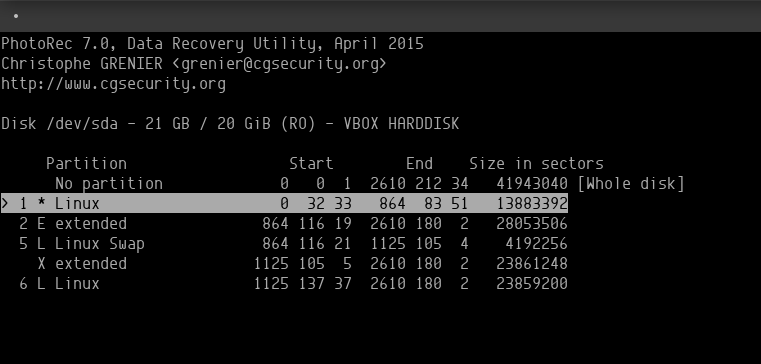
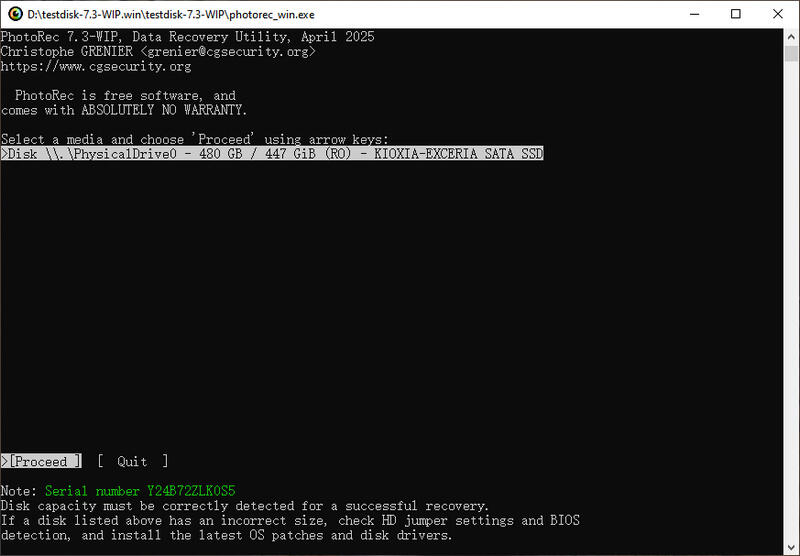
PhotoRec — консольный интерфейс с меню внизу экрана (управление стрелками и Enter).
-
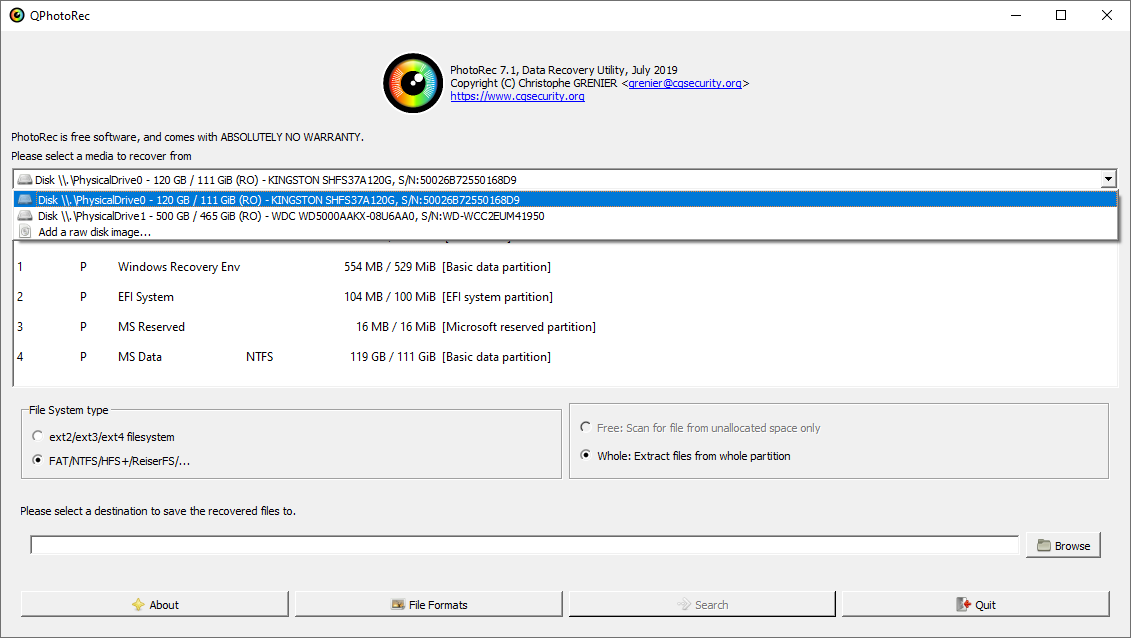
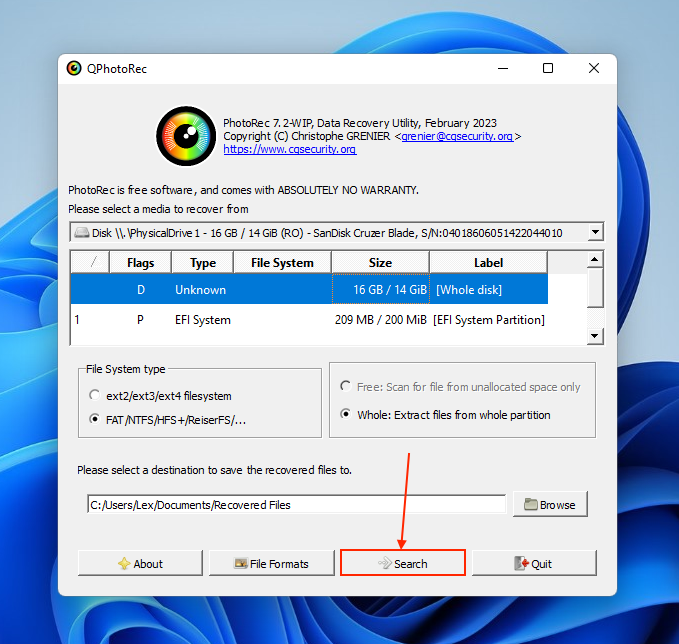
QPhotoRec — графическая оболочка (GUI) с кнопками Browse, Search и отдельной настройкой File Formats.
Дальше разберу оба режима, а также типовые сценарии: восстановление данных с флешки, восстановление с карты памяти SD, восстановление после форматирования, работа по образу диска, настройка списка форматов, выбор области сканирования и разбор результатов.
Скачать PhotoRec
- Выше вероятность восстановления
- Российский разработчик
- Понятный интерфейс на русском
- Полный функционал в платной версии
- Плохая совместимость с Windows 10
- Интерфейс труден для новичков
2. Состав пакета и логика «TestDisk сначала или PhotoRec сразу»
PhotoRec почти всегда используют в паре с TestDisk, потому что задачи у них разные:
-
TestDisk ориентирован на структуру диска: таблицу разделов, загрузочные сектора, работу с разделами и файловыми системами.
-
PhotoRec ориентирован на «сырой» контент и извлекает файлы по сигнатурам, игнорируя файловую систему.
В типовом рабочем процессе действуют так:
-
Когда речь про удалённые файлы на FAT или NTFS, часто начинают с TestDisk: он быстрее в подобных сценариях и способен вернуть исходные имена.
-
Когда файловая система уже не читается, раздел не монтируется, после форматирования получилась «пустота», или на диске каша — переходят к PhotoRec, потому что он вытаскивает содержимое без опоры на структуру.
3. Поддерживаемые платформы и запуск: Windows, Linux, macOS
3.1 Windows: что запускают и какие права требуются
В Windows в папке набора находятся исполняемые файлы:
-
testdisk_win.exe
-
photorec_win.exe
-
qphotorec_win.exe
Запуск из проводника выполняют двойным кликом. Для низкоуровневого доступа ко всем носителям (физические диски, USB-накопители и т. п.) Windows запрашивает повышение прав через UAC, поэтому запускают из учётной записи группы администраторов.
Отдельная важная деталь: для работы с образом диска права администратора не требуются — в этом режиме программа читает файл образа как источник.
3.2 Linux: консольные бинарники и root-доступ
В Linux для доступа ко всем дискам PhotoRec запускают с root-правами. В документации для набора прямо показаны команды:
cd testdisk-7.2
sudo ./photorec_static
А для TestDisk:
cd testdisk-7.2
sudo ./testdisk_static
Отдельно про QPhotoRec: графическая оболочка — Qt5-приложение, и в официальных Linux-бинарниках набора она не лежит. Запускают sudo qphotorec в системах, где пакет установлен из репозитория, либо собирают из исходников.
3.3 macOS: особенности доступа к дискам
В macOS PhotoRec и TestDisk также требуют прав администратора: при запуске без root программа поднимается через sudo после подтверждения. При отсутствии дисков в списке накопителей задают разрешение в настройках приватности — включают Full Disk Access для Terminal (или для самих утилит).
4. Принцип работы: сигнатурное восстановление и его последствия
PhotoRec относится к классу file carver — инструментов, которые извлекают файлы без участия файловой системы. Программа ищет заголовки и структуры, характерные для известных форматов, и «вырезает» найденные файлы из массива данных.
Из этого прямо следуют три практических эффекта:
-
Дерево папок не возвращается, исходные имена не восстанавливаются.
-
Качество результата зависит от целостности данных на носителе. Чем больше перезаписи в свободных областях, тем меньше шанс увидеть целые файлы.
-
При фрагментации часть форматов восстанавливается хуже, поэтому в настройках присутствуют режимы проверки и отдельные «усилители» для отдельных типов (например, более тяжёлая операция для фрагментированных JPEG).
5. Подготовка перед восстановлением: правила, которые реально сохраняют результат
PhotoRec прямо предупреждает: запись на тот же раздел, где лежали данные, приводит к перезаписи и окончательной потере. В работе придерживаются жёсткого правила: источник только читают, результат пишут на другой диск.
Мини-чеклист перед стартом:
-
Подготовить второй накопитель под сохранение результата (внешний HDD/SSD, другая внутренняя секция, сетевой диск).
-
Заложить объём под восстановленные файлы с запасом: PhotoRec часто извлекает больше данных, чем ожидают, особенно при включённых «всех форматах».
-
Для больших файлов избегать назначения на FAT32, потому что FAT32 не хранит файлы больше 4 ГБ — это отдельным предупреждением отмечено в документации.
-
При нестабильном диске с ошибками чтения сначала делают образ и работают по нему, а не гоняют носитель повторными сканами.
6. Работа с образами дисков: когда это даёт преимущество
PhotoRec работает не только по физическому диску или разделу, но и по образам:
-
raw-образ (.dd)
-
Encase (.E01), включая цепочки E01/E02/…
Ограничение тоже фиксировано: splitted raw не поддерживается.
Команды запуска по образу выглядят так:
photorec image.dd
photorec image.E01
photorec 'image.???'
Практическая польза образа:
-
Один раз читают проблемный диск максимально бережно.
-
Дальше крутят настройки PhotoRec без риска добить накопитель.
7. Интерфейс PhotoRec: что видит пользователь и как устроено меню
PhotoRec использует текстовый интерфейс в терминале/консольном окне. Управление — стрелки, Enter, иногда подтверждение одной буквой.
Главная «ось» сценария восстановления в PhotoRec выглядит так:
-
Выбор диска (список носителей).
-
Выбор раздела/области.
-
Нижнее меню с действиями: [Search] [Options] [File Opt] [Quit].
-
Выбор типа файловой системы (экран File system type).
-
Выбор области поиска: whole partition или unallocated space only.
-
Выбор каталога назначения и подтверждение сохранения.
-
Экран процесса: счётчик найденного, прогресс проходов.
-
Итоговый отчёт и структура recup_dir.*.
Ниже — детально по каждому блоку.
8. Нижнее меню PhotoRec: Search, Options, File Opt, Quit
8.1 Search — запуск восстановления
Пункт Search запускает основной процесс восстановления для выбранного раздела/области. Этот выбор фиксирует дальнейшие шаги: после Search программа задаёт вопросы про файловую систему и область сканирования, затем переходит к выбору папки назначения.
8.2 Options — параметры алгоритма
В Options собраны настройки поведения восстановления. В документации они идут как блок PhotoRec options и включают:
-
Paranoid
-
expert mode
-
Keep corrupted files
-
Low memory
Разберу каждый пункт как он влияет на результат.
8.3 File Opt — список форматов, которые PhotoRec извлекает
File Opt открывает список распознаваемых типов файлов и позволяет включать/выключать конкретные группы. Внутри списка форматы отмечаются флажками вида [X].
Примеры форматов в списке (как отображаются в документации):
-
[X] riff RIFF audio/video: wav, cdr, avi
-
[X] tif Tag Image File Format и часть RAW-форматов (pef/nef/dcr/sr2/cr2)
-
[X] zip zip archive включая OpenOffice и MSOffice 2007
Критически важное предупреждение: отключение слишком большого числа форматов приводит к появлению «раздутых» файлов, потому что для некоторых типов PhotoRec завершает извлечение по следующему найденному заголовку, а не по точному размеру.
8.4 Quit — корректный выход
Выход выполняют через Quit в нижнем меню. PhotoRec также поддерживает остановку процесса восстановления с выводом статуса и последующим завершением.
9. Опции восстановления: Paranoid, bruteforce, expert mode, Keep corrupted files, Low memory
9.1 Paranoid и bruteforce: контроль целостности и тяжелый режим для JPEG
В описании опций зафиксировано:
-
В режиме Paranoid восстановленные файлы проверяются, а невалидные отбрасываются.
-
Включение bruteforce используют для восстановления более фрагментированных JPEG, операция CPU-интенсивная и запускается после нормального скана.
Практический смысл:
-
Paranoid уменьшает «мусор» и количество битых результатов.
-
Bruteforce добавляет шанс на сложные JPEG, но резко увеличивает время и нагрузку.
9.2 expert mode: блоки и смещения
expert mode даёт возможность вручную задавать размер блока файловой системы и offset. В документации отдельно перечислены характерные значения offset: 0 для NTFS, exFAT, ext2/3/4. Режим применяют при работе по whole disk или после форматирования, когда PhotoRec нашёл слишком мало файлов: задают минимальный размер блока, который равен размеру сектора.
С точки зрения пользователя это «режим вмешательства», который используют именно ради результата в сложных случаях, а не для стандартного восстановления с флешки.
9.3 Keep corrupted files: сохранение битых фрагментов
Опция Keep corrupted files сохраняет файлы, даже когда они не проходят проверку, с расчётом на последующую ручную доработку другими инструментами.
У этого режима понятная цена: восстановленных объектов становится больше, доля повреждённых выше, сортировка после завершения занимает больше времени.
9.4 Low memory: режим для тяжёлых файловых систем
Low memory включают при падениях из-за нехватки памяти; в документации он привязан к крупным файловым системам с сильной фрагментацией.
10. Выбор типов файлов: как настроить File Opt, чтобы результат был «чище»
В PhotoRec восстановление данных практически всегда превращается в баланс между полнотой и управляемостью результата. Список форматов в программе огромный: в документации отмечено более 300 семейств и более 480 расширений, плюс поддержка пользовательских сигнатур для неизвестных форматов.
10.1 Рабочая стратегия настройки File Opt
Вместо «вытаскивать всё подряд» удобнее действовать пакетами:
-
Для восстановления фото и RAW: включают группы JPEG/PNG/TIFF и связанные RAW-форматы, оставляют минимум лишнего.
-
Для документов: включают PDF, Office, OpenOffice, текстовые и табличные контейнеры, архивы.
-
Для видео: включают MOV/MP4 и контейнеры, плюс RIFF-семейство при необходимости.
Внутри File Opt практический приём такой:
-
Сначала отключают всё.
-
Затем включают только нужные типы.
-
После первой попытки расширяют список, когда нужного недостаточно.
При этом ограничение из предупреждения сохраняют в голове: чрезмерное отключение форматов даёт «переразмеренные» файлы.
11. Выбор типа файловой системы: экран File system type
После выбора раздела и запуска Search PhotoRec переходит к экрану File system type. Правило в документации формулируется однозначно: выбирают Other во всех случаях, кроме ext2/ext3/ext4.
Смысл этого шага — подсказать программе, как устроено распределение блоков.
12. Выбор области сканирования: whole partition или unallocated space only
Это один из ключевых экранов, который напрямую влияет и на скорость, и на характер результата.
PhotoRec умеет искать файлы:
-
from the whole partition — полезно при повреждённой файловой системе;
-
from the unallocated space only — доступно для ext2/ext3/ext4, FAT12/FAT16/FAT32 и NTFS; в этом режиме извлекаются только удалённые файлы.
12.1 Как выбирать режим на практике
-
Для восстановления после удаления без форматирования используют unallocated space only: это резко снижает поток «старых» данных и делает сортировку проще.
-
Для восстановления после форматирования и при повреждённой файловой системе используют whole partition: именно там лежит полезный контент вперемешку с новой разметкой.
13. Выбор папки назначения: навигация и подтверждение
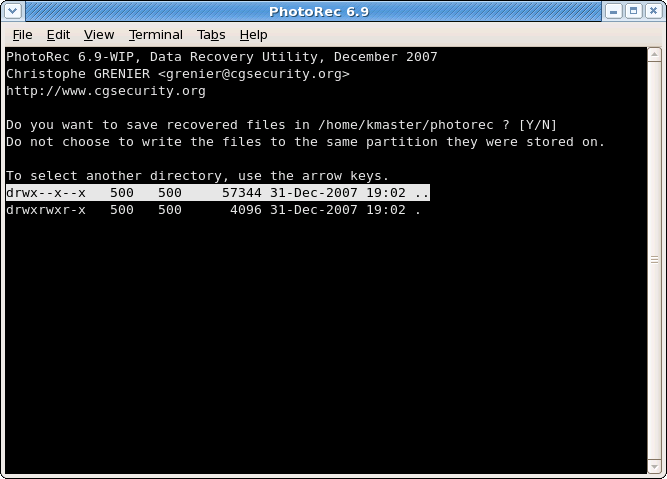
PhotoRec открывает экран выбора каталога и предлагает навигацию стрелками up/down/left/right, вход в директорию — Enter.
Для Windows отдельно описан способ добраться до списка дисков C:, D:, E: через переход вверх в .. и подтверждение Enter до появления списка дисков, затем подтверждение выбора через Y.
Два правила, которые программа подчёркивает предупреждениями:
-
Сохранение на исходный раздел приводит к перезаписи и окончательной потере данных.
-
Назначение на FAT32 ломает большие файлы из-за лимита 4 ГБ.
14. Процесс восстановления: проходы, прогресс и возможность продолжить
На экране восстановления PhotoRec обновляет счётчик найденных файлов в реальном времени. В документации расписаны проходы:
-
pass 0: поиск первых 10 файлов для определения block size; шаг пропускается при сканировании только unallocated space, там block size берётся из структуры файловой системы.
-
pass 1 и далее: восстановление файлов, включая часть фрагментированных.
Результат складывается в папки:
-
recup_dir.1
-
recup_dir.2
-
и далее
Доступ к файлам есть даже до завершения процесса.
При прерывании процесса PhotoRec при следующем запуске предлагает продолжить восстановление.
15. Структура результатов: recup_dir., имена файлов, t.jpg и b-фрагменты
После завершения PhotoRec показывает итоговую сводку и сохраняет данные в структуру recup_dir.*. В документации отмечены важные детали:
-
Миниатюры, найденные внутри изображений, сохраняются как t.jpg*.
-
При включённом Keep corrupted files повреждённые фрагменты получают имена, начинающиеся с b (broken).
Отдельно описан механизм именования:
-
файлы получают имена вида «буква + число», где f = file, b = broken, t = jpeg embedded thumbnail;
-
новая папка создаётся каждые 500 файлов (миниатюры в счёт не входят).
Практически это означает следующее: после восстановления пользователь почти всегда выполняет сортировку по расширениям и типам, а затем — выборочную проверку целостности.
16. QPhotoRec: графический интерфейс и точные элементы управления
QPhotoRec создан для тех, кто хочет ту же логику восстановления, но без консольной навигации.
В типовом окне QPhotoRec последовательность действий выглядит так:
-
В выпадающем списке выбирают диск/устройство.
-
Выбирают раздел.
-
Подтверждают тип файловой системы.
-
Нажимают Browse и указывают папку назначения (при необходимости создают каталог).
-
При желании открывают File Formats и отключают ненужные типы.
-
Нажимают Search для запуска восстановления.
В QPhotoRec также присутствует выбор области сканирования: режим «свободное пространство» и режим «весь раздел/диск» (в разных описаниях встречается формулировка free/whole).
17. Сравнение PhotoRec и QPhotoRec: что удобнее в реальной работе
| Параметр | PhotoRec | QPhotoRec |
|---|---|---|
| Интерфейс | Текстовый, управление стрелками и Enter | Графический, кнопки Browse / Search / File Formats |
| Подходит для удалённых файлов | Да (unallocated space only) | Да (с тем же принципом выбора области) |
| Подходит при повреждённой файловой системе | Да (whole partition) | Да |
| Тонкая настройка форматов | File Opt (флажки [X]) | File Formats (выбор форматов в GUI) |
| Скорость освоения | Ниже из-за консольной навигации | Выше благодаря понятным кнопкам |
| Типовая аудитория | технарь/админ/форензика | пользователь, которому важны кнопки |
Основа у них общая: одинаковая логика восстановления и одинаковый тип результата (recup_dir.* и технические имена).
18. Пошаговые сценарии восстановления
Ниже — сценарии, которые закрывают большинство задач: восстановление после удаления, восстановление после форматирования, восстановление при повреждении, восстановление из образа.
18.1 Сценарий A: восстановление с карты памяти SD после удаления фото
Цель: восстановление JPEG/RAW после удаления на камере или компьютере.
Порядок в PhotoRec:
-
Запуск программы и выбор карты памяти в списке дисков.
-
Выбор раздела карты.
-
В нижнем меню перейти на File Opt и оставить включёнными форматы фото (JPEG/PNG/TIFF/RAW-группы).
-
Вернуться и нажать Search.
-
На экране File system type выбрать Other (карты памяти в большинстве случаев не ext2/ext3/ext4).
-
На экране выбора области сканирования выбрать unallocated space only — режим только для удалённых файлов.
-
Выбрать папку назначения на другом диске и подтвердить через Y.
-
Дождаться завершения, затем разбирать recup_dir.* по расширениям.
Альтернатива в QPhotoRec:
-
выбрать карту в списке устройств,
-
выбрать раздел,
-
задать тип файловой системы,
-
Browse → папка назначения,
-
File Formats → оставить фотоформаты,
-
Search.
18.2 Сценарий B: восстановление после форматирования
При форматировании полезные данные перемешиваются с новой структурой, поэтому в PhotoRec используют сканирование всего раздела:
-
Выбрать диск/раздел.
-
File Opt: включить только нужные типы (документы/архивы/фото/видео по задаче).
-
Search.
-
File system type: Other, кроме ext2/ext3/ext4.
-
Область: whole partition.
-
Папка назначения на другом носителе.
-
После первого прогона при малом количестве результатов переходят к настройкам expert mode и подбирают block size/offset по правилам из документации.
18.3 Сценарий C: раздел не монтируется, файловая система повреждена
Это «родной» сценарий PhotoRec: программа вынимает файлы в обход структуры. Логика такая же, как при форматировании: whole partition плюс строгий контроль папки назначения.
Здесь особенно полезны:
-
ограничение форматов в File Opt,
-
включение Keep corrupted files для сохранения максимума фрагментов.
18.4 Сценарий D: восстановление из образа диска
Сценарий используют при «сыпящемся» диске и ошибках чтения.
-
Работают по заранее созданному образу.
-
Запускают PhotoRec по файлу образа:
photorec image.dd
или по Encase:
photorec image.E01
-
Дальше шаги совпадают с обычным восстановлением: Search → File system type → область → папка назначения.
19. Производительность: что влияет на скорость и объём результата
На скорость PhotoRec влияет набор факторов, которые в работе видны буквально «по ощущениям»:
-
Интерфейс подключения: внешний USB-диск и картридер медленнее внутреннего SATA/NVMe по чтению.
-
Выбранная область: unallocated space only идёт быстрее, потому что читает меньше.
-
Список форматов: чем шире список, тем больше сигнатур проверяется и тем больше результата на выходе.
-
Опции Paranoid/bruteforce: проверка и CPU-интенсивные режимы замедляют процесс.
19.1 SSD и TRIM: реальное ограничение восстановления
На SSD восстановление удалённых данных ограничивает TRIM. Механика такая: ОС помечает блоки как свободные, контроллер SSD очищает их в рамках фоновой сборки мусора, и извлекать уже нечего — сигнатурное восстановление упирается в отсутствие исходных данных. В форензике это считается одним из главных отличий SSD от HDD.
Время срабатывания зависит от прошивки, фоновой очистки, простоя и нагрузки накопителя; итог один — восстановление после удаления на TRIM-SSD резко хуже по сравнению с магнитным HDD.
20. Частые проблемы и диагностика: почему результат «плохой» и как это лечат настройками
20.1 Восстановилось слишком много лишнего
Причины:
-
выбран режим whole partition вместо unallocated space only;
-
включены все форматы в File Opt.
Решение:
-
переключение на unallocated space only (когда доступно);
-
отключение лишних форматов и повторный прогон по образу, а не по исходному диску.
20.2 Файлы восстановились, но часть не открывается
Это нормальное следствие сигнатурного подхода и фрагментации. Для максимального извлечения применяют:
-
Keep corrupted files (для сохранения повреждённых объектов и фрагментов).
-
настройку Paranoid/bruteforce по задаче: либо чистота результата, либо попытка вытащить сложные JPEG.
20.3 Файлов очень мало, хотя ожидали больше
В «тяжёлых» случаях используют expert mode и подбирают параметры block size/offset по правилам из документации (минимальный block size при малом результате на whole disk или после форматирования).
20.4 Накопитель с ошибками чтения
При ошибках чтения правильная стратегия — образ и работа по нему. Повторные сканы физического диска повышают риск добить носитель.
21. Практика разбора результата: как быстро привести recup_dir.* в порядок
После восстановления пользователь получает десятки/сотни папок recup_dir.* и тысячи файлов с именами f1234567.ext.
Рабочая схема разборки:
-
Сортировка по расширениям (фото отдельно, документы отдельно, видео отдельно).
-
Отдельная папка для t.jpg* (миниатюры) — они часто засоряют фото-выборку.
-
Отдельная папка для файлов, начинающихся с b — это повреждённые объекты/фрагменты, их проверяют в последнюю очередь.
-
Проверка больших файлов в первую очередь: видео и архивы.
-
Для документов — антивирусная проверка перед открытием, потому что восстановление поднимает всё подряд, включая потенциально вредоносные вложения.
22. Плюсы и минусы PhotoRec
Плюсы
-
Высокая устойчивость в сложных случаях: извлекает данные при повреждённой файловой системе и после форматирования за счёт работы по сигнатурам.
-
Поддержка огромного набора форматов: более 300 семейств и более 480 расширений, плюс пользовательские сигнатуры.
-
Режим unallocated space only для ряда файловых систем (ext2/ext3/ext4, FAT, NTFS) даёт «чистое» восстановление только удалённых файлов.
-
Работа по образам дисков (.dd, .E01 и цепочки E01/E02/…) повышает безопасность восстановления на проблемных носителях.
-
Наличие QPhotoRec с кнопками Browse / Search / File Formats упрощает процесс для пользователей, которым важен GUI.
Минусы
-
Исходные имена файлов и структура папок не восстанавливаются: результат требует ручной сортировки.
-
Большой объём «служебного» результата: recup_dir.* множатся, миниатюры t*.jpg и повреждённые b-фрагменты засоряют выдачу.
-
Настройка списка форматов требует аккуратности: чрезмерное отключение форматов приводит к переразмеренным файлам.
-
На SSD с TRIM восстановление удалённых данных резко ограничено из-за очистки блоков контроллером.
23. Кому подходит PhotoRec, а кому удобнее другой подход
PhotoRec закрывает задачи, где нужен именно «добывающий» инструмент:
-
восстановление после удаления, когда поддерживается unallocated space only;
-
восстановление после форматирования;
-
восстановление при повреждённой файловой системе, когда раздел не читается;
-
восстановление данных с флешки и восстановление с карты памяти SD, особенно после удаления фото/видео.
Когда важны исходные имена и структура папок, работу начинают с TestDisk на FAT/NTFS — это практическое правило, которое экономит время и снижает объём ручной сортировки.
24. FAQ: ответы на вопросы, которые возникают в процессе
Почему нет исходных имён файлов?
PhotoRec извлекает файлы по сигнатурам, без опоры на файловую систему, поэтому имена и структура каталогов не возвращаются.
Как восстановить только удалённые файлы, а не всё подряд?
Используют режим unallocated space only там, где он доступен (ext2/ext3/ext4, FAT12/16/32, NTFS).
Почему появились папки recup_dir.1, recup_dir.2 и их много?
PhotoRec складывает восстановленное в каталоги recup_dir.*; новый каталог создаётся каждые 500 файлов, миниатюры не входят в счёт.
Почему среди результатов много миниатюр t*.jpg?
PhotoRec сохраняет thumbnails, найденные внутри изображений, отдельными файлами t*.jpg.
Почему часть файлов начинается с b?
При включённой опции Keep corrupted files повреждённые объекты получают префикс b (broken).
Почему нельзя сохранять результат на тот же диск?
Запись на исходную файловую систему приводит к перезаписи данных, которые ещё не извлечены, и к окончательной потере данных.
