Lazesoft Recovery Suite Professional Edition — это единый набор инструментов для ситуаций, когда Windows перестаёт загружаться, пропадают разделы, удаляются файлы, а доступ к учётной записи утерян. Главная идея пакета — не пытаться чинить систему «наугад» внутри повреждённой Windows, а поднять компьютер с аварийного носителя и уже оттуда восстановить загрузку, извлечь данные, сбросить пароль, сделать клон диска или развернуть образ.
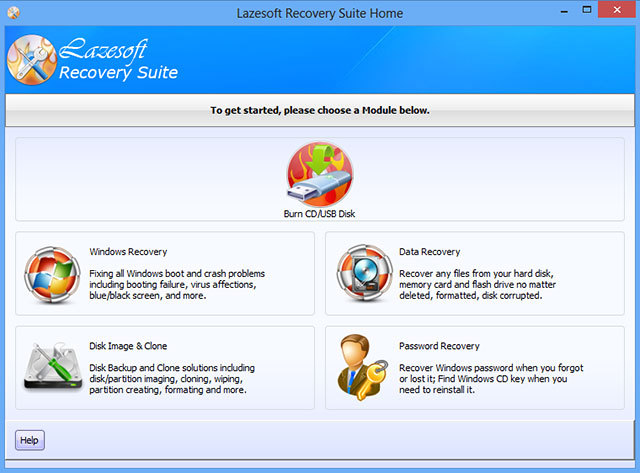
Важная особенность Lazesoft Recovery Suite — структура «пять крупных модулей» на стартовом экране: создание аварийного диска, восстановление Windows, восстановление данных, резервное копирование/клонирование и восстановление паролей. Именно этот подход делает программу удобной: вы не ищете нужную функцию по подменю, а выбираете сценарий и дальше идёте по мастеру.
Дальше — подробный обзор того, как устроен пакет, как выглядит работа в каждом модуле, какие кнопки и элементы интерфейса используются в реальных задачах, и какой порядок действий даёт наилучший шанс вернуть систему и файлы без лишних рисков.
Скачать Lazesoft Recovery Suite Professional Edition
- Выше вероятность восстановления
- Российский разработчик
- Понятный интерфейс на русском
- Полный функционал в платной версии
- Плохая совместимость с Windows 10
- Интерфейс труден для новичков
Что входит в Lazesoft Recovery Suite и как устроен пакет
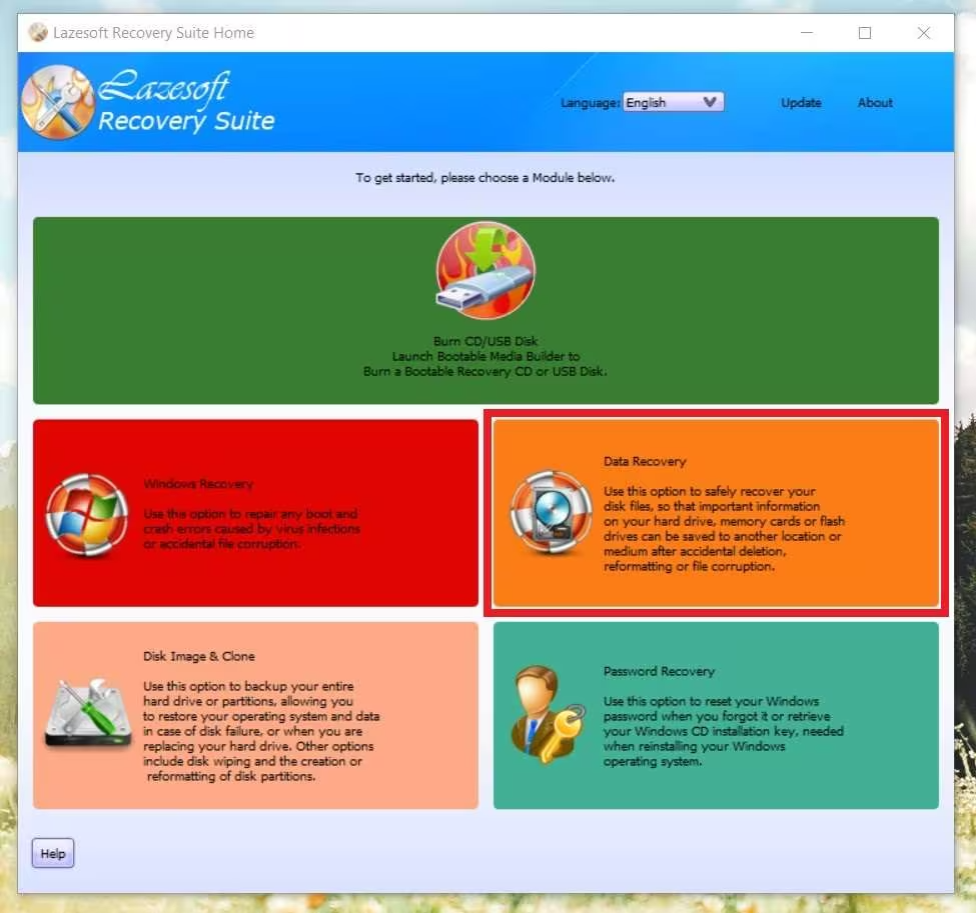
На главной странице программы модули вынесены отдельными крупными плитками/кнопками. В актуальной линейке пакет включает:
-
Burn CD/USB Disk — мастер создания загрузочного носителя (USB, CD/DVD, ISO-образ).
-
Windows Recovery — инструменты восстановления загрузки и работоспособности Windows.
-
Data Recovery — мастер восстановления удалённых файлов и данных с повреждённых/форматированных разделов.
-
Disk Image & Clone — создание образов диска/разделов, восстановление из образа, клонирование.
-
Password Recovery — восстановление/сброс паролей, работа с учётными записями, извлечение ключа Windows (в составе Recover My Password).
Такая компоновка важна именно в аварийных случаях: когда времени мало, а цена ошибки высокая. Вы сразу выбираете задачу (например, восстановить загрузчик), и программа ведёт пошагово, показывая только релевантные действия.
Редакции и логика лицензирования
В линейке Lazesoft Recovery Suite обычно встречаются несколько редакций: домашняя (для личного использования) и коммерческие варианты (Professional, Technician, Server и др.). В практической работе разница воспринимается просто: Home закрывает типовые задачи одного компьютера дома, а Professional ориентирован на регулярное применение и расширенные сценарии, включая работу с корпоративной средой (в том числе доменные пароли, серверные версии Windows и т. п. — в зависимости от модуля и редакции).
Чтобы не запутаться, удобно держать в голове правило: если вы делаете аварийный USB «впрок» для семьи и своих ПК — Home достаточно; если инструмент используется как рабочий для обслуживания компьютеров клиентов/офиса — берут Professional/Technician.
Совместимость и поддерживаемые системы
Lazesoft Recovery Suite рассчитан на Windows-среду и поддерживает современный стек Windows (включая Windows 11/10/8.1/7) и широкий диапазон Windows Server (вплоть до актуальных веток).
С точки зрения загрузочного носителя важно другое: пакет умеет создавать WinPE-окружение и работать как с BIOS, так и с UEFI, поэтому его используют на старых и новых компьютерах, включая ноутбуки и десктопы с Secure Boot/современной разметкой диска.
Установка и первый запуск: что вы видите в интерфейсе
После установки и запуска в Windows вы попадаете на домашний экран с модульными кнопками. Внутри большинства задач используется мастер, где внизу — типовой набор кнопок:
-
Next — переход к следующему шагу,
-
Back — возврат,
-
Cancel — выход из мастера,
-
а для операций записи/создания носителя — отдельные действия вроде Start и подтверждение Yes.
Именно этот «мастерный» стиль — одна из сильных сторон пакета: даже сложные операции вроде клонирования диска или восстановления загрузчика раскладываются на понятные шаги.
Главный принцип безопасности: сначала зафиксировать состояние, потом восстанавливать
Перед любой «лечащей» операцией важно понять, что опаснее всего для данных:
-
Запись на исходный диск, где лежат потерянные файлы.
-
Повторные перезагрузки и попытки “починить само”, когда файловая система уже повреждена.
-
Попытки восстановления прямо на тот же раздел, откуда извлекаются файлы.
Поэтому в реальной практике Lazesoft Recovery Suite чаще используют так:
-
сначала — Disk Image & Clone (снять образ или сделать клон),
-
потом — Data Recovery (восстановить файлы в безопасное место),
-
и только затем — Windows Recovery (чинить загрузку/систему).
Эта последовательность резко снижает шанс «добить» файловую систему и потерять возможность восстановления.
Модуль Burn CD/USB Disk: создание аварийного носителя
Что делает модуль
Burn CD/USB Disk — это точка входа почти во все аварийные сценарии. Здесь создаётся загрузочный носитель, с которого запускается WinPE-окружение Lazesoft и весь набор утилит.
Мастер выглядит предельно конкретно:
-
Подключаете пустую флешку (или вставляете диск).
-
На домашнем экране нажимаете Burn CD/USB Disk.
-
Нажимаете Next.
-
Выбираете тип носителя: CD/DVD, USB flash или ISO Image.
-
При необходимости обновляете список устройств кнопкой Refresh.
-
Запускаете создание кнопкой Start и подтверждаете действие (Yes).
На что обратить внимание при создании USB
-
Для аварийной флешки лучше использовать накопитель от 8–16 ГБ и выше, без аппаратных «сюрпризов» (старые флешки с нестабильной памятью часто дают ошибки записи).
-
После завершения мастер показывает подсказки по загрузке (как войти в Boot Menu и выбрать USB/CD). Это удобно, когда авария происходит на другом ПК, а доступ к интернету ограничен.
Таблица: варианты носителя и когда что выбирать
| Вариант | Когда выбирать | Практический комментарий |
|---|---|---|
| USB flash | универсальный вариант | быстрее создаётся и быстрее грузится |
| CD/DVD | когда BIOS старый и не любит USB | сейчас встречается редко, но иногда спасает |
| ISO Image | если вы хотите записать образ позже другим инструментом | удобно для архива и стандартизации |
Модуль Data Recovery: восстановление файлов и разделов
Как устроен мастер восстановления
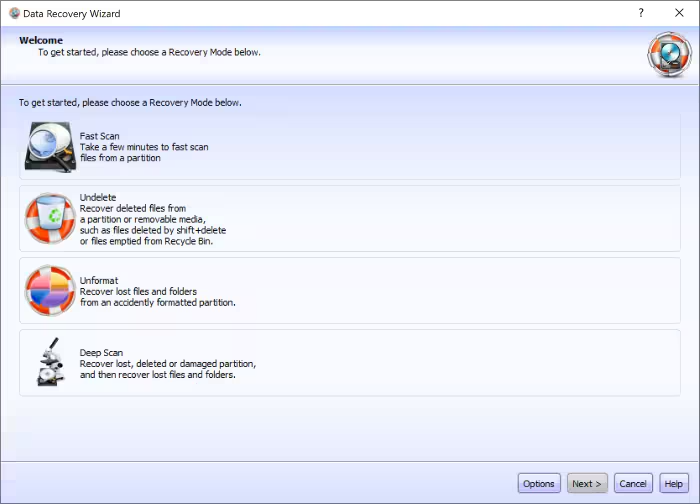
Data Recovery в составе пакета — это не «одна кнопка вернуть всё», а аккуратный мастер, который сначала выбирает источник, затем сканирует, затем показывает дерево найденного и только после этого предлагает восстановление.
Важный элемент интерфейса результатов: слева переключается способ отображения найденных данных — Path и File Type.
-
Path показывает восстановленные объекты в логике каталогов, похожей на проводник.
-
File Type группирует найденное по типам (документы, изображения, видео и т. д.).
На стартовом экране восстановления в программе используется кнопка/значок Start Recovery, который возвращает вас к окну выбора режима и запускает мастер поиска.
Типовые режимы восстановления внутри Data Recovery
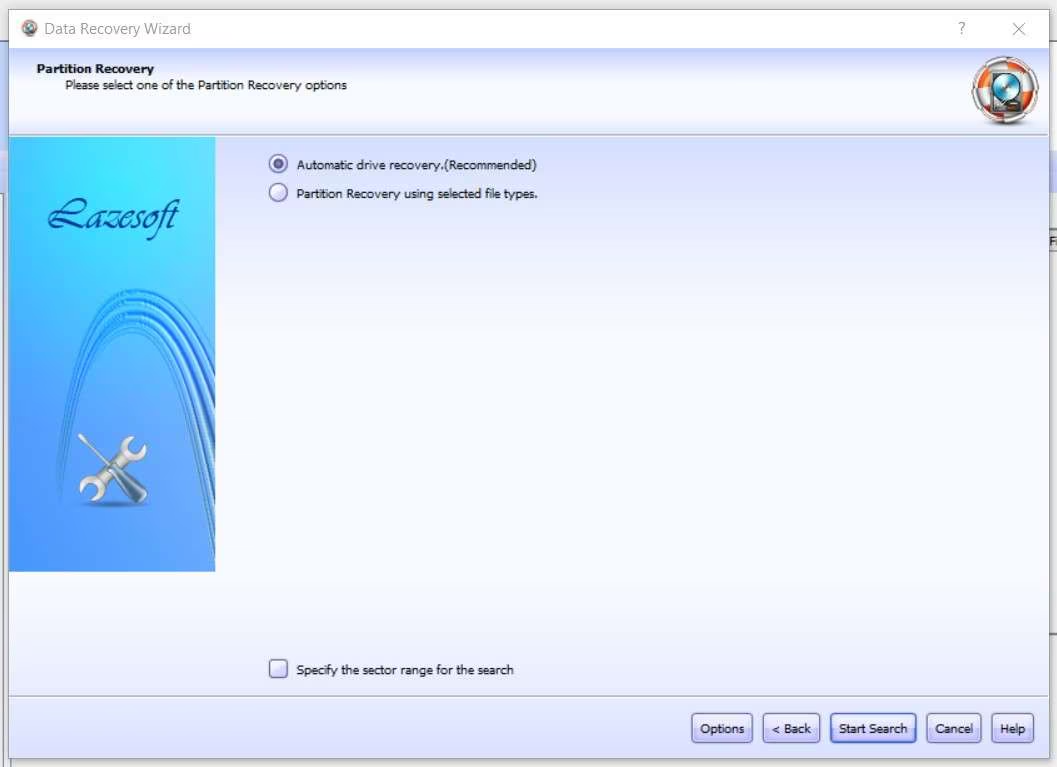
В мастере восстановления данных используются два базовых сценария:
-
File Recovery — когда раздел виден, но файлы удалены/очищена корзина/часть данных пропала.
-
Partition Recovery — когда проблема на уровне раздела: форматирование, повреждение файловой системы, исчезнувший раздел, RAW-раздел и т. п.
Чтобы не превращать обзор в абстракцию, дальше — конкретная логика выбора режима.
Сценарий 1: восстановление удалённых файлов (File Recovery)
Этот режим выбирают, когда:
-
файл удалили и корзина уже очищена;
-
папка пропала после сбоя или «чистки»;
-
часть данных исчезла после обновления/сбоев.
Пошагово в интерфейсе это выглядит так:
-
Открываете Data Recovery.
-
В стартовом окне выбираете File Recovery.
-
Указываете диск или раздел, где находились файлы.
-
Запускаете сканирование (обычно мастер предлагает быстрый проход, а затем — углубление).
-
После завершения открываете результаты в Path (так легче восстановить структуру папок) или переключаетесь на File Type (когда нужно быстро собрать, например, фото и видео).
-
Отмечаете галочками нужные объекты.
-
Нажимаете восстановление и выбираете папку назначения.
Критическое правило: папка назначения должна быть на другом физическом диске или хотя бы на другом разделе, чтобы исключить перезапись удалённых областей.
Сценарий 2: восстановление после форматирования или повреждения раздела (Partition Recovery)
Partition Recovery выбирают, когда:
-
раздел форматировали;
-
раздел стал RAW;
-
таблица разделов повреждена;
-
система просит «отформатировать диск» при подключении флешки;
-
диск виден, но папки/имена «поехали».
В мастере этот режим даёт более «тяжёлое» сканирование, которое ищет структуры файловой системы и сигнатуры.
Плюс этого подхода — он помогает даже тогда, когда Windows не умеет корректно читать раздел. В пакетной логике Lazesoft это отражено прямо в назначении: восстановление данных с удалённых/форматированных/повреждённых разделов, в том числе на FAT/NTFS/exFAT.
Быстрое и глубокое сканирование: практическая разница
Внутри Data Recovery сканирование воспринимается как два слоя:
-
быстрый проход — находит «свежие» удалённые объекты и типовые структуры;
-
глубокий проход — дольше, но достаёт больше, особенно после форматирования.
С практической точки зрения это выглядит так:
-
если вы удалили файл 10 минут назад и ничего не записывали на диск — быстрый проход часто закрывает задачу;
-
если было форматирование/сбой питания/RAW — почти всегда нужен глубокий проход.
Предпросмотр и проверка перед восстановлением
Один из самых полезных этапов — предпросмотр. На нём вы отсекаете «мусор» и проверяете, что файл открывается/отображается, а не является пустой записью. Логика простая: чем меньше «лишнего» вы восстанавливаете, тем меньше времени и тем проще сортировка результата.
Модуль Disk Image & Clone: образ, восстановление, клонирование
Зачем этот модуль нужен именно в наборе восстановления
Disk Image & Clone в Lazesoft Recovery Suite часто используют до любых активных действий по ремонту. Когда диск нестабилен, каждый лишний проход может ухудшить ситуацию. Образ или клон превращает «живой рискованный диск» в безопасный источник, с которым дальше можно работать спокойно.
Клонирование диска: как это делается в интерфейсе
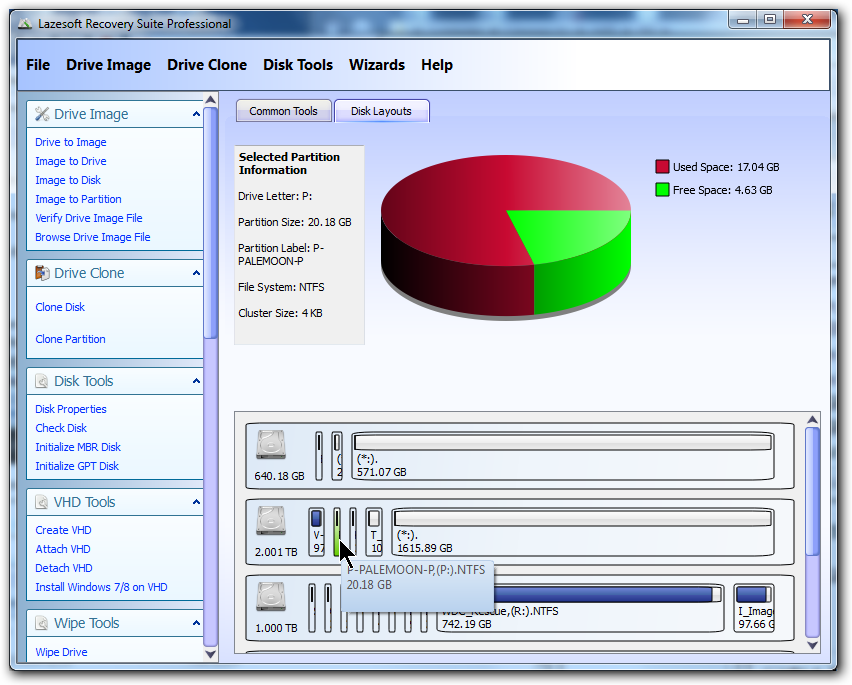
В мастере клонирования встречаются конкретные элементы, которые полезно знать заранее. В одном из типовых сценариев внутри главного окна выбирают:
-
Disk Image & Clone → Clone Disk,
-
затем выбирают диск-источник,
-
отмечают нужный пункт (в мастере это выглядит как чекбокс),
-
переходят Next,
-
снимают галочки с разделов, которые не нужно переносить (если делается выборочное клонирование),
-
снова Next,
-
выбирают диск-приёмник,
-
и завершают мастер.
В реальной работе чаще делают полное клонирование диска, особенно когда проблема системная: так вы переносите не только файлы, но и структуру разделов.
Таблица: образ vs клон — что выбрать
| Что делаете | Когда лучше | Что получаете |
|---|---|---|
| Образ (image) | нужен «снимок» и экономия места | файл/набор файлов образа, который можно хранить |
| Клон (clone) | нужен быстрый переезд на новый диск | готовый диск-двойник, можно сразу ставить в ПК |
Модуль Windows Recovery: восстановление загрузки и ремонт системы
Windows Recovery в Lazesoft Recovery Suite — это набор инструментов для «не загружается Windows», «черный экран», «ошибка загрузчика», «сломался BCD», «повреждён MBR/Boot Sector» и похожих случаев.
В списке функций пакета прямо выделены типовые возможности:
-
восстановление/ремонт Boot Menu,
-
редактирование и ремонт boot.ini или BCD,
-
восстановление MBR и загрузочного сектора,
-
исправление проблем вида ntldr is missing, bootmgr is missing,
-
проверка файловой системы, проверка bad sectors,
-
работа с реестром (включая редактирование повреждённого или заражённого реестра),
-
поддержка UEFI/BIOS и загрузочного WinPE-носителя.
Как выглядит работа на аварийном носителе
В WinPE-окружении вы запускаете Windows Recovery и дальше действуете строго по проблеме. Практически удобно разделить задачи на 3 категории:
-
Загрузчик и разметка (MBR/BCD/Boot Sector).
-
Файловая система и диск (ошибки, битые сектора, проверка структуры).
-
Системные компоненты (повреждённые файлы Windows, реестр, последствия вирусов).
Восстановление загрузки: порядок действий, который даёт стабильный результат
Когда система не стартует, типичный порядок такой:
-
Проверить, виден ли системный диск и раздел с Windows.
-
Выполнить ремонт загрузочной цепочки (в зависимости от разметки и режима загрузки).
-
Проверить диск на ошибки файловой системы.
-
Уже после этого пытаться загрузить Windows.
Такой порядок избегает ситуации, когда вы «чините BCD», но диск физически деградирует и изменения не фиксируются корректно.
Модуль Password Recovery: сброс пароля и доступ к учётной записи
Password Recovery в составе Lazesoft Recovery Suite закрывает одну из самых частых аварий: вы не можете войти в Windows из-за утерянного пароля. В составе пакета этот модуль относится к Lazesoft Recover My Password и решает сразу несколько задач:
-
Clear Windows Local Password (очистка/сброс локального пароля),
-
Reset Windows Domain Password (сброс доменного пароля),
-
Unlocks and Enables user accounts (разблокировка и включение учётных записей),
-
извлечение ключа Windows, включая OEM-ключи, записанные в BIOS/UEFI (актуально для переустановки).
Важное уточнение по рискам
Сброс пароля — операция, которая даёт доступ к системе, но в некоторых корпоративных сценариях может влиять на доступ к шифрованным хранилищам и сохранённым секретам. Поэтому в профессиональной практике сначала оценивают, нет ли на диске шифрования и критических привязок к учётной записи, а уже потом выполняют сброс.
Работа с exFAT и съёмными носителями
Lazesoft Recovery Suite исторически активно используют для флешек, карт памяти и внешних дисков. Для таких носителей важны файловые системы: FAT/FAT32/exFAT и NTFS.
В линейке Lazesoft в модуле восстановления данных добавлялась полноценная поддержка exFAT для восстановления, чтобы закрыть типовой сценарий «карта памяти стала нечитаемой / форматировали / пропали фото».
Пошаговые сценарии: как решать реальные задачи
Ниже — набор самых частых кейсов, которые закрывают весь пакет. Это не «теория», а рабочие последовательности действий по кнопкам и логике мастеров.
1) Восстановление удалённых файлов с флешки
-
Подключаете флешку к рабочему компьютеру.
-
Запускаете Lazesoft Recovery Suite.
-
Открываете Data Recovery → выбираете File Recovery.
-
Выбираете флешку в списке устройств/разделов.
-
Запускаете сканирование.
-
В результатах переключаетесь на File Type, чтобы быстро собрать фото/видео/документы, или оставляете Path, если важна структура папок.
-
Отмечаете нужные файлы.
-
Восстанавливаете в папку на диске компьютера (не на флешку).
Практическая рекомендация: после успешного восстановления флешку форматируют заново и проверяют. Если проблемы повторяются — носитель меняют.
2) Восстановление после форматирования раздела
-
На проблемном ПК ничего не устанавливаете и не копируете на этот раздел.
-
Если Windows загружается — ставите Lazesoft Recovery Suite на другой диск (или используете аварийную флешку).
-
Открываете Data Recovery → Partition Recovery.
-
Выбираете отформатированный раздел.
-
Запускаете сканирование (в таких кейсах основную роль играет глубокий проход).
-
Через предпросмотр отбираете нужные папки/файлы.
-
Восстанавливаете на другой диск.
3) Извлечение файлов с компьютера, который не загружается
Это классический сценарий «чёрный экран/цикл перезагрузки», когда главное — спасти данные.
-
На рабочем ПК создаёте аварийный носитель: Burn CD/USB Disk → Next → USB flash → Start → подтверждение Yes.
-
Загружаете проблемный компьютер с USB (через Boot Menu).
-
В WinPE запускаете Data Recovery или используете Disk Image & Clone, если диск нестабилен.
-
Для быстрого спасения документов обычно достаточно Data Recovery с выбором системного раздела.
-
Сохраняете найденное на внешний диск.
4) Клонирование диска перед восстановлением (когда диск «сыпется»)
-
Загружаетесь с аварийного USB.
-
Подключаете внешний диск достаточного объёма.
-
Открываете Disk Image & Clone → Clone Disk.
-
Выбираете диск-источник.
-
Выбираете диск-приёмник.
-
Завершаете мастер и ждёте окончания клонирования.
-
Дальше восстановление файлов делаете уже с клона (или с образа), не мучая исходный диск.
5) Ремонт загрузчика Windows (MBR/BCD/Boot Sector)
-
Загружаетесь с аварийного носителя.
-
Открываете Windows Recovery.
-
Выбираете инструменты восстановления загрузки (ремонт Boot Menu/BCD, восстановление MBR/Boot Sector — в зависимости от конфигурации).
-
После ремонта выполняете проверку разделов на ошибки файловой системы.
-
Перезагружаете ПК и проверяете загрузку Windows.
Важная практика: если на диске есть признаки bad sectors, ремонт лучше сочетать с клоном/образом, иначе проблема вернётся.
6) Сброс пароля локальной учётной записи
-
Загружаетесь с аварийной флешки Lazesoft.
-
Открываете Password Recovery.
-
Выбираете режим сброса локального пароля (Clear Windows Local Password) или разблокировки учётной записи.
-
Применяете изменения и перезагружаете компьютер.
Настройки, отчётность и контроль процесса
Lazesoft Recovery Suite построен так, что «настроек ради настроек» почти нет: основная работа идёт через мастера. Но у пользователя всегда остаются контрольные точки:
-
выбор источника (диск/раздел/носитель),
-
выбор режима (File Recovery vs Partition Recovery),
-
выбор отображения результатов (Path vs File Type),
-
выбор того, куда сохранять восстановленное,
-
подтверждение опасных операций (запись носителя, клонирование, изменения паролей).
Эти точки — и есть главный механизм безопасности в пакете: программа не делает необратимые вещи «молча», почти всегда просит явное подтверждение.
Производительность: от чего зависит скорость сканирования и восстановления
Скорость в Lazesoft Recovery Suite определяется не «магией алгоритмов», а физикой:
-
объём носителя,
-
интерфейс подключения (внутренний SATA быстрее большинства USB-адаптеров),
-
количество ошибок чтения,
-
степень фрагментации и число мелких файлов.
В восстановлении данных самый ощутимый фактор — ошибки чтения: при плохих секторах сканирование идёт медленно, а иногда «замирает» на проблемных областях. В таких случаях правильнее сначала сделать клон/образ, а потом восстанавливать.
Ограничения и здравые границы применения
Важно понимать, что Lazesoft Recovery Suite — это программный набор. Он эффективно работает, когда диск:
-
определяется в BIOS/UEFI или хотя бы в контроллере,
-
доступен для чтения,
-
не уходит в постоянные отваливающиеся состояния.
При физическом разрушении накопителя (электроника, мотор, головки, сильные повреждения памяти) софт-восстановление не заменяет лабораторию. Зато во всех «массовых» сбоях — форматирование, удаление, логическая порча разделов, проблемы загрузчика — пакет закрывает задачу полностью.
Сравнение модулей внутри Suite: когда нужен весь пакет
Когда достаточно одного направления
-
Нужно только восстановить файлы — вы почти всё время проводите в Data Recovery.
-
Нужен только «переезд на новый диск» — вы работаете с Disk Image & Clone.
-
Потеряли пароль — Password Recovery решает задачу за одну загрузку.
Когда ценность именно Suite максимальна
-
Windows не загружается, но нужно и данные спасти, и загрузчик восстановить.
-
Диск нестабилен: сначала клон/образ, потом восстановление данных.
-
Компьютер клиентский/офисный: важна универсальная аварийная флешка, где «всё под рукой».
Плюсы
-
Чёткая модульная структура: Burn CD/USB Disk, Windows Recovery, Data Recovery, Disk Image & Clone, Password Recovery — на одном стартовом экране, без лишней навигации.
-
Понятный мастер создания аварийного носителя с конкретными шагами Next → выбор носителя → Refresh → Start → подтверждение.
-
Удобная выдача результатов восстановления данных с переключением Path / File Type, что ускоряет поиск нужного среди тысяч найденных объектов.
-
Сильная связка клон/образ + восстановление: сначала фиксируете состояние диска, потом аккуратно достаёте данные.
-
Широкий набор задач по ремонту загрузки (MBR/BCD/Boot Menu/Boot Sector, типовые ошибки bootmgr/ntldr и др.) и совместимость с BIOS/UEFI.
-
Поддержка exFAT в сценариях восстановления, что особенно полезно для флешек и карт памяти.
Минусы
-
Интерфейс утилитарный и “технический”: он понятный, но без современной полировки — особенно в окнах результатов и мастерах.
-
Любые операции требуют дисциплины пользователя: неверный выбор диска назначения при восстановлении или клонировании способен ухудшить ситуацию (это ограничение класса задач, но в реальности его часто считают минусом).
-
При большом количестве ошибок чтения восстановление замедляется: на деградирующих дисках правильный путь — сначала клон/образ, иначе работа может стать очень долгой.
-
Сброс паролей требует понимания контекста: в корпоративных средах перед сбросом важно учитывать политики и возможные последствия для доступа к защищённым данным.
Итоги
Lazesoft Recovery Suite Professional Edition — это практичный аварийный комплект для Windows, который закрывает «триаду» критических проблем: не загружается система, нужно срочно спасти данные, потерян доступ к учётной записи. Сильнее всего пакет проявляет себя именно как единый набор: вы создаёте загрузочную флешку, поднимаете WinPE и дальше решаете задачу правильной последовательностью — клон/образ при рисках, восстановление данных, затем ремонт загрузки.
Если нужен инструмент «на все случаи» для обслуживания нескольких компьютеров и типовых аварий, Lazesoft Recovery Suite даёт ровно ту структуру и набор модулей, которые позволяют не распыляться на разные программы и не терять время в критический момент.
