MacBooster — это многофункциональная утилита для macOS, которая объединяет в одном окне очистку системного мусора, удаление следов приватности, проверку на вредоносные объекты, управление автозагрузкой, поиск крупных файлов, поиск дублей, деинсталляцию приложений и несколько инструментов для ручной оптимизации.
Главная идея MacBooster очень понятная: пользователь открывает программу, видит общий статус системы, запускает быструю проверку через Scan, а затем решает, что именно исправлять кнопками Fix, Clean, Boost, Disable, Uninstall или ручным выбором конкретных объектов. За счет этого MacBooster подходит не только тем, кто хочет вручную копаться в Library и Login Items, но и тем, кому нужен наглядный интерфейс без постоянных походов по системным разделам macOS.
На практике MacBooster чаще всего ставят ради вполне конкретных сценариев: быстро очистить накопившийся мусор, убрать остатки после удаления приложений, сократить список автозапуска, найти самые тяжелые файлы, навести порядок в фотоархиве и избавиться от дублей, а заодно проверить систему на потенциально нежелательные объекты. Именно в таком наборе задач программа раскрывается лучше всего: она экономит время, потому что не заставляет собирать связку из пяти разных утилит под каждую отдельную операцию.
При этом MacBooster — не программа, которая работает в режиме нажал одну кнопку и навсегда забыл о системе. Это инструмент, который особенно хорош тогда, когда пользователь понимает, что именно он чистит: кэш, историю браузеров, автозагрузку, оставшиеся служебные файлы приложений, дубликаты или давно не нужные крупные данные. В таком сценарии MacBooster действительно помогает очистить Mac, освободить место на SSD и упростить регулярное обслуживание macOS.
Скачать MacBooster
- Оптимизация системы
- Очистка мусора
- Ускорение ПК
- Только macOS
- Платная версия
- Нет версии для Windows
Интерфейс MacBooster: как устроена программа и что в ней удобно
С точки зрения интерфейса MacBooster построен очень прямолинейно. Слева находится вертикальная панель модулей, сверху — большой блок общего состояния, а в центральной части почти всегда видна либо сводка по результатам, либо список объектов, с которыми программа предлагает работать. Визуально структура одна и та же почти во всех разделах, поэтому после нескольких минут знакомства начинаешь ориентироваться в ней без пауз: выбрал нужный модуль, запустил сканирование, получил результаты, принял решение.
У MacBooster хороший баланс между общим режимом и ручным управлением. Для быстрого старта предусмотрен экран System Status, где программа сводит в одну картину мусор, угрозы и производительность. Для ручной работы слева доступны отдельные разделы: System Junk, Virus & Malware Scan, Turbo Boost, Memory Clean, Privacy Protection, Uninstaller, Startup Optimization, Large & Old Files, Duplicate Finder и Photo Sweeper. Такой подход удобен тем, что после общей оценки можно сразу перейти в конкретный модуль и работать уже точечно, не теряясь в меню.
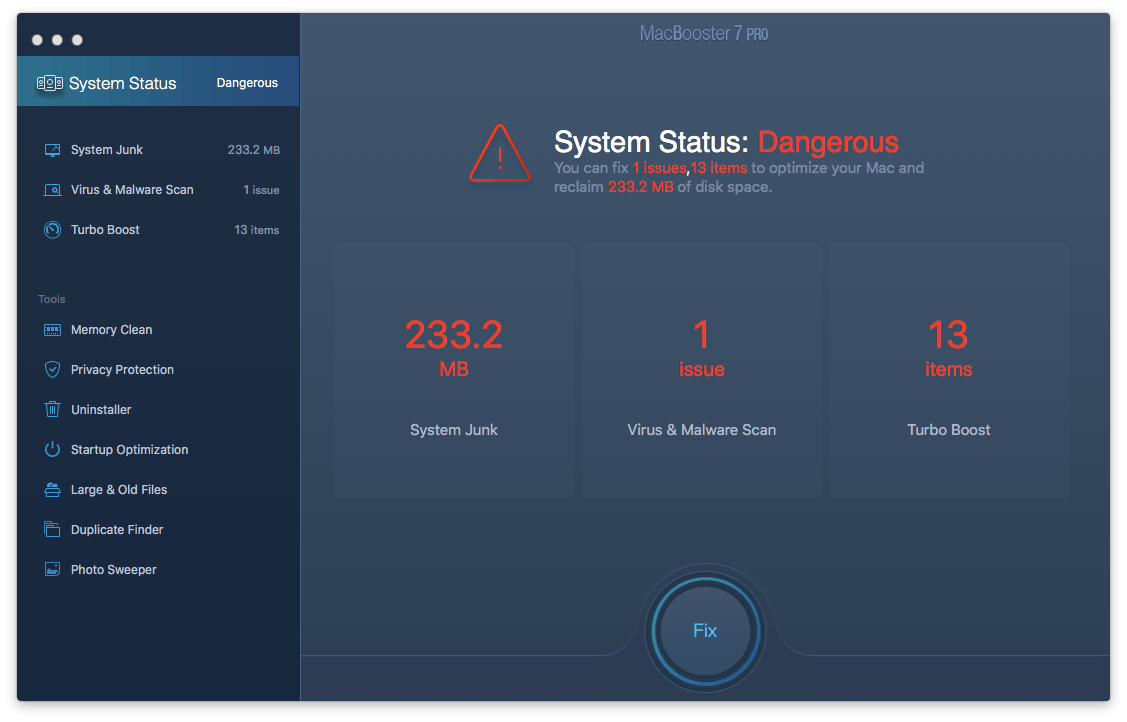
На главном экране MacBooster показывает статус системы в одной из четырех форм: Unknown, Dangerous, Poor или Good. Ниже отображаются три главные зоны: System Junk, Virus & Malware Scan и Turbo Boost. Это очень понятная схема: мусор отвечает за свободное место, security-блок — за подозрительные объекты, ускорение — за ресурсы и базовую оптимизацию. Внизу располагается большая кнопка Fix, которая запускает общее исправление найденных проблем.
Визуально программа делает ставку на крупные интерактивные элементы. В каждом модуле есть центральная кнопка действия: Scan, Fix, Clean, Boost, Compare, Uninstall или Disable. За счет этого MacBooster ощущается не как техническая служебная панель, а как продукт, рассчитанный на обычного пользователя. Но важнее другое: за внешней простотой действительно скрывается набор отдельных функций, а не одна универсальная магическая очистка.
Чтобы быстрее понять структуру программы, удобно смотреть на нее как на три большие группы инструментов:
| Группа | Модули | Для чего нужны |
|---|---|---|
| Общая проверка | System Status, Virus & Malware Scan, Turbo Boost | Быстро оценить состояние Mac и исправить типовые проблемы |
| Очистка и порядок на диске | System Junk, Large & Old Files, Duplicate Finder, Photo Sweeper | Освободить место, убрать мусор, крупные файлы и дубли |
| Ручная оптимизация и сервис | Memory Clean, Privacy Protection, Uninstaller, Startup Optimization, Preferences, Ignore List, MacBooster Mini | Настроить автозапуск, удалить приложения без хвостов, очистить приватные данные и подстроить программу под себя |
Такой расклад хорошо показывает характер MacBooster: это практичная утилита, где основной акцент сделан именно на повседневные задачи пользователя Mac, а не на глубокую низкоуровневую настройку системы.
Основные возможности MacBooster
System Status
System Status — это стартовая точка работы с программой. Здесь MacBooster не просто рисует здоровье системы, а раскладывает общую картину по трем направлениям: чистота системы, наличие подозрительных объектов и потенциальный прирост производительности. Если пользователю нужен быстрый первый проход без углубления в детали, именно отсюда логично начинать каждую сессию.
Практическая ценность System Status в том, что MacBooster показывает не абстрактный балл компьютера, а привязку к конкретным модулям. Если он нашел мусор, это отразится в System Junk. Если есть вопросы по защите — в Virus & Malware Scan. Если видит ресурсы для ускорения — в Turbo Boost. После этого можно либо нажать Fix и пройти быстрый сценарий, либо перейти в нужный раздел и проверить, что именно программа хочет изменить.
Это важный момент: программа не заставляет пользователя принимать решение вслепую. Даже если начинать с общего окна, дальше всегда можно провалиться в конкретную категорию и посмотреть содержимое. Именно поэтому модуль System Status в MacBooster работает не как декоративная заставка, а как полноценный центр навигации по дальнейшим действиям.
System Junk
System Junk — один из самых полезных модулей MacBooster. Он отвечает за удаление ненужных файлов, которые копятся во время обычной работы macOS и приложений. После запуска сканирования программа строит визуальную раскладку по типам мусора и показывает, сколько места занимает каждая категория. Дальше можно нажать Clean для быстрой очистки или Details, чтобы посмотреть результат подробнее.
MacBooster чистит не одну-две категории, а действительно большой набор системного и прикладного мусора. В этот список входят Application Junk Files, Mac Software Installer, Language Files, System Log Files, System Cache Files, Broken Login Items, Mail Attachments, Leftovers, Trash Cleanup, iOS Photo Cache, User Downloads, iOS Software Updates, Xcode Derived Data, iTunes Backups, iOS Applications, iTunes Broken Downloads, iTunes Cache, Application Old Updates, Xcode iOS Log и Mac Localization Files. За счет такой детализации программа полезна не только обычному пользователю, но и тем, у кого на Mac копятся служебные данные Xcode, старые бэкапы iTunes или забытые инсталляторы.
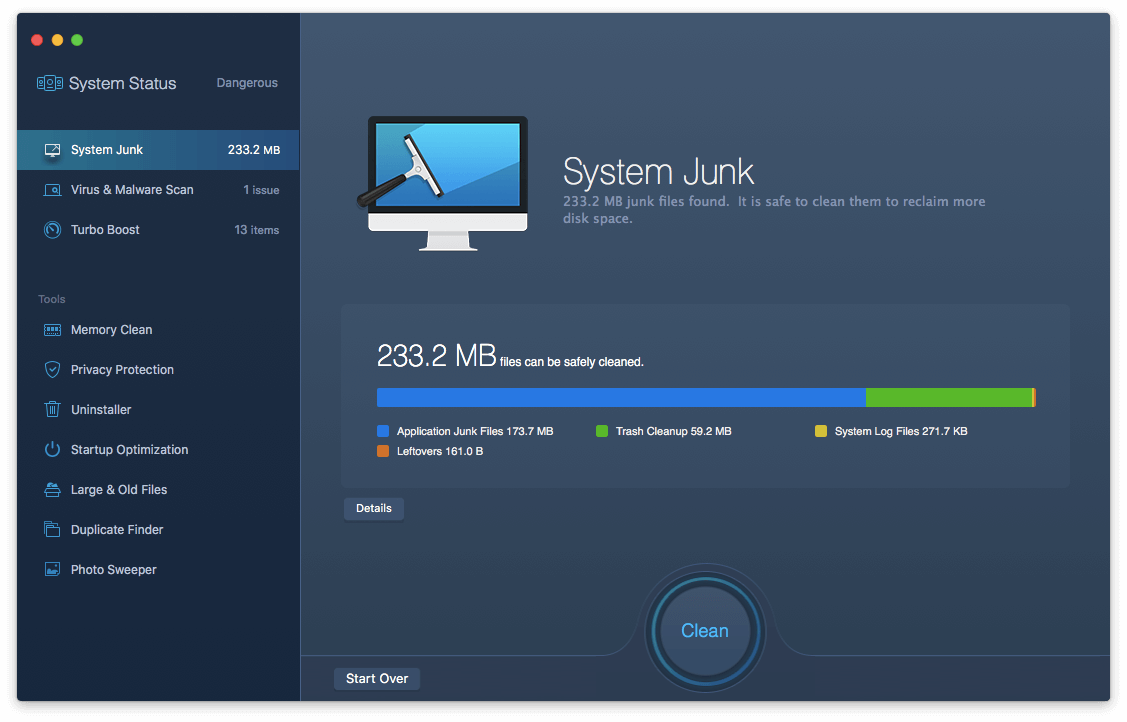
Сильная сторона этого раздела в том, что MacBooster показывает результат по категориям, а не просто выдает одну общую цифру. Это правильно с точки зрения контроля. Например, мусор приложений и кеши чаще всего можно очищать без долгих раздумий, а вот загрузки пользователя, старые вложения почты или локализации лучше просматривать внимательнее. Такой подход делает модуль System Junk полезным не только как кнопку почистить Mac, но и как инструмент осмысленной ревизии файлового хлама.
Отдельно стоит отметить, что System Junk хорошо работает именно как программа для очистки мусора на Mac, а не просто как счетчик кешей. Здесь затрагиваются и остатки после приложений, и системные логи, и сломанные login items, и данные мобильных устройств, и пользовательские загрузки. Поэтому, когда говорят про MacBooster как про средство освобождения места на SSD Mac, чаще всего имеют в виду именно этот модуль.
Virus & Malware Scan
Раздел Virus & Malware Scan в MacBooster построен вокруг двух отдельных блоков: Malware Removal и Virus Scan. В общем сценарии он участвует в оценке состояния системы вместе с мусором и ускорением, а в ручном режиме его можно запускать отдельно. Идея здесь простая: сначала проверить систему на нежелательные объекты, затем предложить исправление через Fix.
С точки зрения интерфейса этот модуль сделан грамотно. Программа разделяет проверку на логические части и не смешивает все в один безымянный скан. В настройках доступны три режима сканирования: Fast Scan, All Disks Scan и Custom Scan. Быстрый режим проходит по критическим зонам, полный охватывает весь Mac, а выборочный позволяет самому указать области анализа. Это повышает практическую ценность раздела: для регулярной проверки достаточно Fast Scan, а для более вдумчивой ревизии можно задействовать All Disks Scan или Custom Scan.
В контексте MacBooster этот раздел важен еще и потому, что программа не позиционируется только как cleaner. Она пытается закрыть и вопрос базовой безопасности: поиск подозрительных файлов, удаление нежелательных объектов, контроль рисков, которые могут влиять и на приватность, и на стабильность системы. Поэтому модуль security здесь не декоративный довесок, а одна из трех опорных частей всей программы.
Turbo Boost
Turbo Boost — это модуль, которым MacBooster отвечает за ускорение системы в самом прикладном смысле слова. В интерфейсе он предлагает нажать Boost, после чего программа выполняет набор операций, связанных с очисткой кешей сторонних приложений, медиакеша iTunes и исправлением проблем с дисковыми разрешениями. Логика модуля понятна: убрать лишнее, привести в порядок служебные вещи и попытаться освободить ресурсы для более бодрой работы macOS.
Важно воспринимать Turbo Boost правильно. Это не волшебная кнопка, которая превращает старый Mac в новый, а скорее сценарий быстрой сервисной оптимизации. На практике этот раздел полезен в тех случаях, когда система действительно обросла кешами, хвостами и накопившимися мелочами, которые мешают нормальной загрузке и отнимают место. Если же Mac изначально чистый и аккуратно обслуженный, эффект будет более скромным. Но как часть общей логики MacBooster модуль выглядит уместно: его удобно запускать после System Junk и перед ревизией автозапуска.
Memory Clean
Memory Clean — еще один инструмент из блока ускорения. Он показывает объем свободной и занятой памяти, а затем через кнопку Clean освобождает часть ресурсов, чтобы приложения стартовали быстрее. Внутри модуля доступен и Details, где видно, какие процессы потребляют много памяти и что именно давит на систему сильнее всего.
Практическая ценность этого раздела не в том, что он чистит RAM ради чистки RAM, а в том, что он дает быстрый обзор по памяти и помогает найти прожорливые процессы. Для реального обслуживания Mac это полезнее, чем просто наблюдать красивую диаграмму. Если какой-то браузер, графический редактор или фоновый сервис висят в памяти и раздуваются без пользы, через Details это заметно сразу.
В общем впечатлении от программы Memory Clean работает как вспомогательный инструмент. Он не заменяет полноценный мониторинг системы, но в рамках одного интерфейса MacBooster хорошо дополняет Startup Optimization и Turbo Boost. Особенно это заметно на машинах, где много фоновых приложений, мессенджеров, лаунчеров и вкладок браузера: пользователь видит не только мусор на диске, но и то, чем сейчас занята память.
Privacy Protection
Раздел приватности в MacBooster называется Privacy Protection. Его задача — очистка следов активности в браузерах и системных списках, которые сохраняют историю работы пользователя. В этом модуле программа работает с Safari, Chrome, списком недавних элементов и следами приложений. По сути, это инструмент для тех, кто хочет убрать историю посещений, загрузок, куки, локальные данные сайтов и вспомогательные следы, которые остаются после повседневной работы.
Содержимое раздела у MacBooster довольно подробное. В браузерной части он затрагивает Cookies, Browsing History, Download History, HTML5 Local Storage, Tabs from Last Session и Saved Passwords. Отдельно программа умеет очищать Recent Items List и App Traces. Благодаря этому Privacy Protection воспринимается не как галочка для маркетинга, а как реальный модуль приватной очистки Mac: он закрывает и браузерные следы, и список недавно открывавшихся документов, и часть данных приложений.
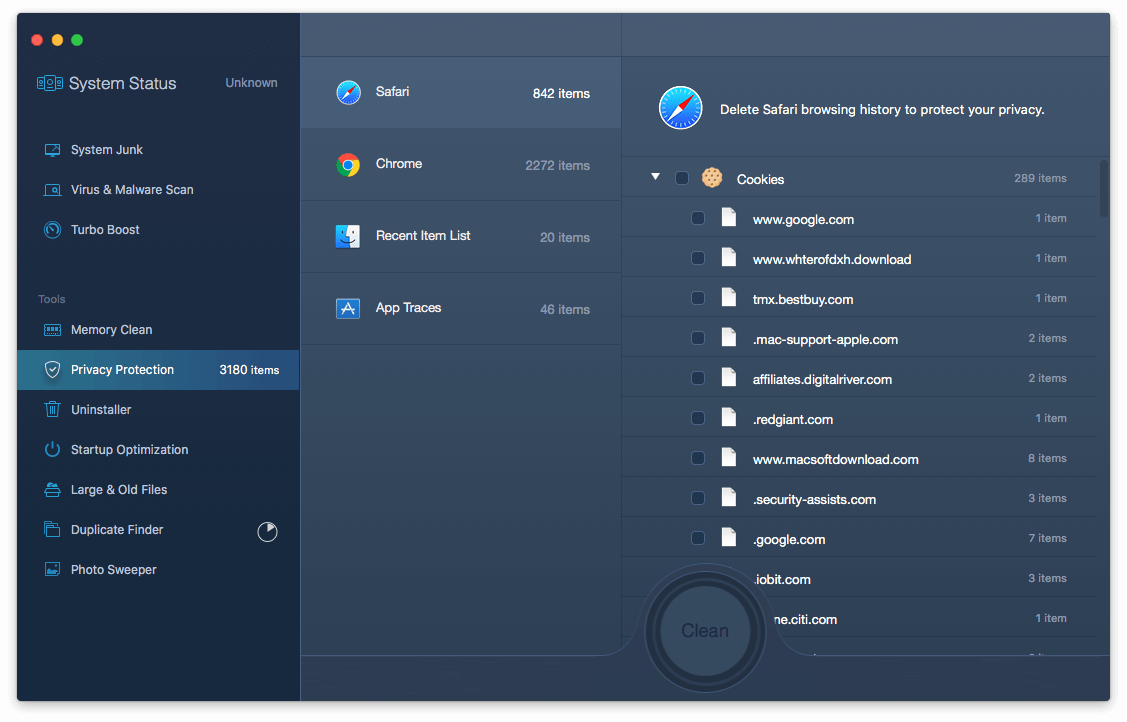
Этот раздел особенно полезен на общем или рабочем компьютере, где важно быстро убрать историю действий. Но пользоваться им нужно внимательно. Очистка куки и локального хранилища выбивает авторизацию на сайтах, удаление истории загрузок стирает привычные следы работы, а очистка сохраненных паролей вообще требует осознанного решения. Именно поэтому Privacy Protection в MacBooster лучше воспринимать не как кнопку почистить все, а как контролируемую панель управления приватными данными.
Uninstaller
Uninstaller — один из самых сильных модулей MacBooster. Он нужен не просто для удаления приложения из папки Applications, а для полной деинсталляции с остатками. В интерфейсе пользователь выбирает нужную программу, а дальше может задействовать Uninstall, Complete Remove или Application Reset. Уже по набору действий видно, что разработчики не ограничились банальным перемещением приложения в корзину.
MacBooster умеет сортировать приложения по name, size и last used, что очень удобно в реальной работе. Когда на Mac десятки или сотни программ, именно сортировка по последнему использованию помогает быстро выловить то, чем давно не пользовались. А сортировка по размеру сразу показывает крупных кандидатов на удаление. В этом смысле Uninstaller — не просто деинсталлятор, а удобный менеджер приложений для ревизии установленного софта.
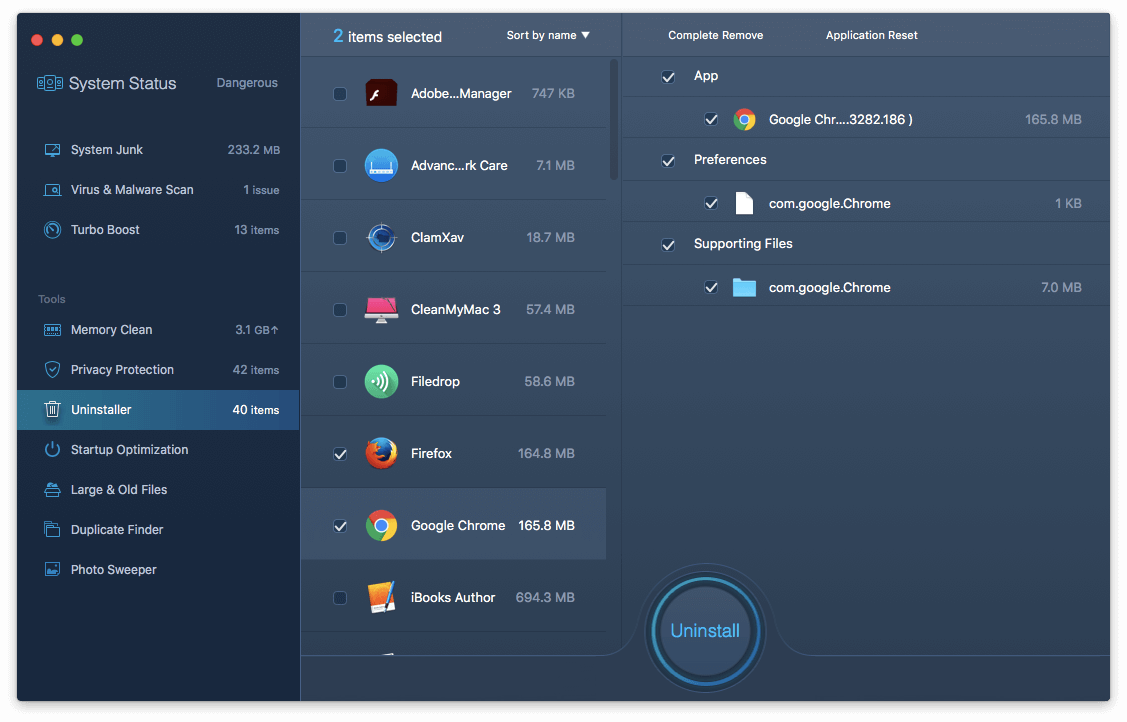
Особенно интересна здесь функция Application Reset. Она сбрасывает приложение к исходному состоянию, удаляя его данные и конфигурационные файлы, но не обязательно удаляя саму программу полностью. Это полезно в тех случаях, когда приложение работает криво, запомнило неудачные настройки или накопило мусор в пользовательском профиле. То есть MacBooster позволяет не только удалить приложение без остатка, но и аккуратно обнулить его состояние, если полная деинсталляция пока не нужна.
Этот модуль важен еще и потому, что он закрывает реальную боль macOS: обычное удаление через Finder нередко оставляет за собой вспомогательные файлы, настройки, support data и прочие хвосты. Uninstaller в MacBooster как раз и нужен затем, чтобы удалить приложения на Mac без остатка и не собирать потом вручную обломки по папкам Library.
Startup Optimization
Startup Optimization отвечает за управление элементами автозагрузки. Внутри MacBooster этот раздел выводит список Login items, позволяет отмечать ненужные позиции и отключать их кнопкой Disable. Плюс программа показывает колонку Recommendation, где дает рекомендации по тому, какие объекты стоит оставить, а какие можно убрать из запуска.
Это одна из тех функций, где польза ощущается сразу. Долгая загрузка macOS часто связана не с умирающей системой, а с тем, что на старте поднимается слишком много софта: облачные диски, апдейтеры, помощники, меню-бар утилиты, мессенджеры, фоновые синхронизаторы. Startup Optimization собирает все это в одном окне и позволяет быстро расчистить запуск. Если на Mac давно никто не проводил ревизию автозапуска, этот модуль почти всегда дает заметный результат.
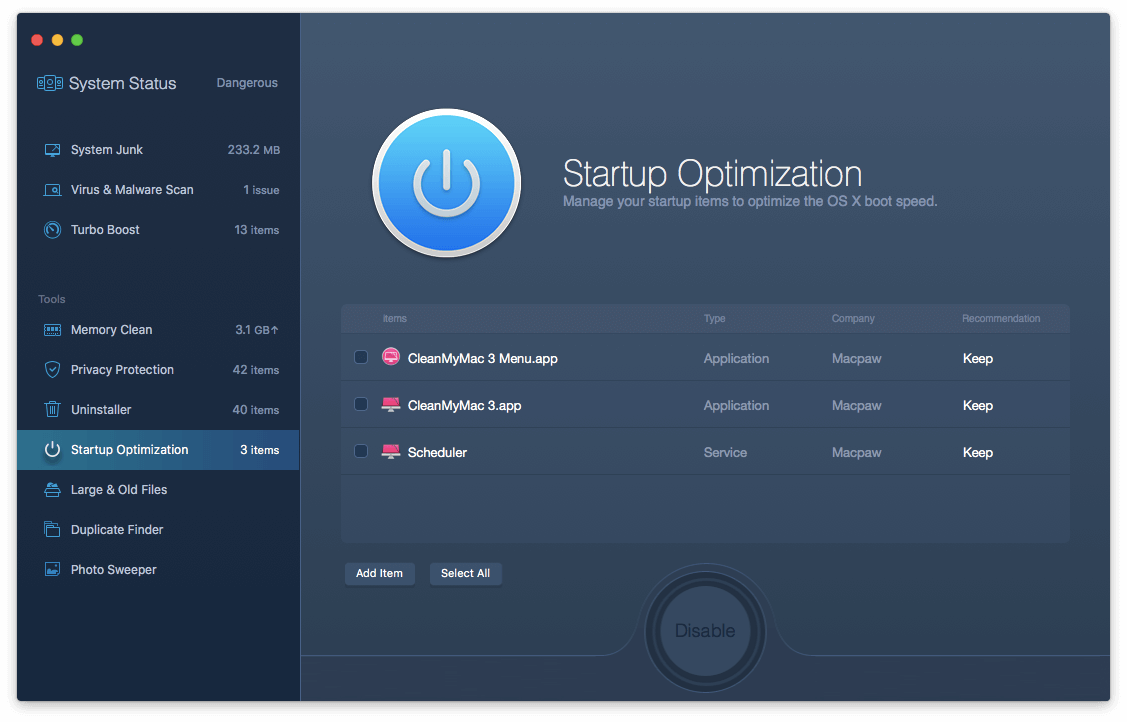
Полезная деталь — кнопка Add Item. Она нужна не только для отключения, но и для ручного добавления нужных элементов в автозапуск. Благодаря этому Startup Optimization работает как полноценный менеджер запуска, а не как односторонний блокировщик лишнего. Для пользователя это удобно: один и тот же раздел позволяет и разгрузить старт системы, и вернуть нужные рабочие инструменты в автозагрузку.
Large & Old Files
Раздел Large & Old Files в MacBooster нужен для поиска того, что на диске занимает слишком много места или давно потеряло актуальность. Он работает по простой схеме: пользователь выбирает папки, добавляет их через Add Folder, при необходимости очищает список через Clear List, запускает Scan, а затем сортирует результаты и удаляет ненужное. В верхней части результата доступен поиск по ключевым словам, что очень удобно при разборе больших архивов.
На практике этот модуль особенно полезен, когда Mac забит не мусором, а обычными пользовательскими файлами: старыми образами дисков, видео, архивами, забытыми экспортами, тяжелыми проектами, backup-папками. Стандартный Finder умеет искать файлы по размеру, но делает это заметно менее наглядно. MacBooster здесь выигрывает именно скоростью сценария: добавил папку, просканировал, отсортировал, нашел лишнее, удалил.
Duplicate Finder
Duplicate Finder — модуль, который ищет одинаковые файлы и помогает убрать дубли без ручной сверки. В MacBooster он построен очень удобно: пользователь добавляет одну или несколько папок через Add Folder, может очистить список через Clear List, затем нажимает Scan и получает сгруппированные результаты. Внутри результата есть сортировка по размеру, имени, типу, количеству и уже отмеченным объектам.
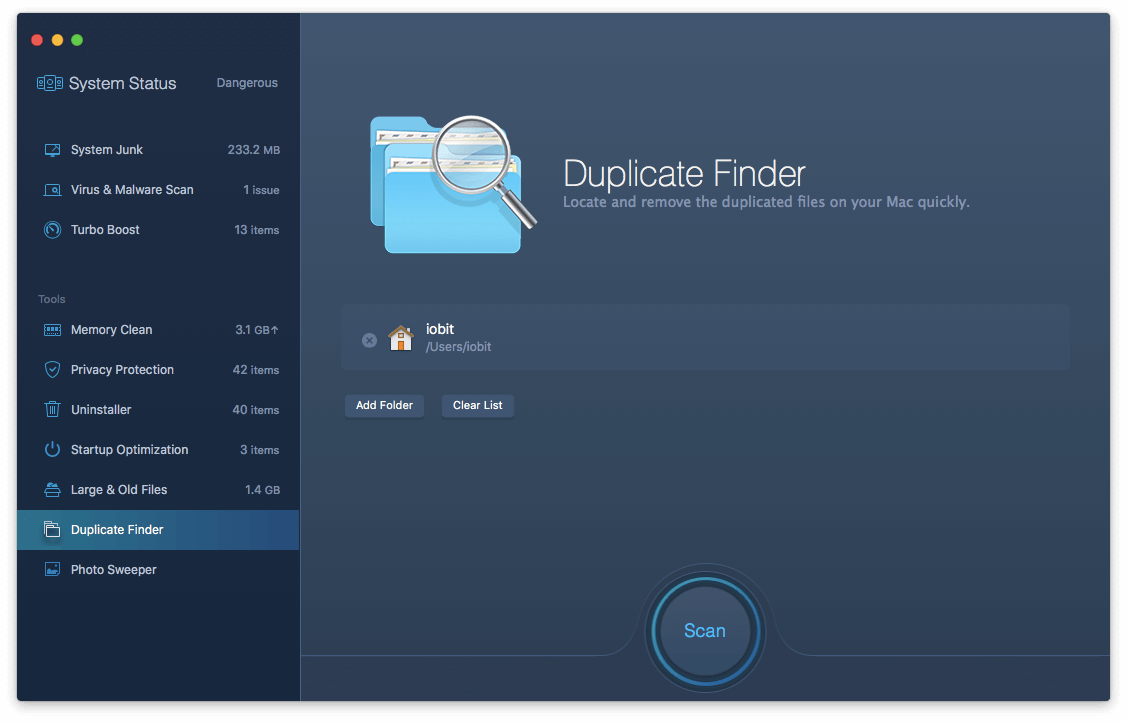
У этого модуля есть несколько сильных деталей. Во-первых, MacBooster предлагает Smart Check, который сам отмечает то, что можно безопасно убрать. Во-вторых, предусмотрен Smart Clean, способный оставить оригинал и работать с копиями через Alias. В-третьих, Duplicate Finder поддерживает File preview, Exclude list, External drives support, удаление одинаковых папок, работу с несколькими локациями и сортировку, помогающую сразу увидеть самые тяжелые дубли. Для повседневной очистки Mac это действительно полезный и далеко не примитивный набор.
С точки зрения реального использования Duplicate Finder хорош тем, что его можно запускать по папкам, а не по всему диску сразу. Это важный нюанс. Обычно дубли скапливаются в зонах риска: Downloads, рабочие проекты, папки с архивами, облачные зеркала, экспортированные документы и старые бэкапы. MacBooster позволяет разбирать именно эти места, не превращая поиск дублей в слишком долгую и тяжелую операцию.
Photo Sweeper
Photo Sweeper — специализированный модуль MacBooster для поиска похожих и дублирующихся фотографий. Он особенно полезен тем, у кого фотоархивы разрастаются из-за повторных импортов, дублей из мессенджеров, нескольких экспортов одной и той же съемки и похожих серийных кадров. По интерфейсу модуль очень простой: домашняя папка уже выбрана по умолчанию, дополнительно можно нажать Add Folder, очистить список через Clear List и начать сравнение кнопкой Compare.
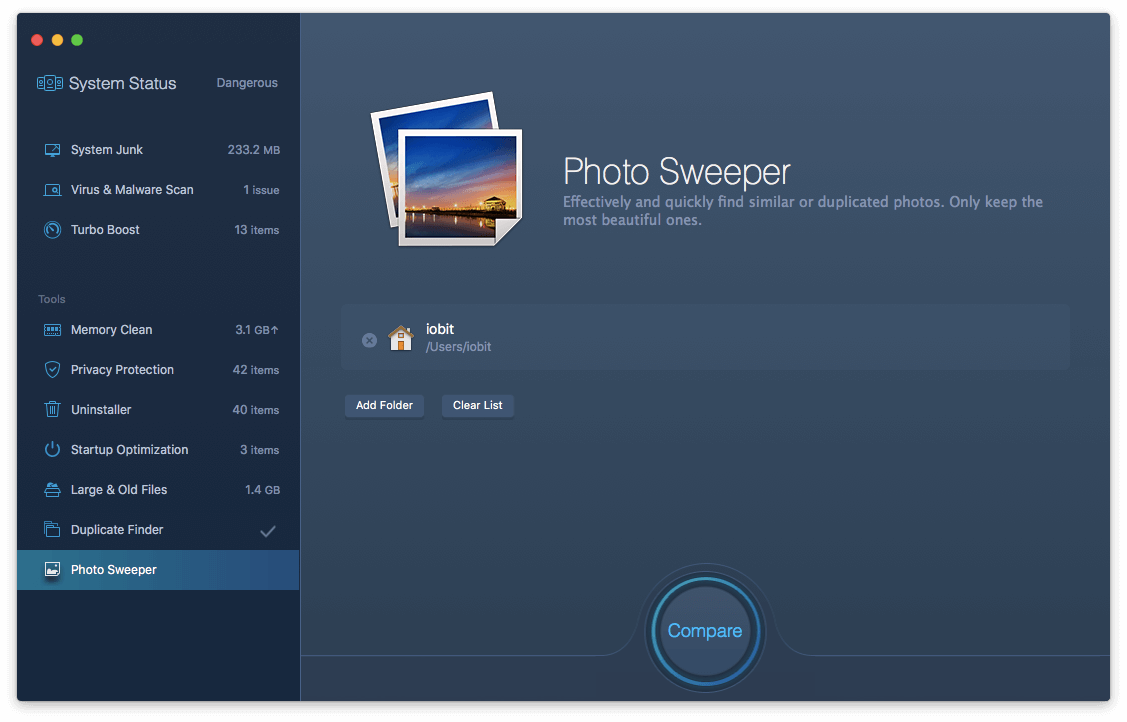
После анализа MacBooster показывает группы похожих или одинаковых изображений и дает по ним контекстное меню. При правом клике доступны действия Select the group, Add to Ignore List, Delete, Delete the selected, Open with Preview и Reveal in Finder. Это как раз тот случай, когда программа дает нормальный рабочий набор команд: можно открыть снимок, посмотреть его в Finder, исключить группу из дальнейших проверок или удалить только нужные элементы, не теряя контроль над выбором.
Практическая сила Photo Sweeper в том, что он закрывает отдельную боль, которую обычный Duplicate Finder решает не всегда удобно. Файловый дубликат и похожая фотография — не одно и то же. Для фотоколлекций нужен именно отдельный сценарий проверки, и в MacBooster он есть. Если на Mac много дублей фото, одинаковых кадров в разных папках, старых экспортов и почти совпадающих серий, этот модуль способен освободить очень много места.
MacBooster Mini
Помимо основного окна, у программы есть MacBooster Mini — компактный фоновый модуль быстрого доступа. Его можно держать постоянно активным, чтобы быстро запускать операции без открытия большого окна программы. В настройках доступна опция Always keep MacBooster mini running, а также полезный флажок Force uninstall when application is moved to Trash, который помогает вычищать остатки после удаления приложений через корзину.
MacBooster Mini показывает сетевую активность в реальном времени, помогает запускать быструю глубокую очистку, освобождать память и даже очищать корзину. Отдельно в мини-модуле есть Lightning Booster — ускоряющий режим, который использует RamDisk для повышения скорости чтения и записи данных. Это уже не обязательная часть повседневной работы, но как дополнительный ускоряющий инструмент Mini вполне вписывается в общую философию программы.
Preferences, Ignore List и Logs
Настройки в MacBooster открываются через Command + , или через меню программы в верхней строке. В Preferences можно менять язык интерфейса, включать автоматическую проверку обновлений, выбирать категории для сканирования в System Junk, настраивать режимы Virus & Malware Scan, восстанавливать исходные данные в Startup Optimization и Duplicate Finder, а также управлять работой Mini-модуля.
Очень полезна вкладка Ignore List. Через нее MacBooster позволяет исключать из анализа файлы и папки для Virus & Malware Scan, System Junk, Duplicate Finder, Large & Old Files, Photo Sweeper и блока приватности. Это делает программу безопаснее в повседневной эксплуатации: пользователь может сразу отрезать от сканирования рабочие каталоги, архивы, тестовые наборы данных или специфические директории, которые не стоит трогать автоматике.
Раздел Logs тоже не декоративный. MacBooster сохраняет активность в журналах, поэтому при спорных ситуациях можно посмотреть, что именно делалось, какие объекты затрагивались и в каком порядке выполнялись операции. Для опытного пользователя это плюс: программа не превращается в черный ящик и оставляет следы своей работы.
Как пользоваться MacBooster на практике
Первый быстрый проход по системе
Самый разумный сценарий знакомства с программой выглядит так:
-
Открыть MacBooster и остаться на экране System Status.
-
Нажать Scan, чтобы программа собрала общую картину по мусору, угрозам и ускорению.
-
Посмотреть, какие блоки дали наибольший результат: System Junk, Virus & Malware Scan или Turbo Boost.
-
Не спешить сразу нажимать Fix, если накопилось много данных: сначала открыть наиболее проблемный модуль и оценить содержимое.
-
После просмотра деталей вернуться к точечным действиям: Clean, Fix, Boost.
Такой порядок удобен потому, что MacBooster изначально рассчитан именно на комбинацию общего и ручного режима. Сначала программа помогает быстро понять, где проблемы, а потом дает инструменты для нормальной адресной работы. В этом и заключается ее сильная сторона как утилиты для оптимизации Mac: она не требует запускать по отдельности десять независимых приложений и не мешает разбираться в деталях.
Как очистить мусор и освободить место на SSD
Если главная задача — очистка мусора на Mac и освобождение места, алгоритм простой:
-
Перейти в System Junk.
-
Запустить сканирование и дождаться разбивки по категориям.
-
Нажать Details, чтобы внимательно просмотреть содержимое.
-
Сначала проверить категории, где чаще попадаются нужные данные: User Downloads, Mail Attachments, iTunes Backups, iOS Software Updates.
-
После проверки нажать Clean и удалить действительно ненужное.
В реальной работе MacBooster особенно хорош в тех случаях, когда накопитель забит не большими фильмами, а именно мелким системным мусором, остатками после приложений, логами, кешами и служебными файлами. Вручную такая очистка превращается в набор рутинных проходов по разным папкам. Здесь же все собрано в одном окне, а значит, обычная задача почистить Mac от мусора занимает заметно меньше времени.
Как отключить лишнее в автозагрузке
С автозапуском у MacBooster тоже очень понятный сценарий:
-
Открыть Startup Optimization.
-
Посмотреть список Login items.
-
Сравнить свои привычки с колонкой Recommendation.
-
Отметить то, что не нужно запускать на старте.
-
Нажать Disable.
-
При необходимости через Add Item вернуть в запуск то, что должно открываться автоматически.
Самое важное здесь — не выключать все подряд. Лишними обычно оказываются разные апдейтеры, лаунчеры, сопутствующие меню-бар модули, вспомогательные компоненты приложений, которые нужны редко. А вот рабочие синхронизаторы, корпоративные агенты, VPN-клиенты или облачные папки часто имеет смысл оставить. MacBooster как раз хорош тем, что дает сделать такую ревизию быстро и без походов по системным настройкам.
Как удалить приложение без хвостов
Удаление через Uninstaller лучше всего делать так:
-
Перейти в раздел Uninstaller.
-
Отсортировать список по size или last used, если нужно быстро найти крупных кандидатов на удаление.
-
Выбрать приложение.
-
Проверить связанные элементы: саму программу, Preferences, Supporting Files и другие остатки.
-
Нажать Uninstall или Complete Remove.
-
Если нужна не деинсталляция, а сброс состояния, использовать Application Reset.
Это один из лучших сценариев использования MacBooster вообще. Многие ставят подобные утилиты именно ради полноценного удаления приложений на Mac без остатков. И здесь программа действительно закрывает задачу так, как и должна: показывает связанные файлы, дает удалить их вместе с приложением и не оставляет пользователю ручной уборки хвостов.
Как искать крупные файлы и старые данные
Чтобы освободить место за счет пользовательских файлов, удобнее всего действовать так:
-
Открыть Large & Old Files.
-
Добавить нужные папки через Add Folder.
-
Очистить стартовый список через Clear List, если хочется проверить только конкретные директории.
-
Нажать Scan.
-
После получения результатов использовать сортировку и поиск по ключевым словам.
-
Удалить файлы, которые действительно устарели или занимают слишком много места без пользы.
Именно в таком режиме MacBooster удобнее Finder. Программа не просто находит большое, а позволяет быстро просматривать, фильтровать и принимать решение по тяжелым данным. Для папок с проектами, архивами, видеоэкспортами, образами дисков и старой документацией это особенно полезно.
Как найти дубли файлов
Сценарий работы с дублями в MacBooster строится так:
-
Открыть Duplicate Finder.
-
Добавить одну или несколько папок через Add Folder.
-
Запустить Scan.
-
Проверить группы совпадений.
-
При желании использовать Smart Check, чтобы получить рекомендованную разметку.
-
При необходимости задействовать Smart Clean, если удобнее оставить оригинал и работать с Alias.
-
Удалить лишнее.
Если папок много и в них лежат рабочие документы, архивы, дубли экспорта, старые копии презентаций и скачанные повторно файлы, этот модуль быстро возвращает порядок. А за счет Exclude list и ручного выбора он остается управляемым даже на больших массивах данных.
Как разобрать дубли и похожие фотографии
Для фотоархива лучше использовать не Duplicate Finder, а именно Photo Sweeper:
-
Открыть Photo Sweeper.
-
Добавить нужные каталоги через Add Folder.
-
Нажать Compare.
-
Просмотреть группы похожих изображений.
-
По правому клику выбрать нужное действие: Open with Preview, Reveal in Finder, Delete, Delete the selected, Add to Ignore List.
-
Удалять только после визуальной проверки, особенно если в серии много почти одинаковых кадров.
Это важный нюанс: Photo Sweeper в MacBooster хорошо справляется с поиском похожих снимков, но для фотоархива всегда лучше сначала смотреть превью и понимать, какой кадр остается главным. Если действовать аккуратно, модуль реально помогает убрать дубликаты фото на Mac, не превращая процесс в многочасовой ручной отбор.
Как настроить исключения и не трогать важные папки
Чтобы программа не сканировала нужные каталоги, в MacBooster есть простой маршрут:
-
Открыть меню программы.
-
Перейти в Preferences.
-
Открыть Ignore List.
-
Нажать Add и добавить файл или папку, которую нужно исключить из проверки.
-
При необходимости вернуть стандартное поведение через Restore Defaults.
Эта настройка критически важна, если на Mac есть каталоги с тестовыми данными, архивами дублей, медиапапки для монтажа, рабочие экспортные файлы или большие наборы изображений, которые не стоит просматривать автоматически. Без Ignore List любая утилита очистки становится слишком навязчивой; с ним MacBooster уже ощущается как настраиваемый рабочий инструмент.
Насколько полезен MacBooster в реальной работе
Главная практическая сила MacBooster в том, что он объединяет разные типы ухода за Mac в одной связной логике. Сначала программа оценивает общее состояние через System Status, потом дает быстро очистить мусор через System Junk, навести порядок в запуске через Startup Optimization, разобраться с приложениями через Uninstaller, а затем точечно пройтись по крупным файлам, дублям и фотоархиву. Такой связанный сценарий делает ее удобнее набора разрозненных мелких утилит.
В повседневном использовании лучше всего работают именно четыре раздела: System Junk, Uninstaller, Startup Optimization и Duplicate Finder / Photo Sweeper. Это те инструменты, которыми реально пользуешься снова и снова. Они дают прямой и понятный результат: больше свободного места, меньше мусора, чище запуск, меньше дублей. Security-модуль, Privacy Protection и Memory Clean уже выступают как дополнительные, но вполне логичные элементы общей системы обслуживания Mac.
Хорошо и то, что MacBooster не заставляет всегда действовать автоматически. Почти везде есть промежуточный шаг: посмотреть детали, пересмотреть список, исключить объекты, выбрать папки, проверить группы совпадений. Для утилиты такого класса это принципиально: у пользователя остается контроль, а значит, программа пригодна не только для очень простого сценария, но и для более аккуратной ручной эксплуатации.
Конечно, не все модули одинаково важны для каждого пользователя. Кому-то вообще не понадобится раздел приватности, кто-то никогда не будет запускать Lightning Booster, а кому-то важнее всего удаление приложений и поиск старых файлов. Но именно за счет того, что MacBooster закрывает несколько задач одновременно, программа остается удобной: пользователь просто задействует те части, которые действительно нужны именно его Mac.
Плюсы MacBooster
У MacBooster есть несколько очень сильных сторон.
-
Понятная структура интерфейса. Слева собраны все основные модули, а центральная часть почти всегда ведет пользователя одним и тем же паттерном: сканирование, просмотр результата, действие. Это сокращает время на освоение программы.
-
Сильный модуль System Junk. MacBooster охватывает большой набор категорий мусора: от системных логов и кешей до старых установщиков, iTunes-кеша, mail attachments и Xcode-данных. Это делает программу полезной даже на Mac, где мусор копился давно и в разных местах.
-
Хороший Uninstaller. Полное удаление приложений, остаточных файлов и возможность Application Reset — это одна из самых ценных функций программы.
-
Нормальная работа с дублями. Duplicate Finder предлагает не только поиск, но и Smart Check, Smart Clean, превью, список исключений и поддержку внешних накопителей.
-
Полезный Startup Optimization. Когда Mac долго загружается, этот раздел позволяет быстро сократить список лишних Login items.
-
Photo Sweeper внутри общего набора. Не нужно ставить отдельную программу только ради похожих фотографий — этот сценарий уже встроен в MacBooster.
-
Настраиваемость. Preferences, Ignore List, ручной выбор папок и режимов сканирования делают программу гибче, чем может показаться по первому впечатлению.
Минусы MacBooster
У программы есть и слабые стороны, которые нельзя обходить.
-
Не все модули одинаково нужны каждому пользователю. Если человеку нужен только анализ диска или только деинсталлятор, часть функциональности останется лишней.
-
Модули ускорения требуют трезвого подхода. Turbo Boost, Memory Clean и Lightning Booster полезны в определенных сценариях, но основной практический эффект MacBooster все же дает через очистку, деинсталляцию и управление автозапуском.
-
Раздел приватности надо использовать внимательно. Очистка cookies, browsing history, saved passwords и local storage легко выбивает привычные сессии и сохраненные данные сайтов.
-
Photo Sweeper и Duplicate Finder не терпят невнимательности. При массовом удалении дублей и похожих фото всегда нужен ручной просмотр, особенно в рабочих медиатеках.
-
Это не низкоуровневый сервисный инструмент для тонкой настройки macOS. MacBooster хорошо решает практические пользовательские задачи, но не заменяет инструменты, ориентированные на глубокую системную диагностику и скрытые параметры.
Сравнение с аналогами
Ниже — сравнение MacBooster с несколькими конкретными программами, которые чаще всего рассматривают как альтернативу на Mac.
| Программа | На чем делает упор | Где сильнее MacBooster | Где MacBooster выглядит лучше |
|---|---|---|---|
| CleanMyMac | Универсальное обслуживание Mac, Smart Care, управление приложениями, защита, поиск дублей | Более современный и очень отполированный интерфейс, широкая экосистема модулей, единый сценарий Smart Care | У MacBooster проще классическая логика боковой панели, сильный упор на ручную очистку, удобный Uninstaller и привычная структура одна панель — один модуль |
| OnyX | Обслуживание, очистка, верификация системы, скрытые параметры macOS, базы и индексы | Гораздо глубже в системной части, ближе к техническому обслуживанию и настройке параметров macOS | MacBooster заметно дружелюбнее, быстрее осваивается и лучше подходит тем, кто не хочет лезть в системные тонкости |
| CCleaner for Mac | Базовая очистка, дубли, управление startup, quick scan | Проще как легкий cleaner, меньше когнитивной нагрузки | У MacBooster богаче набор инструментов: есть Uninstaller, Photo Sweeper, Large & Old Files, Memory Clean, общий System Status |
| DaisyDisk | Наглядный анализ диска и визуальный поиск пожирателей места | Сильнейшая визуализация занятого пространства и отличный сценарий именно для анализа диска | MacBooster выигрывает широтой: кроме файлового порядка он закрывает мусор, автозагрузку, удаление приложений, приватность и дубли |
По факту MacBooster ближе всего к CleanMyMac и MacKeeper по общей идее: одна программа, которая пытается закрыть и cleanup, и performance, и security-сценарии. Но внутри этой группы у него своя манера работы — менее журнальная, более прямолинейная и модульная. Это хорошо видно уже по главному окну: MacBooster не старается все спрятать в один суперсценарий, а довольно честно раскладывает инструменты по отдельным разделам.
CleanMyMac
CleanMyMac сейчас делает ставку на очень отполированный UX, Smart Care, объединение нескольких задач в один маршрут, управление приложениями, облачную очистку и набор из 25+ инструментов. В его структуре сильнее выражена идея запусти один умный мастер и дальше только просматривай результаты. У MacBooster подход другой: здесь пользователь чаще работает через отдельные модули — System Junk, Uninstaller, Startup Optimization, Duplicate Finder, Photo Sweeper.
Если нужен максимально современный, гладкий и дизайнерски вылизанный интерфейс, CleanMyMac часто производит более сильное впечатление. Но если хочется именно классической структуры слева инструменты, в центре результат, внизу действие, MacBooster иногда даже удобнее. Он воспринимается приземленнее и прямолинейнее: меньше витринной эстетики, больше ощущения, что ты работаешь с конкретным инструментом под конкретную задачу.
OnyX
OnyX — совсем другой тип программы. Это многофункциональная системная утилита, которая умеет проверять структуру системных файлов, выполнять обслуживание и очистку, удалять приложения, настраивать Finder, Dock, Safari и некоторые приложения Apple, удалять кеши, проблемные папки и файлы, а также перестраивать базы и индексы. То есть OnyX заметно глубже уходит в техническое обслуживание macOS.
На фоне OnyX MacBooster гораздо дружелюбнее. У него крупнее интерфейсные элементы, проще порог входа, понятнее маршруты и меньше ощущение, что пользователь вторгается в системную механику. Поэтому для обычного владельца Mac, который хочет очистить мусор, убрать дубли, проверить автозапуск и удалить приложения, MacBooster удобнее. А вот для тех, кому нужен инструмент поглубже, ближе к обслуживанию системных компонентов и скрытых параметров, OnyX объективно мощнее.
CCleaner for Mac
CCleaner for Mac строится вокруг более простого сценария: очистить junk, убрать дубли, поработать со startup processes и быстро прогнать систему через Quick Scan. Это хороший вариант, когда нужен легкий и понятный cleaner без большой экосистемы дополнительных модулей.
MacBooster выигрывает у CCleaner шириной возможностей. Помимо мусора и автозапуска, он предлагает Uninstaller, Large & Old Files, Photo Sweeper, Memory Clean, более развитый Duplicate Finder, System Status, блок безопасности и настройки исключений. Поэтому, если нужна именно программа для комплексного обслуживания Mac, а не только легкая периодическая уборка, MacBooster выглядит интереснее.
DaisyDisk
DaisyDisk — не прямой конкурент MacBooster по всем функциям. Это специализированный инструмент анализа пространства на диске, который строит интерактивную карту содержимого и помогает находить крупнейших пожирателей места. Если задача одна — быстро понять, чем именно забит диск, DaisyDisk в своей нише очень силен.
Но как только задача выходит за пределы чистого анализа пространства, MacBooster начинает выигрывать по универсальности. Он не только показывает, что занимает место, но и позволяет удалить приложения с остатками, убрать дубли, разобрать фотоархив, отключить лишний автозапуск, очистить следы приватности и пройти общий health-check системы. Поэтому выбор между ними зависит от приоритета: для чистой визуализации диска — DaisyDisk, для регулярного обслуживания Mac в одном интерфейсе — MacBooster.
Что в итоге по сравнению с аналогами
Если свести все к одной короткой формуле, получится так. CleanMyMac — более премиально упакованный универсал. OnyX — более техничный и глубокий системный инструмент. CCleaner for Mac — более легкий и базовый cleaner. DaisyDisk — сильный узкоспециализированный анализатор диска. А MacBooster — это практичный многофункциональный сервисный набор, который особенно хорош там, где пользователю нужно сочетание очистки Mac, удаления приложений без остатка, поиска дублей, управления автозапуском и базовой security-проверки в одном окне.
Кому подойдет MacBooster, а кому лучше смотреть в другую сторону
MacBooster хорошо подходит нескольким типам пользователей. Во-первых, владельцам Mac, у которых накопилось много мусора, дублей, старых установщиков, забытых данных и лишних login items. Во-вторых, тем, кто хочет не собирать набор из отдельного uninstaller, duplicate cleaner и photo duplicate finder, а пользоваться одним приложением. В-третьих, тем, кому нужен понятный интерфейс без глубокого погружения в системную кухню macOS.
Программа особенно уместна на тех машинах, где уже ощущается бытовая усталость системы: диск забит, на старте поднимается слишком много софта, папка Downloads живет своей жизнью, а удаленные приложения давно раскидали хвосты по системе. В таком состоянии MacBooster обычно приносит больше пользы, чем на идеально чистом и строго администрируемом Mac.
Смотреть в сторону других решений стоит в трех случаях. Первый — когда нужен именно глубокий системный инструмент с верификацией, перестройкой индексов и большим набором скрытых параметров: тут логичнее OnyX. Второй — когда важнее всего исключительно визуальный анализ диска: тут сильнее DaisyDisk. Третий — когда нужен максимально вылизанный UX с акцентом на умные сценарии типа Smart Care: тогда многие выберут CleanMyMac.
Итог: стоит ли пользоваться MacBooster
MacBooster производит впечатление добротно собранной утилиты для реального обслуживания Mac. Ее сильнейшие стороны — System Junk, Uninstaller, Startup Optimization, Duplicate Finder, Photo Sweeper и общая логика, которая объединяет все это в одном окне. Программа действительно умеет очищать Mac от мусора, находить крупные и старые файлы, удалять приложения без хвостов, сокращать список автозагрузки и наводить порядок в дубликатах.
Лучше всего MacBooster раскрывается тогда, когда им пользуются как набором конкретных рабочих инструментов, а не как абстрактной кнопкой ускорить компьютер. Если подходить к нему именно так — просматривать детали, выбирать категории осознанно, не удалять дубли без проверки и настраивать Ignore List — программа оказывается действительно удобной и практичной. Она не заменяет все утилиты на свете, но очень уверенно закрывает основные задачи по очистке, порядку на диске, деинсталляции и базовой оптимизации macOS.
В сухом остатке MacBooster — это удачный инструмент для тех, кто хочет держать Mac в порядке без ручной возни по десяткам системных каталогов. У программы достаточно функций, чтобы быть полезной регулярно, и достаточно ручного контроля, чтобы не превращаться в слепую автоматику. Именно поэтому как программа для очистки Mac, поиска дублей, удаления приложений и работы с автозагрузкой она смотрится уверенно и остается действительно полезной в повседневном использовании.
