
Nero TuneItUp PRO — утилита для обслуживания Windows, которая объединяет очистку мусорных файлов, ускорение запуска системы, настройку автозагрузки, работу со службами, очистку браузеров, проверку реестра, поиск дубликатов, удаление программ, просмотр процессов и базовую диагностику компьютера. Это не отдельный чистильщик кэша, а именно комплексная программа для оптимизации Windows, рассчитанная на регулярное обслуживание ПК.
Главная идея Nero TuneItUp PRO — показать пользователю, что именно замедляет компьютер, и дать инструменты для исправления проблем из одного окна. В программе есть центральная проверка Smart Check, через которую удобно быстро оценить состояние системы, и отдельные вкладки для ручной работы: Uninstall Wizard, Duplicate Finder, Media Manager, Smart Disk View, Process Viewer, Clean Keeper, Software Update, Computer Info. Такой набор делает Nero TuneItUp PRO удобным вариантом для пользователя, которому нужно не просто удалить временные файлы, а привести в порядок автозагрузку, браузеры, лишние программы, крупные медиафайлы и фоновые процессы.
Программа ориентирована на Windows-компьютеры, где со временем накапливаются временные файлы, следы браузеров, записи старых установщиков, элементы автозапуска и неиспользуемые приложения. Nero TuneItUp PRO помогает освободить место на диске, уменьшить количество лишних фоновых задач, ускорить старт Windows и сделать систему более предсказуемой в повседневной работе. В функциональный набор входят ускорение запуска Windows, оптимизация веб-настроек, обслуживание драйверов и программ, а также режимы для экономии энергии и быстрого повышения производительности.
Важно, что Nero TuneItUp PRO не выглядит как утилита только для опытных пользователей. Интерфейс построен вокруг понятных действий: Check, Delete, Configure, Clean trash, Uninstall, Identify Process, Terminate process. То есть программа не заставляет искать нужный инструмент в длинных системных меню Windows, а выводит основные сценарии обслуживания в виде отдельных блоков и вкладок.
Скачать Nero TuneItUp
- Оптимизация системы
- Очистка мусора
- Ускорение ПК
- Много платных функций
- Нужна настройка
- Нет глубокой очистки
Работа в Windows и первый запуск
Nero TuneItUp PRO рассчитана на обслуживание Windows-ПК и особенно логично смотрится на системах, где пользователь активно устанавливает программы, работает в браузере, хранит много фото, видео, музыки и документов. В таком сценарии со временем появляются типичные проблемы: автозагрузка становится тяжелой, папка Downloads переполняется, браузер хранит много следов, а диск C: постепенно теряет свободное место.
При запуске пользователь попадает в основную панель Nero TuneItUp PRO. В верхней части окна размещены вкладки с инструментами, а слева и в центре — блок Smart Check. Отсюда начинается основной сценарий работы: сначала программа выполняет проверку, затем показывает, какие зоны требуют внимания. Для быстрого обслуживания достаточно пройтись по модулям Trash Cleaner, Services Manager, Browser Cleaner, StartUp Booster, Registry Cleaner и Privacy Shield.
Первый запуск лучше воспринимать не как нажать всё и сразу, а как диагностику. Nero TuneItUp PRO показывает найденные проблемы, но пользователю полезно просмотреть категории перед удалением или отключением. Особенно это касается автозагрузки, служб Windows и очистки браузеров: в этих разделах можно случайно отключить нужную фоновую программу, удалить историю, которой пользователь еще пользовался, или снять автозапуск с приложения, которое должно быть активно после входа в систему.
Оптимальный первый сценарий выглядит так:
-
Открыть Nero TuneItUp PRO.
-
Запустить Smart Check.
-
Посмотреть, какие модули нашли проблемы.
-
Начать с безопасных областей: Trash Cleaner и Browser Cleaner.
-
Затем перейти к StartUp Booster и убрать из автозагрузки только очевидно лишние программы.
-
Проверить Services Manager, но не отключать службы, назначение которых непонятно.
-
Использовать Registry Cleaner аккуратно, особенно на рабочем компьютере.
Такой подход делает обслуживание ПК контролируемым. Программа дает быстрые кнопки, но хороший результат получается тогда, когда пользователь понимает, что именно меняет.
Интерфейс Nero TuneItUp PRO: как устроена главная панель
Главная панель Nero TuneItUp PRO построена вокруг большого круглого блока SmartCheck. Это центральная зона, с которой начинается проверка компьютера. Справа от круга расположены плитки модулей: Trash Cleaner, Services Manager, Browser Cleaner, StartUp Booster, Registry Cleaner, Privacy Shield. У каждой плитки есть индикатор состояния, кнопка Check и отдельная синяя кнопка настройки справа.
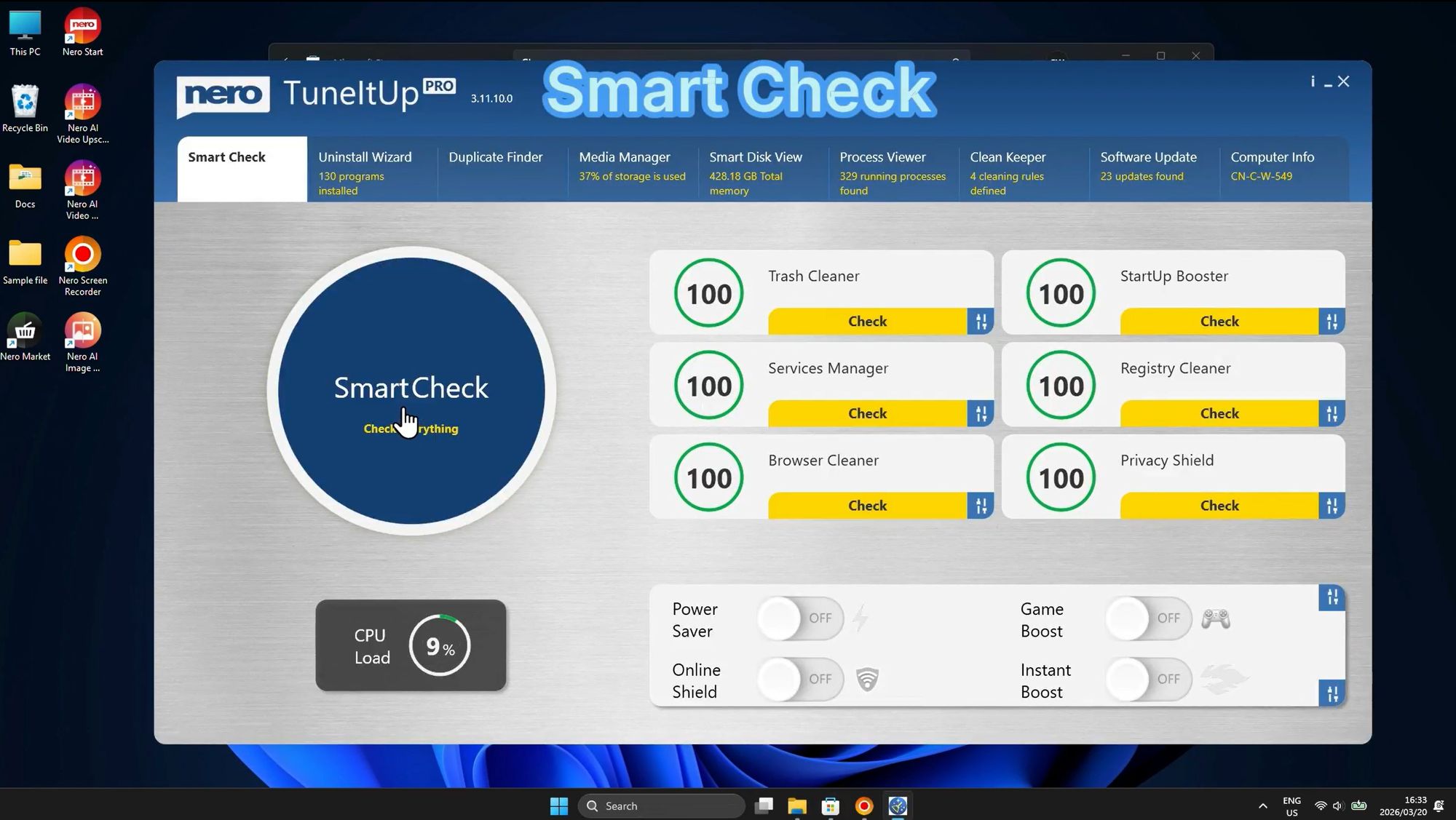
Верхняя горизонтальная панель работает как навигация по дополнительным инструментам. Там находятся вкладки:
| Вкладка | Что делает |
|---|---|
| Smart Check | Быстрая проверка состояния ПК |
| Uninstall Wizard | Удаление установленных программ |
| Duplicate Finder | Поиск одинаковых видео, аудио и фото |
| Media Manager | Поиск крупных медиафайлов |
| Smart Disk View | Просмотр занятого места на диске |
| Process Viewer | Анализ запущенных процессов |
| Clean Keeper | Автоматическая сортировка файлов по правилам |
| Software Update | Проверка обновлений программ |
| Computer Info | Информация о компьютере |
В нижней части Smart Check расположены переключатели Power Saver, Online Shield, Game Boost, Instant Boost. Они вынесены отдельно, потому что относятся не к разовой очистке, а к режимам работы системы. Power Saver нужен для снижения энергопотребления, Game Boost — для перераспределения ресурсов в пользу игр, Instant Boost — для быстрого ускорения, а Online Shield — для дополнительной защиты при работе в сети. Эти переключатели удобно использовать по ситуации: например, на ноутбуке включать экономию энергии, а перед игрой — игровой режим.
Интерфейс Nero TuneItUp PRO хорош тем, что не смешивает все функции в одну длинную страницу. Основная диагностика находится в Smart Check, а узкие инструменты вынесены во вкладки. Пользователь может сделать быструю проверку, а затем перейти в конкретный модуль: удалить дубликаты, посмотреть процессы, обновить программы или проверить сведения о компьютере.
Отдельно стоит отметить индикатор CPU Load. Он показывает текущую загрузку процессора прямо на панели Smart Check. Это полезно при диагностике: если компьютер заметно тормозит, а CPU Load высокий даже без активной работы, можно перейти в Process Viewer и посмотреть, какой процесс потребляет ресурсы.
Smart Check: быстрая диагностика компьютера
Smart Check — основной сценарий обслуживания Nero TuneItUp PRO. Он нужен для быстрой проверки компьютера и поиска проблем, которые можно исправить через встроенные модули. Пользователь запускает проверку, после чего программа показывает, где найден мусор, какие службы можно оптимизировать, сколько следов обнаружено в браузерах, есть ли лишние элементы автозапуска, проблемы реестра и параметры приватности.
Smart Check проверяет несколько направлений:
-
Trash Cleaner — мусорные и временные файлы;
-
Services Manager — службы Windows, которые могут нагружать систему;
-
Browser Cleaner — cookies, кэш, историю и другие следы браузеров;
-
StartUp Booster — программы, запускающиеся вместе с Windows;
-
Registry Cleaner — устаревшие и некорректные записи реестра;
-
Privacy Shield — настройки приватности.
В рабочем сценарии это выглядит просто: пользователь нажимает SmartCheck, ждет завершения проверки и видит, какие блоки требуют внимания. Каждая плитка показывает результат и предлагает действие. Кнопка Check запускает проверку конкретного модуля, Delete удаляет найденное, а синяя кнопка настройки открывает подробный список категорий.
Преимущество Smart Check в том, что он дает обзор системы без перехода по отдельным разделам Windows. Например, если проблема в автозагрузке, пользователь видит это прямо на главной панели и сразу переходит к StartUp Booster. Если слишком много браузерных следов — открывает Browser Cleaner. Если диск забит временными файлами — начинает с Trash Cleaner.
Однако Smart Check не нужно воспринимать как кнопку исправить всё без раздумий. Nero TuneItUp PRO показывает области оптимизации, но окончательное решение остается за пользователем. Особенно аккуратно стоит работать с такими блоками:
| Модуль | Почему нужна внимательность |
|---|---|
| Services Manager | Некоторые службы нужны конкретным функциям Windows, виртуализации, сетевым приложениям или периферии |
| StartUp Booster | Можно отключить полезные фоновые приложения: антивирус, облачную синхронизацию, драйверные утилиты |
| Browser Cleaner | Очистка cookies может сбросить авторизацию на сайтах |
| Registry Cleaner | Изменения в реестре лучше выполнять осознанно |
Smart Check особенно полезен для регулярного обслуживания. Например, раз в неделю можно запускать проверку и чистить временные файлы, а раз в месяц — смотреть автозагрузку, браузерные следы, дубликаты и крупные файлы. Такой режим помогает поддерживать Windows в рабочем состоянии без радикальных мер вроде переустановки системы.
Очистка мусора через Trash Cleaner
Trash Cleaner — один из самых практичных модулей Nero TuneItUp PRO. Он ищет файлы, которые занимают место, но обычно не нужны для повседневной работы: содержимое корзины, временные файлы, остатки установки драйверов, логи Windows, отчеты об ошибках и кэш сторонних приложений. Это первый модуль, с которого удобно начинать очистку Windows.
Чтобы открыть настройки очистки, пользователь нажимает Check в плитке Trash Cleaner, а затем переходит в подробное окно через синюю кнопку рядом с действием. Внутри отображается список категорий с галочками и колонка с объемом места, который можно освободить. В нижней части доступна кнопка Clean trash.
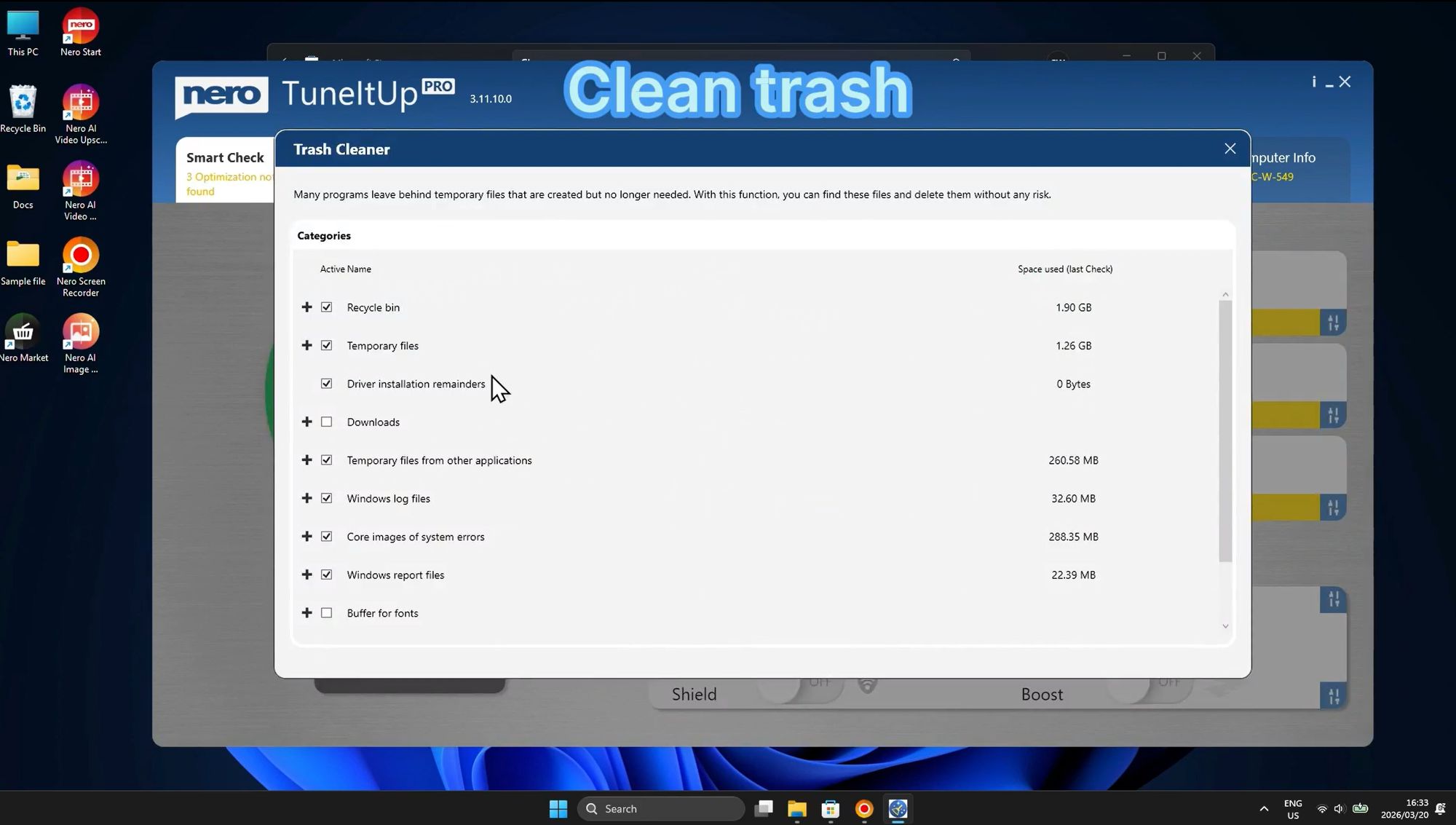
В Trash Cleaner встречаются такие категории:
| Категория | Что означает | Как чистить |
|---|---|---|
| Recycle bin | Файлы, уже удаленные пользователем, но оставшиеся в корзине | Обычно безопасно, если корзина проверена |
| Temporary files | Временные данные Windows и приложений | Чаще всего безопасно |
| Driver installation remainders | Остатки установщиков драйверов | Обычно можно удалять после стабильной работы драйверов |
| Downloads | Файлы из папки загрузок | Чистить только после ручной проверки |
| Temporary files from other applications | Кэш и временные данные сторонних программ | Обычно безопасно, но лучше смотреть объем и контекст |
| Windows log files | Системные журналы Windows | Можно удалять при обычном обслуживании |
| Core images of system errors | Диагностические дампы ошибок | Удалять, если они больше не нужны для анализа сбоев |
| Windows report files | Отчеты Windows об ошибках | Обычно можно удалять |
| Buffer for fonts | Кэш шрифтов | Можно очищать при проблемах с отображением или при регулярной чистке |
Главная ценность Trash Cleaner — прозрачность. Пользователь видит не просто абстрактную надпись найден мусор, а конкретные категории и объемы. Это важно, потому что не все найденное одинаково безопасно удалять. Например, Recycle bin, Temporary files и Windows report files обычно не вызывают вопросов. А вот Downloads лучше проверять вручную: в этой папке часто лежат документы, установщики, архивы, фотографии и файлы, которые пользователь еще не перенес в постоянное место.
Практический сценарий очистки через Trash Cleaner:
-
Запустить Smart Check.
-
Нажать Check в блоке Trash Cleaner.
-
Открыть подробные настройки.
-
Оставить галочки на временных файлах, логах, отчетах и корзине.
-
Снять галочку с Downloads, если папка не проверена.
-
Нажать Clean trash.
-
После очистки снова посмотреть свободное место на диске.
Trash Cleaner особенно заметно помогает на системах с небольшим SSD. Если диск C: почти заполнен, Windows начинает работать менее комфортно: обновления устанавливаются сложнее, приложения медленнее создают временные файлы, а браузеры активнее упираются в нехватку места. Регулярная очистка мусорных файлов через Nero TuneItUp PRO позволяет не доводить систему до состояния, когда свободного пространства остается всего несколько гигабайт.
При этом модуль не заменяет ручную ревизию личных папок. Trash Cleaner хорошо справляется с системным мусором, но большие видео, архивы проектов, старые ISO-образы и резервные копии лучше искать через Media Manager и Smart Disk View. Поэтому правильный порядок такой: сначала удалить очевидный мусор через Trash Cleaner, затем перейти к крупным файлам и дубликатам.
Services Manager: управление службами Windows
Services Manager в Nero TuneItUp PRO отвечает за анализ служб Windows. Это более тонкий инструмент, чем очистка временных файлов. Службы — это фоновые компоненты, которые могут запускаться вместе с системой и работать даже тогда, когда пользователь не открывал связанные приложения. Часть служб нужна постоянно, часть — только в определенных сценариях, а некоторые могут быть лишними для конкретного компьютера.
Окно Services Manager показывает список служб, их названия и режим запуска. В интерфейсе выделяются службы, которые можно деактивировать или перевести в другой режим. Программа группирует их так, чтобы пользователь видел, какие элементы потенциально влияют на запуск Windows и фоновую нагрузку.
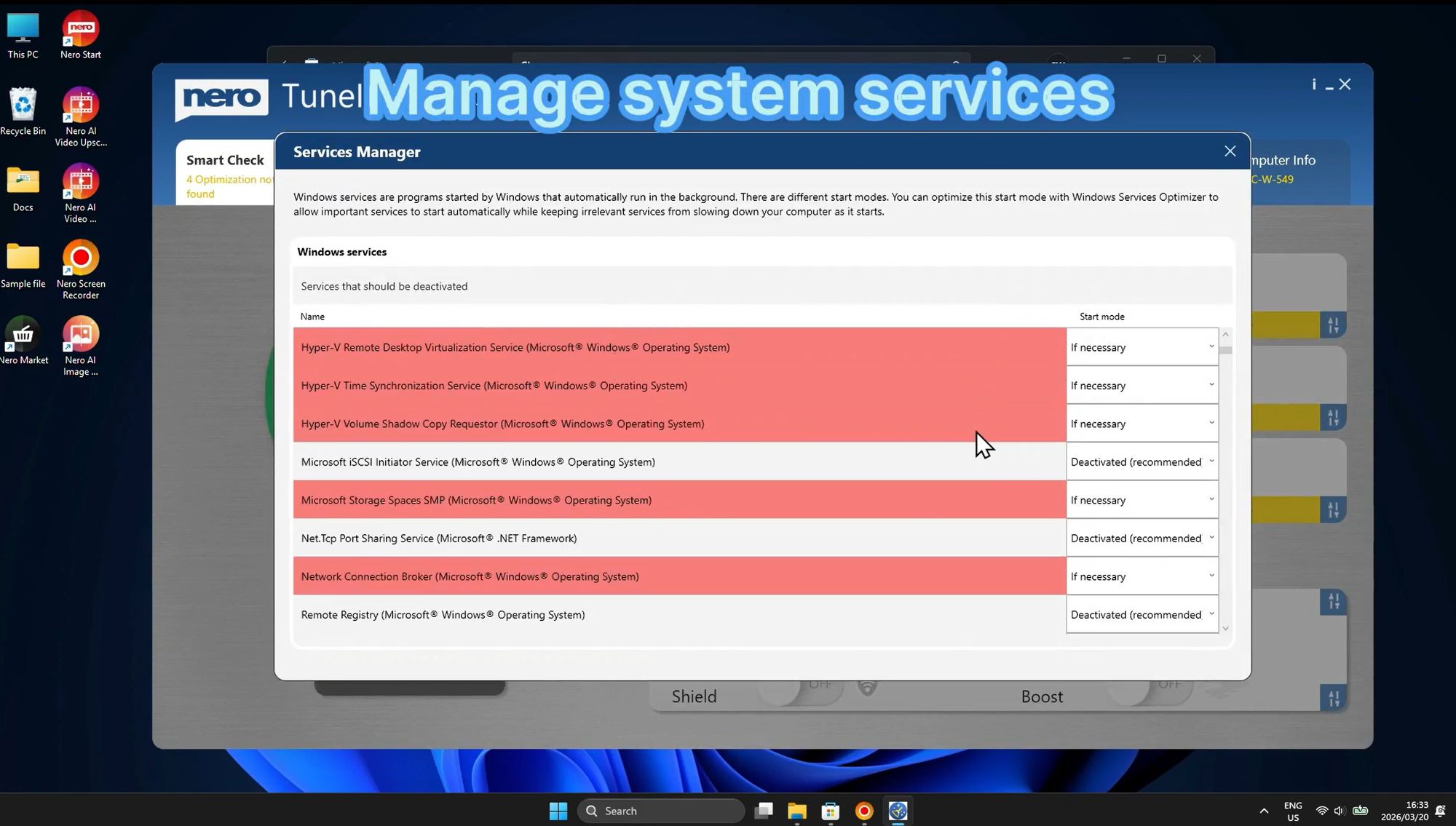
В примерах интерфейса встречаются такие службы:
-
Hyper-V Remote Desktop Virtualization Service;
-
Hyper-V Time Synchronization Service;
-
Hyper-V Volume Shadow Copy Requestor;
-
Microsoft iSCSI Initiator Service;
-
Microsoft Storage Spaces SMP;
-
Network Connection Broker;
-
Remote Registry.
Такие службы не всегда нужны домашнему пользователю. Например, компоненты Hyper-V имеют смысл, если пользователь работает с виртуальными машинами. Если виртуализация не используется, эти службы могут быть переведены в менее активный режим. Remote Registry обычно не нужен на обычном домашнем ПК, потому что связан с удаленным доступом к реестру. Но универсального правила отключать всё красное здесь быть не должно: рабочие компьютеры, корпоративные ноутбуки, виртуальные среды и специализированные конфигурации могут использовать службы, которые на домашнем ПК кажутся лишними.
В Services Manager встречаются варианты режима запуска вроде If necessary и Deactivated (recommended). Смысл прост: служба либо запускается только при необходимости, либо отключается, если ее работа не нужна. Такой подход помогает уменьшить постоянную фоновую нагрузку, не ломая базовую работу Windows.
Практическая инструкция:
-
В Smart Check нажать Check напротив Services Manager.
-
Дождаться проверки.
-
Открыть подробный список через синюю кнопку настройки.
-
Просмотреть службы, выделенные для оптимизации.
-
Не менять службы, назначение которых связано с рабочими задачами, VPN, виртуализацией, сетевыми подключениями, корпоративным ПО или драйверами.
-
Применять изменения постепенно, а не отключать большой список за один раз.
-
После оптимизации перезагрузить ПК и проверить, все ли нужные функции работают.
Services Manager полезен на старых ноутбуках и офисных ПК, где каждый лишний фоновый процесс заметно влияет на отзывчивость. Если компьютер оснащен слабым процессором и небольшим объемом RAM, уменьшение количества постоянно работающих служб может сделать систему спокойнее при запуске и в первые минуты после входа в Windows.
Но это не инструмент для бездумного разгона. Службы Windows часто связаны с функциями, которые пользователь не видит напрямую: сетевыми подключениями, обновлениями, безопасностью, работой приложений Microsoft Store, виртуализацией, восстановлением, индексированием, устройствами и периферией. Поэтому Services Manager лучше использовать как инструмент осознанной настройки, а не как кнопку массового отключения.
Browser Cleaner: очистка следов браузера
Browser Cleaner предназначен для очистки данных браузеров. В отличие от Trash Cleaner, который работает с системным мусором, Browser Cleaner фокусируется на следах веб-серфинга: cookies, кэше, истории посещений, истории загрузок и данных форм. Этот модуль нужен тем, кто хочет ускорить браузер, освободить место и повысить приватность.
В окне Browser Cleaner пользователь выбирает браузеры и категории данных. Интерфейс показывает список браузеров и вложенные элементы с галочками. В правой части отображается количество найденных следов. Такой подход удобен: можно очистить не всё подряд, а только нужные типы данных.
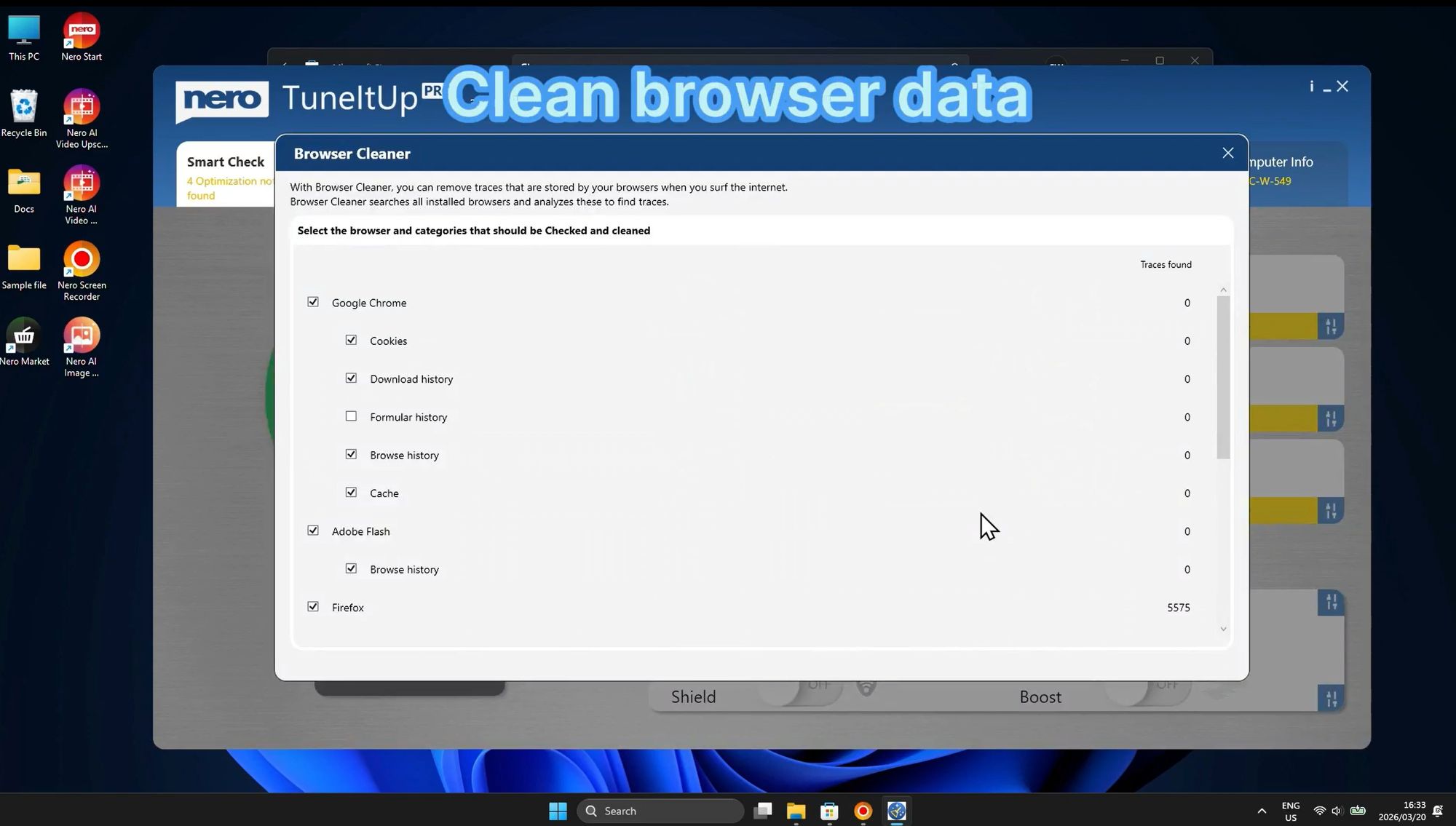
Browser Cleaner работает с такими категориями:
| Категория | Что удаляется | Возможный эффект |
|---|---|---|
| Cookies | Файлы сайтов с данными сессий и предпочтений | Может потребоваться повторный вход на сайты |
| Download history | История загрузок в браузере | Файлы не удаляются, чистится только история |
| Form history | Сохраненные данные форм | Меньше автоподстановок в полях |
| Browse history | История посещенных страниц | Повышение приватности |
| Cache | Временные копии страниц, картинок и скриптов | Освобождение места, иногда первое открытие сайтов становится чуть медленнее |
В интерфейсе представлены Google Chrome, Mozilla Firefox, Microsoft Edge и legacy-раздел Adobe Flash. Наличие нескольких браузеров в одном окне удобно: многие пользователи работают в Chrome, но Edge остается в системе, а Firefox используется как второй браузер. Nero TuneItUp PRO позволяет чистить следы выборочно, не заходя в настройки каждого браузера отдельно.
Правильный сценарий работы с Browser Cleaner зависит от цели. Если нужно освободить место и убрать лишний кэш, достаточно выбрать Cache. Если важна приватность, добавляются Browse history, Download history и Form history. Если нужно полностью сбросить следы сайтов, можно удалить Cookies, но это действие сильнее влияет на удобство: сайты могут выйти из учетных записей, корзины интернет-магазинов очистятся, а некоторые настройки придется выбирать заново.
Для большинства пользователей оптимальная схема такая:
-
регулярно чистить Cache;
-
периодически удалять Browse history и Download history;
-
Cookies очищать только при необходимости;
-
Form history удалять, если компьютером пользуются несколько человек или важна приватность;
-
перед полной очисткой закрывать браузеры.
Browser Cleaner особенно полезен после длительной работы без обслуживания. Браузер может хранить тысячи следов, а кэш способен занимать значительный объем. На быстром SSD это не всегда заметно сразу, но при заполненном системном разделе и большом количестве профилей браузер начинает работать тяжелее.
StartUp Booster: ускорение запуска Windows
StartUp Booster — модуль для управления программами, которые запускаются вместе с Windows. Это один из самых заметных инструментов Nero TuneItUp PRO, потому что тяжелая автозагрузка напрямую влияет на скорость включения компьютера и первые минуты работы после входа в систему.
В окне StartUp Booster отображается список элементов автозапуска. У каждой записи есть переключатель ON/OFF, имя программы и исполняемый файл. Пользователь может быстро отключить автозапуск приложения, не удаляя саму программу. Это важно: Nero TuneItUp PRO не деинсталлирует приложение через StartUp Booster, а только запрещает ему стартовать автоматически.
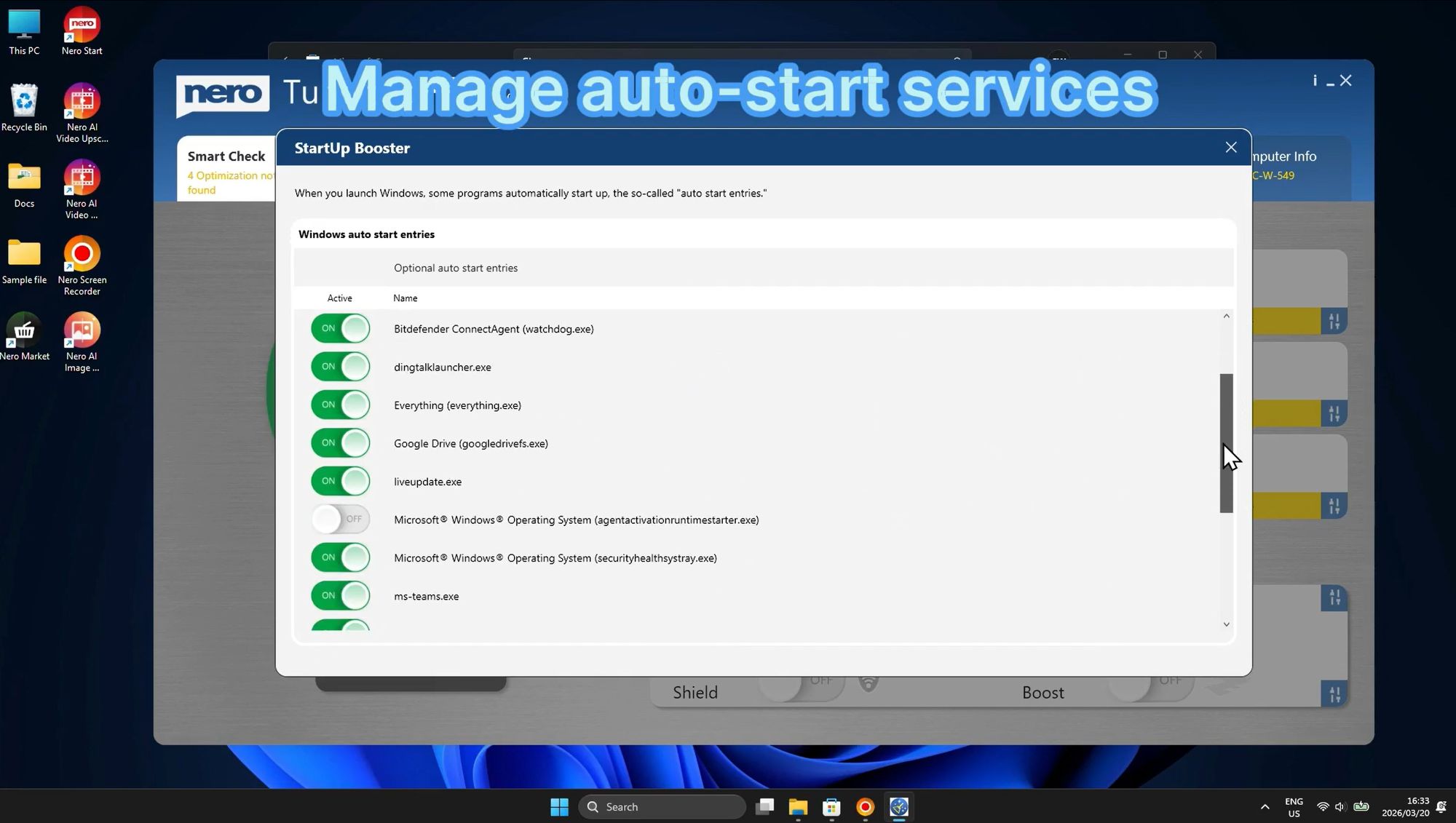
В списке могут встречаться:
-
антивирусные компоненты;
-
мессенджеры;
-
облачные клиенты;
-
утилиты поиска;
-
обновляторы программ;
-
компоненты драйверов;
-
приложения Microsoft;
-
игровые лаунчеры;
-
программы, которые пользователь запускал один раз, но они прописались в автозагрузку.
Сильная сторона StartUp Booster — простота. Не нужно открывать Диспетчер задач, искать вкладку автозагрузки, затем разбираться в названиях. Nero TuneItUp PRO показывает автозапуск в отдельной вкладке, дает переключатели и позволяет быстро снизить нагрузку на старт Windows.
Что можно отключать в первую очередь:
| Тип программы | Обычно можно отключить? | Комментарий |
|---|---|---|
| Мессенджеры, которые не нужны сразу после запуска | Да | Их можно открыть вручную |
| Игровые лаунчеры | Да | Steam, Epic Games Launcher и аналоги не обязаны стартовать с Windows |
| Обновляторы отдельных программ | Часто да | Обновление можно запускать вручную |
| Утилиты, которыми пользуются редко | Да | Например, вспомогательные панели и менеджеры |
| Облачная синхронизация | По ситуации | Оставить, если файлы должны синхронизироваться сразу |
| Антивирус и защитные компоненты | Нет | Их лучше не отключать |
| Драйверные панели видеокарты, звука, тачпада | Осторожно | Иногда нужны для горячих клавиш и профилей |
| VPN/корпоративные агенты | Осторожно | На рабочем ПК могут быть обязательными |
Практический сценарий ускорения запуска Windows:
-
Открыть вкладку StartUp Booster.
-
Отсортировать список визуально: посмотреть названия и исполняемые файлы.
-
Отключить очевидно лишние приложения через переключатель OFF.
-
Не трогать антивирус, драйверные компоненты и рабочие агенты.
-
Перезагрузить компьютер.
-
Проверить, стало ли быстрее появляться рабочее окружение.
-
Если что-то нужное перестало запускаться автоматически, вернуть переключатель в ON.
StartUp Booster хорошо подходит для пользователей, которые давно не проверяли автозагрузку. За несколько месяцев в ней могут накопиться десятки элементов: мессенджеры, программы для обновления, лаунчеры, облачные клиенты, вспомогательные сервисы. Каждый отдельный элемент может быть небольшим, но вместе они создают эффект Windows загрузилась, но еще несколько минут что-то делает.
Nero TuneItUp PRO помогает быстро убрать этот хвост. В результате компьютер начинает меньше нагружать диск и процессор после входа в систему, быстрее открывается браузер, раньше становится доступен рабочий стол, а ноутбук меньше шумит вентилятором в первые минуты.
Registry Cleaner: очистка реестра
Registry Cleaner — модуль для поиска устаревших, неправильных и лишних записей в реестре Windows. Реестр хранит настройки системы и программ, поэтому со временем после установок, обновлений, удалений и сбоев в нем могут оставаться неактуальные ссылки. Nero TuneItUp PRO группирует найденные записи по категориям и позволяет очистить их через отдельное окно.
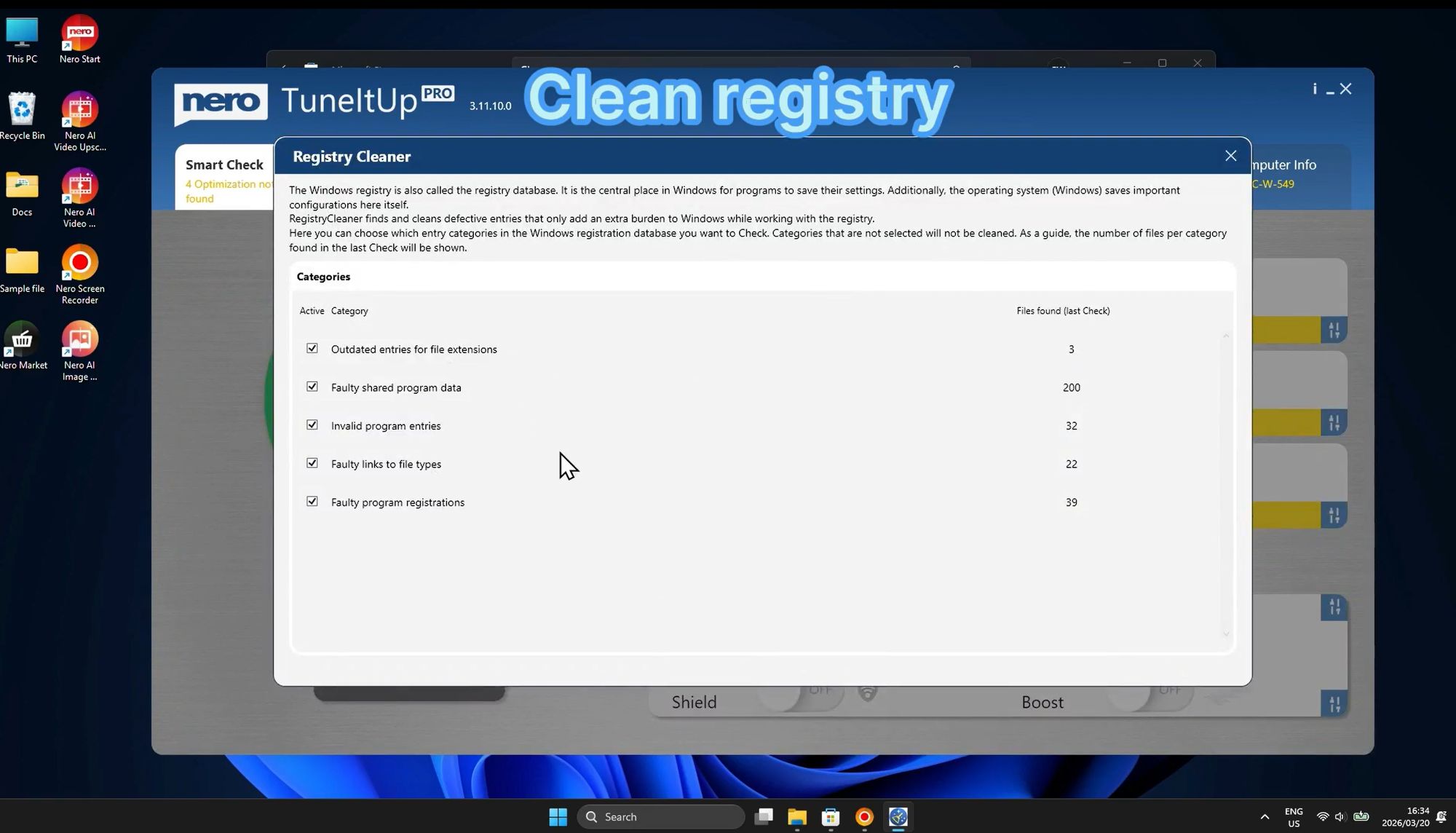
В интерфейсе Registry Cleaner видны категории:
-
Outdated entries for file extensions;
-
Faulty shared program data;
-
Invalid program entries;
-
Faulty links to file types;
-
Faulty program registrations.
Каждая категория показывает количество найденных файлов или записей по результатам последней проверки. Пользователь может выбрать, какие группы проверять и чистить. Это лучше, чем полностью автоматическая очистка, потому что реестр — чувствительная область Windows.
Registry Cleaner полезен в нескольких сценариях:
-
После удаления большого количества программ.
-
После неудачных установок.
-
После обновления старого ПО.
-
Когда в системе остались ассоциации с уже удаленными приложениями.
-
Когда контекстные меню или типы файлов ссылаются на несуществующие программы.
При этом модуль не стоит использовать как ежедневный ускоритель. Очистка реестра не дает такого очевидного эффекта, как удаление тяжелой автозагрузки или освобождение десятков гигабайт на SSD. Ее задача — привести в порядок конфигурационные следы, уменьшить количество ошибочных ссылок и убрать устаревшие записи.
Безопасный порядок работы:
-
перед очисткой закрыть программы;
-
запустить Check для Registry Cleaner;
-
открыть список категорий;
-
просмотреть найденные группы;
-
не выполнять очистку во время установки обновлений или драйверов;
-
после очистки перезагрузить ПК;
-
если система работает стабильно, оставить результат.
Для домашнего пользователя Registry Cleaner нужен не каждый день, а как часть периодического обслуживания. Например, после чистки старых программ через Uninstall Wizard можно запустить проверку реестра, чтобы убрать хвосты. В такой связке Nero TuneItUp PRO работает логично: сначала удаление лишнего ПО, затем проверка оставшихся записей.
Uninstall Wizard: удаление программ и остатков
Uninstall Wizard — встроенный деинсталлятор Nero TuneItUp PRO. Он показывает список установленных программ, их размер и позволяет выбрать приложения для удаления. В отличие от обычного списка приложений Windows, модуль встроен в общую систему обслуживания: после удаления можно перейти к чистке мусора, реестра и автозагрузки.
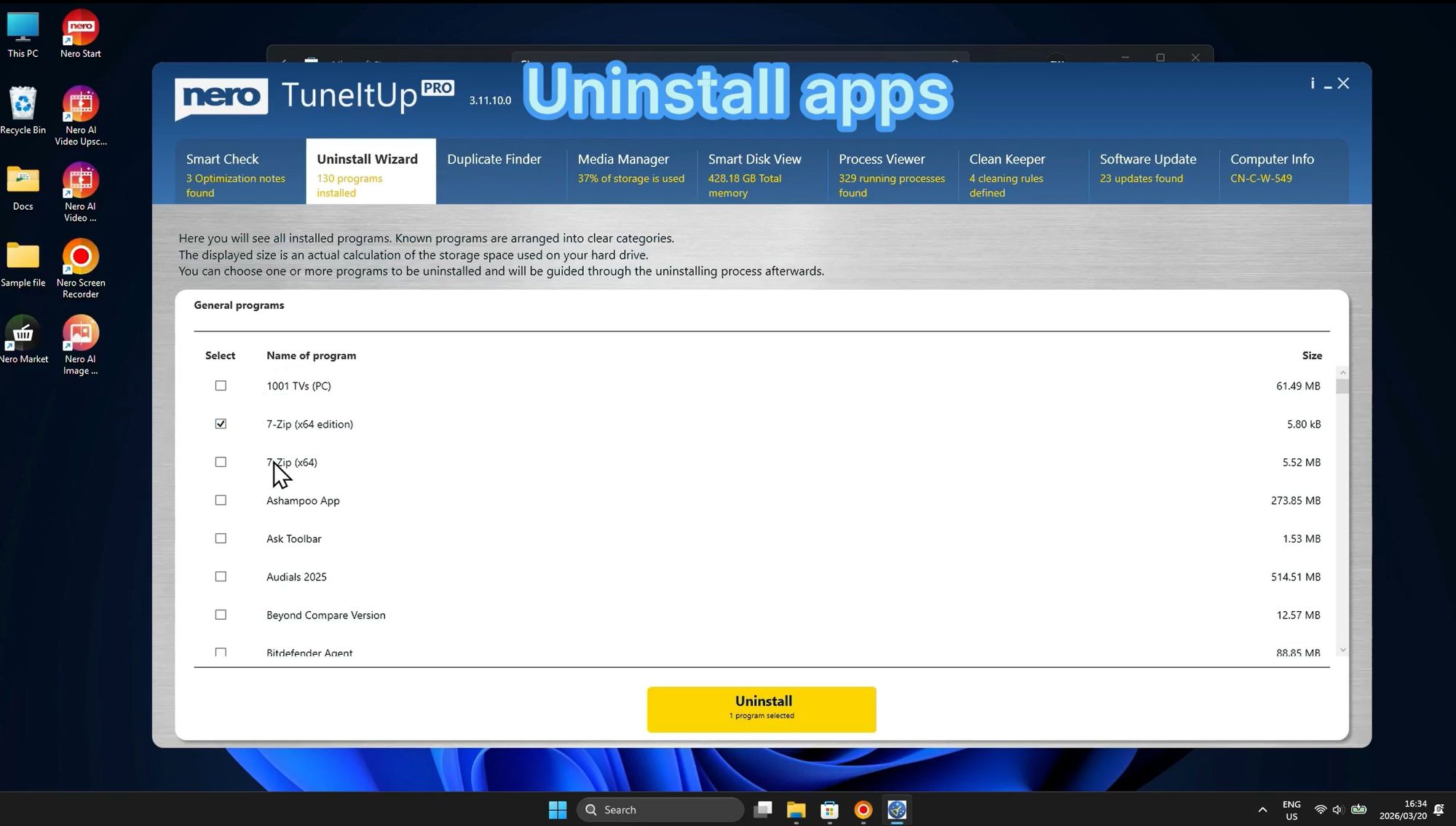
В интерфейсе Uninstall Wizard есть таблица с колонками:
-
Select — выбор программы галочкой;
-
Name of program — название приложения;
-
Size — размер;
-
нижняя кнопка Uninstall — удаление выбранной программы.
В списке могут быть как крупные приложения, так и маленькие утилиты. Nero TuneItUp PRO помогает увидеть, сколько программ установлено, и быстро отметить ненужные. Это удобно, когда компьютер давно используется и на нем накопились пробные версии, старые архиваторы, вспомогательные панели, установщики производителей, приложения, которые открывались один раз, и программы, потерявшие актуальность для пользователя.
Практический сценарий удаления:
-
Открыть вкладку Uninstall Wizard.
-
Просмотреть список установленных программ.
-
Отметить галочкой приложение, которое нужно удалить.
-
Проверить, что выбрана именно нужная программа.
-
Нажать Uninstall.
-
Завершить процесс удаления.
-
После удаления запустить Trash Cleaner и Registry Cleaner.
Uninstall Wizard полезен не только для освобождения места. Многие программы оставляют фоновые службы, автозапуск, обновляторы и временные данные. Даже если само приложение занимает немного места, оно может запускаться вместе с Windows или держать фоновый процесс. Поэтому удаление ненужных программ часто влияет на отзывчивость сильнее, чем кажется по размеру в мегабайтах.
Что стоит удалять в первую очередь:
-
старые версии программ, которые заменены новыми;
-
пробные приложения, которыми больше не пользуются;
-
лаунчеры и клиенты сервисов, потерявшие актуальность;
-
панели, тулбары и вспомогательные компоненты;
-
старые утилиты производителей устройств, если устройство больше не используется;
-
программы-дубликаты, которые выполняют одну и ту же задачу.
С осторожностью нужно удалять драйверные пакеты, компоненты Microsoft, библиотеки Visual C++, системные расширения, корпоративные агенты и приложения, связанные с рабочими задачами. Если название непонятно, лучше сначала проверить назначение программы, а не удалять ее только потому, что она занимает место.
Duplicate Finder: поиск одинаковых файлов
Duplicate Finder в Nero TuneItUp PRO предназначен для поиска одинаковых файлов. Модуль особенно полезен для пользователей, которые хранят много фото, музыки и видео. Дубликаты появляются после повторных загрузок, копирования с телефонов, переноса архивов, синхронизации облаков и резервного копирования. В результате один и тот же файл может лежать в нескольких папках, занимая место на SSD или HDD.
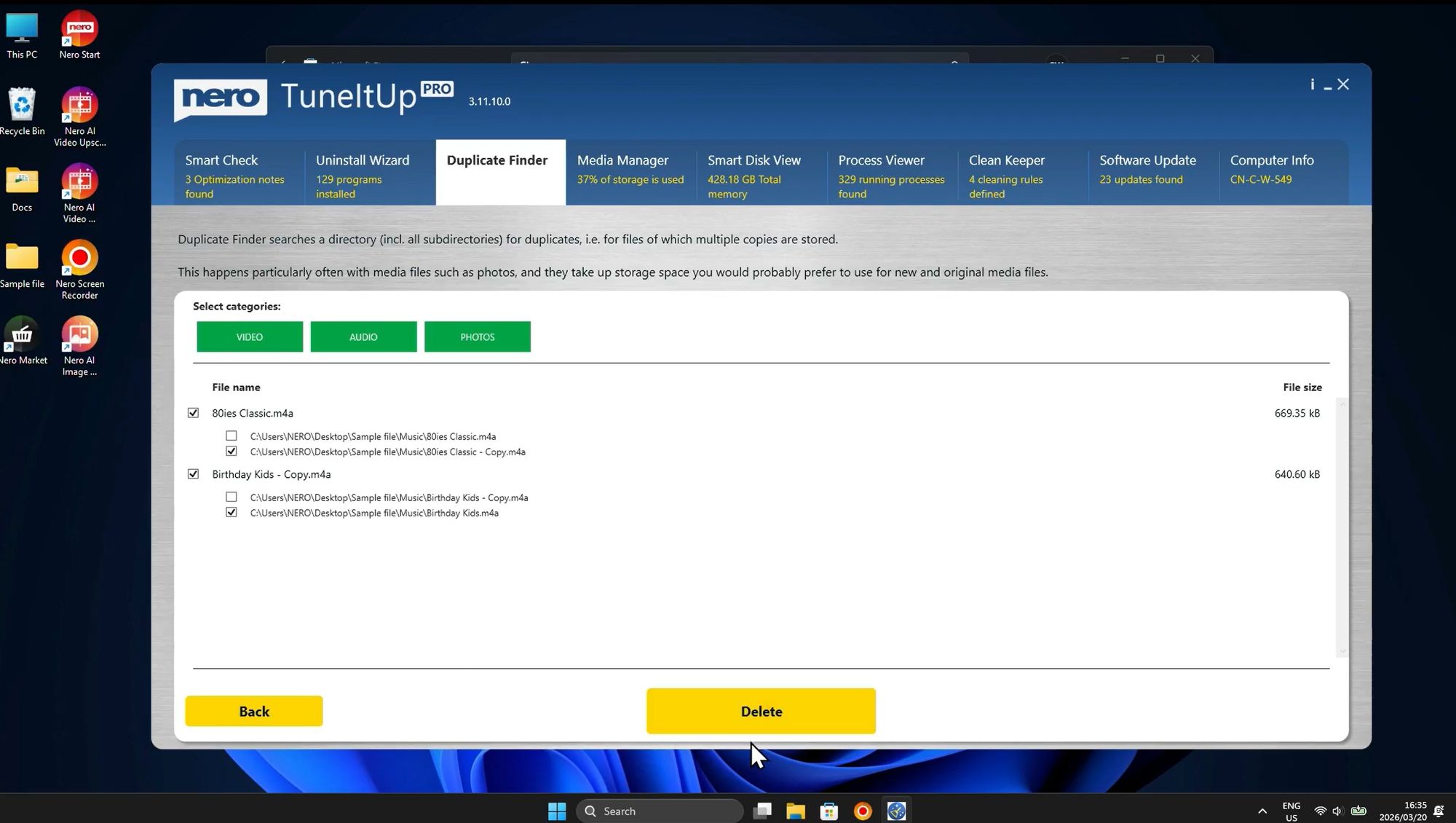
В Duplicate Finder есть категории:
-
VIDEO;
-
AUDIO;
-
PHOTOS.
После проверки программа показывает найденные группы файлов, пути и размеры. Пользователь выбирает, какие копии удалить, и нажимает Delete. Такой подход лучше автоматического удаления, потому что при работе с личными файлами важно сохранить правильную копию: например, файл в организованной папке Фото/Отпуск стоит оставить, а копию из Downloads — удалить.
Основные преимущества Duplicate Finder:
| Возможность | Практическая польза |
|---|---|
| Фильтрация по типам файлов | Можно отдельно искать дубликаты видео, музыки и фото |
| Показ полного пути | Легко понять, какую копию оставить |
| Выборочное удаление | Пользователь контролирует результат |
| Работа с медиафайлами | Удобно для фотоархивов, музыкальных библиотек и видео |
| Освобождение места | Дубликаты крупных файлов могут занимать десятки гигабайт |
Лучший сценарий использования:
-
Начать с категории PHOTOS, если много изображений с телефона.
-
Затем проверить VIDEO, потому что видео обычно занимает больше всего места.
-
После этого перейти к AUDIO, если есть музыкальная библиотека.
-
В каждой группе оставлять файл в основной папке, а копии из временных папок удалять.
-
Не проверять системные папки вручную и не удалять файлы, назначение которых непонятно.
Duplicate Finder особенно полезен после переноса данных со старого компьютера. Пользователь копирует папки Фото, Документы, Загрузки, резервные архивы, затем обнаруживает, что часть файлов повторяется. Nero TuneItUp PRO позволяет быстро найти такие повторения и убрать лишнее.
Также модуль пригодится для облачных папок. Если пользователь синхронизирует файлы через Google Drive, OneDrive или Dropbox, дубликаты могут появляться после конфликтов, повторных загрузок или ручного копирования. Duplicate Finder помогает проверить локальную папку синхронизации и очистить ее, не заходя в каждый каталог вручную.
Media Manager и Smart Disk View: поиск крупных файлов
Media Manager и Smart Disk View отвечают за анализ занятого места. Если Trash Cleaner удаляет системный мусор, а Duplicate Finder ищет повторяющиеся файлы, то Media Manager помогает найти самые крупные медиафайлы. Это полезно, когда диск C: заполнен, но временная очистка дает небольшой результат.
В Media Manager пользователь выбирает диск и категорию файлов. В интерфейсе есть кнопки VIDEO, AUDIO, PHOTO, ISO, а также настройка минимального размера файла. После анализа программа показывает путь к файлу и его размер. Пользователь может отметить лишние файлы и удалить их через кнопку Delete.
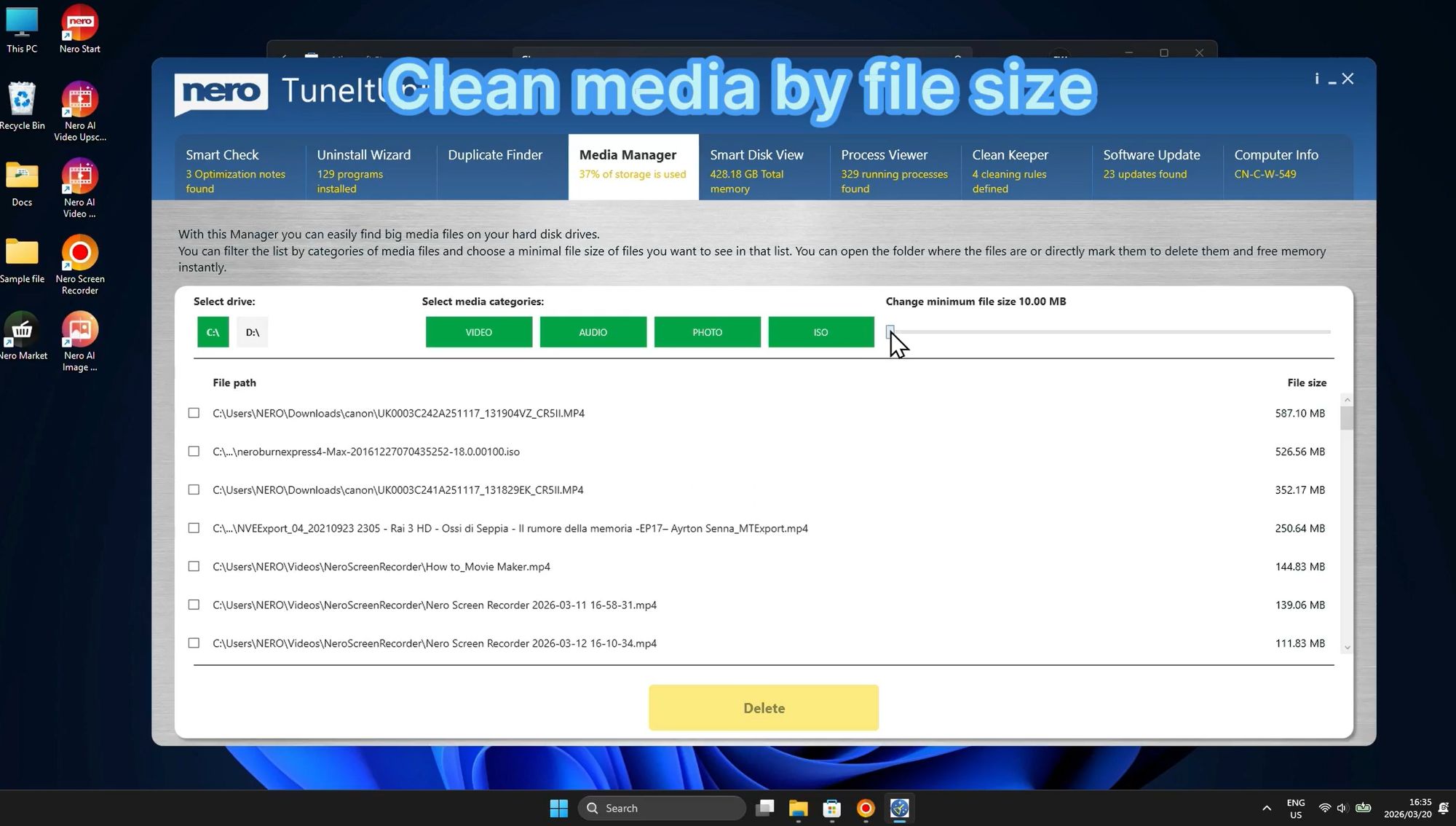
Media Manager хорошо отвечает на вопрос: что именно занимает место? В отличие от общей статистики диска, он показывает конкретные файлы. Например, в списке могут оказаться видеозаписи, экспортированные ролики, ISO-образы, старые установочные образы, аудиофайлы и фотографии высокого разрешения.
Практические сценарии:
-
найти старые видеофайлы после монтажа;
-
удалить ISO-образы после установки программ;
-
перенести крупные ролики на внешний диск;
-
проверить папку Downloads;
-
найти медиафайлы, случайно сохраненные на системный диск;
-
освободить место перед обновлением Windows.
Smart Disk View дополняет Media Manager: он показывает, как распределено место на диске, и помогает понять общую картину. Если Media Manager отвечает за конкретные файлы по категориям, то Smart Disk View удобен для анализа структуры занятого пространства. Вместе эти модули закрывают задачу поиска крупных файлов лучше, чем обычная ручная проверка папок.
Что лучше удалять через Media Manager:
| Тип файла | Когда удалять |
|---|---|
| Старые ISO-образы | После установки или переноса |
| Дублированные видеоролики | После проверки, какая версия нужна |
| Записи экрана | Если они уже обработаны или не нужны |
| Временные экспортированные видео | После финального сохранения проекта |
| Случайные копии фотоархивов | После сравнения с основной папкой |
| Старые аудиофайлы | Если они больше не используются |
Media Manager требует внимательности, потому что работает с пользовательскими файлами. Если Trash Cleaner в основном чистит технический мусор, то здесь в списке могут быть важные личные данные. Поэтому удаление должно быть выборочным. Для особо важных файлов лучше не удалять сразу, а сначала перенести на внешний диск или в архивную папку.
Clean Keeper: автоматическая сортировка файлов
Clean Keeper — модуль для автоматической организации файлов. Он отличается от классической очистки: здесь программа не просто удаляет мусор, а помогает разложить файлы по правилам. Это полезно для пользователей, у которых рабочий стол и папка Downloads быстро превращаются в свалку из документов, картинок, архивов, видео и временных файлов.
В интерфейсе Clean Keeper есть блок Clean-up folder с кнопками Desktop, Downloads, Select folder.... Пользователь выбирает папку, которую нужно привести в порядок. Слева отображается History of cleaning, а справа — Rules for cleaning. В правилах видны категории: Audio files, Photos, Video files, Office documents.
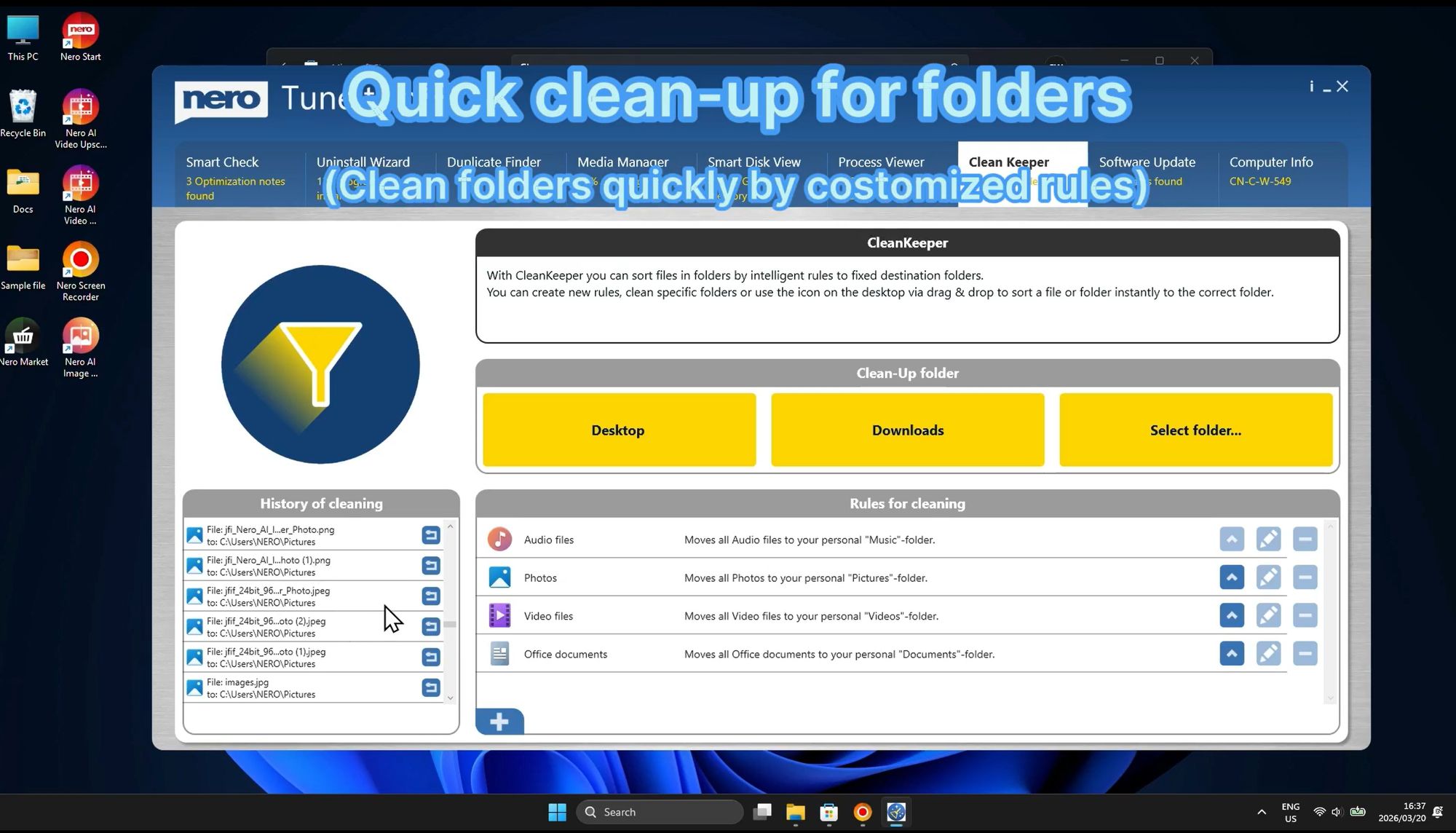
Clean Keeper особенно удобен для папки Downloads. Именно туда попадают установщики, документы из почты, изображения, архивы, PDF, видео, временные файлы и рабочие материалы. Через несколько недель становится сложно понять, что нужно оставить, что перенести, а что удалить. Clean Keeper помогает распределить файлы по категориям и поддерживать порядок.
Основные элементы модуля:
| Элемент | Назначение |
|---|---|
| Desktop | Быстрая очистка рабочего стола |
| Downloads | Организация папки загрузок |
| Select folder... | Выбор любой папки вручную |
| History of cleaning | История действий Clean Keeper |
| Rules for cleaning | Правила сортировки по типам файлов |
| Кнопки редактирования правил | Настройка направлений для перемещения |
Автоматическая сортировка особенно полезна, если пользователь работает с большим количеством входящих файлов. Например, менеджер загружает счета и PDF, дизайнер получает изображения, видеомонтажер скачивает ролики, студент сохраняет документы и презентации. Clean Keeper помогает не тратить время на ручную раскладку каждого файла.
Но здесь тоже нужна аккуратность. Если пользователь привык хранить рабочие файлы на Desktop, автоматическое перемещение может нарушить привычную структуру. Поэтому сначала лучше настроить правила и протестировать их на папке с небольшим количеством файлов. После этого модуль можно использовать регулярно.
Process Viewer: просмотр процессов и нагрузки
Process Viewer — встроенный просмотр процессов. Он показывает, какие процессы запущены, сколько CPU и RAM они используют, а также отображает активность за последнюю минуту. Это диагностический инструмент Nero TuneItUp PRO, который помогает понять, почему компьютер тормозит прямо сейчас.
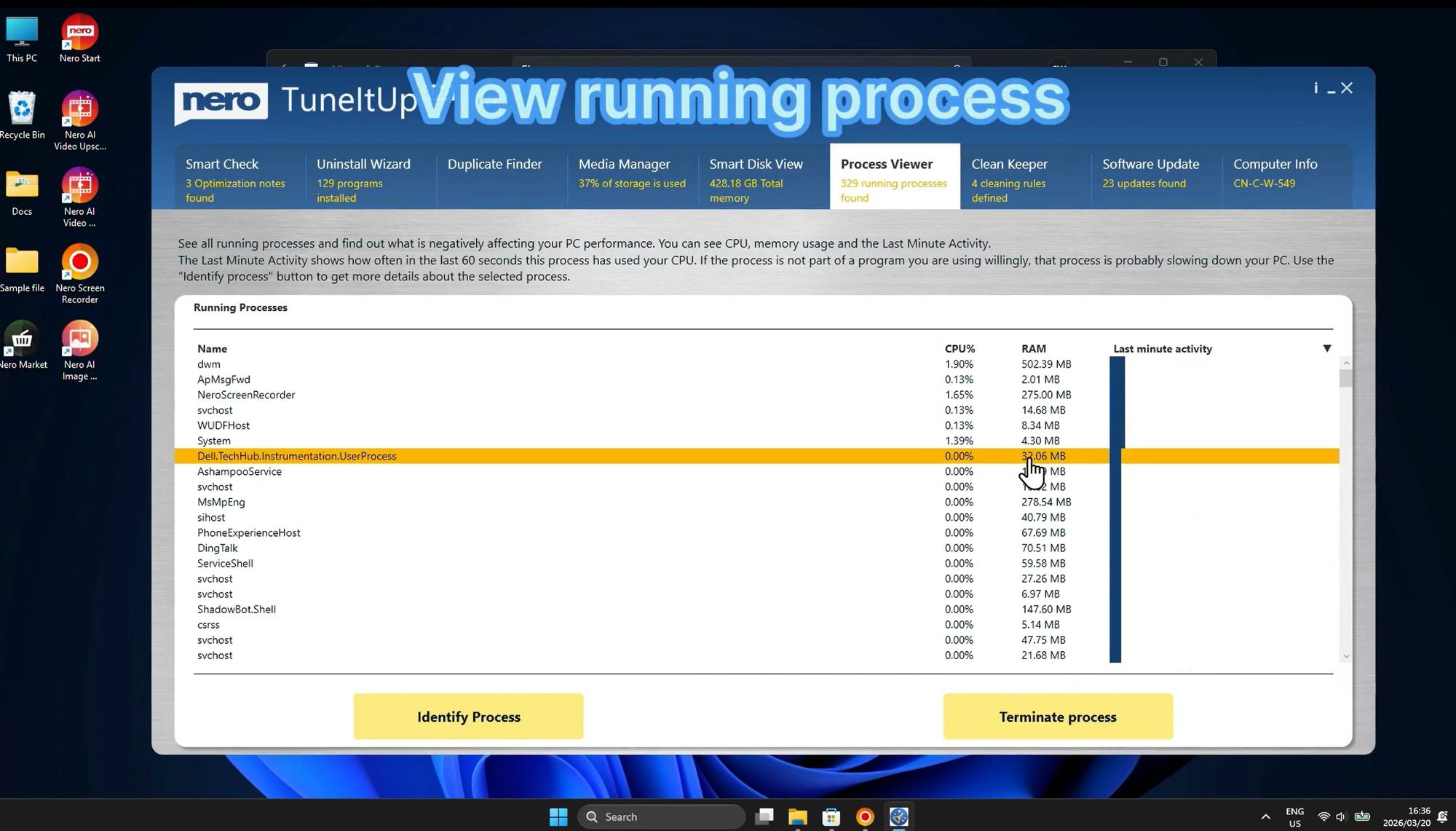
В интерфейсе Process Viewer есть таблица с колонками:
-
Name — имя процесса;
-
CPU% — текущая нагрузка на процессор;
-
RAM — потребление оперативной памяти;
-
Last minute activity — активность за последнюю минуту.
В нижней части расположены кнопки Identify Process и Terminate process. Первая помогает разобраться, что представляет собой выбранный процесс. Вторая завершает процесс. Это удобно, когда приложение зависло, потребляет слишком много ресурсов или продолжает работать после закрытия окна.
Process Viewer полезен в таких ситуациях:
-
Компьютер шумит и тормозит без видимой причины.
-
Браузер закрыт, но процесс продолжает потреблять память.
-
После запуска программы система стала медленно реагировать.
-
Нужно понять, что нагружает CPU.
-
Требуется завершить зависшее приложение.
-
Нужно сравнить процессы до и после оптимизации.
По назначению Process Viewer напоминает Диспетчер задач Windows, но в Nero TuneItUp PRO он встроен в общую логику обслуживания. Пользователь видит нагрузку на главной панели через CPU Load, а затем может перейти в Process Viewer и найти конкретный источник нагрузки.
Завершать процессы нужно осторожно. Безопаснее закрывать пользовательские приложения: браузеры, редакторы, лаунчеры, зависшие программы. Системные процессы Windows, службы безопасности, драйверные компоненты и неизвестные процессы лучше сначала идентифицировать через Identify Process, а не завершать сразу.
Software Update: обновление программ
Software Update проверяет установленные программы и показывает, где доступны обновления. В интерфейсе отображаются названия программ, установленные версии и текущие доступные версии. Для обслуживания Windows это важный модуль: устаревшие приложения могут содержать ошибки, работать нестабильно, конфликтовать с системой или иметь закрытые в новых версиях уязвимости.
В Nero TuneItUp PRO Software Update встроен в верхнюю панель рядом с другими инструментами. Такой подход удобен: пользователь не открывает отдельно десятки программ и не ищет обновления вручную, а видит список в одном окне. В типичном сценарии можно выбрать отдельные программы или использовать действие вроде Select All, а затем запустить обновление через Update Now.
Практический сценарий:
-
Открыть вкладку Software Update.
-
Дождаться проверки.
-
Посмотреть список устаревших приложений.
-
Обновить браузеры, архиваторы, медиаплееры, PDF-инструменты и другие часто используемые программы.
-
Не обновлять критически важное рабочее ПО прямо перед дедлайном, если нужна стабильность текущей версии.
-
После обновлений перезапустить приложения или компьютер.
Software Update особенно полезен для пользователей, которые не следят за обновлениями вручную. На ПК могут месяцами оставаться старые версии программ, потому что встроенные обновляторы отключены, не запускаются или игнорируются. Nero TuneItUp PRO собирает эту задачу в отдельный модуль и делает ее частью регулярного обслуживания.
При этом модуль не отменяет осторожности. Если программа используется для работы и новая версия может изменить интерфейс или совместимость файлов, обновление лучше выполнять в спокойный момент. Для обычных домашних приложений проверка обновлений через Software Update — удобный способ поддерживать систему в порядке.
Computer Info: информация о системе
Computer Info — справочный раздел Nero TuneItUp PRO, который показывает сведения о компьютере. Он полезен не для очистки, а для диагностики и понимания конфигурации. В одном месте можно посмотреть данные об операционной системе, процессоре, памяти, накопителях, графике и других компонентах.
Этот раздел пригодится в нескольких ситуациях:
-
нужно понять, сколько RAM установлено;
-
пользователь хочет узнать модель процессора;
-
требуется проверить накопители;
-
нужно сообщить характеристики ПК специалисту;
-
планируется апгрейд;
-
нужно понять, почему программа работает медленно;
-
требуется сравнить компьютер с системными требованиями приложения.
Computer Info хорошо дополняет остальные модули. Например, если Smart Check показывает нагрузку, а Process Viewer выявляет тяжелые процессы, через Computer Info можно понять, насколько компьютер в принципе готов к таким задачам. Если RAM мало, одна только очистка мусора не решит проблему полностью. Если системный диск небольшой, основной эффект даст не Registry Cleaner, а Media Manager, Duplicate Finder и перенос крупных файлов.
Производительность и реальные сценарии использования
Nero TuneItUp PRO лучше всего раскрывается не как разовая кнопка ускорения, а как набор инструментов для разных проблем Windows. У программы есть несколько типичных сценариев, в которых она действительно удобна.
Компьютер долго загружается
Если после включения Windows рабочий стол появляется быстро, но система еще долго думает, проблема часто связана с автозагрузкой. В таком случае первым делом стоит открыть StartUp Booster и посмотреть, какие программы запускаются автоматически.
Что делать:
-
отключить мессенджеры, если они не нужны сразу;
-
убрать игровые лаунчеры;
-
отключить апдейтеры отдельных программ;
-
оставить антивирус и драйверные компоненты;
-
проверить облачную синхронизацию по ситуации.
После этого можно перейти в Services Manager и посмотреть службы, которые запускаются вместе с системой. Но службы лучше оптимизировать осторожнее, чем автозагрузку.
Заканчивается место на SSD
Если свободного места мало, Nero TuneItUp PRO дает сразу три полезных инструмента:
-
Trash Cleaner — удалить временные файлы, логи и системный мусор.
-
Duplicate Finder — найти одинаковые фото, видео и аудио.
-
Media Manager — найти крупные файлы, ISO-образы и тяжелые видеозаписи.
Такой порядок эффективнее, чем просто чистить кэш. Сначала удаляется очевидный мусор, затем повторяющиеся файлы, а потом пользователь видит крупные объекты, которые действительно занимают место.
Браузер стал тяжелым
Если браузер долго открывает сайты, хранит много истории и занимает много места, помогает Browser Cleaner. Через него можно удалить кэш, историю, cookies и данные форм. Лучше начинать с кэша и истории загрузок, а cookies удалять только тогда, когда пользователь готов заново входить на сайты.
После удаления программ остались следы
Если с компьютера удаляли много приложений, логичная связка такая:
-
Uninstall Wizard — удалить ненужные программы.
-
Trash Cleaner — убрать временные остатки.
-
Registry Cleaner — проверить некорректные записи.
-
StartUp Booster — убедиться, что в автозагрузке не осталось лишних компонентов.
Так Nero TuneItUp PRO закрывает не только удаление приложения, но и последующую чистку системы.
Много одинаковых фото и видео
Для фотоархивов и медиатеки лучше использовать Duplicate Finder. Он показывает дубликаты по категориям VIDEO, AUDIO, PHOTOS и дает выбрать, какие копии удалить. Особенно полезно смотреть путь к файлу: копию в основной папке лучше оставить, а повтор из Downloads или временного архива — удалить.
Компьютер тормозит прямо сейчас
Если система тормозит не постоянно, а в конкретный момент, нужно смотреть CPU Load и открывать Process Viewer. Там видно, какой процесс потребляет CPU и RAM. Если это зависшая пользовательская программа, ее можно завершить через Terminate process. Если процесс неизвестен, сначала лучше нажать Identify Process.
Плюсы и минусы Nero TuneItUp PRO
Плюсы
| Плюс | Почему это важно |
|---|---|
| Удобная панель Smart Check | Быстро показывает основные проблемы системы |
| Много инструментов в одном окне | Не нужно держать отдельные утилиты для мусора, автозагрузки, дубликатов и процессов |
| Наглядный Trash Cleaner | Видны категории мусора и объем освобождаемого места |
| Отдельный StartUp Booster | Удобно ускорять запуск Windows без удаления программ |
| Есть Services Manager | Можно оптимизировать фоновые службы |
| Есть Browser Cleaner | Чистит следы браузеров из одного окна |
| Есть Duplicate Finder | Помогает находить повторяющиеся медиафайлы |
| Есть Media Manager | Удобно искать крупные файлы |
| Есть Process Viewer | Можно быстро понять, что нагружает компьютер |
| Есть Computer Info | Характеристики ПК собраны в одном разделе |
Минусы
| Минус | Что учитывать |
|---|---|
| Не все действия стоит выполнять автоматически | Службы, автозагрузка и реестр требуют понимания |
| Очистка cookies может сбросить входы на сайты | Browser Cleaner нужно настраивать выборочно |
| Отключение служб может повлиять на функции Windows | Services Manager лучше использовать аккуратно |
| Registry Cleaner не является универсальным ускорителем | Его эффект зависит от состояния системы |
| Часть возможностей пересекается со штатными инструментами Windows | Но Nero TuneItUp PRO собирает их в едином интерфейсе |
| Для максимальной пользы нужно периодическое обслуживание | Разовая чистка не заменяет регулярный порядок |
Главный плюс Nero TuneItUp PRO — комплексность. Программа закрывает много бытовых задач обслуживания Windows: очистка мусора, ускорение запуска, контроль автозагрузки, удаление программ, поиск дубликатов, поиск крупных файлов, просмотр процессов и информация о системе. Главный минус — необходимость думать перед применением некоторых исправлений. Это особенно касается служб и реестра.
Сравнение с аналогами
Nero TuneItUp PRO конкурирует с несколькими известными программами для обслуживания Windows: CCleaner Professional, AVG TuneUp, IObit Advanced SystemCare PRO, Ashampoo WinOptimizer и Glary Utilities. Все они решают похожие задачи, но акценты разные.
| Программа | Сильные стороны | Где Nero TuneItUp PRO выглядит удобнее | Где аналог может быть сильнее |
|---|---|---|---|
| Nero TuneItUp PRO | Smart Check, Trash Cleaner, StartUp Booster, Services Manager, Browser Cleaner, Duplicate Finder, Media Manager, Process Viewer | Хороший баланс между быстрой проверкой и ручными вкладками | Требует аккуратности в службах и реестре |
| CCleaner Professional | Health Check, Performance Optimizer, Driver Updater, Software Updater, мониторинг и планирование | У Nero удобнее встроены медиафайлы, Clean Keeper и визуальная логика Smart Check | CCleaner сильнее узнаваем как классический чистильщик и имеет развитую экосистему очистки |
| AVG TuneUp | Sleep Mode, автоматическое обслуживание, оптимизация фоновых программ | Nero TuneItUp PRO дает более явные ручные инструменты по службам, дубликатам и медиафайлам | AVG TuneUp силен в автоматизации и режиме сна для программ |
| IObit Advanced SystemCare PRO | Очистка, ускорение, защита приватности, AI-режим, набор дополнительных модулей | Nero TuneItUp PRO проще воспринимается как аккуратная панель обслуживания без перегруженной подачи | IObit делает больший акцент на комплексную автоматическую оптимизацию и защиту |
| Ashampoo WinOptimizer | Большое количество модулей, One Click Optimizer, очистка, приватность, анализ системы | Nero TuneItUp PRO выглядит проще для пользователя, которому нужны основные сценарии без большого числа модулей | Ashampoo WinOptimizer сильнее для тех, кто любит широкий набор специализированных инструментов |
| Glary Utilities | One-click maintenance, более 20 инструментов, очистка, исправление ошибок, автоматизация | Nero TuneItUp PRO удобнее в задачах с медиафайлами и визуальной сортировкой через Clean Keeper | Glary Utilities предлагает очень широкий набор утилит в одном пакете |
CCleaner Professional
CCleaner Professional сильнее ассоциируется с классической очисткой ПК: мусор, приватность, Health Check, обновление драйверов и программ. Nero TuneItUp PRO выглядит более цельным для пользователя, который хочет видеть не только очистку, но и медиафайлы, дубликаты, процессы и сортировку папок в одном интерфейсе. У CCleaner сильная сторона — привычность и развитая модель проверки состояния ПК. У Nero TuneItUp PRO — вкладки Duplicate Finder, Media Manager, Clean Keeper и понятная панель Smart Check.
AVG TuneUp
AVG TuneUp делает упор на автоматическое обслуживание и Sleep Mode, который переводит неактивные приложения в спящий режим, чтобы они меньше влияли на производительность. Nero TuneItUp PRO больше подходит пользователю, который хочет сам видеть, что именно отключается, удаляется и оптимизируется. В Nero удобнее вручную пройтись по автозагрузке, службам, браузерам, дубликатам и крупным файлам. AVG TuneUp сильнее для тех, кто предпочитает автоматический режим и меньше ручных решений.
IObit Advanced SystemCare PRO
IObit Advanced SystemCare PRO традиционно делает акцент на комплексном ускорении, очистке и защите приватности. У него более агрессивная подача ускорения в один клик. Nero TuneItUp PRO воспринимается спокойнее: Smart Check показывает состояние, а отдельные вкладки позволяют точечно работать с конкретными задачами. Если нужен максимально насыщенный комбайн с большим количеством дополнительных функций, IObit может показаться шире. Если нужна понятная программа для оптимизации Windows с акцентом на очистку, автозагрузку, дубликаты и медиафайлы, Nero TuneItUp PRO выглядит более прямолинейно.
Ashampoo WinOptimizer
Ashampoo WinOptimizer — мощный модульный пакет для оптимизации Windows. Он подходит пользователям, которым нравится большое количество инструментов, детальная настройка и отдельные модули под разные задачи. Nero TuneItUp PRO проще: главная панель Smart Check, несколько ключевых модулей и понятные действия. Поэтому Nero удобнее для регулярного обслуживания без погружения в десятки дополнительных настроек. Ashampoo лучше подойдет тем, кто хочет больше ручного контроля и не боится расширенного набора функций.
Glary Utilities
Glary Utilities похож на ящик с инструментами: в нем много утилит, есть one-click maintenance, очистка, оптимизация, работа с ошибками и дополнительные возможности. Nero TuneItUp PRO делает ставку не на максимальное количество инструментов, а на понятную структуру. В Nero особенно хорошо представлены задачи, связанные с медиафайлами: Duplicate Finder, Media Manager, Smart Disk View. Для пользователя, который хочет убрать мусор, ускорить запуск и разобрать файлы, Nero TuneItUp PRO выглядит более сфокусированным.
Кому подойдет Nero TuneItUp PRO
Nero TuneItUp PRO подойдет пользователям Windows, которые хотят обслуживать компьютер без ручного перехода по системным разделам. Программа особенно уместна, если компьютер используется давно, на нем часто устанавливаются и удаляются приложения, активно работает браузер, а на диске хранится много файлов.
Лучше всего Nero TuneItUp PRO подходит:
-
владельцам ноутбуков с небольшим SSD;
-
пользователям, у которых медленно запускается Windows;
-
тем, кто хочет регулярно чистить временные файлы;
-
пользователям, которые часто скачивают документы, архивы, фото и видео;
-
тем, кто хранит много одинаковых медиафайлов;
-
пользователям, которым нужен удобный контроль автозагрузки;
-
тем, кто хочет видеть процессы и нагрузку без лишних инструментов;
-
домашним пользователям, которым нужна программа для оптимизации Windows в понятном интерфейсе.
Для домашнего ПК Nero TuneItUp PRO удобна тем, что закрывает самые частые проблемы: мусор, автозагрузка, браузерные следы, лишние программы, дубликаты и крупные файлы. Для офисного компьютера программа полезна при аккуратном использовании: можно чистить временные файлы, проверять автозагрузку, смотреть процессы и удалять ненужные приложения. Но на корпоративных устройствах службы, VPN, агенты безопасности и рабочее ПО лучше не менять без понимания политики компании.
Особенно хорошо Nero TuneItUp PRO смотрится как регулярный инструмент обслуживания. Например:
| Периодичность | Что делать |
|---|---|
| Раз в неделю | Smart Check, Trash Cleaner, Browser Cleaner |
| Раз в месяц | StartUp Booster, Duplicate Finder, Media Manager |
| После удаления программ | Uninstall Wizard, Trash Cleaner, Registry Cleaner |
| При тормозах | CPU Load, Process Viewer |
| При нехватке места | Trash Cleaner, Duplicate Finder, Media Manager, Smart Disk View |
Такой режим позволяет не запускать все функции хаотично, а использовать программу по задаче.
Кому лучше выбрать другую программу
Nero TuneItUp PRO не является идеальным выбором для всех случаев. Если пользователю нужна только минимальная очистка временных файлов, иногда достаточно встроенных средств Windows. Если требуется глубокая профессиональная диагностика железа, нужны специализированные инструменты для дисков, памяти, температуры, SMART, стресс-тестов и журналов ошибок. Nero TuneItUp PRO решает задачи обслуживания системы, но не заменяет профессиональные диагностические пакеты.
Другую программу стоит рассмотреть, если:
-
нужна только бесплатная базовая очистка;
-
требуется максимально широкий набор модулей для тонкой настройки Windows;
-
пользователь хочет полностью автоматическое обслуживание без ручных решений;
-
нужен полноценный антивирус;
-
требуется глубокий мониторинг температуры, SMART и аппаратных ошибок;
-
основная задача — восстановление удаленных файлов;
-
нужно корпоративное администрирование большого парка ПК.
Также Nero TuneItUp PRO не стоит воспринимать как средство ремонта серьезно поврежденной Windows. Если система заражена вредоносным ПО, диск физически выходит из строя, драйверы конфликтуют на уровне оборудования или Windows повреждена после неудачного обновления, одной очисткой мусора проблему не решить. В таких случаях Nero TuneItUp PRO может помочь убрать лишнее и снизить нагрузку, но не заменит диагностику, восстановление системы, проверку диска или переустановку.
Практическая инструкция по обслуживанию ПК через Nero TuneItUp PRO
Быстрое обслуживание за 10–15 минут
Этот сценарий подходит для регулярной чистки:
-
Открыть Nero TuneItUp PRO.
-
Запустить Smart Check.
-
Проверить Trash Cleaner.
-
В Trash Cleaner оставить галочки на временных файлах, логах, отчетах и корзине.
-
Не чистить Downloads, если папка не проверена.
-
Запустить Browser Cleaner.
-
Очистить Cache, Download history, при необходимости Browse history.
-
Проверить CPU Load.
-
Если нагрузка высокая, открыть Process Viewer.
Такое обслуживание не требует глубоких изменений и подходит большинству пользователей.
Освобождение места на диске
Если диск заполнен, лучше использовать расширенный сценарий:
-
Trash Cleaner — удалить системный мусор.
-
Media Manager — найти крупные видео, ISO и аудиофайлы.
-
Duplicate Finder — убрать одинаковые фото, видео и музыку.
-
Clean Keeper — разобрать Desktop и Downloads.
-
Uninstall Wizard — удалить программы, которые больше не нужны.
-
Smart Disk View — оценить, где занято больше всего места.
Такой порядок эффективен, потому что сочетает системную очистку, работу с личными файлами и удаление ненужных приложений.
Ускорение запуска Windows
Если компьютер долго стартует:
-
Открыть StartUp Booster.
-
Отключить лишние мессенджеры, лаунчеры и апдейтеры.
-
Оставить антивирус, драйверные компоненты и нужную синхронизацию.
-
Перейти в Services Manager.
-
Посмотреть службы, рекомендованные к деактивации.
-
Изменять только понятные службы.
-
Перезагрузить ПК.
-
Проверить, насколько быстрее система становится готовой к работе.
StartUp Booster в этом сценарии важнее Registry Cleaner. Именно автозагрузка чаще всего создает ощущение компьютер включился, но еще не готов.
Очистка после удаления программ
Если пользователь удаляет старые приложения:
-
Открыть Uninstall Wizard.
-
Удалить ненужные программы.
-
Запустить Trash Cleaner.
-
Проверить Registry Cleaner.
-
Открыть StartUp Booster и убедиться, что не осталось автозапуска удаленных компонентов.
-
При необходимости открыть Process Viewer и проверить, нет ли оставшихся фоновых процессов.
Так Nero TuneItUp PRO помогает не просто удалить программу, а убрать ее следы из системы.
Итоговая оценка Nero TuneItUp PRO
Nero TuneItUp PRO — удобная программа для оптимизации Windows, если понимать ее сильные стороны. Она хорошо подходит для регулярного обслуживания ПК: очистки мусорных файлов, ускорения запуска Windows, контроля автозагрузки, очистки браузеров, поиска дубликатов, удаления лишних программ, анализа крупных файлов и просмотра процессов.
Главная особенность программы — сочетание Smart Check и ручных модулей. Smart Check дает быстрый обзор состояния системы, а отдельные вкладки позволяют работать точечно. Пользователь не ограничен одной кнопкой автоматической очистки: он может открыть Trash Cleaner, выбрать категории, перейти в StartUp Booster, отключить конкретные элементы, затем проверить Duplicate Finder и Media Manager.
Nero TuneItUp PRO особенно полезна тем, кто хочет обслуживать компьютер регулярно, но не хочет собирать набор из разных утилит. В одном интерфейсе есть очистка Windows, управление автозапуском программ, проверка служб, удаление следов браузера, поиск одинаковых файлов, поиск крупных медиафайлов, просмотр процессов и информация о системе.
Лучший подход к Nero TuneItUp PRO — использовать программу осознанно. Trash Cleaner и Browser Cleaner подходят для частого применения. StartUp Booster дает заметный эффект при долгой загрузке Windows. Duplicate Finder и Media Manager помогают освободить много места. Services Manager и Registry Cleaner полезны, но требуют внимательности. В таком режиме Nero TuneItUp PRO становится не волшебной кнопкой ускорения, а нормальным рабочим инструментом для поддержания Windows в чистом, управляемом и более отзывчивом состоянии.
