
Odkurzacz — это бесплатная программа FranmoSoftware для очистки компьютера от лишних файлов, временных данных, старых отчетов, резервных копий, остатков удаленных приложений и других объектов, которые занимают место на диске и мешают поддерживать Windows в аккуратном состоянии. Название переводится с польского как пылесос, и оно точно отражает назначение утилиты: Odkurzacz проходит по диску, находит цифровой мусор, показывает его в понятном списке и дает удалить ненужные объекты с резервной копией и отчетом.
Важная особенность Odkurzacz в том, что это не абстрактный ускоритель компьютера с громкими обещаниями, а конкретный чистильщик Windows. Программа работает вокруг нескольких понятных задач: сканирование лишних файлов, поиск ненужных папок, очистка приложений, очистка пользовательских учетных записей, резервное копирование удаляемых объектов, восстановление после очистки, просмотр отчетов и статистики. На практике это делает Odkurzacz удобным инструментом для регулярной профилактики системы, особенно на компьютерах, где годами копятся временные файлы, логи, кэши, старые копии и следы уже удаленных программ.
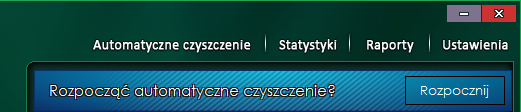
В интерфейсе Odkurzacz сразу видно, что программа построена вокруг практического обслуживания системы. В боковом меню находятся основные разделы: Czyszczenie, Czyszczenie kont, Zaawansowane, Optymalizacja, Aktualizacja, Przywracanie, Autorun. В верхней части окна доступны быстрые пункты Automatyczne czyszczenie, Statystyki, Raporty, Ustawienia. Такая структура хорошо подходит для чистильщика: пользователь не блуждает по десяткам рекламных модулей, а сразу выбирает действие — очистить, проверить, настроить, посмотреть отчет или восстановить удаленное.
Скачать Odkurzacz
- Оптимизация системы
- Очистка мусора
- Ускорение ПК
- Старый интерфейс
- Мало функций
- Нет глубокой оптимизации
Назначение программы
Odkurzacz нужен для системной уборки Windows. Его главная задача — найти объекты, которые уже не несут полезной нагрузки, но продолжают занимать место: временные файлы, ненужные копии, журналы событий, отчеты, файлы локализаций, служебные мультимедийные элементы, остатки удаленных приложений и некоторые вредоносные или подозрительные объекты, оставшиеся после активности нежелательного ПО. Программа распознает тысячи типов таких объектов, а база описаний охватывает большое количество популярных приложений.
Odkurzacz подходит для нескольких типовых сценариев:
-
очистка системного диска, когда на разделе C: стало мало свободного места;
-
удаление временных файлов Windows и приложений;
-
поиск остатков после деинсталляции программ;
-
удаление лишних отчетов, журналов и старых резервных копий;
-
очистка нескольких учетных записей Windows без входа в каждую отдельно;
-
проверка автозагрузки и отключение ненужных элементов старта;
-
просмотр статистики, сколько места уже было освобождено;
-
восстановление объектов из резервной копии после неудачной очистки.
При этом Odkurzacz не стоит воспринимать как волшебную кнопку ускорить ПК. Его реальная сила — наведение порядка на диске и уменьшение количества лишних объектов. Когда тормоза вызваны нехваткой оперативной памяти, умирающим HDD, вредоносным ПО, перегревом или тяжелыми фоновыми процессами, очистка мусора не заменяет полноценную диагностику. Но когда проблема именно в накопившихся временных и остаточных файлах, Odkurzacz решает задачу точно и понятно.
Логика работы Odkurzacz
Odkurzacz использует базу распознавания лишних объектов. Программа не просто удаляет все файлы с расширением .tmp, а сверяет найденные объекты с правилами, описаниями и категориями. Благодаря этому пользователь видит не только путь к файлу, но и смысл находки: временный объект, резервная копия, лишний языковой файл, след приложения, журнал, мультимедийный мусор или другой тип данных. Такая модель снижает риск слепого удаления и делает очистку более контролируемой.
В Odkurzacz особенно заметны три принципа:
-
Сначала анализ, потом удаление. Программа показывает найденные объекты, их размер, количество и статус.
-
Перед удалением — копия. Для удаляемых объектов используется механизм резервных копий и отчетов.
-
После удаления — контроль. Пользователь может смотреть статистику, отчеты и при необходимости открывать раздел восстановления.
Такой подход важен именно для чистильщика диска. Удалить файл легко, а вот понять, что именно удалено, и вернуть объект при ошибке — гораздо ценнее. В Odkurzacz для этого есть отдельные разделы Kopie bezpieczeństwa, Raporty, Statystyki и Przywracanie.
Интерфейс и основные разделы
Odkurzacz выглядит как классическая Windows-утилита с зеленой цветовой схемой, боковой навигацией и рабочими окнами для конкретных операций. Интерфейс не пытается быть похожим на современную панель здоровья ПК, зато в нем много прямых команд: начать сканирование, выбрать объекты, удалить с диска, создать копию, открыть настройки, посмотреть статистику.
Основные элементы интерфейса:
| Раздел | Что делает |
|---|---|
| Czyszczenie | Основная очистка приложений, системы и корзины |
| Czyszczenie kont | Управление очисткой учетных записей Windows |
| Zaawansowane | Расширенные инструменты поиска и очистки |
| Optymalizacja | Оптимизация элементов, связанных с запуском системы |
| Aktualizacja | Обновление базы распознавания и компонентов |
| Przywracanie | Восстановление объектов из резервных копий |
| Autorun | Работа с объектами автозапуска |
| Statystyki | История освобожденного места и количества удаленных объектов |
| Raporty | Просмотр отчетов о выполненных чистках |
| Ustawienia | Параметры работы программы, копий, уведомлений и интерфейса |
Интерфейс Odkurzacz рассчитан на последовательную работу. Пользователь выбирает тип очистки, запускает анализ, смотрит список найденных объектов, отмечает нужное, создает копию или проверяет автоматическую копию, затем удаляет мусор. В результате программа не превращает очистку в необратимое действие в один клик, если пользователь хочет контролировать процесс.
Автоматическая очистка
Один из центральных режимов Odkurzacz — Automatyczne czyszczenie. Он запускает последовательную очистку по этапам и сводит ручное участие к минимуму. Такой режим удобен для регулярного обслуживания, когда программа уже настроена, пользователь понимает выбранные категории, а спорные объекты исключены из обработки. В автоматической очистке Odkurzacz проходит через этапы чистки и оптимизации, включая удаление найденных лишних объектов.
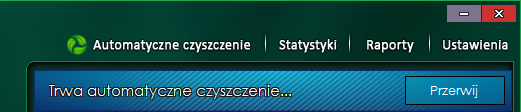
В окне автоматической очистки видна команда Przerwij, которая прерывает процесс. Это важный элемент интерфейса: пользователь не остается заложником запущенной операции и может остановить автоматический сценарий, если заметил ошибку, вспомнил о незакрытой программе или решил сначала проверить настройки.
Автоматическая очистка подходит, когда:
-
Odkurzacz уже один раз настроен вручную;
-
пользователь проверил, какие категории программа удаляет;
-
включено создание резервных копий;
-
в системе нет незавершенных установок и обновлений;
-
важные рабочие программы закрыты;
-
нет необходимости вручную анализировать каждый найденный файл.
Для первого запуска лучше использовать ручной режим. Автоматический сценарий раскрывается после первичной настройки: когда исключены спорные папки, проверены очищаемые приложения, выбран режим работы с учетными записями и понятна логика резервных копий.
Сканер объектов
Функция Skaner obiektów — один из главных инструментов Odkurzacz. Она ищет лишние файлы и папки, разбросанные по диску, а затем показывает их в списке результатов. Это не просто очистка стандартных временных каталогов: программа проходит по выбранным местам, распознает объекты по базе и помогает понять, что именно найдено.
В окне поиска лишних файлов есть несколько важных элементов:
-
Rozpocznij skanowanie — запуск сканирования;
-
Możliwe usunięcie — предполагаемый объем данных, который можно удалить;
-
Zaznacz wszystko — выделение всех подходящих объектов;
-
счетчики объектов;
-
список найденных файлов;
-
колонка Obiekt с путями;
-
колонка Rozmiar с размером;
-
Usuń z dysku — удаление выбранных объектов;
-
Utwórz kopię — создание резервной копии.
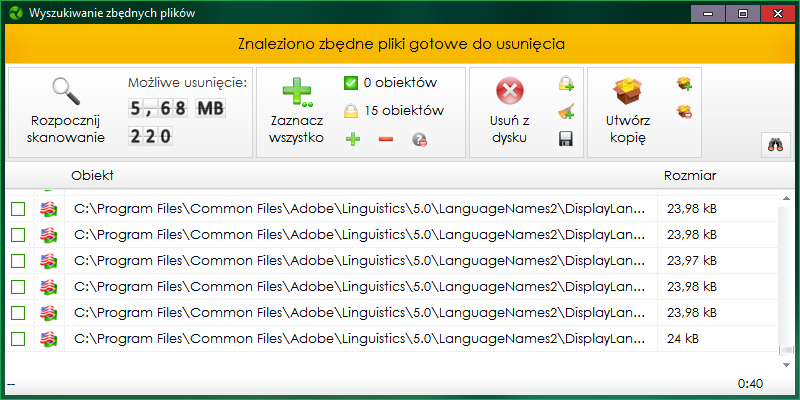
Сканер особенно полезен при поиске старых файлов приложений. На скриншоте видно, что Odkurzacz нашел лишние языковые файлы Adobe в каталоге Common Files\Adobe\Linguistics. Это хороший пример практической работы программы: она не просто сообщает найден мусор, а показывает конкретные пути и размеры. Пользователь видит, где находятся объекты, может оценить их количество и удалить только выбранные позиции.
Очистка учетных записей Windows
Раздел Czyszczenie kont предназначен для очистки нескольких пользовательских профилей Windows. Это полезная функция для компьютеров, где есть несколько локальных учетных записей: домашний ПК, общий ноутбук, рабочая машина с несколькими профилями, старый компьютер после длительного использования разными людьми. Odkurzacz позволяет выбрать учетные записи, которые будут участвовать в очистке, без необходимости входить в каждую из них отдельно.
Практическая польза здесь очень простая: временные файлы, кэши и следы приложений часто лежат не только в системных каталогах, но и внутри пользовательских профилей. Если чистить только активную учетную запись, часть мусора останется в профилях других пользователей. Odkurzacz закрывает этот сценарий и позволяет обслуживать систему целиком.
Для кого это важно:
-
семейный компьютер с несколькими пользователями;
-
старый офисный ПК;
-
ноутбук, который передавался между сотрудниками;
-
система, где есть отдельная учетная запись администратора и обычного пользователя;
-
компьютер, где долго не выполнялась профилактическая очистка.
Раздел Czyszczenie kont не заменяет управление учетными записями Windows. Он не предназначен для удаления пользователей или переноса профилей. Его задача уже и точнее: определить, какие профили можно включать в процедуру очистки.
Резервные копии и отчеты
Для программы очистки диска резервное копирование — не второстепенная функция, а часть безопасности. Odkurzacz перед удалением лишних объектов создает копию и отчет очистки. Это снижает риск необратимого удаления и позволяет просмотреть, что именно было обработано.
В Odkurzacz есть команда Utwórz kopię. Она используется для ручного создания копии найденных объектов, если автоматическое резервирование отключено или пользователь хочет дополнительно зафиксировать состояние перед удалением. В разделе Przywracanie можно быстро вернуть удаленные объекты из последней копии безопасности, а также управлять созданными копиями и просматривать их содержимое.
Резервная копия особенно нужна перед удалением:
-
объектов в папках программ;
-
файлов, относящихся к старым версиям приложений;
-
лишних языковых файлов;
-
подозрительных остатков после деинсталляции;
-
элементов автозагрузки;
-
объектов, которые программа помечает как известные, но пользователь не узнает их по имени.
Отчеты полезны не только для отката. Они помогают понять, как работает Odkurzacz на конкретной системе: какие категории занимают больше всего места, какие приложения создают больше мусора, сколько объектов удаляется после каждой чистки и как часто действительно нужно запускать программу.
Какие типы мусора находит Odkurzacz
Odkurzacz распознает большое количество ненужных объектов: временные файлы, резервные копии, копии реестра, отчеты, журналы событий, чужие языковые файлы, лишние мультимедийные элементы, объекты, созданные вредоносным ПО, и остатки после удаленных программ. Кроме файловой очистки, программа содержит инструменты для работы с реестром, заблокированными файлами, мониторингом загрязнения диска и заброшенными папками.
| Категория | Что это такое | Как Odkurzacz помогает | На что обратить внимание |
|---|---|---|---|
| Временные файлы | Служебные данные, созданные Windows и программами во время работы | Находит и предлагает удалить объекты, которые больше не нужны | Не запускать очистку во время установки программ и обновлений |
| Резервные копии | Старые копии данных, настроек, иногда копии реестра | Показывает объекты, которые можно освободить после проверки | Не удалять свежие копии, если они нужны для отката |
| Отчеты | Логи установщиков, журналов ошибок и диагностики | Помогает убрать накопившиеся текстовые и служебные отчеты | Логи могут понадобиться при поиске ошибки |
| Журналы событий | Системные и программные записи о событиях | Освобождает место и уменьшает накопление служебного мусора | Для диагностики лучше сначала сохранить важные сведения |
| Чужие языковые файлы | Локализации приложений, которыми пользователь не пользуется | Находит лишние языковые ресурсы в каталогах программ | Не удалять языки, которые реально используются |
| Мультимедийные объекты | Служебные картинки, звуки, демонстрационные или временные медиафайлы | Показывает лишние элементы и их размер | Просматривать список вручную |
| Остатки программ | Файлы после неполной деинсталляции | Помогает убрать следы уже удаленных приложений | Проверить, не используется ли папка новой версией программы |
| Объекты вредоносного происхождения | Следы, созданные нежелательным или вредоносным ПО | Помогает обнаружить и удалить остатки | Это не замена антивирусу |
| Заблокированные файлы | Файлы, которые нельзя удалить обычным способом | Используется отдельный инструмент удаления заблокированных объектов | Удалять только при понимании назначения файла |
| Записи автозагрузки | Элементы, запускающиеся вместе с Windows | Помогает отключить лишние объекты старта | Не отключать драйверы и критичные службы |
Эта классификация делает обзор Odkurzacz принципиально отличным от обзора обычного чистильщика корзины. Программа работает не только с очевидными временными папками, но и с остаточными объектами приложений, данными в профилях пользователей, элементами автозапуска, копиями, отчетами и служебными следами, которые вручную искать долго и неудобно.
Пошаговая инструкция по очистке в Odkurzacz
Шаг 1. Запустить программу и открыть основной раздел очистки
После запуска Odkurzacz показывает главное окно с боковым меню. Для обычной очистки используется раздел Czyszczenie. Для расширенного поиска лишних файлов и папок можно перейти в Zaawansowane, а для автоматического сценария — выбрать Automatyczne czyszczenie в верхней панели.
На первом запуске лучше не нажимать автоматическую очистку сразу. Правильный порядок — сначала пройтись по ручным разделам, посмотреть найденные объекты, убедиться, что включены копии, и только после этого использовать автоматический режим.
Шаг 2. Запустить сканирование
В окне Wyszukiwanie zbędnych plików используется кнопка Rozpocznij skanowanie. После запуска Odkurzacz анализирует выбранные места и постепенно заполняет список результатов. Найденные объекты появляются в таблице с путями и размерами. В верхней части окна отображается предполагаемый объем очистки и количество объектов.
На этом этапе ничего еще не удаляется. Программа только показывает, что нашла. Это правильная логика для системной утилиты: сначала анализ, затем выбор, потом резервная копия и удаление.
Шаг 3. Просмотреть найденные объекты
После сканирования нужно просмотреть список. В колонке Obiekt отображается путь к файлу или папке, а в колонке Rozmiar — размер. Если объектов много, удобно сначала смотреть крупные элементы, потому что именно они дают заметное освобождение места.
Особое внимание стоит уделять объектам в таких местах:
-
папки установленных программ;
-
каталоги
Program FilesиCommon Files; -
пользовательские профили;
-
папки старых приложений;
-
резервные каталоги;
-
директории, связанные с рабочими проектами.
Если путь понятен и объект очевидно относится к временным данным, его можно оставлять в списке удаления. Если путь выглядит сомнительно, лучше снять отметку и разобраться отдельно.
Шаг 4. Отметить объекты для удаления
Для массового выбора используется кнопка Zaznacz wszystko. Она отмечает найденные объекты, после чего можно вручную снять галочки с тех элементов, которые не должны удаляться. Это удобнее, чем отмечать сотни строк по одной.
В Odkurzacz также используются визуальные индикаторы состояния объектов. Программа показывает, сколько элементов отмечено, сколько заблокировано или ожидает действия, и какой объем данных можно освободить. Такой подход помогает не потеряться в списке результатов.
Шаг 5. Создать резервную копию
Перед удалением используется Utwórz kopię или автоматическая копия безопасности. В чистильщиках Windows этот шаг нельзя пропускать, особенно если удаляются объекты вне стандартных временных папок. Копия позволяет вернуть данные через Przywracanie, а отчет помогает понять, что было удалено.
Шаг 6. Удалить выбранные объекты
После проверки списка и создания копии применяется кнопка Usuń z dysku. Odkurzacz удаляет выбранные объекты и обновляет состояние списка. Если часть файлов занята процессами, программа может пропустить их или обработать через соответствующий механизм, связанный с заблокированными файлами.
Удаление лучше выполнять при закрытых браузерах, офисных приложениях, почтовых клиентах и установщиках. Это уменьшает вероятность того, что программа пропустит временные файлы или предложит закрыть открытые приложения.
Шаг 7. Проверить отчет
После очистки полезно открыть Raporty. Отчет показывает результат операции и помогает понять, сколько места освобождено, какие категории были затронуты и какие объекты удалены. В Odkurzacz отчеты не являются формальностью: они нужны для контроля и последующего анализа.
Шаг 8. Посмотреть статистику
Раздел Statystyki показывает историю очистки, суммарно освобожденное место и количество удаленных объектов. Это помогает понять, насколько часто стоит запускать Odkurzacz. Если после очередной чистки освобождается мало места, нет смысла запускать ее каждый день. Если мусор накапливается быстро, можно использовать напоминания и автоматический режим.

Работа с открытыми приложениями
При очистке Odkurzacz учитывает, что некоторые программы могут быть запущены. Например, если открыт браузер, его временные файлы и кэш могут быть заняты процессом. В таких случаях Odkurzacz показывает предупреждение и предлагает варианты действия: продолжить, разрешить закрытие приложения или прервать операцию.
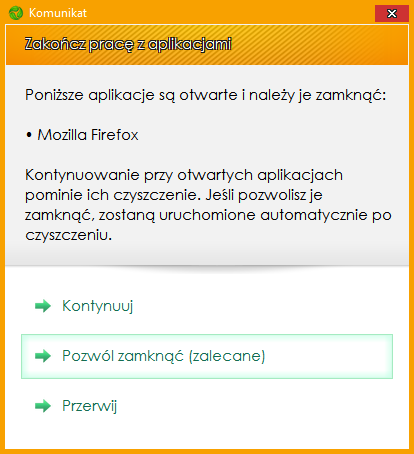
В окне предупреждения видны варианты:
-
Kontynuuj — продолжить;
-
Pozwól zamknąć (zalecane) — разрешить закрыть приложение;
-
Przerwij — прервать очистку.
Это правильное поведение для программы очистки. Если приложение работает, часть его файлов может быть заблокирована или находиться в активном состоянии. Закрытие программы перед чисткой делает результат точнее. Но принудительное закрытие не всегда удобно: если в браузере открыты важные вкладки или в редакторе есть несохраненные данные, лучше выбрать Przerwij, сохранить работу и запустить очистку заново.
Monitor Czystości — напоминания о необходимости очистки
В Odkurzacz есть Monitor Czystości — монитор чистоты диска. Он напоминает о необходимости выполнить уборку, но делает это не механически, а с учетом результата прошлой очистки. Если при последней чистке удалось освободить мало места, напоминание откладывается на более поздний срок. Это защищает пользователя от бессмысленных частых запусков, когда система фактически не успела накопить новый мусор.
Ссылка на изображение: https://franmo.pl/pomoc_online/odk_pomoc/images/odk_monitor_czystosci.png
На скриншоте видно предупреждение Potrzebne są porządki od zaraz! и два основных действия:
-
Posprzątaj! — приступить к очистке;
-
Nie mam czasu — отложить очистку.
Этот модуль удобен для пользователей, которые не хотят помнить о ручном запуске чистильщика. Odkurzacz сам подсказывает, когда уборка действительно имеет смысл. При этом программа не навязывает действие без выбора: пользователь может начать очистку или отложить ее.
Статистика и отчеты
Раздел Statystyki показывает не только последний результат, но и историю. В окне статистики отображается суммарно освобожденное место, количество удаленных объектов и графики по периодам. Это полезно для оценки эффективности программы: если за несколько месяцев Odkurzacz освободил десятки гигабайт, значит на компьютере действительно активно накапливались временные и остаточные данные.
Статистика помогает ответить на практические вопросы:
-
сколько места реально освободила программа;
-
как часто на диске появляется мусор;
-
какие чистки были самыми результативными;
-
стоит ли использовать автоматический режим;
-
нужно ли пересмотреть настройки очистки;
-
есть ли приложения, которые постоянно создают много временных файлов.
Отчеты Raporty дополняют статистику деталями. Если статистика отвечает на вопрос сколько, то отчет отвечает на вопрос что именно. Для осторожного пользователя это важное отличие. Смотреть только общий объем освобожденного места недостаточно: полезно понимать, какие категории и какие пути участвовали в удалении.
Работа с автозагрузкой
Разделы Optymalizacja и Autorun относятся к объектам, запускаемым вместе с Windows. Odkurzacz может помогать отключать лишние элементы автозапуска и тем самым уменьшать количество программ, стартующих вместе с системой. Это не основная функция программы, но она логично дополняет очистку диска: иногда старые приложения оставляют не только файлы, но и записи автозапуска.
С автозагрузкой нужно работать осторожно. В ней могут находиться:
-
обновляторы приложений;
-
облачные клиенты;
-
драйверные панели;
-
мессенджеры;
-
компоненты безопасности;
-
служебные утилиты производителя ноутбука;
-
остаточные записи удаленных программ.
Удалять или отключать стоит только очевидно лишние элементы. Если запись относится к драйверу, антивирусу, системному компоненту или устройству, ее лучше не трогать без проверки. Odkurzacz полезен тем, что выводит объекты в управляемый список, но решение остается за пользователем.
Очистка реестра
Odkurzacz включает инструменты для наведения порядка в реестре Windows. В контексте программы это вспомогательная функция, а не главная причина ее установки. Реестр — чувствительная часть системы, и любые чистильщики реестра нужно использовать аккуратно. Преимущество Odkurzacz в том, что он не сводится к агрессивной починке всех ошибок, а работает в рамках общего обслуживания системы: файлы, папки, приложения, автозагрузка, резервные копии и отчеты.
Очистку реестра стоит запускать в таких случаях:
-
после удаления старых программ;
-
при наличии очевидных остаточных записей;
-
после создания резервной копии;
-
когда пользователь понимает, какие категории будут обработаны.
Не стоит запускать очистку реестра как ежедневную процедуру. В современных Windows случайные лишние записи чаще не мешают работе, а чрезмерная чистка может создать больше проблем, чем пользы. Для Odkurzacz правильная модель — аккуратное обслуживание, а не агрессивная оптимизация.
Удаление заблокированных файлов
Заблокированные файлы — это объекты, которые не удаляются обычным способом, потому что используются процессом, имеют особые атрибуты или удерживаются системой. В Odkurzacz есть инструмент для удаления таких файлов. Он полезен, когда после деинсталляции программы остались файлы, которые Windows не дает убрать, или когда временный объект застрял в системе.
Работать с заблокированными файлами нужно особенно внимательно. Если файл занят активной программой, лучше сначала закрыть программу. Если объект связан с драйвером, службой или системным компонентом, удаление может привести к ошибкам. Odkurzacz дает инструмент, но не отменяет необходимости понимать назначение файла.
База распознавания и словарь объектов
Odkurzacz использует базу распознавания лишних объектов. Она описывает большое количество мусорных файлов, создаваемых популярными программами, и помогает отличать типовые временные данные от неизвестных объектов. В самой программе используется словарь базы: он распознает и описывает более 8100 ненужных объектов примерно из 450 очищаемых приложений.
Это одна из причин, почему Odkurzacz интересен как конкретная программа, а не просто очередной disk cleaner. Утилита работает не только по общим маскам, но и по накопленной базе известных следов. Для пользователя это означает больше понятных описаний, меньше хаотичного поиска и более структурированный список результатов.
Настройки программы
Раздел Ustawienia отвечает за параметры работы Odkurzacz. В настройках настраиваются поведение очистки, копии безопасности, сообщения, отображение, напоминания и другие параметры. В интерфейсе Odkurzacz окно настроек выполнено с прокручиваемым списком опций, а читаемость интерфейса улучшена за счет более крупного шрифта.
Практически важные настройки:
| Группа настроек | Что имеет смысл проверить |
|---|---|
| Копии безопасности | Включено ли создание копии перед удалением |
| Напоминания | Как работает Monitor Czystości |
| Исключения | Какие папки и файлы не должны участвовать в очистке |
| Сканирование | Какие категории объектов программа ищет |
| Пользовательский профиль | Как отображаются окна и элементы интерфейса |
| Отчеты | Как сохраняются результаты очистки |
| Автоматическая очистка | Какие этапы выполняются без ручного участия |
Перед первым серьезным использованием Odkurzacz стоит открыть Ustawienia и проверить хотя бы резервные копии, исключения и режимы сканирования. Это занимает несколько минут, но делает дальнейшую работу намного безопаснее.
Исключения: что не нужно трогать
Исключения — важная часть безопасной очистки. В Odkurzacz можно исключать объекты, которые программа не должна удалять или анализировать. Это особенно полезно, если на диске есть рабочие папки с нестандартными файлами, старые архивы, каталоги разработчика, папки с проектами, локальные базы данных или программы, которые создают временные файлы с необычными именами.
В исключения стоит добавить:
-
папки рабочих проектов;
-
каталоги с архивами;
-
пользовательские базы данных;
-
нестандартные директории программ;
-
папки с портативными приложениями;
-
каталоги, где временные файлы имеют ценность;
-
любые объекты, которые Odkurzacz нашел, но пользователь не хочет удалять.
Хорошая практика — не спорить с программой после каждого сканирования, а один раз настроить исключения. Тогда последующие чистки будут быстрее и спокойнее.
Практическая польза Odkurzacz
Главный результат работы Odkurzacz — освобождение места и уменьшение количества лишних файлов. Это особенно заметно на системах, где долго не выполнялась уборка, активно устанавливались и удалялись программы, использовались браузеры, офисные пакеты, графические редакторы, архиваторы, почтовые клиенты и обновляторы.
Odkurzacz дает пользу в нескольких направлениях:
-
освобождает место на диске;
-
уменьшает объем временных каталогов;
-
убирает остатки удаленных программ;
-
помогает очистить несколько учетных записей;
-
показывает историю уборки;
-
создает резервные копии перед удалением;
-
помогает контролировать автозагрузку;
-
напоминает о чистке, когда она действительно нужна.
При этом эффект зависит от состояния компьютера. На свежей системе после недавней установки результат может быть небольшим. На старом ПК Odkurzacz может найти тысячи объектов и освободить заметный объем. Именно поэтому в программе полезны статистика и монитор чистоты: они показывают реальную картину, а не рекламное обещание.
Подробный разбор основных сценариев
Освобождение места на системном диске
Самый очевидный сценарий — мало свободного места на диске C:. Odkurzacz помогает быстро найти временные файлы, отчеты, остатки приложений и лишние объекты, которые вручную искать неудобно. Важно, что программа показывает предполагаемый объем удаления до выполнения операции. Пользователь заранее понимает, стоит ли продолжать или результат будет незначительным.
Лучший порядок действий:
-
Открыть поиск лишних файлов.
-
Запустить Rozpocznij skanowanie.
-
Отсортировать или просмотреть найденные объекты по размеру.
-
Исключить спорные элементы.
-
Создать копию.
-
Нажать Usuń z dysku.
-
Проверить Statystyki и Raporty.
Такой сценарий особенно полезен перед установкой крупного обновления Windows, переносом данных, созданием системного образа или архивацией.
Уборка после удаления программ
После деинсталляции приложений на диске часто остаются папки, журналы, кэши, языковые файлы, временные установочные данные и записи в автозагрузке. Odkurzacz помогает найти такие следы и убрать их. Это не замена штатному деинсталлятору, а следующий этап после него.
Хороший пример — остатки в Program Files, Common Files, AppData и пользовательских профилях. Вручную пользователь редко проверяет все эти места, а Odkurzacz делает поиск централизованным.
Очистка семейного или общего компьютера
На общем компьютере мусор накапливается в нескольких профилях. Один пользователь запускает браузер, другой ставит игры, третий работает с офисными файлами, четвертый использует графические редакторы. Если чистить только активный профиль, большая часть данных останется. Раздел Czyszczenie kont решает именно этот сценарий: Odkurzacz выбирает учетные записи Windows для очистки без отдельного входа в каждую.
Регулярная профилактика
Для регулярной профилактики лучше использовать Monitor Czystości и автоматическую очистку после настройки. В этом режиме Odkurzacz работает как обслуживающий инструмент: напоминает, когда уборка нужна, проходит этапы очистки, создает копии и фиксирует результат в статистике.
Частота зависит от поведения пользователя. Если компьютер используется для браузера, документов и почты, запуск раз в несколько недель обычно достаточен. Если активно устанавливаются программы, обрабатываются большие файлы, используются редакторы и архиваторы, мусор может накапливаться быстрее.
Безопасность использования
Odkurzacz безопаснее использовать в ручном режиме, особенно в начале. Программа показывает найденные объекты, создает копии и ведет отчеты, но любое удаление файлов требует внимания. Чем глубже чистка, тем важнее проверять список.
Правила безопасной работы:
-
не запускать очистку во время установки программ;
-
не чистить систему во время обновления Windows;
-
закрывать браузеры, почтовые клиенты и редакторы;
-
не удалять непонятные объекты в системных папках без проверки;
-
всегда оставлять включенными копии безопасности;
-
использовать Przywracanie, если после очистки возникла проблема;
-
смотреть отчеты после крупных чисток;
-
настраивать исключения для рабочих папок.
Особенно осторожно нужно относиться к реестру, автозагрузке и заблокированным файлам. Эти функции полезны, но требуют понимания. Файловый мусор в временных каталогах обычно безопаснее, чем системные записи и активные компоненты.
Преимущества Odkurzacz
Odkurzacz выделяется не внешней современностью, а функциональной практичностью. Это программа, которая умеет делать конкретную работу и не подменяет ее декоративными обещаниями.
Главные преимущества:
-
бесплатное использование;
-
фокус на очистке Windows;
-
поиск лишних файлов и папок по всему диску;
-
подробные описания найденных объектов;
-
база распознавания тысяч типов мусора;
-
очистка нескольких учетных записей Windows;
-
автоматическая очистка;
-
Monitor Czystości с умными напоминаниями;
-
резервные копии перед удалением;
-
отчеты и статистика;
-
восстановление из копий;
-
инструменты для автозагрузки;
-
работа с заблокированными файлами;
-
возможность настраивать исключения.
Отдельно стоит отметить сочетание автоматизации и контроля. В Odkurzacz есть быстрый автоматический режим, но программа не лишает пользователя ручного просмотра результатов. Это хороший баланс для чистильщика: новичок может пользоваться готовыми сценариями, а внимательный пользователь — проверять каждую категорию.
Недостатки Odkurzacz
У Odkurzacz есть и слабые стороны. Главная — интерфейс на польском языке. Для русскоязычного пользователя названия вроде Czyszczenie, Utwórz kopię, Usuń z dysku, Przywracanie, Statystyki и Raporty сначала непривычны. После нескольких запусков логика становится понятной, но порог входа выше, чем у программ с русским интерфейсом.
Другие минусы:
-
внешний вид старомоднее, чем у современных чистильщиков;
-
часть функций требует внимательной настройки;
-
автоматическую очистку нельзя бездумно включать на неподготовленной системе;
-
очистка реестра требует осторожности;
-
работа с автозагрузкой требует понимания, что можно отключать;
-
программа не заменяет антивирус, деинсталлятор и анализатор занятого места;
-
для глубокой приватности есть более специализированные решения.
Эти недостатки не делают Odkurzacz плохой программой. Они просто определяют ее правильную роль: это аккуратный системный пылесос для Windows, а не универсальный центр управления всем компьютером.
Сравнение с аналогами
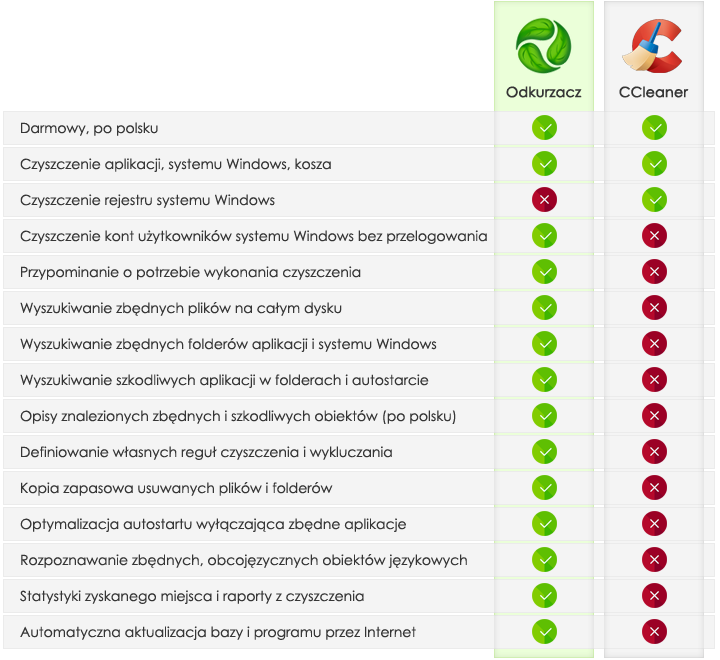
Odkurzacz нужно сравнивать с реальными программами того же класса: CCleaner, BleachBit, Glary Utilities, Wise Disk Cleaner и PrivaZer. Все они умеют освобождать место и удалять мусор, но делают акцент на разных задачах.
| Программа | Основной профиль | Сильные стороны | Где Odkurzacz удобнее | Где аналог сильнее |
|---|---|---|---|---|
| Odkurzacz | Очистка Windows от лишних объектов, работа с учетными записями, копии и отчеты | База распознавания, резервные копии, статистика, Monitor Czystości, очистка нескольких профилей | Хорош для контролируемой уборки и поиска объектов по диску | Интерфейс менее привычен для русскоязычного пользователя |
| CCleaner | Массовая очистка ПК, браузеров, приложений и быстрые проверки системы | Знакомый интерфейс, Health Check, работа с мусором браузеров и запуском системы | Odkurzacz лучше выглядит как узкий инструмент с акцентом на копии, отчеты и учетные записи | CCleaner шире известен и проще для новичка |
| BleachBit | Очистка диска и приватности, open-source-подход | Открытый исходный код, удаление мусора, очистка приватных следов, очистка свободного места | Odkurzacz удобнее для тех, кто хочет встроенные отчеты, копии и профильную Windows-логику | BleachBit сильнее для пользователей, которым важны прозрачность и open-source |
| Glary Utilities | Набор системных инструментов | Более 20 инструментов, обслуживание в один клик, очистка, исправление ошибок, приватность | Odkurzacz легче и сфокусированнее как чистильщик мусора | Glary Utilities шире как комбайн системного обслуживания |
| Wise Disk Cleaner | Быстрая очистка диска и следов браузеров | Простой интерфейс, очистка временных файлов, истории, cookies, дефрагментация | Odkurzacz интереснее за счет копий, отчетов, очистки учетных записей и Monitor Czystości | Wise Disk Cleaner проще визуально и понятнее для быстрой уборки |
| PrivaZer | Глубокая очистка следов активности и приватности | Сильный акцент на остаточных следах, свободном пространстве, MFT/FAT и безопасном удалении | Odkurzacz проще и менее перегружен для обычной файловой уборки | PrivaZer мощнее для приватности и безопасного стирания следов |
CCleaner делает ставку на быстрые исправления, очистку браузерного мусора, трекеров, временных файлов и удобный массовый сценарий обслуживания. BleachBit — более прозрачный инструмент для тех, кто ценит open-source и контроль над очисткой. Glary Utilities — большой набор модулей, где очистка диска только одна из функций. Wise Disk Cleaner хорошо подходит для быстрой уборки временных файлов, истории, cookies и системного мусора. PrivaZer заметно глубже в теме приватности и остаточных следов на носителях.
Odkurzacz на их фоне выглядит как специализированная польская утилита для аккуратной очистки Windows. Она не пытается заменить все системные программы, зато хорошо закрывает свою нишу: поиск лишних объектов, резервные копии, отчеты, статистика, напоминания, несколько учетных записей и понятная последовательность действий.
Когда Odkurzacz лучше CCleaner
Odkurzacz стоит выбрать вместо CCleaner, если важны резервные копии удаляемых объектов, отчеты, статистика и очистка нескольких учетных записей Windows без отдельного входа в каждую. Также Odkurzacz интересен пользователям, которым нравится более техническая подача: список объектов, пути, размеры, копии, восстановление, история очистки.
CCleaner удобнее, если нужен максимально знакомый интерфейс, быстрые проверки, массовая очистка браузеров и привычная экосистема. Но Odkurzacz воспринимается честнее как инструмент для конкретной уборки: нашел, показал, дал создать копию, удалил, записал отчет.
Когда BleachBit лучше Odkurzacz
BleachBit сильнее для пользователей, которым принципиально важен открытый исходный код, кроссплатформенность и прозрачность правил. Он хорошо подходит для тех, кто хочет вручную контролировать категории очистки и не нуждается в классической Windows-логике с польским интерфейсом.
Odkurzacz удобнее, если требуется именно Windows-ориентированный инструмент с копиями, отчетами, статистикой, Monitor Czystości и очисткой нескольких учетных записей. Это более домашний чистильщик в стиле классических системных утилит.
Когда Glary Utilities лучше Odkurzacz
Glary Utilities сильнее, если нужна не одна программа очистки, а целый набор: чистка, исправление ошибок, менеджеры, оптимизация, приватность и дополнительные системные инструменты. Это комбайн, где пользователь получает много функций в одном пакете.
Odkurzacz лучше, если не нужен комбайн. Он проще по концепции: очистить диск, найти лишние объекты, создать копию, показать отчет, восстановить при необходимости.
Когда Wise Disk Cleaner лучше Odkurzacz
Wise Disk Cleaner проще для быстрой регулярной очистки. Он выглядит понятнее для пользователя, которому нужно нажать несколько кнопок и удалить временные файлы, историю браузеров, cookies и системный мусор.
Odkurzacz выигрывает там, где нужна более подробная логика: очистка учетных записей, копии, отчеты, статистика, отдельные инструменты поиска лишних файлов и папок. Он менее гладкий внешне, но более интересный как контролируемый чистильщик.
Когда PrivaZer лучше Odkurzacz
PrivaZer ориентирован на приватность и глубокую очистку следов. Он сильнее, когда нужно не просто освободить место, а удалить следы активности, обработать свободное пространство, снизить вероятность восстановления удаленных данных и глубже почистить приватные области системы.
Odkurzacz лучше подходит для обычного обслуживания Windows: найти мусор, убрать временные и остаточные файлы, посмотреть отчет и не превращать процесс в сложную процедуру безопасного стирания.
Кому подойдет Odkurzacz
Odkurzacz хорошо подходит пользователям, которым нужна бесплатная программа для удаления мусорных файлов и очистки системы от накопленных следов. Особенно удачные сценарии:
-
старый компьютер с Windows, где давно не выполнялась уборка;
-
системный диск с малым запасом свободного места;
-
ПК с несколькими учетными записями;
-
система после множества установок и удалений программ;
-
пользователь, которому нужны отчеты и статистика;
-
человек, который хочет контролировать список удаляемых объектов;
-
любитель классических Windows-утилит без лишней декоративности.
Для таких сценариев Odkurzacz удобен именно как пылесос: он проходит по диску, показывает лишние объекты, предлагает удалить их с копией, затем фиксирует результат.
Кому лучше выбрать другую программу
Odkurzacz не лучший выбор, если нужен максимально современный интерфейс на русском языке. В таком случае проще смотреть в сторону Wise Disk Cleaner или CCleaner. Если важен открытый исходный код, логичнее выбрать BleachBit. Если нужна глубокая приватность, сильнее PrivaZer. Если требуется большой набор системных инструментов в одном окне, удобнее Glary Utilities.
Также Odkurzacz не заменяет:
-
антивирус;
-
полноценный деинсталлятор;
-
менеджер драйверов;
-
средство резервного копирования всей системы;
-
инструмент диагностики железа.
Это не минус, а граница назначения. Odkurzacz должен использоваться как программа для очистки Windows от мусорных и остаточных объектов, а не как универсальное решение для всех проблем компьютера.
Частые ошибки при использовании
Нажимать автоматическую очистку без первичной настройки
Автоматический режим удобен, но сначала нужно понять, какие категории обрабатываются. Правильнее один раз пройти ручную очистку, посмотреть результаты, настроить исключения и убедиться, что резервные копии включены.
Удалять все найденное без просмотра
Кнопка Zaznacz wszystko удобна, но после нее нужно просмотреть список. Особенно это касается папок программ, пользовательских каталогов и объектов, которые выглядят незнакомо.
Игнорировать предупреждения об открытых приложениях
Если Odkurzacz просит закрыть Firefox или другое приложение, это не формальность. Открытая программа может удерживать файлы, и чистка будет неполной. Если работа не сохранена, лучше прервать операцию, закрыть приложения вручную и запустить чистку заново.
Чистить реестр слишком часто
Реестр не нужно чистить ежедневно. Эту функцию стоит использовать после деинсталляции программ или при понятной необходимости, обязательно с резервированием.
Не смотреть отчеты
Отчеты помогают понять, что именно удалено. Если после очистки что-то пошло не так, отчет и копия позволяют быстрее найти причину.
Практические рекомендации по настройке
Для стабильной работы Odkurzacz лучше настроить один раз и затем пользоваться по понятному сценарию.
Рекомендуемые параметры:
| Что настроить | Какой подход выбрать |
|---|---|
| Копии безопасности | Оставить включенными |
| Отчеты | Сохранять после каждой крупной очистки |
| Исключения | Добавить рабочие папки и нестандартные каталоги |
| Monitor Czystości | Использовать напоминания, а не запускать чистку каждый день |
| Автоматическая очистка | Включать после ручной проверки категорий |
| Очистка учетных записей | Выбрать только реальные профили, которые нужно обслуживать |
| Автозагрузка | Отключать только понятные лишние элементы |
| Реестр | Чистить редко и аккуратно |
Такой подход делает Odkurzacz не одноразовой программой, а нормальным инструментом обслуживания Windows. Пользователь сначала задает правила, а затем запускает очистку без лишнего риска.
Вопросы и ответы
Odkurzacz удаляет личные файлы?
Программа предназначена для удаления лишних объектов: временных файлов, отчетов, журналов, копий, языковых файлов, остатков приложений и похожего мусора. Личные документы не являются целью очистки. Но если пользователь хранит важные данные в нестандартных папках или рядом с временными каталогами программ, нужно использовать исключения и внимательно смотреть список результатов.
Можно ли пользоваться автоматической очисткой?
Да, но после настройки. Automatyczne czyszczenie удобно для регулярной уборки, когда пользователь уже проверил категории, включил копии и исключил спорные папки. Для первого запуска лучше ручной сценарий.
Нужно ли создавать резервную копию?
Да. Для Odkurzacz резервная копия — важная часть безопасной работы. Она позволяет использовать Przywracanie и восстановить удаленные объекты, если после очистки возникла проблема.
Что делать, если программа нашла очень много объектов?
Не удалять все сразу без просмотра. Лучше начать с очевидных временных файлов и крупных объектов, затем проверить папки приложений, создать копию и выполнить очистку. После этого открыть статистику и отчет.
Можно ли использовать Odkurzacz вместо CCleaner?
Можно, если нужна именно очистка Windows от мусорных файлов, работа с учетными записями, копии, отчеты и статистика. Если нужен более привычный интерфейс и быстрый массовый сценарий для браузеров и приложений, CCleaner может быть удобнее.
Чистит ли Odkurzacz реестр?
Да, в программе есть инструменты для работы с реестром. Использовать их нужно осторожно, не как ежедневную кнопку, а как дополнительный инструмент после удаления программ или при понятной необходимости.
Удаляет ли Odkurzacz заблокированные файлы?
В программе есть инструмент для удаления заблокированных файлов. Его стоит использовать только для понятных объектов. Если файл связан с системой, драйвером или активной программой, сначала нужно разобраться, почему он заблокирован.
Зачем нужен Monitor Czystości?
Monitor Czystości напоминает о необходимости очистки и учитывает результат прошлой уборки. Если предыдущая чистка дала мало свободного места, напоминание откладывается. Это делает обслуживание более разумным.
Зачем нужны отчеты?
Отчеты показывают, что именно удалено. Они помогают контролировать работу программы, анализировать результаты и быстрее разбираться в ситуации, если после очистки возникла проблема.
Как часто запускать Odkurzacz?
Частота зависит от того, как используется компьютер. Для обычного домашнего ПК достаточно периодической проверки. Для системы, где часто устанавливают программы, обрабатывают большие файлы и активно используют браузеры, запуск может быть более частым. Лучше ориентироваться на Monitor Czystości и статистику, а не на фиксированный график.
Итог
Odkurzacz — это добротная программа для очистки Windows от мусорных файлов, временных объектов, отчетов, журналов, резервных копий, лишних языковых файлов и остатков удаленных приложений. Ее сильная сторона — не рекламное обещание ускорить компьютер, а конкретная работа: найти лишнее, показать список, дать создать копию, удалить выбранное, сохранить отчет и показать статистику.
Программа особенно хороша для пользователей, которым нужен контролируемый чистильщик диска Windows. В ней есть Skaner obiektów, Czyszczenie kont, Automatyczne czyszczenie, Kopie bezpieczeństwa, Raporty, Statystyki, Przywracanie, инструменты автозагрузки и дополнительные функции для расширенной уборки. Это делает Odkurzacz не просто утилитой для удаления временных файлов, а полноценным пылесосом для системного обслуживания.
Главное правило работы с Odkurzacz простое: сначала настройка и ручная проверка, потом автоматизация. При таком подходе программа аккуратно освобождает место, помогает держать систему в порядке и не превращает очистку Windows в рискованное удаление всего подряд.
