Outbyte PC Repair — программа для обслуживания Windows, которая объединяет диагностику состояния ПК, очистку диска, поиск следов активности в браузерах, проверку системных уязвимостей, работу с браузерными уведомлениями, анализ слабых паролей и несколько дополнительных инструментов в разделе Power Tools. Это не просто очистка временных файлов: программа строится вокруг общего сканирования системы и показывает результаты по отдельным категориям, чтобы пользователь видел, какие именно проблемы найдены и что будет исправлено.
Главная идея Outbyte PC Repair — дать пользователю одну панель для регулярного ухода за компьютером. В одном окне можно посмотреть, что влияет на производительность, сколько места занимают временные файлы, какие сайты оставили tracking cookies, какие браузерные уведомления разрешены, какие настройки Windows снижают приватность или безопасность. При этом PC Repair работает как утилита оптимизации и ремонта системы, а не как полноценная замена антивирусу: ее защитные функции дополняют антивирусную защиту, но не закрывают весь класс задач, который решает отдельный антивирусный продукт.
Скачать Outbyte PC Repair
- Оптимизация системы
- Очистка мусора
- Ускорение ПК
- Много платных функций
- Нужна осторожность
- Нет ручной очистки
Программа ориентирована на Windows 11, Windows 10, Windows 8 и Windows 7. В интерфейсе Outbyte PC Repair используется темная тема, боковое меню с разделами Action Center, Stats, Scan, System Specs, PC Storage, Privacy Protection, Website Notifications, Vulnerabilities, PUA & Security, Power Tools, Settings, Help, а для исправления найденных пунктов применяется большая кнопка Activate & Repair.
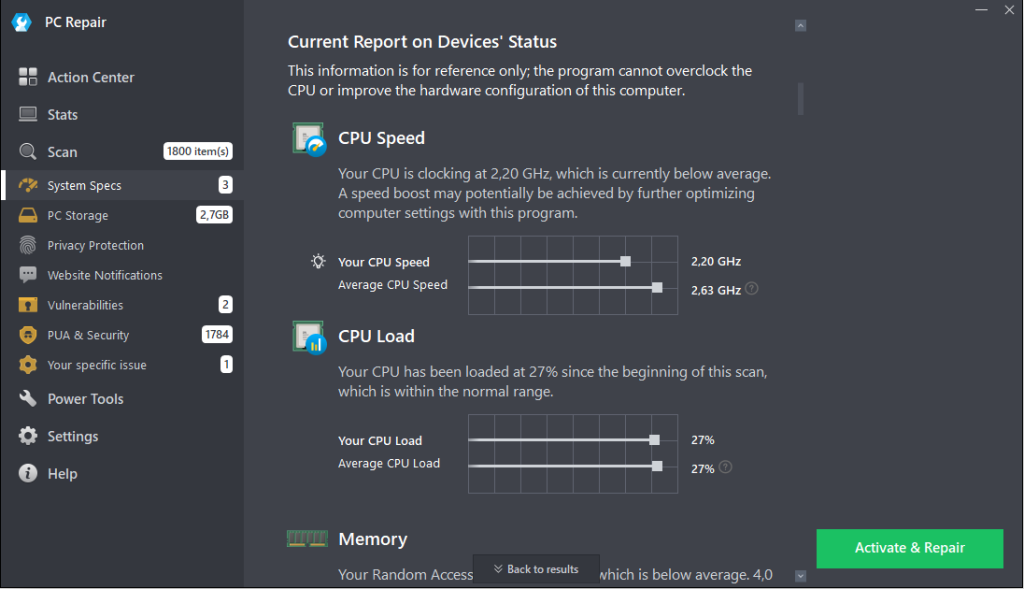
На скриншоте хорошо видна логика интерфейса: слева находится навигация по модулям, справа — подробный отчет по выбранной категории. В примере открыт блок System Specs, где программа показывает текущую оценку устройства: скорость CPU, нагрузку на процессор, данные о памяти и рекомендации по оптимизации. Снизу справа расположена кнопка Activate & Repair, через которую запускается исправление выбранных элементов.
Для кого подходит Outbyte PC Repair
Outbyte PC Repair подходит пользователям, которым нужен системный оптимизатор Windows с понятной структурой: открыть программу, запустить Start scan, посмотреть найденные проблемы, перейти в View and fix или Details, отметить нужные пункты и применить исправление через Activate & Repair. В этом сценарии программа удобна тем, что не заставляет вручную искать временные файлы в разных папках Windows, отдельно проверять браузеры, отдельно просматривать разрешения на уведомления и отдельно открывать системные настройки приватности.
Программа особенно уместна в нескольких типичных ситуациях:
| Сценарий | Как помогает Outbyte PC Repair |
|---|---|
| Компьютер стал медленнее запускаться и работать | Проверяет категории производительности, ресурсоемкие процессы, время последней перезагрузки, системные параметры и настройки оптимизации |
| На системном диске мало свободного места | Показывает временные файлы, web cache, файлы корзины, остатки приложений и другие категории, которые можно очистить |
| Браузеры стали показывать много уведомлений | Находит сайты, которым разрешены push-уведомления, и помогает отключить нежелательные подписки через Website Notifications и Stop Popups |
| Нужно уменьшить цифровые следы | Проверяет tracking cookies, рекламный идентификатор, историю браузера и настройки сбора данных приложениями |
| Пользователь хочет проверить слабые места Windows | Раздел Vulnerabilities показывает службы, твики, компоненты Windows, рекламные сайты и состояние защитного ПО |
| Нужно удалить программу вместе с остатками | В Power Tools есть Uninstaller, рассчитанный на удаление приложений и оставшихся следов |
Outbyte PC Repair не стоит воспринимать как чудо-кнопку, которая делает любой старый компьютер быстрым. Если у ноутбука мало оперативной памяти, медленный HDD, перегрев или физически изношенный накопитель, оптимизатор не заменит апгрейд и ремонт. Но для регулярной очистки, просмотра проблемных категорий, удаления лишнего кэша, отключения навязчивых уведомлений и базовой настройки приватности программа дает удобный набор инструментов.
Установка, первый запуск и общий интерфейс
После установки Outbyte PC Repair открывает рабочее окно с темной боковой панелью. Левая часть интерфейса выполняет роль навигации, а правая показывает отчет, подробности сканирования или настройки выбранного модуля. В разных разделах встречаются повторяющиеся элементы управления:
-
Start scan— запуск проверки системы; -
Activate & Repair— применение ремонта и исправлений по выбранным пунктам; -
View and fix— переход к деталям конкретной категории; -
Details— раскрытие объяснения или списка найденных элементов; -
Back to results— возврат к сводке результатов; -
чекбоксы рядом с пунктами — выбор того, что будет включено в исправление;
-
Apply— применение выбранной настройки в отдельных инструментах, например вReal Time Boost; -
Disable— отключение конкретного разрешения, например подписки на уведомления сайта вStop Popups.
Основной рабочий процесс построен вокруг раздела Scan. Пользователь запускает проверку, затем программа проходит по категориям: System Specs, App Crashes, Disk Space, Objectionable Websites, Privacy Protection, Passwords, Website Notifications, Vulnerabilities, PUA & Security. После завершения появляется разбивка по найденным элементам, а слева в меню отображаются счетчики рядом с категориями.
Внутри интерфейса Outbyte PC Repair нет ощущения, что пользователь работает с одной длинной простыней настроек. Категории разделены по смыслу: место на диске находится в PC Storage, приватность — в Privacy Protection, уведомления сайтов — в Website Notifications, дополнительные инструменты — в Power Tools. Поэтому обзор Outbyte PC Repair важно строить не вокруг абстрактной очистки ПК, а вокруг конкретных модулей, которые действительно есть в программе.
Сканирование системы: как работает проверка
Сканирование Outbyte PC Repair запускается через Start scan. После запуска программа проверяет системные характеристики, сбои приложений, занятое место на диске, историю посещения нежелательных сайтов, настройки приватности, сохраненные пароли, уведомления сайтов, уязвимости Windows и потенциально нежелательные приложения. Эти категории видны в интерфейсе как отдельные разделы, а результаты группируются в левой панели и в центральной области окна.
Сильная сторона такого подхода — пользователь видит не только общий итог, но и структуру найденных проблем. Например, если в PC Storage найдено несколько гигабайт данных, программа не просто предлагает очистить диск, а показывает категории: Unused System Files, Unused Web Cache, Unused App Files, Temporary Files, Messenger Junk Files. Рядом с некоторыми пунктами есть ссылка View and fix, позволяющая открыть детали перед очисткой.
Outbyte PC Repair не заставляет принимать все рекомендации сразу. Перед применением ремонта можно снять галочки с пунктов, которые пользователь не хочет затрагивать. Это важно для очистки браузерного кэша, cookies, корзины и временных файлов: одни пользователи хотят максимально освободить место, другие предпочитают оставить часть данных, чтобы не потерять удобство работы с сайтами и приложениями.
В типичном сценарии проверка выглядит так:
-
Открывается Outbyte PC Repair.
-
Пользователь переходит в раздел
Scan. -
Нажимается
Start scan. -
После завершения открывается сводка результатов.
-
Пользователь просматривает категории слева.
-
В нужных блоках нажимается
DetailsилиView and fix. -
Ненужные пункты исключаются снятием галочек.
-
Исправление запускается кнопкой
Activate & Repair. -
После применения изменений программа возвращает пользователя к результатам или показывает обновленный статус.
Такой порядок хорошо подходит для первого запуска: не нужно сразу доверять автоматике, можно пройтись по всем категориям и понять, что именно нашла программа.
Performance и System Specs: оценка производительности
Раздел производительности в Outbyte PC Repair показывает аппаратные характеристики и факторы, которые влияют на скорость работы Windows. Программа использует данные о системе, оценивает состояние компьютера и показывает рекомендации, связанные с процессором, памятью, нагрузкой и энергопотреблением. В блоке System Specs можно увидеть текущую скорость CPU, среднюю скорость, нагрузку на процессор и память.
В этом разделе важно понимать границы возможностей программы. Outbyte PC Repair не разгоняет процессор и не превращает старый HDD в SSD. В самом интерфейсе прямо подчеркивается, что информация по устройству предназначена для справки, а программа не может выполнить аппаратный разгон CPU или улучшить физическую конфигурацию компьютера. Она работает с программными настройками, приоритетами, фоновыми задачами, временными файлами и параметрами Windows.
Hardware Specifications
Hardware Specifications помогает понять, на какой базе работает система. Если компьютер медленно реагирует на команды, причиной может быть не только мусор на диске, но и слабый процессор, недостаток оперативной памяти, высокий CPU load или перегруженный накопитель. Outbyte PC Repair показывает эти параметры в одном отчете, чтобы пользователь не открывал отдельно Диспетчер задач, Сведения о системе и сторонние утилиты.
В этом блоке программа полезна как диагностическая панель. Она не ремонтирует железо, но помогает понять, где искать узкое место. Например, если CPU load высокий уже во время сканирования, а средняя нагрузка заметно превышает норму, стоит посмотреть, какие процессы используют ресурсы. Если памяти мало, чистка временных файлов не даст такого эффекта, как закрытие тяжелых приложений или увеличение объема RAM.
Real Time Boost
Real Time Boost — одна из самых характерных функций Outbyte PC Repair. Она работает с приоритетами приложений в Windows: пользователь выбирает, какие типы программ нужно сделать более отзывчивыми, а PC Repair повышает им приоритет процессорного времени. В интерфейсе доступны переключатели вроде Boost web browser, Boost Office, Outlook and Skype, Boost games, а рядом с некоторыми пунктами отображается метка RECOMMENDED. После выбора нажимается кнопка Apply.
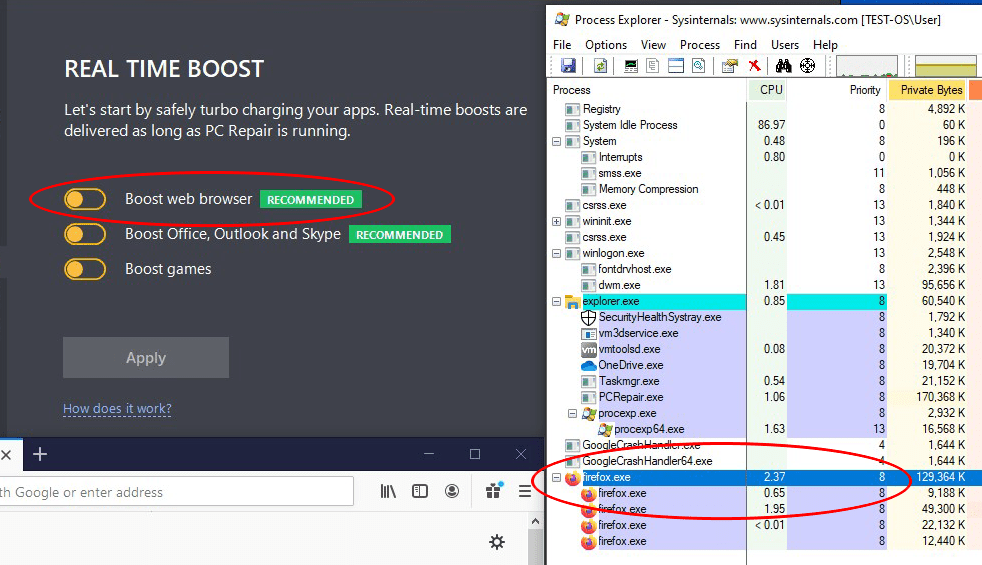
На скриншоте показан пример Real Time Boost: слева включается ускорение браузера, справа в Process Explorer видно изменение приоритета процесса Firefox. Это не увеличение общей мощности компьютера, а перераспределение внимания процессора в пользу выбранного приложения. Если пользователь работает в браузере, офисном пакете или игре, такая настройка может повысить отзывчивость активного приложения за счет более высокого приоритета.
Real Time Boost особенно полезен на системах, где одновременно запущено много программ: браузер с большим количеством вкладок, мессенджеры, офисные документы, облачные клиенты, фоновые обновления. В такой среде Windows распределяет процессорное время между процессами, а Outbyte PC Repair помогает отдать больший приоритет тому, что сейчас важнее пользователю.
Resources
Блок Resources показывает приложения, которые сильно нагружают CPU, RAM или диск. Outbyte PC Repair проверяет запущенные процессы и выводит наиболее ресурсоемкие элементы, чтобы пользователь понимал, что именно замедляет компьютер. В отличие от обычного списка процессов, здесь акцент сделан на практический вывод: какое приложение сейчас мешает нормальной работе системы и стоит ли его закрыть, удалить или оставить.
В этом разделе программа особенно полезна для пользователей, которые видят симптомы, но не знают причину: вентилятор постоянно шумит, браузер зависает, диск загружен, курсор реагирует с задержкой. Resources помогает связать проблему с конкретным процессом. Если один процесс регулярно занимает большую часть CPU или RAM, дальнейшие действия уже понятнее: завершить программу, убрать ее из автозагрузки, обновить или удалить.
Last Reboot
Last Reboot проверяет, когда система последний раз полноценно перезагружалась. Долгая работа без перезагрузки может приводить к накоплению мелких проблем: утечки памяти в приложениях, зависшие фоновые службы, некорректно завершенные процессы, ожидающие обновления. Outbyte PC Repair показывает это как отдельный фактор, влияющий на производительность.
Это простая, но полезная проверка. Многие пользователи закрывают крышку ноутбука или отправляют компьютер в сон, но неделями не делают полноценный restart. В результате Windows продолжает работать с накопленным состоянием, а проблемы, которые решаются обычной перезагрузкой, начинают восприниматься как компьютер стал старым.
Save Energy
Save Energy ориентирован на ноутбуки и устройства, работающие от аккумулятора. Outbyte PC Repair может предложить настройки, которые уменьшают потребление ресурсов: отключение визуальных эффектов вроде Aero mode, паузу для энергоемких служб при работе от батареи, включение режима Power saver, когда заряд падает ниже определенного уровня.
Этот раздел не является заменой системным настройкам электропитания Windows, но он собирает связанные рекомендации в одном месте. Для ноутбука это удобно: пользователь не ищет параметры по разным экранам Windows, а видит, какие меры предлагает PC Repair для продления времени работы от батареи.
Application Crashes: просмотр сбоев приложений
Раздел Application Crashes показывает сбои приложений, записанные в журналах Windows. Это не автоматический ремонт конкретной программы, а диагностический журнал: Outbyte PC Repair отображает, какие приложения падали, и позволяет перейти к подробностям по соответствующим ссылкам.
В практическом обзоре это важный момент: PC Repair не обещает починить любое падающее приложение одним кликом. Сбои могут быть вызваны несовместимым драйвером, поврежденным профилем, конфликтом расширений, ошибкой обновления, повреждением компонентов Windows или проблемами самой программы. Outbyte PC Repair помогает увидеть повторяющиеся сбои и понять, что проблема не случайна.
Типичный пример: пользователь жалуется, что браузер иногда закрывается сам, но не помнит, когда это происходило. В Application Crashes можно посмотреть журнал, увидеть повторяющиеся события и понять, какое приложение падает чаще всего. Это помогает перейти от ощущения все тормозит и ломается к конкретной диагностике.
System Logs
System Logs отображает зарегистрированные сбои. Если рядом с элементом доступна ссылка Details, пользователь может открыть подробности. Такой блок полезен не только для самостоятельной диагностики, но и для общения с техподдержкой: вместо общей фразы программа вылетает можно указать конкретное приложение и частоту сбоев.
Disk Space и PC Storage: очистка диска
Один из самых практичных модулей Outbyte PC Repair — Disk Space, который в интерфейсе также отображается как PC Storage. Он показывает, сколько места занимают файлы, которые могут быть не нужны: временные данные Windows, web cache, временные файлы приложений, корзина, файлы мессенджеров и другие категории.
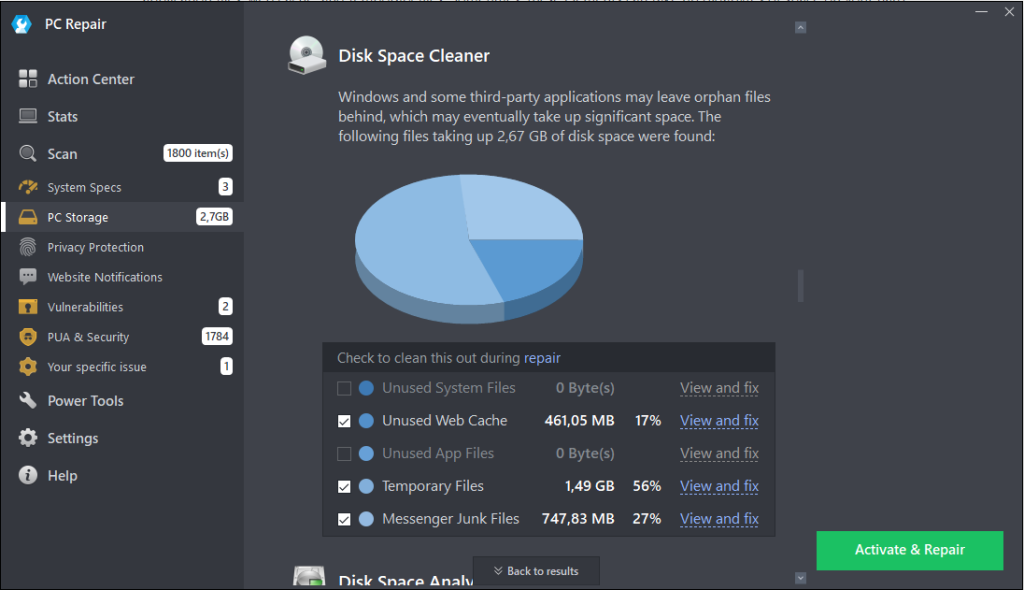
На скриншоте открыт Disk Space Cleaner: программа показывает диаграмму и список категорий, которые можно включить в ремонт. Рядом с категориями отображается объем данных, процент от общего найденного мусора и ссылка View and fix. Например, в списке видны Unused Web Cache, Temporary Files, Messenger Junk Files. Пользователь может отметить или снять категории перед запуском Activate & Repair.
Unused System Files
В Unused System Files попадают системные файлы, которые больше не нужны для обычной работы. Outbyte PC Repair проверяет несколько типов данных:
| Категория | Что очищается |
|---|---|
Temporary Windows Update Files |
Временные файлы, оставшиеся после обновлений Windows |
Restore Points |
Старые точки восстановления, при этом PC Repair сохраняет последние 3 точки восстановления |
Performance counters |
Журналы из папки Perflogs, связанные со счетчиками производительности |
Windows Defender Files |
Неосновные файлы Windows Defender, которые не должны нарушить работу встроенной защиты |
Особенно важен пункт Restore Points. Многие чистильщики удаляют точки восстановления слишком агрессивно, из-за чего пользователь теряет возможность откатиться после неудачного изменения. Outbyte PC Repair сохраняет последние 3 точки восстановления, а не удаляет все подряд. Это делает очистку более аккуратной.
Unused Web Cache
Unused Web Cache отвечает за очистку кэша браузеров. Outbyte PC Repair работает с кэшем Internet Explorer, Microsoft Edge, Firefox, Safari, Opera и Google Chrome. Смысл простой: браузеры сохраняют изображения, скрипты, страницы и другие данные, чтобы быстрее открывать сайты при повторном посещении. Со временем этот кэш может занимать заметный объем диска, особенно если пользователь активно работает в нескольких браузерах.
Очистка web cache помогает освободить место и иногда решает проблемы с некорректной загрузкой страниц. Но у нее есть побочный эффект: часть сайтов после очистки может открываться чуть медленнее при первом посещении, потому что браузеру придется заново скачать данные. Поэтому в Outbyte PC Repair полезна ссылка View and fix: можно посмотреть, что именно найдено, и не выполнять очистку вслепую.
Office Web pages, Offline browsing и старые компоненты
Outbyte PC Repair проверяет не только популярные браузеры, но и связанные категории:
-
Office Web pages— временные файлы, создаваемые Microsoft Office при работе с HTML-документами; -
Offline browsing— файлы, сохраненные для автономного просмотра веб-страниц; -
MSN Messenger files— временные файлы старого MSN Messenger или Windows Live Messenger, если такие компоненты есть в системе; -
Symantec Live Update files— временные данные Symantec Live Update.
Эти категории выглядят нишевыми, но в старых или давно используемых системах они могут занимать место. Outbyte PC Repair ценен тем, что проверяет не только очевидные временные папки, но и менее заметные источники накопленного мусора.
Unused App Files
Unused App Files охватывает файлы приложений, которые больше не нужны для нормальной работы. В эту группу входят:
-
App Debug log; -
временные файлы медиаплееров, включая FlashPlayer, RealPlayer, QuickTime;
-
Java cache; -
MS Office cache.
Удаление таких файлов помогает освободить место, но важно понимать, что это именно очистка накопленных данных, а не удаление самих программ. Outbyte PC Repair не должен удалять установленный Office, Java или медиаплеер только потому, что очищает их временные файлы.
Temporary Files
Temporary Files — одна из самых понятных категорий. Она включает:
-
файлы корзины через
Recycle Bin files; -
временные папки Windows
%TEMP%и%TMP%.
Эти данные часто занимают много места, потому что приложения создают временные файлы при установке, обновлении, распаковке архивов, работе с документами и медиа. Часть файлов удаляется автоматически, но многое остается. Outbyte PC Repair находит эти элементы и предлагает включить их в очистку.
Для пользователя это один из самых быстрых способов освободить место на диске C: без ручного поиска по системным папкам. Особенно это актуально для ноутбуков с небольшими SSD, где несколько гигабайт временных файлов уже заметно мешают обновлениям Windows и установке программ.
Objectionable Websites: нежелательные сайты в истории
Раздел Objectionable Websites проверяет историю браузеров и выделяет сайты, которые могут быть нежелательными. Outbyte PC Repair использует рейтинги Web of Trust и поддерживает Internet Explorer, Microsoft Edge, Opera, Firefox, Chrome и Safari.
Практический смысл этой функции — точечная очистка. Не всегда нужно удалять всю историю браузера. Иногда пользователь хочет убрать только отдельные категории сайтов или нежелательные следы, не очищая историю полностью. Outbyte PC Repair помогает найти такие посещения и удалить их из истории более избирательно.
Этот блок также связан с приватностью. На общем компьютере или рабочем устройстве история посещений может раскрывать личные интересы, медицинские темы, финансовые запросы, покупки, развлечения и другие чувствительные данные. Objectionable Websites позволяет увидеть часть таких следов и убрать их до того, как они станут проблемой.
Privacy Protection: защита приватности
Privacy Protection — один из ключевых разделов Outbyte PC Repair. Он объединяет проверку tracking cookies, рекламного идентификатора, параметров Windows, истории браузеров и инструментов приватности в реальном времени. В отличие от обычного клинера, который просто удаляет кэш, Outbyte PC Repair показывает, какие элементы могут использоваться для отслеживания активности пользователя.
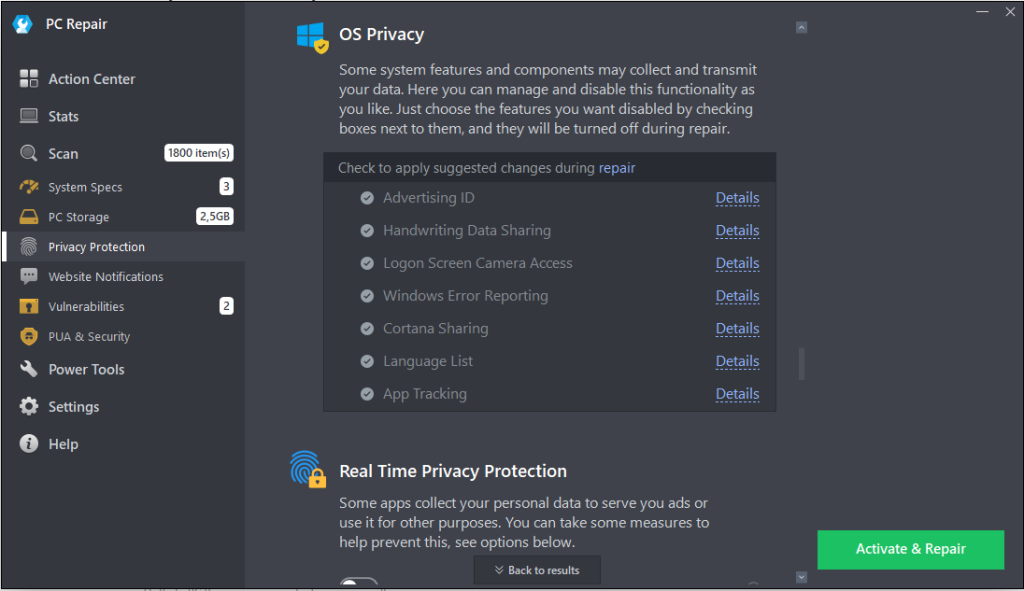
На скриншоте открыт блок OS Privacy. Программа показывает список системных функций, которые могут собирать или передавать данные: Advertising ID, Handwriting Data Sharing, Logon Screen Camera Access, Windows Error Reporting, Cortana Sharing, Language List, App Tracking. Рядом с пунктами есть Details, а выбранные изменения применяются во время ремонта.
Tracking cookies
Tracking cookies — небольшие файлы, которые сайты используют для идентификации пользователя, рекламной персонализации и отслеживания поведения между посещениями. Outbyte PC Repair проверяет браузеры на наличие таких cookies и предлагает удалить их.
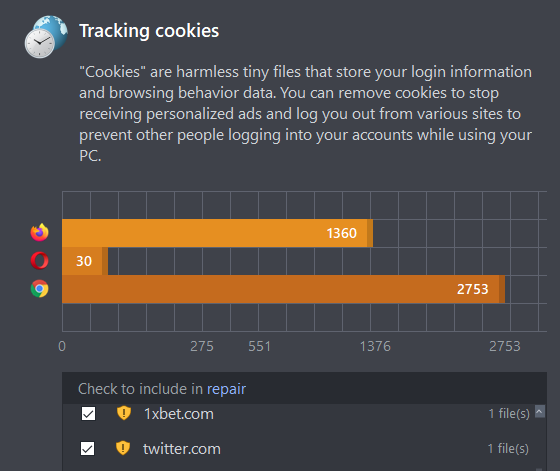
На скриншоте видно, что программа группирует найденные cookies по браузерам. В примере отображаются Firefox, Opera и Chrome, а ниже — список сайтов с чекбоксами Check to include in repair. Такой формат удобен: пользователь может не удалять все cookies, а выбрать конкретные элементы.
Удаление tracking cookies полезно для приватности, но нужно учитывать последствия. После очистки некоторые сайты могут забыть настройки, рекламные предпочтения, региональные параметры или часть состояния сессии. Это не ошибка Outbyte PC Repair, а нормальное поведение браузеров после удаления cookies.
Advertising
Блок Advertising проверяет, разрешена ли реклама и персонализация в приложениях Windows. Outbyte PC Repair показывает, включены ли параметры, связанные с рекламным идентификатором, и предлагает отключить их. Это полезно для пользователей, которые хотят уменьшить объем рекламного профилирования внутри системы.
В интерфейсе такие элементы выглядят не как абстрактные улучшить приватность, а как конкретные пункты с описанием. Например, Advertising ID можно увидеть в списке OS Privacy, открыть Details, понять смысл параметра и включить его в ремонт.
Real Time Privacy Protection
В нижней части блока приватности есть Real Time Privacy Protection. Этот модуль относится к постоянным мерам защиты приватности: остановка сбора и передачи персональных данных приложениями, регулярная очистка истории браузера и tracking cookies, Enable File Shredder, Enable safe web search.
Здесь Outbyte PC Repair выходит за рамки разовой очистки. Пользователь может не только удалить уже накопленные следы, но и включить режимы, которые будут периодически контролировать отдельные настройки приватности.
Passwords: проверка слабых, повторяющихся и скомпрометированных паролей
Раздел Passwords проверяет сохраненные в браузерах пароли и предупреждает о небезопасных вариантах. Outbyte PC Repair анализирует пароли локально на компьютере, сравнивает их между собой и сверяет с базой скомпрометированных паролей. Программа не меняет пароли и не чинит их автоматически — она показывает, какие сохраненные пароли требуют внимания.
В интерфейсе пароли делятся на три категории:
| Категория | Что означает |
|---|---|
Weak |
Слабые пароли с низкой сложностью |
Duplicate |
Повторяющиеся пароли, используемые для нескольких аккаунтов |
Compromised |
Пароли, встречающиеся в базе скомпрометированных или легко подбираемых комбинаций |
Практическая ценность этого раздела в том, что многие пользователи годами сохраняют пароли в браузере и не проверяют их качество. Один и тот же пароль может использоваться для почты, магазина, форума и сервиса доставки. Если один сайт утечет, одинаковые пароли создают риск для остальных аккаунтов. Outbyte PC Repair подсвечивает такие ситуации.
Важно, что программа не отправляет найденные пароли на сервер в открытом виде и не хранит их как пользовательские данные. В обзоре Outbyte PC Repair этот момент нужно выделять отдельно: проверка паролей — чувствительная функция, и пользователь должен понимать, что программа предупреждает, а не берет управление аккаунтами на себя.
После проверки правильный порядок действий такой:
-
Открыть раздел
Passwords. -
Посмотреть категории
Weak,Duplicate,Compromised. -
Открыть детали по проблемным записям.
-
Перейти на соответствующие сайты вручную.
-
Заменить слабые и повторяющиеся пароли на уникальные.
-
Включить двухфакторную аутентификацию там, где она доступна.
-
Повторить проверку после обновления паролей.
Outbyte PC Repair в этом сценарии выступает как аудитор, а не менеджер паролей. Он показывает проблему, но не должен автоматически менять доступ к аккаунтам.
Website Notifications и Stop Popups
Многие пользователи сталкиваются с ситуацией, когда браузер начинает показывать всплывающие уведомления от непонятных сайтов. Обычно это происходит после случайного нажатия Allow в запросе браузера. Outbyte PC Repair решает эту проблему через Website Notifications и инструмент Stop Popups в разделе Power Tools.
Website Notifications сканирует установленные браузеры и ищет сайты, которым разрешено отправлять push-уведомления. Затем программа проверяет рейтинг доверия таких сайтов через Web of Trust и разделяет их по уровню доверия. Если сайт имеет низкий рейтинг, пользователь может отключить уведомления.
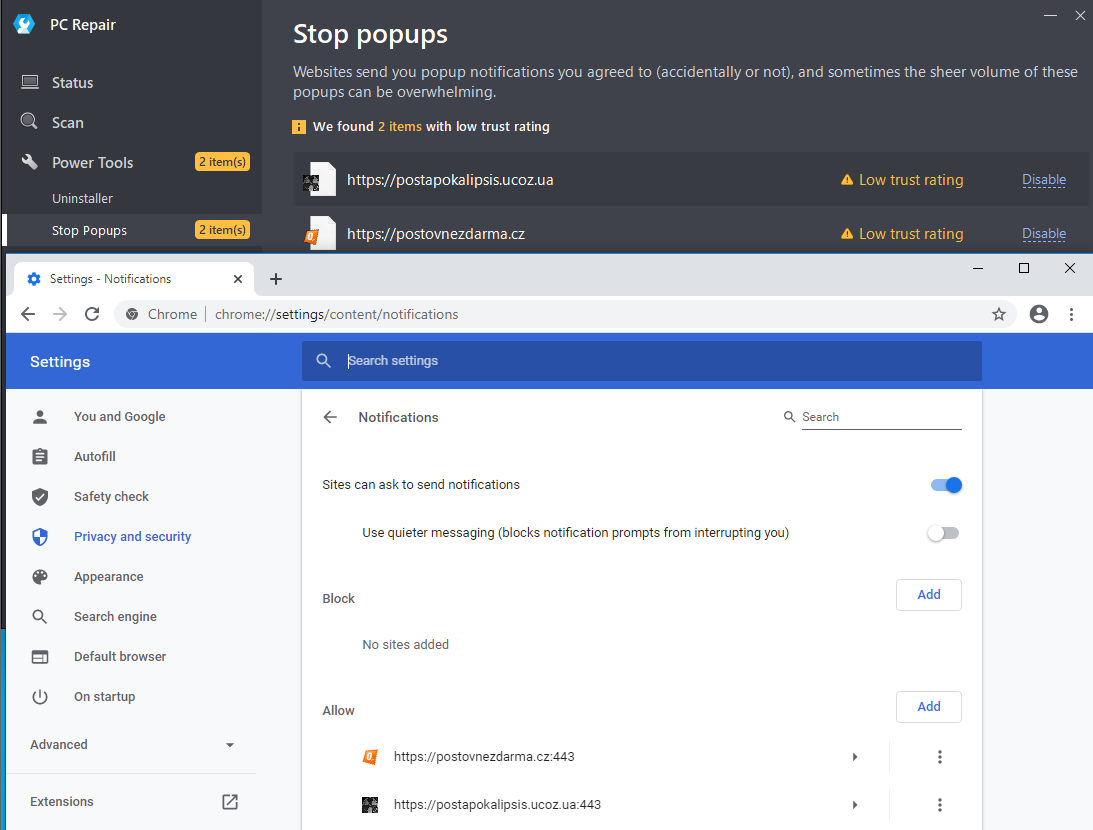
На скриншоте открыт Power Tools → Stop Popups. В списке показаны сайты с пометкой Low trust rating, а справа напротив каждого элемента есть действие Disable. Ниже видно окно Chrome с настройками уведомлений, где эти сайты находятся в разрешенных. Это хороший пример того, что Outbyte PC Repair не просто показывает предупреждение, а помогает связать проблему с реальными настройками браузера.
Как отключить нежелательные уведомления
Пошаговый сценарий в Outbyte PC Repair выглядит так:
-
Открыть программу.
-
Перейти в
Power Tools. -
Выбрать
Stop Popups. -
Дождаться списка найденных подписок.
-
Посмотреть сайты с пометкой
Low trust rating. -
Нажать
Disableнапротив нежелательного сайта. -
Проверить браузер: уведомления от этого сайта больше не должны появляться.
Этот модуль особенно полезен для пользователей, которые не знают, где в Chrome, Edge или другом браузере находятся настройки уведомлений. Вместо ручного пути через настройки сайта Outbyte PC Repair показывает все подозрительные разрешения в одном списке.
Vulnerabilities: проверка уязвимостей и системных настроек
Раздел Vulnerabilities проверяет настройки Windows, службы, компоненты и защитные параметры, которые могут влиять на безопасность и стабильность системы. Это не полноценный аудит информационной безопасности, но полезный модуль для домашних и офисных компьютеров, где многие системные параметры годами остаются без проверки.
Внутри раздела есть несколько групп:
-
Services; -
Tweaks; -
Windows Components; -
Advertising websites; -
Security Software.
Каждая группа отвечает за свой тип проверки. Программа не просто пишет найдены уязвимости, а показывает конкретные параметры, которые нужно включить, отключить или перенастроить.
Services
Services проверяет службы Windows, влияющие на безопасность и стабильность. Outbyte PC Repair может включать, отключать или настраивать службы, если их состояние считается нежелательным. Среди проверяемых служб:
| Служба | Действие и смысл |
|---|---|
Windows Remote Registry |
Если служба активна, программа отключает ее, чтобы снизить риск удаленного доступа к реестру |
Smart Card |
Если служба отключена, программа включает ее и настраивает запуск вместе с Windows |
Smart Card Removal Policy |
Включается и переводится в запуск вместе с Windows |
Remote Desktop Configuration |
Включается, если отключение может вызывать проблемы безопасности или стабильности |
Windows Media Player Network Sharing |
Проверяется и включается при необходимости |
Такие настройки лучше просматривать перед применением. Например, в домашней системе отключение Windows Remote Registry обычно выглядит логичным, а в корпоративной среде часть служб может быть нужна для администрирования. Поэтому Details и предварительный просмотр важны: программа показывает, что будет изменено, а пользователь принимает решение.
Tweaks
Tweaks — блок системных твиков безопасности и приватности. Outbyte PC Repair проверяет параметры, которые не всегда удобно искать вручную в приложении Settings. Среди них:
-
Enable Action Center notification icon; -
уведомление
System restart required, если компьютер давно не перезагружался; -
Windows Defender: Enable real-time protection; -
Windows Defender: Scan files downloaded from the Internet; -
Windows Defender: Scan executable files when launching them; -
Windows Defender: Enable email and removable media scanning; -
Encrypt the paging file for improved security; -
Clear the Recent Files list when logging out; -
Disable login information caching; -
Disable hidden public access resources.
Последний пункт особенно важен: Windows может создавать скрытые административные ресурсы вроде C$, D$, ADMIN$. Outbyte PC Repair отключает такие hidden public access resources, если они включены, чтобы снизить риск удаленного доступа.
Windows Components
Windows Components проверяет компоненты вроде Flash Player и Java. Программа сравнивает установленную версию с доступной и предлагает обновление, если оно нужно. Для старых систем это может быть заметным фактором безопасности, потому что устаревшие компоненты часто становятся точкой входа для атак или причиной нестабильной работы приложений.
В современных сценариях значение Flash Player ниже, чем раньше, но наличие такого блока показывает общую идею Outbyte PC Repair: программа смотрит не только на мусорные файлы, но и на компоненты, которые могут влиять на безопасность.
Advertising websites
Advertising websites ищет рекламные ссылки, которые автоматически открываются в браузере при запуске Windows или позже. Это полезно, когда пользователь сталкивается с навязчивыми вкладками, открывающимися без явной причины. Проблема может скрываться в автозагрузке, планировщике задач или следах потенциально нежелательного приложения, и вручную найти такой источник бывает сложно.
Outbyte PC Repair показывает такие ссылки и предлагает удалить их. В отличие от обычной очистки истории браузера, здесь задача другая: не убрать следы посещения, а прекратить автоматическое открытие рекламных страниц.
Security Software
Security Software проверяет, есть ли в системе установленное и работающее защитное ПО. Если антивирусная защита отключена, программа предлагает включить ее. Этот блок логично дополняет общий подход PC Repair: утилита не заменяет антивирус, но контролирует, чтобы базовая защита была активна.
PUA & Security: потенциально нежелательные приложения
PUA & Security проверяет систему на потенциально нежелательные приложения и некоторые известные угрозы. Outbyte PC Repair анализирует модули запущенных процессов, файлы из заданий планировщика, пути автозапуска в реестре, папку автозагрузки, рабочий стол, папку загрузок и каталоги, где часто остаются следы PUA.
Подход программы основан на сравнении контрольных сумм файлов с базой известных сигнатур и облачным API сигнатур. Для части следов PUA используется проверка каталогов без анализа содержимого, чтобы ускорить сканирование.
В практическом использовании этот раздел помогает найти элементы, которые пользователь мог установить случайно: рекламные утилиты, нежелательные расширения, остатки сомнительных программ, автозапускаемые компоненты. Важно понимать, что PUA & Security не должен рассматриваться как замена полноценному антивирусу с постоянной защитой, веб-фильтром и поведенческим анализом. Но как дополнительная проверка внутри программы обслуживания Windows этот модуль полезен.
Power Tools: дополнительные инструменты
Power Tools — отдельный раздел Outbyte PC Repair с дополнительными утилитами. Он расширяет программу за пределы обычной проверки и очистки. Здесь находятся Uninstaller, Stop Popups, Privacy и связанные функции для удаления программ, управления уведомлениями, защиты данных и безопасного удаления файлов.
Uninstaller
Uninstaller предназначен для удаления установленных приложений вместе с остатками. Обычное удаление через Windows часто оставляет файлы, папки, записи реестра, служебные данные и конфигурации. Outbyte PC Repair помогает удалить программу и следы, которые остаются после стандартного деинсталлятора.
Это полезно в трех случаях:
-
программа была удалена, но в системе остались папки и записи;
-
приложение продолжает отображаться в списках или автозагрузке;
-
нужно убрать старые компоненты, которые занимают место или конфликтуют с новыми версиями ПО.
Uninstaller не нужно использовать для системных компонентов Windows без понимания последствий. Но для обычных пользовательских программ — браузерных тулбаров, старых медиаплееров, устаревших утилит — инструмент удобен.
Stop Popups
Stop Popups уже был показан выше на скриншоте. Это практический инструмент для отключения push-уведомлений сайтов. Он показывает список активных подписок, рейтинг доверия и действие Disable. Отмена подписки выполняется через команды браузера и данные профиля браузера.
Главное отличие от ручного способа — скорость. Пользователю не нужно открывать настройки каждого браузера, искать раздел уведомлений и проверять каждый сайт. Outbyte PC Repair показывает проблемные подписки в одном окне.
Privacy
В Power Tools → Privacy собраны постоянные функции приватности:
| Функция | Что делает |
|---|---|
Stop apps from collecting and transmitting personal data |
Отключает службы, связанные со сбором и передачей данных |
Run daily cleanup of browser history & tracking cookies |
Раз в день удаляет cookies старше 7 дней и историю браузера по выбранной логике |
Enable File Shredder |
Добавляет безопасное удаление файлов из корзины |
Enable safe web search |
Проверяет репутацию сайтов через Web of Trust и предупреждает о плохой репутации |
Stop apps from collecting and transmitting personal data работает со службами DiagTrack, diagnosticshub.standardcollector.service, dmwappushservice, WMPNetworkSvc. Outbyte PC Repair проверяет их состояние и отключает повторно, если Windows пытается снова активировать их.
Run daily cleanup of browser history & tracking cookies удаляет cookies старше 7 дней один раз в день. Это компромисс между приватностью и удобством: свежие cookies, нужные для недавних сессий, не удаляются сразу, а старые следы постепенно очищаются.
Enable File Shredder предназначен для безопасного удаления. Обычное удаление файла и очистка корзины не всегда уничтожают данные физически: специальные программы могут восстановить часть информации. File Shredder перезаписывает занятые файлом кластеры случайными данными, чтобы восстановление было невозможным.
Enable safe web search проверяет репутацию сайтов через Web of Trust и показывает предупреждение, если у сайта плохая репутация. Это не полноценная замена браузерной защите или антивирусному веб-фильтру, но полезный дополнительный слой предупреждений для обычного веб-серфинга.
Инструкция: как выполнить базовую очистку в Outbyte PC Repair
Базовая очистка в Outbyte PC Repair строится вокруг сканирования и ручного просмотра результатов. Не стоит сразу нажимать Activate & Repair, не открыв детали: программа может найти много категорий, и часть из них влияет на удобство работы, например cookies, история браузера или корзина.
Шаг 1. Открыть Outbyte PC Repair
После запуска появляется основное окно программы с боковой панелью. Для первичной проверки нужен раздел Scan. Если программа показывает Action Center или Stats, нужно перейти в Scan через левое меню.
Шаг 2. Запустить проверку через Start scan
В разделе Scan нажимается Start scan. Программа начинает проверять категории:
-
System Specs; -
App Crashes; -
Disk Space; -
Objectionable Websites; -
Privacy Protection; -
Passwords; -
Website Notifications; -
Vulnerabilities; -
PUA & Security.
Во время сканирования лучше закрыть тяжелые приложения, чтобы оценка ресурсов была более понятной. Если параллельно запущены игра, видеоредактор или десятки вкладок браузера, результаты по нагрузке будут отражать именно эту активную ситуацию.
Шаг 3. Посмотреть сводку результатов
После завершения Outbyte PC Repair показывает найденные элементы. Слева рядом с категориями появляются счетчики. Например, PC Storage может показать объем мусорных файлов, Privacy Protection — количество пунктов приватности, Website Notifications — найденные разрешения сайтов, PUA & Security — количество подозрительных элементов.
На этом этапе нужно пройти по категориям, а не применять все сразу.
Шаг 4. Открыть PC Storage и нажать View and fix
В PC Storage следует посмотреть категории очистки. Если рядом с Unused Web Cache, Temporary Files или другой группой есть View and fix, нужно открыть детали и оценить, что будет удалено.
Особое внимание:
-
Recycle Bin filesудаляет содержимое корзины; -
Temporary Filesочищает временные папки; -
Unused Web Cacheудаляет кэш браузеров; -
старые точки восстановления удаляются аккуратно, но все равно стоит понимать, что это системная история откатов.
Шаг 5. Проверить Privacy Protection
В Privacy Protection стоит открыть Details рядом с пунктами Advertising ID, Windows Error Reporting, Cortana Sharing, App Tracking и другими элементами. Для домашнего ПК отключение лишней персонализации обычно выглядит логичным, но на рабочем компьютере некоторые параметры могут управляться политиками организации.
Шаг 6. Проверить Website Notifications
В Website Notifications или Power Tools → Stop Popups нужно посмотреть сайты с низким рейтингом доверия. Если уведомления от сайта не нужны, нажимается Disable. Это один из самых безопасных и понятных сценариев использования Outbyte PC Repair: отключение навязчивых уведомлений редко ломает рабочую среду, но быстро убирает раздражающие всплывающие сообщения.
Шаг 7. Проверить Passwords
В Passwords программа показывает слабые, повторяющиеся и скомпрометированные пароли. Исправлять их нужно вручную на самих сайтах. Outbyte PC Repair здесь дает сигнал, а не выполняет замену пароля.
Шаг 8. Проверить Vulnerabilities
В Vulnerabilities нужно внимательно просмотреть службы и твики. В домашней среде можно включить защитные рекомендации Windows Defender, отключить скрытые публичные ресурсы, включить очистку Recent Files при выходе. В корпоративной среде лучше не менять службы без понимания, потому что удаленное администрирование, смарт-карты и политики безопасности могут быть частью рабочей инфраструктуры.
Шаг 9. Применить исправление
Когда выбранные пункты проверены, нажимается Activate & Repair. После применения изменений стоит перезагрузить компьютер, особенно если программа показывала, что система давно не перезапускалась.
Шаг 10. Повторно проверить результат
После ремонта полезно снова открыть Outbyte PC Repair и посмотреть, изменились ли счетчики. Если PC Storage освободил место, а Website Notifications больше не показывает нежелательные сайты, базовая очистка выполнена успешно.
Что Outbyte PC Repair делает хорошо
Outbyte PC Repair силен не отдельной функцией, а общей компоновкой. Программа объединяет несколько задач обслуживания Windows и показывает их в едином интерфейсе. Для пользователя это проще, чем вручную открывать системные настройки, браузерные профили, диспетчер задач, журналы событий, очистку диска и параметры приватности.
Удобная группировка результатов
Результаты разбиты на понятные категории. PC Storage отвечает за место на диске, Privacy Protection — за данные и cookies, Website Notifications — за push-уведомления, Vulnerabilities — за настройки безопасности, PUA & Security — за потенциально нежелательные приложения. Такая структура снижает риск ошибочного действия: пользователь видит, к какой области относится найденная проблема.
Есть Details и View and fix
Кнопки Details и View and fix делают программу более прозрачной. Вместо того чтобы нажимать одну большую кнопку и надеяться на лучший результат, можно открыть детали, посмотреть список, снять галочки и только потом применить ремонт. Это особенно важно при очистке cookies, истории, корзины и системных точек восстановления.
Приватность раскрыта шире, чем в обычных клинерах
Многие программы для очистки ограничиваются кэшем и временными файлами. Outbyte PC Repair дополнительно проверяет Advertising ID, App Tracking, Windows Error Reporting, Cortana Sharing, tracking cookies, браузерные уведомления и функции вроде Run daily cleanup of browser history & tracking cookies.
Есть работа с уведомлениями сайтов
Stop Popups — сильный практический модуль. Навязчивые push-уведомления стали распространенной проблемой, и многие пользователи не понимают, что это не вирус в классическом смысле, а разрешение, выданное сайту в браузере. Outbyte PC Repair показывает такие разрешения и дает кнопку Disable.
Есть дополнительные инструменты
Power Tools делает программу полезной не только при сканировании. Uninstaller, Stop Popups, Privacy, File Shredder, safe web search — это функции, к которым можно возвращаться отдельно, не обязательно каждый раз запускать полный ремонт.
Ограничения и спорные моменты
У Outbyte PC Repair есть ограничения, которые важно учитывать при реальном использовании.
Программа не заменяет апгрейд компьютера
Если ноутбук тормозит из-за 4 ГБ RAM, старого HDD или перегрева, очистка временных файлов и оптимизация приоритетов не дадут радикального эффекта. Real Time Boost может повысить отзывчивость выбранных приложений, но он не увеличивает физическую производительность процессора. Это перераспределение ресурсов, а не аппаратное ускорение.
Очистка cookies влияет на удобство сайтов
После удаления cookies сайты могут забыть вход, регион, язык, настройки интерфейса, корзину покупок или рекламные предпочтения. Для приватности это плюс, но для удобства иногда минус. Поэтому в Tracking cookies лучше просматривать список и не удалять все без разбора, если важны сохраненные сессии.
Passwords требует ручных действий
Раздел Passwords показывает слабые, повторяющиеся и скомпрометированные пароли, но не меняет их. Это правильно с точки зрения безопасности, но пользователь должен сам перейти на сайты и заменить пароли. Если проигнорировать рекомендации, сама проверка ничего не исправит.
Vulnerabilities нужно применять осознанно
Службы Windows и сетевые параметры могут зависеть от сценария использования. Домашний ПК, рабочая станция в офисе, ноутбук с корпоративными политиками и компьютер администратора — разные среды. В Vulnerabilities лучше смотреть Details, особенно перед изменением служб.
Защитные функции не равны полноценному антивирусу
Outbyte PC Repair проверяет PUA, некоторые известные угрозы, настройки Defender и состояние защитного ПО, но это не замена антивирусу с постоянной защитой. Программа хорошо дополняет базовую безопасность, но не должна быть единственным уровнем защиты.
Сравнение с аналогами
Outbyte PC Repair конкурирует с другими программами для обслуживания Windows, но его логика отличается. Он делает упор на сканирование по категориям, приватность, уведомления сайтов, PUA & Security и набор Power Tools. Для сравнения уместно рассмотреть CCleaner Professional, IObit Advanced SystemCare, AVG TuneUp и Microsoft PC Manager.
| Программа | Основной акцент | Чем отличается от Outbyte PC Repair |
|---|---|---|
| CCleaner Professional | Health Check, очистка мусора, оптимизация производительности, обновление ПО и драйверов, мониторинг и плановая очистка |
CCleaner сильнее ассоциируется с классической очисткой системы и регулярным обслуживанием. Outbyte PC Repair заметнее раскрывает категории приватности, website notifications, PUA & Security и подробный scan summary |
| IObit Advanced SystemCare | AI Mode, очистка junk, log, cache, leftovers, privacy sweep, ускорение запуска и оптимизация Windows | Advanced SystemCare делает акцент на универсальной оптимизации и AI-сценариях. Outbyte PC Repair более явно показывает отдельные категории проверки: пароли, уведомления сайтов, уязвимости, PUA, приватность ОС |
| AVG TuneUp | Sleep Mode, автоматическое обслуживание, очистка браузера и диска, ускорение запуска |
AVG TuneUp сильнее ориентирован на фоновое обслуживание и перевод неиспользуемых приложений в сон. Outbyte PC Repair больше подходит пользователю, который хочет видеть найденные элементы и вручную проходить Details, View and fix, Activate & Repair |
| Microsoft PC Manager | Boost your PC, Manage your storage, Pop-up management, Health checkup, инструменты Windows |
Microsoft PC Manager проще и минималистичнее, хорошо подходит для базовой очистки и управления хранилищем. Outbyte PC Repair предлагает больше отдельных проверок приватности, паролей, браузерных уведомлений, PUA и твиков безопасности |
CCleaner Professional
CCleaner Professional — более известный инструмент, который многие пользователи воспринимают как стандартный клинер для Windows. Его сильные стороны — быстрая очистка, Health Check, обновление программ, обновление драйверов, мониторинг и плановая очистка. Outbyte PC Repair выглядит иначе: он меньше похож на одну кнопку очистки и больше на панель диагностики, где пользователь идет по категориям и смотрит, что именно найдено.
Если главная задача — регулярная очистка мусора и обслуживание по расписанию, CCleaner привычнее. Если нужно дополнительно проверить tracking cookies, рекламные настройки Windows, website notifications, слабые пароли, PUA и системные уязвимости в одном интерфейсе, Outbyte PC Repair выглядит более тематически широким.
IObit Advanced SystemCare
IObit Advanced SystemCare делает ставку на комплексную оптимизацию, включая AI Mode, очистку логов, кэша, временных файлов, leftovers, privacy traces и ускорение запуска. Это программа для пользователей, которым нравится формат оптимизировать все сразу.
Outbyte PC Repair более детально раскладывает результаты на отдельные категории. В нем заметен акцент на объяснимость: пользователь видит PC Storage, Privacy Protection, Website Notifications, Vulnerabilities, PUA & Security, открывает View and fix и принимает решение по конкретным пунктам.
AVG TuneUp
AVG TuneUp выделяется Sleep Mode: он временно останавливает фоновые приложения, чтобы снизить нагрузку и ускорить работу активных программ. Это сильный подход для компьютеров, где много программ висят в фоне.
Outbyte PC Repair решает похожую проблему иначе. Real Time Boost повышает приоритет выбранных приложений, а Resources помогает увидеть процессы, которые забирают CPU, RAM или диск. То есть AVG TuneUp больше усыпляет лишнее, а Outbyte PC Repair больше показывает, что происходит, и дает инструменты точечного ремонта.
Microsoft PC Manager
Microsoft PC Manager — более простой инструмент для пользователей Windows. В нем есть Boost your PC, управление хранилищем, Pop-up management, Health checkup, набор утилит и интеграция с Windows. Он хорош для базовой очистки и быстрого обслуживания.
Outbyte PC Repair предлагает более насыщенный набор проверок: слабые пароли, compromised passwords, tracking cookies, Objectionable Websites, Website Notifications, Vulnerabilities, PUA & Security, File Shredder, Real Time Privacy Protection. Поэтому PC Manager подходит тем, кому нужна простая системная утилита, а Outbyte PC Repair — тем, кто хочет более детальный обзор проблем и больше категорий ремонта.
Практические рекомендации по безопасному использованию
Outbyte PC Repair лучше использовать как инструмент регулярного обслуживания, а не как кнопку для бездумного исправления всего найденного. Самый безопасный подход — просматривать категории и применять только понятные изменения.
Перед первым ремонтом
Перед первым запуском Activate & Repair стоит сделать точку восстановления Windows. Outbyte PC Repair аккуратно работает с restore points в очистке, но любое массовое изменение системы лучше выполнять с возможностью отката.
Полезный порядок:
-
Создать точку восстановления Windows.
-
Запустить
Start scan. -
Не нажимать
Activate & Repairсразу. -
Открыть
View and fixвPC Storage. -
Открыть
DetailsвPrivacy Protection. -
Проверить
Vulnerabilities. -
Снять галочки с непонятных пунктов.
-
Применить только выбранные изменения.
Что можно чистить смелее
Обычно безопаснее всего очищаются:
-
временные файлы
%TEMP%и%TMP%; -
часть browser cache;
-
старые web cache;
-
временные файлы приложений;
-
ненужные браузерные уведомления через
Disable; -
tracking cookies, если пользователь готов заново входить на некоторые сайты;
-
рекламные параметры Windows вроде
Advertising ID.
С чем стоит быть осторожнее
Осторожность нужна в следующих категориях:
-
Recycle Bin files, если в корзине могут быть случайно удаленные документы; -
Restore Points, если система недавно обновлялась или была нестабильной; -
Passwords, потому что программа показывает проблему, но менять пароли нужно вручную; -
ServicesвVulnerabilities, если компьютер используется в корпоративной сети; -
Windows Components, если в системе есть старое ПО, завязанное на конкретные компоненты; -
File Shredder, потому что безопасно удаленные файлы нельзя восстановить обычными средствами.
Как часто запускать Outbyte PC Repair
Для обычного домашнего ПК достаточно запускать Outbyte PC Repair раз в несколько недель или после заметных проблем: нехватка места на диске, навязчивые уведомления, замедление браузера, подозрение на лишние автозапуски. На активно используемом рабочем ноутбуке проверку можно выполнять чаще, особенно разделы PC Storage, Privacy Protection и Website Notifications.
Не нужно каждый день удалять все подряд. Чрезмерная очистка браузерного кэша и cookies может снижать удобство работы: сайты будут чаще требовать вход, страницы будут заново загружать данные, а часть пользовательских настроек сбросится.
Итоговая оценка
Outbyte PC Repair — подробная программа для обслуживания Windows, которая сочетает очистку диска, диагностику производительности, защиту приватности, проверку паролей, управление браузерными уведомлениями, поиск уязвимостей, PUA & Security и дополнительные инструменты Power Tools. Ее сильная сторона — не отдельная кнопка ускорения, а структура: программа показывает категории, дает Details, открывает View and fix, позволяет выбирать элементы и применять исправления через Activate & Repair.
Outbyte PC Repair особенно полезен пользователям, которым нужна понятная панель для регулярной очистки и проверки Windows. В одном интерфейсе можно освободить место, убрать tracking cookies, отключить нежелательные push-уведомления, проверить слабые пароли, посмотреть системные твики и удалить приложения вместе с остатками. Программа хорошо подходит для домашнего ПК или ноутбука, где важно быстро понять, что накопилось в системе и какие настройки стоит привести в порядок.
Главное правило работы с Outbyte PC Repair — не исправлять все автоматически без просмотра деталей. Лучший результат программа дает тогда, когда пользователь проходит по категориям, понимает смысл найденных элементов, снимает лишние галочки и применяет только те изменения, которые действительно нужны. Тогда Outbyte PC Repair работает как удобная панель обслуживания Windows: помогает очистить систему, улучшить приватность, убрать навязчивые уведомления, проверить слабые места и поддерживать компьютер в более аккуратном состоянии.
