
PASPAS — это компактный open-source оптимизатор Windows для анализа системы, очистки временных данных, удаления следов активности, сброса сетевого кэша, применения твиков приватности и управления установленными программами. Программа ориентирована на ручное обслуживание ПК: пользователь выбирает режим, запускает предварительный анализ через Analysis, проверяет найденные элементы и только после этого выполняет очистку кнопкой Start. В интерфейсе PASPAS нет перегруженной панели с десятками рекламных модулей: основа работы строится вокруг разделов Home, Options, Tweaks, Uninstall и About.
PASPAS работает как быстрый system cleanup tool для Windows: она очищает временные файлы, кэш предпросмотра, DNS Cache, логи, дампы памяти, Prefetch, Font Cache, Download Cache, следы активности и отдельные системные отчёты. Дополнительно программа умеет выполнять privacy-настройки: отключать телеметрию, очищать Activity History, менять поведение системных служб и выполнять network optimization. Проект реализован как Windows Forms-приложение на C#, распространяется под лицензией GPL-3.0 и рассчитан на работу без телеметрии и постоянного интернет-соединения.
Скачать PASPAS
- Оптимизация системы
- Очистка мусора
- Ускорение ПК
- Мало известных функций
- Нет комплексной защиты
- Скромный интерфейс
Общее назначение PASPAS
PASPAS относится к программам для очистки Windows, но её удобнее рассматривать не как универсальный ускоритель ПК, а как точечную утилиту для обслуживания системы. Она решает несколько практических задач:
-
освобождает место за счёт удаления временных файлов и кэшей;
-
убирает часть следов пользовательской активности;
-
очищает буфер обмена;
-
обновляет сетевые параметры через сброс DNS Cache;
-
удаляет служебные логи и отчёты об ошибках;
-
помогает убрать старые системные остатки;
-
даёт быстрый доступ к твикам приватности и производительности;
-
предоставляет встроенный раздел для удаления программ.
Главная особенность PASPAS — разделение очистки на понятные сценарии. В Core пользователь получает базовую очистку. В Expert добавляется более глубокая работа с системным кэшем, дампами и Prefetch. В Limitless программа выполняет только те действия, которые пользователь сам отметил в Options. Такая схема удобна: можно не каждый раз вручную выбирать десятки пунктов, но при необходимости перейти к детальной настройке.
PASPAS подходит для пользователей, которым нужен бесплатный open-source очиститель Windows с простым интерфейсом и предсказуемой логикой. Это не антивирус, не менеджер драйверов и не средство ремонта повреждённой Windows. PASPAS лучше всего раскрывается в роли lightweight cleaner: запустить анализ, увидеть список найденных объектов, выполнить очистку, при необходимости применить один-два твика и закрыть программу.
Интерфейс PASPAS
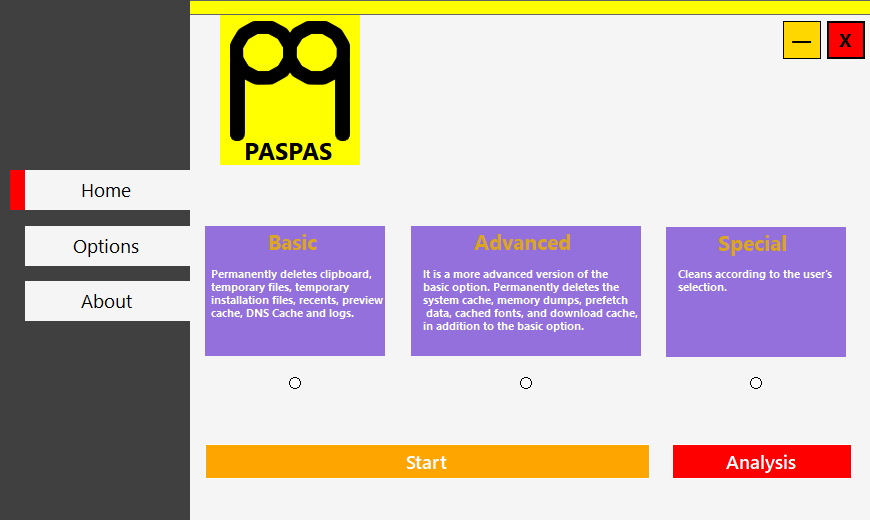
Главное окно PASPAS построено вокруг левой вертикальной навигации и центральной рабочей области. В левой части находятся разделы Home, Options, Tweaks, Uninstall и About. При переключении разделов активная зона меняется, а выбранный пункт меню визуально выделяется боковым индикатором. Такая структура делает программу понятной даже без длинного мастера настройки: каждый раздел отвечает за отдельную группу задач.
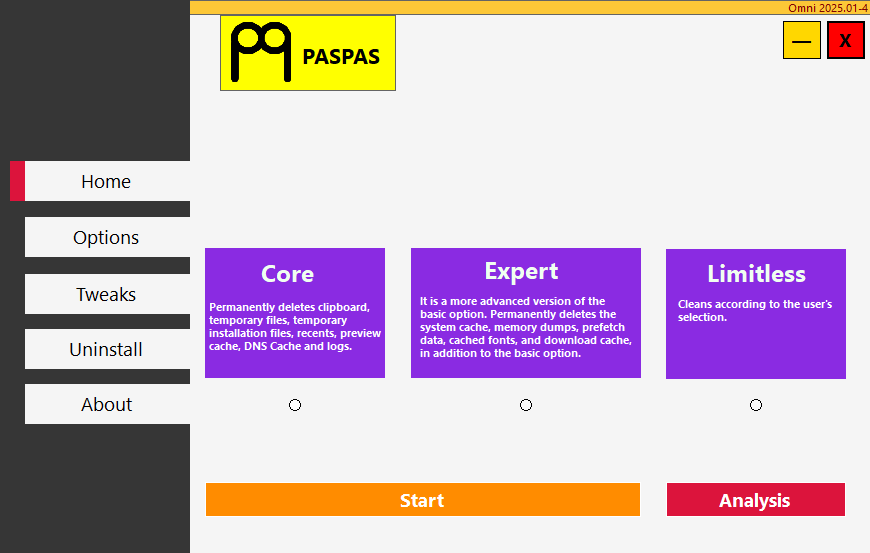
В Home расположены три основные карточки режима очистки:
| Режим | Назначение | Когда использовать |
|---|---|---|
| Core | Базовая очистка: clipboard, temporary files, temporary installation files, recents, preview cache, DNS Cache, logs | Для регулярного обслуживания Windows |
| Expert | Расширенная очистка: всё из Core плюс system cache, memory dumps, prefetch data, cached fonts, download cache | После обновлений, сбоев, накопления дампов и кэша |
| Limitless | Очистка по пользовательскому выбору из раздела Options | Когда нужно точно контролировать, что будет удалено |
Внизу главного экрана находятся две ключевые кнопки: Start и Analysis. Analysis запускает предварительную проверку и показывает найденные элементы, а Start выполняет очистку. В коде интерфейса эти элементы имеют именно такие текстовые подписи; карточка Core описывает удаление clipboard, temporary files, temporary installation files, recents, preview cache, DNS Cache и logs, карточка Expert добавляет system cache, memory dumps, prefetch data, cached fonts и download cache, а Limitless работает по пользовательскому выбору.
Логика работы: Analysis перед Start
В PASPAS важна последовательность: сначала Analysis, потом Start. Такой порядок снижает риск случайной очистки лишних данных. Analysis проходит по выбранным категориям, выводит найденные файлы, папки или выполняемые действия в рабочий список и позволяет понять, что именно затронет очистка. Start уже применяет выбранный сценарий.
В списке процесса программа показывает найденные или обработанные элементы, а также ведёт внутренний подсчёт успешных действий, отказов и ошибок доступа. Это особенно полезно при очистке системных каталогов Windows, где часть файлов может быть занята активными процессами или закрыта правами доступа. Если PASPAS показывает, что какие-то элементы не удалены, это не означает сбой всей программы: чаще всего файл используется системой, требует повышенных прав или защищён текущим состоянием Windows.
Практическая схема работы выглядит так:
-
Открыть Home.
-
Выбрать Core, Expert или Limitless.
-
Нажать Analysis.
-
Посмотреть список найденных элементов.
-
Нажать Start.
-
Проверить итоговый список обработки.
-
При глубокой очистке перезапустить систему, чтобы Windows пересоздала нужные кэши.
Для повседневного обслуживания лучше начинать с Core. Этот режим затрагивает наиболее типичные категории мусора и следов активности, не переходя к более чувствительным системным кэшам. Expert и Limitless полезнее использовать осознанно: после крупных обновлений, удаления большого количества программ, накопления дампов памяти, проблем с DNS или необходимости глубже очистить системный мусор.
Режим Core
Core — базовый режим PASPAS. Он создан для регулярной очистки Windows без ручного выбора отдельных категорий. В этом режиме программа удаляет буфер обмена, временные файлы, временные установочные файлы, недавние элементы, кэш предпросмотра, DNS Cache и логи. Это именно тот сценарий, который подходит для периодической очистки ПК: он убирает распространённый мусор, не переходя к более агрессивным областям вроде Prefetch, Font Cache или старой установки Windows.
Основные задачи Core:
-
очистка CLIPBOARD;
-
удаление TEMPORARY FILES;
-
удаление TEMPORARY INSTALLATION FILES;
-
очистка RECENTLY USED;
-
очистка PREVIEW CACHE;
-
сброс DNS CACHE;
-
очистка LOGS.
Очистка буфера обмена полезна, когда через clipboard проходили пароли, токены, фрагменты документов, номера карт, адреса, фрагменты кода или другая чувствительная информация. PASPAS очищает буфер через командный вызов cmd /c echo off | clip, то есть отправляет пустое содержимое в clipboard. В журнале процесса это отображается как действие через cmd.exe.
Очистка временных файлов помогает удалить данные, которые остаются после установки программ, распаковки архивов, работы приложений, обновлений, браузеров и системных процессов. Такие файлы редко нужны пользователю напрямую, но могут занимать место и мешать нормальной диагностике: когда каталог временных данных переполнен, в нём сложнее понять, какие файлы действительно относятся к текущей проблеме.
Очистка RECENTLY USED удаляет следы недавно открытых документов и элементов. Это не шифрование и не полноценное уничтожение данных с перезаписью, но для обычной приватности на локальном ПК действие полезное: список недавних файлов перестаёт показывать документы, с которыми пользователь работал.
Очистка PREVIEW CACHE удаляет кэш предпросмотра. Windows пересоздаёт миниатюры и превью по мере необходимости, поэтому после очистки папки с большим количеством изображений или видео могут открываться чуть медленнее в первый раз. Это нормальное поведение: система заново строит thumbnails и связанные элементы предпросмотра.
DNS CACHE в Core очищается не простым удалением файла, а командой через ipconfig: PASPAS выполняет цепочку /c ipconfig /flushdns && ipconfig /release && ipconfig /renew. Это сбрасывает DNS-кэш, освобождает текущие сетевые параметры и запрашивает их заново. Такой сценарий полезен после смены DNS-серверов, проблем с открытием сайтов, неправильного разрешения доменных имён или после удаления VPN/прокси-клиентов.
Режим Expert
Expert — расширенный режим очистки. Он включает всё, что делает Core, и добавляет более глубокие категории: SYSTEM CACHE, MEMORY DUMPS, PREFETCH, FONT CACHE и DOWNLOAD CACHE. В интерфейсе PASPAS режим описан как advanced-вариант базовой очистки, который удаляет системный кэш, дампы памяти, данные Prefetch, кэшированные шрифты и download cache в дополнение к базовому набору.
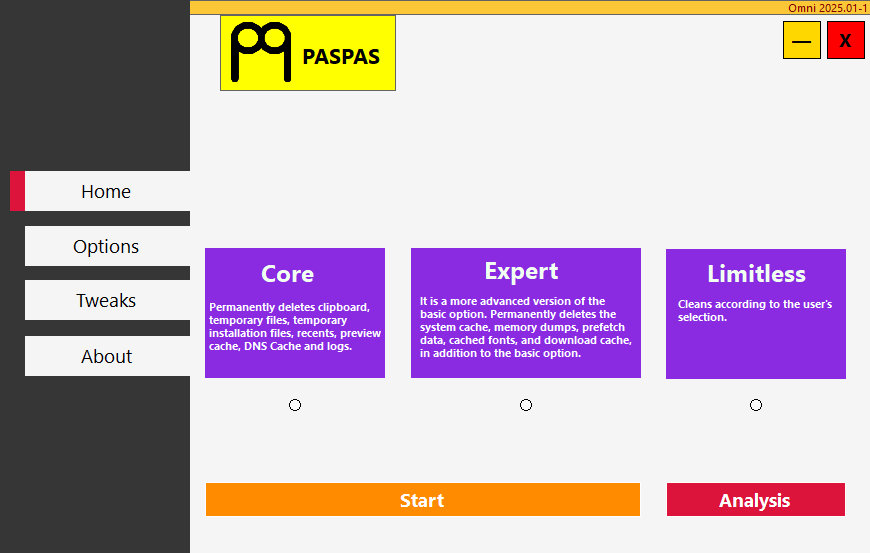
Режим Expert стоит использовать, когда обычной очистки недостаточно:
-
после крупных обновлений Windows;
-
после серии сбоев, когда накопились memory dumps;
-
после удаления тяжёлых программ;
-
при проблемах с кэшем шрифтов;
-
когда нужно убрать накопившиеся download cache-данные;
-
после длительного периода без обслуживания системы;
-
перед созданием резервного образа, чтобы не сохранять лишний мусор.
SYSTEM CACHE — более широкая категория, чем обычные временные файлы. Она может затрагивать системные остатки, которые Windows и приложения используют для ускорения повторных операций. После такой очистки система не должна сломаться, но часть данных будет пересоздана. Поэтому первый запуск некоторых окон, программ или проводника может быть чуть медленнее.
MEMORY DUMPS — дампы памяти, которые появляются после критических ошибок, BSOD, падений приложений и системных сбоев. Они полезны для диагностики, но обычному пользователю чаще всего не нужны после того, как проблема решена. Если компьютер недавно падал с ошибкой и требуется разбор причины, дампы лучше не удалять до диагностики. Если сбой старый и анализ не планируется, очистка освобождает место.
PREFETCH — системная область Windows, связанная с ускорением запуска программ. Очистка Prefetch иногда используется при ручном обслуживании, но делать её ежедневно не нужно. После удаления этих данных Windows заново накопит информацию о запуске приложений. Поэтому PASPAS разумно держит Prefetch в расширенном сценарии, а не только в базовом режиме.
FONT CACHE — кэш шрифтов. Его очистка полезна, когда шрифты отображаются некорректно, программы показывают старые начертания после установки новых font-файлов или интерфейс ведёт себя странно. После очистки кэш пересоздаётся автоматически.
DOWNLOAD CACHE — загруженные временные данные, которые могут оставаться после обновлений, установщиков и системных операций. В Expert этот пункт помогает убрать остатки, которые не входят в обычные temporary files.
Режим Limitless
Limitless — ручной режим PASPAS. Он не заставляет пользователя принимать готовый набор очистки, а работает по выбранным пунктам из Options. В главном окне карточка Limitless описана коротко: очистка выполняется согласно пользовательскому выбору. При выборе Limitless программа переводит пользователя к логике раздела Options: сначала нужно отметить категории, затем запустить анализ и очистку.
Limitless подходит, когда нужно выполнить не всю расширенную очистку, а только конкретную задачу. Например:
-
очистить только DNS Cache после сетевой проблемы;
-
удалить только memory dumps после устранения BSOD;
-
сбросить только Font Cache;
-
очистить preview cache, не трогая Prefetch;
-
убрать recently used и clipboard перед передачей компьютера другому человеку;
-
удалить old Windows installation, оставив остальные категории без изменений.
Этот режим особенно полезен для пользователей, которые понимают последствия каждого действия. В отличие от Core и Expert, где сценарий заранее задан, Limitless превращает PASPAS в ручной инструмент. Такой подход удобен для точечной настройки, но требует аккуратности: если отметить слишком много пунктов без проверки через Analysis, очистка будет глубже, чем ожидалось.
Раздел Options
Options — самый важный раздел для ручного управления. Здесь расположены переключатели категорий очистки. Каждый переключатель оформлен как кнопка-состояние: красный X означает, что пункт выключен, зелёная ✓ означает, что пункт включён. При изменении состояния PASPAS сохраняет выбор в настройках, поэтому программа запоминает конфигурацию. В коде интерфейса для сохранения состояния используется логика, которая меняет текст переключателя на ✓ или X, а также меняет цвет кнопки.
В Options доступны такие категории:
| Пункт Options | Что делает | Практический смысл |
|---|---|---|
| CLIPBOARD | Очищает буфер обмена | Убирает скопированные фрагменты текста, команд, паролей, документов |
| TEMPORARY FILES | Удаляет временные файлы | Освобождает место и убирает накопившийся временный мусор |
| TEMPORARY INSTALLATION FILES | Удаляет временные установочные файлы | Помогает после установки и обновления программ |
| RECENTLY USED | Очищает список недавно использованных элементов | Повышает локальную приватность |
| PREVIEW CACHE | Очищает кэш предпросмотра | Убирает старые миниатюры и thumbnails |
| DNS CACHE | Сбрасывает DNS и сетевые параметры | Помогает при проблемах с доменами и сетью |
| LOGS | Очищает журналы | Убирает накопившиеся служебные записи |
| SYSTEM CACHE | Удаляет системный кэш | Освобождает место и пересоздаёт часть системных данных |
| MEMORY DUMPS | Удаляет дампы памяти | Убирает файлы после сбоев и BSOD |
| PREFETCH | Очищает Prefetch | Пересоздаёт данные запуска приложений |
| FONT CACHE | Очищает кэш шрифтов | Помогает при проблемах с отображением шрифтов |
| DOWNLOAD CACHE | Удаляет кэш загрузок | Убирает остатки скачанных системных данных |
| OLD WINDOWS INSTALLATION | Удаляет старую установку Windows | Освобождает много места после обновления системы |
| SYSTEM LOCAL/LOGS & ERROR REPORTS | Очищает локальные системные логи и отчёты об ошибках | Убирает накопившиеся диагностические файлы |
Часть названий в интерфейсе написана заглавными буквами: TEMPORARY INSTALLATION FILES, DOWNLOAD CACHE, LOGS, SYSTEM CACHE, PREVIEW CACHE, PREFETCH, SYSTEM LOCAL/LOGS && ERROR REPORTS. Эти подписи используются прямо в разделе Options и помогают точно понимать, какой переключатель отвечает за какую категорию.
Dark Mode
Вверху раздела Options находится кнопка Dark Mode. Она переключает визуальное оформление интерфейса на тёмное. Для утилиты обслуживания это не декоративная мелочь: PASPAS часто запускают вечером, при диагностике, после установки обновлений или во время длительной настройки системы. Тёмный режим снижает нагрузку на глаза и делает интерфейс комфортнее при слабом освещении.
Кнопка Dark Mode подписана именно так и расположена в верхней части панели Options рядом с Reset. В интерфейсе она оформлена отдельной кнопкой, а не скрытым пунктом меню.
Reset
Кнопка Reset возвращает настройки выбора к исходному состоянию. Она особенно полезна после экспериментов с Limitless. Например, пользователь мог включить PREFETCH, FONT CACHE, OLD WINDOWS INSTALLATION, затем понять, что хочет выполнить только безопасную базовую очистку. Вместо ручного выключения всех пунктов можно использовать Reset и снова настроить список.
Reset делает PASPAS удобнее для регулярной работы: ручной режим не превращается в ловушку, где прошлый выбор случайно применяется через неделю. Перед запуском Start всё равно нужно смотреть, какие пункты включены, но Reset помогает быстро вернуться к понятной конфигурации.
Какие задачи можно выполнить в PASPAS
PASPAS хорошо раскрывается, если рассматривать её не как абстрактный оптимизатор Windows, а как набор конкретных действий. Каждое действие решает отдельную задачу обслуживания.
Очистка буфера обмена
Буфер обмена часто остаётся незамеченным источником приватных данных. Пользователь копирует пароль, адрес, ссылку на внутренний документ, API-ключ, номер телефона, текст договора, команду PowerShell, а потом забывает очистить clipboard. PASPAS позволяет убрать содержимое буфера в рамках Core, Expert или вручную через CLIPBOARD в Options.
Это полезно:
-
после работы с паролями;
-
после копирования персональных данных;
-
перед демонстрацией экрана;
-
перед передачей компьютера другому человеку;
-
после удалённой поддержки или настройки системы.
Удаление временных файлов
TEMPORARY FILES — одна из самых востребованных категорий. Временные файлы создаются установщиками, архиваторами, браузерами, офисными программами, редакторами, системными службами и обновлениями. Они не всегда удаляются автоматически. Со временем в системе появляется накопленный мусор, который занимает место и затрудняет ручную диагностику.
PASPAS удаляет такие данные как часть базовой очистки. Это делает программу удобной для регулярного обслуживания: пользователь не ищет каталоги вручную, не открывает системные папки и не удаляет файлы через проводник.
Очистка временных установочных файлов
TEMPORARY INSTALLATION FILES — отдельная категория, связанная с остатками установки. После установки приложений или обновлений на диске могут оставаться распакованные пакеты, временные файлы setup-процессов, фрагменты инсталляторов и служебные остатки. PASPAS выносит эту категорию отдельно, потому что она отличается от обычного пользовательского Temp.
На практике этот пункт полезен после:
-
установки крупных программ;
-
обновления Windows;
-
установки драйверов;
-
удаления старого софта;
-
неудачных инсталляций;
-
повторных запусков setup-файлов.
Очистка Recently Used
RECENTLY USED удаляет списки недавно использованных элементов. Эта категория важна не столько для освобождения места, сколько для приватности. Windows и приложения сохраняют историю открытых документов, папок, команд и недавних элементов. Иногда это удобно, но не всегда желательно.
Сценарии применения:
-
подготовка рабочего компьютера к демонстрации;
-
очистка истории перед передачей устройства;
-
удаление следов работы с конфиденциальными документами;
-
приведение интерфейса Windows к более чистому состоянию.
Очистка Preview Cache
PREVIEW CACHE отвечает за кэш предпросмотра. Windows хранит миниатюры изображений, видео, документов и других файлов, чтобы быстрее показывать их в проводнике. Когда файлов много, этот кэш растёт. Иногда он сохраняет следы удалённых изображений или показывает устаревшие миниатюры.
Очистка Preview Cache полезна, если:
-
миниатюры отображаются неправильно;
-
проводник показывает старые превью;
-
нужно убрать следы просмотра файлов;
-
каталог с изображениями или видео долго обслуживался без очистки;
-
пользователь хочет пересоздать thumbnails с нуля.
Сброс DNS Cache
DNS CACHE в PASPAS выполняет не только flushdns, но и обновление сетевой конфигурации через release и renew. Это делает функцию полезной не только для приватности, но и для устранения сетевых проблем. Программа запускает команду через скрытое окно cmd.exe, а сама команда выглядит как /c ipconfig /flushdns && ipconfig /release && ipconfig /renew.
Сценарии:
-
сайт открывается на старый IP;
-
после смены DNS-сервера домены продолжают резолвиться неправильно;
-
после VPN остаются сетевые проблемы;
-
браузер не открывает часть сайтов, хотя интернет работает;
-
локальная сеть получила новые параметры;
-
пользователь хочет быстро обновить сетевую конфигурацию без ручного ввода команд.
Очистка Logs
LOGS удаляет накопившиеся журналы. Логи нужны для диагностики, но после решения проблемы они часто становятся обычным мусором. PASPAS включает этот пункт в Core, потому что логи могут накапливаться постоянно и занимать место.
При этом важно понимать: если прямо сейчас диагностируется ошибка программы или Windows, старые логи могут быть полезны. В обычной ситуации очистка логов помогает поддерживать систему в более аккуратном состоянии.
Очистка System Cache
SYSTEM CACHE относится к расширенной очистке. Этот пункт стоит включать не каждый день, а по необходимости. Системный кэш помогает Windows быстрее выполнять повторяющиеся операции, но при длительной работе без обслуживания он может содержать устаревшие или лишние данные.
Очистка System Cache уместна:
-
после крупных обновлений;
-
после удаления программ;
-
после исправления системных ошибок;
-
при странном поведении интерфейса;
-
перед созданием чистого образа системы;
-
когда нужно максимально убрать накопившийся системный мусор.
Удаление Memory Dumps
MEMORY DUMPS — диагностические файлы после сбоев. Они могут занимать заметное место. PASPAS удаляет их в Expert или через ручной выбор. Если пользователь не планирует анализировать BSOD или падение приложения, удаление дампов — быстрый способ освободить диск.
Но есть важное правило: если сбой повторяется, memory dumps лучше оставить до диагностики. После очистки восстановить их стандартными средствами будет невозможно, а без дампа сложнее понять причину падения.
Очистка Prefetch
PREFETCH — спорная, но полезная в отдельных сценариях категория. Windows использует Prefetch для ускорения запуска программ. Очистка этой области может быть нужна после массового удаления приложений, смены набора программ, экспериментов с portable-софтом или устранения странных следов старых запусков.
PASPAS не прячет Prefetch, но и не делает его единственной основной функцией. В Core этот пункт не акцентирован как обязательная ежедневная очистка, а в Options пользователь может сам решить, трогать его или нет.
Очистка Font Cache
FONT CACHE помогает при проблемах со шрифтами. Если программа показывает старый шрифт, не видит новый, некорректно отображает начертания или интерфейс выглядит странно после установки font-файлов, очистка кэша шрифтов может решить проблему.
После очистки Windows пересоздаёт Font Cache. Поэтому первые операции, связанные со шрифтами, могут выполняться чуть дольше, но это временно.
Очистка Download Cache
DOWNLOAD CACHE удаляет кэш загрузок. Это не обязательно пользовательская папка Загрузки; речь о кэшированных данных, которые остаются после системных и программных операций. PASPAS выносит эту категорию отдельно, потому что download cache часто остаётся после обновлений и установочных процессов.
Удаление Old Windows Installation
OLD WINDOWS INSTALLATION — один из самых чувствительных пунктов. Он нужен после обновления Windows, когда на диске остаются данные старой установки. Такая категория может занимать много места, но удаление старой установки ограничивает возможность отката к предыдущему состоянию системы.
В PASPAS этот пункт логично использовать в Limitless, когда пользователь точно понимает, что старая установка больше не нужна. Перед очисткой лучше запустить Analysis, проверить найденные данные и только затем нажимать Start.
Очистка System Local/Logs & Error Reports
SYSTEM LOCAL/LOGS && ERROR REPORTS — категория для локальных системных логов и отчётов об ошибках. Она полезна, когда в системе накопились диагностические отчёты после сбоев приложений, Windows-компонентов или служб.
Эта очистка помогает освободить место и убрать старую диагностику. Но если пользователь разбирает проблему прямо сейчас, отчёты лучше оставить до завершения анализа.
Раздел Tweaks
Tweaks — раздел системных настроек PASPAS. Он нужен не для удаления файлов, а для изменения поведения Windows. В программе выделены твики приватности, активности, служб и сети. Это делает PASPAS не только очистителем мусора, но и утилитой для тонкой настройки системы.
Основные твики PASPAS:
| Твик | Что делает | Для кого полезен |
|---|---|---|
| Disable Telemetry | Отключает сбор телеметрии | Для пользователей, которым важна локальная приватность |
| Disable Activity History | Очищает/отключает историю активности | Для рабочих ПК и устройств с конфиденциальными файлами |
| Set System Services to Manual | Переводит часть служб в ручной режим | Для оптимизации фоновой нагрузки |
| Network Optimization | Оптимизирует сетевое соединение | Для устранения задержек и сетевых проблем |
Disable Telemetry ориентирован на пользователей, которые хотят сократить передачу диагностических и поведенческих данных. Это не замена корпоративной политике безопасности, но удобный быстрый твик для локальной настройки приватности.
Disable Activity History очищает следы активности: недавно использованные документы, clipboard entries и run history. Такой твик полезен, когда пользователь хочет не только удалить временные файлы, но и уменьшить видимость своих действий в интерфейсе Windows.
Set System Services to Manual меняет режим запуска служб. Внутри PASPAS есть словарь service configurations, где для многих служб задан режим Manual, Automatic или Disabled. Это не ускорение одной кнопкой, а изменение политики запуска системных компонентов. В списке встречаются сетевые, диагностические, пользовательские и системные службы; например, часть служб переводится в Manual, а некоторые, вроде RemoteRegistry и RemoteAccess, указаны как Disabled.
Использовать Tweaks нужно аккуратнее, чем очистку временных файлов. Если Core можно запускать регулярно, то твики лучше применять после понимания, как устроен конкретный компьютер. На рабочей станции с корпоративными политиками, доменом, VPN, сетевыми принтерами и управляемой безопасностью изменение служб может быть нежелательным. На домашнем ПК, где важны приватность и минимизация фоновых процессов, раздел Tweaks выглядит полезнее.
Раздел Uninstall
Uninstall — встроенный раздел PASPAS для удаления программ. Он дополняет очистку мусора: если пользователь сначала удаляет ненужный софт, а затем запускает Core или Expert, система очищается логичнее. PASPAS не позиционируется как специализированный деинсталлятор уровня Bulk Crap Uninstaller, но наличие собственного раздела Uninstall удобно для базового обслуживания ПК.
Типовой сценарий:
-
Открыть Uninstall.
-
Обновить список программ, если в интерфейсе требуется refresh-действие.
-
Выбрать ненужное приложение.
-
Запустить удаление.
-
После удаления перейти в Home.
-
Запустить Analysis.
-
Выполнить Start в Core, Expert или Limitless.
Раздел Uninstall особенно полезен, когда обслуживание начинается с удаления очевидно ненужных программ: старых утилит, тестовых приложений, временно установленных инструментов, неиспользуемых клиентов, проигрывателей, архиваторов, редакторов или программ, которые больше не нужны. После удаления в системе остаются временные файлы, логи, кэш и установочные остатки — здесь PASPAS закрывает второй этап обслуживания.
При этом PASPAS не стоит путать с деинсталлятором, который глубоко ищет хвосты в реестре, отслеживает все MSI-компоненты, находит orphaned applications и умеет массово удалять десятки программ по заранее подготовленным правилам. Для такой задачи лучше подходят специализированные решения. В PASPAS Uninstall — практичный дополнительный раздел, встроенный в общую логику очистки.
Раздел About
About выполняет справочную функцию. В нём отображается информация о проекте, авторе и связанных элементах. Для пользователя этот раздел важен как точка проверки: он помогает убедиться, что открыта именно PASPAS, а не программа с похожим названием.
В обзоре PASPAS важно не путать эту утилиту с другими продуктами и приложениями, где встречается похожее имя. Здесь рассматривается конкретная Windows-программа PASPAS от Berkay Gediz: open-source system optimizer, написанный на C# и оформленный как Windows Forms-приложение. В репозитории проекта темы включают Windows, lightweight, open-source, performance, optimizer, cleanup, cleaner, windows-forms, debloat и PASPAS, что хорошо отражает назначение программы.
Установка и первый запуск
PASPAS запускается как Windows-приложение PASPAS.exe. Программа рассчитана на локальное использование и не требует постоянного интернет-соединения для выполнения очистки. Для работы нужен установленный .NET 9.0 или более новый runtime; это техническое требование связано с тем, как приложение собрано и запускается в Windows.
Первый запуск лучше выполнять от имени администратора. Это не обязательное условие для каждой мелкой операции, но для системных каталогов, логов, кэшей, сетевых команд и отчётов об ошибках повышенные права часто нужны. Без прав администратора PASPAS всё равно может выполнить часть действий, но некоторые элементы окажутся в отказах или ошибках доступа.
Правильный первый сценарий такой:
-
Запустить PASPAS.exe.
-
Открыть Home.
-
Выбрать Core.
-
Нажать Analysis.
-
Посмотреть список найденных объектов.
-
Нажать Start.
-
Проверить результат.
-
Перезагрузить ПК, если очистка затрагивала системные кэши или сетевые параметры.
На первом запуске не стоит сразу включать все пункты Limitless. Лучше начать с Core, посмотреть поведение системы, а затем использовать Expert или Options. Такой подход делает PASPAS безопасным инструментом: пользователь постепенно понимает, какие категории ему нужны, а какие лучше оставить выключенными.
Безопасная первая очистка в PASPAS
Для первой очистки лучше использовать минимальный сценарий. Он подходит большинству пользователей Windows и не требует глубокого понимания всех системных кэшей.
Шаг 1. Откройте Home
После запуска PASPAS откройте Home. Это главный рабочий экран, где выбирается режим очистки. В левой навигации Home находится выше остальных разделов, поэтому программа сразу воспринимается как инструмент: выбрал режим — проанализировал — очистил.
Шаг 2. Выберите Core
Для первой очистки выберите Core. Этот режим удаляет clipboard, temporary files, temporary installation files, recents, preview cache, DNS Cache и logs. Он достаточно полезен, чтобы очистить типичный мусор, но не так глубок, как Expert.
Шаг 3. Нажмите Analysis
Кнопка Analysis нужна для предварительной проверки. Не пропускайте её. В списке процесса будут показаны элементы, которые PASPAS нашла по выбранному сценарию. Если список выглядит ожидаемо, можно переходить к очистке.
Шаг 4. Нажмите Start
После анализа нажмите Start. PASPAS выполнит выбранные действия. Если часть файлов не удалится, это нормально: некоторые файлы могут быть заняты системой, заблокированы правами или использоваться активными приложениями.
Шаг 5. Оцените результат
После завершения посмотрите, какие элементы обработаны. Если была выполнена очистка DNS Cache, временно может обновиться сетевое подключение. Если удалялся preview cache, Windows пересоздаст миниатюры при следующем открытии папок.
Шаг 6. Перейдите к Expert только при необходимости
Если Core решает задачу, не нужно каждый раз использовать Expert. Расширенная очистка нужна после обновлений, сбоев, удаления большого количества программ, накопления дампов или необходимости пересоздать системные кэши.
Пользовательская очистка через Limitless
Limitless — самый гибкий режим PASPAS. Он нужен, когда пользователь хочет выбрать не готовый набор Core или Expert, а конкретные пункты.
Пример: нужно очистить только буфер обмена, DNS Cache и недавно использованные элементы. Тогда порядок такой:
-
Открыть Home.
-
Выбрать Limitless.
-
Перейти в Options.
-
Включить CLIPBOARD, DNS CACHE, RECENTLY USED.
-
Проверить, что остальные пункты выключены.
-
Нажать Analysis.
-
Проверить список.
-
Нажать Start.
Пример для устранения проблемы со шрифтами:
-
Открыть Home.
-
Выбрать Limitless.
-
Перейти в Options.
-
Включить FONT CACHE.
-
Запустить Analysis.
-
Нажать Start.
-
Перезапустить программы, где были проблемы со шрифтами.
Пример после BSOD:
-
Открыть Home.
-
Выбрать Limitless.
-
Перейти в Options.
-
Включить MEMORY DUMPS только после завершения диагностики.
-
Выполнить Analysis.
-
Нажать Start.
Пример после обновления Windows:
-
Открыть Home.
-
Выбрать Limitless.
-
Перейти в Options.
-
Включить TEMPORARY INSTALLATION FILES, DOWNLOAD CACHE, LOGS.
-
Если откат к старой системе не нужен, дополнительно включить OLD WINDOWS INSTALLATION.
-
Запустить Analysis.
-
Проверить список.
-
Выполнить Start.
Главное правило Limitless: каждый включённый пункт должен быть понятен. Если пользователь не знает, зачем удалять Prefetch или Old Windows Installation, лучше оставить эти категории выключенными и ограничиться Core.
Очистка сетевых проблем
PASPAS полезна не только как очиститель Windows, но и как быстрый инструмент для сетевого сброса. Категория DNS CACHE запускает команду ipconfig /flushdns, затем ipconfig /release и ipconfig /renew. Это сочетание подходит для ситуаций, когда Windows хранит старый DNS-ответ или сетевые параметры нужно запросить заново.
Практические симптомы, при которых помогает DNS Cache:
-
один сайт не открывается, хотя интернет работает;
-
сайт открывается на старую версию после смены сервера;
-
после смены DNS-сервера результат не изменился;
-
после VPN часть ресурсов недоступна;
-
локальный домен в сети разрешается неправильно;
-
браузеры ведут себя по-разному из-за разных кэшей;
-
Windows продолжает использовать старые сетевые данные.
PASPAS удобнее ручного ввода команд тем, что действие встроено в общий сценарий обслуживания. Пользователь может одновременно очистить temporary files, logs, recents и DNS Cache, а не запускать отдельную командную строку.
Приватность в PASPAS
Приватность в PASPAS строится не на одном большом переключателе, а на нескольких действиях:
-
очистка CLIPBOARD;
-
очистка RECENTLY USED;
-
очистка PREVIEW CACHE;
-
очистка LOGS;
-
очистка SYSTEM LOCAL/LOGS && ERROR REPORTS;
-
твик Disable Telemetry;
-
твик Disable Activity History;
-
работа без телеметрии и постоянного подключения к интернету.
Такой набор делает PASPAS privacy cleaner для локального Windows-ПК. Программа помогает убрать видимые следы активности и снизить часть диагностического поведения системы. Она не заменяет шифрование диска, безопасное удаление с многократной перезаписью, корпоративные политики DLP или полноценные средства защиты данных. Но для повседневной локальной приватности PASPAS даёт понятный набор действий.
Особенно полезна связка:
| Действие | Что очищает |
|---|---|
| CLIPBOARD | Скопированный текст и данные |
| RECENTLY USED | Недавние элементы |
| PREVIEW CACHE | Миниатюры и кэш предпросмотра |
| Disable Activity History | Историю активности |
| LOGS | Журналы |
| SYSTEM LOCAL/LOGS && ERROR REPORTS | Системные отчёты и локальные диагностические остатки |
Для пользователя, который работает с документами, таблицами, клиентскими файлами, скриншотами, презентациями и внутренними ссылками, такой набор особенно полезен. Он не делает ПК невидимым, но убирает часть следов, которые обычно остаются после работы.
Производительность и реальный эффект
PASPAS не стоит воспринимать как программу, которая волшебно ускоряет процессор или добавляет оперативную память. Её эффект другой: она убирает мусорные данные, пересоздаёт кэши, очищает временные области, сбрасывает часть сетевых параметров и помогает снизить фоновую нагрузку через твики служб.
Реальный эффект заметнее в таких ситуациях:
-
диск почти заполнен;
-
давно не очищались временные файлы;
-
после обновлений остались установочные данные;
-
накопились memory dumps;
-
проводник показывает старые превью;
-
есть проблемы с DNS;
-
система хранит много логов и отчётов;
-
Windows долго использовалась без ручного обслуживания.
Если на ПК быстрый SSD, много свободного места и система регулярно обслуживается, PASPAS не сделает интерфейс радикально быстрее. Но она поможет держать Windows в чистом состоянии, убрать лишние следы и освободить место. Это честный и правильный сценарий для программы: не обещание ускорения в несколько раз, а системная очистка Windows с понятными действиями.
Безопасность использования
PASPAS работает с системными областями, поэтому к ней нужно относиться как к инструменту обслуживания, а не как к безобидной кнопке очистить всё. Чем глубже пункт, тем внимательнее нужно его включать.
Самые безопасные для регулярного использования категории:
-
CLIPBOARD;
-
TEMPORARY FILES;
-
TEMPORARY INSTALLATION FILES;
-
RECENTLY USED;
-
PREVIEW CACHE;
-
DNS CACHE;
-
LOGS.
Категории, которые лучше использовать по необходимости:
-
SYSTEM CACHE;
-
MEMORY DUMPS;
-
PREFETCH;
-
FONT CACHE;
-
DOWNLOAD CACHE;
-
OLD WINDOWS INSTALLATION;
-
SYSTEM LOCAL/LOGS && ERROR REPORTS.
Наиболее осторожно нужно относиться к OLD WINDOWS INSTALLATION. Если удалить старую установку Windows, вернуть предыдущую систему стандартным откатом может быть сложнее или невозможно. Этот пункт полезен, но только после уверенности, что текущая Windows работает нормально.
Tweaks тоже требуют внимания. Отключение телеметрии и истории активности обычно понятно пользователю, а вот изменение служб может влиять на сетевые функции, принтеры, удалённый доступ, диагностику, синхронизацию, устройства и корпоративные сценарии. На домашнем ПК это часто допустимо, но на рабочем компьютере лучше не менять службы без согласования с администратором.
Что PASPAS не заменяет
PASPAS — хороший очиститель Windows, но не универсальный ремонтный центр. Чтобы обзор был точным, важно отделить её реальные возможности от задач, которые должна решать другая программа.
PASPAS не заменяет:
| Задача | Почему нужна другая программа |
|---|---|
| Антивирусная защита | PASPAS не сканирует вредоносный код и не заменяет защиту в реальном времени |
| Резервное копирование | Очистка не создаёт полноценные backup-копии данных |
| Глубокое восстановление Windows | PASPAS не исправляет повреждённые системные компоненты как DISM/SFC-сценарии |
| Профессиональный деинсталлятор | Uninstall в PASPAS не равен BCU или Revo по глубине поиска остатков |
| Диагностика диска | Программа не заменяет SMART-анализ, chkdsk и тесты SSD/HDD |
| Менеджер автозагрузки | PASPAS не является специализированным Autoruns-аналогом |
| Безопасное уничтожение всех следов | Приватность есть, но это не forensic-grade wipe всего диска |
Такое разграничение делает программу понятнее. PASPAS хороша именно в роли open-source очистителя Windows с дополнительными твиками, а не как единый инструмент на все случаи ремонта ПК.
Сильные стороны PASPAS
PASPAS имеет несколько заметных преимуществ.
Простая структура
Интерфейс строится вокруг нескольких понятных разделов. Пользователь не блуждает по сложному дереву настроек, а работает с конкретными зонами: Home для режимов, Options для ручного выбора, Tweaks для системных настроек, Uninstall для удаления программ, About для информации.
Три уровня очистки
Core, Expert и Limitless закрывают разные сценарии. Новичок может использовать Core, опытный пользователь — Expert, а тот, кому нужна точность, — Limitless.
Предварительный анализ
Кнопка Analysis делает PASPAS безопаснее. Пользователь видит, что будет обработано, и не запускает очистку вслепую.
Ручные переключатели Options
Состояния X и ✓ хорошо читаются. Красный цвет выключенного пункта и зелёный цвет включенного пункта позволяют быстро проверить конфигурацию перед запуском.
Твики приватности
Disable Telemetry и Disable Activity History делают PASPAS полезной не только для освобождения места, но и для пользователей, которым важна локальная приватность.
Сетевой сброс
DNS Cache в PASPAS — не просто очистка одного кэша, а полноценная последовательность flushdns, release, renew. Это практично при типовых сетевых проблемах.
Open-source-модель
Открытый код важен для доверия. Пользователь и сообщество могут проверять, какие действия выполняет программа, как устроены очистка и твики, какие команды запускаются и какие категории доступны. Репозиторий проекта указывает лицензию GPL-3.0 и C# как язык проекта.
Ограничения PASPAS
У PASPAS есть ограничения, и они логично вытекают из её формата.
Меньше подсказок, чем у крупных коммерческих cleaners
PASPAS не перегружена встроенными мастерами. Это плюс для скорости, но минус для новичка, который хочет подробное объяснение каждой системной категории прямо внутри интерфейса.
Требуется понимание глубоких пунктов
PREFETCH, OLD WINDOWS INSTALLATION, SYSTEM CACHE, SYSTEM LOCAL/LOGS && ERROR REPORTS — это не пункты для случайного включения. Пользователь должен понимать, зачем он их чистит.
Твики могут влиять на поведение Windows
Особенно это касается служб. Перевод служб в Manual или Disabled может быть полезен для оптимизации, но в некоторых конфигурациях затронет рабочие сценарии.
Uninstall не заменяет специализированные деинсталляторы
Раздел удаления программ удобен, но PASPAS не стоит выбирать только ради массового удаления десятков приложений с поиском всех хвостов. Для этого есть отдельные программы.
Нет полноценного сценария резервного копирования перед каждым действием
Перед глубокими действиями пользователь сам отвечает за резервную копию важных данных и системную точку восстановления. Для базовой очистки это не критично, но перед твиками и удалением старой установки Windows лучше иметь план отката.
Практические сценарии использования
Регулярная очистка раз в несколько недель
Для обычного обслуживания достаточно Core:
-
открыть Home;
-
выбрать Core;
-
нажать Analysis;
-
нажать Start.
Такой сценарий убирает временные файлы, недавние элементы, логи, preview cache, DNS Cache и clipboard. Это хороший баланс между пользой и осторожностью.
После обновления Windows
После крупного обновления лучше использовать Expert или Limitless:
-
TEMPORARY INSTALLATION FILES;
-
DOWNLOAD CACHE;
-
LOGS;
-
SYSTEM CACHE;
-
OLD WINDOWS INSTALLATION только после уверенности, что откат не нужен.
После удаления программ
Сценарий:
-
Удалить ненужное через Uninstall.
-
Перейти в Home.
-
Запустить Core или Expert.
-
Проверить результат через Analysis.
-
Выполнить Start.
Такой подход убирает часть временных файлов, логов и установочных остатков после деинсталляции.
После сетевых проблем
Использовать Limitless и включить DNS CACHE. При необходимости добавить TEMPORARY FILES и LOGS, но основное действие — сетевой сброс.
После BSOD или падений
Сначала сохранить дампы, если нужна диагностика. После анализа включить MEMORY DUMPS и очистить их через Limitless или Expert.
Перед демонстрацией экрана
Для приватности полезны:
-
CLIPBOARD;
-
RECENTLY USED;
-
PREVIEW CACHE;
-
Disable Activity History.
Такой набор убирает часть данных, которые могут случайно появиться при открытии проводника, списка недавних файлов или вставке текста.
После установки шрифтов
Если новые шрифты отображаются неправильно, включить FONT CACHE в Limitless, выполнить Analysis, затем Start, после чего перезапустить приложения.
Сравнение с аналогами
PASPAS находится между простыми cleaner-утилитами и более тяжёлыми программами обслуживания. Она не пытается быть самым большим пакетом функций, а делает ставку на понятные режимы очистки, open-source-подход, отсутствие телеметрии, локальную работу и встроенные твики.
| Программа | Основной фокус | Отличие PASPAS |
|---|---|---|
| BleachBit | Очистка диска и приватных данных в Windows и Linux | BleachBit сильнее как кроссплатформенный privacy cleaner, PASPAS больше ориентирована на Windows-режимы Core/Expert/Limitless и встроенные tweaks |
| CCleaner | Массовый PC cleaner с большим набором коммерческих функций | CCleaner шире по экосистеме, PASPAS проще, прозрачнее и ближе к lightweight open-source cleaner |
| Wise Disk Cleaner | Очистка диска, браузерных следов, истории, cookies и дефрагментация | Wise Disk Cleaner больше похож на классический consumer-инструмент очистки, PASPAS делает упор на режимы, системные кэши, DNS и твики |
| PrivaZer | Глубокая очистка следов активности и privacy-ориентация | PrivaZer глубже в направлении приватности, PASPAS проще и быстрее для типовой ручной очистки Windows |
| Bulk Crap Uninstaller | Массовое удаление программ и остатков | BCU мощнее как деинсталлятор, PASPAS полезнее как очиститель с дополнительным Uninstall-разделом |
| Microsoft PC Manager | Официальное обслуживание Windows: boost, storage, health check, toolbox | Microsoft PC Manager проще для массового пользователя, PASPAS прозрачнее как open-source-инструмент с ручными категориями очистки |
BleachBit — сильный конкурент, если нужна кроссплатформенная очистка и акцент на privacy management: программа позиционируется как free open-source disk space cleaner and privacy manager для Windows и Linux. PASPAS по сравнению с ней выглядит более сфокусированной на Windows-обслуживании: Core, Expert, Limitless, DNS-сброс, Windows-твики и Uninstall.
CCleaner остаётся известным массовым cleaner-решением: он предлагает очистку операционной системы, приложений и браузерных данных, а также дополнительные функции вокруг приватности и обслуживания ПК. PASPAS выигрывает простотой и открытостью, но не предлагает такого количества модулей.
Wise Disk Cleaner ближе к классической очистке диска: программа удаляет junk files, browser traces, cookies и history, а также ориентирована на освобождение места. PASPAS отличается тем, что помимо очистки имеет Tweaks, DNS CACHE, Activity History, Set System Services to Manual и режим Limitless.
PrivaZer сильнее в глубокой очистке приватных следов: он делает акцент на unwanted traces, secure cleanup, перезапись и in-depth cleanup. PASPAS проще: она не пытается заменить специализированный privacy-инструмент, зато быстрее осваивается и лучше подходит для регулярной точечной очистки Windows.
Bulk Crap Uninstaller лучше выбирать, когда главная задача — удалить много программ, найти leftovers, portable-приложения, orphaned applications и выполнить массовую деинсталляцию. PASPAS имеет Uninstall-раздел, но его роль вспомогательная: удалить программу, а затем очистить систему.
Microsoft PC Manager удобен пользователям, которым нужен официальный инструмент с Boost, Storage, Health checkup, Toolbox и Mini toolbar. PASPAS отличается тем, что открыто показывает ручные категории очистки, не требует онлайн-логики для своей основной работы и даёт более прямой контроль через Options.
Кому подойдёт PASPAS
PASPAS подойдёт пользователям, которые хотят контролировать очистку Windows и не нуждаются в тяжёлом пакете обслуживания.
Лучшие пользователи PASPAS:
-
владельцы Windows-ПК, которым нужен простой очиститель временных файлов;
-
пользователи, которым важна open-source-модель;
-
те, кто хочет cleaner без постоянной телеметрии;
-
люди, которым нужна связка Analysis и Start;
-
пользователи, которые хотят очищать DNS Cache без командной строки;
-
те, кто регулярно удаляет временные файлы, логи, preview cache и recents;
-
пользователи, которым нужны приватность и Disable Activity History;
-
энтузиасты, которые понимают системные кэши и службы Windows.
PASPAS особенно удобна для тех, кто не любит автоматические умные очистители, где программа сама решает, что хорошо для системы. Здесь логика прозрачнее: есть режим, есть список категорий, есть анализ, есть запуск.
Кому лучше выбрать другую программу
PASPAS может не подойти, если пользователь хочет полностью автоматизированный продукт с подробными объяснениями каждого действия, расписанием, облачными профилями, встроенными рекомендациями, автозагрузкой, обновлением драйверов, мониторингом состояния и большим набором дополнительных модулей.
Другой инструмент лучше выбрать, если нужна:
-
кроссплатформенная очистка Linux и Windows — BleachBit;
-
массовая деинсталляция программ — Bulk Crap Uninstaller;
-
максимально глубокая privacy-очистка — PrivaZer;
-
официальный consumer-инструмент Microsoft — Microsoft PC Manager;
-
коммерческий пакет с множеством модулей — CCleaner или аналогичный продукт;
-
диагностика железа — специализированные SMART/SSD/HDD-утилиты;
-
восстановление системы — инструменты резервного копирования и восстановления.
PASPAS не пытается заменить все эти категории. Её ценность в другом: быстро открыть программу, выбрать Core/Expert/Limitless, проверить Analysis и очистить Windows.
Частые вопросы
Можно ли использовать PASPAS каждый день?
Для ежедневного запуска лучше ограничиваться лёгкими категориями: clipboard, temporary files, recently used, preview cache и logs. Но в большинстве случаев ежедневная очистка не нужна. Раз в несколько недель или после заметных системных событий PASPAS будет полезнее.
Какой режим выбрать новичку?
Новичку лучше начать с Core. Он покрывает базовую очистку и не трогает более чувствительные категории вроде Prefetch, Old Windows Installation и системных отчётов.
Когда нужен Expert?
Expert нужен после обновлений, сбоев, накопления дампов, проблем с кэшем, шрифтами или download cache. Это расширенный режим, который не стоит использовать без необходимости каждый день.
Зачем нужен Limitless?
Limitless нужен для ручной точечной очистки. Например, пользователь хочет очистить только DNS Cache или только Font Cache. В этом случае нет смысла запускать весь Expert.
Что делать, если PASPAS не удалила часть файлов?
Это нормальная ситуация для системной очистки. Файл может быть занят процессом, закрыт правами доступа или защищён Windows. Лучше закрыть лишние программы, запустить PASPAS от имени администратора и повторить Analysis.
Безопасно ли очищать Prefetch?
Очищать Prefetch можно, но не нужно делать это постоянно. Windows использует Prefetch для ускорения запуска программ, поэтому после очистки система пересоздаст данные заново. Используйте этот пункт при необходимости, а не как ежедневную привычку.
Нужно ли запускать PASPAS от имени администратора?
Для полноценной очистки системных областей — да. Без повышенных прав программа может обработать пользовательские категории, но часть системных файлов и кэшей останется недоступной.
Что даёт Dark Mode?
Dark Mode меняет оформление интерфейса на тёмное. Это удобно при длительной работе, вечернем обслуживании системы и использовании программы на тёмной теме Windows.
Что делает Reset?
Reset сбрасывает пользовательский выбор в Options. Это удобно после ручной настройки Limitless, когда нужно быстро вернуться к исходному набору переключателей.
Можно ли заменить CCleaner на PASPAS?
Можно, если нужны базовая и расширенная очистка Windows, DNS Cache, privacy-твики и простой open-source-интерфейс. Нельзя, если пользователь активно использует дополнительные коммерческие модули CCleaner и ожидает аналогичного набора функций.
Можно ли использовать PASPAS вместо антивируса?
Нет. PASPAS очищает систему и применяет твики, но не является антивирусом.
Что лучше: Core или Limitless?
Для регулярной очистки — Core. Для точечной задачи — Limitless. Если пользователь не уверен, лучше выбрать Core и предварительно нажать Analysis.
Стоит ли включать Old Windows Installation?
Только если старая установка Windows точно больше не нужна. Этот пункт может освободить много места, но он связан с возможностью отката.
Итоговая оценка PASPAS
PASPAS — удачный open-source очиститель Windows для пользователей, которым нужна понятная ручная очистка без лишней сложности. Программа хорошо организована: Home даёт три режима, Options позволяет выбрать точные категории, Tweaks добавляет приватность и системную настройку, Uninstall помогает убрать ненужные программы, а Analysis снижает риск очистки вслепую.
Главная сила PASPAS — конкретность. Она не обещает невозможного, а выполняет понятные задачи: удаляет temporary files, temporary installation files, recents, preview cache, DNS Cache, logs, system cache, memory dumps, prefetch data, cached fonts, download cache, old Windows installation и системные отчёты. Для пользователя, который хочет бесплатную программу для очистки Windows, PASPAS выглядит практичным вариантом: лёгкая, прозрачная, с ручным контролем и полезными твиками.
Лучший сценарий использования PASPAS — регулярное обслуживание Windows через Core, периодическая расширенная очистка через Expert и точечная работа через Limitless. Если пользоваться программой аккуратно, начинать с Analysis и понимать смысл выбранных категорий, PASPAS становится удобным инструментом для поддержания системы в чистом состоянии.
