TestDisk — консольная утилита восстановления данных, которая работает на уровне структуры диска: ищет потерянные разделы, восстанавливает таблицу разделов, исправляет загрузочные сектора файловых систем и помогает вернуть доступ к данным, когда ОС видит том как RAW или предлагает форматирование. Программа существует с 1998 года, распространяется как свободное ПО и входит в один набор с PhotoRec.
Сильная сторона TestDisk в том, что она не «сканер файлов по сигнатурам», а инструмент для ремонта логики разметки и метаданных файловых систем. Если раздел случайно удалили, перезаписали запись в GPT/MBR, “съехали” границы тома, повредился boot sector или резервная копия boot sector — TestDisk часто возвращает том в состояние, при котором он снова монтируется и становится видимым в системе.
Ниже — максимально детальный обзор TestDisk: как устроен интерфейс, что означают пункты меню, какие сценарии закрывает программа и как безопасно пройти путь от диагностики до записи изменений.
Скачать TestDisk
- Выше вероятность восстановления
- Российский разработчик
- Понятный интерфейс на русском
- Полный функционал в платной версии
- Плохая совместимость с Windows 10/11
- Интерфейс труден для новичков
1) Для каких задач TestDisk подходит лучше всего
1.1. Восстановление разделов и таблицы разделов
TestDisk умеет:
-
находить потерянные разделы по признакам файловых систем и структуре диска;
-
восстанавливать удалённые разделы;
-
пересобирать таблицу разделов и записывать её обратно на диск.
Важно понимать логику: в сценариях «пропал раздел» или «после установки другой ОС исчез том» проблема часто не в самих файлах, а в записи о разделе (границы, тип, флаги). TestDisk сначала проверяет текущую таблицу, затем делает поиск разделов и позволяет отметить найденные записи правильным статусом перед записью.
1.2. Ремонт загрузочных секторов файловых систем
TestDisk работает с boot sector/служебными структурами для FAT/NTFS/exFAT и рядом других систем. В Advanced-ветке есть режим Boot, где программа показывает состояние основного и резервного загрузочного сектора и даёт инструменты восстановления (например, перенос резервной копии поверх основного, реконструкция boot sector, дамп содержимого).
Это закрывает типичную ситуацию: том отображается, но не открывается; Windows предлагает форматировать; Linux пишет о неверном типе ФС; macOS не монтирует раздел — при этом данные физически на месте.
1.3. Undelete: восстановление удалённых файлов (не везде)
У TestDisk есть режим Undelete для ряда файловых систем (в том числе NTFS, FAT и др.). В NTFS-ветке программа просматривает записи MFT и показывает список удалённых файлов, которые ещё можно извлечь копированием в другую папку.
Ограничения здесь принципиальные:
-
для ext3/ext4 TestDisk прямо фиксирует, что восстановление удалённых файлов не выполняется, потому что после удаления стирается информация, необходимая для восстановления (в частности, список блоков).
2) Поддерживаемые разметки и файловые системы
2.1. Типы разметки (partitioning), которые понимает TestDisk
TestDisk распознаёт и обслуживает несколько схем разметки, включая:
-
PC/Intel Partition Table (MBR),
-
GUID Partition Table (GPT),
-
Apple partition map,
-
Sun Solaris slice,
-
Xbox fixed partitioning scheme,
-
Humax,
а также умеет работать с носителями без таблицы разделов.
На практике это означает, что утилита одинаково применима и к классическим MBR-дискам, и к современным GPT, и к «нестандартным» случаям (приставки, специфические устройства хранения).
2.2. Файловые системы, по которым TestDisk ищет потерянные разделы
В поиске потерянных разделов TestDisk ориентируется на сигнатуры и структуру множества файловых систем: FAT12/16/32, exFAT, NTFS, ext2/3/4, HFS/HFS+/HFSX, XFS, UFS/UFS2 и другие, включая ряд систем для BSD, BeOS, ReiserFS, JFS2, Linux Swap, LVM/LVM2 и даже Linux RAID.
3) Интерфейс TestDisk: как он выглядит и как в нём ориентироваться
TestDisk использует текстовый интерфейс (TUI): окно терминала, псевдографика и «кнопки» внизу экрана в квадратных скобках. Управление — клавиатурой: стрелки, Enter, Esc, а также буквенные команды.
3.1. Типовой порядок экранов при запуске
Почти любой сценарий начинается одинаково:
-
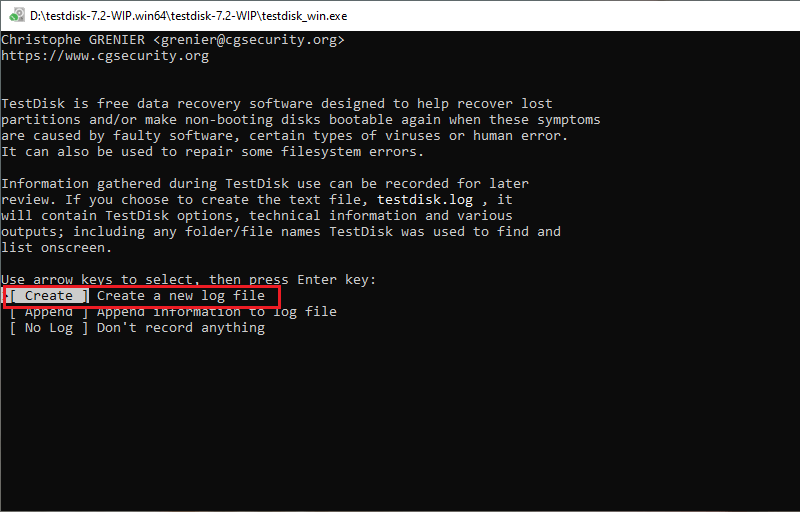
Экран логирования (Log creation)
На стартовом экране TestDisk предлагает варианты:-
Create
-
Append
-
No Log
После выбора нажимают Enter для продолжения.
-
-
Выбор диска (Disk selection)
Далее TestDisk показывает список физических устройств. Выбор делается стрелками и подтверждается через Proceed (Enter). В Windows это часто выглядит как PhysicalDrive, в Linux — /dev/sdX, в macOS — /dev/diskX. -
Выбор типа таблицы разделов (Partition table type selection)
TestDisk выводит список типов (в интерфейсе обычно видны варианты вроде Intel, EFI GPT, Mac, Sun, Xbox и др.), при этом правильный вариант автоопределяется и стоит по умолчанию, а переход выполняется Enter. -
Главное меню (Main menu)
В scripted-представлении команды главного меню описаны так:-
advanced
-
analyze
-
delete
-
geometry
-
mbr_code
-
options
-
list
-
В интерактивном интерфейсе эти пункты показываются как кнопки внизу экрана (например, Analyse, Advanced и т. п.), а выбор идёт стрелками/Enter.
4) Ключевые меню TestDisk: что делает каждое и когда его использовать
4.1. Analyse: анализ текущей разметки и поиск потерянных разделов
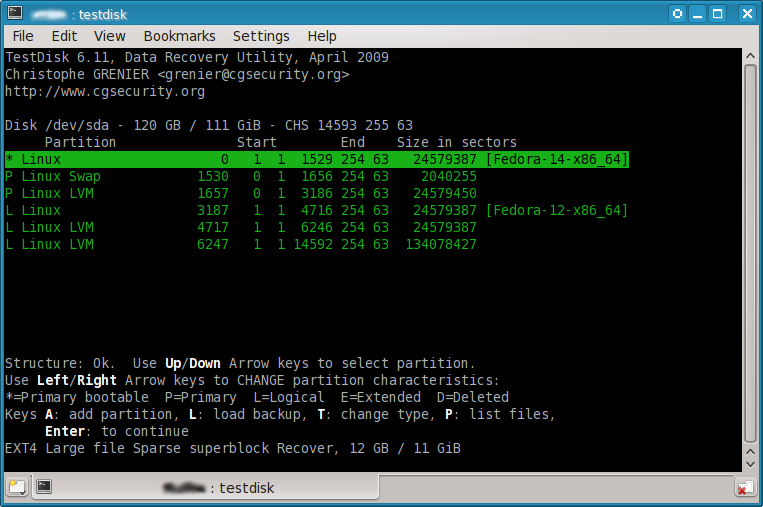
Analyse — главный вход в сценарий «пропал раздел» или «неверная таблица разделов». Логика этапов такая:
-
Analyze current partition table: TestDisk выводит текущую таблицу разделов и отмечает ошибки структуры или явные проблемы в найденных записях.
-
Quick Search: быстрый поиск разделов с показом результатов в реальном времени. Поиск можно остановить через Stop.
-
Deeper Search: углублённый поиск, когда Quick Search не нашёл нужное.
Критический момент: во время поиска для любой найденной записи можно проверить содержимое раздела — TestDisk предлагает листинг файлов.
Проверка содержимого найденного раздела
-
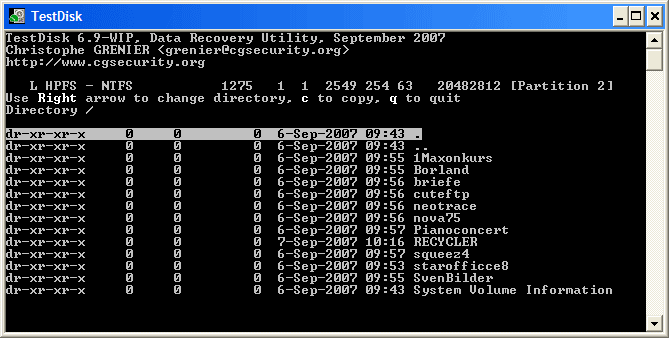
На экране списка найденных разделов выделяют нужный и нажимают P — TestDisk показывает список файлов.
-
Для выхода обратно используют Q.
Это один из самых полезных механизмов «защиты от ошибок»: вы не ориентируетесь только по размеру и смещениям, а реально видите каталоги и файлы внутри раздела.
4.2. Advanced: работа с конкретным разделом (Boot, Undelete, Superblock, List)
Advanced — меню «операций над разделом». В scripted-описании оно включает:
-
boot — переход в специфическое меню для FAT12/16/32, exFAT и NTFS;
-
list — просмотр содержимого раздела;
-
superblock — поиск суперблоков ext2/ext3 или переход к HFS+ меню (в зависимости от раздела);
-
undelete — переход к восстановлению удалённых файлов (для FAT12/16/32, NTFS, exFAT, ext2);
-
addpart — добавление записи раздела (без записи на диск);
-
copy — создание образа раздела в файл image.dd (функция присутствует в командном наборе);
и ряд служебных пунктов.
На практике Advanced — это «точка входа» в ремонт файловой системы, когда таблица разделов в целом правильная, но конкретный том не монтируется.
4.3. Geometry: корректировка геометрии диска
Geometry используется редко, но иногда критически: когда из-за неверной геометрии часть разделов не находится или при записи таблицы возникает перекрытие (overlap). В командном описании Geometry задаёт:
-
количество цилиндров (C),
-
количество голов (H),
-
количество секторов (S),
-
размер сектора (N).
4.4. Options: режимы дампа, выравнивание, expert
Options переключает режимы работы. В документации перечислены:
-
dump / nodump
-
align / noalign
-
expert / noexpert
Это влияет на поведение интерфейса и сервисные режимы. В реальной практике Options чаще трогают опытные пользователи, когда нужно увидеть дополнительные детали или переключить выравнивание.
5) Сценарий №1: восстановление потерянного раздела через Analyse
Ниже — пошаговая схема, максимально приближенная к реальному потоку действий в TestDisk.
5.1. Подготовка: что сделать до запуска
-
Работайте с физическим устройством, а не с буквой диска.
При операциях ремонта TestDisk выбирают именно устройство (device). В инструкциях явно отмечается: избегают выбора по букве вроде D:. -
Обеспечьте питание и стабильность подключения.
Для внешних дисков — нормальный кабель, питание, без хабов «на грани». Для ноутбуков — питание от сети. -
Не записывайте ничего на проблемный диск.
Любая запись в область потерянного раздела ухудшает шансы восстановления.
5.2. Поиск разделов: Quick Search и Deeper Search
-
Запуск → Log creation → выбор диска → выбор типа таблицы разделов.
-
В главном меню выбирают Analyse.
-
TestDisk показывает текущую таблицу разделов и предлагает перейти к Quick Search.
-
Во время Quick Search результаты появляются в реальном времени, при необходимости используют Stop.
-
Если нужного раздела нет — запускают Deeper Search (углублённый поиск).
5.3. Проверка найденного раздела по содержимому
На списке найденных разделов:
-
выделяют запись,
-
нажимают P,
-
проверяют, что дерево папок и файлы соответствуют ожиданиям,
-
нажимают Q для возврата к списку.
Это важнее любых чисел, потому что на диске часто находится несколько похожих разделов или «хвосты» старых разметок.
5.4. Выбор статуса раздела перед записью таблицы
TestDisk показывает найденные разделы, и некоторые могут быть помечены как D (deleted). В документации описана ключевая механика:
-
Разделы, которые оставлены как D(deleted), не будут восстановлены.
-
Стрелками переключают статус на:
-
*(bootable),
-
P(primary),
-
L(logical),
в зависимости от структуры диска.
-
Отдельно подчёркнуто:
-
только один раздел может быть отмечен как *(bootable);
-
на диске, с которого планируется загрузка, должен быть bootable-раздел.
5.5. Запись изменений: Write и подтверждение
После того как нужные разделы получили правильные статусы:
-
переходят на следующий экран;
-
выбирают Write;
-
подтверждают запись через y (в интерфейсе это выглядит как явное подтверждение).
-
затем перезагружают компьютер.
Практическое правило: до Write вы «играете в песочнице» — проверяете списки, статусы, содержимое. Write — момент, когда изменения фиксируются на диске.
6) Сценарий №2: ремонт boot sector и восстановление монтирования тома
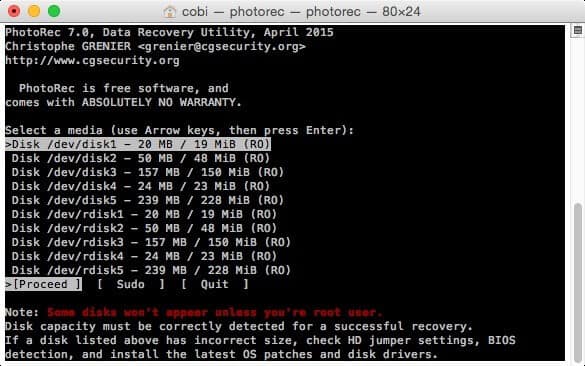
Этот сценарий актуален, когда раздел виден, но не открывается, система предлагает форматирование или том определяется как RAW.
6.1. Где находится ремонт: Advanced → Boot
Путь общий:
-
выбор диска,
-
подтверждение типа разметки,
-
переход в Advanced,
-
выбор нужного раздела,
-
команда Boot.
6.2. NTFS: Rebuild BS, Backup BS, Repair MFT
В NTFS-ветке TestDisk умеет:
-
rebuildbs (пересборка boot sector),
-
dump (просмотр содержимого),
-
list (проверка файлов),
-
originalntfs / backupntfs (операции с основной и резервной копией),
-
repairmft (ремонт MFT),
а также автоматизированные варианты без подтверждений.
Типовой рабочий маршрут для NTFS, когда основной boot sector повреждён, а резервный исправен:
-
в Boot-меню выбирают BackupBS (перенос резервного boot sector поверх основного),
-
подтверждают,
-
выходят и перезагружают систему.
Когда резервный не помогает или оба повреждены:
-
выбирают RebuildBS,
-
затем List, чтобы убедиться, что файлы читаются,
-
после успешного листинга выбирают Write и подтверждают.
Repair MFT
Repair MFT используется, когда проблема в MFT/зеркале MFT и TestDisk предлагает коррекцию. Эта опция присутствует в NTFS boot menu как repairmft.
6.3. FAT12/FAT16/FAT32: RebuildBS, RepairFAT и дополнительные пункты
В документации для FAT-ветки перечислены команды boot menu:
-
dump
-
list
-
rebuildbs
-
repairfat
и дополнительные служебные пункты.
Для FAT восстановление часто строится так:
-
RebuildBS выполняется безопасно в смысле того, что на этапе реконструкции структура пересчитывается без немедленной записи; затем результат проверяют через List.
-
если List показывает корректные каталоги и файлы — выполняют Write.
6.4. exFAT: операции с оригинальными/резервными структурами
Для exFAT в boot-меню присутствуют:
-
dump
-
originalexFAT
-
backupexFAT
Логика похожа: сверить, что структуры согласованы, при необходимости переписать корректный вариант.
7) Сценарий №3: восстановление удалённых файлов (Undelete)
7.1. Где находится Undelete
Путь:
-
Disk selection
-
Partition type selection
-
Главное меню → Advanced
-
Выбор раздела
-
Undelete
7.2. NTFS undelete: как работает и какие клавиши используются
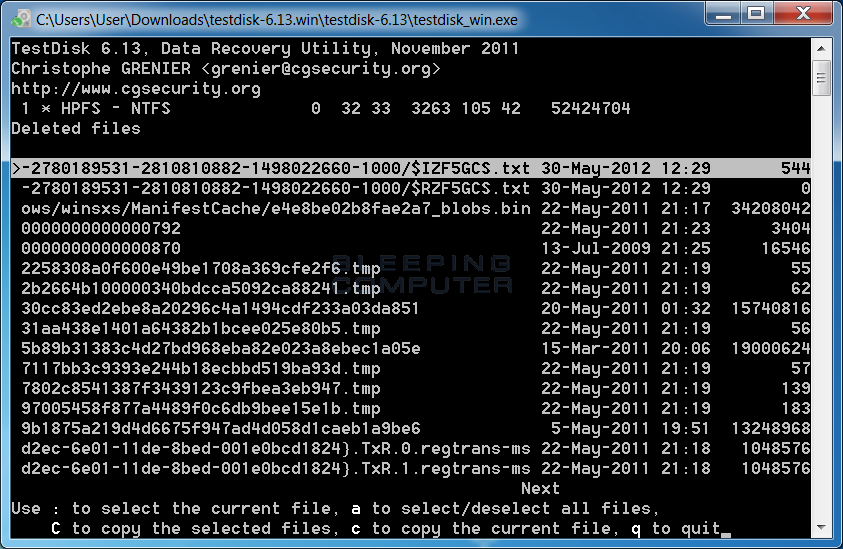
В NTFS режиме TestDisk сканирует записи MFT и показывает список удалённых файлов. В документации описаны конкретные действия:
-
чтобы восстановить один файл: выделяют файл и нажимают c (строчная) — копирование;
-
чтобы восстановить несколько файлов:
-
на первом файле нажимают : (выбор), повторяют для остальных,
-
затем нажимают C (заглавная) для копирования выбранных;
-
-
есть фильтрация результатов: f добавляет фильтр, r сбрасывает фильтры.
-
после команды копирования выбирают каталог назначения.
Это принципиально важно: TestDisk копирует восстановленные файлы в другую папку, а не «возвращает» их на место внутри исходной файловой системы. Такой подход снижает риск повредить ещё восстанавливаемые данные.
7.3. Копирование файлов из файлового листинга: полезные клавиши
Когда вы открыли List (просмотр файлов раздела) и хотите копировать данные, в интерфейсе используются конкретные команды:
-
a — выбрать все файлы в текущей директории;
-
C — копировать выбранные файлы/папки;
-
q — выход.
На практике это превращает TestDisk в «план Б»: даже если вы не хотите (или пока не готовы) писать новую таблицу разделов/boot sector, вы можете просто зайти в раздел, открыть List и вытащить важные каталоги копированием.
7.4. Ограничения undelete на ext3/ext4
Для ext3/ext4 TestDisk фиксирует ограничение: восстановление удалённых файлов не выполняется из-за отсутствия информации, необходимой для восстановления после удаления.
Это означает: если задача именно «вернуть удалённый файл на ext4», TestDisk используется в других ролях (например, восстановить сам раздел/суперблок), но не как undelete для ext4.
8) Практика безопасной работы: как не сделать хуже
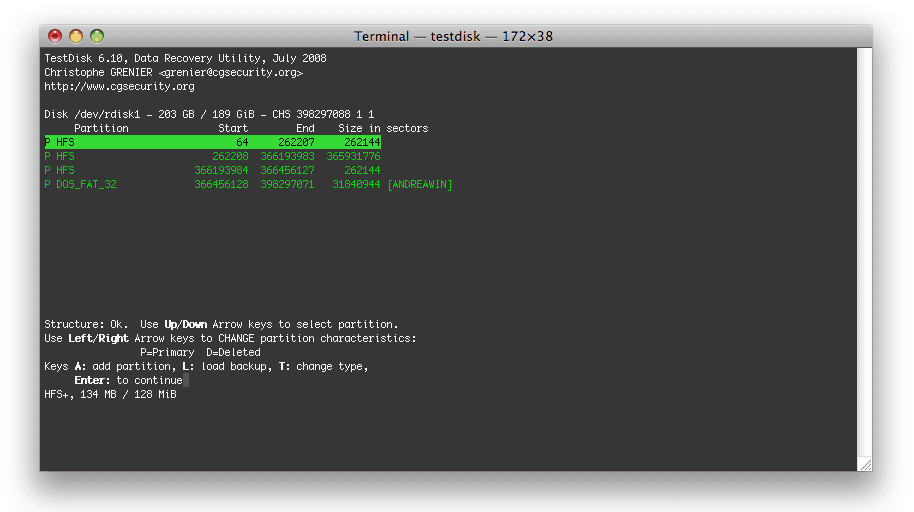
8.1. Два ключевых режима: “посмотреть” и “записать”
В TestDisk есть чёткая грань:
-
до Write вы анализируете, проверяете, листаете файлы, меняете статусы;
-
Write фиксирует изменения на носителе.
Восстановление разделов почти всегда делается так:
-
найти,
-
проверить содержимое,
-
правильно пометить,
-
только потом записывать.
8.2. Проверка через List — обязательный шаг
Там, где это возможно, проверка через List — самый надёжный индикатор того, что найден именно ваш раздел и что структура читается корректно:
-
P — список файлов из результатов поиска разделов;
-
List — проверка после RebuildBS перед Write.
8.3. Куда копировать восстановленные файлы
В Undelete и при копировании из листинга выбирают каталог назначения. Практический стандарт: копировать на другой физический диск/том, чтобы исключить перезапись областей, из которых вы восстанавливаете.
9) Автоматизация и командный запуск: /cmd и scripted run
TestDisk поддерживает автоматизацию через параметр /cmd и набор команд. В документации прямо показан синтаксис и структура командного сценария.
Что это даёт в реальной жизни:
-
повторяемый сценарий для одинаковых задач на разных носителях;
-
запуск восстановления в среде без полноценного интерактивного терминала;
-
применение в сервисных/форензических процессах, где нужно логирование и воспроизводимость.
При этом интерактивный режим остаётся основным для большинства пользователей: он проще, а проверка через List и P визуально снижает риск ошибиться.
10) Тонкие моменты: статусы разделов, bootable и типичные ошибки
10.1. Почему раздел должен быть не D
TestDisk явно говорит: всё, что оставлено как D(deleted), восстановлено не будет.
Поэтому после Deeper Search пользователи часто видят нужный раздел, но забывают сменить статус — и в результате Write записывает таблицу без него.
10.2. bootable — не “ускоритель”, а флаг загрузки
Только один раздел может быть *(bootable), и это имеет смысл именно для диска, с которого система должна загружаться.
Если вы восстанавливаете внешний диск «как хранилище», наличие bootable-флага обычно не играет роли.
10.3. Перекрытие разделов (overlap) и роль Geometry
Если TestDisk не даёт записать таблицу из-за перекрытия или находит разделы странных размеров, иногда причина в несоответствии геометрии. Geometry позволяет вручную задать CHS-параметры и размер сектора.
11) Плюсы и минусы TestDisk
Плюсы
-
Восстанавливает разделы и таблицу разделов на уровне структуры диска, а не только «добывает файлы».
-
Умеет ремонтировать boot sector для NTFS/FAT/exFAT и возвращать монтирование тома.
-
Даёт проверку содержимого найденного раздела через P/List до записи изменений (Write).
-
Undelete для NTFS с понятными клавишами выбора и копирования (c, :, C) и фильтрацией (f/r).
-
Работает кроссплатформенно (Windows/Linux/macOS и др.), текстовый интерфейс запускается даже в минимальных средах.
-
Поддерживает автоматизацию сценариев через /cmd и набор команд.
Минусы
-
Консольный интерфейс требует аккуратности: неверный диск или Write не туда — реальный риск.
-
Термины и логика (GPT/MBR, boot sector, MFT, статусы P/L/*/D) предполагают хотя бы базовое понимание разметки.
-
Undelete ограничен по файловым системам: для ext3/ext4 восстановление удалённых файлов не делается.
-
В задачах «восстановить фото по сигнатурам, когда файловая система разрушена полностью» чаще нужен PhotoRec, а не TestDisk.
12) Часто задаваемые вопросы по TestDisk
TestDisk восстанавливает файлы «как обычная программа восстановления»?
TestDisk ориентирован на восстановление логики разделов и ремонт служебных структур. Извлечение файлов он делает через List/копирование и через Undelete (там, где поддерживается).
Что выбрать: Analyse или Advanced?
-
Analyse — когда пропал раздел, изменились границы, повреждена таблица разделов.
-
Advanced — когда раздел виден, но не монтируется, нужен ремонт boot sector/MFT или требуется Undelete.
Можно ли в TestDisk сначала просто скопировать важные файлы, а потом решать вопрос с ремонтом?
Да. Вы открываете список файлов (P или List), выделяете нужное и копируете в другую папку командой C; есть выбор всех файлов через a.
Почему после Quick Search нужного раздела нет?
В таких случаях используется Deeper Search. Quick Search показывает результаты быстро и в реальном времени, но не всегда находит всё.
13) Итог: когда TestDisk — оптимальный выбор
TestDisk — инструмент, который закрывает «структурные» проблемы диска: исчезновение раздела, сбой таблицы разделов, повреждение boot sector, рассинхронизация MFT/boot-структур, а также точечное восстановление удалённых файлов на NTFS через просмотр MFT. Сильнейшая сторона программы — проверка найденных разделов по реальному содержимому (P/List) до записи изменений (Write), благодаря чему восстановление становится управляемым процессом, а не угадыванием по размеру и смещению.
