DiskDigger Data Recovery — компактная утилита, заточенная под быстрое восстановление удалённых файлов с носителей, которые система читает как диск: внутренние HDD/SSD, внешние USB-диски, флешки, карты памяти, а также разделы, которые выглядят «пустыми» после очистки или форматирования. В повседневных сценариях DiskDigger закрывает два типовых режима работы: восстановление через структуру файловой системы и глубокий поиск по сигнатурам, когда исходные папки и имена уже не удаётся вытащить «как было».
Отдельно у DiskDigger сильная сторона — понятный пошаговый интерфейс. В Windows-версии логика построена вокруг последовательности экранов с кнопками Back и Next, где на каждом этапе видны ровно те элементы управления, которые нужны именно сейчас: выбрать диск, выбрать режим сканирования, отфильтровать найденное, отметить нужные позиции и сохранить на другой носитель.
Скачать DiskDigger Data Recovery
- Выше вероятность восстановления
- Российский разработчик
- Понятный интерфейс на русском
- Полный функционал в платной версии
- Плохая совместимость с Windows 10
- Интерфейс труден для новичков
1) Платформы, редакции и общая концепция
Windows-версия
В Windows DiskDigger распространяется как один исполняемый файл DiskDigger.exe без классической установки: скачивание, распаковка и запуск. Программа ориентирована на восстановление данных с накопителей, подключённых к ПК, а также на работу с образами дисков через вкладку дополнительных возможностей.
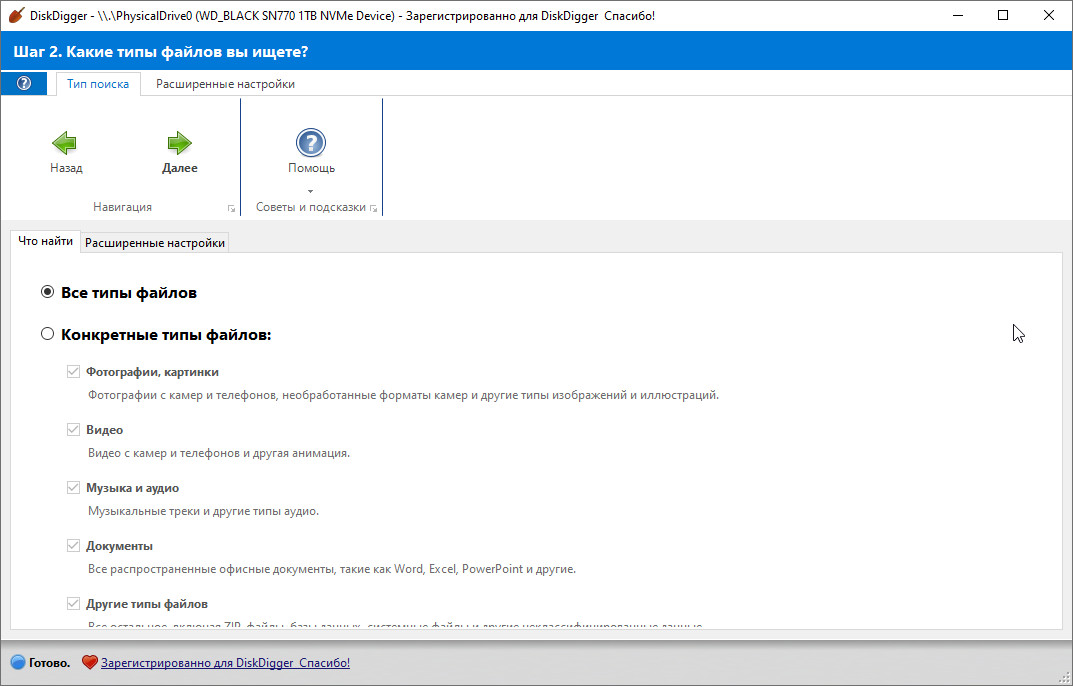
Ключевой момент Windows-версии — два режима сканирования, которые выбираются перед стартом поиска:
-
Dig Deep— восстановление через файловую систему с привязкой к папкам, именам, датам и статусу восстанавливаемости. -
Dig Deeper— «карвинг» свободного пространства по сигнатурам, когда программа вынимает файлы по их внутренним признакам, даже если файловая система повреждена или уже не хранит корректные ссылки.
Android-версия
На Android DiskDigger работает в двух вариантах сканирования:
-
Basic scan— базовый поиск, который запускается на любом устройстве. -
Full scan— полный скан, который доступен на устройствах с root-доступом, с выбором раздела памяти (типично/dataи путь SD-карты вида/mnt/sdcard). В интерфейсе для нерутованных устройств есть отдельная кнопкаStart basic photo scan, которая переводит в режим поиска фото.
На Android бесплатная версия ориентирована на фото и видео, а Pro-вариант добавляет восстановление других типов файлов и загрузку восстановленного по FTP (при этом полноценное восстановление удалённых видео и «нефото» требует root-доступа).
2) Системные требования и запуск
Windows: совместимость, .NET и память
DiskDigger запускается на Windows 11/10/8/7/Vista/XP в 32- и 64-битных редакциях. Для работы нужна установленная платформа Microsoft .NET Framework (для XP отдельно фигурирует .NET 4.0), а также оперативная память: минимум 4 ГБ, причём при сканировании больших дисков потребность растёт пропорционально количеству файлов, потому что DiskDigger держит метаданные по найденным объектам в памяти во время прохода.
Практически это означает следующее:
-
на «забитых» системных дисках и на файловых серверах с миллионами мелких файлов DiskDigger начинает упираться в RAM раньше, чем в скорость чтения;
-
для восстановления данных с внешних дисков большого объёма лучше запускать утилиту на машине, где свободно 8–16 ГБ памяти (и закрыть всё лишнее), чтобы не упасть в подкачку.
Windows: портативность и отсутствие установки
Плюс портативного формата в том, что утилита не разносит драйверы и службы по системе. Минус — ответственность за аккуратный запуск полностью на пользователе: если запускать DiskDigger с того же диска, с которого вы пытаетесь восстановить файлы, и параллельно активно писать на этот диск, риск перезаписи возрастает.
Базовое правило восстановления данных здесь железное: восстановленное сохраняют только на другой накопитель, иначе процесс записи перетрёт ещё не восстановленные фрагменты. В Windows-версии предупреждение об этом встроено прямо в сценарий сохранения результатов.
3) Что именно DiskDigger восстанавливает и откуда
Носители, которые DiskDigger сканирует в Windows
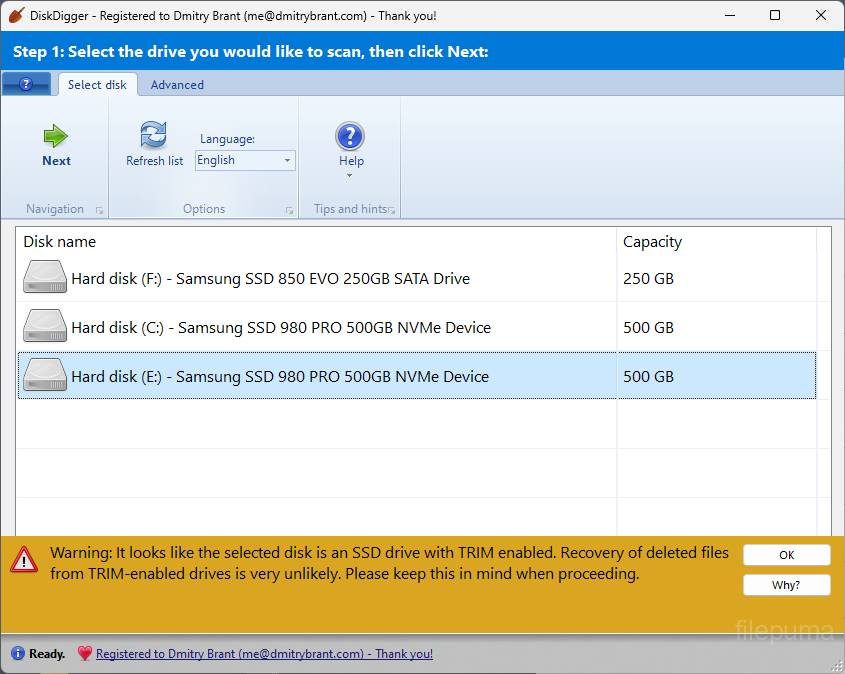
В списке дисков в стартовом окне отображаются доступные для чтения устройства. На этом этапе есть кнопка Refresh list, которая обновляет список, если вы подключили флешку/карту памяти уже после запуска программы.
Типовые источники восстановления:
-
системные и вторичные разделы HDD/SSD;
-
внешние диски по USB;
-
флешки и карты памяти;
-
проблемные разделы, которые Windows видит некорректно (например, без буквы диска) — DiskDigger умеет работать с такими случаями за счёт прямого чтения и разных стратегий анализа.
Файловые системы
DiskDigger поддерживает восстановление удалённых файлов из FAT (включая FAT12/16/32), NTFS, exFAT, ReFS, ext* и HFS+, а также корректно обрабатывает типичные схемы разметки диска.
Практическая ценность этого списка не в «галочке», а в том, что в режиме Dig Deep программа умеет работать «по-умному»: поднимать имена, пути, даты и часть атрибутов, пока файловая система ещё хранит достаточную метаинформацию.
4) Интерфейс Windows-версии: как устроена работа по шагам
В Windows DiskDigger выстроен как мастер восстановления:
-
Выбор диска/раздела в списке устройств.
-
Нажатие
Next. -
Выбор режима
Dig DeepилиDig Deeper. -
Сканирование и просмотр результатов.
-
Выбор файлов и кнопка сохранения (
Recover selected files/Recover Selected Files). -
Выбор папки назначения и выгрузка восстановленного.
Начиная с версий с «ленточным» оформлением, в интерфейсе виден набор кнопок навигации (Back / Next), а также элементы для восстановления и дополнительных действий, вынесенные в верхнюю панель. Одновременно у DiskDigger есть вкладка расширенных возможностей (Advanced) для задач уровня «не просто флешку проверить».
5) Два режима сканирования в Windows — что реально меняется
Сравнение режимов в одной таблице
| Параметр | Dig Deep | Dig Deeper |
|---|---|---|
| Принцип поиска | Анализ файловой системы и «undelete» | Поиск по сигнатурам в свободном пространстве (carving) |
| Что сохраняется | Пути, имена, даты, структура (насколько доступно) | Часто без исходных имён и папок, иногда с «дружелюбными» названиями по метаданным |
| Когда применять | Удалили недавно, корзину очистили, пропала папка, сбой индекса | После форматирования, при повреждённой структуре, когда Dig Deep не находит нужное |
| Управление списком | Фильтры по типам, сортировка по датам, колонка статуса | Выбор типов файлов перед сканом, группировка по типам, сортировки по размеру/дате (если обнаружены) |
| Скорость | Обычно быстрее | Обычно дольше и даёт больше «шумных» результатов |
Dig Deep и Dig Deeper — не «лучше/хуже», а два инструмента под разные ситуации. DiskDigger прямо в рабочем сценарии позволяет сначала пройтись быстрым, более точным режимом, а затем вернуться Back и запустить глубокий проход, если цель не найдена.
6) Режим Dig Deep: восстановление через файловую систему
6.1 Запуск и прогресс
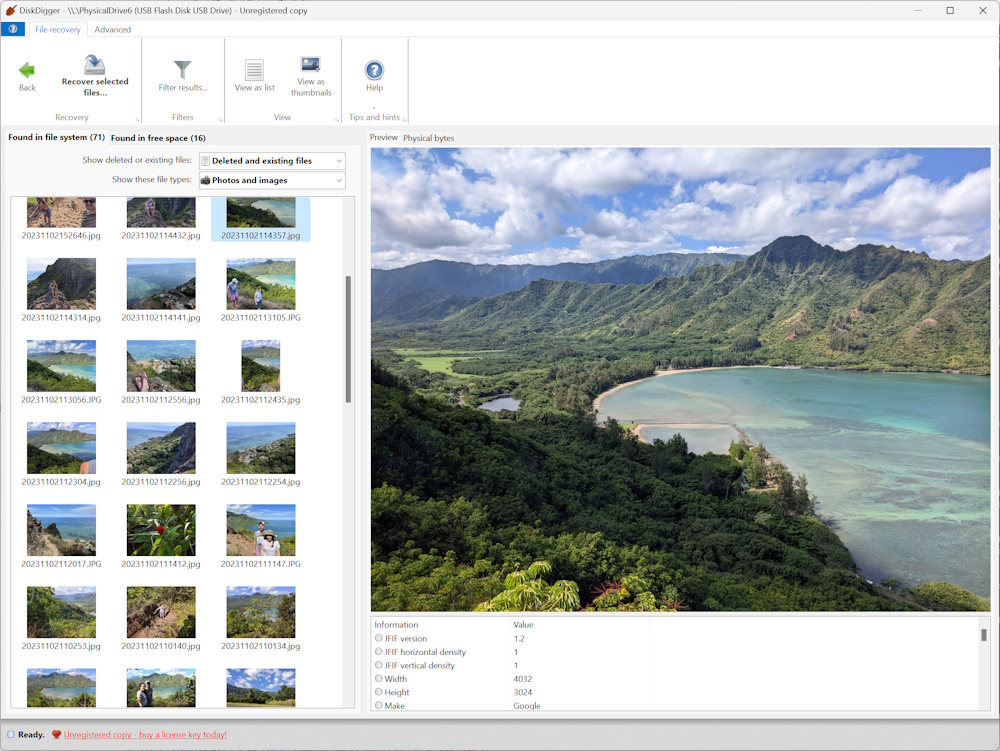
После выбора диска и режима Dig Deep вы нажимаете Next, и начинается сканирование. В процессе DiskDigger строит список потенциально восстанавливаемых объектов и отображает результаты в табличном виде.
На практике Dig Deep особенно хорошо работает в сценариях:
-
удалили файлы «мимо корзины» (Shift+Delete);
-
очистили корзину;
-
«пропала папка» после чистки системы;
-
сбой индекса или некорректное завершение работы, после чего данные не отображаются, но физически ещё на месте.
6.2 Управление выдачей: типы файлов, сортировки, фильтры
В результатах Dig Deep есть несколько ключевых элементов интерфейса, которые экономят часы ручного просмотра:
-
Выпадающий список рядом с надписью
Show these file types— быстрый отбор по категориям данных. -
Сортировка по датам кликом по заголовку колонки
Date modified, а при необходимости — поDate created. -
Кнопка
Filter results, которая открывает фильтрацию по части имени файла и диапазону размеров.
С точки зрения реальной работы это решает типовую проблему восстановления данных: «DiskDigger нашёл много всего, но мне нужен конкретный документ/папка». Сортировка по дате часто вытаскивает целевые файлы наверх, если вы приблизительно помните день создания/правки.
6.3 Колонка Status: главный индикатор качества результата
В Dig Deep рядом с каждым файлом отображается колонка Status. DiskDigger использует три состояния:
-
recoverable— файл имеет высокую вероятность корректного восстановления; -
overwritten— содержимое перезаписано, и восстановление через этот режим результата не даёт; -
unknown— целостность не проверена, файл требует ручной проверки после сохранения.
Это не декоративная надпись. Именно Status позволяет быстро отбросить заведомо бесперспективные позиции и сосредоточиться на том, что реально открывается после восстановления.
6.4 Выбор и сохранение
Для сохранения отмечаете файлы и нажимаете Recover selected files. Далее выбираете папку назначения. Важно, что DiskDigger ориентирован на «правильное» сохранение: восстановленное пишется на другой диск или хотя бы в другой физический носитель.
Выбор нескольких файлов делается стандартно по-виндовому: выделение мышью, Ctrl для одиночных добавлений. В списке результатов доступно контекстное меню, где есть Select All, если нужно забрать всё одним пакетом.
7) Режим Dig Deeper: сигнатурный поиск и восстановление после форматирования
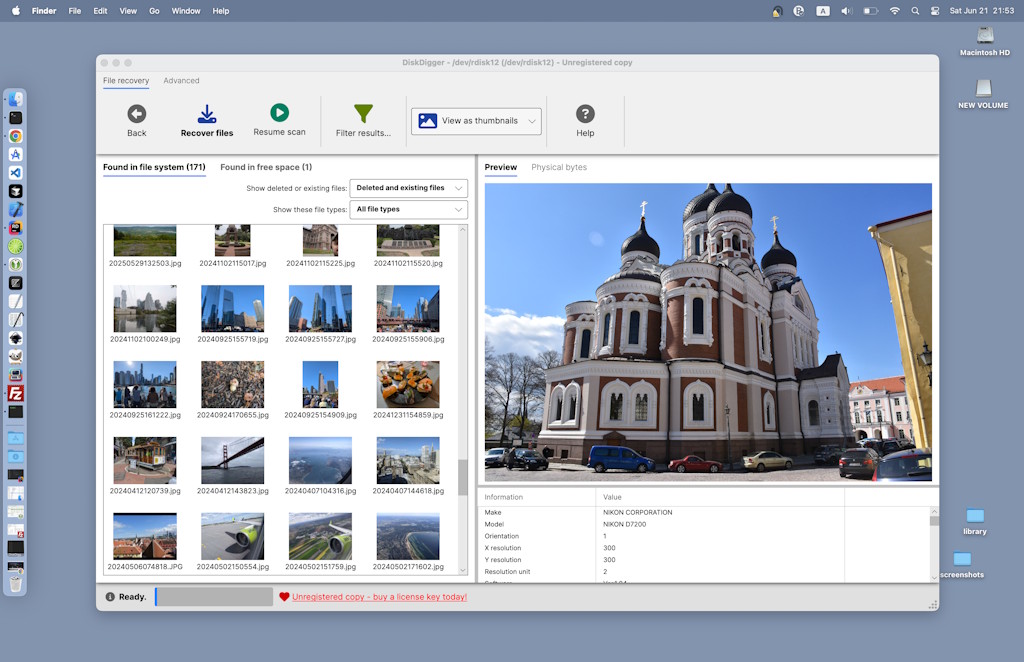
Если Dig Deep работает как «восстановить удалённое», то Dig Deeper решает задачу «вытащить то, что осталось на диске в виде фрагментов и сигнатур». Это принципиально другой подход:
-
DiskDigger сканирует диск как набор секторов и ищет следы конкретных форматов (изображения, архивы, видео, документы и десятки других типов).
-
Перед стартом вы выбираете типы файлов, которые нужны, чтобы снизить шум выдачи.
-
Результаты группируются по типам, что удобно для ситуаций «нужны только фото и видео с карты памяти».
7.1 Когда Dig Deeper даёт лучший результат
Dig Deeper использую в сценариях:
-
карта памяти отформатирована в камере;
-
флешка «пустая» после быстрого форматирования;
-
раздел повреждён и Windows предлагает «отформатировать диск»;
-
файловая таблица разрушена, имена и папки не читаются, но данные физически присутствуют.
При этом нужно понимать, что карвинг почти всегда приводит к двум эффектам:
-
исходная структура папок теряется;
-
часть файлов восстанавливается без оригинальных имён.
DiskDigger компенсирует это частично: в Dig Deeper он подставляет более «дружелюбные» названия на основе метаданных (например, даты съёмки у фото), чтобы легче сортировать найденное.
7.2 Предпросмотр и проверка целостности
В Dig Deeper особенно важен предпросмотр: по сигнатуре файл находится даже при повреждённых хвостах, и на выходе вы получаете объект, который формально имеет расширение, но не открывается корректно. Поэтому правильная тактика такая:
-
сначала сортировка по размеру (битые файлы часто подозрительно маленькие);
-
затем предпросмотр выборочных элементов (видео и архивы проверяются дольше, фото — быстро);
-
после сохранения — контрольное открытие на целевом ПК, а не на том же диске.
7.3 Восстановление больших объёмов: сессии и отчёты
На крупных дисках глубокий проход занимает часы. В DiskDigger есть инструменты, которые превращают длинный процесс в управляемый:
-
сохранение и восстановление сессий сканирования, чтобы продолжать с места остановки;
-
сохранение подробного отчёта по найденным данным через вкладку
Advanced; -
отдельная кнопка
Restore session, которая появляется в расширенном сценарии.
Если вы работаете с внешним диском на нестабильном USB-порту или ноутбук может уйти в сон, сессии становятся ключевыми: вы не теряете прогресс и не перечитываете заново весь объём.
8) Advanced в Windows: возможности, которые редко встречаются в «домашних» утилитах
У DiskDigger есть функциональность, которая выходит за рамки обычного «удалил — вернул»:
8.1 Сканирование образов дисков
Во вкладке Advanced есть опция Scan disk image, через которую DiskDigger открывает образы дисков и работает по ним так же, как по реальному накопителю. Поддерживаются распространённые форматы образов, включая E01/EWF, VMDK, VDI, VHD и raw dd. Это удобно для случаев, когда физический диск нестабилен: вы сначала снимаете образ, а дальше гоняете восстановление данных без риска «добить» железо постоянным чтением.
8.2 Контроль параметров низкоуровневого чтения
Для задач, где данные «не выровнены» по стандартным секторам, DiskDigger в расширенном режиме позволяет контролировать размер сектора вплоть до 1 байта при работе с образами. На практике это требуется редко, но именно такие мелочи отличают утилиту, пригодную не только для флешек, но и для сложных кейсов.
8.3 Отчёты по найденному
Сохранение отчёта — это не «для красоты». Когда вы восстанавливаете данные с диска клиента или просто ведёте аккуратную домашнюю диагностику, отчёт фиксирует, какие файлы обнаружены, в каком состоянии и где они располагались, а также даёт опору для повторного прохода.
9) Практические сценарии восстановления в Windows: как действовать правильно
Ниже — набор рабочих сценариев с конкретными действиями в интерфейсе DiskDigger.
Сценарий A: удалили файлы и очистили корзину
-
Запустите DiskDigger.
-
Выберите системный диск (обычно раздел с Windows).
-
Нажмите
Next. -
Выберите
Dig Deep, затемNext. -
В выдаче отсортируйте по
Date modified. -
В
Show these file typesвыберите категорию (например, документы). -
Нажмите
Filter resultsи задайте часть имени (если помните) и минимальный размер. -
Отметьте нужное и нажмите
Recover selected files. -
Сохраните на другой диск или внешнюю флешку.
Почему именно так: Dig Deep тянет метаданные и даёт структуру — шанс получить исходные имена и папки максимальный.
Сценарий B: отформатировали флешку или карту памяти
-
Подключите носитель к ПК.
-
В DiskDigger нажмите
Refresh list, если устройство не появилось сразу. -
Выберите флешку/карту.
-
Сначала пройдите
Dig Deep(быстро и часто неожиданно результативно после быстрого форматирования). -
Если нужного нет, вернитесь
Backи запуститеDig Deeper. -
На экране выбора типов оставьте только нужные форматы (фото/видео/архивы), чтобы ускорить скан.
-
Сохраните восстановленное на другой носитель.
Сценарий C: диск без буквы или раздел «сломался»
DiskDigger ориентируется не только на буквы, а на реальное устройство. Вы выбираете диск в списке и идёте по стандартному сценарию. Если файловая система не читается корректно — сразу Dig Deeper, чтобы не тратить время на «чистое» восстановление через структуру, которой уже нет.
Сценарий D: диск с ошибками чтения и «плохими» секторами
Правильная тактика — не гонять многократные проходы по физическому диску, а работать через образ. В DiskDigger это удобно, потому что Scan disk image встроен в Advanced. После того как образ готов, вы делаете скан и восстановление данных уже по файлу, а не по железу.
10) Восстановление фото и видео: нюансы, на которых чаще всего теряют время
10.1 Почему фото находятся пачками и с дубликатами
В Dig Deeper DiskDigger вытаскивает изображения по сигнатурам, а у многих устройств есть:
-
оригиналы;
-
миниатюры;
-
кэши мессенджеров и соцсетей;
-
копии после редактирования.
Из-за этого список раздувается. Рабочая стратегия — фильтр по размеру (отсекает миниатюры) и сортировка по дате, если она определяется по метаданным.
10.2 RAW-форматы и «фотографические» типы
DiskDigger поддерживает широкий набор изображений, включая распространённые RAW-форматы камер (Canon CR2/CR3, Nikon NEF, Sony ARW и т. п.), а также стандартные JPG/PNG/GIF/BMP/TIFF. В Dig Deeper это даёт шанс вытянуть снимки даже после того, как файловая система уже не подсказывает, где они лежали.
10.3 Видео: почему часть находится, но не воспроизводится
Видео-файлы крупные и часто фрагментируются. Если после удаления на носитель активно записывались новые данные, видео восстанавливается кусками: плеер либо не открывает файл, либо проигрывает только начало. В таких случаях Dig Deep даёт более аккуратный результат (если метаданные ещё живы), а Dig Deeper помогает «вытащить хоть что-то», но требует ручной проверки каждой находки.
11) Восстановление документов, архивов и рабочих файлов
Документы и архивы обычно восстанавливаются лучше, чем видео, потому что:
-
они меньше и реже фрагментируются;
-
по ним проще понять целостность (PDF открывается сразу, архив проверяется тестом).
Практика в DiskDigger:
-
в Dig Deep вы используете
Show these file types→ документы; -
сортируете по
Date modified, чтобы вытащить «последнюю версию»; -
при массовом восстановлении делаете выборку по размеру через
Filter results, чтобы отсечь пустые временные файлы.
Если документ важен, после восстановления его лучше сразу скопировать ещё раз на резервный носитель и открыть на другой машине: так вы исключаете влияние проблемного диска и возможные сбои чтения.
12) Android-версия DiskDigger: как устроен процесс и что реально получается
12.1 Basic scan и Full scan
После запуска DiskDigger на Android вы видите два пункта: Basic scan и Full scan. Для нерутованных устройств основной путь — Basic scan, который запускается кнопкой Start basic photo scan и ориентирован на поиск изображений.
Full scan работает на устройствах с root-доступом. Там DiskDigger показывает выбор раздела памяти (например, /data для внутренней памяти) и далее — выбор типов файлов для восстановления.
12.2 Почему на Android без root фото часто «пиксельные»
На нерутованных устройствах DiskDigger вытаскивает изображения из кэшей миниатюр, поэтому качество ниже оригиналов. Это поведение встроено в ограничения доступа Android к низкоуровневому чтению памяти. Для получения исходных полноразмерных фото нужен root и полный скан.
Из этого следует практическое правило:
-
если фото лежали на внешней microSD — вынимаете карту и восстанавливаете через Windows-версию с кардридером;
-
если фото были во внутренней памяти — полноразмерное восстановление идёт через
Full scanна rooted-устройстве.
12.3 Управление выдачей на Android: Options и фильтры
В процессе сканирования основное окно начинает заполняться найденными файлами. Выбор для восстановления делается через чекбоксы: тап по файлу включает отметку, а меню «три точки» рядом с элементом открывает действия по конкретному объекту.
Фильтрация находится в Options (иконка шестерёнки). Там есть управление типами и размером, включая параметр Minimum file size — он отсекает мелкие элементы и «мусор» кэшей, что особенно полезно, когда вы хотите вернуть именно фотографии, а не сотни служебных картинок приложений.
12.4 Pro-функции на Android
Pro-редакция на Android расширяет список типов данных, добавляет отправку восстановленного по FTP и даёт инструменты удаления/очистки, которые помогают освобождать место и убирать лишнее. При этом доступ к полноценному извлечению удалённых видео и «нефото» завязан на root, потому что без него Android не отдаёт приложению сырой доступ к разделам памяти.
13) Лицензирование, ограничения бесплатного режима и цена
В Windows DiskDigger бесплатно выполняет:
-
загрузку и запуск;
-
сканирование дисков;
-
предпросмотр найденного.
При сохранении восстановленного программа активно напоминает о лицензии, показывая сообщение при попытке восстановления каждого файла. С лицензией эти сообщения исчезают, и работа становится нормальной при массовом восстановлении.
Цена и возврат
Для личного использования у DiskDigger есть персональная лицензия с фиксированной ценой (отображается как $19.99 и $14.99) и возвратом в течение 30 дней.
Срок действия лицензии и управление ключом
Лицензия действует до следующего крупного релиза (minor-обновления продолжают работать с тем же ключом). Внутри программы ключ удаляется через About → Delete License. В About есть и кнопка Check for updates. Одновременно DiskDigger не отправляет аналитические данные: сетевые обращения используются для проверки лицензии и проверки обновлений по нажатию кнопки.
14) Подводные камни и ограничения, о которых важно знать до начала
14.1 Перезапись — главный враг восстановления
После удаления данные на диске не исчезают мгновенно, но место помечается как свободное. Любая запись — установка программ, скачивание файлов, обновления, даже кэш браузера — занимает эти блоки и убивает шанс вернуть исходное содержимое. В DiskDigger это проявляется прямо в Status как overwritten.
14.2 SSD и TRIM
На SSD сценарий восстановления жёстче, чем на HDD: очистка блоков и обслуживание памяти приводят к тому, что «удалённое» пропадает быстрее. Поэтому на SSD выигрывает тот, кто остановился сразу: выключил запись, подключил диск вторым накопителем и сделал восстановление максимально быстро.
14.3 Фрагментация и «битые» медиафайлы
Крупные видео и большие архивы хуже переносят восстановление после длительной эксплуатации диска: фрагментация и частичная перезапись дают файлы, которые не открываются. Это не ошибка DiskDigger как программы — это физика хранения данных на носителе.
14.4 Огромная выдача и упор в RAM
DiskDigger держит метаданные в оперативной памяти во время сканирования, поэтому на дисках с миллионами файлов потребление RAM быстро растёт. На слабых системах это выражается в подтормаживании и долгих обработках списков.
15) Производительность и удобство в реальной работе
С точки зрения UX DiskDigger выигрывает у многих тяжёлых восстановителей тем, что не превращает процесс в «панель приборов самолёта». В обычном домашнем сценарии вы:
-
выбираете диск;
-
выбираете режим;
-
получаете список;
-
фильтруете;
-
сохраняете.
Важные элементы сделаны очевидными: Refresh list для обнаружения подключённого носителя, Filter results и выпадающий фильтр типов, колонки дат, Status с понятной логикой и кнопка сохранения.
В более сложных кейсах DiskDigger не упирается в потолок «домашней утилиты», потому что:
-
работает с образами дисков;
-
поддерживает сессии и отчёты;
-
содержит инструменты для долгих сканов без потери прогресса.
16) Кому подходит DiskDigger и в каких случаях он закрывает задачу полностью
DiskDigger особенно хорош, когда задача звучит так:
-
вернуть удалённые документы и фото с флешки/карты памяти;
-
восстановить файлы после очистки корзины;
-
найти данные на старом USB-диске, где «что-то было»;
-
вытащить фото после быстрого форматирования карты.
В Android-сценариях DiskDigger решает две разные задачи:
-
на нерутованных устройствах — быстро найти и выгрузить изображения из миниатюрных кэшей (полезно, когда хотя бы что-то нужно вернуть прямо на телефоне);
-
на rooted-устройствах — сделать полный проход по памяти и вытащить оригинальные файлы при условии, что они не перезаписаны.
17) Мини-инструкция: как выжать максимум из DiskDigger
-
Остановите запись на диск-источник. Не ставьте программы, не копируйте файлы, не запускайте «очистки», не качайте обновления на этот раздел.
-
Запускайте DiskDigger с другого носителя, а восстановленное сохраняйте на другой диск.
-
Стартуйте с
Dig Deep. Он быстрее, точнее по структуре и сразу показываетStatus. -
Используйте фильтры.
Show these file types, сортировка поDate modified, затемFilter results. -
Если нужного нет —
Dig Deeper. Выберите только нужные типы, чтобы не утонуть в выдаче. -
Для проблемных дисков — образ и
Scan disk image. Это снижает нагрузку на физический носитель и ускоряет повторные попытки. -
Проверяйте восстановленное сразу. Открывайте документы, тестируйте архивы, просматривайте видео. Файлы со статусом
unknownпроверяются вручную.
18) Плюсы и минусы DiskDigger
Плюсы
-
Понятный пошаговый сценарий в Windows с логичными кнопками
Back/Nextи ясным выборомDig Deep/Dig Deeper. -
В
Dig Deepесть колонкаStatusсо значениямиrecoverable,overwritten,unknown, которая экономит время и сразу показывает качество находок. -
Удобные инструменты отбора:
Show these file types, сортировки поDate modified/Date created,Filter resultsпо имени и размеру. -
Портативный формат
DiskDigger.exeбез установки. -
Вкладка
Advanced: работа с образами дисков, сессии, отчёты — полезно для длинных и сложных кейсов. -
На Android есть понятное разделение на
Basic scanиFull scan, а управление найденным реализовано через чекбоксы,Optionsи меню «три точки».
Минусы
-
В бесплатном режиме Windows-версии всплывающие напоминания о лицензии мешают при восстановлении большого количества файлов.
-
На слабых ПК при сканировании дисков с огромным количеством файлов быстро возникает упор в оперативную память.
-
В
Dig Deeperчасто теряются исходные имена и структура папок, а выдача раздувается за счёт кэшей и дубликатов. -
На Android без root восстановление ограничивается миниатюрами, из-за чего часть фото получается в низком качестве.
-
Результат восстановления крупных видеофайлов сильно зависит от фрагментации и факта перезаписи, поэтому часть найденного требует тщательной проверки.
Итоги
DiskDigger Data Recovery — практичная утилита для восстановления данных, которая удачно сочетает «домашнюю» простоту и набор инструментов, полезных в сложных ситуациях. В Windows-версии основная сила — в связке Dig Deep (быстрое восстановление удалённого через файловую систему) и Dig Deeper (глубокий сигнатурный поиск после форматирования и при повреждениях), дополненной фильтрами, колонкой Status, сессиями и работой с образами. В Android-версии DiskDigger даёт быстрый способ вернуть изображения прямо на устройстве, а при наличии root-доступа превращается в полноценный инструмент для глубокого восстановления из памяти.
Если вы действуете аккуратно — не пишете на диск-источник и сохраняете восстановленное на другой носитель — DiskDigger закрывает значительную часть бытовых и полупрофессиональных сценариев восстановления удалённых файлов, фото, документов и данных с флешек и карт памяти.
