
PrivacyRoot Duplicate Finder — утилита для поиска одинаковых файлов на компьютере: фотографий, видео, документов, архивов, установочных файлов, копий из папки загрузок и других данных, которые со временем занимают место на диске. Программа ориентирована на понятный сценарий: выбрать папки, запустить сканирование, получить отчет по группам одинаковых файлов, открыть конкретную группу и удалить лишние копии вручную.
Главная особенность PrivacyRoot Duplicate Finder в том, что поиск дубликатов файлов выполняется не только по имени. Программа сравнивает содержимое файлов с использованием MD5 hash, поэтому одинаковые файлы могут быть найдены даже тогда, когда они лежат в разных папках и называются по-разному. Это важно для реальных пользовательских архивов: один и тот же документ может называться invoice.pdf, invoice-copy.pdf и invoice-final.pdf, а одна и та же фотография может оказаться сразу в Downloads, Pictures, папке мессенджера и резервной копии с внешнего диска.
PrivacyRoot Duplicate Finder лучше всего подходит для задач, где нужно быстро освободить место и навести порядок в пользовательских папках: Desktop, Documents, Downloads, Videos, Pictures, Music, Favorites, Contacts и других каталогах, которые пользователь сам добавляет в проверку. Программа не пытается заменить файловый менеджер, редактор фотографий или комплексную систему резервного копирования. Ее задача уже: найти одинаковые файлы, показать их в понятном отчете и дать пользователю контроль над удалением.
В обзоре ниже рассматривается именно PrivacyRoot Duplicate Finder: интерфейс, логика поиска, экран отчета, просмотр копий, настройки, безопасное удаление, практические сценарии и сравнение с конкретными аналогами.
Скачать PrivacyRoot Duplicate Finder
- Оптимизация системы
- Очистка мусора
- Ускорение ПК
- Только дубликаты
- Нет очистки системы
- Старый интерфейс
Что такое PrivacyRoot Duplicate Finder
PrivacyRoot Duplicate Finder — программа для поиска дубликатов файлов в Windows. Она помогает найти повторяющиеся копии, которые часто появляются после скачивания одних и тех же файлов, распаковки архивов, копирования фотографий с телефона, переноса данных между дисками, восстановления резервных копий или ручной сортировки папок.
Типичный пример: пользователь несколько лет сохраняет фотографии в разные папки. Часть снимков лежит в Pictures, часть — в Downloads, часть — в папке с импортом с телефона, часть — в старой резервной копии на другом диске. Визуально разобраться в таком архиве сложно: имена файлов могут отличаться, даты могут быть разными, а одинаковые файлы могут занимать гигабайты места. PrivacyRoot Duplicate Finder сканирует выбранные каталоги, группирует одинаковые файлы и показывает, где находятся копии.
Программа подходит для нескольких основных задач:
-
найти дубликаты фото и видео;
-
проверить папку загрузок на повторяющиеся файлы;
-
найти одинаковые документы с разными именами;
-
очистить архивы проектов от лишних копий;
-
проверить внешний диск или отдельную рабочую папку;
-
оценить, сколько места занимают дубликаты;
-
удалить выбранные копии после ручной проверки.
В PrivacyRoot Duplicate Finder нет перегруженного рабочего пространства. Программа построена вокруг нескольких экранов: выбор папок, процесс поиска, отчет, список всех копий одного файла и настройки. Такой подход удобен, когда не нужно настраивать десятки условий, а нужно быстро решить конкретную задачу: найти одинаковые файлы Windows и убрать лишнее.
При этом программа не предназначена для автоматического удаления всего найденного без участия пользователя. Отчет показывает группы дубликатов, а окончательное решение принимает человек. Это правильная логика для duplicate finder: даже если файлы одинаковые по содержимому, одна копия может лежать в рабочем проекте, другая — в архиве, третья — в папке программы. Удалять нужно не все дубликаты, а только те копии, которые действительно не нужны.
Основные характеристики PrivacyRoot Duplicate Finder
| Параметр | Описание |
|---|---|
| Название программы | PrivacyRoot Duplicate Finder |
| Отображаемое название в окне | Duplicate Finder |
| Основная задача | поиск и удаление дубликатов файлов |
| Платформа | Windows |
| Метод сравнения | сравнение файлов по содержимому через MD5 hash |
| Типы данных | фотографии, видео, документы, архивы и другие файлы |
| Выбор области поиска | стандартные пользовательские папки или ручное добавление каталогов |
| Основные экраны | Where?, Report, All copies of the same file, Preferences |
| Ключевые кнопки | Add default user folders, Recent report, Preferences, Search, Back, Delete selected, Select all |
| Формат результата | отчет с группами одинаковых файлов |
| Подход к удалению | пользователь вручную отмечает копии и удаляет выбранные |
| Дополнительные возможности | группировка по размеру, blacklist по MD5, фильтры размера, настройки интерфейса |
Важное преимущество PrivacyRoot Duplicate Finder — понятная последовательность работы. Сначала пользователь выбирает папки на экране Where?, затем нажимает Search, после сканирования открывает Report, просматривает группы дубликатов и при необходимости переходит в All copies of the same file, где отмечает лишние копии и нажимает Delete selected. Такая структура снижает риск ошибочного удаления, потому что программа не заставляет сразу очищать все найденное.
Поиск по содержимому полезен для ситуаций, где имя файла уже не помогает. Например, один и тот же PDF может быть сохранен как contract.pdf, contract (1).pdf и new_contract.pdf. Обычный поиск Windows по имени не покажет надежную картину, а сравнение по содержимому помогает определить, что это один и тот же файл. То же относится к изображениям, видео, установочным пакетам и архивам.
Интерфейс программы: экран Where?
Главное окно PrivacyRoot Duplicate Finder начинается с экрана Where?. Это не просто стартовая страница, а основной этап настройки поиска: здесь задается, какие папки попадут в сканирование.
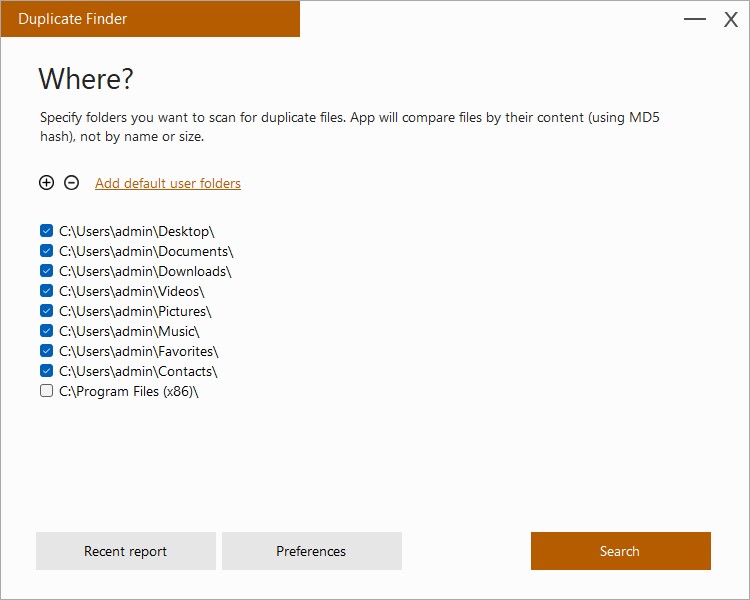
На экране Where? сразу видно, что программа сравнивает файлы по содержимому, используя MD5 hash, а не по имени или размеру. Под заголовком расположено пояснение: Specify folders you want to scan for duplicate files. App will compare files by their content (using MD5 hash), not by name or size. Это ключевая логика PrivacyRoot Duplicate Finder: результат строится вокруг фактического совпадения содержимого, а не вокруг поверхностных признаков.
В центральной части окна находится список папок с чекбоксами. На скриншоте видны стандартные пользовательские каталоги:
-
C:\Users\admin\Desktop\ -
C:\Users\admin\Documents\ -
C:\Users\admin\Downloads\ -
C:\Users\admin\Videos\ -
C:\Users\admin\Pictures\ -
C:\Users\admin\Music\ -
C:\Users\admin\Favorites\ -
C:\Users\admin\Contacts\
Ниже также видна папка C:\Program Files (x86)\, но она не отмечена. Это хороший пример того, как PrivacyRoot Duplicate Finder позволяет включать или исключать каталоги из проверки. Пользователь не обязан сканировать весь диск: он может выбрать только те папки, где действительно хранятся личные файлы.
Над списком расположены значки добавления и удаления папок, а рядом ссылка Add default user folders. Она нужна для быстрого добавления типовых пользовательских каталогов. Это удобно, когда программа запускается для базовой очистки: достаточно добавить стандартные папки, снять лишние галочки и нажать Search.
В нижней части окна находятся три основные кнопки:
| Кнопка | Назначение |
|---|---|
| Recent report | открыть последний сохраненный результат сканирования |
| Preferences | перейти к настройкам программы |
| Search | начать поиск дубликатов в выбранных папках |
Кнопка Recent report важна для повторной работы с результатом. Если сканирование уже выполнялось, пользователь может вернуться к отчету без немедленного повторного анализа тех же папок. Это удобно при больших объемах данных: сначала можно просканировать архив, затем спокойно просматривать группы и удалять лишнее по частям.
Кнопка Preferences открывает настройки сканирования и интерфейса. В них можно управлять группировкой, отображением сетки, предупреждениями, фильтрами размера, языком и другими параметрами.
Кнопка Search запускает сам процесс поиска. Это главное действие на стартовом экране. Перед нажатием стоит внимательно проверить список папок: чем шире область поиска, тем больше результатов и тем выше риск увидеть служебные копии, которые не нужно трогать.
Как PrivacyRoot Duplicate Finder ищет дубликаты
PrivacyRoot Duplicate Finder ищет дубликаты по содержимому файлов. В интерфейсе прямо указано, что сравнение выполняется через MD5 hash, а не по имени или размеру. Это значит, что программа вычисляет идентификатор содержимого файла и сравнивает такие идентификаторы между собой. Если у нескольких файлов совпадает содержимое, они попадают в одну группу дубликатов.
Для пользователя это дает несколько практических преимуществ.
Во-первых, программа находит одинаковые файлы с разными именами. Это частая ситуация в папке Downloads: браузер может сохранить повторный файл как file (1).zip, мессенджер может переименовать вложение, а пользователь может вручную добавить к имени слова copy, old, final, backup. Если содержимое не изменилось, PrivacyRoot Duplicate Finder определяет такие файлы как копии.
Во-вторых, программа не зависит только от размера. Два разных файла могут иметь одинаковый размер, особенно если речь идет о небольших документах, изображениях или служебных файлах. Обычная сортировка по размеру в Проводнике Windows помогает найти подозрительные совпадения, но не дает надежного ответа. PrivacyRoot Duplicate Finder работает точнее: совпадение размера само по себе не делает файл дубликатом.
В-третьих, поиск подходит для разных форматов. Пользователю не нужно вручную разделять фотографии, видео, документы и архивы. Если файл находится в выбранной папке и не исключен настройками, он участвует в проверке. Поэтому программа полезна не только как средство найти дубликаты фото, но и как общая программа для поиска дубликатов файлов.
При этом важно понимать границы такого подхода. PrivacyRoot Duplicate Finder предназначен для поиска одинаковых файлов, а не для художественного анализа похожих изображений. Если фотография была отредактирована, уменьшена, пересохранена в другом формате или сжата заново, она уже может отличаться по содержимому. В таком случае это не обычный файловый дубликат, а похожее изображение. Для таких задач нужны специализированные photo duplicate finders с анализом визуального сходства. PrivacyRoot Duplicate Finder сильнее именно в задаче поиска реальных одинаковых копий, которые занимают место без необходимости.
Какие файлы и папки можно проверять
PrivacyRoot Duplicate Finder дает пользователю контроль над областью поиска. Это правильный подход, потому что дубликаты в личных папках и дубликаты в системных каталогах — разные ситуации.
Стандартные пользовательские папки
Для обычной очистки логично начинать с пользовательских папок. На экране Where? программа показывает типовые каталоги Windows, где чаще всего накапливаются повторяющиеся файлы:
| Папка | Почему там появляются дубликаты |
|---|---|
Desktop |
файлы временно сохраняются на рабочий стол и потом копируются в другие места |
Documents |
документы получают версии, копии, вложения из почты и резервные варианты |
Downloads |
браузер скачивает один и тот же файл несколько раз |
Videos |
видео копируются с телефона, камеры, мессенджеров и внешних дисков |
Pictures |
фотографии импортируются повторно, переносятся между альбомами и резервными папками |
Music |
музыкальные файлы могут дублироваться после импорта медиатеки |
Favorites |
могут сохраняться повторяющиеся элементы старых профилей |
Contacts |
возможны копии данных после переноса профиля или резервного восстановления |
Проверка этих папок безопаснее, чем проверка всего системного диска. Здесь обычно лежат пользовательские данные, и человек легче понимает, какая копия ему нужна, а какая нет. Например, если одна и та же фотография есть в Downloads и в аккуратно разобранной папке Pictures\2024\Vacation, чаще всего логично оставить копию в фотоархиве, а удалить временный файл из загрузок.
Пользовательские папки
PrivacyRoot Duplicate Finder позволяет добавлять свои папки. Это полезно в нескольких сценариях:
-
проверка внешнего HDD или SSD;
-
анализ папки с резервными копиями;
-
поиск дубликатов в архиве фотографий;
-
очистка старой папки после переноса данных на новый компьютер;
-
проверка каталога с проектами;
-
анализ папки, куда сохраняются вложения из мессенджеров;
-
проверка временной рабочей директории после монтажа видео или обработки изображений.
Пользовательские папки удобно добавлять точечно. Например, если проблема только в фотографиях, нет смысла сканировать весь диск. Лучше добавить конкретные каталоги Pictures, Camera Uploads, Phone Backup, Old Photos, Downloads и сравнить именно их. Так отчет получится чище, а риск ошибки ниже.
Системные каталоги
PrivacyRoot Duplicate Finder может показать дубликаты в системных и программных папках, но удалять такие файлы нужно особенно осторожно. В Windows и установленных приложениях действительно могут существовать одинаковые файлы: библиотеки, пакеты обновлений, компоненты разных версий, временные копии установщиков, файлы браузеров, служебные ресурсы. Наличие одинаковых файлов в Windows, Program Files или Program Files (x86) не означает, что их можно удалять.
В отчете на скриншоте видны группы из C:\Program Files (x86)\Microsoft\EdgeCore\... и C:\Program Files (x86)\Microsoft\Edge\Application\.... Это хороший пример: программа честно показывает найденные совпадения, но пользователь должен понимать контекст. Если файл является частью установленного приложения, удаление может привести к сбоям. Поэтому для повседневной очистки лучше работать с личными папками, а системные каталоги проверять только при полном понимании последствий.
Пошаговая инструкция: как найти дубликаты файлов
Рабочий процесс в PrivacyRoot Duplicate Finder строится последовательно. Пользователь выбирает папки, запускает поиск, анализирует отчет и удаляет только выбранные копии.
Шаг 1. Открыть экран Where?
После запуска программа показывает экран Where?. Здесь нужно определить, где искать дубликаты. В списке можно оставить стандартные пользовательские папки или добавить свои каталоги.
Для базовой проверки обычно достаточно отметить:
-
Desktop; -
Documents; -
Downloads; -
Pictures; -
Videos; -
Music.
Если задача точечная, лучше выбрать меньше папок. Например, для очистки фотографий достаточно Pictures, Downloads и папки импорта с телефона. Для поиска повторяющихся установщиков чаще всего достаточно Downloads.
Шаг 2. Добавить стандартные пользовательские папки
Ссылка Add default user folders добавляет типовые папки пользователя. Она полезна, когда список пустой или когда нужно быстро восстановить стандартный набор каталогов.
После добавления папок стоит просмотреть каждую строку. Чекбокс слева отвечает за участие папки в поиске. Если каталог добавлен, но галочка снята, он не будет проверяться. Это удобно, когда папка нужна в списке, но для текущего сканирования ее временно исключают.
Шаг 3. Добавить или убрать свои папки
Значок с плюсом используется для добавления папки, значок с минусом — для удаления выбранной папки из списка. Если нужно проверить внешний диск, папку с резервной копией или отдельный архив, ее лучше добавить вручную.
Практичная схема выбора:
| Цель | Какие папки добавить |
|---|---|
| Очистить загрузки | Downloads |
| Найти повторяющиеся фотографии | Pictures, папки импорта, архивы фото |
| Проверить видеоархив | Videos, папки с проектами, внешний диск |
| Убрать повторяющиеся документы | Documents, рабочие папки, старые резервные копии |
| Сравнить новый и старый архив | папку старого архива и папку нового архива |
Чем точнее выбраны папки, тем легче потом анализировать отчет. Если добавить весь диск, PrivacyRoot Duplicate Finder найдет больше совпадений, но среди них будет много служебных файлов.
Шаг 4. Нажать Search
После выбора папок нужно нажать Search. Программа начинает анализировать выбранные каталоги и показывает экран прогресса.
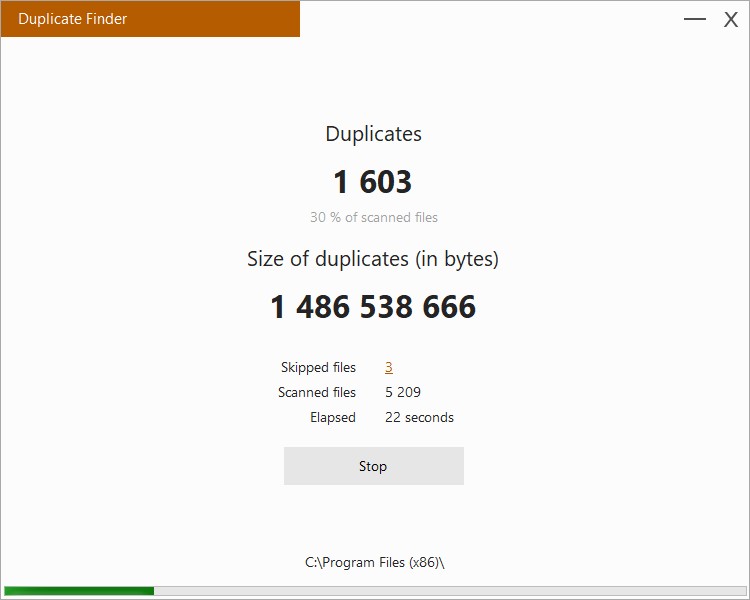
На экране сканирования отображаются ключевые показатели:
| Элемент | Что показывает |
|---|---|
| Duplicates | количество найденных файлов с дубликатами |
| процент от scanned files | доля файлов с копиями среди проверенных |
| Size of duplicates (in bytes) | общий размер найденных дубликатов в байтах |
| Skipped files | количество пропущенных файлов |
| Scanned files | сколько файлов уже проверено |
| Elapsed | сколько времени прошло с начала сканирования |
| Stop | остановка текущего поиска |
| нижняя строка пути | текущая обрабатываемая папка или файл |
| индикатор прогресса | визуальный ход сканирования |
На примере видно, что программа нашла 1 603 дубликата, что составляет 30% от проверенных файлов, а общий размер дубликатов составляет 1 486 538 666 байт. Также отображаются Skipped files, Scanned files и Elapsed. Такой экран полезен не только как индикатор ожидания: он сразу дает представление о масштабе проблемы. Если уже в процессе видно, что дубликатов очень много, после завершения стоит особенно внимательно работать с отчетом.
Шаг 5. Дождаться окончания сканирования
Скорость зависит от количества файлов, размера видео, типа диска, количества выбранных папок и общего состояния системы. Папка с несколькими тысячами документов проверяется быстрее, чем большой видеоархив или внешний HDD с десятками гигабайт данных.
Во время сканирования не стоит параллельно массово перемещать или удалять файлы в проверяемых папках. Если структура каталогов меняется прямо во время анализа, отчет может стать менее удобным для последующей проверки.
Шаг 6. Открыть отчет
После завершения сканирования пользователь переходит к отчету. Именно здесь начинается основная работа: PrivacyRoot Duplicate Finder показывает группы дубликатов, а пользователь выбирает, какие группы открыть и какие копии удалить.
Отчет о найденных дубликатах
Экран Report — центральная часть программы после сканирования. Он показывает не отдельный хаотичный список, а группы одинаковых файлов. Каждая строка представляет группу дубликатов, и по ней можно перейти к списку всех копий выбранного файла.
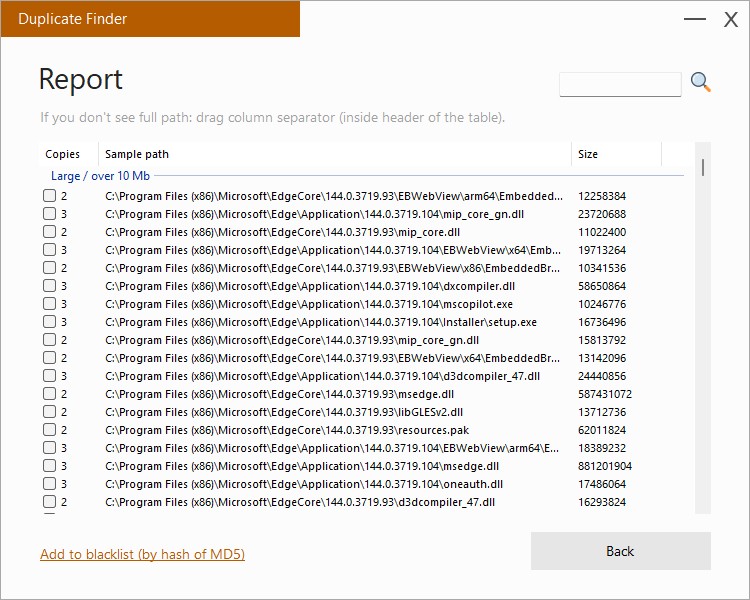
На экране Report видны три основные колонки:
| Колонка | Назначение |
|---|---|
| Copies | количество копий в группе |
| Sample path | пример пути к одному из файлов группы |
| Size | размер файла |
Если в колонке Copies указано 2, это значит, что программа нашла две одинаковые копии. Если 3, значит одинаковых копий три. Чем больше значение в этой колонке, тем больше потенциально лишних файлов в группе.
Колонка Sample path показывает путь к образцу файла. Это не обязательно единственная копия и не полный список всех расположений. Чтобы увидеть все копии, нужно открыть группу. Логика интерфейса устроена так, что каждая строка отчета представляет группу duplicate files, а для просмотра всех копий нужно открыть строку группы.
Колонка Size помогает быстро выделить крупные группы. Если цель — освободить место, начинать стоит с больших файлов: видео, архивов, образов дисков, установочных пакетов, исходников проектов, тяжелых фотографий в RAW или папок с экспортом.
В верхней части отчета есть строка поиска с иконкой лупы. Она помогает фильтровать список, когда групп много. Например, можно искать по части пути, имени папки или расширению. Это удобно, если нужно проверить только Downloads, только Pictures или конкретный проект.
Отчет может группировать файлы по размеру. На скриншоте видна категория Large / over 10 Mb. Такая группировка полезна практически: большие дубликаты дают максимальную экономию места, поэтому их логично проверять первыми. Маленькие файлы могут исчисляться тысячами, но занимать меньше места, чем один повторяющийся видеофайл.
Под таблицей находится ссылка Add to blacklist (by hash of MD5). Она добавляет выбранную группу в blacklist по MD5. Это удобно для файлов, которые программа будет находить снова, но пользователь не хочет видеть их в будущих отчетах. Например, если одинаковые файлы нужны в нескольких проектах намеренно, их можно исключить, чтобы они не мешали дальнейшей очистке.
Кнопка Back возвращает на предыдущий экран. Это важно, потому что PrivacyRoot Duplicate Finder не вынуждает пользователя сразу удалять файлы. Можно вернуться, изменить список папок, открыть настройки или пересмотреть подход к сканированию.
Как правильно читать отчет
Отчет лучше анализировать не сверху вниз механически, а по приоритетам.
Первый приоритет — крупные файлы. Если дубликат весит сотни мегабайт или несколько гигабайт, удаление одной лишней копии сразу освобождает заметное место. Поэтому группа Large / over 10 Mb — естественная отправная точка.
Второй приоритет — понятные пользовательские папки. Если путь ведет в Downloads, Desktop, старую папку резервной копии или временный каталог, такие копии обычно проще оценить. Если путь ведет в системную или программную папку, лучше не спешить.
Третий приоритет — группы с большим количеством копий. Если один файл встречается пять или десять раз, это признак повторного копирования. Такие группы могут дать заметную очистку даже при среднем размере файлов.
Пример безопасного анализа:
-
открыть группу с крупным размером;
-
посмотреть все пути;
-
определить, какая копия лежит в правильной папке;
-
оставить одну нужную копию;
-
отметить только лишние файлы;
-
нажать Delete selected.
Просмотр всех копий одного файла
Экран All copies of the same file открывается из отчета для конкретной группы. Здесь пользователь видит уже не пример пути, а полный список всех найденных копий выбранного файла.
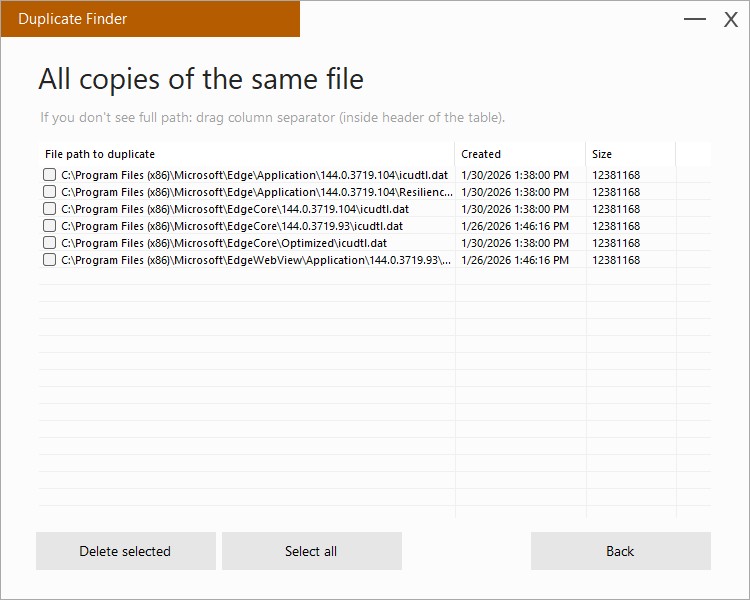
В этом окне находятся три колонки:
| Колонка | Что показывает |
|---|---|
| File path to duplicate | полный путь к каждой копии |
| Created | дата и время создания файла |
| Size | размер файла |
Слева от каждой строки находится чекбокс. Он нужен для выбора файлов, которые будут удалены. Это принципиально: программа не удаляет все копии автоматически. Пользователь должен отметить конкретные экземпляры.
Внизу расположены кнопки:
| Кнопка | Действие |
|---|---|
| Delete selected | удалить отмеченные копии |
| Select all | отметить все строки в списке |
| Back | вернуться к отчету |
Кнопка Select all требует осторожности. Если отметить все копии одной группы и удалить их, можно потерять файл полностью. Правильная логика — оставить хотя бы одну копию в нужном месте. Обычно это папка с основной структурой хранения: например, Pictures\Family, Documents\Contracts, Projects\ClientName, а не временный каталог загрузок.
Экран All copies of the same file особенно полезен из-за колонки File path to duplicate. Путь часто важнее даты. Например, более старая копия может лежать в правильном архиве, а более новая — быть случайной копией из мессенджера. Или наоборот: старая копия лежит на рабочем столе, а новая — в актуальном проекте. PrivacyRoot Duplicate Finder показывает данные, но решение должно быть осознанным.
Как выбирать копию, которую нужно оставить
При работе с группой дубликатов можно использовать простое правило: оставить копию в самом логичном и устойчивом месте хранения.
| Ситуация | Что обычно оставить | Что обычно удалить |
|---|---|---|
Файл есть в Downloads и Documents |
копию в Documents |
копию в Downloads |
Фото есть в Pictures и на рабочем столе |
копию в Pictures |
копию на рабочем столе |
| Видео есть в архиве проекта и временной папке | копию в архиве проекта | временную копию |
| Документ есть в рабочей папке и старой распаковке архива | рабочую копию | копию из распаковки |
| Один файл лежит в двух системных папках | ничего не удалять без понимания | не выбирать автоматически |
Если есть сомнения, лучше не удалять файл. В поиске дубликатов безопаснее оставить лишнюю копию, чем удалить нужную.
Настройки PrivacyRoot Duplicate Finder
Раздел Preferences открывается с главного экрана кнопкой Preferences. Настройки позволяют изменить поведение сканирования, отображение результатов и отдельные параметры интерфейса.
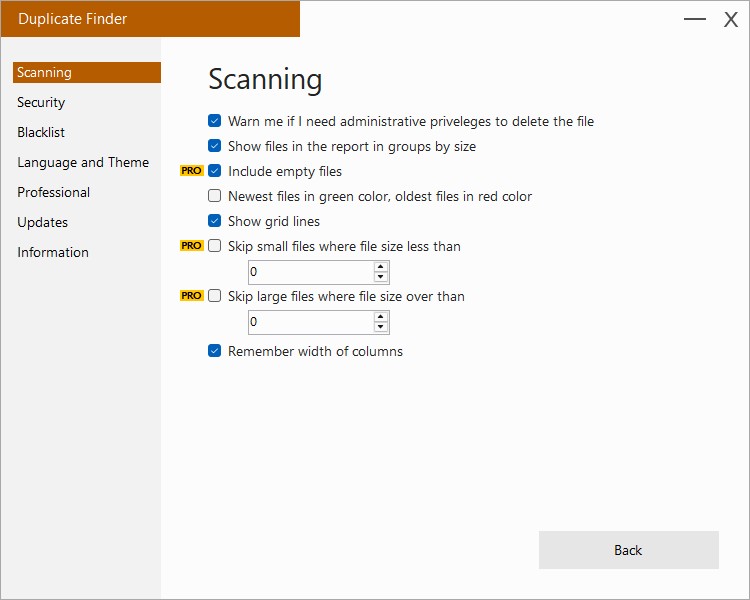
Слева в окне настроек находятся разделы:
-
Scanning
-
Security
-
Blacklist
-
Language and Theme
-
Professional
-
Updates
-
Information
На скриншоте открыт раздел Scanning. Именно он наиболее важен для повседневного поиска дубликатов.
Warn me if I need administrative privileges to delete the file
Настройка Warn me if I need administrative privileges to delete the file включает предупреждение, если для удаления файла нужны административные права. Это полезная защита от необдуманных действий в системных и программных папках.
Если программа предупреждает о необходимости административных прав, это сигнал остановиться и проверить путь. Файл может находиться не в личной папке, а в каталоге приложения, браузера, обновления или системного компонента. В таких местах удаление дубликатов вручную может навредить работе программы.
Show files in the report in groups by size
Опция Show files in the report in groups by size отвечает за группировку результатов по размеру. На экране Report это проявляется как разделы вроде Large / over 10 Mb.
Для большинства пользователей эту настройку стоит оставлять включенной. Группировка помогает быстрее находить самые ценные для очистки группы. Если цель — освободить место, начинать с крупных файлов намного эффективнее, чем удалять сотни мелких копий.
Include empty files
Опция Include empty files включает пустые файлы в проверку. На скриншоте она помечена PRO, то есть относится к расширенным возможностям. Пустые файлы обычно не занимают заметного места, но могут мешать порядку в папках или быть частью структуры некоторых приложений.
Для обычной очистки диска пустые файлы не являются главным приоритетом. Если задача — именно освободить место, важнее крупные видео, архивы, фотографии и установочные пакеты.
Newest files in green color, oldest files in red color
Настройка Newest files in green color, oldest files in red color визуально выделяет новые и старые файлы разными цветами. Это помогает быстрее ориентироваться в группах копий.
Однако дата не должна быть единственным критерием. Новый файл не всегда лучше старого. Например, старая копия может быть аккуратно разложена в архиве, а новая — случайно скачана повторно. Цветовая подсказка полезна, но окончательное решение нужно принимать по пути, назначению папки и контексту.
Show grid lines
Опция Show grid lines включает линии сетки в таблицах. Это улучшает читаемость отчета, особенно когда в группе много строк или пути длинные. Для больших отчетов сетка помогает не потерять строку глазами и точнее сопоставить путь, дату и размер.
Skip small files where file size less than
Опция Skip small files where file size less than позволяет пропускать файлы меньше заданного размера. На скриншоте она помечена PRO.
Фильтр маленьких файлов полезен, если нужно ускорить сканирование и сосредоточиться на реальной экономии места. Например, если пользователя интересуют только тяжелые дубликаты, можно исключить мелкие файлы. Это уменьшит количество строк в отчете и ускорит анализ.
Skip large files where file size over than
Опция Skip large files where file size over than пропускает файлы больше заданного размера. Она также помечена PRO.
На первый взгляд такой фильтр может казаться странным, потому что крупные файлы обычно интереснее для очистки. Но он полезен, когда нужно избежать долгой проверки очень больших видео, образов дисков или архивов. Например, если пользователь хочет быстро проверить документы и фотографии, а тяжелые видео разобрать отдельно, верхний лимит помогает сузить задачу.
Remember width of columns
Опция Remember width of columns сохраняет ширину колонок. Это небольшая, но практичная настройка. В PrivacyRoot Duplicate Finder пути к файлам часто длинные, поэтому пользователь может расширить колонку Sample path или File path to duplicate, а программа запомнит удобный вид таблицы.
Для регулярной работы это важно: не нужно каждый раз заново подгонять ширину колонок, чтобы видеть полный путь к файлу.
Blacklist по MD5: зачем он нужен
В отчете есть действие Add to blacklist (by hash of MD5). Оно добавляет выбранную группу файлов в исключения по MD5 hash. Это не просто исключение по имени или папке: логика привязана к содержимому файла.
Blacklist полезен в ситуациях, когда одинаковые файлы нужны намеренно. Например:
-
один и тот же шаблон лежит в нескольких проектах;
-
одинаковый файл используется в разных рабочих папках;
-
копия документа должна оставаться и в архиве, и в текущем проекте;
-
одинаковый ресурс нужен нескольким приложениям или наборам данных;
-
пользователь уже проверил группу и решил не удалять ее.
Без blacklist такие файлы будут появляться в отчетах снова и снова. С blacklist пользователь очищает отчет от заведомо допустимых совпадений и быстрее фокусируется на новых дубликатах.
При этом добавлять в blacklist стоит только осознанно. Если группа действительно содержит мусорные копии, ее лучше разобрать и удалить лишнее. Blacklist нужен не для скрытия проблемы, а для исключения нормальных повторов.
Безопасность удаления: как не потерять нужные файлы
Удаление дубликатов кажется простой задачей только до первого ошибочного удаления. PrivacyRoot Duplicate Finder дает инструменты контроля, но безопасная работа зависит от пользователя. Главный принцип: программа показывает одинаковые файлы, но не знает, какая копия важнее для вашей структуры хранения.
Не удалять все найденное сразу
Самая опасная ошибка — воспринимать слово дубликат как ненужный файл. Дубликат означает, что у файла есть копия. Но одна из копий должна остаться. Иногда должны остаться даже несколько копий, если они используются в разных проектах или каталогах.
Кнопка Select all на экране All copies of the same file удобна, но ее нельзя использовать механически. Если отметить все строки в группе и нажать Delete selected, можно удалить все копии выбранного файла. Правильный сценарий — отметить только лишние копии, оставив минимум одну.
Смотреть полный путь
Путь к файлу — главный ориентир. PrivacyRoot Duplicate Finder показывает его в колонках Sample path и File path to duplicate. Если путь обрезан, можно расширить колонку: в интерфейсе есть подсказка, что полный путь можно увидеть, перетащив разделитель колонок внутри заголовка таблицы.
Перед удалением нужно ответить на вопросы:
-
В какой папке лежит файл?
-
Это временная папка или основной архив?
-
Используется ли этот каталог в проекте?
-
Не относится ли путь к установленной программе?
-
Есть ли другая копия в более подходящем месте?
-
Понятно ли, зачем файл находится именно здесь?
Если путь ведет в Downloads, Desktop или старую папку распаковки архива, удаление обычно проще оценить. Если путь ведет в Program Files, Windows, папки браузера, системные каталоги или директории приложений, лучше не трогать файл без уверенности.
Начинать с очевидных пользовательских копий
Безопасная последовательность очистки:
-
сначала проверить
Downloads; -
затем разобрать
Desktop; -
после этого перейти к
Pictures,Videos,Documents; -
отдельно проверить старые резервные папки;
-
только затем рассматривать спорные каталоги.
Такой порядок снижает риск. В Downloads чаще всего лежат повторные скачивания, старые установщики, копии архивов и временные вложения. В системных папках дубликаты могут быть частью нормальной работы Windows или приложений.
Не удалять файлы из системных папок без необходимости
Если PrivacyRoot Duplicate Finder показывает совпадения в системной папке, это не означает, что эти файлы лишние. Windows и приложения могут хранить одинаковые библиотеки, ресурсы и компоненты в разных местах. Для системы это не мусор, а часть структуры установки или обновления.
Для обычной очистки диска лучше не выбирать папки:
-
C:\Windows\ -
C:\Program Files\ -
C:\Program Files (x86)\ -
системные папки приложений;
-
каталоги браузеров;
-
папки драйверов;
-
служебные каталоги обновлений.
PrivacyRoot Duplicate Finder особенно полезен в личных данных. Там пользователь понимает смысл файлов и может безопасно выбрать, что удалить.
Делать резервную копию перед массовой очисткой
Если планируется удалить много файлов, лучше сначала сделать резервную копию важной папки или хотя бы не очищать корзину сразу после удаления. Особенно это касается документов, проектов, фотографий, видеоархивов и рабочих материалов.
Хорошая практика:
-
не удалять тысячи файлов за один проход;
-
начинать с небольших групп;
-
проверять результат после удаления;
-
не очищать корзину сразу;
-
перед очисткой проекта убедиться, что он открывается и работает;
-
не удалять файлы, происхождение которых непонятно.
Практические сценарии использования PrivacyRoot Duplicate Finder
PrivacyRoot Duplicate Finder особенно полезен не в абстрактной оптимизации системы, а в конкретных бытовых и рабочих сценариях.
Очистка папки Downloads
Downloads — одна из лучших папок для первого сканирования. В ней быстро накапливаются повторяющиеся файлы:
-
установщики программ;
-
архивы;
-
PDF-документы;
-
изображения из браузера;
-
вложения из почты;
-
повторно скачанные файлы;
-
документы с суффиксами
(1),(2),copy.
Для такой задачи можно выбрать только Downloads, нажать Search, открыть Report и сначала проверить крупные группы. Если одинаковый установщик лежит несколько раз, обычно достаточно оставить одну копию или удалить все, если программа уже установлена и файл больше не нужен.
Поиск дубликатов фотографий
Для фотографий стоит выбирать Pictures, папки импорта с телефона, каталоги мессенджеров и старые резервные архивы. PrivacyRoot Duplicate Finder помогает найти одинаковые файлы фотографий, которые были скопированы в разные места.
Практический пример:
-
фото лежит в
Downloads; -
такая же копия есть в
Pictures\Phone; -
еще одна копия находится в
Backup\Old phone; -
программа объединяет их в группу;
-
пользователь оставляет копию в основном фотоархиве и удаляет временные.
Важно помнить: если фото было пересохранено, уменьшено или обработано, оно может уже не быть точной копией. PrivacyRoot Duplicate Finder лучше использовать для поиска реальных одинаковых файлов, а не для художественного сравнения похожих снимков.
Поиск дубликатов видео
Видео часто занимает больше всего места. Один и тот же ролик может лежать в папке камеры, в проекте монтажа, в экспорте, в мессенджере и на рабочем столе. Даже несколько дубликатов по 1–2 ГБ дают заметную потерю свободного пространства.
Для видео удобно использовать группировку по размеру. В отчете нужно начинать с Large / over 10 Mb, затем открывать группы с самыми большими значениями в колонке Size. Удалять стоит только те копии, путь которых явно указывает на временное или лишнее расположение.
Проверка старого внешнего диска
При переносе данных на новый компьютер часто остается внешний диск со старыми копиями. PrivacyRoot Duplicate Finder можно использовать, чтобы сравнить папки на внешнем диске с текущими пользовательскими папками.
Сценарий:
-
добавить текущую папку
Documents; -
добавить старую папку документов с внешнего диска;
-
запустить Search;
-
открыть Report;
-
проверить группы;
-
удалить лишние копии только там, где понятно, что они больше не нужны.
Такой подход помогает не удалять старый архив вслепую, а увидеть, какие файлы действительно совпадают.
Очистка рабочих проектов
В рабочих проектах дубликаты появляются после экспорта, отправки материалов клиенту, упаковки архивов, копирования исходников и создания временных версий. PrivacyRoot Duplicate Finder помогает найти одинаковые файлы, но в проектах особенно важно смотреть контекст.
Например, один и тот же логотип может лежать в нескольких проектах намеренно. Один и тот же PDF может быть частью разных комплектов документов. В таких случаях дубликат не всегда означает мусор. Если файл нужен в нескольких папках по логике проекта, его можно оставить или добавить группу в blacklist по MD5.
Free limited version и Full version
PrivacyRoot Duplicate Finder разделяет базовую и расширенную функциональность. В интерфейсе настроек часть параметров помечена PRO. Это видно в разделе Scanning: рядом с некоторыми опциями стоят желтые метки PRO.
К базовому сценарию относятся выбор папок, запуск поиска, просмотр отчета и ручное удаление выбранных копий. Для простой задачи найти дубликаты файлов Windows в пользовательских папках этого достаточно: можно выбрать Downloads, Pictures, Documents, нажать Search, открыть отчет и удалить лишние копии.
Расширенные возможности полезны, когда пользователь регулярно работает с большими архивами и хочет тоньше управлять сканированием. Например, фильтры пропуска маленьких или крупных файлов позволяют сократить отчет и ускорить работу. Включение пустых файлов в проверку тоже относится к более специфичным задачам.
Практическая разница такая:
| Сценарий | Достаточно базовых возможностей | Нужны расширенные возможности |
|---|---|---|
| Найти повторяющиеся файлы в Downloads | да | обычно нет |
| Проверить Pictures и удалить одинаковые фото | да | иногда |
| Разобрать большой видеоархив | да | полезны фильтры размера |
| Регулярно анализировать большие рабочие каталоги | можно | удобнее с расширенными настройками |
| Искать пустые файлы и тонко фильтровать сканирование | не всегда | да |
| Минимизировать количество строк в отчете | частично | да |
Для большинства домашних пользователей PrivacyRoot Duplicate Finder интересен как простой duplicate finder для ручного поиска и удаления. Для регулярной глубокой чистки больших хранилищ ценнее становятся настройки фильтрации и исключений.
Производительность и скорость работы
Скорость PrivacyRoot Duplicate Finder зависит от того, сколько файлов выбрано для анализа и где они расположены. Если проверяется папка Downloads на SSD, результат обычно появляется быстрее, чем при сканировании внешнего HDD с большим количеством видео и архивов.
На скорость влияют:
-
количество файлов;
-
общий объем данных;
-
размер отдельных файлов;
-
скорость диска;
-
наличие внешних или сетевых накопителей;
-
активность антивируса;
-
количество выбранных папок;
-
фильтры размера;
-
состояние файловой системы.
Экран сканирования помогает оценивать процесс в реальном времени. Пользователь видит Scanned files, Skipped files, Elapsed, текущий путь и количество найденных дубликатов. Если проверка занимает слишком много времени, ее можно остановить кнопкой Stop, затем сузить список папок или настроить фильтры.
Оптимальный подход — не сканировать все сразу. Лучше сделать несколько точечных проходов:
-
сначала
Downloads; -
затем
Pictures; -
отдельно
Videos; -
отдельно старый архив;
-
отдельно внешний диск.
Так отчет будет понятнее, а удаление безопаснее. Один огромный отчет по всему диску сложнее анализировать: в нем смешиваются личные файлы, системные элементы, кэш приложений, старые резервные копии и рабочие данные.
Преимущества PrivacyRoot Duplicate Finder
Простое главное окно
Экран Where? сразу показывает, что нужно сделать: выбрать папки и нажать Search. Пользователь не попадает в сложную панель с большим количеством режимов. Это удобно для людей, которым нужна понятная программа для поиска дубликатов файлов, а не длительная настройка.
Поиск по содержимому, а не по имени
Сравнение через MD5 hash делает PrivacyRoot Duplicate Finder полезнее обычного ручного поиска. Программа находит одинаковые файлы даже при разных именах. Это особенно важно для папок загрузок, фотоархивов и старых резервных копий.
Удобный отчет по группам
Экран Report показывает группы дубликатов. Пользователь видит количество копий, пример пути и размер. Такой формат понятнее, чем общий список из сотен файлов. Можно быстро определить, где лежат крупные повторы и какие группы нужно открыть первыми.
Просмотр всех копий перед удалением
Экран All copies of the same file позволяет увидеть полный путь к каждой копии, дату создания и размер. Это снижает риск ошибочного удаления: пользователь не удаляет файл вслепую, а выбирает конкретные экземпляры.
Ручной контроль удаления
PrivacyRoot Duplicate Finder не навязывает автоматическое удаление. Пользователь сам ставит галочки и нажимает Delete selected. Для дубликатов это правильная модель: программа может определить совпадение содержимого, но не может знать, какая папка важнее для конкретного человека.
Группировка по размеру
Группировка вроде Large / over 10 Mb помогает начинать с тех дубликатов, которые дают максимальную экономию места. Это практично: удаление нескольких крупных копий часто полезнее, чем долгая работа с тысячами мелких файлов.
Blacklist по MD5
Возможность добавить группу в blacklist по MD5 помогает скрыть дубликаты, которые нужны намеренно. Это полезно при регулярной работе с одними и теми же папками: проверенные совпадения не будут постоянно отвлекать.
Настройки отображения и сканирования
Раздел Preferences позволяет включить предупреждения, группировку, сетку таблиц, запоминание ширины колонок и другие параметры. Это делает программу удобнее для повторного использования.
Недостатки и ограничения
Не стоит использовать как автоматический очиститель всего диска
PrivacyRoot Duplicate Finder показывает дубликаты, но решение об удалении остается за пользователем. Если бездумно удалять все найденное, можно убрать файлы, которые нужны в разных папках. Особенно опасно работать с системными каталогами.
Не предназначена для сложного поиска похожих изображений
Программа хорошо подходит для одинаковых файлов. Но если фотография была изменена, сжата, обрезана или пересохранена, она уже может не определяться как точная копия. Для поиска похожих изображений по визуальному сходству лучше использовать специализированные программы.
Часть настроек относится к расширенным функциям
На экране Preferences некоторые параметры отмечены PRO. Пользователю, которому нужны тонкие фильтры размера и дополнительные возможности сканирования, может потребоваться расширенный режим.
Интерфейс проще, чем у некоторых аналогов
PrivacyRoot Duplicate Finder делает ставку на прямой сценарий: папки, поиск, отчет, копии, удаление. В программах вроде AllDup или Duplicate Cleaner Pro больше сложных критериев, режимов и профессиональных настроек. Для части пользователей простота будет плюсом, для части — ограничением.
Требуется внимательность при работе с путями
Длинные пути могут быть обрезаны в таблице, поэтому нужно расширять колонки и проверять расположение файла. Ошибка при выборе копии чаще возникает не из-за программы, а из-за поспешного анализа.
Сравнение с аналогами
PrivacyRoot Duplicate Finder конкурирует с несколькими известными программами для поиска дубликатов. Отличие PrivacyRoot — простой интерфейс, выбор папок, отчет по группам и сравнение файлов по содержимому через MD5. Аналоги могут быть сильнее в других сценариях: визуальное сходство изображений, большое количество фильтров, работа на разных платформах, интеграция с облаками или расширенный режим отбора.
| Программа | Платформа | Подход к поиску | Сильные стороны | Где PrivacyRoot Duplicate Finder удобнее | Где уступает |
|---|---|---|---|---|---|
| PrivacyRoot Duplicate Finder | Windows | сравнение по содержимому через MD5, отчет по группам | простой сценарий, быстрый старт, понятные экраны Where?, Report и All copies of the same file | когда нужно быстро выбрать папки и найти одинаковые файлы без сложной настройки | меньше продвинутых режимов для похожих фото и сложных правил |
| dupeGuru | Windows, macOS, Linux | поиск по содержимому и fuzzy matching по именам | кроссплатформенность, открытый код, поиск похожих совпадений | проще для базового пользователя Windows, который хочет минимум настроек | dupeGuru гибче и работает на разных ОС |
| AllDup | Windows | поиск по содержимому, свойствам файлов, похожим изображениям и музыкальным трекам | много критериев, файловый менеджер, широкие настройки | проще для разовой очистки пользовательских папок | AllDup мощнее для профессиональной сортировки и сложных фильтров |
| Auslogics Duplicate File Finder | Windows | поиск дубликатов с фильтрами по типам и атрибутам | фильтры, безопасное удаление, Rescue Center, интеграция с контекстным меню | интерфейс PrivacyRoot прямее: выбрать папки, Search, Report | Auslogics дает больше вариантов выбора типов файлов и способов удаления |
| Duplicate Cleaner Pro | Windows | регулярный поиск, режимы для изображений, аудио, видео, архивов | много режимов, поиск внутри архивов, расширенные критерии | PrivacyRoot проще для поиска точных копий без настройки режимов | Duplicate Cleaner Pro сильнее для сложных медиаколлекций и похожих файлов |
| CCleaner Duplicate Finder | Windows | инструмент внутри CCleaner, находится в Tools > Duplicate Finder | удобно тем, кто уже использует CCleaner | PrivacyRoot воспринимается как отдельная специализированная программа для дубликатов | CCleaner удобен как часть общего набора инструментов очистки |
| Easy Duplicate Finder | Windows, Mac, облачные хранилища | разные scan modes, Wizard, предпросмотр, облака | режим Wizard, поддержка Google Drive и Dropbox, Undo | PrivacyRoot проще и легче для локальной проверки папок Windows | Easy Duplicate Finder шире по сценариям, особенно для облаков и разных режимов |
dupeGuru
dupeGuru хорошо подходит пользователям, которым нужна кроссплатформенность и более гибкий поиск. Он работает не только в Windows, но и на macOS и Linux, а также использует fuzzy matching для похожих совпадений. PrivacyRoot Duplicate Finder проще: он ориентирован на Windows-пользователя, который хочет выбрать папки, нажать Search и получить отчет.
Если задача — быстро найти одинаковые файлы в Downloads, Pictures и Documents, PrivacyRoot выглядит прямее. Если нужна тонкая работа с похожими именами и разными платформами, dupeGuru дает больше гибкости.
AllDup
AllDup — более насыщенный инструмент. Он умеет искать дубликаты по разным признакам, работать с похожими изображениями и музыкальными треками, а также предоставляет интегрированный файловый менеджер для обработки результатов. PrivacyRoot Duplicate Finder легче воспринимается новичком: в нем меньше развилок и проще логика.
Для разовой очистки пользовательских папок PrivacyRoot удобнее. Для глубокого аудита большого хранилища, где нужны сложные критерии, AllDup сильнее.
Auslogics Duplicate File Finder
Auslogics Duplicate File Finder ориентирован на массового пользователя Windows и предлагает фильтры по типам файлов, атрибутам, размерам и безопасным вариантам удаления. PrivacyRoot Duplicate Finder делает акцент на простом рабочем цикле и отчете по группам.
Если пользователь хочет больше мастеров выбора и дополнительных защитных сценариев, Auslogics может быть удобнее. Если нужна минимальная последовательность без лишних экранов, PrivacyRoot воспринимается быстрее.
Duplicate Cleaner Pro
Duplicate Cleaner Pro сильнее в продвинутых сценариях: поиск по разным режимам, работа с изображениями, аудио, видео, архивами, дополнительными критериями и защищенными папками. PrivacyRoot Duplicate Finder проще и лучше подходит тем, кто не хочет разбираться с множеством режимов.
Если задача — найти точные копии файлов и удалить лишнее после ручной проверки, PrivacyRoot справляется понятнее. Если нужна профессиональная разборка медиатеки, Duplicate Cleaner Pro предлагает больше инструментов.
CCleaner Duplicate Finder
CCleaner Duplicate Finder — это функция внутри CCleaner. Ее удобно использовать тем, кто уже работает с CCleaner и хочет проверить дубликаты из знакомого интерфейса. PrivacyRoot Duplicate Finder — отдельная программа, сосредоточенная на одной задаче.
Разница в подходе: CCleaner воспринимается как часть общего обслуживания Windows, а PrivacyRoot Duplicate Finder — как отдельный инструмент для поиска одинаковых файлов. Для точечной работы с дубликатами отдельный интерфейс PrivacyRoot может быть удобнее.
Easy Duplicate Finder
Easy Duplicate Finder предлагает больше сценариев: Wizard, разные режимы, предпросмотр, облачные хранилища, Undo. Это более широкий инструмент для тех, кто хочет работать не только с локальными папками Windows, но и с облаками.
PrivacyRoot Duplicate Finder проще и прямолинейнее. Он больше подходит для локальной очистки: выбрать папки, найти одинаковые файлы, открыть отчет, удалить выбранные копии.
Для кого подойдет PrivacyRoot Duplicate Finder
PrivacyRoot Duplicate Finder подойдет пользователю Windows, которому нужна понятная программа для поиска дубликатов файлов без сложной настройки. Это хороший вариант для тех, кто хочет навести порядок в личных папках и освободить место на диске.
Программа особенно полезна в таких ситуациях:
-
на диске стало мало места, а причина неочевидна;
-
папка
Downloadsдавно не разбиралась; -
фотографии копировались с телефона несколько раз;
-
старый архив переносился между дисками;
-
документы сохранялись в разных папках;
-
на рабочем столе накопились временные копии;
-
внешний диск содержит старые резервные папки;
-
нужно найти одинаковые видеофайлы;
-
требуется удалить дубликаты вручную, а не автоматически.
PrivacyRoot Duplicate Finder хорошо подходит аккуратным пользователям, которые готовы просматривать отчет и принимать решения по каждой группе. Программа не требует глубоких знаний файловой системы, но требует внимательности к путям.
Домашний пользователь
Домашнему пользователю программа помогает разобрать фотографии, видео, загрузки и документы. Самый простой сценарий — запустить проверку Downloads, затем Pictures, затем Videos. Такой подход часто освобождает место без риска для системы.
Офисный пользователь
В офисной работе дубликаты появляются из-за версий документов, вложений из почты, копий договоров, отчетов и презентаций. PrivacyRoot Duplicate Finder помогает найти одинаковые файлы, даже если они переименованы. Это удобно для папок с документами и архивами клиентов.
Пользователь с большим фотоархивом
Если фотографии часто копировались между телефоном, компьютером и внешним диском, программа помогает найти точные копии. Пользователь может оставить одну копию в основном архиве и удалить временные файлы из загрузок, мессенджеров и старых импортов.
Пользователь, который переносил данные на новый компьютер
После миграции часто остаются папки вроде Old PC, Backup, Desktop old, Documents copy. PrivacyRoot Duplicate Finder позволяет сравнить старые и новые каталоги и убрать повторяющиеся копии.
Кому лучше выбрать другую программу
PrivacyRoot Duplicate Finder не всегда будет оптимальным выбором. Есть сценарии, где лучше смотреть в сторону более специализированных решений.
Нужен поиск похожих фотографий
Если нужно найти не одинаковые файлы, а похожие изображения — уменьшенные, обрезанные, повернутые, обработанные фильтрами, пересохраненные с другим качеством — лучше использовать программы с анализом визуального сходства. PrivacyRoot Duplicate Finder ориентирован на файловые дубликаты по содержимому.
Нужна работа на macOS или Linux
PrivacyRoot Duplicate Finder ориентирован на Windows. Если пользователь работает на macOS или Linux, удобнее выбрать кроссплатформенный инструмент, например dupeGuru.
Нужны сложные критерии поиска
Если требуется искать по маскам, расширениям, датам, атрибутам, музыкальным тегам, похожим изображениям, защищенным папкам и правилам выбора, больше подойдут AllDup или Duplicate Cleaner Pro.
Нужно проверять облачные хранилища
Для Google Drive, Dropbox и других облачных сценариев удобнее Easy Duplicate Finder, который прямо ориентирован на такие задачи. PrivacyRoot Duplicate Finder логичнее использовать для локальных папок и подключенных дисков.
Требуется корпоративная инвентаризация
Для больших файловых серверов, сетевых хранилищ и корпоративных политик удаления нужна более строгая система учета, логирования, прав доступа и согласования. PrivacyRoot Duplicate Finder больше подходит для персональной ручной очистки.
Практические советы по использованию
Начинайте с Downloads
Downloads — самая безопасная и результативная папка для первого запуска. Там чаще всего лежат повторные скачивания и временные файлы. Если PrivacyRoot Duplicate Finder найдет там дубликаты, их обычно проще оценить.
Не сканируйте весь диск без необходимости
Сканирование всего диска дает много результатов, но не все они полезны. Лучше выбирать конкретные папки. Это ускоряет поиск, делает отчет чище и снижает риск удалить что-то важное.
Используйте группировку по размеру
Включенная настройка Show files in the report in groups by size помогает быстро находить крупные дубликаты. Начинайте с раздела Large / over 10 Mb, если цель — освободить место.
Расширяйте колонку с путем
Если путь в отчете обрезан, расширьте колонку. Решение об удалении нельзя принимать по неполному пути. Нужно видеть, в какой папке лежит каждая копия.
Не удаляйте все копии одной группы
В группе нужно оставить хотя бы один файл. Перед нажатием Delete selected проверьте, что отмечены только лишние копии, а нужная копия остается.
Проверяйте системные пути особенно внимательно
Если путь содержит Windows, Program Files, Program Files (x86) или папку установленной программы, лучше не удалять файл. Для обычной очистки достаточно пользовательских папок.
Используйте blacklist для намеренных повторов
Если программа постоянно показывает одну и ту же группу, а файлы нужны в нескольких местах, используйте Add to blacklist (by hash of MD5). Так отчет станет чище.
Делайте очистку по этапам
Не нужно удалять сотни групп за один раз. Лучше разобрать крупные дубликаты, проверить результат, затем перейти к средним и мелким файлам. Такой подход снижает риск ошибки.
Частые вопросы о PrivacyRoot Duplicate Finder
PrivacyRoot Duplicate Finder ищет файлы только по имени?
Нет. Программа сравнивает файлы по содержимому через MD5 hash. Это позволяет находить одинаковые файлы даже в тех случаях, когда они называются по-разному.
Можно ли искать дубликаты фотографий?
Да. PrivacyRoot Duplicate Finder подходит для поиска одинаковых файлов фотографий. Лучше выбирать папки Pictures, Downloads, каталоги импорта с телефона и старые фотоархивы. Если фотография была пересохранена или обработана, она может уже не быть точной копией.
Можно ли искать дубликаты видео?
Да. Видео — один из самых полезных типов файлов для проверки, потому что дубликаты видео занимают много места. В отчете стоит начинать с крупных групп.
Что делает кнопка Search?
Search запускает сканирование выбранных папок. Перед нажатием нужно проверить чекбоксы напротив папок на экране Where?.
Что делает Recent report?
Recent report открывает последний отчет. Это удобно, если пользователь уже выполнял сканирование и хочет продолжить работу с результатами.
Что делает Preferences?
Preferences открывает настройки программы. Там находятся разделы Scanning, Security, Blacklist, Language and Theme, Professional, Updates и Information.
Что означает Copies в отчете?
Copies показывает, сколько одинаковых копий найдено в группе. Если указано 2, найдено две копии; если 3, найдено три копии.
Что означает Sample path?
Sample path показывает пример пути к одному из файлов группы. Чтобы увидеть все копии, нужно открыть группу.
Что делает Delete selected?
Delete selected удаляет отмеченные копии на экране All copies of the same file. Перед нажатием нужно убедиться, что отмечены только лишние файлы.
Что делает Select all?
Select all отмечает все строки в списке копий. Использовать эту кнопку нужно осторожно, потому что можно выбрать все копии одного файла и удалить его полностью.
Что такое Add to blacklist by hash of MD5?
Add to blacklist (by hash of MD5) добавляет выбранную группу в исключения по MD5 hash. Это полезно, если одинаковые файлы нужны намеренно и не должны появляться в будущих отчетах.
Нужно ли проверять Program Files?
Для обычной очистки — нет. В Program Files и Program Files (x86) могут быть служебные файлы приложений. PrivacyRoot Duplicate Finder может найти там совпадения, но удалять их без понимания не стоит.
Почему программа показывает дубликаты в системных папках?
Потому что в Windows и приложениях действительно могут существовать одинаковые файлы. Но это не значит, что они лишние. Системные и программные каталоги лучше не очищать вручную через duplicate finder.
С чего лучше начать новичку?
Лучше начать с одной папки Downloads. После этого можно проверить Pictures, Documents и Videos. Такой порядок проще и безопаснее, чем сканирование всего диска.
Итоговая оценка PrivacyRoot Duplicate Finder
PrivacyRoot Duplicate Finder — понятная программа для поиска дубликатов файлов в Windows. Ее сильная сторона — простой рабочий процесс: выбрать папки на экране Where?, нажать Search, дождаться сканирования, открыть Report, посмотреть группы одинаковых файлов и удалить лишние копии через All copies of the same file.
Программа хорошо подходит для локальной очистки пользовательских папок: Downloads, Desktop, Documents, Pictures, Videos, Music, старых архивов и внешних дисков. Поиск по содержимому через MD5 hash делает ее полезной в реальных ситуациях, когда одинаковые файлы имеют разные имена и лежат в разных местах.
Главное правило работы с PrivacyRoot Duplicate Finder — не удалять все найденное автоматически. Отчет нужно читать внимательно: смотреть путь, размер, дату, назначение папки и оставлять хотя бы одну нужную копию. При таком подходе программа помогает освободить место на диске и привести файлы в порядок без лишнего риска.
PrivacyRoot Duplicate Finder стоит рассматривать как удобный инструмент для точного поиска одинаковых файлов. Для похожих фотографий, сложных медиаколлекций, облаков и профессиональных правил отбора есть более специализированные аналоги. Но для задачи быстро найти и удалить дубликаты файлов в Windows программа выглядит логично, просто и практично.
