
Puran Duplicate File Finder — это отдельная утилита Puran Software для поиска и удаления одинаковых файлов на компьютере. Ее задача предельно конкретная: найти дубликаты файлов в выбранных папках, на дисках, внешних накопителях или сетевых путях, показать найденные совпадения группами и дать пользователю удалить лишние копии. Программа ищет одинаковые файлы не только по имени, а по содержимому, поэтому она подходит для случаев, когда один и тот же документ, архив, видеоролик или установочный файл лежит в разных местах и при этом может называться по-разному.
Puran Duplicate File Finder особенно полезна, когда на диске годами копятся повторяющиеся файлы: старые загрузки, одинаковые архивы, копии фотографий, дубли документов, резервные копии папок, повторно скачанные установщики, пересохраненные видео и музыка. Такие файлы не всегда заметны вручную. В Проводнике Windows можно отсортировать папку по имени или размеру, но это не решает проблему, если копии находятся в разных каталогах, на разных разделах или имеют разные названия. Здесь как раз помогает программа для поиска дубликатов файлов: она проходит по выбранным путям, сравнивает файлы и группирует одинаковые элементы.
Скачать Puran Duplicate File Finder
- Оптимизация системы
- Очистка мусора
- Ускорение ПК
- Только дубликаты
- Старый интерфейс
- Нет автоочистки
Главное отличие Puran Duplicate File Finder от обычного ручного поиска — работа с содержимым файла. Это важно в реальных сценариях: например, файл Отчет.pdf может быть скопирован как Отчет финал.pdf, Отчет копия.pdf или document_1.pdf. По имени они выглядят разными, но по содержимому могут быть одним и тем же файлом. Утилита ориентирована именно на такие ситуации: найти точные дубликаты, показать путь к каждому экземпляру и дать возможность оставить один файл, а лишние удалить.
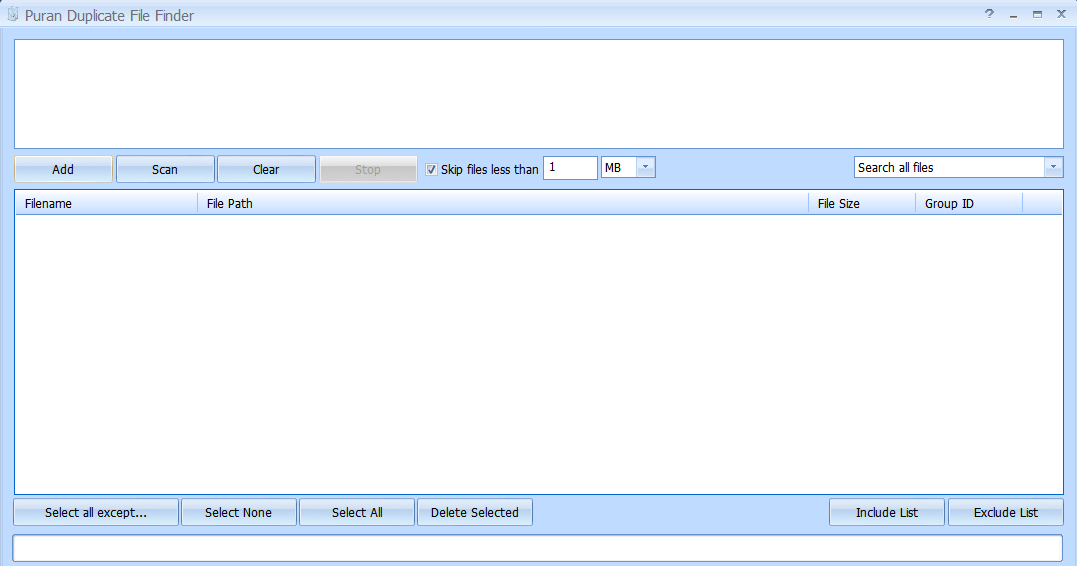
В интерфейсе Puran Duplicate File Finder нет перегруженной стартовой страницы и многошагового мастера. Основная работа происходит в одном окне: сверху пользователь добавляет папки и диски для проверки, в центре настраивает условия поиска, ниже просматривает результаты и отмечает файлы для удаления. Такой подход делает программу удобной для быстрой локальной очистки: выбрал папку, нажал Scan, проверил группы, нажал Delete Selected только после ручной проверки.
Puran Duplicate File Finder работает как инструмент точного поиска дубликатов. Это значит, что она хорошо подходит для нахождения одинаковых файлов, но не заменяет специализированные программы для поиска похожих изображений. Если две фотографии визуально похожи, но одна сжата, обрезана, изменена по яркости или сохранена в другом разрешении, для Puran Duplicate File Finder это уже не обязательно один и тот же файл. Программа нужна прежде всего для поиска одинаковых файлов Windows, а не для художественного сравнения похожих фото.
Основные возможности Puran Duplicate File Finder
Puran Duplicate File Finder решает несколько практических задач, связанных с очисткой диска от дубликатов. В ней есть базовые функции, которые нужны именно для поиска и удаления повторяющихся файлов, без отвлечения на сторонние сценарии.
Ключевая возможность — поиск дубликатов по содержимому. Программа сравнивает содержимое каждого файла, поэтому одинаковые файлы могут быть обнаружены даже при разных именах. Это полезно для документов, изображений, архивов, видео, музыки и любых других пользовательских данных. Такой подход надежнее, чем поиск только по названию, потому что название файла легко меняется, а содержимое точной копии остается тем же.
Вторая важная возможность — сканирование одного или нескольких путей. В верхней части окна можно добавить несколько папок или дисков. Например, пользователь может проверить одновременно D:\Archive, E:\Backup, папку с загрузками и внешний диск. Puran Duplicate File Finder проходит по добавленным путям и ищет совпадения между ними. Это удобно при разборе старого накопителя: можно сравнить папку с текущими документами и папку со старым архивом, чтобы понять, какие файлы уже продублированы.
Еще одна важная функция — ограничение поиска по типам файлов. В программе есть режимы поиска всех файлов и поиска только по списку включений. Через Include List можно указать, какие расширения учитывать. Это полезно, когда нужно найти, например, только копии изображений, видео или аудиофайлов, не трогая документы и системные элементы. В окне списка включений используются кнопки Add, Remove, Save and Close, а также быстрые варианты Add Audio Files, Add Video Files и Add Image Files для добавления популярных типов медиа.
Отдельно в программе есть Exclude List — список исключений. Он нужен, чтобы не проверять папки, которые не должны участвовать в поиске. В исключения разумно добавлять системные каталоги, папки установленных программ, служебные директории и любые рабочие папки, где удаление копий может привести к ошибкам. Puran Duplicate File Finder позволяет исключать файлы и папки из сканирования, а также ограничивать проверку по размеру файла.
Фильтр Skip files less than помогает не тратить время на мелкие элементы. Если включить эту опцию и указать, например, 1 MB, программа пропустит файлы меньше выбранного размера. Это удобно при поиске дубликатов видео, архивов, установщиков, больших изображений и других файлов, которые действительно занимают место. При очистке диска часто нет смысла начинать с мелких файлов по несколько килобайт: они могут быть служебными, многочисленными и при этом почти не влиять на свободное место.
Результаты отображаются таблицей. В ней важны четыре столбца:
| Столбец | Что показывает | Как использовать |
|---|---|---|
| Filename | Имя найденного файла | Помогает быстро понять, что именно найдено |
| File Path | Полный путь к файлу | Главный столбец для принятия решения, какую копию оставить |
| File Size | Размер файла | Помогает оценить, сколько места занимают дубликаты |
| Group ID | Номер группы одинаковых файлов | Позволяет видеть, какие строки относятся к одной группе совпадений |
Группировка по Group ID — один из самых полезных элементов. Если в таблице несколько строк имеют один и тот же Group ID, это означает, что они относятся к одной группе одинаковых файлов. Пользователь видит, где лежит каждая копия, и может оставить нужный экземпляр, а остальные отметить для удаления.
Для выбора файлов предусмотрены кнопки Select None, Select All, Select all except... и Delete Selected. Логика простая: сначала программа находит группы, затем пользователь отмечает, какие файлы удалить, и только после этого запускает удаление. Это безопаснее, чем автоматическое удаление без просмотра результатов: решение остается за пользователем.
Интерфейс Puran Duplicate File Finder
Интерфейс Puran Duplicate File Finder построен вокруг одного рабочего окна. Оно выглядит строго и утилитарно: в нем нет лишней графики, крупных рекламных блоков и сложных вкладок. Основное окно разделено на несколько функциональных зон.
Верхняя большая область — это список путей, которые будут участвовать в сканировании. Сюда добавляются папки, разделы диска, внешние накопители или сетевые расположения. Если в этом поле указан, например, путь E:\, программа будет проверять выбранный диск или папку в зависимости от добавленного пути.
Под списком путей расположены основные кнопки:
| Элемент интерфейса | Назначение |
|---|---|
| Add | Добавляет папку или диск в список проверки |
| Scan | Запускает поиск дубликатов |
| Clear | Очищает список добавленных путей |
| Stop | Останавливает текущую проверку |
| Skip files less than | Пропускает файлы меньше указанного размера |
| Поле размера | Задает порог для фильтра по размеру |
| Выпадающий список режима поиска | Позволяет искать все файлы или ограничиться Include List |
| Include List | Открывает список включаемых расширений |
| Exclude List | Открывает список исключений |
| Select None | Снимает выделение со всех найденных файлов |
| Select All | Отмечает все строки в результатах |
| Delete Selected | Удаляет отмеченные файлы |
Кнопка Add используется первой. Через нее добавляется то место, где нужно искать повторяющиеся файлы. Это может быть папка Downloads, каталог с документами, внешний диск с резервными копиями или отдельная директория с фотографиями. После добавления путь появляется в верхнем списке. Если нужно проверить несколько мест, Add нажимается несколько раз.
Кнопка Scan запускает поиск. Она становится центральной точкой работы с программой: пока пути не добавлены и условия не выбраны, сканирование запускать бессмысленно. Во время проверки кнопка Stop нужна для остановки процесса. Это удобно, если пользователь случайно добавил слишком большой диск или понял, что нужно изменить настройки.
Кнопка Clear очищает список добавленных путей. Она не удаляет файлы с диска, а только сбрасывает текущий список мест для проверки. Это полезно, когда закончена работа с одной папкой и нужно перейти к другой задаче, например сначала проверить загрузки, затем внешний диск, затем папку с видео.
Средняя таблица результатов появляется после сканирования. Именно в ней пользователь принимает решение, какие файлы считать лишними. Важно не ориентироваться только на имя: главный ориентир — File Path и Group ID. Если файл лежит в рабочей папке проекта, его лучше не удалять только потому, что такая же копия есть в архиве. Если файл лежит в папке временных загрузок и точно продублирован в основной библиотеке, его можно удалить.
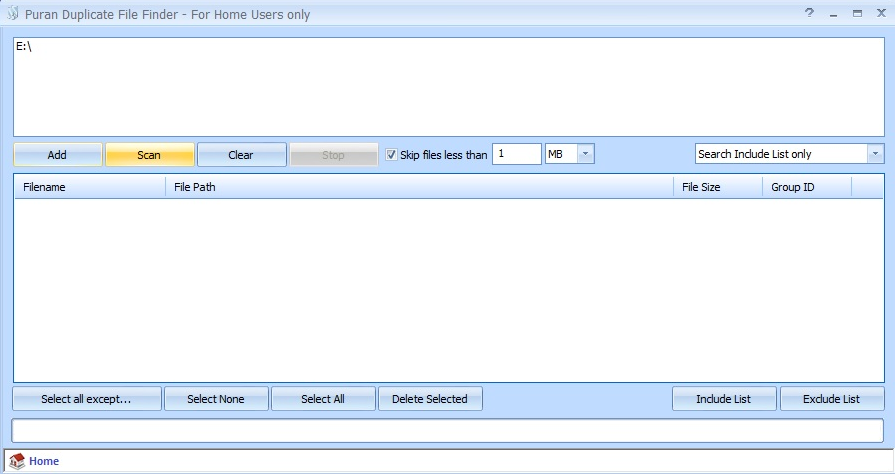
Нижняя часть окна отвечает за массовый выбор и удаление. Здесь важно понимать разницу между кнопками Select All и Select all except.... Select All отмечает все найденные строки, и это не лучший вариант для удаления дубликатов, потому что можно отметить и единственный экземпляр в группе. Гораздо безопаснее использовать выбор, который оставляет один файл в каждой группе, а затем вручную проверить результат.
Выпадающий список справа от фильтра размера переключает режим поиска. В интерфейсе можно выбрать поиск всех файлов или режим Search Include List only. Второй вариант нужен, когда пользователь заранее настроил Include List и хочет искать только определенные расширения. Например, для разборки медиатеки можно оставить только видео и изображения, а документы не сканировать.
Как Puran Duplicate File Finder ищет дубликаты
Puran Duplicate File Finder сравнивает файлы по содержимому. Это означает, что программа не ограничивается проверкой имени. Два файла могут называться по-разному, находиться в разных папках, но если их содержимое совпадает, они попадают в одну группу результатов. Именно поэтому Puran Duplicate File Finder подходит для поиска одинаковых файлов с разными именами.
На практике это решает типичные проблемы хранения данных. Пользователь скачал один и тот же архив несколько раз, но браузер переименовал второй экземпляр в file (1).zip. Или фотография была скопирована в папку Фото, затем в Фото для отправки, потом еще раз в Backup. Или рабочий документ сначала лежал на рабочем столе, затем был перенесен в папку проекта, но старая копия осталась. В таких случаях поиск по имени или дате не всегда помогает, а сравнение содержимого позволяет найти реальные копии.
При этом программа ищет именно точные дубликаты. Это нужно учитывать при работе с изображениями и видео. Если одна фотография была пересжата, сохранена в другом качестве, отредактирована или обрезана, она может уже не считаться точным дубликатом. Puran Duplicate File Finder не является инструментом визуального поиска похожих изображений. Ее задача — найти одинаковые файлы, а не похожие варианты.
Такой подход особенно полезен для следующих типов данных:
-
архивы
.zip,.rar,.7z; -
документы
.doc,.docx,.pdf,.xls,.xlsx; -
фотографии и изображения
.jpg,.jpeg,.png,.bmp,.gif; -
видеофайлы
.mp4,.avi,.mkv,.mov; -
аудиофайлы
.mp3,.wav,.flac; -
установщики программ
.exe,.msi; -
резервные копии и экспортированные файлы.
При поиске дубликатов на большом диске важно понимать, что одинаковый размер еще не означает одинаковое содержимое. У двух разных файлов может быть одинаковый размер. Поэтому преимущество Puran Duplicate File Finder именно в том, что программа сравнивает содержимое и помогает найти реальные копии, а не просто похожие по размеру объекты.
Установка, запуск и общий принцип работы
Puran Duplicate File Finder — Windows-программа с английским интерфейсом. Она рассчитана на обычный сценарий: пользователь запускает утилиту, добавляет папки или диски, выбирает режим сканирования, просматривает найденные дубликаты и удаляет только отмеченные элементы. Программа поддерживает работу с одной или несколькими папками и дисками, позволяет исключать файлы и папки, а также фильтровать поиск по размеру.
После запуска пользователь видит главное окно. В нем сразу доступны все основные действия. Не нужно переходить по нескольким вкладкам, создавать проект или проходить мастер настройки. Это делает Puran Duplicate File Finder удобной для одноразовых проверок: например, нужно быстро разобрать папку с загрузками или внешний диск после копирования старых данных.
Общий алгоритм работы выглядит так:
-
Добавить папку или диск через Add.
-
При необходимости включить Skip files less than.
-
Выбрать режим поиска: все файлы или Search Include List only.
-
Настроить Include List или Exclude List, если нужно.
-
Нажать Scan.
-
Дождаться результата.
-
Проверить строки в таблице по Filename, File Path, File Size и Group ID.
-
Отметить лишние копии.
-
Нажать Delete Selected только после проверки выбранных файлов.
Такой порядок важен, потому что программа сама находит совпадения, но окончательное решение об удалении остается за пользователем. Это правильная модель для утилиты, которая работает с реальными файлами. Даже если два файла полностью одинаковые, один из них может находиться в важной рабочей структуре, а другой — в папке временных загрузок. Удалять нужно не любой дубль, а именно ту копию, которая больше не нужна.
Как пользоваться Puran Duplicate File Finder
Добавление папок и дисков для проверки
Работа начинается с кнопки Add. Нажатие на нее позволяет добавить место, где нужно выполнить поиск дубликатов. Это может быть отдельная папка, раздел диска, внешний HDD, SSD, флешка или сетевой путь. После выбора путь появляется в верхней области главного окна.
Для большинства пользователей лучше начинать не со всего системного диска, а с конкретных пользовательских папок:
-
Downloads; -
Documents; -
папка с фотографиями;
-
папка с видео;
-
архив со старыми резервными копиями;
-
внешний диск;
-
папка экспорта из мессенджеров;
-
каталог с установщиками программ.
Такой подход снижает риск случайного удаления нужных файлов. Например, если нужно очистить папку загрузок, достаточно добавить только ее. Если нужно сравнить текущий архив документов и старую копию, можно добавить обе папки. Если нужно найти дубликаты на внешнем диске, можно добавить только этот диск или конкретную папку на нем.
Когда добавлено несколько путей, Puran Duplicate File Finder ищет совпадения между всеми выбранными местами. Это удобно для сравнения архивов. Например, можно добавить D:\Documents и E:\Old Backup\Documents. Если в старой резервной копии есть файлы, которые уже присутствуют в актуальной папке, программа покажет их в одной группе.
Настройка минимального размера файла
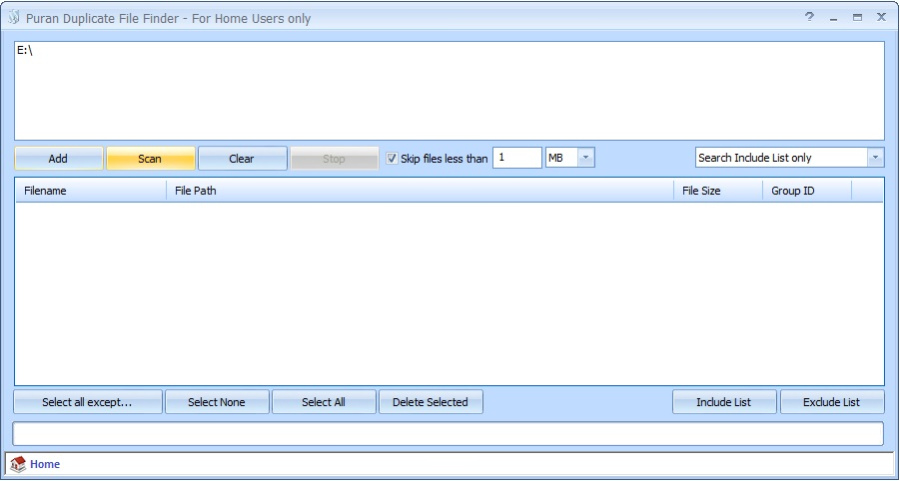
Опция Skip files less than позволяет пропускать файлы меньше заданного размера. Рядом находится числовое поле и единица измерения, например MB. Если включить этот фильтр и указать 1 MB, программа не будет проверять файлы меньше одного мегабайта.
Это полезно в нескольких случаях:
| Сценарий | Как помогает Skip files less than |
|---|---|
| Поиск дубликатов видео | Исключает мелкие служебные файлы и ускоряет проверку |
| Очистка папки загрузок | Помогает сосредоточиться на установщиках, архивах и крупных документах |
| Разбор старого диска | Уменьшает количество мелких совпадений |
| Поиск копий фотографий | Можно отсечь миниатюры, кеш и маленькие изображения |
| Работа с резервными копиями | Помогает быстро найти крупные повторяющиеся архивы |
Фильтр по размеру не стоит включать бездумно. Если нужно найти дубликаты текстовых документов, таблиц или небольших PDF, слишком высокий порог может скрыть важные совпадения. Если же цель — освободить место на диске, разумно начать с крупных файлов. Один повторяющийся видеоролик может занимать больше места, чем тысячи мелких документов.
Запуск сканирования
После добавления путей и настройки фильтров нажимается кнопка Scan. Программа начинает проверять выбранные папки и диски. Во время сканирования можно остановить процесс кнопкой Stop. Это полезно, если проверка была запущена ошибочно или пользователь понял, что добавил слишком большую область.
Скорость зависит от количества файлов, размера данных, типа накопителя и выбранных условий. Проверка папки с документами обычно проходит быстрее, чем анализ большого внешнего диска с видеоархивом. Фильтр Skip files less than и правильно настроенные исключения помогают сократить время поиска.
После завершения программа показывает найденные группы. В результатах отображаются имена файлов, пути, размеры и идентификаторы групп. Если совпадений много, не нужно удалять все сразу. Лучше просматривать группы последовательно: сначала крупные файлы, затем документы, затем остальные элементы.
Просмотр найденных дубликатов
Просмотр результатов — самая важная часть работы. Puran Duplicate File Finder показывает не просто список лишних файлов, а группы одинаковых элементов. Пользователь должен решить, какой экземпляр оставить.
Главный столбец — File Path. Именно он показывает, где находится файл. Например, две одинаковые строки могут выглядеть так:
| Filename | File Path | File Size | Group ID |
|---|---|---|---|
| report.pdf | D:\Work\Reports\report.pdf |
2.4 MB | 17 |
| report-copy.pdf | C:\Users\User\Downloads\report-copy.pdf |
2.4 MB | 17 |
В этой ситуации логично оставить файл в рабочей папке и удалить копию из загрузок. Но в другой ситуации решение может быть противоположным: если файл в рабочей папке устарел, а нужная версия находится в архиве, удалять нужно осторожно или вообще не удалять.
Group ID помогает не смешивать разные группы. Все файлы с одним Group ID относятся к одному набору совпадений. Если пользователь видит Group ID 17, это одна группа. Group ID 18 — уже другая. Нельзя выбирать файлы из разных групп, ориентируясь только на похожее название: решение должно приниматься внутри каждой группы.
Выбор файлов для удаления
Puran Duplicate File Finder дает несколько способов выбора:
-
ручная отметка отдельных файлов;
-
Select None для снятия всех отметок;
-
Select All для выбора всех строк;
-
Select all except... для выбора всех копий, кроме одного экземпляра в группе.
Самый безопасный способ — ручной выбор или выбор всех, кроме одного файла в каждой группе, с последующей проверкой. Select All использовать рискованно, потому что можно отметить все экземпляры, включая тот, который должен остаться. При удалении дубликатов важна не скорость, а правильность.
Перед нажатием Delete Selected нужно проверить:
-
В каждой группе остается хотя бы один файл.
-
Удаляются копии из временных, старых или ненужных папок.
-
Не отмечены файлы из системных каталогов.
-
Не отмечены файлы из папок проектов, где копии могут быть частью структуры.
-
Путь в File Path понятен и ожидаем.
-
Размер файла соответствует тому, что пользователь собирается удалить.
Удаление выбранных файлов
Кнопка Delete Selected удаляет отмеченные файлы. Именно поэтому перед нажатием важно еще раз проверить выбранные строки. Программа помогает найти дубликаты, но не знает, какая копия для пользователя является главной. Главной может быть версия из папки Documents, из внешнего архива, из папки проекта или из облачной синхронизации. Это определяется только контекстом.
Практичный порядок удаления такой:
-
Сначала проверить небольшую папку.
-
Убедиться, что результаты понятны.
-
Удалить несколько очевидных копий.
-
Проверить, что нужные файлы остались.
-
Только после этого переходить к большим папкам и дискам.
Такой подход особенно важен при работе с резервными копиями. Резервная копия сама по себе часто содержит дубликаты текущих файлов, но это не всегда мусор. Иногда копия нужна именно как запасной экземпляр. Поэтому Puran Duplicate File Finder лучше использовать не как автоматическую кнопку очистки, а как инструмент анализа: программа показывает совпадения, а пользователь решает, что удалить.
Include List: поиск только нужных типов файлов
Include List — это список типов файлов, которые программа должна учитывать при поиске. Он полезен, когда нужно не проверять весь массив данных, а сосредоточиться на конкретной категории. Например, пользователь хочет найти только повторяющиеся фотографии, только видео или только аудиофайлы.
В главном окне для этого используется режим Search Include List only. Когда он выбран, программа ориентируется на список включений. В окне Include List можно добавлять и удалять расширения, сохранять изменения и быстро добавлять группы популярных медиаформатов через кнопки Add Audio Files, Add Video Files и Add Image Files.
Include List особенно полезен для медиатеки. Например, если пользователь разбирает папку с фотографиями и видео, можно включить только изображения и видеоформаты. Это сократит количество лишних результатов и сделает анализ понятнее. Если в папке рядом лежат текстовые файлы, плейлисты, миниатюры, служебные файлы и документы, они не будут отвлекать от главной задачи.
Типичные варианты использования Include List:
| Задача | Что включить |
|---|---|
| Поиск копий фото | .jpg, .jpeg, .png, .bmp, .gif, .tiff |
| Поиск повторяющихся видео | .mp4, .avi, .mkv, .mov, .wmv |
| Поиск дубликатов музыки | .mp3, .wav, .flac, .aac, .wma |
| Проверка документов | .doc, .docx, .pdf, .xls, .xlsx, .ppt, .pptx |
| Очистка установщиков | .exe, .msi, .zip, .rar, .7z |
Для поиска копий фотографий Include List удобнее, чем полный поиск по диску. Пользователь получает меньше технических совпадений и быстрее видит нужные группы. Но важно помнить: Puran Duplicate File Finder ищет точные копии. Если две фотографии отличаются качеством, размером или были обработаны в редакторе, они могут не попасть в одну группу.
Для поиска видео Include List помогает отсечь лишние файлы. Видео обычно занимают много места, поэтому даже несколько дубликатов могут освободить значительный объем. Если папка содержит серию файлов с названиями video.mp4, video (1).mp4, copy_video.mp4, программа найдет совпадения по содержимому, а не только по имени.
Для музыки Include List также полезен, но нужно учитывать ограничения. Если один и тот же трек сохранен в разных форматах или с разным битрейтом, это уже не точный дубликат. Puran Duplicate File Finder хорошо найдет одинаковые копии одного MP3-файла, но не будет полноценной заменой музыкальному менеджеру, который анализирует теги, исполнителя, альбом и похожие треки.
Exclude List: что лучше исключить из проверки
Exclude List — список файлов и папок, которые Puran Duplicate File Finder не должна сканировать. Это важная настройка для безопасной работы. Дубликаты в пользовательских папках обычно можно анализировать спокойно, а системные и программные каталоги лучше не трогать.
Исключения особенно важны при сканировании больших разделов. Если добавить весь диск C:\, программа может встретить системные папки, каталоги установленных приложений, кеши, служебные файлы и временные данные. Даже если среди них есть одинаковые файлы, удалять их вручную часто не нужно. Одинаковые библиотеки, языковые файлы, ресурсы программ и компоненты могут быть нужны разным приложениям.
В Exclude List разумно добавлять:
-
C:\Windows; -
C:\Program Files; -
C:\Program Files (x86); -
C:\ProgramData; -
папки установленных игр;
-
каталоги драйверов;
-
папки виртуальных машин;
-
директории облачной синхронизации, если их структура непонятна;
-
рабочие папки проектов, где копии могут быть частью сборки;
-
каталоги резервного копирования, если пользователь не готов разбирать их вручную.
Puran Duplicate File Finder позволяет исключать файлы и папки из сканирования, что делает поиск более управляемым. Правильная настройка исключений снижает риск ошибочного удаления и ускоряет проверку, потому что программа не тратит время на области, где пользователь не собирается ничего удалять.
Есть простое правило: если вы не понимаете назначение папки, не включайте ее в очистку. Особенно это касается системного диска. Лучше искать дубликаты в понятных пользовательских местах: загрузки, документы, изображения, видео, музыка, архивы, внешние накопители.
Практические сценарии использования
Очистка папки Downloads
Папка загрузок — один из лучших кандидатов для проверки через Puran Duplicate File Finder. Именно там часто копятся повторно скачанные файлы: установщики, архивы, документы, PDF, изображения, файлы с суффиксами (1), (2), copy, new, final.
Для очистки Downloads лучше действовать так:
-
Нажать Add.
-
Добавить папку
Downloads. -
Включить Skip files less than, если цель — крупные файлы.
-
Нажать Scan.
-
Отсортировать внимание по File Size и Group ID.
-
Удалить очевидные копии через Delete Selected.
В этом сценарии часто находятся одинаковые установщики программ. Например, пользователь скачивал один и тот же файл несколько раз, а браузер автоматически добавлял к имени (1) или (2). Для Puran Duplicate File Finder это типичная задача: имя отличается, содержимое совпадает, группа отображается в результатах.
При очистке Downloads обычно безопаснее удалять копии, чем в системных папках. Но все равно нужно проверять путь: иногда в загрузках может лежать единственный экземпляр важного документа.
Разбор старого внешнего диска
Старые внешние диски часто содержат хаотичные копии: Backup, Backup old, New folder, Documents copy, Photo archive, Desktop, From laptop. Вручную сравнивать такие папки сложно. Puran Duplicate File Finder позволяет добавить несколько каталогов и найти одинаковые файлы между ними.
Хороший подход:
-
Не сканировать сразу весь диск.
-
Начать с одной крупной категории: документы, фото или архивы.
-
Добавить текущую папку и старую резервную копию.
-
Запустить Scan.
-
Смотреть File Path, чтобы понять, где лежит актуальная копия.
-
Удалять только то, что точно не нужно.
Например, можно добавить D:\Photos и E:\Old Backup\Photos. Если программа покажет одинаковые файлы, пользователь увидит, какие изображения уже есть в основной папке. Но удалять старый архив полностью стоит только после проверки, потому что в нем могут быть уникальные файлы, которые не попали в текущую библиотеку.
Поиск копий фотографий
Puran Duplicate File Finder подходит для поиска точных копий фотографий. Это полезно после переноса снимков с телефона, камеры, флешки или облака. Часто одна и та же фотография оказывается в нескольких папках: Camera, Photos, For print, Telegram, Backup.
Для такого сценария лучше использовать Include List и оставить только графические расширения. Это делает результаты чище. Важно понимать, что программа найдет одинаковые файлы, а не похожие кадры. Если фото было отправлено через мессенджер и сжато, оно уже отличается по содержимому. Если изображение обрезали или пересохранили, это тоже другой файл.
Поэтому Puran Duplicate File Finder хороша для таких задач:
-
найти точные копии снимков;
-
убрать повторно скопированные папки;
-
удалить одинаковые фото, лежащие в разных местах;
-
очистить старые экспорты и резервные копии;
-
найти дубли после переноса с телефона.
Но для поиска похожих фотографий, серийных кадров, дублей с разным разрешением и визуально похожих изображений лучше использовать специализированные инструменты для фото.
Поиск повторяющихся видео
Видео занимает много места, поэтому поиск дубликатов видео часто дает самый заметный результат. Один повторяющийся файл может занимать несколько гигабайт. Puran Duplicate File Finder позволяет найти одинаковые видеофайлы, даже если они лежат в разных папках и называются по-разному.
Рекомендуемый порядок:
-
Добавить папку с видео.
-
Включить Skip files less than и установить порог, например от нескольких мегабайт.
-
Использовать Include List для видеоформатов.
-
Запустить Scan.
-
Проверить группы по размеру и пути.
-
Оставить файл в основной медиатеке, удалить копии из временных папок.
Если видео перекодировано, сжато или сохранено в другом формате, программа не будет считать его тем же самым файлом. Это ограничение нужно учитывать. Puran Duplicate File Finder ищет точные повторы, а не похожие видеоролики.
Проверка резервных копий
Резервные копии — самый спорный сценарий. С одной стороны, в них часто много дубликатов. С другой — смысл резервной копии как раз в наличии повторного экземпляра. Поэтому Puran Duplicate File Finder можно использовать для анализа, но не стоит автоматически удалять все совпадения.
Хороший сценарий — сравнение двух старых архивов между собой. Например, есть папки Backup 2021 и Backup 2022. Программа покажет, какие файлы полностью совпадают. Пользователь может решить, нужна ли ему обе копии. Но если это единственная резервная копия важных документов, удаление дубликатов может снизить надежность хранения.
При работе с резервными копиями лучше:
-
не использовать Select All;
-
не удалять файлы без проверки File Path;
-
сначала копировать результаты в отдельный список вручную;
-
удалять только очевидные временные или повторно скачанные файлы;
-
сохранять одну полную резервную копию до завершения разбора.
Безопасность удаления дубликатов
Удаление дубликатов кажется простой задачей, но ошибки могут быть неприятными. Puran Duplicate File Finder показывает совпадения, но не может знать, какая копия важнее для пользователя. Поэтому безопасная работа строится на проверке путей и осознанном выборе.
Главное правило: не удалять файлы из системных и программных папок. Даже если в таких каталогах есть одинаковые файлы, они могут быть нужны разным компонентам. Удаление библиотек, ресурсов, языковых пакетов или файлов приложений может привести к сбоям. Для очистки системного диска от временных файлов лучше использовать инструменты, предназначенные именно для системной очистки, а Puran Duplicate File Finder применять к пользовательским данным.
Второе правило: в каждой группе должен остаться один файл. Если удалить все элементы группы, пользователь потеряет не лишнюю копию, а сам файл. Поэтому перед нажатием Delete Selected нужно убедиться, что хотя бы один экземпляр не отмечен.
Третье правило: путь важнее имени. Имя файла может быть одинаковым или похожим, но решение принимается по расположению. Файл в D:\Projects\Client\Final может быть важнее, чем такой же файл в C:\Users\User\Downloads. А иногда наоборот: файл в архиве нужен, а файл в рабочей папке устарел. Puran Duplicate File Finder показывает File Path именно для того, чтобы пользователь видел контекст.
Четвертое правило: не начинать с массового удаления. Лучше сначала проверить одну небольшую папку. После успешного результата можно переходить к большим архивам. Это особенно важно, если пользователь впервые работает с программой или разбирает сложную структуру данных.
Перед удалением стоит задать себе несколько вопросов:
-
Понимаю ли я, где лежит каждый файл в группе?
-
Почему я удаляю именно эту копию?
-
Остается ли один экземпляр?
-
Не находится ли файл в папке проекта, программы или системы?
-
Не является ли это резервной копией, которую я специально хотел сохранить?
-
Смогу ли я восстановить файл, если ошибусь?
Если на эти вопросы нет уверенного ответа, лучше не удалять файл сразу. Можно снять отметку через Select None или вручную убрать галочку у сомнительных строк.
Преимущества Puran Duplicate File Finder
Главное преимущество Puran Duplicate File Finder — простота. Программа не заставляет пользователя разбираться в десятках вкладок. Основной сценарий укладывается в несколько действий: добавить путь, выбрать условия, запустить сканирование, проверить результаты, удалить выбранное.
Второе преимущество — поиск по содержимому. Это делает утилиту полезной именно для реальной очистки, а не только для поиска файлов с одинаковыми именами. Одинаковые файлы часто переименовываются автоматически, особенно при повторной загрузке через браузер или копировании из разных источников. Puran Duplicate File Finder находит такие совпадения.
Третье преимущество — работа с несколькими папками и дисками. Можно искать дубликаты внутри одной папки, между несколькими каталогами, на внешнем диске или в наборе пользовательских директорий. Это удобно для разборки накопителей и резервных копий.
Четвертое преимущество — Include List и Exclude List. Пользователь может ограничить поиск только нужными типами файлов и исключить опасные или ненужные области. Это делает проверку более точной и безопасной.
Пятое преимущество — понятная таблица результатов. Столбцы Filename, File Path, File Size и Group ID дают достаточно информации, чтобы принять решение. Особенно полезен Group ID, потому что он связывает одинаковые файлы в группы.
Преимущества можно свести в таблицу:
| Преимущество | Что это дает пользователю |
|---|---|
| Поиск по содержимому | Находит одинаковые файлы с разными именами |
| Сканирование нескольких путей | Позволяет сравнивать папки, диски и архивы |
| Include List | Помогает искать только нужные типы файлов |
| Exclude List | Снижает риск сканирования системных папок |
| Skip files less than | Ускоряет поиск крупных дубликатов |
| Group ID | Упрощает анализ найденных совпадений |
| Delete Selected | Дает контроль над тем, что именно удаляется |
Puran Duplicate File Finder хорошо подходит пользователям, которым нужна не сложная система каталогизации, а понятный duplicate file finder для Windows. Программа делает одну задачу и делает ее прямолинейно: ищет одинаковые файлы и помогает удалить лишние копии.
Недостатки и ограничения
У Puran Duplicate File Finder есть ограничения, которые важно понимать до начала работы. Они не делают программу плохой, но определяют ее правильную область применения.
Первое ограничение — отсутствие современного визуального предпросмотра. В программе есть таблица с путями, размерами и группами, но нет удобной галереи для сравнения фотографий. Если пользователь разбирает большой фотоархив, ему может не хватить миниатюр и просмотра изображений бок о бок.
Второе ограничение — программа ищет точные дубликаты, а не похожие файлы. Для документов, архивов и установщиков это нормально. Но для фотографий и музыки этого иногда недостаточно. Два одинаковых трека с разным битрейтом, две похожие фотографии с разным разрешением или одно видео после перекодирования не обязательно будут обнаружены как дубликаты.
Третье ограничение — английский интерфейс. Элементы вроде Add, Scan, Clear, Stop, Delete Selected, Include List, Exclude List понятны большинству пользователей, но тем, кто предпочитает русскоязычный интерфейс, придется привыкнуть.
Четвертое ограничение — ручная ответственность за удаление. Puran Duplicate File Finder не должна восприниматься как инструмент, который сам решает, что безопасно удалить. Она показывает одинаковые файлы, а пользователь выбирает. Это правильно, но требует внимательности.
Пятое ограничение — при больших и сложных архивах результаты нужно анализировать постепенно. Если программа найдет сотни или тысячи групп, массовое удаление без проверки может привести к потере нужной структуры. Например, одинаковый файл может быть частью разных проектных папок, и удаление одной копии нарушит ожидаемый набор файлов в каталоге.
В кратком виде ограничения такие:
| Ограничение | Как учитывать |
|---|---|
| Нет удобного предпросмотра изображений | Для фотоархивов проверять пути и открывать сомнительные файлы отдельно |
| Не ищет визуально похожие фото | Использовать программу для точных копий |
| Английский интерфейс | Ориентироваться на основные кнопки и столбцы |
| Нужна ручная проверка | Не удалять все найденное автоматически |
| Риск при системных папках | Использовать Exclude List и проверять только пользовательские данные |
Сравнение с аналогами
Puran Duplicate File Finder стоит сравнивать не с абстрактными чистильщиками, а с конкретными программами для поиска дубликатов. У каждой из них своя логика: одни сильнее в фото и музыке, другие предлагают больше настроек, третьи проще для новичков.
| Программа | Сильные стороны | Чем отличается Puran Duplicate File Finder | Кому подойдет |
|---|---|---|---|
| Duplicate Cleaner | Расширенные режимы для изображений, аудио, видео, поиск по хешам и байтовому сравнению, фильтры и защитные папки | Puran проще и легче по логике, но уступает в продвинутом анализе медиа | Тем, кто регулярно разбирает фото, музыку и видео |
| Auslogics Duplicate File Finder | Пошаговый подход, поиск без учета имен, удобство для массовой очистки личных файлов | Puran более прямолинеен и меньше похож на мастер для новичков | Пользователям, которым нужен простой guided-сценарий |
| dupeGuru | Кроссплатформенность, fuzzy matching, режимы для музыки и изображений | Puran ориентирован на Windows и точные дубликаты, без акцента на похожие имена | Пользователям Windows, macOS и Linux |
| AllDup | Очень много критериев: имя, расширение, размер, содержимое, даты, атрибуты, похожие изображения и музыка | Puran проще, но менее гибкий для сложных правил | Опытным пользователям, которым нужны детальные критерии |
| CCleaner Duplicate Finder | Встроен в CCleaner, поиск по имени, размеру, дате изменения и содержимому | Puran является отдельной утилитой именно для поиска дубликатов | Тем, кто уже использует CCleaner |
| Fast Duplicate File Finder | Поиск на папках, дисках, USB, NAS и сетевых расположениях, похожие файлы и разные критерии | Puran легче воспринимается для базового поиска точных копий | Тем, кто работает с большими хранилищами и сетевыми путями |
Duplicate Cleaner сильнее там, где нужен продвинутый анализ медиа. В нем есть режимы для музыки, видео и изображений, включая поиск похожих изображений и сравнение видео по кадрам или звуковой дорожке. На этом фоне Puran Duplicate File Finder выглядит проще, но именно простота может быть плюсом: пользователь быстро запускает поиск точных копий без сложной настройки.
Auslogics Duplicate File Finder ориентирован на более дружелюбный сценарий для обычного пользователя. Он умеет сравнивать содержимое даже без учета имен файлов, если включить соответствующую настройку. По сравнению с ним Puran Duplicate File Finder менее мастеровой и более утилитарный: все основные действия сразу видны в одном окне.
dupeGuru интересен кроссплатформенностью и возможностью искать не только по содержимому, но и по именам с fuzzy matching. Он работает как инструмент для поиска дубликатов в разных операционных системах и имеет специализированные подходы к музыке и изображениям. Puran Duplicate File Finder в этом сравнении проще: это Windows-утилита для точного поиска одинаковых файлов.
AllDup — вариант для тех, кто любит детальную настройку. Он умеет искать дубликаты по содержимому, свойствам, похожим изображениям и музыкальным трекам, а также предлагает встроенный файловый менеджер для управления найденными копиями. Puran Duplicate File Finder проще и понятнее для разового поиска, но AllDup мощнее для регулярной профессиональной разборки больших коллекций.
CCleaner Duplicate Finder удобен тем, кто уже пользуется CCleaner. В нем есть критерии поиска по имени, размеру, дате изменения и содержимому. Но это часть более широкой программы, а Puran Duplicate File Finder — отдельный инструмент, сосредоточенный на одной задаче.
Fast Duplicate File Finder предлагает широкие возможности для поиска на папках, дисках, USB, NAS и сетевых расположениях, а также функции поиска похожих файлов и файлов с похожими именами. Он больше подходит для пользователей, которым нужна расширенная логика поиска. Puran Duplicate File Finder выигрывает там, где нужна простая проверка точных копий без сложной настройки.
Для кого подойдет Puran Duplicate File Finder
Puran Duplicate File Finder подойдет пользователям, которым нужна простая программа для поиска дубликатов файлов в Windows. Она особенно хороша для локальной очистки: папки загрузок, документов, фото, видео, архивов и внешних дисков.
Программа подойдет:
-
пользователям, которые хотят найти одинаковые файлы с разными именами;
-
тем, кто разбирает папку Downloads;
-
тем, кто переносил данные между несколькими дисками;
-
владельцам старых внешних HDD и флешек;
-
пользователям, у которых накопились повторяющиеся архивы и установщики;
-
тем, кто хочет быстро найти крупные дубликаты;
-
тем, кому достаточно точного поиска по содержимому;
-
пользователям, которые готовы вручную проверять результаты перед удалением.
Хороший пример — пользователь, который много лет копировал документы с одного компьютера на другой. В итоге у него есть папки Documents old, Backup, Desktop copy, Archive, New documents. Puran Duplicate File Finder поможет найти одинаковые файлы внутри этой структуры и показать, где они лежат. После этого пользователь сможет оставить нужные экземпляры и удалить очевидные повторы.
Еще один удачный сценарий — разбор установщиков. Папка загрузок часто содержит десятки одинаковых .exe и .msi. Некоторые из них отличаются только добавленным номером в имени. Puran Duplicate File Finder быстро покажет такие копии, а пользователь освободит место.
Программа также подойдет тем, кто не хочет использовать тяжелые решения с большим количеством режимов. Здесь нет необходимости выбирать сложные алгоритмы, настраивать профили и изучать длинную документацию. Основные действия находятся перед глазами.
Кому лучше выбрать другую программу
Puran Duplicate File Finder не всегда лучший выбор. Если задача сложнее, чем поиск точных копий, лучше рассмотреть другие инструменты.
Другую программу стоит выбрать, если нужно:
-
искать визуально похожие фотографии;
-
сравнивать изображения с разным разрешением;
-
искать похожие музыкальные треки по тегам или аудиосодержимому;
-
просматривать миниатюры фото прямо в интерфейсе;
-
работать с большими медиатеками профессионально;
-
использовать продвинутые правила автоматического выбора;
-
искать дубликаты в облачных хранилищах;
-
получать подробные отчеты и экспорт результатов;
-
работать не только в Windows.
Фотографам и тем, кто хранит большие коллекции изображений, Puran Duplicate File Finder может показаться слишком простой. Она поможет найти точные копии файлов, но не заменит программу, которая видит похожие кадры, серии, измененные изображения и разные версии одного фото.
Пользователям, которым нужен детальный контроль, может больше подойти AllDup. Тем, кто хочет современный интерфейс и режимы для медиа, подойдет Duplicate Cleaner. Тем, кто работает на разных операционных системах, стоит посмотреть в сторону dupeGuru. Тем, кто уже использует CCleaner, может хватить встроенного Duplicate Finder.
Частые ошибки при работе с Puran Duplicate File Finder
Сканировать весь системный диск без исключений
Это одна из самых распространенных ошибок. Пользователь добавляет весь диск C:\, запускает поиск и получает множество совпадений в системных и программных папках. Такие результаты сложно анализировать и опасно удалять. Лучше добавить конкретные пользовательские папки и настроить Exclude List.
Использовать Select All перед удалением
Кнопка Select All отмечает все строки. Если после этого нажать Delete Selected, можно удалить все экземпляры в группах. Для удаления дубликатов безопаснее использовать выбор всех, кроме одного файла в группе, а затем вручную проверить результат.
Не смотреть File Path
Имя файла само по себе мало что решает. Один и тот же файл может лежать в рабочем каталоге и во временной папке. Удалять нужно не тот файл, который выглядит лишним по названию, а тот, который действительно находится в ненужном месте.
Путать одинаковые и похожие файлы
Puran Duplicate File Finder ищет точные дубликаты. Если фото похожи визуально, но отличаются содержимым, программа может не считать их дубликатами. Это не ошибка программы, а ее специализация.
Не использовать Include List
Если нужно найти только видео или фото, полный поиск всех файлов может дать слишком много лишних результатов. Include List помогает сосредоточиться на нужной категории и ускорить разбор.
Не использовать Exclude List
Exclude List нужен не только для скорости, но и для безопасности. Исключение системных и программных папок снижает риск неправильного удаления.
Удалять резервные копии без понимания
Резервная копия может выглядеть как дубль, но она нужна именно как запасной экземпляр. Если пользователь удаляет все повторы из резервного архива, он может лишиться дополнительного уровня защиты.
Рекомендации по безопасному рабочему процессу
Оптимальный рабочий процесс в Puran Duplicate File Finder выглядит так:
-
Начать с небольшой и понятной папки.
-
Добавить путь через Add.
-
Настроить Skip files less than, если цель — крупные файлы.
-
Использовать Include List, если нужна конкретная категория.
-
Настроить Exclude List для системных и служебных папок.
-
Запустить Scan.
-
Проверить группы по Group ID.
-
Смотреть на File Path, а не только на имя.
-
Сначала удалить несколько очевидных копий.
-
После проверки результата переходить к большему объему данных.
Такой порядок снижает риск ошибок. Puran Duplicate File Finder не требует сложной подготовки, но аккуратность при удалении обязательна. Чем больше файлов найдено, тем важнее не торопиться.
Для больших дисков лучше работать по категориям:
| Этап | Что проверять |
|---|---|
| 1 | Downloads и временные пользовательские папки |
| 2 | Архивы установщиков и ZIP/RAR |
| 3 | Фото и изображения |
| 4 | Видео |
| 5 | Документы |
| 6 | Старые резервные копии |
Такой подход удобнее, чем запускать поиск сразу по всему накопителю. Результаты будут понятнее, а удаление — безопаснее.
Частые вопросы
Puran Duplicate File Finder бесплатная?
Да, Puran Duplicate File Finder распространяется как бесплатная утилита для поиска и удаления дубликатов файлов.
Она ищет файлы по имени или по содержимому?
Puran Duplicate File Finder сравнивает содержимое файлов. Это позволяет находить одинаковые файлы даже тогда, когда их имена отличаются.
Можно ли искать дубликаты на флешке или внешнем диске?
Да. В программу можно добавить путь к внешнему накопителю или конкретной папке на нем. Puran Duplicate File Finder поддерживает проверку одной или нескольких папок и дисков.
Можно ли искать только фотографии?
Да. Для этого используется Include List и режим Search Include List only. В список включений можно добавить графические расширения или использовать кнопку Add Image Files.
Можно ли искать только видео?
Да. Через Include List можно оставить видеоформаты и использовать кнопку Add Video Files. Это удобно, потому что видеофайлы часто занимают много места, а точные дубликаты быстро освобождают заметный объем.
Можно ли искать только музыку?
Да. В Include List можно добавить аудиоформаты, а также использовать Add Audio Files. Программа найдет точные копии аудиофайлов, но не заменяет музыкальный менеджер для поиска похожих треков с разными тегами или битрейтом.
Нужно ли сканировать системные папки?
Нет, для обычной очистки этого делать не стоит. Системные и программные папки лучше исключать через Exclude List. Puran Duplicate File Finder полезнее и безопаснее применять к пользовательским данным: документам, загрузкам, архивам, фото, видео и внешним накопителям.
Что означает Group ID?
Group ID — это номер группы найденных одинаковых файлов. Все строки с одинаковым Group ID относятся к одному набору дубликатов. По этому столбцу удобно понимать, какие файлы являются копиями друг друга.
Что делает Delete Selected?
Delete Selected удаляет отмеченные файлы. Перед нажатием нужно убедиться, что отмечены только лишние копии и в каждой группе остается хотя бы один нужный экземпляр.
Что делает Select None?
Select None снимает выделение со всех файлов. Эта кнопка полезна, если пользователь случайно отметил слишком много строк или хочет начать выбор заново.
Что делает Select All?
Select All отмечает все найденные строки. Эту кнопку нужно использовать осторожно, потому что при последующем удалении можно удалить не только лишние копии, но и нужные экземпляры.
Что делает Skip files less than?
Skip files less than пропускает файлы меньше указанного размера. Эта настройка полезна, когда нужно найти крупные дубликаты: видео, архивы, установщики, большие документы.
Итоговая оценка
Puran Duplicate File Finder — практичная программа для поиска дубликатов файлов в Windows. Ее сильная сторона — прямой и понятный сценарий: добавить папки или диски, запустить сканирование, посмотреть группы одинаковых файлов, выбрать лишние копии и удалить их через Delete Selected. Программа подходит для очистки папки загрузок, разборки внешних дисков, поиска повторяющихся архивов, документов, фото, видео и установщиков.
Главная ценность Puran Duplicate File Finder — поиск по содержимому. Благодаря этому утилита находит одинаковые файлы даже при разных именах. Это делает ее полезной в реальных ситуациях, когда копии появляются после повторных загрузок, резервного копирования, переноса данных и ручного копирования папок.
Лучше всего программа раскрывается в понятных пользовательских сценариях: Downloads, Documents, Pictures, Videos, старые архивы и внешние накопители. В системных папках ее использовать не стоит. Для безопасной работы нужно внимательно смотреть на File Path, учитывать Group ID, не злоупотреблять Select All и обязательно оставлять один файл в каждой группе.
Puran Duplicate File Finder не является инструментом для поиска похожих фотографий, музыкальных дублей по тегам или сложного анализа медиатеки. Для этих задач есть более специализированные программы. Но как простой бесплатный duplicate file finder для точных копий она остается удобным вариантом: минимальный интерфейс, понятные кнопки, Include List, Exclude List, фильтр по размеру и ясная таблица результатов.
