
Registry First Aid — специализированная программа для обслуживания реестра Windows, рассчитанная на поиск устаревших, некорректных и потерявших актуальность записей. Она работает не как обычный чистильщик мусора, который удаляет временные файлы и кэш браузеров, а как отдельный инструмент для анализа связей внутри системного реестра: путей к файлам, ссылок на папки, записей автозапуска, ассоциаций файлов, шрифтов, COM/ActiveX-компонентов, uninstall-разделов, TypeLib-записей, shared DLL и других областей.
Главная идея Registry First Aid в том, что программа не ограничивается грубым удалением найденных проблем. Она показывает, какая запись найдена, где она находится, на что ссылается, какой тип исправления предлагается и насколько рискованным считается изменение. Поэтому Registry First Aid особенно интересна тем пользователям, которым нужен не просто режим нажал одну кнопку и забыл, а контролируемая чистка реестра Windows с возможностью создать резервную копию, просмотреть ключ через RegEdit, открыть папку назначения, сохранить отчет и восстановить изменения.
Скачать Registry First Aid
- Оптимизация системы
- Очистка мусора
- Ускорение ПК
- Только реестр
- Платная лицензия
- Нужна осторожность
Программа хорошо подходит для ситуаций, когда Windows долго использовалась, на компьютер часто устанавливались и удалялись приложения, переносились папки, менялись диски, удалялись старые программы, а в реестре остались ссылки на уже несуществующие файлы. Registry First Aid ищет такие осиротевшие записи, предлагает варианты исправления и дает пользователю возможность решить, что именно делать: удалить запись, оставить без изменений, заменить путь, вырезать некорректный фрагмент или применить предложенную коррекцию. Функции поиска invalid file/folder references, invalid font entries, obsolete Start Menu items, invalid application paths, invalid shared DLL references, COM/ActiveX registrations, uninstall records, TypeLib references и invalid Firewall rules относятся к основным задачам программы.
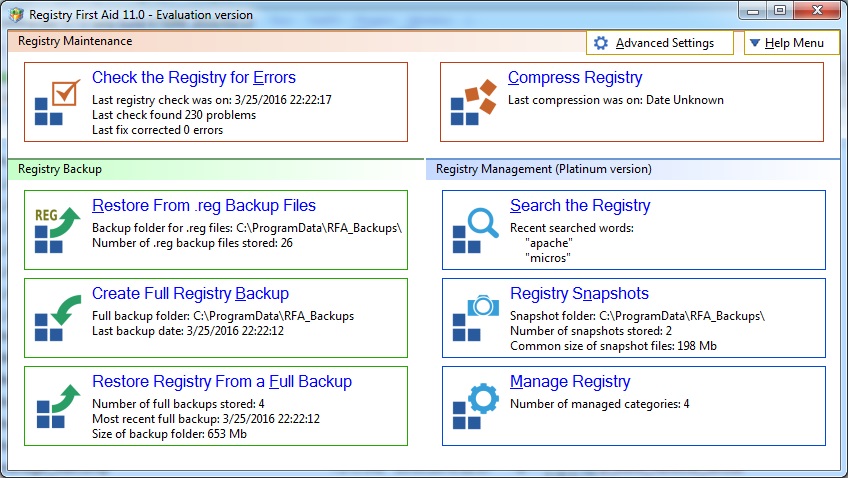
На главном экране Registry First Aid сразу видна логика программы. Все действия разделены на крупные блоки: Registry Maintenance, Registry Backup и Registry Management. Пользователь не попадает в перегруженный список мелких опций; вместо этого он выбирает конкретную задачу: проверить реестр, сжать его, создать резервную копию, восстановить backup, выполнить поиск по реестру, открыть снимки реестра или перейти к управлению автозагрузкой и связанными системными разделами.
Краткая характеристика программы
Registry First Aid ориентирована на обслуживание реестра Windows и состоит из нескольких рабочих модулей. Центральный модуль — Check the Registry for Errors, через который запускается поиск ошибок. Дополнительные модули отвечают за резервное копирование, восстановление, сжатие реестра, поиск по ключевым словам, сравнение снимков и управление отдельными разделами, связанными с установленными программами, автозапуском и контекстными меню.
| Параметр | Описание |
|---|---|
| Название | Registry First Aid |
| Расширенная редакция | Registry First Aid Platinum |
| Основное назначение | Поиск, проверка, исправление и восстановление записей реестра Windows |
| Тип программы | Утилита обслуживания реестра |
| Основной сценарий | Проверка реестра на некорректные пути, устаревшие записи и неправильные ссылки |
| Встроенные защитные функции | Full registry backup, .reg backup, restore, undo-файлы, исключения |
| Расширенные функции Platinum | Registry Snapshots, Search the Registry, Manage Registry |
| Уровень контроля | Высокий: пользователь видит найденные записи и выбирает способ исправления |
| Подходит | Пользователям, которые хотят контролируемо чистить реестр и иметь откат изменений |
| Не подходит | Тем, кто хочет полностью автоматический ускоритель ПК без ручной проверки |
Registry First Aid лучше рассматривать как инструмент технического обслуживания, а не как универсальный оптимизатор. Она не заменяет диспетчер задач, менеджер обновлений, антивирус, очистку временных файлов или утилиту удаления программ. Ее зона ответственности — Windows Registry: поиск неправильных ссылок, проверка путей, исправление записей и безопасный откат изменений.
Что умеет Registry First Aid
Registry First Aid проверяет реестр по набору категорий. Пользователь может включить все категории или выбрать только те, которые нужны для конкретной задачи. Такой подход удобен: для первичной аккуратной проверки можно ограничиться безопасными типами ошибок, а для глубокого анализа — включить больше областей.
К основным категориям проверки относятся:
| Категория в программе | Что проверяется | Практический смысл |
|---|---|---|
| Invalid Paths | Пути к файлам и папкам, которых больше нет | Помогает найти ссылки на удаленные или перемещенные файлы |
| Invalid File Associations | Некорректные ассоциации расширений файлов | Может исправить записи, мешающие корректному открытию типов файлов |
| Invalid ActiveX/COM References | Регистрации COM и ActiveX | Полезно после удаления старых программ и компонентов |
| Invalid Fonts | Записи шрифтов | Находит ссылки на отсутствующие файлы шрифтов |
| Obsolete Start Menu Items | Устаревшие записи меню Пуск | Убирает следы старых ярлыков и программных пунктов |
| Invalid Application Paths | Пути приложений | Исправляет ссылки на исполняемые файлы, которых нет на прежнем месте |
| Invalid Help Files | Справочные файлы | Находит ссылки на отсутствующие help-файлы |
| Invalid Shared DLLs | Shared DLL references | Ищет записи DLL, которые больше не соответствуют реальным файлам |
| Auto-Start Programs | Записи автозапуска | Показывает некорректные ссылки в Run-ветках |
| Unused Software Entries | Устаревшие software-записи | Помогает убрать следы удаленных приложений |
| Invalid Known DLLs | Known DLL references | Проверяет системные ссылки на DLL |
| Invalid Uninstall Records | Записи удаления программ | Полезно, если программа удалена, но осталась в списках uninstall |
| Invalid TypeLib References | TypeLib-записи | Находит некорректные библиотеки типов |
| Invalid Firewall Rules | Правила брандмауэра | Проверяет правила, связанные с отсутствующими файлами |
Важная особенность Registry First Aid — она умеет не только найти invalid registry entries, но и показать варианты исправления. Например, если запись указывает на файл, который был перемещен, программа может предложить новый путь. Если надежной коррекции нет, она показывает вариант Delete entry (no suggested corrections) или Leave the entry without change. Такой подход снижает риск слепого удаления и делает обзор найденных проблем более осмысленным.
Интерфейс и логика работы
Интерфейс Registry First Aid построен вокруг крупных задач. На стартовом экране размещены кликабельные блоки:
-
Check the Registry for Errors — запуск проверки реестра.
-
Compress Registry — анализ и сжатие файлов реестра.
-
Restore From .reg Backup Files — восстановление из backup-файлов в формате RegEdit.
-
Create Full Registry Backup — создание полной резервной копии реестра.
-
Restore Registry From a Full Backup — восстановление полной копии.
-
Search the Registry — поиск строк в реестре.
-
Registry Snapshots — создание, просмотр и сравнение снимков.
-
Manage Registry — управление автозапуском, установленными программами, Open With и другими областями.
-
Advanced Settings — расширенные настройки.
-
Help Menu — справка и дополнительные команды.
Рабочий процесс обычно выглядит так:
-
Пользователь открывает Check the Registry for Errors.
-
Отмечает категории проверки.
-
Запускает сканирование кнопкой Start Scan.
-
Просматривает найденные entries.
-
Группирует результаты по категории, уровню безопасности или типу исправления.
-
Проверяет спорные записи через контекстное меню.
-
Создает backup перед изменениями.
-
Нажимает Fix Errors.
-
При необходимости восстанавливает изменения через backup.
Именно эта последовательность делает Registry First Aid более управляемой, чем простые registry cleaner-утилиты. Пользователь видит не только итоговое число ошибок, но и структуру проблемы: ветку реестра, значение, путь, вариант коррекции и уровень риска.
Проверка реестра: выбор категорий
Экран Check the Registry for Invalid items — основная точка входа в чистку реестра. Он разделен на три этапа:
-
1. Select scan categories
-
2. Scanning registry & review entries
-
3. Set backup and modify registry
На первом этапе пользователь отмечает категории, которые нужно проверить. В нижней части окна расположен блок Scan Options, где отображаются пути, по которым программа будет искать возможные исправления. Там же показано, какие hive проверяются: только текущий пользователь или все пользовательские файлы реестра. Отдельно отображается настройка создания full backup перед сканированием и создание System Restore Point.
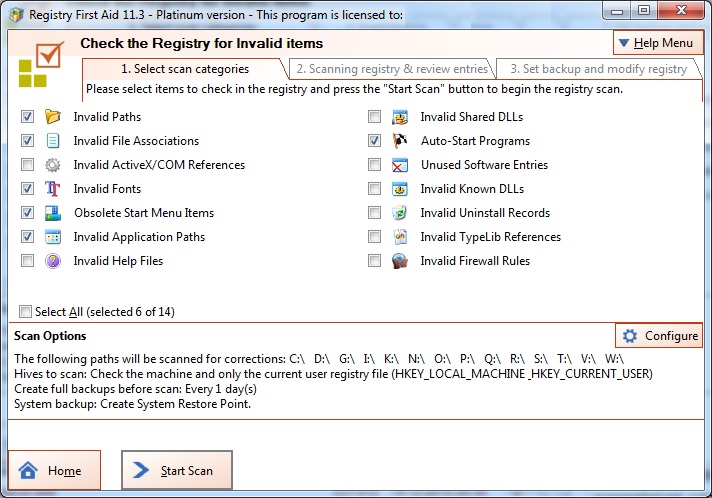
На этом экране особенно важны чекбоксы. Registry First Aid не заставляет запускать полный анализ. Можно выбрать, например, только Invalid Paths, Invalid File Associations, Invalid Fonts, Obsolete Start Menu Items и Invalid Application Paths. Это разумный набор для первого запуска, потому что он затрагивает типичные следы удаленных программ и отсутствующих файлов. Более чувствительные категории вроде Invalid ActiveX/COM References, Invalid Known DLLs, Invalid TypeLib References и Invalid Firewall Rules лучше включать тогда, когда пользователь понимает, зачем ему глубокая проверка.
Кнопка Configure открывает настройки сканирования. Через нее удобно перейти к путям поиска коррекций, исключениям и режиму проверки пользовательских hive. Кнопка Select All быстро отмечает все категории, но для аккуратной работы с реестром это не всегда лучший вариант. В Registry First Aid ценен именно выборочный подход: программа дает много категорий, а пользователь сам решает, какие из них нужны в текущем сценарии.
Кнопка Start Scan запускает анализ. После этого программа переходит ко второму этапу — Scanning registry & review entries.
Как проходит сканирование
Во время сканирования Registry First Aid анализирует выбранные разделы реестра и сопоставляет записи с реальным состоянием файловой системы. Например, если ключ содержит путь к исполняемому файлу, DLL, справочному файлу, шрифту или папке, программа проверяет, существует ли этот объект. Если объект отсутствует, запись попадает в список найденных проблем.
Registry First Aid не ограничивается простым выводом ошибка найдена. Для многих записей она пытается найти возможное исправление. Например, если файл был перенесен в другую папку, программа может предложить новый путь. Если запись содержит некорректный фрагмент, появляется вариант Cut invalid substring. Если корректного варианта нет, программа предлагает удалить запись или оставить ее без изменений.
У Registry First Aid есть понятная логика трех этапов:
| Этап | Назначение | Что делает пользователь |
|---|---|---|
| Select scan categories | Выбор областей проверки | Отмечает категории и настраивает scan options |
| Scanning registry & review entries | Анализ и просмотр результатов | Проверяет найденные entries, фильтрует, группирует, меняет correction |
| Set backup and modify registry | Резервное копирование и исправление | Выбирает backup-файл и применяет Fix Errors |
Такой рабочий сценарий правильнее, чем немедленное исправление после сканирования. Registry First Aid дает время на проверку результата до изменения реестра. Это особенно важно, если в списке есть записи программ, лицензий, драйверов, старых компонентов, бухгалтерского ПО, VPN-клиентов, средств защиты или специализированных корпоративных приложений.
Экран найденных ошибок
После сканирования Registry First Aid показывает список найденных invalid registry entries. Это один из самых важных экранов программы, потому что именно здесь пользователь принимает решения.
В верхней части окна находятся элементы управления:
-
выпадающий список Grouping;
-
режим View by Category;
-
кнопка Show filter;
-
кнопка Pop-up-menu of the selection;
-
кнопка Legend.
Слева отображаются группы найденных ошибок. В центральной части — конкретные записи. Для каждой записи показывается описание проблемы, ключ реестра, значение, вариант коррекции и доступные действия.
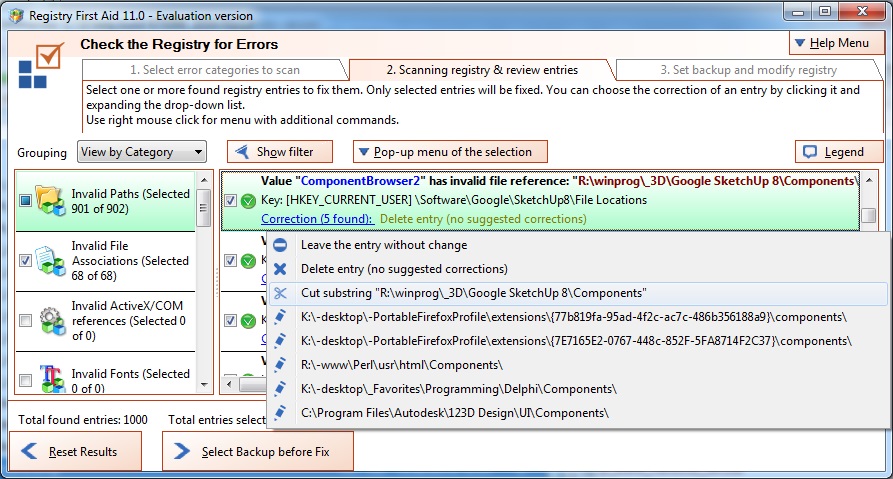
На скриншоте видно, что программа показывает не просто абстрактное сообщение об ошибке, а конкретный путь: например, значение имеет invalid file reference, а ниже отображается ключ в формате HKEY_CURRENT_USER\Software.... В строке Correction показывается выбранное действие. Если программа нашла возможную замену пути, она выводит список вариантов. Если вариант ненадежный, запись можно оставить без изменений.
Для найденных записей доступны типовые варианты correction:
-
Leave the entry without change — оставить запись без изменения.
-
Delete entry (no suggested corrections) — удалить запись, если нет предложенного исправления.
-
Cut invalid substring — вырезать некорректный фрагмент.
-
Предложенный новый путь — заменить старую ссылку на найденную корректную.
Здесь же важно смотреть на количество выбранных элементов. Registry First Aid может найти много проблем, но не все они обязательно должны быть исправлены. Число Total found entries показывает все найденные записи, а Total entries selected for correction — только те, которые будут изменены после нажатия Fix Errors. Это ключевое различие: найдено не означает выбрано для удаления.
Группировка результатов
Registry First Aid дает несколько режимов просмотра результатов. Это полезно, когда найденных записей много и ручная проверка плоским списком становится неудобной.
Основные варианты группировки:
| Режим | Для чего нужен |
|---|---|
| View by Category | Разделяет ошибки по типам: invalid paths, fonts, file associations и т.д. |
| View by Safety Level | Показывает записи с учетом уровня риска |
| View by Filter | Отображает только записи, соответствующие фильтру |
| View by Selected Correction | Группирует по уже выбранному действию |
| View by Available Correction | Группирует по доступным вариантам исправления |
| All in One List | Показывает все найденные entries единым списком |
Самый удобный режим для первичного обзора — View by Category. Он помогает понять, где скопилось больше всего проблем: в путях, ассоциациях файлов, автозапуске, uninstall-записях или COM/ActiveX. Для осторожной чистки полезнее View by Safety Level: он позволяет сначала пройтись по менее рискованным записям и отложить спорные элементы.
View by Selected Correction особенно полезен перед применением изменений. Пользователь видит, сколько записей будет удалено, сколько останется без изменений, сколько получит новый путь и где будет применен Cut invalid substring. Это помогает избежать ситуации, когда сотни записей случайно попадают в удаление только потому, что были автоматически отмечены.
Фильтр найденных записей
Кнопка Show filter открывает фильтрацию найденных registry entries. Фильтр нужен, когда нужно быстро найти записи по конкретному слову, пути, названию программы, имени разработчика, расширению файла или части ключа.
Типичный пример: после удаления старого приложения нужно проверить, остались ли в результатах записи с его названием. В фильтр вводится часть имени программы, и Registry First Aid показывает только связанные строки. Это удобнее, чем пролистывать весь список вручную.
Фильтр полезен в нескольких ситуациях:
-
поиск следов конкретной удаленной программы;
-
проверка записей, связанных с определенным диском;
-
поиск путей вида
C:\Program Files\...; -
проверка старых ссылок на переносимые приложения;
-
анализ ключей, связанных с расширениями файлов;
-
отбор записей по имени DLL, EXE, OCX или CHM-файла.
В Registry First Aid фильтр работает как инструмент контроля. Он не исправляет записи сам по себе, а помогает быстро найти нужный фрагмент среди большого набора результатов.
Контекстное меню и ручная проверка записей
Контекстное меню — одна из самых полезных частей Registry First Aid. Его можно вызвать через правый клик по записи или через кнопку Pop-up-menu of the selection. В меню собраны действия, которые позволяют проверить запись перед исправлением.
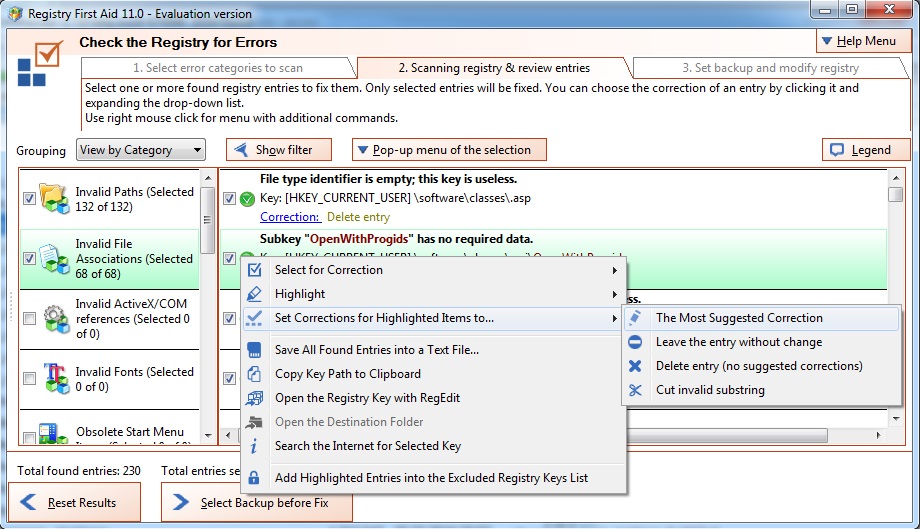
В контекстном меню доступны команды:
| Команда | Назначение |
|---|---|
| Select for Correction | Отметить запись для исправления |
| Highlight | Выделить запись |
| Set Corrections for Highlighted Items to... | Массово назначить correction для выделенных записей |
| The Most Suggested Correction | Применить наиболее подходящее предложенное исправление |
| Leave the entry without change | Оставить запись как есть |
| Delete entry (no suggested corrections) | Удалить запись без предложенной замены |
| Cut invalid substring | Вырезать некорректный фрагмент |
| Save All Found Entries into a Text File... | Сохранить список найденных записей в текстовый файл |
| Copy Key Path to Clipboard | Скопировать путь ключа |
| Open the Registry Key with RegEdit | Открыть ключ в редакторе реестра |
| Open the Destination Folder | Открыть папку, на которую ссылается запись |
| Search the Internet for Selected Key | Поискать информацию по выбранному ключу |
| Add Highlighted Entries into the Excluded Registry Keys List | Добавить выбранные записи в исключения |
Команда Open the Registry Key with RegEdit важна для продвинутой проверки. Она открывает точное место в Registry Editor, где находится найденный ключ. Это удобно, если нужно увидеть соседние значения, проверить контекст или убедиться, что запись действительно относится к удаленной программе.
Команда Open the Destination Folder полезна для invalid paths. Если папка открывается и файл существует, запись не стоит удалять автоматически. Если папка отсутствует, можно посмотреть, есть ли похожий путь в другой директории. Иногда программа была перенесена, и Registry First Aid предлагает новую коррекцию.
Команда Save All Found Entries into a Text File... нужна для отчетности. Перед исправлением можно сохранить список найденных проблем, чтобы позже сравнить состояние или передать список специалисту. Это особенно полезно, когда Registry First Aid используется не на домашнем компьютере, а на рабочей станции, где важно документировать изменения.
Выбор correction: что именно будет сделано с записью
В Registry First Aid исправление записи называется correction. Это не всегда удаление. Программа может предложить разные действия в зависимости от найденной проблемы.
Leave the entry without change
Этот вариант оставляет запись без изменений. Он нужен для спорных случаев: например, когда путь выглядит отсутствующим, но связан с сетевым ресурсом, внешним диском, корпоративной программой, лицензированием, драйвером или компонентом, который временно недоступен.
Delete entry
Удаление применяется, когда запись действительно устарела и не имеет корректной замены. Например, в реестре остался путь к удаленному EXE-файлу, а программа больше не установлена. Для таких случаев Registry First Aid может предложить Delete entry (no suggested corrections).
Cut invalid substring
Cut invalid substring нужен, когда в значении есть лишний некорректный фрагмент, но само значение не обязательно нужно удалять полностью. Это более точное исправление, чем delete. Например, строка может содержать несколько путей, один из которых больше не существует. Вырезание invalid substring сохраняет остальную часть значения.
Замена пути на найденный
Если Registry First Aid находит файл или папку в другом месте, она может предложить заменить старую ссылку на новую. Это один из самых полезных сценариев программы. Вместо удаления записи пользователь может восстановить корректную связь с перемещенным объектом.
Массовое назначение correction
Через Set Corrections for Highlighted Items to... можно назначить действие сразу нескольким выделенным записям. Это ускоряет работу, но требует внимательности. Массовое удаление удобно только после фильтрации или проверки группы, где все записи явно относятся к одной удаленной программе.
Резервные копии: основа безопасной работы
Registry First Aid делает сильный акцент на резервном копировании. Это правильно, потому что работа с реестром всегда должна быть обратимой. В программе есть несколько уровней backup:
-
Create Full Registry Backup — полная резервная копия реестра.
-
Restore Registry From a Full Backup — восстановление полной копии.
-
Restore From .reg Backup Files — восстановление отдельных изменений из .reg-файлов.
-
Save the undo file (RegEdit format) — создание undo-файла перед исправлением.
-
System Restore Point — создание точки восстановления Windows перед сканированием или изменениями.
Полная резервная копия нужна перед серьезной чисткой, особенно если включены глубокие категории проверки: COM/ActiveX, TypeLib, Known DLLs, uninstall records и firewall rules. .reg backup удобен для отката конкретных исправлений. Undo-файл в формате RegEdit позволяет восстановить измененные записи без полного возврата всего реестра.
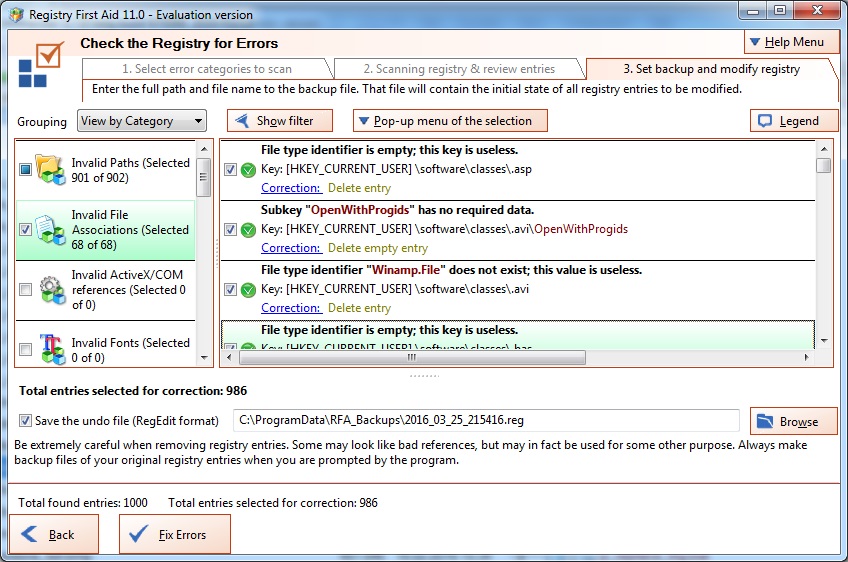
На экране Set backup and modify registry виден чекбокс Save the undo file (RegEdit format), поле пути к backup-файлу, кнопка Browse, а также кнопки Back и Fix Errors. Это последний этап перед изменением реестра. Если чекбокс сохранения undo-файла снят, исправления становятся менее безопасными. При нормальном сценарии его лучше оставлять включенным.
Нижняя строка показывает Total found entries и Total entries selected for correction. Перед нажатием Fix Errors нужно сравнить эти числа. Если найдено 1000 entries, а выбрано 986, значит программа собирается изменить почти все найденные записи. В такой ситуации стоит вернуться назад, включить группировку по safety level или selected correction и еще раз проверить, что именно будет исправлено.
Восстановление после неудачной чистки
Registry First Aid полезна не только тем, что исправляет записи, но и тем, что позволяет откатить изменения. Восстановление особенно важно, если после чистки:
-
перестала запускаться программа;
-
исчезла лицензия или настройки приложения;
-
пропала ассоциация файлов;
-
в списке установленных программ что-то отображается неправильно;
-
перестал работать старый COM-компонент;
-
появилась ошибка при запуске Windows;
-
приложение начало искать DLL или папку по старому пути.
Для восстановления используется блок Registry Backup на главном экране. Если нужно вернуть изменения, сделанные во время последней чистки, подходит Restore From .reg Backup Files. Если проблема серьезная и связана с большим числом исправлений, используется Restore Registry From a Full Backup.
Практический порядок действий:
-
Открыть Registry First Aid.
-
Перейти в Restore From .reg Backup Files.
-
Найти backup, созданный перед исправлением.
-
Проверить дату и имя файла.
-
Восстановить записи.
-
Перезагрузить Windows.
-
Проверить программу, из-за которой возникла проблема.
Если восстановление отдельных .reg-записей не помогает, используется полный backup. Это более радикальный вариант, потому что он возвращает большое состояние реестра, а не только конкретные исправления. Поэтому лучший подход — до чистки создавать full backup, а перед непосредственным исправлением оставлять включенным undo-файл.
Compress Registry: сжатие реестра
Модуль Compress Registry предназначен для анализа и сжатия файлов реестра. Он работает отдельно от обычного поиска ошибок. Если Check the Registry for Errors ищет неправильные записи, то Compress Registry анализирует registry hive и показывает, сколько места может быть сэкономлено после compression.
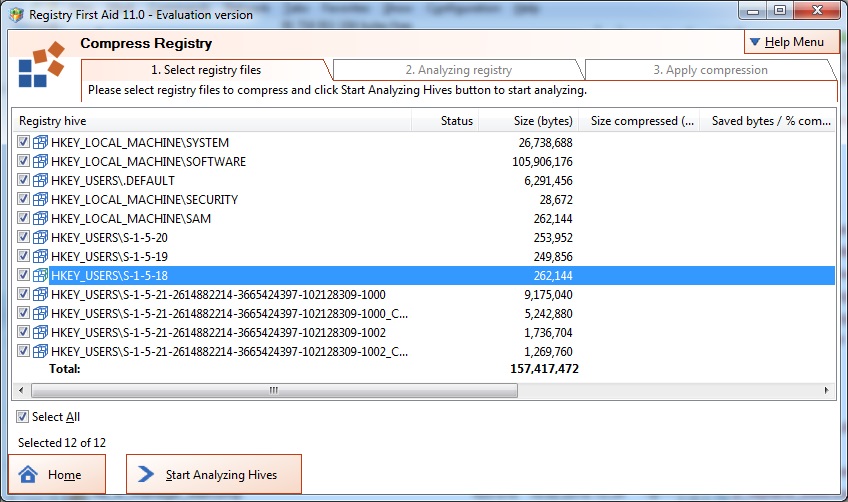
Экран Compress Registry также построен по этапам:
-
1. Select registry files
-
2. Analyzing registry
-
3. Apply compression
В таблице отображаются registry hive, status, size, compressed size, saved bytes и compression ratio. Пользователь может отметить отдельные hive или использовать Select All. Кнопка Start Analyzing Hives запускает анализ.
Сжатие реестра не нужно воспринимать как ежедневную процедуру. Это сервисная операция, которую логично выполнять после длительного использования системы, удаления большого количества программ или после крупной чистки. Перед compress registry желательно создать full registry backup, потому что операция работает с важными системными файлами реестра.
Особенно важно понимать разницу между исправлением записей и сжатием. Исправление работает с содержимым: удаляет или меняет некорректные значения. Сжатие работает с физическим представлением hive-файлов: уменьшает размер там, где это возможно. Это разные задачи, и Registry First Aid разделяет их на разные модули.
Search the Registry: поиск строк в реестре
Модуль Search the Registry нужен для поиска строк, связанных с программами, путями, разработчиками, расширениями файлов или ключевыми словами. В Registry First Aid Platinum поиск может работать сразу с несколькими строками, а найденные элементы можно использовать для удаления, вырезания или замены. Возможности поиска по нескольким strings, delete/cut/replace найденных строк и работа со снимками относятся к расширенным функциям Platinum.
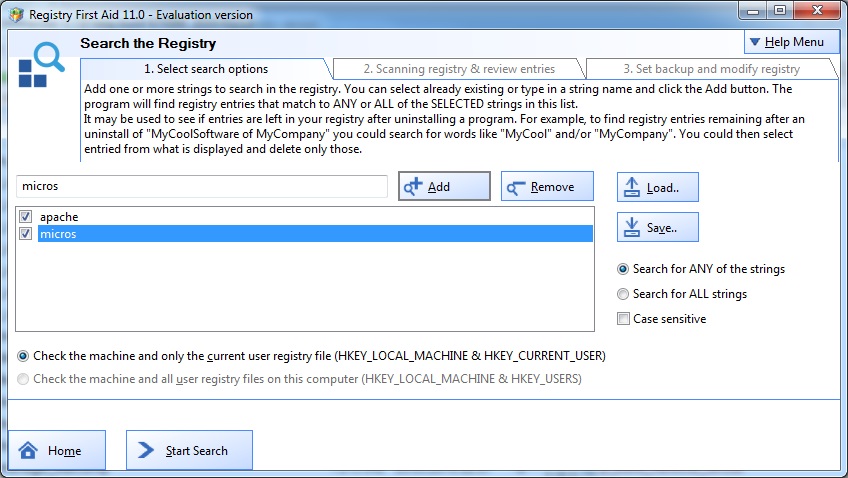
На экране Search the Registry есть поле ввода строки, список добавленных слов, кнопки Add, Remove, Load..., Save..., переключатели Search for ANY of the strings и Search for ALL strings, а также чекбокс Case sensitive. В нижней части расположены варианты области поиска:
-
Check the machine and only the current user registry file (HKEY_LOCAL_MACHINE & HKEY_CURRENT_USER);
-
Check the machine and all user registry files on this computer (HKEY_LOCAL_MACHINE & HKEY_USERS).
Поиск по реестру особенно удобен после удаления программы. Например, если приложение называлось условно MyCoolSoftware, можно добавить строки MyCool, MyCompany, имя EXE-файла и часть пути установки. Затем Registry First Aid найдет соответствующие записи, после чего их можно проверить перед удалением.
Здесь важна осторожность: совпадение по слову не означает, что запись обязательно нужно удалить. Одно и то же слово может встречаться в разных программах, библиотеках, путях и системных разделах. Поэтому найденные результаты нужно просматривать, а перед изменениями создавать backup.
Registry Snapshots: снимки и сравнение изменений
Registry Snapshots — сильная функция Registry First Aid Platinum. Она позволяет создать снимок реестра, затем сравнить его с другим снимком и увидеть, какие ключи были добавлены, удалены или изменены. Это полезно для анализа установки программ, изменения настроек, появления новых автозапусков и диагностики последствий после обслуживания системы.
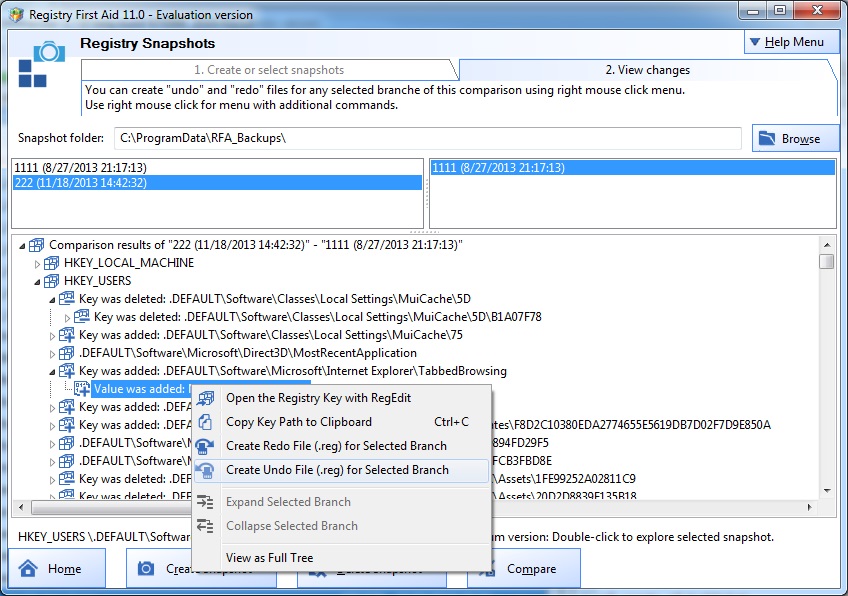
На экране Registry Snapshots есть поле Snapshot folder, кнопка Browse, список сохраненных снимков и дерево результатов сравнения. В нижней части расположены кнопки Home, Create, Compare. После сравнения программа показывает ветки вроде HKEY_LOCAL_MACHINE и HKEY_USERS, а внутри — сообщения типа Key was deleted, Key was added, Value was added.
Контекстное меню снимков содержит полезные команды:
-
Open the Registry Key with RegEdit
-
Copy Key Path to Clipboard
-
Create Redo File (.reg) for Selected Branch
-
Create Undo File (.reg) for Selected Branch
-
Expand Selected Branch
-
Collapse Selected Branch
-
View as Full Tree
Сценарий использования Registry Snapshots простой:
-
Создать snapshot до установки или удаления программы.
-
Выполнить действие в Windows: установить приложение, удалить программу, изменить настройки.
-
Создать второй snapshot.
-
Нажать Compare.
-
Просмотреть добавленные, удаленные и измененные ключи.
-
При необходимости создать undo или redo .reg-файл для выбранной ветки.
Эта функция делает Registry First Aid полезной не только как registry cleaner, но и как инструмент анализа изменений. Например, если программа добавила много автозапусков, shell extensions или контекстных меню, snapshot поможет увидеть эти изменения не по ощущениям, а в виде конкретных ключей.
Manage Registry: управление автозапуском и системными областями
Модуль Manage Registry доступен в расширенной редакции и предназначен для управления отдельными системными разделами через более понятный интерфейс. Он не заменяет полноценные системные консоли, но дает быстрый доступ к типичным registry-based областям.
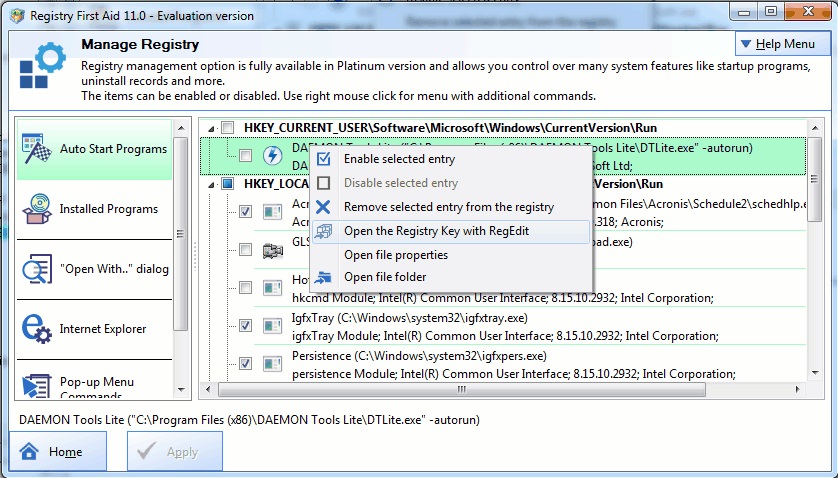
В левой части окна расположены категории:
-
Auto Start Programs
-
Installed Programs
-
"Open With..." dialog
-
Internet Explorer
-
Pop-up Menu Commands
-
Browser Helper Objects
-
Browser Tool Bars
-
Explorer Bars
В центральной части показываются entries выбранной категории. На скриншоте открыт раздел Auto Start Programs с веткой HKEY_CURRENT_USER\Software\Microsoft\Windows\CurrentVersion\Run. Контекстное меню позволяет выполнить действия:
-
Enable selected entry
-
Disable selected entry
-
Remove selected entry from the registry
-
Open the Registry Key with RegEdit
-
Open file properties
-
Open file folder
Для автозагрузки это удобнее, чем вручную искать Run-ветки в RegEdit. Пользователь видит список программ, может отключить entry, открыть файл, посмотреть свойства или перейти к ключу. При этом важно отличать disable и remove: отключение безопаснее, потому что запись можно вернуть, а удаление лучше применять только к явно устаревшим элементам.
Раздел Installed Programs полезен, когда в Windows остались записи удаленных приложений. Иногда программа уже удалена, но ее запись остается в списке установленных программ. Registry First Aid помогает найти такие uninstall records и управлять ими.
Раздел "Open With..." dialog связан с тем, какие программы отображаются в меню Открыть с помощью. Если после удаления приложений там остались лишние пункты, через Manage Registry можно проверить соответствующие записи.
Раздел Pop-up Menu Commands относится к контекстным меню. Он позволяет работать с командами правого клика для Desktop, My Computer, Directory, Drive, Compressed Folder, любых файлов и зарегистрированных расширений. Это полезно, если после удаления программы в контекстном меню остался пункт, ведущий в никуда.
Advanced Settings: настройки Registry First Aid
Раздел Advanced Settings открывает настройки сканирования, внешнего вида, исключений, путей поиска коррекций и agent-параметров. Это один из тех разделов, которые стоит просмотреть до первой глубокой проверки.
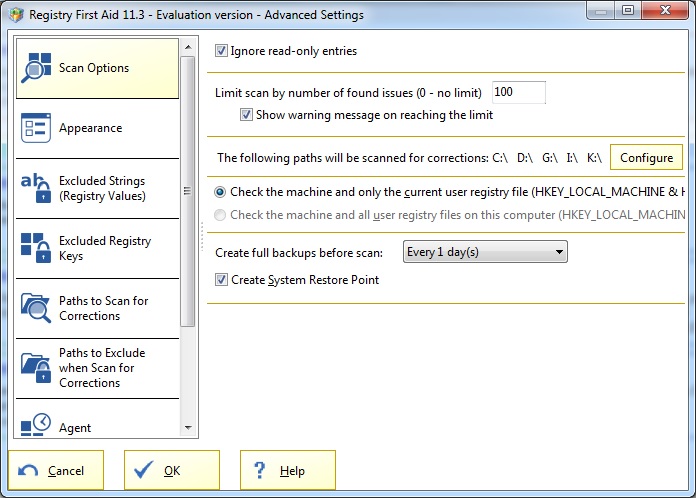
В левой части окна настроек расположены разделы:
-
Scan Options
-
Appearance
-
Excluded Strings (Registry Values)
-
Excluded Registry Keys
-
Paths to Scan for Corrections
-
Paths to Exclude when Scan for Corrections
-
Agent
-
Colors
В разделе Scan Options есть несколько важных параметров:
| Параметр | Что делает |
|---|---|
| Ignore read-only entries | Игнорирует записи, которые нельзя изменить |
| Limit scan by number of found issues | Ограничивает количество найденных проблем |
| Show warning message on reaching the limit | Показывает предупреждение при достижении лимита |
| Configure рядом с путями | Настраивает диски и папки, где искать коррекции |
| Check the machine and only the current user registry file | Проверяет HKLM и HKCU |
| Check the machine and all user registry files on this computer | Проверяет HKLM и HKEY_USERS |
| Create full backups before scan | Определяет частоту создания full backup |
| Create System Restore Point | Включает создание точки восстановления |
| OK | Сохраняет настройки |
| Cancel | Отменяет изменения |
| Help | Открывает справку |
Параметр Limit scan by number of found issues особенно полезен на первом запуске. Если система давно не обслуживалась, программа может найти очень много entries. Лимит позволяет не перегружать результаты и сначала оценить характер проблем.
Параметр Check the machine and all user registry files on this computer нужен не всегда. Он расширяет область проверки на все user registry files. Для домашнего компьютера с одним пользователем часто достаточно текущего пользователя. Для рабочей станции с несколькими профилями глубокая проверка может быть полезна, но ее лучше выполнять от администратора и только с backup.
Раздел Excluded Registry Keys нужен для ключей, которые не должны проверяться или исправляться. Это важная часть безопасной работы. Если Registry First Aid постоянно находит запись, которую трогать нельзя, ее можно добавить в исключения через контекстное меню или вручную.
Раздел Paths to Scan for Corrections определяет, где программа будет искать возможные новые местоположения файлов. Например, если старый путь указывает на отсутствующий файл, Registry First Aid может искать этот файл на выбранных дисках и предложить новый путь.
Раздел Paths to Exclude when Scan for Corrections нужен для исключения папок, где искать коррекции не нужно. Это может быть полезно для временных каталогов, старых backup-дисков, архивов, папок с установщиками или внешних накопителей.
Автоматизация и RFA Agent
Registry First Aid имеет agent-логику для напоминаний, проверок и автоматизированных задач. Через настройки Agent можно управлять поведением фонового компонента, напоминаниями и запланированными проверками. Для осторожной работы с реестром автоматический режим лучше использовать как напоминание, а не как полностью самостоятельное исправление.
Автоматическая проверка уместна, если Registry First Aid используется для периодического контроля системы. Например, программа может напомнить о необходимости проверить реестр после длительной эксплуатации или большого количества установок и удалений программ. Но автоматическое исправление без просмотра результатов — не лучший сценарий для реестра. Registry First Aid дает достаточно инструментов ручного контроля, и именно этим стоит пользоваться.
Оптимальный подход:
-
включить напоминание или регулярный scan;
-
не исправлять результаты автоматически;
-
просматривать найденные entries;
-
использовать фильтр и группировку;
-
создавать backup перед изменениями;
-
применять Fix Errors только после проверки.
Так Registry First Aid остается безопасным инструментом, а не превращается в рискованный автоматический cleaner.
Практическая инструкция: первая безопасная проверка
Для первого запуска лучше выбрать осторожный сценарий. Цель — не удалить максимум записей, а понять состояние реестра и исправить только очевидные проблемы.
Шаг 1. Открыть Check the Registry for Errors
На главном экране нажмите Check the Registry for Errors. Откроется окно Check the Registry for Invalid items.
Шаг 2. Выбрать безопасные категории
Для первой проверки разумно отметить:
-
Invalid Paths
-
Invalid File Associations
-
Invalid Fonts
-
Obsolete Start Menu Items
-
Invalid Application Paths
-
Invalid Help Files
-
Invalid Shared DLLs
Категории Invalid ActiveX/COM References, Invalid Known DLLs, Invalid TypeLib References и Invalid Firewall Rules лучше оставить для отдельной глубокой проверки, когда базовый результат уже понятен.
Шаг 3. Проверить Scan Options
В нижней части окна посмотрите, какие paths будут сканироваться для поиска corrections. Если среди них есть внешние диски, старые backup-разделы или архивные папки, лучше исключить их из поиска коррекций, чтобы Registry First Aid не предлагала путь к старой копии файла вместо реального рабочего расположения.
Шаг 4. Создать full backup
Перед проверкой желательно создать Create Full Registry Backup через главный экран или убедиться, что в настройках включено создание backup перед scan. Также полезно оставить включенным Create System Restore Point.
Шаг 5. Нажать Start Scan
Кнопка Start Scan запускает проверку. Не стоит прерывать процесс без необходимости: программа проходит по выбранным registry keys и проверяет связи с файлами и папками.
Шаг 6. Просмотреть результаты
После сканирования откройте View by Category. Посмотрите, в каких группах больше всего найденных записей. Затем переключитесь на группировку по safety level, если нужно отделить более безопасные записи от рискованных.
Шаг 7. Проверить спорные записи
Для записей, которые вызывают сомнения:
-
используйте Open the Registry Key with RegEdit;
-
используйте Open the Destination Folder;
-
скопируйте путь через Copy Key Path to Clipboard;
-
сохраните отчет через Save All Found Entries into a Text File....
Шаг 8. Проверить correction
Не соглашайтесь автоматически со всеми Delete entry. Если программа предлагает Leave the entry without change или не находит suggested correction, лучше проверить запись вручную.
Шаг 9. Перейти к backup перед исправлением
Нажмите Select Backup before Fix. На следующем экране оставьте включенным Save the undo file (RegEdit format) и проверьте путь к backup-файлу.
Шаг 10. Нажать Fix Errors
Кнопку Fix Errors стоит нажимать только после того, как понятны категории, количество выбранных записей и типы correction. После исправления перезагрузите Windows и проверьте работу основных программ.
Практическая инструкция: поиск следов удаленной программы
Registry First Aid удобно использовать, когда программа удалена, но в системе остались ее следы: пункты автозапуска, uninstall records, контекстные меню, Open With, file associations или старые пути.
Шаг 1. Создать snapshot
Перед поиском откройте Registry Snapshots и создайте снимок. Это даст возможность сравнить изменения, если после очистки понадобится анализ.
Шаг 2. Открыть Search the Registry
На главном экране нажмите Search the Registry.
Шаг 3. Добавить строки поиска
В поле поиска добавьте:
-
название программы;
-
название разработчика;
-
имя EXE-файла;
-
часть папки установки;
-
старое имя службы или компонента, если оно известно.
Используйте кнопку Add для каждой строки.
Шаг 4. Выбрать режим ANY или ALL
Если нужно найти любые совпадения, выберите Search for ANY of the strings. Если нужно сузить выдачу, выберите Search for ALL strings. Для большинства задач удаления следов удобнее режим ANY, потому что разные ветки могут содержать разные части названия.
Шаг 5. Выбрать область поиска
Обычно достаточно HKEY_LOCAL_MACHINE & HKEY_CURRENT_USER. Если на компьютере несколько пользовательских профилей и нужно проверить их все, используется вариант с HKEY_USERS.
Шаг 6. Нажать Start Search
После поиска просмотрите результаты. Не удаляйте все совпадения только по имени. Сначала проверьте, где находится ключ и к чему он относится.
Шаг 7. Использовать Manage Registry
Если следы относятся к автозагрузке, откройте Manage Registry → Auto Start Programs. Если проблема в списке установленных программ, используйте Installed Programs. Если остался пункт правого клика, проверьте Pop-up Menu Commands.
Шаг 8. Создать .reg backup и удалить только очевидные следы
Перед изменениями сохраните backup. Удаляйте только записи, которые однозначно относятся к удаленной программе и не связаны с другими компонентами.
Практическая инструкция: исправление некорректного автозапуска
Раздел Auto Start Programs в Manage Registry помогает проверить программы, которые запускаются вместе с Windows. Это полезно, если после удаления приложения Windows пытается запускать отсутствующий EXE-файл или показывает ошибку при входе в систему.
Порядок работы:
-
Откройте Manage Registry.
-
Выберите Auto Start Programs.
-
Найдите entry с отсутствующим файлом.
-
Нажмите правой кнопкой.
-
Выберите Open file folder или Open file properties.
-
Если файл отсутствует, сначала используйте Disable selected entry.
-
Перезагрузите Windows.
-
Если проблем нет, можно вернуться и удалить entry через Remove selected entry from the registry.
Лучше сначала отключать, а не удалять. Disable безопаснее: если entry оказался нужным, его можно вернуть. Remove подходит для записей, которые точно указывают на удаленную программу.
Практическая инструкция: восстановление записи из backup
Если после исправления реестра возникла проблема, не нужно вручную искать все удаленные ключи. Registry First Aid создает backup, который можно применить обратно.
Сценарий восстановления через .reg backup
-
Откройте главный экран Registry First Aid.
-
Нажмите Restore From .reg Backup Files.
-
Найдите backup, созданный перед исправлением.
-
Выберите нужный файл.
-
Запустите восстановление.
-
Перезагрузите Windows.
Этот способ подходит, если нужно вернуть изменения после конкретного запуска Fix Errors.
Сценарий восстановления через full backup
-
Откройте Restore Registry From a Full Backup.
-
Выберите полную копию, созданную перед scan.
-
Восстановите реестр.
-
Перезагрузите компьютер.
-
Проверьте работу Windows и программ.
Full backup лучше использовать, если проблема затронула много разделов или невозможно понять, какая конкретно запись вызвала сбой.
Что проверить после восстановления
После отката нужно проверить:
-
запускается ли проблемная программа;
-
вернулись ли ассоциации файлов;
-
не появились ли старые ошибки автозапуска;
-
корректно ли открывается список установленных программ;
-
нет ли сообщений Windows при входе в систему.
Если проблема исчезла, можно снова запустить Registry First Aid, но уже с меньшим числом категорий и более внимательным просмотром correction.
Практическая инструкция: работа с file associations
Некорректные ассоциации файлов — один из понятных сценариев для Registry First Aid. После удаления программы расширение может остаться привязанным к отсутствующему приложению. В результате файл не открывается двойным кликом, Windows показывает ошибку или предлагает выбрать программу заново.
Порядок работы:
-
Откройте Check the Registry for Errors.
-
Отметьте Invalid File Associations.
-
При необходимости добавьте Invalid Application Paths.
-
Запустите Start Scan.
-
В результатах откройте категорию Invalid File Associations.
-
Проверьте расширения и связанные пути.
-
Для спорных записей используйте Open the Registry Key with RegEdit.
-
Если запись явно указывает на удаленную программу, выберите correction.
-
Создайте undo backup.
-
Нажмите Fix Errors.
После исправления нужно проверить несколько типов файлов вручную. Если расширение важно, например связано с рабочими документами, проектами, архивами или специализированным ПО, лучше не удалять запись без проверки.
Практическая инструкция: работа с obsolete Start Menu items
Obsolete Start Menu Items — сравнительно безопасная категория, потому что она обычно связана с ярлыками и остатками меню Пуск. После удаления программ в системе могут оставаться старые пункты, которые ведут к отсутствующим файлам.
Порядок работы:
-
Включите Obsolete Start Menu Items.
-
Запустите scan.
-
Откройте группу найденных obsolete items.
-
Проверьте пути.
-
Если ярлык ведет к отсутствующему файлу, можно выбрать удаление.
-
Перед изменениями сохраните .reg backup.
Эта категория помогает привести в порядок записи, связанные с меню и старыми shortcuts. При этом важно понимать, что удаление obsolete Start Menu items не является ускорением Windows само по себе. Это скорее уборка неправильных ссылок и устранение старых следов.
Практическая инструкция: работа с Invalid Shared DLLs
Invalid Shared DLLs требует большей осторожности. Shared DLL references могут относиться к библиотекам, которые используют несколько программ. Если запись указывает на отсутствующую DLL, она может быть действительно устаревшей, но без проверки удалять все подряд не стоит.
Рекомендованный подход:
-
Включить Invalid Shared DLLs отдельно от других глубоких категорий.
-
Запустить scan.
-
Просмотреть результаты только этой группы.
-
Проверить путь DLL.
-
Использовать Open the Destination Folder.
-
Если DLL нет, проверить, какая программа могла ее использовать.
-
Не трогать записи, связанные с драйверами, системными компонентами или корпоративным ПО без уверенности.
-
Сохранить backup.
-
Применить исправление только к понятным entries.
Registry First Aid полезна тем, что показывает конкретные пути и correction, но решение все равно должен принимать пользователь. Shared DLL — не та категория, где стоит бездумно нажимать исправить все.
Практическая инструкция: работа с Invalid ActiveX/COM References
Invalid ActiveX/COM References относится к более техническим категориям. COM и ActiveX-записи могут быть связаны со старыми приложениями, компонентами Office, браузерными элементами, DLL, OCX и автоматизацией. После удаления старого ПО такие записи часто остаются в реестре.
Работать с этой категорией лучше отдельно:
-
Создать full backup.
-
Включить только Invalid ActiveX/COM References.
-
Запустить scan.
-
В результатах включить группировку по safety level.
-
Проверить записи с высоким риском вручную.
-
Для конкретного CLSID использовать Open the Registry Key with RegEdit.
-
Не удалять записи, если непонятно, к какой программе они относятся.
-
Для очевидно удаленных компонентов выбрать correction.
-
Создать .reg backup.
-
Нажать Fix Errors.
Эта категория полезна для старых систем и компьютеров, где много лет устанавливались разные версии программ. Но она требует больше внимания, чем invalid paths или obsolete Start Menu items.
Безопасность: как не повредить систему при чистке
Registry First Aid дает много защитных механизмов, но безопасный результат зависит от того, как программа используется. Реестр Windows содержит настройки системы, приложений, служб, драйверов, лицензий и пользовательских профилей. Даже корректно найденная ошибка не всегда должна быть немедленно удалена.
Правила безопасной работы:
-
всегда создавайте Create Full Registry Backup перед глубокой проверкой;
-
оставляйте включенным Save the undo file (RegEdit format) перед Fix Errors;
-
не применяйте массовое удаление ко всем категориям без просмотра;
-
сначала исправляйте менее рискованные категории;
-
используйте View by Safety Level;
-
спорные entries оставляйте через Leave the entry without change;
-
проверяйте ключ через Open the Registry Key with RegEdit;
-
проверяйте путь через Open the Destination Folder;
-
сохраняйте отчет через Save All Found Entries into a Text File...;
-
используйте исключения для записей, которые программа находит повторно, но трогать их нельзя.
Особенно осторожно нужно относиться к записям, связанным с:
-
драйверами;
-
службами;
-
security-компонентами;
-
корпоративными клиентами;
-
антивирусами;
-
VPN;
-
шифрованием;
-
лицензиями;
-
бухгалтерскими программами;
-
устаревшим специализированным ПО;
-
COM/ActiveX-компонентами, которые используются другими приложениями.
В Registry First Aid есть команда Add Highlighted Entries into the Excluded Registry Keys List. Если запись стабильно определяется как проблема, но вы знаете, что она нужна, лучше добавить ее в excluded registry keys list. Это чище, чем каждый раз вручную снимать галочку.
Производительность и реальные ожидания
Registry First Aid может помочь привести реестр в более аккуратное состояние: убрать ссылки на отсутствующие файлы, исправить неверные пути, удалить устаревшие uninstall records, почистить invalid file associations и найти следы старых программ. Но ее не нужно воспринимать как средство мгновенного ускорения любого компьютера.
На современных системах чистка реестра редко дает резкий прирост скорости сама по себе. Реальная польза Registry First Aid чаще проявляется в другом:
-
исчезают ошибки запуска из-за отсутствующих файлов;
-
уменьшается количество устаревших записей после удаления программ;
-
приводятся в порядок старые file associations;
-
очищаются некорректные автозапуски;
-
удаляются записи uninstall-программ, которых уже нет;
-
появляется возможность найти и восстановить изменения через backup;
-
можно сравнить изменения реестра через Registry Snapshots.
Registry First Aid сильна не как ускоритель, а как инструмент диагностики и обслуживания. Ее стоит запускать после крупных изменений: удаления старого софта, переноса программ, чистки автозапуска, обновления набора приложений, миграции профиля или длительной эксплуатации Windows.
Плюсы Registry First Aid
Registry First Aid выделяется среди registry cleaner-программ тем, что дает много ручного контроля. Она не пытается спрятать реестр за одной кнопкой, а показывает пользователю детали.
Главные преимущества:
-
много категорий проверки;
-
поиск invalid file/folder references;
-
работа с invalid file associations;
-
проверка invalid fonts и obsolete Start Menu items;
-
анализ application paths и shared DLL references;
-
поддержка COM/ActiveX, TypeLib, uninstall records и firewall rules;
-
выбор correction для каждой записи;
-
варианты Delete entry, Leave the entry without change, Cut invalid substring;
-
группировка по category, safety level, selected correction и available correction;
-
фильтр найденных entries;
-
контекстное меню с RegEdit и destination folder;
-
сохранение списка найденных записей в текстовый файл;
-
full registry backup;
-
восстановление из full backup;
-
восстановление из .reg backup files;
-
undo-файлы в RegEdit format;
-
Compress Registry;
-
Search the Registry;
-
Registry Snapshots;
-
Manage Registry;
-
управление Auto Start Programs;
-
работа с Installed Programs;
-
проверка Open With... dialog;
-
управление Pop-up Menu Commands;
-
excluded registry keys и excluded strings;
-
настройка paths to scan for corrections.
Отдельно стоит выделить Registry Snapshots. В обычных чистильщиках реестра часто есть только scan и repair. Здесь же можно создать снимок, сравнить состояние до и после изменений, увидеть добавленные и удаленные ключи и создать undo/redo .reg-файлы для выбранной ветки. Это делает программу полезной не только для чистки, но и для анализа поведения приложений.
Минусы и ограничения
Registry First Aid — мощная, но не самая простая программа. Ее сильные стороны раскрываются тогда, когда пользователь готов просматривать результаты и принимать решения. Для новичка большое количество categories, corrections, registry keys и backup-режимов может показаться сложным.
Основные ограничения:
-
интерфейс выглядит утилитарно и не так современно, как у новых оптимизаторов;
-
программа требует понимания, что такое registry key, value, hive, .reg backup;
-
не все найденные entries нужно исправлять;
-
глубокие категории требуют осторожности;
-
автоматический подход исправить все может быть рискованным;
-
часть функций связана со старыми областями Windows и Internet Explorer;
-
для лучшего результата нужно использовать backup и ручную проверку;
-
Registry First Aid не заменяет деинсталлятор программ;
-
программа не является универсальным очистителем временных файлов;
-
эффект ускорения зависит от конкретного состояния системы.
Главный минус Registry First Aid — она не снимает с пользователя ответственность. Она показывает много информации и дает инструменты, но именно пользователь должен решить, какие correction применять. Для опытного пользователя это плюс, для новичка — порог входа.
Типичные сценарии применения
Registry First Aid удобно использовать в нескольких конкретных ситуациях.
После удаления большого количества программ
Если с компьютера удалили старые приложения, игры, драйверные панели, конвертеры, плагины или trial-программы, в реестре могут остаться uninstall records, application paths, file associations и shared DLL references. Registry First Aid помогает найти эти хвосты.
После переноса программ и папок
Если программа была перенесена на другой диск или изменился путь к папке, в реестре могут остаться старые references. Registry First Aid может найти отсутствующий путь и предложить correction.
При ошибках автозапуска
Если Windows при входе сообщает, что не может найти EXE-файл, полезно проверить Auto-Start Programs в Manage Registry и категорию Auto-Start Programs при scan.
При проблемах с Открыть с помощью
Если в Open With остались программы, которых уже нет, помогает Manage Registry → "Open With..." dialog и категория Invalid File Associations.
При анализе установки программы
Через Registry Snapshots можно создать снимок до установки, затем после установки и сравнить изменения. Это полезно, если нужно понять, какие ключи добавило приложение.
Перед ручной чисткой RegEdit
Registry First Aid удобнее, чем ручной поиск в RegEdit, потому что умеет фильтровать, группировать, сохранять отчет, открывать ключ в RegEdit и создавать backup.
Сравнение с аналогами
Registry First Aid конкурирует не с одним типом программ, а сразу с несколькими группами: registry cleaner, системные оптимизаторы, поисковики по реестру и утилиты автозагрузки. Поэтому сравнение нужно делать по сценариям.
| Программа | Основной фокус | Ручной контроль | Backup | Поиск по реестру | Snapshots | Управление автозапуском | Для кого лучше |
|---|---|---|---|---|---|---|---|
| Registry First Aid | Глубокая проверка и исправление реестра | Высокий | Да | Да | Да, в Platinum | Да, через Manage Registry | Для тех, кто хочет видеть конкретные entries и correction |
| CCleaner | Общая очистка системы и отдельный registry cleaner | Средний | Да, перед исправлением | Нет как отдельный глубокий модуль | Нет | Есть инструменты автозагрузки в составе набора | Для быстрой бытовой очистки и простых проверок |
| Wise Registry Cleaner | Чистка и дефрагментация реестра | Средний | Да | Ограниченно | Нет | Нет полноценного аналога Manage Registry | Для пользователей, которым нужна простая registry cleaning-утилита |
| Auslogics Registry Cleaner | Поиск и исправление проблем реестра | Средний | Да | Нет глубины Registry First Aid | Нет | Нет акцента на автозапуске | Для простой проверки без сложной структуры |
| Glary Utilities | Комплексный набор системных утилит | Средний | Да | Не основной сценарий | Нет | Есть системные инструменты в составе пакета | Для тех, кому нужен набор всё в одном |
| RegScanner | Поиск по реестру | Высокий в поиске, но без cleaner-логики | Экспорт .reg | Да, очень сильный | Нет | Нет | Для точечного поиска ключей и значений |
CCleaner умеет проверять registry issues вроде unused file extensions и ActiveX/Class issues, но его registry cleaner — только один из модулей общей программы обслуживания. Он проще, быстрее воспринимается новичками, но не дает такой глубокой структуры correction, snapshots и manage registry, как Registry First Aid.
Wise Registry Cleaner ориентирован на более простой сценарий: scan, review, clean, registry defrag. Он удобен для пользователей, которым не нужен подробный анализ каждой ветки и snapshot-сравнение. Registry First Aid сильнее там, где важны конкретные варианты correction, работа с backup, ручная проверка через RegEdit и контроль по категориям.
Auslogics Registry Cleaner делает акцент на удалении остатков после деинсталляции и исправлении проблем реестра. По уровню входа он проще Registry First Aid, но уступает ей в глубине анализа, наличии Registry Snapshots и расширенной работе с отдельными managed categories.
Glary Utilities — это не только реестр, а комплексный пакет: очистка мусора, исправление системных ошибок, приватность, оптимизация и дополнительные инструменты. Если нужен универсальный набор утилит, Glary выглядит логичнее. Если нужна именно детальная работа с Windows Registry, Registry First Aid более специализирована.
RegScanner от NirSoft — отличный инструмент для поиска по реестру. Он позволяет найти значения по критериям, открыть найденный элемент в RegEdit и экспортировать результаты в .reg. Но RegScanner не является registry repair utility: он не предлагает категорий ошибок, safety levels, correction-логику, full backup, compress registry и snapshots. Registry First Aid лучше подходит для обслуживания, RegScanner — для точного поиска.
CCleaner
Registry First Aid лучше подходит, когда нужно:
-
увидеть конкретный registry key;
-
выбрать correction;
-
открыть запись в RegEdit;
-
найти новую локацию файла;
-
создать full registry backup;
-
сравнить snapshots;
-
управлять auto-start и pop-up menu commands.
CCleaner удобнее, когда нужно быстро выполнить общую чистку системы и заодно пройтись по простым registry issues. Но для глубокой диагностики Registry First Aid дает больше контроля.
Wise Registry Cleaner
Wise Registry Cleaner проще и дружелюбнее для быстрых проверок. Registry First Aid детальнее, строже и больше похожа на рабочий инструмент для пользователя, который готов проверять результаты. Если нужен минимум решений — Wise проще. Если нужен контроль над correction — Registry First Aid сильнее.
Auslogics Registry Cleaner
Auslogics Registry Cleaner подходит для простого поиска и исправления типовых проблем. Registry First Aid выигрывает в сценариях, где нужно анализировать, какие записи будут удалены, какие останутся, какие получат новый путь и как восстановить изменения.
Glary Utilities
Glary Utilities — пакетная программа для обслуживания Windows. Registry First Aid — узкоспециализированная утилита для реестра. Выбор зависит от задачи: если нужен набор инструментов для всего компьютера, удобнее Glary. Если нужно работать именно с registry entries, snapshots, backup и correction, лучше Registry First Aid.
RegScanner
RegScanner быстрее и легче для поиска ключей. Registry First Aid шире: поиск, исправление, backup, snapshots, compress registry, manage registry. Для точного поиска строки в реестре RegScanner очень удобен, но для чистки и восстановления после изменений Registry First Aid практичнее.
Кому подходит Registry First Aid
Registry First Aid подходит пользователям, которые понимают, что реестр Windows требует аккуратности. Это хорошая программа для тех, кто хочет видеть, что именно будет исправлено.
Подходящие пользователи:
-
опытные домашние пользователи Windows;
-
специалисты, обслуживающие старые рабочие станции;
-
пользователи, часто устанавливающие и удаляющие программы;
-
те, кто хочет контролировать автозапуск через реестр;
-
те, кому нужен backup перед каждым изменением;
-
пользователи, которым полезны Registry Snapshots;
-
люди, которым нужно искать следы удаленных приложений;
-
администраторы небольших рабочих машин;
-
пользователи, которым важно сохранить отчет о найденных entries.
Registry First Aid особенно уместна на компьютерах, которые долго не переустанавливались. Там обычно накапливаются старые application paths, obsolete Start Menu items, invalid uninstall records, file associations и shared DLL references. Программа помогает системно разобрать эти следы.
Кому лучше выбрать другой инструмент
Registry First Aid не лучший выбор для тех, кто хочет максимально простой интерфейс и автоматическое обслуживание без деталей. Если пользователь не хочет видеть HKEY_CURRENT_USER, correction, RegEdit, backup-файлы и safety levels, программа может показаться слишком технической.
Другой инструмент лучше выбрать, если нужно:
-
просто удалить временные файлы;
-
очистить браузерный кэш;
-
быстро освободить место на диске;
-
получить современный one-click maintenance;
-
обслуживать систему без ручной проверки;
-
работать только с автозагрузкой через простой интерфейс;
-
не разбираться в registry entries.
Для таких задач лучше подходят комплексные оптимизаторы или встроенные средства Windows. Registry First Aid раскрывается тогда, когда нужна именно работа с реестром, а не общая косметическая очистка.
Как правильно использовать Registry First Aid в регулярном обслуживании
Оптимальная периодичность зависит от того, как используется компьютер. Registry First Aid не нужно запускать каждый день. Чистка реестра по расписанию без повода не дает большого смысла. Лучше запускать программу после событий, которые действительно меняют систему.
Хорошие моменты для запуска:
-
после удаления нескольких программ;
-
после переноса приложений на другой диск;
-
после чистки старого софта;
-
после удаления драйверных утилит;
-
после появления ошибки отсутствующего файла при запуске Windows;
-
после проблем с file associations;
-
после ручной чистки автозагрузки;
-
перед созданием чистого snapshot состояния системы.
Практичный регламент:
-
Создать full backup.
-
Проверить базовые категории.
-
Исправить очевидные invalid paths и obsolete items.
-
Перезагрузить Windows.
-
Проверить работу программ.
-
Через день выполнить более глубокую проверку, если она действительно нужна.
-
Добавить важные спорные ключи в excluded registry keys.
Такой подход надежнее, чем один большой запуск со всеми категориями сразу.
Разбор основных кнопок и элементов интерфейса
Registry First Aid использует понятные кнопки, но некоторые из них важно понимать правильно.
| Элемент | Где находится | Что означает |
|---|---|---|
| Home | Почти на всех экранах | Возврат на главный экран |
| Start Scan | Select scan categories | Запуск проверки реестра |
| Configure | Scan Options | Настройка путей и параметров сканирования |
| Select All | Категории проверки, hive-файлы | Отметить все элементы |
| Show filter | Экран найденных entries | Открыть фильтр результатов |
| Pop-up-menu of the selection | Экран найденных entries | Открыть меню действий для выбранных записей |
| Legend | Экран найденных entries | Пояснение значков и статусов |
| Reset Results | Экран результатов | Сбросить найденные результаты |
| Select Backup before Fix | Экран результатов | Перейти к backup перед исправлением |
| Back | Финальный этап исправления | Вернуться назад |
| Browse | Выбор backup-файла или папки | Указать путь |
| Fix Errors | Финальный этап | Применить выбранные исправления |
| Start Analyzing Hives | Compress Registry | Запустить анализ hive для compression |
| Start Search | Search the Registry | Запустить поиск строк |
| Compare | Registry Snapshots | Сравнить два снимка |
| Apply | Manage Registry | Применить изменения в управляемых разделах |
Кнопка Fix Errors — самая ответственная. До нее Registry First Aid только показывает и подготавливает изменения. После нажатия программа меняет выбранные entries. Поэтому именно перед ней нужно проверить backup, количество selected entries и типы correction.
Ошибки пользователей при работе с Registry First Aid
Несмотря на защитные механизмы, Registry First Aid можно использовать неправильно. Чаще всего проблемы возникают не из-за самой программы, а из-за слишком агрессивного применения результатов.
Типичные ошибки:
Исправление всех записей без просмотра
Пользователь видит большое число found entries и сразу нажимает исправление. Это плохой сценарий. Сначала нужно хотя бы посмотреть categories, safety levels и selected corrections.
Отключение backup
Некоторые пользователи снимают Save the undo file (RegEdit format), чтобы не создавать лишние файлы. Это лишает их удобного отката. Backup нужно оставлять включенным.
Удаление записей лицензий и старых программ
Некоторые программы хранят настройки и лицензии в местах, которые внешне могут выглядеть как устаревшие. Если после clean программа потеряла регистрацию, значит была удалена важная запись. Поэтому подозрительные entries лучше оставлять без изменений.
Массовая чистка COM/ActiveX
COM/ActiveX-записи могут быть связаны с разными программами. Их лучше проверять отдельно, а не удалять вместе с простыми invalid paths.
Игнорирование excluded list
Если Registry First Aid постоянно находит одну и ту же нужную запись, ее лучше добавить в исключения. Иначе пользователь будет каждый раз вручную снимать галочку и однажды может забыть.
Итоговая оценка
Registry First Aid — детальная утилита для пользователей, которым нужна не поверхностная чистка компьютера, а контролируемая работа с реестром Windows. Она умеет искать invalid registry entries, проверять orphan file/folder references, исправлять неверные пути, работать с file associations, fonts, shared DLLs, application paths, COM/ActiveX registrations, uninstall records, TypeLib references и firewall rules. В программе есть backup, восстановление, undo-файлы, full registry backup, Compress Registry, Search the Registry, Registry Snapshots и Manage Registry.
Главная сильная сторона Registry First Aid — прозрачность. Пользователь видит, где находится запись, какую проблему нашла программа, какое исправление предлагается и что будет изменено после Fix Errors. Это делает программу полезной для аккуратного обслуживания Windows, особенно на системах с долгой историей установок и удалений.
Главное ограничение — необходимость внимательной работы. Registry First Aid не стоит использовать как бездумную кнопку исправить все. Ее сила как раз в другом: в фильтрах, группировках, контекстном меню, RegEdit-переходах, backup и snapshots. Если пользоваться этими инструментами, программа становится надежным помощником для диагностики и чистки реестра.
