Remo Duplicate File Remover — отдельная утилита для поиска одинаковых файлов и очистки накопителя от лишних копий. Это не общий оптимизатор Windows, не файловый менеджер и не средство ускорения компьютера с десятками посторонних функций. Основная задача программы простая и конкретная: просканировать выбранный диск, папку или память устройства, найти дубликаты, показать их в понятных группах, дать возможность просмотреть файлы и удалить ненужные копии.
Программа ориентирована на типичные ситуации, когда на компьютере, Mac или Android-смартфоне постепенно накапливаются одинаковые фотографии, повторяющиеся видео, копии документов, архивы, установочные файлы, аудиотреки и файлы, несколько раз сохранённые из мессенджеров, браузера, почты или резервных папок. Remo Duplicate File Remover работает с фото, видео, аудио, документами, сжатыми архивами и другими распространёнными форматами, а результаты показывает по категориям, чтобы пользователь не разбирал весь список вручную одним сплошным полотном.
Ключевая особенность Remo Duplicate File Remover — понятная логика работы. Пользователь сначала выбирает, что именно сканировать: диск или папку. Затем программа анализирует выбранное место, группирует найденные дубликаты, показывает количество повторов и объём, который можно освободить. После этого можно открыть результаты через Review, проверить группы, отметить лишние копии и нажать Delete. Такой сценарий хорошо подходит тем, кто хочет быстро навести порядок в файлах, но не хочет вручную сравнивать сотни одинаковых изображений, документов и роликов.
При этом Remo Duplicate File Remover нельзя воспринимать как программу, которая должна автоматически удалить всё без участия пользователя. Её сильная сторона именно в управляемой очистке: программа находит duplicate files, показывает их наборами, даёт preview и оставляет решение за пользователем. Это важный момент, потому что в реальных папках часто лежат файлы с одинаковым содержимым, но разным назначением: например, копия договора в рабочей папке, такая же копия в архиве проекта и ещё одна в папке отправленных документов.
Скачать Remo Duplicate File Remover
- Оптимизация системы
- Очистка мусора
- Ускорение ПК
- Только дубликаты
- Платная лицензия
- Нет ускорения ПК
Что такое Remo Duplicate File Remover
Remo Duplicate File Remover — программа для поиска точных дубликатов файлов на Windows, macOS и Android. Она сканирует выбранное хранилище, сравнивает файлы, находит повторяющиеся экземпляры и выводит их в виде наборов. После сканирования пользователь видит не просто список подозрительных файлов, а структурированные группы, где можно понять, какие копии относятся друг к другу.
В Windows-версии стартовый экран построен вокруг двух крупных действий: Scan Drive и Scan Folder. Первая команда нужна, когда требуется проверить целый диск или подключённый накопитель. Вторая — когда нужно просканировать конкретную папку, например Downloads, Documents, каталог с фотографиями, рабочую папку проекта или архив со старыми резервными копиями.
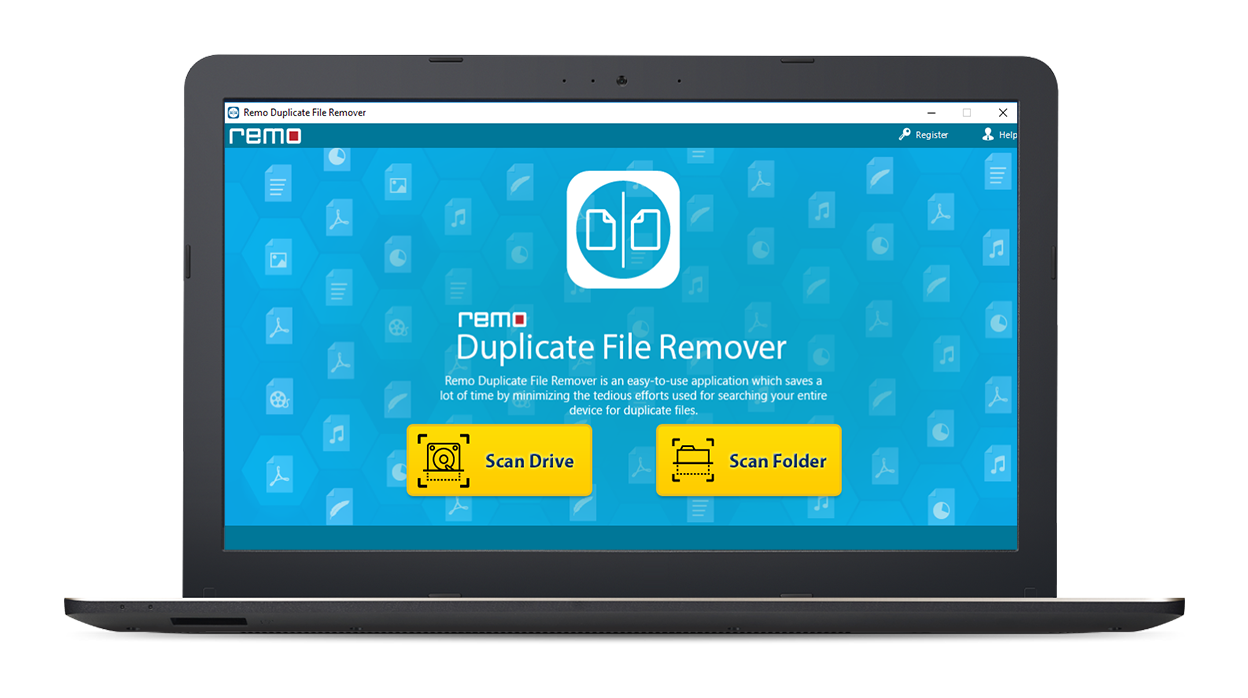
Такой интерфейс делает программу понятной с первого запуска. Пользователю не нужно разбираться в длинном списке модулей: Remo Duplicate File Remover сразу предлагает выбрать область поиска. В верхней части окна видны элементы Register и Help, а в центре расположены две основные кнопки. Дизайн выглядит достаточно простым и даже немного старомодным, но для утилиты поиска дубликатов это скорее плюс: все основные действия вынесены на первый экран, а лишние настройки не мешают начать проверку.
Программа работает с разными типами файлов: изображениями, видео, аудио, документами, архивами и прочими форматами. В результатах используются категории All, Images, Video, Audio, Document, Other. Благодаря этому можно отдельно просмотреть, например, duplicate photos, повторяющиеся MP4-видео, одинаковые PDF-файлы или копии ZIP-архивов.
Главная задача Remo Duplicate File Remover — освободить место на накопителе без ручного сравнения файлов. Вручную пользователь обычно ориентируется на название, дату и размер, но этого недостаточно: одинаковый файл может иметь другое имя, а похожее имя не всегда означает одинаковое содержимое. Remo Duplicate File Remover сравнивает файлы по содержимому и параметрам, после чего выводит их для проверки в интерфейсе.
Для каких задач подходит Remo Duplicate File Remover
Remo Duplicate File Remover полезен там, где накопились одинаковые файлы и нужно освободить место без полного ручного разбора. Это не программа для всего подряд, а инструмент для конкретной операции: найти и удалить дубликаты файлов.
Очистка папки Загрузки
Папка загрузок часто становится главным источником дублей. Один и тот же файл может быть загружен несколько раз: документ из почты, PDF-инструкция, архив с драйвером, фотография, установочный файл, таблица, презентация. В таких случаях удобнее выбрать Scan Folder, отметить папку загрузок и запустить проверку через START SCAN. После завершения сканирования Remo Duplicate File Remover покажет повторяющиеся файлы по типам, а пользователь сможет удалить лишние копии.
Поиск одинаковых фотографий
Фотографии часто дублируются после копирования с телефона, карты памяти, облачной папки, мессенджеров или резервных накопителей. Remo Duplicate File Remover выделяет изображения в отдельную категорию Images, а в дереве слева показывает расширения вроде JPG, PNG, GIF. Для фото особенно полезен preview: можно посмотреть миниатюру, имя файла, дату создания, дату изменения, размер и путь.
Поиск повторяющихся видео
Видео занимают значительно больше места, чем документы или изображения. Несколько одинаковых роликов в разных папках могут незаметно забрать гигабайты. Для таких файлов в программе есть категория Video. После сканирования можно быстро отделить видео от остальных результатов и проверить только крупные повторяющиеся файлы.
Очистка коллекции музыки и аудио
Для аудиофайлов используется категория Audio. Она пригодится, если музыкальная коллекция много раз переносилась между дисками, синхронизировалась с телефоном, копировалась из старых папок или собиралась из разных источников. В Android-интерфейсе для аудио также предусмотрены фильтры по расширениям, например .wav, .m4a, .mp3, с кнопками Clear All, Select All и Apply.
Работа с документами
Документы часто дублируются при пересылке, редактировании и хранении резервных копий. Remo Duplicate File Remover работает с документами и показывает их в отдельной категории Document или Documents в зависимости от платформы. Программа подходит для поиска повторяющихся PDF, TXT, XLS, DOCX и других файлов. В Google Play-описании Android-приложения отдельно перечисляются документы вроде .pdf, .txt, .xls, а также раздел Others для других типов, например .zip.
Разбор внешнего накопителя
Remo Duplicate File Remover подходит для проверки внешних дисков, USB-накопителей, карт памяти и локально подключённых устройств хранения. Это удобно при разборе старых резервных копий, фотоархивов, рабочих папок и переносных HDD/SSD. PC-версия работает с внутренними и внешними локально подключёнными дисками, но не предназначена для network drives и mapped drives из-за ограничений доступа.
Очистка Android-смартфона
На Android Remo Duplicate File Remover работает как мобильное приложение для поиска одинаковых файлов в памяти телефона или планшета. Оно запускает проверку кнопкой Scan, затем показывает результаты по разделам Media, Documents, Others. Внутри Media используются категории Images, Videos, Audios. Такой вариант удобен для смартфонов, где много копий фотографий из мессенджеров, загруженных файлов, видео и документов.
Поддерживаемые платформы
Remo Duplicate File Remover представлен для Windows, Mac и Android. Логика везде похожая: выбрать область сканирования, запустить проверку, просмотреть найденные duplicate sets, отметить лишние копии и удалить их. Различаются интерфейсные детали, названия некоторых кнопок и поведение удаления.
Windows-версия
Windows-версия выглядит как классическая desktop-утилита. На первом экране доступны Scan Drive и Scan Folder. После выбора области появляется окно Select Folders (Double click to go deeper), где можно отметить нужные диски и папки. Кнопка START SCAN запускает проверку.
В результатах Windows-версии видны вкладки All, Images, Video, Audio, Document, Other. Слева находится дерево расширений и наборов дубликатов, по центру — список файлов с колонками Name, File Location, Dup.Group, справа — preview и свойства выбранного файла. В верхней панели результатов находятся команды Select All, Deselect All, Delete, Add Exception, Remove Exception, Sort By Date.
macOS-версия
На macOS программа использует похожую структуру, но в интерфейсе заметны Mac-элементы окна и команда Scan вместо START SCAN на экране выбора. После сканирования доступны Mark All, Unmark All, Move to Trash, Delete, Add Exception, Remove Exception, Sort By Date. При выборе Mark All программа отмечает дубликаты, оставляя одну копию в наборе; выбрать абсолютно все файлы одного набора нельзя, потому что один экземпляр остаётся неотмеченным.
Android-версия
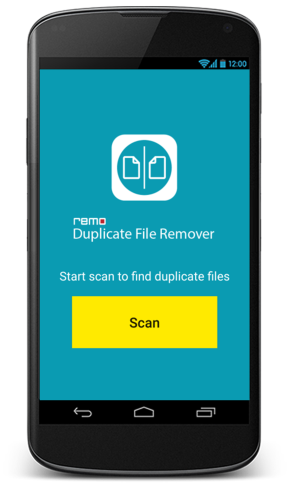
Android-приложение построено под мобильный сценарий. На первом экране находится кнопка Scan. После проверки приложение группирует найденные файлы по категориям: Image, Video, Audio, Document, Others. В верхнем меню с тремя точками доступны дополнительные команды: Home, Rescan, Sort By, Clear Exceptions, Filter, Select all, Deselect all. Для фильтрации по расширениям используется экран Filter с кнопками Clear All, Select All, Apply.
Android-версия не удаляет дубликаты контактов, потому что контакты не хранятся как отдельные повторяющиеся файлы. Она также не сканирует Google Drive как локальное хранилище Android-приложения: мобильное приложение работает с локальной памятью устройства и SD-картой при наличии разрешений.
Установка и первый запуск
После установки Remo Duplicate File Remover открывается как самостоятельная программа. Первый экран не перегружен настройками: пользователь сразу видит два основных сценария на Windows — Scan Drive и Scan Folder. Это правильный подход для duplicate file remover-программы, потому что большинство пользователей приходят не за сложной конфигурацией, а за быстрым ответом на вопрос: где лежат одинаковые файлы и сколько места можно освободить.
В desktop-версии важно понимать ограничение пробного режима: он подходит для сканирования и предварительного просмотра найденных дубликатов, а удаление требует полной версии. Это влияет на практический сценарий использования: сначала можно проверить, сколько duplicate files программа находит в реальных папках, оценить удобство интерфейса и только потом решать вопрос с удалением.
Первый запуск лучше начинать не со всего системного диска, а с понятной пользовательской папки. Хорошие варианты для первой проверки:
-
папка загрузок;
-
папка с фотографиями;
-
папка с документами;
-
внешний диск с архивом;
-
каталог с резервными копиями;
-
папка, куда часто сохраняются файлы из мессенджеров;
-
временная рабочая папка проекта.
Такой подход снижает риск случайно отметить важную копию в непонятной системной директории. Remo Duplicate File Remover показывает путь через File Location, поэтому пользователь может сразу понять, какая копия лежит в рабочей папке, а какая — в старом архиве, кэше или папке повторной загрузки.
Интерфейс Remo Duplicate File Remover
Интерфейс программы построен вокруг пошаговой очистки. В нём нет сложного дерева настроек, но есть все базовые элементы, которые нужны для безопасного удаления дубликатов.
Стартовый экран
На Windows стартовый экран содержит:
| Элемент | Назначение |
|---|---|
| Scan Drive | Проверка выбранного диска или локально подключённого накопителя |
| Scan Folder | Проверка конкретной папки |
| Register | Раздел регистрации лицензии |
| Help | Раздел помощи |
| Логотип Remo | Фирменная зона интерфейса |
| Центральная иконка Duplicate File Remover | Визуальное обозначение задачи программы |
Главное преимущество такого стартового окна — отсутствие лишнего выбора. Пользователь сразу решает, что ему нужно: проверить весь диск или одну папку. В большинстве случаев для безопасной работы лучше начинать с Scan Folder, потому что так легче контролировать область поиска.
Окно выбора папок и дисков
После выбора сценария открывается окно Select Folders (Double click to go deeper). В нём отображается список доступных расположений: Desktop, Documents, Pictures, системный диск, дополнительные разделы, внешние накопители. Рядом с каждым пунктом есть чекбокс. Пользователь отмечает нужные папки или диски и запускает проверку кнопкой START SCAN.
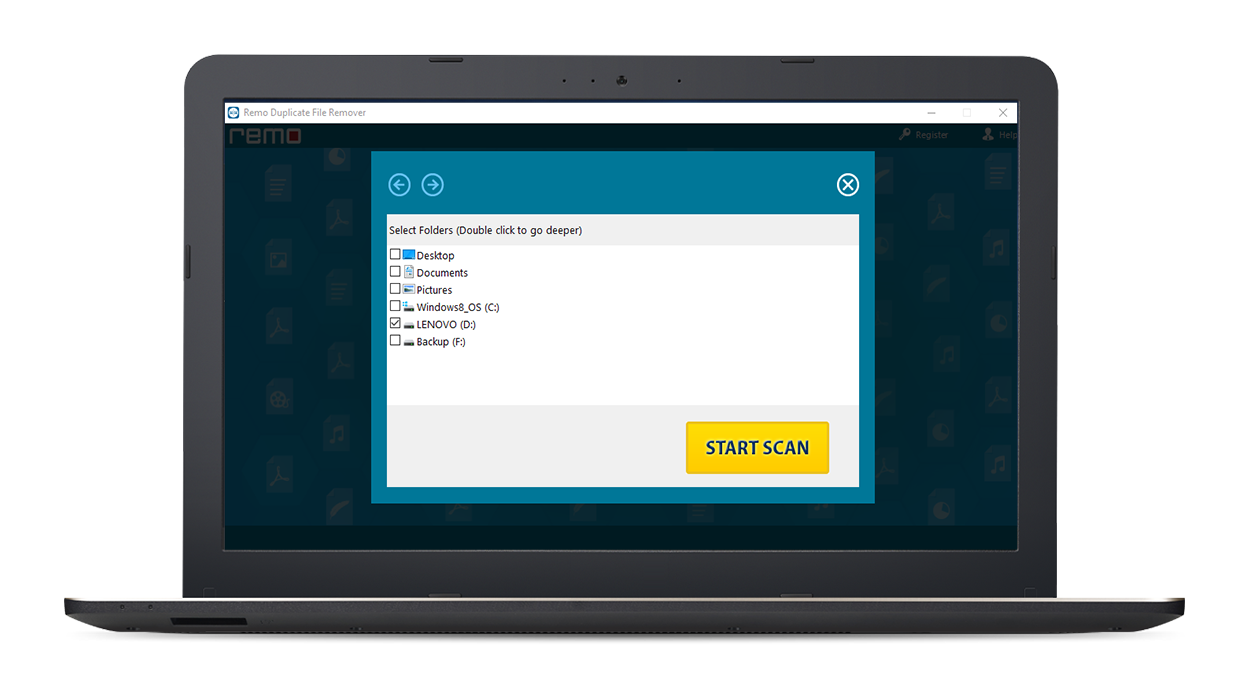
Фраза Double click to go deeper в этом окне означает, что по папкам можно проваливаться глубже двойным щелчком. Это удобно, если нужно просканировать не весь раздел, а конкретный вложенный каталог. Например, не весь диск D:, а только D:\Photos\2024 или D:\Office Files\Purchased Pics.
Окно найденных дубликатов
После сканирования появляется окно Duplicates Found. В нём программа показывает сводку по найденным категориям: например, сколько найдено медиафайлов, документов и других файлов. В этом же окне находится кнопка Review, через которую открывается подробный список результатов.
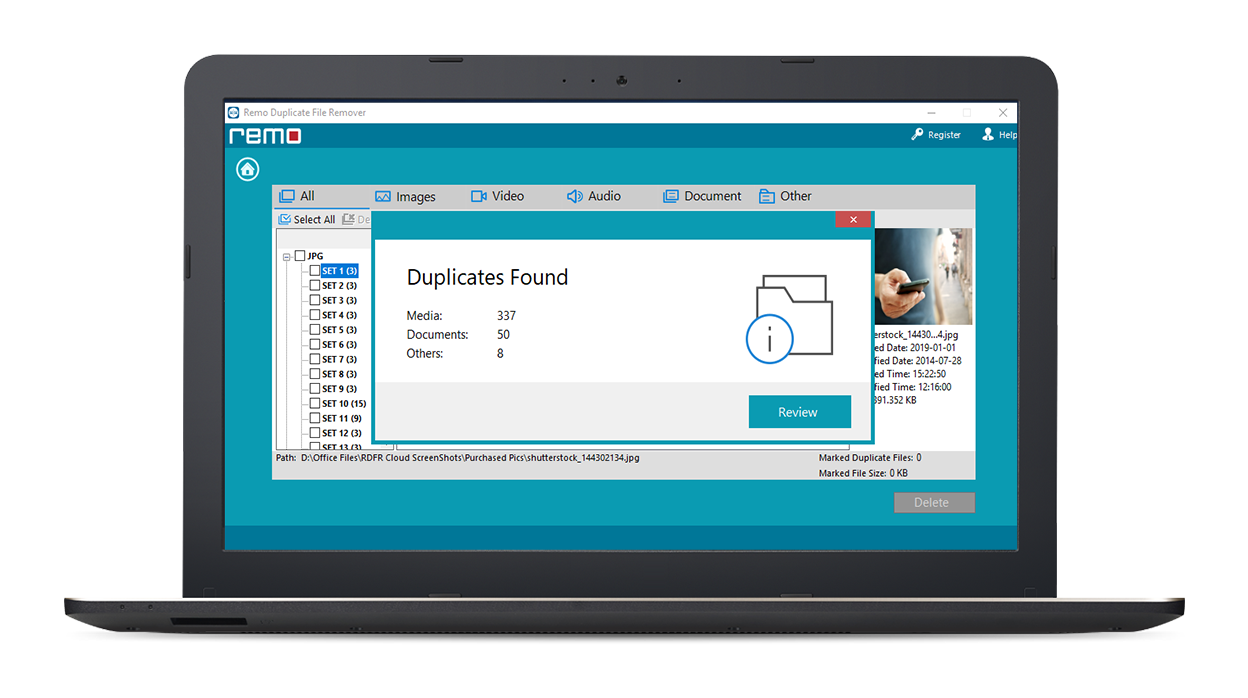
Кнопка Review — важный элемент безопасной работы. Она переводит пользователя от общей сводки к детальному просмотру. Нельзя рассматривать окно Duplicates Found как сигнал можно удалять всё. Это только итог сканирования. Основная проверка начинается после перехода в список результатов.
Окно результатов
Окно результатов — главный рабочий экран программы. В нём сосредоточены все действия по выбору, проверке и удалению файлов.
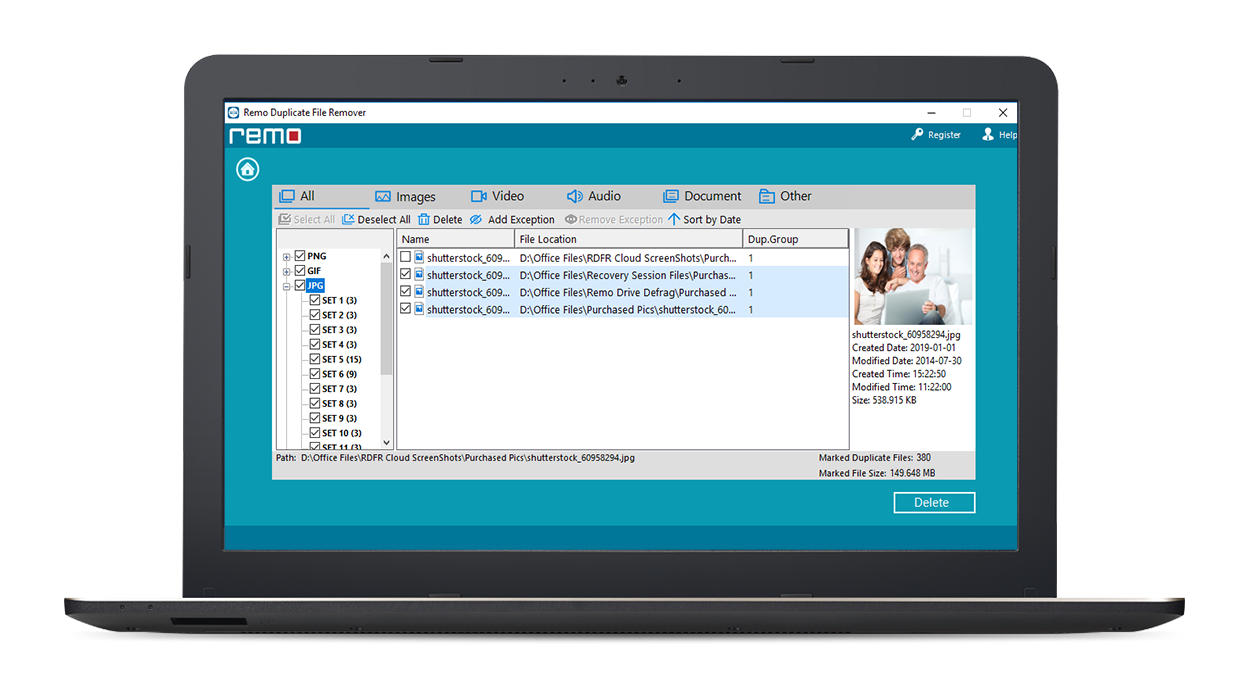
На этом экране видны основные зоны:
| Зона интерфейса | Что показывает |
|---|---|
| Верхние вкладки | All, Images, Video, Audio, Document, Other |
| Левая панель | Расширения файлов и наборы дубликатов: например, JPG, PNG, GIF, SET 1, SET 2 |
| Центральная таблица | Список файлов с колонками Name, File Location, Dup.Group |
| Правая панель | Preview выбранного файла и его свойства |
| Нижняя строка | Path, Marked Duplicate Files, Marked File Size |
| Верхняя панель действий | Select All, Deselect All, Delete, Add Exception, Remove Exception, Sort By Date |
| Нижняя кнопка | Delete |
Такое разделение удобно: слева пользователь выбирает группу, в центре видит конкретные экземпляры файла, справа сверяет содержимое и свойства, снизу контролирует объём отмеченных данных.
Как найти и удалить дубликаты на Windows
Windows-сценарий Remo Duplicate File Remover состоит из нескольких понятных шагов. Его лучше выполнять последовательно, не пропуская просмотр результатов.
Шаг 1. Выбрать Scan Drive или Scan Folder
На стартовом экране нужно выбрать один из двух режимов:
-
Scan Drive — для проверки диска, раздела, внешнего HDD/SSD, USB-накопителя или карты памяти;
-
Scan Folder — для проверки отдельной папки.
Для большинства бытовых задач лучше начинать с Scan Folder. Например, если нужно найти дубликаты фото, не обязательно проверять весь диск. Достаточно выбрать папку с фотографиями. Если нужно очистить загрузки, выбирается только Downloads. Это делает результаты короче и понятнее.
Шаг 2. Отметить нужное расположение
В окне Select Folders (Double click to go deeper) нужно поставить галочку рядом с папкой или диском. Если требуется перейти глубже, используется двойной щелчок по нужному разделу или папке. После выбора нажимается START SCAN.
На этом этапе важно не отмечать всё подряд. Чем шире область сканирования, тем больше результатов и тем выше нагрузка на пользователя при проверке. Remo Duplicate File Remover хорошо подходит для точечной очистки: выбрать конкретное место, проверить, удалить лишнее, затем перейти к следующей папке.
Шаг 3. Дождаться завершения проверки
Во время сканирования программа анализирует выбранные файлы и ищет повторяющиеся экземпляры. Продолжительность зависит от количества файлов, скорости накопителя, размера данных и типа хранилища. Папка с документами обычно проверяется быстрее, чем большой фотоархив или диск с видеофайлами.
Шаг 4. Открыть результаты через Review
После сканирования появляется окно Duplicates Found. В нём видно, сколько найдено дубликатов в категориях. Для перехода к подробному просмотру нужно нажать Review. Это обязательный этап, если нужна контролируемая очистка.
Шаг 5. Проверить вкладки и группы
В результатах можно переключаться между вкладками:
-
All — все найденные дубликаты;
-
Images — изображения;
-
Video — видео;
-
Audio — аудиофайлы;
-
Document — документы;
-
Other — остальные типы файлов.
Слева находятся расширения и наборы. Например, в разделе JPG могут быть группы SET 1, SET 2, SET 3. Число рядом с набором показывает количество экземпляров в группе. Такой формат удобен: пользователь видит не хаотичный список, а конкретные duplicate sets.
Шаг 6. Сверить путь и preview
Перед удалением нужно смотреть не только на имя файла, но и на File Location. Один и тот же файл может лежать в разных папках:
-
рабочая папка;
-
архив;
-
папка загрузок;
-
папка резервной копии;
-
папка облачной синхронизации;
-
папка мессенджера;
-
временный каталог.
Правая панель preview помогает понять, что именно выбрано. Для изображений показывается миниатюра, для файлов — свойства вроде размера, даты создания и изменения. В нижней строке отображается путь Path.
Шаг 7. Отметить лишние копии
Файлы можно отмечать вручную. Также доступны команды Select All и Deselect All, но использовать Select All нужно аккуратно. Лучше сначала открыть конкретную группу, убедиться, что в ней действительно одинаковые файлы, а затем выбирать копии для удаления.
Команда Add Exception нужна, когда отдельный файл или группа не должны участвовать в удалении. Remove Exception снимает такое исключение. Sort By Date помогает отсортировать результаты по датам, чтобы легче оставить более подходящую копию.
Шаг 8. Нажать Delete
После выбора ненужных копий используется кнопка Delete. В нижней части окна программа показывает Marked Duplicate Files и Marked File Size — количество отмеченных файлов и общий объём, который будет освобождён. Это полезная контрольная точка: перед удалением видно, сколько именно данных выбрано.
Шаг 9. Проверить окно Information
После удаления появляется окно Information. В нём отображается, сколько точных дубликатов очищено и сколько места освобождено.
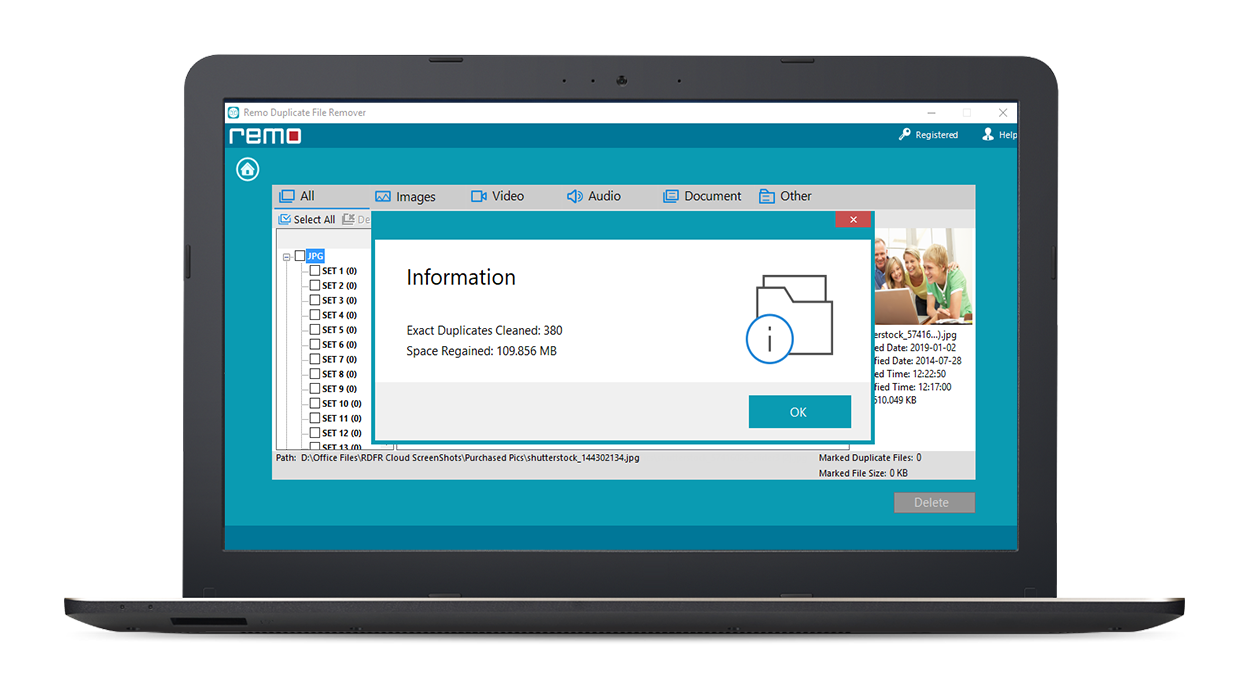
Окно Information завершает операцию. Кнопка OK закрывает уведомление и возвращает пользователя к результатам.
Как удалить дубликаты на macOS
Mac-версия Remo Duplicate File Remover устроена похоже на Windows-вариант, но отдельные команды называются иначе. Главная логика остаётся той же: выбрать диск или папку, запустить Scan, проверить результаты, отметить лишние копии, удалить.
Выбор папки или диска
В Mac-интерфейсе после выбора режима открывается окно со списком расположений. Пользователь отмечает нужную папку или диск и нажимает Scan.
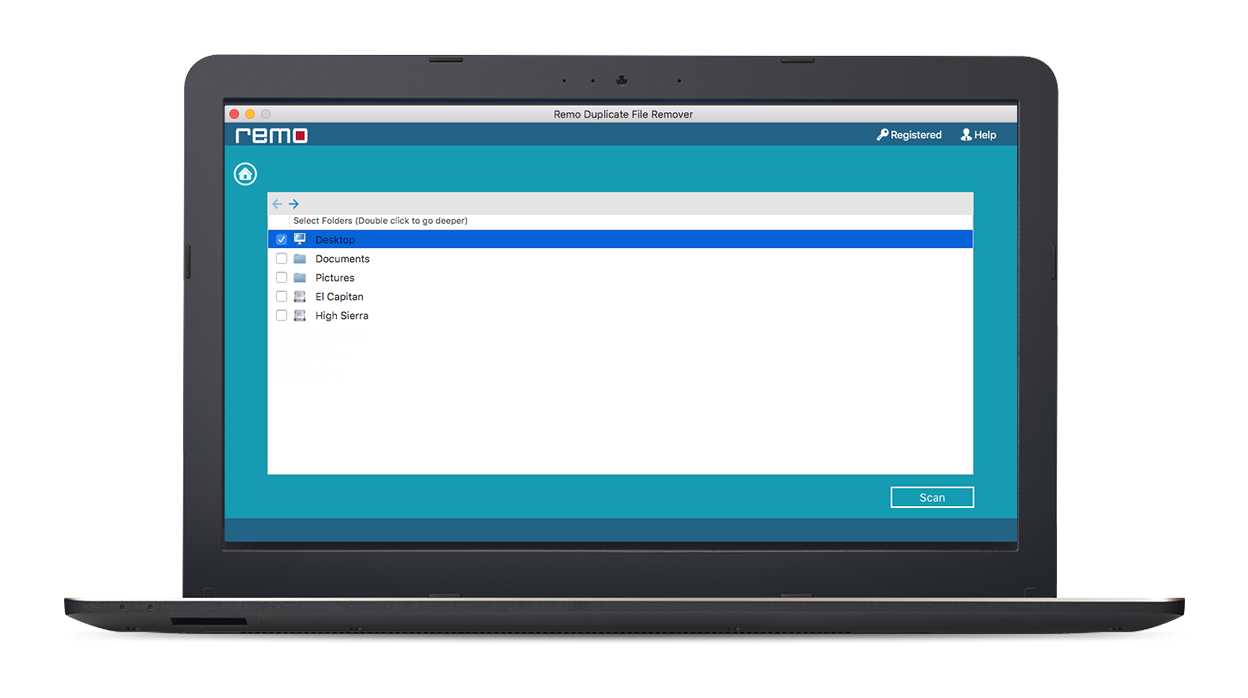
На скриншоте видно окно Select Folders (Double click to go deeper) и кнопку Scan в правом нижнем углу. В списке отображаются папки и разделы: Desktop, Documents, Pictures, а также системные тома. Как и на Windows, лучше начинать с пользовательских папок, где вероятность безопасного удаления выше.
Сканирование и просмотр результатов
После проверки программа выводит найденные duplicate sets. В результатах Mac-версии есть категории All, Images, Videos, Audios, Documents, Other. Слева расположен список расширений, включая JPG, PNG, XLSX, DOCX, PDF, CSV, HTML и другие типы. В центре находится список файлов с колонками File Name, File Location, File Group. Справа отображается preview и свойства выбранного файла.
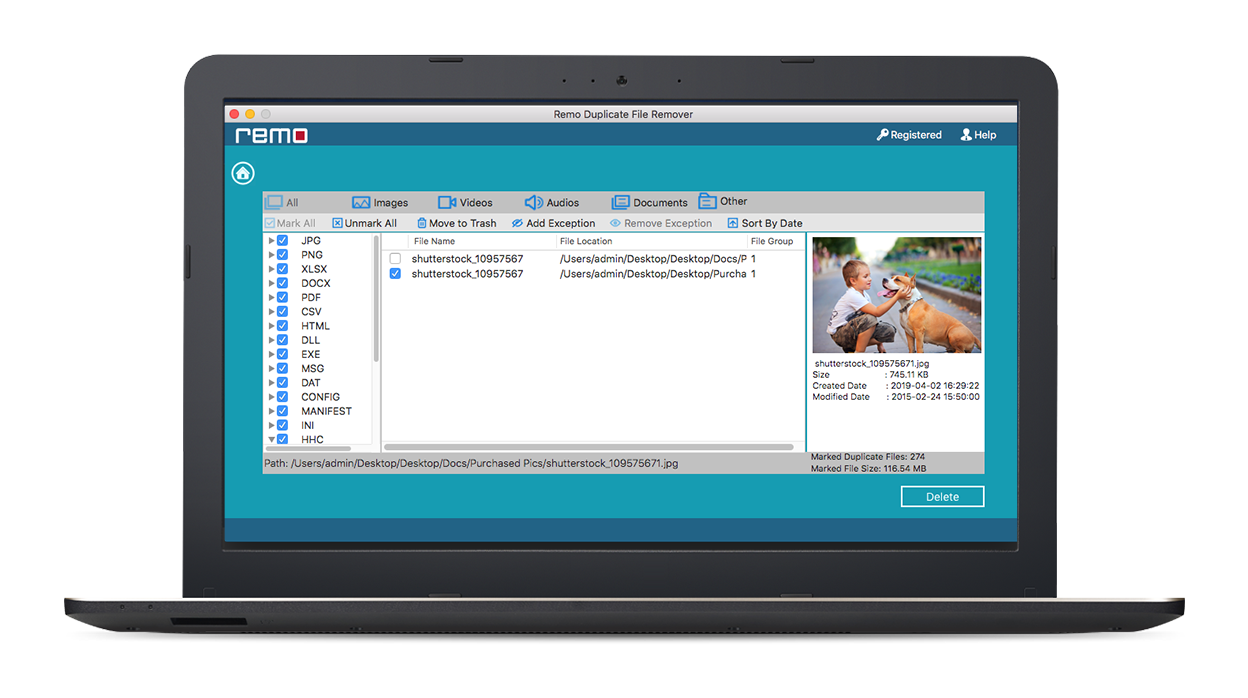
Mac-версия особенно удобна тем, что рядом с ручным выбором есть команды Mark All и Unmark All. Mark All отмечает лишние копии, но оставляет одну копию в каждом наборе. Unmark All снимает отметки. После выбора можно использовать Move to Trash или Delete.
Move to Trash и Delete
Команда Move to Trash лучше подходит для осторожной очистки. Она перемещает выбранные дубликаты в корзину macOS, после чего пользователь может ещё раз проверить результат. Delete используется для удаления из интерфейса программы. При работе с важными фотоархивами, документами и рабочими проектами разумнее сначала перемещать файлы в Trash и не очищать корзину сразу.
Mark All и ручной выбор
Mark All ускоряет работу, когда программа нашла много очевидных дубликатов. Например, если в группе три одинаковые фотографии, Remo Duplicate File Remover отметит лишние копии, оставив один экземпляр. Но для рабочих документов лучше использовать ручной выбор, потому что одинаковые файлы могут храниться в разных контекстах. Один экземпляр может быть нужен в папке проекта, второй — в архиве клиента, третий — в резервной папке.
Как работает Android-приложение Remo Duplicate File Remover
Android-версия Remo Duplicate File Remover рассчитана на быструю очистку памяти смартфона или планшета. В мобильном сценарии нет выбора Scan Drive и Scan Folder, как на desktop: пользователь нажимает Scan, а приложение проверяет доступное локальное хранилище.
Первый экран и запуск сканирования
На первом экране расположена кнопка Scan. Подпись Start scan to find duplicate files прямо объясняет действие: начать сканирование для поиска дубликатов. После нажатия приложение анализирует память устройства и выводит результаты по категориям.
Категории результатов
После сканирования Android-приложение показывает вкладки:
-
Image;
-
Video;
-
Audio;
-
Document;
-
Others.
В описании мобильного сценария также используется разделение на Media, Documents, Others, где внутри Media находятся Images, Videos, Audios. Документы включают типы вроде PDF, TXT, XLS, а Others используется для остальных файлов, например ZIP.
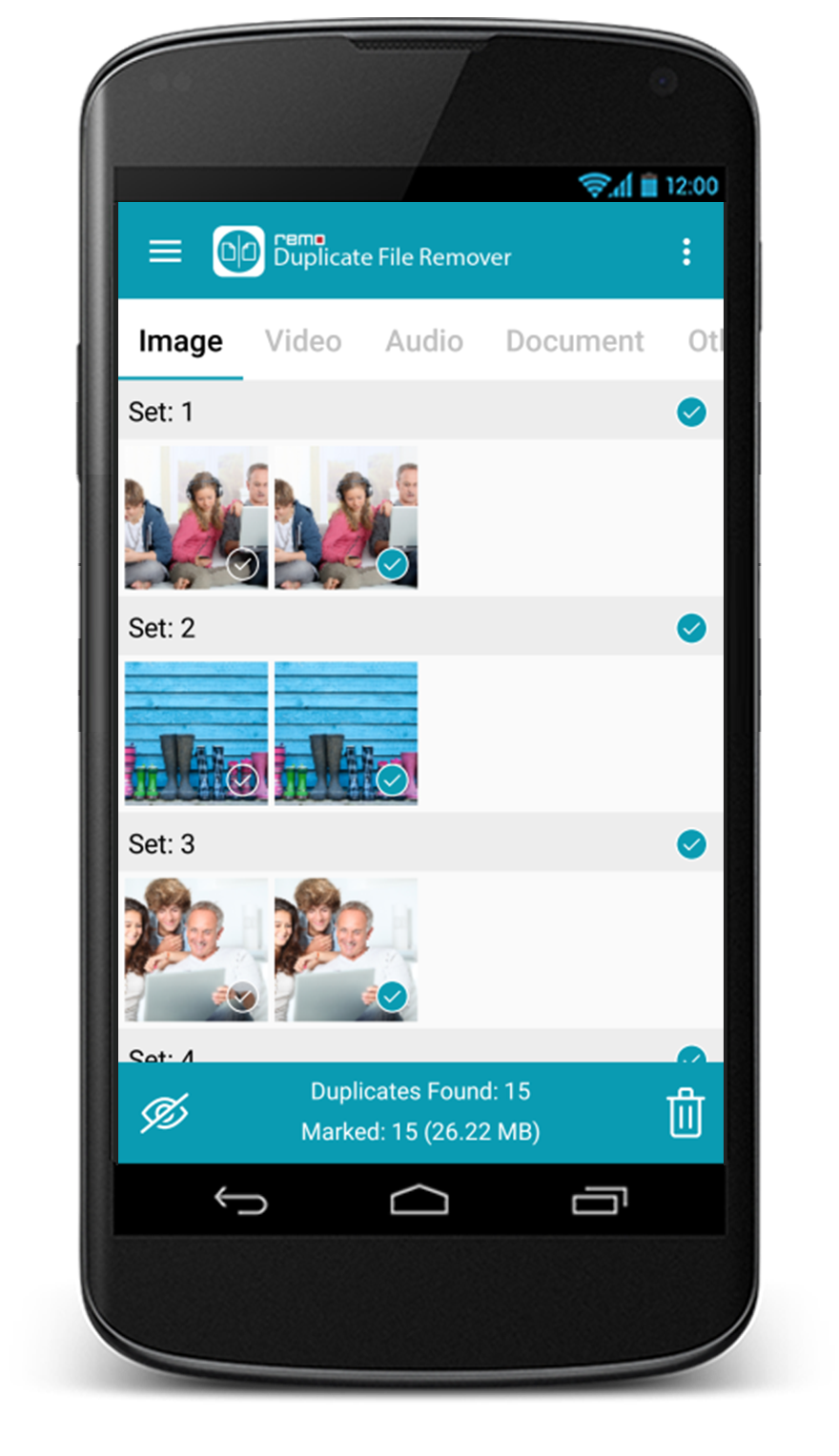
Внизу мобильного окна виден счётчик Duplicates Found и Marked. Справа внизу находится иконка корзины. В каждой группе отображаются миниатюры изображений, а пользователь может выбрать конкретные копии или целые наборы.
Меню с тремя точками
В правом верхнем углу Android-интерфейса находится меню с тремя точками. В нём доступны действия Home, Rescan, Sort By, Clear Exceptions, Filter, Select all, Deselect all. Эти команды помогают быстро вернуться на главный экран, повторить проверку, отсортировать список, очистить исключения, включить фильтрацию или массово отметить/снять отметки.
Фильтрация по расширениям
Для аудио, документов и других типов файлов Android-версия использует фильтр по расширениям. Например, в категории Audios можно увидеть .wav, .m4a, .mp3. Внизу находятся кнопки Clear All, Select All, Apply.
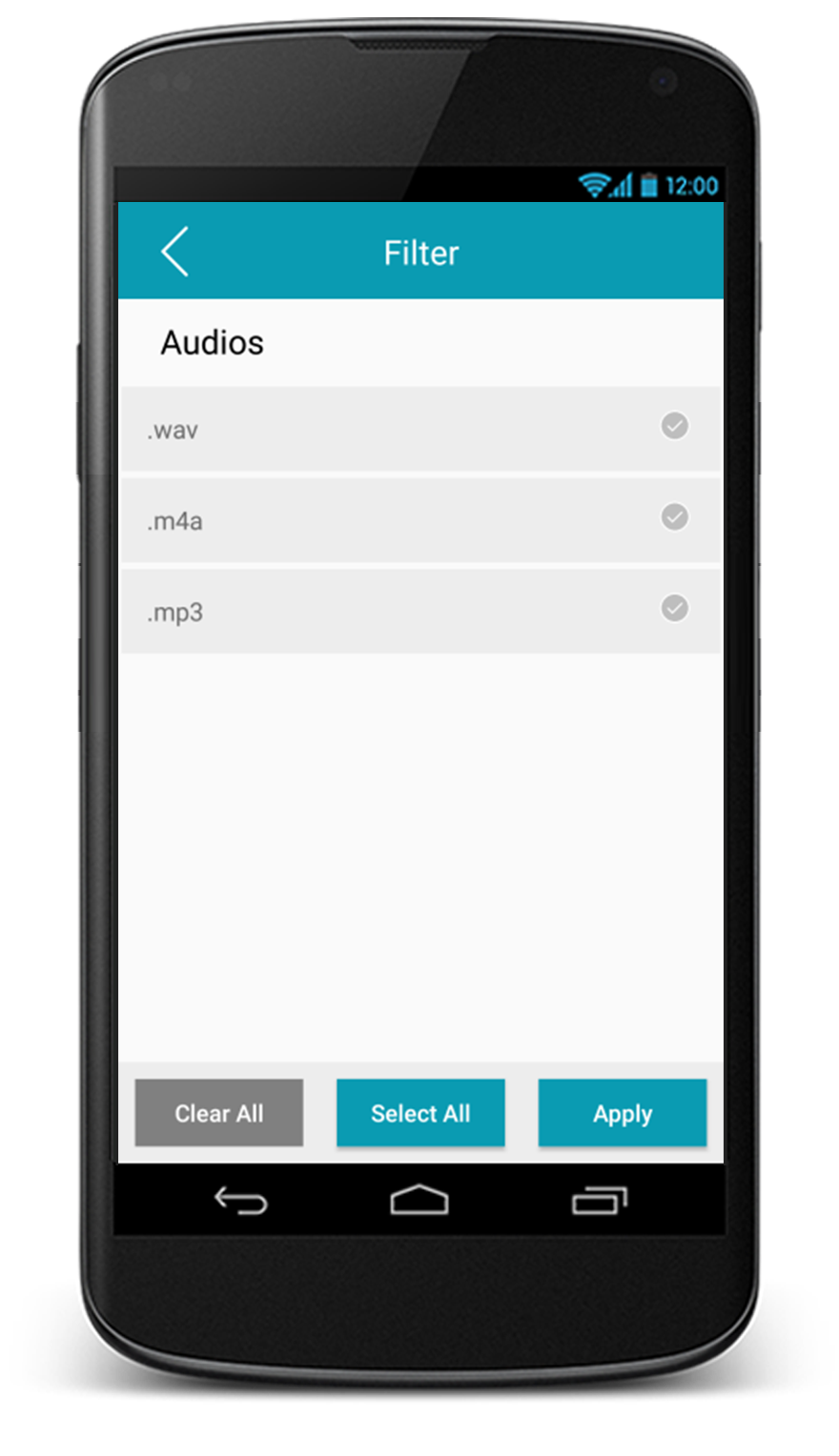
Такой фильтр полезен, если нужно удалить не все аудиодубликаты, а только определённые форматы. Например, пользователь может оставить несжатые WAV-файлы, но удалить повторяющиеся M4A или MP3-копии, либо наоборот.
SD-карта и локальная память
Android-приложение проверяет внутреннюю память и SD-карту, если карта установлена и приложению предоставлены разрешения. Для удаления файлов с SD-карты требуется доступ к этой карте. Программа анализирует внутреннюю память и SD-карту вместе, поэтому пользователю не нужно отдельно выбирать SD-карту как самостоятельный источник.
Ограничения Android-версии
Android-версия работает именно с файлами. Она не предназначена для удаления duplicate contacts, потому что контакты хранятся не как отдельные повторяющиеся файлы. Также мобильное приложение не сканирует Google Drive как часть локального хранилища телефона. Для Google Drive и OneDrive используется отдельный облачный сценарий Remo Duplicate File Remover, а Android-приложение проверяет локальные данные устройства.
Как Remo Duplicate File Remover ищет дубликаты
Remo Duplicate File Remover не ограничивается поверхностной проверкой по имени. Программа сравнивает файлы по содержимому, имени, размеру и дате, а затем показывает найденные дубликаты для просмотра. Это важно, потому что файловая система часто содержит копии с разными названиями, но одинаковым содержимым.
Например, один и тот же файл может называться:
-
photo.jpg; -
photo (1).jpg; -
IMG_20240115.jpg; -
shutterstock_60958294.jpg; -
copy_photo.jpg.
Если ориентироваться только на имя, часть дубликатов будет пропущена. Если ориентироваться только на размер, можно ошибочно принять разные файлы за одинаковые. Remo Duplicate File Remover решает эту задачу через комплексное сравнение и затем показывает пользователю результаты в виде групп.
Для Mac-сценария Remo Duplicate File Remover также применяет bit-by-bit comparison между файлами, что помогает определять настоящие копии даже тогда, когда имя или дата отличаются.
Важно понимать разницу между точными дубликатами и похожими файлами. Точный дубликат — это файл, который повторяет другой экземпляр. Похожий файл — это, например, фотография из той же серии, другой дубль видео, переработанная версия документа или изображение, сохранённое в другом размере. Remo Duplicate File Remover в первую очередь нужен для поиска duplicate files, а не для смыслового анализа документов или профессионального отбора похожих снимков.
Работа с результатами сканирования
Окно результатов — место, где пользователь принимает решения. Именно здесь становится понятно, насколько программа удобна в реальной работе.
Вкладка All
All показывает все найденные дубликаты. Она полезна для общей оценки: сколько всего повторов найдено, какие типы файлов занимают больше всего места, насколько большой объём отмечен к удалению. Но при большом количестве результатов вкладка All может быть перегруженной, поэтому удобнее переходить к конкретным категориям.
Вкладка Images
Images — один из самых полезных разделов. Здесь находятся duplicate photos и другие изображения. Визуальный preview справа позволяет быстро понять, что это за файл. Для фото важно смотреть не только картинку, но и путь. Одна копия может лежать в папке с оригиналами, другая — в папке отправленных изображений, третья — в старом архиве.
Вкладка Video
Video помогает быстро найти повторяющиеся видеофайлы. Даже несколько дубликатов роликов могут занимать много места. В этом разделе стоит сортировать результаты по группам и вручную проверять путь. Видео часто копируются в папки проектов, экспортов, мессенджеров и резервных копий, поэтому автоматическое массовое удаление без просмотра может привести к путанице.
Вкладка Audio
Audio используется для поиска повторяющихся музыкальных файлов, записей, аудиодорожек и других звуковых файлов. На Android дополнительно доступны фильтры по расширениям: .wav, .m4a, .mp3. Это удобно, когда нужно отдельно разобрать музыку, голосовые записи или экспортированные аудиофайлы.
Вкладка Document
Document или Documents показывает документы. Здесь стоит быть особенно внимательным: одинаковые документы могут храниться в разных папках по уважительной причине. Например, PDF-договор может лежать в папке клиента, в архиве бухгалтерии и в папке отправки. Перед удалением нужно смотреть File Location, дату, имя и контекст.
Вкладка Other
Other собирает остальные типы файлов. Сюда могут попадать архивы, APK на Android, установочные пакеты, вспомогательные файлы и форматы, которые не вошли в медиа или документы. Android-версия умеет находить duplicate APK files и сортировать дубликаты по типам файлов.
Предпросмотр файлов
Preview — одна из важнейших функций Remo Duplicate File Remover. Она позволяет не удалять файлы вслепую. В правой части окна desktop-версии отображается миниатюра или информация о выбранном файле, включая:
-
имя файла;
-
дату создания;
-
дату изменения;
-
размер;
-
путь;
-
визуальный предпросмотр для изображений.
Для изображений preview особенно полезен: можно сразу понять, что находится в группе. Для документов и архивов важнее путь и свойства. Для видео и аудио ключевую роль играет размер и расположение.
В Android-приложении также можно открывать файл для проверки перед удалением. Приложение показывает точное расположение файла на устройстве, что помогает решить, какую копию оставить, а какую удалить.
Хороший порядок проверки выглядит так:
-
Открыть категорию, например Images.
-
Выбрать конкретный SET.
-
Посмотреть preview.
-
Сравнить File Location у всех файлов в группе.
-
Оставить копию в правильной папке.
-
Отметить лишние экземпляры.
-
Проверить Marked Duplicate Files и Marked File Size.
-
Нажать Delete.
Такой метод занимает немного больше времени, чем массовое удаление, но значительно снижает риск убрать нужный файл.
Фильтры и сортировка
Remo Duplicate File Remover не заставляет пользователя просматривать весь массив дубликатов подряд. Для этого предусмотрены вкладки, дерево расширений и сортировка.
Фильтрация по типам файлов
Основные категории desktop-версии:
| Категория | Что искать |
|---|---|
| All | Все найденные дубликаты |
| Images | Фото, картинки, изображения |
| Video / Videos | Видео и ролики |
| Audio / Audios | Музыка, записи, аудиофайлы |
| Document / Documents | PDF, таблицы, текстовые документы и другие документы |
| Other / Others | Архивы, APK, прочие форматы |
Такое разделение удобно для практической очистки. Сначала можно удалить очевидные дубликаты крупных видео, затем перейти к фото, потом к документам. Не нужно смешивать изображения, архивы и таблицы в одной очереди.
Дерево расширений
Левая панель показывает расширения файлов и наборы. Например, в Windows-скриншоте видны PNG, GIF, JPG, а в Mac-скриншоте — JPG, PNG, XLSX, DOCX, PDF, CSV, HTML, DLL, EXE, MSG и другие типы. Это удобно, если пользователь хочет проверить конкретный формат.
Например:
-
открыть только JPG для фотоархива;
-
проверить PDF в папке документов;
-
найти дубликаты ZIP в загрузках;
-
разобрать MP3 на Android;
-
посмотреть DOCX в рабочей папке.
Sort By Date
Команда Sort By Date помогает упорядочить найденные файлы по дате. Это полезно, если нужно оставить более старую исходную копию или, наоборот, более свежий экземпляр. Но дату нельзя считать единственным критерием. Важнее смотреть путь и контекст хранения.
Фильтр Android
На Android экран Filter позволяет выбрать конкретные расширения внутри категории. Например, в Audios можно отметить или снять .wav, .m4a, .mp3. Кнопка Clear All снимает выбор, Select All выбирает всё, Apply применяет фильтр.
Исключения: Add Exception, Remove Exception и Clear Exceptions
Исключения нужны для случаев, когда найденный файл не должен удаляться, даже если программа считает его дубликатом. В desktop-версии используются команды Add Exception и Remove Exception. В Android-версии в меню есть Clear Exceptions.
Практические ситуации, где пригодятся исключения:
-
одинаковый файл нужен в двух рабочих папках;
-
документ должен оставаться и в архиве, и в текущем проекте;
-
копия фото хранится в отдельной подборке;
-
файл находится в папке, которую пользователь не хочет очищать;
-
часть дубликатов нужна для резервного хранения;
-
файл относится к установленной программе или проектной структуре.
Add Exception позволяет исключить выбранный элемент из удаления. Remove Exception возвращает его в обычную обработку. Clear Exceptions на Android очищает список исключений, если пользователь хочет начать выбор заново.
Эта функция особенно важна для тех, кто использует Remo Duplicate File Remover не разово, а регулярно. В больших архивах всегда находятся файлы, которые технически совпадают, но должны храниться в нескольких местах по организационным причинам.
Удаление файлов и безопасность
Удаление дубликатов кажется простой задачей, но делать его полностью автоматически не стоит. Remo Duplicate File Remover даёт инструменты для контроля: preview, File Location, группы, отметки, счётчик выбранных файлов и общий объём. Пользователь должен использовать эти элементы перед нажатием Delete.
Что проверять перед удалением
Перед удалением нужно проверить:
-
правильную категорию;
-
набор дубликатов;
-
путь File Location;
-
preview;
-
дату создания;
-
дату изменения;
-
размер файла;
-
количество отмеченных файлов;
-
общий объём Marked File Size.
Особенно внимательно стоит относиться к документам, рабочим файлам и архивам. Фото и видео проще сверить визуально, а документы могут выглядеть одинаково по имени, но иметь разные роли в структуре папок.
Почему не стоит чистить системные папки
Remo Duplicate File Remover лучше использовать для пользовательских данных: фото, видео, документы, загрузки, архивы, внешние диски. Не стоит начинать с системных папок, каталогов программ, служебных директорий и путей, назначение которых непонятно. Даже если файл технически повторяется, он может быть нужен конкретной программе в конкретном месте.
Что происходит после удаления
На desktop-платформах удалённые дубликаты могут попадать в корзину или Trash в зависимости от платформы и выбранного сценария. На Mac доступна команда Move to Trash. Для облачного сценария Remo Duplicate File Remover удалённые из Google Drive и OneDrive файлы перемещаются в Trash или Recycle Bin и доступны для восстановления ограниченное время.
Android-приложение удаляет файлы из памяти устройства и не сохраняет их в отдельное место. При этом приложение работает с идентичными дубликатами и оставляет одну копию: даже если пользователь вручную отмечает все видимые дубликаты, один файл в наборе остаётся невыбираемым.
Ограничения Remo Duplicate File Remover
Remo Duplicate File Remover хорошо справляется со своей основной задачей, но у программы есть ограничения. Их нужно учитывать до запуска массовой очистки.
Это не универсальный анализатор похожих файлов
Программа предназначена для duplicate file removal. Она ищет дубликаты файлов, а не выполняет смысловой анализ содержимого документов. Если два договора похожи, но отличаются несколькими пунктами, это не обычные дубликаты. Если две фотографии сделаны подряд и выглядят почти одинаково, это не всегда точный duplicate file.
PC-версия не работает с network/mapped drives
PC-версия поддерживает внутренний диск и локально подключённые внешние накопители, но не работает с network drives и mapped drives. Это важное ограничение для офисных сценариев, где данные лежат на сетевых ресурсах.
Android-версия не удаляет контакты
Remo Duplicate File Remover для Android удаляет дубликаты файлов, а не дубликаты записей контактов. Контакты хранятся иначе, поэтому программа не рассматривает их как отдельные повторяющиеся файлы.
Android-версия не сканирует Google Drive
Мобильное приложение проверяет локальное хранилище устройства. Оно не открывает Google Drive как часть памяти телефона. Для облачных хранилищ у Remo есть отдельный сценарий, но Android-приложение Remo Duplicate File Remover работает с локальными файлами.
Пробный режим desktop-версии ограничен
Desktop-пробный режим позволяет просканировать хранилище и посмотреть найденные дубликаты, но удаление требует полной версии. Это важно учитывать, если пользователь рассчитывает сразу очистить диск после первого сканирования.
Нужен ручной контроль
Даже при корректном поиске дубликатов пользователь должен проверять результаты. Программа показывает файлы и помогает выбрать лишние копии, но она не знает бизнес-контекст папок, личную систему хранения и причины, по которым один и тот же файл может быть нужен в разных местах.
Стоимость и лицензия
Desktop-версия Remo Duplicate File Remover использует пробный режим для проверки возможностей: можно выполнить сканирование и просмотреть найденные дубликаты, а удаление файлов требует полной версии. Это типичная модель для утилит, где пользователь сначала оценивает результат поиска на своих данных, а затем принимает решение об использовании удаления.
Android-приложение позиционируется как бесплатное. В мобильном сценарии пользователь запускает Scan, получает категории Media, Documents, Others, выбирает нужные дубликаты и удаляет их с устройства.
При оценке Remo Duplicate File Remover важно разделять две вещи: качество поиска и модель доступа к удалению. Даже если desktop-программа находит много дубликатов, в пробном режиме её основная практическая ценность — показать масштаб проблемы и дать preview. Полное удаление относится к платному сценарию desktop-версии.
Производительность и удобство
Remo Duplicate File Remover воспринимается как программа для пользователей, которым нужен прямой сценарий без долгой настройки. Интерфейс не перегружен: есть выбор источника, сканирование, результат, просмотр и удаление. Для домашнего пользователя это удобнее, чем инструменты с десятками параметров сравнения.
Что сделано удобно
Сильные стороны интерфейса:
-
крупные кнопки Scan Drive и Scan Folder;
-
понятный запуск через START SCAN или Scan;
-
сводка Duplicates Found;
-
переход к результатам через Review;
-
категории по типам файлов;
-
дерево расширений;
-
группы SET;
-
preview справа;
-
отображение File Location;
-
счётчики Marked Duplicate Files и Marked File Size;
-
команды Select All, Deselect All, Mark All, Unmark All;
-
возможность исключать файлы через Add Exception;
-
сортировка Sort By Date.
Что может не понравиться
Интерфейс desktop-версии выглядит функционально, но визуально не очень современно. Это не критично для утилиты, но пользователи, привыкшие к современным Mac-приложениям или новым Windows-интерфейсам, могут счесть дизайн устаревшим. При этом логика программы остаётся понятной: где выбрать папку, где запустить сканирование, где открыть результаты и где удалить файлы, видно сразу.
Ещё один момент — массовые действия требуют аккуратности. Кнопки Select All, Mark All и удаление через Delete сильно ускоряют очистку, но их лучше применять после проверки категорий и путей. Программа помогает найти duplicate files, но ответственность за выбор нужной копии остаётся за пользователем.
Практические сценарии использования
Сценарий 1. Очистить папку Downloads
-
Открыть Remo Duplicate File Remover.
-
Нажать Scan Folder.
-
В окне выбора найти папку загрузок.
-
Нажать START SCAN.
-
После сканирования открыть Review.
-
Перейти по категориям Document, Other, Images.
-
Проверить повторяющиеся PDF, ZIP, EXE, JPG, PNG.
-
Отметить лишние копии.
-
Нажать Delete.
Этот сценарий обычно безопаснее, чем сканирование всего диска, потому что папка загрузок чаще всего содержит именно временные и повторно скачанные файлы.
Сценарий 2. Разобрать фотоархив
-
Выбрать Scan Folder.
-
Отметить папку с фотографиями.
-
Запустить START SCAN.
-
Открыть Images.
-
Просматривать группы JPG, PNG, GIF.
-
Оставлять копии в правильной папке.
-
Удалять дубли из временных, импортированных и повторных папок.
Для фотоархива особенно важно смотреть preview. Иногда одинаковая картинка может использоваться в разных проектах, но в личной коллекции чаще всего достаточно оставить один экземпляр.
Сценарий 3. Найти крупные повторяющиеся видео
-
Запустить сканирование папки или внешнего диска.
-
Перейти во вкладку Video.
-
Открывать группы дубликатов.
-
Сравнивать путь и размер.
-
Удалять лишние копии из старых экспортов и временных папок.
Видео быстро занимают место, поэтому даже несколько удалённых дубликатов могут дать заметный результат.
Сценарий 4. Очистить Android-смартфон
-
Открыть Remo Duplicate File Remover на Android.
-
Нажать Scan.
-
Дождаться окончания проверки.
-
Открыть Image, Video, Audio, Document или Others.
-
При необходимости открыть меню с тремя точками.
-
Использовать Filter, Sort By, Select all или Deselect all.
-
Проверить выбранные файлы.
-
Нажать иконку удаления.
Для Android особенно полезны категории медиа, потому что мессенджеры и социальные приложения часто создают копии изображений и видео.
Сравнение с аналогами
Remo Duplicate File Remover находится в сегменте простых программ для поиска дубликатов. Его главная ставка — быстрый понятный сценарий: выбрать диск или папку, просканировать, посмотреть результаты, удалить лишнее. У него есть конкуренты, которые сильнее в тонких настройках, современном интерфейсе или open-source-подходе, но не все они так же просты для обычного пользователя.
| Программа | Платформы | Сильные стороны | Слабые стороны | Кому подходит |
|---|---|---|---|---|
| Remo Duplicate File Remover | Windows, macOS, Android | Простые кнопки Scan Drive и Scan Folder, категории файлов, preview, группы дубликатов, Android-версия | Desktop-пробный режим ограничивает удаление, интерфейс выглядит старомодно, PC-версия не работает с network/mapped drives | Пользователям, которым нужен понятный duplicate file remover без сложной настройки |
| Auslogics Duplicate File Finder | Windows | Умеет проверять разные типы накопителей, группирует дубликаты и позволяет вручную выбрать копии или использовать автоматический выбор | Только Windows, меньше кроссплатформенности | Тем, кто ищет простой Windows-инструмент для домашней очистки |
| Duplicate Cleaner Pro | Windows | Много настроек: типы файлов, размеры, даты, поиск внутри ZIP, Selection Assistant, поиск похожих изображений, музыкальных и видео-дубликатов | Сложнее для новичка, чем Remo | Пользователям, которым нужна глубокая настройка поиска и отбора |
| dupeGuru | Windows, macOS, Linux | Open-source, работает на трёх desktop-платформах, умеет искать точные и похожие дубликаты | Интерфейс менее мастеровой, требует большего понимания настроек | Тем, кто предпочитает бесплатный open-source-инструмент и гибкость |
| Gemini 2 | macOS | Сильный Mac-фокус, поиск дубликатов и похожих файлов, работа с Photos, Music и внешними дисками | Только для Mac-экосистемы | Владельцам Mac, которым нужен современный интерфейс и умный отбор похожих файлов |
Auslogics Duplicate File Finder
Auslogics Duplicate File Finder выглядит логичным конкурентом для Windows. Он тоже ориентирован на поиск повторяющихся файлов, умеет группировать результаты и помогает выбрать копии для удаления. Remo выигрывает кроссплатформенностью: кроме Windows, есть Mac и Android. Auslogics выглядит хорошим вариантом для пользователей, которым нужен только Windows-сценарий.
Duplicate Cleaner Pro
Duplicate Cleaner Pro заметно мощнее по настройкам. Он подходит тем, кто хочет задавать точные критерии: типы, размеры, даты, поиск внутри ZIP, похожие изображения, музыкальные теги, видеофреймы, Selection Assistant. Remo Duplicate File Remover проще. Его лучше выбрать, если нужен быстрый duplicate file remover для обычной очистки, а не профессиональный анализатор с большим количеством правил.
dupeGuru
dupeGuru привлекателен open-source-моделью, поддержкой Windows, macOS и Linux, а также fuzzy matching. Remo Duplicate File Remover проще для нетехнического пользователя: кнопки Scan Drive, Scan Folder, Review, Delete понятны даже без подготовки. dupeGuru больше подходит тем, кто хочет бесплатный открытый инструмент и готов разбираться в режимах поиска.
Gemini 2
Gemini 2 ориентирован на Mac и сильнее выглядит как современное приложение для macOS. Он работает с дубликатами и похожими файлами, включая Photos, Music и внешние диски. Remo Duplicate File Remover проще и доступен не только на Mac, но и на Windows и Android. Для пользователя, который живёт только в Mac-экосистеме, Gemini 2 может быть визуально приятнее. Для тех, кому нужен один понятный подход на разных устройствах, Remo выглядит практичнее.
Плюсы Remo Duplicate File Remover
Простой старт
Главные действия вынесены на первый экран. Scan Drive и Scan Folder сразу объясняют, что делать. Не нужно искать нужный модуль или читать длинные настройки.
Понятная структура результатов
Результаты разбиты по категориям. Пользователь может отдельно работать с фото, видео, аудио, документами и прочими файлами. Это ускоряет разбор и снижает риск ошибиться.
Preview перед удалением
Предпросмотр помогает проверить файл перед удалением. Для изображений это особенно удобно, потому что миниатюра сразу показывает содержимое. Для документов и архивов важен путь и размер.
Отображение пути файла
Колонка File Location и строка Path помогают понять, где лежит каждая копия. Это один из самых важных элементов программы: дубликат в папке загрузок можно удалить, а такой же файл в рабочем проекте лучше оставить.
Группы дубликатов
Формат SET 1, SET 2, SET 3 помогает воспринимать результаты наборами, а не хаотичным списком. Пользователь видит, какие файлы являются копиями друг друга.
Массовое выделение и снятие отметок
Команды Select All, Deselect All, Mark All, Unmark All ускоряют работу. Особенно полезно это при большом количестве очевидных дубликатов.
Исключения
Add Exception, Remove Exception и Clear Exceptions помогают не трогать файлы, которые технически являются дубликатами, но должны остаться.
Android-версия
Наличие Android-приложения делает Remo Duplicate File Remover полезным не только на desktop. Смартфоны часто страдают от копий фото, видео, документов и файлов из мессенджеров, поэтому мобильный duplicate remover действительно нужен.
Поддержка внешних накопителей
Программа подходит для проверки локально подключённых внешних дисков, USB-накопителей, SD-карт и memory cards. Это важно для фотоархивов, старых резервных копий и переносных хранилищ.
Минусы Remo Duplicate File Remover
Desktop-интерфейс выглядит устаревшим
Визуально программа уступает более современным приложениям. Элементы понятные, но дизайн скорее функциональный, чем современный.
Пробный режим не закрывает весь сценарий
Сканирование и preview доступны в пробном режиме, но для удаления в desktop-версии нужна полная версия. Это важно учитывать перед полноценной очисткой.
Нет работы с network/mapped drives в PC-версии
Для домашних пользователей это не всегда критично, но для офисных сценариев ограничение важно. Если архивы лежат на сетевом диске, PC-версия Remo Duplicate File Remover не подойдёт для такого расположения.
Нужна ручная внимательность
Программа помогает найти дубликаты, но не знает, какая копия важнее для пользователя. Перед удалением всё равно нужно смотреть путь, preview и контекст.
Android-версия не решает задачи с контактами и облаком
На Android Remo Duplicate File Remover работает с локальными файлами. Дубликаты контактов и Google Drive не относятся к основному мобильному сценарию приложения.
Для кого подойдёт Remo Duplicate File Remover
Remo Duplicate File Remover хорошо подходит пользователям, которым нужен простой и понятный поиск дубликатов файлов без сложной настройки алгоритмов.
Программа будет полезна:
-
владельцам Windows-компьютеров с большим количеством файлов в Downloads, Documents, Pictures;
-
пользователям Mac, которым нужно быстро разобрать папки и внешние диски;
-
владельцам Android-смартфонов с переполненной памятью;
-
тем, кто часто копирует файлы между компьютером, телефоном, SD-картой и внешним диском;
-
пользователям, у которых есть старые резервные копии;
-
тем, кто хранит много фото и видео;
-
людям, которые хотят видеть preview перед удалением;
-
пользователям, которым важнее простота, чем расширенные технические правила поиска.
Remo Duplicate File Remover особенно хорошо раскрывается в сценариях найти точные дубликаты и безопасно удалить лишние копии. Программа не требует сложной подготовки и подходит для регулярной профилактической очистки папок.
Кому лучше выбрать другую программу
Remo Duplicate File Remover не всегда будет лучшим выбором. Есть случаи, когда лучше смотреть на другие решения.
Другую программу стоит рассмотреть, если нужно:
-
искать не только точные, но и сложные похожие изображения;
-
работать с сетевыми дисками;
-
использовать open-source-инструмент;
-
настраивать десятки правил отбора;
-
искать дубликаты внутри сложных архивных структур;
-
обрабатывать профессиональные фотоархивы с похожими сериями;
-
управлять дубликатами в больших корпоративных хранилищах;
-
работать на Linux.
Для таких задач больше подойдут Duplicate Cleaner Pro, dupeGuru, Gemini 2 или специализированные приложения для конкретной платформы. Remo Duplicate File Remover выигрывает не глубиной экспертных настроек, а простым интерфейсом и прямым сценарием.
Практические советы перед удалением
Начинайте с одной папки
Первое сканирование лучше делать не по всему диску, а по конкретной папке. Так проще понять, как программа показывает результаты, как работают группы и где отображается путь.
Не удаляйте файлы из системных директорий
Для безопасной работы выбирайте пользовательские данные: фото, видео, документы, загрузки, архивы. Системные папки, каталоги программ и непонятные директории лучше не трогать.
Всегда проверяйте File Location
File Location показывает, где лежит копия. Это важнее имени файла. Оставляйте экземпляр в правильной папке, а удаляйте копии из временных и повторных расположений.
Используйте Review
Не ограничивайтесь сводкой Duplicates Found. Всегда открывайте Review и просматривайте группы.
Не очищайте корзину сразу
После удаления на desktop-платформах не стоит сразу очищать Recycle Bin или Trash. Лучше несколько дней поработать с файлами и убедиться, что ничего важного не исчезло.
Проверяйте документы вручную
Документы требуют большей осторожности, чем изображения. Одинаковый PDF или DOCX может быть нужен в нескольких папках.
Сначала удаляйте крупные очевидные дубликаты
Лучше начать с видео, архивов и повторяющихся фото. Это даст заметный эффект по свободному месту и не потребует разбирать тысячи мелких файлов.
Используйте исключения
Если файл должен остаться в нескольких местах, добавьте его в исключения. Не нужно удалять дубликат только потому, что программа его нашла.
Типичные ошибки пользователей
Сканирование всего диска без необходимости
Проверка всего диска может дать слишком много результатов. Новичку сложно быстро понять, что можно удалить, а что лучше оставить. Безопаснее идти по папкам.
Удаление без просмотра путей
Имя файла не даёт полного контекста. Нужно смотреть File Location. Одинаковый файл в рабочей папке и во временной папке имеет разную ценность.
Использование Select All без проверки
Select All экономит время, но не заменяет анализ. Перед массовым выделением нужно открыть категорию, понять структуру результатов и убедиться, что лишние копии действительно можно убрать.
Ожидание поиска похожих документов по смыслу
Remo Duplicate File Remover — программа для дубликатов файлов. Она не анализирует смысл текстов и не определяет, что один документ является почти такой же версией другого.
Попытка удалить duplicate contacts на Android
Android-приложение работает с файлами, а не с контактными записями. Для контактов нужны другие инструменты.
Ожидание очистки Google Drive через Android-приложение
Мобильное приложение работает с локальным хранилищем устройства. Google Drive не сканируется как часть памяти телефона.
Удаление файлов из папок программ
Файлы приложений могут повторяться по техническим причинам. Не стоит очищать каталоги программ, если нет понимания, зачем там лежат эти файлы.
FAQ
Remo Duplicate File Remover бесплатная?
Android-приложение используется как бесплатный мобильный duplicate file remover. Desktop-версия позволяет сканировать и просматривать найденные дубликаты в пробном режиме, а удаление требует полной версии.
Можно ли удалить дубликаты фото?
Да. Remo Duplicate File Remover находит duplicate photos, показывает их в категории Images или Image, даёт preview и позволяет удалить лишние копии.
Работает ли программа с видео?
Да. Для видео предусмотрена категория Video или Videos. Это один из самых полезных сценариев, потому что повторяющиеся ролики быстро занимают много места.
Можно ли искать одинаковые документы?
Да. Документы отображаются в категории Document или Documents. Программа работает с распространёнными типами документов, включая PDF, TXT, XLS и другие файлы.
Можно ли проверить внешний диск?
Да. Remo Duplicate File Remover работает с локально подключёнными внешними накопителями, USB-устройствами, SD-картами и memory cards. PC-версия не предназначена для network/mapped drives.
Что делает Scan Drive?
Scan Drive запускает сценарий проверки выбранного диска или локально подключённого накопителя. Его удобно использовать для внешнего HDD, SSD, USB-накопителя или раздела с архивами.
Что делает Scan Folder?
Scan Folder позволяет проверить конкретную папку. Это лучший вариант для аккуратной очистки загрузок, документов, фотоархива или рабочей директории.
Что означает Duplicates Found?
Duplicates Found — сводка после сканирования. Она показывает, что программа нашла повторяющиеся файлы, и предлагает открыть подробный список через Review.
Для чего нужна кнопка Review?
Review открывает детальный список найденных дубликатов. Именно там пользователь смотрит группы, preview, путь файла и выбирает копии для удаления.
Что делает Mark All?
В Mac-версии Mark All отмечает дубликаты, оставляя одну копию в каждом наборе. Полностью выбрать все файлы одного набора нельзя: один экземпляр остаётся как сохранённая копия.
Что делают Select All и Deselect All?
Select All массово отмечает элементы, Deselect All снимает отметки. Эти команды ускоряют работу, но требуют предварительной проверки результатов.
Для чего нужен Add Exception?
Add Exception исключает выбранный файл из удаления. Это полезно, если дубликат должен остаться в нескольких папках.
Можно ли восстановить удалённые файлы?
На desktop-платформах стоит проверять корзину или Trash до окончательной очистки. В облачном сценарии Google Drive и OneDrive удалённые файлы перемещаются в Trash или Recycle Bin и доступны ограниченное время. На Android приложение удаляет файлы из памяти устройства и не сохраняет их в отдельное место, но оставляет одну копию в наборе.
Удаляет ли программа дубликаты контактов Android?
Нет. Android-приложение работает с файлами. Контакты не являются отдельными повторяющимися файлами, поэтому duplicate contacts не относятся к его задаче.
Сканирует ли Android-версия Google Drive?
Нет. Android-приложение Remo Duplicate File Remover проверяет локальное хранилище устройства и не сканирует Google Drive как облачное пространство.
Подходит ли программа для очистки системных папок?
Лучше использовать её для пользовательских файлов: фото, видео, документов, загрузок, архивов и внешних накопителей. Системные папки и каталоги программ не стоит чистить без понимания их назначения.
Что лучше: Scan Drive или Scan Folder?
Для точечной и безопасной очистки лучше Scan Folder. Scan Drive полезен, когда нужно проверить весь локальный диск или внешний накопитель.
Итоговая оценка
Remo Duplicate File Remover — понятная программа для поиска и удаления дубликатов файлов на Windows, macOS и Android. Она хорошо подходит для задач, где нужно быстро найти одинаковые фото, видео, аудио, документы, архивы и другие повторяющиеся файлы, просмотреть их в группах и удалить лишние копии.
Главные преимущества программы — простая логика, крупные кнопки Scan Drive и Scan Folder, понятный запуск сканирования, категории Images, Video, Audio, Document, Other, preview, отображение File Location, группы дубликатов и контроль через Marked Duplicate Files и Marked File Size. Пользователь видит, что именно собирается удалить, и может принимать решение вручную.
Слабые стороны тоже понятны: desktop-интерфейс выглядит не самым современным, пробный режим ограничивает удаление, PC-версия не работает с network/mapped drives, а Android-приложение не решает задачи с контактами и Google Drive. Но в своей основной роли Remo Duplicate File Remover остаётся удобным duplicate file remover для тех, кому нужен не сложный профессиональный анализатор, а практичная программа для очистки накопителя от одинаковых файлов.
Лучше всего Remo Duplicate File Remover использовать поэтапно: сначала сканировать отдельные папки, затем проверять результаты через Review, смотреть preview и File Location, оставлять одну нужную копию и только после этого нажимать Delete. В таком сценарии программа помогает быстро освободить место и при этом сохранить контроль над файлами.
