M4A и MP3 решают одну задачу: хранят аудио в компактном виде. На практике это два разных подхода. MP3 выигрывает там, где нужна максимальная совместимость: старые плееры, автомобильные магнитолы, телевизоры, колонки, сайты с жёсткими требованиями к загрузке файлов. M4A сильнее в современных сценариях: iPhone, iPad, Mac, подкасты, голосовые записи, компактная музыкальная библиотека с хорошим качеством.
Главный вывод простой: M4A чаще даёт лучшее качество при том же размере, а MP3 почти всегда проще открыть где угодно. Для прослушивания на современных устройствах разумнее M4A с AAC. Для передачи человеку, публикации на сайте, записи на флешку для машины и работы со старой техникой безопаснее MP3. Для архива без потерь лучше не выбирать ни M4A AAC, ни MP3, а хранить исходники в FLAC, WAV или M4A ALAC.
Кратко: M4A или MP3 — что выбрать
| Задача | Лучший выбор | Почему |
|---|---|---|
| Музыка на iPhone, iPad, Mac | M4A AAC | хорошее качество, нормальная поддержка в Apple-экосистеме |
| Музыка на Android | M4A AAC или MP3 | современные смартфоны открывают оба формата |
| Флешка для автомагнитолы | MP3 | старые магнитолы чаще читают именно MP3 |
| Отправка файла любому человеку | MP3 | меньше проблем с открытием |
| Подкаст или лекция | M4A AAC | голос хорошо сжимается, файл остаётся небольшим |
| Аудиокнига | M4A AAC или MP3 | выбор зависит от приложения для прослушивания |
| Архив музыки | FLAC, WAV, M4A ALAC | хранение без потерь |
| Монтаж и обработка | WAV или FLAC | меньше деградации при повторном экспорте |
| Публикация на сайте | MP3 | универсальный формат для браузеров и CMS |
| Экономия места без сильной потери качества | M4A AAC | AAC эффективнее MP3 на низком и среднем битрейте |
M4A или MP3 для музыки выбирают не по названию расширения, а по задаче. Формат MP3 удобен как универсальная копия. Формат M4A удобен как современный пользовательский файл для телефона и медиатеки. Сравнение становится точным только после проверки кодека, битрейта, частоты дискретизации и источника, из которого сделан файл.
Что такое MP3
MP3 — это аудиоформат со сжатием с потерями. Он основан на MPEG Audio Layer III и уменьшает размер файла за счёт удаления части звуковой информации. Алгоритм опирается на психоакустику: тихие детали, замаскированные громкими звуками, высокочастотные участки и малозаметные компоненты сигнала кодируются грубее или отбрасываются.
MP3 стал массовым форматом из-за трёх причин. Во-первых, он резко уменьшал размер музыки по сравнению с WAV. Во-вторых, его быстро начали поддерживать плееры, телефоны, DVD-проигрыватели, магнитолы, телевизоры, редакторы и браузеры. В-третьих, у пользователя появилась понятная настройка качества — битрейт.
Битрейт показывает, сколько данных выделяется на одну секунду звука. Чем выше битрейт, тем крупнее файл и тем меньше слышимых искажений. Для MP3 чаще встречаются такие значения:
| Битрейт MP3 | Оценка качества | Где применяется |
|---|---|---|
| 64 кбит/с | низкое | речь, диктофонные записи, старые архивы |
| 96 кбит/с | базовое | лекции, голос, аудиозаметки |
| 128 кбит/с | среднее | старые музыкальные коллекции, компактные файлы |
| 192 кбит/с | хорошее | повседневное прослушивание, автомобиль |
| 256 кбит/с | очень хорошее | музыка в наушниках и колонках |
| 320 кбит/с | максимум для обычного MP3 | универсальная копия с высоким качеством |
MP3 320 кбит/с не становится файлом без потерь. Это по-прежнему сжатие аудио с удалением части данных. Разница в том, что при высоком битрейте и хорошем кодировщике потери менее заметны.
Что такое M4A
M4A — это не один конкретный аудиокодек, а аудиоконтейнер семейства MPEG-4. Внутри файла .m4a чаще всего хранится AAC, но также встречается ALAC. Поэтому фраза формат M4A без уточнения кодека неполная.
Варианты M4A:
| Вариант | Тип сжатия | Что важно |
|---|---|---|
| M4A AAC | с потерями | компактный файл, хорошее качество при умеренном размере |
| M4A ALAC | без потерь | крупнее AAC и MP3, подходит для архива в Apple-экосистеме |
AAC в M4A эффективнее старого MP3. При равном размере AAC сохраняет больше полезных деталей, лучше работает с высокими частотами и сложными участками, аккуратнее кодирует стерео и речь. Поэтому M4A качество часто воспринимается выше, особенно на 96–192 кбит/с.
ALAC внутри M4A — другой случай. Это звук без потерь: после распаковки аудиоданные совпадают с исходником. Такой M4A нельзя сравнивать с MP3 напрямую, потому что MP3 всегда относится к форматам с потерями. M4A ALAC уместен для архива, а M4A AAC — для повседневного прослушивания.
Чем отличается M4A от MP3
Разница между M4A и MP3 начинается с устройства формата. MP3 — это кодированный аудиопоток в формате MPEG Audio Layer III. M4A — контейнер MPEG-4 Audio, в котором хранится AAC или ALAC. Из-за этого два файла .m4a с одинаковым расширением отличаются радикально: один содержит сжатый AAC, другой — lossless-аудио ALAC.
| Критерий | M4A | MP3 |
|---|---|---|
| Тип | контейнер MPEG-4 Audio | аудиоформат MPEG Layer III |
| Частый кодек | AAC | MP3 |
| Вариант без потерь | ALAC | нет |
| Качество при одинаковом размере | выше при AAC | ниже на низком и среднем битрейте |
| Совместимость | высокая на современных устройствах | максимальная почти везде |
| Старые плееры | поддержка встречается не всегда | поддержка отличная |
| Apple-устройства | удобный вариант | поддерживается |
| Android | поддерживается современными плеерами | поддерживается почти всегда |
| Автомагнитолы | зависит от модели | самый надёжный выбор |
| Метаданные | удобные теги и обложки | широкая поддержка ID3 |
| Лучшее применение | телефон, подкасты, компактная медиатека | обмен, старые устройства, сайты |
Чем отличается M4A от MP3 в реальном использовании: M4A даёт более рациональное соотношение качества и размера, а MP3 снимает проблемы совместимости. Для пользователя это важнее, чем технические названия стандартов.
Качество звука M4A и MP3
Качество звука M4A и MP3 зависит от четырёх параметров: исходника, кодека, битрейта и количества повторных перекодирований. Нельзя взять MP3 128 кбит/с, сохранить его в M4A 256 кбит/с и получить звук уровня исходного CD. Уже удалённые детали не восстанавливаются.
AAC, который чаще всего находится внутри M4A, лучше MP3 при одинаковом битрейте. Особенно это слышно на голосе, тарелках, реверберации, акустических инструментах, плотной электронной музыке и тихих деталях. MP3 на низком битрейте быстрее даёт металлический оттенок, шипение на верхах, смазанную атаку и грязь в сложных местах.
Примерная практическая оценка:
| Файл | Как воспринимается |
|---|---|
| MP3 128 кбит/с | приемлемо для речи, заметные потери в музыке |
| M4A AAC 128 кбит/с | лучше сохраняет детали, подходит для мобильного прослушивания |
| MP3 192 кбит/с | хороший бытовой вариант |
| M4A AAC 192 кбит/с | сильный баланс качества и размера |
| MP3 320 кбит/с | очень хорошая универсальная копия |
| M4A AAC 256 кбит/с | качественный современный вариант для музыки |
| M4A ALAC | без потерь, подходит для архива |
На 256–320 кбит/с разница между хорошим MP3 и хорошим M4A AAC для многих записей становится небольшой. На дешёвых наушниках, Bluetooth-колонке или в шумной машине отличия теряются. На хороших наушниках, студийных мониторах и качественных исходниках AAC чаще звучит чище при меньшем размере.
Размер аудиофайла: почему M4A часто компактнее
Размер файла напрямую связан с битрейтом и длительностью. Упрощённая формула такая: битрейт умножается на длительность, затем переводится из килобит в мегабайты. Для песни длиной около 4 минут получаются такие ориентиры:
| Формат и битрейт | Примерный размер песни 4 минуты | Комментарий |
|---|---|---|
| MP3 128 кбит/с | около 3,8 МБ | компактно, но музыка заметно теряет качество |
| MP3 192 кбит/с | около 5,6 МБ | нормальный универсальный вариант |
| MP3 320 кбит/с | около 9,4 МБ | максимум для обычного MP3 |
| M4A AAC 128 кбит/с | около 3,8 МБ | качество выше, чем у MP3 128 кбит/с |
| M4A AAC 192 кбит/с | около 5,6 МБ | хороший выбор для телефона |
| M4A AAC 256 кбит/с | около 7,5 МБ | сильный вариант для музыки |
| M4A ALAC | часто 20–35 МБ | зависит от материала, хранит без потерь |
| WAV 16 бит / 44,1 кГц | около 40 МБ | несжатое CD-качество |
При одинаковом битрейте MP3 и M4A AAC занимают примерно одинаковое место, но AAC даёт выше воспринимаемое качество. Поэтому экономия появляется не потому, что расширение .m4a магически уменьшает файл, а потому что для близкого качества AAC требует меньше данных.
Совместимость: где MP3 остаётся сильнее
MP3 качество уже не главное преимущество формата. Его главная сила — совместимость аудиоформатов. MP3 открывается практически везде: Windows, macOS, Linux, Android, iOS, браузеры, старые телефоны, медиаплееры, телевизоры, автомагнитолы, портативные колонки, DJ-пульты, диктофоны и бытовая техника.
M4A хорошо поддерживается современными устройствами, но старые плееры и автомагнитолы работают с ним хуже. Проблема усиливается тем, что расширение .m4a не показывает кодек однозначно. Устройство открывает M4A AAC, но не открывает M4A ALAC. Другая модель читает AAC, но не показывает теги. Третья добавляет файл в список, но не воспроизводит звук.
| Устройство или программа | M4A | MP3 |
|---|---|---|
| Windows 10/11 | поддерживается | поддерживается |
| macOS | поддерживается отлично | поддерживается |
| iPhone и iPad | поддерживается отлично | поддерживается |
| Android | поддерживается современными плеерами | поддерживается |
| старый кнопочный телефон | поддержка ограничена | лучший выбор |
| автомагнитола до 2015 года | зависит от модели | лучший выбор |
| современные Smart TV | поддерживается часто | лучший выбор |
| старый MP3-плеер | чаще не подходит | лучший выбор |
| браузеры и сайты | зависит от реализации | самый безопасный вариант |
| монтажные программы | открывается часто | открывается почти всегда |
Для передачи файла незнакомому человеку выбирайте MP3. Для личной медиатеки на современных устройствах выбирайте M4A AAC. Для айфона M4A выглядит особенно логично: формат хорошо вписывается в медиатеку, сохраняет обложки, названия, исполнителей и альбомы.
M4A или MP3 для телефона
M4A или MP3 для телефона выбирают по операционной системе и приложению. Для iPhone, iPad и Mac M4A AAC подходит лучше: файл компактный, звук хороший, метаданные хранятся аккуратно. Для Android оба формата нормально работают в современных плеерах, но MP3 безопаснее при обмене через мессенджеры, загрузке в старое приложение и передаче на стороннее устройство.
Для диктофонных записей M4A удобен. Многие телефоны записывают голос именно в M4A, потому что AAC эффективно сжимает речь. Лекция, интервью, голосовая заметка или подкаст занимают мало места и сохраняют разборчивость. Для рингтонов ситуация зависит от платформы: на iPhone часто используют M4R, который технически связан с MPEG-4 Audio, а на Android проще поставить MP3.
Практические рекомендации:
| Сценарий | Формат | Настройка |
|---|---|---|
| музыка на iPhone | M4A AAC | 192–256 кбит/с |
| музыка на Android | M4A AAC или MP3 | 192–320 кбит/с |
| рингтон Android | MP3 | 128–192 кбит/с |
| голосовая заметка | M4A AAC | 64–96 кбит/с |
| аудиокнига | M4A AAC | 64–128 кбит/с |
| отправка другу | MP3 | 192 кбит/с или 320 кбит/с |
Для телефона важен не только формат, но и способ передачи. Файл, отправленный через мессенджер, иногда дополнительно сжимается или переименовывается. Для сохранения качества лучше передавать аудио как файл, а не как голосовое сообщение.
M4A или MP3 для музыки
M4A или MP3 для музыки зависит от того, где эта музыка будет звучать. Дома на современном телефоне и в хороших наушниках M4A AAC 256 кбит/с выглядит рационально. В машине, на флешке, в старом музыкальном центре и на портативном плеере MP3 320 кбит/с остаётся самым спокойным выбором.
Для большой фонотеки M4A экономит место. Разница особенно заметна, когда коллекция состоит из сотен альбомов. При хорошем кодировании AAC 192–256 кбит/с занимает меньше места, чем MP3 320 кбит/с, и звучит достаточно чисто для повседневного прослушивания.
Для музыки с высокой динамикой, живых инструментов, джаза, классики и сложной электронной сцены лучше хранить исходники в FLAC, WAV или ALAC. MP3 и M4A AAC делайте как копии для телефона, автомобиля и отправки.
M4A и MP3 для речи, лекций и подкастов
Речь кодируется проще, чем насыщенная музыка. Поэтому для лекций, интервью, аудиозаметок и подкастов не нужен битрейт 320 кбит/с. Высокий битрейт увеличит размер, но не добавит полезной информации для голоса.
| Материал | Формат | Битрейт |
|---|---|---|
| короткая голосовая заметка | M4A AAC | 64 кбит/с |
| лекция с одним диктором | M4A AAC или MP3 | 96 кбит/с |
| интервью | M4A AAC или MP3 | 96–128 кбит/с |
| подкаст с музыкой на фоне | M4A AAC или MP3 | 128–192 кбит/с |
| аудиокнига | M4A AAC | 64–128 кбит/с |
| публичная публикация подкаста | MP3 | 128–192 кбит/с |
Для речи M4A AAC часто звучит чище на низком битрейте. MP3 выбирают для распространения: его проще загрузить на сайт, отправить слушателю, открыть в старом плеере и встроить в страницу.
Форматы без потерь: почему архив лучше хранить не в MP3
MP3 и M4A AAC не подходят для главного архива. Они хороши как финальные пользовательские версии, но не как мастер-копия. После сохранения в формат с потерями часть информации исчезает. Следующая обработка, нормализация, шумоподавление и повторный экспорт усиливают деградацию.
Для архива используйте:
| Формат | Тип | Для чего подходит |
|---|---|---|
| WAV | без сжатия | монтаж, обработка, обмен между редакторами |
| FLAC | без потерь | архив музыки, экономия места по сравнению с WAV |
| M4A ALAC | без потерь | архив в Apple-экосистеме |
| AIFF | без сжатия | macOS, профессиональная аудиосреда |
M4A ALAC занимает меньше места, чем WAV, и сохраняет исходное качество. MP3 так не работает. Даже MP3 320 кбит/с остаётся сжатым вариантом с потерями.
Плюсы и минусы MP3
Плюсы:
-
открывается почти на любом устройстве;
-
хорошо подходит для автомагнитол, старых плееров и телевизоров;
-
удобен для отправки и публикации;
-
понятные настройки битрейта;
-
поддерживает ID3-теги, обложки, исполнителя, альбом и номер трека;
-
хорошо подходит как финальная универсальная копия;
-
не требует от получателя дополнительных действий.
Минусы:
-
уступает AAC по эффективности сжатия;
-
на низком битрейте быстрее появляются артефакты;
-
не хранит звук без потерь;
-
при равном воспринимаемом качестве часто занимает больше места, чем M4A AAC;
-
плохо подходит для многократной обработки и повторного экспорта;
-
добавляет задержку кодировщика, что мешает точным аудиопетлям;
-
старые MP3-файлы часто содержат некачественные теги и неправильную кодировку названий.
MP3 остаётся лучшим форматом для совместимости, но не лучшим форматом для качества на каждый мегабайт.
Плюсы и минусы M4A
Плюсы:
-
M4A AAC даёт хорошее качество при умеренном размере;
-
удобен для iPhone, iPad, Mac и медиатеки Apple;
-
подходит для подкастов, лекций, голосовых записей и музыки;
-
поддерживает AAC и ALAC;
-
M4A ALAC хранит звук без потерь;
-
хорошо сохраняет метаданные и обложки;
-
эффективен на низком и среднем битрейте;
-
удобен для мобильной фонотеки.
Минусы:
-
старые устройства поддерживают M4A хуже, чем MP3;
-
расширение .m4a не показывает кодек однозначно;
-
M4A ALAC не открывается на части бытовых устройств;
-
для автомагнитол и старых плееров часто требуется MP3;
-
не все сайты принимают M4A при загрузке аудио;
-
при передаче другому человеку файл иногда приходится конвертировать;
-
повторное преобразование M4A AAC в MP3 ухудшает качество.
M4A сильнее как современный формат, MP3 сильнее как универсальный формат.
Как проверить, какой кодек внутри M4A
Расширение файла показывает только контейнер. Для точного понимания проверьте кодек.
В Windows откройте файл правой кнопкой мыши, выберите Свойства, затем Подробно. В свойствах часто отображаются битрейт, длительность, частота дискретизации и каналы. Кодек там показывается не всегда.
В VLC откройте файл, затем перейдите в Инструменты → Информация о кодеке. В блоке аудиопотока отображается кодек: AAC, ALAC, MPEG Audio и другие параметры.
В macOS выделите файл в Finder, нажмите Command + I и посмотрите раздел с дополнительной информацией. Для более подробной проверки используйте музыкальное приложение или медиаплеер.
В FFmpeg проверка выполняется командой:
ffmpeg -i input.m4a
В выводе смотрите строку аудиопотока. Там будет указано AAC, ALAC, sample rate, каналы и битрейт.
Лучшие настройки качества
Для обычного пользователя важны не максимальные цифры, а баланс. Слишком низкий битрейт портит звук. Слишком высокий битрейт увеличивает размер без заметной пользы.
| Задача | Формат | Настройка |
|---|---|---|
| универсальный файл для любых устройств | MP3 | 320 кбит/с |
| музыка для телефона | M4A AAC | 192–256 кбит/с |
| хорошая копия для автомобиля | MP3 | 256–320 кбит/с |
| речь и лекции | M4A AAC | 64–128 кбит/с |
| подкаст для публикации | MP3 | 128–192 кбит/с |
| архив без потерь | FLAC или M4A ALAC | lossless |
| монтаж | WAV или FLAC | без потерь |
| файл для отправки в мессенджере | MP3 | 192 кбит/с |
Для MP3 лучший бытовой вариант — 320 кбит/с CBR или качественный VBR. Для M4A AAC чаще хватает 192–256 кбит/с. Для речи не нужен высокий битрейт: моно 64–96 кбит/с уже даёт нормальную разборчивость.
Что происходит при конвертации M4A в MP3
Конвертировать M4A в MP3 нужно для совместимости. Например, файл не читается автомагнитолой, сайт принимает только MP3, старый плеер не видит M4A, программа не добавляет файл в проект или получатель просит именно MP3.
Но преобразование M4A AAC в MP3 не улучшает звук. Это переход из одного формата с потерями в другой формат с потерями. Качество снижается, даже когда итоговый MP3 имеет 320 кбит/с.
Правильная логика такая:
| Исходник | Экспорт | Результат |
|---|---|---|
| WAV / FLAC / ALAC | M4A AAC | хорошая компактная копия |
| WAV / FLAC / ALAC | MP3 320 | универсальная качественная копия |
| M4A AAC 256 | MP3 320 | совместимость выше, качество ниже исходного M4A |
| MP3 128 | M4A 256 | файл крупнее, качество не восстанавливается |
| MP3 320 | M4A 128 | размер меньше, качество снижается |
| M4A ALAC | MP3 320 | качественная универсальная копия с потерями |
Для серьёзной обработки сначала найдите исходник без потерь. Затем экспортируйте отдельные копии: M4A AAC для телефона и MP3 для совместимости.
Как конвертировать M4A и MP3
Способ 1. АудиоМАСТЕР: конвертация и обработка в одном интерфейсе
АудиоМАСТЕР удобен для пользователей Windows, которым нужен не только конвертер, но и базовый редактор: обрезка, изменение громкости, нормализация, эффекты, удаление шума, работа с фрагментами и экспорт в популярные аудиоформаты. Для статьи о том, что лучше M4A или MP3, этот способ важен потому, что после конвертации часто требуется довести файл до нормального состояния: убрать лишнюю тишину, выровнять громкость, проверить начало и конец записи.
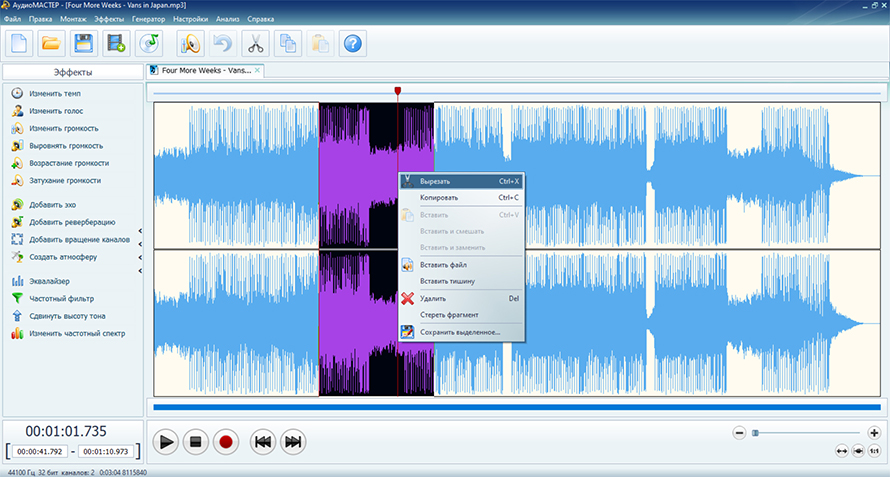
Порядок работы:
-
Запустите АудиоМАСТЕР.
-
Нажмите Открыть файл или перетащите аудио в окно программы.
-
Дождитесь построения звуковой волны.
-
Прослушайте файл и проверьте, нет ли тишины в начале, щелчков, перегруза и резких перепадов громкости.
-
При необходимости используйте инструменты слева: Изменить громкость, Эквалайзер, Частотный фильтр, Сдвинуть высоту тона.
-
Для сохранения откройте экспорт и выберите MP3, WAV, FLAC или другой нужный формат.
-
Для MP3 задайте битрейт. Для универсального результата ставьте 256–320 кбит/с.
-
Укажите папку сохранения и подтвердите экспорт.
Для M4A в MP3 ставьте MP3 320 кбит/с, когда файл нужен для автомагнитолы, старого плеера или публикации. Для речи достаточно 128 кбит/с. Для музыкального файла после обработки не стоит делать несколько повторных экспортов: каждый новый MP3 ухудшает материал.
Плюсы:
-
понятный русскоязычный интерфейс;
-
есть не только конвертация, но и обработка;
-
удобно обрезать начало и конец записи;
-
есть инструменты громкости и эквалайзера;
-
подходит для подготовки файла перед отправкой или публикацией.
Минусы:
-
работает только на Windows;
-
для пакетной конвертации больших коллекций консольные инструменты быстрее;
-
для профессионального монтажа лучше использовать полноценную DAW или lossless-форматы.
Способ 2. iTunes: создание MP3-версии из медиатеки
iTunes удобен для пользователей, у которых музыка уже лежит в медиатеке. Программа создаёт новую MP3-версию и оставляет исходный файл на месте. Это полезно, когда в библиотеке есть M4A, а для машины, флешки или старого плеера нужен MP3.
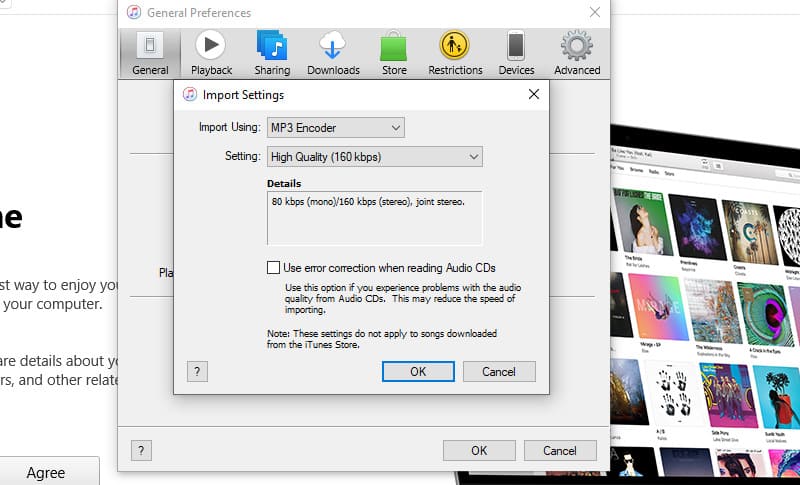
Порядок работы на Windows:
-
Откройте iTunes.
-
Перейдите в Edit → Preferences.
-
На вкладке General нажмите Import Settings.
-
В поле Import Using выберите MP3 Encoder.
-
В поле Setting выберите качество. Для музыки ставьте High Quality или Custom с высоким битрейтом.
-
Нажмите OK, затем ещё раз OK.
-
Выделите нужный M4A-файл в медиатеке.
-
Откройте File → Convert → Create MP3 Version.
-
Найдите созданную MP3-копию рядом с исходным треком.
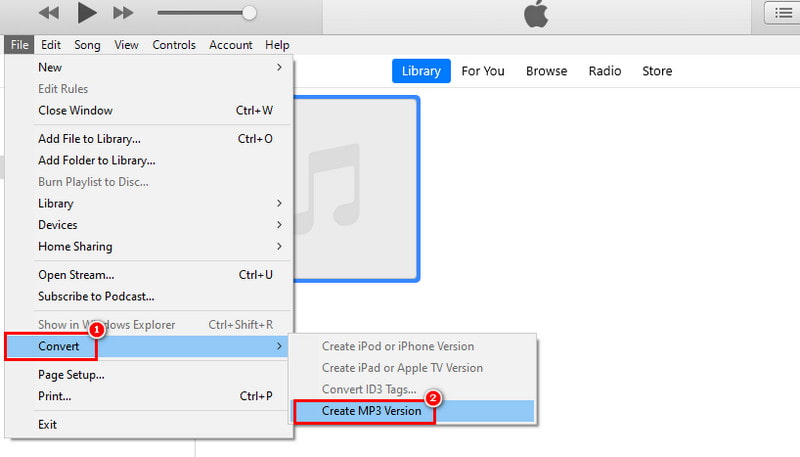
Для macOS с приложением Music логика такая же: сначала задаётся импорт через MP3 Encoder, затем используется меню File → Convert. В новых версиях интерфейс отличается, но принцип остаётся прежним: настройка кодировщика определяет формат будущей копии.
Плюсы:
-
удобно для медиатеки Apple;
-
исходный файл не удаляется;
-
понятный способ создать отдельную MP3-версию;
-
сохраняются основные данные трека;
-
не требуется отдельный конвертер для разовых задач.
Минусы:
-
не лучший инструмент для массовой технической конвертации;
-
настройки спрятаны глубже, чем в обычном конвертере;
-
файлы из защищённых источников не превращаются в обычный MP3 без ограничений;
-
повторное преобразование AAC в MP3 снижает качество.
Способ 3. VLC Media Player: быстрый универсальный вариант
VLC Media Player известен как плеер, но в нём есть конвертация. Он подходит для разовой задачи: взять M4A, видеофайл или другой медиаконтейнер и сохранить аудио в MP3. Интерфейс не такой удобный, как у специализированного конвертера, зато VLC стоит у многих пользователей и открывает большое количество форматов.
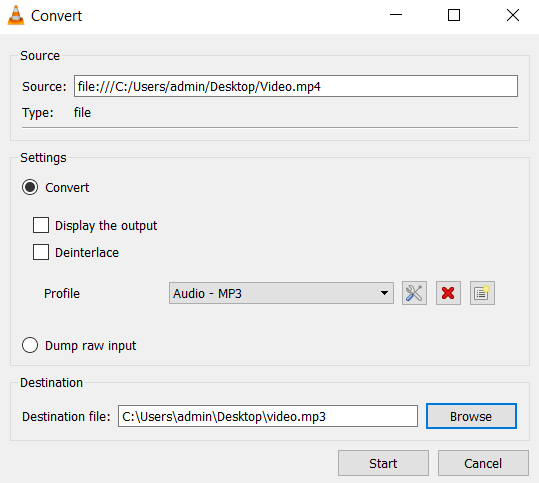
Порядок работы:
-
Откройте VLC Media Player.
-
Перейдите в Media → Convert / Save.
-
На вкладке File нажмите Add.
-
Выберите M4A-файл или другой файл с аудио.
-
Нажмите Convert / Save.
-
В блоке Profile выберите Audio - MP3.
-
Нажмите Browse в поле Destination file.
-
Укажите папку, имя файла и расширение .mp3.
-
Нажмите Start.
Для корректного результата имя конечного файла должно заканчиваться на .mp3. VLC ориентируется на выбранный профиль, но понятное расширение помогает избежать путаницы в проводнике и медиаплеерах.
Плюсы:
-
работает на Windows, macOS и Linux;
-
открывает много форматов;
-
подходит для извлечения аудио из видео;
-
не требует установки отдельного аудиоконвертера;
-
удобен для одной-двух быстрых операций.
Минусы:
-
интерфейс конвертации не самый очевидный;
-
меньше контроля над качеством, чем в специализированных инструментах;
-
для больших библиотек неудобен;
-
ошибки с именем выходного файла приводят к путанице с расширением.
Способ 4. Audacity: конвертация после редактирования
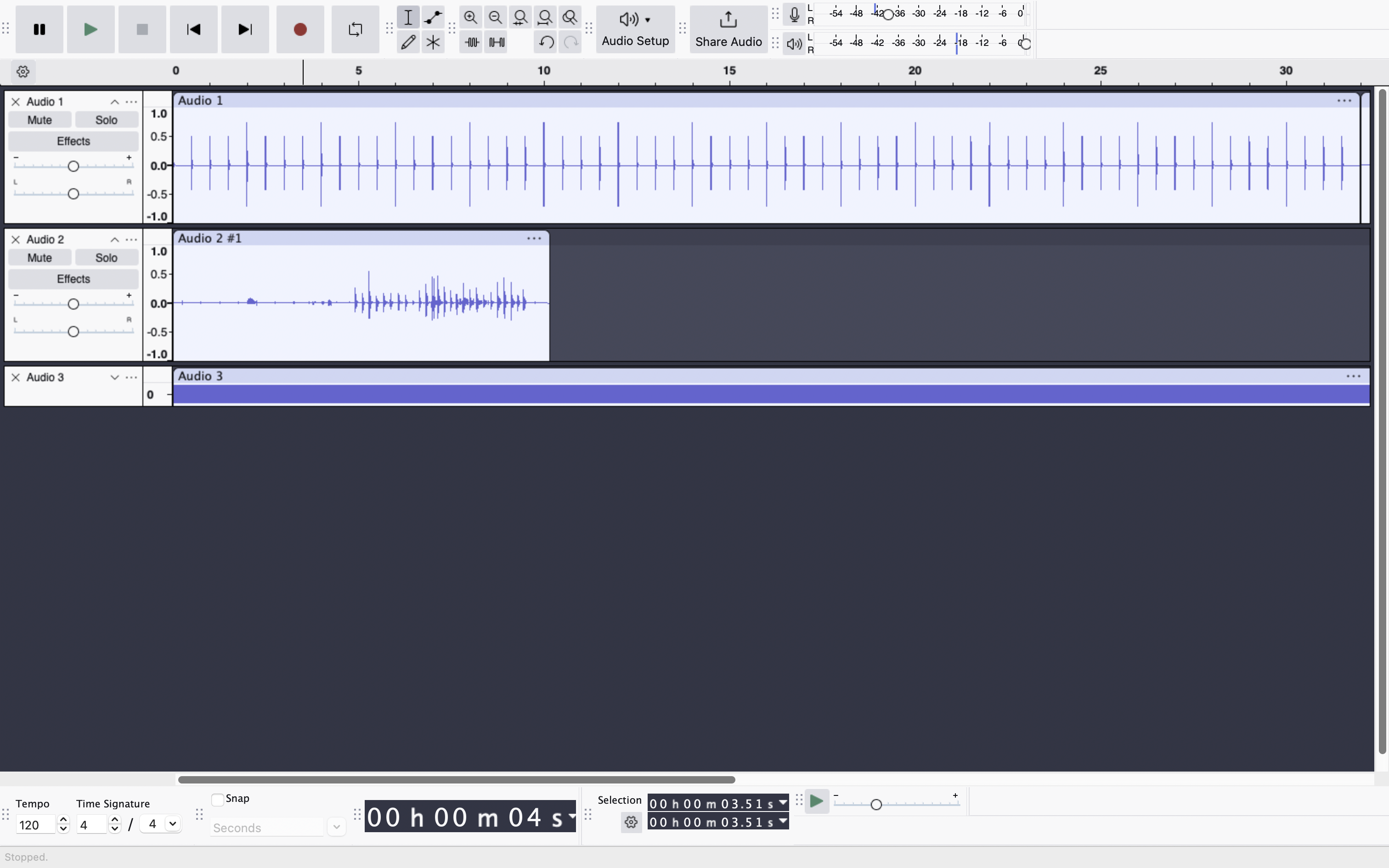
Audacity выбирают, когда перед конвертацией нужно обработать звук: обрезать паузы, убрать шум, сделать плавное появление и затухание, нормализовать громкость, удалить фрагмент, склеить несколько записей. Это не просто конвертер, а аудиоредактор.
Порядок работы:
-
Откройте Audacity.
-
Перетащите аудиофайл в окно программы или используйте File → Import → Audio.
-
Дождитесь появления дорожки.
-
Проверьте громкость по форме волны. Плоские срезанные пики указывают на перегруз.
-
Отредактируйте запись: удалите лишнее, примените эффекты, выровняйте громкость.
-
Откройте File → Export Audio.
-
В поле Format выберите MP3 Files для MP3 или M4A (AAC) Files (FFmpeg) для M4A AAC.
-
Укажите sample rate 44100 Hz или 48000 Hz.
-
Для MP3 выберите режим битрейта и качество.
-
Нажмите Export и заполните метаданные.
Для M4A в Audacity используется FFmpeg-компонент. Для MP3 экспорт работает через MP3-кодировщик. При обработке не сохраняйте промежуточные версии в MP3. Рабочий проект держите в формате Audacity или экспортируйте промежуточный файл в WAV/FLAC, а MP3 или M4A делайте только в финале.
Плюсы:
-
полноценное редактирование аудио перед экспортом;
-
есть визуальная волна;
-
удобно искать щелчки, тишину и перегруз;
-
есть экспорт в MP3 и другие форматы;
-
подходит для подкастов, лекций и голосовых записей.
Минусы:
-
для простой конвертации интерфейс избыточен;
-
M4A зависит от FFmpeg-поддержки;
-
при неправильном экспорте легко сделать лишнее повторное сжатие;
-
пакетная обработка требует отдельной настройки макросов.
Способ 5. FFmpeg: точная конвертация через командную строку
FFmpeg — лучший вариант для точного контроля, автоматизации и обработки папок. Он подходит тем, кто хочет задать кодек, битрейт, частоту дискретизации, каналы, имя файла и обработать много аудио без ручного кликанья.
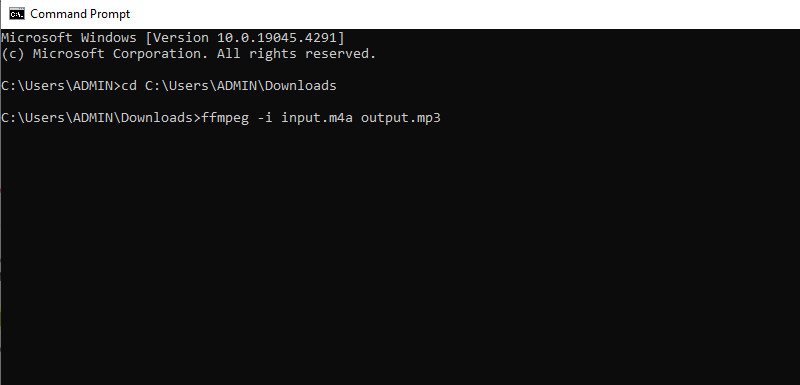
Базовая команда для M4A в MP3:
ffmpeg -i input.m4a output.mp3
Команда с заданным битрейтом:
ffmpeg -i input.m4a -codec:a libmp3lame -b:a 320k output.mp3
Команда для MP3 в M4A AAC:
ffmpeg -i input.mp3 -codec:a aac -b:a 256k output.m4a
Команда для речи в моно:
ffmpeg -i lecture.m4a -codec:a libmp3lame -b:a 128k -ac 1 lecture.mp3
Команда с сохранением частоты 44,1 кГц:
ffmpeg -i input.m4a -codec:a libmp3lame -b:a 320k -ar 44100 output.mp3
Пакетная обработка в Windows PowerShell:
Get-ChildItem *.m4a | ForEach-Object {
  ffmpeg -i $_.FullName -codec:a libmp3lame -b:a 320k "$($_.BaseName).mp3"
}
FFmpeg полезен для больших библиотек. Например, папка с лекциями, диктофонными записями или треками для автомагнитолы обрабатывается одной командой. Для музыкальной коллекции из M4A AAC в MP3 выбирайте 256–320 кбит/с. Для речи достаточно 96–128 кбит/с.
Плюсы:
-
максимальный контроль параметров;
-
удобная пакетная обработка;
-
работает на Windows, macOS и Linux;
-
поддерживает огромное количество форматов;
-
подходит для автоматизации и повторяемых процессов.
Минусы:
-
требуется командная строка;
-
ошибка в параметрах даёт неправильный результат;
-
начинающим пользователям проще графический конвертер;
-
перед массовой обработкой нужно протестировать команду на одном файле.
Способ 6. 123apps: онлайн-конвертация без установки
123apps и похожие онлайн-инструменты удобны для разовой конвертации: открыть страницу, загрузить файл, выбрать MP3 или M4A, скачать результат. Такой способ хорош на чужом компьютере, в дороге и при единичной задаче.
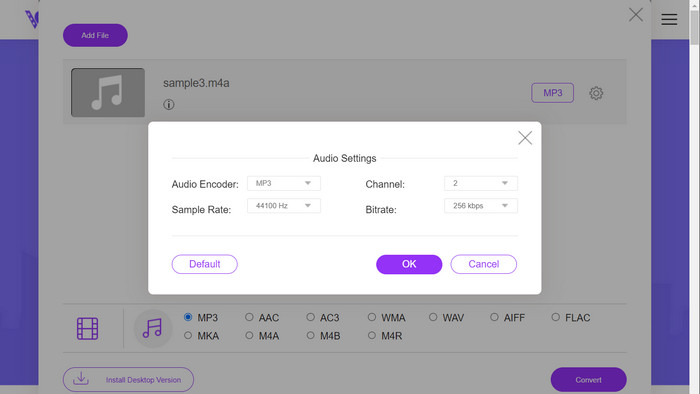
Порядок работы:
-
Откройте онлайн-конвертер.
-
Нажмите кнопку добавления файла.
-
Загрузите M4A, MP3 или другой аудиофайл.
-
Выберите выходной формат: MP3, M4A, WAV, FLAC или другой доступный вариант.
-
Откройте дополнительные настройки качества.
-
Для музыки выберите 192–320 кбит/с.
-
Для речи выберите 64–128 кбит/с.
-
Запустите конвертацию.
-
Скачайте готовый файл.
-
Прослушайте результат и проверьте длительность.
Онлайн-конвертеры не подходят для конфиденциальных записей, рабочих интервью, частных переговоров, медицинских аудио, коммерческих материалов и больших архивов. Такие файлы лучше обрабатывать локально: в АудиоМАСТЕР, Audacity или FFmpeg.
Плюсы:
-
не нужно устанавливать программу;
-
подходит для разовой операции;
-
интерфейс обычно простой;
-
можно работать с разных устройств;
-
удобно для небольших файлов.
Минусы:
-
файл загружается на сторонний сервер;
-
есть ограничения по размеру;
-
качество и настройки зависят от сервиса;
-
при слабом интернете работа замедляется;
-
не подходит для приватных записей и больших коллекций.
Как конвертировать MP3 в M4A правильно
MP3 в M4A конвертируют для экономии места, удобства медиатеки или приведения файлов к одному формату. Но качество исходного MP3 не улучшается. MP3 уже потерял часть данных, и M4A AAC не восстанавливает удалённые детали.
Правильные сценарии:
| Исходник | Цель | Настройка |
|---|---|---|
| MP3 320 кбит/с | компактная копия для телефона | M4A AAC 192–256 кбит/с |
| MP3 128 кбит/с | единый формат медиатеки | M4A AAC 128–160 кбит/с |
| WAV/FLAC | качественный M4A | M4A AAC 256 кбит/с или ALAC |
| MP3 плохого качества | улучшить звук | сначала найти лучший исходник |
Для конвертации MP3 в M4A через FFmpeg:
ffmpeg -i input.mp3 -codec:a aac -b:a 256k output.m4a
Для сохранения без потерь исходник должен быть без потерь. Из MP3 сделать настоящий lossless нельзя.
Почему повторная конвертация портит звук
Любой формат с потерями похож на уменьшение изображения с удалением деталей. При повторном сохранении удаляются новые участки информации. Даже высокий битрейт не возвращает потерянное.
Плохие цепочки:
-
MP3 128 кбит/с → M4A 256 кбит/с → MP3 320 кбит/с;
-
M4A AAC 128 кбит/с → MP3 320 кбит/с;
-
MP3 → MP3 после каждого редактирования;
-
M4A AAC → M4A AAC после каждого изменения громкости.
Правильные цепочки:
-
WAV/FLAC/ALAC → редактирование → финальный MP3;
-
WAV/FLAC/ALAC → редактирование → финальный M4A AAC;
-
M4A AAC → MP3 только для совместимости;
-
MP3 → WAV для обработки → финальный MP3 один раз.
В аудиоредакторах сохраняйте рабочую копию без потерь. MP3 и M4A AAC делайте в самом конце.
Как проверить качество готового файла
После конвертации проверьте не только расширение. Файл с названием song.mp3 должен действительно содержать MP3-поток, а не случайно сохранённый контейнер с неправильным расширением.
Проверка:
-
Откройте свойства файла и посмотрите длительность.
-
Сравните длительность с исходником.
-
Проверьте битрейт.
-
Проверьте частоту дискретизации: 44100 Hz или 48000 Hz.
-
Проверьте каналы: mono или stereo.
-
Прослушайте начало и конец.
-
Проверьте громкие места на хрип и клиппинг.
-
Откройте файл на устройстве, для которого он готовился.
-
Проверьте теги: исполнитель, альбом, обложка, номер трека.
-
Сравните размер файла с ожидаемым.
Пример: песня 4 минуты в MP3 320 кбит/с весит около 9–10 МБ. Файл на 40 МБ при таком же содержании говорит о другом формате или неправильной настройке. Файл на 1 МБ для четырёхминутной песни означает слишком низкий битрейт.
Частые ошибки при выборе M4A и MP3
Файл стал больше, а звук не улучшился
Так происходит при конвертации MP3 128 кбит/с в M4A 256 кбит/с или MP3 320 кбит/с. Новый файл получает больше данных на секунду, но исходная информация уже потеряна. Размер растёт, качество остаётся ограниченным исходником.
Автомагнитола не видит M4A
Сохраните копию в MP3 320 кбит/с, используйте латиницу в имени файла, уберите слишком длинные названия папок, отформатируйте флешку в файловую систему, которую поддерживает магнитола. Для старых устройств MP3 остаётся лучшим вариантом.
После конвертации пропала обложка
Метаданные не всегда переносятся между контейнерами одинаково. MP3 хранит теги через ID3, M4A — в структуре MP4-контейнера. После экспорта проверьте теги в плеере или редакторе тегов.
Файл стал тише
Разные программы по-разному интерпретируют ReplayGain, Sound Check, нормализацию и уровень пиков. Проверьте громкость без автонормализации в плеере. Для финального файла используйте нормализацию перед экспортом, но не допускайте клиппинга.
Появились щелчки
Щелчки появляются после грубой обрезки не по нулевому переходу, резкого склеивания фрагментов или повреждения исходника. В редакторе используйте короткие fade in и fade out на стыках.
Онлайн-конвертер выдал файл плохого качества
Проверьте выбранный битрейт. Многие сервисы по умолчанию ставят среднее качество. Для музыки выбирайте не ниже 192 кбит/с, для универсального MP3 — 320 кбит/с.
Телефон не добавляет файл в медиатеку
Проверьте расширение, кодек, теги и папку. На Android откройте файл через сторонний плеер. На iPhone используйте медиатеку, приложение Files или синхронизацию через музыкальное приложение.
Мифы о M4A и MP3
M4A всегда лучше MP3
M4A AAC эффективнее MP3, но M4A плохого качества не лучше MP3 320 кбит/с. Кроме того, старое устройство часто вообще не открывает M4A. Формат лучше только в правильном сценарии.
MP3 320 всегда хуже M4A
Хороший MP3 320 кбит/с звучит очень достойно. Разница с M4A AAC на высоком битрейте зависит от исходника, кодировщика, наушников и слуха. В автомобильной магнитоле отличия часто исчезают.
Конвертация повышает качество
Конвертация не восстанавливает потерянные детали. Улучшить можно только громкость, шум, частотный баланс и удобство воспроизведения. Качество исходного кодирования не возвращается.
Большой файл всегда звучит лучше
Большой файл говорит о большем потоке данных, но не гарантирует хороший звук. MP3, сделанный из плохого MP3, может быть крупным и всё равно звучать плохо.
MP3 устарел и больше не нужен
MP3 технически старше AAC, но остаётся самым универсальным аудиоформатом. Для совместимости он по-прежнему нужен.
M4A подходит только для Apple
M4A широко используется за пределами Apple-устройств. Современные Android-смартфоны, медиаплееры и редакторы открывают M4A AAC. Ограничения чаще встречаются на старой бытовой технике.
Связь с кодеками: почему расширение не равно качеству
Расширение файла — только часть картины. Важнее кодек. Подробнее о принципах сжатия аудио и видео можно разобрать через материал что такое кодеки видео и аудио. Для M4A и MP3 это особенно важно: пользователь видит .m4a или .mp3, но реальное качество задают кодек, битрейт, режим VBR/CBR и исходник.
MP3 обычно использует CBR или VBR. CBR держит постоянный битрейт по всему файлу. VBR распределяет данные гибче: сложным участкам даёт больше, простым — меньше. AAC тоже часто работает переменным битрейтом и хорошо распределяет данные по материалу.
Для музыки VBR часто рациональнее CBR. Для старых устройств CBR безопаснее. Поэтому MP3 320 CBR остаётся популярным для автомагнитол, а M4A AAC 256 VBR — для личной медиатеки.
M4A или MP3 для Windows, macOS, Android и iPhone
Windows
Windows 10 и Windows 11 открывают MP3 без проблем. M4A тоже поддерживается современными приложениями, но отдельные старые программы требуют кодеков или не понимают ALAC. Для обмена между разными программами на Windows выбирайте MP3 или WAV.
macOS
macOS отлично работает с M4A, AAC и ALAC. Для личной медиатеки M4A удобен. Для отправки на старое устройство экспортируйте MP3.
Android
Android нормально открывает MP3 и M4A AAC в современных плеерах. Для старых телефонов, простых диктофонов и дешёвых колонок MP3 остаётся безопаснее.
iPhone и iPad
M4A для айфона подходит лучше всего в повседневной медиатеке. MP3 тоже воспроизводится, но M4A AAC и ALAC органичнее для Apple-экосистемы.
Телевизоры
Современные телевизоры часто открывают оба формата, но MP3 поддерживается стабильнее. Для флешки с музыкой на телевизор используйте MP3.
Автомагнитолы
Для автомобиля выбирайте MP3. Даже современные магнитолы часто капризны к контейнерам, тегам, кодировке имени файла и структуре папок.
Что выбрать для разных типов аудио
| Тип аудио | Лучший формат | Пояснение |
|---|---|---|
| поп-музыка для телефона | M4A AAC | хорошее качество при малом размере |
| музыка для машины | MP3 | лучше читается магнитолами |
| классика и джаз для архива | FLAC или ALAC | сохраняются нюансы |
| подкаст | M4A AAC или MP3 | M4A компактнее, MP3 универсальнее |
| лекция | M4A AAC | хорошо сжимает речь |
| голосовое интервью | WAV для монтажа, MP3 для отправки | рабочая и финальная копии |
| аудиокнига | M4A AAC | компактно и удобно |
| музыка для сайта | MP3 | лучшая совместимость |
| семплы для монтажа | WAV | без потерь и задержек кодировщика |
Что выбрать: финальная таблица
| Ситуация | Выбор |
|---|---|
| Нужна максимальная совместимость | MP3 |
| Нужен компактный файл с хорошим качеством | M4A AAC |
| Нужна музыка для iPhone | M4A |
| Нужна музыка для Android | M4A AAC или MP3 |
| Нужна флешка для машины | MP3 |
| Нужен архив без потерь | FLAC, WAV или M4A ALAC |
| Нужен файл для монтажа | WAV или FLAC |
| Нужна отправка любому человеку | MP3 |
| Нужен подкаст | MP3 для публикации, M4A AAC для личного хранения |
| Нужна запись лекции | M4A AAC |
| Нужна конвертация M4A в MP3 | АудиоМАСТЕР, VLC Media Player, FFmpeg |
Итог: что лучше M4A или MP3
M4A лучше, когда важны качество на каждый мегабайт, современная медиатека, iPhone, iPad, Mac, подкасты, лекции и голосовые записи. Особенно удачный вариант — M4A AAC 192–256 кбит/с. Для архива в Apple-экосистеме подходит M4A ALAC.
MP3 лучше, когда важна совместимость. Это лучший выбор для автомагнитолы, старого плеера, телевизора, сайта, флешки, пересылки знакомому и любой ситуации, где заранее неизвестно устройство получателя. Оптимальный универсальный вариант — MP3 320 кбит/с для музыки и 128–192 кбит/с для речи.
Разница между M4A и MP3 не сводится к тому, какой формат звучит лучше. Правильный выбор такой: M4A AAC — для современного удобного прослушивания, MP3 — для максимальной совместимости, FLAC/WAV/ALAC — для хранения без потерь.

Чтобы оставить комментарий, авторизуйтесь или зарегистрируйтесь.