
TrashMe 3 — это утилита для macOS, которая объединяет удаление приложений, поиск остаточных файлов, очистку системного мусора, анализ занятого места, поиск дубликатов, управление автозапуском и мониторинг состояния Mac. Программа рассчитана на пользователей, которым мало простого удаления .app через Finder: при обычном переносе приложения в корзину на диске часто остаются настройки, кэши, логи, папки Application Support, вспомогательные файлы и другие следы работы программы.
Главная задача TrashMe 3 — полностью удалить программу на Mac вместе с её связанными файлами. Но по факту это не только деинсталлятор Mac. Внутри есть отдельные разделы для очистки кэша macOS, поиска дубликатов, удаления старых установочных пакетов, просмотра корзины, проверки обновлений приложений, анализа диска через визуальную карту и контроля состояния системы из строки меню. Интерфейс построен так, чтобы пользователь не запускал один общий сканер, а выбирал конкретную задачу: удалить приложение, очистить System, найти Duplicates, разобрать Junk или проверить Startup.
Скачать TrashMe
- Оптимизация системы
- Очистка мусора
- Ускорение ПК
- Нет версии для Windows
- Только macOS
- Платная лицензия
TrashMe 3 особенно полезна в трёх сценариях. Первый — когда нужно удалить приложение полностью, не оставляя support files и preferences. Второй — когда на Mac постепенно накапливаются кэши, старые загрузки, отчёты о сбоях, iOS Backups, Xcode Files и прочие файлы, которые сложно искать вручную. Третий — когда пользователь хочет видеть, что занимает место на диске, но не хочет вручную проходить по ~/Library, Downloads, Application Support и другим папкам.
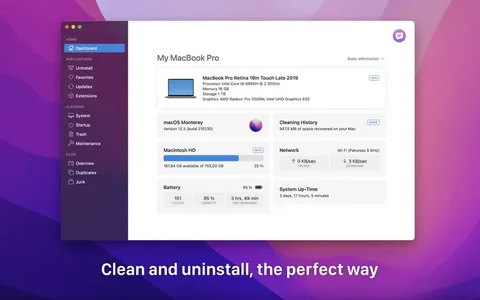
На скриншоте хорошо видно основную логику TrashMe 3: слева находится боковая панель с разделами, справа — рабочая область выбранного инструмента. Программа не прячет всё за одной кнопкой очистки. Она разделяет задачи по смыслу: Applications, Cleaning, Files, Dashboard и Smart Mode. Благодаря этому пользователь понимает, что именно он сейчас делает: удаляет программу, ищет остатки, чистит корзину, проверяет кэш или анализирует диск.
Что делает TrashMe 3
TrashMe 3 работает как умный деинсталлятор приложений и очиститель Mac. В центре программы находится функция Uninstall: она показывает установленные приложения, находит связанные файлы и позволяет удалить всё выбранное через кнопку Uninstall. При этом пользователь видит список найденных элементов до удаления и может снять галочки с файлов, которые хочет оставить.
Вторая важная часть — очистка файлов, которые не относятся к конкретному приложению, но занимают место на диске. Раздел System работает с пользовательскими кэшами, старыми резервными копиями iOS-устройств, обновлениями системы, отчётами, orphan-файлами, Mail Downloads и временными файлами Xcode. Раздел Junk ищет большие файлы, старые файлы, incomplete downloads, installer packages, screenshots и Windows files вроде Thumbs.db или Desktop.ini.
Третья часть — инструменты анализа. В Overview можно построить визуальную карту диска или отдельной папки, посмотреть дерево файлов, определить крупные каталоги и удалить ненужные элементы. В Duplicates можно просканировать домашнюю папку или выбранную папку, найти идентичные файлы, отфильтровать результаты по типам и выбрать, какие копии оставить.
Отдельно стоит Smart Mode. Это расширение в строке меню macOS, которое показывает загрузку процессора, память, состояние батареи, диск, графику, сеть и время работы системы. Smart Mode также отслеживает перенос приложений в корзину и предлагает чистое удаление через TrashMe 3.
Общая структура интерфейса
Интерфейс TrashMe 3 разделён на несколько смысловых групп. Такое построение удобно тем, что пользователь не путает удаление приложения с очисткой системного кэша или поиском дублей. В боковой панели расположены основные разделы:
| Раздел | Для чего нужен |
|---|---|
| Dashboard | Общая информация о Mac, диске, системе и истории удалений |
| Uninstall | Удаление приложений вместе с preferences, caches, logs и другими связанными файлами |
| Favorites | Список избранных приложений, хранение лицензий, документов и комментариев |
| Updates | Проверка доступных обновлений приложений |
| Extensions | Управление Preference Panes, plugins, screen savers, Safari Extensions и widgets |
| System | Очистка кэшей, отчётов, старых обновлений, Mail Downloads, Xcode Files и других системных данных |
| Startup | Просмотр и отключение Launch Agents и Login Items |
| Trash | Просмотр корзины и выборочное удаление файлов |
| Overview | Визуальная карта занятого места на диске или в выбранной папке |
| Duplicates | Поиск и удаление дубликатов файлов |
| Junk | Поиск старых, крупных, неполных, установочных и лишних файлов |
| Smart Mode | Мониторинг системы из строки меню и автоматическое обнаружение удаляемых приложений |
Такой подход выгодно отличается от утилит, где пользователю предлагают одну большую кнопку очистки без детального контроля. В TrashMe 3 каждая операция привязана к своему разделу, а большинство действий требуют явного выбора файлов и подтверждения через понятные кнопки: Select, Uninstall, Delete, Disable, Open, View in the Mac App Store, Empty Trash, Go Up, Customize.
Dashboard: стартовая панель и быстрый обзор Mac
Dashboard открывается как стартовый экран TrashMe 3. На нём программа показывает основные сведения о Mac и системном диске. Здесь удобно быстро проверить, сколько места занято, как выглядит состояние системы и какой объём файлов уже был удалён через TrashMe.
Блок Your Mac отображает информацию о компьютере: процессор, установленную память, версию macOS, графику. Кнопка Info открывает дополнительные сведения, включая данные о модели, серийный номер и другие параметры. Это не замена системному профайлеру macOS, но для быстрой проверки конфигурации прямо внутри очистителя такой блок полезен.
Блок System information показывает базовую системную картину: использование диска, сетевую активность, время работы системы, состояние батареи, если Mac работает от аккумулятора. В правой верхней части можно переключать отображение данных через выпадающее меню и выводить более подробную информацию: процессор, память, графику, подключённые аксессуары.
В разделе диска TrashMe 3 показывает только тот накопитель, на котором установлена macOS. Это логично: программа ориентирована не на абстрактную инвентаризацию всех носителей, а на обслуживание основного системного пространства. При нажатии Info можно получить дополнительные сведения о диске и его использовании.
Отдельный блок History показывает накопленный объём данных, удалённых через TrashMe. Кнопка Show открывает полную историю. Если историю очистить, общий счётчик также сбрасывается. Это удобно для пользователя, который хочет понимать, сколько места реально удалось освободить после удаления приложений, кэшей, дублей и мусорных файлов.
Удаление приложений через Uninstall
Раздел Uninstall — основа TrashMe 3. Именно здесь программа раскрывается как деинсталлятор Mac, который удаляет не только файл приложения из папки Applications, но и связанные элементы. Когда пользователь выбирает приложение, TrashMe 3 анализирует файлы, которые могли быть созданы этой программой: временные файлы, настройки, кэши, логи и другие остатки.
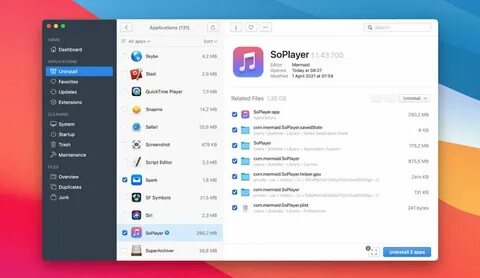
Работа в Uninstall строится вокруг двух областей. Слева отображается список приложений. Справа показываются related files для выбранной программы. Поиск связанных файлов запускается сразу после выбора приложения и обычно занимает несколько секунд. Пользователь видит не только само приложение, но и дополнительные объекты, которые будут удалены вместе с ним.
В верхней части списка приложений есть фильтры. Они помогают быстро найти нужную программу или группу программ:
-
Favorites — приложения, добавленные в избранное;
-
Apple Silicon — приложения, которые работают нативно на процессорах Apple Silicon;
-
Not supported — приложения, которые не работают на текущем Mac, например старые 32-битные или PowerPC-приложения;
-
Unused — приложения, которые давно не запускались;
-
Selected — приложения, уже выбранные для удаления.
Такой набор фильтров полезен не только для удаления. Он помогает провести ревизию установленного софта. Например, фильтр Unused показывает программы, которые пользователь давно не открывал. Фильтр Not supported помогает найти старые приложения, которые занимают место, но уже не запускаются на современной macOS.
Как TrashMe 3 выбирает файлы для удаления
Когда пользователь выбирает приложение, TrashMe 3 показывает список связанных файлов. В типичном сценарии туда попадают:
-
само приложение
.app; -
файлы настроек;
-
пользовательские preferences;
-
кэши приложения;
-
логи;
-
папки Application Support;
-
временные данные;
-
вспомогательные файлы, созданные приложением;
-
элементы, которые могут относиться к удаляемой программе.
Пользователь не обязан удалять всё автоматически. Перед удалением можно проверить список и снять галочки с элементов, которые нужно сохранить. Это особенно важно, если программа находит блок Maybe related. Такие файлы могут быть связаны с выбранным приложением, но их лучше просмотреть вручную.
Некоторые элементы могут отображаться с иконкой i вместо чекбокса. Это означает, что файл нельзя выбрать для удаления: он может быть нужен macOS или у TrashMe 3 нет достаточных прав для удаления конкретного объекта. Такая логика снижает риск случайного удаления системного файла и одновременно показывает пользователю, почему элемент не участвует в операции.
Select, Select for uninstallation и Uninstall
Для удаления приложения есть два основных способа. Первый — поставить галочку напротив названия приложения в левом списке. Второй — выбрать приложение, перейти к списку связанных файлов справа, нажать кнопку Select над этим списком и выбрать пункт Select for uninstallation. После этого TrashMe 3 отмечает приложение и связанные файлы для удаления.
Перед финальным действием стоит просмотреть список. Если в нём есть файлы, которые пользователь хочет оставить, галочку можно снять. После проверки используется кнопка Uninstall в правом нижнем углу. TrashMe 3 переносит выбранные элементы в корзину, а не просто скрывает их из списка. Это понятный и контролируемый сценарий: пользователь видит, что именно будет удалено, и запускает удаление только после проверки.
Reset an app: сброс приложения без удаления
TrashMe 3 умеет не только удалять программу, но и сбрасывать её настройки. Для этого используется пункт Select for resetting над списком related files. Такой сценарий подходит, когда приложение нужно оставить установленным, но требуется вернуть его к более чистому состоянию: убрать настройки, кэши или другие пользовательские данные, которые могли привести к ошибкам.
Сброс полезен в случаях, когда приложение работает некорректно, но переустанавливать его полностью не хочется. Например, программа открывается с ошибками, не сохраняет настройки, показывает повреждённый интерфейс или ведёт себя нестабильно после обновления. Вместо полного удаления можно выбрать reset-сценарий, убрать связанные настройки и запустить приложение заново. В редких случаях после сброса требуется перезагрузка Mac, чтобы изменения полностью вступили в силу.
Drag-and-drop удаление
TrashMe 3 поддерживает привычный для macOS сценарий drag-and-drop. Приложение можно перетащить на стартовую страницу Uninstall, на иконку TrashMe 3 или на Dashboard. После этого программа начнёт поиск связанных файлов. Такой способ удобен, когда пользователь уже нашёл приложение в Finder и хочет быстро передать его в деинсталлятор.
Drag-and-drop не отменяет проверки. TrashMe 3 всё равно показывает найденные файлы, даёт возможность снять галочки и только потом удалить выбранное через Uninstall. Поэтому сценарий остаётся безопаснее, чем простое перемещение .app в корзину.
Автоматическое обнаружение приложений, перенесённых в корзину
Smart Mode добавляет в TrashMe 3 автоматический сценарий удаления. Когда пользователь переносит приложение в корзину, программа может обнаружить это действие и предложить чистое удаление. Это удобно для тех, кто привык удалять программы обычным способом через Finder, но хочет получать подсказку о связанных файлах.
В настройках Smart Mode есть параметр Detect app removal. При включении этой функции TrashMe 3 отслеживает перенос приложения в Trash и предлагает открыть деинсталлятор для полноценной очистки. В результате пользователь не обязан каждый раз вручную запускать раздел Uninstall. Он работает как обычно, а TrashMe 3 подхватывает момент удаления и предлагает убрать leftovers.
Такой режим особенно полезен на Mac, где часто устанавливают временные приложения: тестовые версии редакторов, мессенджеры, утилиты для работы с архивами, VPN-клиенты, клиенты облачных сервисов, инструменты разработчика. После обычного удаления такие программы часто оставляют в библиотеке пользователя кэши, настройки, launch agents и другие support files.
Extensions: удаление расширений и дополнительных компонентов
Раздел Extensions предназначен для управления расширениями, которые не всегда выглядят как обычные приложения. TrashMe 3 показывает и удаляет Preference Panes, plugins, screen savers, Safari Extensions и widgets. Для пользователя это важно потому, что такие компоненты часто остаются незамеченными: они не лежат в Applications как полноценные .app, но продолжают занимать место или влиять на поведение системы.
Типичные объекты в Extensions:
-
Preference Panes — панели настроек, добавленные в системные настройки;
-
Plugins Spotlight and others — плагины Spotlight и другие расширения;
-
Screen Savers — установленные заставки;
-
Safari Extensions — расширения Safari;
-
Widgets — виджеты.
В новых версиях macOS для удаления некоторых Safari Extensions и widgets может потребоваться удалить родительское приложение. Это связано с тем, что расширение привязано к приложению, а не существует как полностью независимый объект. Поэтому TrashMe 3 помогает увидеть такие элементы, но реальный сценарий удаления зависит от того, как именно разработчик упаковал расширение.
Этот раздел особенно полезен после удаления старых программ. Например, пользователь мог удалить приложение, но оставить панель настроек, плагин или заставку. Через Finder такие элементы искать неудобно, потому что они могут находиться в пользовательской или системной Library. TrashMe 3 собирает их в одном месте и позволяет удалить вместе со связанными файлами.
Favorites: избранные приложения, лицензии и документы
Favorites — необычный раздел для деинсталлятора. Здесь TrashMe 3 позволяет вести коллекцию важных приложений и хранить связанные с ними данные: лицензионный ключ, имя пользователя, email, пароль, комментарии, документы, изображения или PDF-файлы. Эта информация хранится зашифрованно на диске и не отправляется в облако.
Добавить приложение в Favorites можно двумя способами. Самый удобный — перейти в Uninstall, открыть View all applications, найти нужную программу и нажать кнопку с сердцем ♡ в панели инструментов. Второй способ — перейти прямо в Favorites и нажать кнопку + в панели инструментов.
Для каждого приложения можно заполнить лицензионные сведения. В отдельные поля вносятся имя пользователя или email, лицензионный ключ и комментарии. Это полезно для платных программ, которые активируются не через Mac App Store, а через серийный номер или отдельный license key. Если через год пользователь решит переустановить приложение, данные будут уже собраны в одном месте.
В блоке Documents можно прикрепить документы, например счёт, PDF с лицензией, изображение или другой файл. Через кнопку с шестерёнкой открываются дополнительные действия: экспорт, переименование, предпросмотр файла. Для пользователя это превращает TrashMe 3 в небольшой менеджер установленных программ и лицензий.
Доступ к Favorites можно защитить. В настройках TrashMe 3, в разделе General, включается защита избранных приложений. После этого при первом открытии Favorites программа запрашивает пароль учётной записи macOS. На Mac с Touch ID можно использовать Touch ID.
Favorites особенно полезен тем, кто часто переустанавливает систему, переносит рабочее окружение на новый Mac или ведёт набор платных профессиональных приложений. Вместо того чтобы хранить ключи в заметках, письмах или отдельных PDF, можно привязать их к конкретным приложениям.
Updates: проверка обновлений приложений
Раздел Updates проверяет доступные обновления для установленных приложений. TrashMe 3 работает как с приложениями из Mac App Store, так и с программами, установленными другими способами. Для проверки используются данные, которые приложения или разработчики предоставляют в своих механизмах обновления, а для Mac App Store-приложений используется база Apple.
Слева в Updates отображается список найденных обновлений. При выборе элемента справа показываются детали: новый номер версии, дата, размер обновления и changelog, если он доступен. Не все разработчики предоставляют одинаково подробную информацию, поэтому в некоторых случаях TrashMe 3 показывает только часть данных.
Кнопка действия зависит от типа приложения. Для обычной программы используется Open: TrashMe 3 открывает приложение, после чего пользователь ищет в меню этой программы пункт Check for updates. Для приложений из Mac App Store кнопка заменяется на View in the Mac App Store, чтобы открыть страницу программы в магазине и выполнить обновление там.
Есть и исключения. Если пользователь не хочет, чтобы TrashMe 3 проверял конкретную программу, он выбирает приложение в списке, нажимает кнопку … и выбирает Add to Exclusions list. Исключить можно всё приложение или конкретное обновление. Список исключений затем управляется в Preferences.
Раздел Updates не превращает TrashMe 3 в полноценный менеджер пакетов, но хорошо вписывается в общую логику: программа показывает, что установлено на Mac, что давно не использовалось, что можно удалить, а что стоит обновить.
System: очистка системных и пользовательских данных
Раздел System предназначен для очистки временных и служебных файлов, которые macOS и приложения создают в процессе работы. Это не удаление пользовательских документов, а работа с кэшами, отчётами, остатками, старыми обновлениями и служебными данными.
TrashMe 3 разбивает System-очистку на несколько понятных категорий. Это важно, потому что пользователь видит не абстрактный мусор, а конкретные типы данных.
| Категория | Что очищается | Когда это полезно |
|---|---|---|
| User Caches | Кэши приложений | Когда нужно освободить место или устранить сбои приложения |
| iOS Backups | Старые резервные копии iPhone и iPad | Когда на Mac хранятся ненужные бэкапы устройств |
| System Updates | Старые обновления macOS и iOS | Когда установочные файлы не были удалены после обновления |
| Reports | Логи и crash reports | Когда накопились отчёты о сбоях и служебные журналы |
| Orphans | Остатки от удалённых приложений | Когда программы удалялись без TrashMe 3 |
| Mail Downloads | Файлы, открытые из писем Apple Mail | Когда Mail сохранил локальные копии вложений |
| Xcode Files | DerivedData, iOS Device Support, Archives | Когда разработчик активно использует Xcode |
User Caches — одна из самых понятных категорий. Приложения создают кэши, чтобы ускорить повторные операции. После удаления кэша приложение обычно создаёт его заново при следующем запуске. Поэтому такая очистка полезна не только для освобождения места, но и для устранения проблем: повреждённый кэш может приводить к странному поведению интерфейса, сбоям отображения, зависаниям или некорректной работе отдельных функций.
iOS Backups стоит проверять пользователям, которые подключали iPhone или iPad к Mac и делали локальные резервные копии. Старые бэкапы могут занимать значительный объём. TrashMe 3 позволяет увидеть такие данные и удалить ненужные копии. При этом разумно оставлять самый свежий бэкап, если устройство ещё используется.
System Updates помогает убрать старые файлы обновлений. Иногда macOS или iOS-обновления остаются на диске после установки. Если они больше не нужны, TrashMe 3 позволяет освободить место. При необходимости такие файлы можно снова получить через механизмы обновления Apple.
Reports — это журналы и отчёты о сбоях. Они полезны разработчикам и технической поддержке, но обычному пользователю редко нужны после решения проблемы. Если отчёты копятся месяцами, их можно удалить.
Orphans — важная категория для тех, кто раньше удалял программы вручную. Когда приложение отправляют в корзину без деинсталлятора, на диске могут остаться preferences, caches, Application Support и другие элементы. TrashMe 3 называет такие файлы orphan-файлами и показывает их для проверки. Здесь особенно важно не удалять всё бездумно: нужно просматривать предложенные элементы и убеждаться, что они действительно относятся к уже удалённым программам.
Mail Downloads — это локальные копии файлов, открытых из писем Apple Mail. Когда пользователь открывает вложение, Mail сохраняет файл на Mac. После удаления такие временные копии можно снова получить с почтового сервера, если письмо осталось доступным.
Xcode Files особенно важны для разработчиков. Xcode создаёт DerivedData для собранных проектов, iOS Device Support для разных версий iOS и Archives для сборок, отправленных или подготовленных через Organizer. На рабочем Mac разработчика этот раздел может быстро вырасти до десятков гигабайт.
Junk: поиск старых, крупных и лишних файлов
Раздел Junk отличается от System тем, что работает не только с системными служебными данными, а с файлами, которые пользователь может считать ненужными: старыми, крупными, неполными, установочными, скриншотами и Windows-файлами.
TrashMe 3 позволяет просканировать всю домашнюю папку или отдельную выбранную папку. Также можно перетащить папку прямо на стартовую страницу Junk. После сканирования программа показывает результаты, а пользователь отмечает файлы чекбоксами и нажимает Delete в правом нижнем углу.
Категории Junk:
-
All files — общий список найденных файлов;
-
Large Files — файлы больше 100 MB;
-
Very large — файлы больше 500 MB;
-
Extremely large — файлы больше 1 GB;
-
Old Files — файлы, изменённые больше двух лет назад;
-
Incomplete Downloads — незавершённые загрузки;
-
Installer Packages — установочные DMG и PKG;
-
Screenshots — файлы скриншотов;
-
Windows Files — файлы, созданные Windows и бесполезные для macOS.
Large Files помогает быстро найти то, что действительно влияет на свободное место: старые видео, архивы, образы дисков, экспортированные проекты, установщики, резервные копии. Old Files показывает документы и файлы, к которым давно не обращались. Это не значит, что их обязательно нужно удалить, но это хороший способ провести ревизию.
Incomplete Downloads полезен после прерванных загрузок. Если загрузка остановлена, файл может остаться на диске, хотя пользователь уже не собирается её продолжать. Installer Packages показывает установочные файлы DMG и PKG, которые часто остаются в Downloads после установки приложения. Обычно после установки они больше не нужны.
Windows Files актуален для пользователей, которые копировали на Mac папки с Windows-компьютера, внешнего диска или сетевого хранилища. В таких папках могут быть Thumbs.db и Desktop.ini. Для macOS они не нужны, но если папка синхронизируется или используется совместно с Windows, удалять их стоит осторожно.
Trash: выборочная очистка корзины
Раздел Trash показывает все файлы в корзине, включая корзины на внешних дисках, подключённых к Mac. Это удобнее, чем стандартное действие Finder, потому что пользователь может не только очистить всё сразу, но и удалить конкретные элементы.
В этом разделе есть два сценария:
-
Empty Trash — полная очистка корзины.
-
Delete items — выборочное удаление отмеченных файлов.
Кнопка Empty Trash в правом нижнем углу удаляет всё содержимое корзины. Это действие нельзя отменить. Для работы этой функции требуется доступ к Finder, который проверяется в настройках TrashMe 3, во вкладке Privacy.
Выборочное удаление работает иначе. Пользователь ставит галочки напротив файлов, которые хочет удалить окончательно, затем нажимает Delete. Это полезно, если в корзине лежит много файлов, но часть из них нужно оставить на случай восстановления. Например, можно окончательно удалить старые DMG, логи и кэши, но временно оставить важный документ, случайно отправленный в корзину.
Такой подход лучше, чем привычная очистка корзины вслепую. TrashMe 3 превращает Trash в управляемый список, где видно, какие файлы будут удалены.
Startup: управление автозапуском
Раздел Startup показывает приложения и процессы, которые запускаются при старте Mac или входе пользователя в систему. Лишние элементы автозагрузки могут замедлять запуск, занимать память, держать фоновые процессы и влиять на общую отзывчивость системы. TrashMe 3 показывает эти элементы и позволяет отключать их через кнопку Disable.
В Startup есть два ключевых типа объектов:
| Тип | Что означает |
|---|---|
| Launch Agents | PLIST-файлы с инструкциями для запуска приложений или процессов |
| Login Items | Приложения и элементы, запускаемые при входе пользователя в macOS |
Launch Agents часто создаются приложениями, которым нужны фоновые процессы: синхронизация, обновления, меню-бар утилиты, VPN-клиенты, облачные хранилища, драйверы и вспомогательные агенты. Если пользователь не может понять, к какому приложению относится агент, лучше не отключать его без проверки. TrashMe 3 показывает элемент, но решение остаётся за пользователем. Для отключения нужно поставить галочку напротив файла и нажать Disable.
Login Items — более привычная категория. Это приложения, которые запускаются при входе в учётную запись. Иногда их можно отключить только из настроек самого приложения, но если TrashMe 3 позволяет отключить элемент напрямую, пользователь отмечает его и нажимает Disable.
Startup полезен после установки программ, которые добавляют себя в автозапуск без явной необходимости. Например, мессенджер, облачный клиент, менеджер обновлений или утилита для периферии могут запускаться каждый раз, хотя пользователь открывает их редко.
Overview: визуальная карта диска и анализ занятого места
Overview — инструмент для понимания, что занимает место на диске. TrashMe 3 может построить карту всего диска или отдельной папки. Пользователь получает дерево файлов слева и визуальный график справа. Через этот раздел удобно искать крупные папки, архивы, медиабиблиотеки, старые проекты и другие объекты, которые трудно заметить в обычном Finder.
На первой странице Overview пользователь выбирает, что анализировать: домашнюю папку, весь диск или конкретную папку. Сканирование всего системного диска может занимать больше времени, особенно если файлов много. Поэтому для практической работы часто удобнее начинать с домашней папки или с очевидно тяжёлых каталогов: Downloads, Movies, Documents, Desktop, папки с проектами, архивами или виртуальными машинами.
После сканирования слева отображается дерево выбранной области. Двойной клик по папке открывает её содержимое. Справа находится график, показывающий распределение занятого места в текущей папке. При наведении на часть графика появляется дополнительная информация. Если файл или папку нужно удалить, пользователь ставит галочку напротив нужного элемента и нажимает Delete в правом нижнем углу.
Для возврата на уровень выше используется кнопка Go Up с иконкой стрелки вверх в панели над графиком. Также можно подняться по дереву через центральную область графика, когда соответствующая кнопка появляется при наведении. Это делает Overview похожим на навигационный анализатор диска, а не просто на таблицу размеров.
Overview особенно полезен, когда свободное место исчезает непонятно куда. Например, пользователь очистил Downloads и корзину, но диск всё равно заполнен. Визуальная карта помогает быстро увидеть крупные папки: старые видеопроекты, архивы, резервные копии, экспортированные библиотеки, файлы виртуальных машин, образы дисков, папки Xcode или медиаконтент.
Duplicates: поиск и удаление дубликатов
Раздел Duplicates ищет одинаковые файлы. TrashMe 3 позволяет просканировать всю домашнюю папку, выбранную папку или папку, перетащенную на стартовую страницу Duplicates. После сканирования программа группирует найденные копии и даёт выбрать, какие экземпляры удалить.
TrashMe 3 считает файлы идентичными, если они имеют один тип, одинаковый размер и одинаковое содержимое. Это важная деталь: программа ориентируется не только на имя файла. Поэтому копии с разными названиями, но одинаковым содержимым, тоже могут быть найдены.
Результаты показываются в двух областях. Слева находится список групп дубликатов. Справа отображаются копии внутри выбранной группы. Пользователь видит, какие файлы одинаковые, где они находятся, и может принять решение: оставить одну копию, удалить старую, удалить новую или выбрать вручную.
Над левым списком есть фильтр по типу файлов:
-
All Duplicates;
-
Applications;
-
Archives;
-
Images;
-
Music;
-
Movies.
Фильтрация удобна, когда результаты большие. Например, если пользователь хочет сначала разобрать только изображения или архивы, не отвлекаясь на музыку и видео.
Методы выбора дубликатов
По умолчанию TrashMe 3 применяет автоматический метод выбора. Дополнительные методы доступны через кнопку Select сверху:
| Метод | Как работает |
|---|---|
| Automatic | Программа выбирает копии автоматически, стараясь оставить вариант с самым коротким именем и, при необходимости, более свежий файл |
| Keep only the oldest | Оставляется самая старая копия, остальные выбираются для удаления |
| Keep only the most recent | Оставляется самая новая копия, остальные выбираются для удаления |
| Keep a single copy | Оставляется одна копия, остальные выбираются для удаления |
После проверки выбранных файлов пользователь нажимает Delete в правом нижнем углу. Выбранные дубликаты перемещаются в корзину.
Важный практический момент: автоматические методы экономят время, но их не стоит применять без просмотра в папках с фотографиями, проектами, рабочими документами и синхронизируемыми каталогами. Дубликаты могут быть технически одинаковыми, но лежать в разных местах по причине организации архива. Например, один файл находится в папке проекта, второй — в папке отправки клиенту, третий — в резервной копии. TrashMe 3 покажет совпадение, но решение о структуре хранения остаётся за пользователем.
Smart Mode: мониторинг системы из строки меню
Smart Mode — отдельный режим TrashMe 3, который добавляет расширение в строку меню macOS. Оно показывает информацию о системе и помогает автоматически реагировать на некоторые события: перенос приложения в корзину, переполнение Trash, изменение нагрузки на процессор или память.
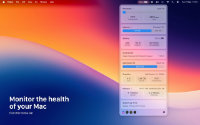
Smart Mode отображает несколько блоков:
| Блок | Что показывает |
|---|---|
| Processor | Загрузка процессора, температура, скорость вентиляторов, список процессов с высокой нагрузкой |
| Memory | Использование памяти, memory pressure, процессы, потребляющие больше всего памяти |
| Battery | Заряд, циклы, состояние батареи, оценка оставшегося времени |
| Disk | Доля занятого места на основном диске |
| Graphics | Используемая видеокарта, нагрузка, температура, память графики |
| Network | Тип соединения, Wi-Fi или Ethernet, обмен данными, IP-адреса |
| System Up-Time | Время с последней перезагрузки |
| Favorite apps | Быстрые ярлыки приложений в нижней части Smart Mode |
В блоке Processor прогресс-бар показывает текущую загрузку процессора в процентах. Если нагрузка превышает высокий уровень, индикатор становится красным. При клике по блоку можно увидеть процессы, которые сильнее всего используют CPU.
В блоке Memory отображается использование оперативной памяти и memory pressure. При клике показываются процессы, которые потребляют больше всего памяти. TrashMe 3 показывает реальное использование памяти процессами, а не только представление, привычное по Activity Monitor.
В блоке Battery пользователь видит заряд, количество циклов и состояние аккумулятора. Для ноутбуков это удобно: не нужно открывать системные настройки или дополнительные утилиты. В блоке Network показывается активный сетевой протокол, имя Wi-Fi-сети, текущий upload и download. При клике можно увидеть дополнительные данные, включая private IP, public IP и адрес роутера.
В нижней части Smart Mode находятся ярлыки избранных приложений. По умолчанию там отображаются TrashMe 3, Console и Activity Monitor, но список можно настроить. В правом нижнем углу есть иконка шестерёнки. Через неё открываются дополнительные действия: можно отключить мониторинг корзины или автоматическое удаление приложений.
Smart Mode не заменяет профессиональный мониторинг системы, но хорошо подходит для ежедневного контроля. Пользователь видит, когда Mac перегружен, когда диск почти заполнен, когда корзина стала слишком большой, и может быстро перейти к очистке.
Preferences: настройки поведения, приватности и исключений
Настройки открываются через меню TrashMe 3 и пункт Preferences…. Внутри собраны параметры внешнего вида, Favorites, уведомлений, Smart Mode, Privacy, обновлений, exclusions и advanced-настроек.
В разделе General настраивается внешний вид. TrashMe 3 может следовать системному режиму macOS, принудительно использовать light mode или dark mode. Здесь же управляется экспорт и импорт Favorites, защита избранных приложений паролем macOS и Touch ID.
В блоке Notifications пользователь определяет, показывать ли уведомления после завершения задач в фоне. Например, если поиск дубликатов занял несколько минут, TrashMe 3 может уведомить о завершении. В Reminder настраивается напоминание о необходимости очистить Mac или отключается полностью.
Раздел Exclusions важен для аккуратной работы. В нём можно исключить файлы, папки или приложения из разных функций: поиска дубликатов, проверки обновлений, Overview и других сканирований. Исключение добавляется через кнопку + или drag-and-drop. Также файл или папку можно исключить прямо из нужного раздела через контекстное меню и пункт Add to Exclusions List. После изменения исключений нужно заново запустить поиск дубликатов, обновлений или обзор файлов, чтобы новые правила применились.
В блоке Smart mode настраивается автоматическое обнаружение удаления приложений, предупреждение о размере корзины, мониторинг в menu bar, отображение иконки и набор секций. Кнопка Customize позволяет выбрать, какие блоки показывать в Smart Mode: processor, memory, battery и другие. Там же можно настроить ярлыки приложений в нижней части меню.
Во вкладке Privacy TrashMe 3 показывает разрешения, которые были выданы приложению. Для корректной работы очистителя такие разрешения важны: без доступа к нужным папкам программа может видеть меньше файлов и показывать неполные результаты. В интерфейсе удобно проверять, отображается ли зелёный индикатор напротив нужных подразделов.
В Advanced есть несколько полезных параметров. Для Overview можно включить процентные подписи на диаграмме. Для Duplicates рекомендуется оставлять включённой опцию Ignore files less than 16KB, потому что сравнение тысяч маленьких файлов может заметно замедлять поиск. Здесь же сбрасываются предупреждения, выбирается единица температуры и добавляются дополнительные пути, в которых TrashMe 3 будет искать приложения.
Практическая инструкция: как полностью удалить приложение через TrashMe 3
Полное удаление приложения в TrashMe 3 лучше выполнять через Uninstall, потому что этот раздел показывает связанные файлы до удаления. Сценарий подходит для программ, которые больше не нужны, конфликтуют с системой, оставляют много кэша или требуют переустановки с чистого состояния.
-
Откройте TrashMe 3.
-
Перейдите в раздел Uninstall.
-
В левом списке найдите приложение, которое нужно удалить.
-
При необходимости используйте фильтры Unused, Favorites, Not supported, Apple Silicon или Selected.
-
Выберите приложение в списке.
-
Проверьте правую область со связанными файлами.
-
Нажмите Select над списком related files.
-
Выберите Select for uninstallation.
-
Просмотрите отмеченные файлы.
-
Если видите блок Maybe related, проверьте эти элементы особенно внимательно.
-
Снимите галочки с файлов, которые хотите оставить.
-
Нажмите Uninstall в правом нижнем углу.
-
Дождитесь переноса выбранных файлов в корзину.
-
При необходимости откройте раздел Trash и удалите элементы окончательно через Delete или Empty Trash.
При таком подходе пользователь контролирует каждое действие. TrashMe 3 не удаляет приложение вслепую: сначала показывает найденные элементы, затем предлагает выбор, и только после этого запускается удаление.
Если нужно не удалить приложение, а сбросить его настройки, используйте другой сценарий:
-
Откройте Uninstall.
-
Выберите приложение.
-
Нажмите Select над списком related files.
-
Выберите Select for resetting.
-
Проверьте отмеченные настройки, кэши и другие файлы.
-
Запустите удаление выбранных данных.
-
Откройте приложение снова и проверьте его работу.
Reset-сценарий полезен для приложений, которые нужно оставить на Mac, но очистить от повреждённых настроек или временных данных.
Практическая инструкция: как найти и удалить дубликаты
Поиск дубликатов в TrashMe 3 особенно полезен для папок с фотографиями, архивами, загрузками, экспортами, музыкой и видео. Но удалять дубликаты стоит внимательно: технически одинаковые файлы могут лежать в разных папках по организационной причине.
-
Откройте раздел Duplicates.
-
Выберите домашнюю папку или конкретную папку для сканирования.
-
При необходимости перетащите папку на стартовую страницу Duplicates.
-
Дождитесь результатов.
-
В левом списке просмотрите группы найденных дубликатов.
-
В правой части проверьте копии внутри выбранной группы.
-
Используйте фильтры All Duplicates, Applications, Archives, Images, Music, Movies.
-
Нажмите Select, если хотите применить автоматический метод выбора.
-
Выберите подходящий вариант: Automatic, Keep only the oldest, Keep only the most recent или Keep a single copy.
-
Проверьте выбранные файлы вручную.
-
Нажмите Delete в правом нижнем углу.
-
Проверьте корзину, если хотите окончательно удалить файлы.
Для папки Downloads можно смело начинать с автоматического выбора, но для Documents, Desktop, рабочих проектов и фотоархивов лучше проверять каждый результат. TrashMe 3 хорошо находит одинаковое содержимое, но не знает, почему пользователь хранит один и тот же файл в разных местах.
Практическая инструкция: как освободить место через System и Junk
Когда на Mac не хватает места, лучше не начинать с удаления случайных файлов. В TrashMe 3 удобнее пройти по категориям: сначала System, затем Junk, затем Overview или Duplicates.
-
Откройте System.
-
Проверьте User Caches.
-
Отметьте кэши приложений, которые можно пересоздать.
-
Проверьте iOS Backups и оставьте самый свежий бэкап, если устройство ещё используется.
-
Проверьте System Updates.
-
Удалите старые обновления, если они больше не нужны.
-
Откройте Reports и удалите ненужные crash reports и логи.
-
В Orphans внимательно проверьте, действительно ли элементы относятся к удалённым приложениям.
-
В Mail Downloads удалите временные копии вложений, если они не нужны.
-
Если используете Xcode, проверьте Xcode Files.
-
Запустите удаление выбранных элементов.
-
Перейдите в Junk.
-
Просканируйте домашнюю папку или выбранный каталог.
-
Сначала откройте Large Files, Very large и Extremely large.
-
Затем проверьте Installer Packages, Incomplete Downloads и Screenshots.
-
Отметьте ненужные файлы.
-
Нажмите Delete.
Такой порядок помогает освободить место без хаотичного удаления документов. Сначала убираются временные и служебные данные, затем крупные и старые файлы, потом дубликаты и большие папки через Overview.
Виджеты и системный мониторинг
TrashMe 3 поддерживает виджеты для контроля состояния Mac и аксессуаров. В виджетах можно отслеживать диск, память, батарею Mac, Bluetooth-устройства и AirPods. Это дополняет Smart Mode: если Smart Mode живёт в menu bar, виджеты находятся в привычной области macOS и дают быстрый взгляд на состояние системы.
Виджеты особенно уместны для пользователей MacBook. Они помогают отслеживать батарею и доступное место без открытия основного окна TrashMe 3. Для настольных Mac полезнее виджет диска и памяти: он показывает, когда накопитель приближается к заполнению и пора открыть TrashMe для очистки System, Junk, Duplicates или Trash.
Что в TrashMe 3 сделано хорошо
TrashMe 3 сильна тем, что не ограничивается одной функцией удаления приложений. Она закрывает полный цикл обслуживания Mac после установки и удаления программ: находит остаточные файлы, показывает orphan-элементы, очищает кэши, помогает контролировать автозапуск, проверяет обновления и отображает состояние системы.
Главные сильные стороны:
-
понятная структура интерфейса;
-
отдельный раздел Uninstall для удаления приложений с остатками;
-
показ related files перед удалением;
-
возможность снять галочки с отдельных файлов;
-
режим Reset an app без удаления самого приложения;
-
автоматическое обнаружение приложений, перенесённых в корзину;
-
работа с расширениями через Extensions;
-
хранение лицензий и документов в Favorites;
-
проверка обновлений через Updates;
-
выборочная очистка корзины;
-
поиск дубликатов по содержимому;
-
визуальная карта диска в Overview;
-
детальный Smart Mode в строке меню;
-
исключения для файлов, папок и приложений;
-
защита Favorites паролем macOS и Touch ID.
Самая ценная часть программы — контроль. TrashMe 3 не просто обещает почистить Mac, а показывает списки файлов и даёт пользователю выбрать, что удалить. Это важно для macOS, где пользовательская библиотека может содержать и мусор, и действительно нужные настройки.
Недостатки и ограничения
TrashMe 3 остаётся утилитой, требующей аккуратности. Она показывает потенциально удаляемые файлы, но пользователь должен понимать, что делает. Особенно это касается Maybe related, Orphans, Startup, Duplicates и больших папок в Overview.
Основные ограничения:
-
программа рассчитана на macOS и не подходит для Windows;
-
для полного поиска файлов нужны корректные разрешения macOS;
-
некоторые системные элементы нельзя выбрать для удаления;
-
в Startup не стоит отключать launch agents, если непонятно, к какому приложению они относятся;
-
в Duplicates одинаковые файлы могут находиться в разных папках по рабочей причине;
-
Updates не всегда показывает полный changelog, потому что не все разработчики предоставляют подробные данные;
-
System и Junk требуют проверки перед удалением;
-
это не антивирус и не инструмент лечения вредоносного ПО;
-
это не замена Time Machine или резервному копированию.
Самый рискованный сценарий — удалять всё подряд ради максимального освобождения места. TrashMe 3 даёт инструменты, но не отменяет базовую осторожность. Перед удалением больших групп файлов лучше проверять путь, тип файла и назначение папки.
Сравнение с аналогами
TrashMe 3 находится между простыми деинсталляторами и более широкими утилитами обслуживания Mac. Она заметно функциональнее, чем минималистичные drag-and-drop-деинсталляторы, но при этом сохраняет фокус на удалении приложений, связанных файлов и очистке пользовательского пространства.
| Программа | Основной акцент | Как выглядит на фоне TrashMe 3 |
|---|---|---|
| AppCleaner | Бесплатное удаление приложений и связанных файлов через drag-and-drop | Проще, легче и быстрее для одной задачи, но без Dashboard, Favorites, Updates, Overview, Smart Mode, виджетов и расширенной очистки System/Junk |
| AppZapper | Drag-and-drop удаление приложений и extra files | Удобен для удаления программ, но TrashMe 3 шире: умеет искать дубликаты, анализировать диск, работать с автозапуском, корзиной и системными файлами |
| CleanMyMac | Очистка, защита, производительность, удаление приложений, поиск мусора и дублей | Значительно шире по общей оптимизации и защите, но TrashMe 3 более сфокусирована на прозрачном удалении приложений, связанных файлах, корзине, Favorites и Smart Mode |
| App Cleaner & Uninstaller от Nektony | Удаление приложений, управление extensions, startup items и updates | Очень близкий конкурент по управлению приложениями, но TrashMe 3 дополнительно выделяется Dashboard, Favorites с лицензиями, Smart Mode, Trash и визуальным Overview |
| Pearcleaner | Бесплатное open-source удаление приложений и leftover files | Хороший вариант для базового удаления, но TrashMe 3 предлагает больше сервисных функций и более широкий набор разделов |
AppCleaner хорош, когда нужна простая бесплатная утилита: перетащить приложение в окно, увидеть связанные файлы и удалить их кнопкой delete. Это минималистичный инструмент без лишних модулей. TrashMe 3 выигрывает там, где нужно не только удалить одну программу, но и провести ревизию приложений, проверить unused apps, посмотреть updates, очистить System, найти Duplicates и разобрать Trash.
AppZapper близок по идее drag-and-drop: пользователь перетаскивает приложение, программа ищет extra files и предлагает удалить их. Это понятный сценарий для быстрого удаления. TrashMe 3 делает то же направление глубже: кроме удаления, есть Reset, Favorites, Updates, Extensions, System, Startup, Overview, Duplicates и Smart Mode.
CleanMyMac ориентирован на более широкий набор задач: системный мусор, дубликаты, malware, performance issues, очистка и обслуживание. Он подходит тем, кому нужен центр оптимизации Mac. TrashMe 3 лучше воспринимать как более сфокусированный инструмент: сильная сторона — деинсталляция с проверкой related files, управление корзиной, избранными приложениями, лицензиями и Smart Mode.
App Cleaner & Uninstaller от Nektony — один из самых близких аналогов. Он также работает с удалением приложений, extensions, startup items и updates. Если сравнивать по назначению, это прямой конкурент TrashMe 3. Разница в акцентах: TrashMe 3 добавляет собственный Dashboard, Favorites для лицензий и документов, Smart Mode в menu bar, выборочное управление Trash и визуальный Overview.
Для кого TrashMe 3 подходит лучше всего
TrashMe 3 хорошо подходит пользователям, которые часто устанавливают и удаляют приложения. Чем больше программ проходит через Mac, тем выше шанс, что в Library останутся preferences, caches, logs, Application Support и launch agents. Обычный Finder не показывает эти остатки при удалении .app, а TrashMe 3 находит их и даёт удалить вместе с приложением.
Программа подойдёт тем, кто:
-
часто тестирует новые приложения;
-
удаляет программы и хочет убирать связанные файлы;
-
работает с большим количеством утилит, редакторов, мессенджеров, VPN-клиентов и облачных приложений;
-
хочет видеть unused apps и unsupported apps;
-
хочет сбрасывать приложения без полной переустановки;
-
хранит лицензии и документы по программам;
-
хочет контролировать Startup;
-
хочет выборочно чистить корзину;
-
ищет дубликаты фотографий, архивов, музыки и видео;
-
хочет понять, какие папки занимают больше всего места;
-
использует Xcode и периодически чистит DerivedData, Archives и iOS Device Support;
-
хочет видеть состояние Mac в строке меню.
TrashMe 3 также удобна для пользователей, которые не любят ручную чистку ~/Library. Вручную искать остатки можно, но это долго и рискованно: легко удалить не тот файл или, наоборот, оставить большую часть данных. TrashMe 3 собирает результаты в понятный список, показывает категории и даёт работать через чекбоксы.
Кому TrashMe 3 может не подойти
TrashMe 3 может быть избыточной, если пользователь редко устанавливает новые приложения и очищает Mac вручную без проблем. Если нужна только простая бесплатная деинсталляция одной программы раз в несколько месяцев, AppCleaner или другой минималистичный инструмент может оказаться достаточным.
Программа может не подойти тем, кто:
-
ищет исключительно бесплатный деинсталлятор;
-
хочет одну кнопку автоматической очистки без просмотра результатов;
-
не готов давать приложению необходимые разрешения macOS;
-
не хочет разбираться в категориях System, Junk, Startup и Duplicates;
-
ожидает встроенный антивирус;
-
ищет утилиту для Windows;
-
не хранит лицензии и не использует Favorites;
-
предпочитает ручное обслуживание Mac через Finder и системные настройки.
TrashMe 3 лучше раскрывается у пользователей, которым нужен именно контроль: увидеть, выбрать, проверить, удалить. Если хочется полностью автоматического решения, где программа сама решает, что мусор, а что нет, такой подход может показаться слишком детальным.
Безопасность удаления и практические правила
TrashMe 3 даёт достаточно прозрачный механизм удаления, но любая утилита очистки требует аккуратности. Самое важное правило — не удалять непонятные элементы только потому, что они появились в списке. Особенно это касается orphan-файлов, launch agents, дубликатов в рабочих папках и больших файлов в Overview.
Практические правила работы:
-
перед удалением приложения проверяйте список related files;
-
в блоке Maybe related снимайте галочки с сомнительных элементов;
-
не отключайте Launch Agents, если не понимаете, к какой программе они относятся;
-
не удаляйте все дубликаты автоматически в рабочих проектах;
-
перед очисткой iOS Backups оставляйте актуальную резервную копию нужного устройства;
-
после удаления через Delete или Empty Trash восстановить файлы обычным способом уже не получится;
-
для важных данных используйте резервное копирование;
-
добавляйте рабочие папки в Exclusions, если не хотите, чтобы они участвовали в поиске дублей или очистке.
Сильная сторона TrashMe 3 как раз в том, что она не скрывает список файлов. Пользователь видит, какие элементы будут затронуты, и может принимать решение на уровне конкретного файла.
Итоговая оценка TrashMe 3
TrashMe 3 — сильный деинсталлятор и очиститель macOS для пользователей, которым важно удалять приложения полностью и контролировать остаточные файлы. Программа не ограничивается переносом .app в корзину: она показывает preferences, caches, logs, support files, orphan-элементы и другие данные, которые часто остаются после обычного удаления.
Лучше всего TrashMe 3 раскрывается как набор связанных инструментов: Uninstall удаляет приложения, System чистит кэши и служебные файлы, Junk ищет старые и крупные объекты, Duplicates удаляет копии, Overview показывает структуру диска, Startup контролирует автозапуск, Trash даёт выборочную очистку корзины, Favorites хранит лицензии, а Smart Mode следит за состоянием Mac в строке меню.
Это не универсальное средство для всех задач обслуживания Mac и не антивирус. Но как программа для удаления приложений, очистки следов, анализа занятого места и аккуратного освобождения диска TrashMe 3 выглядит продуманно. Она подходит тем, кто хочет не просто почистить Mac, а понимать, какие именно файлы удаляются и почему.
