
WeCleanse — это лёгкая программа для очистки Mac, ориентированная на быстрый сценарий обслуживания macOS: открыть приложение, запустить сканирование, посмотреть найденный системный мусор и удалить ненужные данные в один проход. В отличие от крупных пакетов обслуживания, где пользователь получает десятки модулей, боковых панелей и дополнительных проверок, WeCleanse построен вокруг простой логики Scan → Clean → Done. Главный акцент сделан на очистке кэша, системных логов, пользовательских настроек, остаточных файлов приложений и других типов macOS System Junk.
Программа подходит тем, кому нужен не перегруженный комбайн для оптимизации всего, а понятный Mac Cleaner для освобождения места на диске. WeCleanse помогает убрать типовой мусор, который накапливается в системе после работы приложений, обновлений, аварийных завершений, удаления программ и обычного повседневного использования Mac. В интерфейсе нет сложной терминологии: пользователь видит основные категории очистки, индикатор свободного места и крупную кнопку Start Scan.
Что такое WeCleanse
WeCleanse — это бесплатный и лёгкий Mac Cleaner от MiniCreo для macOS. Программа создана для очистки системного и Other-мусора, то есть данных, которые не всегда очевидны пользователю при просмотре хранилища Mac: кэш, временные файлы, логи, остатки приложений, повреждённые или ненужные preference-файлы, следы старых операций и другие служебные элементы. В обычном использовании такие файлы постепенно накапливаются, занимают место и усложняют понимание того, почему свободного пространства на диске становится меньше.
Главная идея WeCleanse — минимизировать ручную работу. Пользователю не нужно открывать папки библиотеки, вручную искать кэш в ~/Library/Caches, просматривать логи или разбираться, какие остаточные файлы относятся к уже удалённому приложению. Программа собирает основные категории очистки в одном окне и предлагает последовательность действий: запустить сканирование, просмотреть найденный мусор, нажать кнопку очистки и завершить обслуживание.
В обзоре WeCleanse важно не путать программу с комплексными оптимизаторами macOS. Это не антивирус, не монитор состояния SSD, не менеджер расширений уровня специализированных деинсталляторов и не визуальный анализатор диска. WeCleanse — именно утилита для быстрой очистки Mac от типового мусора. Её сильная сторона — простота: пользователь не тонет в настройках и сразу понимает, что именно проверяет программа.
Скачать WeCleanse
- Оптимизация системы
- Очистка мусора
- Ускорение ПК
- Мало известных функций
- Нет глубокой оптимизации
- Скромный интерфейс
Для каких задач подходит WeCleanse
WeCleanse используется для задач, связанных с освобождением места и удалением ненужных служебных данных macOS. Программа особенно полезна в ситуациях, когда Mac начинает показывать нехватку свободного пространства, а пользователь не хочет удалять личные документы, фото, видео или рабочие проекты. WeCleanse помогает начать с безопасного и логичного направления — очистки системного мусора.
Основные задачи, для которых подходит WeCleanse:
| Задача | Что делает WeCleanse | Практический смысл |
|---|---|---|
| Очистка кэша | Находит cache junk и временные файлы | Освобождает место, занятое данными быстрого доступа |
| Удаление системных логов | Очищает накопившиеся System Logs | Убирает старые журналы, которые не нужны обычному пользователю |
| Очистка User Preferences | Работает с повреждёнными или ненужными preference-данными | Помогает убрать лишние настройки, оставшиеся после длительного использования программ |
| Поиск App Leftover | Находит остаточные файлы приложений | Удаляет следы программ, которые уже не используются |
| Очистка Other Storage | Снижает объём скрытого и трудно классифицируемого мусора | Помогает разобраться с непонятно занятым местом на диске |
| Быстрая профилактика | Запускается по схеме Scan → Clean → Done | Подходит для периодического обслуживания без глубоких настроек |
WeCleanse хорошо показывает себя в сценариях, где нужна быстрая очистка Mac без ручного обхода системных папок. Например, после удаления нескольких приложений пользователь может запустить проверку и посмотреть, остались ли на диске связанные кэши, логи и служебные файлы. После длительной работы с графическими, офисными или браузерными программами можно проверить кэш и логи. Перед установкой крупного обновления или тяжёлой программы WeCleanse помогает освободить пространство за счёт мусора, а не за счёт пользовательских файлов.
При этом программа не предназначена для глубокой инвентаризации всего накопителя. Если нужно понять, какие конкретно папки занимают сотни гигабайт, лучше использовать анализатор диска. Если нужна продвинутая работа с автозагрузкой, расширениями, обновлениями приложений и полным удалением софта, понадобится специализированный деинсталлятор или комплексный пакет обслуживания. WeCleanse занимает другую нишу: простой cleaner app for Mac, который делает ставку на понятную очистку системного мусора.
Интерфейс WeCleanse
Интерфейс WeCleanse выполнен в светлом минималистичном стиле. Главное окно не перегружено: слева расположена зона навигации и список категорий очистки, справа — круговой индикатор свободного места на диске, внизу — основная кнопка запуска проверки. На стартовом экране видно приветствие Welcome To WeCleanse, категории Caches Junks, System Logs, User Preferences, App Leftover, а также кнопку Start Scan.
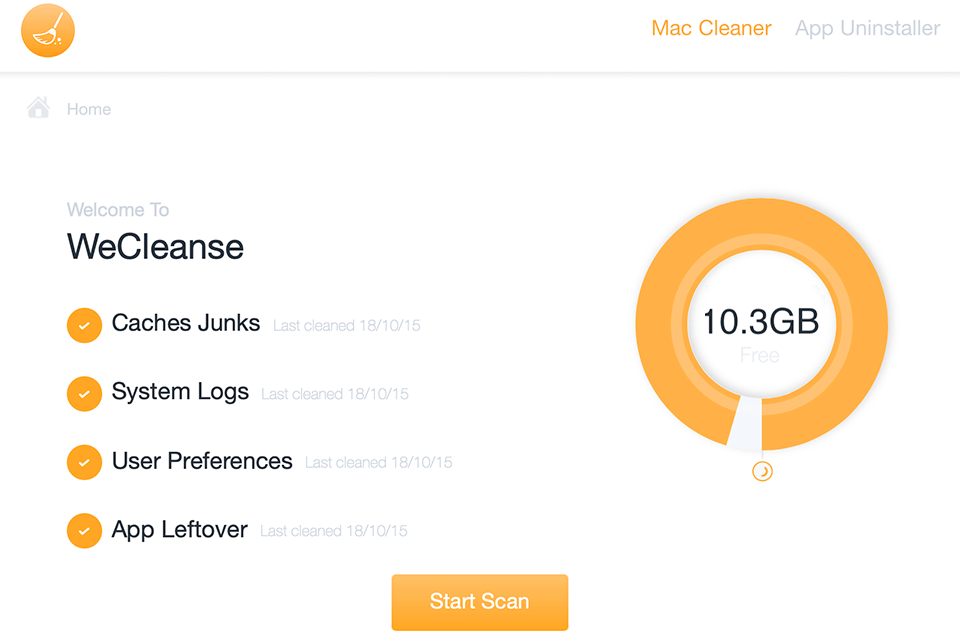
Главное окно сразу показывает, как устроена логика программы. Пользователь не выбирает десятки подпунктов и не переключается между сложными модулями. Основные категории уже отмечены оранжевыми круглыми значками с галочками. Рядом с каждой категорией отображается строка Last cleaned, которая показывает дату последней очистки. Это удобно для периодического обслуживания: можно быстро понять, какие разделы давно не проверялись.
Правая часть окна отведена под визуальный индикатор хранилища. Внутри круговой диаграммы отображается объём свободного места, например 10.3GB Free. Визуально это сразу связывает задачу программы с результатом: WeCleanse нужен не ради абстрактной оптимизации, а ради понятного освобождения пространства на диске. Крупная кнопка Start Scan расположена внизу по центру, поэтому сценарий запуска очевиден даже для пользователя, который впервые открыл программу.
Верхняя часть интерфейса показывает раздел Mac Cleaner. Рядом виден пункт App Uninstaller, но ключевой рабочий сценарий WeCleanse в этом обзоре связан именно с очисткой Mac: кэши, логи, preference-файлы и остатки приложений. Такой интерфейс делает программу удобной для новичков: не нужно искать, где находится сканирование, какие параметры включать и как перейти к очистке.
Основные категории очистки
Caches Junks
Caches Junks — одна из главных категорий WeCleanse. Кэш создаётся macOS и приложениями для ускорения повторного доступа к данным. Браузеры, графические редакторы, медиаплееры, системные службы и другие программы сохраняют временные файлы, миниатюры, фрагменты данных, служебные индексы и промежуточные результаты работы. Это нормальная часть работы системы, но со временем кэш может разрастаться и занимать заметный объём дискового пространства.
WeCleanse помогает очистить кэш без ручного перехода в системные каталоги. Для обычного пользователя это важное преимущество: ручная очистка требует понимания структуры macOS, осторожности и времени. В WeCleanse категория Caches Junks вынесена на главный экран, поэтому пользователь сразу видит, что программа проверяет этот тип мусора. После сканирования найденный объём отображается рядом с категорией, а очистка запускается общей кнопкой.
Очистка кэша особенно актуальна после длительного использования Mac без обслуживания. Если система активно работала с браузерами, редакторами фото и видео, мессенджерами, почтовыми клиентами или IDE, временных данных может накопиться много. После удаления кэша приложения обычно создают нужные файлы заново, поэтому пользователь может заметить, что некоторые программы при первом запуске после очистки открываются чуть дольше. Это нормальное поведение: кэш снова формируется под текущие задачи.
System Logs
System Logs — категория для системных журналов. Логи фиксируют события macOS и приложений: ошибки, диагностические сообщения, аварийные завершения, фоновые операции, сведения о работе служб. Для администратора или разработчика логи могут быть полезны при поиске причины сбоя. Для обычного пользователя старые журналы чаще всего являются накопленным служебным мусором, который занимает место и не используется в повседневной работе.
WeCleanse выделяет System Logs как отдельный пункт очистки. Это правильно с точки зрения интерфейса: пользователь видит, что логи не смешиваются с кэшем или остатками приложений. После запуска Start Scan программа анализирует эту категорию и показывает найденные данные в общем списке. В экране результата рядом с System Logs есть строка с количеством найденных junk files и ссылка Details >, позволяющая перейти к деталям категории.
Удаление старых логов помогает уменьшить объём системного мусора, но не заменяет диагностику проблем. Если на Mac регулярно происходят сбои, зависания, перезапуски приложений или ошибки обновления, удаление логов не решит первопричину. В таком случае WeCleanse полезен как инструмент очистки, но не как средство ремонта системы. Его задача — убрать лишние журналы, а не анализировать каждый сбой.
User Preferences
User Preferences — категория, связанная с пользовательскими настройками приложений. В macOS программы хранят часть настроек в preference-файлах. Там могут находиться параметры интерфейса, состояние окон, пользовательские предпочтения, служебные ключи и другие данные. После долгого использования Mac часть таких файлов может оставаться от старых приложений, повреждаться или терять актуальность.
WeCleanse включает User Preferences в список основных категорий. Это делает программу полезной не только для поверхностной очистки кэша, но и для удаления части старых настроечных данных. При этом именно с preferences стоит работать аккуратнее, чем с обычным кэшем. Если удалить настройки действующего приложения, оно может сбросить часть параметров к значениям по умолчанию. Это не обязательно критично, но пользователь должен понимать, что preference-файлы — не то же самое, что временный кэш.
Практически эта категория полезна после длительного использования большого количества приложений. Например, если пользователь часто устанавливал и удалял программы, тестировал утилиты, менял рабочее ПО, часть preference-файлов могла остаться в системе. WeCleanse помогает вынести такую очистку в один понятный сценарий, не заставляя вручную искать .plist-файлы и связанные служебные данные.
App Leftover
App Leftover — категория остаточных файлов приложений. На Mac удаление программы через перенос в Корзину часто убирает само приложение, но не всегда удаляет все связанные данные. В системе могут оставаться кэш, cookies, логи, preference-файлы, папки Application Support и другие следы. WeCleanse проверяет такие остатки и помогает убрать App Leftover Junk, который больше не нужен после удаления или прекращения использования программы.
Эта категория особенно важна для пользователей, которые часто меняют набор приложений. Например, человек мог установить несколько PDF-редакторов, попробовать разные видеоконвертеры, удалить старый мессенджер, заменить графический редактор или убрать ненужный VPN-клиент. После таких действий на диске нередко остаются служебные файлы. Вручную связать их с конкретным приложением сложно, а WeCleanse делает это частью общего сканирования.
В интерфейсе App Leftover отображается рядом с другими основными пунктами и также имеет статус последней очистки. После сканирования на экране результата рядом с этой категорией появляется объём найденного мусора и переход Details >. Это помогает понять, какие остатки были обнаружены, прежде чем запускать очистку.
Invalid iOS Backups, Broken Log-in Items и другие типы мусора
WeCleanse работает не только с четырьмя крупными пунктами, которые видны на главном экране. Программа ориентирована на поиск более чем двадцати типов macOS system junk. Среди них — invalid iOS backups, broken log-in items, corrupted preferences и другие данные, которые могут занимать место или мешать аккуратной структуре системы.
Invalid iOS Backups — это устаревшие или некорректные резервные копии iPhone и iPad, которые могли остаться после синхронизации устройств. Такие файлы способны занимать гигабайты, особенно если пользователь долго работал с мобильными устройствами через Mac.
Broken Log-in Items — это сломанные элементы входа, которые могут оставаться после удаления программ. Они уже не выполняют полезной функции, но продолжают находиться в системных списках. Удаление таких элементов помогает поддерживать порядок в автозагрузке.
Corrupted Preferences — повреждённые настройки. Они появляются после сбоев, некорректных завершений программ, старых обновлений или конфликтов. WeCleanse включает их в общую логику очистки, чтобы пользователь мог убрать неактуальные preference-данные вместе с другим мусором.
Как пользоваться WeCleanse: пошаговая инструкция
Работа с WeCleanse строится вокруг короткой последовательности. Пользователь открывает программу, проверяет состояние хранилища, нажимает Start Scan, ждёт завершения проверки, затем просматривает найденные категории и запускает очистку. В программе нет сложного мастера настройки, поэтому сценарий занимает мало времени и подходит даже тем, кто не хочет разбираться в системных папках macOS.
Шаг 1. Открыть WeCleanse и посмотреть главный экран
После запуска WeCleanse показывает домашний экран с заголовком Welcome To WeCleanse. Слева отображаются категории Caches Junks, System Logs, User Preferences, App Leftover. Справа находится круговая диаграмма свободного места на диске. Внизу расположена кнопка Start Scan.
На этом этапе полезно обратить внимание на строки Last cleaned рядом с категориями. Если программа уже использовалась раньше, эти строки помогают понять, когда выполнялась последняя очистка. Если WeCleanse открыт впервые, пользователь просто видит список направлений, которые будут участвовать в проверке.
Шаг 2. Нажать Start Scan
Основное действие запускается кнопкой Start Scan. Она находится внизу главного окна и выделена оранжевым цветом. После нажатия WeCleanse начинает анализировать выбранные категории мусора. Программа проверяет кэш, системные логи, preference-данные, остатки приложений и другие служебные элементы.
Кнопка Start Scan — центральный элемент интерфейса. Она не спрятана в меню и не требует предварительной настройки. Это делает WeCleanse удобным для быстрой очистки Mac: пользователь открывает программу и сразу запускает проверку.
Шаг 3. Дождаться завершения сканирования
Во время сканирования WeCleanse анализирует системные области, связанные с macOS System Junk. Пользователю не нужно вручную выбирать папки. Логика программы рассчитана на автоматическое обнаружение ненужных данных. В этот момент лучше не запускать установку обновлений, не удалять приложения вручную и не выполнять параллельную очистку другими утилитами. Так результат будет более предсказуемым.
Шаг 4. Просмотреть найденный мусор
После проверки WeCleanse показывает экран результата. На нём виден блок Step 1 Scan Junk, общий объём найденных junk files, круговая диаграмма и список категорий. Рядом с пунктами Caches Junks, System Logs, User Preferences, App Leftover отображается количество найденных файлов. Для каждой категории доступна ссылка Details >, через которую можно подробнее посмотреть содержимое.
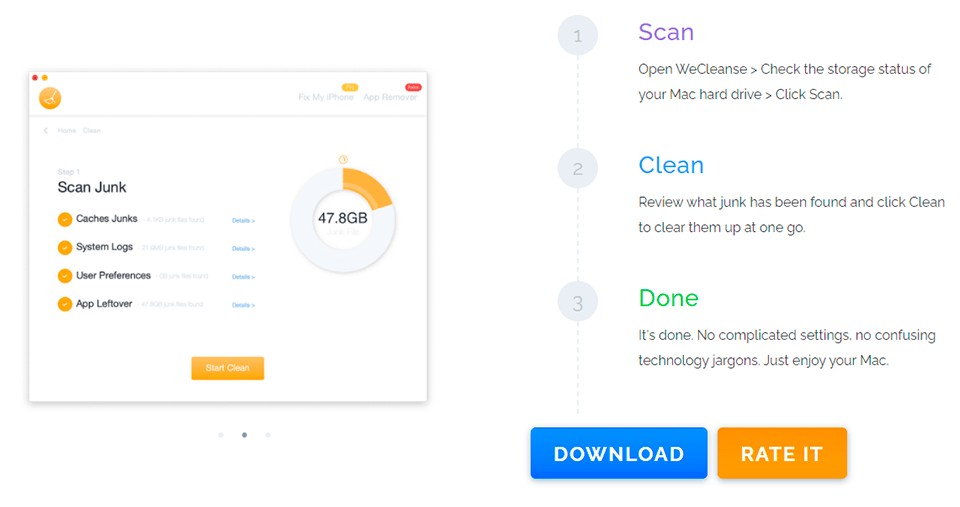
Этот экран важен, потому что WeCleanse не просто удаляет всё вслепую. Пользователь видит, сколько найдено в каждой категории, и может оценить, что именно занимает место. Если основной объём приходится на Caches Junks, речь идёт о временных данных. Если много найдено в App Leftover, значит, на Mac остались следы приложений. Если значительный объём находится в System Logs, накопились старые журналы.
Шаг 5. Открыть Details при необходимости
Ссылка Details > полезна, когда пользователь хочет понять состав найденного мусора перед удалением. В простом сценарии можно сразу перейти к очистке, но при первой работе с программой лучше открыть детали хотя бы по категориям User Preferences и App Leftover. Эти разделы связаны с настройками и остатками приложений, поэтому их стоит просматривать внимательнее.
Шаг 6. Нажать Start Clean
После просмотра результата используется кнопка Start Clean. Она расположена в нижней части окна результата. Нажатие запускает удаление найденных ненужных данных. По логике WeCleanse это второй шаг после сканирования: сначала программа ищет мусор, затем очищает его в один проход.
На промо-экране WeCleanse этот процесс описывается как Scan, Clean, Done. Пользователь сначала проверяет состояние диска и запускает scan, затем просматривает найденный junk и нажимает clean, после чего получает завершённую очистку без сложных настроек.
Шаг 7. Проверить свободное место
После завершения очистки стоит вернуться к общему состоянию хранилища. WeCleanse показывает свободное место в круговом индикаторе, а macOS также позволяет проверить объём через системные настройки хранилища. Если после очистки освободилось немного места, это не означает, что программа сработала плохо: на конкретном Mac могло быть мало кэша, логов и остаточных файлов. Если же система давно не чистилась, результат может быть заметнее.
Что происходит после сканирования
После сканирования WeCleanse переводит пользователя от стартового экрана к результатам проверки. Вместо общей кнопки Start Scan появляется окно с найденным объёмом мусора. В нём видна структура результата: общий объём junk files и разбиение по категориям. Такой подход удобен, потому что пользователь сразу видит не только итоговую цифру, но и распределение по типам данных.
Экран результата работает как промежуточный контроль перед очисткой. Он отвечает на три вопроса:
-
Сколько мусора найдено всего.
-
Какие категории дали основной объём.
-
Нужно ли смотреть детали перед удалением.
Если найдено много Caches Junks, пользователь понимает, что большая часть места занята временными файлами. Если много System Logs, накопились журналы. Если много App Leftover, проблема связана с остатками программ. Если найдено много User Preferences, стоит внимательнее изучить детали, потому что такие файлы могут быть связаны с настройками приложений.
Формула WeCleanse — Scan → Clean → Done — делает программу понятной. В ней нет длинного процесса оптимизации с неопределённым результатом. Сначала проверка, затем очистка, затем завершение. Такой сценарий хорошо подходит для пользователей, которые хотят провести обслуживание Mac быстро и без погружения в технические детали.
Очистка в один клик: удобство и ограничения
Главное преимущество WeCleanse — быстрая очистка в один клик после сканирования. Это особенно удобно для пользователей, которые не хотят вручную открывать Finder, переходить в папки Library, сортировать файлы по размеру, искать логи и сопоставлять остатки приложений. WeCleanse берёт на себя обнаружение типового мусора и выводит результат в понятном окне.
У такого подхода есть очевидные плюсы:
-
низкий порог входа;
-
быстрый запуск проверки;
-
понятные категории;
-
отсутствие сложных настроек;
-
наглядный объём найденного мусора;
-
единая кнопка очистки;
-
хорошая пригодность для периодической профилактики.
Но у минимализма есть и ограничения. WeCleanse не даёт такого уровня ручного контроля, как продвинутые инструменты. Пользователь не получает полноценную карту диска, глубокий менеджер расширений, анализ автозагрузки, мониторинг фоновых процессов, систему обновления приложений или встроенную защиту от вредоносного ПО. Это не недостаток в узком смысле, а следствие концепции программы. WeCleanse создан как лёгкий Mac Cleaner, а не как полный центр обслуживания macOS.
Оптимальный подход — воспринимать WeCleanse как инструмент для регулярного удаления мусора. Он помогает убрать кэш, логи, остатки приложений и часть других системных данных. Если после этого на диске всё равно не хватает десятков или сотен гигабайт, проблему нужно искать глубже: в медиатеке, виртуальных машинах, архивах, проектах, резервных копиях, облачных данных или крупных пользовательских папках.
Безопасность очистки
Очистка Mac требует аккуратности, потому что разные типы данных имеют разную ценность. WeCleanse работает с категориями, которые обычно относятся к мусору или служебным данным, но пользователь всё равно должен понимать, что именно удаляется. Особенно это важно при первой очистке или после длительного использования системы без обслуживания.
Самая простая категория — кэш. Caches Junks чаще всего можно удалять без серьёзного риска, потому что приложения способны заново создать нужные временные файлы. После очистки отдельные программы могут запускаться чуть медленнее при первом открытии, зато освобождается место, занятое старыми временными данными.
System Logs также обычно не нужны рядовому пользователю в повседневной работе. Старые логи занимают место и используются в основном для диагностики. Если Mac работает стабильно, их удаление помогает убрать накопленный системный мусор. Если же пользователь расследует конкретный сбой, лучше сначала сохранить нужные журналы или завершить диагностику.
User Preferences требуют большего внимания. Preference-файлы связаны с настройками. Их удаление может привести к сбросу части параметров приложений. Поэтому при первой очистке стоит открыть Details > и посмотреть, какие данные найдены. Это особенно актуально для программ, где пользователь долго настраивал интерфейс, горячие клавиши, профили или рабочие шаблоны.
App Leftover полезен после удаления приложений. Остатки программ часто не нужны, но иногда могут содержать пользовательские настройки или старые данные, которые человек хотел бы сохранить. Если есть сомнения, лучше проверить детали перед нажатием Start Clean.
Хорошая практика при работе с WeCleanse выглядит так:
| Действие | Зачем это нужно |
|---|---|
| Закрыть активные приложения | Чтобы кэш и логи не менялись во время очистки |
| Не запускать обновления macOS параллельно | Чтобы не удалять данные во время системных операций |
| Смотреть Details при первой очистке | Чтобы понять, что именно находит программа |
| Осторожно относиться к User Preferences | Чтобы не сбросить важные настройки |
| Проверять результат после очистки | Чтобы оценить реальное освобождение места |
Производительность и размер программы
WeCleanse воспринимается как лёгкая утилита. Её интерфейс не перегружен анимациями, дополнительными панелями, рекламными модулями и большим количеством второстепенных функций. Программа открывается в компактном окне, показывает основные категории и сразу предлагает действие Start Scan. Такой формат хорошо подходит для старых Mac и для пользователей, которым не нужен тяжёлый пакет обслуживания.
Важно понимать, что WeCleanse освобождает место, а не ускоряет Mac магически. Удаление кэша, логов и остаточных файлов может улучшить порядок в системе и вернуть гигабайты свободного пространства, но оно не заменяет аппаратное обновление, устранение неисправностей SSD, увеличение оперативной памяти или оптимизацию тяжёлых рабочих процессов. Если Mac тормозит из-за нехватки памяти, старого накопителя, перегрева или проблемного приложения, одна очистка мусора не решит всё полностью.
Сильнее всего эффект WeCleanse проявляется там, где проблема действительно связана с накопленным мусором. Например, если на диске много старых кэшей, логов, резервных копий iOS или остатков приложений, программа может освободить заметный объём. Если же весь диск занят медиатекой, виртуальными машинами, проектами Final Cut, архивами или фотографиями RAW, WeCleanse уберёт только служебный мусор, а основная проблема останется в пользовательских данных.
Сценарии использования
Быстрая очистка перед установкой крупного обновления
Один из практичных сценариев — подготовка Mac к установке крупного обновления или тяжёлой программы. Если свободного места мало, пользователь часто начинает удалять личные файлы: видео, фото, архивы, документы. WeCleanse позволяет сначала проверить системный мусор. Это более рациональный первый шаг: прежде чем трогать важные данные, стоит убрать кэш, логи и остатки приложений.
Рабочий порядок выглядит так:
-
Открыть WeCleanse.
-
Посмотреть свободное место в круговом индикаторе.
-
Нажать Start Scan.
-
Дождаться результата.
-
Проверить объём Caches Junks, System Logs, App Leftover.
-
Нажать Start Clean.
-
Снова проверить свободное место.
Если после этого места достаточно, пользователь решает задачу без удаления личных файлов. Если места всё равно мало, WeCleanse уже убрал очевидный мусор, и можно переходить к анализу крупных пользовательских данных.
Очистка после удаления приложений
После удаления программ на Mac часто остаются служебные файлы. Это могут быть папки поддержки, логи, preference-файлы, кэш и другие данные. Категория App Leftover как раз предназначена для такого сценария. WeCleanse помогает найти остаточные файлы и удалить их вместе с другим мусором.
Пример: пользователь удалил старый видеоредактор, несколько пробных утилит и неиспользуемый мессенджер. После этого он запускает WeCleanse, нажимает Start Scan и смотрит, что найдено в App Leftover. Если программа показывает существенный объём, можно открыть Details > и затем очистить остатки кнопкой Start Clean.
Этот сценарий не превращает WeCleanse в полноценный профессиональный деинсталлятор, но делает программу полезной после обычного удаления приложений через Finder. Она помогает убрать то, что часто остаётся незамеченным.
Периодическая профилактика
WeCleanse удобно использовать периодически — не каждый день, а по мере накопления мусора. Частота зависит от того, как используется Mac. Если пользователь активно работает с браузером, редакторами, мессенджерами, почтой и большим количеством программ, кэш и логи будут расти быстрее. Если Mac используется умеренно, запуск раз в несколько недель или месяцев будет достаточным.
Периодическая профилактика особенно полезна на Mac с небольшим накопителем. На моделях с ограниченным объёмом SSD даже несколько гигабайт мусора могут мешать установке обновлений, работе приложений и созданию временных файлов. WeCleanse помогает вернуть часть места без сложного анализа.
Подготовка Mac к передаче другому пользователю
WeCleanse может быть частью подготовки Mac к передаче, продаже или смене владельца, но только как вспомогательный инструмент. Программа очищает мусор, кэш, логи и остатки приложений, однако не заменяет полное удаление личных данных, выход из Apple ID, отключение сервисов и переустановку macOS. Для передачи устройства нужно использовать системные процедуры macOS, а WeCleanse можно запустить перед этим, чтобы убрать лишние служебные данные.
Освобождение места на рабочем Mac
На рабочем Mac часто устанавливаются и удаляются приложения, создаются временные файлы, открываются вложения, накапливается кэш браузеров и редакторов. WeCleanse помогает быстро убрать типовой мусор без отвлечения от работы. Программа особенно уместна, когда нужно освободить место, но нет времени разбирать все папки вручную.
Проверка после активной работы с медиа и разработкой
Графические редакторы, инструменты разработки, IDE, симуляторы, браузеры и мессенджеры активно создают временные данные. WeCleanse работает с дополнительными направлениями очистки вроде кэшей рабочих приложений, устаревших резервных данных и служебных загрузок. В рамках интерфейса основной сценарий остаётся прежним: запустить сканирование и очистить найденный мусор.
Чего WeCleanse не делает
WeCleanse важно оценивать по его реальному назначению. Программа хорошо подходит для очистки системного мусора, но не должна восприниматься как универсальное решение всех проблем Mac. Честное понимание ограничений помогает правильно встроить её в рабочий набор инструментов.
WeCleanse не является антивирусом. Она не предназначена для поиска вредоносных программ, анализа подозрительных процессов, блокировки фишинговых сайтов или защиты браузера. Если нужна защита от угроз, нужно использовать отдельное средство безопасности.
WeCleanse не является полноценным менеджером автозагрузки. Хотя программа работает с broken log-in items как с одним из типов мусора, она не заменяет специализированные инструменты для просмотра всех фоновых агентов, launch daemons, login items и расширений.
WeCleanse не является визуальным анализатором диска. Она не строит подробную карту всех папок и файлов, не показывает иерархию накопителя в виде интерактивной диаграммы и не помогает вручную выбирать самые большие пользовательские данные. Для этого больше подходит DaisyDisk, который специализируется на визуальном разборе пространства и поиске крупных файлов.
WeCleanse не является профессиональным деинсталлятором приложений уровня App Cleaner & Uninstaller. Да, программа находит App Leftover, но её фокус шире и проще: очистка мусора. Если нужно глубоко управлять приложениями, расширениями, startup items и обновлениями, специализированные инструменты дают больше контроля.
WeCleanse не заменяет резервное копирование. Перед крупной очисткой или изменениями в системе всегда полезно иметь актуальную копию важных данных. Программа работает с мусором, но аккуратный пользователь всё равно должен сохранять критически важные файлы отдельно.
Преимущества WeCleanse
Простая логика работы
Главное преимущество WeCleanse — понятная последовательность. Пользователь не тратит время на изучение десятков вкладок. Вся логика сводится к трём шагам: Scan, Clean, Done. Это делает программу удобной для новичков и для тех, кто не хочет превращать обслуживание Mac в отдельную задачу.
Фокус на системном мусоре
WeCleanse работает именно с теми категориями, которые чаще всего занимают место незаметно: кэши, логи, preferences, остатки приложений, invalid iOS backups, broken log-in items и другие типы macOS system junk. Такой фокус делает программу полезной для пользователей, которые видят уменьшение свободного места, но не понимают, где именно оно пропадает.
Лёгкий интерфейс
Окно WeCleanse выглядит чисто и не перегружает пользователя. Категории отмечены крупными значками, основная кнопка выделена цветом, диаграмма свободного места расположена рядом с рабочими действиями. В результате пользователь сразу понимает, куда нажимать и какой результат ожидать.
Подходит для быстрой профилактики
WeCleanse не требует сложной подготовки. Программу удобно запускать периодически: после удаления приложений, перед установкой крупных обновлений, при появлении предупреждений о нехватке места или просто во время планового обслуживания Mac. Сценарий короткий и повторяемый.
Помогает не трогать личные файлы
Когда на Mac мало места, пользователь часто начинает удалять личные документы и медиаданные. WeCleanse предлагает другой первый шаг: убрать системный мусор. Это особенно важно для тех, кто не хочет удалять фото, видео, рабочие проекты или архивы без необходимости.
Визуально показывает результат
Круговой индикатор свободного места и экран результата после сканирования помогают быстро оценить состояние диска. Пользователь видит не абстрактный отчёт, а конкретный объём найденного мусора и категории, в которых он расположен.
Недостатки WeCleanse
Мало расширенных настроек
Минимализм WeCleanse одновременно является плюсом и минусом. Программа удобна для быстрой очистки, но пользователю, которому нужен тонкий контроль, может не хватить расширенных фильтров, подробных правил исключений и глубокой настройки категорий.
Нет полноценной карты диска
WeCleanse не показывает полную структуру накопителя. Если пользователь хочет понять, какая папка занимает больше всего места, какие проекты разрослись, где лежат большие архивы или сколько весит медиатека, потребуется анализатор диска. WeCleanse решает другую задачу — очистку типового мусора.
Ограниченная роль в удалении приложений
Категория App Leftover помогает убрать остаточные файлы, но WeCleanse не стоит рассматривать как главный инструмент для полного управления установленными приложениями. Специализированные деинсталляторы предлагают больше функций: мониторинг приложений, списки расширений, startup items, обновления, историю удаления и восстановление файлов.
Английский интерфейс
Интерфейс WeCleanse использует английские названия: Start Scan, Start Clean, Caches Junks, System Logs, User Preferences, App Leftover, Details >. Для многих пользователей это не проблема, потому что экран простой, но тем, кто хочет полностью русскоязычный интерфейс, программа может показаться менее удобной.
Не заменяет комплексную диагностику Mac
Если Mac перегревается, зависает, внезапно перезагружается, показывает ошибки диска или сильно тормозит из-за конкретного процесса, WeCleanse не является диагностическим центром. Она убирает мусор, но не ищет аппаратные неисправности и не анализирует производительность на уровне системных процессов.
Сравнение с аналогами
WeCleanse находится в нише лёгких Mac cleaner-программ. Его стоит сравнивать не с абстрактными оптимизаторами, а с конкретными решениями, которые пользователи реально рассматривают для очистки и обслуживания macOS: CleanMyMac, CCleaner for Mac, AppCleaner, DaisyDisk и App Cleaner & Uninstaller.
| Программа | Основной акцент | Что умеет сильнее WeCleanse | Где WeCleanse проще |
|---|---|---|---|
| WeCleanse | Быстрая очистка macOS System Junk | Не рассчитан на комплексное обслуживание | Минимум действий: Start Scan → Start Clean |
| CleanMyMac | Комплексная очистка, защита, ускорение, управление приложениями | Больше модулей: очистка, защита, оптимизация, управление приложениями | WeCleanse легче и проще для базовой очистки |
| CCleaner for Mac | Очистка системного мусора, браузеров, временных файлов | Лучше подходит для приватности браузера и регулярной очистки разных типов данных | WeCleanse менее перегружен |
| AppCleaner | Удаление приложений и связанных файлов | Сильнее как деинсталлятор | WeCleanse шире по базовому системному мусору |
| DaisyDisk | Визуальный анализ диска | Показывает крупные файлы и папки на интерактивной карте | WeCleanse быстрее для кэша и логов |
| App Cleaner & Uninstaller | Управление приложениями, расширениями, startup items | Глубже работает с удалением программ и расширениями | WeCleanse проще для одноразовой очистки |
WeCleanse и CleanMyMac
CleanMyMac — более широкий продукт. Он объединяет очистку, защиту, ускорение, управление приложениями и работу с хранилищем. CleanMyMac подходит пользователям, которым нужен единый центр обслуживания: убрать системный мусор, посмотреть скрытый хлам, отключить лишние фоновые элементы, управлять приложениями и решать задачи приватности.
WeCleanse на этом фоне выглядит проще. В нём нет такого количества модулей, но именно это делает его привлекательным для базовой очистки. Если пользователю нужно быстро убрать кэш, логи, preferences и App Leftover, WeCleanse не заставляет проходить через лишние разделы. Он открывается сразу как cleaner app for Mac и предлагает кнопку Start Scan.
Выбор между WeCleanse и CleanMyMac зависит от задачи. Для комплексного обслуживания Mac сильнее CleanMyMac. Для лёгкой бесплатной очистки без перегрузки интерфейса удобнее WeCleanse.
WeCleanse и CCleaner for Mac
CCleaner for Mac ориентирован на очистку системного мусора, временных файлов, кэша, корзины, браузерных данных, а также на удаление лишних файлов. В нём есть сценарии, связанные с очисткой браузеров и приватности, включая удаление cookies, истории и caches.
WeCleanse проще и уже. Он не пытается быть универсальным инструментом приватности. Его ключевая зона — macOS System/Other junk cleaning: кэш, системные логи, пользовательские настройки, остатки приложений, invalid iOS backups и прочий системный мусор. Если пользователю нужен cleaner с большим вниманием к браузерным данным, CCleaner может быть удобнее. Если нужна максимально простая очистка Mac без множества разделов, WeCleanse воспринимается легче.
WeCleanse и AppCleaner
AppCleaner — это специализированный деинсталлятор. Его классический сценарий: перетащить приложение в окно AppCleaner, программа найдёт связанные файлы, после чего пользователь удалит их кнопкой delete. Это очень простой и эффективный подход именно к удалению приложений и связанных данных.
WeCleanse не копирует AppCleaner. Категория App Leftover помогает найти остатки приложений, но программа также занимается кэшем, логами, preferences и другими типами мусора. Поэтому AppCleaner лучше, когда задача — полностью удалить конкретное приложение. WeCleanse лучше, когда нужно провести общую чистку Mac и убрать разные категории служебных данных.
Эти программы можно использовать не как конкурентов, а как дополнение друг к другу. AppCleaner — для удаления конкретных приложений. WeCleanse — для периодической очистки мусора после обычной работы системы.
WeCleanse и DaisyDisk
DaisyDisk решает другую задачу. Это не классический cleaner в стиле нажми кнопку и удали мусор, а визуальный анализатор дискового пространства. Он строит интерактивную карту накопителя, помогает увидеть самые большие файлы и папки, найти скрытые потребители пространства и удалить лишнее вручную.
WeCleanse не показывает карту диска. Он быстрее запускает типовой сценарий очистки: Start Scan — найденный junk — Start Clean. Поэтому DaisyDisk лучше, когда пользователь не понимает, что именно занимает весь диск. WeCleanse лучше, когда понятно, что нужно убрать системный мусор: cache junk, logs, preferences, leftovers.
Хорошая стратегия выглядит так: сначала WeCleanse очищает типовой мусор, затем DaisyDisk помогает найти крупные пользовательские файлы, если свободного места всё ещё мало.
WeCleanse и App Cleaner & Uninstaller
App Cleaner & Uninstaller от Nektony — более продвинутый менеджер приложений. Он удаляет программы, управляет расширениями и startup items, отслеживает обновления и помогает контролировать software traces. Он включает разделы Extensions, Remaining Files, Updates, работу с Full Disk Access и удаление остатков приложений.
WeCleanse проще. Он не пытается стать центром управления приложениями. Его интерфейс ориентирован на очистку Mac: категории мусора, индикатор места, кнопка Start Scan, результат и Start Clean. Если нужно удалить приложение полностью, управлять расширениями и startup items, сильнее App Cleaner & Uninstaller. Если нужно быстро убрать кэш, системные логи и App Leftover в рамках общей очистки, WeCleanse проще и понятнее.
WeCleanse против CleanMyMac
Сравнение WeCleanse с CleanMyMac особенно показательно, потому что это два разных подхода к обслуживанию Mac. CleanMyMac — крупный all-in-one Mac cleaner. Он объединяет очистку, защиту, оптимизацию, управление приложениями и работу с файлами. WeCleanse — лёгкая утилита, которая не пытается заменить целый набор системных инструментов.
CleanMyMac подходит тем, кто хочет один большой центр управления Mac. В нём уместны сценарии вроде: проверить мусор, убрать старые загрузки, просмотреть вложения почты, управлять приложениями, смотреть обновления, отключать ненужные фоновые элементы и решать задачи безопасности. Это мощнее, но требует большего внимания к интерфейсу.
WeCleanse подходит тем, кто хочет открыть программу и сразу выполнить очистку. В интерфейсе нет длинной боковой панели с десятками функций. Пользователь видит Caches Junks, System Logs, User Preferences, App Leftover и кнопку Start Scan. Сценарий короче, а результат сфокусирован на освобождении места от типового мусора.
Выбор простой:
| Ситуация | Лучше выбрать |
|---|---|
| Нужен комплексный набор обслуживания Mac | CleanMyMac |
| Нужно быстро очистить системный мусор | WeCleanse |
| Требуется защита и приватность | CleanMyMac |
| Нужно минимальное количество действий | WeCleanse |
| Важны продвинутые модули оптимизации | CleanMyMac |
| Нужна лёгкая бесплатная утилита для очистки | WeCleanse |
WeCleanse против AppCleaner
AppCleaner и WeCleanse часто оказываются рядом в подборках утилит для Mac, но задачи у них разные. AppCleaner сфокусирован на удалении программ. Пользователь берёт приложение, переносит его в окно AppCleaner, программа ищет связанные файлы и предлагает удалить их. Это точечный сценарий: есть конкретное приложение — нужно удалить его вместе с хвостами.
WeCleanse работает шире по мусору, но проще по деинсталляции. Он ищет App Leftover как одну из категорий очистки, но не строит весь интерфейс вокруг удаления выбранного приложения. Вместе с остатками программ он проверяет кэш, логи, preferences и другие типы junk. Это удобно, когда пользователь хочет не удалить одно приложение, а привести систему в порядок после длительного использования.
Если задача звучит как полностью удалить конкретную программу, AppCleaner будет точнее. Если задача звучит как почистить Mac от мусора и остатков, WeCleanse будет уместнее.
WeCleanse против DaisyDisk
DaisyDisk полезен, когда пользователь видит, что диск заполнен, но не понимает, чем именно. Программа строит визуальную карту хранилища и помогает найти самые крупные файлы, папки, архивы, медиа, образы дисков и другие реальные потребители места. Это инструмент анализа.
WeCleanse — инструмент очистки типового системного мусора. Он не просит пользователя вручную изучать всю структуру диска. Он сканирует заранее определённые категории: кэш, логи, preferences, leftovers и другие системные junk-файлы. Поэтому WeCleanse быстрее для регулярной профилактики, а DaisyDisk сильнее для глубокой ревизии накопителя.
Разница особенно хорошо видна на примере. Если Mac забит старыми видеопроектами, DaisyDisk покажет, где они лежат. WeCleanse не должен удалять такие файлы, потому что это пользовательские данные. Если Mac забит кэшем, логами и остатками приложений, WeCleanse решит задачу быстрее.
Кому подойдёт WeCleanse
WeCleanse подойдёт пользователям Mac, которым нужна простая очистка без сложной настройки. Это программа для тех, кто хочет нажать Start Scan, увидеть найденный мусор и удалить его кнопкой Start Clean. Она хорошо вписывается в регулярное обслуживание, особенно если Mac используется для повседневной работы, учёбы, веб-сёрфинга, обработки документов, мессенджеров и мультимедиа.
Программа особенно уместна для:
-
пользователей, которым нужен бесплатный Mac Cleaner;
-
владельцев Mac с небольшим объёмом накопителя;
-
тех, кто часто сталкивается с нехваткой свободного места;
-
пользователей, которые не хотят вручную чистить
Library; -
новичков, которым важен понятный интерфейс;
-
тех, кто периодически удаляет приложения и хочет убирать App Leftover;
-
пользователей, которым нужна быстрая очистка кэша и системных логов;
-
тех, кто не хочет устанавливать тяжёлый пакет обслуживания ради базовой чистки.
WeCleanse хорош как первый инструмент перед более серьёзной разборкой диска. Если места мало, логично сначала убрать мусор. Если этого недостаточно, уже потом переходить к анализу больших файлов, медиатеки, резервных копий, виртуальных машин и архивов.
Кому лучше выбрать другую программу
WeCleanse не будет лучшим выбором для пользователей, которым нужен полный контроль над системой. Если человек хочет видеть все элементы автозагрузки, управлять расширениями, удалять приложения с полной историей, отслеживать обновления, анализировать безопасность и получать подробные отчёты, WeCleanse покажется слишком простым.
Другую программу стоит выбрать, если нужно:
| Требование | Более подходящий тип программы |
|---|---|
| Полный набор обслуживания Mac | CleanMyMac |
| Удаление конкретных приложений с остатками | AppCleaner или App Cleaner & Uninstaller |
| Визуальная карта диска | DaisyDisk |
| Очистка браузерной приватности | CCleaner for Mac |
| Управление расширениями и startup items | App Cleaner & Uninstaller |
| Поиск крупных пользовательских файлов | DaisyDisk |
| Диагностика проблем macOS | специализированные системные инструменты |
WeCleanse не проигрывает этим программам во всём. Он просто занимает другую позицию. Его задача — быть лёгким cleaner-приложением, а не центром администрирования Mac.
Практический пример использования
Представим типичную ситуацию: Mac показывает предупреждение о нехватке места, а пользователь не хочет удалять документы и фотографии. Он открывает WeCleanse и видит главный экран. В списке уже есть четыре основные категории: Caches Junks, System Logs, User Preferences, App Leftover. Справа круговая диаграмма показывает свободное место. Пользователь нажимает Start Scan.
После проверки WeCleanse показывает экран Step 1 Scan Junk. В центре диаграммы отображается общий найденный объём junk files, а слева перечислены категории. Рядом с каждой категорией виден найденный объём и ссылка Details >. Пользователь открывает детали по App Leftover, убеждается, что речь идёт об остатках старых программ, затем возвращается и нажимает Start Clean.
После завершения очистки Mac получает больше свободного места. Если проблема была в накопленном кэше, логах и остатках программ, результат заметен сразу. Если же диск заполнен личными файлами, WeCleanse всё равно выполняет полезную работу: убирает служебный мусор и показывает, что дальнейшая очистка должна идти уже по крупным пользовательским данным.
Ещё один пример — очистка после тестирования приложений. Пользователь установил несколько программ, выбрал одну, остальные удалил. Через Finder приложения исчезли, но связанные файлы могли остаться в системе. WeCleanse запускается после этого как контрольная чистка: Start Scan, проверка App Leftover, затем Start Clean. Такой сценарий помогает держать macOS аккуратнее.
Возможные ошибки и осторожность при работе
При работе с WeCleanse возможны типовые ситуации, характерные для утилит очистки macOS. Они не обязательно говорят о проблеме программы, но пользователь должен понимать, как реагировать.
Сканирование нашло мало мусора
Если WeCleanse нашёл мало данных, это нормально. Значит, на Mac недавно выполнялась очистка, система сама успела убрать часть временных файлов или основной объём занят не мусором, а пользовательскими данными. В такой ситуации не стоит ожидать освобождения десятков гигабайт. WeCleanse удаляет то, что относится к системному junk, а не личные файлы.
После очистки приложение сбросило настройки
Такое возможно, если были удалены preference-данные. Категория User Preferences требует внимания. Если пользователь не хочет рисковать настройками конкретных программ, перед очисткой лучше открывать Details > и проверять найденные элементы. Особенно это касается приложений с индивидуальной настройкой интерфейса, шаблонов, горячих клавиш или профилей.
Свободное место быстро снова уменьшается
Кэш создаётся заново. Это нормальная часть работы macOS и приложений. Если после очистки свободное место снова уменьшается, значит, программы активно создают временные данные. WeCleanse можно использовать периодически, но не стоит запускать очистку слишком часто без причины.
macOS ограничивает доступ к данным
Утилиты очистки могут требовать разрешения на доступ к отдельным областям диска. Если какие-то категории не проверяются полностью, нужно убедиться, что программе разрешён доступ в настройках безопасности macOS. Это особенно актуально для современных версий macOS, где система строже контролирует доступ приложений к пользовательским и системным данным.
Очистка не решила проблему нехватки места
Если на диске по-прежнему мало места, значит, причина не только в системном мусоре. Нужно искать крупные пользовательские данные: видео, архивы, виртуальные машины, медиатеки, резервные копии, проекты, образы дисков и загрузки. WeCleanse помогает убрать первый слой мусора, но не заменяет анализ всего накопителя.
Советы по безопасной очистке Mac через WeCleanse
WeCleanse прост, но аккуратный подход всё равно важен. Программа работает с системными и пользовательскими служебными областями, поэтому лучше использовать её осознанно.
Перед первой очисткой стоит закрыть основные приложения. Это уменьшает вероятность того, что кэш или логи будут активно изменяться в момент сканирования. Особенно это касается браузеров, редакторов, мессенджеров, почтовых клиентов и программ, которые работают с большими проектами.
Не стоит запускать WeCleanse одновременно с обновлением macOS или установкой крупного приложения. Во время обновлений система активно создаёт временные файлы, журналы и служебные данные. Очистку лучше проводить до или после таких операций, но не в процессе.
При первой работе с программой лучше пользоваться Details >. Это особенно важно для User Preferences и App Leftover. После нескольких запусков пользователь уже понимает, какие категории обычно находит WeCleanse на его Mac, и может действовать быстрее.
Не нужно ожидать постоянного ускорения системы после каждой очистки. Удаление мусора освобождает место и поддерживает порядок, но производительность зависит от многих факторов: количества оперативной памяти, состояния накопителя, фоновых процессов, температуры, версии приложений и текущей нагрузки.
Хорошая схема использования:
-
Запустить WeCleanse при реальной необходимости: мало места, давно не было очистки, удалялись приложения.
-
Нажать Start Scan.
-
Просмотреть найденные категории.
-
Открыть Details > для сомнительных разделов.
-
Нажать Start Clean.
-
Проверить свободное место.
-
Не запускать повторную очистку без причины сразу после завершения.
Интерфейс и визуальная логика программы
WeCleanse использует яркую оранжево-белую визуальную систему. Оранжевый цвет связан с основным действием и значком программы: иконка метлы, круглые отметки категорий, круговой индикатор и кнопки Start Scan / Start Clean. Это помогает пользователю быстро выделить рабочие элементы на светлом фоне.

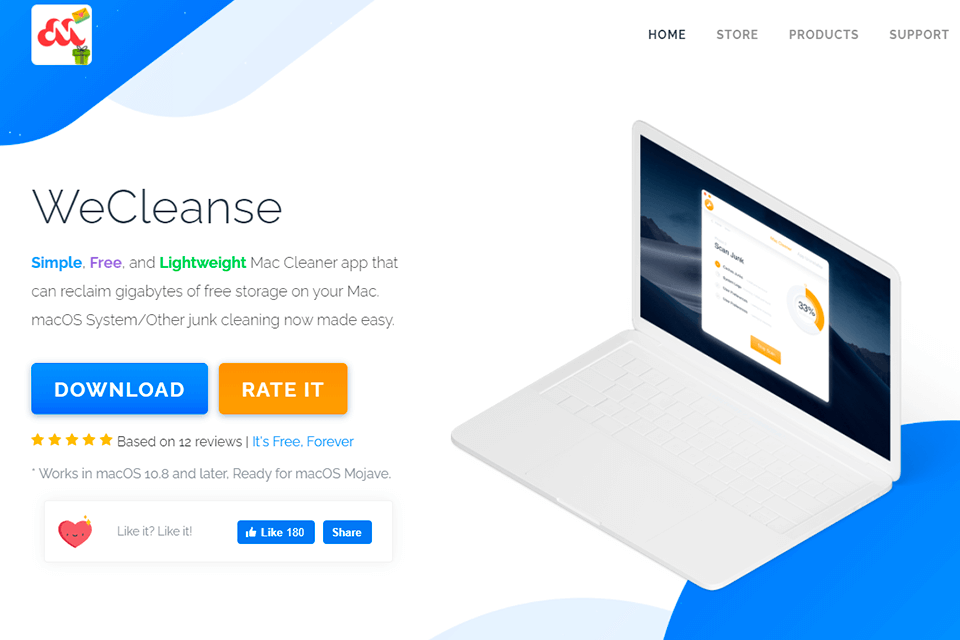
Визуальная логика строится вокруг идеи чистого интерфейса. Пользователь видит название WeCleanse, краткое описание как Simple, Free, and Lightweight Mac Cleaner app, а в демонстрации на экране Mac — окно с теми же категориями очистки. Такой подход хорошо соответствует назначению программы: она не должна выглядеть как сложная системная панель, потому что её задача — быстро убрать мусор.
На рабочем экране нет перегруженной боковой панели. Слева расположен пункт Home, в центре — приветствие и категории, справа — диаграмма. Это делает WeCleanse удобным на небольших экранах MacBook: основные элементы помещаются в одном окне, и пользователю не нужно разворачивать сложные подменю.
Разбор кнопок и элементов интерфейса
Home
Home — стартовая область интерфейса. Она показывает базовое состояние программы, список категорий и кнопку запуска сканирования. Пользователь возвращается сюда, когда хочет снова начать очистку или посмотреть общий статус.
Mac Cleaner
Mac Cleaner — основной режим WeCleanse. Именно здесь выполняется очистка кэша, логов, preferences, App Leftover и других junk-данных. Название режима чётко показывает, что программа работает как cleaner app for Mac.
App Uninstaller
В верхней части интерфейса виден пункт App Uninstaller. Он показывает, что в структуре продукта предусмотрена связь с задачами удаления приложений. В контексте WeCleanse основной практический интерес связан с категорией App Leftover, которая удаляет остатки программ после их использования или удаления.
Caches Junks
Caches Junks — пункт для временных файлов и кэша. Он отмечен оранжевым значком с галочкой и отображается первым в списке. Это логично: кэш часто является самым очевидным источником освобождаемого пространства.
System Logs
System Logs — пункт для журналов системы. Он расположен сразу после кэша, потому что логи также относятся к типовым служебным данным, которые со временем накапливаются.
User Preferences
User Preferences — пункт для пользовательских настроек и preference-файлов. Он требует большего внимания, потому что такие данные могут быть связаны с поведением приложений.
App Leftover
App Leftover — пункт для остаточных файлов программ. Он полезен после удаления приложений и при периодической чистке Mac.
Last cleaned
Last cleaned показывает дату последней очистки конкретной категории. Это маленькая, но полезная деталь интерфейса. Она помогает понять, насколько давно выполнялось обслуживание.
Start Scan
Start Scan — главная кнопка стартового экрана. Она запускает поиск мусора. Весь интерфейс подводит пользователя именно к этому действию.
Details >
Details > появляется на экране результата рядом с категориями. Этот элемент нужен для просмотра подробностей найденного мусора. Он особенно полезен перед удалением preferences и App Leftover.
Start Clean
Start Clean — кнопка очистки после сканирования. Она завершает рабочий сценарий: найденный мусор удаляется, а пользователь получает освобождённое место.
Как WeCleanse работает с Other Storage
Категория Other в macOS всегда была сложной для обычного пользователя. В неё могут попадать разные типы данных: кэши, архивы, плагины, документы, служебные файлы, временные элементы, системные папки и данные приложений. WeCleanse уменьшает System/Other junk, то есть те части Other, которые действительно относятся к ненужному мусору.
Важно понимать: WeCleanse не должен удалять всё, что macOS относит к Other. В этой категории могут находиться полезные документы, архивы и данные приложений. Правильный подход — очищать только мусорные компоненты: кэш, старые логи, неактуальные backups, остатки программ и повреждённые preferences. Именно в этом сценарии WeCleanse полезен.
Если пользователь видит огромный объём Other Storage, WeCleanse может стать первым шагом. Он уберёт типовой junk. Если после этого Other остаётся большим, значит, там есть полезные или крупные пользовательские данные, которые нужно анализировать отдельно.
Работа с кэшем: что важно понимать
Кэш не является плохим сам по себе. Он нужен для ускорения работы приложений и системы. Но проблема начинается, когда старый кэш больше не используется, остаётся после удалённых программ, повреждается после сбоев или разрастается до большого объёма. WeCleanse помогает удалить такие данные через категорию Caches Junks.
После очистки кэша возможны три эффекта:
| Эффект | Почему происходит |
|---|---|
| Освобождается место | Удаляются временные файлы |
| Некоторые приложения первый раз открываются дольше | Им нужно заново создать кэш |
| Через время кэш снова появляется | Это нормальная работа macOS и приложений |
Поэтому кэш не нужно чистить каждый день. Лучше запускать WeCleanse тогда, когда есть реальная причина: мало свободного места, давно не проводилась очистка, приложения активно создавали временные файлы или система показывает предупреждение о заполненном диске.
Работа с логами: что удаляется и зачем
Системные логи помогают фиксировать события. Но старые журналы редко нужны обычному пользователю. WeCleanse убирает устаревшие System Logs, освобождая место и снижая объём служебного мусора.
Логи могут быть полезны, если пользователь разбирает проблему. Например, если приложение постоянно падает, логи могут помочь разработчику или специалисту понять причину. В такой ситуации лучше сначала завершить диагностику, а уже потом чистить журналы. Если проблем нет, очистка старых логов — нормальная профилактическая операция.
Работа с остатками приложений
Остатки приложений — одна из самых понятных практических причин использовать WeCleanse. Пользователь может удалить программу, но её служебные файлы останутся. Со временем таких остатков становится больше: старые настройки, кэши, вспомогательные папки, логи, cookies. Категория App Leftover помогает убрать эти следы.
Особенно часто остатки появляются после:
-
удаления пробных программ;
-
замены одного приложения другим;
-
установки нескольких аналогов для сравнения;
-
удаления старых утилит обслуживания;
-
отказа от мессенджеров, VPN-клиентов, медиаплееров;
-
ручного переноса приложения в Корзину без деинсталлятора.
WeCleanse удобен тем, что App Leftover находится рядом с другими категориями. Пользователь не запускает отдельный модуль удаления, а видит остатки программ как часть общего мусора macOS.
Работа с пользовательскими настройками
User Preferences — спорная, но полезная категория. С одной стороны, старые и повреждённые preference-файлы можно удалить. С другой — действующие preferences могут хранить нужные настройки. Поэтому WeCleanse лучше использовать осознанно: перед очисткой смотреть детали, если в этой категории найдено много данных.
Удаление preference-файлов может быть полезно, если:
-
приложение удалено, а настройки остались;
-
программа работала некорректно и оставила повреждённые настройки;
-
в системе накопились старые
.plist-файлы; -
пользователь давно тестировал разные приложения и удалял их.
Но если речь о программе, которой человек пользуется каждый день, стоит быть осторожнее. Сброс настроек может быть неприятным, даже если он не повреждает данные.
Как часто использовать WeCleanse
У WeCleanse нет смысла как у ежедневной обязательной процедуры. macOS сама управляет многими временными данными, а кэш нужен системе для нормальной работы. Программа полезна тогда, когда мусор действительно накопился или когда пользователь хочет провести плановую очистку.
Практичный график:
| Тип пользователя | Частота запуска |
|---|---|
| Редко устанавливает программы, мало работает с тяжёлыми файлами | Раз в несколько месяцев |
| Активно пользуется браузером, почтой, мессенджерами | Раз в месяц или при нехватке места |
| Часто ставит и удаляет приложения | После крупных удалений |
| Работает с медиа, разработкой, большими проектами | По необходимости, когда заметно уменьшается свободное место |
| Готовит Mac к обновлению | Перед обновлением, если мало свободного места |
WeCleanse лучше запускать не по расписанию ради расписания, а по ситуации. Если Mac работает нормально и свободного места достаточно, очистку можно не проводить. Если место заканчивается, WeCleanse — хороший первый шаг.
Практические плюсы минималистичного интерфейса
Минимализм WeCleanse полезен не только новичкам. Даже опытному пользователю иногда нужен быстрый инструмент, который не требует долгой настройки. Большие программы обслуживания Mac могут быть мощными, но в простых задачах они перегружают процесс. WeCleanse решает это за счёт короткого сценария.
Вместо выбора десятков опций пользователь видит:
-
что будет проверяться;
-
сколько свободного места доступно;
-
когда категории очищались последний раз;
-
какую кнопку нажать для сканирования;
-
какой объём найден после проверки;
-
какую кнопку нажать для очистки.
Такой интерфейс снижает риск ошибочного выбора. Пользователь не включает случайно ненужные модули и не путает очистку с удалением личных файлов.
Итоги обзора
WeCleanse — это простой, бесплатный и лёгкий Mac Cleaner для очистки системного мусора macOS. Программа подходит для пользователей, которым нужно быстро освободить место за счёт кэша, системных логов, preference-файлов, App Leftover и других типов junk. Её главная ценность — понятный сценарий Start Scan → Details → Start Clean и отсутствие лишней сложности.
WeCleanse не заменяет CleanMyMac, DaisyDisk, AppCleaner или App Cleaner & Uninstaller, потому что эти программы решают более широкие или более специализированные задачи. Зато WeCleanse удобен как быстрый инструмент для базовой очистки Mac. Он особенно хорош, когда нужно убрать мусор, не разбираясь вручную в папках Library и не устанавливая тяжёлый пакет обслуживания.
Сильные стороны программы — простота, лёгкость, понятные категории, быстрый запуск сканирования и фокус на macOS System/Other junk cleaning. Слабые стороны — ограниченный набор продвинутых функций, отсутствие глубокой карты диска и меньший контроль по сравнению со специализированными решениями.
Финальная оценка
| Критерий | Оценка | Комментарий |
|---|---|---|
| Простота интерфейса | 9/10 | Главное действие видно сразу, категории понятны |
| Удобство для новичков | 9/10 | Достаточно нажать Start Scan и затем Start Clean |
| Очистка кэша и логов | 8/10 | Хорошо подходит для базового системного мусора |
| Работа с App Leftover | 7/10 | Полезно после удаления программ, но не заменяет продвинутый деинсталлятор |
| Контроль перед удалением | 7/10 | Есть Details, но настроек меньше, чем у профессиональных инструментов |
| Анализ всего диска | 4/10 | Это не визуальный анализатор накопителя |
| Комплексное обслуживание Mac | 5/10 | Программа сфокусирована на очистке, а не на полном администрировании |
| Лёгкость и скорость сценария | 9/10 | WeCleanse хорошо подходит для быстрой профилактики |
| Общая полезность | 8/10 | Отличный вариант для простой очистки Mac от типового мусора |
WeCleanse стоит рассматривать как аккуратный инструмент первой линии: когда на Mac мало места, сначала запускается WeCleanse и убирает системный мусор. Если этого достаточно, задача решена. Если места всё равно мало, дальше подключаются анализаторы диска и специализированные деинсталляторы. Именно в такой роли WeCleanse выглядит наиболее убедительно: лёгкая программа для очистки Mac, которая делает свою работу быстро, понятно и без перегруженного интерфейса.
