WinHex — специализированная Windows-программа, в которой в одном интерфейсе собраны инструменты для работы на уровне файлов, секторов диска и дампов памяти. Её используют там, где обычных файловых менеджеров и «вьюверов» недостаточно: нужно увидеть «сырой» байтовый поток, проверить гипотезу по структурам файловых систем, снять образ носителя, клонировать диск, вытащить данные из удалённых объектов, собрать slack/free space в отдельный файл или выполнить гарантированное затирание с контролируемым шаблоном перезаписи. В отличие от многих «восстановителей», WinHex не прячет низкоуровневую часть — наоборот, делает её управляемой: от выбора логического тома или физического диска до ручной навигации по секторам и интерпретации структур.
Ниже — подробный обзор WinHex: что находится в меню, как устроены ключевые окна, какие сценарии закрывает программа и где у неё ограничения.
Скачать WinHex
- Выше вероятность восстановления
- Российский разработчик
- Понятный интерфейс на русском
- Полный функционал в платной версии
- Плохая совместимость с Windows 10/11
- Интерфейс труден для новичков
1) Позиционирование WinHex и типовые задачи
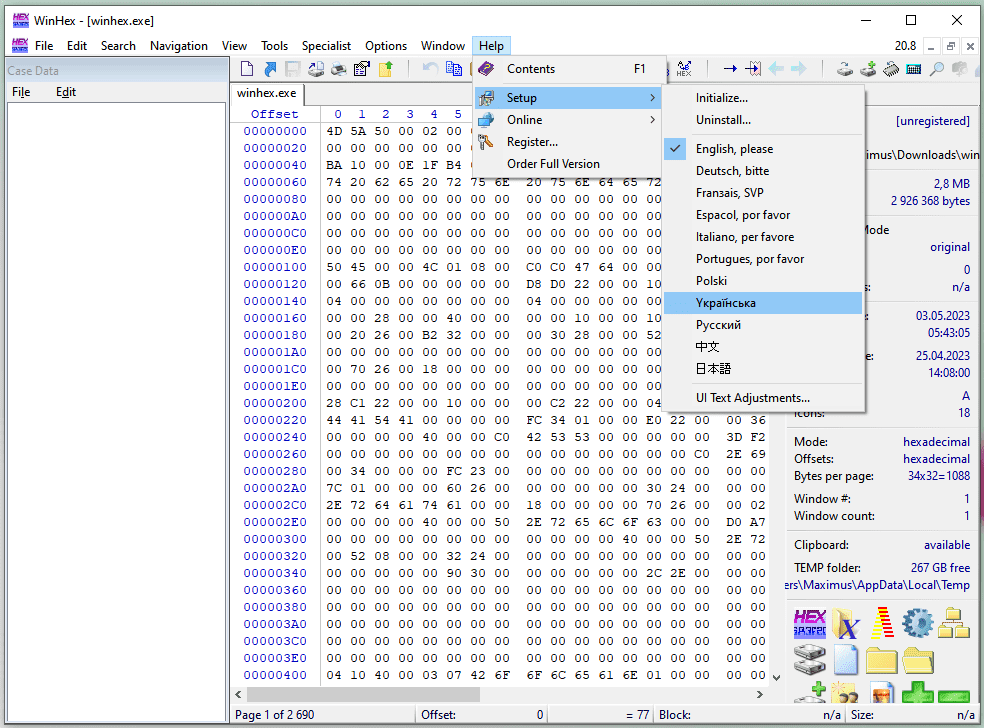
WinHex часто называют «hex editor», но по факту это целый комбайн, где редактор байтов — лишь ядро. Главная ценность программы в том, что она одинаково уверенно работает:
-
с обычными файлами (просмотр/правка, конвертации, поиск по сигнатурам/шаблонам, вычисление хешей, сравнение);
-
с дисками и разделами на уровне секторов (логические тома и физические диски, чтение служебных областей, просмотр MBR-области и т. п.);
-
с образами и контейнерами (создание образов, сегментация, компрессия/описание/хеши в зависимости от формата; интерпретация образа как диска);
-
с памятью (через модуль RAM Editor / Memory Editor/Analysis);
-
с задачами восстановления данных и форензики (volume snapshot, Recover/Copy, сбор slack/free space, отчётность и расширенные функции в старших лицензиях).
Исторически WinHex развивается давно: первая версия программы вышла в 1995 году, а актуальная документация поддерживает современные Windows-линейки (включая Windows 11 и серверные ветки).
2) Редакции и лицензии: что меняется от уровня к уровню
В WinHex важно понимать, что интерфейс один, но часть команд «подсвечивается» или становится доступной только при определённом типе лицензии. В документации это отражено прямо в описаниях меню:
-
Personal / базовые варианты: базовые функции редактора и часть операций с дисками/файлами.
-
Specialist license: открывает расширенный набор «специалистских» команд, в том числе существенную часть работы со снимками тома (refine), интерпретацией образов и низкоуровневыми инструментами. В справке команды Specialist Menu прямо помечены как доступные только при Specialist license.
-
Forensic license (for WinHex) и отдельный продукт X-Ways Forensics: добавляют полноценное «форензик-окружение» (кейсы, доказательные объекты, журналирование, отчёты и ряд расширенных опций копирования/восстановления). Например, расширенные возможности Recover/Copy перечислены как «Numerous extra features … with a forensic license».
Для практического использования это означает: перед тем как строить процесс (особенно вокруг образов, кейсов, контейнеров и отчётов), стоит ориентироваться на конкретные пункты меню и их пометки в справке, чтобы не рассчитывать на то, чего нет в вашей редакции.
3) Установка и требования к системе
WinHex — Windows-программа. Руководство фиксирует поддержку Windows 7/Server 2008 R2 и выше, включая Windows 10/11 и серверные редакции, а также 32- и 64-битные сборки. Документация в актуальной версии собрана по материалам помощи WinHex/X-Ways Forensics 21.6 и обновлялась осенью 2025 года.
Практический момент, который влияет не на установку, а на работу: для доступа к секторам носителей WinHex требует повышенные права. В справке по Disk Editor отмечено, что для секторного доступа нужны права администратора, а в Windows Vista/7/8 программу необходимо запускать «as administrator» явно.
4) Интерфейс: рабочие окна, панели и логика навигации
WinHex построен вокруг нескольких ключевых сущностей интерфейса:
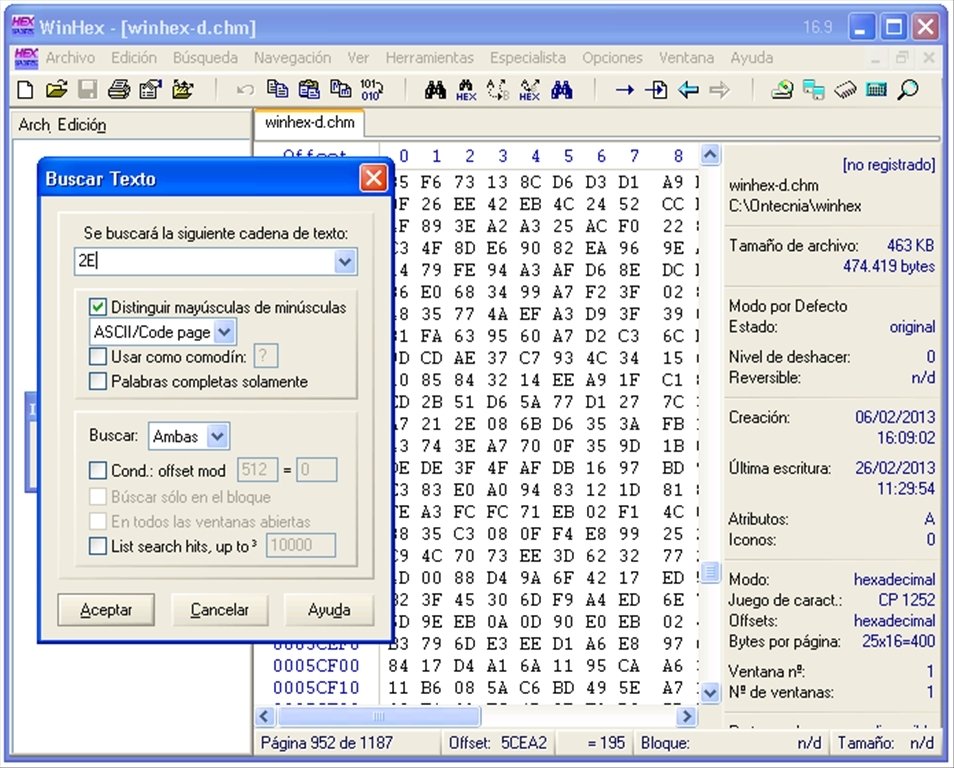
4.1) Data window (окно данных)
Основная вкладка, где показывается содержимое активного объекта: файла, логического тома, физического диска, интерпретированного образа или диапазона памяти. Обычно в этом окне видны:
-
шестнадцатеричное представление байтов;
-
текстовая колонка (ASCII/Unicode-интерпретация — зависит от режима);
-
курсорная позиция (смещение) и текущий контекст.
4.2) Mode Buttons (кнопки режимов)
WinHex разделяет работу по «режимам» (файлы, диски, память и т. д.). Это не просто косметика: разные режимы открывают разные действия, наборы команд и вспомогательные панели.
4.3) Directory Browser (браузер каталогов)
Это одна из самых «прикладных» частей WinHex для восстановления и анализа: если открыт логический том или интерпретированный образ с распознанной ФС, Directory Browser показывает дерево каталогов и файлы, включая удалённые объекты (в зависимости от состояния снимка тома и конкретной ФС). Именно через контекстное меню Directory Browser вызывается Recover/Copy.
4.4) Volume Snapshot (снимок тома)
Чтобы Directory Browser «понимал», какие кластеры к каким файлам относятся, WinHex строит карту размещения (drive map) через команду Tools → Take New Volume Snapshot. Справка подчёркивает, что WinHex проходит все цепочки кластеров и благодаря этому может показывать, какой сектор/кластер кому принадлежит.
4.5) Data Interpreter и служебные панели
В форензике и реверсе ценится возможность быстро интерпретировать набор байтов под курсором как числа разных типов, даты и т. п. В WinHex это решается панелью Data Interpreter и системой шаблонов/структур (подход «подсветить» структуру данных поверх байтов).
5) Работа с файлами: команды File и поведение при редактировании
Меню File в WinHex не ограничено «Open/Save». Оно фактически задаёт базовый инструментарий управления объектами: создание файлов, открытие «как файла» не только файлов, но и устройств, создание образов, восстановление образов, пакетное сохранение изменений и т. д.
5.1) File → New
Команда New создаёт файл заданного размера и открывает его в режиме редактирования по умолчанию (default edit mode). В X-Ways Forensics эта же команда также применяется для специфических задач вроде создания dummy segments для .e01-образов, но в WinHex чаще используется как «пустой контейнер» под дальнейшие операции.
5.2) File → Open и кнопка Device…
File → Open открывает один или несколько файлов. Ключевой нюанс WinHex: в диалоге открытия присутствует кнопка Device…, которая позволяет открыть как файл физический диск, том или другой device-объект по device path. В справке приведены примеры путей вида:
-
\\.\PhysicalDrive1(физический диск 1) -
\\?\Volume{...}(том по GUID) -
\\.\C:(том, смонтированный как буква диска)
Это полезно, например, когда том не имеет буквы, или когда нужно открыть альтернативные потоки данных (alternate data streams), путь к которым известен, но которые не открываются через обычный диалог.
5.3) File → Save / Save As и «Save Sectors»
Save сохраняет изменения активного файла на диск. Для дисков в режиме Disk Editor команда называется Save Sectors и записывает модифицированные сектора на носитель. В справке отдельно отмечено: при работе с дисками запись может серьёзно повредить целостность данных, поэтому WinHex предусматривает опцию undo-механизма с созданием резервной копии затронутых секторов до перезаписи (если включено). Также указано, что запись секторов доступна только в полной версии.
5.4) File → Create Disk Image/Make Backup Copy
Это центральная команда для получения образов и резервных копий. Она создаёт образ открытого логического тома, физического диска или отдельного файла (в зависимости от того, что открыто активным объектом). Форматы и различия подробно разобраны дальше (раздел 8).
5.5) File → Restore Image
Команда Restore Image предназначена для «обратного копирования» секторов образа на оригинальный носитель или другой носитель, а также для восстановления WinHex-backup (.whx), который может содержать либо файл, либо сектора диска. При выборе образа он подставляется как источник в окне Clone Disk (при соответствующем уровне лицензии и интерпретации образа).
5.6) File → Properties (для файлов и папок Windows)
WinHex умеет менять размер, временные метки и атрибуты файла/каталога в вашей Windows-системе через File → Properties. В описании перечислены доступные атрибуты (A/S/H/R/X/T/~), а применение новых значений выполняется нажатием Enter после ввода.
5.7) File → Open Directory / Open Files
-
Open Directory открывает окно каталога и показывает файлы/подкаталоги.
-
Open Files открывает множество файлов по маскам и доп. условиям (например, только содержащие заданный текст или hex-последовательность). При необходимости WinHex вызывает стандартные диалоги поиска для уточнения критериев.
5.8) File → Save Modified Files / Save All Files
Команды для пакетного сброса изменений: записать только изменённые файлы или все файлы, которые не были открыты в режиме просмотра.
6) Disk Editor: доступ к дискам ниже уровня файловой системы
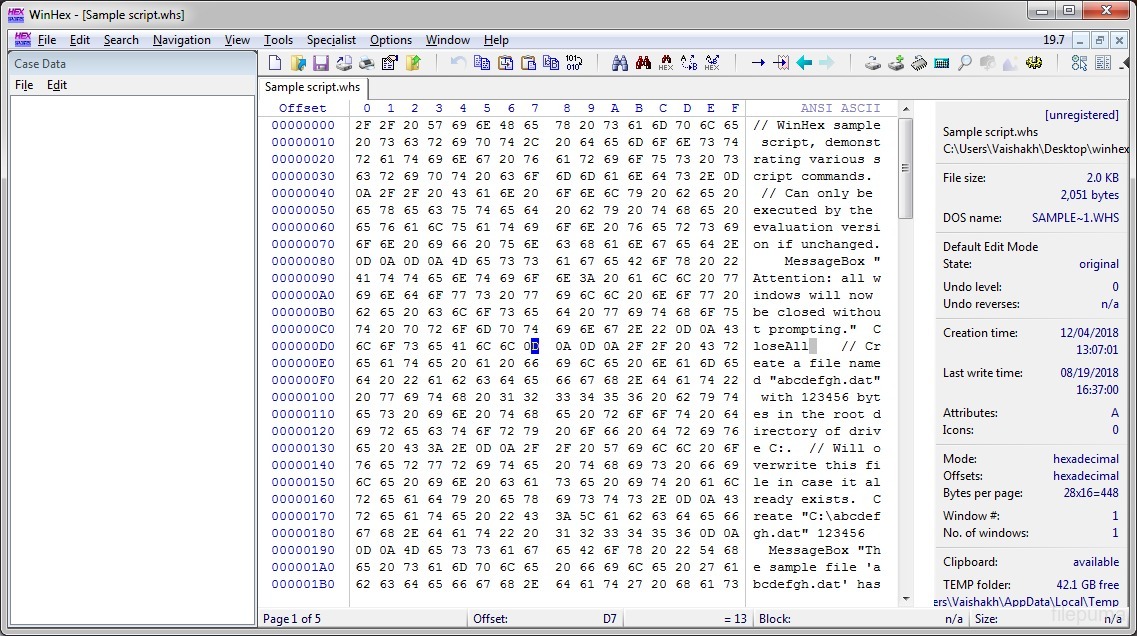
Disk Editor в WinHex — отдельная логика работы. Он предназначен для прямого доступа к носителям по секторам.
6.1) Логический том vs физический диск
Справка разделяет два способа:
-
Открытие логического диска (logical drive / volume) — работа в рамках раздела, который Windows видит как букву диска или том. В этом режиме WinHex получает больше «смысловых» возможностей: понятие кластеров, знание распределения кластеров по файлам, осмысленные зоны free space и slack space и т. п.
-
Открытие физического диска (physical disk / raw device) — доступ ко всему устройству целиком (включая все разделы). Полезно, когда нужно смотреть области вне томов или когда разметка повреждена.
6.2) Доступ к CD/DVD и «сырой режим»
Для оптических приводов WinHex предусматривает режим, в котором можно читать аудио-CD и полные 2352-байтные сектора на data-CD (включая ECC-данные). Это важно, если задача выходит за рамки «файлов на диске» и требует именно секторного анализа.
6.3) Ограничения и требования
В справке по Disk Editor зафиксированы практические ограничения:
-
для доступа к секторам нужны права администратора;
-
сетевые диски (remote/network drives) не доступны секторно;
-
WinHex не пишет на CD-ROM/DVD;
-
в некоторых версиях Windows действуют дополнительные ограничения записи секторов на системный раздел и раздел, откуда запущен WinHex.
Эти ограничения напрямую влияют на план восстановления: например, «мягкий» сценарий обычно строят так, чтобы читать с исходного носителя и писать только на другой диск/папку.
7) Directory Browser и Volume Snapshot: «карта» файловой системы
WinHex связывает «сырой» секторный доступ с файловой логикой через снимок тома.
7.1) Tools → Take New Volume Snapshot
Команда Take New Volume Snapshot проходит кластерные цепочки, строит drive map и благодаря этому:
-
заполняет Directory Browser;
-
позволяет отображать, какой сектор/кластер относится к какому файлу или каталогу;
-
даёт основу для корректных операций Recover/Copy и анализа распределения данных.
Снимок тома имеет и «быстрые» варианты: например, в параметрах snapshot есть режим «quick snapshots without cluster allocation», который ускоряет создание снимка, но отключает возможность сопоставлять сектора/кластеры конкретным файлам. В справке прямо указано: при выключенной кластерной аллокации WinHex теряет способность «говорить», какой сектор используется каким файлом, а для восстановления полного представления используется повторный Take New Volume Snapshot.
7.2) Specialist → Refine Volume Snapshot
Углублённая обработка снимка тома относится к Specialist-уровню. В практике это означает: базовый snapshot даёт структуру и многие объекты, а refine добавляет дополнительные методы «довыявления» объектов и артефактов (в зависимости от лицензии и включённых опций).
8) Образы и резервные копии: Create Disk Image/Make Backup Copy
Команда File → Create Disk Image/Make Backup Copy — основной инструмент получения секторной копии.
8.1) Что именно можно образить
Справка фиксирует три источника:
-
открытый логический том;
-
открытый физический диск;
-
отдельный файл (для WinHex backup).
8.2) Три формата вывода и различия
WinHex предлагает три формата, каждый со своими свойствами:
| Формат | Расширение | Интерпретируется как диск | Сегментация | Сжатие | Шифрование | Хеш | Применим к отдельным файлам | Требуемая лицензия |
|---|---|---|---|---|---|---|---|---|
| WinHex Backup | .whx |
нет | да | да | нет | интегрирован | да | без спец. требований (зависит от редакции) |
| Evidence File | .e01 |
да | да | да | да | интегрирован | нет | forensic |
| Raw Image | напр. .dd |
да | да | (на уровне NTFS) | нет | отдельным текстовым файлом | нет | personal |
Практическая расшифровка:
-
WinHex Backup (.whx) — удобен как резервная копия диапазона/объекта, может включать описание и хеш в «интегрированном» виде и обслуживается встроенными механизмами (например, Backup Manager). При этом сам по себе .whx не интерпретируется как диск.
-
Evidence File (.e01) — «форензик-контейнер»: интерпретируется как диск, содержит метаданные, опционально шифруется, включает интегрированные хеши для последующей проверки.
-
Raw image — максимально совместимый «сырой» формат для обмена между инструментами, интерпретируется как диск, но метаданные и хеши идут отдельными файлами/описаниями.
8.3) Зачем сегментация и как WinHex с ней работает
Сегментация полезна для ограниченных файловых систем (например, FAT32) и для управления рисками (потеря одного сегмента не обрушивает весь образ). Для интерпретации spanned-образов WinHex использует узнаваемые схемы именования сегментов (см. раздел 9).
8.4) «Cleansed images» и водяные метки на очищенных секторах
В справке описан режим, в котором при создании образа очищенные/«вымытые» участки помечаются строкой-watermark (ASCII или Unicode), чтобы при анализе образа было видно, что данные намеренно исключены. Это используется в задачах редактирования/редакции содержимого образа под требования приватности/комплаенса.
9) Интерпретация образов как дисков: Interpret Image File As Disk
Ключевая команда для анализа образов — Specialist → Interpret Image File As Disk.
9.1) Смысл команды
После интерпретации WinHex начинает обращаться с образом так, как будто это реальный диск или том:
-
образ рассматривается как логический том (с потенциально распознаваемой ФС) или как физический диск (с потенциальной разметкой);
-
становятся доступны операции открытия разделов внутри образа (если интерпретирован как physical disk);
-
появляется возможность строить volume snapshot по образу и извлекать файлы через Directory Browser.
9.2) Как WinHex распознаёт spanned raw images (сегментированные raw-образы)
WinHex поддерживает несколько схем именования:
-
Первый сегмент имеет произвольное нечисловое расширение (например,
.ddили.img), а следующие —.002,.003и т. д. -
Первый сегмент имеет числовое расширение
.001или.0001(или варианты с фиксированной длиной), а следующие продолжают нумерацию с тем же количеством цифр.
Базовое имя файла должно совпадать у всех сегментов.
9.3) Если WinHex «угадывает» тип образа неправильно
В справке описано поведение: в редких случаях WinHex может неверно определить, образ это physical disk или volume. Тогда при вызове команды удержание Shift заставляет программу спросить пользователя и не принимать решение автоматически; также Shift включает запрос размера сектора и дополнительных мест хранения сегментов.
9.4) Поддержка форматов виртуальных дисков
В описании Image Interpretation отмечена интерпретация VMware VMDK, динамических Virtual PC VHD и VirtualBox VDI определённых подтипов (sparse/fixed/diff), с оговорками по snapshot-цепочкам и поддержке «allocated areas» для редактирования.
10) Клонирование: Clone Disk и практические сценарии
WinHex поддерживает клонирование через Tools → Disk Tools → Clone Disk (в справке Clone Disk выделен как отдельная тема). Важные практические моменты (из описания «Images and Backups» и логики Restore/Clone):
-
Clone Disk используют не только для «диск → диск», но и для частичного копирования диапазона секторов, когда требуется контролировать порядок чтения (включая копирование в обратном порядке в специфических сценариях).
-
Restore Image подготавливает источник в Clone Disk, когда нужно вернуть сектора из образа на носитель.
11) Восстановление данных: три подхода WinHex
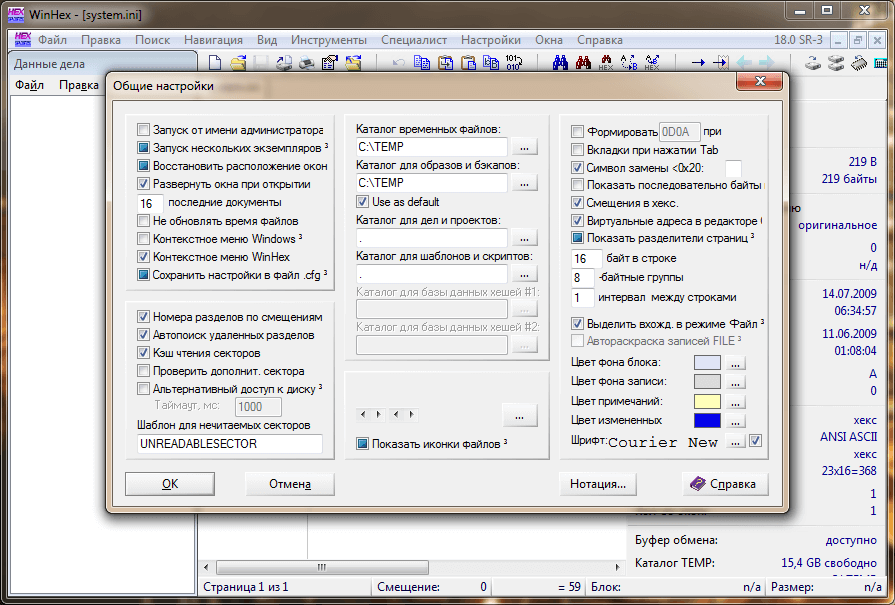
Справка WinHex формулирует восстановление данных как три разных метода, и все они начинаются с одного: нужно открыть диск-источник через Disk Editor.
11.1) Подход №1: восстановление через Directory Browser (файловая логика)
Это наиболее «понятный» сценарий:
-
Открывается диск/том через Disk Editor.
-
Строится/обновляется снимок тома (Tools → Take New Volume Snapshot).
-
В Directory Browser выполняется навигация к нужной папке (или рекурсивный просмотр корня).
-
Выделяются файлы/папки и выбирается Recover/Copy в контекстном меню.
Сильная сторона: восстанавливаются не только отдельные файлы, но и каталоги, а также удалённые объекты (при наличии метаданных ФС и сохранности данных).
11.2) Подход №2: автоматическое восстановление файлов определённого типа (без «здоровой» ФС)
В справке этот метод выделен отдельно: Automatic recovery of files of a certain type и подчёркнуто, что он не требует здоровой файловой системы.
На практике это означает «поиск по сигнатурам/типам» (carving-логика), когда структура каталогов разрушена или недоступна.
11.3) Подход №3: ручное восстановление (manual data recovery)
Третий путь — ручная работа на уровне секторов/блоков: выделение диапазонов, копирование блоков в новый файл, сбор фрагментов, проверка сигнатур, ручная реконструкция. В WinHex это сочетается с функциями поиска, навигации и интерпретации структур.
11.4) Критически важное правило
Справка подчёркивает базовую дисциплину восстановления: не писать на диск, с которого восстанавливаете. Любая запись повышает риск перезаписи потерянных данных и делает восстановление невозможным.
12) Recover/Copy: извлечение файлов из диска/образа и тонкие опции
Recover/Copy — одна из самых прикладных команд WinHex в реальном восстановлении и анализе.
12.1) Где находится команда
Это команда в контекстном меню Directory Browser.
12.2) Что делает Recover/Copy
Recover/Copy копирует выбранные файлы из их текущего источника в место, доступное для стандартного Windows-диалога выбора папки. Команда применяется:
-
к существующим файлам и каталогам;
-
к удалённым файлам и каталогам;
-
к файлам внутри интерпретированного образа.
Недопустимые символы в именах фильтруются.
12.3) Точная механика выбора пути: кнопка "..." и чекбокс рядом
В окне Recover/Copy присутствует строка с путём вывода и кнопка "..." в той же строке. Нажатие позволяет вручную указать путь, в том числе сетевой, который Windows не показывает по умолчанию. Если ввести несуществующий путь, WinHex уведомляет и предлагает продолжить — тогда путь создаётся автоматически (если возможно). Рядом с "..." есть неподписанный чекбокс, который при включении открывает окно Windows Explorer для папки результата после завершения копирования.
12.4) Расширенные возможности Recover/Copy (forensic license)
Список расширений большой; ниже — самые «практические» пункты, которые меняют рабочий процесс:
-
Воссоздание исходного пути: можно восстановить полную структуру каталогов в папке вывода; предусмотрен режим частичного пути (half-checked), где восстанавливается только часть иерархии.
-
Поддержка длинных путей: ограничение можно поднять (вплоть до 510 символов для output path + optional original path + filename), либо принудительно удерживать в пределах 260. При превышении лимита WinHex укорачивает имя; если не помогает — файл не копируется и попадает в report table.
-
Вторая копия: можно создавать 2-ю копию выбранных файлов в отдельной директории (удобно для передачи двум сторонам).
-
Именование по уникальному ID: выводные файлы можно назвать по unique ID с сохранением расширения; half-checked режим вставляет ID в имя (между базовым именем и расширением или в начале).
-
Сохранение временных меток: creation/modification/last access переносятся на восстановленные файлы (если доступны).
-
Разруливание дубликатов имён: при совпадении имён добавляются инкрементные числа перед расширением.
-
Логи копирования: при активном кейсе и включённом логировании создаётся
copylog.htmlилиcopylog.txtс метаданными и соответствиями. -
Slack space: можно включать slack space в вывод (как часть файла или отдельно) или копировать только slack.
-
Child objects: можно копировать/не копировать дочерние объекты файлов (актуально в форензик-представлениях, где «файл содержит файлы», например письма с вложениями).
-
Группировка вывода: разделение на директории Ex/Del для существующих/удалённых объектов, плюс дополнительная классификация по выбранным колонкам Directory Browser (тип, категория, владелец, hash set, привязки к report tables и др.).
-
Sparse-запись нулевых областей: WinHex умеет кодировать обнулённые области как sparse при записи на NTFS/ReFS (с влиянием на скорость).
-
Alternative names: можно использовать альтернативные имена файлов (если доступны) — они отображаются в Directory Browser в квадратных скобках.
В сумме Recover/Copy в старшей лицензии превращается из «копировалки» в инструмент с отчётностью и воспроизводимостью.
13) Сбор данных «вне файлов»: free space, slack space, inter-partition
Раздел Specialist Menu описывает набор команд «Gather …», которые формируют отдельные файлы-контейнеры из областей, обычно не видимых пользователю.
Команды перечислены прямо в Specialist Menu:
13.1) Gather Free Space
Проходит открытый логический том и собирает все неиспользуемые кластеры в файл назначения (на другом диске). Используется для анализа фрагментов ранее существовавших файлов, которые не были безопасно удалены. Источник при этом не изменяется.
13.2) Gather Slack Space
Собирает slack space — неиспользуемые байты в последних кластерах файлов (за фактическим концом). Каждый фрагмент предваряется переводами строки и номером кластера (в ASCII). Есть ограничение: slack у файлов, сжатых или зашифрованных на уровне ФС, недоступен.
13.3) Gather Inter-Partition Space
Собирает пространство физического диска, не принадлежащее ни одному разделу, в отдельный файл. Это быстрый способ проверить «дыру» между разделами на наличие скрытых данных или остатков прошлой разметки.
13.4) Gather Text
Извлекает текстовые последовательности по заданным параметрам и складывает их в файл. Этот метод используют для «сужения данных» при поиске зацепок (почта, документы, фрагменты сообщений). Выводной файл поддерживает разделение на части заданного размера.
14) Стирание и инициализация: Wiping and Initializing, Wipe Securely
WinHex закрывает два класса задач: «очистить конкретный объект/диапазон» и «санитизировать свободные области/весь носитель».
14.1) Что охватывает модуль Wiping and Initializing
Справка перечисляет области применения:
-
стирание данных в секторах диска;
-
стирание данных в неиспользуемых областях диска (через Disk Tools menu);
-
стирание файлов, выбранных командой Wipe Securely;
-
заполнение файлов заданными байтовыми значениями.
14.2) Методы заполнения/перезаписи (точно по описанию)
WinHex предлагает несколько классов паттернов:
-
постоянные байтовые значения (задаются в hex-нотации; очень быстро);
-
простые псевдослучайные байты (задаётся интервал 0…255; быстро);
-
псевдослучайные данные «как шифрование» (быстро);
-
криптографически стойкие псевдослучайные данные (CSPRNG ISAAC; очень медленно).
Также указано, что для максимальной безопасности применяют несколько проходов (до трёх) и приводится ориентир на подходы DoD 5220.22-M (одно- и трёхпроходные схемы с верификацией).
15) Хеширование и контроль целостности: Compute Hash и сопутствующие функции
В WinHex хеширование встроено в разные места:
-
при создании образов (интегрированные хеши для .whx и .e01, отдельный файл для raw image);
-
отдельной командой Tools → Compute Hash (и рядом — Hash Database и связанные инструменты).
В прикладной работе это нужно для двух вещей:
-
подтверждение неизменности (образ/файл/набор файлов совпадает с исходным состоянием);
-
быстрое сравнение и классификация (например, выделить «известные» файлы, сопоставить наборы).
16) Полезные инструменты File Tools и системные операции
В меню Tools WinHex собраны «утилитарные» действия, которые часто нужны рядом с анализом/восстановлением.
16.1) Tools → File Tools
В справке Tools Menu указан переход в File Tools, где находятся операции:
-
Split File (разделение файла),
-
Concatenate Files (склейка),
-
Unify File,
-
Dissect File.
Эти команды полезны в практических сценариях с образами и дампами: сегментация больших файлов под ограничения носителей, сборка сегментов обратно, разбор контейнеров на части.
16.2) Tools → Open RAM / RAM Editor
WinHex включает RAM-редактор, который запускается через Tools → RAM Editor (в некоторых версиях формулировка идёт как Open RAM/Memory Editor). Это позволяет работать с дампом/областью памяти как с байтовым массивом и применять типовые инструменты просмотра/поиска.
16.3) Tools → Take New Volume Snapshot (обновление представления)
Как отмечено в справке, снимок тома стоит переснимать после файловых операций на диске, чтобы отображение оставалось актуальным.
17) Практика: пошаговые сценарии
Ниже — несколько сценариев, которые хорошо иллюстрируют «как именно» WinHex применяется в реальной работе.
Сценарий A: создать образ диска и анализировать его без обращения к ОС
Цель: получить секторный образ, чтобы работать только с копией и не трогать исходный носитель.
-
Откройте носитель через Disk Editor (логический том или физический диск — по задаче).
-
Выполните File → Create Disk Image/Make Backup Copy.
-
Выберите формат:
-
raw image для совместимости,
-
.e01 для форензик-контейнера с интегрированными хешами,
-
.whx для резервной копии/диапазона/файла.
-
-
После создания откройте файл образа в WinHex как обычный файл (File → Open).
-
Выполните Specialist → Interpret Image File As Disk.
-
Снимите Tools → Take New Volume Snapshot для заполнения Directory Browser.
-
Дальше работайте уже с образом: навигация по каталогам, поиск, извлечение файлов, анализ метаданных.
Сценарий B: восстановить удалённые файлы «по дереву» с сохранением структуры
Цель: быстро вытащить набор файлов/каталогов, включая удалённые, и получить повторяемый результат.
-
Откройте исходный диск (или интерпретированный образ) через Disk Editor.
-
Сделайте Tools → Take New Volume Snapshot.
-
В Directory Browser перейдите в нужный каталог или откройте корень рекурсивно.
-
Выделите нужные объекты и вызовите Recover/Copy из контекстного меню.
-
В окне Recover/Copy:
-
укажите путь вывода (кнопка "..."),
-
при необходимости введите путь вручную,
-
используйте чекбокс рядом с "..." для открытия проводника по завершении.
-
-
Если доступна forensic-часть, включите восстановление исходного пути и логирование, чтобы получить
copylog.html/copylog.txtи воспроизводимость процесса.
Сценарий C: собрать slack/free space в файлы для дальнейшего поиска артефактов
Цель: вынести «остаточные» данные из свободных областей в отдельный объект и анализировать его как файл.
-
Откройте логический том через Disk Editor.
-
В меню Specialist используйте:
-
Gather Free Space,
-
Gather Slack Space,
-
при работе с физическим диском — Gather Inter-Partition Space.
-
-
Сохраните результат на другом диске.
-
Откройте полученный файл как обычный файл и выполните поиск текста/сигнатур/структур.
18) Плюсы и минусы
Плюсы
-
Очень широкий охват задач: файлы, сектора, образы, контейнеры, память, восстановление, стирание.
-
Наличие системного «моста» между низкоуровневым просмотром и файловой логикой через Volume Snapshot и Directory Browser.
-
Мощный и детализированный Recover/Copy с расширенной функциональностью в forensic-лицензии (пути, логи, таймстемпы, группировки, обработка длинных путей).
-
Гибкие форматы образов и понятная матрица свойств (сегментация/сжатие/шифрование/хеши).
-
Контролируемое стирание с разными паттернами и много-проходными схемами.
Минусы
-
Высокий порог входа: чтобы безопасно пользоваться Disk Editor и операциями записи, нужно понимать структуру носителей и риски.
-
Часть ключевых функций завязана на уровень лицензии (Specialist/Forensic), и это напрямую влияет на доступность команд меню.
-
Работа с секторами требует админ-прав, а в ряде конфигураций действуют ограничения на запись в системные разделы/оптические носители.
19) Частые вопросы
WinHex подходит для «обычного восстановления фоток»?
Да, но его сильная сторона — не «одна кнопка восстановить», а сочетание snapshot-подхода, Recover/Copy и ручных инструментов. Если файловая система повреждена, в ход идут автоматическое восстановление по типам и ручные методы (в логике трёх подходов восстановления).
Чем отличается .e01 от raw image?
.e01 — форензик-контейнер с интегрированными метаданными и хешами (и опциональным шифрованием), а raw image — максимально совместимый «сырой» формат, где хеш/описание обычно живут отдельно.
Как извлечь файлы из образа, чтобы они открывались в Windows?
Открыть образ как файл → Specialist → Interpret Image File As Disk → Tools → Take New Volume Snapshot → Directory Browser → Recover/Copy в контекстном меню → выбрать папку вывода.
Почему WinHex не даёт писать на диск?
Запись по секторам ограничена условиями системы и безопасностью. Справка явно фиксирует ограничения (включая невозможность записи на CD/DVD и особые ограничения в Windows Vista/7/8 для системного раздела).
20) Итоги
WinHex — инструмент «для тех, кто хочет контролировать байты». Он закрывает полный цикл: от чтения диска по секторам и создания образа до интерпретации образа как диска, построения снимка тома, извлечения файлов Recover/Copy и документируемых процедур в старших лицензиях. При этом WinHex остаётся честным низкоуровневым редактором: даёт доступ к критически важным областям и операциям, но требует дисциплины — особенно в сценариях восстановления, где любое лишнее действие записи на исходный носитель снижает шанс успеха.
