Active@ File Recovery — утилита для восстановления удалённых файлов, реконструкции томов и извлечения данных с повреждённых или отформатированных носителей. Программа работает по понятной схеме: выбрать физический диск или логический том в списке устройств, запустить сканирование, отобрать найденные объекты, проверить их через предпросмотр и выполнить восстановление в отдельную папку.
Главный фокус Active@ File Recovery — практическая работа с реальными структурами диска: таблицами файловой системы, незанятым пространством, следами удалённых томов и сигнатурами файлов. Поэтому она закрывает не только «удалил и очистил корзину», но и сценарии вроде пропавшего раздела, внезапного RAW, быстрого форматирования и повреждения метаданных.
В обзоре ниже я разбираю именно Active@ File Recovery: конкретные кнопки, меню, режимы QuickScan / QuickScan Plus / SuperScan, фильтры Deleted Files/Folders only, поиск с RegExp, вкладку Signature Files и работу с Disk Image, включая сочетания клавиш и названия полей.
Скачать Active@ File Recovery
- Выше вероятность восстановления
- Российский разработчик
- Понятный интерфейс на русском
- Полный функционал в платной версии
- Плохая совместимость с Windows 10/11
- Интерфейс труден для новичков
1) Что именно делает Active@ File Recovery
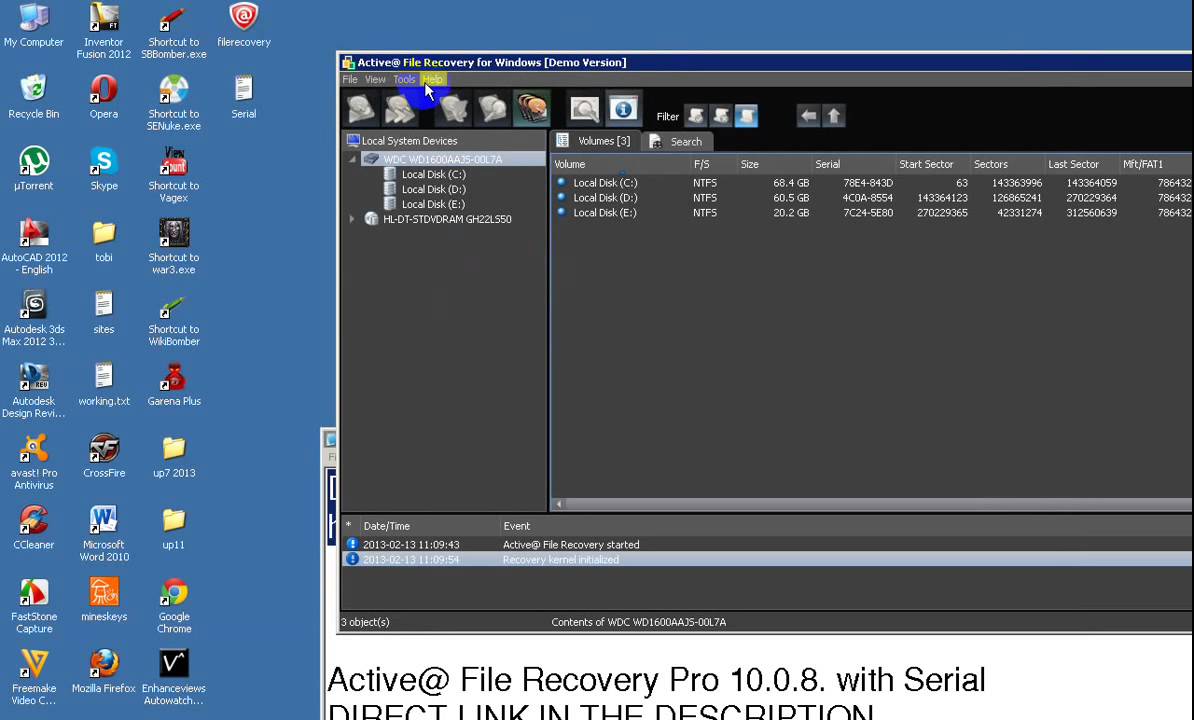
Active@ File Recovery восстанавливает данные с накопителей, распознаваемых Windows, и умеет работать как с «живыми» томами, так и с физическими устройствами целиком. В частности, программа восстанавливает данные на носителях, отформатированных в Microsoft NTFS / ReFS / FAT / exFAT, а также читает тома Apple HFS+ / ApFS, Linux Ext2 / Ext3 / Ext4 / BtrFS и Unix UFS / XFS / JFS / ZFS; дополнительно поддерживает CD/DVD/Blu-ray с UDF и ISO9660.
С практической точки зрения это означает, что Active@ File Recovery подходит не только для восстановление данных с NTFS и exFAT, но и для ситуаций, когда к ПК подключают «чужие» диски: из NAS, из Linux-машины, из Mac, из внешних боксов. Программа видит такие файловые системы, строит дерево каталогов и даёт восстановить файлы в папку назначения на другом носителе.
Программа поддерживает широкий набор устройств: IDE, SATA, eSATA, SAS, SSD, NVMe, SCSI, USB-накопители и карты памяти. Также заявлена реконструкция повреждённых или удалённых RAID: RAID-0, RAID-1, RAID-5, Span, плюс работа с дисками более 2 ТБ.
Отдельная сильная сторона — режимы сканирования. Active@ File Recovery не ограничивается одним «быстрым» проходом:
-
QuickScan — быстрый просмотр тома на предмет удалённых файлов и папок.
-
QuickScan Plus — расширенный вариант QuickScan с дополнительной обработкой областей и журналов NTFS, который включается после первого прохода или задаётся как действие по умолчанию.
-
SuperScan — глубокое сканирование физического устройства или тома для реконструкции максимально возможного набора структур и поиска сигнатур файлов.
Внутри этой логики и строится весь рабочий процесс.
2) Поддерживаемые системы и носители: что важно учитывать до запуска
Файловые системы и типы томов
Active@ File Recovery работает с несколькими классами задач:
-
Восстановление удалённых файлов и папок на существующем томе (типичная история: удалили документ, очистили корзину, удалили папку Shift+Delete). QuickScan и QuickScan Plus закрывают эту часть.
-
Восстановление данных после форматирования. QuickScan на отформатированном томе часто показывает пустую структуру, а SuperScan реконструирует предыдущие структуры и дерево данных.
-
Восстановление разделов и томов, когда логический диск исчез или стал недоступен. SuperScan формирует виртуальный узел с найденными томами, их можно инспектировать и выбирать подходящий.
-
Поиск по сигнатурам файлов (Signature Files), когда имя, путь и записи файловой системы разрушены или перезаписаны. В этом режиме программа создаёт вкладку Signature Files и собирает найденные фрагменты по шаблонам форматов (JPG, DOC и т. п.), а затем позволяет восстановить их с сортировкой по метаданным.
Носители, размер диска и интерфейсы подключения
Поддержка IDE/SATA/SAS/SSD/NVMe/SCSI/USB и больших дисков важна не на уровне «галочки», а на уровне практики: вы подключаете NVMe через адаптер, внешний SSD через USB-C, или большой HDD на 8–16 ТБ — и в списке устройств Active@ File Recovery он отображается как физическое устройство с томами внутри.
3) Подготовка к восстановлению: правила, которые действительно влияют на результат
Восстановление данных — область, где одно неверное действие портит исходник. Active@ File Recovery прямо формулирует два ключевых запрета:
-
Нельзя писать что-либо на диск, с которого идёт восстановление. Даже установка программы на этот же диск ухудшает результат, потому что записи Windows перезаписывают кластеры удалённых файлов.
-
Нельзя сохранять восстановленные файлы на тот же диск, где они были потеряны: запись способна затереть таблицы и данные удалённых записей, включая те, которые вы пытаетесь восстановить.
Практическая схема работы выглядит так:
-
Программа запускается с другого диска или с внешнего носителя. Active@ File Recovery устанавливается и запускается с CD/DVD или USB-диска, чтобы уменьшить риск перезаписи данных.
-
Восстановление выполняется в папку назначения на другом физическом диске, внешнем USB или сетевом ресурсе.
-
При сомнениях по состоянию носителя сначала делается образ (Disk Image), а уже затем сканируется образ. Это даёт стабильную «копию для экспериментов» и снимает риск ошибок при работе с оригиналом.
Эта подготовка напрямую влияет на шанс успешного восстановление удалённых файлов и на качество восстановления крупных объектов вроде архивов, видео и баз данных.
4) Интерфейс Active@ File Recovery: что где находится и как это читается
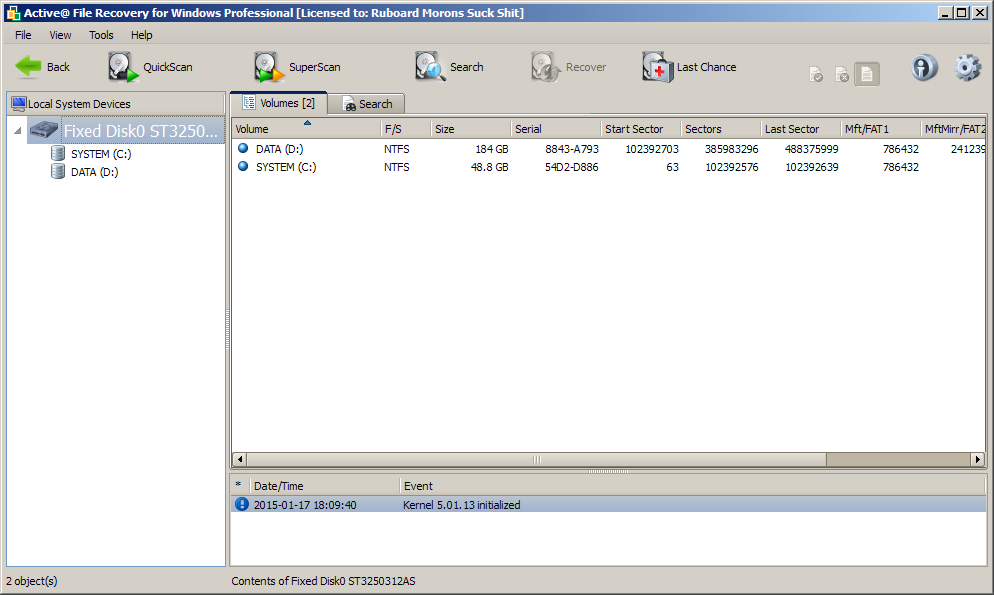
В интерфейсе Active@ File Recovery логика похожа на двухпанельный менеджер, но с «дисковым» акцентом:
-
Local System Devices list — список устройств и томов, по которому начинается работа: выбирается физический диск или логический том.
-
Tree view (левая панель) — дерево тома/папок/виртуальных узлов (!Lost & Found!, SuperScan [timestamp], Signature Files).
-
Scanning Area / статусная панель — в SuperScan под деревом есть прогресс и статистика; состояние показывается под «областью сканирования», а управление идёт через кнопки Pause/Resume.
-
Toolbar — панель инструментов с ключевыми действиями: QuickScan, Recover, Search, Preview и фильтрами отображения удалённого/существующего.
Принципиальный момент: интерфейс не «обещает» восстановление абстрактно, а показывает состояние объектов и даёт инструменты для проверки.
Цветовые индикаторы найденных объектов
После QuickScan программа отображает состояние файлов и папок через цвет значков:
-
Синий значок — существующий файл.
-
Жёлтый значок — существующая папка.
-
Серый значок — удалённый файл или папка.
Это простая, но очень полезная деталь: в одном дереве вы видите и «живую» структуру, и удалённые элементы, а дальше фильтрами отсекаете лишнее.
5) QuickScan: быстрый путь к восстановлению файлов в исходной структуре
Как запускается QuickScan
Запуск QuickScan сделан максимально вариативно — это важно, когда вы работаете быстро и не хотите промахнуться:
-
Выбрать том в списке Local System Devices и нажать QuickScan на панели инструментов.
-
Правой кнопкой по диску и команда QuickScan в контекстном меню.
-
Двойной клик по диску для старта сканирования.
-
Нажать Enter, чтобы запустить QuickScan с клавиатуры.
Во время сканирования выводится окно прогресса; остановка выполняется кнопкой Stop в окне прогресса.
Что вы получаете на выходе
После QuickScan вы получаете дерево папок, где удалённые элементы отмечены серыми значками, а существующие остаются в структуре.
Дальше идёт «разведка»: открыть нужные каталоги, найти удалённый объект, сделать предпросмотр, восстановить.
Виртуальная папка !Lost & Found!
В реальных случаях удаляется не только файл, но и родительская папка (или целая ветка). Тогда вы не находите объект «по привычному пути». В Active@ File Recovery для этого есть виртуальный узел !Lost & Found!: при удалении родительской папки удалённые элементы оказываются в этой виртуальной папке и оттуда восстанавливаются.
На практике !Lost & Found! экономит много времени, потому что вы не занимаетесь ручным «угадыванием», где закончилась структура.
6) QuickScan Plus: когда QuickScan уже прошёл, а данных всё ещё не хватает
QuickScan Plus встроен в логику программы не как отдельный «ещё один режим», а как расширение. После завершения обычного QuickScan надпись на кнопке QuickScan и соответствующие пункты меню меняются на QuickScan Plus. Повторный запуск сканирования включает расширенные функции и находит больше удалённых файлов и папок.
Что именно делает QuickScan Plus
QuickScan Plus обрабатывает больше незанятого пространства и выходит за пределы «живых» областей файловой системы, включая анализ текущей области MFT на NTFS и дерева каталогов на FAT. Для NTFS дополнительно обрабатываются $LogFile и $UsnJrnl$ для извлечения информации о недавних транзакциях (удаление, переименование и другие операции).
Здесь важно, что QuickScan Plus нацелен на восстановление после форматирования и недавних изменений: программа использует журналы, чтобы «поднять» контекст, который не виден при обычном проходе.
Как сделать QuickScan Plus действием по умолчанию
В настройках есть явный переключатель: Settings → General → Use QuickScan Plus by default.
7) SuperScan: глубокое сканирование и реконструкция томов
SuperScan — режим, который используют, когда задача выходит за рамки «удалили файл в существующей структуре» и становится ближе к восстановление данных после форматирования, восстановление разделов и томов, работе с повреждёнными структурами и сильным разрушением метаданных.
Запуск и ключевые опции
SuperScan запускается для выбранного физического устройства или тома. В процессе SuperScan настраивается распознавание по сигнатурам:
-
None — отключает распознавание сигнатур, ускоряет SuperScan и снижает потребление памяти.
-
All Signatures — включает распознавание всех поддерживаемых сигнатур.
-
Documents & Photos only — ограничивает распознавание типами документов и фото.
-
Select Signatures — выбор конкретных типов, включая загрузку пользовательских сигнатур из файла шаблонов.
Запуск выполняется кнопкой Scan или клавишей Enter.
Управление процессом: Pause / Resume и узел SuperScan [YYYY-MM-DD HH:MM:SS]
Во время SuperScan программа показывает статистику и прогресс под областью сканирования. Остановка/пауза делаются через Pause (красная кнопка внизу) или команду Pause SuperScan из контекстного меню. Возобновление — через Resume или команду Resume SuperScan.
Каждый запуск SuperScan создаёт виртуальный узел SuperScan [YYYY-MM-DD HH:MM:SS] в Local System Devices list. Внутри этого узла появляются найденные тома, отображаемые и в дереве слева, и во вкладке Volumes справа.
С практической стороны это удобно: результаты SuperScan отделяются от «реальных» устройств, и вы работаете с найденными объектами как с самостоятельными узлами.
Инспекция томов «на лету»
Active@ File Recovery позволяет анализировать найденные тома ещё до завершения SuperScan. Доступные действия по найденному тому:
-
Клик по тому в дереве — подсветка позиции тома в Scanning Area.
-
Команда Properties в контекстном меню — просмотр атрибутов и оценки целостности.
-
Двойной клик по тому или команда QuickScan по контекстному меню — сканирование тома, просмотр папок и файлов.
-
Команда Remove — скрыть том из списка, когда результат не устраивает.
-
Команда Show All Volumes — вернуть ранее скрытые тома.
Параллельный предпросмотр и восстановление файлов в процессе SuperScan тоже поддерживаются: можно выбирать найденный том и вытаскивать нужные данные, пока глубокое сканирование продолжается.
Фильтрация найденных томов после SuperScan
После SuperScan иногда появляется очень много найденных разделов. Для снижения объёма ручной работы используется команда Filter... по контекстному меню узла SuperScan, которая открывает окно Filter Found Volumes. В диалоге есть область File System с чекбоксами типов файловых систем. Удаление фильтра делается через команду Remove Filter... на узле SuperScan.
Дополнительно в фильтрах встречаются области Specific to NTFS attributes и Specific to FAT attributes (ограничение вывода по признакам, специфичным для конкретной файловой системы).
8) Signature Files: восстановление по сигнатурам, когда «имён и папок больше нет»
Режим Signature Files — один из самых прикладных инструментов Active@ File Recovery. Когда записи файловой системы повреждены, имена и структура каталогов теряются, а остаются только «сырые» блоки данных. В SuperScan программа сопоставляет найденные данные с шаблонами популярных форматов, собирает их в Signature Files и даёт восстановить содержимое при условии, что данные не фрагментированы.
Как выглядят результаты Signature Files
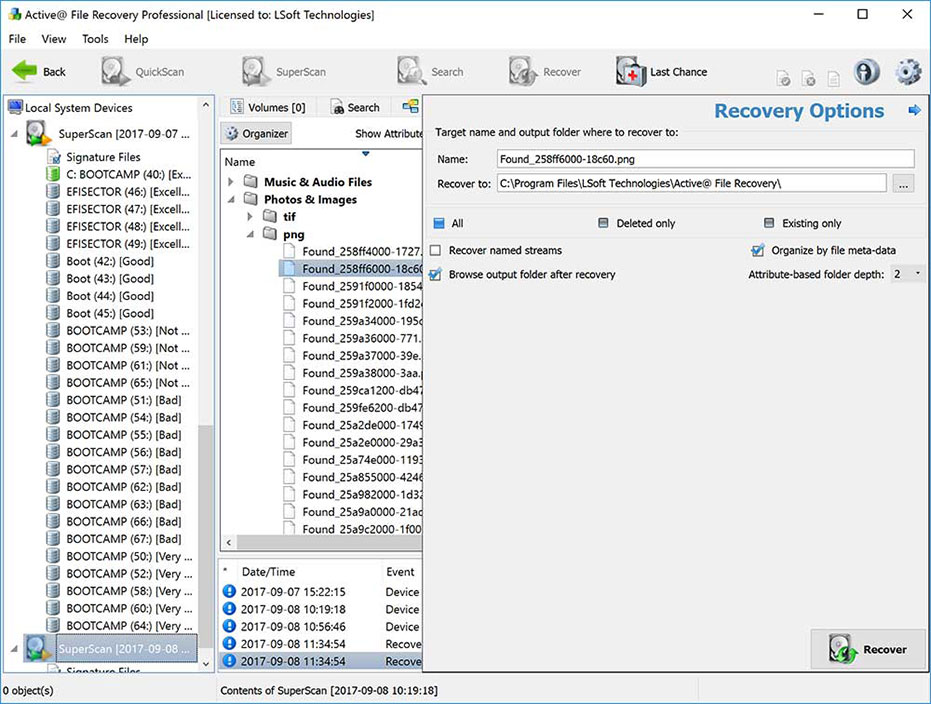
После завершения SuperScan появляется вкладка Signature Files. Файлы в этой области получают абстрактные имена, потому что заголовок и запись с оригинальным именем не обнаружены, а найден только массив данных. При этом содержимое часто остаётся корректным.
Просмотр атрибутов: Show Attributes и сортировка
В Signature Files есть механика отображения метаданных:
-
Справа показываются атрибуты (AUTHOR, CREATED, TITLE и др.); по умолчанию отображаются первые пять атрибутов, а расширение списка делается через Show Attributes (выпадающий список).
-
Файлы по умолчанию идут в порядке обнаружения. Для группировки по атрибутам используется сортировка по колонкам. Включённая опция Subsequent Column Sorting группирует и сортирует по всем колонкам, идущим после выбранной.
Signature Files Organizer и переупорядочивание колонок
Кнопка Organizer на панели инструментов открывает диалог Signature Files Organizer, где меняется набор атрибутов для конкретного типа файлов (MP3, XLS и т. п.) и порядок колонок.
Это полезно не как «красота таблицы», а как средство быстрого восстановления фото/видео/музыки и наведения порядка после извлечения.
Восстановление из Signature Files с раскладкой по метаданным
Для восстановление фото, видео и документов из Signature Files используется кнопка Recover. В окне Recovery Options активируется опция Organize by file meta-data — программа раскладывает восстановленные файлы по подпапкам на основе метаданных. Также доступен параметр Attribute-based folder depth, который задаёт глубину вложенности создаваемых папок.
9) Фильтры отображения: как быстро отделить удалённое от существующего
Когда вы открываете том после QuickScan, в дереве одновременно присутствуют существующие и удалённые элементы. Для ускорения работы в Active@ File Recovery есть фильтры отображения:
-
Deleted Files/Folders only — показать только удалённые.
-
Existing Files/Folders only — показать только существующие.
-
All Files/Folders — снять фильтр и показать всё.
Фильтры включаются двумя способами:
-
Правой кнопкой по тому и выбор команды в контекстном меню.
-
Через кнопки панели инструментов в секции Filter: View Deleted Files/Folders only, View Existing Files/Folders only, View All Files/Folders.
В реальной работе это одна из самых важных функций для восстановление удалённых файлов: вы не «пробегаете глазами» десятки тысяч существующих объектов, а сразу видите только серые значки удалённого.
10) Поиск по результатам: Search, Ctrl+F, Find what и RegExp
Как открыть поиск
Поиск запускается так:
-
Нажать Search на панели инструментов.
-
Правой кнопкой по диску/папке и команда Search в контекстном меню.
-
Нажать Ctrl+F при выбранном томе.
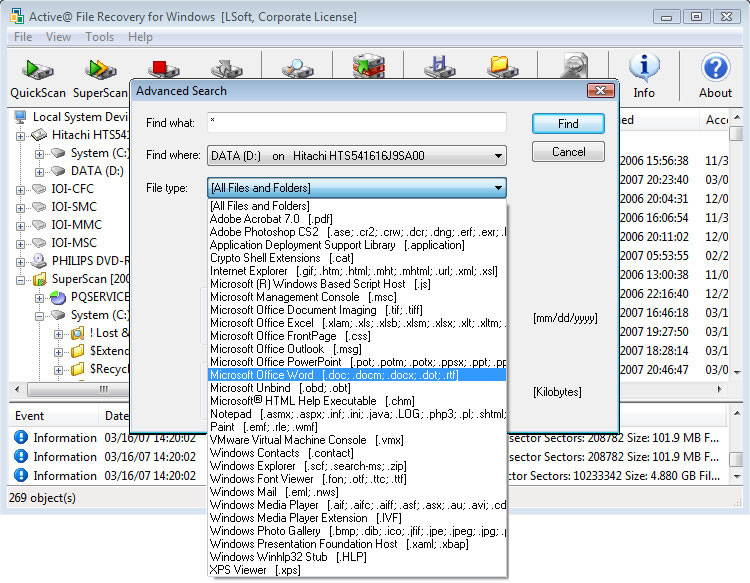
Поля и параметры Search dialog box
В Search dialog box используются конкретные элементы:
-
Поле Find what — поиск по имени, поддерживаются маски с
*и регулярные выражения (RegExp). -
Выпадающий список File type — ограничение по типу файла.
-
Опции Deleted и Non-deleted — исключение существующих или удалённых объектов из результата.
-
Чекбокс Case insensitive search — при очищении включается поиск с учётом регистра (case sensitive).
-
Ограничения по датам: чекбоксы Created, Modified, Accessed [Deleted], диапазоны From/To.
-
Ограничения по размеру: чекбокс Size и диапазоны From/To.
-
Кнопка Find — запуск поиска.
Такой поиск полезен не только «в лоб» по имени, но и как инструмент навигации в больших восстановительных проектах: вы отбираете только Deleted, задаёте тип (например, документы), задаёте диапазон дат и получаете короткий список кандидатов на восстановление.
11) Предпросмотр: Preview, Alt+P и встроенный Hex/Text viewer
Перед восстановлением важно проверить содержимое файла. В Active@ File Recovery предпросмотр запускается:
-
кнопкой Preview на панели инструментов,
-
командой Preview из контекстного меню,
-
сочетанием Alt+P.
Для офисных документов предпросмотр выполняется через установленное приложение, способное открыть этот тип (например, DOC). При отсутствии такого приложения файл открывается во встроенном Hex/Text viewer.
Это один из наиболее практичных элементов интерфейса: вы не восстанавливаете «вслепую», а проверяете, что файл действительно содержит нужный контент и не состоит из мусора или нулей.
12) Восстановление: Recover, Ctrl+R, Recover to и «куда сохранять»
Запуск восстановления
Окно Recovery Options запускается тремя способами:
-
Нажать Recover на панели инструментов.
-
Правой кнопкой по файлу/папке и команда Recover.
-
Нажать Ctrl+R.
Поля Recovery Options и ключевые переключатели
В Recovery Options есть конкретные элементы, которые важно понимать:
-
Поле Recover to — путь сохранения. Можно ввести путь вручную или нажать кнопку с троеточием (...) и выбрать папку.
-
Фильтрация набора восстановления при множественном выборе: All selected, Deleted only, Existing only для файлов или папок.
-
Восстановление именованных потоков NTFS (named streams): программа восстанавливает потоки с метаданными (рейтинги музыки, альбомная информация, автор документа и свойства) при сохранении результата на NTFS-том, потому что FAT/exFAT не поддерживают named streams.
-
Для сигнатурных файлов доступна опция Organize by file meta-data, которая сортирует восстановленные объекты по подпапкам.
Куда сохранять восстановленные данные
Правило «восстанавливать на другой носитель» здесь не формальность. Запись на исходный диск перезаписывает таблицы и данные удалённых записей, включая части того же файла, который вы восстанавливаете. В рабочем процессе всегда используется другой физический HDD/SSD, внешний USB или сетевой диск.
13) Disk Image: создание образа и работа с ним
Создание образа — не «дополнительная опция», а нормальная практика, особенно при проблемном диске, нестабильном чтении, подозрении на бэд-блоки и критичности данных. В Active@ File Recovery disk image описывается как зеркальная копия логического тома или физического устройства, хранящаяся как набор файлов.
Создание образа: Create Image..., Ctrl+I, File Name и Save
Процедура создания образа в интерфейсе привязана к конкретным пунктам меню:
-
Выбрать том или физическое устройство.
-
Открыть диалог Create Image одним из способов:
-
File → Create Image...
-
Ctrl+I
-
контекстное меню устройства → Create Image
-
-
Выбрать другой физический диск или другой логический том для хранения образа.
-
Указать папку сохранения и имя через поле File Name.
-
Нажать Save для запуска создания Disk Image.
Формат и структура образа Active@ Image
Disk Image в формате Active@ состоит из конфигурационного файла *.DIM и набора чанков *.000, *.001, *.002 и т. д. По умолчанию программа создаёт один чанк на весь том/устройство, а при ограничениях файловой системы назначения (например, FAT) разбивает на чанки по 2 ГБ.
Открытие и использование образа: Open Image..., Ctrl+O
Открытие образа делается так:
-
Ctrl+O, или
-
File → Open Image...
Внизу окна выбора файла используется список типов образов: Active@ Image, Any RAW image, VMWare, VirtualPC.
Открытый образ появляется в Local System Devices list и обрабатывается как обычное устройство: запускаются QuickScan/SuperScan, выполняется поиск, предпросмотр и восстановление.
14) Сохранение результатов SuperScan: Save Scan Results... и Open Scan Results...
SuperScan на большом или повреждённом диске — длительная операция. Active@ File Recovery позволяет сохранить результаты сканирования в файл и затем открыть их без повторного полного прохода:
-
Сохранение:
-
контекстное меню узла SuperScan → Save Scan Results...,
-
или File → Save Scan Results...
-
-
Открытие:
-
File → Open Scan Results..., выбор файла, Open, затем подтверждение устройства в окне Matched Devices.
-
Отдельно важно: состояние паузы SuperScan сохраняется вместе с результатами, а возобновление делается через Resume справа от progress bar.
15) RAID Virtual Reconstruction: восстановление на массивах
Active@ File Recovery поддерживает реконструкцию повреждённых или удалённых RAID: RAID-0, RAID-1, RAID-5 и Span.
В практическом плане это означает, что программа формирует виртуальный массив и затем рассматривает его как «источник данных», который можно сканировать как обычный диск: запускать SuperScan, инспектировать найденные тома и восстанавливать файлы.
16) Сочетания клавиш и команды интерфейса: краткая памятка
| Задача | Команда/кнопка | Где находится |
|---|---|---|
| Запуск QuickScan | Enter / двойной клик / QuickScan | Toolbar, контекстное меню, клавиатура |
| Остановка QuickScan | Stop | Окно прогресса |
| Запуск Search | Ctrl+F / Search | Toolbar, контекстное меню |
| Запуск Recover | Ctrl+R / Recover | Toolbar, контекстное меню |
| Предпросмотр | Alt+P / Preview | Toolbar, контекстное меню |
| Создать образ | Ctrl+I / Create Image... | File menu, контекстное меню |
| Открыть образ | Ctrl+O / Open Image... | File menu |
| Пауза SuperScan | Pause / Pause SuperScan | Нижняя панель, контекстное меню |
| Возобновить SuperScan | Resume / Resume SuperScan | Нижняя панель, контекстное меню |
17) Практические сценарии: как действовать пошагово
Ниже — несколько типовых сценариев, где Active@ File Recovery показывает себя максимально предсказуемо.
Сценарий A: удалили файл и очистили корзину
-
Подключить целевой диск как источник.
-
В Local System Devices list выбрать том.
-
Нажать QuickScan.
-
В дереве включить фильтр Deleted Files/Folders only через контекстное меню или кнопку View Deleted Files/Folders only.
-
Открыть Search (Ctrl+F) и в Find what задать имя/маску.
-
Выделить нужный файл, открыть Preview (Alt+P) и убедиться в корректности.
-
Нажать Recover (Ctrl+R), в Recover to выбрать другой диск через (...), нажать продолжение восстановления.
В этом сценарии ключевой выигрыш Active@ File Recovery — скорость работы и удобная фильтрация удалённого.
Сценарий B: восстановление данных после форматирования (быстрый формат)
-
Выбрать исходный том.
-
Запустить QuickScan, затем повторно запустить QuickScan Plus (кнопка и меню меняются на QuickScan Plus).
-
Открыть Settings → General → Use QuickScan Plus by default, чтобы последующие сканы работали расширенно.
-
При отсутствии результата — запустить SuperScan: он реконструирует предыдущие структуры и дерево данных на отформатированном томе.
Этот сценарий напрямую относится к восстановление данных после форматирования: SuperScan выстраивает набор томов, а вы выбираете тот, где видна корректная структура.
Сценарий C: диск стал RAW или том пропал из системы
-
Выбрать физическое устройство (не том).
-
Запустить SuperScan.
-
В процессе инспектировать найденные тома через Properties и быстрый QuickScan по найденному тому.
-
Скрывать мусорные варианты через Remove, затем возвращать список через Show All Volumes.
-
При большом числе найденных томов включить Filter... и оставить нужные типы файловых систем.
Это типичный сценарий восстановление разделов и томов: SuperScan строит «кандидатов», а дальше решает инспекция и предпросмотр.
Сценарий D: восстановление фото и видео по сигнатурам
-
Запустить SuperScan с включённым распознаванием сигнатур: All Signatures / Documents & Photos only / Select Signatures.
-
После завершения открыть вкладку Signature Files, развернуть группы по типам и сортировать по атрибутам.
-
Настроить показ метаданных через Show Attributes, при необходимости изменить колонки в Signature Files Organizer (кнопка Organizer).
-
Выделить нужные файлы, нажать Recover и включить Organize by file meta-data с нужной глубиной папок через Attribute-based folder depth.
Этот сценарий хорошо иллюстрирует, как поиск по сигнатурам файлов превращается из «кучи безымянных фрагментов» в структурированную папку с восстановленным контентом.
18) Производительность и поведение на больших дисках
Active@ File Recovery рассчитана на работу с крупными накопителями, включая диски больше 2 ТБ.
Скорость напрямую зависит от выбранного режима:
-
QuickScan быстро строит дерево и показывает удалённые элементы.
-
QuickScan Plus тратит больше времени за счёт обработки дополнительных областей и журналов NTFS.
-
SuperScan — самый долгий режим, потому что реконструирует максимум возможных структур и, при включённых сигнатурах, дополнительно анализирует данные для Signature Files.
В SuperScan важна инженерная деталь: программа показывает оценочное время на статусной панели, даёт паузу, продолжение и сохранение результатов, поэтому большой диск не превращается в «процесс без контроля».
19) Плюсы и минусы Active@ File Recovery
Плюсы
-
Чёткая логика сканирования: QuickScan, QuickScan Plus, SuperScan, отдельный узел SuperScan [timestamp].
-
Удобные фильтры отображения: Deleted Files/Folders only, Existing Files/Folders only, All Files/Folders + кнопки View Deleted/Existing/All на панели инструментов.
-
Поиск с нормальным набором условий: Find what, File type, Deleted/Non-deleted, Case insensitive search, диапазоны по дате и размеру, поддержка RegExp.
-
Предпросмотр через Preview и Alt+P, а при отсутствии приложения — встроенный Hex/Text viewer.
-
Восстановление в выбранный путь через Recover to и кнопку (...), плюс массовое восстановление с фильтрацией All selected / Deleted only / Existing only.
-
Восстановление NTFS named streams при сохранении на NTFS, что помогает сохранить часть метаданных файлов.
-
Disk Image как полноценный рабочий инструмент: Create Image..., Ctrl+I, Open Image..., Ctrl+O, поддержка RAW/VMWare/VirtualPC и работа с DIM + чанками.
-
Встроенная работа с Signature Files и сортировка по метаданным через Organize by file meta-data и Attribute-based folder depth.
-
Поддержка широкого набора файловых систем и устройств, включая NVMe и большие диски.
-
Сохранение результатов SuperScan и продолжение процесса после паузы через Save Scan Results... / Open Scan Results... и Resume.
Минусы
-
SuperScan способен формировать очень большой список найденных томов, и без фильтров Filter... / Remove Filter... работа превращается в ручной перебор.
-
Восстановление по сигнатурам даёт абстрактные имена файлов и не возвращает исходную структуру папок — это логика Signature Files, и порядок приходится наводить через метаданные и Organizer.
-
При включении All Signatures потребление RAM растёт, потому что сигнатурное распознавание работает как дополнительный анализ в SuperScan; отключение через None снижает нагрузку ценой отказа от Signature Files.
-
Восстановление ограничивается реальным состоянием данных: запись Windows на диск быстро перезаписывает кластеры, а сохранение восстановленного на исходный диск разрушает данные. Это не «минус программы», но фактически главный ограничитель результата.
20) Итог: кому подходит Active@ File Recovery и как выбирать режим
Active@ File Recovery — рабочий инструмент для восстановления данных, где ценится контроль над процессом и доступ к разным уровням анализа диска. Для быстрого восстановления удалённых файлов наиболее эффективны QuickScan и QuickScan Plus, включая работу с !Lost & Found!, фильтрацию Deleted Files/Folders only и поиск через Search с RegExp.
Для восстановление данных после форматирования, RAW, пропажи разделов и глубоко повреждённых томов основной режим — SuperScan с последующей инспекцией найденных томов, использованием Properties, фильтрацией Filter Found Volumes и, при необходимости, Signature Files.
Отдельно стоит выделить «безопасную» схему через Disk Image: Create Image..., сохранение на другой диск, Open Image... и работа с копией. Такой подход снижает риски и даёт стабильное поле для восстановления фото, видео и документов даже на нестабильных носителях.
Если нужна именно программа, которая сочетает восстановление удалённых файлов, восстановление разделов и томов, глубокое сканирование SuperScan, поиск по сигнатурам файлов и удобные механизмы предпросмотра/поиска/фильтрации — Active@ File Recovery закрывает эти задачи в одном интерфейсе с понятными командами: QuickScan, QuickScan Plus, SuperScan, Search, Preview, Recover, Create Image, Open Image и сохранением результатов сканирования.
