
Yamicsoft Windows Manager — программа для обслуживания Windows 10 и Windows 11, в которой собраны инструменты диагностики, оптимизации, очистки, настройки интерфейса, защиты, сетевого управления и работы с системными утилитами. Это не просто cleaner для удаления временных файлов и не отдельный tweaker для пары скрытых параметров Windows. Windows Manager работает как единая панель управления системой: пользователь открывает нужный раздел, выбирает конкретный инструмент и выполняет задачу без переходов по десяткам штатных окон Windows.
Программа ориентирована на тех, кто хочет управлять Windows более предметно: контролировать автозагрузку, проверять процессы, анализировать занятое место на диске, чистить WinSxS, удалять программы с остатками, настраивать контекстное меню, редактировать Win + X Menu, работать с Hosts, переключать сетевые профили через IP Switcher, защищать приватность через Privacy Protector и восстанавливать удалённые файлы через File Undelete. Внутри Windows Manager эти задачи разнесены по разделам Information, Optimizer, Cleaner, Customization, Security, Network и Misc. Utilities.
Windows Manager удобен тем, что не заставляет вспоминать, где именно в Windows находится нужная настройка. Управление автозагрузкой, службами, запланированными задачами, параметрами безопасности, сетевыми настройками и очисткой диска собрано в одном окне. Это особенно полезно на рабочих ПК, домашних компьютерах после нескольких лет эксплуатации, ноутбуках с большим количеством фоновых программ и системах, где пользователь хочет быстро привести Windows в порядок без ручного поиска каждого инструмента.
При этом Windows Manager нельзя воспринимать как безусловно безопасную кнопку сделать хорошо. В программе есть сильные инструменты: Registry Cleaner, Registry Defrag, Services and Drivers, Security restrictions, File Encryption, Hosts file editor. Они полезны, когда пользователь понимает, что меняет. При неаккуратном применении такие функции могут привести к проблемам с запуском программ, сетевыми подключениями, доступом к файлам или поведением Windows.
Скачать Yamicsoft Windows Manager
- Оптимизация системы
- Очистка мусора
- Ускорение ПК
- Платная лицензия
- Много ручных настроек
- Нужна осторожность
Общая логика интерфейса
Интерфейс Windows Manager построен по простой схеме: слева находится вертикальное меню с основными разделами, справа — плитки конкретных инструментов. В левой панели видны категории Information, Optimizer, Cleaner, Customization, Security, Network, Misc. Utilities. В рабочей области справа отображаются модули выбранного раздела: например, в Information доступны System Restore, System Information, Hardware Monitor, Process Manager, Event Viewer, Repair Center, 1-Click Cleaner и Optimization Wizard.
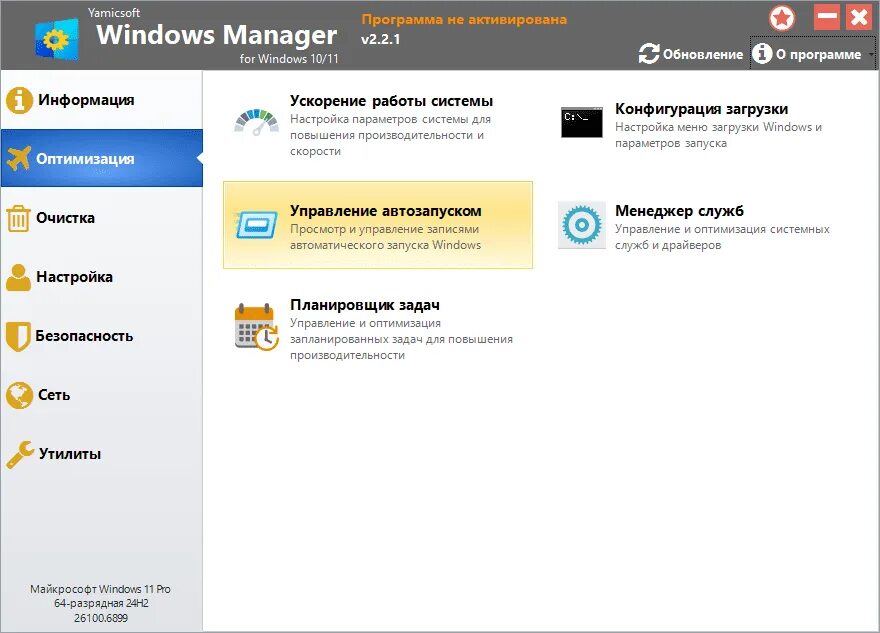
Такой интерфейс хорошо подходит для программы, где много функций. Пользователь не работает с одной длинной лентой настроек, а выбирает тематический блок:
-
Information — диагностика, сведения о системе, восстановление, процессы, события и быстрый старт обслуживания.
-
Optimizer — производительность, загрузка Windows, автозапуск, службы, драйверы и запланированные задачи.
-
Cleaner — очистка диска, WinSxS, удаление программ, дубликаты, мусорные файлы, реестр.
-
Customization — Проводник, рабочий стол, Start, Taskbar, Notification area, контекстное меню, Win + X Menu.
-
Security — ограничения, приватность, защита файлов, шифрование, восстановление удалённых данных.
-
Network — интернет-параметры, IP Switcher, Hosts, Wi-Fi Manager, Network Monitor.
-
Misc. Utilities — дополнительные задачи, встроенные утилиты Windows, File Splitter, Super Copy, Registry Tools.
В повседневной работе это выглядит так: пользователь замечает, что Windows долго загружается, открывает Optimizer → Startup Manager и смотрит автозагрузку. Если нужно освободить место, он переходит в Cleaner → Disk Analyzer или Cleaner → Junk File Cleaner. Если требуется изменить пункты контекстного меню, открывается Customization → Context Menu. Если нужно посмотреть сетевой трафик, используется Network → Network Monitor.
Information: диагностика, восстановление и быстрый доступ к обслуживанию
Раздел Information — стартовая точка для проверки состояния компьютера. Здесь собраны инструменты, которые помогают понять, что происходит с системой, какие процессы запущены, какие ошибки фиксируются, какие параметры у оборудования и есть ли необходимость в ремонте Windows.
System Restore
System Restore используется для создания точки восстановления вручную. Это один из самых важных инструментов перед применением твиков, очисткой реестра, изменением служб, настройкой безопасности или удалением программ. Логика простая: сначала создаётся точка восстановления, затем пользователь меняет параметры Windows. Если после изменений система начинает работать нестабильно, появляется возможность откатиться назад.
Для Windows Manager это правильный первый шаг. Программа даёт доступ к настройкам, которые могут влиять на загрузку системы, автозапуск, службы, драйверы, реестр и безопасность. Поэтому Information → System Restore стоит открывать не после проблем, а до любых глубоких изменений.
Практический сценарий:
-
Открыть Information.
-
Выбрать System Restore.
-
Создать точку восстановления перед настройкой системы.
-
Только после этого переходить к Optimizer, Cleaner, Customization или Security.
System Information
System Information показывает сведения о системе и оборудовании. Этот модуль полезен не только для любопытства. Он помогает быстро проверить базовую конфигурацию ПК, понять, какая Windows используется, какие компоненты установлены, какие накопители подключены и какие системные сведения нужны для диагностики.
Важная деталь: Windows Manager умеет показывать ключи продуктов Microsoft Windows и Microsoft Office. Эта функция удобна перед переустановкой системы, переносом лицензии, аудитом домашнего или офисного ПК.
Hardware Monitor
Hardware Monitor нужен для наблюдения за параметрами оборудования в реальном времени. Это практичный инструмент, когда компьютер тормозит, шумит, перегревается или периодически зависает. Пользователь может посмотреть состояние компонентов и сопоставить его с нагрузкой.
Пример: если ноутбук резко снижает производительность при запуске тяжёлых программ, Hardware Monitor помогает понять, связано ли это с температурой, нагрузкой или общим состоянием системы. Это не заменяет специализированные инженерные утилиты, но для быстрого обзора внутри Windows Manager инструмент полезен.
Process Manager
Process Manager показывает запущенные процессы и потоки. Его задача — дать пользователю больше контроля над тем, что сейчас выполняется в Windows. Это удобно, когда нужно найти тяжёлый процесс, подозрительную активность, зависшую программу или фоновый компонент, который потребляет ресурсы.
В обычной Windows похожие задачи решаются через Task Manager, но Windows Manager встраивает управление процессами в общий сценарий обслуживания. Пользователь может сначала посмотреть процессы, потом перейти к автозагрузке, затем проверить службы, после этого выполнить очистку или диагностику ошибок.
Event Viewer
Event Viewer предназначен для просмотра и анализа системных ошибок. Это важный модуль для случаев, когда Windows не просто работает медленно, а ведёт себя нестабильно: зависает, выдаёт ошибки, перезагружается, не запускает отдельные программы, теряет сетевые подключения.
Event Viewer полезен не как ускоритель, а как диагностический инструмент. Он помогает понять, где искать проблему: в драйвере, службе, приложении, обновлении, диске или системном компоненте.
Repair Center
Repair Center отвечает за диагностику и исправление разных системных проблем. Это один из ключевых модулей Windows Manager для тех случаев, когда пользователь хочет не просто почистить диск, а восстановить нормальную работу Windows.
Repair Center логично использовать после анализа симптомов:
-
не открываются системные элементы;
-
появляются ошибки Windows;
-
нарушена работа компонентов;
-
система стала нестабильной после удаления программ;
-
часть настроек ведёт себя неправильно;
-
есть подозрение, что сбои связаны с повреждёнными параметрами.
1-Click Cleaner
1-Click Cleaner — быстрый режим очистки системы и следов приватности. Его смысл — выполнить базовое обслуживание без ручного обхода всех разделов Cleaner. Это хороший вариант для регулярной лёгкой чистки, когда не нужно детально выбирать каждую категорию файлов.
Но 1-Click Cleaner не должен заменять осознанную работу с Disk Analyzer, WinSxS Cleaner, Smart Uninstaller, Duplicate Files Finder и Registry Cleaner. Если место на диске заканчивается серьёзно, лучше сначала понять, что именно занимает накопитель. Для этого подходит Disk Analyzer. Если нужно удалить конкретную программу с остатками, правильнее использовать Smart Uninstaller. Если есть риск удалить нужные файлы, лучше не запускать массовую очистку без просмотра результатов.
Optimization Wizard
Optimization Wizard рассчитан на пользователей, которые не хотят вручную разбираться во всех параметрах Windows. Мастер помогает пройти базовые шаги оптимизации и применить рекомендуемые настройки. Он полезен как мягкий вход в программу: вместо того чтобы сразу открывать службы, автозагрузку и реестр, пользователь запускает мастер и проходит понятный сценарий.
Однако Optimization Wizard не отменяет осторожности. Любая оптимизация должна соответствовать реальной задаче. Если компьютер работает нормально, не нужно применять все возможные изменения только потому, что программа их предлагает.
Optimizer: производительность, автозагрузка, службы и задачи
Раздел Optimizer отвечает за ускорение Windows и контроль компонентов, которые влияют на старт системы, фоновую нагрузку и общую отзывчивость. Здесь находятся инструменты для настройки параметров производительности, загрузочного меню, программ автозапуска, служб, драйверов и запланированных задач.
Настройка производительности Windows
Windows Manager позволяет менять параметры системы, связанные с производительностью и скоростью работы. Такие твики особенно заметны на старых компьютерах, ноутбуках с медленным накопителем, системах с большим количеством фоновых программ и рабочих ПК, где Windows давно не обслуживалась.
Здесь важно понимать разницу между оптимизацией и агрессивным отключением всего подряд. Хорошая настройка производительности — это не максимальное количество отключённых функций, а аккуратное удаление лишней нагрузки. Windows Manager даёт доступ к этим параметрам, но решение остаётся за пользователем.
Startup Manager
Startup Manager — один из самых практичных инструментов программы. Он управляет программами, которые запускаются вместе с Windows, и помогает проверять расширенные элементы автозагрузки. Это напрямую влияет на скорость старта системы, время до готовности рабочего стола и количество фоновых процессов после входа в Windows.
Типичные задачи Startup Manager:
-
отключить лишние программы из автозапуска;
-
проверить, какие приложения стартуют вместе с Windows;
-
найти элементы, добавленные без явной необходимости;
-
уменьшить фоновую нагрузку после загрузки;
-
восстановить повреждённые или изменённые элементы автозапуска;
-
убрать автозапуск программ, которые нужны только вручную.
Пример: мессенджер, игровой лаунчер, облачный клиент, апдейтер и вспомогательный модуль производителя ноутбука могут стартовать одновременно. Каждый отдельный элемент кажется незначительным, но вместе они увеличивают время запуска и занимают память. Через Optimizer → Startup Manager пользователь видит эту картину в одном месте и может оставить только действительно нужное.
Boot menu configuration
Windows Manager умеет управлять и настраивать загрузочное меню Windows. Эта функция полезна, если на компьютере несколько систем, изменялись параметры загрузки или нужно привести старт Windows к предсказуемому состоянию.
Для обычного пользователя этот модуль нужен редко. Для тех, кто работает с несколькими конфигурациями, тестовыми установками или восстановлением системы, он полезен. Главное — не менять параметры загрузки без причины: ошибки в этой зоне могут привести к проблемам при старте Windows.
Services and Drivers
Управление службами и драйверами — сильная, но чувствительная часть Optimizer. Службы Windows и драйверы отвечают за сеть, безопасность, печать, обновления, оборудование, учётные записи, фоновые задачи и работу приложений. Windows Manager позволяет управлять ими с точки зрения производительности, но это не значит, что любую службу можно отключить ради ускорения.
Уместные действия:
-
отключить явно ненужную стороннюю службу;
-
проверить подозрительную службу после удаления программы;
-
увидеть, какие компоненты остаются активными;
-
убрать лишнюю фоновую нагрузку от давно не используемого ПО;
-
проверить драйверные компоненты после проблем с оборудованием.
Неуместные действия:
-
отключать системные службы по случайным советам;
-
массово применять ускоряющие шаблоны;
-
отключать службы безопасности;
-
отключать сетевые службы без понимания последствий;
-
менять драйверы и системные компоненты без точки восстановления.
Scheduled Tasks
Scheduled Tasks помогает управлять запланированными задачами. В Windows многие программы создают задания для обновлений, телеметрии, проверки лицензий, фоновой синхронизации, обслуживания, уведомлений и запуска вспомогательных процессов. Со временем таких задач становится много.
Через Windows Manager можно оценить, какие задания действительно нужны, а какие просто создают лишнюю нагрузку. Особенно это заметно на системах, где часто устанавливались и удалялись программы: часть задач может оставаться после удаления приложения или запускаться без реальной пользы.
Cleaner: очистка диска, WinSxS, программ, дубликатов и реестра
Раздел Cleaner отвечает за освобождение места, удаление мусорных файлов, поиск дубликатов, очистку WinSxS, удаление программ и обслуживание реестра. Это один из самых востребованных разделов Windows Manager, потому что нехватка места на диске, остатки программ и временные файлы встречаются почти на каждом долго используемом ПК.
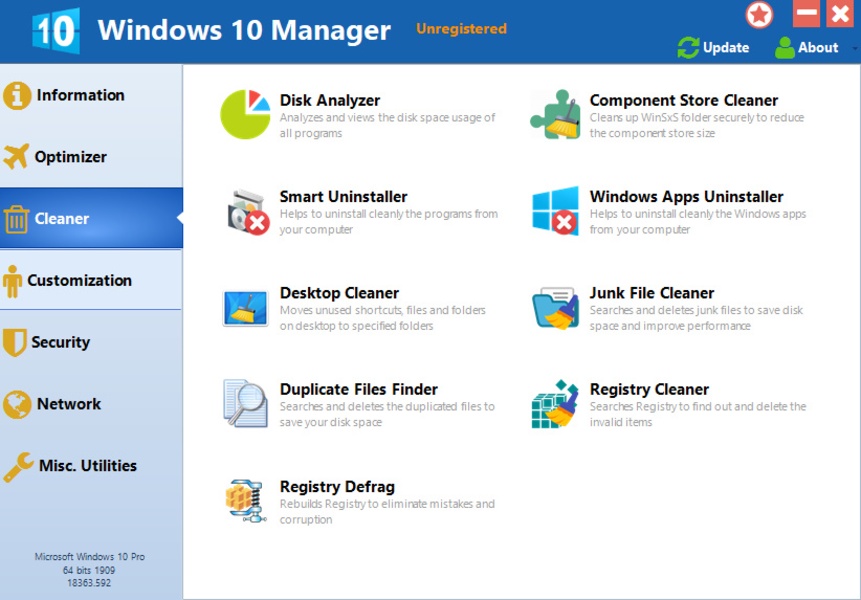
Disk Analyzer
Disk Analyzer анализирует использование дискового пространства программами, файлами и папками. Инструмент показывает, что именно занимает место, и помогает не гадать, почему диск C: заполнен. Это принципиально правильный подход к очистке: сначала анализ, потом удаление.
Disk Analyzer полезен в таких ситуациях:
-
системный диск почти заполнен;
-
папка пользователя неожиданно разрослась;
-
нужно найти тяжёлые файлы;
-
непонятно, какие программы занимают больше всего места;
-
после удаления приложений место не освободилось;
-
нужно понять структуру занятого пространства перед очисткой.
Главная ценность Disk Analyzer — он снижает риск бессмысленной очистки. Пользователь видит, где реально находится проблема: в временных файлах, дубликатах, папке загрузок, старых архивах, кэше программ, остатках установщиков или крупных личных файлах.
WinSxS Cleaner
WinSxS Cleaner очищает папку WinSxS и уменьшает размер хранилища компонентов Windows. Это не обычная папка с мусором, а важная системная область. В ней хранятся компоненты, которые используются Windows для обновлений, восстановления и совместимости.
Именно поэтому WinSxS Cleaner нужно использовать аккуратно. Его задача — не стереть всё лишнее вручную, а выполнить безопасную очистку средствами программы. Удалять содержимое WinSxS обычным способом нельзя. Windows Manager даёт отдельный инструмент, чтобы уменьшить размер component store без ручного вмешательства в системные каталоги.
Smart Uninstaller
Smart Uninstaller удаляет программы вместе с остаточными файлами и записями реестра. Это полезнее стандартного удаления, когда приложение оставляет после себя папки, настройки, временные файлы, службы, автозагрузку или следы в Registry.
Типичный сценарий:
-
Пользователь удаляет старый антивирус, лаунчер, редактор, VPN-клиент или драйверную утилиту.
-
После обычного удаления остаются папки, службы, задачи или записи.
-
Smart Uninstaller помогает подчистить остатки.
-
Система становится чище, а автозагрузка и реестр — менее захламлёнными.
Особенно полезен Smart Uninstaller для программ, которые глубоко интегрируются в систему: облачные клиенты, драйверные пакеты, VPN, оптимизаторы, оболочки, приложения с фоновыми службами.
Desktop Cleaner
Desktop Cleaner анализирует рабочий стол и перемещает неиспользуемые ярлыки, файлы и папки в заданные папки. Это не самая глубокая, но очень практичная функция. Рабочий стол часто превращается в склад: скриншоты, документы, установщики, временные архивы, ярлыки давно удалённых программ.
Desktop Cleaner помогает привести рабочий стол к нормальному виду без ручной сортировки каждого объекта. В результате пользователь получает более чистое рабочее пространство, а нужные элементы не теряются окончательно, а переносятся в указанное место.
Junk File Cleaner
Junk File Cleaner ищет и удаляет мусорные файлы. Это временные данные, кэш, остатки установщиков, ненужные служебные файлы и другие элементы, которые занимают место, но не нужны для повседневной работы.
Хороший способ использовать Junk File Cleaner — запускать его после Disk Analyzer. Сначала Windows Manager показывает, где занято место, затем пользователь запускает очистку конкретных категорий. Такой подход лучше, чем слепой запуск всех очистителей подряд.
Duplicate Files Finder
Duplicate Files Finder ищет дублирующиеся файлы. Дубликаты часто появляются в папках загрузок, коллекциях фотографий, резервных копиях, архивах, рабочих документах и медиатеках. Если диск большой, пользователь может долго не замечать, что десятки гигабайт заняты повторяющимися файлами.
При работе с дубликатами важно не удалять всё автоматически. Одинаковые имена файлов ещё не всегда означают, что один из них не нужен. Особенно осторожно нужно работать с рабочими документами, проектами, фотографиями, резервными копиями и файлами программ. Duplicate Files Finder хорош как инструмент поиска, но финальное решение об удалении должно быть осознанным.
Registry Cleaner
Registry Cleaner ищет недействительные элементы в реестре и удаляет их. Это классический инструмент обслуживания Windows, но его не стоит воспринимать как обязательное средство ускорения. Реестр действительно может накапливать остатки удалённых программ, неверные пути, старые ассоциации и неактуальные записи. Но бездумная очистка Registry не всегда даёт заметный прирост скорости.
Правильное применение Registry Cleaner:
-
после удаления большого количества программ;
-
после удаления драйверных утилит;
-
после работы Smart Uninstaller;
-
при наличии явных ошибок, связанных с ассоциациями или остатками ПО;
-
после создания точки восстановления.
Неправильное применение:
-
чистить реестр каждый день;
-
удалять всё найденное без просмотра;
-
использовать Registry Cleaner как главный способ ускорения Windows;
-
запускать очистку перед важной работой без точки восстановления.
Registry Defrag
Registry Defrag перестраивает и переиндексирует реестр, чтобы уменьшить время доступа к нему и улучшить отзывчивость приложений. Этот инструмент относится к более глубокому обслуживанию. Он не нужен при каждой чистке, но может быть полезен после долгого периода эксплуатации системы, массового удаления программ и очистки устаревших записей.
Перед Registry Defrag особенно уместно создать точку восстановления через Information → System Restore. Это простая мера, которая снижает риск неприятных последствий.
Customization: настройка внешнего вида и поведения Windows
Раздел Customization предназначен для настройки интерфейса и поведения Windows. Здесь Windows Manager выступает как tweaker: пользователь меняет параметры File Explorer, Desktop, Start, Taskbar, Notification area, управляет контекстным меню, Win + X Menu, быстрыми ярлыками, Modern UI и Windows Apps.
File Explorer
Настройки File Explorer позволяют изменить поведение Проводника Windows. Это один из самых востребованных блоков для пользователей, которые много работают с файлами, папками, сетевыми каталогами и документами.
Задачи, которые логично решать через этот блок:
-
настроить отображение элементов Проводника;
-
изменить поведение окон и папок;
-
ускорить доступ к нужным разделам;
-
убрать лишние элементы;
-
сделать интерфейс удобнее для постоянной работы с файлами.
Windows Manager полезен тем, что такие параметры не разбросаны по разным областям Windows. Пользователь открывает Customization и работает с нужным блоком из одного окна.
Desktop
Настройки Desktop отвечают за рабочий стол. Здесь удобно менять параметры, связанные с отображением системных элементов, ярлыками, поведением рабочего пространства и визуальными настройками.
В паре с Desktop Cleaner из раздела Cleaner этот блок позволяет не только убрать мусор с рабочего стола, но и настроить его под повседневную работу. Сначала пользователь очищает неиспользуемые элементы, затем настраивает, какие системные объекты и ярлыки должны быть видны.
Start, Taskbar и Notification area
Windows Manager позволяет настраивать Start, Taskbar и Notification area. Эти зоны Windows постоянно находятся перед глазами, поэтому мелкие неудобства быстро начинают раздражать: лишние значки, ненужные элементы, неудобное поведение панели задач, перегруженная область уведомлений.
В Windows Manager такие настройки собраны в одном разделе. Это удобно для пользователей, которые хотят получить более чистый и предсказуемый интерфейс без ручного поиска параметров в Windows Settings, старой Control Panel и редакторах системных политик.
Добавление элементов в This PC и Desktop
Windows Manager умеет добавлять файлы, папки и системные элементы в This PC и на Desktop. Это полезно, если пользователь хочет иметь быстрый доступ к рабочим каталогам, системным папкам или часто используемым объектам.
Пример: вместо того чтобы держать десятки ярлыков на рабочем столе, можно аккуратно добавить нужные элементы в This PC или закрепить конкретные папки в более подходящем месте. Так интерфейс остаётся чистым, а доступ к важным папкам становится быстрее.
Pinned Manager
Функции закрепления позволяют добавлять файлы и папки на Desktop, Taskbar или Start. Это удобно для рабочих сценариев, где несколько папок или документов используются каждый день.
Примеры:
-
закрепить папку проекта на панели задач;
-
добавить рабочий каталог в Start;
-
вывести часто используемый документ на Desktop;
-
создать быстрый доступ к служебной папке;
-
закрепить административный инструмент.
Jump List и быстрый запуск
Windows Manager создаёт быстрые элементы запуска для Jump List на панели задач. Это полезно, когда нужно не просто открыть программу, а сразу перейти к конкретному файлу, папке или действию.
Jump List особенно удобен для офисной работы, администрирования, разработки, работы с документами и повторяющихся задач. Пользователь снижает количество лишних кликов и быстрее открывает нужные элементы.
Context Menu
Context Menu управляет пунктами меню, которое открывается правой кнопкой мыши по файлу, папке или другому объекту. Это один из самых полезных модулей Customization.
Контекстное меню Windows часто перегружается после установки архиваторов, редакторов, облачных клиентов, антивирусов, медиаплееров, графических программ и утилит. В результате правый клик открывает длинный список, где часть пунктов давно не нужна.
Через Customization → Context Menu можно привести меню к нормальному виду:
-
убрать лишние пункты;
-
оставить только часто используемые действия;
-
настроить команды для файлов и папок;
-
избавиться от следов удалённых программ;
-
сделать правый клик быстрее и понятнее.
Win + X Menu Editor
Win + X Menu Editor редактирует меню, которое открывается правым кликом по кнопке Start или сочетанием Win + X. Это меню используется для быстрого доступа к системным инструментам: управлению компьютером, терминалу, параметрам, диспетчеру устройств и другим служебным элементам.
Для продвинутого пользователя это ценный блок. Можно настроить меню под реальные задачи: оставить часто используемые системные инструменты, убрать ненужное, добавить то, что действительно требуется при обслуживании Windows.
Run-Shortcut Creator
Run-Shortcut Creator добавляет и редактирует ярлыки, которые выполняются через диалог Run. Это полезно для тех, кто часто использует Win + R и запускает инструменты короткими командами.
Пример: пользователь может настроить быстрый вызов нужной программы, папки или системного инструмента через короткое имя. Это быстрее, чем искать ярлык в Start или на рабочем столе.
Windows Apps и Microsoft Modern UI
Windows Manager умеет настраивать параметры Windows Apps и Microsoft Modern UI. Этот блок важен для Windows 10 и Windows 11, где часть интерфейса и приложений работает в современной модели, отличной от классических desktop-программ.
Пользователь получает возможность аккуратнее управлять поведением встроенных приложений и элементов современной оболочки Windows. Это особенно полезно, если нужно уменьшить визуальный шум, убрать лишнее поведение или настроить систему под более привычный рабочий процесс.
Security: приватность, ограничения, защита файлов и восстановление данных
Раздел Security объединяет настройки безопасности, ограничения доступа, защиту приватности, шифрование, восстановление удалённых файлов и блокировку отдельных функций Windows. Это не антивирус и не замена полноценной политике безопасности, но полезный набор инструментов для локального контроля системы
System, Components, UAC и Sign in settings
Windows Manager позволяет настраивать параметры системы, компонентов Windows, UAC и входа в систему. Эти настройки влияют на то, как пользователь взаимодействует с Windows, какие предупреждения получает, какие ограничения применяются и какие действия доступны.
Здесь особенно важно не отключать защитные механизмы ради удобства. Например, UAC может раздражать, но он снижает риск незаметного выполнения опасных действий. Windows Manager даёт доступ к параметрам, но не отменяет здравого смысла: безопасность должна быть настроена под реальный сценарий, а не просто ослаблена.
Ограничение доступа к дискам и программам
Программа умеет ограничивать доступ к дискам и программам. Это полезно на домашних ПК, общих компьютерах, рабочих станциях с несколькими пользователями и системах, где нужно отделить важные данные от случайных действий.
Примеры задач:
-
скрыть или ограничить доступ к отдельному диску;
-
запретить запуск определённых программ;
-
уменьшить риск случайного изменения системных файлов;
-
ограничить доступ для гостевого пользователя;
-
защитить рабочую среду от лишних действий.
Safeguard files and folders
Функции защиты файлов и папок помогают ограничить доступ к чувствительным данным. Это полезно для документов, рабочих архивов, личных файлов, финансовых таблиц, сканов, проектов и других данных, которые не должны быть доступны всем пользователям компьютера.
Этот блок не заменяет резервное копирование. Защита доступа и резервная копия — разные задачи. Windows Manager помогает ограничить доступ, но важные данные всё равно нужно хранить с копиями на другом носителе или в отдельной защищённой среде.
File Encryption
File Encryption шифрует файлы. Это более серьёзная мера, чем скрытие папки или ограничение доступа. Шифрование уместно для документов, которые не должны читаться посторонними даже при прямом доступе к файлам.
Перед использованием шифрования нужно понимать две вещи:
-
потеря ключа или пароля может сделать данные недоступными;
-
шифрование не заменяет резервное копирование.
Поэтому File Encryption стоит применять только к тем файлам, для которых действительно нужна защита, и только после подготовки резервной копии.
Privacy Protector
Privacy Protector очищает следы активности и помогает защищать приватность пользователя. Он нужен, когда требуется удалить историю, временные следы, остатки действий и чувствительные данные, которые остаются после работы в системе и приложениях.
Privacy Protector полезен:
-
на общем компьютере;
-
после работы с личными документами;
-
перед передачей ПК другому пользователю;
-
после использования браузеров и программ, оставляющих историю;
-
для регулярной чистки приватных следов.
В отличие от обычной очистки мусора, этот модуль ориентирован не только на свободное место, но и на конфиденциальность.
File Undelete
File Undelete восстанавливает удалённые или отформатированные файлы на логических дисках. Это важный инструмент для ситуаций, когда пользователь случайно удалил документ, фотографию, архив или рабочий файл.
Правильная тактика при случайном удалении:
-
Не записывать новые данные на диск, где был удалён файл.
-
Открыть Security → File Undelete.
-
Просканировать нужный логический диск.
-
Восстановить найденные файлы в другое место, а не поверх исходного расположения.
Чем меньше операций выполнялось после удаления, тем выше шанс восстановления. Если после удаления активно копировать файлы, устанавливать программы или запускать массовую очистку, вероятность успешного восстановления снижается.
Security Lock и App Locker
Инструменты блокировки помогают ограничивать системные функции и запуск программ. Это удобно, если нужно защитить компьютер от случайных изменений, закрыть доступ к отдельным приложениям или временно ограничить функциональность для другого пользователя.
Такие функции особенно уместны:
-
на семейном компьютере;
-
на учебном или демонстрационном ПК;
-
на рабочей станции с ограниченным набором задач;
-
на компьютере, где нельзя запускать лишние приложения;
-
при подготовке системы для менее опытного пользователя.
Network: сетевые настройки, IP Switcher, Hosts, Wi-Fi и мониторинг трафика
Раздел Network предназначен для управления интернет-соединением, сетевыми параметрами, IP-адресами, Hosts, Wi-Fi и сетевым трафиком. Это сильная сторона Windows Manager: многие оптимизаторы ограничиваются очисткой и автозагрузкой, а здесь есть отдельный сетевой блок.
Оптимизация интернет-соединения
Windows Manager позволяет настраивать параметры интернет-соединения и сетевые настройки. Это полезно, когда нужно привести сеть к более стабильному поведению, убрать некорректные параметры или настроить систему под конкретное подключение.
Но сетевую оптимизацию не стоит воспринимать как магическое ускорение интернета. Если проблема в провайдере, Wi-Fi-помехах, слабом роутере или перегруженном канале, программа не превратит плохое соединение в идеальное. Её задача — дать доступ к параметрам Windows и убрать локальные проблемы на стороне системы.
URL and IP management
Windows Manager умеет управлять URL и IP. Это полезно для пользователей, которые работают с несколькими сетями, локальными ресурсами, тестовыми адресами, офисными подключениями или сервисами, где требуется быстро переключаться между параметрами.
IP Switcher
IP Switcher переключает разные сетевые настройки. Это одна из самых практичных функций Network для ноутбуков и рабочих ПК.
Примеры сценариев:
-
дома используется автоматическое получение IP;
-
в офисе требуется статический IP;
-
в лабораторной сети нужны отдельные DNS;
-
для тестового оборудования используется отдельная подсеть;
-
в командировке нужно быстро вернуть стандартные параметры.
Без IP Switcher пользователю приходится вручную открывать свойства адаптера, менять IP, маску, шлюз, DNS, потом возвращать всё назад. Windows Manager упрощает этот процесс: сетевые профили можно переключать быстрее и с меньшим риском ошибки.
Hosts file editor
Редактор Hosts нужен для управления локальными сопоставлениями доменов и IP-адресов. Это полезно при тестировании сайтов, блокировке отдельных адресов, локальной разработке, настройке внутренних ресурсов и исправлении проблем, связанных с неправильными записями.
Hosts — чувствительный файл. Ошибочная запись может привести к тому, что сайт перестанет открываться или будет открываться не туда. Поэтому изменения нужно делать аккуратно и только с пониманием, зачем они нужны.
Wi-Fi Manager
Wi-Fi Manager показывает и управляет беспроводными сетями. Это удобно на ноутбуках, где накопилось много старых Wi-Fi-профилей: домашние сети, офисы, гостиницы, кафе, временные точки доступа, тестовые роутеры.
Через Wi-Fi Manager можно привести беспроводные подключения в порядок, убрать ненужные профили и лучше контролировать, к каким сетям подключался компьютер.
Network tools
В блоке Network tools собраны часто используемые сетевые утилиты. Они помогают быстрее выполнять типовые действия при диагностике подключения. Это удобно, когда нужно проверить сеть, не открывая командную строку и не вспоминая команды вручную.
Network Monitor
Network Monitor отображает данные трафика, передаваемого по сети. Это полезно, когда нужно понять, есть ли активная передача данных, насколько загружено соединение, не работает ли какая-то программа в фоне слишком активно.
Network Monitor помогает в таких ситуациях:
-
интернет медленный, но непонятно почему;
-
нужно понять, идёт ли фоновая загрузка;
-
есть подозрение на активность неизвестной программы;
-
требуется посмотреть сетевую нагрузку после запуска приложения;
-
нужно проверить, не перегружает ли система канал.
Misc. Utilities: дополнительные инструменты Windows Manager
Раздел Misc. Utilities собрал функции, которые не относятся напрямую к очистке, оптимизации, безопасности или сети, но полезны при обслуживании системы. Здесь находятся задачи, встроенные утилиты Windows, File Splitter, Super Copy и Registry Tools.
Создание задач и мониторингов
Windows Manager умеет создавать запланированные задачи и мониторинги, которые запускают действия по условиям. Это полезно для автоматизации обслуживания: пользователь может настроить действия по времени, состоянию системы или другим триггерам.
Примеры:
-
запускать определённую задачу по расписанию;
-
автоматизировать регулярное обслуживание;
-
контролировать системные события;
-
выполнять действие при наступлении условия;
-
уменьшить количество ручной рутины.
Windows Utilities
Блок Windows Utilities показывает и запускает полезные встроенные утилиты Windows. Это удобная панель быстрого доступа: вместо поиска нужного инструмента через Start, Settings, Control Panel или Win + R пользователь открывает его из Windows Manager.
Такой подход особенно удобен для администрирования. Когда рядом уже находятся Startup Manager, Services, Disk Analyzer, Event Viewer и Registry Tools, быстрый доступ к штатным утилитам Windows делает обслуживание более последовательным.
File Splitter
File Splitter разделяет большой файл на несколько меньших частей и объединяет их обратно. Это полезно, когда нужно перенести файл через носитель с ограничением размера, отправить данные частями, архивировать крупный объект или подготовить файл для хранения на нескольких устройствах.
Сценарии:
-
большой архив не помещается на носитель;
-
нужно отправить файл частями;
-
требуется разделить резервную копию;
-
есть ограничение на размер вложения;
-
нужно перенести файл через старую файловую систему с ограничениями.
Super Copy
Super Copy предназначен для копирования файлов и автоматического резервного копирования. Это полезный модуль для пользователей, которые регулярно переносят рабочие папки, делают копии проектов, сохраняют важные документы или хотят автоматизировать повторяющееся копирование.
Super Copy особенно уместен для:
-
резервного копирования рабочих документов;
-
переноса больших папок;
-
регулярного копирования данных;
-
создания дубликатов важных каталогов;
-
обслуживания пользовательских файлов перед чисткой системы.
Registry Tools
Registry Tools помогают работать с реестром. Это блок для опытных пользователей. Реестр влияет на работу Windows, программ, ассоциаций файлов, служб, интерфейса и системных компонентов. Поэтому Registry Tools полезны, но требуют аккуратности.
Лучший порядок работы с Registry Tools:
-
Создать точку восстановления.
-
Понять, какой раздел Registry нужно изменить.
-
Не вносить массовые изменения без необходимости.
-
Не удалять ключи, назначение которых неизвестно.
-
Проверить поведение системы после правок.
Инструкция: безопасная базовая последовательность работы в Windows Manager
Windows Manager лучше использовать не как набор случайных кнопок, а как последовательный сценарий обслуживания. Правильный порядок снижает риск ошибок и помогает получить понятный результат: сначала диагностика, затем резервная точка, потом анализ, после этого точечные изменения.
Шаг 1. Создать точку восстановления через Information → System Restore
Перед оптимизацией, очисткой реестра, изменением служб, правкой безопасности или настройкой загрузки нужно открыть Information → System Restore и создать точку восстановления. Это обязательный шаг для нормальной работы с программой.

Смысл простой: если после изменений Windows начнёт работать хуже, пользователь сможет вернуть систему к прежнему состоянию. Особенно это важно перед модулями Registry Cleaner, Registry Defrag, Services and Drivers, Security Lock, App Locker, Hosts file editor.
Шаг 2. Проверить систему через System Information и Hardware Monitor
После создания точки восстановления стоит посмотреть базовое состояние ПК. В System Information проверяются сведения о системе и оборудовании, в Hardware Monitor — параметры компонентов в реальном времени.
Это помогает не лечить симптомы вслепую. Если компьютер тормозит из-за перегрева, бессмысленно начинать с чистки реестра. Если проблема в автозагрузке, нужно идти в Startup Manager. Если диск заполнен, начинать надо с Disk Analyzer.
Шаг 3. Проверить процессы через Process Manager
Следующий шаг — открыть Information → Process Manager и посмотреть, какие процессы активны. Это помогает выявить программы, которые создают нагрузку прямо сейчас.
Что искать:
-
неизвестные процессы;
-
программы с высокой нагрузкой;
-
зависшие приложения;
-
фоновые обновляторы;
-
остатки старого ПО;
-
процессы, которые появляются сразу после запуска Windows.
Если тяжёлый процесс связан с программой из автозагрузки, дальше нужно переходить в Optimizer → Startup Manager.
Шаг 4. Настроить автозагрузку через Optimizer → Startup Manager
В Startup Manager нужно убрать лишние программы, которые стартуют вместе с Windows. Это один из самых заметных способов ускорить запуск системы без рискованных действий.
Убирать стоит то, что не нужно сразу после входа в систему:
-
игровые лаунчеры;
-
лишние апдейтеры;
-
мессенджеры, если они не нужны постоянно;
-
облачные клиенты, которые запускаются без необходимости;
-
вспомогательные панели;
-
программы, которые пользователь открывает вручную.
Не стоит отключать то, что связано с драйверами, безопасностью, шифрованием, резервным копированием и рабочими сервисами, если назначение элемента непонятно.
Шаг 5. Проанализировать диск через Cleaner → Disk Analyzer
Перед очисткой нужно понять, что именно занимает место. Для этого открывается Cleaner → Disk Analyzer. Инструмент показывает использование диска программами, файлами и папками.
После анализа можно выбрать правильный инструмент:
| Что обнаружено | Какой инструмент использовать |
|---|---|
| Много временных файлов | Junk File Cleaner или 1-Click Cleaner |
| Большая папка WinSxS | WinSxS Cleaner |
| Остатки ненужных программ | Smart Uninstaller |
| Много одинаковых файлов | Duplicate Files Finder |
| Захламлённый рабочий стол | Desktop Cleaner |
| Следы старых программ в реестре | Registry Cleaner |
| Долго не обслуживался реестр | Registry Defrag |
Шаг 6. Удалить ненужные программы через Smart Uninstaller
Если Disk Analyzer показывает, что много места занимают приложения, стоит использовать Smart Uninstaller. Он помогает удалить программу и подчистить остаточные файлы и Registry entries.
Важно: удалять нужно только то, что действительно больше не используется. Не стоит удалять драйверные пакеты, системные компоненты, офисные модули или библиотеки, если неизвестно, какие программы от них зависят.
Шаг 7. Выполнить умеренную очистку
После анализа и удаления лишних программ можно выполнить очистку мусорных файлов. Для быстрой регулярной процедуры подходит 1-Click Cleaner. Для более точного подхода лучше использовать отдельные модули Cleaner.
Правильная логика:
-
не начинать с реестра;
-
сначала чистить очевидный мусор;
-
не удалять дубликаты без проверки;
-
не трогать WinSxS вручную;
-
не запускать все чистящие модули без понимания результата.
Шаг 8. Настроить интерфейс через Customization
После базовой оптимизации можно перейти к удобству работы: Customization → Context Menu, Win + X Menu Editor, настройки File Explorer, Desktop, Start, Taskbar и Notification area.
Здесь стоит делать точечные изменения:
-
убрать лишние пункты контекстного меню;
-
настроить Win + X под свои задачи;
-
закрепить рабочие папки;
-
добавить нужные элементы в This PC;
-
привести Taskbar и Notification area к удобному виду.
Шаг 9. Настроить приватность и ограничения через Security
После настройки интерфейса можно открыть Security и включить нужные ограничения, Privacy Protector, защиту файлов или App Locker.
Делать это нужно осторожно. Не стоит блокировать системные функции, если компьютер используется для работы с разными программами, обновлениями, периферией и сетевыми ресурсами. Сначала лучше применить минимальный набор ограничений, проверить систему, затем добавлять дополнительные меры.
Шаг 10. Проверить сеть через Network Monitor и IP Switcher
Если есть сетевые проблемы или нужно работать с разными сетями, используется Network. Для анализа активности подходит Network Monitor, для переключения профилей — IP Switcher, для беспроводных подключений — Wi-Fi Manager, для ручных сопоставлений адресов — Hosts editor.
Сетевые изменения желательно делать по одному. Если одновременно изменить IP, DNS, Hosts и параметры подключения, потом сложнее понять, какая именно настройка привела к проблеме.
Практические сценарии использования Windows Manager
Windows долго загружается
Если Windows долго выходит на рабочий стол, сначала нужно открыть Information → Process Manager и посмотреть текущие процессы, затем перейти в Optimizer → Startup Manager. В Startup Manager отключаются программы, которые не нужны сразу после запуска системы.
После этого стоит проверить Scheduled Tasks. Часто задержки создают не только элементы автозагрузки, но и задания, которые запускаются при входе пользователя, при простое системы или по расписанию. Если в системе давно устанавливались разные программы, там могут остаться задачи обновления, проверки лицензий, фоновой синхронизации и телеметрии.
Дополнительно можно проверить Services and Drivers, но этот шаг требует осторожности. Отключать службы стоит только тогда, когда понятно, к какой программе они относятся и почему не нужны.
Заканчивается место на диске
При нехватке места начинать нужно с Cleaner → Disk Analyzer. Он покажет, какие папки и файлы занимают накопитель. После этого выбирается подходящий инструмент:
-
Junk File Cleaner — для временных и мусорных файлов;
-
WinSxS Cleaner — для очистки хранилища компонентов Windows;
-
Smart Uninstaller — для удаления ненужных программ;
-
Duplicate Files Finder — для поиска дубликатов;
-
Desktop Cleaner — для разбора рабочего стола.
Такой порядок лучше, чем сразу запускать общую очистку. Disk Analyzer показывает причину, а не просто удаляет часть временных файлов.
Нужно убрать лишнее из контекстного меню
Если правый клик по файлам и папкам открывает слишком длинное меню, используется Customization → Context Menu. Через этот модуль можно убрать лишние команды, оставшиеся после установленных программ, архиваторов, редакторов, облачных клиентов и других приложений.
Это улучшает не только внешний вид меню, но и повседневную скорость работы. Пользователь быстрее находит нужную команду, а интерфейс становится менее перегруженным.
Нужно настроить меню Win + X
Для пользователей, которые часто открывают системные инструменты, полезен Win + X Menu Editor. Он меняет меню, доступное по правому клику на кнопке Start или по сочетанию Win + X.
Сценарий простой: оставить в меню только нужные административные элементы и убрать то, что не используется. Это делает Windows удобнее для обслуживания, диагностики и настройки.
Нужно переключаться между несколькими сетями
Если ноутбук используется дома, в офисе и в тестовой сети, постоянная ручная смена IP, DNS и шлюза быстро надоедает. Для этого в Windows Manager есть Network → IP Switcher. Пользователь создаёт разные профили и переключается между ними без ручного открытия свойств сетевого адаптера.
Это удобно для администраторов, разработчиков, инженеров, пользователей с офисной статической сетью и тех, кто работает с локальным оборудованием.
Нужно проверить подозрительную сетевую активность
Для этого подходит Network → Network Monitor. Он показывает трафик, передаваемый по сети. Если интернет работает медленно, можно посмотреть, есть ли активная передача данных в фоне. Если после запуска программы резко растёт сетевой обмен, это тоже видно через мониторинг.
Network Monitor не заменяет профессиональный анализатор трафика, но для быстрой проверки внутри Windows Manager он полезен.
Нужно восстановить удалённый файл
При случайном удалении файла используется Security → File Undelete. Чем быстрее пользователь остановит запись новых данных на диск и запустит восстановление, тем выше шанс вернуть файл.
Правильный порядок:
-
Не копировать новые файлы на этот диск.
-
Не устанавливать программы на этот диск.
-
Не запускать массовую очистку.
-
Открыть File Undelete.
-
Восстановить найденный файл на другой диск или в другую папку.
Нужно защитить личные файлы
Для защиты личных данных используются инструменты Security: защита файлов и папок, File Encryption, Privacy Protector, App Locker и ограничения доступа. Они полезны на общих компьютерах, семейных ПК и рабочих системах, где важно ограничить доступ к отдельным данным или программам.
Оптимальный подход — не включать всё подряд, а закрыть конкретную проблему: защитить папку, зашифровать отдельные документы, ограничить запуск программы или очистить следы активности.
Сильные стороны Windows Manager
Много инструментов в одном интерфейсе
Главное преимущество Windows Manager — широкий набор модулей в едином окне. Программа объединяет диагностику, очистку, оптимизацию, безопасность, сеть, кастомизацию и служебные инструменты. Пользователь может пройти полный цикл обслуживания Windows: создать точку восстановления, проверить процессы, отключить лишнюю автозагрузку, проанализировать диск, удалить ненужные программы, очистить мусор, настроить интерфейс и проверить сеть.
Хорошее разделение по задачам
Разделы программы названы понятно и соответствуют реальным сценариям. Если нужно узнать информацию о системе — открывается Information. Если нужно ускорить загрузку — Optimizer. Если нужно освободить место — Cleaner. Если нужно изменить поведение интерфейса — Customization. Если нужно ограничить доступ или защитить приватность — Security. Если проблема в сети — Network.
Такое разделение снижает хаос. Даже если пользователь не знает точного названия инструмента, он понимает, в какой раздел идти.
Есть инструменты для новичков и опытных пользователей
Для менее опытных пользователей есть 1-Click Cleaner и Optimization Wizard. Они позволяют выполнить базовое обслуживание без глубокого погружения в настройки. Для опытных пользователей есть Startup Manager, Services and Drivers, Scheduled Tasks, Registry Tools, Hosts file editor, Win + X Menu Editor, IP Switcher и File Encryption.
Это делает Windows Manager гибким: программу можно использовать поверхностно, а можно работать с ней как с набором системных инструментов.
Сильный блок Customization
Раздел Customization — одна из причин рассматривать Windows Manager не только как программу для очистки Windows. Здесь есть настройка File Explorer, Desktop, Start, Taskbar, Notification area, This PC, контекстного меню, Win + X Menu, Run shortcuts, Windows Apps и Modern UI.
Для пользователя, который хочет настроить Windows под себя, это важнее, чем очередная кнопка очистки временных файлов.
Есть сетевые инструменты
Многие программы обслуживания ПК ограничиваются очисткой, автозагрузкой и реестром. Windows Manager включает полноценный раздел Network: IP Switcher, Wi-Fi Manager, Hosts editor, Network Monitor и сетевые утилиты. Это делает программу полезной не только для ускорения, но и для реальной настройки рабочей среды.
Есть инструменты восстановления
Windows Manager включает System Restore, Repair Center и File Undelete. Это важная связка: программа не только удаляет и меняет, но и помогает подготовиться к откату, диагностировать ошибки и восстановить случайно удалённые файлы.
Недостатки и ограничения
Программа требует аккуратности
Windows Manager даёт доступ к чувствительным зонам Windows: реестр, службы, драйверы, загрузка, безопасность, Hosts, шифрование. Это плюс для опытного пользователя и риск для новичка. Если бездумно отключать службы, чистить Registry, менять Security restrictions и редактировать Hosts, можно получить нестабильную систему.
Не все функции нужны каждому пользователю
Если человеку нужно только удалить временные файлы, Windows Manager избыточен. Для простой очистки можно обойтись штатными средствами Windows или более простым cleaner. Сила Windows Manager раскрывается тогда, когда нужны разные задачи: оптимизация автозагрузки, очистка, настройка интерфейса, сетевые профили, приватность, восстановление, работа с реестром.
Интерфейс насыщенный
Разделов и инструментов много. Пользователь, который впервые открывает программу, может не сразу понять, что делать. Особенно это касается Optimizer, Security и Misc. Utilities. Программа выглядит понятной по структуре, но глубина настроек требует внимательности.
Очистка реестра не должна быть рутиной
Registry Cleaner и Registry Defrag полезны в отдельных случаях, но не должны становиться ежедневным ритуалом. В современных Windows выигрыш от постоянной чистки реестра часто переоценивают. Лучше применять эти инструменты после удаления программ, исправления ошибок или длительного периода эксплуатации системы.
Автоматическая оптимизация не заменяет понимание проблемы
Optimization Wizard и 1-Click Cleaner удобны, но они не всегда решают конкретную причину тормозов. Если проблема в перегреве, неисправном диске, слабом железе, перегруженном браузере, плохом драйвере или сетевом оборудовании, автоматическая оптимизация Windows Manager может помочь только частично.
Сравнение с аналогами
Windows Manager конкурирует не с одним типом программ, а сразу с несколькими категориями: cleaner, system optimizer, tweaker, privacy tool, startup manager и набор системных утилит. Поэтому сравнивать его нужно с реальными программами, которые закрывают похожие задачи, но делают это с разным акцентом.
| Программа | Основной акцент | Что делает хорошо | Где Windows Manager сильнее |
|---|---|---|---|
| CCleaner Professional | Очистка, оптимизация производительности, Driver Updater, Health Check | Быстрая очистка мусора, обновление драйверов, понятный интерфейс, Performance Optimizer | Больше системных твиков Windows, настройка Context Menu, Win + X Menu, Hosts, IP Switcher, Security restrictions |
| Glary Utilities | One-click обслуживание и набор утилит для ускорения ПК | Простая автоматизированная чистка, исправление ошибок, набор базовых инструментов | Более предметная настройка Windows 10/11, сильнее блок Customization и Network |
| IObit Advanced SystemCare | Автоматическое сканирование, PC Clean, Speed Up, Protect | Удобный режим SCAN/Fix, AI Scan, понятная логика для новичков | Больше ручного контроля над конкретными системными элементами Windows |
| Wise Care 365 | Очистка, registry cleaner, disk cleaner, privacy protector, startup management | Быстрая очистка, приватность, оптимизация запуска, понятный PC Checkup | Шире набор системных настроек: Win + X, Run shortcuts, IP Switcher, Hosts, File Splitter, Registry Tools |
| Winaero Tweaker | Тонкая настройка скрытых параметров Windows | Бесплатные твики, кастомизация поведения Windows, много скрытых настроек | Windows Manager дополнительно даёт очистку, Repair Center, Disk Analyzer, Smart Uninstaller, Network Monitor, File Undelete |
| Microsoft PC Manager | Базовая очистка, Boost, Storage, Pop-up management, Health checkup | Простая и осторожная утилита от Microsoft, удобная базовая чистка и проверка | Windows Manager глубже: больше инструментов для автозагрузки, служб, реестра, кастомизации, сети и безопасности |
CCleaner Professional сильнее в сценарии быстро почистить ПК и проверить драйверы: в нём есть Performance Optimizer, Driver Updater и PC Health Check. Но Windows Manager шире в настройке самой Windows: Context Menu, Win + X Menu, Run-Shortcut Creator, IP Switcher, Hosts editor и Security restrictions делают его более подходящим для тех, кто хочет управлять системой глубже.
Glary Utilities похож по идее набора инструментов и удобен для one-click обслуживания. Он хорошо подходит пользователю, которому нужно простое автоматизированное обслуживание и набор популярных утилит. Windows Manager выгоднее выглядит в задачах тонкой настройки Windows 10/11: кастомизация интерфейса, контекстное меню, сетевые профили, Win + X Menu и системные ограничения.
IObit Advanced SystemCare делает ставку на автоматический сценарий: запустить сканирование, получить рекомендации, нажать кнопку исправления, включить ускорение и защиту. Это удобно для новичка. Windows Manager менее автоматический, зато даёт больше контроля: пользователь сам идёт в Startup Manager, Services, Scheduled Tasks, Disk Analyzer, Security или Network и решает конкретную задачу.
Wise Care 365 близок к классическому набору очистки и оптимизации: registry cleaning, junk cleaning, privacy protection, startup management, disk defrag и системное ускорение. Windows Manager выигрывает там, где требуется не только очистка, но и полноценное управление Windows: This PC, Desktop, Context Menu, Win + X, IP Switcher, Wi-Fi Manager, Network Monitor, File Undelete и Registry Tools.
Winaero Tweaker лучше подходит тем, кому нужна бесплатная точечная настройка скрытых параметров Windows без функций очистки и ремонта. Windows Manager шире: он объединяет tweaker, cleaner, optimizer, repair tool, privacy tool и network utility в одной программе. Если нужна только кастомизация Windows, Winaero Tweaker может быть достаточным. Если нужно обслуживание всей системы, Windows Manager практичнее.
Microsoft PC Manager — самый осторожный и простой вариант из сравнения. Он предлагает Boost, Storage management, Pop-up management, Health checkup и набор встроенных Windows tools. Его логика ближе к базовой безопасной чистке и быстрому обслуживанию. Windows Manager заметно глубже и рискованнее при неправильном использовании, но даёт больше возможностей для настройки, ремонта, очистки, сети и безопасности.
Безопасность использования
Windows Manager безопаснее использовать по принципу: сначала точка восстановления, потом точечные изменения. Программа работает с разными уровнями системы: от обычной очистки временных файлов до изменения служб, драйверов, реестра, Hosts и ограничений безопасности.
Относительно безопасные действия
Эти функции можно использовать чаще и с меньшим риском:
| Инструмент | Почему риск ниже |
|---|---|
| System Information | Только показывает сведения о системе |
| Hardware Monitor | Отображает параметры оборудования |
| Event Viewer | Помогает анализировать ошибки |
| Disk Analyzer | Показывает занятое место, не удаляя файлы сам по себе |
| Network Monitor | Отображает сетевой трафик |
| System Restore | Создаёт точку восстановления |
| Process Manager | Полезен для просмотра процессов, если не завершать неизвестные системные компоненты |
Действия, где нужна осторожность
Эти функции могут повлиять на работу Windows и программ:
| Инструмент | Риск |
|---|---|
| Registry Cleaner | Можно удалить записи, от которых зависит программа |
| Registry Defrag | Глубокая операция с реестром |
| Services and Drivers | Отключение службы или драйвера может нарушить работу системы |
| Startup Manager | Отключение важных элементов может повлиять на драйверы, безопасность или синхронизацию |
| Scheduled Tasks | Удаление задач может нарушить обновления или обслуживание программ |
| Hosts file editor | Ошибочные записи ломают доступ к сайтам и локальным ресурсам |
| Security restrictions | Неправильные ограничения могут закрыть доступ к нужным функциям |
| File Encryption | Потеря ключа или пароля может лишить доступа к файлам |
| App Locker | Можно заблокировать нужные приложения |
| Smart Uninstaller | Нельзя удалять компоненты, назначение которых непонятно |
Лучший подход — менять по одному параметру и проверять результат. Если применить сразу десять твиков, отключить несколько служб, очистить реестр и изменить безопасность, потом сложно понять, что именно вызвало проблему.
Для кого подходит Windows Manager
Windows Manager хорошо подходит пользователям, которым нужен полный контроль над Windows 10/11 из одного интерфейса. Это программа для тех, кто хочет не только почистить мусор, но и управлять автозагрузкой, службами, задачами, контекстным меню, сетевыми профилями, приватностью, восстановлением файлов и параметрами интерфейса.
Программа особенно полезна:
-
пользователям, которые регулярно обслуживают свой ПК;
-
тем, кто хочет ускорить запуск Windows через Startup Manager;
-
тем, кто хочет настроить File Explorer, Desktop, Start, Taskbar и Notification area;
-
пользователям, которым нужно редактировать Context Menu и Win + X Menu;
-
тем, кто часто работает с разными сетевыми профилями и использует IP Switcher;
-
владельцам ноутбуков, где важно контролировать автозагрузку и фоновые процессы;
-
пользователям, которые хотят анализировать занятое место через Disk Analyzer;
-
тем, кто удаляет программы через Smart Uninstaller и хочет убирать остатки;
-
тем, кому нужны Privacy Protector, File Undelete и App Locker;
-
опытным пользователям, которым важны Registry Tools, Hosts editor и Services management.
Windows Manager также удобен для домашних администраторов: когда один человек обслуживает несколько семейных ПК, наличие всех основных инструментов в одном интерфейсе экономит время.
Кому программа не нужна
Windows Manager не нужен пользователю, который хочет только периодически удалять временные файлы. Для такой задачи возможностей программы слишком много. Если не планируется настройка автозагрузки, интерфейса, служб, сети, приватности и реестра, большая часть Windows Manager останется невостребованной.
Программа не лучший выбор для тех, кто:
-
не хочет разбираться в системных настройках;
-
боится случайно изменить важные параметры;
-
предпочитает только встроенные средства Windows;
-
ищет максимально простой cleaner без дополнительных модулей;
-
хочет нажимать одну кнопку и не принимать решений;
-
не готов создавать точки восстановления перед изменениями;
-
не понимает разницу между очисткой файлов, реестра, службами и задачами.
Для таких пользователей более логичны Microsoft PC Manager, базовые средства Windows или простые утилиты очистки. Windows Manager раскрывается именно тогда, когда пользователь хочет работать с системой детальнее.
Итоговая оценка
Yamicsoft Windows Manager — сильная программа для настройки, очистки, ремонта и обслуживания Windows 10/11. Её главная ценность не в одной отдельной функции, а в сочетании инструментов: System Restore, System Information, Hardware Monitor, Process Manager, Event Viewer, Repair Center, 1-Click Cleaner, Optimization Wizard, Startup Manager, Disk Analyzer, WinSxS Cleaner, Smart Uninstaller, Duplicate Files Finder, Registry Cleaner, Context Menu, Win + X Menu Editor, Privacy Protector, File Undelete, IP Switcher, Wi-Fi Manager, Network Monitor, Super Copy и Registry Tools.
Программа хорошо подходит тем, кто хочет управлять Windows осознанно: видеть состояние системы, отключать лишнюю автозагрузку, освобождать место, чистить остатки программ, настраивать интерфейс, контролировать сеть и защищать приватность. Она заметно шире обычных cleaner-приложений и даёт больше ручного контроля, чем автоматические оптимизаторы.
Главное правило работы с Windows Manager — не применять все функции подряд. Лучший результат даёт последовательный подход: System Restore, диагностика, анализ, точечная оптимизация, аккуратная очистка, проверка результата. Тогда Windows Manager становится полезным инструментом для обслуживания Windows, а не источником случайных изменений.
