Abrosoft FantaMorph превращает две или несколько фотографий в плавный морфинг, деформирует один кадр как warp-анимацию и позволяет управлять переходом через соответствующие ключевые точки, линии, кривые формы и признаков, траекторию камеры, эффекты, подписи и покадровый предпросмотр.
Основная работа строится вокруг двух исходных изображений и окна Preview: пользователь отмечает одинаковые детали на обоих кадрах, а программа пересчитывает промежуточные состояния сразу после перемещения точек. Такой подход особенно полезен для лиц, предметов с близким силуэтом, возрастных последовательностей и наглядных трансформаций, где обычного растворения одного снимка в другом недостаточно.
Помимо самого морфинга, FantaMorph умеет кадрировать, поворачивать и отражать исходники, корректировать яркость, контраст, оттенок и насыщенность, применять фильтры, накладывать текст, собирать несколько переходов в последовательность, выводить сетку кадров и экспортировать отдельные изображения, серии кадров и анимационные файлы. Для точной работы предусмотрены масштабирование, лупа, синхронная навигация по исходникам и управление группами контрольных точек.
Скачать Abrosoft FantaMorph
- Ретушь фото
- Русский интерфейс
- Просто для новичков
- Точки правятся вручную
- GIF — только 256 цветов
- Слои снижают скорость
Для чего нужен Abrosoft FantaMorph
Морфинг отличается от простого кроссфейда тем, что меняется не только прозрачность двух кадров, но и геометрия объектов. Если на первом снимке угол глаза расположен в одной координате, а на втором — в другой, FantaMorph может перемещать соответствующую область по рассчитанной траектории. Поэтому лицо не просто растворяется в другом лице: контур глаз, носа, рта, подбородка и других ориентиров постепенно принимает новую форму. В основе такого управления лежат пары key dots — связанных контрольных точек. Чем точнее расставлены соответствия на значимых деталях, тем меньше заметны скачки, раздвоения и плывущие границы.
Программа подходит не только для портретов. Одинаковый механизм можно применять к предметам, рисункам, силуэтам, логотипам, архитектурным кадрам и любым изображениям, между которыми требуется визуально объяснить превращение. Практический предел задаётся не тематикой, а возможностью подобрать осмысленные соответствия: хороший морф получается, когда важным контурам первого кадра можно сопоставить важные контуры второго. Если формы и ракурсы резко отличаются, контрольных точек потребуется больше, а отдельные участки всё равно могут давать неестественную деформацию.
Отдельный режим warp позволяет анимировать деформацию одного изображения. Для этого один кадр используется как основа формы, а соответствующие точки задают, куда должны сместиться фрагменты. Такой сценарий нужен, когда не требуется появление признаков второго изображения, но хочется заставить исходник двигаться: растянуть улыбку, изменить пропорции, согнуть силуэт или сделать карикатурную деформацию. В отличие от обычного морфа, в warp можно сохранить визуальные признаки исходного кадра и использовать второй набор точек преимущественно как геометрическую цель.
Как устроено рабочее окно
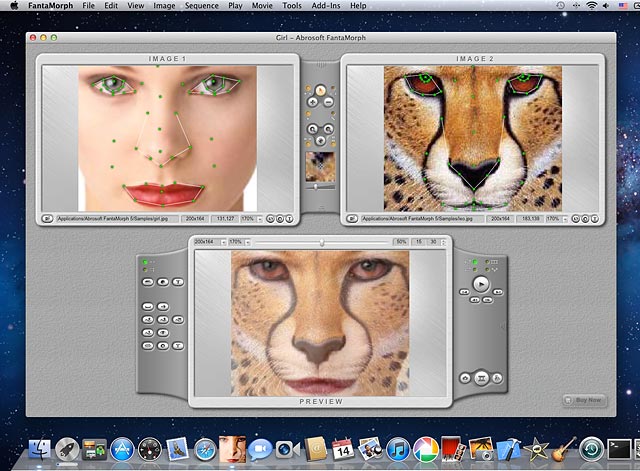
Главный экран организован вокруг шести функциональных областей. Image 1 Edit Panel отвечает за первый исходник, Image 2 Edit Panel — за второй. Между ними расположена панель редактирования, где выбираются инструменты работы с точками и навигации. Ниже находится Preview Panel с промежуточным результатом, параметрами размера и длины. Рядом размещается Effects Panel для быстрых обращений к эффектам последовательности и фильма, а Movie Toolbar собирает команды воспроизведения и экспорта. Такая компоновка позволяет одновременно видеть причину и результат правки: сдвиг контрольной точки на исходнике сразу отражается в Preview.
FantaMorph поддерживает несколько режимов отображения рабочего пространства. Full View показывает оба исходника и результат одновременно и удобен для большей части работы. Edit Only освобождает место для исходных картинок и подходит, когда приходится размечать мелкие детали. Preview Only увеличивает область результата после завершения расстановки точек. Frame Sequence показывает промежуточные кадры как сетку, чтобы оценить переход не только в движении, но и по отдельным стадиям. Dual View рассчитан на два монитора, а Full Screen разворачивает предпросмотр на весь экран.
Рабочие области можно масштабировать и панорамировать. Обычные инструменты Zoom In, Zoom Out и Hand дополняются колесом мыши; в документации для viewport указано плавное увеличение в широком диапазоне, а колесо позволяет доходить до ещё большего масштаба. Полезны две опции синхронизации: одна связывает масштаб и позицию двух исходников, другая — исходников и Preview. Для портретов это экономит время: достаточно совместить глаза или рот в одном окне, после чего остальные представления остаются примерно на том же участке.
Для точной посадки точек предусмотрена Magnifier. Она увеличивает область под курсором без постоянного переключения масштаба всего изображения. Это особенно удобно возле ресниц, уголков рта, тонких контуров предмета и других мест, где ошибка в несколько пикселей приводит к заметному дрожанию промежуточных кадров. Усиление лупы регулируется, поэтому её можно использовать как локальный контроль, не теряя общего вида исходника.
Подготовка исходных фотографий
Качество морфинга во многом определяется не количеством эффектов, а подготовкой пары изображений. Для лиц лучше выбирать снимки с близким направлением головы, сопоставимым масштабом и похожей перспективой. Если на первом кадре лицо снято строго в фас, а на втором сильно повернуто, одна и та же точка может соответствовать видимому уголку глаза на одном снимке и почти скрытому — на другом. Алгоритм всё равно построит переход, но промежуточные формы будут сложнее контролировать.
После импорта FantaMorph может сразу показать средний кадр, даже если пользователь ещё не добавил ни одной точки. В таком состоянии результат фактически напоминает растворение изображений: содержание смешивается, но геометрия значимых деталей не выравнивается. Это удобная отправная точка для проверки композиции. Если два кадра совсем не совпадают по масштабу или расположению объекта, лучше сначала исправить кадрирование, а уже затем размечать контуры.
Встроенный Crop работает отдельно для обоих исходников. Область можно тянуть мышью и изменять восемью маркерами. Разрешено свободное кадрирование или сохранение пропорций; в расширенных сценариях область может выходить за исходную картинку. Поворот включает фиксированные углы и произвольный угол, есть горизонтальное и вертикальное отражение. Эти операции полезны не как полноценная замена фоторедактору, а как способ привести два кадра к общей рабочей композиции непосредственно перед морфингом.
Инструменты коррекции регулируют яркость, контраст, красный, зелёный и синий каналы, hue и saturation; доступны отрицание цветов и перевод к серому. Набор фильтров включает сглаживание, несколько типов размытия, резкость, emboss, mosaic, oil paint, splash, cylinder, whirl и pinch. Для морфинга такие эффекты стоит применять осторожно: если фильтр сильно меняет структуру только одного исходника, соответствия между деталями становятся менее очевидными.
Ключевые точки: главный инструмент морфинга
Key dots описывают, какие места двух изображений считаются соответствующими. На портрете разумно начинать с внутренних и внешних уголков глаз, ноздрей, центра и уголков губ, контура лица и заметных изгибов бровей. На предметах аналогичную роль играют вершины, углы, отверстия, места смены кривизны и другие узнаваемые ориентиры. Важно не просто поставить много точек, а распределить их так, чтобы они описывали форму. Несколько десятков хорошо выбранных соответствий часто полезнее бессистемного облака маркеров.
При добавлении точки программа может автоматически создать партнёра на противоположном изображении. Это не означает, что вторая точка всегда окажется в идеальной координате: её обычно проверяют и перетаскивают на фактически соответствующую деталь. Опция Auto Jump to Corresponding Dot переводит курсор к партнёру и ускоряет последовательную разметку. Режимы можно комбинировать, подбирая рабочий ритм под задачу. Для граничных точек полезно контролировать автоматическое соответствие особенно внимательно, потому что ошибка на краю объекта влияет на большой участок сетки.
Цвет маркеров настраивается. Один цвет удобен для спокойной сцены с небольшим числом точек, а Color Cycle помогает визуально различать пары, циклически используя базовые цвета. Программа также умеет выделять связанную пару при наведении курсора. Линии между точками служат прежде всего для организации разметки: ими удобно объединять контуры глаз, губ, челюсти или геометрические ребра предмета. Сама линия не добавляет отдельный художественный эффект, но делает структуру точек понятнее и облегчает групповое выделение.
Для групп точек доступно прямоугольное выделение и преобразования: перемещение, масштабирование, вращение, skew, flip, копирование, вырезание, вставка и удаление. Такая работа необходима, когда после первоначальной разметки обнаруживается систематическая ошибка. Например, весь набор маркеров рта может оказаться чуть ниже нужного положения. Вместо перемещения каждой точки по отдельности можно выделить группу и скорректировать её целиком, а затем тонко подправить отдельные ориентиры.
FantaMorph показывает точки, линии, треугольную сетку и morph track раздельно. Треангуляция важна для понимания деформации: пространство между соответствиями разбивается на области, которые преобразуются совместно. Если появляются слишком длинные, пересекающие важные детали треугольники, стоит добавить точки на промежуточных контурах или перераспределить существующие. При сложном силуэте точки допускается размещать и за пределами исходного изображения, что помогает задавать поведение внешней области.
Сколько точек нужно
Универсального числа нет. Документация допускает до 2048 точек, но достижение предела не является целью. Для простого фронтального портрета сначала достаточно очертить основные черты и посмотреть промежуточные кадры. Если контур щеки ломается, добавляют точки именно на проблемной дуге. Если радужка смещается неестественно, уточняют соответствия вокруг глаза. Такой итеративный подход снижает вероятность того, что сотни лишних маркеров начнут мешать друг другу и усложнят редактирование.
Проверять разметку лучше не только по кадру 50%. Некоторые ошибки проявляются ближе к началу или концу перехода. Полезно провести Preview Slider через всю последовательность и остановиться там, где деталь начинает раздваиваться или резко менять направление. После исправления пары точек снова просматривают соседние стадии. В сложной сцене эта процедура напоминает отладку деформации: каждый маркер должен иметь понятную функцию и согласовываться с соседними.
Настройка отображения точек и сетки
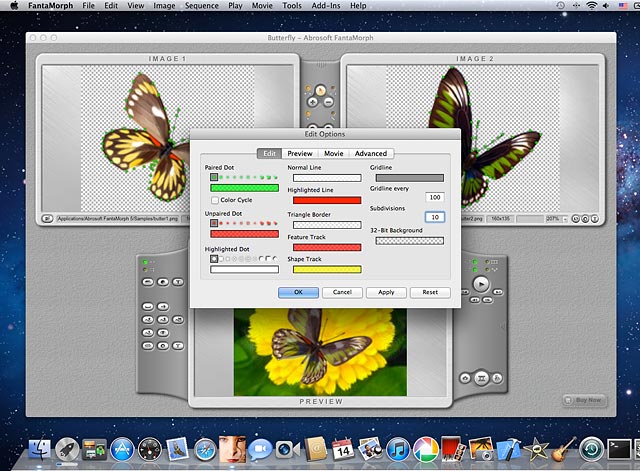
Edit Options позволяет отделить техническое отображение от самого результата. Для paired и unpaired dots задаются стили и цвета, отдельно настраиваются highlighted dot и highlighted line. Можно включить Color Cycle, выбрать вид обычных линий, цвет треугольной границы, параметры gridline и частоту сетки. Это не декоративная настройка экспорта, а способ сделать разметку читаемой на конкретном изображении. На тёмном фоне хорошо виден один набор цветов, на светлом — другой.
В том же окне регулируются Feature Track и Shape Track, а также фон для 32-битных изображений с альфа-каналом. Прозрачность в редакторе обычно показывается шахматным или заданным фоном; важно отличать такой фон от реальной части изображения. Если при работе с прозрачным слоем кажется, что серо-белая сетка попала в кадр, следует проверить режим фона предпросмотра, а не пытаться удалять её фильтром.
Морф, warp, fade и прямой переход
В меню Morph Type предусмотрено семь вариантов поведения последовательности. Основной Morph Image 1 to Image 2 одновременно деформирует форму и смешивает визуальные признаки исходников. Warp Image 1 и Warp Image 2 используют геометрическое преобразование с приоритетом признаков одного из кадров. Fade Out Image 1 и Fade In Image 2 выполняют простое затемнение или появление из чёрного. Direct не строит привычный морф и может использоваться как основа для перехода, заданного отдельным эффектом.
Особый Morph and Hold Image 1 нужен для частичного морфинга, когда второй источник содержит прозрачность и изменяться должна лишь выбранная область первого кадра. Практический пример — лицо на неизменном фоне: подготовленный фрагмент второго изображения с альфа-каналом может воздействовать только на нужную часть, не заставляя остальной кадр растворяться. Такой сценарий требует аккуратной подготовки прозрачных краёв, иначе на стыке появится заметный ореол.
Среди дополнительных параметров морфа есть удаление треугольников, связанных с углами, и повторная триангуляция для каждого промежуточного кадра. Первый вариант полезен для некоторых композиций, где автоматические угловые точки нежелательно вовлекать в деформацию внешнего поля. Повторная триангуляция может лучше соответствовать сильно меняющейся геометрии, но усложняет расчёт и требует особенно внимательно смотреть, не возникают ли скачки структуры между кадрами.
Длина последовательности и темп
Один переход между двумя изображениями называется Sequence. Его длина задаётся числом собственно морфинг-кадров и отдельными задержками на первом и втором изображении. Для морфинг-части предусмотрен диапазон от 2 до 999 кадров, для удержания каждого края — от 0 до 999. Это позволяет, например, оставить исходный портрет на экране на несколько кадров, выполнить плавное превращение и затем задержать итоговый портрет.
Количество кадров не равно длительности в секундах без учёта частоты воспроизведения. FantaMorph пересчитывает продолжительность из общего числа кадров и fps. Поэтому при подготовке экспорта сначала разумно определить, сколько визуальных стадий нужно для плавности, а затем выбрать скорость. Если просто увеличить число кадров при неизменном fps, ролик станет длиннее; если одновременно поднять fps, длительность может почти не измениться, но появится больше промежуточных состояний.
Для проектов с несколькими последовательностями длину можно менять как локально, так и согласованно. В последовательном проекте итоговое время складывается из длительностей всех переходов. В слоевой композиции одновременно работающие последовательности должны быть согласованы по времени, потому что они показываются параллельно. При изменении общей длины программа умеет масштабировать длительности отдельных частей, но после такого перерасчёта стоит проверить ключевые моменты кривых и эффектов.
Feature Curve и Shape Curve
Классический морф состоит из двух процессов: деформации геометрии и смешивания признаков, то есть цвета и текстуры. FantaMorph позволяет развести их во времени. Feature Curve определяет, с какой скоростью проявляются визуальные признаки второго изображения, а Shape Curve — с какой скоростью геометрия принимает его форму. При линейных кривых середина перехода примерно наполовину наследует оба источника. Нелинейная кривая делает одну составляющую ранней или поздней.
На практике это даёт выразительный контроль. Если форма должна быстро перейти к целевой, а текстура — догнать её позже, Shape Curve делают более агрессивной в начале, а Feature Curve — более плавной. Обратная комбинация позволяет сначала изменить цвет и детали поверхности, сохраняя старый силуэт дольше. Такой разнос особенно заметен на портретах, где геометрия лица и текстура кожи воспринимаются независимо.
Кривые задаются контрольными точками. Новые точки добавляются в рабочей области, существующие перетаскиваются, ненужные удаляются. Можно переключить линейное соединение, сбросить настройки, применить кривую ко всем последовательностям, сохранить удачную форму в библиотеку и загрузить её для следующего проекта. Красные метки на графике соответствуют положениям кадров и помогают видеть, где именно находится текущий этап анимации.
Master Curve управляет прозрачностью последовательности. С её помощью можно сделать появление в начале или затухание к концу без отдельной обработки каждого кадра. В многослойной композиции это особенно полезно: верхний морф может постепенно открывать нижний, а затем исчезать, не меняя собственную геометрию и Feature/Shape Curve.
Track Curve и движение контрольных точек
При обычной интерполяции ключевая точка движется между начальным и конечным положением по прямой. Для части задач этого достаточно, но естественное движение часто имеет дугу. Track Curve позволяет изменить траекторию и заставить выбранную точку пройти через дополнительные контрольные положения. Так можно управлять не только скоростью превращения, но и пространственным путём детали.
Этот инструмент полезен для намеренно стилизованных деформаций, карикатурных движений и ситуаций, где прямой маршрут пересекает нежелательную область. Траекторию следует применять осмысленно: если соседние точки получают совершенно разные пути, сетка может чрезмерно растягиваться и порождать складки. Обычно сначала настраивают форму по базовым соответствиям, а Track Curve добавляют только к тем ориентирам, которым действительно нужно отдельное движение.
Камера: панорамирование, масштаб и поворот
Camera задаёт виртуальный кадр поверх уже рассчитанного морфинга. Для ключевых моментов можно определить смещение, масштаб и поворот, а промежуточные значения программа интерполирует. В рабочей области камера представлена рамкой: её перетаскивают, масштабируют маркерами и вращают отдельной ручкой. Параметры можно также вводить численно, а отрицательный ScaleX или ScaleY даёт отражение по соответствующей оси.
Ключевые положения камеры располагаются на временной линейке. Между ними можно использовать собственную кривую, поэтому движение не обязано быть равномерным. Например, кадр может медленно приблизиться к глазам, ускориться в середине превращения и снова замедлиться к финалу. Есть Constrain Proportions с привязкой пропорций к фильму или одному из исходников, а состояние ключевого кадра можно копировать и вставлять.
Camera применяется не только к самому морфу, но и к визуальным эффектам. Благодаря этому фон или наложение можно анимировать относительно кадра. При сложной композиции важно следить за границами: сильный zoom или поворот способны открыть участки за пределами изображения, поэтому до экспорта полезно пройти всю траекторию в Preview и убедиться, что края заполнены ожидаемым содержимым.
Несколько изображений: последовательности
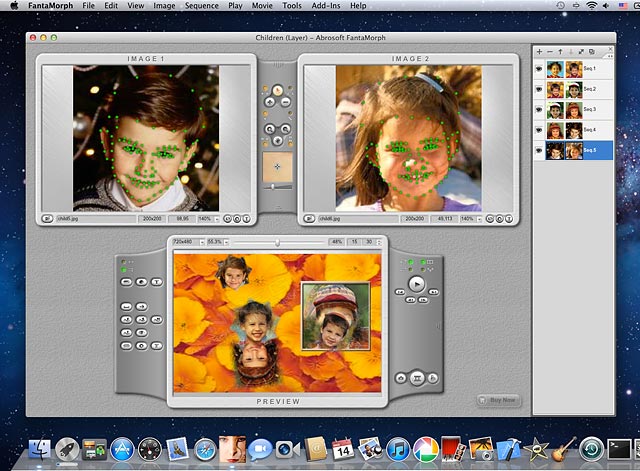
Когда нужно показать изменение A → B → C → D, проект собирается из нескольких Sequence. При добавлении обычной следующей последовательности конечный Image 2 предыдущей может стать начальным Image 1 новой, что помогает получить непрерывную цепочку. При необходимости создаётся пустая Sequence и в неё загружается любая новая пара. В панели списка можно добавлять, удалять, дублировать и перемещать элементы, включать и выключать видимость и давать понятные имена.
Плавность длинной цепочки зависит от стыков. Если B завершает первую последовательность и тем же кадром открывает вторую, зритель не видит скачка между сегментами. Если же одна Sequence заканчивается B, а следующая внезапно начинается C, стык становится монтажным. Это не всегда ошибка: такой приём подходит для сознательного разрыва, но его следует отличать от морфинга.
Auto Play All позволяет проигрывать все последовательности подряд, а Auto Switch переключает активный элемент списка в соответствии с текущим воспроизведением или перемещением ползунка. При экспорте можно выбрать весь проект, только текущую последовательность либо диапазон. Это удобно для большого проекта: отдельный участок можно проверить и вывести заново, не пересчитывая остальной материал.
Layer Morph: параллельные превращения
В Layer Morph последовательности работают одновременно и располагаются по слоям, а не одна за другой. Это позволяет собрать кадр из нескольких независимо меняющихся частей: например, отдельно анимировать лицо, фон и декоративный элемент. Верхний слой перекрывает нижние в соответствии с собственной прозрачностью. Для прозрачных изображений естественно использовать альфа-канал; для непрозрачных слоёв помогают Mask или Camera, которые открывают нижележащий материал.
Список Sequence в таком проекте одновременно выполняет роль порядка слоёв. Перемещение элемента вверх или вниз меняет его положение относительно других, а переключатель видимости помогает изолировать проблемную часть. Можно копировать исходные кадры между последовательностями и настраивать каждую независимо. При этом документация предупреждает о прямой зависимости скорости Preview от числа слоёв: чем больше параллельных морфов, тем тяжелее интерактивный расчёт.
Практический подход — сначала довести каждый слой по отдельности, затем включать их вместе. Если сразу редактировать десятки точек на нескольких видимых слоях, трудно понять, какой именно элемент создаёт артефакт. После локальной проверки можно синхронизировать длину, настроить Master Curve для появления и исчезновения, а Camera — для размещения элементов в общей композиции.
32-битные изображения и альфа-канал
FantaMorph умеет импортировать и экспортировать 32-битные изображения с альфа-каналом в форматах BMP, TIFF, PNG, PSD и TGA для входа и в BMP, TIFF, PNG, TGA для соответствующего вывода. Альфа-канал хранит прозрачность, поэтому верхний слой может содержать только объект без прямоугольного фона. Это критично для композитинга, частичного морфинга и переноса результата в видеоредактор.
При работе с альфа-каналом важно различать настоящую прозрачность и фон предпросмотра. Если файл сохранён как JPEG, прозрачность потеряется, потому что JPEG не поддерживает альфа-канал. Для последовательности кадров, которую затем планируется собирать поверх видео, предпочтительнее один из поддерживаемых 32-битных форматов. В окне экспорта для таких сценариев используется опция Export 32-Bit Image.
Поддерживается и 32-битный AVI с альфа-каналом. Такой ролик можно использовать как overlay в совместимом видеоредакторе. При этом размер файла без сжатия будет большим, а совместимость зависит от программы, в которую импортируется AVI. Поэтому до длинного финального рендера разумно вывести короткий тест и проверить, правильно ли следующая программа видит прозрачность.
Эффекты Background, Mask и Foreground
Background задаёт цвет или изображение за морфом и регулирует прозрачность. Он особенно полезен в 32-битных проектах, где часть кадра прозрачна. Для обычных непрозрачных исходников фон может быть полностью закрыт и визуально не проявляться. Поэтому если Background не работает, сначала проверяют наличие прозрачной области или настройки композиции, а не сам файл фона.
Mask использует градации серого, чтобы управлять видимостью областей. Интенсивность можно менять в положительную и отрицательную сторону, добиваясь противоположного влияния. Маска позволяет ограничить действие морфа или создать мягко проявляющиеся зоны. Качественная маска должна иметь нужную геометрию и плавные переходы там, где не требуется жёсткая граница.
Foreground размещает поверх результата изображение с альфа-каналом. Это может быть рамка, декоративная графика или другой полупрозрачный слой. Параметр opacity регулирует силу наложения. При использовании Camera эффект можно оживить, меняя его положение, масштаб или поворот во времени, однако для точной композиции нужно проверять, совпадает ли система координат эффекта с размером итогового фильма.
Transition, Light, Trail и Radial
Transition опирается на 256-уровневое изображение в градациях серого и управляет границей перехода. В отличие от геометрического морфинга по точкам, такой эффект задаёт характер проявления областей. Параметр border регулирует ширину переходной зоны, а Reverse меняет направление. Его можно использовать отдельно либо вместе с морфом, если нужна более сложная визуальная смена.
Light также использует карту серого, но влияет на осветление и затемнение. Отдельные параметры bright и dark intensity позволяют контролировать две стороны эффекта. Trail создаёт след или размытие движения и имеет настройки цвета и интенсивности. Он наиболее заметен, когда объект или камера действительно смещается; на статичной композиции сильный Trail может выглядеть просто как нежелательное размытие.
Radial добавляет расходящиеся лучи с настраиваемыми цветом и интенсивностью. Как и Trail, он лучше работает в композиции, где эффект оправдан движением или драматическим акцентом. Эти средства не исправляют плохую разметку ключевых точек: если черты лица двоятся, сначала нужно устранить геометрическую ошибку, а уже потом добавлять стилизацию.
Звук
К фильму можно добавить WAV или MP3. Для аудио предусмотрены повтор, обрезка и fade in/out. Звук экспортируется только в поддерживающие его типы вывода, поэтому при подготовке Animated GIF или последовательности изображений аудиодорожки в результате не будет по определению. Если проект предназначен для дальнейшего монтажа, часто удобнее вывести чистое видео и свести звук в видеоредакторе, особенно когда требуется точная синхронизация с другими сценами.
Подписи и текст
Caption можно привязать к исходному изображению, отдельной последовательности или всему фильму. Настраиваются название шрифта, размер, цвет, контур, стиль, выравнивание, тень и положение. Текст допускает несколько строк. Позицию можно менять перетаскиванием в Preview или вводом нормализованных координат, что удобно для повторяемой композиции в нескольких последовательностях.
Тень имеет отдельные угол, расстояние, цвет и размер; нулевой размер отключает её. Важно учитывать, что текст становится частью визуального результата. Если подпись должна оставаться идеально резкой при последующем масштабировании видео, иногда лучше добавить её после экспорта. Внутренний Caption удобен, когда надпись должна участвовать в общей системе эффектов и быть видна уже во время интерактивного предпросмотра.
Face Extractor
Face Extractor предназначен для серий портретов с разными размерами и пропорциями. Вместо ручного кадрирования каждого лица инструмент использует шаблон извлечения и приводит выбранные области к согласованному кадру. Это помогает в возрастных цепочках и других наборах, где необходимо, чтобы глаза, рот и общий размер лица занимали похожие позиции.
Смысл Extractor не в ретуши, а в стандартизации геометрии входных данных. Если сменить размер фильма или его соотношение сторон, ранее сделанные ручные crop-области могут перестать соответствовать новой рамке; повторное извлечение позволяет пересчитать кадрирование. После автоматического результата всё равно полезно проверить края головы, подбородок и волосы: шаблон не знает художественной задачи и может оставить слишком много или слишком мало окружения.
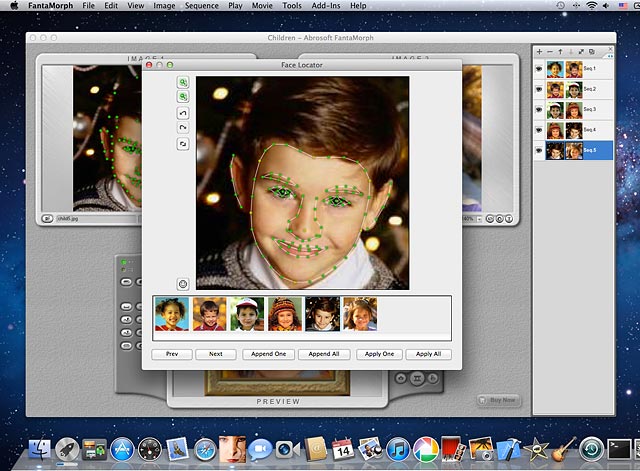
Face Locator и модель лица
Face Locator автоматически ищет типичные черты — глаза, нос, рот и контур — и размещает контрольные точки. Это экономит время на серии похожих портретов, но не отменяет ручную проверку. Официальная документация прямо указывает, что лучший результат получается для лица, снятого анфас, ориентированного вертикально и при хорошем освещении. Поворот головы, сильное выражение, необычный свет и другие отклонения могут ухудшить распознавание.
После автоматического прохода стоит увеличить лицо и проверить каждую важную группу. Точки века должны следовать контуру века, а не ресницам или тени; маркеры губ — реальной границе губ; точки подбородка — силуэту, а не фону. Даже несколько неправильно посаженных ориентиров способны сделать средний кадр хуже, чем более простая ручная схема.
Face Model позволяет настроить шаблон распознавания: убрать ненужные точки и выделить важные. Это полезно, когда серия изображений имеет повторяемую специфику. Например, для исследования выражений лица может быть важнее плотная разметка вокруг рта и бровей, а для общего портретного перехода — равномерный контур. Модель должна соответствовать задаче, а не просто содержать максимальное количество маркеров.
Face Mixer
Face Mixer решает другую задачу: вместо временного перехода он смешивает признаки и форму нескольких лиц в один композит. Для каждого источника можно регулировать вклад feature и shape, получая виртуальное лицо, на которое влияют все выбранные портреты. Такой результат не является просто кадром 50% между двумя фотографиями, потому что источников может быть больше и их веса настраиваются независимо.
Качественный Face Mixer особенно зависит от нормализации исходников. Если одно лицо значительно крупнее, повернуто или освещено иначе, смешивание формы и текстуры становится менее предсказуемым. Поэтому связка Extractor → Locator → ручная проверка точек → Mixer логичнее, чем попытка сразу смешать случайно подобранные портреты. После получения композита его можно оценивать отдельно от анимации и при необходимости использовать дальше как источник.
Face Library
Face Library предназначена для накопления портретов вместе с их контрольными точками и классификацией. Это избавляет от повторной разметки одного и того же лица в разных проектах. Если библиотека ведётся системно, удобно хранить варианты с согласованным кадрированием и проверенной сеткой, а не помещать туда каждый случайный снимок.
При повторном использовании всё равно следует учитывать контекст. Набор точек, подходящий одному кадрированию, может потребовать поправки после масштабирования или изменения пропорций. Библиотека ускоряет старт, но не заменяет контроль Preview. Особенно это касается областей волос, ушей и внешнего контура, которые сильнее меняются от снимка к снимку, чем внутренние черты лица.
Image Sequence Packer
Image Sequence Packer собирает заранее подготовленную серию изображений в фильм. Это отдельный от морфинга сценарий: если промежуточные кадры уже существуют, их не обязательно заново рассчитывать по ключевым точкам. Инструмент принимает поддерживаемые форматы изображений, позволяет сформировать последовательность, выбрать параметры вывода и добавить WAV или MP3.
Такой режим полезен после внешней покадровой обработки или для простой анимации из кадров. Важно правильно отсортировать файлы: последовательность должна идти в ожидаемом порядке. Если имена кадров нумеруются, лучше использовать одинаковую ширину номера, чтобы 10 не оказался перед 2 в лексикографической сортировке. Перед финальным экспортом стоит прокрутить несколько контрольных участков и убедиться, что кадры не пропущены.
Импорт форматов
Для обычных изображений заявлены BMP, JPEG, TIFF, PNG, PSD, TGA, PCX и GIF; также поддерживаются WMF и EMF, а AVI может использоваться как источник. Для 32-битных изображений с альфа-каналом перечислены BMP, TIFF, PNG, PSD и TGA. Поддержка формата не означает поддержку любой экзотической внутренней кодировки: при проблемном PSD или TIFF практичнее сохранить упрощённую копию с обычным цветовым режимом и проверить её отдельно.
JPEG удобен для фотографий без прозрачности, PNG — для потерьless-контента и альфа-канала, TIFF — для промежуточного обмена с высоким качеством, PSD — когда исходник приходит из Photoshop. GIF как входной формат ограничен его палитрой, поэтому для фотографического морфинга лучше начинать с полноцветного оригинала, а не с уже квантованной GIF-картинки.
Экспорт отдельного кадра
Preview Slider позволяет выбрать конкретную фазу морфа и сохранить её как изображение. Для статического результата поддерживаются BMP, JPEG, TIFF, PNG, TGA, PCX и GIF. Это удобно, если нужен не ролик, а промежуточный портрет, например условные 25%, 50% или 75% трансформации. Для JPEG доступна настройка качества; для печати можно задать DPI; для форматов с альфа-каналом предусмотрен 32-битный вывод.
Если нужен максимально предсказуемый промежуточный файл для дальнейшей обработки, следует учитывать компрессию. JPEG при повторном сохранении добавляет потери и не содержит прозрачность, поэтому для дальнейшего монтажа или композитинга чаще подходит PNG или TIFF. JPEG оправдан для готового фотокадра, где важнее компактность.
Экспорт серии кадров
Image Sequence сохраняет каждый кадр отдельным файлом. Это один из самых надёжных способов передать результат в другое программное обеспечение: если кодек AVI не поддерживается или контейнер плохо открывается, последовательность PNG/TIFF обычно легче импортировать и диагностировать. Ещё одно преимущество — возможность пересчитать или заменить отдельный кадр без повторной упаковки всего материала.
Недостаток — большое количество файлов и необходимость сохранить правильный порядок. Для прозрачного результата используются поддерживаемые 32-битные BMP, TIFF, PNG или TGA. При длинной анимации место на диске может заметно вырасти, поэтому перед экспортом нужно оценить разрешение, число кадров и требуемую глубину.
AVI и частота кадров
AVI можно выводить несжатым, с установленным в системе кодеком или в 32-битном варианте с альфа-каналом. Частота задаётся от 1 до 60 fps; в документации отдельно отмечено значение 29,97 fps для NTSC. Несжатый AVI создаёт крупные файлы, зато уменьшает число переменных при передаче в видеоредактор. Сжатый AVI экономит место, но зависит от наличия и настроек конкретного кодека.
Если экспортированный AVI не открывается на другом компьютере, вероятная причина — отсутствующий кодек, а не сам морф. Для обмена между программами имеет смысл сначала попробовать несжатый файл или серию кадров. Если требуется альфа-канал, нужно заранее проверить, поддерживает ли целевой редактор именно тот 32-битный AVI, который создаёт FantaMorph.
Animated GIF
GIF удобен для короткой анимации, но имеет принципиальное ограничение — палитра до 256 цветов. На плавных градиентах кожи и сложных фотографиях это вызывает полосы и заметную потерю оттенков. FantaMorph позволяет задавать скорость от 1 до 60 кадров в секунду, включать циклическое воспроизведение и экспортировать прозрачный GIF с порогом прозрачности.
Порог определяет, какие пиксели по значению alpha будут считаться полностью прозрачными. GIF не поддерживает полноценную полупрозрачность, поэтому мягкие края могут стать ступенчатыми. Для фотоморфинга с альфа-каналом PNG-последовательность или видеоформат обычно сохраняют детали лучше, а GIF остаётся вариантом для простых коротких демонстраций.
Другие варианты вывода
В FantaMorph предусмотрены Flash Movie, Web Page, Screen Saver и Standalone EXE; в отдельных конфигурациях также присутствует QuickTime. Эти типы отражают способы распространения анимации, популярные в период создания программы. При работе сегодня их практическая ценность различается: Flash и старые веб-сценарии могут не поддерживаться современными браузерами, а исполняемый EXE требует повышенного внимания к безопасности и совместимости.
Если цель — сохранить сам визуальный результат на будущее, надёжнее держать мастер в серии кадров или другом широко читаемом формате, а специфический вариант вывода делать как дополнительную копию. Screen Saver и EXE удобны как автономное воспроизведение на совместимой системе, но хуже подходят как архивный формат, потому что зависят от среды запуска.
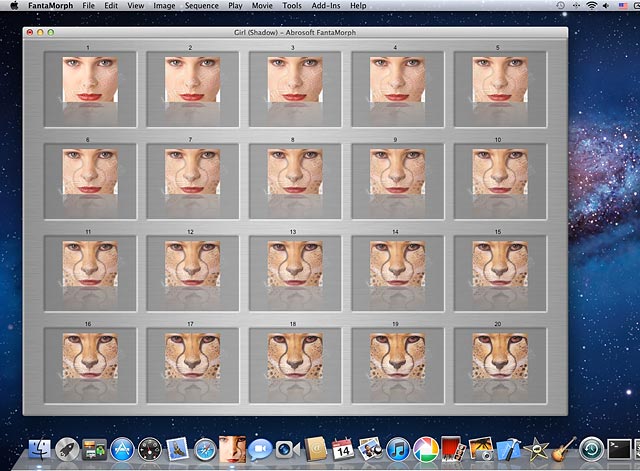
Покадровая проверка перед экспортом
Frame Sequence — один из самых полезных режимов контроля. В движении короткий дефект иногда незаметен, а сетка кадров показывает его сразу: один глаз может резко изменить размер, край носа — перескочить, линия подбородка — образовать волну. На сетке удобно найти номер проблемной стадии, после чего вернуться к обычному Preview и исправить точки.
Проверять нужно не только центральный кадр. Частая ошибка — идеальный результат на 50% при заметных деформациях на 10–20% и 80–90%. Причина в том, что соседние точки образуют неудачную сетку или одна пара начинает двигаться слишком рано. Feature/Shape Curve также способна перенести проблемную фазу ближе к краю, поэтому после изменения кривой контроль повторяют.
Печать
Программа умеет печатать исходные изображения, Preview и набор кадров, а также показывает Print Preview. Настраиваются подписи, положение, размер и параметры страницы. Для статического промежуточного кадра можно предварительно задать DPI при экспорте и печатать уже полученный файл в специализированной программе, если требуется точный цветовой менеджмент или сложная верстка.
Печать нескольких фаз морфа полезна в учебной или исследовательской работе, где важен не ролик, а сравнение стадий. В таком случае одинаковый масштаб кадров принципиальнее декоративных эффектов. Хорошая схема — вывести выбранные проценты трансформации в один формат, проверить одинаковые размеры и только после этого размещать их на листе.
Работа с AVI как источником
AVI присутствует среди форматов импорта. Сценарий морфинга видео сложнее работы с двумя фотографиями, потому что сначала нужно получить согласованные последовательности кадров. Документация описывает извлечение кадров исходных AVI и дальнейшую обработку как последовательностей. Для качественного результата обе стороны должны иметь сопоставимую продолжительность и понятное соответствие событий во времени.
Если в одном ролике человек поворачивает голову на пятом кадре, а в другом — на двадцатом, простой покадровый морф будет давать сильные геометрические расхождения. Перед разметкой полезно синхронизировать ключевые моменты и при необходимости удалить или продублировать кадры. Для длинного видео ручная работа быстро становится трудоёмкой, поэтому FantaMorph разумнее применять к коротким контролируемым фрагментам.
Автосохранение и восстановление
В Edit Options предусмотрено AutoRecover и настройка интервала. Для проекта с большим количеством точек это существенная страховка: ручная разметка может занимать долгое время, а её потеря неприятнее потери автоматически рассчитываемых кадров. Автовосстановление не отменяет обычные сохранения проекта, особенно перед крупными изменениями кривых, слоёв или эффектов.
Перед экспериментом с радикальной трансформацией группы точек полезно сохранить отдельную копию проекта. Undo/Redo позволяет откатывать правки, но отдельный файл лучше защищает от ситуации, когда нужно вернуться к состоянию нескольких этапов назад уже после закрытия программы. Имена копий стоит связывать с задачей: points-ok, camera-test, final-no-effects понятнее, чем набор безымянных резервов.
Производительность и OpenGL
Рендерер использует аппаратное ускорение OpenGL, а Preview рассчитан на интерактивное воспроизведение без предварительного экспорта. Реальная скорость зависит от разрешения фильма, числа точек, количества эффектов, слоёв и возможностей компьютера. Встроенные диагностические инструменты позволяют оценить производительность морфинга и возможности предпросмотра/экспорта.
Если Preview начинает заметно отставать, сначала стоит определить, какой фактор вырос. При слоевой композиции — временно выключить часть Sequence; при очень большом разрешении — сделать рабочую копию проекта с меньшим размером; при тяжёлых Trail/Radial/Camera — отключать эффекты по одному. Медленный Preview не обязательно означает ошибку в проекте: иногда расчёт просто сложнее, чем система может показывать в реальном времени.
Для окончательного качества лучше не судить только по скорости интерактивного окна. Экспорт пересчитывает кадры последовательно и может занимать больше времени, зато не обязан укладываться в реальный fps. Поэтому можно редактировать на умеренном разрешении, а финальный размер выставить после того, как точки и кривые уже проверены; затем обязательно просмотреть итоговый файл на наличие новых артефактов масштабирования.
Совместимость с Windows и macOS
Официальные системные требования указывают Windows от старых выпусков 98/ME/NT4 до Windows 11, включая 32- и 64-битные системы. Для macOS на странице требований указана работа начиная с OS X 10.10 для соответствующих сборок и поддержка более новых выпусков macOS в 64-битной сборке. Для пользователя важнее проверить не только запуск программы, но и доступность нужных кодеков и форматов экспорта в своей системе.
Особенно это касается AVI, QuickTime и старых веб-форматов. Факт наличия пункта в меню не гарантирует, что современная ОС содержит требуемый системный компонент. Если конкретный экспорт недоступен или результат не читается целевой программой, надёжный обход — серия PNG/TIFF или несжатый AVI с последующей конвертацией средствами, которые поддерживает текущая система.
Для интерфейса доступны несколько встроенных skins и импорт файлов .fms. Выбор оформления не влияет на алгоритм морфинга, но может менять расположение визуальных элементов и удобство работы. На скриншотах macOS видны те же базовые панели Image 1, Image 2 и Preview, поэтому логика разметки сохраняется независимо от выбранной темы.
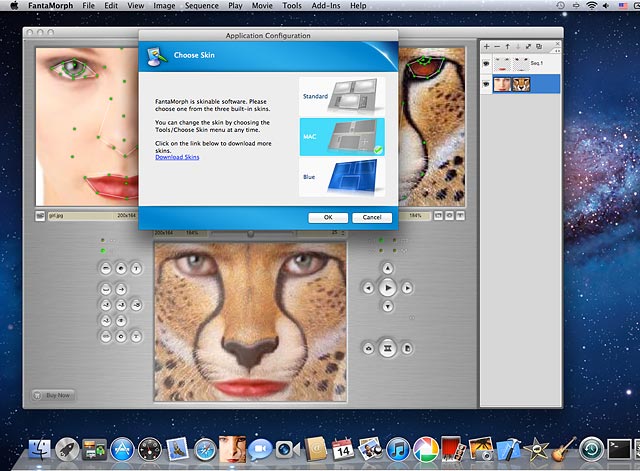
Типичный рабочий процесс для портрета
- Подберите две фотографии с близким ракурсом и похожим размером лица в кадре.
- Импортируйте их в Image 1 и Image 2 и оцените средний кадр без точек.
- Кадрируйте оба снимка так, чтобы глаза, нос и рот занимали сопоставимые области.
- Поставьте первые пары точек на уголках глаз, ноздрях, губах и контуре подбородка.
- Проведите ползунок Preview через начало, середину и конец, исправляя самые заметные смещения.
- Добавьте точки на бровях, веках, скулах и внешнем контуре только там, где они действительно улучшают сетку.
- Проверьте Frame Sequence и устраните локальные скачки.
- Настройте длину Sequence и при необходимости Feature/Shape Curve.
- Добавьте Camera или эффекты только после того, как сам морф стал чистым.
- Сделайте короткий тестовый экспорт в нужный формат, затем выводите полный результат.
Такой порядок отделяет геометрию от оформления. Если начать с эффектов, фоновых картинок и камеры, сложнее заметить, что основная проблема находится в одной неверной паре точек. Чистый морф должен выглядеть убедительно и без украшений; эффекты нужны для подачи, а не для маскировки ошибок.
Типичный процесс для длинной возрастной цепочки
Серия ребёнок → подросток → взрослый строится последовательностями. Сначала изображения сортируют по времени и приводят к близкой композиции. Затем создают A→B, B→C, C→D. Конечный кадр одной пары лучше использовать как начало следующей, чтобы между сегментами не возникало монтажного скачка. Если на каждой фотографии голова имеет разный наклон, лучше заранее выбрать более согласованный набор, чем пытаться компенсировать всё сотнями точек.
Для повторяющихся лиц полезны Face Extractor, Face Locator и сохранённые точки из Face Library. Однако автоматическую разметку нужно проверять на каждом возрасте: пропорции лица меняются, волосы перекрывают контур, мимика отличается. Стабильность достигается не копированием точек вслепую, а сохранением одинаковой логики — те же анатомические ориентиры должны соответствовать друг другу на всей цепочке.
После сборки всех Sequence включают Auto Play All и оценивают общий темп. Некоторые промежутки могут требовать больше кадров, если внешность меняется сильно, другие — меньше. Затем можно выровнять длительности или сознательно сделать разные этапы разной длины. Экспорт диапазона помогает тестировать только проблемный отрезок.
Типичный процесс для предмета или логотипа
На непортретных объектах автоматические средства лица не помогают, поэтому решает топология ручных соответствий. Начните с внешнего силуэта и опорных углов. Затем отметьте внутренние отверстия, границы крупных цветовых областей и точки, где контур резко меняет направление. Если на одном объекте есть деталь, которой нет на другом, нужно решить, во что она будет превращаться: ближайшая область, исчезновение через Feature Curve или маска.
Для геометрических форм линии между точками особенно полезны как визуальные группы. При сложной деформации включайте треугольную сетку и следите, чтобы важная грань не пересекалась длинным треугольником с далёкой частью объекта. В некоторых случаях красивее не заставлять несовместимые формы напрямую перетекать, а использовать более быстрый Feature Curve или Transition, уменьшая время, в течение которого зритель видит странную промежуточную геометрию.
Как исправить двоящиеся глаза и контуры
Двоение появляется, когда признаки смешиваются быстрее, чем совпадает геометрия, либо соответствующие точки стоят на разных деталях. Сначала проверьте парность: внешний угол глаза должен соответствовать внешнему углу, внутренний — внутреннему. Затем добавьте точки на верхнее и нижнее веко, если их форма сильно различается. После этого просмотрите Shape Curve и Feature Curve: иногда геометрия уже близка к цели, а текстура второго глаза проявляется слишком рано.
На внешнем контуре лица причина часто в недостатке точек между челюстью, скулами и висками. Добавлять их следует последовательно вдоль силуэта. Если один маркер привязан к краю волос, а его пара — к краю кожи, промежуточная линия будет гулять. Выберите одинаковый визуальный ориентир на обеих фотографиях.
Что делать, если сетка ломается
Включите triangle mesh и найдите слишком вытянутые треугольники в проблемной области. Добавьте опорные точки по обе стороны важного контура или переставьте существующие, чтобы сетка делила форму равномернее. Проверьте, не пересекаются ли логические группы: точки губ не должны неожиданно тянуться к носу, если между ними отсутствуют промежуточные ориентиры.
Если проблема возникает только на нескольких кадрах, попробуйте Re-triangulate for Each Frame и сравните результат. Эта опция не является универсальным улучшателем: при другой геометрии она способна поменять структуру сетки во времени. Решение выбирают по фактическому Preview и Frame Sequence, а не по принципу включить все дополнительные настройки.
Если Face Locator ошибается
Проверьте исходную фотографию: лицо должно быть близко к фронтальному, вертикально ориентированному и достаточно равномерно освещённому. Сильный профиль, поворот, закрытые волосы, крупные очки или резкая тень затрудняют автоматическую разметку. Если автоматический результат плох, быстрее удалить неверные точки и расставить ключевые ориентиры вручную, чем пытаться подгонять весь ошибочный шаблон.
При серии похожих кадров настройте Face Model, оставив действительно полезные ориентиры. После этого используйте одинаковый шаблон и проверяйте каждое лицо. Автоматизация ценна там, где сокращает повторяемую работу; она не должна становиться источником систематической ошибки во всех кадрах.
Если результат выглядит размытым
Размытие может быть нормальным следствием смешивания сильно различающихся текстур в середине морфа. Сначала сравните исходники по резкости и масштабу. Если один портрет заметно мягче, промежуточный кадр унаследует эту разницу. Затем проверьте Feature Curve: слишком долгое равное смешивание двух несовпадающих деталей создаёт визуальную дымку.
Также убедитесь, что к Sequence или Movie не применён Blur, Gaussian Blur, Zoom Blur, Radial Blur или Trail. Эффект может быть включён на другом уровне, чем ожидается. На финальном этапе проверьте формат: низкое JPEG Quality или ограниченная GIF-палитра ухудшают вид уже после рендера, хотя Preview мог быть нормальным.
Если экспорт слишком большой
Несжатый AVI и последовательности полноразмерных кадров закономерно занимают много места. Сначала оцените реальную необходимость разрешения и числа кадров. Затем решите, нужен ли промежуточный мастер без потерь или готовый компактный файл. Для AVI можно использовать установленный кодек, но качество и совместимость будут зависеть от него. Для серий JPEG уменьшает объём ценой потерь, PNG сохраняет качество, но на фотографиях нередко занимает больше.
Не стоит уменьшать число контрольных точек ради размера готового файла: они влияют на сложность расчёта, а не напрямую на объём каждого уже отрендеренного кадра. Размер в основном задают разрешение, количество кадров, цветовая глубина, формат и сжатие.
Если анимация идёт слишком быстро или медленно
Проверьте отдельно число кадров и fps. Увеличение Morphing Frames делает последовательность детальнее и при неизменной частоте длиннее. Изменение AVI/GIF/Flash Speed меняет скорость воспроизведения при том же количестве кадров. Удержание Image 1 и Image 2 добавляет паузы на концах и тоже входит в общую длительность.
Для ритма удобнее сначала выставить желаемые паузы и длительность перехода, а потом подобрать fps целевого формата. Если планируется дальнейший монтаж, полезно согласовать частоту кадров с основным проектом, чтобы потом не выполнять лишнее преобразование времени.
Если прозрачность исчезла
Проверьте формат. JPEG не хранит альфа-канал, обычный GIF использует только бинарную прозрачность, а для полноценной 32-битной последовательности подходят заявленные BMP, TIFF, PNG или TGA с включённым Export 32-Bit Image. Для AVI нужно отдельно активировать 32-битный вариант и проверить его в целевой программе.
Если прозрачность видна в FantaMorph как шахматный фон, но после экспорта заменяется цветом, проблема обычно находится в параметре вывода или формате. Сохраните один тестовый кадр в PNG и откройте его в редакторе, который явно показывает alpha. Это быстрее, чем пересчитывать весь фильм.
Сравнение Abrosoft FantaMorph с аналогами
| Программа | Лучше подходит для | Главное ограничение |
|---|---|---|
| Abrosoft FantaMorph | Точного морфинга по контрольным точкам, длинных последовательностей и сложных траекторий | Качественная разметка требует ручной проверки |
| Morpheus Photo Morpher | Быстрых переходов между фотографиями и простых морф-анимаций | Меньше средств для сложного многослойного управления |
| WinMorph | Морфинга и warping с ручными линиями формы | Интерфейс и рабочий процесс рассчитаны на старую среду Windows |
| Sqirlz Morph | Небольших морфов из двух или нескольких изображений | Скромнее набор средств для композиции и экспорта |
| FotoMorph | Простого пошагового создания морфов и деформаций | Меньше точного контроля траекторий отдельных элементов |
| Morph Age | Морфинга и деформаций фотографий на macOS с кривыми соответствия | Ориентирован на экосистему macOS |
Практический выбор зависит от сложности задачи. Если нужен только короткий эффект превращения двух фотографий, более простые программы могут дать результат быстрее. FantaMorph сильнее раскрывается там, где требуется вручную контролировать соответствия, разделять изменение формы и текстуры по кривым, соединять много переходов или строить параллельные слои. Для обычной ретуши, цветокоррекции и исправления дефектов фотографии этот класс инструментов не заменяет полноценный фоторедактор.
Преимущества в реальной работе
- Одновременный вид двух исходников и Preview ускоряет поиск ошибок соответствия.
- Контрольные точки и линии дают предсказуемую геометрию вместо полностью автоматического превращения.
- Feature, Shape и Master Curve разделяют несколько аспектов анимации во времени.
- Sequence Morph подходит для длинных цепочек, Layer Morph — для параллельных элементов.
- Camera добавляет движение кадра без необходимости пересобирать исходники во внешнем редакторе.
- Альфа-канал позволяет переносить прозрачные кадры в дальнейший композитинг.
- Frame Sequence помогает искать дефекты, которые сложно заметить при быстром воспроизведении.
Ограничения, которые стоит учитывать
Главное ограничение связано с природой морфинга: алгоритм не понимает смысл объекта так, как человек. Он следует заданным соответствиям. Если точка носа сопоставлена щеке, программа добросовестно построит геометрическое превращение между ними. Поэтому результат требует визуальной проверки, а на сложных ракурсах ручной труд растёт.
Автоматические инструменты лица чувствительны к позе и освещению. Они ускоряют типовые фронтальные портреты, но не гарантируют качественную сетку на профиле или сильно выраженной мимике. GIF ограничивает цвет, старые Flash/Web Page сценарии имеют слабую современную совместимость, а некоторые видеоформаты зависят от системных компонентов и кодеков.
Многослойный режим увеличивает вычислительную нагрузку. Большое разрешение, много слоёв, сотни точек, Trail и Camera одновременно могут сделать интерактивный Preview менее плавным. Это не повод отказываться от сложной композиции, но редактировать её удобнее по частям и регулярно делать тестовые выводы.
Как получить более естественный морф лица
Сначала выровняйте масштаб глаз и положение головы кадрированием. Затем разметьте внутренние структуры лица, а внешний контур оставьте на второй проход. Пары точек должны обозначать одинаковые анатомические места. Не ставьте маркер просто где-то на щеке — выбирайте родинку, изгиб, край тени или другую устойчивую деталь, если она есть на обоих снимках.
После базовой разметки посмотрите 25%, 50% и 75%. На 25% должно быть ясно, что лицо ещё в основном первое, но форма уже движется логично; на 75% — то же относительно второго. Если средний кадр хороший, а края плохие, настройте кривые или добавьте точки в местах, где движение начинается слишком резко. Если всё лицо плывёт, сначала проверьте крупные опоры — глаза, нос, рот и подбородок — до работы с мелочами.
Не пытайтесь исправить геометрию фильтром. Sharpen может визуально подчеркнуть контуры, но не вернёт неправильно расположенный глаз. Blur скроет мелкие артефакты ценой общей детализации. Сначала корректируется сетка, потом временные кривые, и только после этого — художественные эффекты.
Работа с ракурсами и выражением лица
Чем сильнее различается ракурс, тем важнее определить, какие детали действительно имеют соответствие. На повёрнутой голове дальний глаз может стать уже, ухо — исчезнуть, а линия носа — сместиться относительно центра. Нельзя ожидать, что равномерная сетка автоматически восстановит трёхмерную геометрию. FantaMorph работает с двумерными изображениями и управляемой деформацией, поэтому задача пользователя — построить визуально убедительную траекторию в плоскости.
Для мимики полезно плотнее размечать область, которая меняется: рот при улыбке, веки при моргании, брови при удивлении. Остальные участки можно оставить с более редкой сеткой. Если всё лицо получает одинаковую плотность точек, редактирование становится тяжёлым, а качество в ключевой области не обязательно растёт.
Когда использовать Warp вместо Morph
Warp выбирают, когда нужно изменить форму, но сохранить визуальные признаки одного источника. Это подходит для карикатуры, анимации отдельной фотографии и деформации предмета. Morph нужен, когда должны одновременно изменяться и геометрия, и содержимое изображения. Если пользователь замечает нежелательное просачивание текстуры второго кадра, стоит проверить, действительно ли задача требует Morph, или правильнее один из Warp-типов.
Для чистого warp можно использовать одно изображение как основу обоих состояний и изменить только положение соответствующих точек. Тогда цвет и детали остаются связанными с исходником, а движение создаётся сеткой. Полезно удерживать неподвижные области несколькими опорными точками, чтобы деформация не распространялась на фон или элементы, которые должны оставаться стабильными.
Работа с линиями и группами
Линии удобны, когда контрольные точки образуют последовательный контур. Добавляя линию, можно создавать серию связанных точек; существующие точки соединяются, а новую точку можно вставить в сегмент. Удаление сегмента не обязано удалять его точки, тогда как удаление самой точки убирает связанные с ней линии. При щелчке по линии выделяется связанная группа, которую затем можно перемещать или трансформировать.
Для лица имеет смысл делать отдельные группы вокруг каждого глаза, губ и внешнего овала, не соединяя весь портрет одной гигантской цепью. На предмете группы можно строить по граням или контурам. Такая организация не меняет результат сама по себе, но значительно облегчает исправление формы и чтение схемы.
Undo, Redo и безопасные эксперименты
Редактирование исходников и точек поддерживает Undo/Redo, поэтому многие действия можно пробовать без немедленного риска. Однако длинная серия преобразований группы, изменение кривых и перестройка слоёв способны завести проект далеко от хорошего состояния. Сохранённая копия остаётся самым надёжным контрольным пунктом.
Перед массовым transform выбранных точек полезно сделать паузу и проверить, что выделена именно нужная группа. Ошибка масштаба или flip на сотне маркеров может быть очевидна сразу, а небольшой skew — только спустя несколько кадров. После каждого крупного преобразования проведите ползунок через всю Sequence, а не смотрите только текущий процент.
Размер фильма и разрешение
Movie Size может соответствовать исходникам, использовать фиксированный пресет или задаваться вручную. Выбор зависит от назначения результата. Для веб-анимации нет смысла рассчитывать огромный кадр, если он будет показан небольшим. Для дальнейшего монтажа, наоборот, лучше заранее согласовать размер с основным видео, чтобы избежать лишнего масштабирования.
При смене соотношения сторон особое внимание требуется кадрированию и Face Extractor. Если исходники подготовлены под квадрат, а фильм становится широкоформатным, часть композиции может оказаться за рамкой или, наоборот, появятся пустые поля. Camera может компенсировать часть различий, но она не заменяет осмысленное кадрирование каждого источника.
Настройка Preview
Ползунок позволяет быстро пройти от 0% до 100%, а колесо мыши — перебирать кадры по одному. Воспроизведение включает Play/Pause, переход к первому, последнему, предыдущему и следующему кадру, Auto Loop и Auto Reverse. Скорость Preview регулируется в пределах, позволяющих оценить как медленную деформацию, так и динамичный ролик.
Auto Reverse полезен для циклической демонстрации туда и обратно, когда резкий прыжок из финала в начало нежелателен. Однако экспортируемый файл нужно проверять отдельно: настройки интерактивного воспроизведения и свойства конкретного GIF/AVI могут различаться. Перед публикацией всегда открывайте итоговый файл системным проигрывателем или целевой программой.
Диагностика качества результата
| Симптом | Вероятная причина | Что проверить |
|---|---|---|
| Двоятся глаза | Неверные пары или темп feature | Точки век и Feature Curve |
| Ломается контур | Редкая или неудачная сетка | Точки по силуэту и triangulation |
| Резкий скачок между сценами | Несовпадающий стык Sequence | Конец предыдущей и начало следующей |
| Пропала прозрачность | Формат без полноценного alpha | PNG/TIFF/TGA и 32-bit export |
| Preview тормозит | Слишком тяжёлая композиция | Слои, размер, эффекты, число точек |
| GIF с полосами | Ограниченная палитра | Выбрать другой формат вывода |
| AVI не открывается | Нет нужного кодека | Несжатый AVI или image sequence |
Кому программа подходит лучше всего
FantaMorph особенно полезен пользователю, которому важно видеть и контролировать соответствия между двумя изображениями. Это может быть автор визуального эффекта, преподаватель, исследователь, дизайнер презентации или фотограф, готовящий последовательность превращений. Программа даёт больше ручного контроля, чем полностью автоматический однокнопочный морф, но за это требует времени на разметку.
Если задача ограничивается удалением дефектов кожи, коррекцией экспозиции, заменой фона или обычным монтажом фотографии, специализированный морфинг будет лишним. Здесь ценность FantaMorph именно в вычислении промежуточных геометрических состояний, а встроенные коррекции служат подготовке и оформлению этого процесса.
Перед финальным выводом полезно сохранить тестовый кадр и короткий ролик: они быстро показывают ошибки сетки, прозрачности, темпа и кодеков до того, как будет рассчитана длинная последовательность.
Итог
Abrosoft FantaMorph остаётся функциональным инструментом для управляемого морфинга фотографий: пары ключевых точек задают соответствия, линии упорядочивают сетку, Preview показывает изменения сразу, а Feature, Shape, Master и Track Curve позволяют отдельно управлять признаками, геометрией, прозрачностью и траекторией. Sequence Morph собирает длинную цепочку превращений, Layer Morph сочетает несколько анимаций в одном кадре, Camera добавляет панорамирование, масштаб и поворот, а альфа-канал помогает передавать прозрачный результат в дальнейшую обработку.
Лучшее качество получается при дисциплинированном рабочем процессе: сначала подготовить сопоставимые исходники, затем построить понятную сетку соответствий, проверить все стадии в Preview и Frame Sequence, после этого настроить кривые и только в конце добавлять эффекты и экспорт. Такой порядок делает морф предсказуемым и позволяет исправлять конкретную причину артефакта, а не скрывать её фильтрами.
