
Adobe Bridge помогает просматривать и сортировать большие наборы изображений, ставить рейтинги и цветовые метки, редактировать XMP/IPTC-метаданные и ключевые слова, собирать коллекции, пакетно переименовывать и экспортировать файлы, импортировать снимки через Photo Downloader и передавать RAW в Adobe Camera Raw или Photoshop.
Главная ценность Bridge — работа с файлами прямо в привычной структуре папок. Программа показывает содержимое дисков и каталогов как визуальную сетку, умеет строить качественные миниатюры и предпросмотры, читать свойства камеры и документа, фильтровать выборку по меткам, рейтингу, типу файла и другим признакам. При этом коллекции позволяют собирать материалы из разных папок в одну рабочую подборку без физического копирования исходников.
Для фотографа Bridge особенно удобен на этапе между копированием съёмки и глубокой обработкой: можно быстро просмотреть серию, отметить удачные кадры, присвоить ключевые слова, исправить время съёмки, унифицировать имена, подготовить JPEG, PNG, TIFF или DNG через панель Export и только затем открыть выбранные RAW в Camera Raw. Для дизайнера тот же интерфейс служит визуальным проводником по PSD, AI, InDesign и другим творческим файлам, для которых важны миниатюры, метаданные и быстрый переход в профильное приложение.
Скачать Adobe Bridge
- Ретушь фото
- Русский интерфейс
- Просто для новичков
- Нет послойного редактора
- Quick Actions — один файл
- RAW-правки через Camera Raw
Что именно удобно делать в Adobe Bridge
Bridge стоит воспринимать не как замену фоторедактору, а как центр отбора и подготовки цифровых материалов. Его сильная сторона — операции, которые должны быть одинаково применены к десяткам или сотням объектов: просмотр, отбраковка, присвоение описаний, поиск, переименование, изменение некоторых служебных данных и выпуск копий в заданном формате. Важное отличие от каталогизаторов, полностью завязанных на собственную базу, состоит в том, что пользователь может начать с уже существующей структуры папок и сразу увидеть её в панели Folders.
В одной папке Bridge может одновременно показать обычные фотографии, RAW-файлы и творческие документы Adobe. Для части форматов доступны богатые миниатюры и увеличенный Preview, поэтому необязательно открывать тяжёлый проект только ради проверки содержимого. В практической работе это сокращает количество переключений между редакторами: сначала находится нужный актив, затем он открывается там, где его действительно нужно изменять.
Программа особенно полезна, когда порядок в архиве строится не вокруг одной камеры и одного каталога, а вокруг проектов. Папка клиента может содержать исходные кадры, отобранные JPEG, макеты, иллюстрации и экспортированные версии. Bridge позволяет просматривать такой набор в одном файловом контексте, использовать общие рейтинги, метки и XMP-описания и не заставляет переносить материалы в отдельное внутреннее хранилище.
Сравнение Adobe Bridge с аналогами
| Программа | Лучше подходит для | Главное ограничение |
|---|---|---|
| Adobe Bridge | Визуальной навигации по папкам, метаданным и разным типам творческих файлов | Нет полноценной послойной обработки изображений |
| Lightroom Classic | Фотокаталога с тесно связанными организацией и RAW-проявкой | Основная логика работы строится вокруг каталога фотографий |
| digiKam | Больших фотоколлекций, открытого ПО и детальной базы тегов | Менее ориентирован на смешанные проекты Adobe |
| XnView MP | Быстрого просмотра, организации и конвертации множества графических форматов | Не заменяет специализированный RAW-проявщик |
| Photo Mechanic | Очень быстрого ingest, отбора и IPTC-описания репортажной съёмки | Сильнее сфокусирован на фотографическом потоке |
| Capture One | Каталогов и сессий, отбора, RAW-проявки и студийного фотопроцесса | Менее универсален как проводник по разным творческим форматам |
Практический выбор зависит от того, где находится центр рабочего процесса. Если нужен каталог фотографий вместе с глубокой RAW-коррекцией, логичнее Lightroom Classic или Capture One. Для открытого фотокаталога подходит digiKam, для универсального просмотрщика и конвертера — XnView MP, а для скоростного отбора репортажной съёмки — Photo Mechanic. Bridge выигрывает, когда важнее сохранить обычную файловую структуру, видеть не только фотографии, но и другие творческие активы и передавать выбранные объекты в приложения Adobe без создания отдельной фототеки.
Рабочее пространство и логика панелей
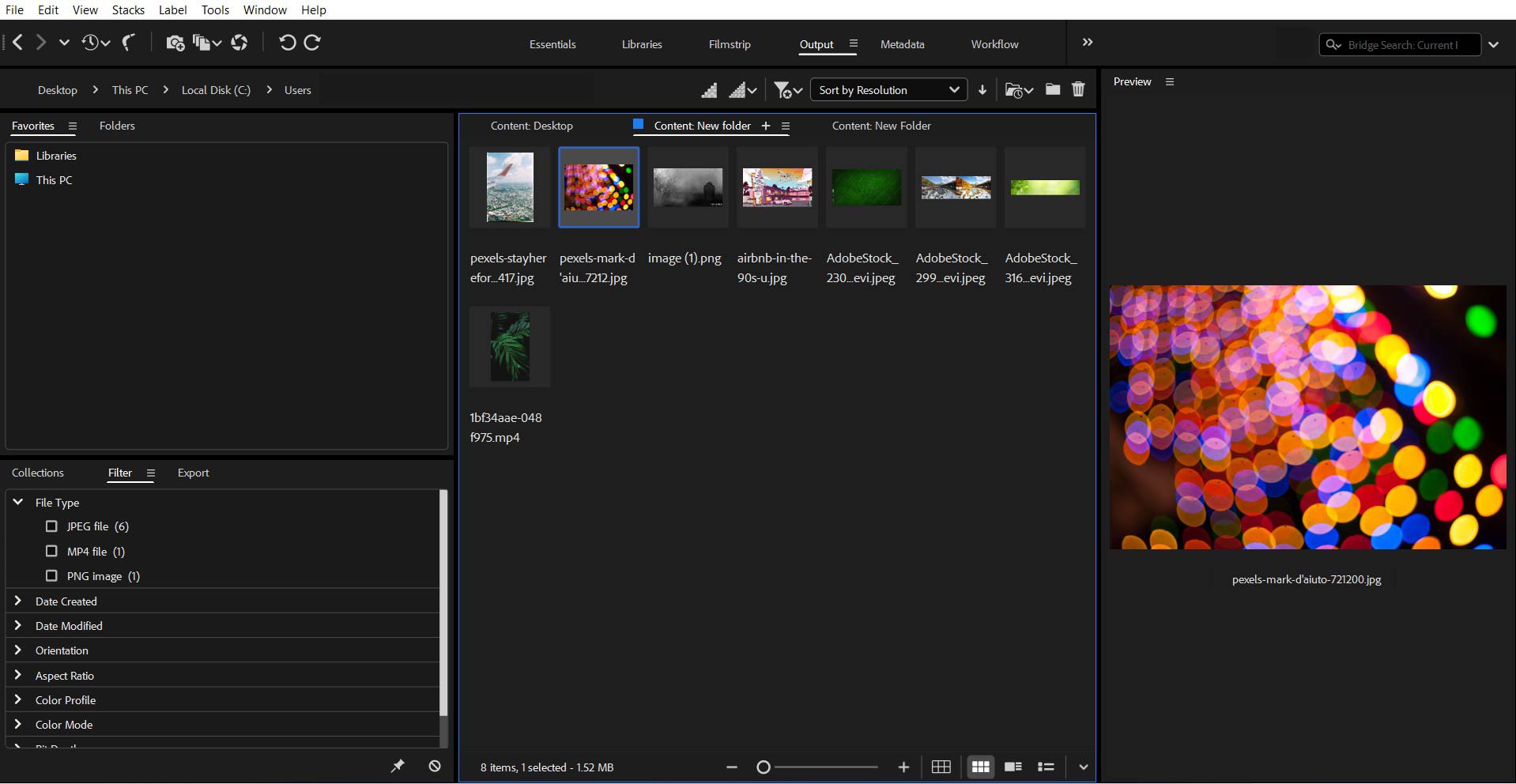
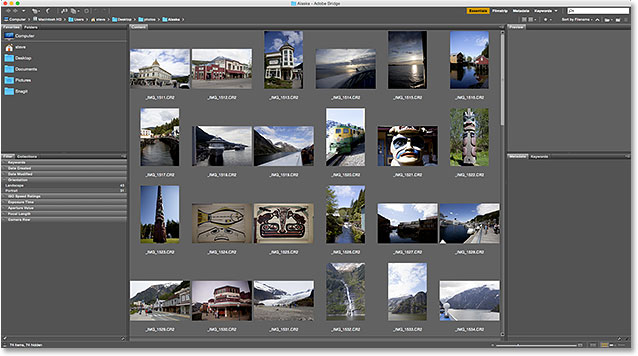
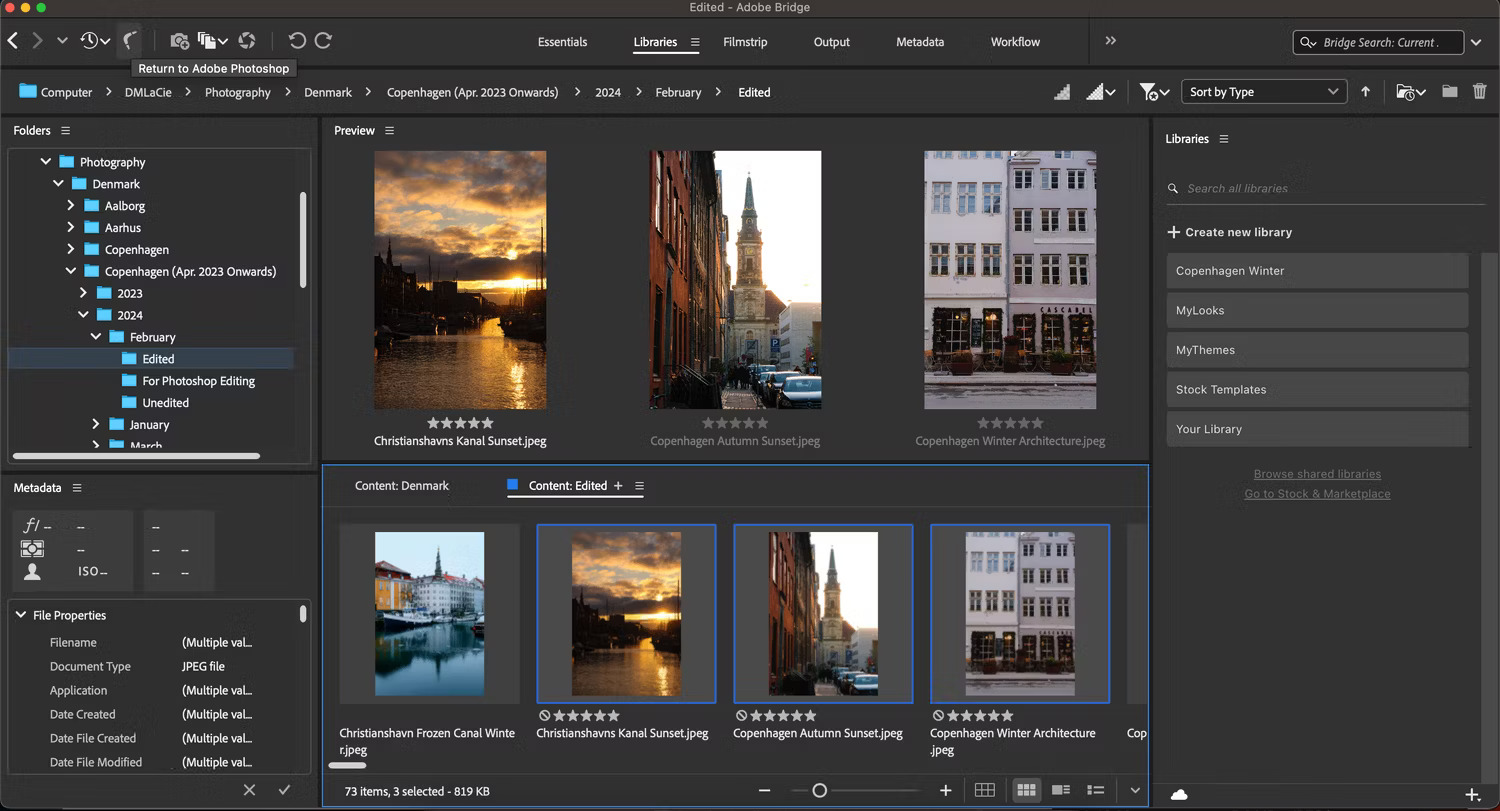
Интерфейс Bridge построен из панелей, которые можно переставлять и группировать под конкретный сценарий. В типичной раскладке слева находятся Favorites, Folders, Filter, Collections и Export, в центре — Content, справа — Preview, Metadata и Keywords. Отдельные рабочие пространства меняют акцент: Essentials подходит для общего просмотра, Filmstrip выделяет крупный предпросмотр, Metadata освобождает больше места под свойства файлов, Keywords — под словарь ключевых слов, Output — под формирование контактных листов, Workflow — под автоматические цепочки действий.
Панель Content — это основная рабочая поверхность. Здесь отображаются миниатюры, имена, рейтинги и другие выбранные сведения, а масштаб миниатюр меняется ползунком. Переключение представления помогает адаптировать плотность информации: для быстрого визуального отбора удобна сетка, для проверки служебных параметров полезнее более информационное представление. Сортировка может опираться на имя, тип, дату и другие доступные характеристики, а ручной порядок нужен в задачах, где последовательность кадров важнее файлового имени.
Path Bar и панель Folders решают разные задачи. Первая показывает текущий путь и помогает быстро подняться на уровень выше, вторая сохраняет постоянное дерево каталогов. Favorites уместно использовать для часто открываемых корней: папки текущих проектов, общего архива, входящих материалов и экспорта. В результате перемещение между рабочими зонами занимает меньше действий и не требует каждый раз раскрывать длинную цепочку каталогов.
Preview выводит выбранный объект крупнее, чем миниатюра. Это полезно для оценки композиции и содержания без открытия редактора, а при последовательном просмотре позволяет быстро перемещаться по серии. Для окончательной проверки резкости фотографий всё равно следует использовать достаточный масштаб и качественный предпросмотр: маленькая миниатюра удобна для отбора по сюжету, но не является надёжным способом судить о фокусе и микродеталях.
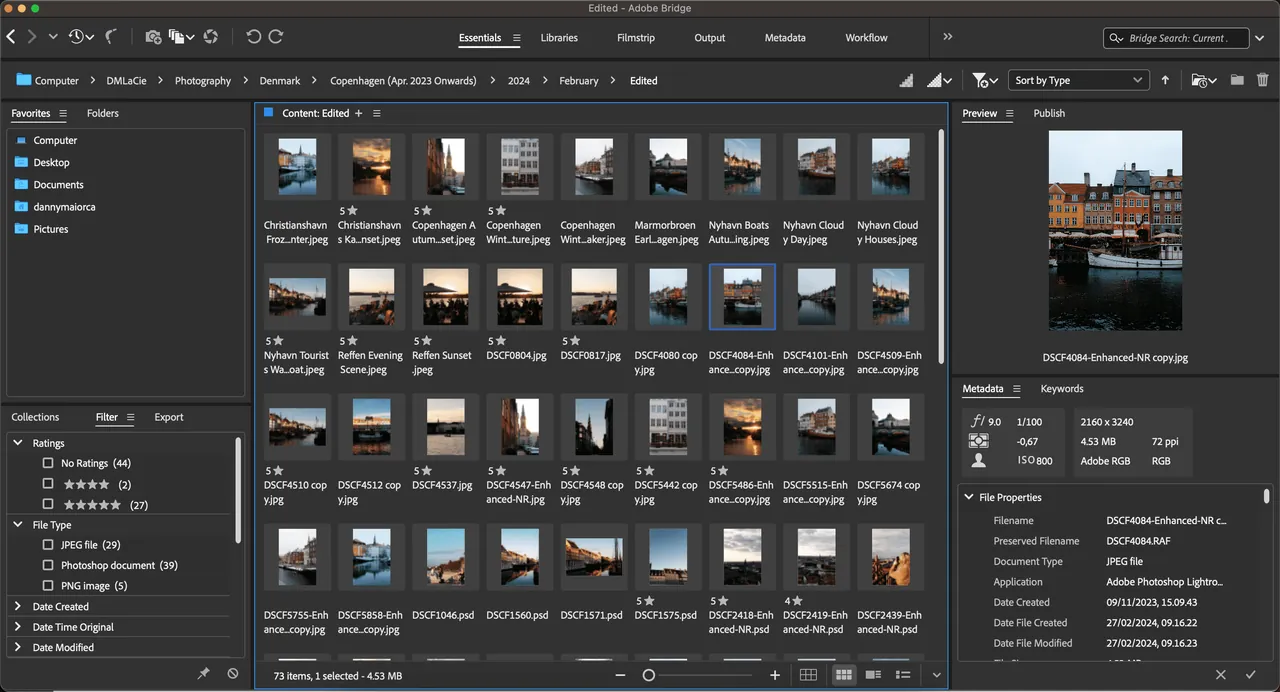
Несколько Content-панелей и окон
Bridge позволяет работать с несколькими Content-панелями, поэтому две папки можно держать открытыми в одном рабочем пространстве и не терять положение в каждой из них. Это удобно при раскладке материалов по проектам: в одной панели остаётся исходная папка, в другой — целевая. Если одной области экрана недостаточно, отдельные окна позволяют разнести разные задачи по мониторам и одновременно наблюдать несколько наборов активов.
Несколько окон полезны не только для копирования. Например, в одном окне можно оставить папку всей съёмки с фильтром по рейтингу, во втором — коллекцию кандидатов для публикации, в третьем — каталог готовых экспортов. Такой подход сохраняет контекст и уменьшает число действий назад — вперёд. При этом важно следить, в каком окне активна команда: пакетное переименование, удаление или экспорт должны применяться к ожидаемой выборке.
Просмотр, сортировка и первичный отбор фотографий
Первый проход по съёмке обычно лучше выполнять без сложной системы тегов. Достаточно открыть папку, дождаться построения миниатюр и идти по кадрам последовательно, отмечая пригодные звёздами или цветовой меткой. В Bridge рейтинг задаётся от нуля до пяти звёзд, а цветовые метки дают второй независимый признак. Благодаря этому звёзды можно оставить для оценки качества, а цвета — для статуса: например, на обработку, требует согласования и готово.
Рейтинги и метки становятся особенно полезны вместе с Filter. После первичного прохода панель фильтра показывает доступные категории и позволяет сузить Content до нужного подмножества. Вместо физического переноса удачных кадров в новую папку можно оставить всё на месте и временно показать только объекты с заданным рейтингом, типом или другим признаком. Это безопаснее для структуры проекта и быстрее отменяется.
Для серийных кадров полезна дисциплина: сначала проверить сюжет и технический брак, затем сравнить близкие дубляжи, после этого присвоить финальный рейтинг. Если ставить пять звёзд почти всему, шкала перестаёт помогать. Практичнее заранее определить смысл уровней, например технически годно, кандидат, выбрано клиентом, и придерживаться его в рамках проекта. Bridge не навязывает такую семантику, поэтому последовательность зависит от пользователя.
Цветовые метки также не следует смешивать с рейтингом. Рейтинг отвечает на вопрос насколько кадр подходит, а цвет — в каком состоянии работа. Тогда один и тот же хороший снимок может иметь высокий рейтинг и одновременно метку, показывающую, что он ещё не экспортирован. Такая двухмерная система делает фильтр заметно полезнее и снижает вероятность пропустить файл в длинной серии.
Коллекции и Smart Collections без копирования файлов
Обычная Collection объединяет ссылки на файлы из разных мест, не перемещая оригиналы. Это удобно, когда материалы одного проекта лежат в нескольких папках или на разных подключённых носителях. Пользователь добавляет выбранные объекты в коллекцию и получает единый список, но физическая структура диска остаётся прежней. Один и тот же файл можно использовать в разных подборках без создания нескольких копий.
Smart Collection работает как сохранённый поиск. Вместо ручного добавления задаются критерии, и Bridge формирует актуальную выборку из объектов, которые им соответствуют. Такая коллекция полезна для правил вроде пять звёзд в проекте, файлы с определённым ключевым словом или комбинации доступных метаданных. Когда свойства файла меняются, результат запроса может обновиться без повторной ручной сортировки.
Умные коллекции хорошо подходят для контроля процесса. Можно создать отдельные выборки для кадров без ключевых слов, материалов с определённой меткой или файлов, прошедших отбор. Важное ограничение — правило работает в рамках доступного Bridge набора и его поиска; это не замена серверной DAM-системе с централизованным контролем прав, версиями и многопользовательским согласованием.
Если файл, включённый в обычную коллекцию, был перемещён вне Bridge, ссылка может потерять соответствие. Программа предусматривает восстановление отсутствующих элементов коллекции, но надёжнее выполнять операции перемещения через интерфейс Bridge либо заранее завершать структурные изменения. Коллекция — логическая подборка, а не резервная копия, поэтому она не защищает от удаления или отключения физического носителя.
Поиск и фильтры: как находить кадры по признакам
Команда Find позволяет строить запрос по одному или нескольким критериям. Условия можно объединять логикой соответствует всем или соответствует любому, включать подпапки и при необходимости искать в элементах, которые не были заранее проиндексированы. Последний режим расширяет охват, но может работать медленнее, поэтому для больших деревьев лучше сначала сузить область поиска.
Сильная сторона поиска проявляется после нормальной разметки. Имя файла редко описывает сюжет, зато ключевые слова, рейтинг, метка и IPTC-поля превращают хаотичный архив в набор доступных запросу признаков. Если фотограф после каждой съёмки добавляет базовые темы, место и тип материала, через несколько месяцев можно найти кадры по смыслу, а не вспоминать номер папки или дату.
Quick Search в Bridge предназначен для более быстрых запросов, а полноценный Find — для комбинации условий и сохранения результата как Smart Collection. Эти инструменты дополняют Filter: поиск обнаруживает нужные объекты, фильтр быстро сужает уже открытое содержимое. Для повседневной работы удобна последовательность открыть проект — ограничить фильтром — при необходимости перейти к сложному поиску.
Метаданные: XMP, IPTC и свойства файла
Metadata — одна из центральных функций Bridge. Панель показывает доступные сведения о выбранном объекте: свойства файла, размеры, цветовые данные, параметры съёмки и группы полей, зависящие от типа материала. Для изображения с камерой особенно полезны EXIF-параметры, а для публикации — IPTC-поля, описание, авторство и ключевые слова. Когда выбрано несколько объектов, Bridge показывает общие значения и позволяет применять изменения сразу к группе там, где это поддерживается.
Для подробного редактирования используется File Info. В диалоге поля разделены по тематическим группам, что помогает отличать базовое описание от данных камеры, GPS и профессиональных IPTC-разделов. Изменение метаданных следует делать осознанно: команда, применённая к большой выборке, может заменить существующие значения. Перед массовой операцией стоит проверить несколько файлов и убедиться, что выбран режим добавления или замены, который соответствует задаче.
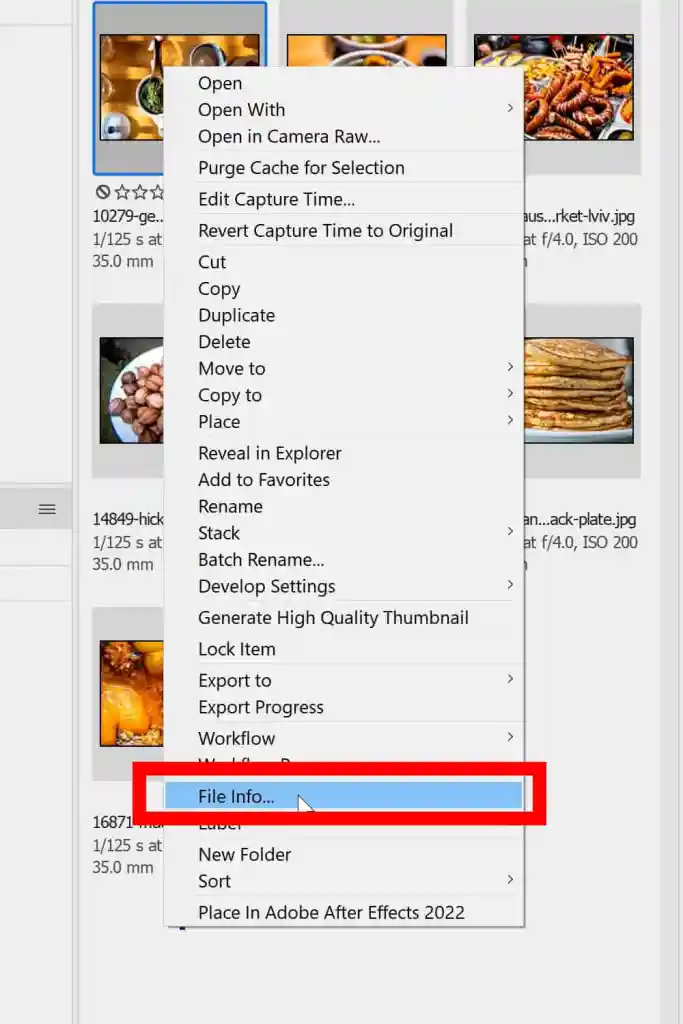
XMP важен тем, что служит общим механизмом обмена метаданными между рядом приложений Adobe. Рейтинги, ключевые слова и другие поддерживаемые сведения могут сопровождать файл или храниться в связанном XMP-представлении в зависимости от формата. Это делает разметку в Bridge полезной за пределами самого менеджера: сведения не обязательно существуют только как запись во внутреннем каталоге.
Однако совместимость метаданных нельзя понимать как гарантию, что каждое приложение прочитает каждое поле одинаково. Разные программы и форматы поддерживают разные наборы тегов, а некоторые данные могут сохраняться во внешнем XMP-файле. Для производственного архива полезно заранее определить минимальный набор полей, который действительно нужен: автор, описание, copyright, ключевые слова, рейтинг и, при необходимости, данные о местоположении.
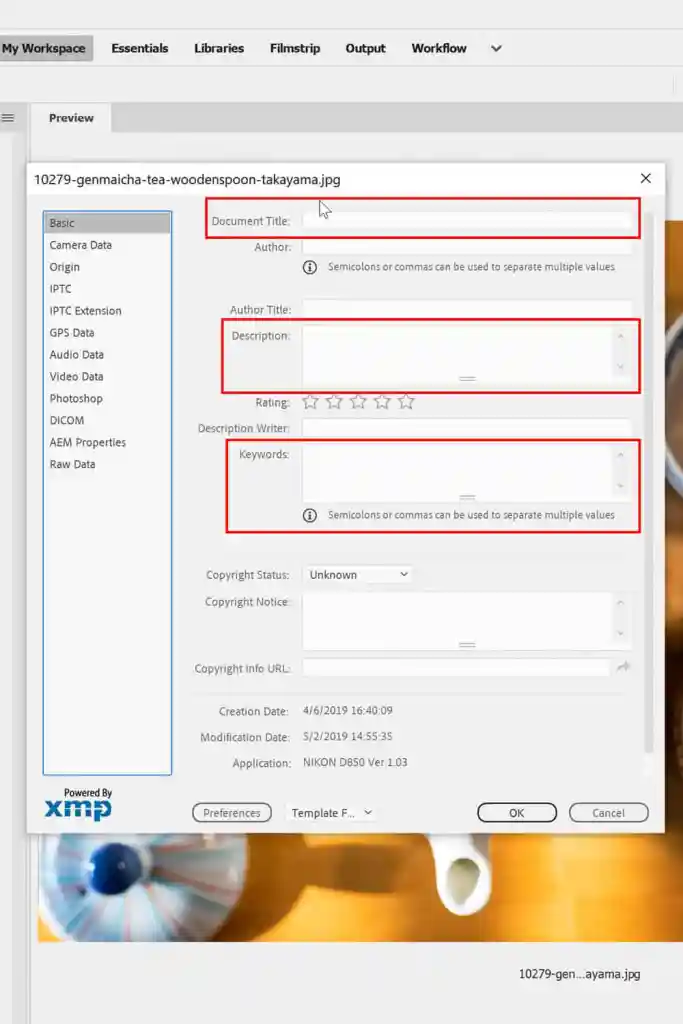
Шаблоны метаданных
Если одинаковая информация повторяется, Bridge позволяет создавать шаблоны метаданных. Типичный пример — имя автора и постоянная информация о правах, которые должны применяться к каждой новой съёмке. Вместо ручного заполнения полей для сотен кадров создаётся шаблон и затем применяется к выбранным файлам. При работе с шаблонами особенно важно различать добавление и замену: полная замена может стереть индивидуальные значения, которые уже были записаны.
Практически безопасный процесс выглядит так: сначала создать шаблон только с действительно постоянными полями, затем проверить его на копиях нескольких файлов, после чего применить к основной выборке. Переменные сведения — конкретный сюжет, название клиента, место или описание отдельного кадра — лучше добавлять отдельным этапом. Это уменьшает риск случайно распространить неверную информацию на всю серию.
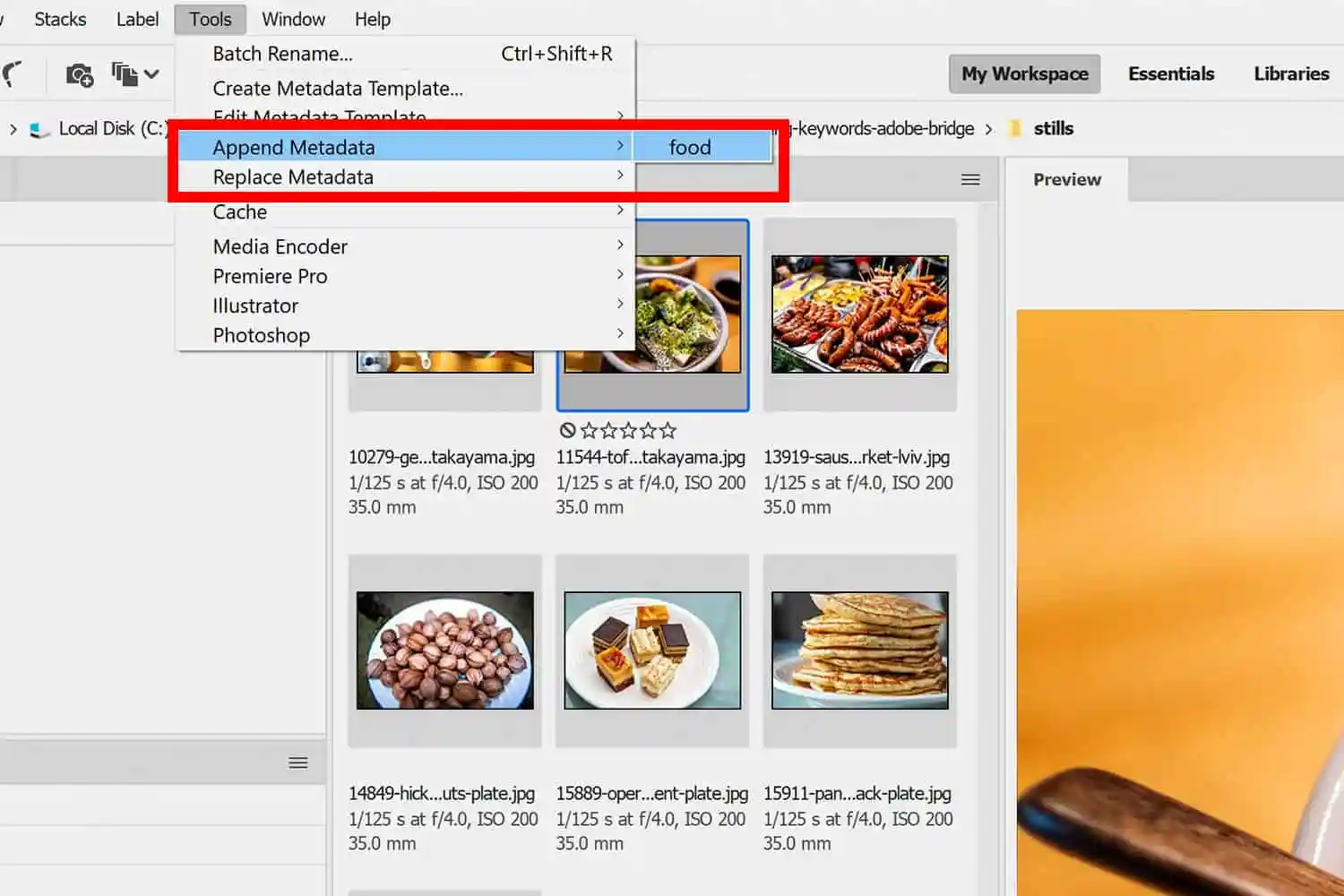
Ключевые слова и иерархия тегов
Keywords позволяет создавать словарь терминов и назначать их файлам. Слова можно организовывать иерархически: например, верхний уровень Природа, ниже Птицы, ещё ниже конкретные группы. Такая структура удобнее плоского списка, когда архив растёт: пользователь быстрее находит нужный термин и реже создаёт дубликаты вроде автомобиль, машина и авто для одного смысла.
Хороший словарь ключевых слов строится от задач поиска, а не от желания описать каждый пиксель. Для редакционного архива важны люди, место, событие и тема; для предметной съёмки — категория товара, модель, материал и фон; для личного фотопроекта — локация, персонажи и сюжет. Если тег не планируется использовать для поиска или передачи метаданных, его ценность невелика.
При групповом назначении ключевых слов следует сначала выделить только кадры, к которым термин относится без исключений. Например, место съёмки можно присвоить всей серии, а конкретного человека — только тем фотографиям, где он действительно присутствует. Ошибка на этапе массовой разметки позже приводит к ложным результатам поиска, поэтому точность обычно важнее количества тегов.
Ключевые слова работают вместе с Filter и Find. Это позволяет сначала быстро ограничить открытую папку по тегу, а затем построить более сложную выборку с рейтингом, типом файла или другими метаданными. В больших проектах такой подход эффективнее, чем создавать всё больше физических подпапок для каждого смыслового признака.
Импорт фотографий через Photo Downloader
Photo Downloader предназначен для переноса снимков с камеры, карты памяти или другого поддерживаемого носителя. В стандартном диалоге выбираются носитель, папка назначения, схема подпапок и параметры имени. Расширенный режим добавляет визуальный выбор конкретных кадров и дополнительные опции, включая метаданные, сохранение копий и конвертацию поддерживаемых RAW в DNG.
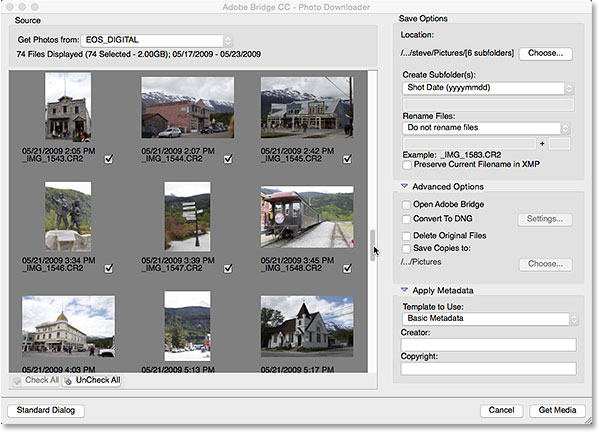
Для системного архива полезно заранее определить структуру назначения. Например, каждая съёмка получает отдельную папку с датой и понятным идентификатором проекта, а Photo Downloader создаёт подпапку автоматически. Важна предсказуемость: если разные съёмки каждый раз складываются по новой схеме, последующий поиск и резервное копирование становятся сложнее.
Переименование во время импорта допустимо, но не всегда оптимально. Если серия ещё не отобрана, последовательная нумерация может получить пробелы после удаления брака. Часто удобнее сохранить исходные имена при копировании, провести отбор, а затем применить Batch Rename только к материалам, которые остаются в проекте. Если же студийный стандарт требует именовать все файлы сразу при ingest, Photo Downloader поддерживает этот сценарий.
Опция сохранения копии позволяет отправить второй экземпляр в дополнительное место. Это полезный элемент процесса, но не заменяет продуманную резервную стратегию: второй путь должен находиться на другом носителе, а после копирования желательно проверить, что файлы действительно читаются. Опцию удаления оригиналов с карты безопаснее не использовать как способ освободить место до проверки основной и резервной копии.
Конвертация в DNG полезна тем, кто сознательно выбрал этот формат для архива. В настройках конвертации доступны параметры JPEG-предпросмотра, сжатия и способа преобразования raw-данных, а также возможность встроить исходный RAW. Последний вариант увеличивает размер DNG, поэтому его стоит включать только при понятной причине. Если архив должен хранить оригинальные файлы камеры без преобразования, DNG-конвертацию можно оставить выключенной.
После завершения импорта Bridge может открыть папку с полученными файлами, и работа продолжается в привычном Content. На этом этапе удобно проверить количество кадров, несколько файлов из разных частей серии и наличие резервной копии, а уже затем переходить к рейтингу, меткам и переименованию.
Batch Rename: пакетное переименование без ручной рутины
Инструмент Batch Rename позволяет переименовать выбранную группу по шаблону. Пользователь задаёт, останутся ли объекты в той же папке, будут ли перемещены или скопированы, а затем собирает новое имя из элементов: текста, номера последовательности и других доступных компонентов. Внизу диалога показывается пример соответствия старого и нового имени, а отдельный предпросмотр помогает проверить результат для всей выборки.
Для производственных файлов лучше выбирать схему, которая одновременно понятна человеку и стабильно сортируется. Например, идентификатор проекта, дата и номер с фиксированным количеством разрядов дают предсказуемый порядок. Если кадров несколько сотен, номера 001, 002, 003 удобнее простых 1, 2, 3: файловые менеджеры и другие программы будут сортировать их корректно без дополнительных правил.
String Substitution предназначен для замены части имени. Поддержка регулярных выражений делает инструмент пригодным для сложных случаев, когда нужно убрать повторяющийся фрагмент, изменить шаблон или нормализовать множество похожих имен. Регулярное выражение стоит сначала проверять на небольшом наборе: неверный шаблон способен затронуть больше символов, чем ожидалось.
Опция Preserve Current Filename In XMP Metadata полезна как дополнительная страховка при массовом переименовании: исходное имя сохраняется в метаданных. Это не отменяет резервную копию и не гарантирует восстановление всей структуры каталогов, но помогает сопоставлять файлы, если позднее потребуется выяснить первоначальное обозначение.
Bridge также учитывает совместимость имени с выбранными операционными системами. При обмене файлами между macOS и Windows лучше избегать символов, которые одна из систем или внешняя программа трактует особым образом. Чёткий шаблон из букв, цифр, дефисов и подчёркиваний остаётся наиболее переносимым вариантом.
Панель Export и выпуск JPEG, PNG, TIFF и DNG
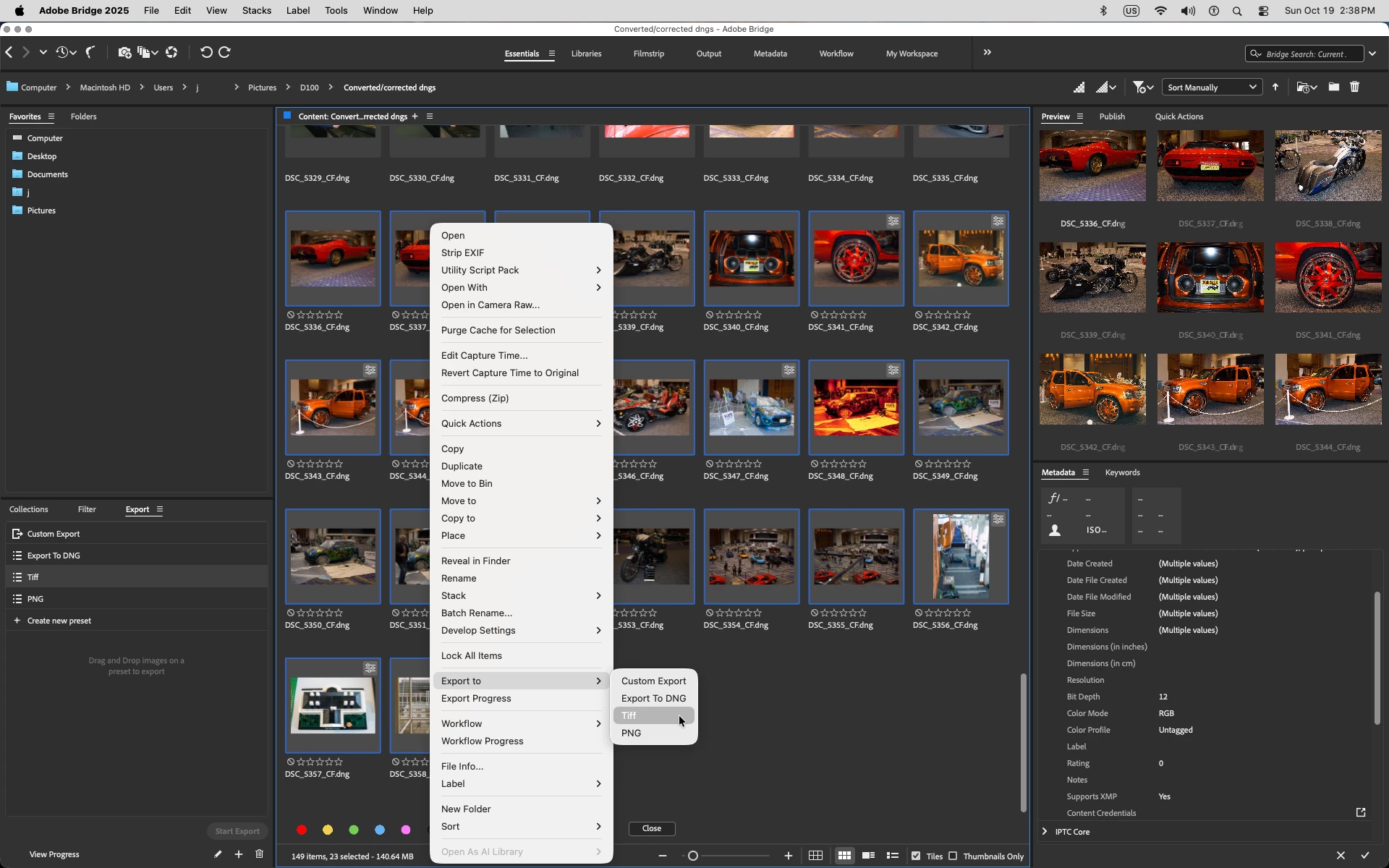
Export предназначен для получения производных копий из выбранных материалов. В панели можно создать собственный пресет и затем перетаскивать на него изображения, что удобно для повторяющихся задач. Настраиваются папка назначения, поведение при конфликте имён, формат, изменение размера и обработка метаданных. Для часто используемых профилей — например, JPEG для сайта и TIFF для передачи в печать — пресеты экономят время и уменьшают риск разовых ошибок.
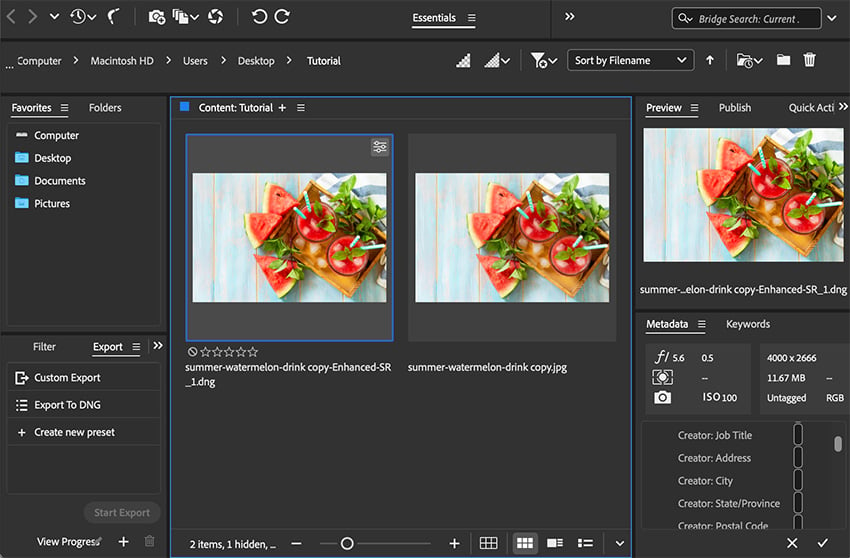
Для JPEG имеет смысл заранее определить целевой размер, качество и цветовой сценарий в соответствии с дальнейшим использованием. Bridge позволяет масштабировать изображение несколькими способами: по длинной или короткой стороне, по ширине и высоте, а также вписывать или заполнять заданную область. Опция, запрещающая увеличение, полезна, если маленький исходник не должен искусственно растягиваться до большего размера.
Разница между Fit и Fill принципиальна. Fit сохраняет изображение целиком внутри заданных границ, поэтому одна сторона может оказаться меньше целевого прямоугольника. Fill стремится заполнить область и может потребовать иного отношения к краям. Перед пакетным запуском нужно проверить ориентации: один пресет должен предсказуемо обрабатывать и горизонтальные, и вертикальные кадры.
Метаданные при экспорте можно сохранять, ограничивать или дополнять шаблоном в зависимости от задачи. Для публичных файлов иногда требуется убрать чувствительные сведения о местоположении, но сохранить авторство и описание. Для внутреннего архива, наоборот, полезно сохранить максимально полный набор. Решение должно быть частью общего правила публикации, а не случайным выбором в каждом экспорте.
Export не превращает Bridge в полноценный редактор изображений. Он хорошо решает задачу массового выпуска копий, но локальная ретушь, слои, маски и художественные правки относятся к профильным редакторам. Поэтому типичный процесс выглядит как отбор и метаданные в Bridge — корректировка RAW или пикселей в редакторе — финальная пакетная выдача через Bridge при необходимости.
Workflow Builder для повторяемых цепочек
Рабочее пространство Workflow предназначено для соединения нескольких поддерживаемых задач в последовательность. Вместо того чтобы отдельно менять формат, размер, метаданные и имя, пользователь настраивает цепочку и сохраняет её для повторного запуска. Это полезно в студии, где одни и те же требования действуют для каждого проекта: например, создать копии заданного размера, привести имена к стандарту и добавить служебные сведения.
Каждая задача должна быть настроена до запуска всей цепочки, поэтому удобнее строить workflow постепенно. Сначала проверяется один шаг на тестовой папке, затем добавляется следующий. Если сразу соединить много преобразований и запустить их на единственных экземплярах, поиск ошибки станет сложнее. Безопасный workflow работает с копиями либо выводит результат в отдельное место, пока схема не проверена.
Workflow не следует путать с неограниченной системой сценариев. Набор доступных задач определён возможностями Bridge, а сложные внешние операции могут требовать других средств. Но для типовых массовых преобразований визуальная последовательность заметно проще ручного повторения одних и тех же команд.
RAW и Adobe Camera Raw
Bridge умеет находить и показывать RAW-файлы поддерживаемых камер, а для проявки передаёт их в Adobe Camera Raw. Это важное разделение ролей: Bridge отвечает за навигацию, отбор и метаданные, а Camera Raw — за параметры проявки. Команда Open in Camera Raw позволяет начать обработку прямо из выбранного набора, не проходя сначала через окно Photoshop.
Для фотографа удобно сначала присвоить рейтинг и отфильтровать только лучшие кадры. После этого Camera Raw открывает небольшую, уже осмысленную выборку вместо всей карты памяти. Такая последовательность экономит ресурсы и уменьшает количество изображений, которые приходится внимательно проявлять. Возвратившись в Bridge, пользователь снова видит файлы в исходной структуре проекта.
Некоторые параметры проявки могут быть представлены через XMP, поэтому важно аккуратно относиться к связанным служебным файлам рядом с RAW. Если архив переносится между дисками, переносить следует не только сами исходники, но и соответствующие XMP, если именно там находятся корректировки и метаданные. Копирование только RAW может привести к тому, что визуально изображение откроется без ранее заданных настроек.
Bridge не заменяет Camera Raw и не содержит его полного набора инструментов внутри собственных панелей. Если задача состоит в экспозиционной коррекции, балансе белого, локальных масках или других операциях проявки, работа продолжается в Camera Raw. Это и есть причина функционального ограничения RAW-правки через Camera Raw в сравнительной карточке.
Интеграция с Photoshop и другими приложениями Adobe
Bridge используется как точка выбора актива перед открытием в профильном приложении. Для фотографий это чаще Photoshop и Camera Raw, для макетов и иллюстраций — соответствующие редакторы, которые понимают конкретный формат. Пользователь видит содержимое и свойства заранее, поэтому открывает только нужный файл, а не перебирает проекты по одному.
В смешанном проекте это особенно заметно. Папка может содержать несколько PSD с вариантами дизайна, исходные фотографии, Illustrator-файлы, документы InDesign и результаты экспорта. Bridge помогает просмотреть и систематизировать всё в одном окне, но фактическое редактирование специализированного документа передаётся тому приложению, которое умеет работать с его внутренней структурой.
Creative Cloud Libraries отображаются в отдельной панели и рабочем пространстве. Они пригодны для ресурсов, которые уже организованы как библиотечные активы. При этом Bridge остаётся полезен и для обычных файловых папок, то есть пользователь может сочетать два способа организации вместо полного переноса всего архива в библиотеку.
Quick Actions: быстрые операции и их пределы
Quick Actions дают доступ к некоторым операциям через Adobe Express. Для фотографий среди доступных действий встречаются удаление фона, изменение размера, кадрирование и конвертация в SVG; для видео — изменение размера, обрезка и преобразование в GIF или MP4. Команду можно вызвать из соответствующей панели или контекстного меню, после чего результат обрабатывается в связанном сервисе.
Ключевое ограничение — Quick Actions выполняются по одному файлу за раз. Поэтому их не следует выбирать как замену Export или Workflow для сотен изображений. Они удобны как точечный инструмент: быстро подготовить один актив, не выстраивая отдельный сложный процесс. Если требуется массовое изменение размера или формата, пакетные средства Bridge подходят лучше.
Поскольку Quick Actions связаны с внешней обработкой Adobe Express, для полностью автономного процесса без сетевых функций на них рассчитывать не стоит. Основные файловые операции, метаданные, коллекции и просмотр остаются отдельным классом задач, а Quick Actions — дополнительным ускорителем для конкретных преобразований.
Output и PDF-контактные листы
Рабочее пространство Output позволяет собрать контактный лист из выбранных изображений и вывести его в PDF. Настраиваются размер документа, сетка, поля, заголовок и нижний колонтитул, водяной знак и свойства итогового файла. Перед выводом кадры можно переупорядочивать, поворачивать и исключать из раскладки.
Для фотографа контактный лист полезен при согласовании большого набора с клиентом или внутреннем отборе: на одной странице видны несколько кадров в едином масштабе. Это вспомогательная функция Bridge, а не основное назначение программы. Если требуется полноценная верстка многостраничного документа, сложная типографика или редактирование PDF, лучше использовать специализированные инструменты.
Стеки и автоматическая группировка HDR/панорам
Stacks позволяют сворачивать несколько связанных файлов в одну визуальную группу внутри текущей папки. Это полезно для серий, брекетинга, похожих дублей и промежуточных вариантов, которые загромождают сетку. Стек не сливает изображения и не создаёт новый композит; он только упрощает представление и навигацию.
Bridge умеет автоматически группировать вероятные исходники для HDR и панорам, используя характеристики серии. Функция помогает быстрее заметить связанные кадры, но результат стоит проверить: автоматическая логика не знает творческого замысла и может неверно объединить соседние снимки, если они похожи по времени и структуре. После группировки содержимое стека можно раскрыть и скорректировать вручную.
Стеки не заменяют коллекции. Коллекция объединяет объекты по смыслу и может собирать файлы из разных мест, а стек — компактно представляет связанные элементы в одной папке. Для съёмки с брекетингом логично использовать стек внутри папки и одновременно добавить лучший результат в коллекцию проекта.
Изменение времени съёмки
Bridge предусматривает команду Edit Capture Time. Она пригодится, если камера была настроена на неправильный часовой пояс или время и ошибка обнаружилась после съёмки. Можно задать конкретное корректное время либо сместить значения выбранных файлов на определённый интервал. При массовой коррекции сначала нужно убедиться, что ошибка действительно одинакова для всей выделенной серии.
Такой инструмент особенно полезен при синхронизации материалов с нескольких камер. Если одна камера отстаёт на несколько минут, корректировка времени позволяет затем сортировать кадры по реальной последовательности событий. Не следует использовать её для произвольной перестановки архива: время съёмки — значимое метаданное, и изменение должно отражать реальную ошибку.
Настройка сочетаний клавиш
Панель Keyboard Shortcuts позволяет искать команды и назначать собственные комбинации. Bridge распознаёт раскладку клавиатуры, показывает существующие назначения и предупреждает о конфликтах. Для часто повторяемой работы это заметно ускоряет отбор: команды рейтинга, меток, перехода между файлами и рабочих пространств можно привести к удобной для пользователя схеме.
При настройке сочетаний лучше менять только действительно часто используемые команды. Полная перестройка раскладки усложняет работу за чужим компьютером и мешает пользоваться документацией, где обычно указаны стандартные комбинации. Разумный подход — сохранить отдельный пресет и документировать несколько критичных изменений внутри команды или студии.
Кэш, миниатюры и производительность
Bridge строит кэш, чтобы повторное открытие папок и отображение миниатюр происходило быстрее. В Preferences задаётся допустимый объём и поведение кэша, а отдельные команды позволяют очищать проблемные данные. При работе с большими фотоархивами кэш может занимать заметное место, особенно если сохраняются высококачественные предпросмотры.
Если папка открывается впервые и содержит тысячи RAW, мгновенное появление качественных миниатюр ожидать не стоит: Bridge должен прочитать метаданные и сформировать изображения для просмотра. На быстром локальном накопителе процесс идёт быстрее, чем при работе с медленной сетью или внешним диском. Для текущего отбора полезно дать программе время завершить построение кэша, прежде чем судить о её скорости по первому открытию.
Настройка 100% previews повышает удобство проверки резкости, но увеличивает дисковое потребление. Если большую часть времени пользователь работает только с маленькими миниатюрами, хранить полноразмерные предпросмотры для всего многолетнего архива может быть невыгодно. Оптимальный режим зависит от того, насколько часто одни и те же папки возвращаются в работу.
В настройках предусмотрено автоматическое удаление старых элементов кэша и его уплотнение. Эти параметры помогают удерживать базу в разумных границах, но агрессивная очистка означает, что старые папки при следующем открытии будут снова строить миниатюры. Поэтому очистку стоит применять как средство управления диском или диагностики, а не как обязательный ежедневный ритуал.
Форматы и предпросмотр творческих файлов
Bridge рассчитан не только на JPEG. Официально программа позиционируется как менеджер творческих активов и показывает миниатюры или богатые предпросмотры для файлов из Photoshop, Illustrator, InDesign, After Effects и Substance 3D наряду с фотографиями. Практический уровень предпросмотра зависит от формата и доступных компонентов, но сама идея Bridge — дать визуальный контекст до открытия исходного редактора.
Для фотографий важны JPEG, TIFF, PNG, DNG и поддерживаемые RAW-форматы. В Export поддерживаются JPEG, DNG, TIFF и PNG как целевые форматы изображений. Видео и аудио могут отображаться и воспроизводиться в соответствующих сценариях, а Media Cache используется для ускорения работы с динамическим содержимым. Это делает Bridge удобным для папок смешанного проекта, где рядом находятся кадры, клипы и графические материалы.
Поддержка конкретной камеры и нового RAW зависит от Camera Raw и текущих компонентов. Если очень новая модель не распознаётся ожидаемым образом, первым шагом должно быть обновление поддерживающих компонентов и проверка списка совместимости, а не массовая конвертация архива неизвестным сторонним инструментом.
Работа с файлами и папками
Bridge выполняет обычные операции управления файлами: копирование, перемещение, создание папок, переименование и удаление. Они отражаются на реальной файловой системе, поэтому относиться к ним нужно как к действиям Finder или Проводника, а не как к виртуальным записям каталога. Если удалить файл из дисковой папки, коллекция не сохранит его содержимое.
Возможность копировать и перемещать между Bridge и системным файловым менеджером удобна, но лучше избегать параллельного изменения одной и той же структуры в двух местах во время длительной операции. Пока копируются сотни гигабайт, повторные перемещения могут запутать состояние папок и кэша. Для больших переносов полезно дождаться завершения и затем обновить отображение.
При работе с внешними дисками стоит давать носителям стабильные имена и понятную структуру. Если диск отключён, Bridge не сможет открыть физические файлы, даже если коллекция или кэш ещё помнят их миниатюры. Система организации должна учитывать реальное расположение оригиналов и резервных копий.
Практический сценарий: от карты памяти до готовой выборки
Шаг первый — импорт. Карта подключается через считыватель, в Photo Downloader выбирается папка проекта и дополнительное место для копии. После копирования проверяется количество файлов и выборочно открываются кадры из начала, середины и конца серии. Только после этого карта считается безопасно перенесённой.
Шаг второй — технический отбор. В Essentials или Filmstrip фотограф проходит серию и снимает с дальнейшего рассмотрения явный брак, а приемлемым кадрам назначает базовый рейтинг. В этот момент не стоит тратить время на подробные ключевые слова каждого дубля: цель — быстро уменьшить объём.
Шаг третий — сравнительный отбор. Остаются близкие варианты, где нужно оценить выражение лица, фазу движения или композицию. Лучшие получают более высокий рейтинг, а цветовая метка может обозначить статус готов к проявке. Filter показывает только нужный уровень, поэтому слабые кадры больше не отвлекают.
Шаг четвёртый — описание. Ко всей серии применяются общие авторские данные, затем группам добавляются место, событие и тематические ключевые слова. Индивидуальные подписи заполняются только там, где они действительно нужны. После этого Find и Smart Collections становятся полезными не только в текущем проекте, но и в будущем архиве.
Шаг пятый — переименование. Отобранные файлы получают стандартизированную схему с проектом и последовательным номером. Предпросмотр Batch Rename проверяется до запуска. Если текущая политика требует сохранять исходное имя в XMP, соответствующая опция включается.
Шаг шестой — проявка. Только выбранные RAW открываются в Camera Raw. После коррекции пользователь возвращается к Bridge, где рейтинги и метаданные остаются частью навигации. Для точечной ретуши нужные кадры передаются в Photoshop.
Шаг седьмой — выпуск копий. В Export выбирается проверенный пресет для сайта, клиента или архива. Перед массовым экспортом один файл прогоняется тестово, чтобы проверить размер, формат, метаданные и папку назначения. Затем запускается вся выборка, а готовые файлы проверяются отдельно от исходников.
Практический сценарий: каталог дизайн-ресурсов
В дизайнерской работе Bridge полезен как визуальный слой над файловой системой. Проект может включать логотипы, фотографии, PSD, AI, макеты и готовые экспортированные изображения. Вместо поиска по абстрактным именам пользователь видит миниатюры и Preview, а Metadata помогает отличить похожие версии по свойствам.
Для постоянных ресурсов разумно использовать Favorites и Collections. Favorites ведут в физические папки — например, брендбук, фотографии продукта и текущий проект. Collection объединяет только выбранные активы для конкретной задачи, не меняя расположение оригиналов. Это удобно, когда один логотип или фон используется в нескольких кампаниях.
Ключевые слова помогают описывать назначение: главный логотип, монохром, горизонтальный, соцсети, печатный. Но они не являются системой контроля версий. Если команда требует утверждения, журнала изменений, блокировок и прав доступа, нужен процесс поверх файлового менеджера; Bridge сам по себе не решает все задачи корпоративной DAM.
Практический сценарий: подготовка материала для фотостока
Для стоковой работы важна точная метаинформация. Bridge позволяет заполнить Document Title, Description, Keywords и авторские поля до загрузки. Общие сведения удобно применять шаблоном, а ключевые слова — группами, чтобы одинаковые сцены получали одинаковую основу без ручного копирования в каждом файле.
Перед публикацией полезно отфильтровать изображения по рейтингу и проверить метаданные нескольких представителей каждой серии. Не стоит добавлять к кадрам нерелевантные популярные слова: такой подход ухудшает качество описания и создаёт ложные соответствия. Bridge ускоряет ввод, но ответственность за смысл полей остаётся у пользователя.
Если требуется удалить данные GPS из публичных копий, это лучше делать в рамках экспортного правила, сохраняя полный мастер-файл в архиве. Так оригинал остаётся информационно богатым, а опубликованная производная версия содержит только необходимые сведения.
Ограничения Adobe Bridge
Первое принципиальное ограничение — отсутствие полноценного послойного редактора. Bridge может организовать, подготовить и передать изображение, но не предназначен для сложного монтажа, ретуши с масками и кистями, работы со слоями или точного композитинга. Если основная задача — изменить пиксели, менеджер должен быть дополнен редактором.
Второе — RAW-коррекция выполняется через Camera Raw. Это удобная интеграция, но не тот же сценарий, что в программе, где проявка и каталог являются одной средой. Пользователю, который хочет единую фотобиблиотеку с неразрушающими корректировками во всех представлениях, Lightroom Classic или Capture One могут быть логичнее.
Третье — Quick Actions рассчитаны на один файл за операцию. Для единичного удаления фона или конвертации это достаточно, но массовые задачи следует строить через Export, Workflow или другие пакетные средства. Попытка запускать Quick Action вручную для десятков объектов будет медленной и не использует сильные стороны Bridge.
Четвёртое — коллекции и кэш не являются резервной копией. Если оригинал удалён или носитель недоступен, логическая подборка не заменит файл. Организация в Bridge должна сочетаться с отдельной системой резервирования и понятной структурой хранилищ.
Пятое — производительность зависит от объёма папки, типа файлов, скорости диска и состояния кэша. Первый просмотр тысяч RAW может требовать времени на генерацию миниатюр. Пользователь, ожидающий мгновенную работу с любым сетевым архивом, должен учитывать стоимость построения и хранения предпросмотров.
Совместимость и выбор системы
Современные выпуски Bridge предназначены для Windows и macOS, причём требования к поддерживаемым версиям системы меняются вместе с обновлениями. На практике перед установкой следует сверять конкретный выпуск Bridge с официальными техническими требованиями к своей версии Windows или macOS. Это особенно важно для компьютеров, которые намеренно остаются на старой системе.
В новых выпусках для Windows Adobe ужесточила требования и ориентирует совместимость на Windows 11; на Windows 10 отдельные более новые сборки могли перестать запускаться, тогда как более ранняя совместимая сборка продолжала использоваться. Поэтому универсальный совет ставить самый новый пакет на любую Windows 10 некорректен. Сначала определяется версия системы, затем выбирается совместимый выпуск.
На macOS также важны поколение процессора и версия системы. Bridge поддерживает современные Intel и Apple silicon конфигурации в рамках заявленных требований, но конкретные границы необходимо проверять для устанавливаемой сборки. Если рабочая станция критична для производства, обновление Bridge и ОС лучше сначала проверить на резервной машине или в некритичный период.
Если Bridge работает медленно или зависает
Диагностику стоит начинать с масштаба проблемы. Если тормозит только одна папка, причина часто связана с повреждённым файлом, огромным количеством объектов или необходимостью заново построить кэш. Если медленно всё приложение, нужно оценить свободное место, состояние кэша, скорость носителя, видеодрайвер и пользовательские настройки.
Первое простое действие — дать Bridge завершить генерацию миниатюр. Постоянное переключение между папками в момент индексации создаёт ощущение нестабильности. Если конкретная папка неизменно отображается неправильно, можно очистить её кэш или соответствующие данные предпросмотра и позволить программе построить их заново.
Второй шаг — проверить общий кэш. Слишком разросшаяся база занимает место, а повреждённые записи иногда вызывают странное отображение. В Preferences доступны настройки размера и очистки. Удаление кэша не удаляет оригинальные фотографии, но после очистки миниатюры потребуется сгенерировать повторно.
Третий шаг — сбросить или восстановить предпочтения, если проблемы начались после изменения интерфейса, расширений или настроек. Перед сбросом полезно записать нестандартные рабочие пространства и сочетания клавиш, чтобы не потерять удобную конфигурацию.
Четвёртый шаг — проверить видеодрайвер. Bridge использует графическое ускорение для части отображения, и при проблеме с драйвером может сообщить о сбое и отключить GPU-рендеринг. Обновление драйвера с сайта производителя и перезапуск системы — более правильная мера, чем случайное удаление файлов программы.
Что делать, если нет миниатюр или Preview выглядит неверно
Сначала следует определить, поддерживается ли сам формат. Если проблема только с RAW новой камеры, вероятна несовместимость текущего Camera Raw или компонентов декодирования. Если не показывается обычный JPEG, а другие файлы работают, стоит проверить конкретный файл на повреждение и попробовать перестроить кэш для выборки.
Для HEIC/HEIF на Windows важны системные компоненты и поддержка, поэтому поведение может отличаться от JPEG. Если миниатюра раньше была и пропала после переименования или изменения пути, полезно обновить содержимое и пересоздать кэш. Массовое переименование следует проводить после резервного копирования, особенно если в именах есть нестандартные символы.
При некачественном увеличенном Preview нужно отличать встроенную миниатюру от полноразмерного предпросмотра. Быстрый режим может сначала показывать доступный embedded preview, а высококачественное изображение строится позже. Для оценки резкости нужно дождаться соответствующего качества, иначе вывод о самом файле будет неверным.
Ошибка Camera Raw editing is not enabled
Если Bridge сообщает, что редактирование Camera Raw не включено, это проблема интеграции, а не доказательство повреждения RAW. Нужно проверить установку и состояние поддерживающих приложений Adobe, совместимость версий и вход в учётную запись, если он требуется конкретной конфигурацией. Удалять исходники или конвертировать их вслепую не следует.
Полезно проверить, открывается ли тот же файл непосредственно в Camera Raw через поддерживаемое приложение. Если там он работает, внимание переключается на Bridge и его интеграцию; если не работает нигде, вероятнее проблема формата, Camera Raw или самого файла. Такая развилка быстрее хаотичной переустановки всего набора программ.
Если поиск не находит ожидаемый файл
Сначала проверяется область поиска: текущая папка, подпапки и выбранные критерии. Очень часто нужный объект физически лежит за пределами указанного дерева. Затем стоит проверить написание ключевого слова и то, действительно ли оно записано в файл, а не только планировалось к добавлению.
При сложном Find несколько условий могут быть объединены по принципу все или любое. Неверный выбор логики легко даёт пустой результат. Для диагностики полезно убрать условия по одному и найти критерий, который исключает нужный файл. Если используется поиск неиндексированных элементов, нужно учитывать дополнительное время на обход.
Если коллекция показывает отсутствующие элементы
Коллекция хранит связь с реальным файлом. Если объект был перемещён в Finder, Проводнике или другим приложением, Bridge может потерять путь. В этом случае помогает механизм поиска и восстановления отсутствующих элементов, но он эффективнее, когда имя файла сохранилось и новое место доступно.
Чтобы не создавать такие ситуации регулярно, крупные перестройки папок лучше выполнять через Bridge либо завершать их одним контролируемым этапом. После переноса стоит открыть ключевые коллекции и проверить, что они по-прежнему разрешаются. Резервная копия коллекции без самих файлов проблему не решает.
Если пакетное переименование дало неожиданный результат
Главная защита — Preview до запуска. Нужно проверить не один пример, а несколько файлов из начала и конца выборки, особенно при последовательной нумерации. Если используется String Substitution или регулярное выражение, тестировать его следует на копии небольшой группы.
Если уже переименована большая серия, сохранение исходного имени в XMP может помочь сопоставить старые и новые обозначения. Но оно не является автоматической кнопкой отката. Поэтому критичные архивы переименовывают только после резервного копирования или сначала в режиме создания копий в новую папку.
Если Export создаёт не тот размер
Проверьте, какой режим масштабирования выбран: длинная сторона, короткая сторона, ширина/высота, Fit или Fill. Ошибка часто возникает, когда пресет создавался под горизонтальные кадры, а затем применился к вертикальным. Нужно также проверить единицы, разрешение и включена ли опция, запрещающая увеличение маленьких исходников.
Для веб-публикации полезно тестировать на трёх типах файлов: горизонтальном, вертикальном и маленьком исходнике. Если все три дают ожидаемую геометрию, пресет обычно безопасно запускать на всей выборке. После изменения пресета его лучше сохранить под понятным именем, чтобы не перепутать с предыдущей схемой.
Если Photo Downloader не видит карту или камеру
Сначала стоит проверить соединение на уровне системы: виден ли носитель в Finder или Проводнике, исправен ли кабель или считыватель, не занят ли устройство другим приложением. Затем в Photo Downloader можно обновить список устройств. Если карта доступна системе, но не появляется в списке Bridge, полезно попробовать другой считыватель или копирование через файловую систему, не рискуя оригиналами.
Для важных съёмок предпочтительнее считыватель карт и отдельная проверка копий после переноса. Автоматическое удаление файлов с носителя усложняет восстановление при любой ошибке, поэтому очистку карты лучше делать только после подтверждения, что основной и резервный экземпляры сохранены.
Как настроить Bridge для повседневной работы
- Добавьте корни текущих проектов и архива в Favorites, чтобы не раскрывать дерево папок каждый раз.
- Сохраните отдельное рабочее пространство для отбора: крупный Preview, Content и Filter без лишних панелей.
- Оставьте Metadata и Keywords в рабочем пространстве, где выполняется описание и подготовка к публикации.
- Определите единый смысл рейтингов и цветовых меток до начала большого проекта.
- Создайте шаблон метаданных только для постоянных полей и проверьте его на тестовой группе.
- Сделайте два-три Export-пресета с понятными названиями вместо постоянной ручной настройки.
- При больших архивах задайте разумный лимит кэша и не очищайте его без причины перед каждым сеансом.
- Настройте несколько сочетаний клавиш только для самых частых действий и сохраните пресет.
Эта конфигурация отделяет три режима: просмотр, описание и выпуск. Когда все панели открыты одновременно, интерфейс кажется перегруженным; рабочие пространства позволяют показывать только то, что нужно в текущий момент. В результате Bridge воспринимается не как сложная панельная система, а как несколько специализированных столов для разных стадий проекта.
Как построить надёжную систему рейтингов
Универсальной шкалы нет, но она должна быть определена заранее. Один из практичных вариантов: одна звезда — технически годный кадр, две — кандидат, три — рабочий отбор, четыре — финальный выбор, пять — ключевой материал. Если команда использует другую семантику, важнее согласованность, чем сами числа.
Цвета лучше отдать статусу процесса. Например, один цвет означает нужна ретушь, другой — согласовано, третий — экспортировано. Тогда фильтр отвечает сразу на два вопроса: качество и состояние. Это гораздо информативнее, чем использовать и звёзды, и цвета как две параллельные оценки привлекательности.
При передаче проекта другому человеку стоит записать смысл шкалы в документации проекта. Bridge хранит сами метки и рейтинги, но не знает внутреннего правила команды. Без описания новый сотрудник может прочитать пять звёзд как готово, хотя у автора это означает только лучший кандидат.
Как избежать хаоса в ключевых словах
Первое правило — использовать один термин для одного понятия. Если сегодня ставить Москва, завтра мск, а послезавтра Moscow, поиск распадается на три группы. Иерархический словарь помогает закрепить предпочтительное написание и видеть подчинённые категории.
Второе — не превращать ключевые слова в длинные предложения. Для развернутого смысла есть Description, а Keywords лучше оставлять атомарными поисковыми признаками. Разделение ролей облегчает обмен метаданными и уменьшает случайные совпадения.
Третье — сначала назначать общие термины большой группе, затем переходить к частным. Если открыть съёмку города, всему набору можно присвоить локацию и событие, после чего отдельным группам — архитектуру, транспорт, людей и конкретные объекты. Это быстрее и точнее, чем редактировать каждый файл с нуля.
Bridge и резервное копирование — разные задачи
Кэш, коллекции, рейтинги и метаданные делают архив удобнее, но не создают второй физический экземпляр оригинала автоматически. Резервная стратегия должна существовать независимо: минимум несколько копий, причём одна — на другом носителе или в другом месте в соответствии с требованиями проекта.
Photo Downloader умеет сохранить копию при импорте, и это хороший первый шаг. Но дальнейшие изменения, новые PSD, экспортированные версии и XMP также должны попадать в резервную систему. Если копия была сделана только в момент ingest, спустя неделю она уже не отражает всё содержимое проекта.
При переносе RAW важно сохранять связанные XMP, если они используются для корректировок и метаданных. При переносе сложного проекта — всю его структуру и зависимые активы. Bridge показывает файлы, но не превращает набор разрозненных папок в автоматически самодостаточный архив.
Кому Adobe Bridge подходит лучше всего
Фотографу, который хранит съёмки в обычных папках и предпочитает сначала отбирать файлы, а потом открывать только лучшие в Camera Raw или Photoshop. Здесь полезны Photo Downloader, рейтинги, фильтры, ключевые слова, Batch Rename и Export.
Дизайнеру и арт-директору, работающему со смешанными ресурсами Adobe. Bridge позволяет визуально пройтись по папке макетов и изображений, увидеть Preview, проверить Metadata и открыть нужный объект в профильной программе. Такой сценарий шире обычного фотокаталога.
Контент-команде, которой нужно единообразно именовать и описывать файлы перед передачей. Метаданные, шаблоны, пакетное переименование и Export помогают стандартизировать выдачу. При этом многопользовательское согласование и версионность должны решаться отдельным процессом или DAM-системой.
Пользователю, которому нужен только простой просмотрщик картинок, Bridge может показаться избыточным. Если не используются метаданные, коллекции, интеграции и пакетные операции, более лёгкий просмотрщик откроется проще. Сила Bridge появляется именно в связке нескольких организационных задач.
Кому лучше выбрать другой инструмент
Если вся работа сосредоточена на фотографии и требуется единая среда каталог плюс неразрушающая RAW-проявка, Lightroom Classic или Capture One дают более цельный процесс. Bridge в таком случае может оставаться дополнительным файловым обозревателем, но не обязан быть центром системы.
Если нужен открытый каталог с базой, распознаванием и широкими инструментами управления фотоколлекцией, стоит сравнить digiKam. Если главное — читать огромное количество графических форматов и быстро конвертировать их без акцента на экосистему Adobe, уместен XnView MP.
Если работа — репортаж с жёсткими сроками, где критичны скорость ingest, culling и IPTC, Photo Mechanic заслуживает отдельного сравнения. Он сфокусирован на фотожурналистском потоке, тогда как Bridge шире охватывает смешанные творческие активы.
Ответы на частые вопросы
Нужно ли импортировать все папки в отдельный каталог?
Нет. Bridge умеет просматривать существующую файловую структуру через Folders и Content. Коллекции создаются поверх реальных файлов и не требуют физического копирования. Это одна из причин, по которой программа удобна для архивов, уже организованных по папкам.
Можно ли поставить рейтинг сразу группе фотографий?
Да. Выделение нескольких объектов позволяет назначать общие метки и рейтинги. Перед массовой операцией полезно убедиться, что в выборке нет файлов, которые должны сохранить другое значение.
Можно ли искать по ключевым словам?
Да. Ключевые слова используются панелью Keywords, Filter и поиском. Чем последовательнее построен словарь и чем точнее разметка, тем полезнее результаты.
Перемещает ли Collection оригиналы?
Нет. Обычная коллекция является логической подборкой ссылок на файлы. Она не создаёт дополнительный экземпляр и не служит резервной копией.
Чем Smart Collection отличается от обычной?
Обычная заполняется вручную, Smart Collection — по сохранённым условиям поиска. Если свойства объектов меняются и они начинают соответствовать правилу, умная коллекция может включить их автоматически.
Можно ли переименовать сотни файлов по одному шаблону?
Да. Batch Rename поддерживает составные схемы имени, последовательные номера, замену строк, регулярные выражения, выбор папки назначения и предпросмотр результата.
Можно ли сохранить старое имя после переименования?
В Batch Rename есть опция сохранения текущего имени в XMP metadata. Это полезная справочная запись, но не полноценная система отката и не замена резервной копии.
Какие форматы можно получить через Export?
Для изображений панель Export поддерживает JPEG, DNG, TIFF и PNG. Доступные параметры зависят от выбранного формата и включают масштабирование, папку назначения и работу с метаданными.
Можно ли проявлять RAW внутри Bridge?
Сам Bridge организует и передаёт RAW в Adobe Camera Raw. Экспозиционные и локальные корректировки выполняются в Camera Raw, после чего пользователь возвращается к файловой и метаданной части процесса.
Есть ли пакетные цепочки кроме Export?
Да. В Workflow можно соединять поддерживаемые задачи в повторяемую последовательность и сохранять её для будущих запусков. Сложную цепочку следует сначала проверять на копиях.
Для чего нужен Output?
Для создания PDF-контактных листов из выбранных изображений с управлением сеткой, полями, текстовыми элементами и параметрами документа. Это вспомогательная функция, а не замена полнофункциональной вёрстке.
Почему Bridge занимает место на диске, даже если файлы уже существуют?
Программа хранит кэш миниатюр, метаданных и предпросмотров, чтобы повторная навигация была быстрее. Размер кэша регулируется в настройках, а старые данные можно очищать.
Почему после очистки кэша папка снова открывается медленно?
Потому что миниатюры и часть служебной информации приходится строить заново. Очистка полезна для диагностики и освобождения места, но неизбежно увеличивает работу при следующем открытии.
Можно ли использовать несколько окон?
Да. Multi Window и несколько Content-панелей помогают держать разные папки и рабочие контексты одновременно. Это удобно при сортировке и сравнении проектов.
Есть ли собственные сочетания клавиш?
Да. Keyboard Shortcuts позволяет искать команды, назначать комбинации, видеть конфликты и сохранять пользовательскую схему.
Удалит ли Bridge фотографии, если удалить их из коллекции?
Удаление элемента из обычной коллекции не означает автоматическое удаление исходного файла из его папки; однако любые команды удаления реальных файлов нужно отличать от операции управления коллекцией и внимательно проверять перед подтверждением.
Можно ли работать с файлами на внешнем диске?
Да, если носитель доступен системе. Но после его отключения Bridge не сможет открыть оригиналы, а кэшированная миниатюра не заменит файл. Для архивных носителей полезны стабильные имена и резервные копии.
Можно ли разложить материалы по статусам без дополнительных папок?
Да. Для этого подходят цветовые метки, рейтинги и коллекции. Такой подход сохраняет физическую структуру и позволяет менять статус без перемещения файла.
Подходит ли Bridge только фотографам?
Нет. Программа рассчитана на разные творческие активы и умеет показывать миниатюры и предпросмотры многих файлов Adobe. Фотографические функции заметны, но файловая организация полезна и дизайнерам.
Можно ли считать Bridge заменой Photoshop?
Нет. Bridge отвечает за просмотр, организацию, метаданные и пакетную подготовку. Слои, сложная ретушь и композиционный монтаж выполняются в редакторе изображений.
Итоговый рабочий подход
Adobe Bridge раскрывается лучше всего не как ещё одно место, куда нужно загрузить библиотеку, а как дисциплинированный слой над реальными файлами. Папки отвечают за физическое хранение, Favorites — за быстрые точки входа, Collections — за проектные подборки, Smart Collections — за динамический поиск, рейтинги и метки — за отбор, Keywords и XMP/IPTC — за смысловое описание. Batch Rename и Export завершают подготовку, а Camera Raw и Photoshop подключаются там, где требуется собственно редактирование изображения.
Если настроить несколько рабочих пространств, понятную шкалу рейтингов, небольшой словарь ключевых слов, один шаблон авторских метаданных и пару проверенных экспортных пресетов, Bridge перестаёт быть перегруженным набором панелей. Он превращается в предсказуемый маршрут: найти материал, увидеть его без лишних запусков, отобрать, описать, переименовать, подготовить копии и открыть только нужные файлы в редакторе. Для больших архивов именно повторяемость этих шагов важнее количества доступных команд.
Главное ограничение следует помнить с самого начала: Bridge организует рабочий процесс, но не заменяет ни резервное копирование, ни полноценный RAW-проявщик, ни послойный фоторедактор, ни корпоративную систему управления версиями. Если использовать его в своей роли — как визуальный менеджер файлов и метаданных с сильными пакетными операциями — программа даёт особенно заметный выигрыш там, где ручная навигация по сотням файлов уже стала узким местом.
