
Adobe Lightroom Classic помогает отбирать, систематизировать и обрабатывать большие фотосъёмки: снимки импортируются в каталог, оцениваются флагами, звёздами, цветными метками и ключевыми словами, затем корректируются в модуле Develop с помощью баланса белого, экспозиции, тоновой кривой, Color Mixer, Color Grading, масок, удаления дефектов, шумоподавления, повышения резкости, коррекции объектива и перспективы. Для серии кадров можно синхронизировать правки, создавать виртуальные копии и пресеты, объединять панорамы и HDR, а готовые изображения экспортировать с заданным размером, цветовым пространством, метаданными и параметрами повышения резкости.
Рабочий процесс строится вокруг каталога, который хранит сведения о местоположении файлов, оценки, ключевые слова, коллекции и инструкции обработки, не заменяя сами оригиналы. Поэтому фотограф может держать исходники на нескольких дисках, собирать их в логические коллекции без физического копирования, быстро фильтровать десятки тысяч кадров и возвращаться к любой стадии обработки через History, Snapshots или виртуальные копии. Такой подход особенно полезен для свадебных, репортажных, студийных, предметных и архивных съёмок, где важны одинаковая цветокоррекция серии, предсказуемая структура папок и повторяемый экспорт.
В Lightroom Classic отдельные задачи связаны в один последовательный конвейер: Import отвечает за добавление файлов и первичные метаданные, Library — за просмотр и организацию, Develop — за неразрушающую обработку, Map — за работу с координатами, Book и Slideshow — за макеты и презентации, Print — за печать и подготовку JPEG-файла через печатный модуль. При этом программа не заменяет редактор со слоями и композитингом: сложный монтаж, многослойная ретушь и покадровое рисование удобнее передавать во внешний редактор, а Lightroom Classic оставлять центром каталога, RAW-конвертации и пакетной обработки.
Скачать Adobe Lightroom Classic
- Ретушь фото
- Русский интерфейс
- Просто для новичков
- Нужен импорт в каталог
- Нет слоёв Photoshop
- Нет ИИ-поиска без тегов
Как устроен рабочий процесс Adobe Lightroom Classic
Главная особенность Lightroom Classic — разделение оригинала и инструкции обработки. Когда пользователь меняет экспозицию, баланс белого, кадрирование, резкость или маску, программа записывает параметры в каталог и отображает результат на лету. Файл камеры при этом не переписывается. Такой принцип позволяет без риска сравнивать варианты, отменять решения спустя недели, синхронизировать один набор коррекций на серию и экспортировать несколько готовых версий из одного исходника. Для RAW это особенно важно: данные сенсора сохраняются неизменными, а интерпретацию можно пересобрать с другими профилями, тональными настройками или локальными масками.
Практически съёмка проходит несколько этапов. Сначала файлы добавляют через Import, выбирая источник, способ размещения и назначения папок. Во время импорта можно применить шаблон метаданных, ключевые слова, пресет Develop и параметры предпросмотра. Затем в Library идёт первичный отбор: неудачные кадры помечаются как rejected, лучшие — как picked, рейтинг уточняется звёздами, а цветные метки помогают разделить статусы вроде ретушь, проверка и готово. После фильтрации кадры переходят в Develop, где выполняется тоновая и цветовая обработка. В конце используются Export, Print, Slideshow или другие выходные модули в зависимости от задачи.
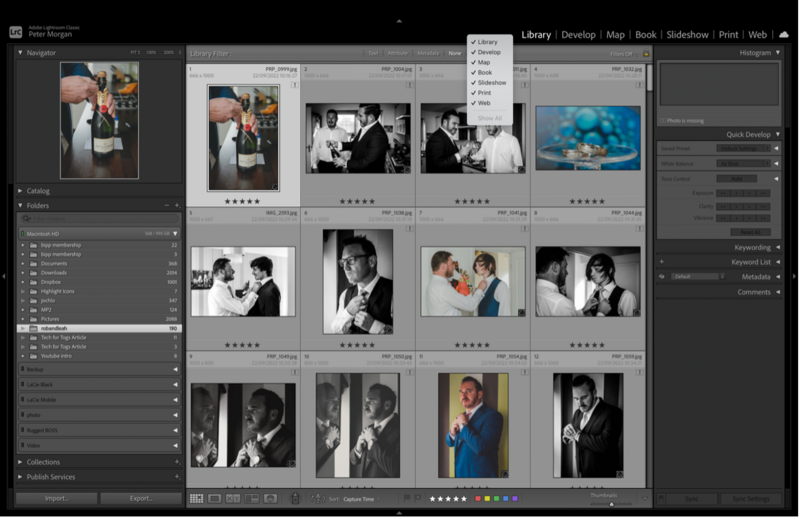
Если работа идёт с несколькими жанрами, полезно не смешивать физическую структуру хранения и логическую структуру проектов. Папки показывают реальное расположение на дисках, а Collections объединяют фотографии независимо от папки. Одна фотография может состоять сразу в нескольких коллекциях без дублирования файла: например, в подборке клиента, в серии для печати и в коллекции портфолио. Smart Collections создаются по правилам и автоматически обновляются при изменении рейтингов, ключевых слов, камеры, объектива, даты или других доступных критериев.
Каталог: что в нём хранится и чего в нём нет
Каталог Lightroom Classic — база данных, которая связывает карточку фотографии с её реальным файлом и хранит сведения, необходимые для организации и обработки. В нём находятся пути к оригиналам, флаги, оценки, цветные метки, ключевые слова, коллекции, история Develop, параметры коррекции и множество полей метаданных. Сам RAW, JPEG или TIFF от этого не становится частью файла каталога. Если фотограф удалит каталог, оригиналы на диске останутся, но пропадут сведения, которые существовали только в базе и не были сохранены в XMP или отдельном резервном каталоге.
Из этой архитектуры следует важное правило: переносить или переименовывать уже импортированные папки лучше из панели Folders в Lightroom Classic либо после внешнего перемещения явно перепривязать путь. Если папку передвинуть в Проводнике или Finder, каталог продолжит искать её по старому адресу и покажет признак отсутствия. Команда Locate Missing Photo или обновление расположения папки восстанавливает связь без повторного импорта и без потери правок. При переносе большого дерева папок удобнее перепривязать верхний уровень: дочерние каталоги обычно возвращаются в структуру автоматически.
Каталог можно оптимизировать, а его резервные копии следует хранить отдельно от рабочего файла. Встроенное резервирование каталога защищает базу данных, но не заменяет копирование самих фотографий. Для полноценной схемы защиты нужны отдельно резервные копии оригиналов, каталога и, при необходимости, пользовательских пресетов. Перед ответственным переносом полезно проверить целостность каталога и убедиться, что резервная копия открывается, а не просто существует как архив.
Импорт фотографий: Copy, Move, Add и Copy as DNG
Диалог Import определяет, что именно произойдёт с файлами при добавлении. Add оставляет изображения на текущем месте и только регистрирует их в каталоге; этот вариант подходит, когда структура хранения уже создана. Move переносит исходники в выбранную папку и одновременно добавляет их. Copy копирует материал с карты памяти или другого носителя в назначение, сохраняя исходный формат. Copy as DNG выполняет копирование с преобразованием совместимых RAW-файлов в DNG. Для карты памяти обычно используется копирование, а не Add, потому что съёмка должна оказаться на постоянном накопителе.
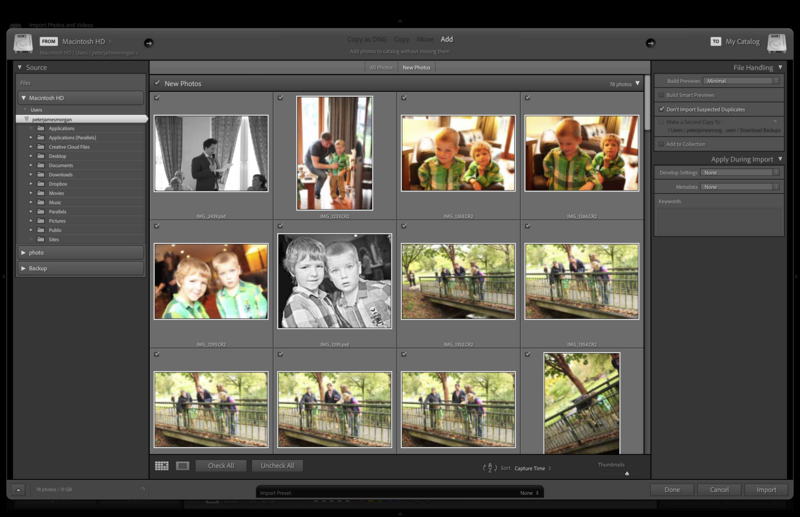
Справа в Import находятся параметры File Handling, File Renaming, Apply During Import и Destination. Build Previews определяет, какие предпросмотры будут созданы сразу: минимальные ускоряют попадание материала в каталог, стандартные удобны для быстрого просмотра, 1:1 занимают больше времени и места, зато позволяют оценивать резкость без ожидания построения увеличенного превью. Smart Previews нужны для работы с уменьшенными прокси, когда оригинал временно недоступен; при возвращении диска коррекции остаются связанными с полноразмерным файлом.
Опция Don’t Import Suspected Duplicates помогает не добавлять очевидно уже зарегистрированные файлы, но её не стоит воспринимать как полноценный анализ смысловых дублей. Для первичного порядка важнее продумать Destination: создание папки проекта, раскладка по датам или другой стабильной схеме. File Renaming может применить шаблон имени с номером последовательности, датой или названием проекта. Apply During Import позволяет заранее назначить общий Develop Preset, метаданные автора и базовые ключевые слова, но специфичные теги лучше добавлять после отбора, когда содержимое кадров уже понятно.
Предпросмотры и Smart Previews
Lightroom Classic не обязан каждый раз полностью декодировать RAW для отображения сетки. Library использует систему предпросмотров, которую программа хранит рядом с каталогом. Standard Previews рассчитаны на обычный просмотр в окне, 1:1 — на проверку на масштабе 100%, а минимальные превью быстро извлекаются при импорте. Если после массового импорта сразу открыть сотни кадров в Loupe и увеличивать до 1:1, отсутствие подготовленных превью может проявиться паузами. Для отбора репортажа разумно заранее построить 1:1 на нужной партии и затем удалить их по окончании проекта, если место важнее мгновенного увеличения.
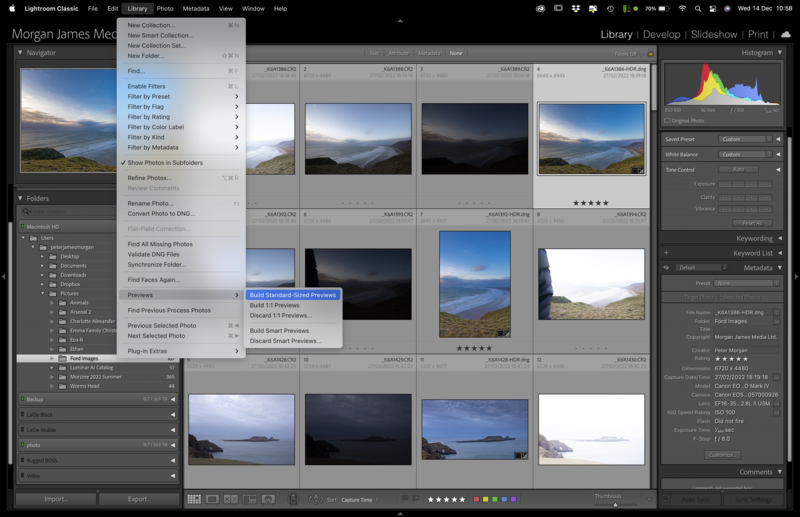
Smart Preview — уменьшенное представление исходника, пригодное для редактирования, рейтинга и большинства организационных действий без подключённого диска с оригиналами. Это полезно для ноутбука: большой архив остаётся на внешнем накопителе, а каталог со Smart Previews можно взять с собой. Когда оригиналы снова доступны, Lightroom применяет накопленные инструкции к ним. Следует помнить, что Smart Preview не является заменой резервной копии исходника и не даёт полного объёма пиксельных данных при финальном экспорте большого размера.
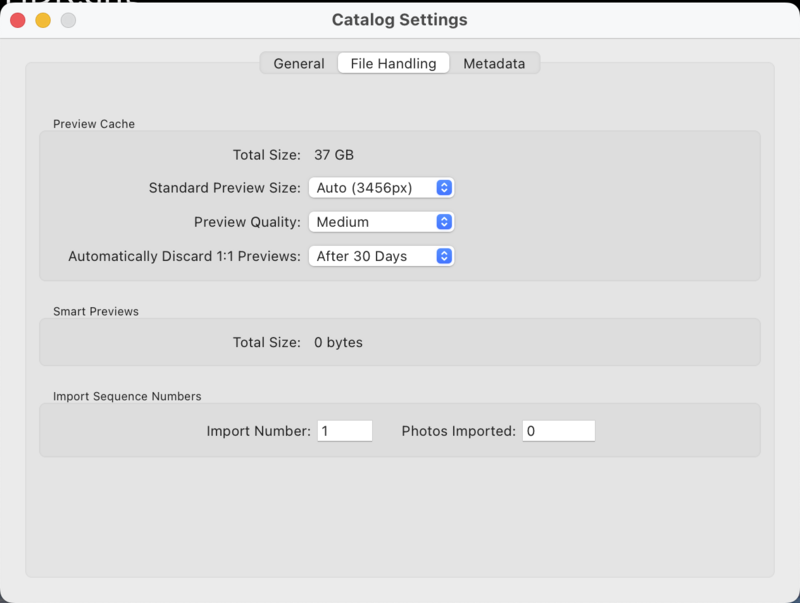
Размер кэша предпросмотров и Camera Raw Cache влияет на отзывчивость при больших объёмах. Если каталог разросся, стоит отличать собственно файл каталога от каталогов предпросмотров: удаление превью при закрытой программе не уничтожает оригиналы и правки, но заставит Lightroom строить изображения заново. В Develop важен Camera Raw Cache; Adobe рекомендует увеличивать его, когда дискового места достаточно и интенсивно обрабатываются RAW. Любые действия с кэшем безопаснее выполнять после резервного копирования каталога и при полностью закрытой программе.
Library: Grid, Loupe, Compare и Survey
Library предназначен не только для просмотра миниатюр. Grid показывает сразу множество карточек и удобен для массовых операций. Loupe выводит один кадр крупно. Compare помогает сопоставить два изображения — условный Select и Candidate — и выбрать более удачный. Survey раскладывает несколько выбранных кадров рядом, что особенно полезно при похожих групповых портретах или сериях с близкими дублями. Быстрое переключение между представлениями сокращает количество лишних открытий Develop во время первичного отбора.
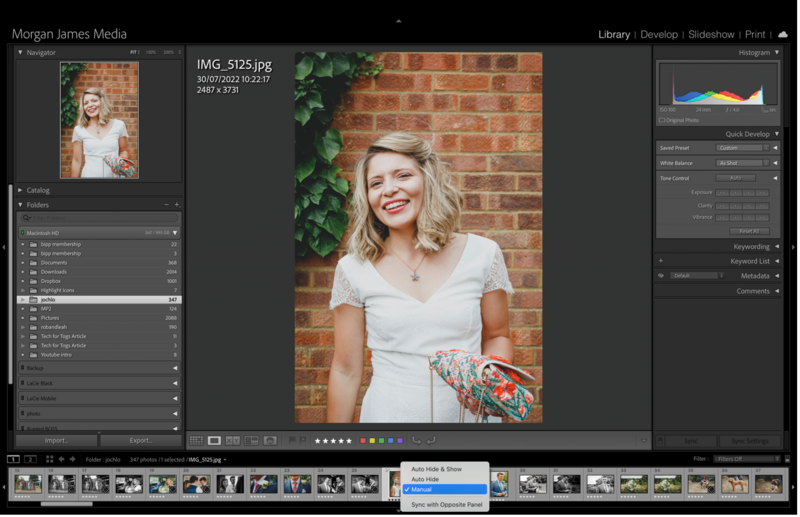
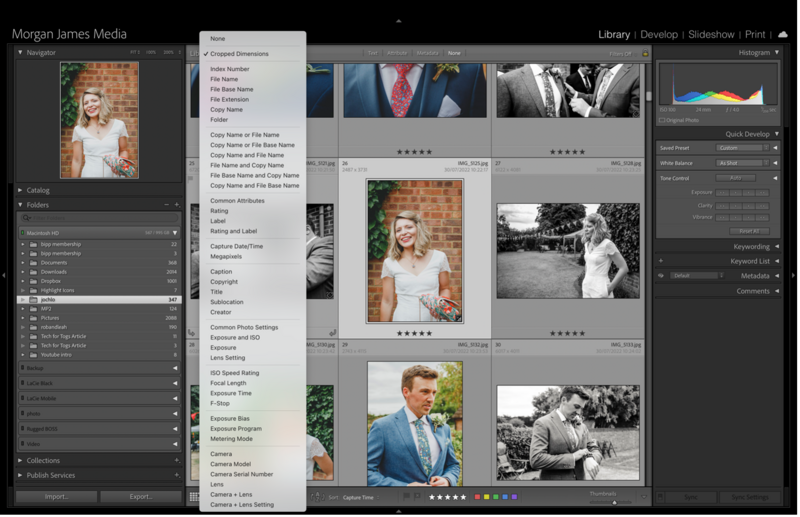
В Grid можно настроить содержимое ячеек: имя файла, размеры, параметры съёмки, рейтинг, цветную метку и другие сведения. Чем больше служебной информации показано поверх миниатюр, тем проще технический отбор, но тем меньше пространства остаётся изображению. Для визуального отбора часто удобен минимальный вид с рейтингом и флагом, а при разборе нескольких камер — расширенный, где видны имя файла, объектив и время съёмки. Нижняя панель инструментов также позволяет менять размер миниатюр и использовать Painter для пакетного присвоения некоторых атрибутов.
Второй монитор можно задействовать как отдельное окно просмотра Library, сохраняя на основном дисплее сетку или Develop. Это помогает при студийном отборе с клиентом: на одном экране фотограф управляет каталогом, на другом показывает кадр крупно. Однако оценку резкости всё равно нужно проводить при корректном масштабе, поскольку Fit и Fill могут скрывать мелкий смаз или, наоборот, усиливать впечатление от резкости за счёт уменьшения.
Флаги, звёзды и цветные метки
Lightroom Classic предлагает три независимых механизма статуса. Флаги Pick и Reject отвечают на простой вопрос оставить или отклонить. Звёзды дают градацию от одной до пяти и подходят для многоступенчатого отбора. Цветные метки не имеют встроенного универсального смысла, поэтому фотограф сам задаёт им рабочую семантику. Например, красный можно использовать для кадров, требующих ретуши, жёлтый — для проверки, зелёный — для готовых. Важнее не конкретные цвета, а единое правило, которое сохраняется во всех проектах.
Для большой серии удобно проходить материал несколько раз. Первый проход — только Pick/Reject, без попытки сравнивать каждый кадр с идеалом. Второй — рейтинг среди оставшихся. Третий — цветной статус для производственного этапа. Library Filter позволяет затем показать только, например, четыре и пять звёзд без Reject, снятые определённой камерой. Такой многоуровневый отбор быстрее, чем попытка сразу решить судьбу каждой фотографии окончательно.
При удалении rejected-файлов программа может предложить убрать их только из каталога или также удалить с диска, в зависимости от контекста и расположения. Эти действия принципиально разные. Если цель — освободить место после подтверждённого отбора, нужна физическая очистка; если файл должен остаться в архиве, но мешает конкретному каталогу, достаточно исключить запись. Перед массовым удалением полезно отключить лишние фильтры и ещё раз проверить количество выбранных файлов.
Ключевые слова и метаданные
Ключевые слова делают каталог поисковой базой, а не просто деревом папок. Иерархические теги позволяют задать родительские и дочерние понятия: например, География → Италия → Рим или Люди → Клиенты → Семья Ивановых. При корректной настройке поиск становится предсказуемее, чем при десятках синонимичных разрозненных слов. Lightroom Classic также умеет работать с IPTC-полями, подписью, заголовком, автором, авторскими правами, GPS и техническими EXIF-данными, часть которых доступна для фильтрации.
Ключевые слова лучше назначать по принципу последующего запроса: если фотограф реально будет искать ночной город, такой тег полезен; если слово не помогает ни фильтру, ни экспорту, оно создаёт шум. Для повторяющихся категорий применяются Keyword Sets и быстрые назначаемые комбинации. При экспорте можно включать или исключать определённые метаданные, а для некоторых ключевых слов управлять тем, должны ли в готовый файл попадать родительские и синонимичные значения.
У Lightroom Classic нет свободного интеллектуального текстового поиска по визуальному содержимому без предварительных тегов, сопоставимого с системами, которые автоматически описывают каждую фотографию. Поэтому долгосрочный архив выигрывает от дисциплины ключевых слов, рейтингов и подписей. При этом для лиц доступно распознавание людей, а для некоторых новых задач отбора используются специализированные алгоритмы, но они не отменяют ручной структуры метаданных.
Collections, Smart Collections и стеки
Обычная Collection — логический список фотографий. Добавление туда кадра не создаёт второй RAW и не меняет его папку. Collection Set служит контейнером для нескольких коллекций и помогает организовать проекты, клиентов или годы. Smart Collection строится на правилах: рейтинг, флаг, ключевое слово, камера, объектив, дата, тип файла и множество других полей. При изменении карточки соответствие правилу пересчитывается автоматически.
Стеки объединяют похожие фотографии внутри одного места каталога и уменьшают визуальный шум. Это удобно для брекетинга, панорам, серийного кадра, вариантов виртуальных копий или группы почти одинаковых дублей. Стек можно свернуть до верхнего кадра или развернуть. Он не превращает фотографии в один файл и не заменяет коллекцию: стек — в первую очередь способ компактно показать соседние изображения.
Для сложного проекта удобно комбинировать инструменты. Папки отражают физическое хранение, Collections — редакционные подборки, Smart Collections — автоматические контрольные списки, а стеки — локальное уплотнение похожих кадров. Например, умная коллекция может показывать все пять звёзд без ключевого слова готово, тем самым превращаясь в очередь на финальную проверку.
Поиск и фильтры в большом архиве
Library Filter работает в режимах Text, Attribute и Metadata. Text ищет по выбранным полям, Attribute фильтрует по флагам, рейтингу, цветной метке, типу копии и другим признакам, Metadata открывает несколько колонок с категориями вроде даты, камеры, объектива, типа файла и местоположения. Колонки можно менять, постепенно сужая выборку. В отличие от просмотра папок, такой фильтр отвечает на запросы, которые пересекают годы и диски: например, все пять звёзд, снятые определённым объективом в конкретном году.
Панель Catalog содержит быстрые глобальные выборки, включая All Photographs и предыдущий импорт. В рабочем каталоге это удобная отправная точка для поиска потерянной фотографии, если пользователь помнит технические параметры, но не папку. При большом количестве похожих имён полезнее фильтровать по дате и камере, а затем по рейтингу, чем пользоваться простым поиском имени файла.
Если фильтр неожиданно прячет фотографии, сначала следует проверить, активна ли панель Library Filter и не остался ли включён атрибут рейтинга или цвета. Второй типичный источник путаницы — область действия: фильтрация может применяться к выбранной папке или коллекции, а не ко всему каталогу. Перед выводом файла нет полезно перейти к All Photographs и сбросить фильтры.
Поиск и управление дубликатами
В современных выпусках Lightroom Classic есть отдельный механизм обнаружения дубликатов, который анализирует совпадающее изображение, а не только одинаковое имя. Найденные варианты группируются для проверки, и пользователь может решить, какой оставить основным, а какие скрыть или удалить. Это полезнее простой проверки имени, когда один и тот же кадр уже был переименован или получил отличающиеся метаданные.
Автоматический результат всё равно требует визуальной проверки. Дубликат по содержанию может иметь практическую причину: один файл хранится как мастер TIFF после внешней ретуши, другой — исходный RAW; или два визуально близких кадра имеют разное разрешение и назначение. Поэтому удаление лучше выполнять после сравнения типа файла, размеров, путей, времени изменения и статуса правок. Для архивной работы безопаснее сначала собрать кандидатов и только затем применять массовое действие.
Не следует путать поиск дубликатов с опцией Don’t Import Suspected Duplicates в окне Import. Импортная проверка прежде всего предотвращает повторное добавление очевидно того же материала на входе, а отдельный анализ библиотеки предназначен для уже существующего каталога и может выявлять более сложные совпадения.
Assisted Culling для первичного отбора
Assisted Culling помогает ускорить просмотр больших серий, оценивая технические признаки, которые обычно проверяются вручную. В Library доступны критерии фокуса на основном объекте и глазах, проверка открытых глаз, а также признаки, по которым кадр можно отнести к неудачным: выраженные проблемы экспозиции, случайные срабатывания и некоторые нежелательные типы кадров. Результат не стоит принимать как художественный вердикт: алгоритм может определить технически резкий дубль, но не знает, какая эмоция, поза или фаза движения важнее клиенту.
Практический способ использования — предварительно отделить явно слабые кадры, а окончательное решение оставить фотографу. Для портретной серии можно сначала найти изображения с уверенным фокусом на глазах, затем сравнить мимику в Compare или Survey. Для репортажа полезнее рассматривать автоматическую оценку как фильтр внимания: она сокращает количество кадров, которые требуют проверки на 100%, но не отменяет визуальный просмотр важных моментов.
Отбор может начинаться уже при импорте. Это удобно после объёмной съёмки, когда нет смысла немедленно строить полные превью для очевидно неудачных кадров. Однако агрессивное исключение на входе требует осторожности: если событие невозможно переснять, безопаснее импортировать исходники, сохранить резервную копию и принимать окончательное решение уже в каталоге.
Модуль Develop: панели и логика обработки
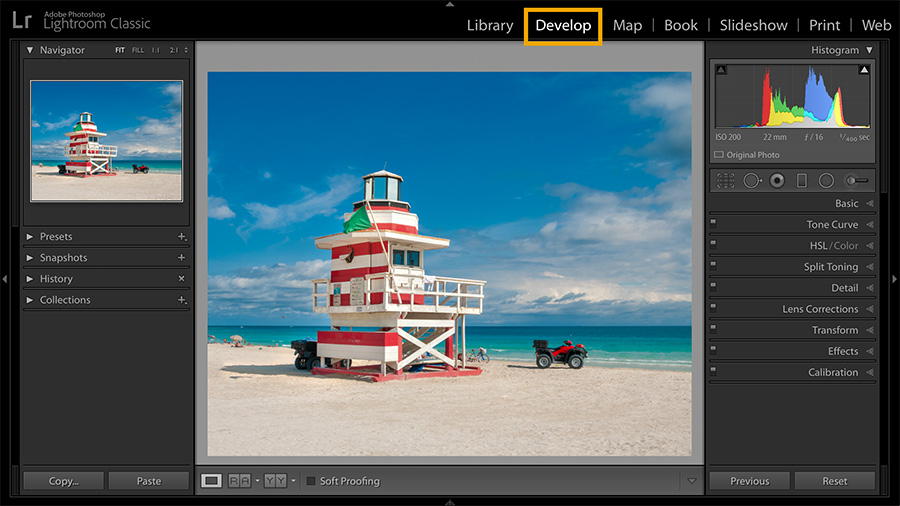
Develop разделён на центральную область изображения, левую колонку с Navigator, Presets, Snapshots, History и Collections, правую колонку инструментов и нижний Filmstrip. На правой стороне располагаются Histogram и основные панели коррекции. Такая компоновка поддерживает движение от общей интерпретации RAW к локальным и техническим исправлениям, но жёсткого обязательного порядка нет: параметры пересчитываются неразрушающе, поэтому к любому этапу можно вернуться.
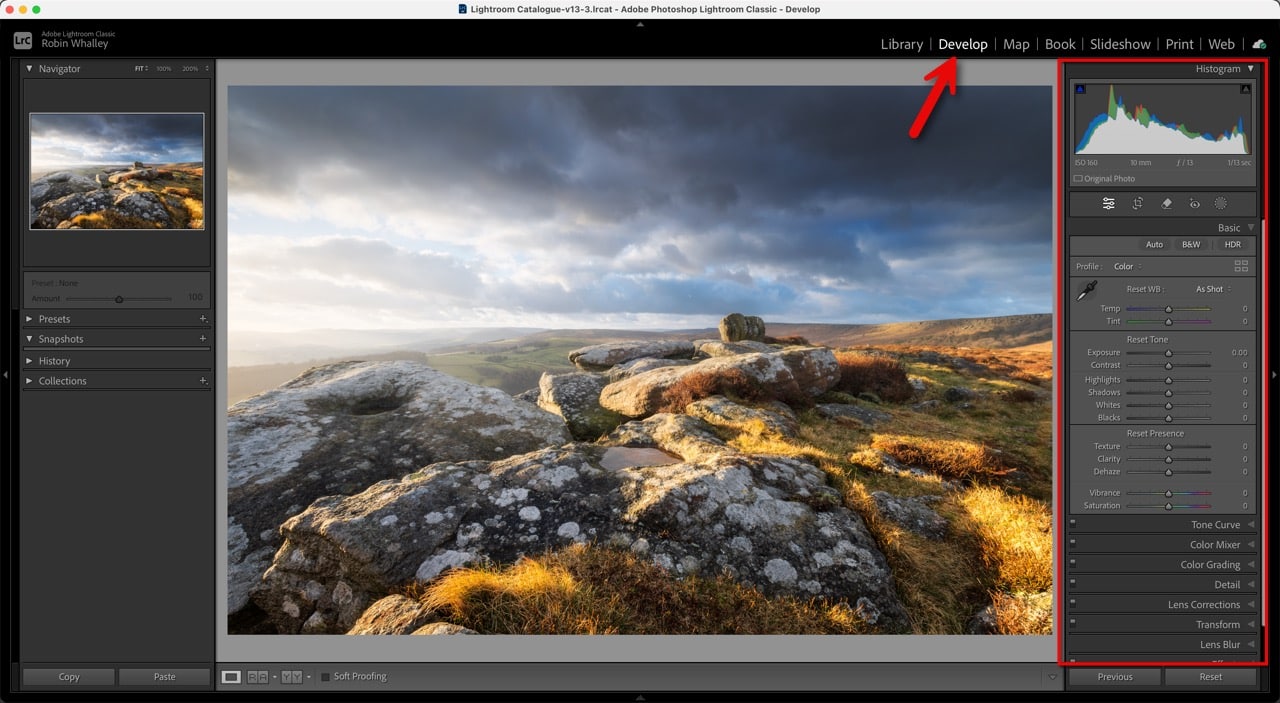
Histogram показывает распределение тонов и помогает контролировать клиппинг. Индикаторы в углах сигнализируют о выходе в глубокие тени и яркие света; временный просмотр клиппинга позволяет понять, где теряется фактура. Гистограмма не заменяет оценку самого изображения: небольшой участок чистого белого на блике металла может быть нормальным, тогда как потеря деталей на коже или свадебном платье — уже проблема. Поэтому корректировать экспозицию только ради красивой формы графика не следует.
Левая панель History фиксирует последовательность действий Develop, Snapshots сохраняют выбранные состояния, а Presets применяют заранее подготовленные наборы параметров. Виртуальные копии дополняют эту систему, когда нужны разные законченные интерпретации одного файла: цветная и чёрно-белая, несколько кадрирований, версии для печати и экрана. Они занимают существенно меньше места, чем отдельные TIFF, потому что используют один оригинал и разные инструкции обработки.
Basic: баланс белого и тональный диапазон
Панель Basic задаёт фундамент проявки. Для RAW доступны Temperature и Tint, которые интерпретируют баланс белого без необратимого изменения исходных данных. Пипетка помогает выбрать нейтральный участок, но автоматический результат нужно проверять визуально: серый объект может быть окрашен отражённым светом, а творческая сцена не обязана иметь математически нейтральный баланс. Для JPEG диапазон коррекции уже ограничен тем, что цвет был сформирован камерой до импорта.
Exposure сдвигает общую яркость, Contrast меняет соотношение светлого и тёмного, Highlights и Shadows адресно работают с соответствующими областями, Whites и Blacks помогают задавать крайние точки. Удобная практика — сначала привести общую экспозицию в разумный диапазон, затем вернуть фактуру светов и теней и только после этого уточнить белую и чёрную точки. Если кадр требует чрезмерного подъёма теней, стоит проверить шум и цветовые артефакты на 100%.
Texture, Clarity и Dehaze воздействуют на разные аспекты локального контраста. Texture чаще используют для микродеталей, Clarity заметнее меняет средние масштабы контраста, а Dehaze предназначен для дымки и атмосферного рассеяния, одновременно влияя на цвет и тон. Сильные значения легко делают изображение жёстким, дают ореолы и неестественную насыщенность. Для портретной кожи особенно важно не превращать Texture и Clarity в универсальное повышение резкости.
Vibrance и Saturation также не равнозначны. Saturation изменяет насыщенность цветов более прямолинейно, Vibrance действует избирательнее и обычно мягче относится к уже насыщенным областям. При сложном цвете точнее перейти к Color Mixer или Point Color и исправить конкретный диапазон, вместо того чтобы усиливать всю фотографию.
Профили камеры и профили Adobe
Profile определяет исходную интерпретацию цвета и тона до привычных ползунков. Для RAW доступны профили Adobe и, для поддерживаемых камер, варианты Camera Matching, которые стремятся приблизить передачу к стилям камеры. Профиль не следует путать с Develop Preset: профиль задаёт базовое преобразование, а пресет меняет выбранные параметры обработки и может включать множество панелей.
Выбор профиля полезно сделать в начале цветовой работы, потому что он способен заметно изменить контраст и цветовые отношения. Переключение профиля после тщательной настройки Color Mixer может потребовать повторной проверки. При пакетной обработке съёмки с одной камерой разумно выбрать базовый профиль на репрезентативном кадре и синхронизировать его по серии, а затем индивидуально корректировать сцены со сложным светом.
Для чёрно-белой интерпретации профиль также влияет на стартовый характер изображения. Но окончательное распределение яркости цветов лучше контролировать инструментами B&W и тоновой кривой, а не пытаться получить все различия одним профилем.
Presets: когда они ускоряют работу
Develop Preset сохраняет выбранный набор параметров и позволяет применять его к одному или множеству снимков. Это полезно для повторяемых технических операций — профиля, базовой резкости, объективных коррекций, характера цветокоррекции — и для стилистических заготовок. Хороший пресет не обязан включать всё: если в него без необходимости записать Exposure или White Balance, он будет хуже переноситься между сценами с разным светом.
Adaptive Presets способны применять часть изменений к автоматически определённой области, например к небу или объекту. Это сокращает время на повторяющиеся локальные задачи, но результат зависит от корректности маски. После применения стоит открыть Masking и проверить края вокруг волос, сложных ветвей, стекла и других неоднозначных объектов.
Пресет можно использовать как отправную точку и затем вручную менять параметры. Для совместимых пресетов доступен Amount, позволяющий ослаблять или усиливать общий эффект без ручного изменения каждого ползунка. Если пресет применяется к серии, полезно сначала проверить крайние случаи — самый светлый, самый тёмный и кадр с необычной температурой — чтобы не размножить проблему на сотни файлов.
Tone Curve: точная работа с контрастом
Tone Curve позволяет управлять яркостью через кривую. Параметрический режим делит диапазон на области и удобен для мягких коррекций, а точечная кривая даёт прямой контроль опорных точек. Классическая S-образная форма повышает контраст за счёт затемнения части теней и осветления светов, обратные движения уменьшают контраст. Главное — следить не только за центральными тонами, но и за тем, не сжимаются ли детали у краёв диапазона.
Кривая может использоваться не только для контраста, но и для цветовых каналов. Небольшие изменения отдельных каналов позволяют вводить оттенок в тени или света, однако для системной цветовой стилизации чаще удобнее Color Grading. Канальные кривые особенно полезны, когда нужно очень точно изменить взаимосвязь яркости и цветового сдвига.
В серии кадров кривая хорошо переносится, если экспозиция и освещение стабильны. Если же один кадр недоэкспонирован, а другой снят при ярком контровом свете, одинаковая агрессивная кривая даст разный результат. Поэтому при пакетной синхронизации важно отличать стилистические параметры от параметров, зависящих от конкретной экспозиции.
Color Mixer и Point Color
Color Mixer управляет отдельными цветовыми диапазонами по Hue, Saturation и Luminance. Это позволяет, например, сместить зелень, приглушить слишком яркий синий или осветлить оранжевый диапазон, не изменяя всю фотографию. Инструмент Targeted Adjustment помогает выбирать область прямо на изображении и менять связанные каналы, что удобнее догадок о том, относится конкретный оттенок к Orange или Yellow.
При работе с кожей важно помнить, что диапазоны пересекаются: цвет лица может затрагивать красные, оранжевые и жёлтые значения, а фон — попадать в те же зоны. Если глобальный Color Mixer начинает менять нежелательные объекты, точнее ограничить коррекцию маской или использовать Point Color для более конкретного диапазона.
Point Color позволяет выбрать цвет образцом и регулировать Hue, Saturation и Luminance в более адресной области цветового пространства. Диапазон можно уточнять, чтобы захватить нужные вариации, но не соседние. Это особенно полезно для предметной фотографии, одежды и фирменных цветов, где небольшое глобальное изменение HSL слишком широко затрагивает изображение.
Color Grading: оттенки теней, средних тонов и светов
Color Grading разделяет цветовое тонирование на Shadows, Midtones и Highlights, а также предоставляет общую регулировку. Для каждой области можно выбирать оттенок и насыщенность, затем управлять Balance и Blending, чтобы определить распределение влияния. Инструмент подходит для аккуратного стилистического баланса: прохладные тени и слегка тёплые света, нейтрализация нежелательного оттенка или создание единой палитры серии.
Небольшие значения обычно устойчивее больших. Если насыщенное тонирование используется вместе с агрессивным Color Mixer и цветной кривой, сложнее понять источник цветового сдвига. Для повторяемого рабочего процесса полезно назначить каждому инструменту отдельную роль: Profile — стартовая интерпретация, White Balance — освещение, Color Mixer/Point Color — конкретные цвета, Color Grading — общий характер тональных областей.
На мониторе с неправильным профилем цветовая стилизация быстро уходит в ошибку. Поэтому Color Grading стоит оценивать на корректно настроенном дисплее и периодически проверять нейтральные участки, особенно если результат готовится для печати.
Detail: резкость и классическое шумоподавление
В Detail находятся Sharpening и Noise Reduction. Amount задаёт силу повышения резкости, Radius — масштаб границы, Detail — вклад мелкой структуры, Masking ограничивает усиление преимущественно областями с выраженными краями. При удержании модификатора во время настройки Masking интерфейс помогает увидеть, какие зоны будут затронуты. Для портрета обычно полезно не усиливать гладкие области кожи и фон так же сильно, как ресницы, волосы и контуры.
Luminance Noise Reduction уменьшает яркостный шум, а Color — цветные пятна. Сильное шумоподавление съедает фактуру, поэтому оценивать его нужно при 100%. Если фотография затем будет сильно уменьшена, нет смысла доводить шум до стерильности на уровне отдельных пикселей. При печати мелкая текстура также воспринимается иначе, чем на увеличенном экране.
Резкость в Develop — не единственный этап. При экспорте доступен Output Sharpening, рассчитанный на конечный носитель и размер. Поэтому базовое повышение резкости решает задачу интерпретации исходника, а выходное — компенсацию после масштабирования и подготовки для экрана или печати. Смешивать эти задачи одним чрезмерным Amount не стоит.
Denoise, Raw Details и Super Resolution
Команда Enhance объединяет несколько методов улучшения исходных данных. Denoise использует модель для подавления шума с сохранением деталей и особенно полезен на высоких ISO или сильно поднятых тенях. Raw Details улучшает интерпретацию мелких структур в поддерживаемых RAW. Super Resolution удваивает линейные размеры — ширину и высоту — поэтому общее количество пикселей увеличивается в четыре раза.
Перед Denoise стоит оценить, действительно ли шум мешает конечному использованию. Для небольшой веб-публикации сильная обработка может быть избыточной, а для крупной печати или кропа — оправданной. После улучшения обязательно проверить волосы, ткань, мелкий текст, повторяющиеся узоры и границы контрастных объектов: именно там чрезмерная реконструкция заметнее всего.
Super Resolution не превращает слабый фокус в резкий и не восстанавливает физически отсутствующие детали. Его разумно использовать, когда исходник качественный, но нужен больший размер для печати или значительного кадрирования. Увеличенный результат требует больше места и вычислений, поэтому не стоит запускать процедуру на всей съёмке без практической необходимости.
Crop: кадрирование, выравнивание и пропорции
Crop Overlay изменяет границы кадра и угол, сохраняя возможность вернуться к полному исходнику. Можно выбирать фиксированное соотношение сторон, свободное кадрирование, менять ориентацию и выравнивать горизонт. Для серий с одинаковой композицией кадрирование можно синхронизировать, но это безопасно только при действительно совпадающем расположении объектов.
При подготовке под конкретный формат печати важно сначала определить соотношение сторон, а не размер в пикселях. Например, кадр для рамки одного формата может потребовать другое соотношение, чем исходный сенсор. Lightroom не добавляет пиксельную рамку в Develop — Crop определяет видимую область. Если нужна белая поляна вокруг фотографии, её удобнее строить в Print через поля макета или во внешнем редакторе.
После сильного поворота часть углов неизбежно выходит за кадр. Если композиция и так тесная, иногда лучше использовать Transform и Guided Upright, а затем минимально подрезать края. Любая геометрическая коррекция растягивает часть изображения, поэтому на критичных архитектурных кадрах стоит проверять резкость по краям.
Lens Corrections и Transform
Lens Corrections компенсирует геометрическую дисторсию и виньетирование на основе профиля объектива, когда такой профиль доступен. Для RAW программа часто может определить сочетание камеры и объектива автоматически; при необходимости профиль выбирается вручную. Remove Chromatic Aberration помогает убрать типичные цветные каймы на контрастных границах. Если автоматическая коррекция ошибается или нужного профиля нет, отдельные параметры можно уточнять вручную.
Transform предназначен для перспективы. Upright предлагает автоматические варианты, а Guided позволяет провести направляющие по линиям, которые должны стать вертикальными или горизонтальными. Adobe рекомендует сначала включить подходящую коррекцию объектива, а затем исправлять перспективу: так Transform работает с уже скорректированной геометрией.
Guided Upright особенно полезен в архитектуре и предметной съёмке. Две вертикальные направляющие могут убрать сходящиеся стены, дополнительные горизонтальные — выровнять плоскости. Но математически идеальная вертикаль не всегда визуально лучшая: чрезмерная коррекция широкоугольного кадра способна сделать верх здания непропорционально большим. После автоматического решения полезно немного ослабить результат вручную.
Masking: локальная коррекция без ручного слоя
Masking определяет область, к которой применяются тоновые и цветовые изменения. Автоматические варианты умеют выделять Subject, Sky, Background, Landscape, Object и People; ручные инструменты включают Brush, Linear Gradient, Radial Gradient и диапазонные маски. Несколько компонентов можно складывать, вычитать и пересекать, поэтому сложная маска строится из простых условий: например, выделить небо, вычесть здание и дополнительно ограничить результат диапазоном яркости.
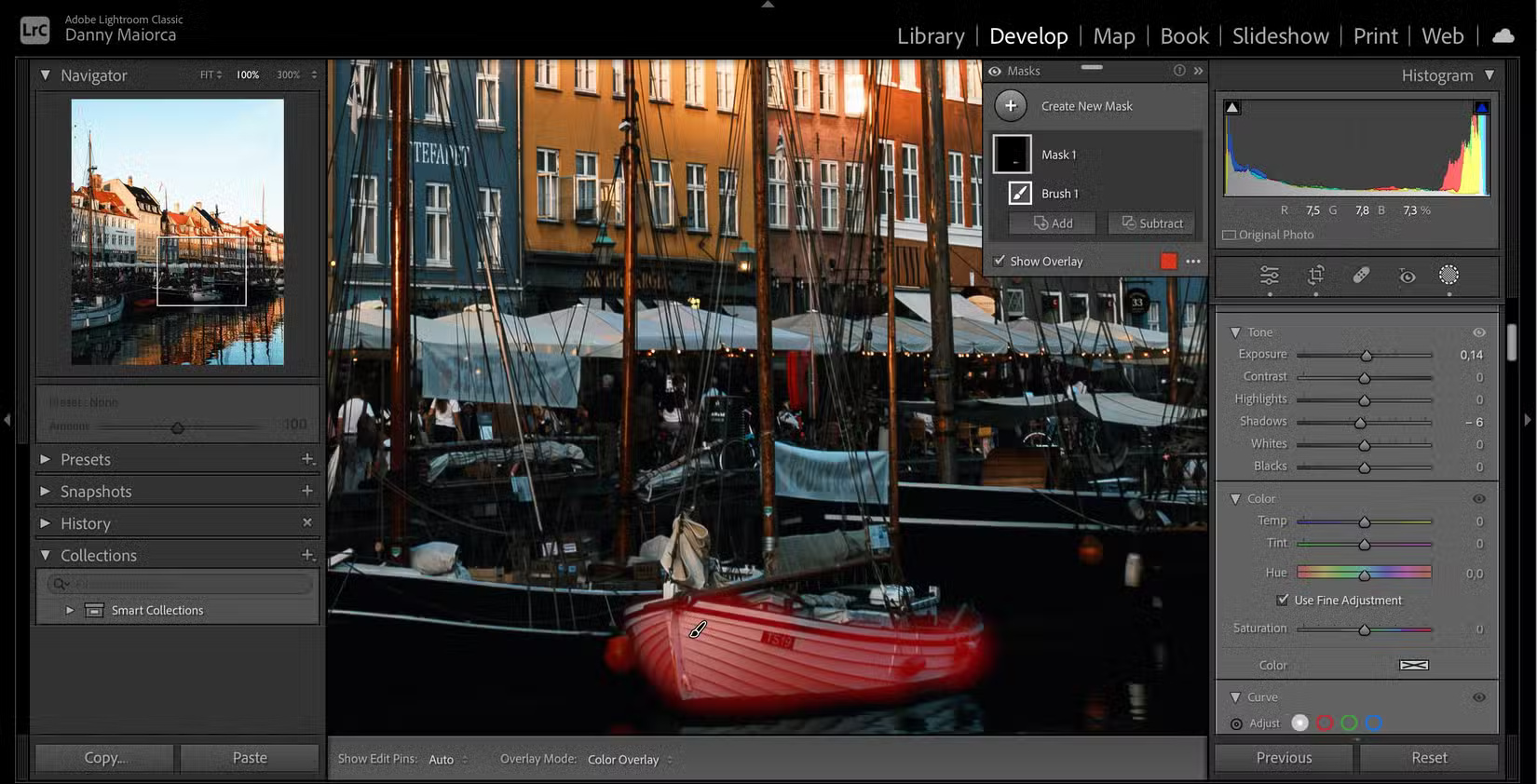
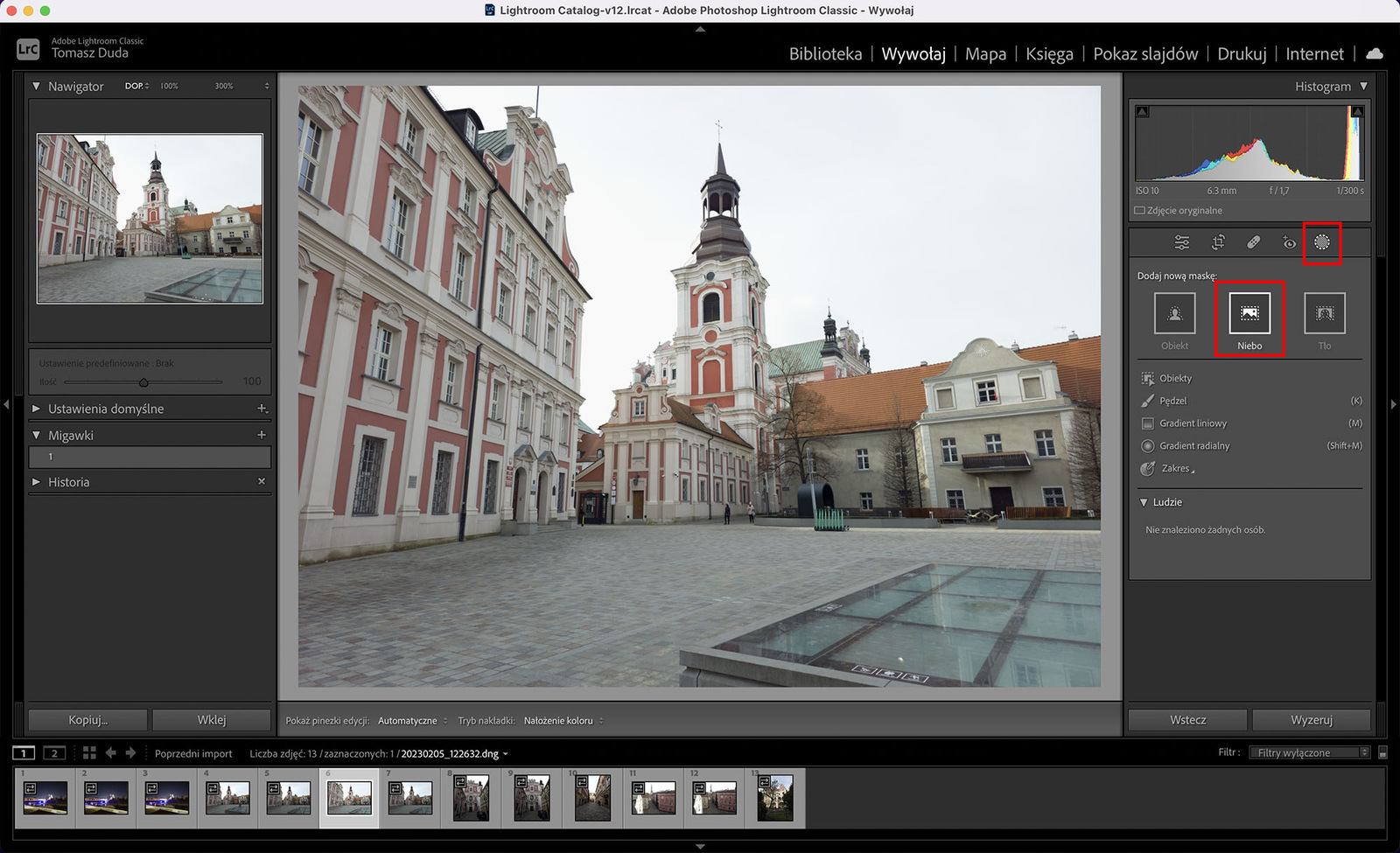
Автоматическое выделение Subject удобно для портретов, предметов и животных, но границы нужно проверять при увеличении. Волосы на похожем по цвету фоне, прозрачные детали, отражения и мелкая листва могут потребовать уточнения Brush. Select Sky хорошо работает с явным горизонтом, а Background полезен, когда необходимо изменить окружение отдельно от объекта. Object позволяет приблизительно указать нужный предмет кистью или прямоугольником, после чего программа уточняет выбор.
Landscape разбирает сцену по типам содержимого, среди которых доступны Sky, Snow, Architecture, Vegetation, Water, Natural Ground, Artificial Ground и Mountains. Это не означает, что классификация всегда безошибочна: при тумане, отражениях или сложном городском пейзаже соседние области могут смешиваться. Преимущество инструмента — быстрый старт, который затем дополняется Add, Subtract или Intersect.
People анализирует найденных людей и позволяет выбирать отдельного человека или элементы вроде кожи лица, кожи тела, волос, глаз, губ, зубов и других доступных областей. Для портретной серии это сокращает время на повторяющееся выделение. Однако одинаковые значения Texture, Exposure или Saturation не должны автоматически применяться ко всем лицам: свет, макияж и расстояние до камеры различаются, поэтому финальная проверка каждого ключевого портрета обязательна.
Brush, Linear Gradient и Radial Gradient
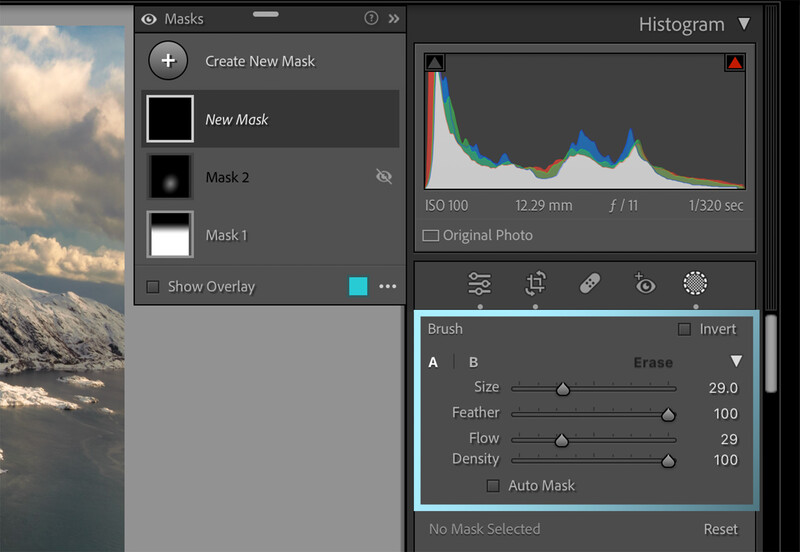
Brush управляется параметрами Size, Feather, Flow и Density. Size меняет диаметр, Feather — мягкость края, Flow — интенсивность отдельного прохода, Density ограничивает максимальный эффект. Низкий Flow удобен для постепенного наращивания коррекции несколькими движениями, а высокий Density оставляет полный диапазон. Auto Mask помогает держаться контрастной границы, но при слабом локальном контрасте может давать фрагментарное выделение.
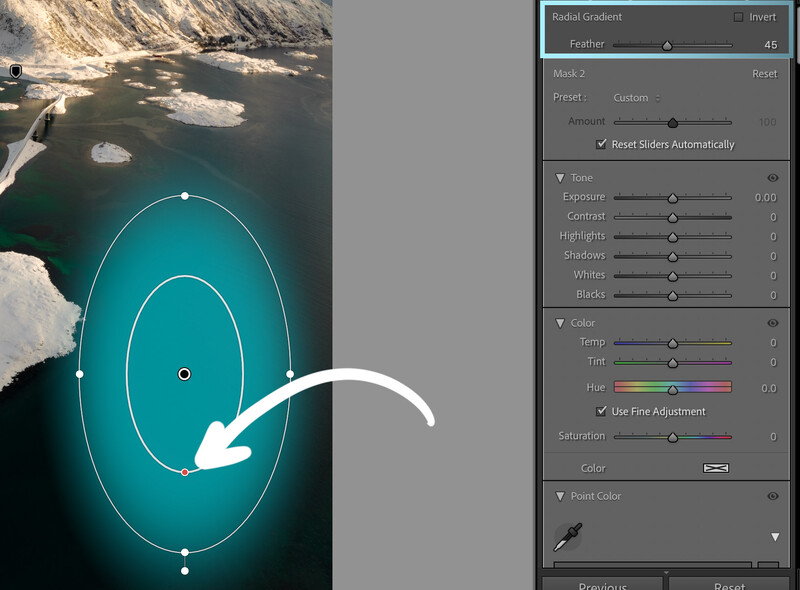
Linear Gradient создаёт плавный переход вдоль трёх направляющих и подходит для неба, переднего плана, края кадра и мягкого баланса света. Radial Gradient строит овальную или круглую область; его можно инвертировать, чтобы менять внутреннюю или внешнюю часть. Feather у радиального градиента критичен для естественного результата: слишком узкий переход делает коррекцию заметной как графическую форму.
Диапазонные маски уточняют выбор по яркости или цвету. Полезный сценарий — создать градиент на небе, затем пересечь его с Luminance Range, чтобы почти не трогать тёмные горы. Или выделить объект, а Color Range использовать для конкретной ткани. Чем больше условий объединено, тем важнее периодически включать overlay и смотреть не только центральную область, но и края, мелкие отверстия и переходы.
Remove: Heal, Clone, Content-Aware и Generative Remove
Инструмент Remove предназначен для пятен, мелких объектов и более сложных отвлекающих деталей. Clone копирует текстуру из выбранного источника практически напрямую, Heal смешивает образец с окружающей областью, Content-Aware Remove подбирает заполнение с учётом содержимого. Для маленькой пыли на однородном небе обычно достаточно обычного удаления, а на повторяющейся фактуре полезно проверить, не появился ли заметный повтор.
Generative Remove использует Adobe Firefly и рассчитан на более сложные объекты. Пользователь закрашивает объект, при необходимости включая его тень или отражение, после чего получает несколько вариантов заполнения. Для этой функции требуется подключение к интернету; обычные Remove, Clone и Heal могут использоваться без такой сетевой операции. Генеративный результат нужно оценивать на полном размере: логически правдоподобная вставка при уменьшении иногда содержит странную геометрию или повторяющиеся детали на 100%.
Для последовательной ретуши лучше начинать с технической очистки — пыль сенсора, мелкие дефекты фона — и только потом удалять крупные отвлекающие элементы. Если сначала сильно изменить геометрию Crop и Transform, расположение видимой области меняется, поэтому контроль ретуши после кадрирования проще. При большом количестве однотипных точек полезна специализированная автоматизация удаления пыли, но её результат также требует визуальной проверки.
Удаление отражений, людей и пыли
В Lightroom Classic есть специализированные средства для распространённых отвлекающих элементов. Reflection Removal анализирует отражение через стекло и позволяет менять степень его удаления. Доступны режимы качества, рассчитанные на предварительную оценку и более тщательную обработку. Инструмент полезен для снимков через витрину, окно автомобиля или стекло музея, но качество зависит от сцены: сильные двойные отражения, грязное стекло и смешение отражённого объекта с основным могут ограничить результат.
People Removal предназначен не для портретной ретуши главного человека, а для обнаружения отвлекающих людей в фоне и последующего удаления. Перед подтверждением важно посмотреть, не попал ли в выбор нужный участник сцены и не пересекается ли человек с ключевым объектом. После генерации выбирается наиболее естественный вариант, а проблемную область можно уточнить вручную.
Dust Removal ищет характерные пятна сенсорной пыли и показывает найденные области. Это особенно полезно в пейзаже с закрытой диафрагмой, где десятки небольших тёмных точек проявляются на небе. Автоматическая разметка экономит время, однако родимые пятна объекта, птицы вдали или мелкие фактурные элементы не должны быть удалены механически. Просмотр до и после на увеличении остаётся обязательным.
Lens Blur и карта глубины
Lens Blur создаёт эффект размытия переднего или заднего плана на основе карты глубины. Программа анализирует сцену, определяет расстояния и позволяет выбрать область фокуса. Visualize Depth помогает увидеть распределение глубины, а Focus Range — задавать зону, которая должна остаться резкой. Для HEIC-файлов с записанной камерой информацией о глубине Lightroom может использовать эти данные вместо полностью расчётной карты.
Доступны разные характеры боке, включая Circle, Bubble, 5-blade, Ring и Anamorphic. Форма влияет на вид ярких дисков и общий рисунок размытия. Сила эффекта должна соответствовать геометрии сцены: если два объекта находятся на одной плоскости, но один размыт сильнее без причины, глаз быстро замечает искусственность. После автоматического расчёта карту можно уточнять кистью, корректируя ошибочно отнесённые передний и задний планы.
Lens Blur не заменяет настоящую малую глубину резкости во всех ситуациях. Сложные волосы, прозрачные предметы, мелкая сетка и перекрывающиеся объекты требуют аккуратной проверки краёв. На портрете лучше оценивать не только лицо, но и контур плеч, волосы, серьги и предметы в руках; на предметном кадре — тонкие края продукта и тень.
HDR Output и работа с расширенным диапазоном
Режим HDR в Develop позволяет использовать яркость выше стандартного SDR-диапазона на совместимом дисплее. В Basic появляется расширенное управление, а Histogram показывает дополнительную область. Это отличается от привычного HDR-эффекта с сильным локальным контрастом: речь идёт о реальном расширенном диапазоне отображения, где яркие участки могут сохранять более высокую светимость.
При подготовке HDR нужно помнить о целевом просмотре. Не все экраны, браузеры, печатные процессы и форматы одинаково интерпретируют расширенный диапазон. Поэтому полезно контролировать SDR-представление и выбирать выходной формат в соответствии с реальным каналом публикации. Если фотография должна одинаково работать в обычной печати и на HDR-дисплее, часто разумнее готовить отдельные варианты.
HDR Output не следует путать с Photo Merge HDR. Merge объединяет несколько экспозиций в один файл с расширенными данными для дальнейшей проявки; HDR Output определяет способ редактирования и вывода яркости. Эти функции могут использоваться вместе, но решают разные задачи.
Photo Merge: HDR, Panorama и HDR Panorama
Photo Merge HDR объединяет брекетированные кадры, чтобы сохранить информацию из светов и теней в одном результате. Для качественного объединения исходники должны максимально совпадать по композиции; движущиеся объекты могут создавать призраки, поэтому применяется deghost. После слияния итог остаётся удобным для дальнейшей обработки в Develop, а не превращается в окончательно запечённый внешний эффект.
Panorama сшивает перекрывающиеся кадры и предлагает Spherical, Cylindrical и Perspective. Spherical хорошо подходит для широких многорядных сцен, Cylindrical часто сохраняет вертикали в длинной горизонтальной панораме, Perspective может быть полезен при сравнительно небольшом угле, но сильнее растягивает края. Выбор следует делать по геометрии конкретной сцены, а не по одному универсальному правилу.
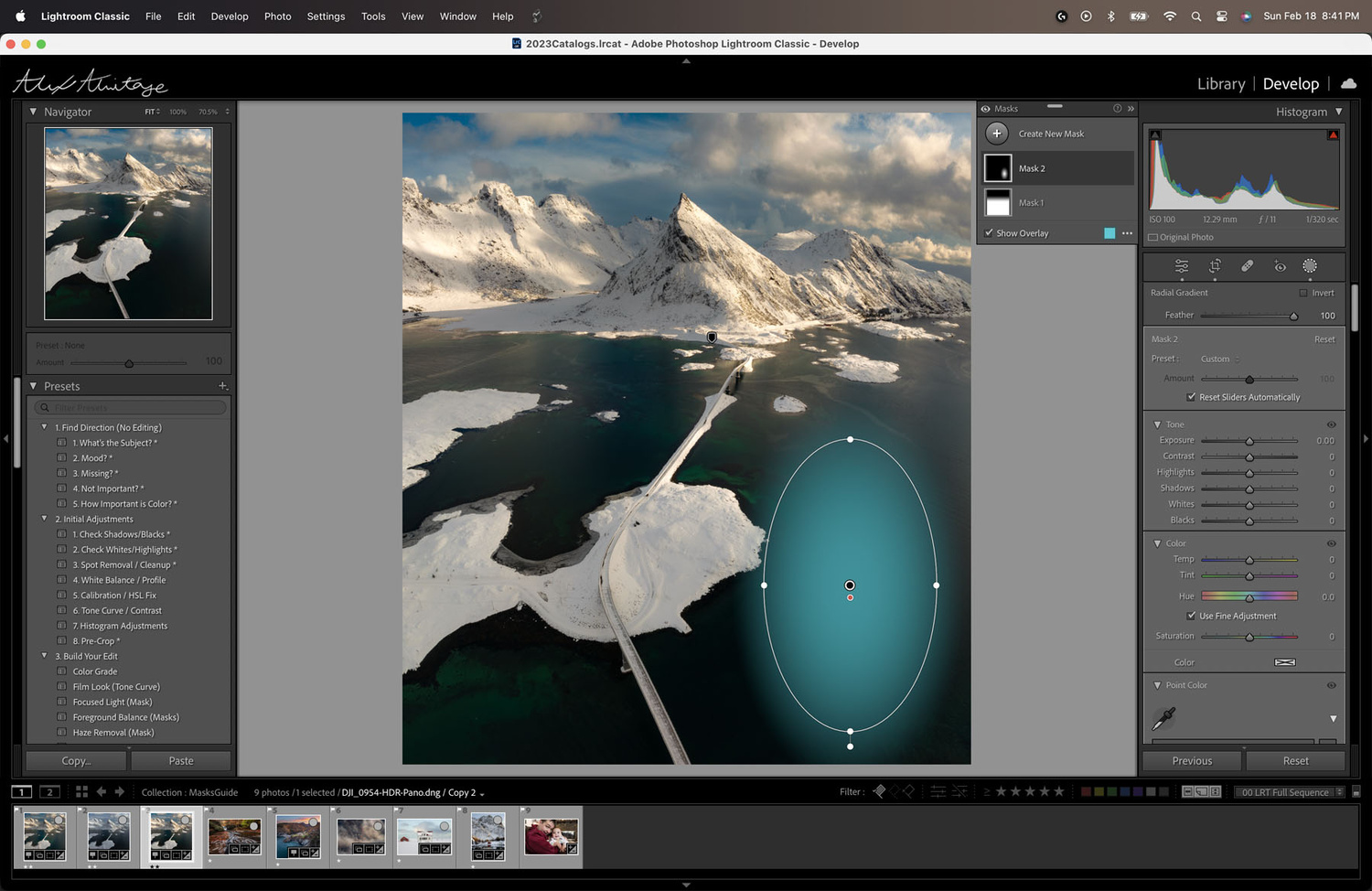
Boundary Warp растягивает края результата, чтобы уменьшить пустые области, Fill Edges пытается заполнить их содержимым, Auto Crop просто обрезает пустоты. Сильный Boundary Warp может деформировать архитектуру и людей у краёв, поэтому для критичной геометрии лучше сохранить больше исходного поля и кадрировать аккуратно. HDR Panorama объединяет брекетированные серии панорамы за один процесс, но предъявляет повышенные требования к совпадению групп и движению в сцене.
Перед объединением стоит применить те коррекции, которые логично разделяются между исходниками, и избегать несовместимых локальных правок. После Merge основная тональная и цветовая работа обычно выполняется уже на итоговом файле, чтобы вся панорама получила единый характер.
History, Snapshots и виртуальные копии
History хранит последовательность действий Develop и позволяет перейти к предыдущему состоянию. Это удобнее многократного Undo, когда нужно сравнить текущий результат с этапом двадцать действий назад. Однако History не заменяет осмысленные контрольные точки: длинный список технических операций трудно читать, поэтому перед важной развилкой полезно создать Snapshot с понятным именем.
Snapshot фиксирует набор параметров внутри одной фотографии. Например, можно сохранить нейтральный цвет, затем сделать более контрастную версию и быстро переключаться. Виртуальная копия отличается тем, что ведёт себя как самостоятельный вариант в Library и может иметь собственный рейтинг, коллекции и кадрирование, оставаясь связанным с тем же оригиналом.
При передаче проекта другому человеку важно понимать, где хранятся эти данные. Они относятся к каталогу и инструкции обработки, а не к самому RAW как к отдельной законченной версии. Если рабочий процесс требует переносимости между приложениями, следует осознанно использовать XMP и экспортированные производные файлы, а не рассчитывать, что любая программа прочитает всю историю Lightroom.
Sync, Auto Sync и пакетная обработка
Sync позволяет перенести выбранные параметры активной фотографии на остальные выбранные снимки. В диалоге можно решить, что именно синхронизировать: баланс белого, тон, маски, кадрирование, резкость и другие категории. Это критично: случайная синхронизация Crop или локальной маски на кадры с иной композицией способна испортить целую подборку визуально, хотя исходники останутся нетронутыми.
Auto Sync применяет изменения сразу ко всем выбранным кадрам. Режим очень быстрый для студии с постоянным светом, но опасен, если фотограф забывает, что выделена большая группа. Перед включением стоит посмотреть Filmstrip и количество выбранных файлов. Для последовательной работы часто безопаснее отредактировать эталон, вызвать Sync и сознательно отметить нужные категории.
Copy/Paste удобны, когда надо перенести коррекцию между несмежными фотографиями. Previous применяет параметры предыдущего кадра. В Library Quick Develop позволяет делать более грубые пакетные сдвиги без открытия Develop. Эти варианты не конкурируют, а подходят для разных темпов: Quick Develop — для быстрой нормализации отбора, Sync — для точной серии, Copy/Paste — для отдельных связей.
Tethered Capture: съёмка с камеры в каталог
Tethered Capture принимает кадры с поддерживаемой камеры непосредственно в Lightroom Classic и сразу добавляет их в выбранное место каталога. Официальная поддержка включает модели Canon, Fujifilm, Nikon, Sony и ряд других совместимых камер; конкретную модель следует проверять в таблице Adobe, потому что набор возможностей зависит от производителя и камеры. Для некоторых систем доступны дополнительные параметры управления съёмкой, а не только передача файла.
Сценарий особенно полезен в предметной, рекламной и портретной студии. Большой экран позволяет оценивать фокус, мелкие дефекты продукта, положение света и фон сразу после кадра. В настройках сессии задаются имя, место сохранения, метаданные и другие параметры. Если соединение нестабильно, сначала проверяют кабель, режим USB камеры, питание, разрешения системы и отсутствие другого ПО, которое уже захватило камеру.
Tethering не отменяет резервирование. Кадр, попавший на компьютер, должен включаться в обычную схему копий, особенно при коммерческой съёмке. Полезно также заранее проверить всю цепочку с конкретной камерой и кабелем, а не впервые собирать её при клиенте.
Map и геоданные
Map показывает фотографии по GPS-координатам и позволяет работать с расположением кадров. Если камера записала координаты в EXIF, снимки автоматически размещаются на карте. Для файлов без GPS место можно назначить вручную, перетащив выбранные кадры на позицию. Это полезно для тревел-архива, съёмок недвижимости, исследовательских серий и любых проектов, где место является частью поиска.
Saved Locations помогают хранить часто используемые районы и быстро к ним возвращаться. При публикации следует помнить о приватности: точные координаты дома, частной съёмки или редкого природного объекта не всегда должны попадать в экспорт. Настройки метаданных при выводе позволяют контролировать, какие данные сохраняются.
Если карта не показывает точку, сначала проверяют наличие GPS в Metadata, затем формат координат и интернет-доступ для картографической подложки. Сам каталог способен хранить координаты как метаданные, но отображение карты зависит от сетевого сервиса.
Book: макеты фотокниг
Book собирает выбранные фотографии в многостраничный макет. Можно использовать автоматическую раскладку, менять страницы, ячейки, подписи и фон, а затем отправлять проект в поддерживаемый сервис печати или выводить в PDF/JPEG в зависимости от выбранного сценария. Модуль полезен прежде всего потому, что связан с коллекциями: изменения отбора доступны без отдельного копирования фотографий в сторонний проект.
При верстке важно различать кадрирование внутри ячейки и реальное Crop в Develop. Один и тот же снимок можно по-разному разместить на страницах, не создавая новый исходник. Перед финальным выводом нужно проверить безопасные поля, обрез, разрешение и последовательность разворотов. Автоматическая раскладка ускоряет черновик, но ключевые страницы с лицами и важными деталями лучше проверять вручную.
Book не является полноценной издательской системой с произвольной многоуровневой типографикой. Для сложного дизайна с развитой сеткой, векторной графикой и большим количеством текстовых стилей специализированное приложение гибче. Сильная сторона Lightroom здесь — быстрый фотокнижный проект на базе уже отобранного каталога.
Slideshow: презентации из коллекции
Slideshow строит последовательность из выбранных кадров. Панели позволяют выбирать шаблон, задавать расположение изображения, фон, текстовые наложения, заставки и параметры воспроизведения. Это удобный способ быстро показать клиенту серию или подготовить автономную презентацию без ручного переноса каждого файла.
Экспорт поддерживает форматы, предусмотренные модулем, включая видео вплоть до 4K в подходящих настройках, а также PDF для статичного сценария. Перед экспортом стоит проверить порядок сортировки в исходной коллекции: Slideshow следует выбранной последовательности, и случайная сортировка по имени может разрушить драматургию репортажа.
Для презентации важна единая цветовая и тональная готовность кадров. Slideshow не предназначен для исправления разнородной обработки; лучше сначала завершить Develop, синхронизировать серию и только потом работать с переходами и временем показа.
Print: печать и макеты листа
Print содержит режимы Single Image/Contact Sheet, Picture Package и Custom Package. Они решают разные задачи: один кадр или контактный лист, несколько экземпляров фотографии разных размеров, свободное размещение ячеек. Макет можно сохранить как template и повторно применять к другим коллекциям. Это особенно удобно для контактных листов, тестовых отпечатков и стандартных клиентских форматов.
Панели Layout и Print Job управляют полями, размерами ячеек, разрешением, управлением цветом и выходной резкостью. Указанное Print Resolution не создаёт детали из ничего: оно определяет связь пиксельного файла и физического размера. Если исходного разрешения недостаточно, программа может пересчитать изображение, но чрезмерное увеличение всё равно требует проверки качества.
Soft Proofing в Develop помогает заранее оценить поведение изображения с выбранным профилем печати, а Print использует настройки цветового управления для самого вывода. Нельзя одновременно бездумно поручать цвет и Lightroom, и драйверу принтера: двойное преобразование профиля способно дать выраженный оттенок. Схему управления цветом следует согласовать с профилем бумаги и рекомендациями лаборатории или принтера.
Export: создание готовых файлов
Export создаёт новые файлы с учётом всех текущих правок. Можно выбрать место сохранения, переименование, формат, качество, цветовое пространство, размер изображения, разрешение, выходную резкость, метаданные, водяной знак и действия после экспорта. Для нескольких типовых задач стоит сохранить Export Presets: например, полноразмерный JPEG для клиента, уменьшенный sRGB для сайта и TIFF для дальнейшей передачи.
Поддерживаемые варианты вывода включают JPEG, PSD, PSB, TIFF, PNG, DNG и Original; конкретные доступные параметры меняются в зависимости от формата. JPEG подходит для большинства готовых фотографий и не поддерживает прозрачность, TIFF удобен как высококачественный промежуточный файл, PNG полезен в сценариях, где нужен его набор свойств, DNG сохраняет RAW-ориентированный рабочий формат. Original выводит исходник с предусмотренными сопутствующими данными, а не запекает обычный JPEG-результат.
Image Sizing можно задавать по длинной или короткой стороне, ширине и высоте, мегапикселям и другим доступным ограничениям. Флажок Don’t Enlarge полезен, если нельзя искусственно увеличивать небольшой исходник. Для сайта имеет смысл задавать реальные пиксельные размеры, а не надеяться, что значение ppi само уменьшит файл: ppi без изменения пиксельных размеров не определяет экранное разрешение.
Output Sharpening выбирается под Screen, Matte Paper или Glossy Paper и имеет уровни силы. Он применяется после масштабирования, поэтому дополняет, а не заменяет Detail Sharpening. В Metadata можно исключать чувствительные сведения, в том числе координаты; Watermarking добавляет настроенный текстовый или графический знак. Перед массовым экспортом полезно открыть один тестовый файл вне Lightroom и проверить размер, цветовой профиль, имя и метаданные.
Форматы файлов и границы совместимости
Lightroom Classic рассчитан прежде всего на фотографический поток, поэтому наиболее полный набор инструментов доступен для RAW-файлов поддерживаемых камер и DNG. В каталог также импортируются JPEG, TIFF, PSD, PSB, PNG, AVIF, JPEG XL и поддерживаемые варианты HEIF/HEIC/HIF. Наличие расширения само по себе не гарантирует чтение любого файла: у некоторых контейнеров есть варианты кодирования, глубины цвета и профили, которые зависят от операционной системы и установленной поддержки. Если необычный файл не открывается, полезно сначала проверить его в системном просмотрщике и, при необходимости, сохранить совместимую копию в TIFF или JPEG без удаления оригинала.
PSD и TIFF особенно удобны при передаче изображения между Lightroom Classic и пиксельным редактором. В таком сценарии исходный RAW остаётся исходником, а результат сложной ретуши или композитинга возвращается в каталог отдельным файлом. Lightroom продолжает хранить собственные недеструктивные правки для этого производного изображения. Для крупных документов подходит PSB, но применять его вместо обычного PSD без необходимости нет смысла: выбор формата должен соответствовать реальному размеру и дальнейшему маршруту файла.
При экспорте можно выбрать JPEG, PSD, PSB, TIFF, PNG, DNG или Original. Original сохраняет исходный тип файла; это полезно, когда нужно передать оригиналы вместе с метаданными, а не получить визуально запечённый результат правок. DNG применяют, когда требуется универсальнее хранить RAW-данные и настройки. JPEG подходит для публикации и большинства фотолабораторий, TIFF — для высококачественной дальнейшей обработки и печатных цепочек, PNG — для задач, где он требуется как конечный растровый формат.
Видео в каталоге
Lightroom Classic способен импортировать и показывать поддерживаемые видеоклипы рядом с фотографиями, что удобно для съёмок, где камера создаёт оба типа материалов. Однако видеовозможности не следует путать с полноценным монтажом: каталогизация, просмотр и простые операции здесь служат дополнением к фотографическому процессу. Для сложной склейки, работы со звуком, титрами и многодорожечной временной шкалой нужен видеоредактор. Практическая ценность поддержки видео — не потерять связанные с фотосессией клипы при разборе папок и быстро находить их по той же структуре проекта.
Передача кадра во внешний редактор
Команда Edit In используется, когда возможностей Develop недостаточно: например, требуется точное клонирование на уровне пикселей, сложные слои, композитинг, дорисовка или специальные плагины. Для RAW программа предлагает сформировать редактируемую копию с выбранным форматом, цветовым пространством, разрядностью и разрешением. Для TIFF и PSD можно также решить, редактировать ли оригинал, копию или копию с уже применёнными корректировками. Это решение важно принять осознанно, потому что разные варианты дают разную обратимость.
Хорошая практика — заранее задать единые параметры External Editing. Для фотографий, которые продолжат обрабатываться в широком цветовом охвате, обычно выбирают TIFF или PSD с достаточной битностью, а не промежуточный JPEG. После сохранения в другом редакторе новый файл появляется рядом с исходником и может быть автоматически объединён с ним в стек. Так проще сохранять связь между RAW и ретушированной версией, особенно в коммерческой съёмке с несколькими этапами согласования.
Синхронизация папок и контроль файлов на диске
Каталог знает путь к каждому импортированному оригиналу, поэтому перемещение файлов вне программы способно разорвать эту связь. Если нужно переименовать, перенести или собрать папки в новую структуру, безопаснее выполнять операцию через панель Folders. Тогда запись в каталоге обновляется одновременно с файловой операцией. Если же изменения уже сделаны в Проводнике или Finder, Lightroom позволяет указать новое местоположение потерянной папки или файла и восстановить связь без повторной обработки.
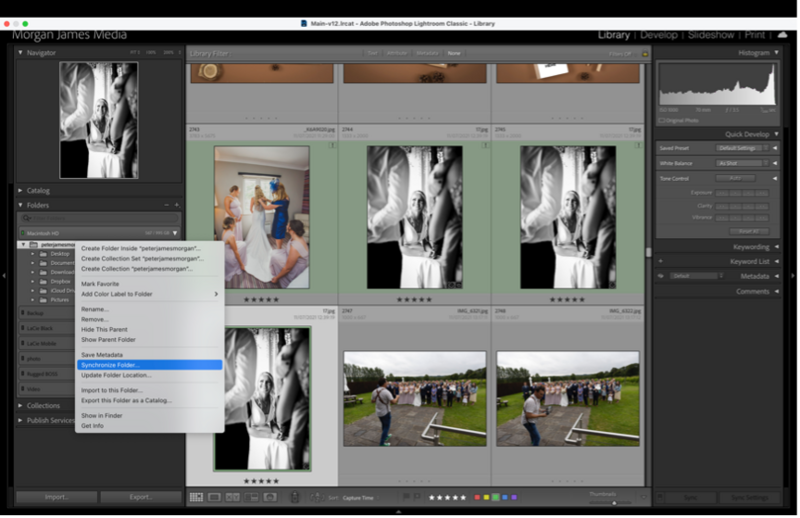
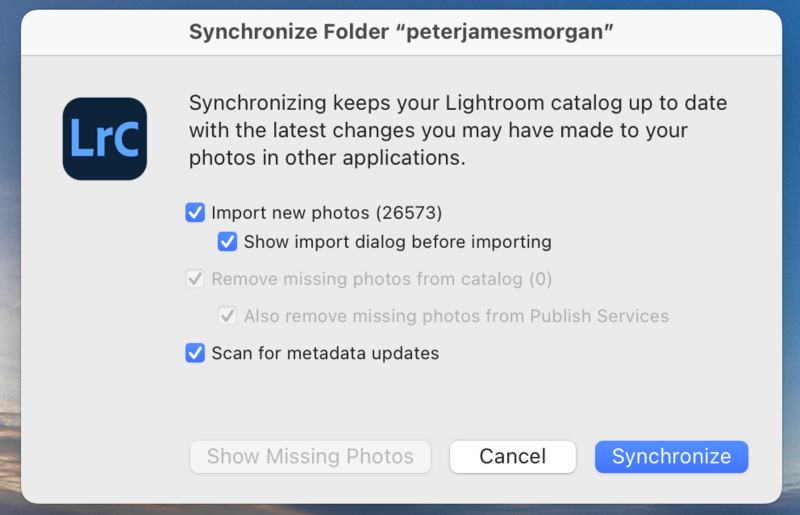
Synchronize Folder полезна, когда в уже известную каталогу папку были добавлены или из неё удалены файлы сторонними средствами. Команда анализирует расхождения и предлагает импортировать новые фотографии, удалить из каталога записи об отсутствующих файлах или проверить изменения метаданных. Перед подтверждением стоит внимательно посмотреть числа в диалоге: массовое удаление записей из каталога из-за временно отключённого внешнего диска — типичная ошибка, которую проще предотвратить, чем потом восстанавливать структуру.
Когда внешний диск не подключён, изображения могут отображаться по превью, но операции, требующие оригинала, становятся ограниченными. Smart Preview позволяет продолжать многие корректировки без исходного диска; после его подключения настройки применяются к оригиналу автоматически. Это удобная схема для ноутбука: основная библиотека хранится на вместительном накопителе, а компактные интеллектуальные превью остаются рядом с каталогом для отбора и обработки в поездке.
Цвет, Soft Proofing и подготовка к печати
Lightroom Classic управляет цветом на протяжении обработки, но итог всё равно зависит от корректного профиля монитора и цепочки вывода. Калибровка дисплея не улучшает файл, а помогает видеть предсказуемое отображение. Если профиль монитора повреждён, в интерфейсе могут появиться необычные оттенки или резкие различия между программами. Диагностику таких случаев начинают с проверки системного профиля и аппаратного ускорения, а не с переделки всей цветокоррекции.
Soft Proofing в Develop имитирует ограничения выбранного выходного цветового пространства или профиля печати. На гистограмме и изображении можно контролировать цвета, которые невозможно воспроизвести в целевом охвате. Для отдельной печатной версии удобно создать Proof Copy — виртуальную копию с корректировками под конкретную бумагу и профиль. Это лучше, чем менять мастер-версию ради одного устройства вывода: исходная трактовка остаётся пригодной для других носителей.
В Print можно поручить управление цветом принтеру либо Lightroom, но не обоим одновременно. При управлении из программы выбирается профиль принтера и бумаги, после чего в драйвере отключается дополнительная цветокоррекция. Rendering Intent влияет на преобразование цветов, выходящих за охват: Perceptual перераспределяет диапазон более целостно, Relative сохраняет воспроизводимые цвета точнее и преобразует прежде всего недоступные. Выбор стоит проверять на конкретном изображении и профиле, а не считать один режим универсально лучшим.
Метаданные, авторство и конфиденциальность
Поля IPTC позволяют хранить имя автора, описание, заголовок, сведения об авторских правах и другие данные, которые нужны редакциям, агентствам и архивам. Для повторяющейся информации полезен Metadata Preset: его можно применить при импорте и не заполнять одни и те же поля вручную. При этом шаблон стоит делать минимальным и актуальным. Например, контактные данные и условия использования могут меняться, а лишняя служебная информация не всегда должна попадать в файл для клиента.
Координаты GPS особенно чувствительны для домашних съёмок, частных мероприятий и некоторых объектов. Перед экспортом нужно решить, допустимо ли передавать геопозицию. Опции Metadata позволяют оставить все сведения, ограничить набор или исключить отдельные категории. Для публикации в открытом доступе это не формальность: точка на карте может раскрыть адрес, который не виден на самой фотографии.
Водяной знак применяется на этапе экспорта и не изменяет оригинал. Текстовый вариант позволяет задать шрифт, размер, непрозрачность, положение и отступы; графический использует подготовленное изображение. Слишком крупный знак мешает оценивать фотографию, а слишком слабый теряет смысл. Для клиентской галереи обычно лучше отдельный экспортный пресет с водяным знаком, чтобы финальные файлы без него создавались другим пресетом и не требовали ручного переключения каждой настройки.
Content Credentials и происхождение изображения
Для поддерживаемых сценариев Lightroom Classic может работать со сведениями о происхождении и изменениях контента. Это не заменяет обычные IPTC-поля и не делает фотографию автоматически защищённой от копирования. Смысл механизма в другом: к файлу может привязываться структурированная информация о происхождении и редакционных действиях. Перед использованием важно проверить, какие данные будут включены и как их увидит получатель, особенно если в рабочем процессе есть требования к приватности.
Производительность: что влияет на скорость
На быстродействие сильнее всего влияют место расположения каталога, скорость накопителя, объём памяти, размер Camera Raw Cache, характеристики графического процессора и сложность конкретных правок. Каталог и превью выгодно держать на быстром накопителе с достаточным свободным местом. Оригиналы могут находиться на другом диске: это не требует помещать весь фотоархив на системный SSD, хотя активные проекты на быстром хранилище обычно отзывчивее.
Camera Raw Cache используется модулем Develop для ускорения повторного открытия и обработки исходников. Стандартный небольшой объём кэша может быть тесным для больших RAW-серий; Adobe отдельно указывает, что увеличение примерно до 20 ГБ и выше способно улучшить производительность в Develop. Разумный размер зависит от свободного места и интенсивности работы. Бессмысленно выделять огромный кэш на почти заполненном системном диске: нехватка свободного пространства сама становится источником проблем.
Превью 1:1 ускоряют оценку резкости при масштабе 100%, но занимают заметно больше места. Их имеет смысл строить заранее перед большой сессией отбора, если важна быстрая проверка фокуса, а затем разрешить автоматическое удаление старых 1:1-превью по расписанию. Для обычного просмотра Grid и Fit достаточно Standard Preview подходящего размера. Создание максимальных превью для каждого многолетнего архива часто расходует место без практической отдачи.
GPU ускоряет часть визуальной обработки и некоторые вычислительно тяжёлые функции. Если после обновления драйвера появляются чёрный экран, артефакты или нестабильность, один из диагностических шагов — временно изменить режим использования графического процессора в Preferences и проверить, исчезла ли проблема. Это именно тест, а не универсальная рекомендация отключать ускорение. При подтверждённом конфликте затем проверяют совместимый драйвер и настройки системы.
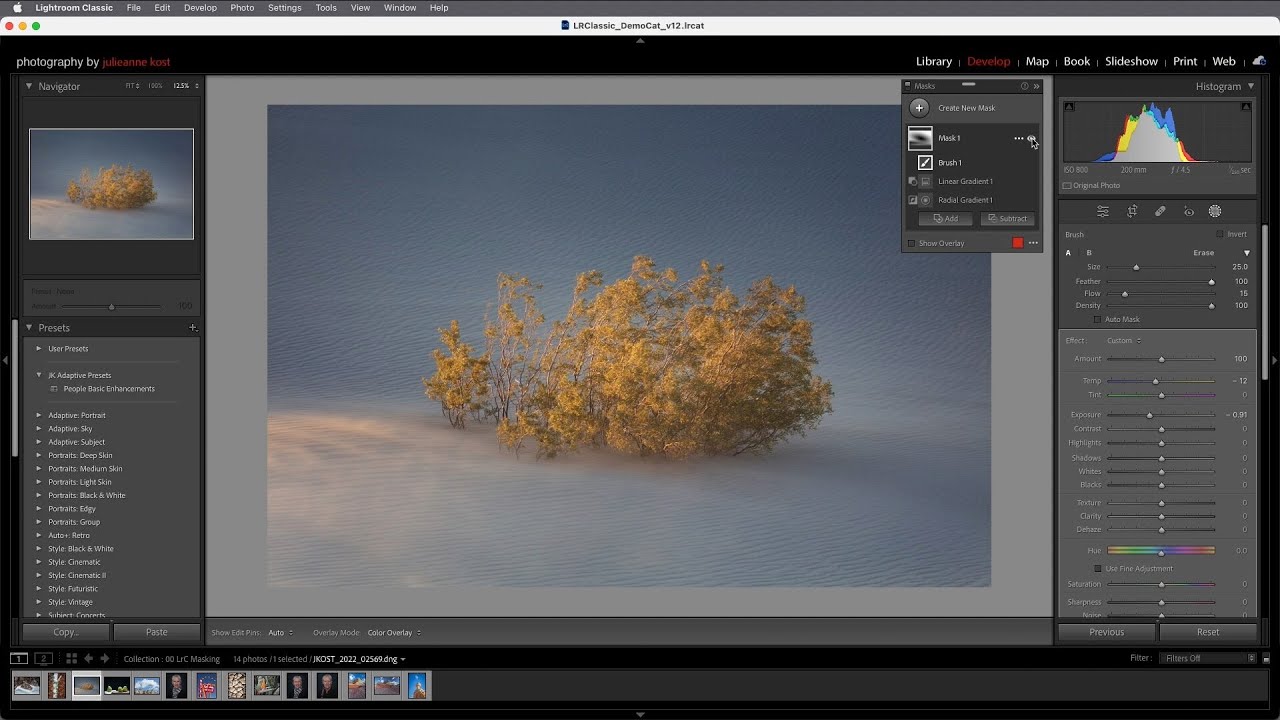
Сложные маски, Denoise, Lens Blur и операции Enhance требуют больше вычислений, чем базовая коррекция экспозиции. На серии из сотен кадров лучше сначала определить, какие изображения действительно попадут в финальную выборку, и только затем запускать тяжёлые операции. Это сокращает время и объём производных файлов. Синхронизация простых тональных настроек на всю серию обычно эффективнее, чем создание десятков одинаково сложных ИИ-масок на кадрах, которые будут отбракованы.
Системные требования и практический запас ресурсов
Для Windows требуется 64-разрядная система: поддерживаются Windows 10 версии 22H2 и Windows 11 версии 23H2 или новее в пределах заявленной Adobe совместимости. Процессор должен поддерживать 64-разрядные инструкции и SSE 4.2; для ARM-систем действуют отдельные условия совместимости. Минимум памяти — 8 ГБ, рекомендуемый объём — 16 ГБ и больше. Для установки требуется около 8 ГБ свободного места, но рабочему фотоархиву, превью и кэшу понадобится значительно больше.
На Mac поддерживаются совместимые многоядерные Intel и Apple Silicon, а среди систем заявлена macOS Sonoma 14 и новее в поддерживаемом диапазоне. Минимум памяти также составляет 8 ГБ, практический ориентир Adobe — 16 ГБ и более. Для монитора минимальное рабочее разрешение — 1024×768, однако на таком экране панели тесны; для постоянной обработки существенно удобнее дисплей с большим рабочим пространством.
Русский язык присутствует среди поддерживаемых языков интерфейса. Названия отдельных функций в документации и обучающих материалах часто встречаются на английском, поэтому при поиске команды полезно знать оба варианта: Library, Develop, Masking, Remove, Lens Corrections, Transform, Export. Это особенно помогает при разборе инструкций к профилям камер и плагинам, где перевод может отличаться от формулировки в самой программе.
Перенос каталога на другой компьютер
Для переноса важно различать каталог и оригиналы. Файл каталога содержит структуру библиотеки, правки и организационные данные, но не заменяет сами фотографии. Поэтому перенос проекта включает каталог, связанные служебные данные и папки с исходниками. Если копировать только каталог, миниатюры могут остаться видимыми, однако доступ к оригиналам будет потерян до повторного указания их расположения.
Самый надёжный сценарий — сначала закрыть программу, сделать резервную копию, скопировать каталог и изображения с сохранением понятной структуры, затем открыть каталог на новом компьютере и проверить верхний уровень папок. Если корневой путь изменился, достаточно перепривязать верхнюю папку, после чего вложенные пути часто восстанавливаются автоматически. Поиск каждого файла вручную нужен только тогда, когда структура была разрушена.
Резервное копирование каталога
Встроенная функция резервного копирования защищает базу каталога, но не является резервной копией фотографий. Это принципиальное различие. Если диск с оригиналами выйдет из строя, одна копия каталога не вернёт RAW-файлы. Для полноценной защиты нужны отдельные копии оригиналов на другом носителе или в другом хранилище, а также периодическая проверка, что резерв действительно читается.
Копии каталога не стоит хранить только на том же физическом диске, что и рабочий каталог. При аппаратной поломке обе версии исчезнут одновременно. Старые резервные каталоги можно периодически прореживать, оставляя разумную историю точек восстановления. Перед крупной реорганизацией папок, массовым переименованием или импортом большого архива полезно сделать дополнительную копию независимо от обычного расписания.
Типичные ошибки и способы исправления
Фотография помечена как отсутствующая
Значок отсутствующего файла означает, что каталог сохранил старый путь, а оригинал по нему больше не находится. Сначала нужно выяснить, где файл находится сейчас: на отключённом диске, в переименованной папке или в новом месте. Если перемещена целая папка, эффективнее связать её заново на уровне Folders, а не указывать путь для каждой фотографии. При сохранённой внутренней структуре Lightroom сопоставит множество файлов за одну операцию.
Не следует сразу удалять такую запись из каталога и импортировать файл повторно. Повторный импорт может отделить оригинал от накопленной истории, коллекций и организационных данных. Перепривязка сохраняет существующую запись и все выполненные правки. Удаление оправдано только если файл действительно больше не нужен в библиотеке.
Папка не показывает новые файлы
Если фотографии были скопированы в уже существующую папку средствами системы, каталог сам по себе не обязан мгновенно добавить их в библиотеку. В этом случае применяется Synchronize Folder либо обычный Import с выбором нужной папки. Перед синхронизацией важно убедиться, что подключены все диски, иначе отсутствующие в данный момент файлы могут быть ошибочно восприняты как удалённые из файловой структуры.
Каталог открывается с ошибкой или заблокирован
После аварийного завершения работы сначала закрывают все процессы Lightroom Classic и проверяют, не открыт ли тот же каталог на другом компьютере или в другой сессии. Каталог не предназначен для одновременной записи несколькими экземплярами программы. Если проблема возникла после повреждения базы, безопаснее работать с последней проверенной резервной копией и лишь затем переносить изменения, чем экспериментировать на единственном экземпляре.
Develop работает медленно
Причина может быть не одна: медленный диск, недостаток свободного места, слишком маленький Camera Raw Cache, нехватка памяти, конфликт GPU, огромные 1:1-превью, сложные маски или высокое разрешение RAW. Диагностику проводят последовательно. Сначала проверяют свободное место и расположение каталога, затем кэш, графическое ускорение и конкретный набор правок. Если тормозит только один кадр с большим числом масок, общая переустановка программы вряд ли решит именно эту локальную нагрузку.
Denoise или другая тяжёлая операция недоступна
Некоторые функции зависят от типа исходника, состояния файла и аппаратной поддержки. Нужно проверить, работает ли команда на исходном RAW, а не на неподходящем производном формате, доступен ли оригинал и соответствует ли система требованиям. Для функций, использующих вычисления на GPU, важны совместимый графический процессор и драйвер. Для Generative Remove дополнительно требуется соединение с интернетом, тогда как обычные режимы Remove, Heal и Clone могут применяться без генеративной обработки.
Экспорт выглядит иначе, чем в Develop
Сначала проверяют цветовое пространство экспортированного файла и программу, в которой он просматривается. Просмотрщик без корректного управления цветом способен показывать насыщенность и тон иначе. Затем проверяют, не включены ли неожиданные настройки Output Sharpening, Resize to Fit или Watermarking. Для контроля удобно экспортировать один тестовый JPEG с понятным профилем и открыть его в нескольких приложениях с поддержкой цветового управления.
При печати цвет слишком тёмный или с оттенком
Нужно исключить двойное управление цветом, проверить профиль бумаги и принтера, состояние монитора и настройки драйвера. Яркость экрана тоже имеет значение: чрезмерно яркий монитор подталкивает делать файл визуально темнее, после чего отпечаток кажется недоэкспонированным. Soft Proofing помогает прогнозировать ограничения печати, но не исправляет неверный профиль устройства.
Tethered Capture не видит камеру
Проверяют, входит ли конкретная модель в список поддерживаемых камер, исправен ли кабель, не занята ли камера другой программой и разрешено ли соединение системой. Полезно закрыть фирменные утилиты производителя, которые могут перехватывать устройство, перезапустить камеру и Lightroom, а затем повторить подключение. Для длительной студийной сессии желательно заранее протестировать полный комплект кабелей и питания, а не обнаруживать несовместимость перед клиентом.
Импорт создаёт лишние копии
Следует проверить выбранный режим Import. Copy и Copy as DNG физически создают копии в указанном месте, Move переносит файлы, а Add регистрирует фотографии там, где они уже лежат. Если исходники уже находятся в постоянной структуре, ненамеренный Copy способен создать второй набор. Опция Don’t Import Suspected Duplicates снижает риск повторного добавления, но не заменяет осмысленную схему папок.
Сценарий для пейзажа и архитектуры
Для пейзажной серии сначала проверяют профиль объектива, хроматические аберрации и геометрию. Transform исправляет сходящиеся вертикали и наклон, а Guided Upright полезен там, где автоматический анализ не понимает архитектуру. Панораму лучше собирать из кадров с достаточным перекрытием и близкими параметрами съёмки; Boundary Warp, Auto Crop и Fill Edges помогают оформить края, но не исправляют ошибочно снятую последовательность.
При высоком динамическом диапазоне Photo Merge HDR объединяет брекетинг, после чего результат остаётся пригодным для дальнейшей тональной обработки. Маски Sky, Landscape и диапазоны яркости позволяют отделить небо, горы или передний план без ручного обведения каждого контура. Если сцена предназначена для HDR-дисплея, HDR Output расширяет доступный диапазон, однако конечный файл и устройство просмотра должны действительно поддерживать такой вывод.
Ограничения Adobe Lightroom Classic
Программа не заменяет редактор со слоями для сложного композитинга. В Develop есть мощные локальные маски, удаление объектов, геометрические и цветовые коррекции, но нет привычной модели многослойного документа Photoshop с произвольными слоями, режимами наложения и покадровым монтажом. Для таких задач разумнее использовать Edit In и вернуть производный файл в каталог.
Каталог требует импорта: наличие файла на диске ещё не означает, что он автоматически участвует в библиотеке. Это даёт развитую организацию, коллекции и поиск, но требует дисциплины при перемещении оригиналов. Пользователю, который привык свободно открывать любую папку без ведения базы, нужно освоить отличие между файловой структурой и записью каталога.
Автоматический смысловой поиск без предварительной организации не является сильной стороной Classic. Для точной навигации по большой библиотеке особенно важны ключевые слова, рейтинги, метаданные, коллекции и фильтры. Распознавание лиц и новые инструменты отбора помогают в отдельных задачах, однако не отменяют продуманную схему описания архива.
Генеративное удаление зависит от сетевого соединения и сервиса Adobe Firefly. Если оно недоступно, остаются обычные режимы Remove, Heal и Clone, но результат и способ работы отличаются. Кроме того, любой автоматический результат нужно оценивать при 100% масштабе: сложные текстуры, повторяющиеся детали и края объектов могут потребовать другого выделения или ручной коррекции.
Сравнение Adobe Lightroom Classic с аналогами
| Программа | Лучше подходит для | Главное ограничение |
|---|---|---|
| Adobe Lightroom Classic | Больших фотокаталогов, RAW-обработки, отбора и серийного экспорта в едином процессе | Для сложного композитинга со слоями нужен внешний редактор |
| Capture One Pro | Студийной съёмки, tethering и детальной RAW-обработки с каталогами или сессиями | Собственная логика организации и настройки требует отдельного освоения |
| DxO PhotoLab | RAW-конвертации, оптических коррекций и интенсивного шумоподавления | Организация большого архива менее центральна, чем качество проявки |
| ON1 Photo RAW | Обработки RAW, эффектов и управления фотоколлекцией в одной среде | Интерфейс и набор собственных инструментов заметно отличаются от привычного процесса Lightroom |
| darktable | Бесплатной RAW-обработки с развитой системой модулей и каталогизацией | Кривая обучения и устройство модулей могут быть сложнее для начинающего пользователя |
Lightroom Classic наиболее логичен, когда одна и та же библиотека проходит путь от импорта и рейтинга до RAW-коррекции, печати и нескольких экспортных вариантов. Capture One Pro особенно уместен в студийной работе и при другой модели организации проектов; DxO PhotoLab привлекателен, если приоритетом являются конвертация, оптика и шум; ON1 Photo RAW объединяет собственный набор проявки и эффектов; darktable подходит тем, кому важна свободно распространяемая система и не мешает более техническая организация модулей. Выбор следует делать по реальному маршруту фотографий, а не по числу функций в списке.
Контроль перед передачей фотографий
Финальная проверка должна отличаться от художественной обработки. Здесь задача — обнаружить технические несоответствия. Полезно выбрать несколько файлов из разных частей серии и убедиться, что имена последовательны, размеры и профиль соответствуют назначению, метаданные не раскрывают лишнего, водяной знак присутствует только там, где нужен, а резкость экспорта не чрезмерна. Затем проверяется общее количество файлов и наличие ключевых кадров.
Для печатного заказа дополнительно оценивают кадрирование под реальное соотношение сторон и Soft Proofing с нужным профилем. Для передачи редакции проверяют IPTC-поля. Для архивной копии приоритетом становятся полноразмерные файлы, предсказуемые имена и сохранение необходимых метаданных. Один универсальный экспортный пресет для всех этих задач обычно создаёт больше проблем, чем экономит времени.
Частые вопросы
Меняет ли Lightroom Classic оригинальный RAW?
Нет. Коррекции хранятся как инструкции каталога и, при выбранной настройке, могут дополнительно записываться в совместимые метаданные. Исходные пиксельные данные RAW не переписываются обычной работой Develop. Новый растровый файл появляется при экспорте или при передаче изображения во внешний редактор.
Можно ли хранить фотографии на внешнем диске?
Да. Каталог может ссылаться на оригиналы на внутренних и внешних накопителях. Важно не менять их расположение хаотично вне программы и иметь резервную копию. Smart Previews позволяют продолжать многие операции обработки, когда диск с оригиналами временно отключён.
Нужен ли отдельный каталог для каждой съёмки?
Обычно нет обязательной необходимости. Один каталог удобен для общего поиска, Smart Collections и сквозной системы ключевых слов. Несколько каталогов оправданы, если проекты действительно должны быть разделены организационно или по требованиям работы. Следует учитывать, что одновременный поиск по разным каталогам невозможен как по одной общей базе.
Чем коллекция отличается от папки?
Папка соответствует расположению файлов на накопителе. Коллекция — логическая подборка внутри каталога и не переносит оригиналы. Один снимок может одновременно находиться в нескольких коллекциях без создания физических копий. Поэтому папки лучше использовать для устойчивой структуры хранения, а коллекции — для проектов, подборок, портфолио и этапов отбора.
Когда нужны виртуальные копии?
Когда требуется несколько вариантов обработки одного оригинала: цветная и чёрно-белая версия, разные кадрирования или отдельная подготовка к печати. Виртуальная копия хранит альтернативный набор инструкций, а не второй RAW, поэтому занимает значительно меньше места, чем физическое дублирование исходника.
Стоит ли применять Denoise ко всем кадрам сразу?
Обычно нет. Сначала стоит определить, заметен ли шум при реальном размере вывода и какие фотографии войдут в итоговую выборку. Denoise вычислительно затратен и создаёт дополнительный результат обработки, поэтому массовый запуск на тысячах неотобранных кадров расходует время и место без гарантированной пользы.
Можно ли отменить старую правку?
History в Develop хранит последовательность этапов обработки для фотографии, а Snapshots позволяют сохранить именованные состояния. Кроме того, многие параметры можно изменить независимо в любой момент, поскольку процесс недеструктивный. Для альтернативного варианта без потери текущего удобнее создать виртуальную копию.
Почему маска Subject иногда ошибается?
Автоматическое выделение анализирует содержание изображения и не гарантирует идеальную границу в каждой сцене. Сложные волосы, прозрачные предметы, пересечения объектов и слабый контраст могут дать неточность. Маску можно уточнить через Add, Subtract или Intersect, используя кисть, градиент или диапазон. После синхронизации ИИ-масок по серии каждую важную фотографию нужно проверить.
Для чего нужны Smart Collections?
Они автоматически поддерживают подборку по заданным условиям. Например, можно собрать все фотографии с рейтингом не ниже четырёх звёзд, определённым ключевым словом и без цветовой метки. При изменении метаданных состав обновляется без ручного перетаскивания, поэтому Smart Collections удобны как динамические очереди работы и контроль качества архива.
Как не потерять правки при переносе?
Нужно переносить сам каталог и убедиться, что доступны связанные оригиналы. Если используется запись метаданных в XMP, она даёт дополнительный слой совместимости для части настроек, но не заменяет каталог со всеми его коллекциями, историей и организационными данными. Перед переносом безопаснее создать резервную копию и проверить её открытие.
Итог
Adobe Lightroom Classic особенно силён там, где фотографу нужно управлять не одним изображением, а всем циклом работы с большой съёмкой: импортировать и описать материал, быстро выбрать удачные кадры, синхронно проявить серии RAW, точечно доработать важные фотографии масками и инструментами удаления, собрать HDR или панораму, подготовить печать и создать несколько вариантов экспорта. Каталог, коллекции, фильтры, история правок и виртуальные копии сохраняют порядок между этими этапами, а Develop даёт достаточно глубокую коррекцию для большинства фотографических задач. Наилучший результат получается при дисциплинированной структуре файлов, регулярных резервных копиях, осмысленной работе с метаданными и проверке автоматических инструментов на каждом важном кадре.
