AKVIS AirBrush превращает фотографию в иллюстрацию, имитирующую рисунок аэрографом: можно менять детализацию, резкость и степень размазывания красок, управлять тенями, светами и распылением, выбирать цветовой режим, применять пресеты и дополнять готовую работу фактурой холста, рамкой или текстом.
Основная работа строится вокруг автоматического преобразования снимка и последующей настройки характера краски. Вместо ручного прорисовывания каждого штриха пользователь задаёт параметры эффекта, проверяет их на быстром фрагменте, запускает расчёт всего изображения и сравнивает результат с оригиналом во вкладках Before и After. Такой подход особенно удобен, когда нужен выразительный постерный рисунок, стилизованный портрет, декоративная иллюстрация или серия изображений в одном визуальном стиле.
AirBrush полезнее всего тогда, когда исходная фотография уже имеет понятный силуэт, читаемый свет и достаточно крупные детали: программа подчёркивает границы, перераспределяет тональные переходы и добавляет характерную структуру распылённой краски. Перед финальным сохранением можно подобрать цветовую схему, ослабить эффект смешиванием с оригиналом, добавить поверхность, рамку и надпись, а при доступности соответствующих инструментов вручную смягчить отдельные участки или частично вернуть исходное изображение.
Скачать AKVIS AirBrush
- Ретушь фото
- Русский интерфейс
- Просто для новичков
- Цветные режимы по лицензии
- Crop доступен не везде
- Smudge/History не везде
Что именно делает AKVIS AirBrush
Программа не пытается заменить обычный фоторедактор: её центральная задача — перевести фотографическую фактуру в изображение, похожее на работу аэрографом. Алгоритм анализирует цвета и границы, затем формирует гладкие переходы, выразительные контуры и участки, напоминающие нанесение краски распылением. В результате на одной фотографии можно получить как сравнительно реалистичную обработку с сохранением исходной палитры, так и заметно упрощённую графическую иллюстрацию с ограниченным набором цветов.
Характер эффекта регулируется не одним ползунком. Отдельные параметры отвечают за количество сохраняемых деталей, контраст соседних пикселей, степень размазывания краски, затемнение теней, полутонов и светов, общую светлоту, контраст, интенсивность распыления, форму мелкой структуры и направление наклонных следов. Благодаря этому один и тот же исходник можно обработать по-разному: подчеркнуть тонкие контуры волос, сгладить мелкую текстуру кожи, сделать фон спокойнее либо, наоборот, усилить зернистость и графичность.
Важная особенность AirBrush — разделение художественного эффекта и оформления. Сначала имеет смысл добиться нужного рисунка во вкладке Painting, а уже затем переходить к Decoration. В оформлении можно имитировать нанесение рисунка на фактурную поверхность, добавить один из типов рамок и наложить текст либо изображение. Порядок этих декоративных операций можно менять перестановкой вкладок Canvas, Frame и Text: это влияет на то, какой элемент оказывается визуально раньше или позже другого.
Как устроен интерфейс
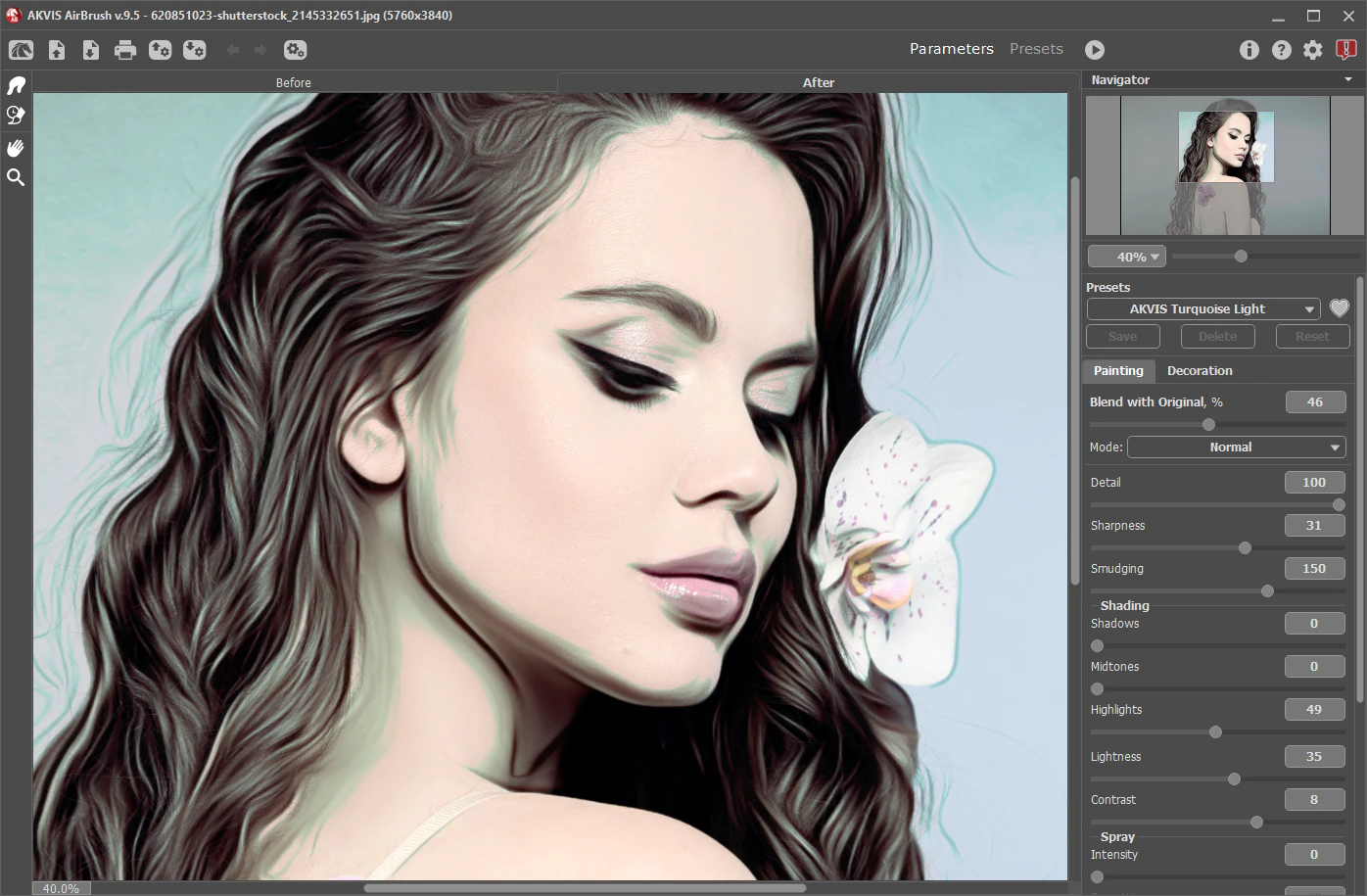
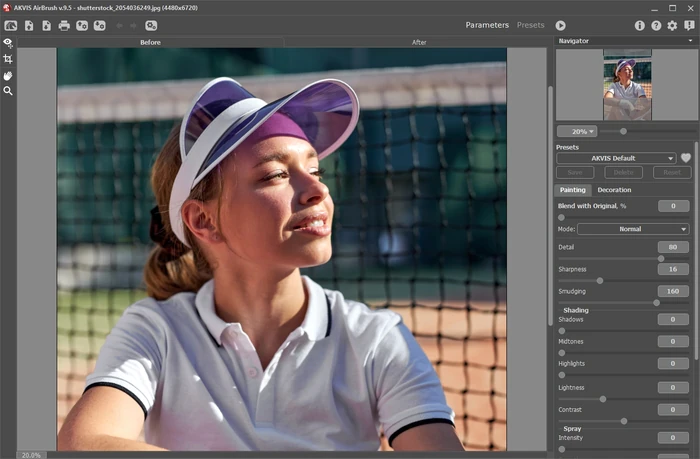
Рабочее окно имеет два основных представления — Parameters и Presets. В Parameters справа видна панель настроек и список пресетов, поэтому этот режим удобен для точной настройки эффекта. В Presets основной акцент смещается на визуальный каталог готовых вариантов: программа строит миниатюры для открытого изображения, и результат можно оценивать не по названию набора, а по приблизительному виду. Переключение между этими представлениями не меняет сам файл: это разные способы доступа к одним и тем же параметрам.
Большую часть окна занимает изображение с вкладками Before и After. Before показывает исходник, After — результат расчёта. Для быстрого сравнения достаточно переключиться между ними; в интерфейсе предусмотрено также сравнение нажатием по изображению. Такой просмотр особенно полезен при тонкой настройке параметра Blend with Original: легко увидеть, сколько исходной фактуры сохранилось и не потерялись ли важные границы.
Справа находится Navigator. В нём отображается уменьшенная копия изображения и рамка текущей области просмотра. Рамку можно перемещать, что быстрее обычной прокрутки на фотографиях большого размера. Масштаб меняется ползунком, числовым полем и командами увеличения или уменьшения. Для контроля мелких деталей полезно периодически переходить к 100%, а для оценки композиции — возвращать изображение целиком в окно.
Слева располагается панель инструментов. До расчёта эффекта доступны быстрый просмотр и Crop; после расчёта при наличии соответствующих функций появляются Smudge и History Brush. Отдельно работают Hand для перемещения и Zoom для масштаба. Набор кнопок зависит от текущей вкладки Before/After и от того, каким способом открыт AirBrush, поэтому отсутствие некоторых инструментов не всегда означает неисправность.
Верхняя панель управления
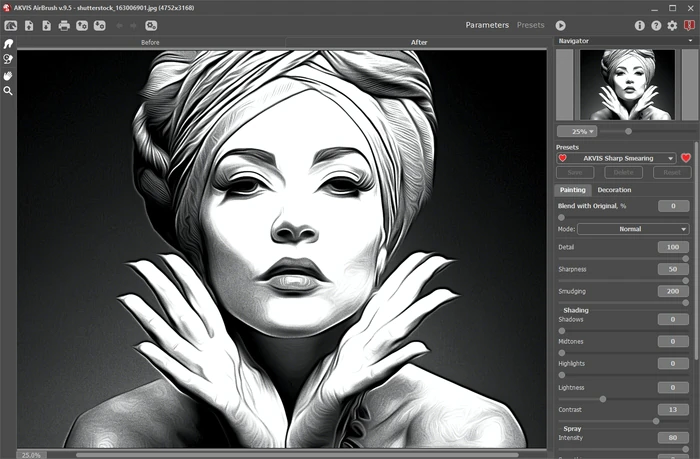
На верхней панели собраны операции открытия, сохранения и печати, экспорт и импорт пользовательских пресетов, отмена и повтор действий, запуск пакетной обработки, старт расчёта эффекта, справка и настройки программы. Когда AirBrush вызван из совместимого графического редактора как фильтр, часть команд, относящихся к открытию, сохранению и печати файла, выполняется в редакторе-хозяине, поэтому состав кнопок отличается от обычного запуска программы.
Отмена и повтор особенно полезны после ручной постобработки, когда нужно проверить несколько мазков Smudge или History Brush. Они не заменяют повторный расчёт эффекта: если изменить основные параметры Painting и снова запустить обработку, программа пересоздаёт результат. Поэтому ручные штрихи разумно оставлять на самый конец, когда художественные параметры уже утверждены.
Режим Presets
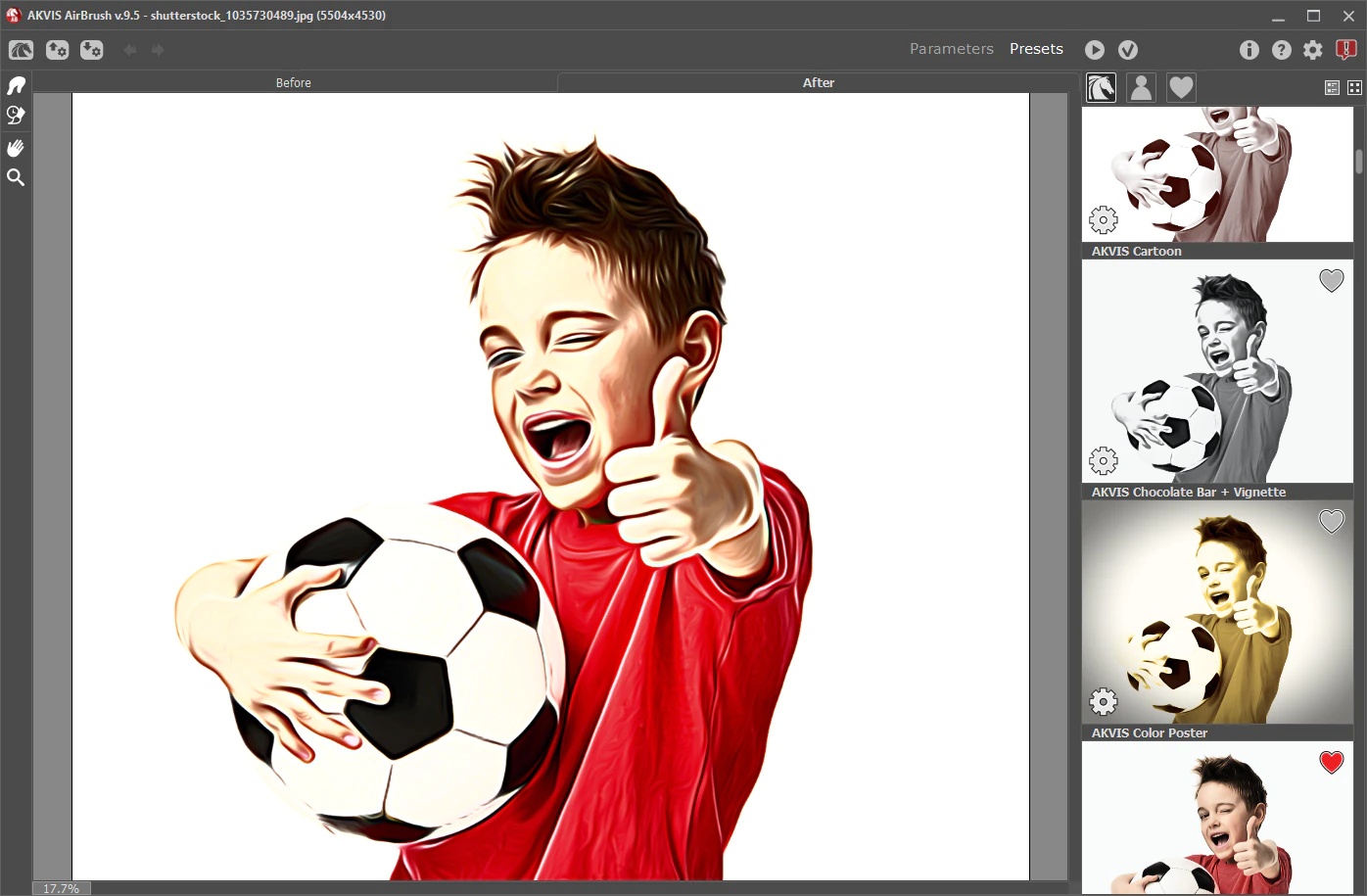
Визуальный каталог пресетов предназначен для быстрого поиска отправной точки. После загрузки изображения AirBrush создаёт миниатюры с приблизительным результатом. Щелчок выбирает вариант, а двойной щелчок по миниатюре запускает обработку всего изображения. Встроенные пресеты отсортированы по названию, пользовательские — по времени создания. Есть отдельные фильтры для наборов AKVIS, собственных вариантов и избранного.
Миниатюры можно показывать вертикальным списком либо заполнять ими рабочую область. Второй вариант удобен, если нужно сравнить много стилизаций по общему цветовому балансу. Следует учитывать, что миниатюра является приблизительным предварительным результатом: окончательный вид лучше оценивать после полноценного расчёта и при масштабе, соответствующем реальному размеру файла.
Быстрый просмотр и полный расчёт
Для настройки не обязательно каждый раз обрабатывать всю фотографию. В AirBrush есть Preview Window — квадратная область быстрого просмотра, которую можно перемещать по изображению или построить заново на интересующем участке. Это позволяет сравнивать комбинации параметров на лице, волосах, мелких предметах, границе светлого и тёмного фона или другом участке, где хорошо видны сильные и слабые стороны выбранных настроек.
Размер области быстрого просмотра задаётся в Preferences в диапазоне от 200×200 до 1000×1000 пикселей; значение по умолчанию — 700×700. Маленькая область рассчитывается быстрее и подходит для первичного подбора параметров. Большая даёт более репрезентативную картину, когда эффект зависит от сочетания крупных и мелких деталей. Для очень больших файлов полезно начинать с умеренного размера Preview Window, чтобы не тратить время на расчёт каждого промежуточного варианта.
После запуска обработки программа рассчитывает эффект для всего изображения. Во время процесса его можно отменить. Итог следует проверять не только при масштабе вписать в окно, но и на 100%: сильное распыление, чрезмерная резкость или избыточное размазывание иногда выглядят эффектно на уменьшенной копии, но дают грубую структуру в реальном размере.
Подготовка исходной фотографии
AirBrush лучше раскрывает форму, когда главный объект отделяется от фона по тону или цвету. Слишком мелкий рисунок, шум, слабый локальный контраст и множество равнозначных деталей могут превратиться после усиления резкости в беспорядочную сетку линий. Поэтому перед художественной обработкой полезно оценить, что должно остаться главным: лицо, силуэт автомобиля, предмет, архитектурный объект или общий ритм пейзажа.
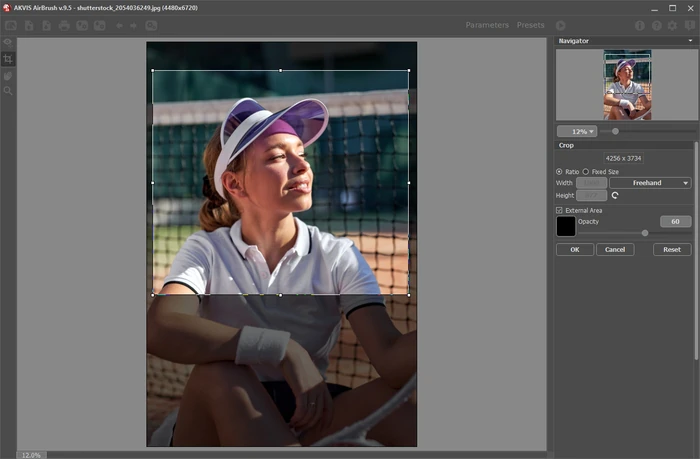
Если в кадре есть лишние края, их можно убрать Crop до запуска эффекта. Инструмент обрезки доступен не во всех вариантах работы с программой, поэтому при вызове AirBrush как фильтра кадрирование обычно удобнее сделать заранее в основном редакторе. Практический смысл Crop здесь не только композиционный: уменьшение площади файла сокращает объём расчёта и исключает участки, которые всё равно не попадут в финальное изображение.
Перед обработкой полезно также проверить, нет ли на фотографии пересвеченных областей без деталей и глубоких провалов в тенях. AirBrush может перераспределять тональные акценты, но не восстанавливает отсутствующую исходную информацию. Если светлое пятно уже полностью лишено фактуры, увеличение Detail или Sharpness не создаст достоверных деталей; оно лишь изменит границу этого пятна. Аналогично, очень тёмная область без различимых оттенков останется ограниченной по содержанию.
Blend with Original: сколько фотографии оставить в результате
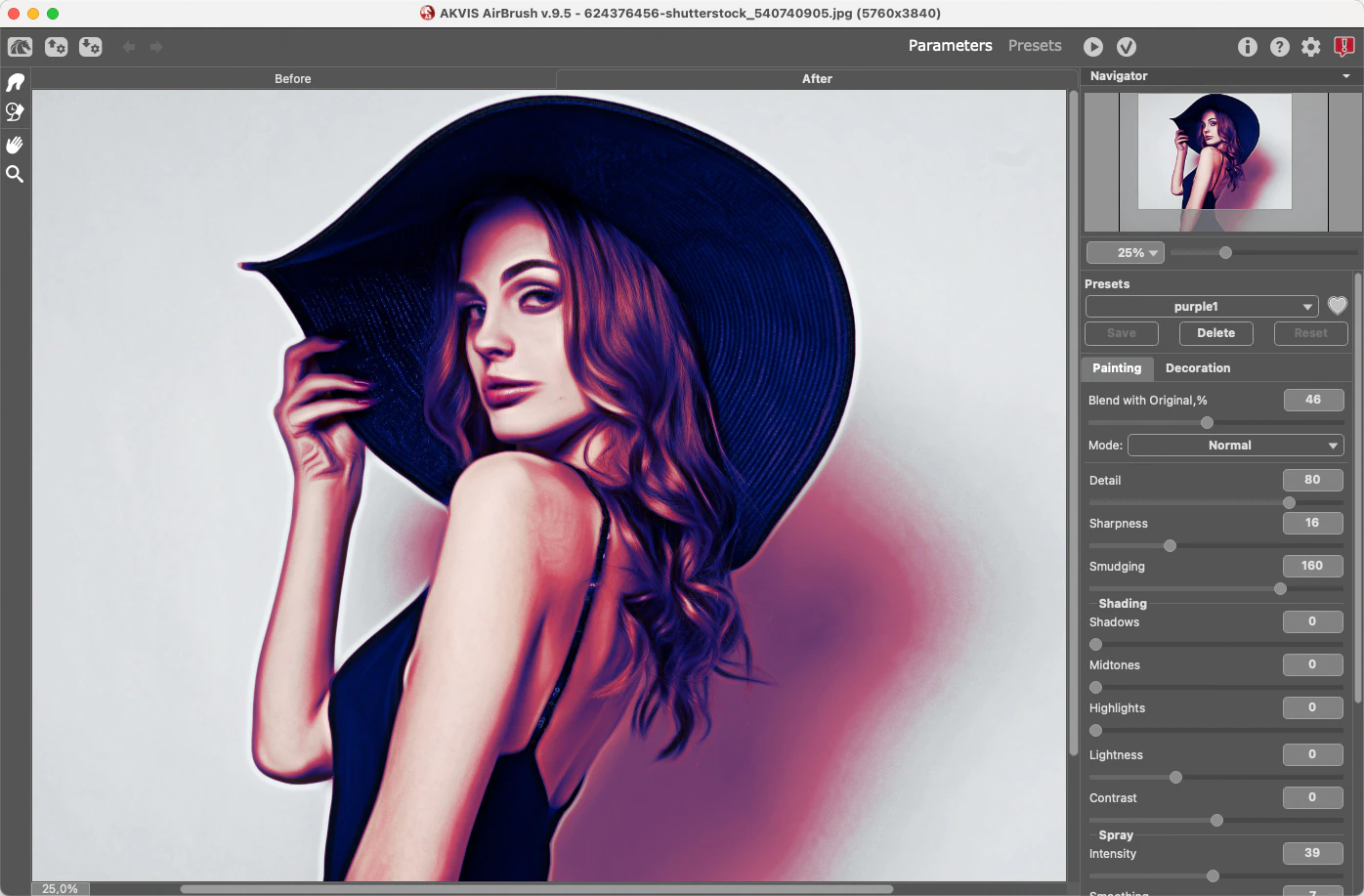
Blend with Original задаёт степень смешивания художественного результата с исходным изображением. При нулевом значении эффект показывается без подмешивания оригинала. По мере увеличения параметра исходные цвета и фактура заметнее возвращаются в результат. Это один из самых полезных регуляторов, когда полностью стилизованная версия выглядит слишком плакатно, а исходнику хочется оставить узнаваемую текстуру кожи, ткани, дерева или металла.
Рядом выбирается способ смешивания. В документации AirBrush показаны, в частности, Normal и Linear Burn. Normal подходит как нейтральная отправная точка. Linear Burn даёт более плотное взаимодействие тонов и может заметно затемнять сочетание; его лучше оценивать на конкретной фотографии, особенно в тенях. Не стоит компенсировать слишком тёмный режим только резким повышением Lightness: сначала лучше определить подходящий способ смешивания, а уже потом корректировать светлоту.
Практический приём — сначала настроить собственно аэрографический рисунок при небольшом Blend with Original, а затем постепенно возвращать исходник до той степени, при которой фотографическая фактура поддерживает результат, но не уничтожает стилизацию. Если начать с большого смешивания, влияние Detail, Smudging и Spray сложнее оценить, потому что часть изменений маскируется оригиналом.
Detail: уровень детализации рисунка
Detail работает в диапазоне 0–100 и определяет, насколько подробно AirBrush воспроизводит структуру исходного изображения. Низкие значения сильнее сглаживают и упрощают формы, создавая более мягкий, местами размытый рисунок. Высокие сохраняют больше мелких границ и делают результат информативнее. Это не обычный регулятор резкости: он влияет на сам характер художественного преобразования.
Для портрета чрезмерный Detail может подчеркнуть каждую мелкую складку, волосок и неоднородность фона, тогда как умеренное значение обычно помогает отделить крупные формы от случайной текстуры. В архитектуре, технике или предметной съёмке высокие значения часто уместнее, потому что прямые границы и конструктивные детали важны для узнаваемости объекта. На пейзаже параметр полезно проверять отдельно на листве и небе: требования к этим зонам противоположны.
Если результат кажется мыльным, сначала увеличивают Detail небольшими шагами, а не сразу повышают Sharpness. Если же изображение стало визуально перегруженным, сначала уменьшают Detail, поскольку именно он определяет, сколько мелкой информации вообще участвует в рисунке. Sharpness логичнее использовать уже после этого для настройки выразительности сохранённых границ.
Sharpness: выразительность границ
Sharpness имеет диапазон 1–50 и меняет цветовой контраст между соседними пикселями. При повышении значения границы становятся ярче и жёстче, поэтому волосы, контуры одежды, детали техники и архитектурные линии читаются сильнее. На портретах высокий Sharpness способен сделать черты лица слишком графичными, особенно если исходник уже имеет локальное усиление резкости.
Параметр стоит оценивать на границе объекта и фона, а также на небольших высококонтрастных деталях. Если вокруг линий появляется ощущение чрезмерной жёсткости, разумнее уменьшить Sharpness, а не пытаться сгладить результат только Smudging. Эти настройки воздействуют на разные составляющие: Sharpness усиливает различия соседних пикселей, а Smudging управляет характером размазывания краски.
Для печати полезно проверить результат в фактическом размере, потому что границы, которые на экране выглядят тонкими, после уменьшения изображения могут сливаться, а при крупном выводе — наоборот, становиться слишком заметными. AirBrush позволяет печатать результат, но художественную резкость лучше подбирать с учётом предполагаемого размера готовой работы.
Smudging: от реалистичного эффекта к упрощённому рисунку
Smudging регулируется в диапазоне 30–200. Он определяет интенсивность размазывания краски. Невысокие значения ближе к более реалистичной передаче формы, высокие заметно упрощают изображение и усиливают ощущение стилизованного рисунка. Этот параметр особенно сильно влияет на мелкую фактуру: волосы, траву, текстиль, кожу, камень и другие поверхности с большим количеством деталей.
Если нужно получить постерный результат с крупными цветовыми массами, Smudging можно повышать вместе с умеренным снижением Detail. Если цель — сохранить узнаваемые мелкие формы, Smudging лучше держать осторожнее. На одном изображении полезно тестировать несколько зон: настройки, удачные для гладкого лица, могут слишком сильно упростить волосы или фон, поэтому итоговый компромисс выбирают по наиболее важному объекту.
Не следует путать параметр Smudging с ручным инструментом Smudge. Первый участвует в автоматическом построении всего эффекта. Второй применяется после расчёта и вручную сдвигает пиксели, имитируя движение пальца по влажной краске. Повторный запуск основного расчёта удаляет результаты ручной постобработки, поэтому эти операции выполняют в разной последовательности.
Shading: тени, полутона и света
Группа Shading позволяет отдельно затемнять Shadows, Midtones и Highlights. Shadows воздействует на самые тёмные области, Midtones — на средние тона, Highlights — на светлые. Это полезнее единого регулятора яркости, когда нужно, например, углубить тени под подбородком и в складках одежды, не делая всё изображение темнее, или добавить плотность светлым деталям, которые после стилизации выглядят слишком воздушными.
Работать с Shading удобнее по одному диапазону. Сначала оценивают тени: не исчезли ли в них важные формы. Затем корректируют полутона, которые часто содержат основную информацию о лице или предмете. В последнюю очередь проверяют света. Сильное затемнение всех трёх диапазонов одновременно может сделать рисунок тяжёлым и скрыть различия, ради которых разделение на диапазоны вообще существует.
Если исходник контрастный, чаще требуется умеренная коррекция. На мягком снимке с близкими тонами раздельное затемнение способно лучше структурировать форму. При этом Shading не заменяет Contrast: первое работает по тональным группам, второе меняет общую разницу между светлыми и тёмными областями.
Lightness и Contrast
Lightness имеет диапазон от −50 до 100 и добавляет более светлые оттенки краски. Contrast работает от −25 до 25 и уменьшает либо увеличивает различие между светлыми и тёмными областями. Эти два параметра удобно использовать после настройки Detail, Sharpness и Smudging, потому что они скорее формируют общий тональный характер уже выбранной стилизации.
Если результат выглядит плоским, небольшое увеличение Contrast часто эффективнее чрезмерного повышения Sharpness: оно усиливает разделение светлых и тёмных масс, а не только локальные границы. Если после усиления контраста тени стали слишком плотными, можно вернуться к Shading и ослабить воздействие на Shadows либо немного повысить Lightness. Важно менять параметры небольшими шагами и каждый раз смотреть на Preview Window.
Отрицательное значение Contrast может быть полезно для спокойной иллюстрации с мягкими переходами. Положительное — для плакатной графики и изображений, где важен силуэт. Lightness помогает вернуть воздух в результат после плотного цветового режима, но при слишком сильном повышении легко потерять нюансы светлых областей. Проверка Before/After позволяет отделить художественный замысел от случайной потери тонов.
Spray: структура распылённой краски
Группа Spray отвечает за характер мелкой структуры, которая непосредственно напоминает распыление. Intensity в диапазоне 0–80 определяет количество шума — чем выше значение, тем заметнее зернистая или распылённая фактура. Smoothing в диапазоне 0–100 меняет вид этой структуры: при малых значениях она больше похожа на небольшие точки, при высоких превращается в наклонные линии.
Angle работает от 0 до 180 градусов и задаёт направление линий, по которому распределяется эффект. Это не поворот всего изображения и не направление света; параметр относится именно к ориентации структуры Spray. На вертикальном объекте одно направление может поддерживать форму, а другое — создавать конфликтующую диагональ, поэтому Angle стоит выбирать после того, как определены Intensity и Smoothing.
Для спокойного портрета высокая Intensity может отвлекать от лица, зато на постере, графике для одежды или декоративном изображении заметное распыление часто становится частью стиля. На однотонном фоне даже небольшая структура видна сильнее, чем на детализированном объекте. Поэтому Preview Window полезно переносить с объекта на фон и обратно: одинаковые настройки воспринимаются там по-разному.
Если Spray выглядит как случайный цифровой шум, обычно проблема не решается одним уменьшением Intensity. Стоит проверить Smoothing: точки и наклонные линии дают разное ощущение, а затем подобрать Angle так, чтобы направление не спорило с композицией. В ряде случаев полезно также уменьшить Sharpness, потому что сильные локальные границы делают мелкую структуру визуально жёстче.
Smart Contrast
Smart Contrast включается отдельным флажком. Он добавляет акценты в тенях и светах и перераспределяет цвета так, чтобы изображение выглядело более выразительным. Это быстрый способ придать рисунку объём, но его действие нужно оценивать вместе с Shading, Lightness и Contrast. Если одновременно агрессивно усилить несколько тональных механизмов, результат может стать слишком жёстким.
Для проверки Smart Contrast удобно сравнить один и тот же пресет с включённым и выключенным флажком, не меняя остальные параметры. На портрете смотреть следует на объём лица и сохранность светлых участков кожи, на предметной съёмке — на читаемость формы, на пейзаже — на разделение планов. Если улучшение заметно только на уменьшенной картинке, обязательно проверить 100%: мелкие области могут получить нежелательные перепады.
Три цветовых режима
В AirBrush предусмотрены Original Colors, Monochrome и Multicolor. Они не просто накладывают готовый цветовой фильтр после эффекта, а определяют, как палитра участвует в художественном преобразовании. Выбор режима лучше делать до тонкой доводки остальных параметров, потому что одна и та же детализация и контраст воспринимаются по-разному в полноцветном, монохромном и ограниченном многоцветном варианте.
Original Colors
Original Colors использует исходную цветовую гамму фотографии. Этот режим подходит, когда цвет уже является частью сюжета: важны оттенок одежды, окраска автомобиля, цвет неба, кожи или предмета. При этом результат всё равно получает характер аэрографа; исходные цвета не означают отсутствие стилизации. Blend with Original дополнительно позволяет вернуть часть фотографической фактуры, если художественное преобразование получилось слишком сильным.
Для насыщенных фотографий полезно следить, не превращаются ли отдельные оттенки в слишком плотные пятна после усиления Contrast и Smart Contrast. Если это происходит, сначала корректируют тональные параметры, а не меняют режим целиком. Original Colors обычно служит наиболее предсказуемой базой для изображения, где важна узнаваемая палитра.
Monochrome
Monochrome переводит результат к схеме из одного цвета краски и цвета фона. Оба цвета выбираются отдельно. Есть команды возврата к стандартной чёрно-белой паре и обмена местами краски и фона. Благодаря этому можно делать не только чёрно-белые иллюстрации, но и, например, тёмно-синий рисунок на светлом фоне или другую двухцветную комбинацию.
В монохромной обработке особенно важны Detail и Shading: когда цветовые различия исчезают, читаемость формы сильнее зависит от тонов и границ. Если два объекта различались только цветом, но имели близкую яркость, после перехода в одну краску они могут сливаться. В такой ситуации помогает более аккуратная подготовка исходника либо выбор параметров, усиливающих нужные контуры.
Multicolor
Multicolor строит палитру из пяти цветов. Их оттенки последовательно заменяют светлые, средние и тёмные области изображения. Цветовые ячейки можно менять местами перетаскиванием. Команда Autofill рассчитывает три средних цвета на основе первого и последнего, Random заполняет ячейки случайными значениями, Reset возвращает чёрно-белый диапазон.
Практически Multicolor удобен для плакатных и декоративных работ, где нужна контролируемая ограниченная палитра. Сначала имеет смысл задать крайние цвета, затем воспользоваться Autofill и только после этого править промежуточные. Случайное заполнение полезно для поиска неожиданных сочетаний, но итог лучше оценивать на всём изображении: маленькая миниатюра не всегда показывает, как цвет распределился в крупных тенях и светах.
Доступность Original Colors, Multicolor и некоторых средств постобработки зависит от лицензии. Если выбранный встроенный пресет использует недоступные функции, программа может отмечать такой результат водяным знаком. Это важно учитывать при поиске причины, почему один пресет работает без ограничений, а другой даёт иной результат или отметку.
Пресеты: быстрый старт и повторяемость
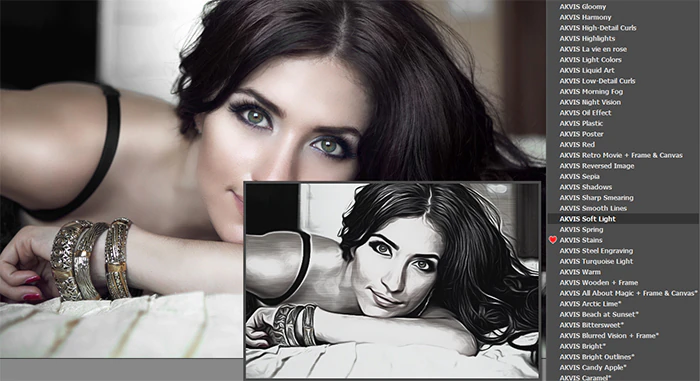
Готовые пресеты помогают не начинать каждую работу с нуля. При наведении на название в раскрывающемся списке AirBrush показывает небольшой быстрый результат, поэтому можно отсеивать неподходящие варианты до полного расчёта. Выбранный пресет служит отправной точкой: его параметры можно изменить, а затем сохранить под собственным именем.
Список пресетов общий для Painting и Decoration. Это означает, что пользовательский набор запоминает не только художественный эффект, но и связанные с ним параметры оформления. Если нужно сохранить чистый стиль для серии иллюстраций без рамки или текста, перед созданием пресета следует проверить вкладку Decoration и отключить ненужные элементы. Иначе они будут воспроизводиться вместе с остальными настройками.
Кнопка Save создаёт пользовательский пресет. Reset возвращает значения выбранного пресета к сохранённому состоянию, Delete удаляет собственный набор. Встроенные варианты удалить нельзя. Значок сердца добавляет пресет в Favorites или убирает его оттуда. Это удобно, когда стандартный список большой, а в работе постоянно используются несколько проверенных сочетаний.
Пользовательские пресеты можно экспортировать в файл с расширением .airbrush и затем импортировать. Такой файл содержит настройки, а не обработанную фотографию. Экспорт полезен для переноса собственных наборов между рабочими системами или для резервного хранения. После импорта стоит проверить результат на тестовом изображении, особенно если пресет использует возможности, доступность которых определяется лицензией.
Decoration: холст, рамка и текст
Вкладка Decoration превращает AirBrush из чистого генератора эффекта в средство финального оформления. Здесь находятся Canvas, Frame и Text. Каждый блок можно включать независимо. Вкладки разрешено перетаскивать, меняя порядок применения декоративных эффектов. Это важная деталь: текст, нанесённый до имитации поверхности, визуально взаимодействует с ней иначе, чем текст, который добавлен после неё.
При сложном оформлении лучше вводить декор поэтапно. Сначала включить Canvas и добиться правдоподобной фактуры; затем подобрать Frame; в последнюю очередь добавить текст или логотип и проверить читаемость. Если активировать всё одновременно, трудно понять, какой блок отвечает за нежелательное затемнение, изменение границы или перегруженность композиции.
Canvas: имитация фактурной поверхности
Canvas позволяет представить рисунок на неровной поверхности. В библиотеке доступны образцы фактур, а через Custom можно загрузить собственный образец. Для AirBrush это полезно, когда гладкая цифровая стилизация выглядит слишком стерильно: бумажная, стеновая или другая фактура добавляет материальность. Эффект включается флажком Use Canvas.
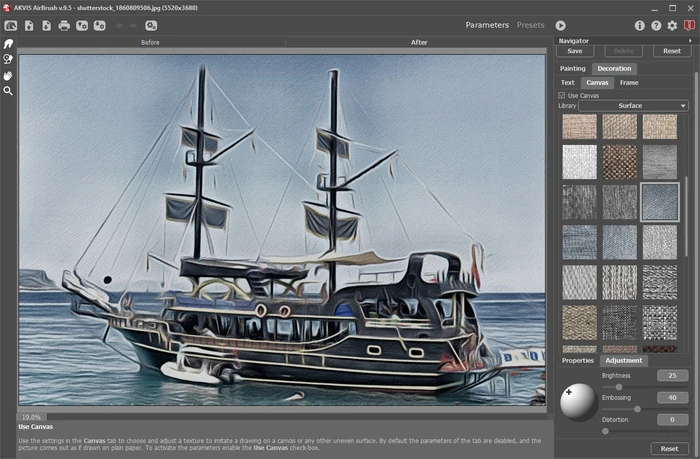
Общие настройки Canvas включают Scale от 10 до 400 процентов, который меняет размер повторяемого узора. Небольшой масштаб делает фактуру частой, крупный — заметнее увеличивает элементы поверхности. Для собственного образца важно выбрать масштаб так, чтобы повтор не выглядел как очевидная плитка. На портрете слишком крупная структура может пересекать лицо неестественными пятнами, а на постере крупный рисунок поверхности иногда уместен.
Есть три способа построения поверхности. Repetition просто повторяет узор. Reflection зеркально соединяет соседние фрагменты и помогает скрыть некоторые границы. Alignment предназначен для образцов с неравномерным рисунком и уменьшает заметность швов. Выбор метода имеет смысл делать на участке с равномерным цветом, где стыки текстуры видны лучше всего.
Light Source задаёт предполагаемое направление света для рельефа поверхности. Brightness в диапазоне 0–150 управляет яркостью фактуры, Embossing 0–100 — выраженностью рельефа, Distortion 0–50 — степенью искажения и размытия изображения поверхностью. Сильный Embossing и Distortion быстро становятся главным визуальным эффектом, поэтому для фотографии обычно полезно начинать с умеренных значений.
Frame: пять типов рамок
AirBrush предлагает Classic Frame, Pattern Frame, Strokes, Vignette и Passe-Partout. Это разные способы обрамления: от материальной рамки с текстурой до затемнения краёв и паспарту. Выбор зависит от назначения. Для имитации готовой картины логична Classic Frame, для декоративной графики — Pattern или Strokes, для мягкого фокусирования внимания — Vignette, для печатной подачи — Passe-Partout.
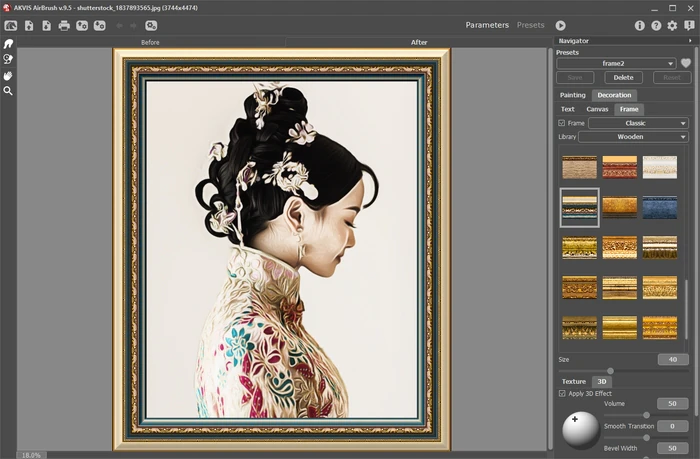
В Classic Frame ширина задаётся параметром Size от 1 до 100. Флажок Scale Image to Frame определяет, подгонять ли изображение под рамку; при подгонке часть изображения может быть обрезана для сохранения пропорций. Это важно проверять на портретах и объектах, расположенных близко к краям: декоративное оформление не должно случайно срезать лицо, текст или значимую деталь.
Для классической рамки можно выбрать материал из библиотеки или загрузить собственную текстуру в JPEG, BMP, TIFF либо PNG. Texture Brightness меняет яркость материала. Flip Vertical меняет местами внешний и внутренний края. Mirror Texture и Average Brightness помогают уменьшать заметность стыков в повторяемой текстуре. Отдельный 3D-блок добавляет объём и включает настройки источника света, Volume, Smooth Transition и Bevel Width.
Рамку лучше оценивать после финальной цветокоррекции эффекта. Если подобрать материал раньше, а потом резко изменить палитру Multicolor или общий Contrast, рамка может перестать сочетаться с рисунком. Для печати также нужно учитывать, что рамка занимает часть общей площади и при включённой подгонке может изменить воспринимаемый размер изображения.
Text и водяной знак
Text позволяет добавить подпись, поздравительную надпись, логотип или водяной знак. В блоке есть два режима: Text для текста и Image для изображения. Элемент можно использовать как часть композиции либо как маркировку авторской работы. Для декоративной подписи важно выбирать положение и масштаб после рамки, потому что доступная визуальная область уже может измениться.
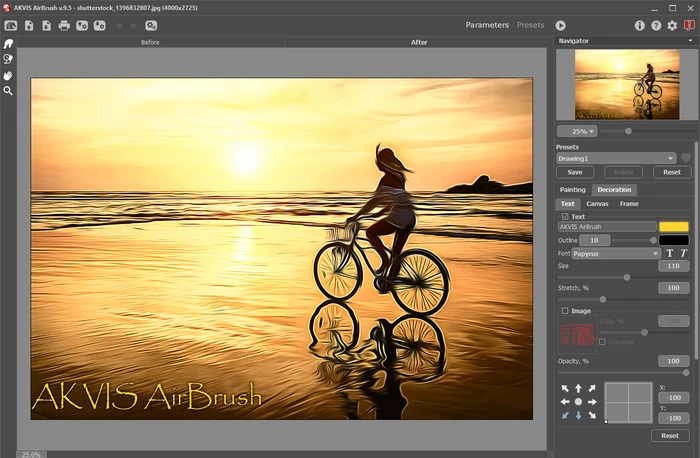
В режиме текста доступны параметры шрифта, размера и оформления, а также позиционирование. В режиме изображения можно добавить графический элемент и настроить его отображение. Практический принцип одинаков: водяной знак должен быть заметен настолько, насколько требует задача, но не перекрывать главный сюжет. Если цель — именно дизайн открытки или постера, текст, наоборот, может стать одним из крупных композиционных элементов.
Поскольку порядок Canvas, Frame и Text меняется перетаскиванием вкладок, подпись можно расположить относительно других декоративных эффектов по-разному. Если текст должен выглядеть как нанесённый на поверхность, логично проверить вариант, где Canvas воздействует после него. Если нужен чистый цифровой логотип поверх готового оформления, текстовый или графический элемент лучше поставить позднее в цепочке.
Smudge и History Brush после расчёта
Smudge — ручной инструмент для смешивания цветов посредством смещения пикселей. Он позволяет локально убрать нерегулярность, смягчить слишком резкую границу или добавить ощущение ручной доводки. Это не заменяет основной параметр Smudging: автоматический регулятор рассчитывает характер эффекта на всём изображении, тогда как инструмент применяется кистью только там, где пользователь проводит курсором.
History Brush частично возвращает обработанный участок к исходному состоянию. С его помощью можно ослабить эффект на лице, глазах, мелком тексте, важной фактуре или другой зоне, где автоматическая стилизация оказалась слишком сильной. Такой подход позволяет сохранить художественный фон и одновременно вернуть часть фотографической информации на ключевом объекте.
Оба инструмента нужно использовать после окончательного расчёта. Если снова запустить обработку основного эффекта, сделанные кистями изменения будут потеряны. Поэтому рабочая последовательность должна быть такой: выбрать цветовой режим, настроить Painting, выполнить полный расчёт, проверить декор, а затем при необходимости доводить отдельные зоны вручную. Доступность этих средств зависит от лицензии.
Открытие, сохранение и поддерживаемые форматы
По таблице возможностей AKVIS AirBrush работает с TIFF, JPEG, BMP, PNG, WEBP, RAW, DNG и TGA. Поддержка PSD зависит от способа работы: формат связан с использованием фильтра в совместимом редакторе, а не со стандартным открытием и сохранением изображения во всех режимах. Поэтому для надёжного обмена результатом логичнее использовать обычные растровые форматы, которые прямо поддерживаются самой программой.
В инструкции по обычному сохранению перечислены TIFF, BMP, JPEG, WEBP и PNG. Выбор формата зависит от дальнейшей задачи. JPEG удобен для компактной публикации, но использует сжатие с потерями. PNG подходит, когда важна сохранность графических границ без JPEG-артефактов. TIFF обычно выбирают для промежуточного файла и печатного процесса, где важнее качество и совместимость, чем небольшой размер.
AirBrush поддерживает цветовые пространства RGB, CMYK, Lab и Grayscale, а также глубину 8, 16 и 32 бита согласно таблице функций производителя. На практике это не означает, что каждый формат файла одинаково поддерживает любую глубину и пространство: ограничения конкретного контейнера и редактора всё равно сохраняются. Для сложного цветового процесса результат стоит проверять в той цепочке, где он будет дальше использоваться.
RAW и DNG полезны как входные форматы, но AirBrush остаётся прежде всего средством художественного преобразования, а не полноценным RAW-конвертером с каталогом и развитой коррекцией экспозиции. Если исходнику нужна серьёзная проявка, коррекция объектива или локальная тональная правка, эти действия разумно выполнить до стилизации в предназначенном для них редакторе.
Печать и подготовка результата
В обычном окне AirBrush предусмотрена печать изображения. Производитель также описывает возможность вывода изображений высокого разрешения на нескольких страницах для создания крупного постера. Перед печатью художественный эффект нужно оценить с учётом реального масштаба: мелкая распылённая структура и тонкие границы воспринимаются по-разному на экране, на листе небольшого формата и на крупном постере.
Если изображение готовится для печати, лучше не судить о качестве только по уменьшенному просмотру. Проверьте самые важные детали при 100%, затем общий вид целиком. Рамка и Canvas также требуют контроля: крупный рельеф поверхности способен доминировать при увеличении, а слишком тонкая рамка может визуально исчезнуть после масштабирования или обрезки при печати.
Пакетная обработка серии
Batch Processing применяет одинаковые настройки к серии изображений. Производитель прямо приводит два типичных сценария: создание набора иллюстраций в едином стиле для буклета и обработка последовательности кадров. Для фотосерии это удобно, когда нужен одинаковый характер линий, цветовой режим и оформление без ручного запуска эффекта для каждого файла.
Пакетный режим особенно хорошо работает на однородных исходниках: снимках из одной съёмки, с похожим светом, масштабом объекта и фоном. Если фотографии резко отличаются по контрасту и детализации, один пресет может давать на них неравномерный результат. Перед запуском всей серии разумно выбрать несколько репрезентативных кадров — светлый, тёмный, детализированный и простой — и проверить настройки на каждом.
При создании пресета для серии нужно помнить, что Painting и Decoration используют общий набор параметров. Если в сохранённом пресете активированы рамка, Canvas или текст, они могут примениться ко всем изображениям. Это полезно для фирменного оформления, но нежелательно, если декор должен быть индивидуальным. Перед пакетной обработкой стоит открыть каждую вкладку и убедиться, что сохранены именно нужные элементы.
Работа как фильтр в графическом редакторе
AirBrush можно вызывать из совместимого графического редактора через систему фильтров. Производитель указывает совместимость, в частности, с AliveColors, Adobe Photoshop, Corel PaintShop Pro и рядом других редакторов. В таком сценарии исходное изображение уже открыто в редакторе, AirBrush рассчитывает художественный эффект, а после подтверждения возвращает результат в документ хозяина.
Главное преимущество такого подхода — возможность встроить аэрографический эффект в более сложную композицию. В основном редакторе можно заранее подготовить слой, маску, размер и цвет, затем обработать нужный материал AirBrush и продолжить работу привычными инструментами. Сам AirBrush при этом отвечает именно за свою стилизацию, а управление структурой документа остаётся в редакторе.
Если фильтр не появляется в меню после установки, нужно проверять совместимость разрядности и путь подключения плагинов в конкретном редакторе. На сайте AKVIS есть отдельные инструкции для Photoshop, PaintShop Pro, Painter, GIMP, Paint.NET, Affinity Photo и других программ. Внутри статьи нет смысла давать универсальный путь папки: он различается между редакторами и системами, а корректнее сверяться с их механизмом подключения фильтров.
Настройки программы
В Preferences можно сменить язык интерфейса, масштаб элементов, светлую или тёмную тему, начальный масштаб изображения, размер Preview Window, количество недавних файлов, положение панели подсказок и фиксацию верхней панели. Интерфейс поддерживает русский язык, поэтому названия команд можно использовать без обязательного перехода на английскую локализацию.
Interface Scale особенно полезен на экранах с высокой плотностью пикселей. В режиме Auto размер элементов подбирается автоматически под разрешение. Если кнопки и подписи кажутся слишком мелкими либо, наоборот, занимают слишком много места, масштаб можно задать вручную. После изменения стоит проверить, помещаются ли основные параметры Painting без постоянной прокрутки.
Initial Image Scale предлагает два подхода: Fit to view показывает изображение целиком, а 100% открывает его в фактическом масштабе пикселей, из-за чего в окно может попадать только часть большого файла. Для композиционной оценки удобнее Fit to view; для постоянной проверки микродеталей — 100%. Масштаб просмотра не меняет размер самого изображения.
Recent Files позволяет хранить до 30 недавних документов в списке. Hints Panel можно разместить под изображением, под панелью настроек или скрыть. Подсказки полезны при освоении программы: при наведении на параметр или кнопку появляется краткое описание. Lock the Control Panel предотвращает случайное скрытие верхней панели и полезен, если интерфейс используется в стабильной конфигурации.
Навигация и горячие приёмы
Для перемещения большого изображения можно использовать Hand, полосы прокрутки или удерживать пробел и перетаскивать картинку мышью. Колесо прокручивает изображение по вертикали, сочетание с Ctrl в Windows или Command в macOS перемещает его по горизонтали. Alt в Windows и Option в macOS вместе с колесом используются для изменения масштаба.
Zoom доступен отдельным инструментом. Обычный щелчок увеличивает изображение, сочетание с Alt уменьшает. Клавиша Z быстро активирует Zoom. Двойной щелчок по значку Zoom возвращает просмотр к 100%, а двойной щелчок по Hand подгоняет изображение под окно. Такие мелочи заметно ускоряют проверку деталей при подборе параметров.
Отмена выполняется Ctrl+Z в Windows или Command+Z в macOS, повтор — Ctrl+Y или соответствующей командой. Эти сочетания особенно полезны при ручной доводке. Открытие, сохранение и печать также имеют стандартные сочетания Ctrl+O, Ctrl+S и Ctrl+P при обычном запуске программы. В macOS вместо Ctrl используются сочетания с Command.
Практический сценарий: стилизованный портрет
Для портрета стоит начинать с области Preview Window, охватывающей глаз, кожу и часть волос. Сначала подберите Detail так, чтобы черты лица оставались узнаваемыми, но мелкая фактура кожи не стала главным объектом. Затем настройте Sharpness: ресницы и контур губ должны читаться, однако не выглядеть как жёсткая цифровая окантовка. После этого регулируйте Smudging, определяя степень упрощения.
Следующий шаг — тон. Shadows влияет на тёмные участки волос, глазницы и складки; Midtones — на большую часть лица; Highlights — на светлые зоны кожи. Корректируйте их отдельно. Если лицо стало плоским, попробуйте Smart Contrast и небольшое изменение общего Contrast, но избегайте одновременного максимального усиления нескольких регуляторов.
Цветовой режим выбирается по задаче. Original Colors сохраняет привычную палитру портрета. Monochrome подходит для лаконичной графики и подчёркивает форму. Multicolor даёт плакатный эффект с контролируемыми пятью цветами. После полного расчёта History Brush можно использовать для частичного возврата исходной фактуры на глазах или других ключевых деталях, если инструмент доступен.
Практический сценарий: постер с ограниченной палитрой
Для постера важно заранее упростить композицию. Крупный объект на относительно спокойном фоне обычно работает лучше, чем кадр с множеством мелких деталей. В AirBrush можно уменьшить Detail, увеличить Smudging и подобрать Sharpness так, чтобы основные контуры стали выразительными. Затем включить Multicolor и сформировать пять цветов, ориентируясь на светлые, средние и тёмные зоны.
Autofill удобен для первого распределения промежуточных оттенков. После этого отдельные цвета можно менять местами перетаскиванием. Если хочется необычного сочетания, Random помогает получить отправную палитру, но финальные цвета лучше выбирать осознанно. Увеличение Contrast и аккуратная настройка Shadows/Midtones/Highlights помогают сделать силуэт читаемым без чрезмерного Sharpness.
Для постерной фактуры можно усилить Spray. Intensity определит заметность структуры, Smoothing — будет ли она больше похожа на точки или наклонные линии, Angle — направление этих линий. В конце добавляется текст и, при необходимости, рамка. Если текст должен оставаться идеально чистым, порядок декоративных вкладок нужно выставить так, чтобы фактура Canvas не ухудшала его читаемость.
Практический сценарий: монохромная графика
Monochrome особенно удобен для изображения, которое должно хорошо работать с двумя основными цветами. Сначала установите цвет краски и фона. Кнопка обмена цветов быстро проверяет обратную схему — светлый рисунок на тёмном фоне вместо тёмного на светлом. Затем подберите Detail и Sharpness по важным контурам, а Smudging — по степени упрощения.
В двухцветной схеме слабые тональные различия исходника могут исчезнуть. Поэтому внимательно проверяйте Midtones и Highlights. Иногда небольшое изменение Shading лучше отделяет объект от фона, чем сильное повышение общего Contrast. Если отдельные элементы всё равно сливаются, проблема может быть в исходной фотографии, где они различались только цветом, а не яркостью.
Canvas в монохромной работе следует применять осторожно: выраженный рельеф добавляет дополнительную серую структуру и может разрушить лаконичность. Для имитации печати на бумаге лучше начинать с небольшого Embossing и Distortion. Рамка Passe-Partout или простая Classic Frame часто поддерживает такую подачу лучше, чем перегруженный узор.
Практический сценарий: предмет и техника
Предметная фотография и техника обычно выигрывают от более высокой сохранности деталей. Начните с Detail выше, чем для мягкого портрета, но не доводите его автоматически до максимума. Sharpness должен подчёркивать конструктивные границы, а не создавать ореолы. Smudging выбирайте так, чтобы мелкие элементы не слипались в большие цветовые пятна.
Если поверхность объекта металлическая или глянцевая, Highlights играют важную роль в передаче объёма. Сильное затемнение светов может убрать характерные блики, а чрезмерный Lightness — расширить их. Для матовых предметов часто важнее Midtones. Переносите Preview Window между несколькими типами поверхности, а не настраивайте всё по одной детали.
Original Colors полезен, если цвет изделия должен остаться узнаваемым. Multicolor подходит для рекламной стилизации, когда точный исходный цвет не обязателен. В обоих случаях фон нужно оценивать отдельно: активный Spray на однотонной поверхности может быть заметнее, чем на самом объекте, и оттягивать внимание.
Практический сценарий: серия изображений в одном стиле
Для серии сначала создайте эталонный файл. Настройте эффект на изображении, которое типично по яркости, детализации и композиции для всего набора. Сохраните собственный пресет, затем проверьте его минимум на нескольких отличающихся кадрах. Если один и тот же набор даёт приемлемый результат, можно переходить к Batch Processing.
Серия требует дисциплины в Decoration. Текст, рамка и Canvas сохраняются вместе с пресетом, поэтому заранее решите, должны ли они быть одинаковыми на всех работах. Для каталога или буклета единая рамка может быть плюсом; для фотографий с разной ориентацией — проблемой. Аналогично, фиксированный текст может оказаться неуместным на части изображений.
После пакетной обработки не стоит считать задачу законченной без выборочной проверки. Откройте несколько файлов с разными исходными характеристиками и сравните: не потерялись ли детали в тёмных кадрах, не слишком ли сильный Spray на светлом фоне, не перекрывает ли рамка важные края, одинаково ли читается текст. Автоматизация экономит время только тогда, когда контроль настроек сделан заранее.
Ограничения AirBrush, которые важно учитывать
AirBrush специализируется на одном классе художественной обработки. В нём нет задачи заменить многослойный универсальный редактор, систему каталогизации фотографий или полноценную ручную живопись. Если проект требует сложных масок, композитинга, точной ретуши, векторных объектов или развитой типографики, удобнее подготовить документ в другом редакторе и использовать AirBrush как этап стилизации.
Часть функций определяется лицензией. В частности, доступность режимов Original Colors и Multicolor, а также ручных Smudge и History Brush отличается. Встроенные пресеты, использующие недоступные параметры, могут применяться с отметкой AKVIS. Это функциональное ограничение нужно отличать от ошибки обработки: если эффект рассчитывается, но выбранная возможность ограничена, переустановка программы не решит вопрос.
Crop доступен не во всех сценариях вызова программы. Если AirBrush используется как фильтр, кадрирование разумнее выполнять в основном редакторе. PSD также имеет особый статус: его поддержка привязана к работе через редактор, а не к универсальному открытию и сохранению PSD средствами AirBrush. Для обмена готовым результатом безопаснее выбирать явно поддерживаемые TIFF, JPEG, BMP, PNG или WEBP.
Ручные изменения Smudge и History Brush не переживают повторный запуск основного расчёта. Это принцип рабочего процесса, а не ошибка. Если после доводки изменить Detail или другой параметр и снова запустить обработку, кистевые исправления исчезнут. Сохраните их для финального этапа.
Совместимость и системные требования
Производитель указывает поддержку Windows 7–11 в 32- и 64-разрядных системах, macOS начиная с 10.12 и современных выпусков macOS, а также 64-разрядных Linux-систем на базе распространённых семейств Debian/Ubuntu, Red Hat/CentOS/Fedora и openSUSE. Для macOS заявлена работа как на Intel, так и на Apple Silicon. Конкретный установочный файл нужно выбирать под свою систему и архитектуру.
Минимальная конфигурация для Windows включает процессор уровня Pentium IV и 4 ГБ оперативной памяти, рекомендуемая — Core i5 и 8 ГБ. Для macOS производитель указывает минимум Intel и 4 ГБ, а в рекомендуемой конфигурации — Intel или Apple M1 и 8 ГБ. Для Linux указаны более высокие значения памяти: минимум Core i3 и 8 ГБ, рекомендовано Core i5 и 16 ГБ.
Эти цифры не гарантируют одинаковую скорость на любом файле. Время обработки зависит от разрешения изображения, размера Preview Window, объёма памяти и конкретной системы. Большая фотография с высоким разрешением требует больше расчётов, чем небольшая веб-картинка. Для комфортного подбора параметров лучше использовать быстрый просмотр, а полный расчёт запускать после того, как направление обработки уже определено.
В интерфейсе доступны несколько языков, включая русский. Это относится и к основным настройкам, и к встроенным подсказкам. Если после установки выбран другой язык, его можно сменить в Preferences без изменения самого изображения или пресетов.
Типичные ошибки и способы их устранения
Эффект выглядит слишком размытым
Сначала проверьте Detail. Низкое значение намеренно упрощает структуру и создаёт эффект размытия. Если деталей всё ещё мало, уменьшите Smudging: высокие значения переводят изображение от более реалистичной передачи к упрощённому рисунку. Sharpness следует повышать только после этого, поскольку он усиливает контраст соседних пикселей, но не возвращает информацию, уже исключённую слишком низкой детализацией.
Контуры слишком жёсткие
Уменьшите Sharpness и посмотрите на результат в Preview Window при 100%. Затем проверьте общий Contrast и Smart Contrast: если они тоже усилены, изображение может казаться ещё жёстче. Не пытайтесь компенсировать проблему только Smudge после обработки — лучше сначала исправить базовые параметры, а ручную кисть оставить для локальных исключений.
В тенях пропали формы
Проверьте Shadows в группе Shading и общий Contrast. Сильное затемнение теней вместе с положительным Contrast может быстро уплотнить тёмные области. Небольшое увеличение Lightness также способно помочь, но оно воздействует шире. Оцените исходник во вкладке Before: если деталей не было уже в фотографии, художественная обработка не сможет восстановить их достоверно.
Spray похож на цифровой шум
Уменьшите Intensity, затем измените Smoothing. При низком Smoothing структура выглядит как точки, при высоком — как наклонные линии. Подберите Angle, чтобы направление поддерживало композицию. На однотонном фоне Spray заметнее, поэтому тестируйте не только главный объект. Если мелкая структура всё равно кажется жёсткой, немного уменьшите Sharpness.
Пресет даёт водяной знак
Некоторые встроенные пресеты используют параметры, доступность которых зависит от лицензии. В частности, это относится к определённым цветовым режимам и постобработке. Выберите пресет без таких параметров или измените настройки на доступные. Повторная установка не меняет набор функций, привязанный к лицензии.
Нет Crop
Crop доступен при определённых способах работы и не показывается во всех конфигурациях. Если AirBrush вызван из другого редактора, выполните кадрирование там до запуска фильтра. Это также позволяет заранее выставить точные размеры и композицию, а затем использовать AirBrush только для художественного этапа.
Не видны Smudge или History Brush
Сначала убедитесь, что активна вкладка After: это инструменты постобработки результата. Затем учитывайте лицензионные ограничения. Если функции доступны, но вы находитесь на Before, их отсутствие в панели нормально. После появления инструмента используйте его только в конце, поскольку повторный расчёт эффекта удалит ручные изменения.
После нового расчёта пропали ручные исправления
Это ожидаемое поведение. Smudge и History Brush работают поверх уже рассчитанного результата, а повторная обработка создаёт изображение заново. Вернитесь к нужным настройкам эффекта, запустите полный расчёт, а затем повторите локальную доводку. Для сложной работы полезно сохранить промежуточный вариант до ручных мазков.
Миниатюра пресета не совпадает с итогом
Галерея пресетов показывает приблизительный предварительный результат. Двойной щелчок запускает обработку полного изображения, и именно её следует считать окончательной. Разница особенно заметна на крупных файлах и при оценке мелкой структуры. Проверяйте готовый результат во вкладке After и при масштабе 100%.
Изображение открывается слишком крупно
В Preferences проверьте Initial Image Scale. При 100% программа показывает пиксели в фактическом масштабе, поэтому большой файл не помещается целиком. Выберите Fit to view, если хотите видеть весь кадр сразу. Это меняет только отображение в рабочем окне, а не разрешение изображения.
Элементы интерфейса слишком мелкие
Измените Interface Scale в Preferences. Auto подбирает масштаб по экрану автоматически, но при необходимости можно выбрать другое значение. После изменения проверьте, достаточно ли места у панели настроек и удобно ли читать значения. Темную или светлую тему можно сменить там же.
Фильтр не появился в графическом редакторе
Проверьте, поддерживает ли редактор подключение совместимых фильтров, совпадает ли разрядность и корректно ли выбрана папка плагинов. У разных редакторов пути и команды различаются. Если основной редактор обновлялся или переустанавливался, путь к дополнительным фильтрам мог измениться; в таком случае его нужно проверить средствами самого редактора и по инструкции AKVIS для конкретной программы.
PSD не открывается так же, как JPEG
PSD относится к особому случаю: поддержка формата связана с работой AirBrush через совместимый редактор. Не следует ожидать одинакового поведения PSD и обычных растровых файлов во всех сценариях. Для прямого обмена используйте форматы, которые AirBrush явно открывает и сохраняет, а многослойный PSD держите в основном редакторе.
Пакетная обработка даёт неодинаковый визуальный результат
Одинаковые числовые настройки не гарантируют одинаковое восприятие на разных исходниках. Светлый портрет, тёмный пейзаж и детализированная архитектура по-разному реагируют на Detail, Shading и Spray. Разделите серию на более однородные группы или создайте несколько пресетов. Перед обработкой всей папки проверьте каждый набор на характерных кадрах.
Как подбирать параметры без лишних пересчётов
Эффективный порядок настройки начинается с крупной структуры. Сначала выберите цветовой режим и примерный уровень Detail. Затем определите Smudging, чтобы решить, насколько условным должен стать рисунок. После этого настройте Sharpness. Только когда форма выглядит правильно, переходите к Shading, Lightness, Contrast и Smart Contrast. Spray лучше оставлять ближе к концу, потому что он добавляет поверх уже сформированного рисунка заметную микроструктуру.
Перемещайте Preview Window по трём типам зон: главному объекту, спокойному фону и самой мелкой фактуре. Настройка, идеальная только для лица, может разрушить волосы; параметр, выбранный по траве, может сделать небо грязным. Если результат нужен для печати, хотя бы один раз проверяйте полноценный расчёт при 100%, прежде чем переходить к декору.
Сохраняйте удачные комбинации в пользовательские пресеты с понятными именами, отражающими задачу, например тип сюжета и цветовой режим. Это практичнее, чем запоминать числовые значения. При этом перед сохранением набора проверяйте Decoration: случайно включённая рамка или подпись станет частью общего пресета и потом появится при повторном использовании.
Как использовать изображения высокого разрешения
На больших файлах предварительная область особенно важна. Нет необходимости пересчитывать всю фотографию после каждого изменения на один пункт. Выберите участок, где видны ключевые границы, и настройте там Detail, Sharpness и Smudging. Затем перенесите Preview Window на фон и проверьте Spray и тон. Полный расчёт запускайте, когда основные решения уже приняты.
После расчёта сравните изображение в двух масштабах. Вписать в окно показывает композицию и общий цветовой баланс, а 100% — реальную структуру линий и распыления. Если файл предназначен для уменьшения, итоговое ресайзинг-решение лучше принимать после стилизации и с контролем качества: мелкие линии могут измениться при уменьшении.
Оперативная память влияет на комфорт работы с крупными файлами. Официальные рекомендации выше минимальных значений, особенно для Linux. Если система начинает активно использовать диск или интерфейс замедляется, уменьшение размера Preview Window помогает на этапе настройки, но не отменяет ресурсов, необходимых для финального расчёта всей фотографии.
Что AirBrush не делает вместо исходной подготовки
Художественный эффект не является заменой исправлению композиции, экспозиции или явных дефектов фотографии. Если на исходнике есть лишний объект, AirBrush стилизует его вместе с остальными. Если лицо слишком тёмное, параметры могут изменить тональный характер, но не выполнят точную локальную ретушь как специализированный редактор. Поэтому качество исходной подготовки напрямую влияет на управляемость результата.
Программа также не превращает растровую фотографию в векторный рисунок. Сохранение выполняется в растровые форматы, а линии и пятна остаются пиксельными. Если дальнейшая задача требует масштабируемых векторных контуров, после AirBrush понадобится отдельная трассировка или ручная работа в векторном редакторе.
Текст и рамка предназначены для оформления, а не для сложной многостраничной верстки. Для открытки, подписи или водяного знака возможностей достаточно, но макет буклета с множеством блоков лучше собирать в специализированной программе. AirBrush при этом удобно использовать для подготовки самих стилизованных иллюстраций.
Сравнение AKVIS AirBrush с аналогами
| Программа | Лучше подходит для | Главное ограничение |
|---|---|---|
| AKVIS AirBrush | Автоматического превращения фото в рисунок аэрографом с настройкой распыления, тонов и ограниченной палитры | Часть цветовых режимов и постобработки зависит от лицензии |
| FotoSketcher | Быстрого перебора разных художественных стилизаций фотографий в одной программе | Не специализируется только на аэрографе и имеет другой набор параметров |
| AKVIS ArtWork | Имитации нескольких традиционных техник живописи и рисунка из фотографии | Ориентирован на набор других художественных стилей, а не на узкую настройку аэрографа |
| Corel Painter | Ручной цифровой живописи и детальной работы кистями с естественными художественными материалами | Для похожего результата требуется значительно больше ручной работы |
| Adobe Photoshop | Сложной композиции, масок, слоёв и комбинирования фильтров с ручными кистями | Специализированный аэрографический рисунок приходится собирать из нескольких инструментов |
Если задача сформулирована именно как загрузить фотографию и получить управляемую стилизацию под аэрограф, AirBrush удобнее универсальных редакторов благодаря отдельным параметрам Detail, Smudging, Shading и Spray и готовым цветовым режимам. FotoSketcher выгоднее, когда нужно много разных автоматических художественных эффектов, AKVIS ArtWork — когда важны другие техники живописи, а Painter или Photoshop разумнее выбирать для проекта, где ручное рисование, слои и сложный композитинг важнее скорости автоматического преобразования.
Частые вопросы об AKVIS AirBrush
Можно ли получить цветной результат?
Да. AirBrush имеет режим Original Colors, сохраняющий исходную гамму, и Multicolor с пятью задаваемыми цветами. Доступность этих режимов зависит от лицензии. Monochrome работает с цветом краски и отдельным цветом фона и подходит для двухцветной графики.
Можно ли сделать только чёрно-белый рисунок?
Да. В Monochrome можно использовать стандартную чёрно-белую пару, вернуть её командой Reset и при необходимости поменять краску и фон местами. При этом Detail, Sharpness, Smudging, Shading и Spray продолжают влиять на форму рисунка.
Есть ли пакетная обработка?
Да. Batch Processing применяет одинаковые настройки к серии изображений. Для стабильного результата лучше группировать исходники с похожим светом и детализацией и заранее проверять пресет на нескольких кадрах. Параметры Decoration также могут быть частью общего пресета.
Можно ли сохранить свои настройки?
Да. Пользовательские пресеты создаются кнопкой Save, могут быть добавлены в Favorites, переименованы и удалены. Их можно экспортировать в файл .airbrush и импортировать обратно. Встроенные пресеты удалить или переименовать нельзя.
Можно ли добавить рамку?
Да. Доступны Classic Frame, Pattern Frame, Strokes, Vignette и Passe-Partout. В Classic Frame можно выбрать библиотечную или собственную текстуру, менять ширину, яркость, способ стыковки текстуры и объёмный эффект.
Можно ли добавить текст или логотип?
Да. В Decoration → Text есть режимы Text и Image. Первый предназначен для надписи, второй — для графического элемента, например логотипа или водяного знака. Порядок применения Text относительно Canvas и Frame можно менять.
Можно ли использовать собственную фактуру поверхности?
Да. В Canvas через Library → Custom можно загрузить собственный образец. Масштаб повторяемого рисунка регулируется, а способы Repetition, Reflection и Alignment помогают по-разному собирать поверхность из образца.
Как сделать эффект менее сильным?
Используйте Blend with Original: увеличение параметра сильнее смешивает обработанный результат с исходным изображением. Дополнительно можно уменьшить Smudging, настроить Detail и после расчёта локально воспользоваться History Brush, если он доступен.
Итоговая схема работы
Надёжный рабочий порядок для AirBrush выглядит так: подготовить кадр и убрать лишние края, открыть изображение, выбрать цветовой режим, подобрать пресет или начать с базовых параметров, настроить Detail, Smudging и Sharpness, отрегулировать Shading, Lightness, Contrast и Smart Contrast, затем сформировать Spray и выполнить полный расчёт. После этого добавляются Canvas, Frame и Text, а локальные Smudge и History Brush оставляются на финал.
Главная сила программы — не в количестве несвязанных эффектов, а в специализированной модели аэрографической стилизации. Detail определяет объём сохраняемой информации, Smudging — степень упрощения, Sharpness — выразительность границ, Shading и тональные параметры — структуру света, Spray — характер распыления, а три цветовых режима задают принцип палитры. Понимание этих ролей позволяет получать предсказуемый результат вместо случайного перебора пресетов.
Перед сохранением проверяйте результат в Before/After, при общем масштабе и на 100%, затем убедитесь, что декор применён в нужном порядке и важные края не перекрыты рамкой. Для серии сохраните проверенный пресет и протестируйте его на нескольких типичных кадрах. Такой процесс использует сильные стороны AKVIS AirBrush — быстрый автоматический расчёт и достаточно подробную настройку характера аэрографического рисунка — и одновременно учитывает его ограничения.
Перед экспортом сравните Before и After при 100%: рамка, текст и Canvas не должны перекрывать важные детали.
