Artguru AI — онлайн-платформа и мобильное приложение, где собраны инструменты для быстрого улучшения качества фото и видео, повышения читаемости документов и работы с изображениями через нейросеть: удаление фона, удаление объектов, генерация картинок по тексту и превращение фото в AI-арт. В основе пользовательского опыта — единый сценарий: открыть нужный модуль, загрузить файл через область Drag to upload… или кнопку Select…, дождаться обработки и скачать результат.
Сильная сторона Artguru AI — скорость и предсказуемая логика интерфейса. В каждом модуле одинаковая структура: сверху блок загрузки (drag-and-drop), рядом или ниже короткие подсказки по лимитам, дальше — область предпросмотра и кнопки действий (например, Remove background, Erase, Generate, Enhance PDF). Это позволяет быстро переключаться между задачами: улучшили исходник в AI Photo Enhancer, затем сразу вырезали объект в Remove Objects from Photo, после чего подготовили чистый PNG для маркетплейса через Image Background Remover.
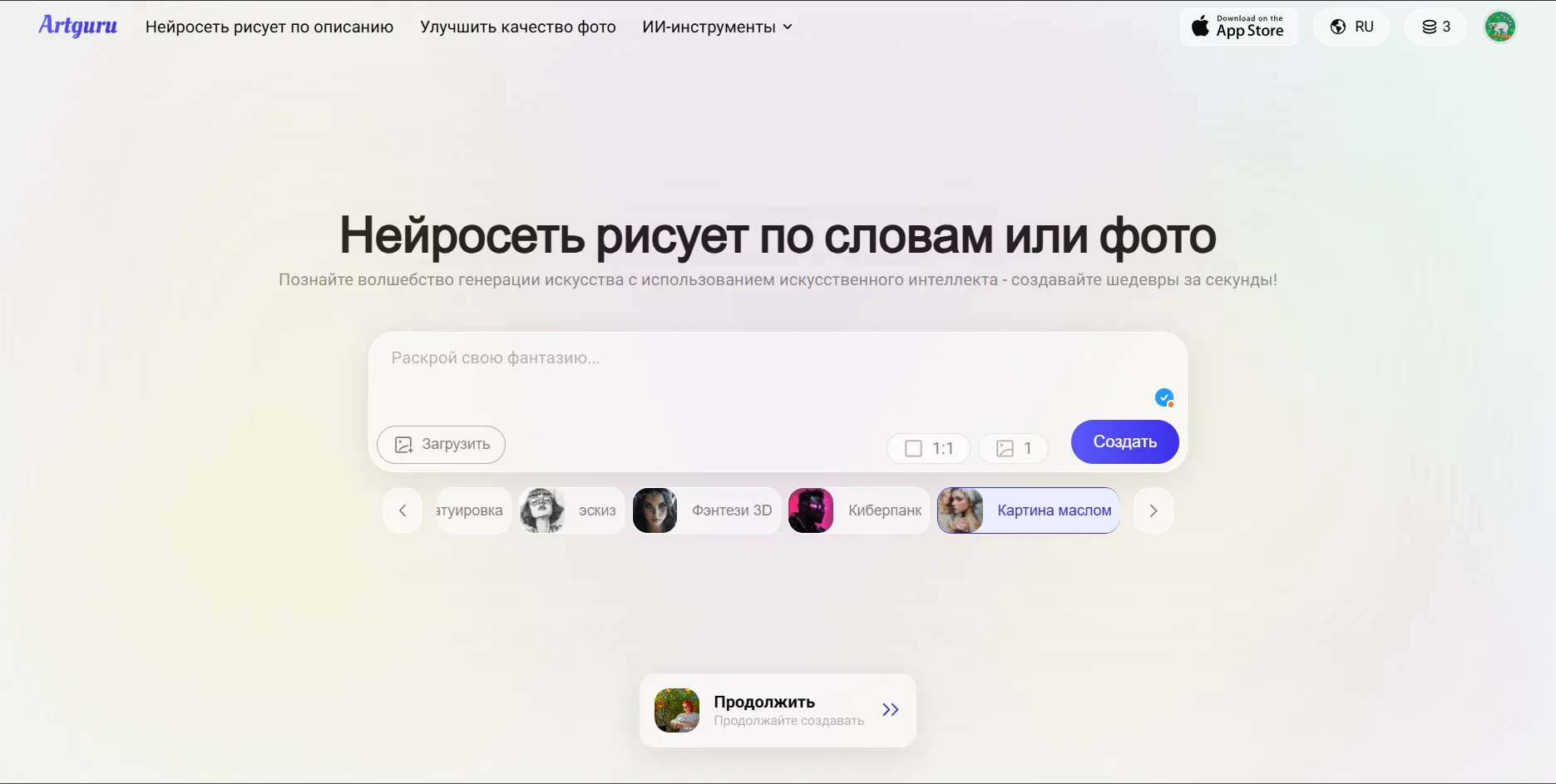
Кому подходит Artguru AI и когда он реально помогает
Контент-мейкерам и SMM
-
подтянуть резкость и детализацию фото перед публикацией;
-
улучшить качество ролика, который «сыпется» от сжатия;
-
быстро сделать иллюстрации/обложки из текста через AI Image Generator;
-
подготовить фон «под сторис»: вырезать объект, заменить задник, убрать визуальный шум.
Интернет-магазинам и маркетплейсам
-
вырезать товар на прозрачный фон, экспортировать PNG и использовать для карточек;
-
удалять лишние предметы рядом с товаром (ценники, подвесы, отражатели, пыль, мелкие дефекты);
-
улучшать читаемость сканов сопроводительных документов или прайсов в PDF.
Учёбе и офису
-
привести в порядок сканы и «мутные» PDF-файлы, чтобы текст стал читаемым;
-
улучшить качество снимков экрана с мелкими шрифтами (таблицы, интерфейсы, схемы);
-
подготовить материалы к распознаванию (OCR), когда исходный скан слабый.
Любителям AI-арта
-
превратить фото в стилизованную иллюстрацию;
-
использовать текстовые подсказки и поле «что не должно появляться» для контроля результата;
-
собирать варианты стилей под одну фотографию (акварель, скетч, масло, мульт-стиль).
Artguru AI
- Ретушь и коррекция
- Русский интерфейс
- Просто для новичков
- Только онлайн
- Лимиты без оплаты
- Нужен интернет
Доступность: веб-версия и мобильное приложение
Artguru AI работает прямо в браузере: большинство функций запускаются на сайте, где не нужно ставить отдельную программу на ПК. Для смартфона доступно мобильное приложение (Google Play / App Store), в котором повторяется логика ключевых инструментов: улучшение фото/видео, работа с фоном и объектами, генерация и базовая AI-обработка.
Внутри веб-инструментов акцент сделан на перетаскивание файлов и быстрые результаты. Если вы регулярно обрабатываете фото пачками (например, 20–50 изображений для каталога), удобнее начинать именно с браузера, потому что часть модулей принимает до 50 файлов за раз (это прямо указано на экране загрузки некоторых инструментов).
Быстрый старт: первые 10 минут в Artguru AI
Ниже — базовый сценарий, который работает почти в любом модуле Artguru AI.
-
Откройте нужный инструмент (например, AI Photo Enhancer или Image Background Remover).
-
В блоке загрузки выберите вариант:
-
перетащить файл в область Drag to upload…;
-
нажать кнопку Select… (например, Select photos, Select images, Select video, Select PDF — название зависит от модуля).
-
-
Дождитесь обработки: обычно она занимает от нескольких секунд до пары минут, в зависимости от размера файла и сложности задачи.
-
Скачайте результат: в разных модулях будет кнопка/действие для сохранения, а для вырезания/удаления объектов результат часто отдаётся в PNG.
Чтобы сразу почувствовать, как устроен интерфейс, удобнее начать с удаления фона — там процесс максимально понятный и наглядный.
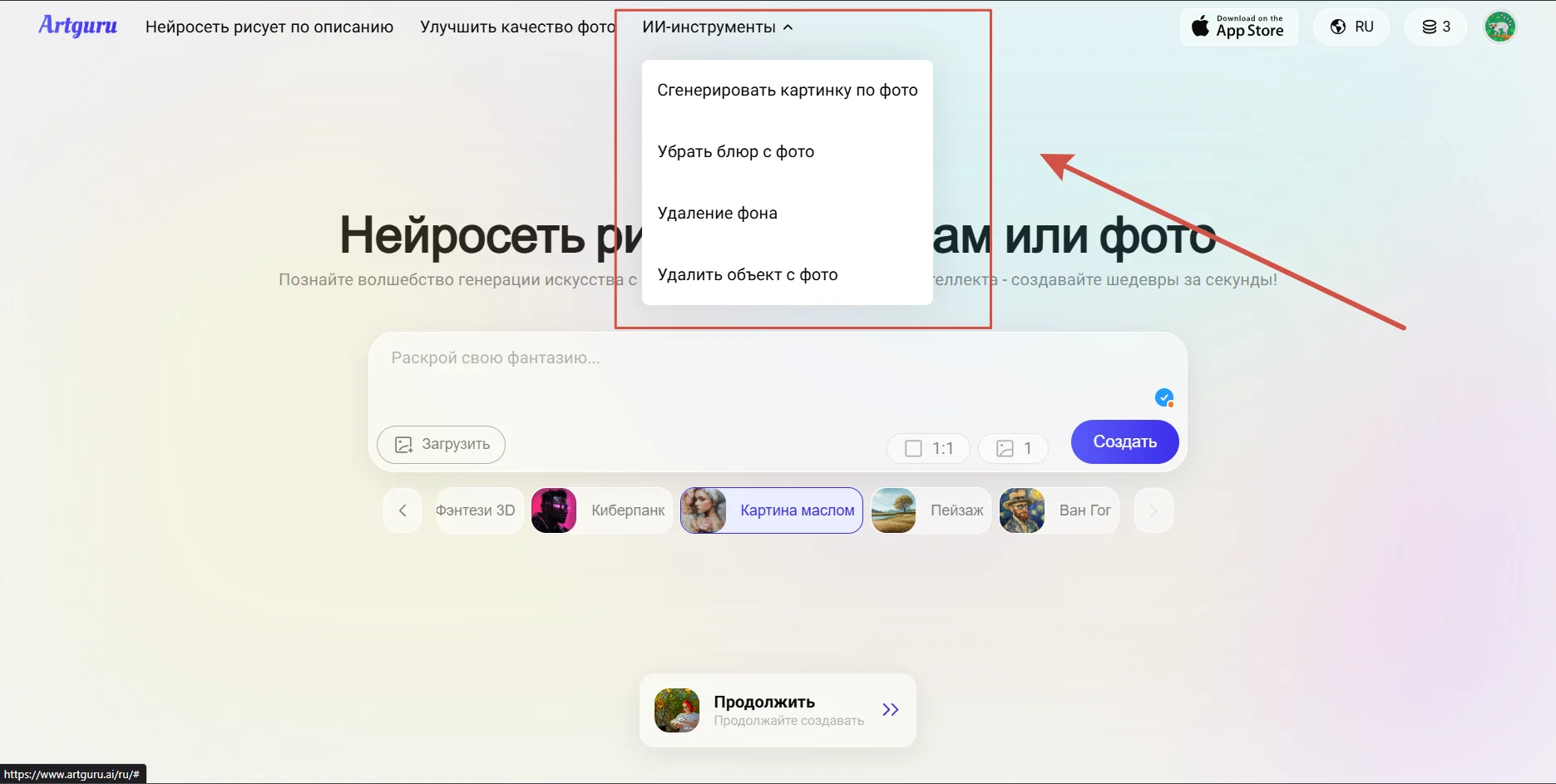
Навигация по инструментам Artguru AI: что где находится и зачем
Внутри Artguru AI инструменты сгруппированы по сценариям:
-
AI Photo Enhancement
Улучшение качества фото, повышение резкости, апскейл, восстановление старых снимков, работа с размытием и шумом. -
AI Video Enhancement
Повышение качества видео и апскейл: загрузка ролика, обработка, выдача улучшенной версии. -
AI PDF Enhancement
Модули для улучшения качества документов: повышение читаемости текста и детализации изображений в PDF. -
AI Image Editor
Практичные инструменты: Background Remover, Object Remover, AI Image Generator, Photo to AI Art.
Полезный принцип выбора инструмента:
-
если проблема в качестве (мутно, шумно, не хватает детализации) — начинайте с Enhancer/Upscaler;
-
если нужно подготовить визуал к публикации (чистый фон, убрать лишнее) — используйте Background Remover и Remove Objects from Photo;
-
если нужна картинка «с нуля» — идите в AI Text to Image Generator;
-
если нужна стилизация уже готовой фотографии — AI Art Generator from Photo.
AI Photo Enhancer: улучшение качества фото (резкость, шум, детализация)
Как выглядит экран и что важно заметить сразу
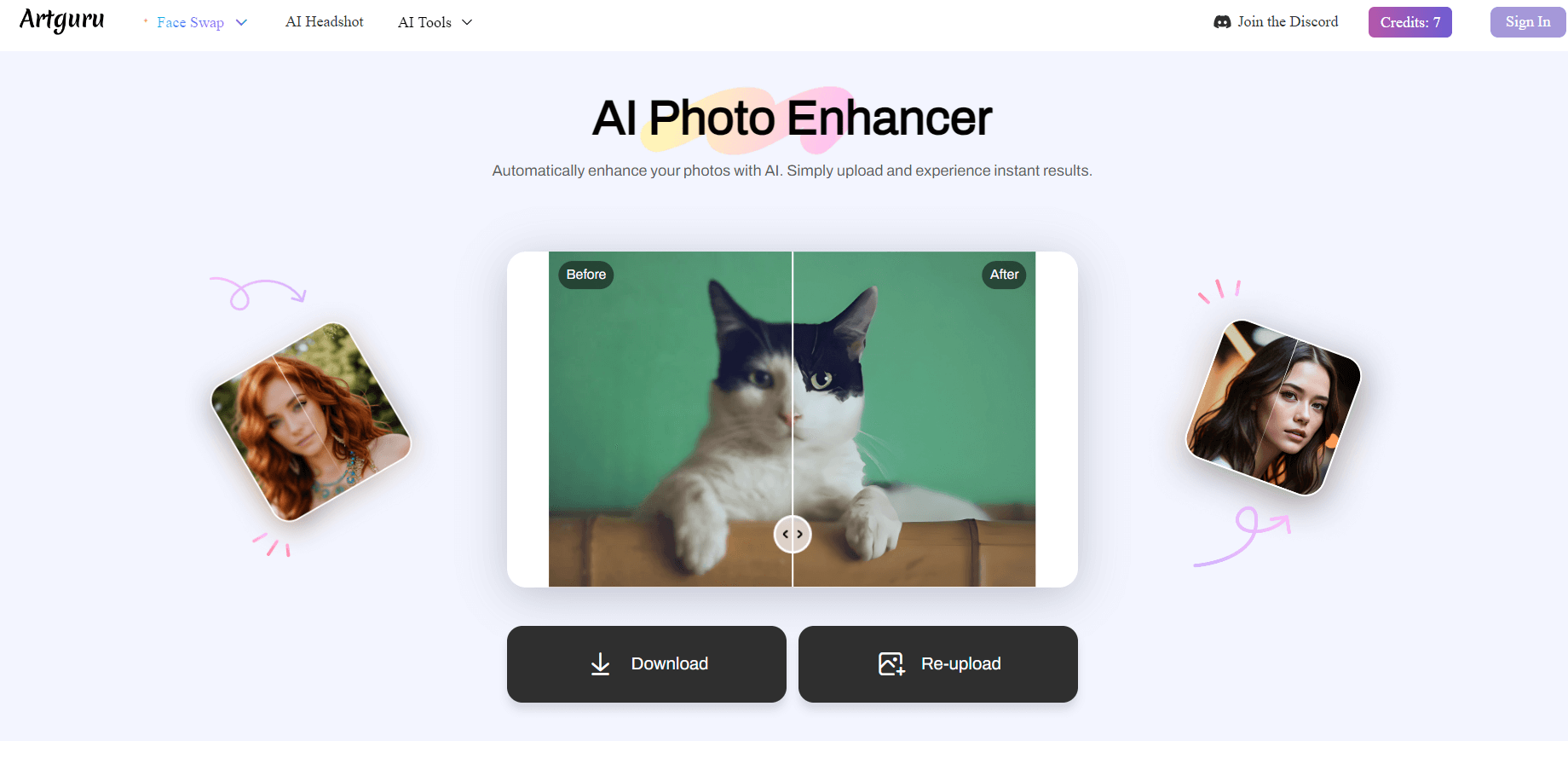
На странице AI Photo Enhancer в верхней части расположен блок загрузки с подсказками:
-
Drag to upload photos
-
Up to 50 photos
-
кнопка Select photos
Это означает, что инструмент рассчитан не только на одиночные снимки, но и на пакетную обработку — удобно, когда нужно «подтянуть» серию фотографий одинакового типа (каталог, серия кадров со смартфона, набор старых семейных фото).
Что именно делает улучшение
В практическом смысле результат обычно складывается из нескольких эффектов:
-
повышение микроконтраста (картинка кажется более «собранной»);
-
аккуратное повышение резкости на деталях;
-
подавление цифрового шума;
-
восстановление мелких деталей (глаза, волосы, текстуры ткани, края текста на снимках экрана).
Для пользователя это выглядит как один шаг: загрузили → получили улучшенную версию. Внутри интерфейса не требуется вручную крутить десятки ползунков; Artguru AI делает обработку автоматически.
Где Photo Enhancer особенно полезен
-
Портреты и селфи
Когда лицо снято в плохом освещении и полезли шумы: после обработки кожа становится ровнее по фактуре, а границы деталей (ресницы, брови, контуры губ) читаются лучше. -
Фото документов / сканы
Если вы сделали фото страницы на телефон и текст выглядит «пухлым», нейросеть обычно подтягивает контур букв и делает страницу более пригодной для чтения. -
Карточки товаров
Когда нужно показать фактуру материала и сделать изображение более «магазинным»: повышается детализация на ткани, металле, коже, упаковке.
Пакетная обработка: как использовать без хаоса
Чтобы пакетная обработка дала аккуратный, одинаковый результат:
-
загружайте фото одного типа (например, только предметные фото или только портреты);
-
не смешивайте сильно разные источники (часть — с камеры, часть — скриншоты) в одной пачке, если важна единая визуальная подача;
-
после обработки просмотрите несколько кадров из набора: если на части изображений появился «перешарп», лучше разбить серию на 2–3 отдельные обработки.
Restore Old Photo и работа со старыми снимками
Старые фотографии обычно страдают от комбинации проблем: выцветание, шум, следы сканирования, низкое разрешение, повреждения бумаги. В Artguru AI логика восстановления строится вокруг «приведения к читаемому виду»: усилить контуры, убрать грязь/шум, подтянуть общую четкость.
Как лучше готовить исходник:
-
если есть скан — используйте скан, а не фото на телефон;
-
если скан делается наспех, выбирайте более высокое разрешение (чтобы нейросети было с чем работать);
-
перед восстановлением имеет смысл выровнять картинку (горизонт/вертикаль), чтобы итог выглядел аккуратнее.
Хороший практический подход:
-
прогнать снимок через Restore Old Photo или базовый Photo Enhancer;
-
если остались локальные дефекты (пятна, царапины, куски мусора), убрать их через Remove Objects from Photo кистью.
Unblur Image: когда фото размыто (смаз, мягкий фокус, компрессия)
Размытие бывает разным:
-
смаз от движения (шевелёнка),
-
промах фокуса,
-
сжатие (когда мессенджер или соцсеть «пережала» фото).
Artguru AI позволяет загружать изображения пачкой (в ряде инструментов заявлено Up to 50 photos) и получать улучшенную резкость.
Чтобы получить максимально «чистый» результат:
-
не подавайте на обработку слишком маленькие исходники (сильно сжатые превью);
-
если фото «мыло-мылом», лучше сделать два шага: сначала unblur/sharpen, затем апскейл/улучшение качества (или наоборот — зависит от исходника; чаще сначала улучшение, потом увеличение).
Image Upscaler и HD Photo Converter: увеличение разрешения (2K/4K/8K)
В Artguru AI апскейл — это не просто растягивание пикселей. Смысл в том, чтобы увеличить разрешение и одновременно подтянуть детализацию так, чтобы изображение не выглядело «размазней». В интерфейсе апскейлеров обычно сохраняется понятная структура:
-
загрузка через Drag to upload…,
-
пакетная обработка (часто до 50 изображений),
-
выбор целевого разрешения (например, 4K/8K в зависимости от страницы инструмента).
Практические сценарии:
-
подготовка фото к печати (когда оригинал слишком маленький);
-
работа с картинками для лендингов, где нужно крупное изображение без «лесенки» по краям;
-
увеличение скриншотов интерфейса для презентаций.
AI Video Upscaler и улучшение видео: как это устроено
Экран загрузки и ограничения
На странице AI-улучшения видео в верхней части вы увидите типичные элементы:
-
Drag here to start
-
Drag to upload video
-
ограничение Max 1GB and 20 minutes
-
кнопка Select video
Ограничение по размеру и длительности важно учитывать заранее: если у вас длинный ролик, его проще предварительно разделить на части и улучшать кусками.
Что даёт улучшение видео на практике
Обычно эффект заметен в трёх местах:
-
мелкие детали становятся более читаемыми;
-
шум и «зерно» выглядят мягче;
-
картинка воспринимается более чистой после сжатия.
Как подготовить видео, чтобы результат был лучше
-
загружайте исходник без лишних пересохранений (каждое повторное сжатие ухудшает качество);
-
если видео очень тёмное, иногда лучше сначала осветлить его в базовом редакторе (слегка поднять экспозицию), а уже потом улучшать;
-
если видео «дёргается» из-за низкого FPS, улучшение резкости не решит проблему движения — оно работает именно с качеством картинки.
AI PDF Enhancer: улучшение PDF (читаемость текста, качество диаграмм и сканов)
Что важно знать до загрузки
В AI PDF Enhancer интерфейс начинается с блока:
-
Drag here to start
-
Drag to upload PDF
-
Max 30MB
-
Select PDF
-
кнопка действия Enhance PDF
PDF-модуль ориентирован на реальные офисные кейсы: мутные сканы, старые архивы, слабые диаграммы и таблицы. Плюс — это обработка именно PDF, без необходимости вручную конвертировать страницы в картинки и собирать документ обратно.
Как выглядит стартовый экран
На промо-экране хорошо видно кнопку Upload PDF — это тот же сценарий загрузки, только оформленный крупной CTA-кнопкой.
Пошаговый сценарий: улучшить PDF за один проход
-
Нажмите Select PDF или используйте drag-and-drop в области Drag to upload PDF.
-
Дождитесь анализа файла — особенно это актуально для многостраничных документов.
-
Нажмите Enhance PDF и дождитесь результата.
-
Скачайте улучшенный документ.
Что именно улучшается
PDF-модуль делает акцент на «документной» четкости: усиливает контуры текста и линий, подтягивает читаемость мелких элементов, убирает шум сканера. Это особенно заметно на страницах с книжным шрифтом или таблицами.
Стоимость обработки PDF в кредитах
Для PDF-enhance у Artguru AI есть понятная модель списания: 5 credits per page (5 кредитов за страницу).
Это важный момент: многостраничные документы могут расходовать кредиты заметно быстрее, чем обработка отдельных изображений.
Приватность и удаление файлов
В описании PDF-модуля указано, что файлы обрабатываются приватно, и пользователь может удалить их в любой момент.
Background Remover: удаление фона и экспорт прозрачного PNG
Что видно на странице инструмента
В Image Background Remover сверху — тот же понятный блок:
-
Drag to upload photos
-
Up to 50 photos
-
кнопка Select images
Дальше идёт простой сценарий «3 шага», где ключевое:
-
загрузка изображения,
-
автоматическое удаление фона,
-
скачивание PNG или добавление нового фона.
Инструкция: как вырезать фон максимально чисто
-
Загрузите фото через Select images или drag-and-drop.
-
Подождите несколько секунд — фон убирается автоматически.
-
На этапе результата выберите действие скачивания: итог обычно отдаётся как PNG с прозрачностью.
Когда вырезка получается лучше всего
-
товар снят на контрастном фоне (даже если фон не белый);
-
объект хорошо отделён от задника по цвету и яркости;
-
на фото нет сильного motion blur.
Если фон сложный (волосы, мех, полупрозрачные ткани), Artguru AI всё равно старается сохранять края аккуратно — это один из типичных случаев, ради которых и используют нейросетевую вырезку, а не ручное обведение.
Remove Objects from Photo: удаление объектов кистью (Magic Eraser)
Этот модуль в Artguru AI особенно полезен, когда нужно «почистить» кадр, не меняя фон полностью: убрать прохожего, провода, мусор, пятно на стене, лишний предмет в кадре, текст на упаковке.
Интерфейс и ограничения загрузки
На странице указано:
-
Click or drag to upload photo
-
Up to 1 photo
-
кнопка Select photo
Здесь обработка рассчитана на точную работу с одним изображением, потому что дальше обычно идёт выделение кистью и контроль результата.
Самое важное в шаге выделения
В инструкции на странице есть прямое указание, как работать аккуратно:
-
выделять объект brush-кистью,
-
регулировать brush size,
-
использовать zoom level,
-
после выделения нажать Erase.
Пошаговая мини-инструкция (как получить чистый результат без артефактов)
-
Загрузите фото через Select photo.
-
Увеличьте масштаб (zoom), чтобы видеть края объекта.
-
Выберите кисть и настройте размер: делайте кисть чуть больше деталей, которые нужно убрать.
-
Закрасьте объект полностью, заходя на фон на 2–3 пикселя по краю (это помогает нейросети «схватить» контекст).
-
Нажмите Erase.
-
Осмотрите место удаления:
-
если видно «смазывание» — повторите удаление меньшей кистью;
-
если остался контур — закрасьте контур тонкой кистью и снова Erase.
-
-
Когда результат устраивает, скачайте изображение: инструмент отдаёт итог как PNG.
Лучшие сценарии для Object Remover
-
убрать людей и случайных «фотобомберов»;
-
очистить предметные фото для e-commerce;
-
удалить лишний текст/логотип на фоне (когда это допустимо по вашей задаче и правам использования);
-
подчистить портрет (мелкие дефекты, выбившиеся волосы), когда не нужна полноценная ретушь в фоторедакторе.
AI Image Generator: генерация изображений по тексту (Text-to-Image)
Artguru AI позволяет генерировать изображения по текстовому описанию: вы вводите идею словами, выбираете размер и стиль, затем получаете готовую картинку для публикации, иллюстрации статьи, маркетингового постера или обложки.
Логика работы — «описание → настройки → генерация → скачивание»
Последовательность выглядит так:
-
написать текстовый промпт (описание картинки),
-
при желании выбрать формат (square / portrait / landscape), стиль и reference image,
-
нажать generate и скачать результат в стандартном или HD качестве.
Практика промпта: как писать так, чтобы Artguru AI попадал в задачу
Рабочая формула:
-
объект (кто/что в кадре),
-
сцена (где происходит действие),
-
свет (дневной/студийный/неон/контровой),
-
стиль (photorealistic / watercolor / oil painting / cartoon / cyberpunk),
-
детали (одежда, фактуры, цветовые акценты, настроение),
-
кадрирование (close-up / wide shot / full body / centered composition).
Пример промпта для маркетинга:
“Minimalist product photo of a matte black coffee grinder on a light concrete surface, soft natural window light, shallow depth of field, high detail, clean background, modern editorial style”
Здесь сразу задано: предмет, поверхность, свет, глубина резкости, стиль подачи.
Когда лучше включать reference image
Reference image помогает, если:
-
трудно описать композицию словами;
-
нужен похожий стиль (например, «как эта иллюстрация, но с другим объектом»);
-
важно сохранить общую цветовую гамму.
AI Art Generator from Photo: превращаем фото в художественный стиль
Если вы не хотите генерировать изображение «с нуля», а нужно стилизовать уже готовый снимок, в Artguru AI есть модуль AI Art Generator from Photo.
Интерфейс: названия элементов, которые реально видит пользователь
В верхней части этого инструмента отображаются ключевые блоки и поля:
-
Upload Image Here
-
Choose Style
-
Custom Prompt
-
поле Describe your image (optional)
-
поле Describe what you don’t want to see (optional)
-
кнопка Generate
Список популярных стилей включает варианты вроде:
Oil Painting, Watercolor, Sketch, Cartoon, Concept Art, Cyberpunk.
Как пользоваться (пошагово)
-
Нажмите Upload Image Here и загрузите фото.
-
В Choose Style выберите стиль (например, Watercolor для мягкой акварели или Sketch для линейного рисунка).
-
Если нужно — допишите идею в Custom Prompt (например: “warm evening light, soft colors, vintage mood”).
-
В поле Describe what you don’t want to see (optional) задайте ограничения: «без текста», «без лишних предметов», «без искажений лица».
-
Нажмите Generate и скачайте лучший вариант.
Как пользоваться полем «что не нужно»
Это поле особенно полезно для портретов и животных:
-
если нейросеть иногда добавляет лишние элементы (очки, украшения, фоновые детали), их проще заранее запретить;
-
если важна реалистичная анатомия, можно ограничить «distorted face / extra fingers / weird hands» (по смыслу).
Права использования результатов: личное и коммерческое
Для AI Image Generator действует правило: у пользователей без подписки изображения предназначены для личного использования, а подписчики получают коммерческие права использования.
Если вы делаете контент для бизнеса (реклама, карточки товаров, коммерческие иллюстрации), это правило нужно учитывать заранее, чтобы не упираться в ограничения в момент публикации.
Кредиты, подписка и логика списаний
Artguru AI использует кредитную модель: отдельные действия списывают кредиты в зависимости от типа задачи и «тяжести» обработки.
Что важно понимать:
-
обработка PDF в AI PDF Enhancer списывает 5 credits per page;
-
для операций через API существуют базовые нормы списания по типам задач (например, улучшение фото и обработка image-to-image считаются по кредитам за изображение).
Отдельно у Artguru AI есть правило по периоду действия кредитов: кредиты действуют в рамках текущего периода и не переносятся на следующий период.
Artguru Open API: когда нужна интеграция в рабочий процесс
Если вы автоматизируете обработку изображений (например, у вас поток карточек товаров или большой контент-проект), у Artguru есть Open API с понятной схемой: загрузка → запуск задачи → проверка статуса → получение результата.
По части списаний API-кредитов важны два правила:
-
кредиты списываются после успешного выполнения запроса,
-
неуспешные запросы кредиты не списывают.
Этот сценарий полезен, когда обработка должна происходить без ручных заходов на сайт: вы отправляете изображения из своей системы, получаете улучшенные версии и автоматически складываете их обратно в каталог.
Сильные и слабые стороны Artguru AI
Сильные стороны
-
Единая логика интерфейса: почти везде одинаковый сценарий (drag-and-drop + кнопка Select… + действие).
-
Пакетная обработка в ряде модулей: удобно для серий фото (например, лимит «Up to 50 photos» для фото-модулей).
-
Чёткие ограничения прямо на экране загрузки: для видео — Max 1GB and 20 minutes, для PDF — Max 30MB.
-
Понятные инструменты ретуши: удаление объектов кистью с явной кнопкой Erase и подсказкой про brush size / zoom.
Слабые стороны
-
кредитная модель требует привычки: важно заранее понимать, что «дорого» по кредитам (особенно многостраничные PDF);
-
для отдельных задач нужен подбор подходящего инструмента (например, фото-апскейл и «unblur» дают разный характер результата);
-
качество сильно зависит от исходника: слишком маленькие и пережатые файлы не превращаются в идеал — нейросеть улучшает, но не «воскрешает» детали из пустоты.
Сравнение с аналогами
Генерация изображений по тексту
-
Midjourney — обычно сильнее по художественной стилизации и «плотности» деталей, но требует привыкания к подаче запросов и работе в своей среде.
-
Leonardo AI — хорошая платформа для креативных задач, часто даёт больше контроля через настройки и модели, но новичку сложнее быстро «влететь».
-
Ideogram — часто выбирают из-за лучшей работы с типографикой (когда нужен текст на изображении).
-
DALL·E — удобен как универсальный генератор, хорош для быстрых идей и аккуратных иллюстраций.
Artguru AI на их фоне выигрывает простотой: меньше лишних экранов, понятная связка «описал → выбрал формат/стиль → получил результат». При этом по глубине контроля (тонкая настройка моделей, сложные параметры генерации) он обычно проще, чем платформы, рассчитанные на продвинутый продакшн.
Улучшение фото и апскейл
-
Topaz Photo AI — мощный настольный вариант с тонкой настройкой, часто выбирают фотографы; требует установки и более «тяжёлый» по подходу.
-
Remini — популярный мобильный инструмент для портретов, особенно по восстановлению лиц, но не всегда одинаково аккуратен на сложных текстурах.
-
VanceAI / Let’s Enhance — сервисы, похожие по идее: онлайн-улучшение и апскейл, но интерфейсы и тарифная логика различаются.
Artguru AI удобен тем, что улучшение фото и практичные инструменты (фон/объекты) находятся рядом — вы можете обработать качество и сразу подготовить изображение «под публикацию», не прыгая между разными сервисами.
Улучшение видео
-
Topaz Video AI — один из самых известных вариантов для серьёзного апскейла видео на ПК, но требует мощного железа и времени.
-
AVCLabs Video Enhancer AI — тоже ориентирован на улучшение видео, чаще используется как отдельный специализированный инструмент.
-
Adobe Premiere Pro (в связке с шумоподавлением/плагинами) — путь для тех, кто и так монтирует и готов делать ручную коррекцию.
Artguru AI здесь подходит как быстрый способ улучшить ролик без монтажа: загрузили видео, получили более чистую картинку. При этом ограничения по длительности/размеру нужно учитывать заранее.
Удаление фона
-
remove.bg — один из самых быстрых сервисов для вырезки, часто используется как стандарт.
-
Canva Background Remover — удобен тем, кто уже делает дизайн в Canva.
-
Adobe Express — хороший вариант для связки «вырезать + сразу оформить пост».
Artguru AI здесь хорош тем, что после удаления фона вы сразу можете перейти к удалению объектов и повышению качества в рамках одной платформы, не перекидывая файл туда-сюда.
Удаление объектов
-
Cleanup.pictures — популярный «ластик» для удаления объектов.
-
Clipdrop Cleanup — часто показывает сильные результаты по восстановлению фона.
-
Photoshop (Remove/Generative Fill) — максимальная гибкость, но требует навыка и времени.
Artguru AI выигрывает тем, что базовая инструкция встроена прямо в инструмент: выделение кистью + настройка размера + zoom + кнопка Erase.
Практические советы и частые ошибки
1) Экономия кредитов без потери качества
-
сначала делайте тест на одном файле: если результат устраивает — загружайте пачку;
-
для генерации изображений: черновой вариант в стандартном качестве, финальный — в HD, когда промпт уже «попал».
2) Проверка результата на сложных местах
-
волосы и мех на вырезке фона;
-
мелкий текст (скриншоты, документы);
-
тонкие детали (цепочки, проводки, ветки);
-
границы удалённого объекта: иногда нужен второй проход маленькой кистью.
3) Ошибка «слишком маленький исходник»
Если вы загружаете изображение 300–500 px по длинной стороне, нейросеть может улучшить читаемость, но «настоящую детализацию» создать трудно. Для важных задач лучше брать оригинал без мессенджер-сжатия.
4) Ошибка «не тот инструмент»
-
размытый текст в документе лучше обрабатывать документными модулями (PDF/Document), а не общим фото-улучшением;
-
удаление объекта кистью лучше делать до смены фона, если планируете и то и другое.
Итоги
Artguru AI — практичная платформа для тех, кому регулярно нужно:
-
улучшить качество фото (резкость, шум, детализация) и обработать серию файлов;
-
улучшить видео без монтажа, с понятными лимитами загрузки;
-
привести в порядок PDF-сканы и сделать текст читаемым;
-
быстро подготовить изображение к публикации: вырезать фон и убрать лишние объекты;
-
сгенерировать иллюстрацию по тексту или стилизовать фото в AI-арт через Upload Image Here → Choose Style → Generate.
Если выбирать «стартовый набор» внутри Artguru AI, который закрывает больше всего сценариев, это:
-
AI Photo Enhancer (качество и детализация),
-
Image Background Remover (прозрачный PNG и быстрые вырезки),
-
Remove Objects from Photo (точечная чистка кадра кистью Erase),
-
AI PDF Enhancer (привести сканы в порядок, особенно когда важна читаемость).
Дальше уже подключается творчество: генерация изображений по тексту и перевод фото в стили — как отдельный пласт возможностей, который хорошо дополняет «прикладные» инструменты улучшения и ретуши.
