Artipic Photo Editor — растровый фоторедактор для обработки изображений, ретуши портретов, работы со слоями, масками, кистями, выделениями, цветокоррекцией, фильтрами и пакетной обработкой. Это не простой редактор обрезать и добавить фильтр, но и не перегруженный профессиональный комбайн уровня Adobe Photoshop. Программа занимает промежуточное место: в ней есть инструменты, которые нужны для серьёзной правки фотографий, но логика интерфейса остаётся достаточно понятной для пользователя, уже знакомого с обычными графическими редакторами.
Artipic Photo Editor рассчитан на задачи, где нужно не просто быстро улучшить снимок, а управлять изображением поэтапно: выделить объект, уточнить край, поправить цвет, сделать ретушь кожи, убрать мелкие дефекты, добавить текст, собрать композицию из нескольких слоёв, применить маску, подготовить несколько файлов к публикации. В программе есть Stamp, Healing, Blur Brush, Red Eyes Reduction, Magic Wand, Crop, Move, Text, Color Picker / Sampler, Ruler, Zoom, кисти, градиенты, формы, пути, корректировки Curves, Levels, Hue & Saturation, Brightness & Contrast, Color Balance, Exposure, Gamma Correction, Color Temperature, White Balance и другие инструменты обработки фото. Такой набор делает Artipic Photo Editor полноценным редактором фотографий, а не утилитой для одноразовых эффектов.
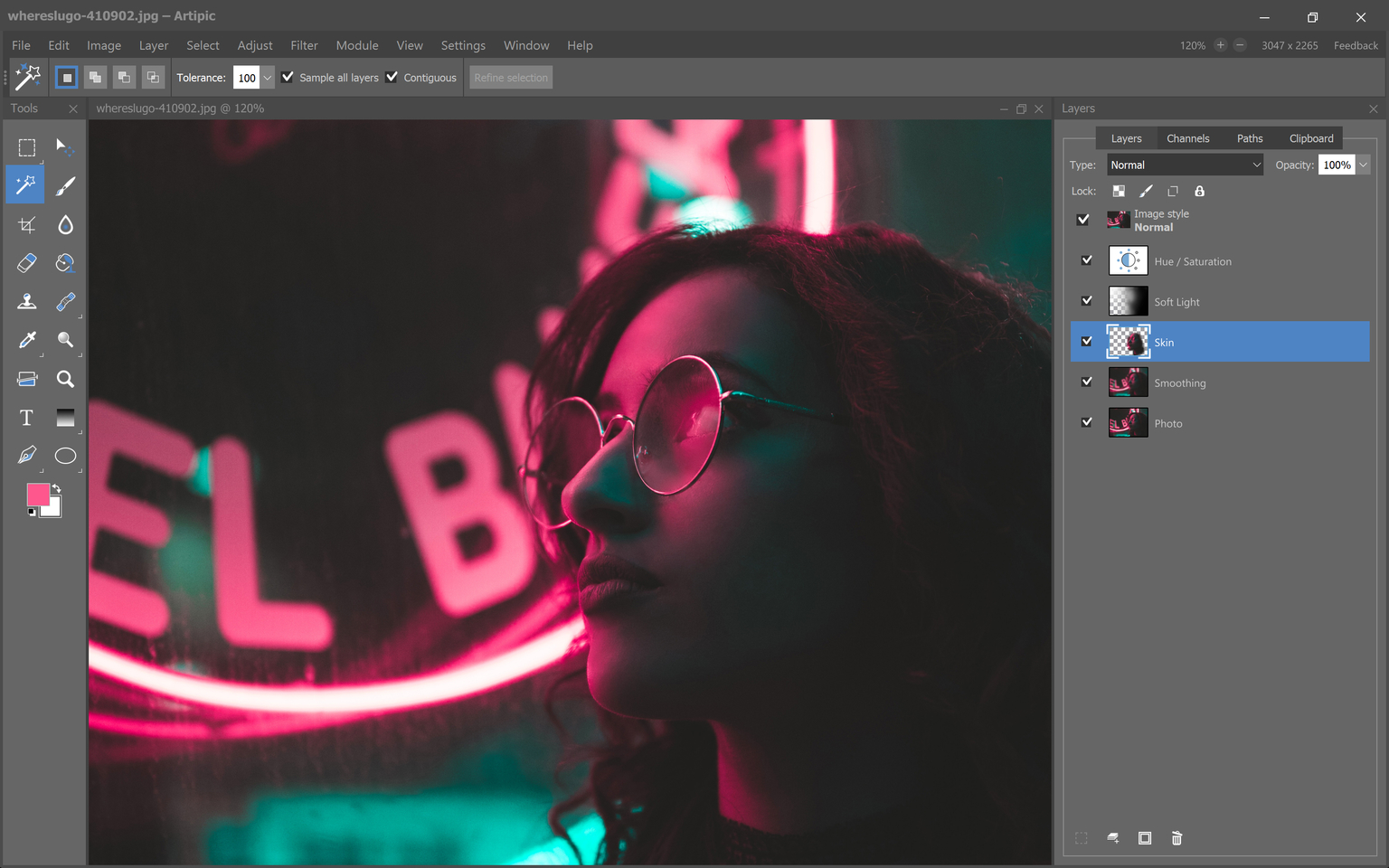
На скриншоте хорошо видна базовая логика интерфейса Artipic Photo Editor: изображение открыто в центральной рабочей области, слева находится панель инструментов, сверху — меню и панель параметров активного инструмента, справа — блок Layers с вкладками Layers, Channels, Paths и Clipboard. Такая компоновка удобна именно для фоторедактора со слоями: пользователь видит исходное фото, быстро меняет инструмент и одновременно контролирует структуру проекта через панель слоёв.
Скачать Artipic Photo Editor
- Ретушь фото
- Русский интерфейс
- Просто для новичков
- Сложнее новичкам
- Платная лицензия
- Много ручных настроек
Общее назначение Artipic Photo Editor
Artipic Photo Editor используется для четырёх основных групп задач:
-
редактирование фотографий;
-
ретушь портретов и предметных снимков;
-
композиция изображений через слои и маски;
-
подготовка серий файлов через Batch Module.
В обычной работе это выглядит так: пользователь открывает фотографию, исправляет экспозицию через Levels или Curves, корректирует цвет через White Balance, Color Temperature или Color Balance, убирает дефекты с помощью Spot removal, Healing или Stamp, уточняет отдельные области через выделения и маски, затем экспортирует результат в нужном размере. Если снимков много, подключается пакетная обработка: можно применить набор действий к группе файлов, изменить размер, обрезать, повернуть, наложить эффекты, задать выходной формат и правила именования.
Главная особенность программы — сочетание инструментов ручной обработки и неразрушающих приёмов. В Artipic Photo Editor можно работать напрямую с пикселями, но можно использовать и более аккуратный подход: дублировать слой, добавить adjustment layer, применить маску, скрыть часть эффекта кистью, изменить непрозрачность слоя. Такой workflow особенно полезен при портретной ретуши, где важно не замылить лицо и не испортить исходную фактуру кожи.
Интерфейс и рабочее пространство
Интерфейс Artipic Photo Editor построен по классической схеме графического редактора. Верхняя строка содержит меню File, Edit, Image, Layer, Select, Adjust, Filter, Module, View, Settings, Window, Help. Ниже находится панель параметров активного инструмента: при выборе Stamp, Brush, Crop или другого инструмента здесь появляются настройки размера, прозрачности, режима, допуска, выравнивания и других параметров. Слева закреплена панель Tools, справа обычно располагается панель Layers.
Основные элементы интерфейса:
| Элемент | Назначение |
|---|---|
File |
создание, открытие, закрытие, сохранение, просмотр свойств, печать и предварительный просмотр |
Edit |
отмена и повтор действий, буфер обмена, трансформации, заливка, очистка |
Image |
размер изображения, размер холста, автокадрирование, корректировки |
Layer |
создание, удаление, дублирование, объединение слоёв, маски, adjustment layers |
Select |
выделение, снятие выделения, инверсия, Color Range, трансформация выделения |
Filter |
размытие, резкость, виньетка, шум, свечение, High Pass и другие эффекты |
Module |
модули программы, включая Style Module и Batch Module |
Window |
управление видимостью панелей |
Settings |
настройки интерфейса, сообщений, цветового управления и экспорт |
Панели можно закреплять, откреплять и перемещать. Панель Layers содержит не только слои, но и вкладки Channels, Paths и Clipboard. Вкладка Channels нужна для работы с цветовыми и альфа-каналами, Paths — для управления путями и векторными объектами, Clipboard — для объектов, скопированных в буфер обмена. Панели и toolbars могут быть docked или floating, то есть закреплёнными внутри окна или вынесенными отдельно.
Настройка темы, языка и панелей
После первого запуска стоит проверить параметры интерфейса. Настройки темы и языка находятся в Settings > Preferences, также окно Preferences открывается клавишей F11. В разделе GUI Settings выбирается тема и язык интерфейса. Панели включаются и отключаются через меню Window: так можно оставить только нужные блоки и убрать всё лишнее с рабочего пространства.
Для работы с фотографиями удобна такая раскладка:
-
слева оставить Tools;
-
справа закрепить Layers;
-
рядом держать Tool Property panel;
-
включить Navigator, если приходится часто работать с крупными изображениями;
-
оставить Action History для контроля отмены действий;
-
скрыть панели, которые не нужны в текущей задаче.
Такой подход особенно полезен на ноутбуке или мониторе с небольшим разрешением: Artipic Photo Editor не требует постоянно держать открытыми все панели, а рабочее пространство можно подстроить под конкретный сценарий — ретушь, цветокоррекцию, рисование, монтаж или пакетную обработку.
Работа с файлами и изображениями
В Artipic Photo Editor новый документ создаётся через File > New file или Ctrl+N. При создании задаются имя, ширина, высота, DPI, тип содержимого и цветовой режим. Готовый файл открывается через File > Open file или Ctrl+O. Для закрытия текущего изображения используется File > Close, для закрытия всех открытых изображений — File > Close All.
У программы есть Image Browser. Он открывается через File > Browse files или клавишей F5. Это не просто стандартное окно открытия файла, а просмотрщик графических файлов на диске и внешних накопителях. Image Browser удобен, когда нужно быстро выбрать несколько фотографий из папки, посмотреть миниатюры и не открывать каждый файл вручную.
Для печати используется File > Print, а перед печатью можно открыть File > Page Preview. Предварительный просмотр помогает оценить размещение изображения на странице до отправки на принтер. Для фотографий это важно: снимок может иметь нестандартные пропорции, и без preview легко получить лишние поля, неправильное масштабирование или обрезку важных деталей.
Artipic работает с популярными форматами изображений, включая JPEG, PNG, TIFF и RAW-форматы камер. Поддержка RAW особенно важна для пользователей, которые обрабатывают снимки не только после экспорта из камеры в JPEG, но и на этапе исходного файла с большим запасом информации по светам, теням и цвету.
Основные инструменты редактирования
Панель Tools в Artipic Photo Editor содержит инструменты для перемещения, выделения, кадрирования, рисования, ретуши, заливки, текста, измерения, масштабирования и выбора цвета. Это базовый набор, без которого фоторедактор со слоями был бы неполным.
Move
Move используется для перемещения слоёв, масок, выделенных областей и объектов относительно холста. Инструмент активируется клавишей V. В практической работе Move нужен постоянно: передвинуть текстовый слой, сместить вставленный объект, выровнять фрагмент композиции, подогнать элемент после вставки через Edit > Paste As.
Selection tools
Selection tools нужны для выделения областей изображения. Выделенную область можно перемещать, копировать, вырезать, трансформировать, заливать цветом, обрабатывать фильтрами или использовать как основу для маски. Инструменты выделения переключаются через раскрывающуюся группу на панели Tools: если у значка есть маленькая стрелка, список дополнительных инструментов открывается правым кликом или удержанием кнопки.
Magic Wand
Magic Wand выбирает область по цвету. Инструмент активируется клавишей M. Он полезен при отделении объекта от однородного фона, выборе неба, выделении одноцветной детали, подготовке маски или удалении фона. После выбора Magic Wand пользователь задаёт параметры и кликает по изображению, чтобы получить выделение.
Refine selection
Refine selection уточняет край выделения. В окне refine selection есть параметры Feather и Shift edge: Feather сглаживает край, Shift edge сдвигает границу выделения. Для просмотра результата используются режимы View mode: Standard mode, Black shield mode, White shield mode и Custom mode с выбором цвета и opacity. Это важно при выделении волос, мягких теней, полупрозрачных краёв и объектов на сложном фоне.
Crop
Crop обрезает изображение. Инструмент активируется клавишей C. Им можно свободно задать рамку кадрирования мышью или ввести точные значения ширины и высоты. При точных размерах область crop создаётся автоматически по клику. Для подготовки изображений к сайту, карточкам товара, соцсетям или печати это один из самых используемых инструментов.
Color Picker / Sampler
Color Picker / Sampler нужен для выбора цвета с изображения. Он полезен при ретуши, рисовании, создании градиентов, подборе оттенка для текста или заливки. В фоторедакторе такой инструмент важен не только художникам: при восстановлении фона после удаления объекта нужно взять соседний цвет, чтобы правка не выглядела чужеродно.
Text
Text добавляет текстовые элементы. Его используют для подписей, водяных знаков, макетов, простых баннеров, карточек, обложек и поясняющих надписей. В связке со слоями текст можно перемещать, комбинировать с формами, менять прозрачность, накладывать эффекты и вписывать в композицию.
Ruler и Zoom
Ruler помогает измерять расстояния и контролировать геометрию. Zoom используется для приближения и отдаления. В ретуши масштабирование особенно важно: дефекты кожи, пыль, мелкие волоски, царапины и артефакты обычно правятся на крупном увеличении, а общий результат нужно проверять на нормальном масштабе.
Ретушь фотографий
Ретушь — одна из главных причин выбрать Artipic Photo Editor вместо более простого редактора. В программе есть Stamp, Healing tools, Blur Brush и Red Eyes Reduction. Эти инструменты закрывают типичные задачи портретной и предметной обработки: убрать прыщики, пятна, мелкие дефекты кожи, пыль на фоне, случайные точки, красные глаза, лишние мелкие объекты и жёсткие переходы.
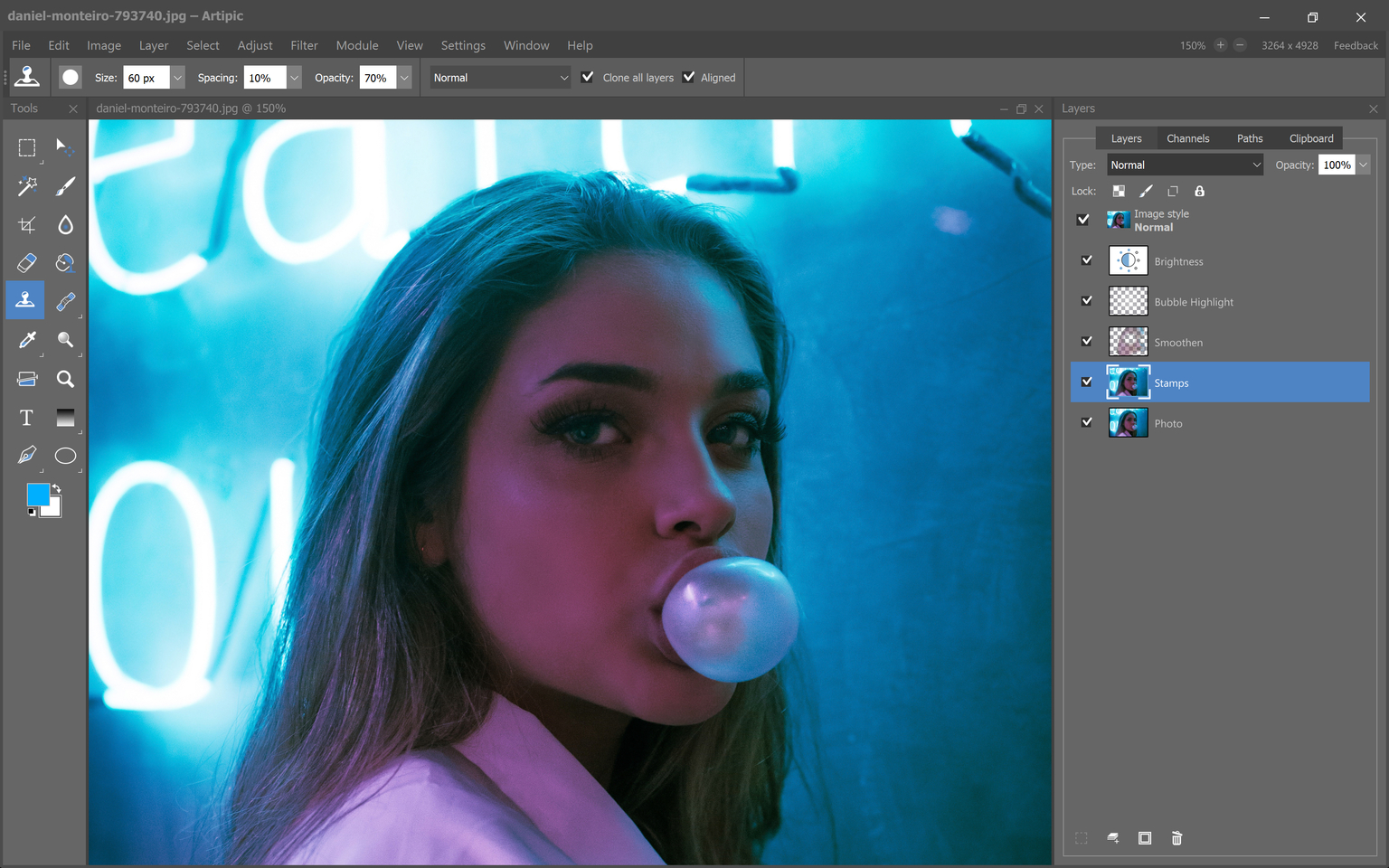
На этом скриншоте открыт портрет, выбран инструмент ретуши, а справа видна структура слоёв. Такой подход показывает правильную логику обработки: ретушь лучше делать не на единственном исходном слое, а на отдельном рабочем слое или дубликате. Тогда можно отключить слой, уменьшить его opacity, изменить маску или вернуться к предыдущему состоянию.
Stamp
Stamp клонирует пиксели с одного участка изображения на другой. Инструмент активируется клавишей S. Сначала выполняется Alt-click по области-источнику, затем пользователь кликает или проводит кистью по месту, куда нужно перенести выбранный фрагмент.
Stamp лучше всего подходит для задач, где нужна точная замена текстуры:
-
убрать пыль на однотонном фоне;
-
удалить маленькую царапину;
-
восстановить участок стены, ткани, кожи или фона;
-
закрыть лишний объект похожими пикселями;
-
продолжить текстуру, если рядом есть подходящий фрагмент.
При работе Stamp важно часто менять точку источника. Если долго клонировать один и тот же фрагмент, на фото появляются повторяющиеся узоры, и ретушь становится заметной. Для кожи это особенно критично: повторяющиеся поры или пятна сразу выдают грубую обработку.
Spot removal
Spot removal предназначен для удаления небольших объектов: пятен, дефектов кожи и других мелких несовершенств. Инструмент работает как специальная кисть: пользователь проводит по проблемному участку, а программа помогает заменить его окружающей текстурой.
Spot removal удобен для быстрой портретной ретуши:
-
убрать одиночные прыщи;
-
удалить небольшие пятна;
-
почистить фон;
-
убрать пыль от матрицы;
-
исправить мелкие точки на предметном фото.
В отличие от Stamp, Spot removal меньше требует ручного подбора источника. Но для крупных объектов он подходит хуже: там лучше использовать Stamp, выделение, слой-копию и маску.
Red Eyes Reduction
Red Eyes Reduction удаляет эффект красных глаз. Инструмент применяется перетаскиванием курсора по области, где нужно убрать красный оттенок. В современных фотографиях этот дефект встречается реже, но для старых снимков, фото со вспышкой и семейных архивов инструмент остаётся полезным.
Blur Brush
Blur Brush работает как кисть, но вместо рисования размывает выбранные области. Его используют для смягчения локальных участков: грубых переходов, мелких дефектов, резкого шума, слишком жёстких текстур. В портретной ретуши Blur Brush нужно применять осторожно: чрезмерное размытие кожи быстро превращает лицо в пластиковую поверхность.
Хорошая практика — использовать Blur Brush не по основному изображению, а по отдельному слою или через маску. Так можно ослабить эффект, скрыть его на важных деталях и оставить резкость там, где она нужна: глаза, ресницы, губы, волосы, контуры лица.
Мини-инструкция: быстрая ретушь портрета
Практический сценарий обработки портрета в Artipic Photo Editor строится вокруг слоёв, масок и локальных инструментов ретуши.
Шаг 1. Открыть фотографию и оценить дефекты
Откройте снимок через File > Open file. Увеличьте изображение через Zoom и проверьте лицо на крупном масштабе. Сразу не начинайте чистить всё подряд: сначала определите, что действительно нужно убрать. Обычно это одиночные дефекты кожи, пыль, временные пятна, краснота, мелкие лишние точки на фоне.
Шаг 2. Создать рабочий слой
Создайте новый слой через Layer > New Layer или дублируйте текущий слой через контекстное меню в панели Layers. Новый слой появляется в Layers Panel. Работа на отдельном слое безопаснее: исходная фотография остаётся ниже, а ретушь можно отключить или ослабить.
Шаг 3. Убрать точечные дефекты через Spot removal
Выберите Healing tools и используйте Spot removal для одиночных дефектов. Размер кисти должен быть немного больше пятна. Если кисть слишком крупная, программа затронет лишние участки и создаст мутное пятно. Если слишком маленькая — дефект может остаться по краям.
Шаг 4. Исправить сложные участки через Stamp
Выберите Stamp, задайте подходящий размер кисти и выполните Alt-click по чистому участку кожи или фона. После этого аккуратно закрасьте проблемное место. Для естественного результата меняйте источник клонирования через каждые несколько мазков.
Шаг 5. Смягчить грубые переходы
Если после ретуши появились резкие края, используйте Blur Brush на низкой интенсивности или работайте через слой с уменьшенной opacity. Размытие должно только сглаживать переход, а не уничтожать фактуру.
Шаг 6. Добавить маску
Для слоя с ретушью можно создать маску через Layer > Create Layer Mask или через контекстное меню слоя Create Mask. Белые области маски показывают пиксели, чёрные скрывают, серые делают слой частично видимым. Маска позволяет скрыть ретушь там, где она зашла на важные детали.
Шаг 7. Проверить результат на обычном масштабе
После обработки обязательно вернитесь к нормальному масштабу. На увеличении легко переусердствовать: дефекты кажутся огромными, и пользователь начинает вычищать естественную текстуру кожи. Итоговый портрет должен выглядеть аккуратно, но не искусственно.
Слои и маски
Слои — основа серьёзной работы в Artipic Photo Editor. Через них строится неразрушающая обработка, композиция, ретушь, цветокоррекция и работа с текстом. Layer operations позволяют создавать, удалять и дублировать слои, объединять их, flatten image, создавать layer masks, а также добавлять adjustment layers.
Панель Layers показывает структуру изображения. На скриншотах Artipic Photo Editor видно, что один проект может содержать исходный слой Photo, слои ретуши, корректирующие слои, маски, световые эффекты и отдельные элементы. Такой подход удобнее, чем редактирование одного плоского изображения: каждую часть можно включать, отключать, менять по прозрачности, перемещать и корректировать отдельно.
Что можно делать со слоями
| Операция | Где используется |
|---|---|
Layer > New Layer |
создание пустого слоя для ретуши, рисования или вставки объекта |
Duplicate Layer |
безопасное копирование исходника перед обработкой |
Delete Layer |
удаление ненужного слоя |
Layer > New Adjustment Layer |
цветокоррекция без прямого изменения пикселей |
Layer > Merge Visible |
объединение видимых слоёв |
Merge down |
объединение текущего слоя со слоем ниже |
Create Mask |
локальное скрытие или проявление эффекта |
изменение Opacity |
ослабление ретуши, фильтра, текста или эффекта |
| режимы наложения | смешивание слоёв по разным алгоритмам |
Adjustment layer особенно важен для цветокоррекции. Например, если создать корректирующий слой Brightness and Contrast, программа добавляет отдельный слой с настройкой яркости и контраста. Параметры применяются live, а позже корректировку можно снова открыть через контекстное меню слоя и пункт Edit adjustment.
Маски
Layer masks в Artipic Photo Editor — это 8-битные полутоновые каналы. Белый цвет показывает пиксели слоя, чёрный скрывает, серый делает видимость частичной.
Практические примеры использования масок:
-
применить резкость только к глазам и волосам;
-
осветлить лицо, не трогая фон;
-
затемнить небо, не затрагивая землю;
-
скрыть часть текстового или графического слоя;
-
сделать мягкий переход между двумя фотографиями;
-
оставить размытие только на фоне;
-
убрать эффект с кожи, но оставить на одежде.
Маски делают Artipic Photo Editor намного гибче обычного редактора. Вместо грубого применить эффект ко всему снимку пользователь получает точный контроль: где эффект виден, насколько сильно он проявляется и на каком слое находится.
Выделения, Color Range и уточнение края
Выделения в Artipic Photo Editor нужны не только для вырезания объектов. Это инструмент локальной обработки. Выделенную область можно осветлить, затемнить, размыть, скопировать на новый слой, трансформировать, залить цветом, применить фильтр или сохранить как канал.
Базовые операции выделения
В меню Select доступны стандартные команды:
-
Select > Select AllилиCtrl+A— выделить весь холст; -
Select > DeselectилиCtrl+D— снять выделение; -
Select > Invert SelectionилиCtrl+Shift+I— инвертировать выделение; -
Select > Color Range— выбрать области по диапазону цветов; -
Select > Transform > Transform selection— трансформировать только выделенную область.
Color Range помогает выделять области, покрытые определённым набором цветов. Пользователь кликает по местам на изображении, а соответствующие цвета добавляются в выборку. Это удобно при работе с небом, однотонными фонами, одеждой, предметами похожего оттенка и локальной цветокоррекцией.
Как использовать Refine selection
После грубого выделения объекта край почти всегда нужно уточнить. Refine selection позволяет сгладить край через Feather и сдвинуть его через Shift edge. Если объект стоит на контрастном фоне, можно включить Black shield mode или White shield mode, чтобы лучше увидеть ошибки выделения. Custom mode позволяет выбрать свой цвет и opacity для области вне выделения.
Типичный порядок действий:
-
Выделить объект Selection tool или Magic Wand.
-
Нажать
Refine selection. -
Немного увеличить Feather, чтобы убрать зубчатый край.
-
Сдвинуть Shift edge внутрь или наружу, если выделение захватило лишнее.
-
Проверить край в разных View mode.
-
Применить результат и использовать выделение для маски, копирования или коррекции.
Для портретов и сложных объектов этот этап особенно важен. Без уточнения края вырезанный объект часто выглядит наклеенным: вокруг волос, плеч, одежды или предметов остаётся светлый ореол.
Кисти и цифровая живопись
Artipic Photo Editor подходит не только для фоторетуши, но и для рисования по изображению. Brush tool работает как обычная кисть или карандаш и активируется клавишей B. Через окно настройки кисти можно выбрать кисть из списка, изменить параметры и сохранить собственную кисть для повторного использования. Дополнительно доступны pattern, Color-Pattern-Gradient configuration и brush mode.
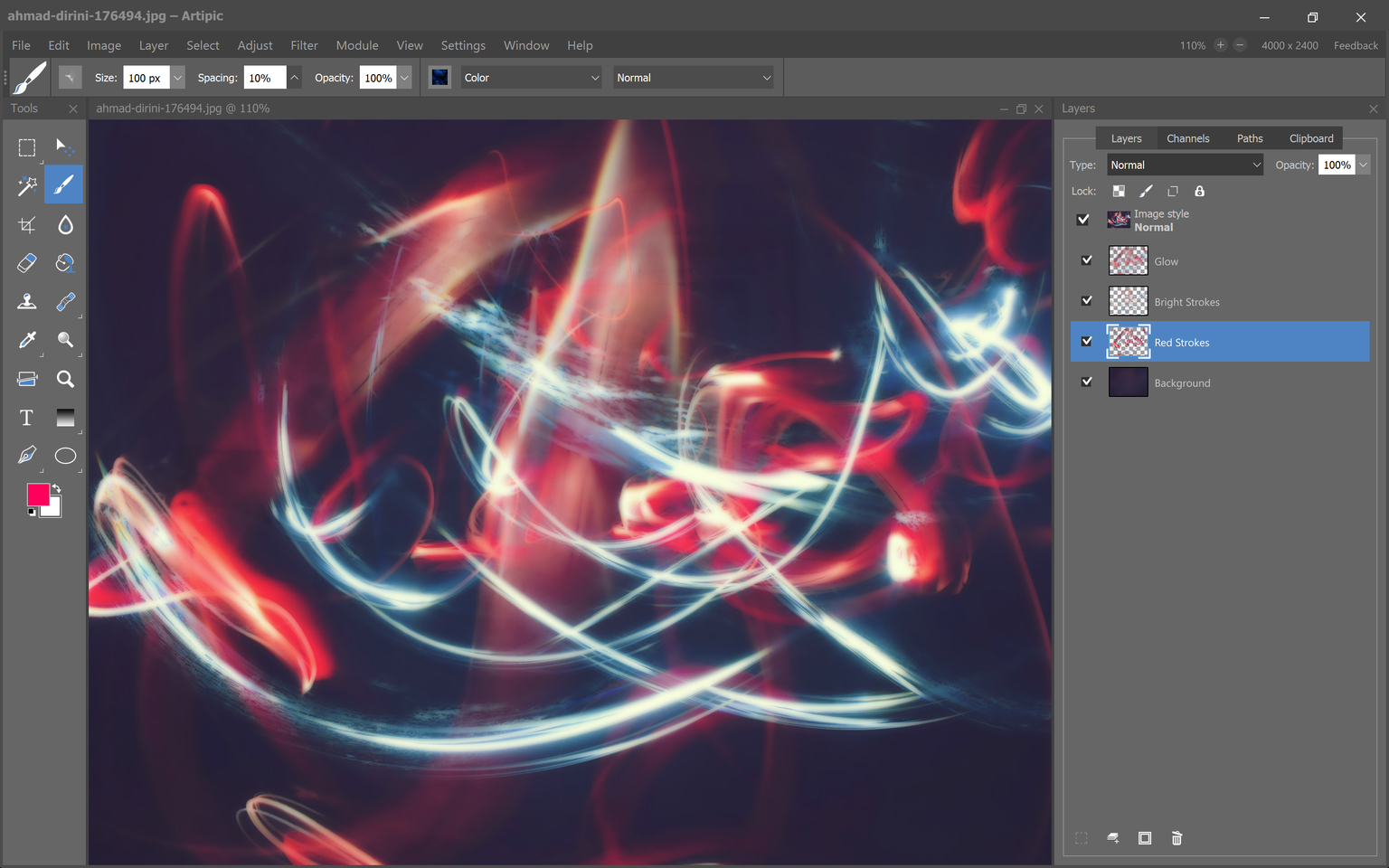
Кисти в Artipic можно использовать по-разному:
-
дорисовать световые акценты;
-
создать мягкую тень;
-
пройтись по маске;
-
вручную усилить блик;
-
закрасить область;
-
нарисовать декоративные линии;
-
создать текстурный эффект;
-
работать с custom brushes.
Для Brush важны параметры Hardness, Roundness, Angle, Airbrush, Size Dynamics, Painting Patterns, Blend Modes и Custom Brushes. Они позволяют менять поведение кисти не только по размеру, но и по характеру мазка. Мягкая круглая кисть подходит для масок и плавных переходов, жёсткая — для точной прорисовки края, кисть с pattern — для декоративных или текстурных задач.
Кисть в работе с масками
Одна из самых полезных задач Brush tool — рисование по маске. Например, пользователь создаёт корректирующий слой с повышенной яркостью, добавляет маску и чёрной кистью скрывает эффект на фоне. Или наоборот: создаёт чёрную маску и белой мягкой кистью проявляет эффект только на лице. Такой подход используется в ретуши, цветокоррекции, затемнении фона, локальном контрасте и художественной обработке.
Цветокоррекция и тоновая правка
Цветокоррекция в Artipic Photo Editor сосредоточена в меню Image > Adjust. Здесь находятся Levels, Curves, Hue and Saturation, Color Balance, Brightness and Contrast, Gamma Correction, Exposure, Colorize, Tint, Color enhancer, Photo filter, Color temperature, Black & White, Desaturate, Invert, Posterize и Threshold.
Эти инструменты закрывают почти все базовые задачи обработки фотографии:
| Задача | Инструмент |
|---|---|
| фото слишком тёмное | Exposure, Levels, Curves |
| фото слишком плоское | Brightness and Contrast, Curves |
| неправильный оттенок | Color Balance, Color temperature, White Balance |
| слабые цвета | Hue and Saturation, Color enhancer |
| нужно сделать чёрно-белое фото | Black & White, Desaturate |
| нужен тонирующий эффект | Tint, Photo filter, Colorize |
| нужно усилить графичность | Posterize, Threshold |
| нужно инвертировать изображение | Invert |
Levels
Image > Adjust > Levels или Ctrl+L используется для настройки уровней. Можно выбрать канал или комбинацию каналов, а также использовать кнопку Auto для автоматической установки R, G и B уровней. Levels хорошо подходит для базовой правки контраста: подтянуть чёрную точку, белую точку, средние тона, убрать серость и сделать изображение плотнее.
Curves
Image > Adjust > Curves или Ctrl+M даёт более тонкий контроль над тональностью. Пользователь добавляет и перемещает точки на кривой; текущая точка подсвечивается, а удалить её можно клавишей Del. Curves удобны для S-кривой, локального усиления контраста, осветления теней, сохранения светов и цветовой коррекции по каналам.
Hue and Saturation
Image > Adjust > Hue and Saturation или Ctrl+U меняет цветовой тон и насыщенность. Инструмент помогает быстро усилить цвета, убрать чрезмерную насыщенность, изменить оттенок декоративного элемента или подготовить стилизованную версию фотографии.
Color Balance
Image > Adjust > Color Balance или Ctrl+B меняет цветовой баланс. Он полезен, когда снимок ушёл в зелёный, синий, красный или жёлтый оттенок. В портретах Color Balance помогает вернуть нормальный тон кожи, а в пейзажах — привести снег, небо, листву и тени к более естественному виду.
Brightness and Contrast
Image > Adjust > Brightness and Contrast используется для быстрой правки яркости и контраста. Это самый простой способ сделать фото светлее, темнее или визуально плотнее. Но для сложных снимков лучше использовать Curves или Levels: они позволяют точнее управлять тенями, средними тонами и светами.
Exposure и Gamma Correction
Exposure меняет экспозицию изображения. Инструмент полезен, когда фото в целом недосвечено или пересвечено. Gamma Correction влияет на распределение средних тонов и может помочь, если снимок кажется слишком тёмным в середине, но при этом света и тени не нужно резко сдвигать.
Color Temperature и White Balance
Color temperature исправляет слишком тёплый или слишком холодный снимок. Например, фото в помещении может уйти в жёлтый, а снимок в тени — в синий. White Balance дополнительно помогает исправлять неправильный цветовой баланс и проблемы с переэкспонированными или недоэкспонированными кадрами.
Tint и Photo filter
Tint позволяет задавать белые и чёрные тона, а также тип тонирования. Этот инструмент подходит для стилизации цветных и чёрно-белых снимков. Photo filter накладывает цветовой фильтр: можно выбрать custom color или один из стандартных фильтров через Preset.
Color enhancer
Color enhancer добавляет изображению насыщенность, глубину и выразительность. Инструмент стоит применять аккуратно: если переборщить, кожа становится оранжевой, небо — кислотным, а зелень — неестественной. Лучше усиливать цвет умеренно и проверять результат на разных участках фотографии.
Практические сценарии цветокоррекции
Исправление тёмного фото
Для недосвеченного снимка лучше начать с Exposure. Если кадр стал светлее, но потерял объём, нужно перейти к Levels и поправить чёрную точку. Если требуется более тонкий контроль, используется Curves: лёгкий подъём средних тонов осветляет изображение, а нижняя часть кривой сохраняет глубину теней.
Рабочий порядок:
-
Image > Adjust > Exposure— поднять общую яркость. -
Image > Adjust > Levels— выставить белую и чёрную точки. -
Image > Adjust > Curves— добавить локальный контраст. -
При необходимости создать adjustment layer, чтобы не менять исходный слой напрямую.
Исправление неправильного оттенка
Если фото слишком жёлтое, синее, зелёное или красное, нужно использовать Color Balance, Color temperature или White Balance. Color Temperature быстрее исправляет общий холодный или тёплый сдвиг, а Color Balance точнее работает с цветовыми каналами.
Пример:
-
жёлтый свет лампы — сдвинуть температуру в холодную сторону;
-
синий оттенок в тени — добавить тепла;
-
зелёный оттенок кожи — поправить Color Balance;
-
неестественный снег — работать через White Balance и Curves.
Усиление цвета без кислотности
Для выразительности можно применить Hue and Saturation или Color enhancer. Лучше не повышать Saturation слишком сильно. В Artipic Photo Editor безопаснее сделать корректировку на отдельном adjustment layer и снизить opacity, если результат стал чрезмерным.
Чёрно-белая обработка
Для чёрно-белой версии используются Black & White или Desaturate. Black & White подходит, когда нужен осмысленный перевод в монохром, а Desaturate — быстрый способ убрать цвет. После этого можно добавить контраст через Curves и лёгкое тонирование через Tint.
Фильтры и эффекты
Фильтры в Artipic Photo Editor находятся в меню Filter. Программа включает Sharpen, Smoothen, Box Blur, Gaussian Blur, Drop Shadow, Inner Shadow, High Pass, Diffuse Glow, Vignette, Add Noise и другие эффекты.
Фильтры нужны не только для художественной стилизации. Многие из них решают практические задачи:
| Фильтр | Практическое применение |
|---|---|
Gaussian Blur |
размытие фона, смягчение участков, подготовка маски |
Box Blur |
равномерное размытие |
Sharpen |
повышение резкости |
Smoothen |
сглаживание |
High Pass |
локальное усиление резкости по краям |
Vignette |
затемнение краёв кадра для акцента на центре |
Diffuse Glow |
художественное свечение |
Add Noise |
добавление зерна или маскировка слишком гладкой обработки |
Drop Shadow |
тень от объекта или текста |
Inner Shadow |
внутренняя тень для графических элементов |
High Pass
High Pass используется как метод повышения резкости. Он воздействует преимущественно на области краёв, поэтому даёт более аккуратный результат, чем грубое усиление контраста по всему изображению. В портретах High Pass можно применять на копии слоя и скрывать эффект маской на коже, оставляя его на глазах, ресницах, волосах и деталях одежды.
Vignette
Filter > Vignette затемняет края и направляет внимание к центральной части кадра. Виньетка подходит для портретов, предметных фото, атмосферных пейзажей и кадров, где нужно убрать визуальный шум по краям. Главное — не делать её слишком заметной, иначе изображение начинает выглядеть искусственно.
Diffuse Glow
Filter > Diffuse glow добавляет художественное свечение. Эффект хорошо работает на портретах, ночных сценах, кадрах с неоном, световыми бликами и мягкой стилизацией. Его лучше применять на отдельном слое или через Style Module, чтобы сохранить контроль над интенсивностью.
Add Noise
Filter > Add noise добавляет шум. Это не всегда дефект: шум может помочь объединить разные слои в композиции, добавить плёночное зерно, скрыть чрезмерно гладкую ретушь или сделать стилизацию менее стерильной.
Style Module и обратимая стилизация
Style Module — отдельный модуль Artipic Photo Editor для работы с пресетами эффектов. Он позволяет применять к изображению наборы корректировок, фильтров и эффектов без изменения исходника. Эффекты работают в режиме реального времени: можно продолжать рисовать, ретушировать и редактировать снимок, пока стиль остаётся применённым поверх изображения.
Это удобно в трёх случаях.
Первый — быстрый подбор художественной обработки. Вместо того чтобы вручную собирать цепочку из Color Balance, Curves, Vignette и Diffuse Glow, можно использовать пресет как основу и затем настроить его под конкретный кадр.
Второй — единый стиль для серии фотографий. Если нужно обработать несколько снимков в похожей манере, Style Module помогает сохранить визуальную целостность: одинаковый контраст, тон, насыщенность, виньетка, свечение или другой набор эффектов.
Третий — безопасные эксперименты. Пользователь может менять стиль, сравнивать варианты и не портить исходное изображение. Для творческой обработки это важнее, чем кажется: удачная стилизация часто находится через пробу нескольких направлений.
Batch Module: пакетная обработка
Batch Module в Artipic Photo Editor нужен для обработки большого количества изображений. Он применяет predefined action sets к выбранным файлам и папкам. Через пакетную обработку можно выполнять трансформации, применять корректировки, фильтры и эффекты, менять размер, кадрировать, поворачивать, вырезать фон, компоновать с другими изображениями, добавлять watermarks, задавать выходную структуру, целевые форматы и naming policy.
Пакетная обработка особенно полезна для:
-
интернет-магазинов;
-
каталогов товаров;
-
блогов;
-
фотографов, которые готовят серии снимков;
-
дизайнеров, которым нужно привести изображения к одному размеру;
-
подготовки изображений для CMS;
-
публикации в соцсетях;
-
обработки архивов.
Пример пакетной подготовки изображений для сайта
Допустим, есть папка с фотографиями товаров разного размера. Нужно получить одинаковые изображения для карточек.
Порядок действий в Batch Module:
-
Добавить папку с исходными файлами.
-
Задать resize до нужных размеров.
-
Настроить crop, если требуется единое соотношение сторон.
-
Применить лёгкий Sharpen после уменьшения.
-
Выбрать выходной формат.
-
Настроить output structure.
-
Задать naming policy.
-
Запустить обработку и проверить batch report.
Такой сценарий экономит много времени. Без Batch Module пришлось бы открывать каждый файл, вручную менять размер, сохранять, переименовывать и повторять одни и те же действия десятки или сотни раз.
Трансформации, формы, пути и градиенты
Artipic Photo Editor поддерживает стандартные трансформации: rotation, flip, skew, distort, perspective. Они доступны через Edit > Transform. Трансформации нужны при выравнивании объекта, исправлении перспективы, подготовке коллажа, развороте элемента, зеркальном отражении, подгонке вставленного фрагмента под композицию.
Image Size, Canvas Size и Auto Crop
Для изменения размера изображения используется Image > Image Size или Ctrl+Alt-I. В этом окне можно менять размеры с сохранением пропорций или без него. Image > Canvas Size или Ctrl+Alt-C меняет размер холста, а anchor-позиции определяют, как существующее изображение будет расположено при изменении холста. Image > Auto Crop или Ctrl+Alt+Shift+H автоматически кадрирует изображение по заданным параметрам.
Градиенты
Gradient fills и custom gradients помогают создавать плавные переходы, фоны, затемнения, световые эффекты и маски. В Artipic Photo Editor градиент можно настраивать визуально: live preview позволяет видеть и корректировать результат до применения. Градиент можно перетаскивать по изображению, пока он не будет выглядеть правильно.
Практические варианты:
-
затемнить небо сверху вниз;
-
сделать мягкое затемнение краёв;
-
создать фон для текста;
-
нарисовать световой переход;
-
сделать маску плавного проявления слоя;
-
добавить цветовую стилизацию на отдельном слое.
Shapes и Paths
Shapes и Paths нужны для векторных и полувекторных элементов внутри растрового проекта. Это полезно при создании подписей, простых макетов, стрелок, декоративных блоков, карточек, схем, обложек и баннеров. Вкладка Paths в панели Layers позволяет управлять путями: менять, заливать, обводить, создавать, загружать и удалять.
История действий и удобство работы
Для контроля правок в Artipic Photo Editor используется Action History. Эта панель позволяет возвращать изображение к конкретному действию одним кликом. Для фоторедактора это важная функция: при длинной обработке легко сделать десятки действий, и обычного Ctrl+Z может быть недостаточно, если нужно вернуться не на один шаг, а к определённому этапу.
Также удобны popup sliders. Когда пользователь кликает по полю на toolbar, появляется слайдер, которым можно быстро менять параметр без ручного ввода числа. Это ускоряет настройку размера кисти, прозрачности, допуска и других значений.
Screen panning работает через удержание пробела: пользователь зажимает Space, перетаскивает изображение, отпускает Space и продолжает текущую операцию. Это стандартный и удобный способ навигации при ретуши на крупном масштабе.
Экспорт, печать и подготовка результата
Artipic Photo Editor подходит не только для редактирования, но и для подготовки изображений к публикации. Export Panel позволяет приводить изображение к конкретным параметрам: dimensions, size и type. Можно выбирать готовые параметры или создавать свои через Custom, а списками Export and Share parameters управлять в Settings. Size on Disk доступен для форматов, поддерживающих сжатие.
Перед сохранением результата важно понимать конечную задачу:
| Задача | Что проверить |
|---|---|
| публикация на сайте | размер в пикселях, вес файла, формат JPEG/PNG |
| карточка товара | единое соотношение сторон, резкость после уменьшения |
| портрет для соцсетей | кадрирование, цвет лица, детализация |
| печать | DPI, Page Preview, ориентация, масштабирование |
| архивная копия | сохранить слойный проект и отдельный экспорт |
| отправка клиенту | формат, размер, отсутствие лишних рабочих слоёв |
Для печати важны orientation, DPI, scaling и positioning. В Artipic Photo Editor эти параметры помогают правильно разместить изображение на странице и избежать случайной обрезки.
Практический пример: подготовка фото для публикации
Допустим, нужно подготовить портрет для публикации в интернете.
-
Открыть снимок через
File > Open file. -
Создать дубликат слоя через
Duplicate Layer. -
Убрать мелкие дефекты Spot removal.
-
Поправить яркость через
Image > Adjust > Levels. -
Настроить цвет через
Color BalanceилиColor temperature. -
Добавить лёгкую резкость через High Pass или Sharpen.
-
Создать маску, если эффект резкости не должен затрагивать кожу.
-
Кадрировать через Crop.
-
Изменить размер через
Image > Image Size. -
Экспортировать в подходящем формате.
Такой порядок логичен: сначала чистится изображение, затем правится тон и цвет, потом усиливается детализация, после этого делается кадрирование и финальный размер. Если менять размер в начале, ретушировать мелкие детали может быть неудобно. Если повышать резкость до ретуши, дефекты кожи и шум станут заметнее.
Практический пример: удаление мелкого объекта
Для удаления небольшого объекта на фоне лучше использовать комбинацию Stamp и маски.
-
Создать новый слой.
-
Выбрать
Stamp. -
Сделать
Alt-clickпо чистой области рядом с объектом. -
Аккуратно закрасить лишний объект.
-
При необходимости сменить источник клонирования.
-
Создать маску на слое ретуши.
-
Мягкой кистью скрыть грубые края.
-
Проверить результат на 100% и на уменьшенном масштабе.
Если фон однородный, задача решается быстро. Если фон сложный — например, волосы, ткань, трава, кирпичная стена, дерево — нужно чаще менять источник Stamp и работать небольшими мазками.
Практический пример: локальное осветление лица
Для локального осветления лучше не использовать прямую правку всего изображения. Правильнее создать adjustment layer.
-
Выбрать слой с фотографией.
-
Создать
Layer > New Adjustment Layer. -
Выбрать Brightness and Contrast, Levels или Curves.
-
Осветлить изображение до нужного уровня.
-
Создать или настроить маску слоя.
-
Скрыть эффект везде, кроме лица.
-
Уменьшить opacity слоя, если осветление слишком сильное.
Этот метод сохраняет контроль. Если лицо стало слишком светлым, не нужно отменять обработку и начинать заново: достаточно изменить параметры корректирующего слоя или ослабить opacity.
Сильные стороны Artipic Photo Editor
Artipic Photo Editor хорош тем, что даёт инструменты серьёзной обработки без чрезмерной сложности. В нём есть слои, маски, adjustment layers, кисти, ретушь, выделения, фильтры, Style Module и Batch Module. Для большинства бытовых, полупрофессиональных и творческих задач этого достаточно.
Главные плюсы:
-
понятная структура интерфейса;
-
полноценная работа со слоями;
-
layer masks с белыми, чёрными и серыми областями;
-
корректирующие слои;
-
Stamp, Spot removal, Red Eyes Reduction и Blur Brush;
-
Magic Wand и Refine selection;
-
Curves, Levels, Exposure, Color Balance, Hue and Saturation;
-
Color Temperature и White Balance;
-
фильтры High Pass, Vignette, Diffuse Glow, Add Noise;
-
кисти с гибкими настройками;
-
Style Module для обратимой стилизации;
-
Batch Module для массовой обработки;
-
Image Browser через
File > Browse filesилиF5; -
Action History для возврата к нужному этапу;
-
поддержка популярных форматов изображений и RAW.
Для пользователя, которому нужен редактор фотографий со слоями, но без подписочной экосистемы и перегруженной профессиональной среды, Artipic Photo Editor выглядит достаточно сбалансированно.
Ограничения и слабые места
Artipic Photo Editor не стоит воспринимать как полную замену Photoshop во всех профессиональных сценариях. Программа сильна в ретуши, цветокоррекции, слоях, масках и пакетной обработке, но у неё меньше популярность, меньше обучающих материалов, меньше сторонних уроков, пресетов, расширений и готовых workflow.
Слабые стороны:
-
меньше сообщество пользователей;
-
меньше обучающих материалов, чем у Photoshop, GIMP или Affinity Photo;
-
интерфейс выглядит более традиционно и местами устаревше;
-
нет такой развитой экосистемы плагинов и автоматизаций, как у Photoshop;
-
нет акцента на современные AI-функции;
-
профессиональная RAW-обработка уступает специализированным RAW-конвертерам;
-
для командной работы и студийных процессов лучше подходят более распространённые решения.
Это не делает программу плохой. Просто Artipic Photo Editor нужно оценивать по её реальному классу: это функциональный фоторедактор среднего уровня с сильным набором инструментов для индивидуальной обработки, а не отраслевой стандарт для студий, рекламных агентств и больших production-команд.
Сравнение с аналогами
| Программа | Сильные стороны | Слабые стороны | Кому подходит |
|---|---|---|---|
| Artipic Photo Editor | слои, маски, ретушь, цветокоррекция, Batch Module, Style Module, понятный классический интерфейс | меньше известность, меньше уроков и комьюнити, нет развитой AI-экосистемы | пользователям, которым нужен редактор серьёзнее простых фильтров, но без перегруза Photoshop |
| Adobe Photoshop | индустриальный стандарт, продвинутые слои, маски, ретушь, плагины, Generative Fill, Generative Expand | высокая сложность, подписочная модель, много функций не нужно обычному пользователю | профессиональная ретушь, дизайн, студии, коммерческая обработка |
| Affinity Photo | сильная работа с RAW, слоями, масками, ретушью и неразрушающим редактированием | меньше индустриальный статус, чем у Photoshop | продвинутым пользователям, фотографам, дизайнерам без подписки |
| GIMP | бесплатный и открытый редактор, слои, маски, кривые, плагины | интерфейс сложнее для новичков, workflow отличается от коммерческих редакторов | пользователям, которым нужен бесплатный мощный редактор |
| Paint.NET | лёгкий, простой, быстрый, удобен для базовой правки | слабее в ретуши, масках, профессиональной цветокоррекции | быстрые правки, скриншоты, простые изображения |
| PhotoScape X | пакетная обработка, коллажи, viewer, cut out, простые эффекты | слабее как полноценный редактор со слоями и масками | домашняя обработка, быстрые эффекты, коллажи, подготовка серий фото |
Photoshop сильнее Artipic Photo Editor в профессиональных workflow, AI-инструментах, плагинах, совместимости с индустрией и глубине функций. В Photoshop есть Generative Fill и Generative Expand, которые добавляют, расширяют и удаляют содержимое изображения через возможности Adobe Firefly.
Affinity Photo ближе к Artipic по идее серьёзный редактор без лишнего входного барьера, но Affinity сильнее в современной экосистеме, RAW workflow, ретуши, слоях и масках. В Affinity есть RAW Image Processing, Raster Image Editing and Retouch Tools, Layers and Masks, Crop и инструменты выделения.
GIMP выигрывает за счёт бесплатности и открытости. Он мощный, но требует привыкания: слойные маски, кривые, каналы и плагины дают большую свободу, однако интерфейс и логика работы подходят не всем. Layer masks в GIMP используются для выборочного изменения прозрачности слоя, что делает его сильным инструментом для точного редактирования.
PhotoScape X ориентирован на более простую и быструю обработку: viewer, editor, cut out, batch, collage, combine, GIF, print, screen capture, color picker и RAW image. Он удобен для домашних задач и серийной подготовки, но как редактор со слоями и масками уступает Artipic Photo Editor.
Artipic Photo Editor в этом сравнении занимает свою нишу: он сложнее PhotoScape X и Paint.NET, функциональнее простых редакторов, но проще и компактнее Photoshop. Его имеет смысл рассматривать, когда нужны слои, маски, ретушь, Curves, Levels, Batch Module и ручная обработка, но не нужна огромная профессиональная экосистема.
Для каких задач Artipic Photo Editor подходит лучше всего
Artipic Photo Editor хорошо подходит для задач, где нужно сочетать ручную обработку и понятный workflow.
Ретушь портретов
Для портретов в программе есть Spot removal, Stamp, Blur Brush, Red Eyes Reduction, маски, корректирующие слои, Curves, Levels, Color Balance и Color Temperature. Можно убрать мелкие дефекты, поправить оттенок кожи, осветлить лицо, затемнить фон, добавить резкость на глаза и сохранить естественную фактуру.
Исправление экспозиции и цвета
Levels, Curves, Exposure, Gamma Correction, White Balance, Color Balance, Hue and Saturation и Color enhancer закрывают основные задачи тоновой и цветовой правки. Можно восстановить контраст, убрать цветовой сдвиг, усилить цвета, сделать чёрно-белую версию или добавить мягкое тонирование.
Обработка предметных фотографий
Для предметных снимков важны кадрирование, удаление пыли, чистка фона, выравнивание, изменение размера, резкость и пакетная обработка. Artipic Photo Editor позволяет подготовить фото для каталога или сайта без отдельного набора утилит.
Подготовка изображений для сайта
Image Size, Crop, Export Panel и Batch Module помогают привести изображения к нужным размерам и форматам. Это полезно для блогов, карточек товара, портфолио, галерей и публикаций.
Простые композиции
Через слои, маски, текст, shapes, paths, gradients и режимы наложения можно собрать несложный коллаж, баннер, обложку или графический материал. Программа не заменяет полноценный редактор макетов, но для простых композиций её возможностей достаточно.
Цифровая живопись и декоративная обработка
Brush tool, custom brushes, gradients, blend modes и Style Module позволяют рисовать поверх изображения, создавать световые эффекты, добавлять декоративные мазки и стилизовать фотографии.
Для каких задач лучше выбрать другую программу
Artipic Photo Editor не лучший выбор, если задача требует максимальной профессиональной совместимости, огромного количества плагинов, командных workflow или современных AI-функций.
Лучше выбрать другую программу, если нужно:
-
вести коммерческую ретушь в среде, где все используют Photoshop;
-
работать с PSD-файлами в сложном командном процессе;
-
использовать Generative Fill, Generative Expand и другие AI-инструменты Photoshop;
-
делать глубокую RAW-обработку уровня Lightroom, Capture One или современного Affinity workflow;
-
собирать сложные полиграфические макеты;
-
использовать большое количество сторонних плагинов;
-
учиться по огромной базе видеоуроков и курсов.
Если же задача — обработка фото, ретушь, слои, маски, цветокоррекция, фильтры и пакетная подготовка без лишнего перегруза, Artipic Photo Editor выглядит уместно.
Советы по работе в Artipic Photo Editor
Не редактировать исходник напрямую
Лучше сразу дублировать слой или создавать новый слой для ретуши. Это позволяет вернуться к исходному изображению, сравнить результат и снизить opacity, если обработка получилась слишком сильной.
Использовать маски вместо стирания
Eraser удаляет пиксели, а маска скрывает их. Для аккуратной обработки маска почти всегда лучше: её можно поправить, перекрасить, сделать мягче или отключить.
Проверять фото на разных масштабах
На 150–200% удобно чистить дефекты, но результат нужно смотреть на 100% и на уменьшенном масштабе. Ретушь, которая выглядит аккуратно вблизи, иногда становится слишком заметной на обычном размере.
Не перебарщивать с Blur Brush
Blur Brush полезен, но опасен. Сильное размытие уничтожает фактуру кожи и делает изображение искусственным. Лучше использовать мягкие маски, низкую прозрачность и локальное применение.
Использовать Curves вместо грубого контраста
Brightness and Contrast подходит для быстрой правки, но Curves даёт больше контроля. Через кривые можно отдельно управлять тенями, средними тонами и светами.
Сохранять повторяемые операции в Batch Module
Если одна и та же обработка повторяется для десятков файлов, её нужно переносить в Batch Module. Это экономит время и уменьшает количество ручных ошибок.
Итоговая оценка
Artipic Photo Editor — самостоятельный фоторедактор для пользователей, которым нужны ретушь, слои, маски, кисти, выделения, цветокоррекция, фильтры и пакетная обработка в одной программе. Его сильная сторона — сбалансированный набор функций: Stamp, Healing tools, Blur Brush, Red Eyes Reduction, Magic Wand, Refine selection, Layer Masks, Curves, Levels, Exposure, Color Balance, Color Temperature, White Balance, High Pass, Vignette, Style Module и Batch Module.
Программа подходит для обработки портретов, исправления цвета и экспозиции, подготовки изображений для публикации, пакетной обработки серий, создания простых композиций и ручной ретуши. Она не пытается быть самым мощным редактором на рынке и не заменяет Photoshop в профессиональной индустрии, но как редактор фотографий среднего уровня выглядит цельно: достаточно функциональный, понятный по логике и пригодный для реальной работы с изображениями.
