
PhotoX Batch Watermark Creator — настольная программа для пакетного добавления водяных знаков на фотографии. Встречается и другое название этого же продукта — PhotoX Batch Watermark Software: в интерфейсе и справочных материалах используется бренд PhotoX, а назначение остается тем же — массовая обработка изображений с текстовыми и графическими watermark-элементами. Программа ориентирована не на художественную ретушь и не на сложную работу со слоями, а на повторяемую задачу: выбрать набор фотографий, настроить водяной знак один раз, проверить результат и применить его ко всей партии файлов.
Главная логика PhotoX построена вокруг трех действий: добавить фото в список обработки, подготовить водяной знак и вывести готовые изображения в выбранную папку. Это делает программу полезной для фотографов, владельцев интернет-магазинов, агентств недвижимости, контент-менеджеров, дизайнеров и всех, кому нужно быстро защитить или промаркировать большой набор изображений. В PhotoX можно использовать текстовый watermark, логотип, QR-код, полосы, grayscale, blur, fade out, thumbnail-генерацию и несколько эффектов за один проход.
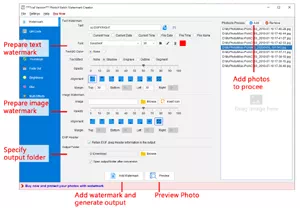
PhotoX воспринимается именно как рабочая утилита: интерфейс простой, местами устаревший, но прямой. Слева расположены разделы инструментов, в центре — настройки, справа — список фотографий, снизу — папка вывода и кнопки запуска. Такой подход удобен, когда нужно не поиграть с дизайном, а поставить одинаковый водяной знак на десятки, сотни или тысячи файлов без ручного открытия каждой фотографии.
Скачать Batch Watermark Creator
- Ретушь фото
- Русский интерфейс
- Просто для новичков
- Не для ретуши фото
- Устаревший интерфейс
- Узкая работа с водяными знаками
Что такое PhotoX Batch Watermark Creator
PhotoX Batch Watermark Creator — программа для пакетной обработки фотографий, в которой основной акцент сделан на добавлении водяных знаков. Она работает с текстовыми и графическими водяными знаками, позволяет менять прозрачность, позицию, отступы, шрифт, цвет, стиль текста и применять знак сразу к большому количеству изображений. Поддерживается обработка целых папок, поэтому PhotoX подходит для задач, где однотипная маркировка важнее тонкой ручной ретуши каждого кадра.
Программа не ограничивается только watermark-функциями. В левой панели есть отдельные инструменты Watermark, QR Code, GrayScale, Strips, Thumbnail, Fade Out, Brightness, Blur и Multi Effects. Это не превращает PhotoX в полноценный графический редактор, но расширяет сценарии: можно подготовить изображения для публикации, добавить QR-код, сделать миниатюры, размыть картинку, перевести фото в оттенки серого или наложить полосы поверх изображения.
PhotoX работает как самостоятельное настольное приложение. Это важно для тех, кто не хочет загружать фотографии в онлайн-сервисы: исходники остаются на компьютере, а результат сохраняется в выбранную папку. Для коммерческих подборок, клиентских материалов, фотографий товаров и объектов недвижимости такой формат часто практичнее онлайн-инструментов, особенно когда файлов много или изображения нельзя отправлять на сторонний сайт.
По назначению PhotoX находится между простыми онлайн-watermark-сервисами и тяжелыми графическими редакторами. В Photoshop можно сделать водяной знак гибче, но для массовой обработки придется настраивать actions или batch-процесс. В PhotoX этот сценарий уже вынесен в основной интерфейс: список файлов, watermark-настройки, preview и кнопка запуска находятся в одном рабочем окне.
Для каких задач подходит программа
PhotoX Batch Watermark Creator лучше всего раскрывается в задачах, где нужно быстро обработать не одну фотографию, а целую серию. Это может быть партия изображений для сайта, карточки товаров, галерея объекта недвижимости, фотоотчет, портфолио, подборка превью для клиента или набор изображений для рассылки. Программа позволяет добавить водяной знак на фото в пакетном режиме, не повторяя одни и те же действия вручную.
Для фотографа PhotoX полезен в двух сценариях. Первый — защита превью перед отправкой клиенту: на изображения можно добавить текст COPYRIGHT, имя автора, сайт, логотип или диагональный watermark. Второй — подготовка web-версий для портфолио: можно поставить аккуратную подпись в угол, сохранить читаемость фото и не перекрывать главный объект. Особенно удобно использовать настройки Opacity, Alignment и Margin, потому что они позволяют контролировать заметность и расположение знака.
Для интернет-магазина PhotoX подходит как программа для водяных знаков на товарных фотографиях. Логотип можно ставить в один из углов, а текстовый watermark использовать для домена, названия магазина или пометки sample. Если изображения уходят на маркетплейсы, в каталоги партнеров или в рекламные материалы, пакетное добавление watermark помогает сохранить связь фото с брендом.
Для агентства недвижимости программа удобна при подготовке фотографий квартир, домов, коммерческих помещений и земельных участков. На снимки можно добавить название агентства, телефон, сайт или QR-код с переходом на карточку объекта. Здесь особенно важна умеренность: слишком крупный watermark портит восприятие интерьера, а слишком прозрачный легко игнорируется. PhotoX дает базовые настройки прозрачности и положения, которых достаточно для аккуратной маркировки.
Для контент-менеджера PhotoX работает как простой batch watermark software: в список загружается папка изображений, выбирается output folder, задается текст или логотип, после чего программа создает обработанные копии. Это удобно, когда нужно готовить изображения под одинаковые правила публикации: одинаковый угол, одинаковый отступ, одинаковая прозрачность, единый стиль watermark.
Для дизайнеров и подрядчиков PhotoX полезен при отправке промежуточных материалов на согласование. На изображения можно добавить подпись, дату, имя файла или пометку preview. В текстовом watermark есть автоподстановки Current Year, Current Date, Current Time, File Date, File Time и File Name, поэтому программа подходит не только для защиты авторства, но и для технической маркировки набора файлов.
Интерфейс программы
Интерфейс PhotoX устроен как рабочая панель для массовой обработки. Сверху находится меню, в котором видны пункты File, Tools, Help и Buy Now. Слева находится вертикальная панель инструментов, где переключаются режимы обработки. В центре отображаются настройки выбранного инструмента. Справа находится список фотографий, которые будут обработаны. В нижней части задается папка вывода и расположены кнопки запуска или предварительного просмотра.
В режиме Watermark центральная область разделена на несколько блоков:
| Блок интерфейса | Что настраивается |
|---|---|
| Text Watermark | Текст, автоподстановки, шрифт, размер, цвет, фон, эффект, прозрачность, позиция и отступы |
| Image Watermark | Файл логотипа или иконки, прозрачность, позиция и отступы |
| EXIF Header | Сохранение EXIF JPEG Header information в выходном файле |
| Output Folder | Папка сохранения результата и автоматическое открытие папки после обработки |
| Нижние кнопки | Add Watermark и Preview |
Левая панель делает программу похожей не на классический редактор, а на набор отдельных batch-инструментов. Пользователь выбирает задачу, например Watermark или QR Code, затем загружает фото справа, задает параметры в центре и запускает обработку. Это снижает гибкость по сравнению со слоистыми редакторами, но ускоряет повторяемую работу.
Важная особенность интерфейса — настройки не спрятаны в сложных диалогах. Большинство параметров находится прямо на главном экране: поле текста, кнопка выбора цвета, переключатели эффекта, шкала opacity, иконки alignment, поля margin, кнопка Browse для логотипа и кнопка Preview. Для программы такого типа это правильное решение: чем меньше переходов между окнами, тем быстрее можно собрать рабочий watermark-шаблон.
Добавление фотографий в обработку
Работа начинается с добавления изображений в правую область Photos to Process. В режиме Watermark справа находится список файлов и кнопки Add и Remove. Через Add можно добавить отдельные файлы или целую папку. После выбора папки PhotoX автоматически загружает находящиеся в ней файлы в список обработки. Для удаления изображения из очереди нужно выделить его мышью и нажать Remove.
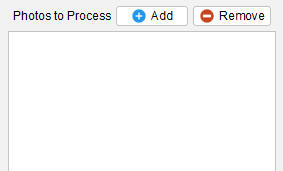
Практически это выглядит так:
-
Открывается раздел Watermark.
-
В правой части окна нажимается Add.
-
Выбирается добавление файла или папки.
-
В системном окне выбираются изображения или папка.
-
Нажимается Open.
-
Файлы появляются в списке Photos to Process.
-
Ненужные позиции удаляются через Remove.
Для большой подборки удобнее добавлять папку целиком. Это быстрее, чем выбирать каждое изображение отдельно, и меньше риск пропустить файл. Если в папке лежат черновики, дубликаты или изображения, которые не должны попадать в публикацию, лучше заранее подготовить отдельную папку с исходниками. PhotoX обрабатывает то, что добавлено в список, поэтому порядок подготовки файлов остается важным.
В программе нет жесткого ограничения на количество фотографий в одной партии: можно добавить любое число изображений или целую папку. На практике скорость будет зависеть от размера файлов, формата, количества выбранных эффектов и производительности компьютера. Для крупных подборок безопаснее сначала прогнать тест на нескольких изображениях, проверить output folder, убедиться, что watermark выглядит правильно, и только после этого запускать полную обработку.
Настройка текстового водяного знака
Текстовый водяной знак настраивается в блоке Text Watermark. Это основной инструмент для тех, кто хочет добавить на фото имя автора, название сайта, copyright-строку, дату, название файла или короткую техническую пометку. PhotoX позволяет вводить свой текст вручную или использовать встроенные автоподстановки: Current Year, Current Date, Current Time, File Date, File Time и File Name. Для символов copyright и registered используются записи (c) и (r), которые программа преобразует в соответствующие символы.
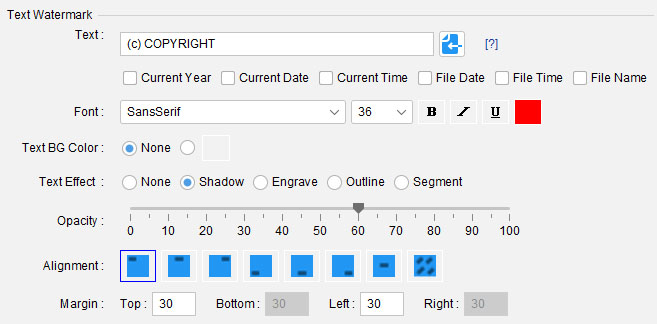
В блоке Text Watermark доступны следующие элементы:
| Элемент | Назначение |
|---|---|
| Text | Основной текст водяного знака |
| Current Year | Подстановка текущего года |
| Current Date | Подстановка текущей даты |
| Current Time | Подстановка текущего времени |
| File Date | Подстановка даты файла |
| File Time | Подстановка времени файла |
| File Name | Подстановка имени файла |
| Font | Выбор шрифта |
| Размер рядом с Font | Размер текста |
| B | Жирное начертание |
| Наклонная кнопка | Курсив |
| U | Подчеркивание |
| Цветной квадрат | Цвет текста |
| Text BG Color | Фон текста |
| Text Effect | Эффект текста |
| Opacity | Прозрачность |
| Alignment | Положение на изображении |
| Margin | Отступы сверху, снизу, слева и справа |
Для обычного copyright-watermark достаточно заполнить поле Text, выбрать шрифт, размер, цвет, прозрачность и позицию. Например, строка © COPYRIGHT в верхнем левом углу подойдет для технической защиты превью, а строка с доменом сайта в нижнем правом углу — для каталожных изображений. Если нужно маркировать файлы для внутренней передачи, полезна опция File Name: на каждом изображении будет отображаться имя исходного файла.
Эффекты текста
В Text Effect есть варианты None, Shadow, Engrave, Outline и Segment. Их стоит выбирать по фону фотографии:
| Эффект | Когда использовать |
|---|---|
| None | На ровном фоне, где текст и так хорошо читается |
| Shadow | Для фотографий с переменной яркостью, где нужна легкая тень |
| Engrave | Для декоративной подписи, когда watermark не должен выглядеть слишком плоско |
| Outline | Для контрастного текста на сложном фоне |
| Segment | Для более заметной стилизации текста |
Самый практичный вариант для большинства фотографий — Shadow или Outline. Обычный текст без эффекта хорошо выглядит только на предсказуемом фоне. Если фотографии разные — часть светлая, часть темная, часть с деталями в углах — watermark без тени может теряться. Outline помогает отделить буквы от фона, а Shadow делает знак читаемым без чрезмерного утяжеления.
Прозрачность текста
Шкала Opacity задает заметность водяного знака. При низкой прозрачности watermark аккуратно вписывается в изображение, но хуже защищает фото от копирования. При высокой прозрачности знак лучше виден, но сильнее мешает просмотру. Для портфолио и каталога обычно логичен умеренный watermark в углу. Для превью, которые отправляются до оплаты или согласования, можно использовать более заметный диагональный или центральный знак.
Практический подход такой:
| Сценарий | Настройка прозрачности |
|---|---|
| Аккуратная подпись автора | Низкая или средняя заметность |
| Логотип интернет-магазина | Средняя заметность |
| Защита клиентских превью | Средняя или высокая заметность |
| Диагональный повторяющийся текст | Средняя заметность, чтобы не уничтожить изображение |
| Техническая маркировка файлов | Высокая читаемость, если эстетика не важна |
Позиция и отступы
Блок Alignment отвечает за положение watermark на изображении. В PhotoX используются иконки размещения: углы, стороны, центр и диагональный вариант. Для watermark в углу дополнительно важны поля Margin: Top, Bottom, Left, Right. Именно они задают расстояние от края изображения. Если знак впивается в угол, нужно увеличивать margin, а не двигать его вручную в другом редакторе.
Для большинства фотографий лучше не ставить текст вплотную к краю. Небольшой отступ делает watermark аккуратнее и снижает риск, что он будет обрезан при последующем кадрировании. Для изображений товаров логичны нижние углы, для портретов — области, где нет лица и важных деталей, для недвижимости — нижний край или угол, где знак не перекрывает планировку и интерьер.
Настройка графического водяного знака
Графический watermark настраивается в блоке Image Watermark. Это режим для логотипа, фирменной иконки, небольшого знака бренда или заранее подготовленного PNG-файла. В поле Image указывается путь к файлу, кнопка Browse открывает выбор изображения, а Insert Icon позволяет вставить иконку. После выбора файла настраиваются Opacity, Alignment и Margin.
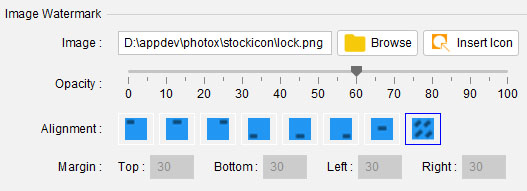
Для графического водяного знака лучше использовать логотип с прозрачным фоном. На практике это обычно PNG: он не создает белую подложку вокруг знака и аккуратнее ложится поверх фотографии. Если логотип подготовлен как JPG на белом фоне, он будет выглядеть как прямоугольная наклейка, особенно на темных или цветных снимках.
В PhotoX графический watermark настраивается проще, чем в профессиональном редакторе. Здесь нет полноценной работы со слоями, масками, режимами наложения и трансформациями по сетке, но есть главное для batch-задачи: выбрать изображение, задать прозрачность, выбрать положение и указать отступ. Для массовой маркировки этого обычно достаточно.
Когда выбирать логотип, а когда текст
Текстовый watermark лучше подходит, когда нужно быстро добавить:
-
имя автора;
-
домен сайта;
-
copyright-пометку;
-
дату;
-
имя файла;
-
техническую отметку;
-
короткий статус вроде preview или sample.
Графический watermark лучше подходит, когда важна узнаваемость бренда:
-
логотип фотостудии;
-
знак интернет-магазина;
-
фирменная иконка;
-
эмблема агентства недвижимости;
-
брендированный PNG с прозрачностью;
-
QR-элемент, подготовленный как изображение.
В PhotoX можно использовать и текстовый, и графический watermark в одной обработке. Это полезно, если нужно одновременно поставить логотип и подпись. Например, логотип можно разместить в нижнем правом углу, а текст с доменом — в нижнем левом. Важно не перегружать фото: два водяных знака на одном изображении работают только тогда, когда они не спорят между собой и не закрывают главный объект.
Предварительный просмотр результата
Перед запуском пакетной обработки нужно использовать Preview. В PhotoX предварительный просмотр вызывается после выбора фотографии в списке и нажатия кнопки Preview в нижней части окна. В окне предпросмотра можно переключаться между режимами Fit to Screen и Original Size. Это важно: в режиме подгонки к экрану видно общее впечатление, а в оригинальном размере можно проверить резкость, читаемость текста и реальное положение watermark.
Предпросмотр нужно делать не для галочки, а как обязательный контроль перед массовым выводом. Ошибка в одном параметре будет повторена на всех файлах. Если выставить слишком большой размер текста, он испортит всю серию. Если выбрать неподходящий цвет, watermark потеряется на половине изображений. Если указать неправильную папку вывода, результат окажется не там, где ожидается.
Перед нажатием Add Watermark стоит проверить:
-
читается ли текст на светлых и темных участках;
-
не закрывает ли watermark лицо, товар, объект недвижимости или важную подпись;
-
не находится ли знак слишком близко к краю;
-
достаточно ли аккуратно выглядит прозрачность;
-
не выглядит ли логотип как чужеродная наклейка;
-
одинаково ли приемлем результат на горизонтальных и вертикальных кадрах;
-
правильно ли выбран Output Folder;
-
включена ли нужная опция открытия папки после обработки;
-
не используется ли случайно не тот логотип.
Особенно внимательно нужно проверять диагональный watermark. Он лучше защищает фотографию от простого обрезания, но сильнее портит визуальное восприятие. Для клиентских превью диагональный знак допустим, для публичного портфолио часто лучше использовать аккуратный логотип в углу.
Экспорт и сохранение файлов
После настройки watermark нужно указать Output Folder. Для этого используется кнопка Browse рядом с полем папки вывода. В PhotoX также есть опция Open output folder after conversion, которая открывает папку с готовыми файлами после завершения обработки. Для запуска watermark-процесса используется кнопка Add Watermark, после чего появляется окно Output, где обработку можно стартовать кнопкой Start.
В интерфейсе также есть опция Retain EXIF Jpeg Header information in the output. Она отвечает за перенос EXIF JPEG Header information в выходное изображение. Это полезно, когда нужно сохранить технические данные JPEG-файла, но перед публикацией изображений иногда стоит отдельно подумать о приватности метаданных: для публичных фотографий лишние сведения могут быть нежелательны. В самой задаче watermark PhotoX дает простой выбор — сохранять эти данные в результате или нет.
Главное правило работы с output — не смешивать оригиналы и обработанные копии. Лучше использовать отдельную папку результата: например, watermarked, output, preview, client, catalog-ready. Это упрощает проверку и снижает риск случайно перезаписать исходники. PhotoX как batch-инструмент особенно часто используется на больших наборах файлов, поэтому аккуратная структура папок здесь важнее, чем кажется.
Пошаговая инструкция: как добавить водяной знак на папку фотографий
Ниже — практический сценарий для пакетного добавления водяных знаков в PhotoX Batch Watermark Creator.
Шаг 1. Подготовить исходники
Сначала стоит собрать исходные фотографии в отдельную папку. Лучше не обрабатывать общую рабочую директорию, где лежат черновики, дубликаты, PSD-файлы, случайные скриншоты и изображения, которые не должны попасть в публикацию. PhotoX умеет добавлять папку целиком, поэтому чистая папка исходников экономит время и снижает количество ошибок.
Шаг 2. Открыть раздел Watermark
В левой панели выбирается Watermark. Это основной раздел для добавления текстового или графического водяного знака. В центральной части будут доступны блоки Text Watermark и Image Watermark, справа — область Photos to Process, снизу — Output Folder, Add Watermark и Preview.
Шаг 3. Добавить фотографии
В правой части окна нажимается Add. Если нужно обработать отдельные изображения, выбираются файлы. Если нужно обработать всю папку, выбирается добавление папки. После выбора в системном окне нажимается Open, и фотографии появляются в списке. Ненужные файлы удаляются через Remove.
Шаг 4. Настроить текстовый watermark
В блоке Text Watermark заполняется поле Text. Например:
-
© COPYRIGHT; -
example.com; -
Photo by Name; -
Preview; -
File Name; -
Current Date.
После этого выбирается Font, размер, начертание, цвет текста, при необходимости Text BG Color и Text Effect. Для универсального watermark лучше использовать простой шрифт, умеренный размер и эффект Shadow или Outline, если фотографии разнородные.
Шаг 5. Настроить графический watermark
Если нужен логотип, в блоке Image Watermark нажимается Browse и выбирается файл. После загрузки логотипа выставляется Opacity, Alignment и Margin. Для логотипа в углу обычно достаточно умеренной прозрачности и небольшого отступа от края. Если логотип слишком яркий, он начинает конкурировать с содержанием фотографии.
Шаг 6. Выбрать положение
Через Alignment выбирается место watermark на изображении. Для большинства задач подходят нижний правый или нижний левый угол. Центральный watermark стоит использовать для превью, которые не должны быть применимы без согласования. Диагональное размещение подходит для более жесткой защиты, но оно сильнее мешает просмотру изображения.
Шаг 7. Настроить отступы
В Margin задаются значения Top, Bottom, Left и Right. Если watermark размещается в углу, отступы особенно важны. Слишком маленький margin выглядит неаккуратно, а слишком большой может сдвинуть знак к важным деталям изображения. Для серий разных размеров нужно проверять результат на нескольких кадрах.
Шаг 8. Указать Output Folder
В блоке Output Folder нажимается Browse, выбирается папка результата. Лучше создать отдельную папку для обработанных файлов. При необходимости включается Open output folder after conversion, чтобы PhotoX открыл результат после завершения процесса.
Шаг 9. Проверить через Preview
Выделяется одна фотография в списке и нажимается Preview. В окне предпросмотра проверяются общий вид, читаемость watermark, положение, отступы и прозрачность. Затем желательно проверить еще несколько фотографий: светлую, темную, горизонтальную, вертикальную и изображение со сложным фоном.
Шаг 10. Запустить обработку
После проверки нажимается Add Watermark. В появившемся окне Output нажимается Start. PhotoX обработает добавленные фотографии и сохранит результат в выбранную папку.
Шаг 11. Проверить готовые файлы
После завершения обработки нужно открыть output-папку и проверить несколько изображений. Ошибки чаще всего заметны сразу: watermark слишком крупный, слишком прозрачный, слишком близко к краю, теряется на фоне или закрывает важную часть кадра. Если результат не устраивает, лучше скорректировать настройки и запустить обработку заново, чем вручную править отдельные файлы.
Работа с QR Code
В PhotoX есть отдельный раздел QR Code. Он используется для добавления QR-кода на изображение. Логика похожа на watermark-обработку: в разделе QR Code справа выбираются фотографии, через Add добавляются файлы или папка, затем вводится текст QR-кода, задаются настройки, выбирается output folder и запускается обработка кнопкой QR Code. После этого появляется окно Output, где процесс стартует через Start.
QR-код на фото полезен не всегда. На художественных кадрах он часто выглядит грубо. Но в коммерческих изображениях у него есть понятные сценарии:
-
карточка товара с переходом на страницу покупки;
-
фото объекта недвижимости с переходом на объявление;
-
изображение для печатного каталога;
-
промо-материал с переходом на сайт;
-
превью мероприятия с переходом на регистрацию;
-
инструкция или техническое фото с переходом на документацию.
QR Code в PhotoX стоит рассматривать как отдельный вид маркировки, а не как замену обычному watermark. Логотип и текст работают на узнаваемость и защиту авторства, а QR-код добавляет действие: отсканировать, перейти, открыть страницу, получить информацию.
Дополнительные инструменты PhotoX
PhotoX Batch Watermark Creator называется watermark-программой, но внутри есть несколько дополнительных инструментов для простой массовой обработки изображений. Они не заменяют полноценную цветокоррекцию, но полезны, когда нужно подготовить изображения в одном рабочем процессе.
GrayScale
GrayScale переводит фотографии в оттенки серого. Такой режим полезен для технических подборок, документов, архивных изображений или случаев, когда цвет не важен. В рамках watermark-задач grayscale может использоваться вместе с водяным знаком: например, для превью, которые должны быть узнаваемы, но не должны выглядеть как финальная цветная версия.
Strips
Strips добавляет полосы поверх изображения. В настройках задается направление и интервал полос. Этот инструмент можно использовать как дополнительный способ визуально защитить изображение или сделать его менее пригодным для несанкционированного использования в исходном виде. В отличие от аккуратного watermark в углу, полосы заметнее вмешиваются в изображение.
Thumbnail
Thumbnail генерирует миниатюры фотографий. В настройках задается ширина или высота thumbnail. Этот инструмент полезен, когда нужно быстро подготовить небольшие версии изображений для сайта, каталога, галереи или предварительного просмотра.
Fade Out
Fade Out добавляет эффект затухания. В настройках задается цвет и диапазон эффекта. Такой инструмент можно использовать для декоративной подготовки изображений или для создания более мягкого края. В watermark-сценариях fade out иногда помогает сделать изображение менее пригодным как чистый исходник.
Brightness
Brightness позволяет изменить яркость и контраст. Это простая коррекция, а не замена RAW-обработке или профессиональной цветокоррекции. Но для сканов, документов, технических снимков и однотипных фото такая функция может быть полезной. В настройках задаются brightness и contrast, затем выбирается output folder и запускается обработка.
Blur
Blur добавляет размытие. В настройках задается уровень blurring. Для watermark-задач blur может использоваться в специальных сценариях: например, когда нужно сделать изображение менее детализированным перед публикацией или подготовить обезличенные превью.
Multi Effects
Multi Effects объединяет несколько операций. В этом разделе можно отметить чекбоксы нужных действий: Add Watermark, QR Code, Convert to Grayscale, Add Strips, Generate Thumbnail, Add Fade Out effect, Adjust Brightness & Contrast, Add blur effect. Настройки самих эффектов задаются в соответствующих разделах, затем выбирается output folder и запускается обработка.
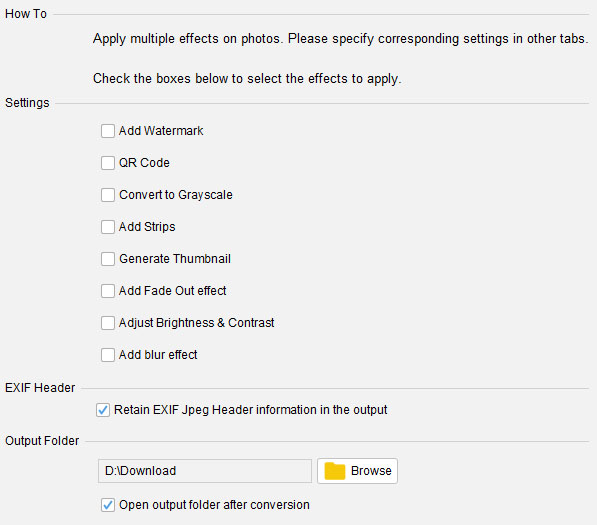
Применение нескольких эффектов сразу
Раздел Multi Effects полезен, когда нужно не просто добавить watermark, а подготовить изображения по нескольким правилам за один проход. Например, можно поставить водяной знак, перевести фото в grayscale и создать миниатюры. Или добавить QR-код, применить fade out и сохранить обработанные изображения в отдельную папку. Возможность совмещать действия делает PhotoX удобнее, чем простые watermark-утилиты, где есть только текст и логотип.
Типовые связки:
| Связка | Для чего подходит |
|---|---|
| Watermark + Thumbnail | Подготовка защищенных миниатюр для сайта |
| Watermark + Grayscale | Превью, которые не должны выглядеть как финальная версия |
| Watermark + QR Code | Коммерческие изображения с брендом и переходом на страницу |
| Watermark + Blur | Демонстрационные материалы с ограниченной детализацией |
| Watermark + Fade Out | Визуально выделенные превью или декоративные изображения |
| QR Code + Thumbnail | Маленькие промо-изображения с переходом |
С несколькими эффектами нужно быть осторожнее. Каждый слой обработки меняет восприятие фото. Водяной знак, полосы, fade out и QR-код одновременно могут сделать изображение перегруженным. Для коммерческой публикации лучше использовать минимальный набор эффектов, а для защитных превью можно применять более жесткую маркировку.
В PhotoX несколько эффектов можно применить и через меню Tools > Apply Multiple Effects. Этот путь удобен, если основные настройки уже выставлены в отдельных вкладках и нужно запустить объединенный процесс.
Качество результата и практические настройки
Качество watermark в PhotoX зависит не только от программы, но и от того, насколько аккуратно подобраны параметры. Плохой watermark может испортить сильную фотографию: слишком крупный логотип закроет объект, слишком яркий текст будет выглядеть дешево, слишком маленький знак не выполнит защитную или брендированную функцию. PhotoX дает базовые инструменты контроля — Opacity, Alignment, Margin, цвет, шрифт, эффекты текста и выбор изображения.
Для фотографий с разным фоном лучше использовать контрастный, но не кричащий watermark. Черный текст на темном фоне потеряется, белый текст на светлом фоне тоже. Поэтому часто лучше работает цвет с тенью или контуром. Если используется логотип, его стоит подготовить в нескольких вариантах: светлый, темный и универсальный полупрозрачный. PhotoX позволяет быстро поменять файл логотипа через Browse, но сама программа не заменит подготовку качественного брендового PNG.
Для предметных фотографий watermark лучше размещать в углу или на свободной области, не закрывая товар. Для одежды, аксессуаров, техники и мебели знак не должен перекрывать фактуру, детали, надписи и форму предмета. В интернет-магазине покупатель должен видеть продукт, а не водяной знак.
Для портретов нельзя ставить watermark на лицо, глаза, руки, важные элементы одежды и эмоцию кадра. Лучше использовать нижний угол или область фона. Центральный watermark допустим только для защищенных превью, когда эстетика вторична.
Для недвижимости watermark не должен закрывать планировку, окна, состояние ремонта, сантехнику, кухню и другие детали, влияющие на решение клиента. Логотип агентства обычно лучше ставить в нижний угол с небольшим отступом.
Для скриншотов интерфейса watermark стоит ставить так, чтобы он не закрывал кнопки, поля, таблицы и важные значения. Если скриншоты используются в инструкции, watermark должен быть максимально аккуратным.
Производительность и пакетная обработка
PhotoX рассчитан на пакетную обработку: можно добавить любое количество фотографий или целую папку. Это не значит, что все партии будут обрабатываться одинаково быстро. Скорость зависит от размера исходников, формата файлов, количества эффектов, скорости диска и производительности системы. Большие TIFF, RAW и многомегапиксельные фотографии будут обрабатываться тяжелее, чем обычные JPEG для сайта.
Для стабильной работы с большим набором изображений лучше соблюдать простой порядок:
-
Подготовить отдельную папку исходников.
-
Убедиться, что в ней нет лишних файлов.
-
Запустить тест на 3–5 изображениях.
-
Проверить watermark в output-папке.
-
После проверки запускать всю партию.
-
Не открывать одновременно тяжелые редакторы, если компьютер слабый.
-
Не менять исходную папку во время обработки.
PhotoX — не серверное решение, а standalone application. Это означает, что массовая обработка выполняется на компьютере пользователя. Такой формат дает контроль над файлами, но переносит нагрузку на локальную систему. Для обычных подборок фотографий это нормально, но при обработке очень больших архивов лучше разбивать их на партии.
Сильные стороны программы
PhotoX Batch Watermark Creator хорош прежде всего тем, что решает конкретную задачу без лишней сложности. В нем не нужно создавать документ, добавлять слой, импортировать логотип, записывать action и запускать автоматизацию. Пользователь выбирает фото, задает watermark и запускает обработку.
К сильным сторонам PhotoX можно отнести:
-
пакетное добавление водяных знаков;
-
поддержку текстового и графического watermark;
-
настройку opacity, alignment и margin;
-
автоподстановки даты, времени и имени файла;
-
эффекты текста Shadow, Engrave, Outline, Segment;
-
добавление QR-кода;
-
генерацию thumbnail;
-
grayscale, strips, fade out, brightness и blur;
-
режим Multi Effects;
-
отдельный output folder;
-
предварительный просмотр;
-
локальную обработку без обязательной загрузки изображений в онлайн-сервис;
-
возможность обрабатывать целые папки.
Для пользователя, которому нужна программа для watermark Windows или Mac без сложной графической логики, PhotoX выглядит понятным инструментом. Особенно полезна комбинация Text Watermark и Image Watermark: можно одновременно добавить подпись и логотип, а затем применить их к большой подборке.
Недостатки и ограничения
PhotoX не выглядит как современный визуальный редактор. Интерфейс утилитарный: много стандартных полей, кнопок, чекбоксов и шкал. Это не критично для пакетной обработки, но пользователю, привыкшему к современным drag-and-drop-интерфейсам, программа может показаться старомодной.
Второй минус — ограниченная дизайнерская гибкость. В PhotoX есть шрифт, размер, цвет, эффект, прозрачность, позиция и отступы, но нет полноценной работы со слоями, направляющими, шаблонами бренда, сетками, масками и сложными режимами смешивания. Для базового watermark этого достаточно, для сложного брендирования — нет.
Третий момент — дополнительные эффекты простые. Brightness, Blur, Fade Out и GrayScale полезны как быстрые batch-операции, но не заменяют Lightroom, Capture One, Photoshop или специализированный редактор. PhotoX стоит воспринимать как инструмент подготовки и маркировки, а не как программу для глубокой обработки фотографий.
Четвертый момент — watermark сам по себе не является абсолютной защитой. Видимый водяной знак можно обрезать, замазать или удалить, особенно если он стоит в углу. Поэтому для реальной защиты превью лучше использовать более заметный watermark: центр, диагональ, повторяющийся текст или комбинацию логотипа и подписи. Для публичных материалов, наоборот, слишком агрессивный знак может снизить качество восприятия.
Сравнение с аналогами
PhotoX конкурирует с программами и сервисами, которые тоже умеют добавлять водяные знаки на фото в пакетном режиме. Его главное отличие — сочетание простого watermark-интерфейса с дополнительными инструментами вроде QR Code, GrayScale, Strips, Thumbnail, Fade Out, Brightness, Blur и Multi Effects.
| Программа | Основной подход | Чем отличается от PhotoX |
|---|---|---|
| Visual Watermark | Специализированное приложение для водяных знаков с автоматическим и ручным позиционированием | Сильнее ориентирован на визуальную настройку watermark, встроенные логотипы и шрифты. PhotoX выглядит проще, но дополнительно предлагает QR Code, Strips, Fade Out, Blur и Multi Effects. |
| uMark | Batch photo watermark software для текста, логотипов, QR-кодов и фигур | uMark богаче именно по типам watermark: текст, изображение, QR, shapes, tiled watermark, EXIF-watermark. PhotoX проще в watermark-дизайне, но имеет отдельные инструменты обработки вроде grayscale, thumbnail, brightness и blur. |
| PhotoMarks | Приложение для batch watermark на Mac и PC с текстом, логотипом и дополнительными действиями | PhotoMarks делает акцент на удобном интерфейсе, профилях и дополнительных действиях вроде Resize, Rename, Auto Rotate и Graphical Frames. PhotoX лучше воспринимать как более утилитарный инструмент с QR Code и простыми эффектами. |
| FastStone Photo Resizer | Массовый конвертер и resizer с функциями текста и watermark | FastStone шире как batch-конвертер: конвертация, переименование, resize, crop, rotate, color depth, watermark и другие операции. PhotoX уже по назначению и понятнее именно как программа для добавления водяных знаков. |
| PhotoBulk | Bulk image editor для Mac с watermark, resize, optimize, rename и convert | PhotoBulk современнее по подходу к массовой обработке на Mac и поддерживает несколько типов watermark. PhotoX проще и прямолинейнее, с отдельными вкладками для QR Code, Strips, Thumbnail, Fade Out, Brightness и Blur. |
| Watermarkly | Онлайн-инструмент для batch watermark в браузере | Watermarkly удобен без установки и умеет сохранять watermark templates. PhotoX работает как локальное приложение, что лучше для пользователей, которым важна обработка файлов на компьютере. |
Если нужен максимально современный watermark-дизайнер с шаблонами, PhotoX не выглядит лидером. Если нужен простой локальный инструмент добавить watermark на папку фотографий и попутно применить простые эффекты, PhotoX остается практичным вариантом. Его преимущество не в красоте интерфейса, а в прямом сценарии пакетной обработки.
Кому стоит использовать PhotoX Batch Watermark Creator
PhotoX подходит пользователям, которым нужно быстро и регулярно добавлять водяные знаки на фото. Это не программа для редактирования одной идеальной фотографии, а инструмент для повторяемой массовой обработки.
PhotoX стоит использовать, если нужно:
-
поставить логотип на большое количество фотографий;
-
добавить copyright-текст на клиентские превью;
-
промаркировать изображения именем файла;
-
добавить QR-код на серию фото;
-
обработать папку изображений без онлайн-сервисов;
-
подготовить thumbnail-версии;
-
совместить watermark с grayscale, blur или fade out;
-
быстро сохранить результат в отдельную папку;
-
работать с простым интерфейсом без сложных слоев.
Особенно программа подходит тем, кто делает однотипную публикацию изображений. Например, у интернет-магазина есть сотни товарных фото, у фотографа — несколько галерей для клиентов, у агентства недвижимости — десятки объектов, у контент-менеджера — регулярные подборки изображений для сайта. В таких задачах важнее скорость и повторяемость, чем художественная гибкость.
Кому программа не подойдет
PhotoX не подойдет пользователям, которые ждут от watermark-программы возможностей полноценного редактора. Если нужны сложные композиции, точная ручная верстка, направляющие, маски, smart objects, стили слоев и брендовые шаблоны с множеством элементов, лучше использовать профессиональный графический редактор или специализированный современный watermark-инструмент.
PhotoX также не лучший выбор, если нужен визуальный drag-and-drop-интерфейс, где watermark можно свободно перетаскивать по изображению и сразу видеть все изменения в живом режиме для каждого кадра. В PhotoX есть preview, но сам подход более классический: параметры задаются через поля, шкалы и кнопки.
Программа не подойдет и тем, кто хочет глубоко редактировать цвет, экспозицию, резкость, шум, перспективу и локальные области изображения. Brightness и Blur — вспомогательные batch-функции, а не полноценная ретушь.
Практические советы по работе
Для аккуратного результата лучше сначала выбрать цель watermark. Если задача — брендирование, знак должен быть заметным, но не мешающим. Если задача — защита превью, знак должен быть достаточно крупным и трудно удаляемым. Если задача — техническая маркировка, важнее читаемость, а не эстетика.
Перед массовой обработкой стоит сделать тестовую папку из нескольких разных изображений. В нее нужно включить светлый кадр, темный кадр, горизонтальное фото, вертикальное фото и изображение со сложным фоном. Если watermark хорошо смотрится на этих файлах, вероятность проблем во всей партии ниже.
Для текстового watermark лучше выбирать простые шрифты. Сложные декоративные шрифты плохо читаются на маленьком размере и быстро делают фото непрофессиональным. В PhotoX доступен выбор Font, размера, стиля и цвета, но качество результата все равно зависит от сдержанности.
Для логотипа лучше подготовить PNG с прозрачным фоном. Если логотип цветной, стоит проверить, как он выглядит на темном и светлом фоне. Если логотип плохо читается на части фотографий, можно использовать упрощенную белую или темную версию.
Не стоит ставить watermark слишком близко к краю. Поля Margin нужны именно для того, чтобы знак выглядел аккуратно. Кроме того, изображения могут потом обрезаться сайтом, CMS, маркетплейсом или социальной сетью. Небольшой отступ снижает риск, что watermark будет частично потерян.
Для серий изображений лучше не менять настройки в середине партии. Если часть фото обработана с одним watermark, а часть — с другим, каталог будет выглядеть неаккуратно. Логика batch watermark software состоит в единообразии.
Частые проблемы и решения
Водяной знак слишком близко к углу
Нужно увеличить значения Margin. В PhotoX именно margin отвечает за отступ watermark от края, особенно при размещении в углах. Если знак выглядит прилипшим, проблема решается не сменой позиции, а корректировкой отступов.
Текст плохо виден на фото
Нужно изменить цвет, увеличить opacity или выбрать эффект Shadow / Outline. На разнородных фотографиях обычный текст без тени часто теряется. Если один и тот же watermark должен работать на разных фонах, лучше выбирать более универсальное сочетание: контрастный цвет плюс легкий эффект.
Логотип закрывает важные детали
Нужно уменьшить размер исходного логотипа или выбрать другую позицию через Alignment. В PhotoX графический watermark размещается по заданным позициям, поэтому лучше заранее подготовить логотип подходящего размера. Если файл логотипа слишком крупный, он будет восприниматься тяжелее, чем нужно.
Фотография добавилась, но не обрабатывается
Одна из возможных причин — поврежденный color profile. В таком случае помогает открыть изображение в редакторе и сохранить копию без проблемного цветового профиля, после чего повторно добавить файл в PhotoX.
Результат сохранился не туда
Нужно проверить поле Output Folder и путь, выбранный через Browse. Для регулярной работы лучше заранее создать постоянную структуру папок: исходники отдельно, обработанные файлы отдельно.
Watermark выглядит слишком агрессивно
Нужно снизить Opacity, уменьшить размер текста или логотипа, убрать центральное размещение и перенести знак в угол. Для публичных материалов слишком заметный watermark может вредить восприятию изображения сильнее, чем помогает защите.
Watermark слишком легко обрезать
Если знак стоит в одном углу, его можно удалить кадрированием. Для более сильной защиты стоит использовать центр, диагональное размещение или повторяющийся текст. Но это нужно делать осознанно: чем сильнее защита, тем хуже видна сама фотография.
Итоговая оценка
PhotoX Batch Watermark Creator — практичная программа для пакетного добавления водяных знаков на фотографии. Ее сильная сторона — прямой рабочий сценарий: добавить фото, настроить текстовый или графический watermark, проверить preview, указать output folder и запустить обработку. В программе есть все базовые элементы, которые нужны для массовой маркировки изображений: текст, логотип, opacity, alignment, margin, эффекты текста, QR Code и Multi Effects.
Главный плюс PhotoX — не красота интерфейса, а скорость повторяемой работы. Она хорошо подходит для фотографов, интернет-магазинов, агентств недвижимости, контент-менеджеров и небольших команд, которым нужно регулярно готовить изображения для публикации или передачи клиентам. Программа особенно удобна, когда watermark должен быть одинаковым на всей партии файлов.
Главный минус — ограниченная современность и гибкость. PhotoX не заменяет профессиональный редактор и не предлагает глубокую визуальную работу со слоями. Это утилита для массовой обработки, а не дизайнерская среда. Но именно в таком формате она и должна оцениваться: как batch watermark software для локальной обработки фотографий.
В итоге PhotoX Batch Watermark Creator стоит рассматривать как рабочий инструмент для тех, кому нужно быстро добавить водяной знак на фото, обработать папку изображений, сохранить результат отдельно и при необходимости совместить watermark с простыми дополнительными эффектами. Для сложного брендирования лучше смотреть в сторону более современных визуальных решений, но для прямой задачи пакетное добавление водяных знаков PhotoX остается понятной и функциональной программой.
