
Beecut Photo Collage помогает собрать несколько фотографий в один кадр через режим Picture-in-Picture, выстроить снимки в слайд-шоу на временной шкале, добавить переходы, музыку, текст, фильтры и графические элементы, а затем настроить положение, масштаб, движение, яркость и контраст изображений перед экспортом готового ролика.
В работе с фотографиями программа опирается не на готовые сетки для печатного коллажа, а на монтаж: снимки размещаются на основной дорожке и дорожках PIP, поэтому пользователь сам задаёт, какие изображения показывать последовательно, какие накладывать друг на друга и сколько времени держать каждый элемент в кадре.
Такой подход удобен для памятных слайд-шоу, сравнений до и после, видеоприглашений, заставок, публикаций с квадратным или вертикальным кадром и простых композиций, где нужно совместить несколько фотографий с подписями и музыкой без освоения сложного профессионального монтажного пакета.
Скачать Beecut Photo Collage
- Ретушь фото
- Русский интерфейс
- Просто для новичков
- Нет готовых сеток коллажа
- Экспорт прежде всего в видео
- В демо есть водяной знак
Что здесь называется Photo Collage
Название Beecut Photo Collage в этом материале относится к работе с фотографиями в BeeCut. У программы нет отдельной панели, где пользователь выбирает шаблон из девяти ячеек и получает статичный JPEG для печати. Вместо этого она строит композицию на монтажной шкале. Один снимок может занимать весь кадр, второй — находиться поверх него на PIP-дорожке, третий — появляться позже, а текст и декоративный элемент — жить на собственных дорожках. Результат рассчитан прежде всего на воспроизведение во времени: это слайд-шоу, заставка, короткий ролик или экран с несколькими изображениями.
Такое различие важно при выборе программы. Если задача сводится к листу A4 с четырьмя фотографиями или к одной статичной картинке из готовой сетки, BeeCut требует лишних действий и не предлагает специализированной разметки для печати. Если же фотографии должны сменяться, двигаться, сопровождаться музыкой, появляться в нескольких областях кадра и чередоваться с видеоклипами, его модель монтажа подходит лучше. Каждая фотография становится временным объектом, для которого можно определить начало показа, длительность и место в композиции.
В документации BeeCut Picture-in-Picture описан как способ накладывать несколько медиафайлов на фон и одновременно показывать два или больше объектов. Именно этот механизм ближе всего к свободному фотоколлажу: вместо фиксированных ячеек используются положение и размер объектов в окне предпросмотра. Для последовательной истории применяется основная дорожка с переходами между снимками. Эти два способа можно сочетать: например, держать фоновую фотографию на основной дорожке и по очереди показывать поверх неё дополнительные снимки.
Интерфейс: где находятся фотографии и инструменты
Главное окно разделено на три рабочие области. В медиатеке собираются импортированные фотографии, видео и звук, а рядом доступны категории с текстом, фильтрами, наложениями, переходами и графическими элементами. Окно предпросмотра показывает текущий кадр. Нижняя часть занята шкалой времени, дорожками и ползунком текущей позиции. Такое разделение позволяет не путать исходники с уже размещёнными объектами: файл в медиатеке ещё не является частью результата, пока его не добавили на одну из дорожек.
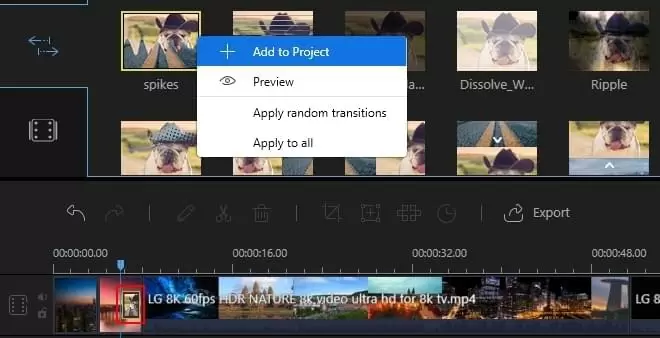
Импорт выполняется через команду Import: можно добавить отдельный файл, несколько файлов или целую папку. Поддерживается и перетаскивание мышью. После импорта миниатюра остаётся в медиаобласти и может быть использована в проекте несколько раз. Для добавления на шкалу есть два привычных способа: перетащить объект мышью или вызвать контекстное меню и выбрать добавление в проект. Позиция на шкале определяет момент появления снимка.
Монтажная область содержит панель команд, шкалу времени, дорожки и playhead — вертикальный указатель текущего времени. В руководстве среди команд панели перечислены отмена и повтор, редактирование, разрезание, кадрирование, масштабирование, мозаика, настройка длительности и экспорт. Для фотографий особенно полезны длительность, редактирование и точное позиционирование указателя. Чем сильнее увеличена шкала времени, тем проще подогнать начало текста, перехода или наложенного изображения к нужному моменту.
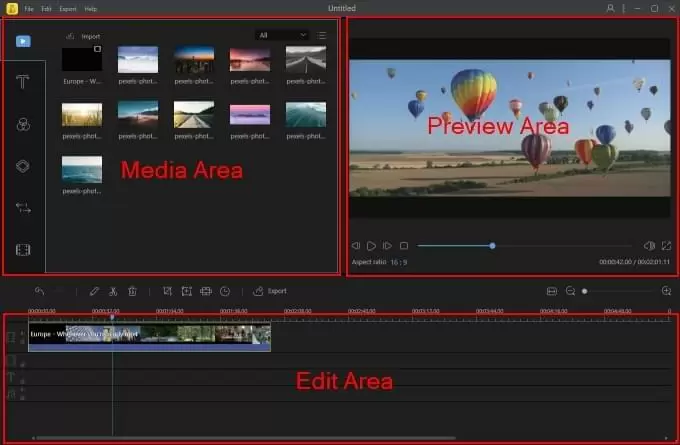
Дорожки и порядок наложения
BeeCut использует отдельные дорожки для разных типов содержимого. Документация указывает возможность одновременно добавлять по две дорожки фильтров, наложений, текста, аудио и PIP. Для фотоколлажа важнее всего PIP: изображение на такой дорожке располагается поверх фонового материала. Если композиция содержит несколько элементов, временные отрезки на дорожках показывают, когда каждый из них присутствует в кадре. Благодаря этому можно сделать не только постоянную раскладку, но и последовательное появление частей коллажа.
Положение по вертикали в интерфейсе не следует воспринимать как обычные слои растрового редактора с бесконечным стеком. Набор дорожек задан логикой программы, поэтому сложную композицию из большого количества одновременно видимых фото удобнее строить поэтапно. Для двух-трёх изображений PIP подходит напрямую; для более сложного split-screen официальный метод предполагает промежуточный экспорт и повторный импорт результата. Это рабочий способ, но он менее гибок, чем свободное многослойное полотно специализированного редактора.
Выбор соотношения сторон до начала монтажа
BeeCut предлагает пять соотношений сторон: 16:9, 4:3, 1:1, 9:16 и 3:4. Выбор делается при начале работы, а сменить пропорции можно через создание нового проекта. От формата кадра зависит вся дальнейшая композиция: один и тот же горизонтальный снимок в 16:9 почти заполняет экран, а в 9:16 оставляет большое пространство сверху и снизу либо требует более сильного кадрирования. Поэтому формат лучше определять до расстановки фотографий, а не после того, как десятки объектов уже подогнаны вручную.
Горизонтальный 16:9 подходит для показа на мониторе, телевизоре и большинства видеоплееров. 4:3 полезен, когда исходники сняты в близких пропорциях или результат должен выглядеть компактнее. Квадрат 1:1 удобен для композиции, где важно одинаковое пространство по горизонтали и вертикали. Вертикальные 9:16 и 3:4 позволяют строить ролик вокруг портретных фотографий. Само наличие этих вариантов не обрезает снимок автоматически удачным образом: пользователь всё равно должен проверить в предпросмотре, какая часть изображения попала в кадр.
При выборе пропорций стоит заранее решить, что важнее: показать снимок целиком или заполнить кадр без пустых областей. Если фотография и проект имеют разные пропорции, свободное пространство можно использовать осмысленно — для второго снимка, подписи или декоративного элемента. Другой вариант — увеличить изображение и пожертвовать краями. BeeCut позволяет оценивать результат в окне предпросмотра, поэтому безопаснее проверить ключевые фотографии до того, как добавлены переходы и музыка.
Какие изображения можно импортировать
В справке BeeCut перечислены BMP, JPG, PNG, TIF и HEIC. Это основные форматы, на которые можно ориентироваться при подготовке фотоматериала. JPG подходит для обычных фотографий, PNG удобен, когда требуется прозрачность в заранее подготовленном изображении, BMP и TIF встречаются в старых или промежуточных рабочих файлах, а HEIC позволяет брать снимки из некоторых фотоколлекций без предварительного сохранения в JPEG. Поддержка формата означает возможность импорта, но не обещает корректное чтение любого экзотического варианта кодирования внутри контейнера.
Если файл не появляется в проекте, первое действие — сопоставить расширение с официальным списком. Не стоит переименовывать неподдерживаемый файл вручную: смена букв после точки не меняет способ хранения данных. В справке отдельно отмечено, что отдельные файлы, загруженные с некоторых сайтов, могут не импортироваться даже при знакомом расширении. Рекомендованный путь — перекодировать проблемный материал в стандартный поддерживаемый формат и повторить импорт.
Для серии фотографий полезно заранее привести имена к понятному порядку, например по дате или номеру кадра. BeeCut позволяет импортировать папку целиком, но художественную последовательность всё равно задаёт пользователь на временной шкале. Когда файлов много, дисциплина в исходной папке экономит время: легче найти нужный снимок, вернуть пропущенный кадр или заменить одну фотографию более удачной версией.
Создание слайд-шоу из фотографий
Базовый сценарий начинается с импорта снимков и, при необходимости, музыкального файла. Фотографии последовательно перетаскиваются на основную дорожку. На шкале каждый снимок занимает собственный временной участок. Порядок этих участков и есть порядок показа. Если два изображения стоят одно за другим, зритель сначала видит первое, затем второе. Перестановка выполняется непосредственно на шкале, поэтому последовательность можно менять без повторного импорта исходников.
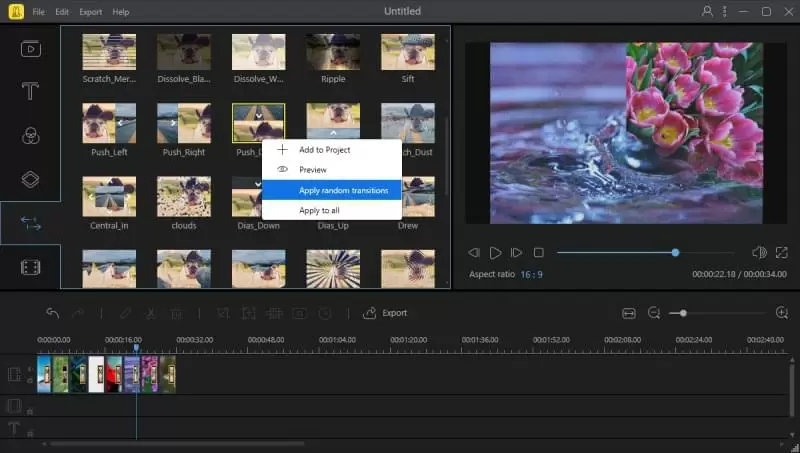
После расстановки фотографий добавляются переходы. В официальной инструкции для слайд-шоу указаны два способа: назначать переходы вручную или использовать команду случайного применения переходов. Ручной подход лучше, когда смена кадра привязана к смыслу — например, мягкий переход между близкими сюжетами и более заметный между разными главами. Случайная расстановка экономит время на длинной подборке, но результат желательно просмотреть целиком, поскольку визуально активный переход может оказаться неуместным рядом со спокойными снимками.
Длительность показа фотографий должна учитывать содержание кадра. Снимок с одним крупным объектом зритель считывает быстрее, чем общую фотографию с множеством людей или текстом. В BeeCut длительность объектов контролируется на шкале времени; границы элемента можно соотнести с музыкой, текстом и другими дорожками. Практически удобнее сначала задать приблизительный ритм всей подборке, затем отметить кадры, которым требуется больше времени, и только после этого настраивать переходы.
Переходы без визуального шума
Переход — это не обязательное украшение каждого стыка. Если фотографии образуют быстрый последовательный ряд, простой прямой переход иногда читается лучше сложного эффекта. В BeeCut переход помещается в позицию между соседними материалами. Его наличие видно на шкале, поэтому можно быстро найти места, где эффект уже назначен. При ручной работе полезно придерживаться одного-двух типов в рамках одной смысловой части: так зритель воспринимает фотографии, а не набор анимаций.
Если после случайного распределения переходов результат выглядит рваным, не нужно перестраивать всё с нуля. Достаточно пройти по стыкам, где смена особенно заметна, и заменить или убрать отдельные эффекты. В длинном семейном или туристическом слайд-шоу это обычно быстрее, чем назначать каждый переход вручную с самого начала. При коротком ролике из пяти-десяти фотографий, наоборот, ручная настройка даёт больше контроля и занимает мало времени.
Музыка и звуковая дорожка
Для музыкального слайд-шоу аудиофайл импортируется в ту же медиатеку, а затем переносится на аудиодорожку. BeeCut поддерживает WAV, MP3, M4A, MID, FLAC, AAC, WMA, AU, AIFF и OGG. Наличие отдельной дорожки позволяет видеть продолжительность музыки относительно последовательности фотографий. Если аудио заканчивается раньше, чем слайд-шоу, это заметно непосредственно на шкале; если длиннее, пользователь может изменить монтаж фотографий или подготовить звук нужной продолжительности.
В параметрах звука предусмотрены громкость и плавное появление или затухание. Для фоторабот это особенно полезно в начале и конце: резкий старт композиции часто воспринимается грубее, чем короткое плавное усиление. Если проект содержит видео с исходным звуком, BeeCut позволяет отключить звук на видеодорожке либо отделить аудио, удалить его и положить другую музыку. В чистом слайд-шоу этот механизм почти не нужен, но становится полезным, когда фотографии чередуются с короткими клипами.
Музыку разумно добавлять до окончательной настройки длительности каждого снимка, если смена кадров должна совпадать с ритмом. Ползунок текущей позиции и масштаб шкалы помогают выставлять границы объектов точнее. BeeCut не превращает музыкальный трек в автоматически размеченную сетку ударов, поэтому синхронизация строится вручную: пользователь слушает фрагмент, ставит позицию и корректирует конец фотографии или перехода. Для простого поздравительного ролика этого достаточно, но массовая автоматическая синхронизация с битами не относится к подтверждённым функциям программы.
Свободный фотоколлаж через Picture-in-Picture
Для одновременного показа фотографий используется Picture-in-Picture. Фоновый материал помещается на основную дорожку, а второй файл — на PIP-дорожку. После двойного щелчка по объекту PIP размер меняется границами в окне предпросмотра, а положение — перетаскиванием. В результате можно сделать крупный фон и небольшую фотографию в углу, две визуально разделённые области или композицию, где дополнительный снимок появляется только на несколько секунд.
Официальное руководство описывает PIP как наложение нескольких медиафайлов на фон и способ одновременно показывать два и более объекта. Для фотографий это означает свободную геометрию вместо фиксированной сетки. Пользователь сам решает, сколько пространства оставить вокруг изображения и где оно будет находиться. Однако число PIP-дорожек ограничено структурой интерфейса; документация указывает две PIP-дорожки, поэтому очень насыщенный статичный коллаж из множества независимых фото проще собирать в графическом редакторе либо формировать в BeeCut поэтапно.
Длительность объекта на PIP-дорожке определяет, сколько он остаётся видимым. Это позволяет делать коллаж во времени: сначала на фоне появляется один снимок, затем он исчезает и на его месте появляется другой. Если интервалы перекрываются, несколько объектов видны одновременно. Такой приём подходит для сравнений, подписанных карточек, демонстрации деталей и небольших подборок, где статичная сетка была бы слишком тесной.
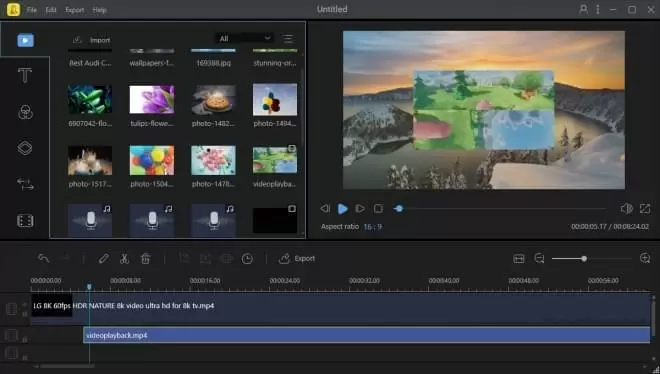
Размер и положение PIP
Размер дополнительного изображения регулируется прямо в окне предпросмотра. Практически это быстрее, чем вводить координаты: можно визуально подогнать снимок к свободному месту фона. При сравнении двух фото лучше сначала определить одинаковую высоту или ширину визуальных областей, а затем выровнять их относительно краёв кадра. BeeCut не заявлен как инструмент точной полиграфической верстки, поэтому для математически безупречной сетки с миллиметровыми отступами он менее удобен, чем редактор коллажей.
Если портретное фото накладывается на горизонтальный фон, не стоит растягивать его до заполнения площади с нарушением пропорций. Лучше оставить свободный фон, подобрать другую область кадра или предварительно подготовить фотографию. В PIP-композиции важна читаемость: лицо, надпись или главный предмет не должны оказаться слишком маленькими после уменьшения. Оценивать размер лучше в масштабе, близком к реальному просмотру, а не только в большом окне редактора.
Маски в PIP-композициях
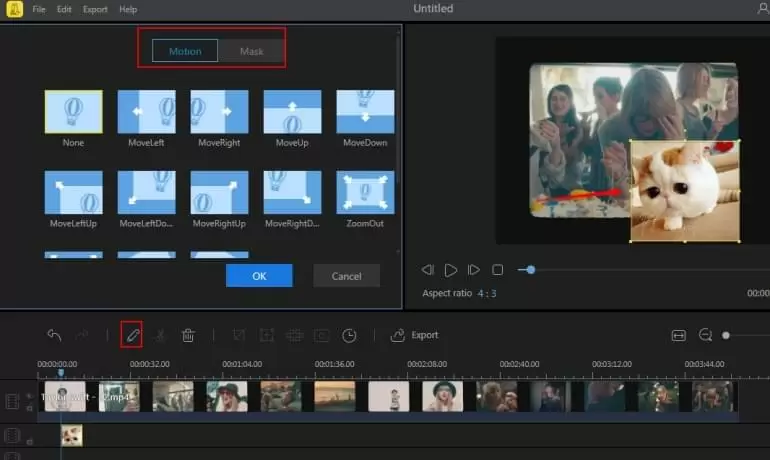
Для объекта PIP доступна маска. В официальной инструкции она применяется из панели редактирования PIP. Маска меняет видимую область наложенного материала и помогает уйти от обычного прямоугольника. В фотоколлаже это полезно, когда дополнительный снимок должен восприниматься как акцент, а не как второе полноэкранное изображение. Маску можно сочетать с изменением размера и положения, проверяя результат в предпросмотре.
Маска не заменяет сложное выделение объекта по контуру. Документация говорит о готовом эффекте маски, а не о полноценном ручном вырезании волос, предметов или прозрачного фона. Если требуется аккуратно отделить человека от заднего плана, подготовку лучше выполнить заранее в подходящем графическом редакторе, а в BeeCut уже разместить готовое изображение. Такой порядок предотвращает ожидание инструментов, которых в подтверждённом наборе для фотографий нет.
При использовании масок важно не перегружать композицию. Несколько фигурных фотографий, активный оверлей, фильтр и текст одновременно быстро конкурируют за внимание. BeeCut даёт возможность комбинировать дорожки, но качество результата зависит от умеренности. Для большинства информационных или семейных работ достаточно одного фонового изображения, одного PIP-акцента и короткой подписи.
Редактирование отдельной фотографии
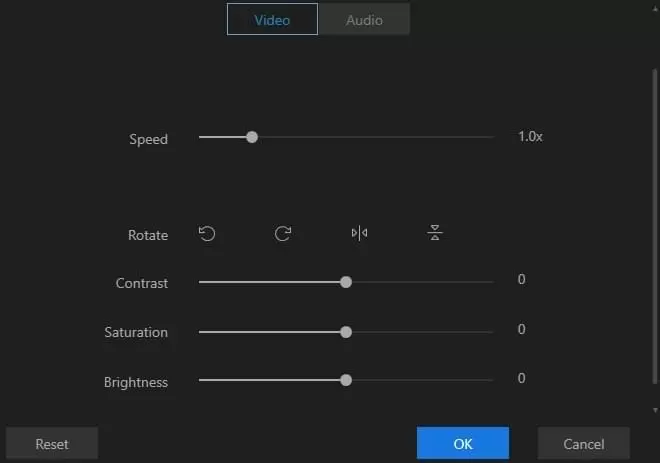
Фотография, добавленная на основную дорожку, открывает параметры редактирования двойным щелчком. В руководстве для изображения прямо перечислены поворот, изменение контраста и яркости, а также движение. Это базовый набор для подготовки снимка внутри монтажного проекта. Он помогает быстро исправить неверную ориентацию, сделать слишком тёмный кадр светлее или придать статичному изображению простую анимацию.
Эти настройки следует воспринимать как монтажные корректировки, а не глубокую обработку RAW или портретную ретушь. В официальном списке фотосредств не заявлены восстановление пересветов по каналам, работа с кривыми, частотное разложение, пластика лица, удаление сложных объектов и другие функции специализированных фоторедакторов. Если исходный снимок требует серьёзной коррекции, лучше подготовить его до импорта, а в BeeCut заниматься компоновкой и динамикой.
Поворот полезен для кадров, у которых ориентация прочиталась неверно. Яркость и контраст позволяют выровнять визуальное восприятие нескольких фотографий из одной последовательности. При этом не стоит пытаться сделать совершенно разные по освещению снимки одинаковыми одним ползунком: сильная коррекция может ухудшить детали. Предпросмотр помогает найти компромисс, но финальное качество нужно оценивать уже после экспорта, поскольку сама программа может показывать упрощённое превью для ускорения работы.
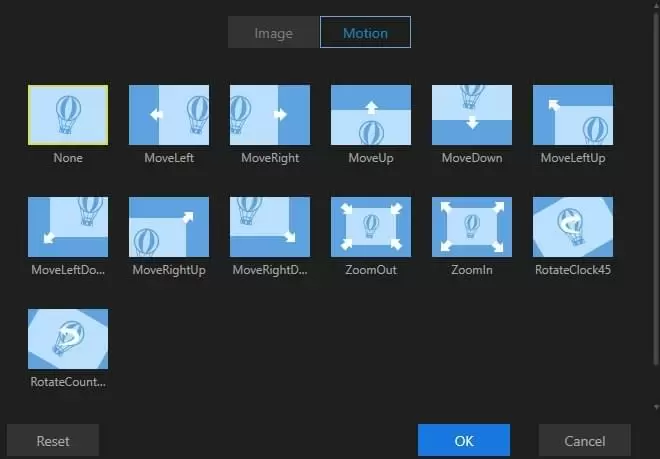
Движение статичных снимков
Для фотографии доступен параметр Motion. Он нужен, чтобы статичный кадр не оставался полностью неподвижным в течение всего времени показа. В интерфейсе можно выбрать вариант движения и сразу оценить его в окне предпросмотра. Такой эффект особенно уместен в длинном слайд-шоу, где несколько секунд неподвижного кадра подряд воспринимаются медленно. Движение добавляется к конкретной фотографии, поэтому разные снимки могут вести себя по-разному.
Практически лучше использовать движение там, где оно поддерживает содержание: медленное приближение к лицу, акцент на детали архитектуры, спокойное смещение по панораме. Слишком частая смена направлений создаёт ощущение случайности. Если рядом используется переход, полезно посмотреть их вместе: активная анимация фотографии плюс активный переход могут дать двойной визуальный рывок.
Motion не следует путать с ручной анимацией по произвольным ключевым кадрам. В подтверждённой документации для фотографии описывается выбор движения, но не заявлена сложная система ключевых кадров для точного программирования траектории каждого параметра. Поэтому BeeCut хорошо подходит для типового оживления слайдов, а сложную инфографику с индивидуальными кривыми движения удобнее делать в более специализированной среде.
Текст поверх фотографий
Текстовые заготовки находятся в отдельной категории. Выбранный вариант перетаскивается на текстовую дорожку, после чего двойной щелчок открывает настройки. Документация перечисляет стиль, шрифт, цвет и движение текста. Поскольку текст расположен на отдельной временной дорожке, подпись можно показывать только на одном снимке, оставить на несколько кадров или синхронизировать с появлением PIP-изображения.
Для фотоистории полезно разделять заголовок и подписи. Заголовок может занимать отдельный первый кадр или появляться на спокойном фоне, а подпись к фотографии лучше делать короче. Чем меньше изображение в PIP-композиции, тем осторожнее нужно выбирать размер и расположение текста: надпись не должна перекрывать лица и важные детали. BeeCut позволяет позиционировать текст в кадре, поэтому место можно подобрать по конкретной фотографии, а не полагаться на одинаковую нижнюю полосу.
Выбор цвета следует проверять на всём интервале, где надпись видна. Если под текстом меняются фотографии, один и тот же цвет может быть читаем на тёмном кадре и почти исчезать на светлом. В таком случае проще сократить длительность надписи до одного фона или выбрать стиль, который сохраняет контраст. Готовые текстовые варианты ускоряют оформление, но не освобождают от проверки читабельности в реальном масштабе.
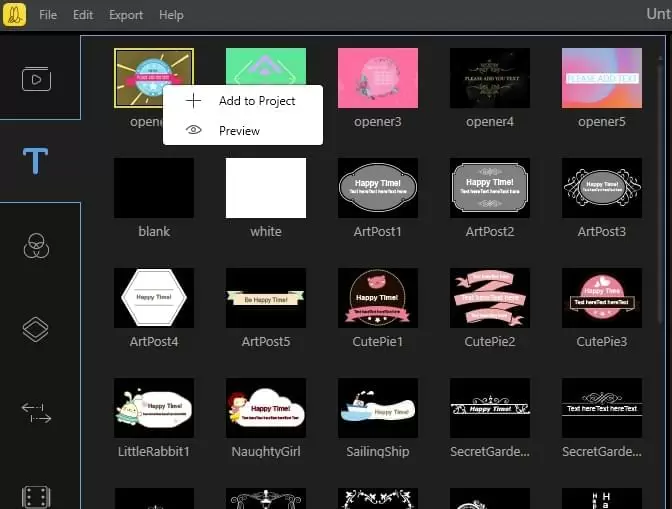
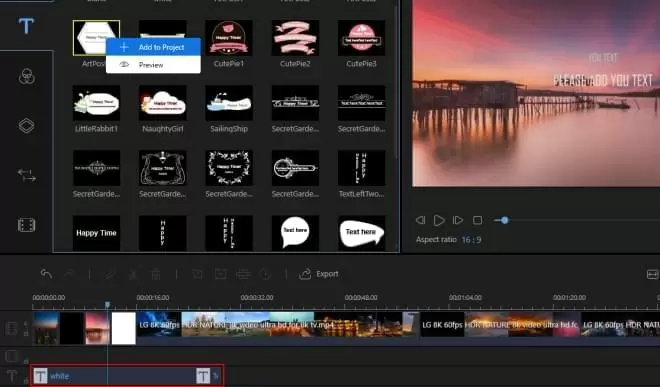
Фильтры, оверлеи и графические элементы
Фильтры добавляются из отдельной вкладки и размещаются на фильтровой дорожке. Шаблон можно предварительно просмотреть, а его длительность меняется границами элемента на шкале. В фотослайд-шоу фильтр может работать как способ объединить разнохарактерные снимки общим визуальным тоном, но применять один эффект ко всему материалу необязательно. Важнее, чтобы фильтр не скрывал детали и не делал оттенки кожи или предметов неестественными.
Оверлеи также имеют собственную вкладку и временную дорожку. Их длительность регулируется растягиванием границ. Это декоративный слой поверх основного изображения, поэтому он особенно заметен на спокойных фотографиях. Для тематического поздравления или заставки оверлей может быть уместен, но в документальной подборке он часто отвлекает. Преимущество временной шкалы в том, что декор можно включить только на коротком участке, не затрагивая весь ролик.
Графические Elements способны работать как заставка на основной дорожке или как PIP-элемент. В PIP-варианте объект редактируется отдельно и может сочетаться с маской. Для фотоколлажа элементы подходят как небольшие визуальные акценты — например, чтобы обозначить начало раздела. Они не являются заменой собственным фотографиям и не нужны в каждом кадре. Когда одновременно используются фильтр, оверлей, текст и PIP, полезно поочерёдно отключать лишние украшения и смотреть, не становится ли композиция понятнее без них.
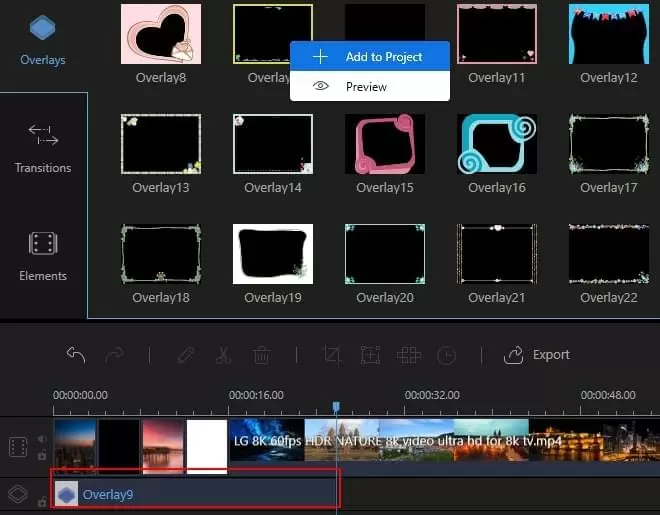
Как собрать два изображения рядом
Самый понятный вариант до и после строится через PIP. Первое изображение используется как фон или занимает нужную часть кадра, второе помещается на PIP-дорожку. В окне предпросмотра второе фото уменьшается и сдвигается. Если требуется визуально равное сравнение, фон можно подготовить с учётом свободной области либо использовать промежуточный монтаж. Важный принцип — не растягивать снимки непропорционально ради симметрии: геометрия лица или предмета сразу выдаст искажение.
Официальное руководство по split screen описывает поэтапный способ: первый объект оформляется и экспортируется, полученный файл снова импортируется на основную дорожку, затем добавляется второй объект PIP и настраивается его размер и положение. Метод рассчитан на видео, но логика композиции применима и к статичным изображениям, превращённым в временные элементы. Недостаток очевиден: промежуточный файл уже фиксирует часть композиции, поэтому позднее изменить первый объект так же свободно не получится.
Для двух фотографий часто можно обойтись без промежуточного этапа, если достаточно одного фона и одного PIP. Экспорт становится нужен, когда структура дорожек мешает одновременно разместить все нужные части. Перед таким шагом лучше сохранить рабочий проект, чтобы исходное расположение оставалось доступным для исправлений.
Композиция из трёх и более фотографий
BeeCut позволяет показывать несколько объектов, но его дорожки не рассчитаны на бесконечное количество независимых фотослоёв. Поэтому композицию из трёх и более снимков лучше проектировать заранее. Один вариант — сделать крупный фон, а два дополнительных фото разнести по двум PIP-дорожкам. Другой — сформировать часть композиции, экспортировать её как единый материал, затем добавить следующий слой. Второй способ увеличивает число этапов и снижает удобство последующего редактирования.
Если фотографии не обязаны быть видны одновременно, ограничение обходится проще: PIP-объекты можно чередовать во времени. Например, на общем фоне в левом нижнем углу показывается первый снимок, через несколько секунд он заканчивается, затем в том же месте начинается второй. Зритель получает последовательный коллаж, а число одновременно занятых дорожек остаётся небольшим. Этот приём особенно удобен для перечисления товаров, этапов работы, участников события или фрагментов путешествия.
Перед созданием многочастной композиции стоит проверить, действительно ли все изображения нужны одновременно. На небольшом экране четыре-пять фотографий становятся слишком мелкими, а подписи почти неизбежно перекрывают содержимое. Нередко более читаемое решение — две фотографии одновременно и ещё несколько следующими кадрами. BeeCut хорошо поддерживает именно такую комбинацию пространственной и временной компоновки.
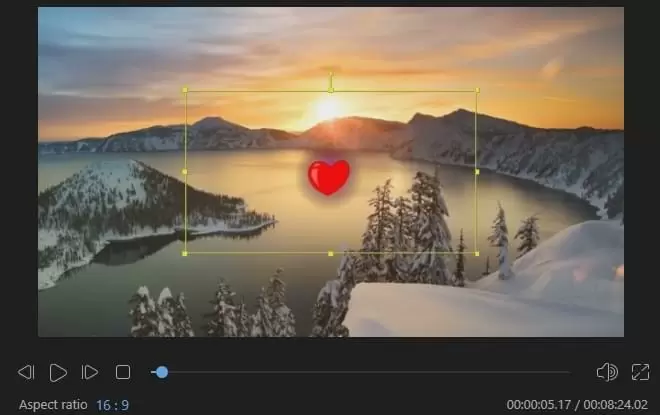
Работа с фотографией поверх видео
BeeCut позволяет смешивать фотографии и видеоклипы в одном проекте. Изображение можно добавить на основную дорожку между клипами либо использовать как PIP поверх движущегося фона. В руководстве отдельный пункт посвящён добавлению картинки в видео: после импорта она добавляется в позицию указателя либо перетаскивается в нужное место. Для фотоистории это полезно, когда статичные кадры нужно связать с несколькими короткими фрагментами съёмки.
При наложении фото на видео важно учитывать движение фона. Маленькая фотография должна оставаться заметной даже в динамичной сцене. Если фон слишком активный, проще увеличить PIP, сократить его длительность или выбрать участок видео с меньшим количеством деталей. Маска и положение помогают вписать объект, но не компенсируют плохую визуальную иерархию.
Если у видео есть звук, он может конфликтовать с фоновой музыкой фотослайд-шоу. BeeCut позволяет менять громкость и плавное появление/затухание, отключать исходный звук или отделять его. Решение зависит от сюжета: речь обычно важнее музыки, а случайный шум лучше приглушить. В чистой фотокомпозиции дорожка звука остаётся проще, поэтому перед добавлением видео полезно решить, нужен ли его исходный звук вообще.
Сохранение проекта и повторное редактирование
BeeCut сохраняет монтаж в проектный файл VE. В нём фиксируется выполненная работа, чтобы позднее открыть проект и продолжить редактирование. Команда сохранения находится в меню File: пользователь задаёт имя и папку. Для длинного фотослайд-шоу это принципиально важнее, чем полагаться только на итоговый экспорт, потому что экспортированный ролик уже не предоставляет прежней свободы перестановки фотографий, изменения текста и переходов.
Хорошая практика — сохранять проект после крупных этапов: импорт и сортировка, базовая последовательность, добавление музыки, оформление, финальная проверка. Если эксперимент с эффектами оказался неудачным, наличие сохранённого состояния снижает риск потерять удачную структуру. Отмена действий полезна внутри текущего сеанса, но отдельный проектный файл остаётся более надёжной точкой возврата для длительной работы.
Итоговый видеофайл и проект VE решают разные задачи. Видео предназначено для просмотра и передачи, проект — для дальнейшего монтажа. Если предполагаются правки, разумно хранить оба. Переносить или удалять исходные фотографии сразу после экспорта не стоит, пока не завершена работа над всеми вариантами: повторная корректировка проекта может потребовать исходные материалы.
Экспорт готового слайд-шоу или коллажа
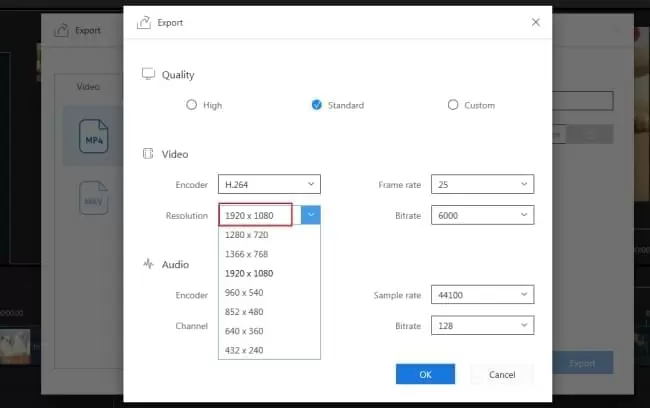
Экспорт запускается отдельной кнопкой на панели. В окне результата задаются выходной формат, имя файла, папка и параметры. В дополнительных настройках документация прямо указывает разрешение, битрейт и кодировщик. Это позволяет согласовать итог с задачей: один вариант ориентировать на качество, другой — на более компактный файл. Конкретные значения лучше выбирать с учётом размеров исходных фотографий и устройства, где ролик будут смотреть.
Высокое разрешение экспорта не создаёт деталей, которых не было в исходной фотографии. Если маленький снимок растянут на весь кадр, повышение параметров вывода не устранит мягкость. То же относится к сильно увеличенному PIP. Поэтому качество лучше контролировать до экспорта: проверять масштаб исходников, избегать неоправданного увеличения и использовать фотографии достаточного размера.
Окно предпросмотра во время монтажа может выглядеть менее чётким, чем исходник. В официальной справке это объясняется сжатием качества предпросмотра ради скорости отображения; итоговый файл может сохраняться с выбранным более высоким качеством. Если картинка в редакторе кажется немного мягкой, сначала стоит сделать короткий тестовый экспорт, а не начинать заново перекодировать все фотографии.
Почему полезен короткий тестовый экспорт
Перед финальным выводом длинного проекта полезно проверить небольшой фрагмент, особенно если в нём есть PIP, текст, переход и музыка одновременно. Такой тест показывает, достаточно ли крупны подписи, не слишком ли быстро меняются фотографии, не заметна ли потеря качества от сильного увеличения. Он также помогает отделить особенности предпросмотра от реального результата.
Для теста выбирают типичный участок: не самый простой первый кадр, а место, где встречаются основные приёмы проекта. После просмотра на целевом экране можно вернуться к VE-файлу и исправить длительности или размеры. Такой цикл быстрее, чем экспортировать весь длинный ролик после каждой мелкой правки.
Ограничение демонстрационного режима
Незарегистрированный вариант BeeCut накладывает водяной знак на экспорт и имеет ограничения части функций. Это важно учитывать до начала большого проекта: интерфейс может позволить собрать композицию и оценить процесс, но итоговый файл из демонстрационного режима не следует считать чистым готовым результатом. В статье намеренно не приводятся цены и условия покупки, поскольку они могут меняться и не относятся к подтверждённым постоянным функциям программы.
Для проверки того, подходит ли рабочая модель BeeCut, демонстрационного режима достаточно, чтобы оценить импорт, шкалу времени, PIP, текст и общий способ монтажа. Если принцип работы не устраивает — например, нужна готовая статичная сетка, печатный макет или автоматическое заполнение коллажных ячеек, — это выясняется ещё до сложного оформления. Такой тест полезнее, чем судить о программе только по названию Photo Collage.
Типичные проблемы с импортом фотографий
Первая типичная ситуация — файл имеет расширение, которого нет в списке BMP, JPG, PNG, TIF и HEIC. Решение — сохранить или конвертировать его в один из поддерживаемых форматов, а затем повторить импорт. Простое переименование расширения не помогает, потому что структура данных остаётся прежней. Если исходник важен, лучше сохранить копию и конвертировать копию, не затрагивая оригинал.
Вторая ситуация — расширение поддерживается, но конкретный файл всё равно отклоняется. Справка BeeCut отдельно предупреждает о некоторых материалах, скачанных с сайтов, и рекомендует перекодирование. Причиной может быть необычный вариант кодирования или контейнера. Практический тест прост: открыть изображение в доверенном редакторе, сохранить стандартный JPG или PNG и импортировать новый файл. Если он добавляется нормально, проблема была в конкретном исходнике, а не в медиатеке проекта.
Третья ситуация — пользователь импортировал папку с большим количеством файлов и не может быстро найти нужный. Это уже не ошибка формата, а организационная проблема. Помогает предварительная сортировка папки и понятные имена. BeeCut показывает файлы в медиаобласти, но не заменяет полноценный фотокаталог с рейтингами, метаданными и сложными коллекциями. Для сотен снимков отбор лучше выполнить до монтажа.
Если предпросмотр кажется хуже оригинала
Снижение качества окна предпросмотра само по себе не доказывает ухудшение итогового файла. В FAQ BeeCut сказано, что во время редактирования изображение для просмотра сжимается, чтобы ускорить рендеринг и обеспечить более быстрый отклик. Качество результата выбирается при экспорте отдельно. Поэтому корректная проверка — вывести короткий фрагмент с нужными параметрами и открыть его обычным плеером.
Если тестовый файл тоже выглядит мягко, нужно проверить масштаб фотографии в кадре. Маленький исходник, увеличенный в несколько раз, останется малодетальным. Следующий фактор — параметры экспорта. Наконец, можно сравнить проблемный кадр с исходником без фильтров и движения. Пошаговое отключение изменений помогает понять, где именно появилась потеря качества, вместо случайного изменения всех настроек сразу.
Когда проект выглядит слишком перегруженным
BeeCut предоставляет несколько типов декоративных дорожек, поэтому легко использовать слишком много эффектов одновременно. Признаки перегрузки очевидны: текст конкурирует с лицами, PIP перекрывает важный объект, фильтр снижает читаемость, оверлей закрывает детали, а переход привлекает больше внимания, чем фотографии. Исправлять такую композицию лучше не добавлением ещё одного эффекта, а последовательным упрощением.
Сначала оставляют только фотографии и проверяют порядок. Затем возвращают один тип перехода, после него — текст, и только потом декоративные элементы. PIP добавляют там, где одновременный показ действительно нужен по смыслу. Такой порядок использует сильную сторону временной шкалы: каждый слой виден отдельно, а его длительность можно сократить. Если после отключения элемента история стала понятнее, этот элемент, скорее всего, был лишним.
Практический сценарий: семейное слайд-шоу
Для семейной подборки сначала отберите фотографии вне BeeCut, чтобы в медиатеке не было десятков почти одинаковых дублей. Затем выберите пропорции проекта исходя из экрана просмотра. Импортируйте папку, расставьте снимки на основной дорожке в хронологическом порядке и задайте примерный темп. На этом этапе не нужны фильтры: важнее убедиться, что история читается от начала до конца.
После чернового монтажа добавьте музыку и подгоните длительность важных фотографий. Групповые кадры оставляйте дольше, чем одиночные портреты. Между смысловыми блоками можно использовать заметный переход, а внутри блока — более спокойные или одинаковые. Заголовки удобно вынести на текстовую дорожку: дата, место, название события. Если нужно выделить деталь общей фотографии, на короткий интервал можно добавить увеличенную копию или другой снимок через PIP.
Перед экспортом просмотрите проект без остановок. Ошибки, незаметные при покадровой настройке, часто обнаруживаются именно при непрерывном просмотре: слишком короткая подпись, долгий пустой музыкальный хвост, повтор одного снимка, резкая смена темпа. После исправления сделайте тестовый экспорт и только затем выводите полный результат.
Практический сценарий: сравнение до и после
Для сравнения двух фотографий лучше использовать кадры близкого масштаба и одинаковой ориентации. Создайте проект в подходящих пропорциях, поместите базовое изображение на основную дорожку, второе — на PIP. В предпросмотре уменьшите и сдвиньте второй снимок так, чтобы оба ключевых объекта были видны. Если необходимо, подготовьте фон заранее, чтобы свободное место не выглядело случайным.
Подписи до и после размещаются на текстовой дорожке. Старайтесь ставить их в одинаковых визуальных зонах и не перекрывать основной объект. Если сравнительная композиция должна оставаться на экране несколько секунд, движение фотографий лучше использовать умеренно: зрителю нужно время для сопоставления деталей. Маска может отделить PIP от фона, но необязательна, если обычный прямоугольник читается понятнее.
Если требуется идеально симметричное деление кадра, BeeCut не предлагает специализированной коллажной сетки с автоматическими равными ячейками. Геометрию приходится подгонять визуально либо готовить части заранее. Для свободного видео-сравнения это допустимо, для точной статичной инфографики удобнее другой класс программ.
Практический сценарий: вертикальная фотоистория
Для вертикальной публикации выберите 9:16 или 3:4 до расстановки материалов. Портретные снимки обычно требуют меньше обрезки, горизонтальные — больше. Если горизонтальный кадр важен целиком, не обязательно растягивать его до краёв: свободную вертикальную область можно использовать под подпись или дополнительный PIP. Так кадр сохраняет содержание и одновременно становится частью вертикальной композиции.
На небольшом экране особенно критичен размер текста. Подпись, которая хорошо выглядит в окне редактора на мониторе, может оказаться мелкой на телефоне. Поэтому тестовый экспорт нужно просматривать на устройстве, для которого делается ролик. Переходы и оверлеи также стоит оценивать в уменьшенном масштабе: мелкие детали декора могут превратиться в визуальный шум.
Вертикальный формат хорошо подходит для последовательного PIP: фоновая фотография остаётся на экране, а небольшие дополнительные изображения появляются сверху или снизу. Не пытайтесь одновременно разместить слишком много портретов. Два читаемых изображения и короткая подпись почти всегда полезнее четырёх мелких миниатюр.
Практический сценарий: карточка товара или проекта
BeeCut можно использовать для короткой видеокарточки, где крупная основная фотография дополняется несколькими деталями. Фон помещается на основную дорожку, дополнительные ракурсы — по очереди на PIP. Текстовая дорожка содержит название или краткую характеристику. Переходы между деталями дают ощущение последовательной презентации, а не статичного листа с множеством маленьких фотографий.
Для такого сценария особенно важно не приписывать BeeCut инструменты удаления фона или точной ретуши, которых в подтверждённом фотонаборе нет. Изображения товара лучше подготовить заранее: выровнять цвет, очистить фон, сделать одинаковые поля. В BeeCut остаётся монтажная часть — порядок, длительность, положение, масштаб, подписи и декоративные эффекты.
Если нужно одновременно показать несколько деталей, используйте PIP, но следите за размером. Для мелкого предмета уменьшение может сделать изображение бессмысленным. Лучше увеличивать одну деталь на короткое время, затем заменять её другой. Временная композиция здесь эффективнее плотной сетки.
Практический сценарий: фото плюс короткие видеовставки
Когда в одной истории есть и фотографии, и короткие клипы, BeeCut оказывается удобнее простого генератора слайд-шоу. Оба типа материала импортируются в общую медиатеку и размещаются на шкале. Фотография может стоять между видеоклипами, а может быть наложена на видео через PIP. Переходы помогают связать разнородные фрагменты, а общая музыкальная дорожка удерживает единый ритм.
Следите за исходным звуком видеовставок. Если в клипе есть важная речь, фоновой музыке на этом участке требуется меньшая громкость. Если звук случайный, его можно отключить или отделить. BeeCut поддерживает управление громкостью и плавными входом/выходом звука, поэтому переход между музыкальной частью и речью можно сделать аккуратнее.
С технической стороны такой проект сложнее чистого слайд-шоу: разные файлы могут иметь разные пропорции и качество. Важно проверять каждую видеовставку в выбранном формате кадра и не судить о финальной резкости только по предпросмотру. Сохранение VE-файла перед крупными перестановками особенно полезно.
Что BeeCut не заменяет в работе фотографа
Программа не является фотокаталогом: в её подтверждённом наборе нет системы рейтингов, ключевых слов, коллекций и поиска по метаданным, рассчитанной на управление большой библиотекой. Медиатека служит для материалов текущего монтажа. Поэтому отбор и долговременную организацию архива лучше вести отдельно, а в BeeCut импортировать уже выбранные снимки.
Она не заменяет редактор глубокой ретуши. Для фотографии официально описаны базовые правки вроде поворота, яркости, контраста и движения. Если нужно восстанавливать кожу, работать с локальными масками коррекции, аккуратно удалять сложные объекты или готовить RAW, необходим другой инструмент. BeeCut начинает быть полезен после того, как исходные фотографии уже выглядят приемлемо.
Наконец, это не программа верстки печатного коллажа. Здесь нет подтверждённых шаблонных сеток, размеров листа, полей печати и автоматического размещения снимков по ячейкам. Сильная сторона — время: фотография может появляться, исчезать, двигаться, сочетаться с музыкой, текстом, видео и PIP. Именно по этой причине результат логично оценивать как фото-видеокомпозицию.
Сравнение Beecut Photo Collage с аналогами
| Программа | Лучше подходит для | Главное ограничение |
|---|---|---|
| Beecut Photo Collage | Слайд-шоу, свободное PIP-наложение фотографий и смешивание фото с видео на временной шкале | Нет специализированных статичных сеток коллажа |
| ApowerShow | Быстрой сборки фото в тематическое слайд-шоу и готовых презентационных сценариев | Меньше акцента на ручной многодорожечной компоновке |
| PhotoStage Slideshow Software | Последовательных фотослайд-шоу с музыкой, переходами и подписями | Основной сценарий — слайд-шоу, а не свободный многослойный коллаж |
| Icecream Slideshow Maker | Быстрой последовательности фотографий с переходами и звуком | Проще возможности сложного PIP-монтажа |
| MiniTool MovieMaker | Фото- и видеомонтажа на временной шкале с переходами, текстом и шаблонными элементами | Не предназначен специально для статичных печатных коллажей |
| Clipchamp | Монтажа фото и видео с наложениями, текстом и форматами под экранные публикации | Главный результат ориентирован на видео, а не на печатный фотолист |
Если нужен именно движущийся результат с фотографиями, музыкой и несколькими слоями, BeeCut остаётся логичным вариантом благодаря PIP и понятной шкале времени. Для максимально быстрого классического слайд-шоу удобнее специализированный генератор, а для статичной сетки с точными ячейками и печатью следует выбирать редактор коллажей. Внутри BeeCut выгоднее использовать его сильные стороны — временную композицию, переходы, текст и наложения, а не пытаться имитировать полиграфическую верстку.
Как выбрать между слайд-шоу и PIP
Слайд-шоу отвечает на вопрос что показать следующим, PIP — что показать одновременно. Если фотографии образуют историю, основная дорожка с переходами даёт естественную структуру. Если зрителю нужно сравнить два кадра или видеть деталь поверх общего плана, используется PIP. Попытка решить обе задачи одной техникой обычно усложняет монтаж: десятки PIP-объектов трудно читать как последовательность, а обычная смена кадров не позволяет сравнивать изображения в один момент.
Комбинированный подход часто лучше. Основная дорожка может содержать пять главных фотографий, а на второй и четвёртой поверх кратко появляются дополнительные детали. Текст обозначает разделы, музыка объединяет весь ролик. Такое построение остаётся понятным даже без сложных эффектов и укладывается в подтверждённую логику дорожек BeeCut.
Порядок работы, который уменьшает число переделок
- Определите, должен ли результат быть последовательным слайд-шоу, одновременным PIP-коллажем или сочетанием обоих подходов.
- Выберите соотношение сторон 16:9, 4:3, 1:1, 9:16 или 3:4 до точной расстановки объектов.
- Подготовьте и отберите фотографии, а проблемные форматы заранее сохраните как поддерживаемые BMP, JPG, PNG, TIF или HEIC.
- Импортируйте файлы или папку и соберите черновую последовательность без декоративных эффектов.
- Добавьте музыку, если она нужна, и подстройте длительность фотографий под общий ритм.
- Разместите PIP только в кадрах, где действительно требуется одновременный показ нескольких материалов.
- Настройте поворот, яркость, контраст и движение отдельных фотографий, не заменяя этим полноценную предварительную обработку.
- Добавьте переходы, текст, фильтры, оверлеи и элементы, каждый раз проверяя, помогает ли эффект чтению истории.
- Сохраните VE-проект до финальных правок.
- Сделайте короткий тестовый экспорт, оцените его на целевом экране и только после этого выводите весь ролик.
Такой порядок отделяет структуру от оформления. Если сначала заполнить проект эффектами, а потом менять порядок фотографий, приходится заново синхронизировать текст, музыку и переходы. Черновая последовательность на чистой шкале гораздо быстрее показывает, работает ли сама история.
Ошибки при выборе соотношения сторон и их исправление
Частая ошибка — начать в 16:9, полностью оформить ролик, а затем решить, что нужен вертикальный 9:16. Поскольку геометрия кадра меняется радикально, положение PIP и текста перестаёт быть удачным. BeeCut позволяет выбрать другие пропорции через новый проект, но это не превращает готовую горизонтальную композицию в качественную вертикальную автоматически. Проще заранее сделать небольшой тест с двумя-тремя типичными снимками.
Другая ошибка — заполнять вертикальный кадр горизонтальной фотографией любой ценой. Сильное увеличение обрезает края, а растяжение искажает людей и предметы. Более аккуратный вариант — сохранить пропорции снимка и использовать свободное место как часть дизайна. PIP, подпись или спокойный фон могут превратить неизбежные поля в осмысленную композицию.
Если формат уже выбран неверно и проект большой, перед переделкой сохраните отдельную копию VE-файла. Затем оцените, какие элементы действительно требуют переразмещения. Простое слайд-шоу без PIP переносится легче, чем сложный экран с несколькими объектами. Чем больше ручной геометрии, тем важнее ранний выбор кадра.
Ошибки при настройке длительности
Слишком короткая фотография не даёт рассмотреть детали, слишком длинная замедляет ритм. Универсального числа секунд нет: оно зависит от содержания и музыки. BeeCut позволяет менять продолжительность объектов на шкале, поэтому длительность лучше назначать после просмотра черновой последовательности. Кадр с текстом или группой людей обычно требует больше времени, чем простой предметный снимок.
Ещё одна проблема возникает, когда переход занимает слишком заметную часть короткого кадра. Зритель видит в основном эффект смены, а не фотографию. Решение — увеличить время показа, использовать более спокойный переход или убрать его. При случайном назначении переходов такие места нужно проверить вручную.
Если музыка заканчивается раньше изображения, не обязательно растягивать последний снимок до неудобной длины. Можно изменить структуру всей подборки, уменьшить паузы или подготовить музыкальный фрагмент нужной продолжительности. BeeCut показывает оба типа материала на одной шкале, поэтому рассогласование видно ещё до экспорта.
Ошибки при работе с PIP
Первая ошибка — слишком маленькое дополнительное изображение. В большом окне редактора оно может казаться читаемым, а на телефоне превращается в миниатюру. Проверяйте PIP в масштабе предполагаемого просмотра. Если важна деталь, лучше показывать её крупнее и короче, чем постоянно держать маленький кадр.
Вторая ошибка — наложение PIP на значимый участок фона. Перед размещением посмотрите на фон целиком: свободный угол на одном снимке может быть занят лицом на следующем, если фон меняется под длительным PIP. В таком случае сократите длительность наложения или меняйте его положение в разных эпизодах. Подтверждённая схема BeeCut позволяет задавать отдельные временные объекты, поэтому проще разделить PIP на несколько отрезков, чем терпеть неудачное положение.
Третья ошибка — попытка уместить слишком много одновременных слоёв. Две PIP-дорожки подходят для умеренной композиции, но не делают BeeCut бесконечным слоевым редактором. Если нужны шесть равных фотографий в одном неподвижном кадре, быстрее подготовить такой статичный коллаж заранее и импортировать его как один файл.
Ошибки в тексте и оформлении
Длинные подписи плохо сочетаются с быстротой слайд-шоу. Даже если текст помещается в шаблон, зритель должен успеть его прочитать. Лучше сократить фразу или увеличить длительность кадра. Стиль, шрифт, цвет и движение настраиваются внутри BeeCut, но читаемость зависит прежде всего от контраста и времени показа.
Не следует использовать разные шрифтовые стили на каждом кадре без смысловой причины. Готовые шаблоны соблазняют постоянно менять оформление, однако единая визуальная система делает ролик аккуратнее. Один стиль можно использовать для заголовков, другой — для коротких подписей. Движение текста стоит согласовать с движением фотографии: два активных элемента одновременно часто отвлекают.
Если подпись теряется на светлом фоне, попробуйте другое место или более контрастный стиль вместо случайного увеличения размера. Слишком крупный текст перекрывает изображение и ухудшает композицию. Предпросмотр позволяет найти участок кадра, где надпись не конфликтует с главным объектом.
Что учитывать при использовании фильтров
Фильтр на отдельной дорожке имеет собственную длительность, поэтому его не обязательно растягивать на весь проект. Это удобно, когда только один блок фотографий требует стилистического объединения. Например, несколько снимков из одного события можно обработать одинаково, а следующую главу оставить без эффекта. Такая локальность лучше, чем применять фильтр автоматически ко всему ролику и затем исправлять отдельные проблемные кадры.
Перед фильтрацией выровняйте грубые различия яркости самих фотографий. Один эффект по-разному реагирует на тёмный и светлый исходник. Если фильтр делает лица неестественными или съедает детали, ослабить визуальную нагрузку можно проще всего удалением фильтра с этого участка. Фильтр — художественный слой, а не обязательный этап.
Работа с исходниками разного качества
В одном фотопроекте часто встречаются современные снимки и старые небольшие файлы. BeeCut может разместить их вместе, но монтаж не выравнивает реальное разрешение. Старую маленькую фотографию лучше не растягивать на весь экран без необходимости. Её можно оставить меньшей в PIP-композиции или окружить фоном, сохранив воспринимаемую резкость.
Разные цвет и контраст частично компенсируются базовыми настройками изображения. Однако если один кадр сильно повреждён или имеет выраженный цветовой дефект, правильнее восстановить его до импорта. В BeeCut основная ценность — соединить уже подготовленные фотографии во времени, а не проводить сложную реставрацию.
Когда несколько исходников имеют разные пропорции, полезно выбрать один принцип показа: либо все изображения максимально вписываются целиком, либо важные кадры заполняют экран с допустимым кадрированием. Случайное чередование сильного кропа и больших полей выглядит менее аккуратно, чем сознательно выбранная система.
Использование PNG с прозрачностью
PNG присутствует в списке поддерживаемых форматов изображений. Это делает его подходящим выбором для заранее подготовленных графических элементов и фотографий, где нужна прозрачная область. Такой файл можно импортировать как обычное изображение и разместить на подходящей дорожке. Важно, однако, не путать поддержку PNG с автоматическим удалением фона внутри BeeCut: если прозрачность нужна, её лучше создать заранее.
Прозрачный PNG особенно полезен для простой эмблемы, декоративной рамки или вырезанного объекта, который нужно наложить поверх фотографии. После импорта его длительность контролируется временной шкалой так же, как у других визуальных элементов. Размер и положение при PIP-компоновке подбираются в предпросмотре.
HEIC в фотопроекте
HEIC указан в официальном списке импортируемых изображений. Это удобно для подборок, где фотографии хранятся в таком формате. Тем не менее при массовом проекте разумно сначала протестировать несколько типичных файлов: поддержка формата не гарантирует, что любой повреждённый или нестандартно созданный экземпляр откроется одинаково. Если конкретный файл не импортируется, стандартный путь решения — пересохранение в JPG или PNG.
Перекодировать все HEIC заранее без причины не обязательно. Если BeeCut читает файлы корректно, лишнее преобразование только создаёт дополнительные копии. Конвертация нужна как средство совместимости для проблемных исходников или когда дальнейшая обработка выполняется в другом редакторе, который удобнее работает с JPG/PNG.
Как использовать шкалу времени точнее
Документация советует перемещать указатель мышью и увеличивать масштаб шкалы для точной работы вплоть до кадрового уровня. Для фото это полезно не из-за покадрового содержимого самого снимка, а ради синхронизации: начало перехода, появление подписи, смена PIP и музыкальный момент могут находиться очень близко. Увеличение шкалы уменьшает риск случайно оставить короткий зазор или перекрыть соседний объект.
Перед точной подгонкой удобно поставить playhead в нужный музыкальный момент, затем двигать границу фотографии или текста к этой позиции. Если проект длинный, работайте блоками. Сначала доведите одну смысловую часть до приемлемого состояния, затем переходите к следующей, не забывая периодически просматривать стык между ними.
Отмена, повтор и безопасные эксперименты
В панели BeeCut есть undo и redo. Они полезны при подборе размера PIP, перестановке элементов и других локальных действиях. Однако серия отмен не заменяет сохранение проекта: после закрытия или большого числа последующих операций полагаться на историю действий рискованно. Перед экспериментом, который затрагивает много объектов, лучше сохранить VE-файл.
Если хочется сравнить два варианта оформления, можно сохранить проект под разными именами. Один вариант оставить с минимальными переходами, второй — с фильтрами и оверлеями. После просмотра тестовых экспортов решение будет основано на результате, а не на памяти о предыдущих настройках.
Подготовка материалов до импорта
Хорошо подготовленная папка упрощает монтаж сильнее, чем любой эффект. Удалите явные дубли, поверните неправильно ориентированные исходники, выполните сложную ретушь и убедитесь, что важные изображения открываются без ошибок. Если фотографии должны идти хронологически, названия с номером в начале помогут сохранить понятный порядок при поиске в медиатеке.
Отдельно подготовьте текстовый план: какие подписи нужны, где начинается новый раздел, какие кадры должны появляться одновременно. Это снижает число импровизированных перестановок. BeeCut позволяет легко перетаскивать объекты, но в большом проекте изменение ранней части может сдвинуть отношения с музыкой и текстом дальше по шкале.
Минимальный набор эффектов для аккуратного результата
Для большинства фотослайд-шоу достаточно пяти компонентов: последовательности снимков, одного спокойного набора переходов, фоновой музыки, коротких подписей и нескольких PIP-вставок в ключевых местах. Фильтры и оверлеи можно добавлять только тогда, когда они решают конкретную визуальную задачу. BeeCut предоставляет больше дорожек, но наличие инструмента не означает, что его нужно использовать.
Такой минимальный подход ещё и облегчает исправления. Если после тестового экспорта оказывается, что один кадр слишком короток, изменение его длительности меньше влияет на сложные декоративные цепочки. Чем больше синхронизированных элементов, тем внимательнее нужно проверять последствия каждого сдвига.
Совместимость и запуск на Windows
Для этого материала рассматривается компьютерный вариант BeeCut для Windows. В проверенном каталоге дистрибутива заявлены Windows 7, Windows 8, Windows 10 и Windows 11; для Windows 7–10 отмечена работа в 32- и 64-разрядных системах. Эти сведения полезны именно как ориентир совместимости, а не как обещание одинаковой скорости на любом компьютере. Фактическая отзывчивость монтажа зависит от размеров исходников, числа дорожек и сложности проекта.
Отдельные аппаратные требования в статью не добавляются, поскольку подтверждённого набора параметров процессора, памяти и видеокарты для BeeCut недостаточно. Если компьютер старый, разумнее проверить работу на небольшом проекте: импортировать несколько типичных фотографий, добавить переход, PIP и короткую музыку, затем выполнить тестовый экспорт. Такой тест показывает реальное поведение конкретной системы лучше, чем неподтверждённые цифры из сторонних описаний.
Если проект начинает реагировать медленнее, полезно отделить проблему интерфейса от качества результата. BeeCut сам снижает качество предпросмотра для ускорения отображения, поэтому мягкая картинка в окне монтажа не обязательно означает плохой экспорт. Сначала сохраните VE-проект, затем выведите короткий фрагмент. Если готовый файл выглядит нормально, нет необходимости ухудшать исходные фотографии только ради более резкого превью.
Слайд-шоу без музыки и лишних эффектов
Музыка не является обязательной частью фотоистории. Если задача — спокойно показать последовательность работ, документов, предметных кадров или этапов процесса, достаточно основной дорожки с фотографиями и аккуратных переходов. Такой ролик проще проверять: внимание остаётся на изображениях, а длительность каждого кадра можно выбирать только по его содержанию, не подгоняя смену под музыкальный ритм.
В минимальном варианте можно отказаться и от переходов, если прямые смены лучше соответствуют материалу. BeeCut позволяет сначала построить последовательность, а оформление добавить позже. Это особенно полезно для технической или учебной подборки, где точный порядок важнее декоративности. Подписи на отдельной текстовой дорожке могут обозначать номера шагов, названия объектов или даты, не меняя сами исходные фотографии.
Если позже понадобится музыка, её можно импортировать и положить на аудиодорожку уже после утверждения структуры. После этого отдельные длительности корректируются под звук. Такой порядок удобен, когда смысловая последовательность фиксирована и не должна зависеть от выбранной композиции.
Как сохранить визуальную целостность длинной подборки
В длинном проекте единый стиль создаётся не количеством эффектов, а повторяемыми правилами. Выберите один принцип для длительности обычных кадров, один-два типа переходов, одинаковую логику подписей и понятное место для PIP. Исключения оставляйте для действительно важных эпизодов. Тогда зритель быстро понимает визуальный язык ролика и замечает фотографии, а не постоянную смену оформления.
Снимки из разных источников часто различаются яркостью и ориентацией. Базовые настройки BeeCut позволяют подправить яркость, контраст и поворот конкретной фотографии. Если расхождения серьёзнее, исходники лучше привести к близкому виду до импорта. Попытка скрыть разницу сильным фильтром на всём проекте может испортить фотографии, которые изначально выглядели хорошо.
В PIP-композициях целостность поддерживают одинаковые размеры и отступы. BeeCut предлагает визуальное изменение размера и положения в предпросмотре, поэтому повторять геометрию приходится внимательно. Если точная сетка критична, лучше заранее собрать её в специализированном редакторе; если достаточно свободной видео-композиции, визуального выравнивания BeeCut обычно хватает для двух-трёх объектов.
Кому Beecut Photo Collage подходит лучше всего
Программа подходит пользователю, которому фотографии нужны как части короткого видео: слайд-шоу с музыкой, поздравление, вертикальная история, сравнение двух изображений, презентация нескольких ракурсов или ролик, где снимки чередуются с видео. Для этих задач временная шкала, переходы, текст и PIP дают больше контроля, чем простой генератор, который автоматически перелистывает загруженные фотографии.
Она также подходит тем, кому важна ручная последовательность. Каждый снимок можно поставить в конкретное место, изменить его длительность, добавить движение и связать с отдельной подписью. Пользователь видит структуру проекта на шкале и может возвращаться к VE-файлу для правок. При умеренном числе дорожек интерфейс остаётся понятным даже без опыта сложного монтажа.
Не стоит выбирать BeeCut как основной инструмент, если главный результат — неподвижный печатный коллаж, фотокнига или точная сетка с большим количеством ячеек. Для такого класса задач у него нет подтверждённой специализированной разметки. Его преимущество раскрывается, когда к фотографиям добавляется время: смена, движение, музыка, наложение и последовательность.
Итоговая проверка перед экспортом
- Проверьте, что формат кадра подходит целевому экрану и важные части фотографий не обрезаны.
- Просмотрите порядок снимков на основной дорожке и убедитесь, что нет случайных дублей.
- Оцените длительность каждого сложного кадра: зритель должен успеть увидеть детали и прочитать подпись.
- Проверьте PIP на маленьком масштабе и убедитесь, что дополнительные фотографии остаются различимыми.
- Прослушайте музыкальные стыки, начало и конец; при необходимости используйте плавное появление или затухание.
- Проверьте переходы в непрерывном воспроизведении, а не только по одному.
- Уберите фильтры и оверлеи, которые ухудшают читаемость или перекрывают детали.
- Убедитесь, что текст контрастен, достаточно крупен и не закрывает главный объект.
- Сохраните VE-проект перед финальным выводом.
- Сделайте тестовый экспорт типичного фрагмента и оцените фактическое качество вне окна предпросмотра.
После этой проверки BeeCut можно использовать по его прямой сильной стороне: превратить подготовленные фотографии в управляемую по времени композицию. В слайд-шоу программа отвечает за порядок, длительность и переходы; в коллажном сценарии PIP отвечает за одновременный показ, размер и положение дополнительных изображений; текст, музыка, фильтры и элементы дополняют структуру, но не должны подменять сами фотографии.
