
BeeCut — это простой видеоредактор для монтажа роликов, рассчитанный на пользователей, которым нужно быстро собрать аккуратное видео без сложного профессионального пайплайна. Программа ориентирована на понятный монтаж: импортировать видео, добавить его на таймлайн, обрезать лишнее, вставить переходы, наложить текст, музыку, фильтр, оверлей, элементы оформления и экспортировать готовый ролик. В BeeCut нет ощущения перегруженной монтажной станции: основные действия находятся на виду, а работа строится вокруг классической схемы Media Library, Preview Track, Toolbar и Timeline.
BeeCut особенно хорошо подходит для коротких видео, учебных материалов, семейных клипов, роликов для YouTube, TikTok, Instagram и других площадок. В программе можно работать с горизонтальными, вертикальными и квадратными форматами кадра: 16:9, 4:3, 1:1, 9:16 и 3:4. Такой выбор форматов делает BeeCut удобным не только для обычного видеомонтажа, но и для подготовки контента под социальные сети, где соотношение сторон часто важнее сложных эффектов.
Главная идея BeeCut — дать пользователю базовый и средний набор инструментов для видеомонтажа в доступной форме. Видеоредактор позволяет резать и склеивать клипы, менять порядок фрагментов, добавлять текст, титры, субтитры, переходы, фильтры, оверлеи, элементы, фоновую музыку, озвучку, картинку в картинке, мозаику, стоп-кадр, зум и хромакей. Для начинающего автора этого достаточно, чтобы собрать полноценный ролик без перехода в сложные программы вроде DaVinci Resolve или Adobe Premiere Pro.
Скачать BeeCut
- Монтаж роликов
- Русский интерфейс
- Просто для новичков
- Часть функций платная
- Меньше профи-инструментов
- Нужен аккаунт
Что такое BeeCut
BeeCut — это видеоредактор с таймлайном, медиа-библиотекой, окном предпросмотра и набором инструментов для базовой обработки видео. Он предназначен не для сложного кинопроизводства, а для практичных задач: смонтировать ролик из нескольких файлов, убрать лишние куски, добавить музыку, оформить видео текстом, сделать плавные переходы, подготовить вертикальный клип, наложить изображение поверх видео или скрыть часть кадра мозаикой.
В программе удобно делать:
-
нарезку видео на отдельные фрагменты;
-
склейку нескольких клипов в один ролик;
-
монтаж видео с фотографиями;
-
добавление фоновой музыки;
-
замену или отделение оригинального звука;
-
добавление текста, заголовков и титров;
-
наложение фильтров и оверлеев;
-
создание роликов с эффектом Picture-in-Picture;
-
кадрирование и поворот видео;
-
изменение скорости воспроизведения;
-
добавление мозаики на область кадра;
-
создание freeze frame;
-
работу с green screen cutout;
-
экспорт готового видео через кнопку Export.
BeeCut не заставляет пользователя начинать с технических настроек проекта. Логика простая: сначала выбирается соотношение сторон, затем открывается рабочее пространство, куда добавляются видео, изображения и аудио. После этого пользователь работает с дорожками на Timeline: размещает клипы, режет их, двигает, добавляет эффекты и проверяет результат в Preview Area.
Для кого подходит BeeCut
BeeCut лучше всего раскрывается в задачах, где важны скорость, простота и визуально понятный монтаж. Это не редактор для больших студийных проектов, а инструмент для авторов, которым нужно быстро сделать видео и не тратить часы на изучение сложного интерфейса.
Начинающие пользователи
BeeCut подходит тем, кто только осваивает монтаж видео. Здесь не нужно разбираться в сложных монтажных терминах, прокси-файлах, нодовой цветокоррекции, профессиональном микшировании звука и многоуровневом композитинге. Пользователь видит привычные блоки: импорт файлов, предпросмотр, таймлайн, кнопки обрезки, удаления, кадрирования и экспорта.
Для новичка особенно важны понятные действия:
-
Нажать Import.
-
Добавить файл в Media Area.
-
Перетащить ролик на Timeline.
-
Разрезать клип кнопкой Split.
-
Удалить лишний фрагмент кнопкой Delete.
-
Добавить текст через вкладку Text.
-
Вставить переход через Transitions.
-
Нажать Export.
Такая последовательность делает BeeCut удобным видеоредактором для первых проектов.
Блогеры и авторы коротких роликов
BeeCut хорошо подходит для коротких видео, где нужно быстро собрать материал, добавить титры, музыку, фильтры и вертикальный формат. Формат 9:16 удобен для TikTok, Reels и Shorts, формат 1:1 — для квадратных публикаций, а 16:9 — для YouTube и обычных горизонтальных видео.
В BeeCut можно подготовить типичный ролик для соцсетей:
-
открыть проект 9:16;
-
импортировать вертикальные фрагменты;
-
удалить неудачные дубли;
-
ускорить динамичные моменты;
-
добавить текстовые подписи;
-
наложить музыку;
-
применить фильтр;
-
вставить финальный призыв к действию;
-
экспортировать готовый файл.
Владельцы каналов и малый бизнес
Для небольших рекламных роликов BeeCut удобен тем, что позволяет быстро собрать видео из исходников, фотографий, текстовых блоков и музыки. Например, для проморолика можно сделать структуру: проблема, продукт, преимущества, демонстрация, контакты. Для этого не нужна профессиональная монтажная система: достаточно таймлайна, текста, переходов, оверлеев и аккуратного экспорта.
Преподаватели и авторы обучающих материалов
В учебных роликах часто нужны поясняющие надписи, картинка поверх видео, фрагменты записи экрана, голосовое сопровождение и выделение важных частей. BeeCut закрывает эти задачи через Text, PIP track, Voice Over track, Mosaic, Zoom и элементы оформления.
Видеоурок в BeeCut можно собрать так:
-
основное видео или запись экрана положить на Video track;
-
лицо преподавателя или иллюстрацию добавить на PIP track;
-
поясняющие подписи разместить на Text track;
-
голос или музыку добавить на Audio или Voice Over track;
-
важные участки выделить зумом, текстом или мозаикой.
Домашний монтаж и семейные видео
BeeCut подходит для клипов из поездок, праздников, семейных событий и памятных подборок. В таких задачах важны не профессиональные инструменты, а быстрая сборка: добавить видео и фото, расставить в нужном порядке, вставить музыку, сделать плавные переходы, добавить несколько подписей и экспортировать ролик.
Логика работы с проектом
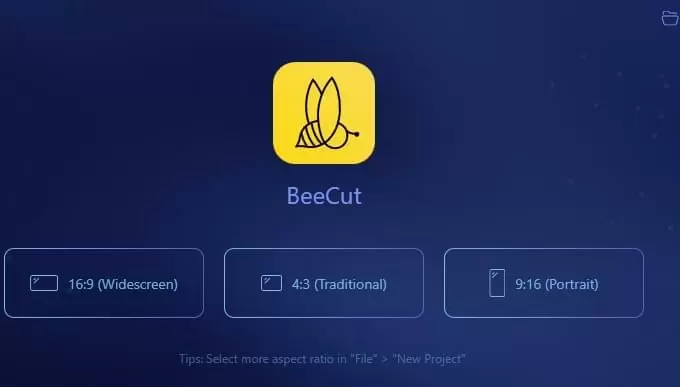
Работа в BeeCut начинается с выбора соотношения сторон. Это важный шаг, потому что формат кадра определяет, как будет выглядеть ролик: горизонтально, вертикально, квадратом или в другом соотношении. Если видео готовится для YouTube, чаще выбирается 16:9. Для вертикальных роликов под TikTok, Reels и Shorts удобен 9:16. Для квадратных публикаций — 1:1. Для некоторых мобильных и социальных форматов подходит 3:4.
В BeeCut проект можно создать через меню File → New Project и выбрать нужное соотношение сторон. Программа сохраняет проект как файл с расширением VE, чтобы пользователь мог вернуться к монтажу позже и продолжить редактирование. Экспорт готового результата выполняется отдельно через Export: проектный файл и финальное видео — разные вещи.
Почему формат нужно выбирать в начале
Соотношение сторон влияет на композицию кадра. Если начать монтаж в 16:9, а потом попытаться сделать вертикальное видео, часть объектов может оказаться за пределами кадра или потребовать дополнительного кадрирования. Поэтому в BeeCut разумно сразу выбирать формат под площадку:
| Формат | Где использовать | Что учитывать |
|---|---|---|
| 16:9 | YouTube, презентации, горизонтальные ролики | Хорошо подходит для широкого кадра, записи экрана, интервью |
| 9:16 | TikTok, Reels, Shorts | Важные объекты должны быть в центре, мелкий текст лучше избегать |
| 1:1 | Соцсети, универсальные публикации | Кадр компактный, удобно для простых клипов и промороликов |
| 4:3 | Старые видеоматериалы, учебные проекты | Менее современный формат, но полезен для отдельных задач |
| 3:4 | Вертикальные и мобильные публикации | Подходит для контента с портретной композицией |
Интерфейс BeeCut
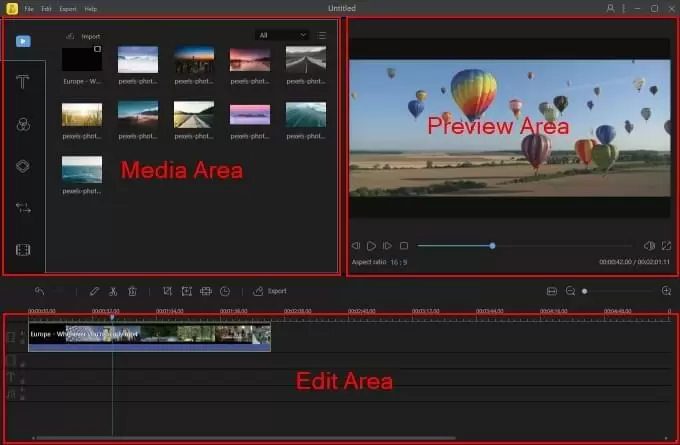
Интерфейс BeeCut построен вокруг четырех основных зон: Media Library, Preview Track, Toolbar и Timeline. Такая структура привычна для видеоредакторов, но в BeeCut она сделана максимально прямолинейно: слева находятся файлы и шаблоны, справа — предпросмотр, снизу — монтажная область, сверху или над таймлайном — инструменты редактирования.
Media Library
Media Library — это область, где находятся импортированные видео, изображения и аудиофайлы. Сюда добавляются исходники проекта. Пользователь нажимает Import, выбирает файлы или папку, после чего материалы появляются в библиотеке. Их можно просмотреть, добавить на дорожку через контекстное действие + Add to Project или просто перетащить на таймлайн.
Media Library нужна не только для исходных файлов. В левой части интерфейса находятся разделы с оформлением:
-
Media — импортированные видео, фото и аудио;
-
Music — работа с музыкальными материалами;
-
Text — текстовые шаблоны, подписи, титры;
-
Transitions — переходы между клипами;
-
Filters — фильтры для изменения визуального стиля;
-
Overlays — наложения поверх изображения;
-
Elements — декоративные и анимированные элементы.
Принцип добавления простой: выбрать нужный объект, просмотреть его, нажать значок + или перетащить элемент на подходящую дорожку.
Preview Track и Preview Area
Preview Track или область предпросмотра показывает текущий результат монтажа. Здесь можно смотреть ролик в реальном времени, запускать воспроизведение, останавливать его, переходить к предыдущим и следующим фрагментам, регулировать громкость предпросмотра и открывать видео на весь экран.
Предпросмотр нужен на каждом этапе монтажа. После обрезки клипа пользователь проверяет, не осталось ли лишней паузы. После добавления перехода смотрит, не выглядит ли он слишком резким. После наложения текста проверяет, читается ли подпись на фоне видео. После работы со звуком — сравнивает громкость музыки и голоса.
Toolbar
Toolbar — панель быстрых инструментов. В BeeCut здесь находятся основные команды редактирования:
-
Undo — отменить действие;
-
Redo — вернуть отмененное действие;
-
Edit — открыть параметры редактирования выбранного клипа;
-
Delete — удалить выбранный фрагмент или элемент;
-
Split — разрезать клип по позиции playhead;
-
Crop — кадрировать видео;
-
Zoom — увеличить выбранную область;
-
Mosaic — добавить мозаику;
-
Freeze Frame — создать стоп-кадр;
-
Set Duration — задать длительность элемента, перехода или оверлея;
-
Green Screen Cutout или Chroma Cutout — убрать зеленый фон;
-
Speech & Text Converter — работа с речью и текстом;
-
Export — экспортировать готовое видео;
-
управление масштабом таймлайна.

Toolbar важен тем, что пользователь не ищет базовые команды в глубине меню. Если нужно разрезать ролик, достаточно поставить playhead в нужную точку и нажать Split. Если нужно убрать фрагмент, выделить его и нажать Delete. Если нужно скрыть номер автомобиля, лицо или личные данные, используется Mosaic. Если нужно подготовить эффект остановки, применяется Freeze Frame.
Timeline
Timeline — главная рабочая зона BeeCut. Именно здесь строится ролик. На таймлайне размещаются видеофрагменты, фотографии, фильтры, оверлеи, PIP-слои, текст, аудио и озвучка. В BeeCut предусмотрены отдельные дорожки для разных типов контента: Video, Filter, Overlay, PIP, Text, Audio и Voice Over.
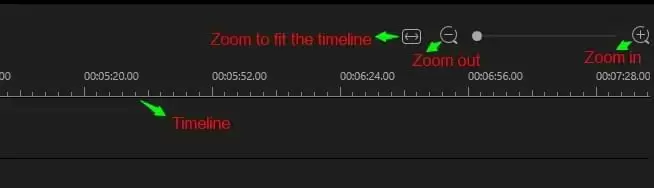
Timeline позволяет точно управлять порядком событий в ролике. Например, можно положить основной клип на Video track, поверх него добавить фильтр на Filter track, затем разместить текст на Text track, музыку на Audio track, а небольшое видео с комментарием автора — на PIP track. Playhead показывает текущую позицию воспроизведения и помогает точно выбрать место для разреза, вставки текста, перехода или эффекта.
Импорт медиафайлов
Импорт — первый рабочий шаг после создания проекта. В BeeCut медиафайлы добавляются через кнопку Import. Пользователь может выбрать Import file для отдельных файлов или Import folder для загрузки целой папки. Также работает drag-and-drop: файл можно перетащить прямо в Media Area.
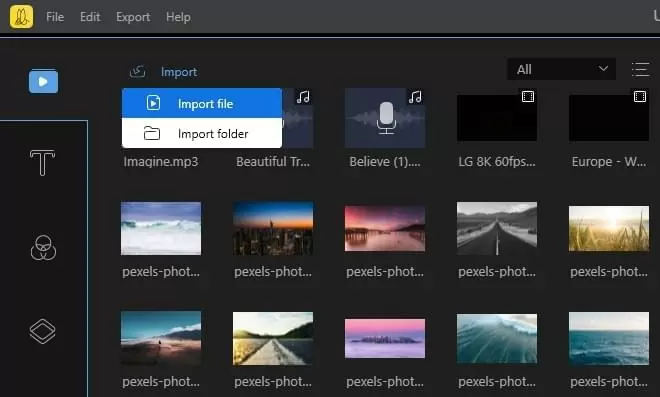
После импорта файлы еще не становятся частью ролика. Они лежат в Media Area как исходники. Чтобы начать монтаж, материал нужно добавить на дорожку. Для этого используется один из двух способов:
-
перетащить файл на таймлайн мышью;
-
нажать правой кнопкой по файлу и выбрать + Add to Project.
Такой подход удобен, потому что в библиотеке могут лежать десятки исходников, но на таймлайн попадают только те, которые реально используются в проекте.
Какие материалы удобно импортировать
В BeeCut можно собирать проект из разных типов материалов:
| Тип материала | Как используется в проекте |
|---|---|
| Видео | Основные клипы, записи экрана, фрагменты интервью, вертикальные ролики |
| Изображения | Фотографии, заставки, иллюстрации, логотипы, слайды |
| Аудио | Музыка, голос, звуковые эффекты, озвучка |
| Графические элементы | Оформление, акценты, декоративные вставки |
| Текстовые блоки | Заголовки, подписи, субтитры, титры |
Базовый монтаж видео
Базовый монтаж в BeeCut строится вокруг трех главных операций: разрезать, удалить, соединить. Этого достаточно, чтобы превратить набор сырых фрагментов в понятный ролик.
Split Video
Split разрезает клип в точке, где стоит playhead. Пользователь выделяет видео на дорожке, перемещает playhead к нужному моменту и нажимает Split. Также для разрезания используется сочетание Ctrl+B. После этого один клип превращается в два независимых фрагмента, каждый из которых можно двигать, удалять, обрабатывать или переставлять.
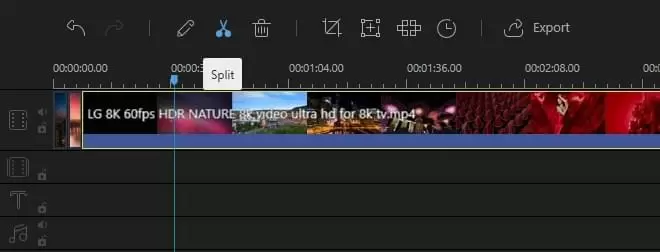
Split нужен в разных ситуациях:
-
убрать длинную паузу;
-
вырезать неудачный дубль;
-
отделить начало и конец ролика;
-
подготовить место для перехода;
-
вставить другой клип между двумя частями;
-
синхронизировать видео с музыкой;
-
выделить момент для эффекта Freeze Frame.
Delete Clip
После разрезания лишний фрагмент удаляется кнопкой Delete или клавишей Delete на клавиатуре. Это базовая операция для чистки ролика. Например, если в начале записи есть подготовка, щелчки мыши, случайная пауза или лишняя фраза, пользователь ставит разрез до и после ненужного участка, выделяет получившийся кусок и удаляет его.
Merge Videos
Склейка в BeeCut делается естественным способом: клипы размещаются на Video track один за другим. Чтобы объединить несколько роликов, нужно добавить их на дорожку и расставить в нужном порядке. Если между фрагментами нужен плавный визуальный переход, он добавляется через вкладку Transitions.
Пример простой сборки:
-
Первый клип — вступление.
-
Второй клип — основное действие.
-
Третий клип — деталь или перебивка.
-
Четвертый клип — финальная сцена.
-
Text track — подписи.
-
Audio track — фоновая музыка.
-
Transitions — мягкие переходы между выбранными сценами.
Crop Video
Crop позволяет кадрировать видео. Пользователь выделяет клип на дорожке и нажимает кнопку Crop. В окне кадрирования можно изменить видимую область кадра. Это полезно, когда нужно убрать лишнее по краям, приблизить объект, адаптировать горизонтальное видео под другой формат или избавиться от пустого пространства.
В кадрировании важна опция Keep aspect ratio. Если сохранять соотношение сторон, изображение не будет деформироваться. Если не сохранять, можно получить черные полосы или непропорциональное кадрирование, поэтому для аккуратного результата лучше контролировать пропорции кадра.
Zoom Video
Zoom помогает увеличить часть кадра. Это полезно в учебных роликах, демонстрациях интерфейса, обзорах программ и видеоинструкциях. Например, если на экране нужно показать маленькую кнопку, область можно увеличить, чтобы зрителю было проще понять действие.
Rotate и Flip
Поворот и отражение доступны через панель редактирования клипа. Двойной щелчок по видео на дорожке открывает рабочую область, где можно повернуть ролик на 90 градусов по часовой или против часовой стрелки, а также отразить его горизонтально или вертикально. Это удобно для материалов, снятых с неправильной ориентацией.
Adjust Speed
Изменение скорости выполняется через редактирование клипа. Если ускорить видео, фрагмент на таймлайне становится короче. Если замедлить — длиннее. Ускорение подходит для динамичных вставок, таймлапсов, упаковки длинного процесса в короткий ролик. Замедление помогает подчеркнуть важный момент, движение, эмоцию или эффектный кадр.
Работа с таймлайном
Timeline в BeeCut — это не просто нижняя шкала времени, а полноценная монтажная зона. На ней видно, как ролик устроен: где начинается видео, где появляется текст, когда включается музыка, сколько длится фильтр, в какой момент появляется PIP-вставка.
Основные дорожки
В BeeCut используются разные дорожки под разные типы элементов:
| Дорожка | Что размещается | Для чего нужна |
|---|---|---|
| Video track | Видео и изображения | Основная линия ролика |
| Filter track | Фильтры | Цветовой и визуальный стиль |
| Overlay track | Оверлеи | Наложения, рамки, световые эффекты |
| PIP track | Видео или элементы поверх основного кадра | Картинка в картинке, логотип, реакция, вставка |
| Text track | Текстовые блоки | Заголовки, подписи, субтитры, титры |
| Audio track | Музыка и звук | Фоновая музыка, звуковые эффекты |
| Voice Over track | Голосовая дорожка | Озвучка, комментарии, дикторский текст |
Преимущество такой структуры в том, что каждый элемент остается управляемым. Текст можно двигать отдельно от видео. Музыку можно растянуть на весь ролик. Фильтр можно применить только к определенному участку. PIP-видео можно разместить поверх нужного фрагмента.
Playhead
Playhead показывает текущую точку на таймлайне. Его можно двигать мышью слева направо, чтобы точно выбрать момент редактирования. Playhead используется для:
-
разрезания клипа;
-
выбора момента вставки текста;
-
проверки синхронизации музыки;
-
установки точки появления оверлея;
-
выбора места для Freeze Frame;
-
оценки перехода между двумя сценами.
Масштабирование таймлайна
Когда ролик короткий, все фрагменты легко видны сразу. Когда проект становится длиннее, нужно приближать и отдалять таймлайн. В BeeCut есть управление масштабом Timeline: можно приблизить шкалу для точного разреза или отдалить ее, чтобы увидеть структуру ролика целиком.
Точная работа с масштабом особенно важна при монтаже коротких роликов для соцсетей. В видео на 15–60 секунд каждая пауза заметна, поэтому монтаж должен быть плотным: лишние секунды удаляются, титры появляются вовремя, музыка совпадает с динамикой кадра.
Добавление текста, титров и субтитров
Текст в BeeCut добавляется через вкладку Text. Пользователь выбирает шаблон, перетаскивает его на Text track и настраивает внешний вид. Текстовые элементы можно использовать как заголовки, подписи, пояснения, титры, финальные карточки и простые субтитры.
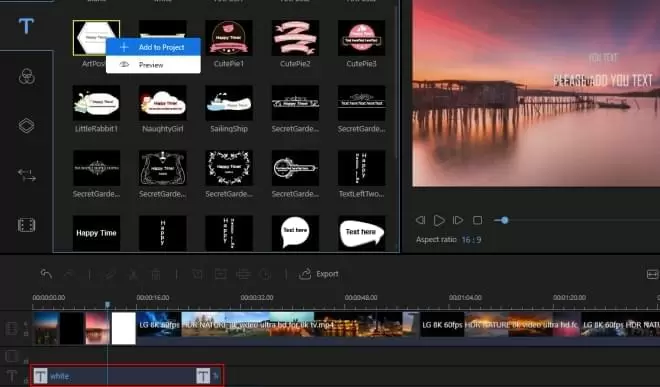
После добавления текста на дорожку его можно открыть двойным щелчком и настроить:
-
содержимое надписи;
-
шрифт;
-
размер;
-
цвет;
-
стиль;
-
расположение на экране;
-
движение или анимацию;
-
длительность показа;
-
момент появления и исчезновения.
Текст в видеоредакторе нужен не только для красоты. Он помогает объяснять смысл ролика. В коротких видео зритель часто смотрит без звука, поэтому подписи и заголовки становятся частью подачи. В обучающих видео текст фиксирует важные шаги. В промороликах он выделяет преимущества продукта. В семейных клипах — дату, место или событие.
Как использовать текст аккуратно
В BeeCut легко добавить много текстовых элементов, но хороший монтаж требует умеренности. Текст должен помогать ролику, а не закрывать кадр. Лучше использовать короткие фразы, читаемые шрифты и контрастный цвет. Если фон светлый, текст должен быть темнее или размещаться на подложке. Если фон темный — наоборот.
Практичные правила:
-
не ставить мелкий текст в вертикальном видео;
-
не закрывать лица и важные объекты;
-
оставлять надпись на экране достаточно долго;
-
использовать одинаковый стиль для похожих подписей;
-
не смешивать слишком много шрифтов;
-
проверять читаемость в Preview Area.
Rolling Credits
BeeCut подходит и для финальных титров. Rolling credits полезны в роликах с участниками, авторами, источниками материалов, музыкальным сопровождением или благодарностями. Такие титры можно разместить в конце проекта на Text track и настроить их движение.
Переходы между фрагментами
Переходы добавляются через вкладку Transitions. Пользователь открывает раздел, выбирает подходящий переход и перетаскивает его на место между двумя видеоклипами. Если нужно добавить несколько переходов, действие повторяется для каждой склейки.
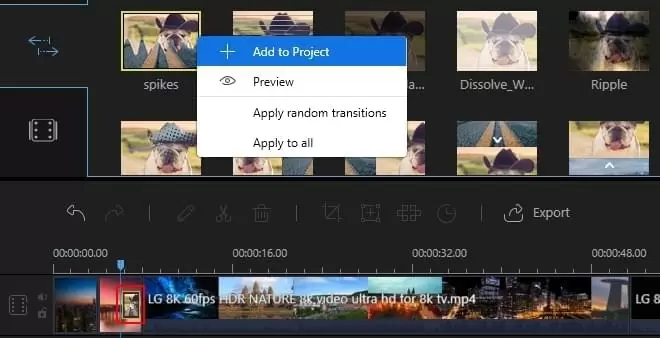
Переходы решают две задачи. Первая — визуально смягчить смену кадров. Вторая — задать стиль ролика. Например, плавное растворение подходит для семейного клипа или travel-видео, а более резкие переходы — для динамичного ролика в соцсетях.
Но переходы не стоит использовать на каждой склейке. Если ролик состоит из быстрых фрагментов, обычный монтажный стык часто выглядит лучше. Переход полезен там, где меняется сцена, тема, место или настроение.
Где переходы особенно уместны
Переходы хорошо работают:
-
между частями travel-видео;
-
между фотографиями в слайд-шоу;
-
между блоками обучающего ролика;
-
перед финальной заставкой;
-
после вступительного титра;
-
в промороликах, где нужно визуально отделить смысловые части.
Фильтры и цветокоррекция
Фильтры в BeeCut находятся во вкладке Filters. Чтобы применить фильтр, пользователь выбирает шаблон, просматривает его и добавляет в проект. Фильтр появляется на отдельной дорожке, и его длительность можно менять, растягивая края элемента на таймлайне. По умолчанию фильтр добавляется на ограниченный участок, поэтому для применения ко всему ролику его нужно растянуть на нужную длину.
Фильтры удобны для быстрого изменения настроения видео. Они могут сделать изображение теплее, холоднее, контрастнее, мягче или стилизованнее. Для роликов в соцсетях это часто быстрее, чем ручная цветокоррекция.
Через редактирование клипа можно менять параметры изображения:
-
playback speed;
-
contrast;
-
saturation;
-
brightness;
-
hue;
-
highlight;
-
shadow;
-
background color;
-
reverse;
-
rotate.
Для обычного монтажа этого достаточно. Можно осветлить темный кадр, добавить насыщенности блеклому видео, слегка изменить оттенок, сделать картинку контрастнее или подготовить единый визуальный стиль для нескольких фрагментов.
Где BeeCut ограничен в цвете
BeeCut не заменяет профессиональные системы цветокоррекции. В нем нет сложной работы с нодами, профессиональными scopes, продвинутыми масками цветового диапазона и глубокой HDR-обработкой. Но для бытового и блогерского монтажа это не минус, а часть концепции: пользователь получает понятные настройки без перегрузки.
Оверлеи и визуальные элементы
Оверлеи добавляются через вкладку Overlays. Они размещаются на Overlay track поверх основного видео. Пользователь может выбрать нужный overlay, перетащить его на дорожку и изменить длительность, растянув края элемента.
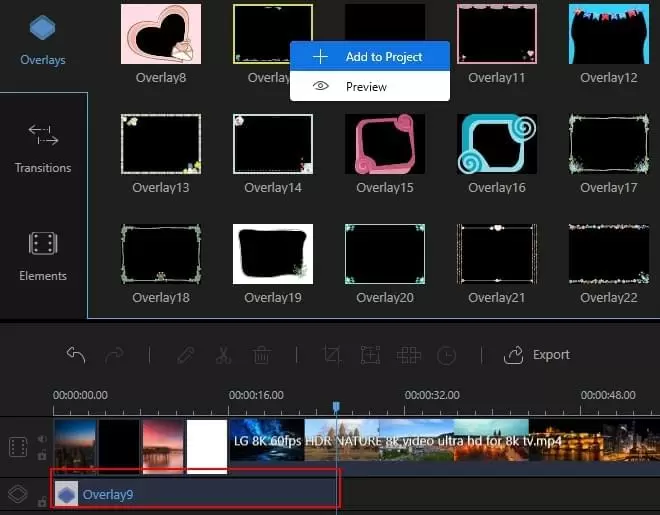
Оверлеи помогают добавить визуальную атмосферу: световые эффекты, декоративные наложения, рамки, стилизацию, акцент на определенном моменте. Их удобно использовать в музыкальных клипах, коротких видео, заставках и промороликах.
Elements — отдельная категория визуальных элементов. Их можно использовать как intro или outro, а также добавлять на PIP track для создания наложений поверх основного видео. Элементы могут быть декоративными, информационными или акцентными. Например, стрелка может указать на важную кнопку, а анимированная плашка — выделить фразу или название.
Как не перегрузить ролик эффектами
BeeCut дает много простых способов украсить видео, но монтаж должен оставаться читаемым. Если одновременно использовать фильтры, оверлеи, элементы, анимированный текст и переходы, ролик может выглядеть перегруженным. Лучше выбрать единый стиль:
-
один набор текстовых плашек;
-
один-два типа переходов;
-
ограниченное количество декоративных элементов;
-
фильтр, который не портит цвет кожи;
-
оверлеи только в смысловых местах.
Picture-in-Picture и работа со слоями
Picture-in-Picture, или PIP, позволяет показать один клип поверх другого. В BeeCut для этого используется PIP track. Основное видео размещается на Video track, а дополнительное видео, изображение или элемент — на PIP track. Такой способ подходит для образовательных роликов, реакций, обзоров, презентаций и демонстраций интерфейса.
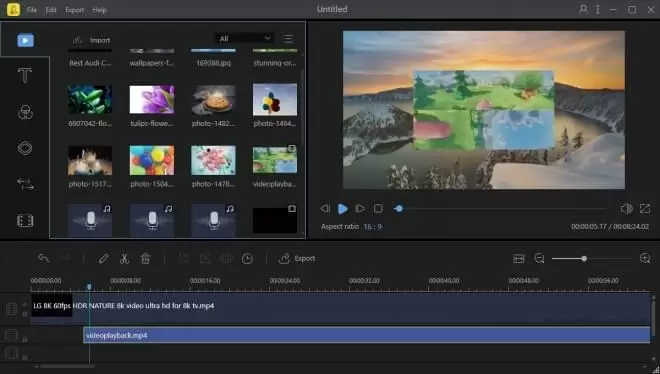
После добавления PIP-элемента его можно открыть двойным щелчком и настроить размер, положение, маску и звук. В окне предпросмотра размер меняется перетаскиванием границ. Это удобно, когда нужно разместить лицо автора в углу экрана, логотип поверх видео или дополнительную иллюстрацию рядом с основным действием.
Примеры использования PIP
PIP в BeeCut полезен для разных задач:
| Задача | Как использовать PIP |
|---|---|
| Видеоинструкция | Основная запись экрана на Video track, лицо автора на PIP track |
| Обзор продукта | Основное видео продукта, поверх — увеличенный фрагмент или логотип |
| Реакция | Исходный ролик на основной дорожке, реакция автора в углу |
| Учебный ролик | Демонстрация процесса и дополнительная схема поверх кадра |
| Проморолик | Основное видео и графическая вставка с преимуществом |
Маски в PIP
В BeeCut для PIP-объекта можно использовать Mask. Маска помогает оформить вставку: например, сделать ее не прямоугольной, а более аккуратной визуально. Это особенно полезно для говорящей головы, логотипа или декоративного элемента поверх основного видео.
Мозаика и скрытие объектов
Инструмент Mosaic нужен для скрытия части изображения. Он полезен, когда в кадре есть личные данные, лица, номера автомобилей, документы, переписка, логины, адреса или другая информация, которую нельзя показывать.
В BeeCut мозаика добавляется так:
-
Выделить видео на дорожке.
-
Нажать кнопку Mosaic.
-
Нажать Add.
-
Разместить желтый прямоугольник на нужной области кадра.
-
Изменить размер прямоугольника.
-
Настроить силу пикселизации ползунком.
-
Проверить результат в Preview Area.
Мозаика применяется к выбранному видеофрагменту, поэтому перед добавлением лучше заранее отделить нужный участок через Split. Если скрывать объект нужно только в конкретном моменте, удобнее разрезать клип до и после этого момента и применить Mosaic только к выделенному фрагменту.
Когда нужна мозаика
Инструмент полезен в таких случаях:
-
скрыть лицо прохожего;
-
закрыть номер машины;
-
убрать логин или адрес электронной почты;
-
скрыть часть интерфейса;
-
размыть личный документ;
-
закрыть неуместный объект в кадре;
-
выделить область через намеренную пикселизацию.
Chroma Cutout и Green Screen
BeeCut поддерживает работу с зеленым экраном через Chroma Cutout или Green Screen Cutout. Этот инструмент удаляет зеленый фон и позволяет заменить его другим видео или изображением. Пользователь добавляет ролик с зеленым экраном, выбирает клип, нажимает Chroma Cutout, использует пипетку для выбора зеленой области в Preview panel, настраивает параметры и подтверждает действие кнопкой OK.
Green screen нужен для простых композитных сцен:
-
поместить человека на другой фон;
-
сделать презентацию с вырезанным ведущим;
-
добавить объект с зеленого фона поверх основного видео;
-
создать обучающий ролик с говорящим автором;
-
использовать готовые green screen effects.
В BeeCut хромакей сделан проще, чем в профессиональных редакторах. Это хорошо для новичков: не нужно настраивать десятки параметров. Но качество результата зависит от исходного материала. Если фон освещен неравномерно, есть тени, зеленые отражения или низкое качество записи, вырезание может потребовать аккуратной настройки.
Freeze Frame, скорость и динамика ролика
Freeze Frame создает стоп-кадр. Это эффект, при котором видео на мгновение останавливается. В монтаже он используется для акцента: показать важный момент, добавить пояснение, выделить реакцию, сделать комический эффект или остановить кадр перед текстовой вставкой.
Пример использования:
-
Поставить playhead на нужный момент.
-
Выбрать клип.
-
Нажать Freeze Frame.
-
Добавить текстовую подпись поверх остановленного кадра.
-
Продолжить воспроизведение после паузы.
Изменение скорости помогает управлять ритмом. Ускорение делает ролик плотнее, а замедление подчеркивает важный фрагмент. В BeeCut скорость меняется через редактирование клипа: пользователь открывает настройки двойным щелчком и двигает ползунок скорости.
Где ускорение работает лучше всего
Ускорение удобно применять для:
-
сборки процесса;
-
приготовления еды;
-
распаковки товара;
-
поездки или прогулки;
-
длинного действия в обучающем ролике;
-
перемещения между сценами;
-
технического процесса, где важен результат, а не каждая секунда.
Где лучше использовать замедление
Замедление подходит для:
-
эмоционального момента;
-
движения объекта;
-
спортивного фрагмента;
-
красивого кадра;
-
акцента перед текстом;
-
демонстрации детали.
Работа со звуком
Звук в BeeCut редактируется отдельно от изображения. Пользователь может работать с оригинальным звуком видео, добавлять фоновую музыку, отделять аудио от ролика, менять громкость, использовать fade in и fade out, а также размещать озвучку на отдельной дорожке.
Через вкладку Audio в панели редактирования можно настроить:
-
громкость;
-
плавное появление звука;
-
плавное затухание;
-
параметры звука для выбранного клипа.
Для замены фоновой музыки есть два удобных способа. Первый — отключить звук на видео-дорожке кнопкой Mute и добавить новую музыку на Audio track. Второй — выбрать видео, нажать правой кнопкой, использовать Audio Detach, отделить оригинальный звук на аудиодорожку, удалить его и добавить новую музыку.
Как правильно настроить музыку
В любительском монтаже самая частая ошибка — слишком громкая музыка. Если в ролике есть речь, музыка должна быть фоном, а не конкурировать с голосом. В BeeCut это решается регулировкой громкости аудиофрагмента и плавными fade in/fade out.
Практичная схема:
-
в начале ролика музыка плавно появляется;
-
во время речи громкость уменьшается;
-
в паузах музыка может быть громче;
-
в конце ролика звук плавно затухает;
-
финальный кадр не должен обрываться резко.
Voice Over track
Voice Over track полезен для озвучки. На него можно разместить голосовой комментарий, который идет поверх основного видео. Это удобно для инструкций, обзоров, учебных роликов и презентаций. Например, можно сначала собрать визуальный ряд, затем записать или добавить голос и подогнать монтаж под дикторский текст.
Практическая инструкция: как смонтировать ролик в BeeCut
Ниже — типовой сценарий монтажа ролика в BeeCut. Он подходит для YouTube-видео, вертикального клипа, учебного материала или простого проморолика.
Шаг 1. Создать проект и выбрать формат
После запуска BeeCut нужно выбрать соотношение сторон. Для горизонтального видео выбирается 16:9, для вертикального — 9:16, для квадратного — 1:1. Формат лучше выбрать сразу, потому что от него зависит композиция кадра.
Если ролик делается для YouTube, удобнее работать в 16:9. Если видео готовится для TikTok, Reels или Shorts, лучше выбрать 9:16. Если нужен универсальный короткий ролик для соцсетей, можно использовать 1:1.
Шаг 2. Импортировать материалы
Нажмите Import и добавьте видео, изображения и аудио. Если исходников много, удобнее использовать Import folder. После загрузки все материалы появятся в Media Area.
На этом этапе стоит сразу убрать лишнее из проекта: неиспользуемые дубли, случайные файлы, неподходящую музыку. Чем чище Media Library, тем удобнее монтаж.
Шаг 3. Добавить клипы на Timeline
Перетащите основной видеоклип на Video track. Если ролик состоит из нескольких фрагментов, расположите их в нужном порядке. Для проекта из фотографий можно добавить изображения на ту же основную дорожку и настроить длительность каждого кадра.
Если нужно добавить картинку поверх видео, используйте PIP track. Если нужно добавить музыку, перетащите аудиофайл на Audio track.
Шаг 4. Обрезать лишние фрагменты
Поставьте playhead в начало ненужного участка и нажмите Split. Затем поставьте playhead в конец ненужного участка и снова нажмите Split. Выделите лишний фрагмент и нажмите Delete.
Так удаляются:
-
паузы;
-
неудачные фразы;
-
лишние движения камеры;
-
случайные кадры;
-
подготовка перед записью;
-
хвосты в начале и конце ролика.
Шаг 5. Добавить переходы
Откройте Transitions, выберите подходящий переход и перетащите его между двумя клипами. Не добавляйте переходы на каждую склейку без необходимости. В коротком динамичном ролике обычная склейка часто лучше. Переходы используйте там, где меняется сцена или начинается новый смысловой блок.
Шаг 6. Добавить текст
Откройте вкладку Text, выберите шаблон и перетащите его на Text track. Двойным щелчком откройте настройки текста. Измените фразу, шрифт, цвет, положение и движение.
Для ролика можно добавить:
-
вступительный заголовок;
-
подписи к важным моментам;
-
поясняющие фразы;
-
субтитры;
-
финальный текст;
-
призыв к действию.
Шаг 7. Настроить музыку и звук
Добавьте музыку на Audio track. Если нужно убрать оригинальный звук видео, используйте Mute или Audio Detach. Двойным щелчком по аудио настройте громкость и fade in/fade out.
Если в ролике есть голос, сначала настройте речь, а уже потом подгоняйте музыку. Голос должен быть главным, музыка — фоном.
Шаг 8. Добавить фильтр или оверлей
Откройте Filters и выберите визуальный стиль. Добавьте фильтр на дорожку и растяните его на нужную длительность. Если нужен декоративный эффект, используйте Overlays. Если нужен анимированный акцент, откройте Elements.
Важно проверять результат в Preview Area. Некоторые фильтры могут красиво выглядеть на одном кадре, но портить цвет кожи или затемнять важные детали на другом.
Шаг 9. Использовать PIP при необходимости
Если нужно показать дополнительное видео поверх основного, добавьте его на PIP track. Двойным щелчком откройте параметры, измените размер и положение. Для видеоинструкции можно разместить лицо автора в углу, а основную запись экрана оставить на Video track.
Шаг 10. Проверить ролик перед экспортом
Перед экспортом нужно посмотреть ролик целиком. Проверяются:
-
начало и конец;
-
отсутствие лишних пауз;
-
громкость речи и музыки;
-
читаемость текста;
-
положение титров;
-
плавность переходов;
-
качество кадрирования;
-
корректность PIP-вставок;
-
отсутствие случайных черных фрагментов;
-
совпадение формата с нужной площадкой.
Шаг 11. Экспортировать готовое видео
Когда монтаж готов, нажмите Export на Toolbar. В окне экспорта задаются формат, имя файла, директория и параметры вывода. В Output settings настраиваются разрешение, bitrate, encoder и другие параметры. После этого нажимается Export, и BeeCut создает финальный видеофайл.
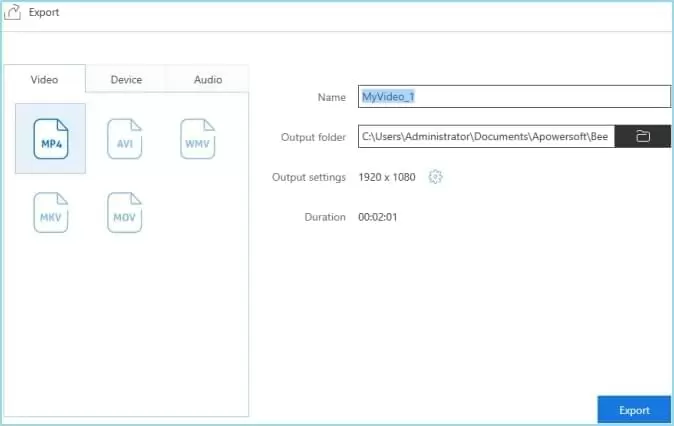
Экспорт видео и подготовка для соцсетей
Экспорт в BeeCut завершает работу над проектом. До экспорта проект остается редактируемым набором дорожек, клипов и эффектов. После экспорта пользователь получает готовый видеофайл, который можно публиковать, отправлять, хранить или использовать в другой программе.
Главная практическая задача — заранее понимать, куда пойдет ролик:
| Площадка или сценарий | Рекомендуемый формат проекта | Особенности подготовки |
|---|---|---|
| YouTube | 16:9 | Горизонтальный кадр, удобен для обзоров, уроков, интервью |
| TikTok | 9:16 | Вертикальная композиция, крупный текст, быстрый монтаж |
| Instagram Reels | 9:16 | Важные элементы лучше держать ближе к центру |
| YouTube Shorts | 9:16 | Короткий ритм, понятный первый кадр |
| Квадратная публикация | 1:1 | Хорошо подходит для простых промороликов |
| Презентационный ролик | 16:9 | Удобно для показа на экране или проекторе |
При экспорте важно не только выбрать параметры, но и убедиться, что текст не обрезается, музыка не слишком громкая, а ролик начинается без пустого кадра. BeeCut делает сам процесс экспорта понятным, но качество финального результата зависит от аккуратности подготовки таймлайна.
Онлайн-инструменты BeeCut
У BeeCut есть онлайн-инструменты, которые дополняют видеоредактор. Они не заменяют полноценную работу на таймлайне, но удобны для отдельных быстрых операций: конвертировать видео в GIF, извлечь аудио, объединить ролики, обрезать видео, повернуть или кадрировать файл.
Онлайн-инструменты полезны, когда не нужно собирать сложный проект. Например, пользователь хочет быстро вырезать фрагмент, повернуть ролик или получить аудио из видео. Но если требуется полноценный монтаж с текстом, дорожками, переходами, PIP, фильтрами и музыкой, удобнее работать в редакторе BeeCut.
Производительность и удобство работы
BeeCut воспринимается как редактор, в котором важнее удобство, чем максимальная глубина настроек. Интерфейс не перегружен, основные действия расположены логично, а монтаж строится на понятной последовательности: импорт, таймлайн, редактирование, предпросмотр, экспорт.
Что делает работу удобной
BeeCut удобен за счет нескольких решений:
-
выбор формата проекта сразу на старте;
-
простая Media Area для исходников;
-
вкладки Text, Transitions, Filters, Overlays и Elements;
-
отдельные дорожки для разных типов контента;
-
быстрые команды Split, Crop, Zoom, Mosaic, Freeze Frame;
-
понятный Preview Area;
-
отдельная кнопка Export;
-
drag-and-drop для большинства операций.
Где программа не пытается быть профессиональной студией
BeeCut не рассчитан на сложный постпродакшн, где нужны глубокая цветокоррекция, многокамерный монтаж, сложные аудиомиксы, профессиональные scopes, нодовый композитинг и командная работа. Его сильная сторона — быстрый монтаж роликов, а не производство большого фильма или рекламного проекта с многоступенчатым пайплайном.
Это важно понимать правильно. Простота BeeCut — не недостаток, а его позиционирование. Пользователь получает инструменты, которые действительно нужны для повседневного монтажа: нарезка, склейка, текст, музыка, фильтры, переходы, PIP, мозаика, хромакей и экспорт.
Преимущества BeeCut
BeeCut силен там, где пользователь хочет получить результат быстро и без долгого обучения.
Понятный интерфейс
Структура интерфейса легко читается даже без опыта. Слева — материалы и шаблоны, справа — предпросмотр, снизу — таймлайн, рядом — панель инструментов. Пользователь быстро понимает, куда импортировать файлы, где смотреть результат и где резать видео.
Удобный таймлайн
Timeline позволяет работать с видео, текстом, аудио, фильтрами, оверлеями и PIP как с отдельными слоями. Это делает монтаж гибким, но не сложным. Можно добавить музыку, не трогая видео. Можно передвинуть текст, не меняя клип. Можно растянуть фильтр на нужную длительность.
Хороший набор базовых инструментов
В BeeCut есть все, что требуется для обычного монтажа:
-
split;
-
delete;
-
crop;
-
zoom;
-
rotate;
-
speed;
-
mosaic;
-
freeze frame;
-
text;
-
transitions;
-
filters;
-
overlays;
-
elements;
-
PIP;
-
audio detach;
-
mute;
-
export.
Поддержка популярных форматов кадра
Выбор 16:9, 4:3, 1:1, 9:16 и 3:4 делает BeeCut удобным для роликов под разные платформы. Пользователь не вынужден монтировать все в одном горизонтальном формате и потом мучительно адаптировать результат.
Текст и оформление
В BeeCut удобно добавлять текстовые элементы, заголовки, подписи и титры. Для роликов в соцсетях это особенно важно, потому что текст часто удерживает внимание и объясняет содержание даже без звука.
PIP и работа со слоями
Picture-in-Picture расширяет возможности редактора. С его помощью можно делать уроки, реакции, обзоры, демонстрации и презентации. Для простого видеоредактора наличие PIP — важный плюс.
Инструменты для скрытия и выделения
Mosaic, Zoom и Freeze Frame позволяют решать практические задачи: скрыть личные данные, приблизить важную часть кадра, остановить момент и добавить пояснение.
Недостатки BeeCut
BeeCut — удобный простой видеоредактор, но не универсальная профессиональная монтажная система. Его ограничения логичны для класса программы.
Меньше профессиональных инструментов
BeeCut уступает DaVinci Resolve, Premiere Pro и другим тяжелым редакторам в сложной цветокоррекции, аудиопостпродакшне, композитинге, работе с большими проектами и профессиональной организацией материалов. Если нужен монтаж сериала, музыкального клипа с тяжелой обработкой или коммерческий постпродакшн, BeeCut будет слишком простым.
Ограниченная глубина цветокоррекции
В программе есть яркость, контраст, насыщенность, оттенок, highlights и shadows, но нет профессионального уровня цветовой работы. Для блогерских роликов этого хватает, для киношной цветокоррекции — нет.
Простота иногда означает меньше настроек
BeeCut делает монтаж понятным, но за это приходится платить меньшей гибкостью. Некоторые эффекты проще применить, но сложнее тонко настроить. Некоторые операции выполняются быстро, но без глубокой ручной детализации.
Не лучший выбор для больших проектов
Если проект состоит из большого количества дорожек, длинных исходников, сложной структуры сцен, множества версий и точной командной работы, лучше использовать более мощный редактор. BeeCut комфортнее в коротких и средних проектах.
Сравнение с аналогами
BeeCut нужно сравнивать не с абстрактными видеоредакторами, а с конкретными программами, которые решают похожие задачи: быстрый монтаж, ролики для соцсетей, домашнее видео, учебные материалы и базовая обработка.
| Программа | Сильные стороны | В чем BeeCut удобнее | В чем BeeCut уступает |
|---|---|---|---|
| CapCut | Шаблоны, AI-инструменты, эффекты для соцсетей, мобильный и онлайн-монтаж | Более классическая логика настольного таймлайна, меньше ощущения трендовой платформы | CapCut сильнее в трендовых шаблонах и быстрых социальных эффектах |
| Microsoft Clipchamp | Онлайн-монтаж, шаблоны, запись, стоковые элементы, интеграция с экосистемой Microsoft | BeeCut воспринимается как отдельный простой редактор с понятными локальными дорожками | Clipchamp удобнее для браузерной работы и готовых онлайн-сценариев |
| Wondershare Filmora | Много эффектов, шаблонов, музыки, текстов и более развитая экосистема | BeeCut проще и менее перегружен для новичка | Filmora богаче по эффектам и современным творческим инструментам |
| Movavi Video Editor | Удобный домашний монтаж, титры, переходы, фильтры, LUTs, стикеры, автоматические инструменты | BeeCut ближе к минималистичному простому монтажу без лишнего визуального шума | Movavi предлагает больше готовых возможностей и более развитую среду |
| Shotcut | Бесплатный open-source редактор, широкий форматный охват, гибкость, кроссплатформенность | BeeCut проще для пользователя, которому не нужны технические настройки | Shotcut сильнее в форматах, гибкости и открытой модели |
| DaVinci Resolve | Профессиональный монтаж, Fusion, Color, Fairlight, Deliver, мощный постпродакшн | BeeCut намного легче освоить и быстрее использовать для простого ролика | Resolve несравнимо мощнее в цвете, звуке, эффектах и профессиональном монтаже |
CapCut делает ставку на социальный контент, шаблоны и современные быстрые инструменты. Он особенно силен там, где автору нужны трендовые ролики, автоматизация и готовые стили. BeeCut воспринимается более спокойно: это классический простой видеоредактор с таймлайном, где пользователь сам собирает ролик из фрагментов, текста, музыки, переходов и эффектов.
Clipchamp удобен как браузерный и Windows-ориентированный редактор с шаблонами, стоковыми материалами, записью и AI-функциями. BeeCut сильнее для тех, кто хочет работать в отдельной монтажной программе с привычными дорожками, а не строить процесс вокруг онлайн-среды.
Filmora и Movavi ближе к BeeCut по аудитории: это редакторы для домашних пользователей, блогеров и начинающих авторов. Но Filmora и Movavi богаче по эффектам, шаблонам и дополнительным инструментам, тогда как BeeCut выигрывает простотой и менее перегруженным интерфейсом.
Shotcut и DaVinci Resolve находятся в другой логике. Shotcut дает больше технической свободы и открытость, но требует большего понимания видеомонтажа. DaVinci Resolve — полноценная профессиональная среда с отдельными страницами для монтажа, Fusion, Color, Fairlight и Deliver. BeeCut не конкурирует с ними по мощности; его преимущество — низкий порог входа и скорость выполнения простых задач.
Типовые сценарии использования BeeCut
Ролик для TikTok, Reels или Shorts
Для вертикального ролика выбирается формат 9:16. Основные клипы добавляются на Video track, лишние паузы удаляются через Split и Delete, текст размещается на Text track, музыка — на Audio track. Если нужно подчеркнуть важный момент, можно использовать Zoom, Freeze Frame или элемент из Elements.
Структура короткого ролика:
-
Первый кадр с понятным визуальным крючком.
-
Быстрая нарезка без длинных пауз.
-
Крупный читаемый текст.
-
Музыка или ритмичный звук.
-
Финальная подпись или призыв к действию.
BeeCut удобен для такого сценария, потому что не заставляет настраивать сложный проект. Выбор 9:16 сразу задает вертикальную композицию.
Видео для YouTube
Для YouTube чаще используется 16:9. В BeeCut можно собрать полноценный горизонтальный ролик: вступление, основную часть, перебивки, подписи, музыку и финальные титры.
Типовой проект:
-
интро на Video track;
-
основной материал после интро;
-
текстовые заголовки на Text track;
-
фоновая музыка на Audio track;
-
PIP-вставки для иллюстраций;
-
переход перед финальным блоком;
-
Export после проверки.
Для длинных YouTube-роликов BeeCut подходит, если монтаж не слишком сложный. Для обзора, инструкции, распаковки, демонстрации программы или простого образовательного видео его возможностей достаточно.
Учебный ролик
В учебном видео важна ясность. BeeCut позволяет использовать запись экрана, текстовые пояснения, PIP, зум и голосовое сопровождение. Например, если автор объясняет работу в программе, он может положить запись экрана на Video track, добавить голос на Voice Over track, а важные кнопки выделить текстом или Zoom.
Хорошая структура учебного ролика:
-
короткое вступление;
-
показ результата;
-
пошаговое объяснение;
-
выделение важных мест;
-
повтор ключевых действий;
-
финальный вывод.
Семейный клип
Для семейного клипа BeeCut используется как простой редактор для видео и фотографий. Можно импортировать материалы из поездки, праздника или события, расположить их на таймлайне, добавить музыку, переходы, подписи с датами и местами.
Здесь особенно полезны:
-
Transitions для плавной смены фрагментов;
-
Filters для единого настроения;
-
Text для дат и комментариев;
-
Audio track для музыки;
-
Crop для аккуратного кадрирования.
Проморолик
Проморолик в BeeCut можно собрать из коротких фрагментов, фотографий продукта, текстовых преимуществ и фоновой музыки. Для малого бизнеса этого часто достаточно.
Пример структуры:
-
Проблема или потребность.
-
Продукт или услуга.
-
Главное преимущество.
-
Демонстрация.
-
Контакт или призыв к действию.
В таком проекте важны короткие надписи, понятный монтаж, чистый звук и аккуратный экспорт.
Советы по работе в BeeCut
Выбирайте формат до монтажа
Сначала решите, где будет опубликован ролик. Если видео нужно для YouTube — выбирайте 16:9. Если для вертикальной ленты — 9:16. Если формат поменять поздно, придется заново проверять кадрирование и положение текста.
Сохраняйте проект
BeeCut сохраняет монтаж как проектный файл VE. Это не финальное видео, а файл, в котором хранится структура редактирования. Его удобно сохранять, если вы планируете вернуться к проекту позже.
Не перегружайте переходами
Переходы должны помогать, а не отвлекать. В большинстве случаев достаточно одного-двух типов переходов на весь ролик. Если каждая склейка оформлена по-разному, видео выглядит хаотично.
Делайте текст крупным
Особенно это важно для вертикальных роликов. Маленький текст плохо читается на телефоне. Лучше использовать короткие фразы, крупный размер и контрастный цвет.
Следите за громкостью
Музыка не должна забивать речь. Если есть голос, сначала настройте его, а потом подгоняйте музыку. Fade in и fade out помогают сделать звук мягче.
Проверяйте ролик целиком
Перед экспортом нужно посмотреть видео от начала до конца. Важно проверить не только монтаж, но и текст, музыку, переходы, PIP-вставки, мозаики и финальный кадр.
Используйте PIP только по смыслу
Картинка в картинке полезна, когда она объясняет или дополняет основное видео. Если PIP-вставка просто украшает кадр, она может отвлекать.
Разделяйте длинные клипы
Если исходный клип длинный, удобнее разделить его на смысловые части. Так проще двигать фрагменты, добавлять фильтры, вставлять текст и удалять лишнее.
Частые вопросы
Подходит ли BeeCut новичкам?
Да, BeeCut хорошо подходит новичкам. Видеоредактор построен вокруг понятных действий: импортировать файл, добавить на таймлайн, разрезать, удалить лишнее, добавить текст, музыку, переходы и экспортировать результат.
Можно ли сделать видео для TikTok?
Да, в BeeCut есть вертикальный формат 9:16, который подходит для TikTok, Reels и Shorts. В таком проекте удобно добавлять вертикальные клипы, крупный текст, музыку и быстрые склейки.
Можно ли добавить музыку?
Да, музыку можно добавить на Audio track. Также можно отключить оригинальный звук видео через Mute или отделить его через Audio Detach, а затем заменить своей фоновой музыкой.
Есть ли работа с субтитрами?
В BeeCut можно добавлять текстовые элементы и использовать их как субтитры или подписи. Также в интерфейсе присутствует Speech & Text Converter, связанный с задачами преобразования речи и текста.
Можно ли склеить несколько роликов?
Да, для склейки нужно добавить клипы на Video track и расположить их в нужном порядке. Между ними можно вставить переходы из раздела Transitions.
Есть ли Picture-in-Picture?
Да, BeeCut поддерживает PIP. Дополнительное видео, изображение или элемент размещается на PIP track поверх основного ролика.
Можно ли скрыть объект в кадре?
Да, для этого используется Mosaic. С его помощью можно закрыть лицо, номер, личные данные или часть интерфейса.
Можно ли заменить зеленый фон?
Да, BeeCut поддерживает Chroma Cutout или Green Screen Cutout. Пользователь выбирает зеленую область пипеткой и убирает фон, заменяя его другим изображением или видео.
Подходит ли BeeCut для YouTube?
Да, BeeCut подходит для простых YouTube-роликов: обзоров, инструкций, демонстраций, учебных видео, распаковок и домашних клипов. Для сложного профессионального монтажа лучше использовать более мощные редакторы.
Чем BeeCut отличается от CapCut?
CapCut сильнее ориентирован на трендовый социальный контент, шаблоны и AI-инструменты. BeeCut ощущается как более классический простой видеоредактор с таймлайном, где пользователь вручную собирает ролик из клипов, текста, музыки, переходов и эффектов.
Подходит ли BeeCut для профессионального монтажа?
BeeCut подходит для простого и среднего монтажа, но не заменяет профессиональные системы постпродакшна. Его сильная сторона — быстрый результат, понятный интерфейс и набор практичных инструментов для повседневных задач.
Итоговая оценка
BeeCut — удачный простой видеоредактор для монтажа роликов, который закрывает большинство базовых задач начинающего автора. В нем удобно резать и склеивать видео, добавлять текст, титры, музыку, переходы, фильтры, оверлеи, элементы, PIP-вставки, мозаику, стоп-кадр и хромакей. Интерфейс построен понятно: Media Library для файлов и шаблонов, Preview Area для проверки результата, Toolbar для быстрых команд, Timeline для монтажа.
Главное преимущество BeeCut — низкий порог входа. Пользователь может быстро создать проект, выбрать формат, импортировать материалы, собрать ролик на дорожках и экспортировать готовое видео. Программа особенно удобна для соцсетей, YouTube, учебных роликов, семейных клипов, промоматериалов и коротких вертикальных видео.
BeeCut не стоит выбирать для сложного профессионального постпродакшна, где нужны глубокая цветокоррекция, нодовый композитинг, развитый аудиомиксинг и большая проектная структура. Но для повседневного монтажа, где важны простота, скорость и понятные инструменты, BeeCut выглядит сильным решением.
