Chasys Draw IES — это не одиночный фоторедактор, а полноценный бесплатный пакет для графики и фото. Внутри него объединены редактор изображений Chasys Draw IES Artist / Chasys Photo Editor, просмотрщик Chasys Draw IES Viewer / Chasys Photo Viewer и пакетный конвертер Chasys Draw IES Converter / Chasys Photo Converter. Поэтому программу корректнее рассматривать не как замену простому Paint, а как компактную графическую среду для редактирования фотографий, рисования, работы со слоями, конвертации форматов, просмотра изображений, создания иконок, подготовки GIF-анимации и выполнения технических операций с файлами.
Главная особенность Chasys Draw IES — сочетание функций, которые обычно разнесены по разным программам. В одном пакете есть слойный редактор с adjustment layers, linked layers, frame-based animation, object animation, Camera RAW, image stacking, поддержкой плагинов Photoshop Filter Plug-ins .8BF, просмотрщик с метаданными и быстрый многопоточный конвертер. Программа работает с большим числом распространённых и редких форматов: JPEG, PNG, TIFF, WebP, HEIF, JPEG-2000, JPEG-XR, JPEG-XL, animated GIF, animated PNG, AVI, PSD, XCF, PDN, KRA, ORA, CD5, Camera RAW и другими.
Скачать Chasys Draw IES
- Ретушь фото
- Русский интерфейс
- Просто для новичков
- Английский интерфейс
- Сложнее новичкам
- Не для быстрой ретуши
При этом Chasys Draw IES нельзя назвать упрощённым Photoshop. Это самостоятельный графический редактор со своей логикой. Он не копирует интерфейс Adobe Photoshop, GIMP или Paint.NET, а использует собственную модель рабочего пространства, free-style layering, режимы изображения Composite, Image List, Frame Animation и Object Animation. Из-за этого программа сначала кажется непривычной, но после освоения даёт больше свободы, чем обычные лёгкие редакторы.
Что такое Chasys Draw IES
Chasys Draw IES — пакет приложений для работы с растровой графикой. Его центральный компонент — Chasys Photo Editor, также известный как Chasys Draw IES Artist. Именно в нём выполняется ретушь, рисование, цветокоррекция, монтаж, работа со слоями, анимация, создание иконок и обработка RAW-файлов. Два других компонента закрывают смежные задачи: Viewer нужен для быстрого просмотра изображений, а Converter — для пакетной конвертации и автоматической обработки большого набора файлов.
В стандартном сценарии пользователь работает так:
-
Chasys Photo Viewer открывает папку с изображениями, показывает снимки, метаданные, гистограмму, позволяет быстро перейти к просмотру следующих файлов.
-
Chasys Photo Editor используется для редактирования выбранного изображения: слои, кисти, коррекция цвета, ретушь, трансформации, эффекты, текст, маски, прозрачность.
-
Chasys Photo Converter обрабатывает группу файлов: меняет формат, выполняет resize, переносит или масштабирует метаданные, поворачивает изображения, применяет auto-leveling, noise reduction и другие операции.
За счёт такой структуры Chasys Draw IES хорошо подходит для пользователя, которому нужен не только бесплатный графический редактор, но и полный набор утилит вокруг изображений. Например, можно просмотреть RAW-фотографии, выбрать удачные кадры, обработать один снимок в редакторе, а затем пакетно конвертировать готовые файлы в WebP или JPEG для сайта.
Для каких задач подходит программа
Chasys Draw IES закрывает несколько групп задач. Это важно: обзор Chasys Draw IES нельзя сводить только к обработке фото, потому что в программе есть инструменты, которые выходят за рамки обычного фоторедактора.
Обработка фотографий
В редакторе можно выполнять базовую и продвинутую коррекцию снимков: настраивать экспозицию, контраст, уровни, гамму, кривые, цветовой баланс, оттенок, насыщенность, температуру, альфа-канал, применять Auto-Level и Histogram Equalization. Для исправления дефектов используются Healing Brush, Cloning Brush, Red-eye, JPEG Artifact, Color Fringing, Color Misalignment и Chromatic Aberration.
Программа подходит для типовых задач:
-
осветлить тёмную фотографию;
-
усилить локальный контраст;
-
убрать красные глаза;
-
исправить цветовой оттенок;
-
удалить мелкие дефекты кожи или пыль;
-
подготовить изображение для публикации;
-
сохранить копию в JPEG, PNG, WebP, TIFF или другом формате;
-
обработать RAW-файл с live adjustment.
Рисование и графический дизайн
Chasys Draw IES имеет набор инструментов для рисования и создания графики: Pencil, Brush, Pattern Brush, Effects Brush, TextArt, Pen and Path, Line and Curve, Shape, Custom Shape, GT Shape, Blocks and Decoratives, Filling Paint, Gradient Fill. Эти инструменты позволяют делать не только правку готовых фото, но и самостоятельные графические элементы: кнопки, баннеры, иконки, текстуры, декоративные подписи, пиксельную графику, небольшие иллюстрации.
Работа со слоями
Редактор поддерживает free-style layering, blending modes, adjustment layers и linked layers. Это делает его ближе к полноценным графическим редакторам, чем к простым программам для обрезки и изменения размера. Слои можно перемещать, скрывать, блокировать, исключать из финального результата, защищать альфа-канал, делать click-thru и floating.
Анимация
Chasys Draw IES работает с двумя подходами к анимации: frame-based animation и object animation. В первом случае слои используются как кадры, во втором — объекты двигаются по временной шкале. Для object animation используется панель Animation Timeline, где задаётся поведение объекта во времени.
Конвертация и пакетная обработка
Chasys Photo Converter — отдельная программа внутри пакета. Она рассчитана на многопоточную обработку файлов и может использовать ресурсы многоядерных процессоров. Конвертер применим для подготовки изображений к сайту, архивации, изменения размера, перевода RAW в JPEG, массового поворота, обработки анимации и переноса метаданных.
Просмотр изображений
Chasys Photo Viewer нужен не просто для открыть картинку. Он показывает анимации, работает в полноэкранном режиме, поддерживает слайд-шоу, RAW, метаданные, географические данные, сенсорный ввод, zoom и rotate. В нём удобно быстро просматривать папки с большим количеством снимков и выбирать файлы для последующей обработки.
Состав пакета
Chasys Photo Editor / Chasys Draw IES Artist
Это основной модуль. В нём находится рабочее пространство, меню File, Edit, View, Image, Layer, Animation, Objects, Transforms, Adjustments, Effects, Processes, Automation, Configure, Window и Help. Через эти меню выполняется почти вся работа: создание файла, открытие изображения, сохранение, вставка слоя, применение коррекций, эффектов, скриптов, работа с анимацией, настройка интерфейса и вызов справки.
В верхней части окна находится shortcut-bar с быстрыми кнопками: New, Open, Save, Copy, Paste, Insert Layer, Undo и другими часто используемыми командами. Справа от панели находится zoom control и кнопка выбора image mode. Внизу располагается status-bar с подсказками, информацией об изображении, индикатором прогресса и RAM usage indicator.
Chasys Photo Viewer / Chasys Draw IES Viewer
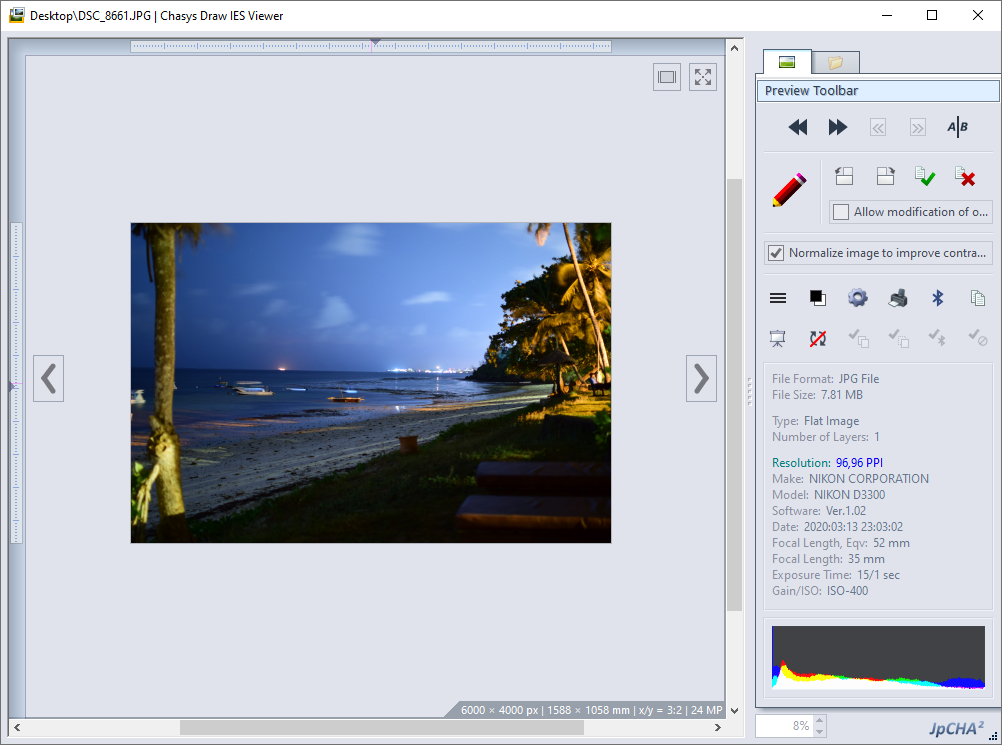
Viewer открывает изображения быстро и без тяжёлого редакторского интерфейса. В правой части окна находится Preview Toolbar, рядом отображаются служебные данные: формат файла, размер, разрешение, модель камеры, дата, фокусное расстояние, экспозиция, ISO и гистограмма. Это удобно при просмотре фотографий, потому что не нужно каждый раз запускать редактор только ради оценки снимка.
Chasys Photo Converter / Chasys Draw IES Converter
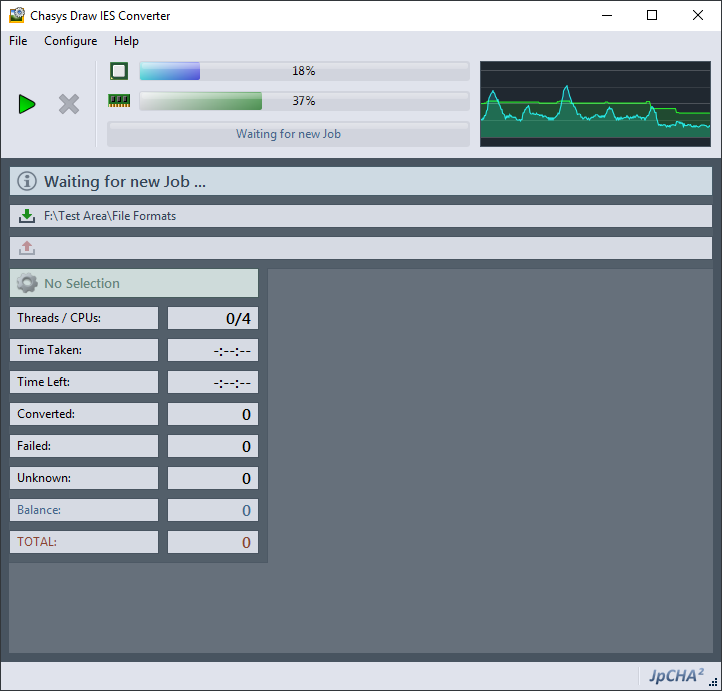
Converter сделан как отдельная рабочая утилита. В окне видны меню File, Configure, Help, кнопка запуска, кнопка остановки, индикаторы выполнения, графики нагрузки, область очереди, строки Threads / CPUs, Time Taken, Time Left, Converted, Failed, Unknown, Balance и TOTAL. Такая структура показывает, что конвертер рассчитан именно на пакетную работу, а не на разовое сохранение одного файла.
Интерфейс Chasys Photo Editor
Интерфейс Chasys Draw IES плотный: на экране одновременно много инструментов, панелей и служебной информации. Это не минималистичный редактор, где пользователь видит только одну кнопку улучшить фото. Здесь программа сразу показывает, что рассчитана на ручную работу.
Основные элементы окна:
| Элемент интерфейса | Назначение |
|---|---|
| Menu bar | Верхнее меню с командами File, Edit, View, Image, Layer, Animation, Objects, Transforms, Adjustments, Effects, Processes, Automation, Configure, Window, Help |
| Shortcut-bar / link-bar | Быстрые кнопки для New, Open, Save, Copy, Paste, Insert Layer, Undo и других частых действий |
| Toolbox | Левая панель инструментов: Hand, Move, Crop, Brush, Healing Brush, TextArt, Shape, Gradient Fill, Liquify и другие |
| Workspace | Основная область изображения, где видны слои, холст, направляющие и рабочая композиция |
| Tool Options and Colors | Правая панель с настройками активного инструмента, цветом, палитрой и гистограммой |
| Layers | Панель слоёв, где выбираются, скрываются, перемещаются и настраиваются слои |
| History | История действий для возврата к предыдущим состояниям |
| Preview Window | Малое окно предпросмотра, полезное при работе с большим масштабом |
| Status-bar | Нижняя строка с подсказками, параметрами изображения, прогрессом и RAM indicator |
Сильная сторона интерфейса — информативность. Например, при работе с изображением внизу показывается номер слоя, размер, физический размер, соотношение сторон и количество пикселей. На линейках есть направляющие деления, а масштаб меняется колесом мыши. Программа также показывает подсказки около курсора: они объясняют, что нужно сделать текущим инструментом.
Слабая сторона — визуальная перегруженность. Пользователь, привыкший к современным воздушным интерфейсам, сначала увидит много маленьких иконок и меню. Но эта перегруженность не случайна: Chasys Draw IES выводит на экран реальные рабочие инструменты, а не прячет каждую функцию в отдельный мастер.
Рабочее пространство и логика холста
В Chasys Photo Editor рабочая область называется workspace. В отличие от многих редакторов, программа активно показывает не только видимую область изображения, но и расположение слоёв относительно холста. Основной слой подсвечивается специальной рамкой, активный слой выделяется отдельно, а элементы группы получают собственную подсветку. Это важно для free-style layering: слой может находиться не только внутри холста, но и за его пределами.
Такой подход напоминает работу на столе: можно положить одну фотографию в центр, вторую временно сдвинуть в сторону, третью оставить рядом как заготовку. В обычных редакторах всё, что выходит за границы холста, часто воспринимается как скрытая или обрезанная область. В Chasys Draw IES слой может быть вынесен за пределы итоговой композиции, но оставаться видимым и доступным для редактирования.
Это удобно при:
-
сборке коллажа из нескольких изображений;
-
подготовке элементов для баннера;
-
сравнении нескольких вариантов обработки;
-
ручной компоновке текстур, логотипов и декоративных объектов;
-
создании анимации, где объект входит в кадр из-за границы холста.
Для пользователей, которым нужна более привычная модель, есть режим Composite / Clipped. Он имитирует поведение традиционных редакторов, где части слоёв за пределами холста частично обрезаются визуально.
Панель инструментов
Toolbox в Chasys Draw IES — один из самых насыщенных элементов программы. Инструменты сгруппированы не только вокруг рисования, но и вокруг ретуши, выделения, анимации, измерений, трансформаций и работы с прозрачностью.
Инструменты навигации и управления слоями
Hand и Move используются для выбора и перемещения слоёв. Hand в Chasys Draw IES важнее, чем в простых редакторах, потому что слой здесь может свободно располагаться в workspace. Через него удобно перемещать элементы композиции, расставлять изображения на холсте, корректировать позицию объектов и работать с группами.
Mark-Up применяется для пометок, hotspots и измерений. Это не типичный инструмент карандаш для рисования, а средство разметки, когда нужно добавить техническую информацию, отметку или измерительный элемент.
Animate используется для анимации объектов в режиме Object Animation. Он связан с Animation Timeline и помогает задавать движение объектов во времени.
Инструменты выделения и кадрирования
Snip вырезает фрагменты изображения для редактирования или повторного использования. Это удобно, когда нужно быстро отделить часть изображения и дальше работать с ней как с самостоятельным элементом.
Crop кадрирует изображение и может выполнять поворот при кадрировании. Это полезно при выравнивании горизонта, обрезке лишних краёв, подготовке фотографии под конкретное соотношение сторон.
Razor используется для slicing — нарезки изображения. Инструмент полезен при подготовке графики, где нужно разделить одно изображение на несколько частей.
Resize меняет размер слоя. Важно, что речь идёт именно о слое, а не только обо всём изображении целиком.
Инструменты рисования
Pencil подходит для пиксельной правки и точного рисования. Это инструмент для случаев, когда нужен контроль на уровне отдельных пикселей: иконки, мелкие элементы интерфейса, правка масок, пиксельная графика.
Brush рисует широкие линии и пользовательские штрихи. Он используется для обычного рисования, закрашивания, ручной доработки масок, создания декоративных линий.
Pattern Brush заполняет область узорами. Это удобно при создании текстур, декоративных фонов, повторяющихся элементов.
Effects Brush применяется для эффектов вроде smoke, red-eye, recolor и других локальных операций. Вместо применения эффекта ко всему изображению можно пройтись кистью только по нужной области.
Инструменты ретуши
Cloning Brush используется для корректирующего копирования и дублирования фрагментов. Это классический инструмент для удаления мелких дефектов: пользователь берёт образец с чистой области и переносит его на проблемное место.
Healing Brush выполняет patching и grafting. В отличие от обычного клонирования, он больше ориентирован на аккуратное сращивание участка с окружающей областью. Его применяют для кожи, пыли, мелких царапин, точечных дефектов.
Smoother сглаживает и размазывает выбранные участки. Он подходит для мягкой ретуши, смягчения переходов и устранения грубых деталей.
Sharpen усиливает резкость выборочно. Это полезно, когда нужно подчеркнуть глаза, контуры объекта, мелкие детали, но не повышать резкость всего кадра.
Smudge смазывает область по направлению движения кисти. Инструмент похож на растягивание влажной краски и может использоваться как для ретуши, так и для художественной обработки.
Roughen and Spray создаёт эффект шероховатости и аэрографа. Он применим для текстур, декоративных поверхностей, ручной стилизации.
Инструменты прозрачности и краёв
Eraser стирает пиксели, делая их прозрачными или белыми, и может использовать background detection. Это не просто ластик, а инструмент, который учитывает работу с альфа-каналом.
Content-Aware Eraser интеллектуально удаляет объекты из изображения. Он подходит для небольших объектов на относительно предсказуемом фоне: пятна, мусор, лишние элементы, мелкие детали.
Opaquer восстанавливает прозрачные пиксели и делает их видимыми. Это обратная по смыслу операция к стиранию.
Edge Treatment очищает и уточняет края непрозрачных объектов. Он полезен после выделения, удаления фона или подготовки PNG с прозрачностью.
Текст, формы и вектороподобные элементы
TextArt вставляет обычный и декоративный текст. В Chasys Draw IES текст может оставаться полностью редактируемым: программа хранит данные, необходимые для повторной правки шрифта, угла, цвета и стилей.
Pen and Path — продвинутый инструмент для выделений и разметки. Он полезен, когда нужно аккуратно построить контур.
Line and Curve рисует прямые и кривые линии с опциональными окончаниями.
Shape, Custom Shape, GT Shape, Blocks and Decoratives позволяют создавать заполненные и незаполненные фигуры, градиентно-тонированные формы и декоративные элементы.
Gradient Fill создаёт градиентные фоны, а Filling Paint заполняет однородные области цветом.
Деформации и перспектива
Liquify выполняет push, pull, pucker, bloat и warp пикселей. Это инструмент для пластической деформации: можно подправить форму объекта, исказить деталь, сделать художественную трансформацию.
Projection трансформирует изображение и корректирует перспективу. Он полезен при правке фотографий объектов, документов, вывесок, элементов интерьера.
Dynamics выполняет корректировки вроде установки white-point. Это быстрый инструмент для операций, которые часто нужны при правке изображения.
Работа со слоями
Слои — центральная часть Chasys Draw IES. Программа использует free-style layering: слой можно расположить в любом месте workspace, даже полностью за пределами основного изображения. Он остаётся видимым, доступным и редактируемым. Такая логика особенно хорошо подходит для коллажей, дизайна и анимации, где объекты не обязательно всегда находятся внутри кадра.
Свойства слоя
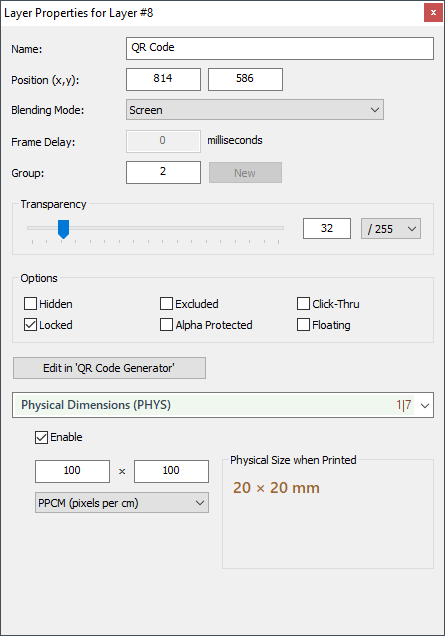
В окне Layer Properties можно менять имя слоя, позицию по x/y, blending mode, frame delay, группу, прозрачность и дополнительные параметры. Среди опций есть:
| Опция | Что делает |
|---|---|
| Hidden | Полностью скрывает слой |
| Locked | Запрещает перемещение слоя инструментом Hand |
| Excluded | Исключает слой из печати и финального flattened-представления, но оставляет видимым в редакторе |
| Alpha Protected | Защищает прозрачность пикселей, разрешая менять только цвет |
| Click-Thru | Позволяет кликам проходить к слоям ниже |
| Floating | Показывает слой поверх нефлотирующих слоёв независимо от z-order |
Blending modes
Chasys Draw IES поддерживает более 28 режимов наложения, включая Normal, Mask, Luma Mask, Behind, Overpaint, Add, Subtract, Multiply, Divide, Offset, Minimum, Maximum, Difference, Screen, Overlay, Dodge, Burn, Luma, Chroma, Hue, Saturation, Value, Lightness, Logical AND, Logical OR, Logical XOR и Custom через BLND metadata.
Практически это означает, что программа подходит для:
-
наложения световых эффектов через Screen;
-
затемнения через Multiply;
-
контрастного смешивания через Overlay;
-
цветовой стилизации через Hue, Saturation, Chroma;
-
технических масок через Mask и Luma Mask;
-
нестандартной обработки через Custom blending mode.
Adjustment layers
Adjustment layers позволяют применять коррекции как отдельные слои. Это важно для неразрушающей обработки: пользователь может не менять исходное изображение напрямую, а создать слой коррекции, включать и выключать его, менять параметры и комбинировать несколько adjustment layers.
В Chasys Draw IES adjustment layer может содержать несколько корректировок. Это удобно, если нужно собрать единый слой для цветокоррекции: например, Levels and Gamma, Curves / Transfer Function и Hue, Saturation and Value.
Linked layers
Linked layers в программе работают как аналог linked smart objects. Это полезно при повторном использовании одного элемента в нескольких местах композиции. Например, логотип можно разместить на нескольких макетах, а затем изменить исходный связанный объект, чтобы правки синхронизировались.
Layer attachments
Chasys Draw IES использует систему layer attachments — дополнительных данных слоя. Это позволяет сохранять специфическую информацию без перегрузки базовых свойств. Например, текстовый слой хранит данные о шрифте, угле, цветах и стилях, поэтому остаётся редактируемым. Плагины тоже могут добавлять и читать attachments: для курсоров используется hotspot attachment, для JPEG — MARK attachment с EXIF-данными, для PSD — BLND metadata.
Режимы изображения
В Chasys Draw IES важен не только слой, но и image mode. Это параметр, который определяет, как программа интерпретирует слои.
| Режим | Как работает |
|---|---|
| Composite | Обычная композиция со слоями |
| Image List | Слои воспринимаются как отдельные страницы, копии или варианты с разным разрешением |
| Frame Animation | Слои интерпретируются как кадры анимации |
| Object Animation | Слои становятся объектами, поведение которых задаётся по timeline |
Такой подход делает программу гибкой. Один и тот же редактор может быть фоторедактором, инструментом для многостраничных изображений, средой для GIF-анимации и редактором объектов на временной шкале.
Обработка фотографий
Chasys Draw IES уверенно закрывает базовую и среднюю ретушь фотографий. В нём есть не только фильтры для эффекта, но и полноценные корректирующие инструменты.
Базовая коррекция
Для типовой обработки фотографии используются:
-
Brightness and Contrast — изменение яркости и контраста;
-
Hue, Saturation and Value — управление оттенком, насыщенностью и значением;
-
Greyscale with Tint — перевод в чёрно-белый вариант с тонированием;
-
Temperature and Tint — исправление цветовой температуры;
-
Levels and Gamma — настройка уровней и гаммы;
-
Curves / Transfer Function — работа с кривыми;
-
Alpha Function — коррекция альфа-канала;
-
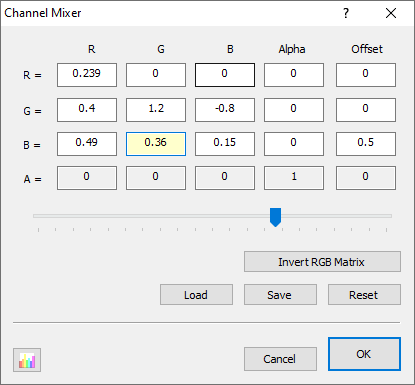
Channel Mixer — смешивание каналов;
-
Color Balance — баланс цвета;
-
Selective Decolor — выборочное обесцвечивание;
-
Auto-Level — автоматическое выравнивание уровней;
-
Histogram Equalization — выравнивание гистограммы.
Практическая цветокоррекция
При обработке снимка рабочая схема выглядит так:
-
Открыть фотографию в Chasys Photo Editor.
-
Проверить гистограмму на правой панели.
-
Через Adjustments → Levels and Gamma выставить чёрную, белую и среднюю точки.
-
Через Adjustments → Curves / Transfer Function добавить контраст в тенях или светах.
-
Через Adjustments → Temperature and Tint убрать лишнюю желтизну, синеву или зелёный оттенок.
-
Через Adjustments → Hue, Saturation and Value аккуратно усилить цвет.
-
Если нужно, создать adjustment layer, чтобы правки оставались редактируемыми.
-
Сохранить рабочий файл в CD5, а экспортную копию — в JPEG, PNG, WebP или TIFF.
Такой процесс даёт больше контроля, чем автоматическое улучшение изображения. Пользователь видит, какие параметры меняются, и может вернуться к ним позднее.
Ретушь дефектов
Для удаления дефектов применяется связка Cloning Brush и Healing Brush. Cloning Brush нужен, когда нужно перенести конкретную текстуру: например, часть стены, травы, ткани, фона. Healing Brush лучше подходит для дефектов, где важно вписать исправление в окружение: кожа, пыль на снимке, мелкие пятна.
Для выборочной правки используются:
-
Sharpen — подчеркнуть глаза или детали объекта;
-
Smoother — смягчить участок;
-
Smudge — растянуть переход;
-
Effects Brush — локально применить recolor, smoke или red-eye;
-
Content-Aware Eraser — убрать небольшой объект с фона;
-
Edge Treatment — почистить края после удаления фона.
RAW и Camera RAW
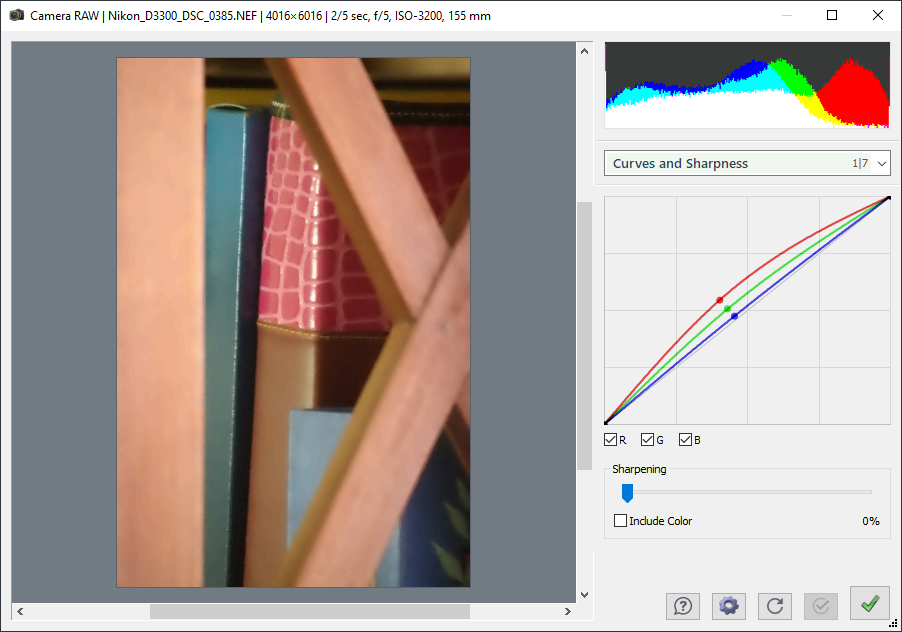
Chasys Draw IES поддерживает Camera RAW с live adjustment. RAW-файл открывается не как обычный JPEG, а через отдельное окно Camera RAW, где видна гистограмма, кривые и параметры резкости. На скриншоте интерфейса Camera RAW справа расположена гистограмма, ниже — блок Curves and Sharpness, кривые каналов R, G, B, галочки каналов, ползунок Sharpening и опция Include Color.
Работа с RAW в Chasys Draw IES полезна в нескольких случаях:
-
нужно вытащить детали из теней или светов;
-
нужно исправить баланс белого до экспорта в JPEG;
-
нужно настроить кривые до дальнейшей ретуши;
-
нужно пакетно конвертировать RAW-файлы через Converter;
-
нужно быстро просматривать RAW в Viewer.
Программа использует floating point и 48-bit processing для Camera RAW. Это важно для цветокоррекции: при правильной работе с исходником снижается риск грубых переходов, потери оттенков и постеризации.
Эффекты и фильтры
Раздел Effects в Chasys Draw IES большой и разделён по категориям. Он не ограничивается декоративными фильтрами. В нём есть эффекты для улучшения изображения, коррекции, резкости, шума, альфа-канала, стилизации, деформаций и генерации графики.
Image
В категории Image находятся:
-
Synthetic Enhance;
-
Dynamic Contrast;
-
Local Contrast Enhancement;
-
Dodge and Burn;
-
Make Tile;
-
Post-edit Anti-aliasing.
Dynamic Contrast и Local Contrast Enhancement полезны для придания снимку выразительности. Dodge and Burn позволяет затемнять и осветлять участки, что применяется в ретуши портретов, предметной фотографии и художественной обработке.
Color
Категория Color включает:
-
Replace Color;
-
Duo Tone;
-
Posterize;
-
Bilevelize;
-
Negative;
-
Gradient;
-
Limit Colors;
-
Channel Manipulation.
Replace Color нужен для замены оттенков, Duo Tone — для стилизации, Posterize и Limit Colors — для плакатного эффекта, подготовки пиксельной графики или ограничения палитры.
Blur и Sharpen
В Blur есть Low-pass Blur, Gaussian Blur, Spin Blur, Zoom Blur, Motion Blur, Surface Blur и Chroma Blur. В Sharpen доступны High-pass Sharpen, Normal Sharpen, Luma Sharpen, Un-Sharp Mask и Smart Sharpen.
Это даёт нормальный набор для обработки фото:
-
Gaussian Blur — мягкое размытие;
-
Motion Blur — имитация движения;
-
Surface Blur — сглаживание поверхностей;
-
Un-Sharp Mask — классическая резкость;
-
Smart Sharpen — более контролируемое повышение детализации;
-
Luma Sharpen — резкость по яркостному компоненту.
Noise
Для шума есть Add Noise, Wavelet Denoise, Median Denoise и Linear Denoise. Это полезно не только для фотографий, но и для текстур. Add Noise может использоваться как художественный эффект или способ убрать слишком стерильный цифровой вид, а Denoise — для снимков при высоком ISO.
Correct
Раздел Correct содержит Red-eye, JPEG Artifact, Color Fringing, Color Misalignment и Chromatic Aberration. Это конкретные инструменты исправления дефектов, а не декоративные эффекты. Они закрывают типовые проблемы цифровых снимков: красные глаза, артефакты сжатия, цветные каймы и несовпадение каналов.
Stylize и Distort
Stylize включает Emboss, Edge Detect, Pixelate, Oilify, Diffuse Glow, Drop Shadow, Create Halo и Reflection. Distort включает Swirl, Pinch и Liquify. Эти инструменты подходят для художественной обработки, создания превью, декоративных изображений, постеров и графики для сайта.
Рисование и дизайн
Chasys Draw IES можно использовать как графический редактор для рисования, хотя он не конкурирует напрямую с Krita в роли специализированной студии цифровой живописи. Его сильная сторона — смешанный workflow: рисование, текст, фото, слои, эффекты, иконки, конвертация и экспорт в одном пакете.
Кисти и штрихи
Brush рисует широкие линии и пользовательские strokes. Pattern Brush помогает быстро наносить узоры. Effects Brush позволяет работать не просто цветом, а эффектом. Smoother, Sharpen, Smudge и Roughen расширяют ручную обработку поверхности.
Для рисования пригодны:
-
настройка размера кисти;
-
работа с alpha;
-
выбор цвета через Color Picker;
-
палитры на правой панели;
-
Pattern Brush для текстур;
-
Gradient Fill для фонов;
-
Shape и Custom Shape для геометрии;
-
TextArt для декоративного текста.
TextArt
TextArt — одна из заметных функций программы. Он используется для вставки обычного и декоративного текста, причём текст может оставаться редактируемым благодаря сохранению связанных данных слоя. Это удобно для макетов, где надпись может потребоваться изменить после сохранения проекта.
Практические задачи TextArt:
-
заголовок для баннера;
-
подпись на изображении;
-
декоративная надпись;
-
кнопка с текстом;
-
watermark;
-
текстовый элемент в коллаже;
-
графика для обложки или поста.
Формы и декоративные элементы
Shape, Custom Shape, GT Shape и Blocks and Decoratives дают возможность собирать простые графические элементы без отдельного векторного редактора. Для более точной работы используется Pen and Path. В связке с Gradient Fill и blending modes можно делать кнопки, плашки, значки, декоративные панели и простые иллюстрации.
Выделение, прозрачность и удаление объектов
Работа с прозрачностью в Chasys Draw IES реализована серьёзнее, чем в большинстве лёгких бесплатных редакторов. В программе есть full alpha channel throughout workflow и Alpha protection. Это означает, что прозрачность — не побочный эффект PNG, а полноценная часть процесса редактирования.
Удаление фона
Для удаления фона можно использовать несколько подходов:
-
Snip — вырезать нужный фрагмент.
-
Eraser — стереть область вручную.
-
Transparency Fill — удалить области с похожими пикселями.
-
Content-Aware Eraser — убрать объект или участок с автоматическим заполнением.
-
Edge Treatment — очистить края объекта.
-
Alpha Protected — защитить уже готовую прозрачность от случайного повреждения.
Такой набор подходит для подготовки PNG-изображений: логотипов, объектов для сайта, товарных фото, элементов интерфейса.
Content-Aware Eraser
Content-Aware Eraser используется для интеллектуального удаления объектов. Его лучше применять на небольших участках: пятна, провода, пыль, лишние элементы на фоне. На сложных текстурах результат нужно проверять вручную и при необходимости дорабатывать Healing Brush или Cloning Brush.
Edge Treatment
Edge Treatment важен после удаления фона. Частая проблема вырезанных объектов — грязная кайма, остатки старого фона, неровный альфа-канал. Edge Treatment помогает почистить край непрозрачных объектов, чтобы PNG выглядел аккуратно на другом фоне.
Анимация и GIF
Chasys Draw IES поддерживает frame-based animation и object animation. Это не уровень специализированного видеоредактора, но для графического пакета возможности сильные: можно делать короткие GIF-анимации, анимированные PNG, animated cursor, sprite-sheets и простые объектные движения.
Frame Animation
В режиме Frame Animation слои интерпретируются как кадры. Это удобно для классической GIF-логики: каждый слой — отдельный кадр, у каждого кадра можно задать задержку. Такой подход подходит для:
-
мигающих баннеров;
-
простых GIF;
-
анимации иконки;
-
покадровых эффектов;
-
небольших веб-анимаций;
-
подготовки кадров для дальнейшей обработки.
Object Animation
В режиме Object Animation слои становятся объектами, а движение задаётся через Animation Timeline. На временной шкале можно управлять поведением объектов во времени. Это ближе к анимации элементов, чем к простому переключению кадров.

В интерфейсе Animation Timeline видны временная шкала, дорожки координат, ключевые точки, элементы управления воспроизведением, кнопки добавления и удаления, Animation Presets и параметры времени. Это позволяет задавать движение слоя по x/y, создавать последовательность перемещений и контролировать длительность.
Практический сценарий создания простой анимации
Чтобы сделать простую анимацию логотипа:
-
Создать новый проект.
-
Перевести изображение в режим Object Animation через кнопку image mode.
-
Добавить слой с логотипом.
-
Выбрать инструмент Animate.
-
Открыть Animation Timeline.
-
Поставить начальное положение объекта за пределами холста.
-
На следующей точке времени переместить объект в центр.
-
Добавить ещё одну точку для финального положения или исчезновения.
-
Проверить движение через кнопки воспроизведения.
-
Экспортировать результат в подходящий анимационный формат.
Для GIF проще использовать Frame Animation: каждый кадр размещается отдельным слоем, затем задаётся frame delay.
Иконки и курсоры
Chasys Draw IES подходит для создания и редактирования иконок. В программе есть Icon Generator, а также поддержка icon and cursor editing, import and export, включая Vista-style и Mac-OS icons.
Это полезно для таких задач:
-
создать
.icoдля сайта; -
подготовить иконку приложения;
-
сделать набор размеров в одном файле;
-
отредактировать курсор;
-
подготовить transparent PNG и затем собрать из него иконку;
-
сделать animated cursor.
Здесь особенно полезен режим Image List, потому что иконки часто содержат несколько размеров одного изображения: 16×16, 32×32, 48×48, 256×256. В такой логике слои или страницы могут представлять разные варианты и разрешения.
Image Stacking, HDR и Super-resolution
В Chasys Draw IES есть блок процессов для stacking. Он включает:
-
Align Images;
-
Image Averaging;
-
Merge to HDR;
-
Focus Stacking;
-
Moving Objects;
-
Super-resolution;
-
Alpha Unblend.
Это редкая функция для бесплатного графического пакета. Обычно такие инструменты встречаются в специализированных фотоутилитах.
Image Averaging
Image Averaging применяется для снижения шума. Идея простая: если есть несколько одинаковых или близких кадров, программа объединяет их, а случайный шум сглаживается. Такой подход полезен для ночных снимков, предметной фотографии, технических изображений.
Merge to HDR
Merge to HDR объединяет кадры с разной экспозицией. Сценарий: есть один недоэкспонированный кадр для светов, один нормальный и один переэкспонированный для теней. Chasys Draw IES собирает из них изображение с расширенным динамическим диапазоном.
Focus Stacking
Focus Stacking объединяет кадры с разной точкой фокусировки. Это полезно для макро, предметной съёмки и технической фотографии, где один кадр не даёт резкости по всей глубине.
Super-resolution
Super-resolution собирает дополнительную детализацию из нескольких кадров. Это не магическая кнопка сделать фото идеальным, а процесс, который работает лучше при наличии серии снимков с небольшими различиями.
Форматы файлов
Поддержка форматов — одна из сильнейших сторон Chasys Draw IES. Программа работает не только с обычными JPEG и PNG, но и с форматами конкурирующих редакторов, а также с редкими и устаревшими типами файлов.
Распространённые форматы
Chasys Draw IES поддерживает:
| Формат | Для чего используется |
|---|---|
| JPEG | Фотографии, публикация в интернете, универсальный обмен |
| PNG | Изображения с прозрачностью, интерфейсы, веб-графика |
| TIFF | Архивные и печатные изображения, многослойные или высококачественные файлы |
| WebP | Современная веб-графика с хорошим сжатием |
| HEIF | Фотографии с современных устройств |
| DDS | Текстуры и графика для игр |
| JPEG-2000 / JPEG-XR / JPEG-XL | альтернативные форматы сжатия |
| animated GIF | простая веб-анимация |
| animated PNG | анимация с поддержкой PNG-логики |
| AVI video | видеоданные в рамках поддерживаемого workflow |
Форматы графических редакторов
Программа поддерживает нативные форматы Adobe Photoshop, Affinity Photo, ArtWeaver, Corel PhotoPaint, FireAlpaca, GIMP, Krita, Paint.NET, PaintShop Pro и Pixlr. Это не означает стопроцентную замену каждого редактора, но повышает совместимость при обмене файлами.
Особенно важны:
-
PSD — проекты Photoshop;
-
XCF — проекты GIMP;
-
PDN — проекты Paint.NET;
-
KRA — проекты Krita;
-
ORA — OpenRaster;
-
AFPHOTO — проекты Affinity Photo;
-
CPT — Corel PHOTO-PAINT;
-
CD5 — собственный формат Chasys Draw IES.
Редкие и старые форматы
Chasys Draw IES поддерживает OpenRaster, QOI, MNG/JNG, DPX, PPM/PGM/PBM, PCX/DCX, PCD, TGA, COKE и другие старые или специализированные форматы. Для обычного пользователя это может быть неважно, но для тех, кто работает с архивами, старой графикой, игровыми ресурсами или нестандартными файлами, такая поддержка полезна.
Chasys Photo Viewer
Chasys Photo Viewer — быстрый просмотрщик изображений внутри пакета. Он особенно удобен, когда нужно не редактировать файл, а быстро оценить серию снимков. В окне Viewer центральную часть занимает изображение, справа находится Preview Toolbar и блок информации о файле.
Viewer показывает:
-
формат файла;
-
размер файла;
-
тип изображения;
-
число слоёв;
-
разрешение;
-
модель камеры;
-
дату;
-
фокусное расстояние;
-
exposure time;
-
ISO;
-
гистограмму.
В Viewer удобно быстро перелистывать снимки, смотреть EXIF, проверять гистограмму и выбирать кадры для редактирования. Он поддерживает анимационный просмотр, full-screen, slideshow, RAW и географические данные.
Практически это ускоряет workflow. Например, при разборе фотосессии не нужно открывать каждое фото в редакторе. Достаточно пройтись по папке во Viewer, отметить удачные кадры, а затем открыть нужные в Chasys Photo Editor.
Chasys Photo Converter
Chasys Photo Converter — пакетный конвертер, рассчитанный на скорость и многопоточность. Он умеет использовать многоядерные процессоры, выполнять resize, advanced scaling, metadata transfer and scaling, rotation, automatic rotation, animation conversion, noise reduction и auto-leveling.
Когда нужен Converter
Converter полезен в ситуациях, где ручное сохранение каждого файла занимает слишком много времени:
-
перевести папку RAW в JPEG;
-
подготовить изображения для сайта в WebP;
-
уменьшить фотографии до нужной ширины;
-
привести картинки к одному формату;
-
повернуть фотографии по EXIF;
-
обработать анимированные изображения;
-
сохранить структуру подпапок при конвертации;
-
применить auto-leveling к серии файлов;
-
перенести или масштабировать метаданные.
Практический сценарий: подготовка изображений для сайта
Типовая задача: есть папка с большими JPEG или RAW-файлами, нужно получить лёгкие WebP-картинки для публикации.
Рабочая схема:
-
Открыть Chasys Photo Converter.
-
Добавить исходную папку с изображениями.
-
Выбрать выходной формат, например WebP или JPEG.
-
Включить resize до нужной ширины.
-
При необходимости включить automatic rotation.
-
Настроить перенос метаданных.
-
Проверить очередь файлов.
-
Запустить обработку зелёной кнопкой.
-
Проверить строки Converted, Failed и TOTAL.
Преимущество Converter в том, что он не превращает пакетную обработку в последовательность ручных сохранений. Для веб-мастера, фотографа или администратора каталога это одна из самых полезных частей пакета.
Плагины и расширение возможностей
Chasys Draw IES поддерживает Photoshop Filter Plug-ins .8BF, external plug-ins, shell-out to external app, scripting и SDK.
Это означает, что программу можно расширять в нескольких направлениях:
-
подключать внешние фильтры;
-
использовать Photoshop-compatible плагины;
-
запускать внешние приложения через Shell-out;
-
автоматизировать операции через scripts;
-
применять Program / Script в Custom effects;
-
использовать SDK для разработки собственных модулей.
Для рядового пользователя важнее всего поддержка .8BF: в интернете существует много старых и новых фильтров Photoshop-формата, часть из них можно использовать в Chasys Draw IES. Для технического пользователя важнее scripting и SDK, потому что они позволяют строить повторяемые процессы.
PDF, печать, сканирование и захват
Chasys Draw IES включает функции, которые не всегда ожидаешь увидеть в бесплатном фоторедакторе: PDF document generation, advanced printing and scanning engines, image scanning через TWAIN и WIA, screen capture, video screen capture и video capture from devices.
PDF Reader and Writer
PDF Reader and Writer позволяет работать с изображениями внутри PDF-документов. На скриншоте видно окно PDF Reader: слева предпросмотр страницы или изображения, справа список элементов с миниатюрами, размерами и отметками выбора.
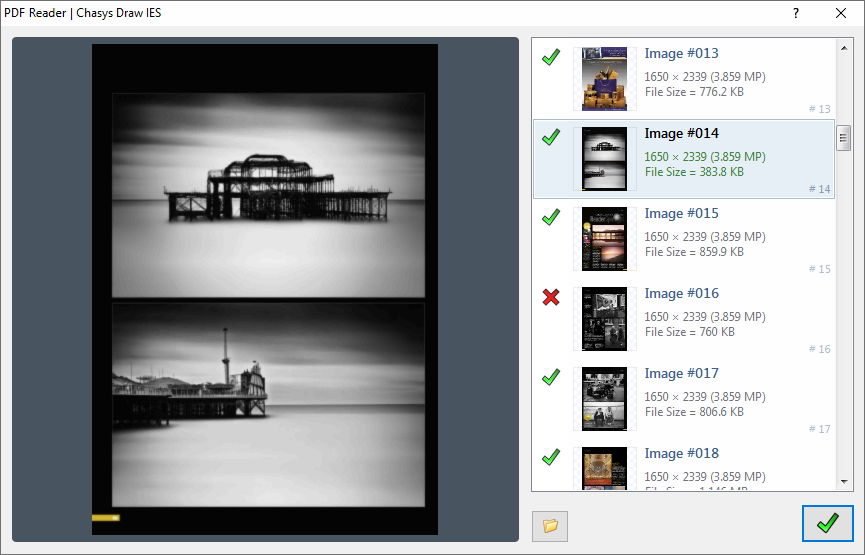
Это полезно, когда нужно извлечь изображения из PDF, проверить страницы, подготовить графические материалы или собрать документ с изображениями.
Печать
Окно Print Image даёт настройки размера вывода: центрирование на реальной бумаге, центрирование на печатной области, растяжение до бумаги, растяжение до печатной области, указание конкретных размеров, tiled printing и настройки экспозиции / ink savings. Это делает печать более управляемой, чем простое File → Print без контроля.
Сканирование и захват
Поддержка TWAIN и WIA делает программу пригодной для сканирования изображений. Screen Capture и Video Screen Capture полезны для создания инструкций, захвата интерфейса, подготовки кадров для GIF или демонстрационных материалов.
Производительность и стабильность
Chasys Draw IES ориентирован на скорость и эффективность. В пакете используется multi-core processing, High-DPI support, Multiple Display setups, asynchronous preview rendering, JpDRAW2 graphics engine, Auto-Save и Just-in-time memory compression.
Особенно заметны несколько решений:
-
RAM usage indicator в status-bar показывает нагрузку;
-
Asynchronous Auto-Save помогает не потерять работу;
-
Just-in-time memory compression снижает расход памяти;
-
Asynchronous preview rendering engine ускоряет предпросмотр;
-
Converter использует многоядерность для пакетной обработки;
-
High-DPI важен для современных мониторов;
-
Multiple Display setups полезен при работе на нескольких экранах.
Интерфейс не выглядит модно, но программа не производит впечатление декоративной оболочки. Она больше похожа на инструмент, где важнее функциональность, форматная совместимость и контроль над изображением.
Практический пример: базовая обработка фотографии
Рассмотрим типовую обработку снимка в Chasys Draw IES.
Шаг 1. Открыть изображение
Файл открывается через File → Open или кнопку Open на shortcut-bar. После открытия изображение появляется в workspace. Если это RAW, будет использовано окно Camera RAW, где можно выполнить первичную коррекцию.
Шаг 2. Проверить гистограмму и масштаб
На правой панели видна гистограмма. Масштаб меняется через zoom control или колесо мыши. При ретуши удобнее работать в увеличении, а общее восприятие проверять через Preview Window.
Шаг 3. Исправить уровни
Через Adjustments → Levels and Gamma выравниваются тени, света и средние тона. Это один из первых шагов, потому что он задаёт базовый контраст.
Шаг 4. Настроить кривые
Через Adjustments → Curves / Transfer Function можно усилить контраст, поднять тени или приглушить света. Если нужна мягкая обработка, лучше использовать adjustment layer.
Шаг 5. Настроить цвет
Через Adjustments → Temperature and Tint исправляется баланс белого. Через Hue, Saturation and Value регулируется насыщенность. Через Channel Mixer можно сделать более сложную цветовую коррекцию.
Шаг 6. Убрать дефекты
Мелкие точки удаляются Healing Brush. Повторяющиеся дефекты на фоне — Cloning Brush. Красные глаза — Red-eye. Цветные каймы — Color Fringing или Chromatic Aberration.
Шаг 7. Кадрировать
Через Crop изображение обрезается до нужной композиции. Если кадр слегка завален, поворот при кадрировании помогает выровнять горизонт.
Шаг 8. Сохранить рабочий и экспортный файл
Рабочий проект лучше сохранять в формате, который сохраняет слои и внутренние данные. Для публикации используется экспортная копия: JPEG для фото, PNG для прозрачности, WebP для сайта, TIFF для высокого качества.
Практический пример: удаление объекта с фотографии
-
Открыть фото в Chasys Photo Editor.
-
Создать копию слоя, чтобы сохранить исходник.
-
Выбрать Content-Aware Eraser.
-
Аккуратно пройтись по объекту, который нужно удалить.
-
Проверить результат на увеличении.
-
Если появились повторы или смазанные зоны, доработать Healing Brush.
-
Для текстурного фона использовать Cloning Brush.
-
Если затронуты края объекта, применить Edge Treatment.
-
Сравнить результат с исходным слоем, включая и выключая видимость копии.
Такой сценарий подходит для удаления небольших объектов. Если объект крупный и перекрывает сложный фон, автоматический eraser не решит всё идеально; потребуется ручная ретушь.
Практический пример: создание прозрачного PNG
-
Открыть исходное изображение.
-
Выделить объект через Snip, Pen and Path или ручную работу.
-
Удалить фон через Eraser или Transparency Fill.
-
Включить Alpha Protected для готового объекта, чтобы случайно не испортить прозрачность.
-
Почистить края через Edge Treatment.
-
Проверить объект на тёмном и светлом фоне.
-
Сохранить результат в PNG.
Chasys Draw IES хорошо подходит для таких задач благодаря полноценной работе с альфа-каналом и инструментам очистки краёв.
Практический пример: пакетная конвертация
-
Запустить Chasys Photo Converter.
-
Добавить изображения или папку.
-
Выбрать выходной формат.
-
Настроить изменение размера.
-
Включить automatic rotation, если исходные фото содержат EXIF-ориентацию.
-
Указать, как обрабатывать метаданные.
-
Запустить конвертацию.
-
Следить за индикаторами Converted, Failed, Unknown и TOTAL.
-
Проверить результат в выходной папке.
Если задача повторяется часто, Chasys Draw IES экономит время: один раз задаётся процесс, затем вся папка обрабатывается автоматически.
Практический пример: создание простой GIF-анимации
Для простой GIF-анимации лучше использовать Frame Animation.
-
Создать новый файл.
-
Переключить image mode в Frame Animation.
-
Создать несколько слоёв, где каждый слой — отдельный кадр.
-
На каждом слое изменить положение объекта, цвет, текст или эффект.
-
В Layer Properties задать frame delay.
-
Проверить проигрывание.
-
Экспортировать в animated GIF или другой поддерживаемый формат.
Для движения объекта по траектории лучше использовать Object Animation и Animation Timeline. Там не нужно вручную рисовать каждый кадр: объект можно перемещать по времени.
Настройки интерфейса и темы
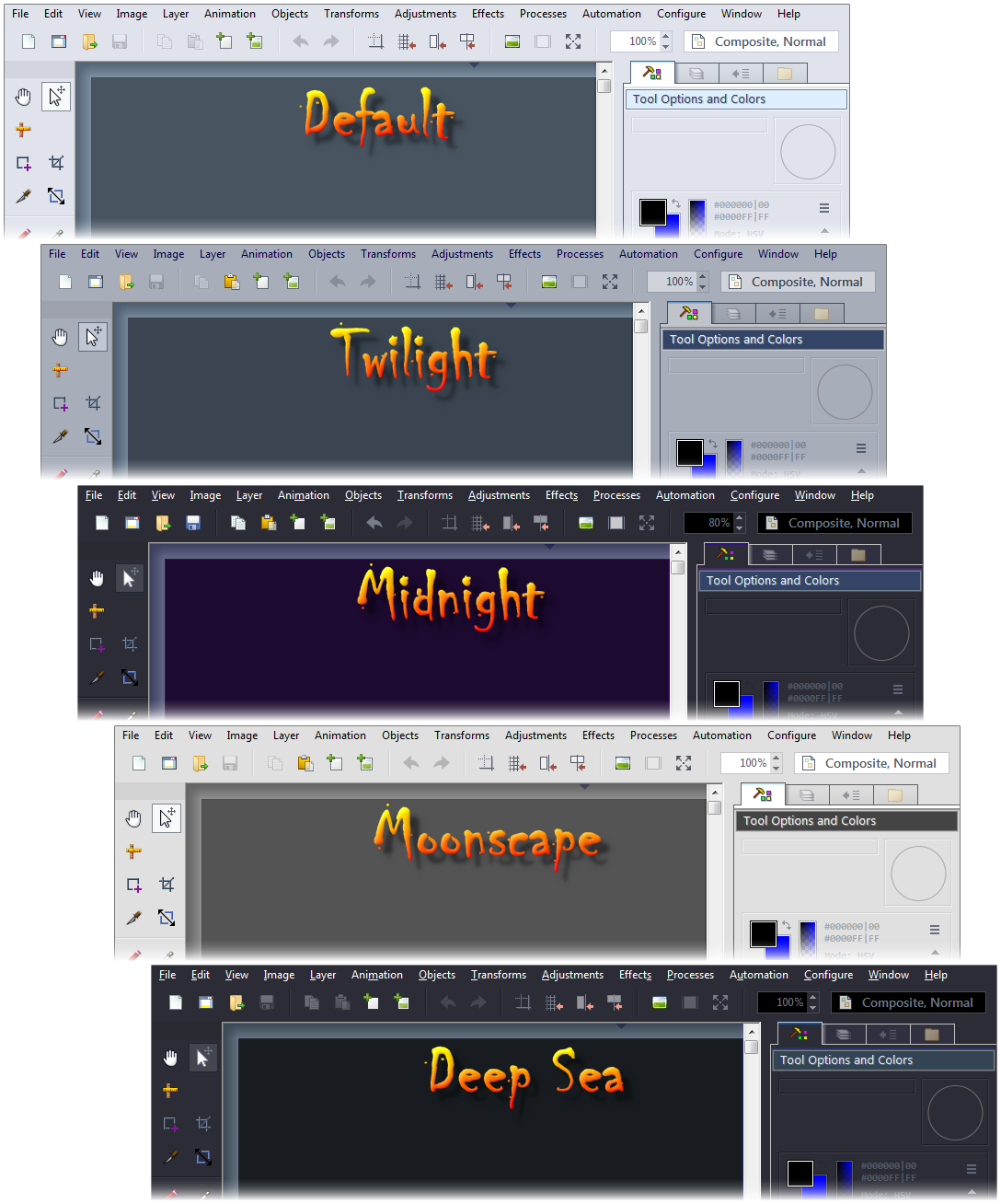
Chasys Draw IES позволяет менять оформление workspace и стиль границ слоёв. Доступны варианты отображения layer borders: Default, Traditional, Greyscale, Dotted, Contrast. Это не просто косметика: при сложной композиции с несколькими слоями правильная подсветка помогает видеть, какой слой активен, где находится основной слой и какие элементы входят в группу.
Для работы с пером есть full-screen mode: workspace разворачивается на экран, а большая часть панелей скрывается. Это удобно для планшета, потому что меньше элементов мешает рисованию.
Автоматизация и скрипты
Chasys Draw IES поддерживает Automation, Recording Scripts и Writing Scripts. Это полезно, если пользователь регулярно выполняет одинаковые действия: resize, коррекция, фильтр, сохранение в нужный формат.
Автоматизация особенно хорошо сочетается с пакетной обработкой:
-
подготовка изображений одного размера;
-
применение одинаковой цветокоррекции;
-
создание водяных знаков;
-
экспорт в несколько форматов;
-
техническая обработка набора файлов;
-
повторяемая подготовка картинок для каталога.
Кроме того, в Effects → Custom есть Program / Script, а среди возможностей указаны scripting transforms, scripting adjustments, scripting effects и scripting processes. Это превращает программу в инструмент не только для ручного редактирования, но и для полуавтоматического workflow.
Сравнение с аналогами
Chasys Draw IES стоит сравнивать не с абстрактными фоторедакторами, а с конкретными программами: GIMP, Paint.NET, Krita, Affinity Photo и Adobe Photoshop. У каждой из них своя роль, поэтому Chasys Draw IES не всегда побеждает, но часто оказывается неожиданно сильным бесплатным вариантом.
| Программа | Где Chasys Draw IES сильнее | Где Chasys Draw IES уступает |
|---|---|---|
| GIMP | Пакетная структура Editor + Viewer + Converter, встроенный многопоточный конвертер, image modes для анимации и списков изображений, необычная поддержка форматов конкурентов | У GIMP больше обучающих материалов, шире сообщество, привычнее для пользователей open-source графики |
| Paint.NET | Больше профессиональных функций: RAW, stacking, animation, Icon Generator, Content-Aware Eraser, расширенная поддержка форматов, Converter | Paint.NET проще, легче воспринимается новичком, имеет более прямолинейный интерфейс и активную экосистему плагинов |
| Krita | Лучше как универсальный пакет для фото, конвертации, просмотра, форматов и технической обработки | Krita сильнее для цифровой живописи, иллюстрации, concept art, комиксов и длительной работы с кистями |
| Affinity Photo | Бесплатный пакет с отдельным Viewer и Converter, сильная поддержка форматов, малый порог по стоимости | Affinity современнее визуально, лучше подходит для коммерческого дизайнера, объединяет профессиональные photo/vector/layout workflows в текущей линейке Affinity |
| Adobe Photoshop | Chasys Draw IES бесплатен, легче как пакет, имеет отдельный быстрый Converter и интересные режимы слоя/анимации | Photoshop остаётся отраслевым стандартом, сильнее по экосистеме, совместимости с профессиональными процессами, AI-инструментам и интеграции с Adobe |
GIMP
GIMP — мощный свободный редактор, доступный на разных платформах. Он силён сообществом, расширениями и привычной логикой для пользователей Linux и open-source. Chasys Draw IES выигрывает как компактный пакет: здесь сразу есть Viewer и Converter, а не только редактор. Для пользователя Windows, которому нужна обработка фото плюс конвертация и быстрый просмотр, Chasys Draw IES может быть практичнее. GIMP сильнее, если важны обучающие материалы, кроссплатформенность и привычный open-source workflow.
Paint.NET
Paint.NET проще и дружелюбнее для новичка. В нём легче быстро обрезать картинку, наложить эффект и сохранить результат. Chasys Draw IES сложнее, но заметно шире: Camera RAW, image stacking, frame animation, object animation, Icon Generator, Converter, поддержка PSD/XCF/PDN/KRA/ORA и редких форматов. Paint.NET хорош для лёгкой правки, Chasys Draw IES — для пользователя, который готов освоить более плотный интерфейс ради функций.
Krita
Krita создавалась прежде всего для цифровой живописи, concept art, текстур, комиксов и анимации. У неё сильные кисти, стабилизаторы, workspace для анимации и художественная направленность. Chasys Draw IES не заменяет Krita для художника, который рисует каждый день на планшете. Зато Chasys Draw IES шире в фотоутилитарном смысле: Viewer, Converter, RAW во всех компонентах, PDF, сканирование, screen capture, форматы конкурентов, image stacking.
Affinity Photo
Affinity Photo выглядит современнее и лучше вписывается в профессиональный дизайн-процесс. Он удобнее для коммерческой ретуши, макетов и совместной работы с другими приложениями Affinity. Chasys Draw IES берёт бесплатностью, компактностью, Converter, Viewer, широкой поддержкой форматов и нестандартной архитектурой. Если нужен эстетичный профессиональный интерфейс, Affinity воспринимается сильнее. Если нужен бесплатный графический пакет с большим количеством функций, Chasys Draw IES выглядит рационально.
Adobe Photoshop
Adobe Photoshop сильнее как индустриальный стандарт. Он выигрывает экосистемой, обучением, совместимостью с профессиональными студиями, современными AI-функциями и привычностью для рынка. Chasys Draw IES не пытается быть Photoshop-клоном. Его смысл другой: дать бесплатный редактор со слоями, RAW, анимацией, stacking, иконками, конвертером и просмотрщиком в одном пакете. Для домашнего пользователя, веб-мастера, технического специалиста или энтузиаста этого может быть достаточно.
Плюсы Chasys Draw IES
Полноценный пакет, а не одиночный редактор
Главный плюс — наличие Editor, Viewer и Converter. Многие бесплатные редакторы умеют редактировать изображение, но не дают удобного пакетного конвертера и отдельного быстрого просмотрщика. В Chasys Draw IES эти задачи решены внутри одного набора.
Бесплатность
Программа даёт много возможностей без платной подписки. Это делает её хорошим вариантом для домашней обработки фото, учебных задач, веб-графики и технической конвертации.
Сильная поддержка форматов
Поддержка PSD, XCF, PDN, KRA, ORA, Camera RAW, WebP, HEIF, JPEG-XL, animated GIF, animated PNG, TIFF и редких форматов делает Chasys Draw IES полезным инструментом для открытия и конвертации файлов, которые не всегда удобно обрабатывать в простых просмотрщиках.
Слои и необычная модель free-style layering
Free-style layering делает работу с объектами гибкой. Слои можно размещать вне холста, оставлять рядом, двигать как предметы на столе. Это непривычно, но удобно для коллажей, анимации и дизайна.
RAW во всех компонентах
RAW поддерживается не только в редакторе, но и в Viewer / Converter workflow. Это важно для фотографа-любителя, которому нужно быстро просмотреть, выбрать, обработать и конвертировать исходники.
Анимация
Frame Animation и Object Animation дают больше, чем большинство лёгких редакторов. Можно делать GIF, animated PNG, sprite-sheets, объектные движения и animated cursor.
Image Stacking
Image Averaging, Merge to HDR, Focus Stacking и Super-resolution — серьёзные функции для бесплатной программы. Они расширяют Chasys Draw IES в сторону фотоэкспериментов и технической обработки.
Пакетная обработка
Chasys Photo Converter экономит время при больших наборах файлов. Resize, rotation, metadata, animation conversion, noise reduction и auto-leveling в пакетном режиме полезны для сайта, архива и каталога.
Плагины и скрипты
Поддержка .8BF, external plug-ins, scripting и SDK делает программу расширяемой. Это важно для тех, кто не хочет ограничиваться штатным набором эффектов.
Минусы Chasys Draw IES
Интерфейс выглядит устаревшим
Chasys Draw IES функционален, но визуально не похож на современные редакторы с крупными панелями, плавными анимациями и минималистичной компоновкой. Маленькие иконки, плотные панели и обилие меню могут оттолкнуть новичка.
Высокая плотность функций
В программе много инструментов, и они не всегда очевидны. Например, пользователь может не сразу понять различие между Eraser, Transparency Fill, Content-Aware Eraser, Opaquer и Edge Treatment. Возможностей много, но освоение требует времени.
Free-style layering непривычен
Свободное расположение слоёв за пределами холста — сильная идея, но пользователям Photoshop, GIMP или Paint.NET она может показаться странной. Нужно привыкнуть, что слой может быть видимым и доступным вне итоговой области изображения.
Меньше обучающих материалов
По сравнению с Photoshop, GIMP, Krita или Paint.NET у Chasys Draw IES меньше сторонних уроков, видео и готовых workflow. Справка у программы подробная, но массового обучающего контента значительно меньше.
Не лучший выбор для чистой цифровой живописи
Для художника, который рисует на планшете и использует сложные кистевые движки, Krita будет логичнее. Chasys Draw IES умеет рисовать, но его сильная сторона — универсальность, а не специализация на digital painting.
Не замена профессиональной Adobe-среде
Если рабочий процесс завязан на Photoshop, Illustrator, InDesign, Adobe Camera Raw, Actions, AI-инструменты и студийные PSD-шаблоны, Chasys Draw IES не станет полной заменой. Он хорош как самостоятельный бесплатный пакет, но не как полный аналог коммерческой экосистемы.
Кому стоит установить Chasys Draw IES
Chasys Draw IES стоит рассматривать тем, кому нужна функциональность без подписки и без установки нескольких разрозненных программ.
Программа хорошо подходит:
-
домашнему пользователю, который хочет редактировать фото;
-
веб-мастеру, которому нужны WebP, resize, PNG, пакетная конвертация;
-
фотографу-любителю, который работает с RAW и хочет бесплатный workflow;
-
пользователю, которому нужен быстрый просмотрщик с метаданными;
-
человеку, который часто конвертирует изображения;
-
владельцу старой коллекции файлов в разных форматах;
-
пользователю, которому нужны GIF-анимации и простые object animations;
-
разработчику или дизайнеру, которому нужны иконки и курсоры;
-
техническому специалисту, который работает с редкими форматами;
-
тем, кто хочет бесплатную альтернативу Photoshop, но готов к другому интерфейсу.
Кому лучше выбрать другую программу
Chasys Draw IES не идеален для всех. Его лучше не выбирать как основной инструмент, если нужен максимально простой редактор открыл — нажал улучшить — сохранил. В таком сценарии программа будет казаться избыточной.
Лучше выбрать другую программу, если:
-
нужен самый простой интерфейс для новичка;
-
основная работа — цифровая живопись и иллюстрация;
-
требуется промышленный Photoshop workflow;
-
нужна плотная интеграция с Adobe Creative Cloud;
-
критична современная визуальная оболочка;
-
вся работа построена на готовых уроках и популярных шаблонах;
-
требуется профессиональная полиграфическая среда с предсказуемым CMYK-процессом.
Итоговая оценка
Chasys Draw IES / Chasys Photo — сильный бесплатный пакет для графики и фото, который заметно шире обычного фоторедактора. Его главная ценность — сочетание слойного редактора, быстрого просмотрщика и многопоточного конвертера. В одном пакете есть Camera RAW, adjustment layers, linked layers, free-style layering, frame-based animation, object animation, image stacking, Icon Generator, PDF Reader and Writer, screen capture, поддержка плагинов .8BF, scripting и большой набор форматов.
Программа не выглядит современной и не пытается быть привычной с первого запуска. Её интерфейс плотный, местами жёсткий, а логика слоёв отличается от более популярных редакторов. Но за этой непривычностью находится реальная функциональность. Chasys Draw IES особенно хорош как рабочий инструмент для пользователя Windows, которому нужен бесплатный графический пакет: открыть, посмотреть, отретушировать, собрать коллаж, сделать GIF, обработать RAW, подготовить иконку, сконвертировать папку файлов и сохранить результат в нужном формате.
Если нужен красивый минималистичный редактор для пары быстрых правок, Chasys Draw IES может показаться слишком сложным. Если нужен бесплатный, насыщенный и технически гибкий пакет для изображений, он остаётся одним из самых интересных вариантов.
