
FocoClipping — это онлайн-сервис удаления фона, рассчитанный на быстрый переход от исходного фото к готовому объекту на прозрачном, белом, цветном или шаблонном фоне. Его основная задача — не заменить Photoshop, GIMP или Photopea, а закрыть конкретный рабочий сценарий: загрузить изображение, автоматически отделить объект от фона, вручную поправить спорные участки и скачать результат в PNG или JPG. В этом смысле FocoClipping удобен как практичный AI background remover для карточек товаров, портретов, логотипов, автомобилей, животных, графики, eCommerce-изображений и маркетинговых материалов. Сервис работает с JPG/JPEG/PNG, поддерживает изображения до 15 МБ и до 25 MP, а в пакетном режиме позволяет загружать до 30 изображений за раз.
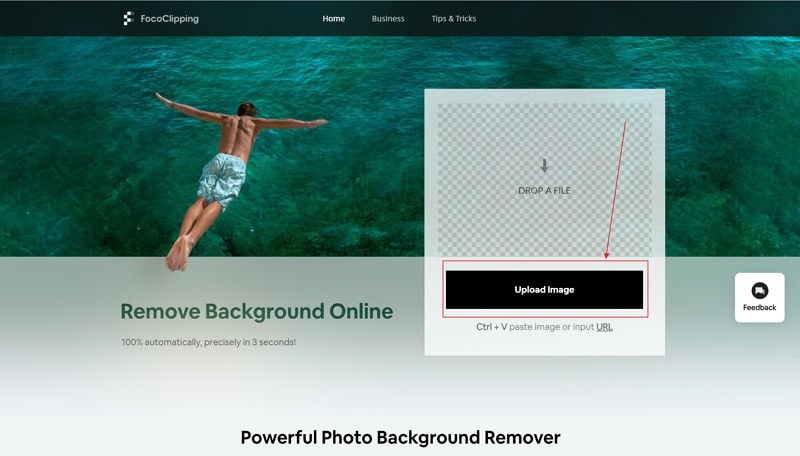
Ключевая особенность FocoClipping — сочетание автоматического удаления фона и ручных инструментов. В простом случае достаточно кнопки Upload Image и экспорта результата. В более сложной ситуации можно перейти из Smart Remove в Manual Remove и доработать контур через Keep, Remove, Erase, Refine Edge, Define Edge и Hair Touchup. После вырезания объекта доступны дополнительные операции: замена фона через Background, кадрирование через Crop, добавление тени через Shadow и обводка через Outline. Такой набор делает FocoClipping не просто удалителем фона в один клик, а небольшим специализированным редактором для подготовки вырезанных изображений.
FocoClipping
- Ретушь фото
- Русский интерфейс
- Просто для новичков
- Не для ручной ретуши
- Работает в браузере
- Упор на удаление фона
Общая характеристика FocoClipping
FocoClipping работает как браузерный инструмент: пользователь загружает изображение, сервис распознаёт главный объект, отделяет его от фона и показывает результат в редакторе. Главный сценарий построен вокруг удаления фона, поэтому интерфейс не перегружен слоями, фильтрами, сложными панелями цветокоррекции или монтажными инструментами. Это именно онлайн-сервис удаления фона, а не универсальный графический редактор.
В FocoClipping хорошо просматривается разделение на два режима:
| Режим | Для чего нужен | Когда использовать |
|---|---|---|
| Smart Remove | Автоматическое удаление фона | Когда объект хорошо отделяется от фона и не требует сложной ручной обтравки |
| Manual Remove | Ручная разметка объекта и фона | Когда автоматический результат нужно поправить: вернуть часть объекта, удалить остатки фона, обработать волосы или сложный край |
В обычной работе пользователь чаще всего начинает со Smart Remove. Сервис сам анализирует изображение, определяет тип объекта и строит вырезку. Если результат нормальный, остаётся нажать Download и выбрать формат. Если видны ошибки, например пропали края товара, остались фрагменты фона, плохо вырезались волосы или тонкие детали, используется Manual Remove.
FocoClipping ориентирован на несколько типовых категорий изображений:
-
портреты и селфи;
-
product photos для интернет-магазинов;
-
логотипы и графические объекты;
-
фотографии автомобилей;
-
изображения животных;
-
предметные фото для маркетплейсов;
-
визуалы для рекламы, презентаций и соцсетей.
Практически это означает, что FocoClipping особенно полезен там, где нужно быстро сделать прозрачный фон, белый фон для карточки товара, аккуратно вырезанный объект для дизайна или набор однотипных изображений для каталога. Сервис поддерживает стандартное качество результата бесплатно, а full-resolution экспорт работает через кредиты: 1 изображение в полном разрешении стоит 1 кредит. Стандартный результат ограничен 0.25 MP, а full-resolution результат находится в диапазоне от 0.25 MP до 25 MP.
Интерфейс и логика работы
Главный экран FocoClipping построен вокруг загрузки изображения. Основной элемент — кнопка Upload Image. Рядом используется подсказка Ctrl + V paste image or input URL, то есть изображение можно не только выбрать как файл, но и вставить из буфера или передать через ссылку. Для массовой загрузки появляется область Drag Files Here, счётчик 0/30 selected, строка Select more or drag images here, кнопки Cancel и Start, а также уведомление Supports JPG & PNG. Maximum 30 images at one time.
После загрузки изображение открывается в редакторе. Основная рабочая область делится на две части: слева виден исходник или область ручной разметки, справа — результат после удаления фона. Такой split-view удобен: сразу понятно, какие части программа сохранила, какие удалила и где требуется коррекция. На верхней панели находятся переключатели Smart Remove и Manual Remove, а также команды Undo, Redo, Start over, Reupload и Download. В правой части редактора доступны инструменты постобработки: Background, Crop, Shadow.
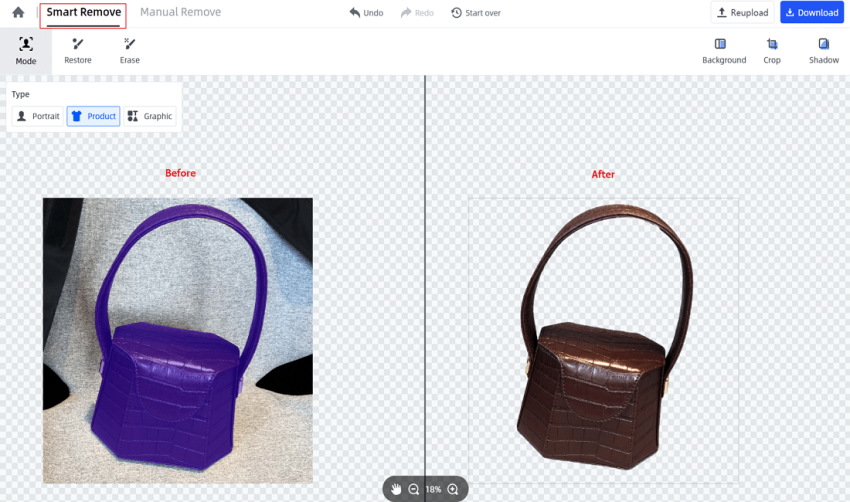
В Smart Remove пользователь видит тип изображения: Portrait, Product, Graphic. Для предметных фото это важно, потому что программа подстраивает распознавание под объект. Если загружена сумка, обувь, флакон, камера или другой товар, логика отличается от портрета: у товара чаще важна геометрия, ровные края, сохранение ручек, ремешков, подошвы, бликов и мелких деталей. У портрета важнее волосы, плечи, мягкие контуры одежды и естественный край лица.
В Manual Remove панель меняется. Появляются инструменты:
| Инструмент | Назначение |
|---|---|
| Keep | Отмечает область, которую нужно сохранить |
| Remove | Отмечает фон или лишние области, которые нужно удалить |
| Erase | Стирает ошибочную разметку |
| Refine Edge | Смягчает и уточняет край вырезанного объекта |
| Define Edge | Позволяет вручную задавать сложные границы |
| Hair Touchup | Помогает доработать волосы на портретах |
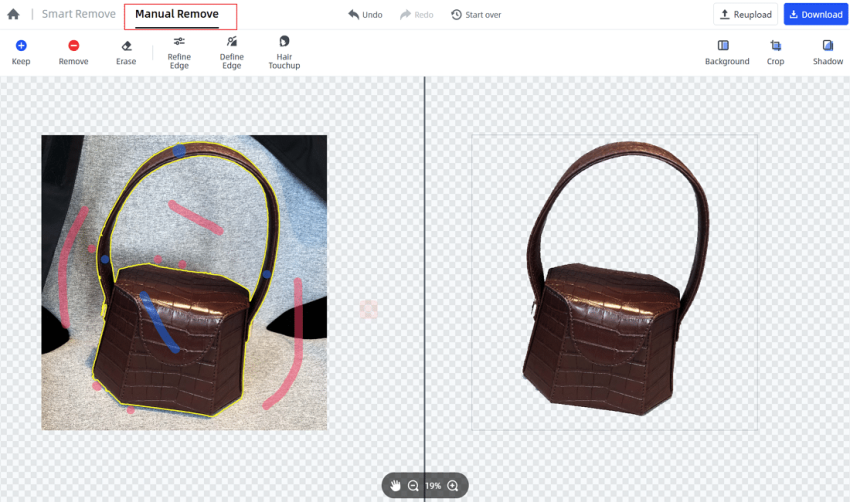
Логика интерфейса простая: синий маркер сообщает программе, что эту часть нужно оставить, красный — что её нужно убрать. Это удобно для пользователей без опыта работы с масками. Не нужно рисовать точный контур, как в профессиональном редакторе: достаточно подсказать FocoClipping, где объект, а где фон. После такой разметки сервис пересчитывает результат и показывает обновлённую вырезку справа.
Автоматическое удаление фона: Smart Remove
Smart Remove — основной режим FocoClipping. Он рассчитан на ситуацию, когда нужно удалить фон с фото онлайн без ручной настройки. Пользователь загружает изображение через Upload Image, сервис автоматически распознаёт объект и выводит обработанный вариант. Результат можно сразу скачать или отправить в доработку.
Базовый порядок работы выглядит так:
-
Нажать Upload Image.
-
Выбрать изображение в JPG, JPEG или PNG.
-
Дождаться автоматической обработки.
-
Проверить объект на прозрачном фоне.
-
При необходимости использовать Restore или Erase для мелких правок.
-
Нажать Download.
-
Выбрать PNG или JPG.
В режиме Smart Remove FocoClipping особенно удобен для фото с понятным главным объектом. Например, если товар снят на столе, обувь лежит на однотонном фоне, портрет сделан при нормальном освещении, логотип находится на простом фоне, а автомобиль отделён от окружающей сцены, сервис обычно быстро выделяет нужную область. При этом не обязательно иметь идеально студийный снимок: алгоритм рассчитан на реальные изображения, где фон может быть неоднородным.
Слабые места у такого сценария тоже понятны. Любой онлайн-сервис удаления фона хуже работает, когда:
-
объект и фон близки по цвету;
-
контур размыт;
-
на объект падают сильные тени;
-
волосы сливаются с фоном;
-
полупрозрачные детали выглядят как часть фона;
-
есть много мелких отверстий, ремешков, сетки, проволоки, меха;
-
фон содержит похожие на объект фрагменты.
Именно поэтому в FocoClipping есть Manual Remove. Автоматический режим хорош как стартовая точка, но не всегда как финальный результат. Для каталога товаров, рекламной карточки или аватарки часто нужно потратить ещё минуту на проверку краёв: посмотреть ручки сумки, шнурки обуви, волосы, плечи, углы упаковки, прозрачные вставки и тени.
В Smart Remove доступны инструменты мелкой корректировки. Restore возвращает области, которые программа удалила слишком агрессивно, а Erase убирает лишнее по краям. Это удобно, когда результат почти готов, но есть небольшой дефект: например, у товара исчез маленький выступ, у портрета съелась часть рукава или на прозрачном фоне остался кусок старого окружения.
Ручное удаление фона: Manual Remove
Manual Remove нужен, когда автоматическое удаление фона сработало неточно. Этот режим не требует профессионального навыка обтравки, но даёт больше контроля, чем обычная кнопка удалить фон. Пользователь не вырезает объект по пикселям, а делает разметку: что оставить и что удалить. Дальше FocoClipping пересчитывает маску.
При переходе из автоматического режима в ручной FocoClipping показывает предупреждение This will discard changes, continue?. После подтверждения кнопкой Ok открывается ручной режим. Это логично: ручная разметка строит результат заново, поэтому предыдущие автоматические правки могут быть сброшены.
Основные действия в Manual Remove:
| Действие | Как выполняется | Для чего нужно |
|---|---|---|
| Сохранить объект | Инструмент Keep, синяя разметка | Вернуть или защитить важную часть объекта |
| Удалить фон | Инструмент Remove, красная разметка | Показать сервису, что область является фоном |
| Стереть ошибочную разметку | Инструмент Erase | Исправить лишние синие или красные штрихи |
| Отменить шаг | Undo | Вернуться к предыдущему действию |
| Повторить действие | Redo | Вернуть отменённую правку |
| Начать заново | Start over | Полностью сбросить ручную разметку |
| Передвинуть изображение | Drag | Работать с крупным увеличением |
| Увеличить или уменьшить масштаб | Zoom in, Zoom out | Проверять край и мелкие детали |
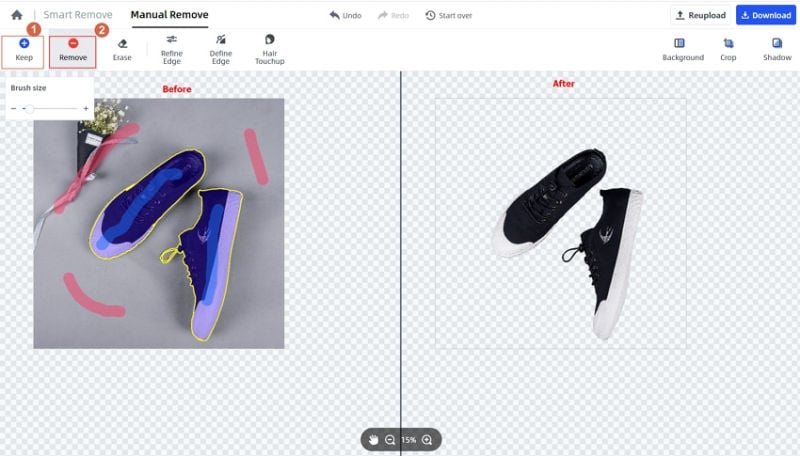
Хорошая ручная разметка в FocoClipping не должна превращаться в раскрашивание всего изображения. Сервису нужны подсказки, а не полное закрашивание объекта и фона. Синий штрих лучше ставить внутри объекта, не выходя на границу. Красный — внутри фона, тоже без захода на объект. Если провести красную линию слишком близко к краю товара, можно случайно удалить часть предмета. Если поставить синюю отметку на фоне, сервис может сохранить лишний фрагмент.
На товарных фото Manual Remove полезен для деталей, которые AI может принять за фон: ручка сумки, ремешок часов, шнурок обуви, тонкая металлическая дуга, прозрачная упаковка, белый товар на белой поверхности. На портретах ручной режим помогает вернуть плечи, волосы, край одежды, аксессуары. На логотипах — сохранить тонкие линии и убрать фон между элементами.
Удобство FocoClipping здесь в том, что результат отображается сразу рядом с исходником. Не нужно сохранять файл, открывать его отдельно и проверять на другом фоне. Достаточно смотреть на правую часть редактора и оценивать, появились ли дырки, зазубрины, грязные остатки или слишком жёсткий край.
Работа с краями: Refine Edge
Refine Edge — инструмент для тех случаев, когда объект уже вырезан, но край выглядит слишком грубым, резким или неестественным. Он особенно полезен после ручной разметки, когда контур получился правильным по форме, но требует смягчения. В FocoClipping у Refine Edge есть настройка Feather Edge, которая регулирует степень мягкости края.
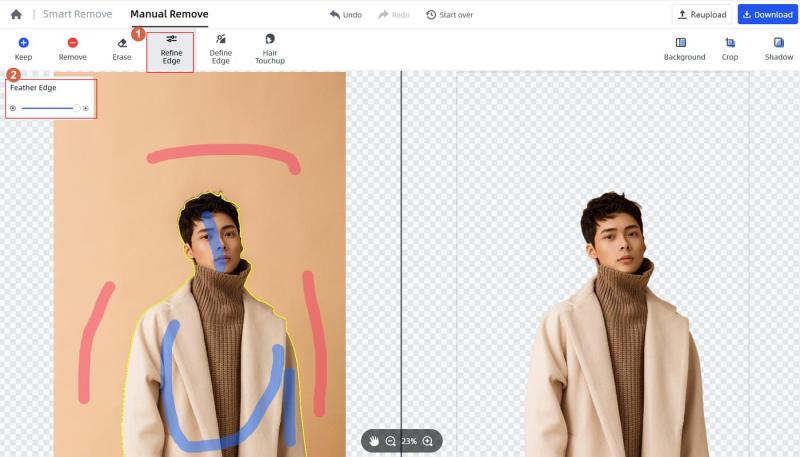
Главная задача Refine Edge — сделать так, чтобы вырезанный объект не выглядел наклеенным. Это особенно заметно, если после удаления фона объект ставится на новый цветной фон. На белом фоне мелкие неровности можно не увидеть, а на ярком фоне сразу проявляются жёсткие пиксели, серые ореолы и рваные края. Feather Edge помогает смягчить переход и сделать контур естественнее.
Инструмент уместен для:
-
портретов;
-
одежды;
-
волос;
-
мягких тканей;
-
меха;
-
объектов с неидеально резким контуром;
-
изображений, снятых не в студии;
-
фото, где фон был близко к объекту.
Но Refine Edge не стоит использовать бездумно. Слишком сильное смягчение может испортить товарную фотографию: край упаковки, обуви, техники или часов станет размытым. Для предметов с жёсткой геометрией лучше использовать минимальное смягчение или перейти к Define Edge, если требуется точная правка формы. Для портретов и мягких объектов Refine Edge обычно полезнее, потому что человеческий силуэт редко выглядит естественно с абсолютно жёстким контуром.
Точная ручная коррекция: Define Edge
Define Edge — более точный инструмент, чем Refine Edge. Он используется не для общего смягчения контура, а для локального исправления проблемных участков. В FocoClipping этот инструмент работает как ручка: пользователь ставит точки вдоль спорного края, соединяет их в линию и помогает программе понять, где должна проходить граница объекта.
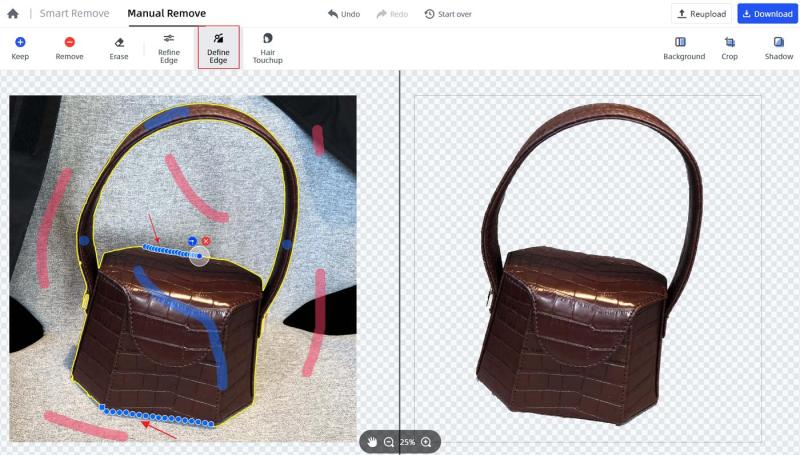
Define Edge нужен, когда синие и красные маркеры дают слишком грубую подсказку. Например, у сумки есть ручка, рядом с ней фон похожего цвета, а автоматический алгоритм не понимает, где заканчивается объект. Простая красная или синяя линия может исправить общий результат, но не построит аккуратную кривую. В таком случае Define Edge позволяет указать границу вручную.
В процессе работы появляется белое кольцо диапазона. Точки нужно ставить в пределах этой зоны, не уходя слишком далеко от проблемного участка. Рядом с точками есть переключение smooth / corner: оно задаёт, должен ли участок продолжаться плавно или образовывать угол. Ошибочную точку можно удалить через красный крестик.
Разница между Refine Edge и Define Edge принципиальная:
| Инструмент | Что делает | Лучший сценарий |
|---|---|---|
| Refine Edge | Смягчает край и делает переход естественнее | Волосы, ткань, портреты, мягкие контуры |
| Define Edge | Уточняет конкретный участок границы | Ручки сумок, углы товаров, тонкие детали, сложные формы |
Для товарных карточек Define Edge часто важнее, чем мягкое размытие. У товара контур должен быть чистым и читаемым: коробка не должна потерять угол, сумка — ручку, кроссовок — шнурки, часы — ремешок. Если вырезанный объект будет использоваться на маркетплейсе, неровный край сразу снижает ощущение качества. FocoClipping даёт возможность исправить такие места без перехода в профессиональный редактор.
Hair Touchup: доработка волос на портретах
Волосы — один из самых сложных объектов для любого background remover. У волос нет простого геометрического края: есть тонкие пряди, полупрозрачные участки, мягкие переходы, смешение цвета волос с цветом фона. Если сервис просто вырежет силуэт по грубой границе, портрет будет выглядеть неестественно: волосы станут шлемом, а по краю появятся ореолы старого фона.
В FocoClipping для этого есть инструмент Hair Touchup. Он находится в Manual Remove и используется после основной обтравки. Сначала пользователь выделяет край волос жёлтой кистью Brush, затем выбирает цвет волос через Hair Picker, а цвет окружающего фона — через BG Picker. Если жёлтая разметка зашла слишком далеко, её можно удалить инструментом Eraser рядом с Brush.
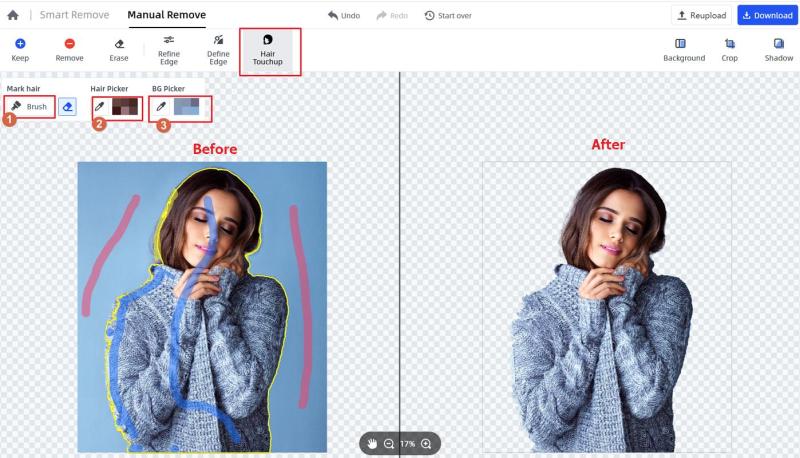
Hair Touchup не является полноценной ретушью волос. Он не меняет причёску, не добавляет объём и не делает портрет студийным. Его задача более конкретная: улучшить край волос после удаления фона. Это важно для аватарок, портретов сотрудников, промоизображений, обложек, изображений для соцсетей и лендингов.
Практический порядок работы:
-
Загрузить портрет через Upload Image.
-
Дождаться автоматического удаления фона.
-
Перейти в Manual Remove, если край волос требует правки.
-
Нажать Hair Touchup.
-
Выбрать Brush и провести по краю волос.
-
Через Hair Picker указать цвет волос.
-
Через BG Picker указать цвет старого фона рядом с волосами.
-
Убрать лишнюю жёлтую разметку через Eraser.
-
Проверить результат справа.
-
Скачать PNG или JPG через Download.
Лучше всего Hair Touchup работает, когда исходный портрет имеет нормальное освещение, а волосы не полностью сливаются с фоном. Если тёмные волосы сняты на тёмном фоне или светлые волосы на светлом фоне, любому AI-инструменту сложнее отделить реальные пряди от окружения. В таких случаях FocoClipping всё равно помогает, но результат требует более внимательной ручной доработки.
Замена и настройка фона
После удаления фона FocoClipping позволяет не только сохранить прозрачный PNG, но и заменить фон. Для этого используется инструмент Background. Он находится в правой части редактора и открывает панель с однотонными цветами, шаблонами и возможностью загрузить собственный фон через +upload.
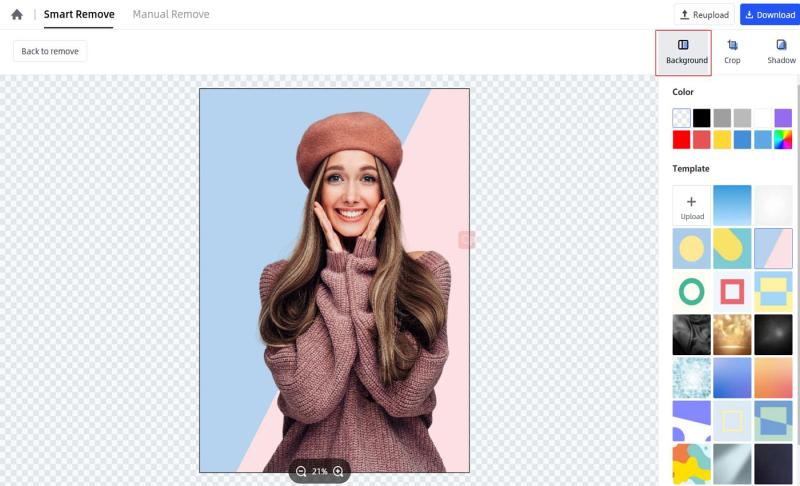
Фоновая панель полезна в нескольких сценариях.
Для маркетплейсов чаще нужен белый или светло-серый фон. Он делает товар визуально чистым, не отвлекает от объекта и подходит для карточек в едином стиле. Для социальных сетей и рекламных баннеров можно выбрать цветной фон или шаблон. Для брендированных материалов — загрузить собственный фон, например фирменный градиент, текстуру, интерьер, цветовую подложку или заранее подготовленный макет.
В FocoClipping фон меняется уже после вырезания объекта. Это удобно: сначала пользователь добивается чистой обтравки, затем проверяет, как объект выглядит на разных подложках. Если на цветном фоне становится виден грязный край, можно вернуться к ручной доработке и исправить контур. Это быстрее, чем экспортировать прозрачный PNG, открывать его в другом редакторе и только там обнаруживать проблему.
Типовые задачи для Background:
-
сделать белый фон для товара;
-
поставить портрет на цветную подложку;
-
заменить случайный фон на нейтральный;
-
подготовить изображение для презентации;
-
создать визуал для карточки товара;
-
сделать объект на прозрачном фоне и затем сравнить варианты;
-
загрузить собственный фон под конкретный бренд.
Формат экспорта зависит от задачи. PNG подходит, когда нужен прозрачный фон и дальнейшая работа в другом редакторе. JPG удобен, когда фон уже выбран, прозрачность не нужна, а важен меньший размер файла. FocoClipping прямо разделяет эти сценарии: PNG используется для прозрачного фона, JPG — для меньшего размера и белого фона.
Crop: кадрирование и подготовка размера
Crop в FocoClipping нужен для кадрирования изображения после удаления или замены фона. Это не просто декоративная функция: для eCommerce, соцсетей и каталогов размер кадра часто так же важен, как качество вырезания. Даже идеально отделённый товар будет выглядеть плохо, если он слишком маленький, смещён к краю или имеет неправильное соотношение сторон.
В панели Crop доступны готовые пропорции и ручная настройка. Можно выбрать стандартное соотношение, например 1:1, 3:4, 16:9 или другой формат, а также задать ширину и высоту в полях размера. После настройки рамки нужно нажать Apply.
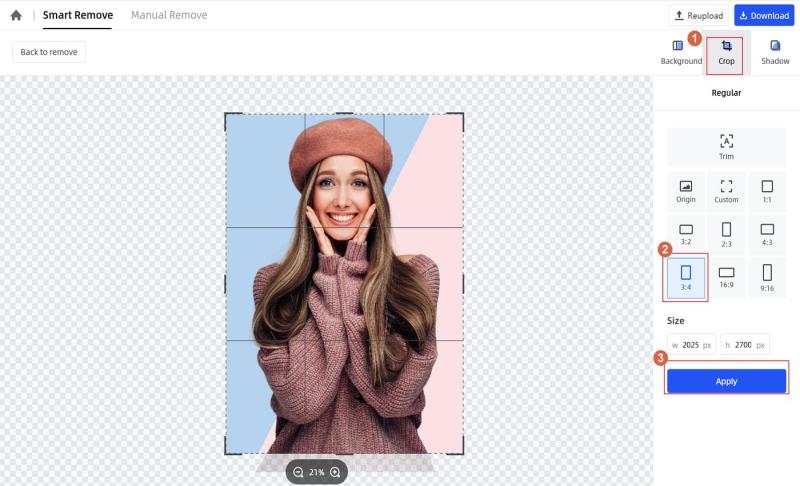
Кадрирование особенно важно для товарных фото. На маркетплейсе карточки обычно отображаются сеткой, и если один товар крупный, другой маленький, третий с большим пустым полем, каталог выглядит небрежно. FocoClipping помогает привести изображения к одному визуальному стандарту: вырезать фон, поставить одинаковую подложку, выровнять объект внутри кадра и применить нужный размер.
Для портретов Crop полезен при подготовке аватарок, обложек, карточек сотрудников, изображений для профилей и рекламных материалов. Можно вырезать человека, поставить фон, выбрать вертикальный или квадратный формат и получить готовое изображение без перехода в отдельный редактор.
Полезный порядок действий:
-
Удалить фон через Smart Remove.
-
Исправить край через Manual Remove, если нужно.
-
Выбрать фон через Background.
-
Нажать Crop.
-
Выбрать пропорцию или задать размер вручную.
-
Передвинуть рамку так, чтобы объект находился в правильной зоне.
-
Нажать Apply.
-
Скачать результат через Download.
У Crop есть практическое ограничение: он не решает проблему плохого исходника. Если фото снято слишком близко, объект обрезан по краю или важная часть товара отсутствует, кадрирование не восстановит недостающую область. Но для нормального исходника инструмент закрывает большую часть базовых задач по подготовке размера.
Shadow: тень для товарных и портретных изображений
После удаления фона объект часто выглядит плоско. Особенно это заметно на товарах: обувь, сумка, флакон или техника на чистом белом фоне могут казаться висящими в воздухе. Инструмент Shadow в FocoClipping добавляет тень и делает объект визуально естественнее.
В панели Shadow доступны настройки Margin, Blur, Opacity и Angle. Margin отвечает за расстояние тени, Blur — за степень размытия, Opacity — за плотность, Angle — за направление. Эти параметры позволяют сделать как мягкую студийную тень, так и более заметный эффект.
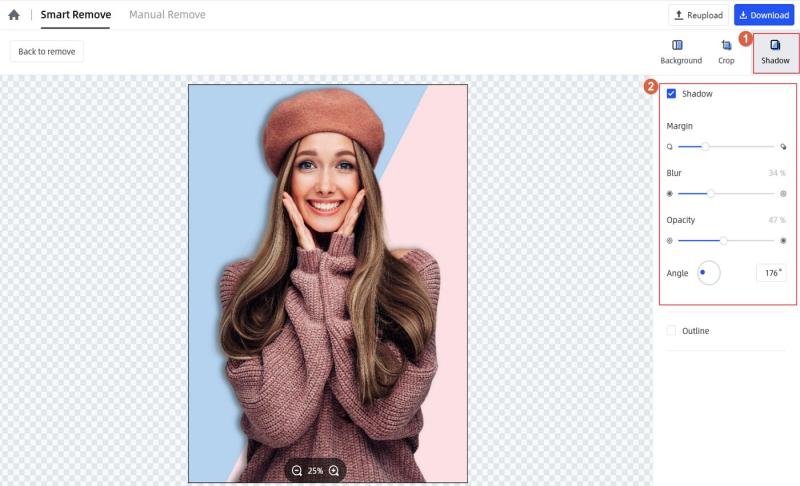
Тень особенно полезна в eCommerce. Белый фон делает карточку чистой, но полностью лишённый тени объект часто выглядит искусственно. Лёгкая тень под товаром возвращает ощущение объёма, не перегружая изображение. Для обуви, сумок, косметики, аксессуаров, техники и упаковки это заметно улучшает восприятие карточки.
Рекомендации по использованию Shadow:
-
для маркетплейсов лучше выбирать мягкую и не слишком тёмную тень;
-
Blur стоит увеличивать, если нужна естественная студийная мягкость;
-
Opacity не нужно ставить слишком высокой, иначе тень будет выглядеть грязно;
-
Angle лучше подбирать под направление света на исходном объекте;
-
на ярком цветном фоне тень может быть заметнее, чем на белом;
-
для портретов тень используется осторожнее, чем для товаров.
У FocoClipping тень применяется после обтравки, поэтому её можно сочетать с новым фоном и кадрированием. Например, пользователь удаляет фон у товара, выбирает белую подложку, добавляет мягкую тень, кадрирует изображение под квадрат и получает карточку для интернет-магазина.
Outline: обводка объекта
Outline находится рядом с настройками тени и используется для добавления контура вокруг вырезанного объекта. В FocoClipping можно выбрать размер обводки и цвет. Этот инструмент не нужен для строгих карточек товаров на маркетплейсах, но полезен для графики, аватарок, обложек, превью, рекламных изображений и контента для соцсетей.
Обводка решает другую задачу, чем тень. Тень добавляет объём, а Outline отделяет объект от фона. Если человек или товар стоит на яркой подложке, часть контура может сливаться с фоном. Белая, чёрная или цветная обводка делает силуэт читаемым. Это часто используется в YouTube-превью, баннерах, карточках товаров в промо-стиле, игровых изображениях, постерах и социальных публикациях.
Практические сценарии:
| Сценарий | Как помогает Outline |
|---|---|
| Аватарка | Делает силуэт заметнее на любом фоне |
| Превью для видео | Выделяет человека или предмет |
| Промоизображение | Добавляет рекламный визуальный акцент |
| Соцсети | Делает объект более контрастным |
| Коллаж | Отделяет элементы друг от друга |
Важно не злоупотреблять обводкой. Для делового портрета, строгого каталога или премиального товара толстая яркая линия может выглядеть дёшево. Но для динамичного SMM-контента, акционных баннеров и развлекательных изображений Outline работает хорошо.
Пакетная обработка изображений
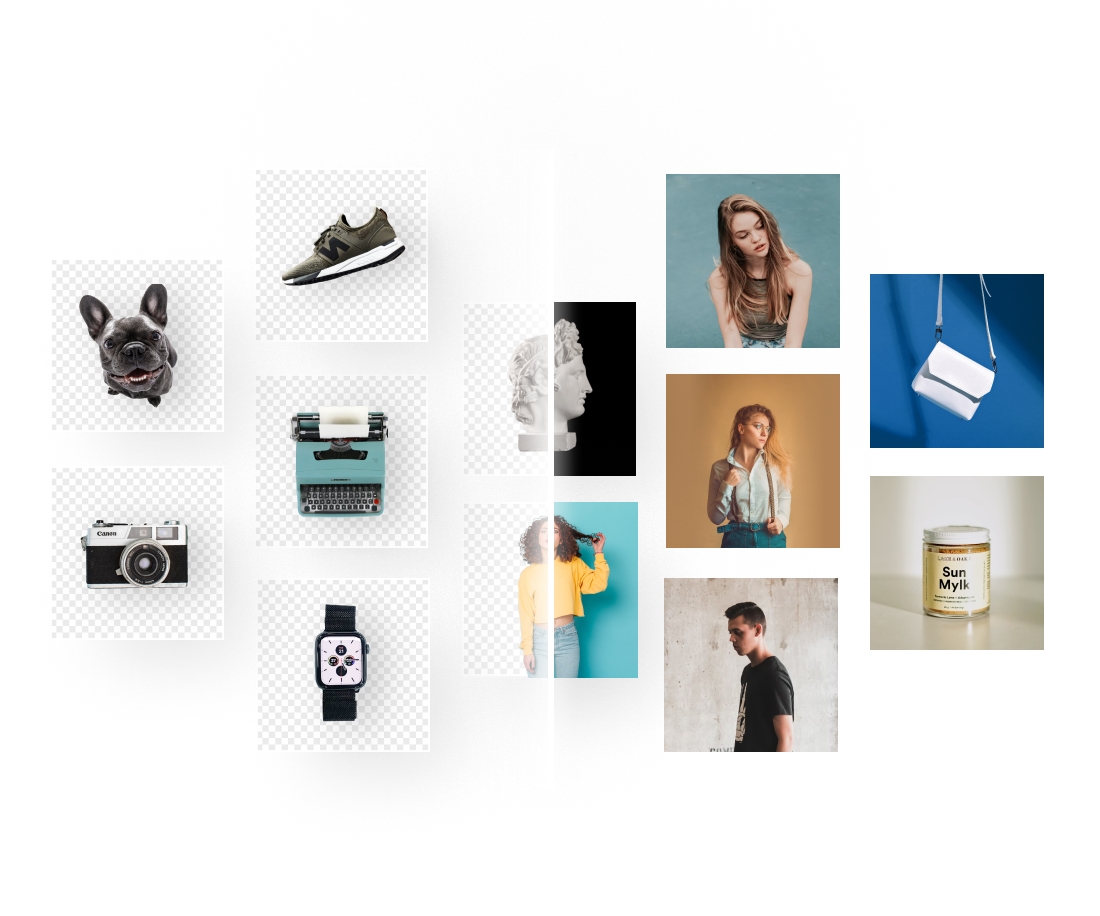
Пакетная обработка — одна из сильных сторон FocoClipping. Сервис позволяет загружать до 30 изображений за раз и удалять фон в batch-режиме. На странице массовой обработки используются элементы Upload Images, or Drag Images Here, 0/30 selected, Select more or drag images here, Cancel, Start, а также уведомление Supports JPG & PNG. Maximum 30 images at one time.

Пакетный режим нужен не для разового удаления фона с одной фотографии, а для повторяющихся задач: каталог товаров, серия портретов сотрудников, набор рекламных объектов, изображения для маркетплейса, фотографии автомобилей, карточки аксессуаров. Если обрабатывать такие файлы по одному, большая часть времени уходит не на творческую работу, а на одинаковые клики: загрузить, дождаться, скачать, повторить. FocoClipping сокращает этот процесс.
Сервис позволяет не только удалять фон в пакете, но и продолжать рабочий процесс эффективнее: пока одни изображения ещё обрабатываются, уже готовые можно редактировать. В batch-сценарии также доступны массовые операции с фоном и размером. Для eCommerce это особенно важно: можно подготовить набор изображений с одинаковым фоном и размером, а затем скачать их по папкам, разделённым по размеру и цвету фона.
FocoClipping прямо подходит для ролей, где фон удаляется регулярно:
-
продавцы на маркетплейсах;
-
контент-менеджеры интернет-магазинов;
-
фотографы предметной съёмки;
-
дизайнеры;
-
маркетологи;
-
автодилеры;
-
SMM-специалисты;
-
владельцы небольших брендов.
Для маркетплейсов важна не только чистая обтравка, но и единообразие. Когда у всех товаров одинаковый фон, одинаковые поля, одинаковая пропорция и похожая тень, каталог выглядит профессиональнее. FocoClipping закрывает именно этот производственный сценарий: быстро убрать фон с фото онлайн, привести изображения к одному виду и скачать готовый набор.
Форматы, качество, лимиты и скачивание результата
FocoClipping работает с JPG, JPEG и PNG. Максимальный размер входного файла — 15 МБ. Если разрешение изображения превышает 25 MP, оно приводится к максимально поддерживаемому разрешению. Все изображения должны иметь понятный объект переднего плана: человек, животное, товар, автомобиль, логотип или другой выделяемый предмет.
Важная часть FocoClipping — разделение результата на стандартное качество и full-resolution. Стандартный результат можно скачать бесплатно, его максимальный размер — 0.25 MP, например 625 × 400. Full-resolution результат даёт более высокое разрешение — от 0.25 MP до 25 MP, например 6250 × 4000, и требует кредитов. Если исходник меньше 0.25 MP, full-resolution PNG с прозрачным фоном недоступен, потому что у изображения физически нет большего разрешения.
Экспорт устроен просто:
| Формат | Когда выбирать |
|---|---|
| PNG | Когда нужен прозрачный фон и дальнейшая работа в дизайне |
| JPG | Когда нужен меньший размер файла и белый фон |
| Full Resolution | Когда изображение пойдёт в каталог, печать, рекламу или крупный макет |
| Standard Quality | Когда достаточно превью, чернового результата или небольшого изображения |
Для карточек товаров лучше использовать full-resolution, если изображение будет рассматриваться крупно. Стандартный результат годится для быстрых тестов, черновиков, небольших аватарок, внутренних материалов или ситуаций, где разрешение не критично. Для маркетплейсов, лендингов и рекламы экономить на разрешении обычно не стоит: размытый товар даже после качественного удаления фона выглядит хуже.
После нажатия Download FocoClipping предлагает выбрать формат результата. В интерфейсе закреплена логика: PNG — для прозрачного фона, JPG — для меньшего размера и белого фона. Это удобно, потому что пользователь не должен разбираться в альфа-каналах и особенностях форматов: выбор связан с реальной задачей.
Цены и кредитная система
Кредиты в FocoClipping нужны для скачивания full-resolution изображений в HD-качестве. Удаление фона с одного изображения в полном разрешении стоит 1 кредит. Повторное скачивание того же full-resolution результата не требует дополнительного кредита. Стандартные результаты и их предпросмотр доступны бесплатно.
Тарифы FocoClipping разделены на два типа: Monthly Plan и Pay As You Go.
| Monthly Plan | Цена |
|---|---|
| 50 credits / month | $4.99 |
| 100 credits / month | $6.99 |
| 300 credits / month | $15.99 |
| 500 credits / month | $22.99 |
| 800 credits / month | $32.99 |
| 1200 credits / month | $45.99 |
| Pay As You Go | Цена |
|---|---|
| 3 credits | $2.99 |
| 10 credits | $4.99 |
| 50 credits | $8.99 |
| 100 credits | $14.99 |
| 300 credits | $39.99 |
| 500 credits | $59.99 |
Для разовой задачи выгоднее Pay As You Go: купил небольшой пакет кредитов и использовал их по необходимости. Для регулярной обработки каталога, большого количества product photos или постоянной работы с маркетплейсами логичнее Monthly Plan, потому что цена за изображение ниже. Подписка подходит тем, кто каждый месяц готовит новые карточки товаров, обновляет ассортимент, делает рекламные материалы или обрабатывает серии портретов.
У FocoClipping есть 14-дневная гарантия возврата, а поддержка работает через email с ответом в течение 48 часов. Оплата поддерживает основные кредитные/дебетовые карты и PayPal. Pay-as-you-go кредиты не истекают, а подписочные кредиты используются в рамках месячного бюджета.
Важный практический вывод: стоимость FocoClipping нужно считать не по самому факту удаления фона, а по количеству full-resolution экспортов. Если нужен один небольшой PNG для презентации, стандартного результата может хватить. Если нужно 300 карточек товара в хорошем качестве, лучше сразу считать кредитный бюджет.
Практические сценарии использования
Карточки товаров для маркетплейсов
FocoClipping хорошо подходит для подготовки карточек товаров. Продавцу нужно не просто удалить фон, а получить чистое, единообразное изображение. В типовом процессе товар загружается через Upload Image, фон удаляется через Smart Remove, края корректируются через Manual Remove, затем выбирается белый фон через Background, добавляется лёгкая тень через Shadow, кадр задаётся через Crop, а итог скачивается в JPG или PNG.
Для маркетплейсов важны:
-
чистый фон;
-
центрирование товара;
-
одинаковый размер;
-
сохранение всех деталей;
-
отсутствие грязных ореолов;
-
естественная тень;
-
хорошее разрешение.
FocoClipping закрывает эти требования лучше, чем простые сервисы, где можно только загрузить файл и скачать результат. Если у обуви пропал шнурок, у сумки съелась ручка, у флакона осталась часть старого фона, пользователь может исправить это до скачивания.
Интернет-магазины и каталоги
Для интернет-магазина важна не только одна удачная фотография, а серия изображений в одном стиле. Пакетная обработка FocoClipping позволяет загружать до 30 изображений за раз, что удобно при работе с новыми поступлениями. После удаления фона можно настроить одинаковый фон и размер, а затем скачать подготовленный набор.
Это особенно полезно для небольших команд, где нет отдельного ретушёра. Контент-менеджер может подготовить изображения сам: вырезать фон, выровнять товар, применить подложку, скачать результат. В профессиональном каталоге всё равно потребуется контроль качества, но FocoClipping заметно сокращает рутинную часть работы.
Портреты и аватарки
Для портретов важны волосы, плечи и естественный силуэт. FocoClipping сначала автоматически удаляет фон, а затем даёт инструменты Refine Edge и Hair Touchup. Это удобно для аватарок, профилей сотрудников, изображений для сайта компании, карточек авторов, онлайн-курсов и социальных сетей.
Обычный порядок:
-
Загрузить портрет.
-
Проверить автоматическое удаление фона.
-
Поправить плечи и одежду через Keep и Remove.
-
Смягчить край через Refine Edge.
-
Доработать волосы через Hair Touchup.
-
Выбрать цветной или прозрачный фон.
-
Кадрировать изображение под нужный формат.
Такой процесс не заменяет ретушь кожи, работу со светом или профессиональную обработку портрета, но он хорошо решает задачу удаления фона.
Логотипы и графические объекты
FocoClipping можно использовать для логотипов, если нужно убрать белый, цветной или случайный фон и получить объект на прозрачной подложке. Для логотипов важно сохранить тонкие элементы, отверстия внутри букв, линии и геометрию. Если автоматический режим ошибается, ручная доработка через Manual Remove помогает указать, что относится к логотипу, а что является фоном.
Для логотипов чаще всего нужен PNG, потому что он сохраняет прозрачность. JPG использовать не стоит, если итоговый файл должен накладываться на разные фоны.
Автомобили
Автомобильные фото — отдельный сценарий. У машины сложный контур: зеркала, колёса, окна, тени, отражения, решётка, тонкие элементы. FocoClipping рассчитан на car photos как на один из рабочих типов изображений.
Для автодилеров и объявлений это полезно: можно убрать случайный фон парковки, заменить его на нейтральную подложку, привести фотографии к одному стилю и использовать в карточках. Но для автомобилей особенно важна проверка деталей. Автоматический режим может оставить часть старой тени или удалить тонкие элементы, поэтому Manual Remove и Define Edge здесь часто нужны.
Животные
Фотографии животных похожи на портреты, но сложнее из-за шерсти. У собак, кошек и других животных контур часто мягкий, а фон просвечивает между шерстинками. FocoClipping может отделять такой объект, но результат зависит от исходника. Чем выше контраст между шерстью и фоном, тем проще получить аккуратный PNG.
Для изображений животных полезны Refine Edge и ручная разметка. Если шерсть сливается с фоном, стоит не ожидать идеального результата в один клик, а сразу закладывать ручную доработку.
Соцсети, баннеры и рекламные материалы
FocoClipping удобен для быстрых визуалов: вырезать человека или товар, поставить цветной фон, добавить обводку, кадрировать под нужный формат. В отличие от универсальных дизайн-платформ, сервис не перегружает пользователя шаблонами, а фокусируется на одном действии — clean cutout.
Для соцсетей особенно полезны:
-
Background для яркой подложки;
-
Outline для выделения объекта;
-
Crop для формата публикации;
-
PNG для дальнейшей работы в Canva, Figma, Adobe Express или другом редакторе.
Плюсы FocoClipping
Быстрый старт
FocoClipping не требует сложной подготовки. Интерфейс начинается с Upload Image, а результат появляется после автоматического удаления фона. Это удобно для пользователей, которым нужно не изучать графический редактор, а быстро решить конкретную задачу.
Есть ручная доработка
Главный плюс FocoClipping — не только автоматическое удаление фона, но и ручная коррекция. Keep, Remove, Erase, Refine Edge, Define Edge и Hair Touchup дают больше контроля, чем у многих простых сервисов, где можно только загрузить файл и скачать результат.
Подходит для товаров
Инструменты Background, Crop и Shadow делают FocoClipping особенно удобным для product photos. Можно подготовить карточку товара без отдельного редактора: удалить фон, поставить белую подложку, добавить тень, выбрать размер и скачать.
Есть пакетная обработка
До 30 изображений за раз — важное преимущество для каталожной работы. Пакетная загрузка экономит время, а возможность редактировать уже обработанные изображения во время ожидания остальных ускоряет рабочий процесс.
Поддерживает прозрачный PNG
PNG с прозрачным фоном — основной формат для дальнейшего дизайна. FocoClipping позволяет получить такой результат без ручной работы со слоями и масками.
Есть инструменты для волос
Hair Touchup делает сервис полезнее для портретов. Многие простые удалители фона плохо справляются с волосами и не дают отдельного инструмента для таких случаев. В FocoClipping эта задача выделена отдельно.
Минусы FocoClipping
Full-resolution зависит от кредитов
Стандартный результат бесплатен, но для full-resolution HD-изображений нужны кредиты. Для единичных задач это нормально, но при обработке больших каталогов расходы нужно считать заранее.
Нет полноценного редактора слоёв
FocoClipping не заменяет Photoshop, Photopea или GIMP. Здесь нет полноценной работы со слоями, масками, кривыми, сложной ретушью, цветокоррекцией, текстурами и монтажом. Это специализированная программа для удаления фона и базовой подготовки результата.
Ограничены входные форматы
Сервис работает с JPG/JPEG/PNG. Если пользователь работает с WebP, HEIC, TIFF, PSD или RAW, файл сначала придётся привести к поддерживаемому формату. Для обычных задач это не проблема, но для профессионального фото- или дизайн-процесса ограничение заметно.
Качество зависит от исходника
FocoClipping не делает плохое фото хорошим. Если объект размыт, пересвечен, снят на шумном фоне или сливается с окружением, результат потребует ручной доработки. Иногда проще переснять объект на более контрастном фоне, чем долго исправлять сложную обтравку.
Интерфейс выглядит утилитарно
FocoClipping ориентирован на задачу, а не на современную дизайн-экосистему. В нём меньше ощущения полноценной платформы, чем у Canva, Adobe Express или Photoroom. Это не мешает удалению фона, но важно для пользователей, которым нужны шаблоны, бренд-киты, командная работа и многоформатный дизайн.
Сравнение с аналогами
FocoClipping стоит сравнивать не с абстрактными онлайн-редакторами, а с конкретными сервисами удаления фона: remove.bg, Clipping Magic, Adobe Express Background Remover, Canva Background Remover, Photoroom и Pixelcut.
| Сервис | Сильная сторона | В чём FocoClipping выглядит лучше | В чём FocoClipping уступает |
|---|---|---|---|
| remove.bg | Очень быстрый автоматический cutout, кредиты, API и приложения | Больше ручных инструментов внутри редактора для конкретной доработки | У remove.bg high-resolution поддерживает до 50 MP, а у FocoClipping full-resolution ограничен 25 MP |
| Clipping Magic | Сильный ручной контроль и live preview | FocoClipping проще для быстрой работы и товарной постобработки | Clipping Magic глубже как инструмент точной обтравки |
| Adobe Express Background Remover | Удобное продолжение работы в дизайн-редакторе Adobe Express | FocoClipping лучше сфокусирован на ручной обтравке, краях и волосах | Adobe Express поддерживает JPG/JPEG/PNG/WebP до 40 МБ |
| Canva Background Remover | Удобен внутри Canva-дизайнов | FocoClipping лучше как отдельный инструмент удаления фона с ручной коррекцией | Canva сильнее как дизайн-платформа с шаблонами |
| Photoroom | Мощный product workflow, шаблоны, AI-инструменты, batch | FocoClipping проще и прямолинейнее | Photoroom современнее и сильнее для коммерческих визуалов |
| Pixelcut | Бесплатный HD download без водяного знака при входе в аккаунт | FocoClipping даёт больше специализированных ручных инструментов | Pixelcut выглядит проще для мгновенного HD-результата |
remove.bg
remove.bg — один из самых известных сервисов для автоматического удаления фона. Он работает по схожей кредитной логике: high-resolution cutout требует 1 credit, preview до 0.25 MP доступен бесплатно на сайте, а high-resolution поддерживает до 50 MP.
FocoClipping ближе к remove.bg по базовой логике: загрузить изображение, удалить фон, скачать стандартный или full-resolution результат. Но FocoClipping сильнее акцентирует ручную доработку внутри редактора: Manual Remove, Define Edge, Hair Touchup, Shadow, Crop, Background. Если нужен максимально быстрый автоматический результат, remove.bg очень силён. Если нужно вручную поправить сложный край и сразу подготовить карточку товара, FocoClipping выглядит практичнее.
Clipping Magic
Clipping Magic ориентирован на точную обтравку с живым предпросмотром. В нём можно загружать и редактировать изображения, но для удаления водяного знака и скачивания результата требуется подписка. Планы Clipping Magic строятся по кредитной модели: например, Light — 15 credits/month, Standard — 100 credits/month, Pro — 500 credits/month.
По характеру Clipping Magic более ручной и точный, а FocoClipping проще. Для пользователя, которому нужно быстро удалить фон у товара, добавить фон, кадрировать и скачать, FocoClipping может быть удобнее. Для сложной профессиональной обтравки с максимальным контролем Clipping Magic выглядит глубже. Разница в том, что FocoClipping пытается закрыть весь путь до готовой карточки, а Clipping Magic сильнее сфокусирован на самом cutout.
Adobe Express Background Remover
Adobe Express Background Remover — быстрый бесплатный инструмент удаления фона внутри экосистемы Adobe Express. Он принимает JPEG, JPG, PNG и WebP до 40 МБ, удаляет фон и позволяет продолжить редактирование в Adobe Express, добавляя фон, графику и другие элементы.
Adobe Express лучше подходит, когда после удаления фона нужно сразу сделать дизайн: пост, баннер, открытку, обложку или маркетинговый макет. FocoClipping лучше, когда главная задача — аккуратно вырезать объект, поправить контур, волосы, тень и размер. В FocoClipping меньше дизайнерской экосистемы, но больше инструментов именно вокруг удаления фона.
Canva Background Remover
Canva Background Remover встроен в Canva и удобен для тех, кто уже работает с макетами, шаблонами, презентациями, соцсетями и бренд-китом. В Canva можно удалить фон через Edit Image, затем Background Remover, после чего использовать Erase, Restore и Apply. Есть лимит до 500 удалений фона за 24 часа, инструмент работает с изображениями меньше 9 МБ, а изображения выше 10 MP уменьшаются до 10 MP после удаления фона.
Canva сильнее как среда дизайна. FocoClipping сильнее как отдельный сервис точной обтравки. Если пользователь уже собирает макеты в Canva, логично удалить фон там. Если нужно сначала получить чистый PNG с ручной правкой краёв, а затем использовать его где угодно, FocoClipping более специализирован.
Photoroom
Photoroom — сильный конкурент для продавцов и малого бизнеса. Он ориентирован на product visuals, шаблоны, AI Backgrounds, Retouch, Resize, Batch и коммерческие изображения. Бесплатный план включает 250 exports/month для Background Remover, Retouch и Templates, а платные планы дают больше batch-возможностей: Pro — 500 batch exports/month, Max — 1500 batch exports/month, Ultra — больше 4000.
Photoroom выглядит более современной продуктовой платформой. Он лучше подходит тем, кто строит регулярный workflow для коммерческих изображений и хочет шаблоны, staging, AI-фоны и массовую генерацию визуалов. FocoClipping проще, но за счёт этого понятнее: загрузил, вырезал, поправил, скачал. Для небольшого каталога или ручной обработки отдельных товаров FocoClipping вполне конкурентен. Для масштабного product content pipeline Photoroom сильнее.
Pixelcut
Pixelcut Background Remover делает акцент на бесплатном HD download без водяного знака при входе в аккаунт, поддерживает JPG, PNG и WebP, автоматически удаляет фон и предлагает открыть результат в редакторе.
Pixelcut удобен как быстрый современный инструмент. Его сильная сторона — простота и отсутствие водяного знака на HD-скачивании в бесплатном сценарии с аккаунтом. FocoClipping выигрывает там, где важна ручная коррекция: Manual Remove, Define Edge, Hair Touchup, Shadow, Crop. Если задача — мгновенно получить HD-картинку без сложной доработки, Pixelcut выглядит привлекательно. Если задача — аккуратно поправить сложный край, FocoClipping даёт больше контроля.
Кому стоит использовать FocoClipping
FocoClipping стоит использовать тем, кому нужно регулярно или периодически удалять фон без сложного графического редактора. Это не инструмент для глубокой ретуши, но хороший сервис для точной прикладной задачи.
Лучше всего FocoClipping подходит:
-
продавцам на маркетплейсах;
-
владельцам интернет-магазинов;
-
контент-менеджерам;
-
дизайнерам, которым нужен быстрый прозрачный PNG;
-
фотографам предметной съёмки для первичной обтравки;
-
SMM-специалистам;
-
маркетологам;
-
автодилерам;
-
пользователям, которым нужно удалить фон у портрета или аватарки;
-
небольшим командам без отдельного ретушёра.
Для этих задач FocoClipping даёт правильный баланс: автоматическое удаление фона, ручная коррекция, пакетная обработка, настройка фона, кадрирование, тень и экспорт. Пользователь не погружается в сложный интерфейс, но при этом не остаётся без инструментов, если AI ошибся.
Особенно полезен сервис в таких случаях:
| Задача | Почему FocoClipping подходит |
|---|---|
| Подготовить товар на белом фоне | Есть удаление фона, Background, Crop и Shadow |
| Сделать прозрачный PNG | Экспорт в PNG рассчитан на прозрачный фон |
| Обработать серию изображений | Есть загрузка до 30 файлов |
| Поправить волосы | Есть Hair Touchup |
| Исправить сложный край | Есть Define Edge |
| Сделать изображение для соцсетей | Есть Background, Crop и Outline |
| Быстро заменить фон | Есть цвета, шаблоны и +upload |
Кому FocoClipping не подойдёт
FocoClipping не стоит рассматривать как универсальный редактор. Если пользователю нужна сложная ретушь, композиция из нескольких слоёв, профессиональная цветокоррекция, работа с RAW, удаление объектов, пластика, частотное разложение, детальная масочная обработка или подготовка полиграфии, лучше использовать специализированный графический редактор.
FocoClipping не лучший выбор для тех, кто:
-
работает с RAW, PSD, TIFF, HEIC или WebP как основными форматами;
-
хочет полностью локальную обработку без загрузки изображений в онлайн-сервис;
-
нуждается в профессиональной ретуши;
-
делает сложные коллажи и монтаж;
-
обрабатывает изображения с большим количеством полупрозрачных объектов;
-
хочет дизайн-платформу с шаблонами, презентациями, бренд-китом и командной работой;
-
регулярно экспортирует сотни full-resolution изображений и не хочет считать кредиты.
Для конфиденциальных изображений онлайн-сервис тоже не всегда оптимален. Если фото содержит закрытую коммерческую информацию, документы, персональные данные или материалы под NDA, безопаснее использовать локальный инструмент или корпоративное решение с понятными условиями хранения и обработки данных.
Советы по качественной работе в FocoClipping
Выбирать правильный исходник
Чем лучше исходная фотография, тем чище результат. FocoClipping хорошо помогает, но он не отменяет базовые требования к изображению. Объект должен быть в фокусе, освещение — достаточно ровным, а фон — не слишком похожим на объект. Для товаров лучше использовать снимки без сильных теней, бликов и пересветов.
Сначала проверять Smart Remove
Не стоит сразу переходить в ручной режим. Smart Remove часто даёт хороший результат за один шаг. Сначала нужно проверить автоматическую вырезку, оценить край, посмотреть на мелкие детали и только затем решать, нужен ли Manual Remove.
Не злоупотреблять разметкой
В Manual Remove не нужно закрашивать всё изображение. Синий и красный маркеры должны быть подсказками. Чем точнее пользователь указывает зоны объекта и фона, тем лучше FocoClipping пересчитывает маску.
Проверять результат на цветном фоне
Даже если итоговый файл нужен на прозрачном фоне, полезно временно поставить цветную подложку через Background. На ней лучше видны остатки старого фона, серые ореолы, рваные края и пропавшие детали.
Для волос использовать Hair Touchup
Если портрет будет использоваться крупно, волосы нужно проверять отдельно. Hair Touchup помогает убрать грубый край и сделать результат естественнее, особенно если фон заменяется на контрастный.
Для товаров не перебарщивать с Refine Edge
У товаров часто должен быть чёткий контур. Слишком сильный Feather Edge может испортить коробки, флаконы, обувь, часы и технику. Для таких объектов лучше аккуратно использовать Define Edge и минимальное смягчение.
Сохранять full-resolution для финальных материалов
Стандартный результат удобен для проверки, но для публикации в каталоге, рекламе или на лендинге лучше использовать full-resolution. Низкое разрешение быстро становится заметным, особенно если пользователь масштабирует изображение.
Итоговая оценка
FocoClipping — удачный специализированный онлайн-сервис для удаления фона, когда нужен не просто автоматический cutout, а возможность довести результат до рабочего состояния. Его главная ценность — сочетание Smart Remove и Manual Remove. Автоматический режим быстро убирает фон, а ручные инструменты позволяют исправить то, с чем AI справился неидеально: сложные края, волосы, тонкие детали, ручки товаров, шнурки, остатки фона и неровные контуры.
Сервис особенно хорош для товарных фото, eCommerce-задач, карточек маркетплейсов, портретов, логотипов, автомобилей и изображений для соцсетей. Background, Crop, Shadow и Outline делают его полезнее обычного background remover: пользователь может не только удалить фон, но и подготовить итоговое изображение под конкретный сценарий.
Слабые стороны тоже понятны. FocoClipping не заменяет профессиональный редактор, работает только с JPG/JPEG/PNG, завязан на кредиты для full-resolution экспорта и требует ручной проверки на сложных изображениях. Но как практичный инструмент для удаления фона с фото онлайн, создания прозрачного PNG, пакетной обработки и быстрой подготовки product photos он выглядит убедительно.
Лучший сценарий для FocoClipping — когда нужно быстро удалить фон, поправить края, заменить фон, кадрировать изображение и скачать готовый результат без тяжёлого редактора. Для разовой картинки сервис удобен своей простотой. Для серии товаров — пакетной обработкой. Для портретов — Hair Touchup и Refine Edge. Для точной товарной обтравки — Manual Remove и Define Edge.
