
Fotophire Online — это часть фотоэкосистемы Wondershare Fotophire, ориентированная на быстрые задачи с изображениями: редактирование фото, улучшение снимков, применение эффектов, кадрирование, работа с фоном, удаление лишних объектов, подготовка картинок для соцсетей, карточек товаров, презентаций и простых рекламных макетов. В отличие от перегруженных профессиональных редакторов, Fotophire Online строится вокруг понятных действий: открыть изображение, выбрать нужный инструмент, применить эффект или коррекцию и сохранить результат. В этой логике сервис особенно удобен для тех, кому нужен не сложный графический пакет, а быстрый онлайн-редактор фото для повседневных задач.
Линейка Fotophire включает Photo Editor, Photo Cutter и Photo Eraser, а онлайн-направление связано с инструментами для удаления фона, удаления водяных знаков и объектов, увеличения изображения и графического дизайна. Внутри Fotophire используются привычные для фоторедакторов операции: crop, flip, tint, saturation, filters, frames, blur, vignette, tone curve, color balance, texture, before/after preview и пакетная обработка. Эти функции формируют основу обзора, потому что именно они определяют, что можно сделать в Fotophire Online и связанных инструментах Fotophire.
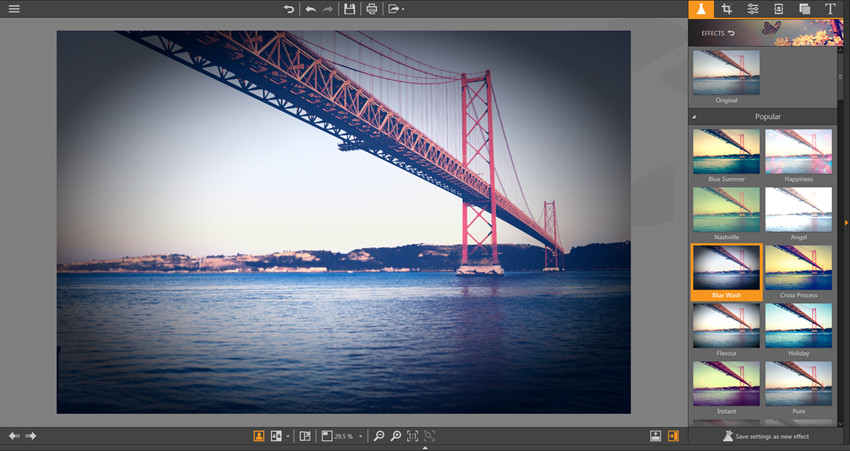
Главная особенность Fotophire Online — ориентация на практические сценарии, а не на академическое редактирование. В нём логично делать фотографии ярче, исправлять слабый контраст, обрезать кадр под нужное соотношение сторон, добавлять текст, применять фильтры, выделять объект, удалять фон, очищать снимок от лишних деталей и готовить изображение к публикации. Это именно обзор конкретной программы и её набора инструментов, а не общий разговор про онлайн-редакторы: Fotophire имеет собственную структуру модулей, собственные панели и свои рабочие сценарии.
Fotophire Online
- Ретушь фото
- Русский интерфейс
- Просто для новичков
- Не для сложной ретуши
- Работает в браузере
- Упор на быстрые эффекты
Общая концепция Fotophire Online
Fotophire Online лучше всего рассматривать как набор быстрых инструментов для фото, который вырос из настольной логики Fotophire Editing Toolkit и онлайн-сервисов Wondershare PixCut/PixStudio. В центре находятся три типа задач:
| Направление | Что делает Fotophire | Для чего подходит |
|---|---|---|
| Photo Editor | Фильтры, эффекты, цветокоррекция, кадрирование, текст, рамки, текстуры | Посты, аватары, иллюстрации, простая ретушь |
| Photo Cutter / Remove BG | Вырезание объекта и удаление фона | Карточки товаров, портреты, превью, коллажи |
| Photo Eraser / Remove Object | Удаление лишних объектов, ретушь дефектов, клонирование | Очистка фото, удаление случайных деталей, исправление композиции |
| Enlarge / Enhancer | Увеличение и улучшение изображения | Подготовка маленьких картинок, улучшение детализации |
| Graphic Design | Макеты для соцсетей, баннеры, постеры, карточки | Быстрая визуальная упаковка изображения |
В этом смысле Fotophire Online не пытается заменить Adobe Photoshop или Photopea как профессиональную среду со слоями, масками, каналами и сложной композицией. Его сильная сторона — прикладная обработка фото: быстро убрать фон, применить фильтр, изменить кадрирование, добавить текст, сделать изображение выразительнее и получить готовый файл без долгого обучения.
При этом у Fotophire есть важная особенность: часть онлайн-направления исторически была связана с PixStudio, а PixStudio как отдельная платформа была выведена из доступа. Поэтому полноценный веб-дизайнер в духе старого PixStudio сейчас нельзя оценивать как активный самостоятельный редактор, но сами фотоинструменты Fotophire/PixCut/Media.io продолжают отражать тот же подход: простая загрузка, автоматическая обработка, быстрый экспорт результата.
Интерфейс и логика работы
Интерфейс Fotophire построен по классической схеме: рабочая область с изображением в центре, панель инструментов справа, кнопки управления сверху и дополнительные элементы просмотра снизу. В Photo Editor пользователь видит изображение в основной области, а справа расположены категории эффектов и настроек. На верхней панели находятся элементы вроде меню, отмены и повтора действий, сохранения, печати и отправки результата. В нижней части размещены элементы масштаба, переключения просмотра и управления отображением панелей.
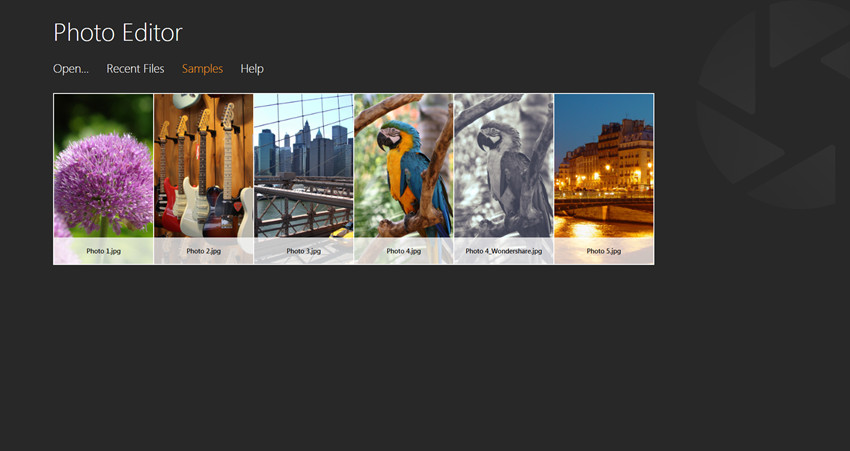
В стартовой части Photo Editor есть вкладки Open…, Recent Files, Samples и Help. Open… используется для выбора изображения, Recent Files показывает недавно открытые файлы, Samples даёт тестовые фотографии для быстрого знакомства с возможностями, а Help открывает справочные действия. Такая организация удобна для новичка: Fotophire не требует сначала создавать проект, выбирать холст или разбираться с профилями цвета. Достаточно открыть снимок и перейти к обработке.
После загрузки фотографии Fotophire показывает основную рабочую область. Справа появляется панель с категориями. В Photo Editor это прежде всего эффекты, кадрирование, настройки, рамки, текстуры и текст. В Photo Cutter справа размещаются блоки CROP, CUT-OUT и PHOTOMONTAGE, а в Photo Eraser — CROP, ERASE и CLONE. Такая структура хорошо отражает назначение модулей: редактор отвечает за визуальную обработку, вырезание — за отделение объекта от фона, ластик — за удаление ненужных фрагментов и клонирование.
Основные элементы управления выглядят просто:
| Элемент интерфейса | Назначение |
|---|---|
| Menu / значок с тремя линиями | Переход к Home, открытию нового файла и дополнительным действиям |
| Open | Добавление изображения в рабочую область |
| Undo / Redo | Отмена и повтор действий |
| Revert to original | Возврат фотографии к исходному состоянию |
| Save | Сохранение результата |
| Печать обработанного изображения | |
| Share | Отправка результата в Facebook |
| Single View | Обычный просмотр одного изображения |
| Before and After Views | Сравнение до и после обработки |
| Rotate | Поворот изображения на 90 градусов |
| Pan and Zoom | Перемещение и масштабирование |
| Actual Size | Просмотр в исходном размере |
| Fit to Screen | Подгонка изображения под окно |
| Show/Hide Filmstrip | Показ или скрытие ленты изображений |
| Show/Hide Panels | Показ или скрытие правой панели |
Для онлайн-редактора фото важна не только ширина набора функций, но и скорость доступа к ним. В Fotophire большинство операций находится на расстоянии одного-двух кликов: открыть фото, выбрать значок инструмента, изменить параметры ползунком, применить результат. Это делает программу удобной для пользователей, которым нужно обработать много изображений без ручной настройки каждого пикселя.
Работа с изображением: открытие, просмотр и базовая навигация
Работа в Fotophire начинается с загрузки изображения. В Photo Editor можно нажать Open или перетащить файл в окно программы. После открытия снимок появляется в центральной области, а справа становятся доступны эффекты и настройки. Для быстрого перехода между изображениями внизу есть стрелки влево и вправо, а также Quick Launch — небольшая кнопка-треугольник, которая раскрывает изображения из текущей папки.
Fotophire хорошо подходит для ситуаций, когда нужно быстро просмотреть несколько фотографий и выбрать удачный вариант обработки. Например, можно открыть серию снимков для интернет-магазина, применить один и тот же стиль, проверить кадрирование и экспортировать результат. В таких задачах особенно полезны Filmstrip, переключение между изображениями и сохранение собственных настроек как нового эффекта через Save Settings as New Effect.
Навигация по крупной фотографии решается через Pan and Zoom, Zoom In, Zoom Out, Actual Size и Fit to Screen. Если изображение большое, пользователь может приблизить нужный участок и оценить детали: границы вырезания, качество размытия, текстуру кожи, резкость объекта или следы после удаления лишнего элемента. Это особенно важно при работе с Photo Eraser и Photo Cutter, где точность выделения влияет на итоговый результат.
Эффекты и фильтры: быстрая стилизация снимка
Photo Editor в Fotophire рассчитан на быстрые художественные эффекты. В программе есть библиотека из более чем 200 фотоэффектов, включая vintage, black & white, seasons, old film, cinematic и другие стилизации. Эффекты находятся справа от изображения, отображаются в виде миниатюр и применяются к фотографии после выбора. В интерфейсе встречаются названия пресетов вроде Original, Angel, Nashville, Sunny, Silver, Flavour, Holiday, Fogged, Crumbled и других вариантов.
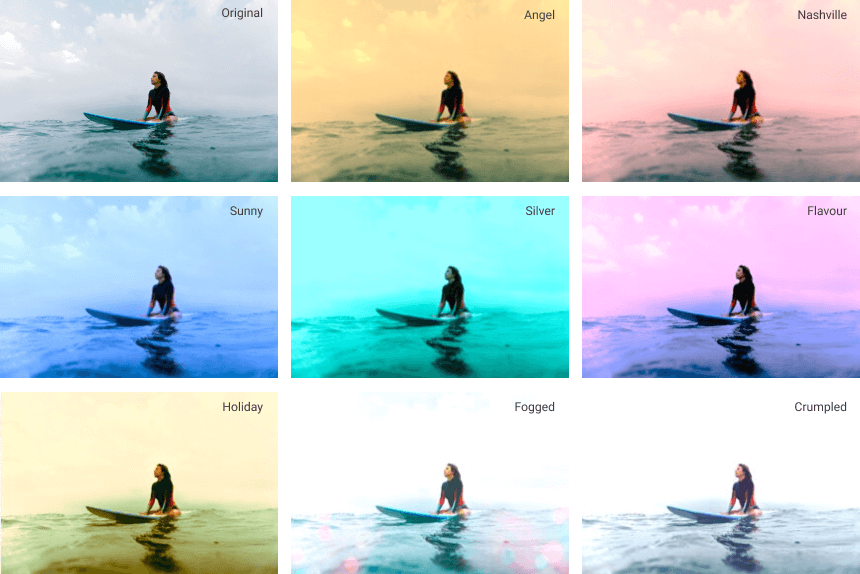
Фильтры в Fotophire работают как быстрые цветовые пресеты. Они меняют тональность, контраст, насыщенность и общую атмосферу снимка. Такой подход полезен, когда нужно быстро подготовить фото для публикации: сделать кадр теплее, добавить винтажный оттенок, перевести изображение в чёрно-белый стиль, усилить настроение пейзажа или придать портрету более мягкую цветовую гамму.
Сценарии, где фильтры Fotophire особенно уместны:
-
обработка фотографий для Instagram, VK, Telegram-канала или блога;
-
единый стиль для серии изображений;
-
быстрое оформление аватара или обложки;
-
подготовка иллюстраций к статье;
-
создание мягкой винтажной картинки без ручной цветокоррекции;
-
усиление визуального контраста для карточки товара;
-
оформление семейных, туристических и lifestyle-снимков.
Важный плюс Fotophire — эффект можно оценить сразу в рабочей области. Не нужно открывать отдельное окно предпросмотра: пользователь выбирает миниатюру, смотрит результат на основном изображении и при необходимости переключается на другой вариант. Для сравнения удобно использовать режимы Before and After Views, где доступно несколько вариантов просмотра до и после: vertical side-by-side, vertical split, horizontal side-by-side и horizontal split.
Цветокоррекция и базовые настройки изображения
Fotophire Online и Photo Editor хорошо закрывают базовую цветокоррекцию. В панели Adjustments доступны параметры, которые нужны для большинства бытовых и коммерческих снимков: температура, оттенок, яркость, контраст, тени, света, clarity и saturation. Пользователь меняет значения ползунками и сразу видит результат на фотографии.
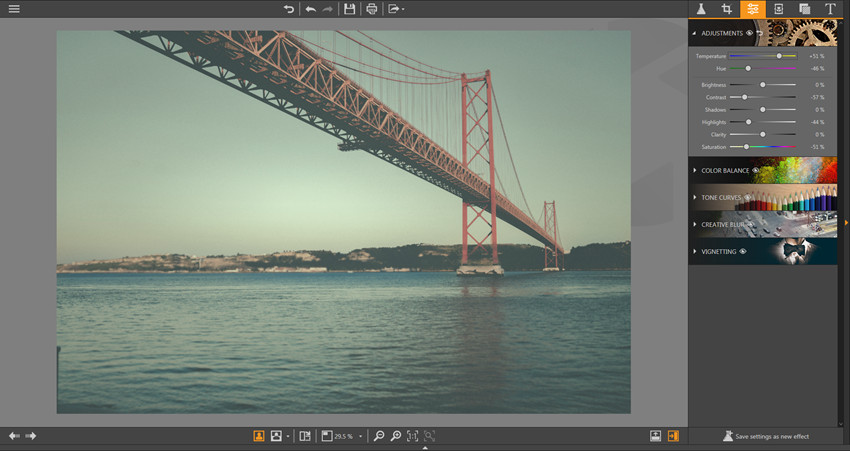
В практическом использовании это означает, что Fotophire подходит для исправления типичных проблем:
| Проблема на фото | Что использовать в Fotophire |
|---|---|
| Снимок слишком тёмный | Brightness, Highlights, Shadows |
| Фото выглядит блеклым | Contrast, Saturation, Clarity |
| Кожа или фон ушли в холодный оттенок | Temperature, Hue |
| Небо слишком светлое | Highlights, Tone Curves |
| Тени слишком плотные | Shadows, Brightness |
| Нужен более выразительный кадр | Contrast, Clarity, Saturation |
| Фото выглядит плоско | Color Balance, Tone Curves |
В блоке COLOR BALANCE доступны режимы Global, Split Toning и Three-Way. Global меняет общий цветовой баланс изображения, Split Toning помогает отдельно работать с тенями и светами, а Three-Way даёт больше контроля над цветовыми зонами. Для простого онлайн-редактора фото это заметный плюс: пользователь может не только нажать фильтр, но и вручную скорректировать настроение снимка.
Отдельно выделяется Tone Curves. Кривая тона нужна для более точного управления яркостными диапазонами: можно затемнить тени, поднять средние тона, смягчить пересветы или сделать фотографию контрастнее. Для новичка это может быть не самым очевидным инструментом, но в Fotophire он подан без лишней сложности: открыл блок, изменил кривую, сравнил результат.
Кадрирование, поворот и изменение композиции
Инструмент кадрирования в Fotophire находится в панели Crop. После выбора значка Crop поверх изображения появляется сетка. Пользователь может тянуть края или углы рамки, менять область кадра, использовать готовые пропорции и регулировать угол. После настройки нужно нажать кнопку Crop или клавишу Enter.
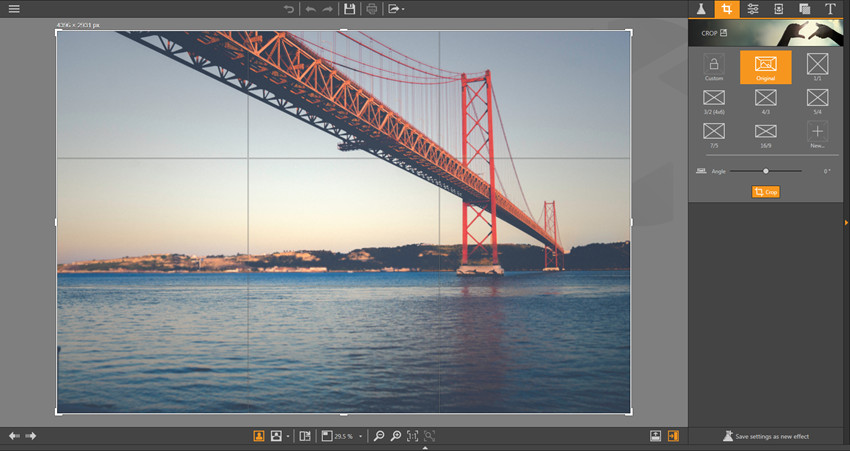
Кадрирование в Fotophire удобно для задач, где важен формат:
-
квадратное фото для соцсетей;
-
горизонтальная обложка;
-
вертикальный портрет;
-
изображение для карточки товара;
-
баннер;
-
превью видео;
-
иллюстрация для статьи;
-
фото профиля;
-
кадр с удалением лишних краёв.
В панели Crop есть пресеты соотношений сторон: Original, 1x1, 3/2 (Wide), 4/3, 5/4, 7/5, 16/9, а также вариант New… для собственного соотношения. Это важная деталь: Fotophire позволяет не просто вручную обрезать изображение, а быстро привести его к нужному формату.
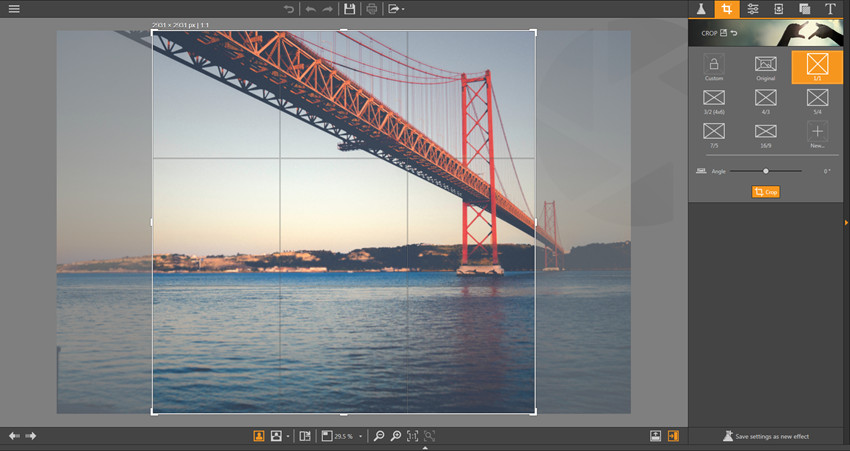
Кадрирование в Fotophire лучше использовать до финальных фильтров и рамок. Если сначала добавить рамку или сильную виньетку, а потом изменить пропорции, часть декоративного эффекта может оказаться не на том месте. Оптимальный порядок такой: сначала выровнять и обрезать изображение, затем исправить цвет, потом применить фильтр, текстуру, рамку или текст.
Текст на фотографии
Fotophire позволяет добавлять текст прямо поверх фотографии. Для этого используется панель Text. Пользователь выбирает значок текста, создаёт текстовую область мышью, вводит надпись, перемещает её по изображению и меняет размер рамки. В настройках доступны Fonts, Size, Style, Font Color, Alignment и Reorder.
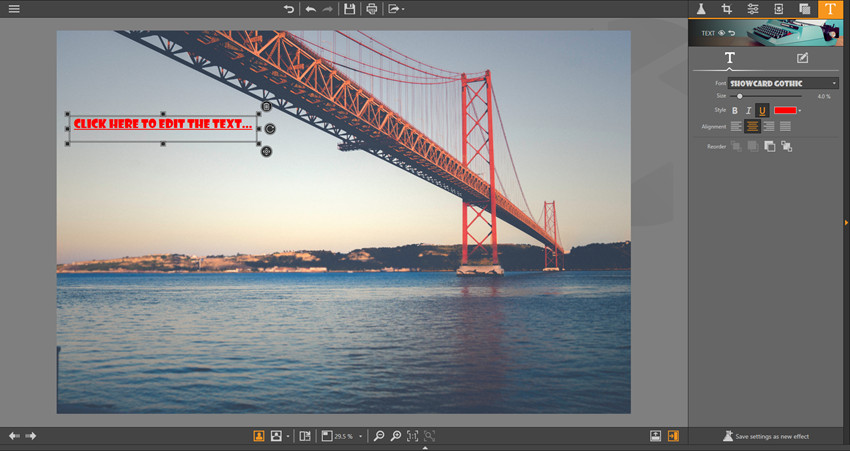
Текстовый инструмент полезен для простых дизайнерских задач:
| Задача | Как помогает Text |
|---|---|
| Подпись к фото | Добавление короткой надписи поверх изображения |
| Обложка поста | Заголовок крупным шрифтом |
| Мем или цитата | Текстовый блок с нужным выравниванием |
| Карточка товара | Цена, акция, характеристика |
| Превью ролика | Короткий контрастный заголовок |
| Инструкция | Нумерация или поясняющая подпись |
| Поздравительная картинка | Текст с декоративным шрифтом |
Настройка Reorder особенно важна, если на фотографии используется несколько объектов или текст пересекается с другими элементами. Она помогает менять порядок слоя с надписью. Для простого редактора это удобная функция: пользователь может быстро разместить текст поверх изображения, не изучая сложную систему слоёв.
Рамки и оформление
В Fotophire есть отдельный инструмент для рамок. Он открывается через значок Frames на правой панели. После выбора рамки пользователь сразу видит предпросмотр в рабочем окне, а при необходимости может масштабировать рамку. Завершается работа кнопкой Save на верхней панели.
Рамки подходят не для любой фотографии. В коммерческой карточке товара они часто лишние, зато в личных фото, открытках, коллажах, стилизованных портретах и винтажных изображениях рамка помогает завершить композицию. В Fotophire рамки лучше использовать после кадрирования, чтобы декоративная граница совпадала с финальным размером изображения.
Практические варианты использования рамок:
-
стилизация семейного фото;
-
оформление открытки;
-
имитация печатного снимка;
-
винтажный пост;
-
декоративная фотография для блога;
-
оформление превью;
-
создание серии изображений в одном стиле.
Текстуры, наложения и blend modes
Текстуры в Fotophire находятся в панели Textures. Пользователь выбирает текстуру, получает мгновенный предпросмотр, регулирует Opacity и меняет Blend Mode. Opacity отвечает за прозрачность наложения, а Blend Mode определяет, как пиксели текстуры смешиваются с пикселями фотографии.
Текстуры нужны для создания визуальной атмосферы. Например, можно добавить bokeh, мягкую засветку, двойную экспозицию, плёночный налёт, зернистость или декоративное покрытие. Это хорошо подходит для художественных портретов, обложек, постеров, moodboard-картинок и промо-материалов.
Fotophire поддерживает более 20 режимов наложения, что делает работу с текстурами гибче, чем в совсем простых онлайн-редакторах. Пользователь может подобрать не только саму текстуру, но и способ её взаимодействия с исходным изображением: сделать наложение мягким, контрастным, светлым, затемняющим или едва заметным.
При работе с текстурами важно не переборщить. Сильная текстура может ухудшить читаемость текста, скрыть детали лица или испортить товарное фото. Для коммерческих изображений лучше снижать прозрачность, а для художественных — экспериментировать с blend modes.
Creative Blur и виньетирование
Fotophire умеет размывать фон и выделять нужную область снимка через Creative Blur. В этом блоке доступны Linear Blur и Radial Blur. Linear Blur создаёт линейную резкую область, а остальную часть изображения размывает. Radial Blur оставляет резким круговой участок, размывая пространство вокруг него. Дополнительно регулируются Feather и Amount: первый параметр отвечает за мягкость перехода между резкой и размытой зонами, второй — за силу размытия.
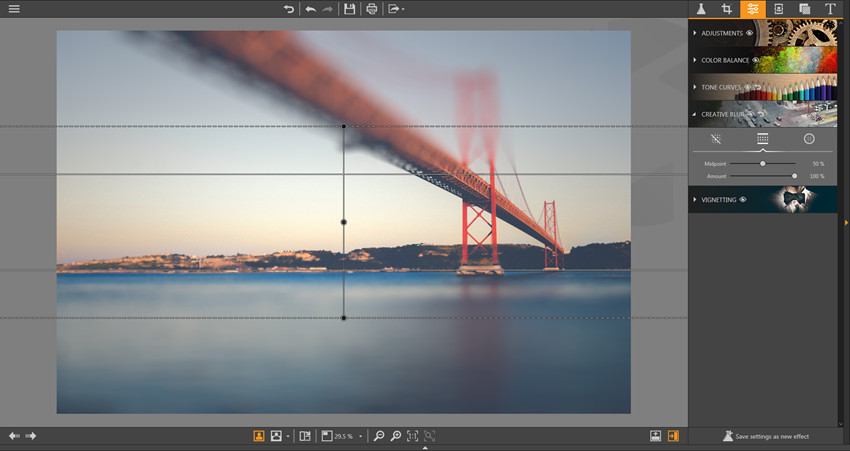
Creative Blur полезен в трёх ситуациях. Первая — когда нужно направить внимание зрителя на главный объект. Вторая — когда фон перегружен деталями и отвлекает. Третья — когда обычный снимок нужно сделать более постерным или рекламным. Например, можно размыть верх и низ пейзажа, оставить резкой центральную линию моста или выделить лицо в портрете.
Vignetting затемняет или смягчает углы изображения. В панели виньетки доступны Amount, Midpoint и Feather. Amount задаёт силу эффекта, Midpoint управляет размером центральной области, Feather делает переход более жёстким или мягким. Виньетка хорошо работает на портретах, travel-фото, винтажных снимках и изображениях, где нужно сконцентрировать взгляд в центре.
Удаление фона и вырезание объекта
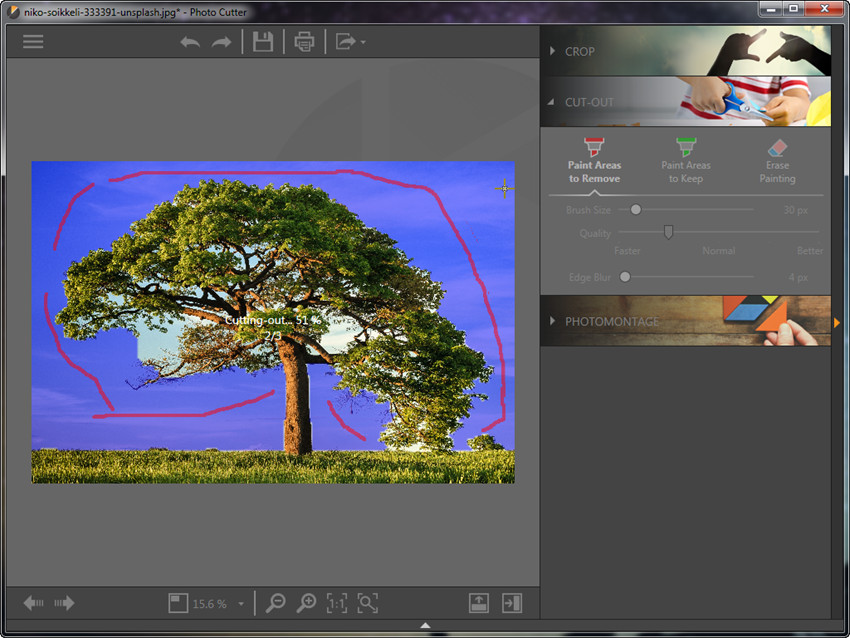
Один из самых важных сценариев Fotophire Online — удаление фона. В экосистеме Fotophire эта задача закрывается двумя подходами: ручным вырезанием в Photo Cutter и автоматическим удалением фона в PixCut-направлении. В Photo Cutter пользователь сам указывает, что нужно удалить, а что оставить. В PixCut логика проще: нажать Upload Image, загрузить фото, дождаться автоматического удаления фона и получить изображение с прозрачным фоном.
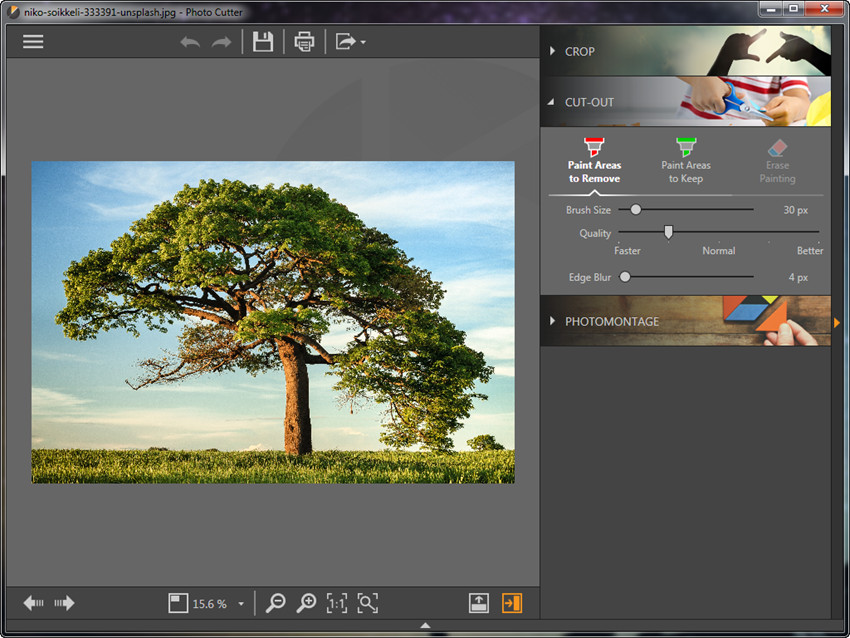
В Photo Cutter есть блок CUT-OUT. В нём находятся Paint Areas to Remove, Paint Areas to Keep, Erase Painting, Brush Size, Quality и Edge Blur. Красная кисть отмечает области для удаления, зелёная — области, которые нужно сохранить. Erase Painting стирает ошибочные мазки, Brush Size меняет размер кисти, Quality управляет соотношением скорости и качества, а Edge Blur смягчает край вырезанного объекта.
Для интернет-магазина это один из самых практичных инструментов. Можно взять фотографию товара, убрать фон, получить PNG с прозрачностью и затем поместить объект на белый, цветной или рекламный фон. Для портретов инструмент тоже полезен, особенно если нужно сделать аватар, бейдж, презентационный слайд или миниатюру для видео.
Автоматическое удаление фона в PixCut строится вокруг трёх шагов: Upload image, Automatically remove, Download result image. На главной странице есть кнопка Upload Image, а также блок No Photo? Try these photos: с тестовыми изображениями. Это типичный онлайн-сценарий: пользователь загружает файл, сервис автоматически отделяет объект от фона, а результат можно использовать как прозрачный PNG или заменить фон.
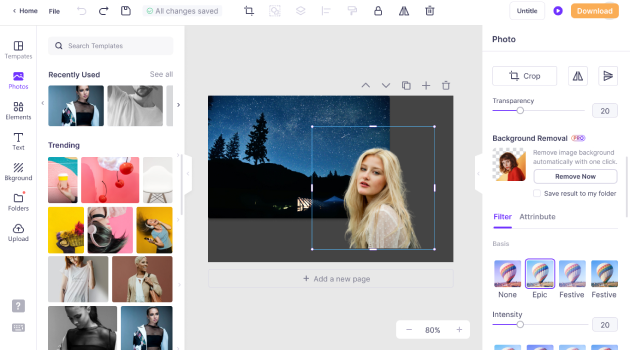
В интерфейсе PixStudio-направления видны элементы Photos, Elements, Text, Background, Folders, Upload, кнопка Download, блок Background Removal и кнопка Remove Now. В правой панели также отображаются настройки Crop, Transparency, Filter, Attribute, Basis и Intensity. Это хорошо показывает, как Fotophire Online объединял редактирование изображения и простую графическую сборку: объект можно было поместить на фон, применить фильтр, настроить прозрачность и выгрузить результат.
Удаление лишних объектов и Photo Eraser
Photo Eraser в Fotophire предназначен для удаления нежелательных объектов на снимке. Пользователь открывает изображение, выбирает справа блок ERASE, выделяет лишний объект и нажимает кнопку Erase. По умолчанию используется Selection Brush, но также доступны Selection Rectangle, Lasso Selection, Polygon Selection и Fix Selection.
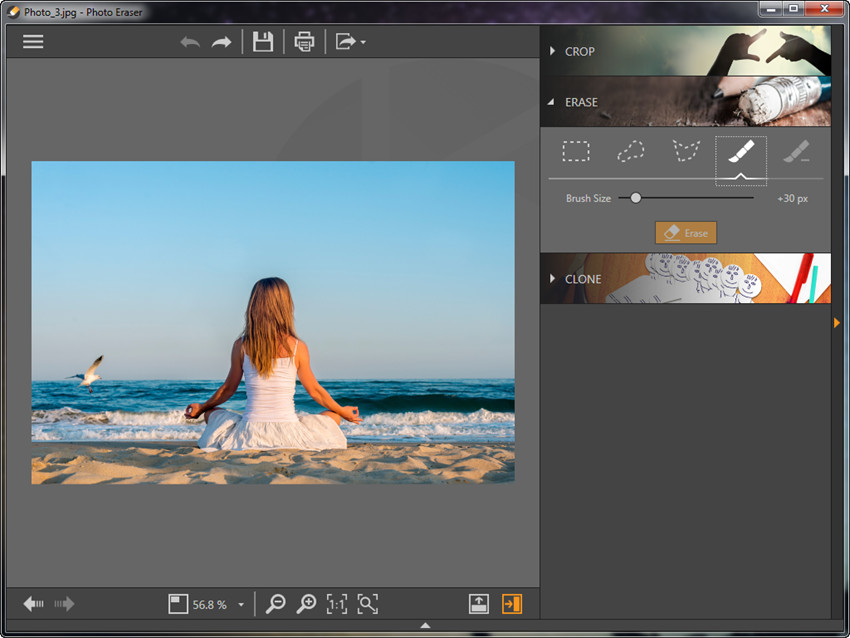
Photo Eraser полезен для типичных проблем:
-
случайный прохожий в кадре;
-
птица, мусор, провод или лишний предмет;
-
пятно на фоне;
-
дефект старого фото;
-
лишний текстовый элемент;
-
мелкие отвлекающие детали;
-
объект на пляже, дороге, стене или небе.
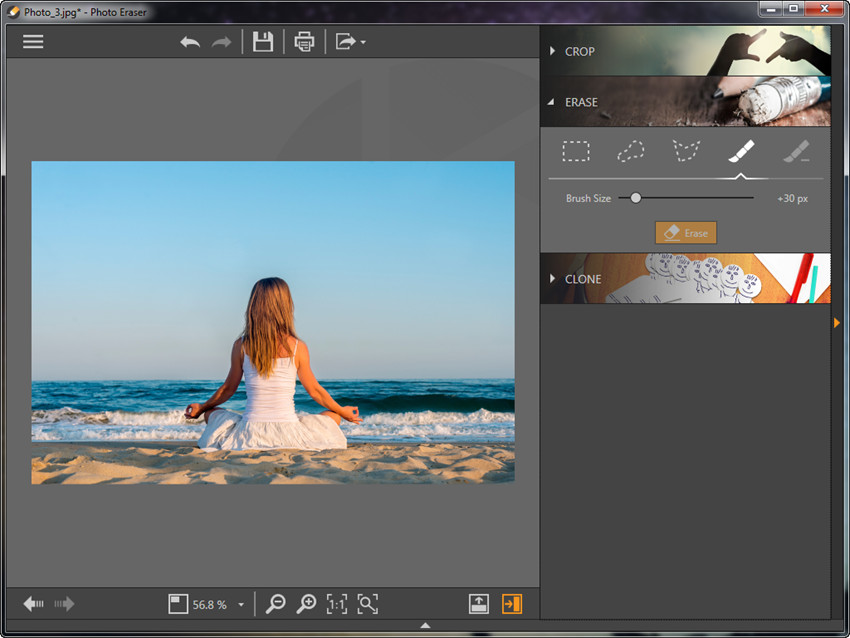
Процесс выглядит так: сначала пользователь выделяет объект кистью или областью, затем нажимает Erase, после чего Fotophire заполняет выделенный участок с учётом окружающего фона. Для простых фонов вроде неба, песка, воды, стены или травы результат обычно выглядит естественнее, чем на сложных текстурах с геометрией, лицами или повторяющимися узорами. Это типичное ограничение инструментов удаления объектов: чем проще окружение, тем лучше программа восстанавливает участок.
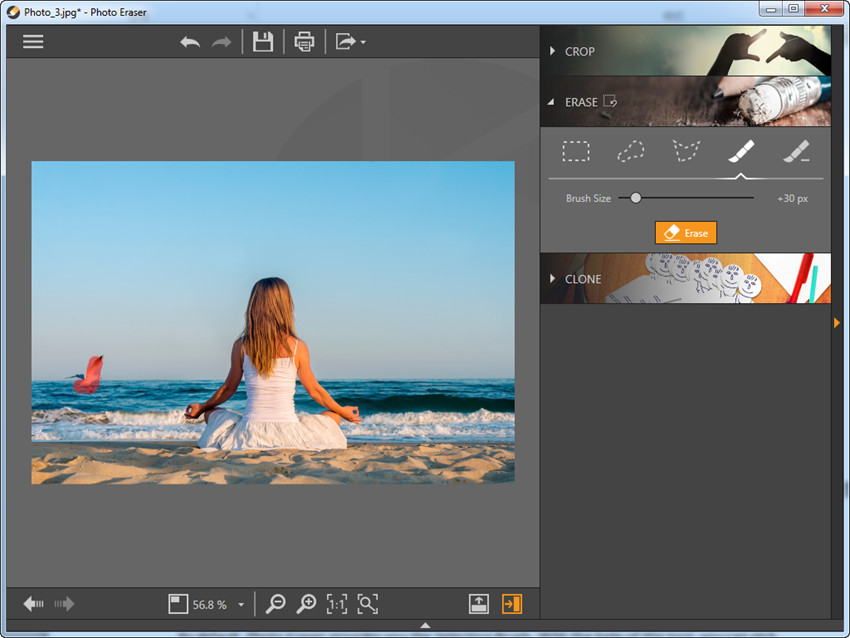
После удаления объекта пользователь может оценить результат в масштабе, увеличить изображение и при необходимости повторить обработку. Если выделение получилось неточным, используется Fix Selection, а размер кисти меняется через Brush Size. Такой набор инструментов делает Photo Eraser удобным для быстрой ретуши без сложных слоёв, масок и ручного клонирования.
Клонирование объектов
В Photo Eraser есть блок CLONE. Он нужен не для удаления, а для копирования фрагмента изображения в другое место. Пользователь выбирает источник через Source to duplicate, регулирует Brush Size, Edge Blur, включает или выключает Aligned, затем переносит выбранную область. Завершение операции выполняется кнопкой Finish.
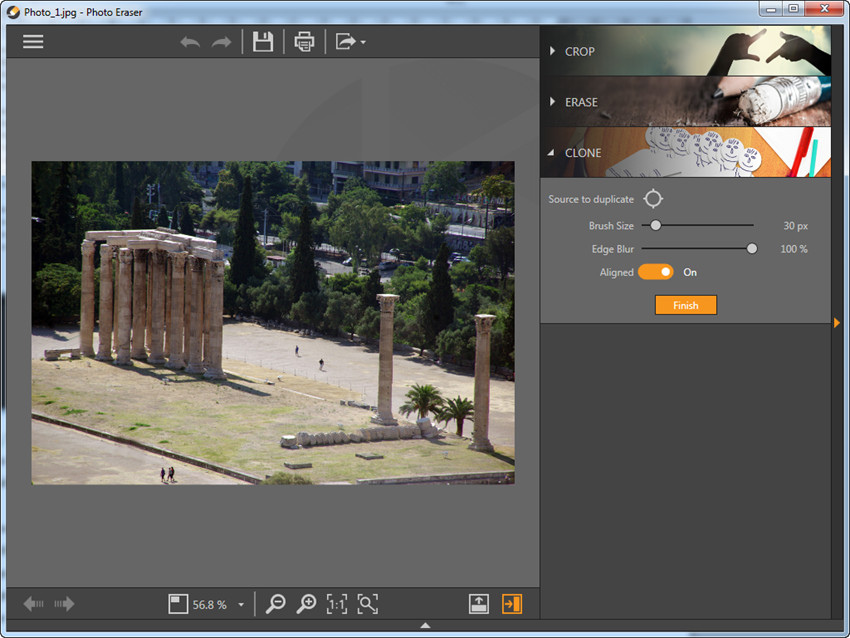
Клонирование подходит для нескольких задач:
| Задача | Как помогает Clone |
|---|---|
| Заполнить пустой участок | Копирование похожей текстуры |
| Убрать дефект вручную | Перенос чистого участка поверх проблемного |
| Продлить фон | Дублирование травы, стены, неба, песка |
| Добавить повторяющийся объект | Копирование элемента композиции |
| Исправить след после удаления | Мягкая дорисовка участка |
Edge Blur здесь особенно важен. Если край клонированной области слишком резкий, зритель заметит вставку. Размытие края делает перенос мягче. Brush Size помогает подобрать размер кисти под объект: маленькая кисть нужна для точной ретуши, большая — для фона и крупных участков.
Увеличение и улучшение изображений
В онлайн-направлении Fotophire есть инструмент увеличения изображения. На странице Fotophire он описывается как Enlarge Image, а в PixCut Family как Photo Enhancer с возможностью увеличения изображения до 8x без потери качества. В более раннем описании Fotophire также встречается формулировка увеличения до 4x, поэтому корректнее воспринимать этот блок как направление для апскейла и улучшения детализации, а не как классический ручной редактор.
Апскейл нужен, когда исходное изображение маленькое, но его нужно использовать в большем размере: например, для баннера, карточки, презентации, иллюстрации или печатного макета. Fotophire в таком сценарии полезен тем, что не требует ручной настройки резкости, шума и интерполяции. Пользователь загружает изображение, выбирает увеличение, получает более крупный файл.
Важно понимать практическое ограничение: увеличение не превращает плохой исходник в идеально детализированную фотографию. Если файл сильно сжат, размыт или содержит артефакты, результат будет зависеть от качества исходного материала. Fotophire может улучшить восприятие картинки, но не восстановит реальные детали, которых в исходнике нет.
Пакетная обработка
Fotophire поддерживает пакетную обработку в режиме Photo Editor через Batch Export. Для этого нужно запустить Photo Editor, открыть меню в левом верхнем углу, перейти к Batch Export, импортировать изображения, настроить параметры вывода и выполнить экспорт. Это полезно, когда нужно обработать серию файлов в одном стиле или изменить размер сразу у нескольких изображений.
Пакетная обработка в Fotophire закрывает такие задачи:
-
подготовка серии товарных фотографий;
-
единое изменение размера;
-
экспорт нескольких изображений после базовой обработки;
-
создание набора фото для сайта;
-
обработка изображений для каталога;
-
подготовка фотоархива;
-
единый визуальный стиль для публикаций.
Для большого коммерческого потока Fotophire не заменит специализированные batch-редакторы или автоматизированные DAM-системы, но для малого бизнеса, контент-менеджера, автора блога или маркетолога функция полезна. Она экономит время там, где не требуется индивидуальная ретушь каждого снимка.
Форматы и сохранение результата
Fotophire поддерживает распространённые форматы изображений: JPEG, TIFF 8-bit и 16-bit, PNG, BMP, JXR и JFIF. Для онлайн-редактора фото это важный набор, потому что он закрывает как обычные веб-картинки, так и более тяжёлые форматы для качественной обработки. PNG особенно важен для изображений с прозрачным фоном после Photo Cutter или Remove BG.
В практическом использовании формат стоит выбирать так:
| Формат | Когда использовать |
|---|---|
| JPEG | Фото для сайта, соцсетей, блога, карточек |
| PNG | Прозрачный фон, логотипы, вырезанные объекты, графика |
| TIFF | Более качественное хранение и промежуточная обработка |
| BMP | Простые несжатые изображения, редкие рабочие сценарии |
| JXR / JFIF | Совместимость с отдельными workflow |
Кнопка Save в Photo Editor находится в верхней части окна. После завершения редактирования пользователь сохраняет результат. В онлайн-инструментах логика похожая: после автоматической обработки появляется действие для получения итогового файла, например Download result image в PixCut.
Практические сценарии использования
Fotophire Online и инструменты Fotophire особенно хорошо подходят для задач, где важны скорость и понятный результат. Это не программа для глубокой журнальной ретуши, но хороший инструмент для регулярной визуальной работы.
Фото для соцсетей
Для соцсетей Fotophire закрывает почти весь базовый цикл: кадрирование под нужную пропорцию, цветокоррекция, фильтр, текст, рамка, виньетка. Например, можно взять горизонтальное travel-фото, обрезать его в 1:1, добавить пресет Nashville или Sunny, усилить контраст, наложить короткий заголовок и сохранить готовую картинку.
Карточки товаров
Для ecommerce важнее всего фон, размер и чистота изображения. Здесь Fotophire полезен через Remove BG, Photo Cutter и Photo Eraser. Можно удалить фон, сделать объект на прозрачном PNG, очистить снимок от лишних деталей, скорректировать яркость и подготовить товар к размещению на маркетплейсе.
Портреты и аватары
Для портретов полезны кадрирование, размытие фона, виньетка, цветокоррекция и удаление лишних деталей. Fotophire позволяет быстро выделить лицо, смягчить отвлекающий фон и добавить аккуратную стилизацию без сложной ретуши.
Иллюстрации для статей
Для статьи или обзора часто нужно быстро привести изображения к одному стилю: одинаковая ширина, сходная насыщенность, отсутствие лишних объектов, аккуратные подписи. Fotophire подходит для этого лучше, чем тяжёлые редакторы, если не требуется точная работа со слоями.
Презентации
Для презентаций Fotophire удобен тем, что позволяет быстро вырезать объект, поставить его на прозрачный фон, добавить текст или сделать изображение визуально чище. Особенно полезны Remove BG, Crop, Text и Photo Eraser.
Сравнение с аналогами
Fotophire Online логично сравнивать не с одним конкурентом, а с несколькими реальными сервисами: Fotor, Pixlr, Photopea, Canva Background Remover и remove.bg. Каждый из них решает похожие задачи, но делает это по-разному.
| Программа | Сильная сторона | Чем отличается от Fotophire Online |
|---|---|---|
| Fotor | Большой онлайн-фоторедактор с AI Enhancer, AI Remover, AI Filter, AI Replacer, batch photo editor, background remover | Более современный набор AI-инструментов и дизайн-функций, но интерфейс шире и может быть перегружен для простых задач |
| Pixlr | Онлайн-редактор с Pixlr Express, Pixlr Editor, AI Remove Background, AI Remove Object, Batch Editor и дизайн-шаблонами | Ближе к полноценному веб-редактору с несколькими режимами работы; Fotophire проще и более модульный |
| Photopea | Профессиональный браузерный редактор с PSD, слоями, масками, smart objects, adjustment layers и множеством форматов | Намного мощнее для сложной графики, но требует больше навыков; Fotophire удобнее для быстрых однотипных фотоопераций |
| Canva Background Remover | Удаление фона внутри дизайн-платформы, работа с шаблонами, текстом и графикой | Сильнее в дизайне макетов, но не так сфокусирован на классической фотообработке Fotophire |
| remove.bg | Быстрое автоматическое удаление фона | Лучше как узкий инструмент удаления фона, но не заменяет редактор с фильтрами, текстом, кривыми, рамками и Photo Eraser |
Fotor предлагает широкий онлайн-фоторедактор с улучшением качества, удалением фона, удалением объектов, фильтрами, генеративными AI-инструментами, коллажами и пакетным редактором. На его фоне Fotophire выглядит более простым и менее перегруженным: он лучше подходит, когда пользователю нужны понятные операции без сложного выбора между десятками AI-сценариев.
Pixlr ближе к универсальной веб-платформе: у него есть AI Photo Editor, AI Image Generator, Pixlr Express, Pixlr Editor, Batch Editor, Remove Background, Remove Object, Generative Fill, Generative Expand, Resize Image и Touch-up. Fotophire выигрывает простотой модульной логики: Photo Editor для эффектов, Photo Cutter для фона, Photo Eraser для удаления объектов. Pixlr функциональнее, но для новичка может потребовать больше времени на выбор режима.
Photopea — самый сильный конкурент, если нужна профессиональная работа. Он поддерживает PSD, слои, маски, layer styles, smart objects, adjustment layers, channels, paths, RAW-форматы и множество графических форматов. Fotophire не рассчитан на такую глубину. Его задача другая: быстро обработать фото, добавить эффект, удалить объект или фон, а не строить сложный многослойный макет.
Canva Background Remover хорош, когда удаление фона нужно сразу внутри макета: пользователь загружает изображение, выбирает Edit Photo, нажимает BG Remover, уточняет результат через Configure, затем добавляет текст, фон и элементы дизайна. Fotophire ближе к фотообработке, Canva — к визуальному конструктору.
remove.bg — сильный узкий сервис для автоматического удаления фона. Он работает быстро и хорошо подходит для прозрачных PNG, замены фона и массовых задач через отдельные инструменты. Но если после удаления фона нужно ещё добавить фильтр, текст, рамку, виньетку, кривые или удалить объект, Fotophire выглядит более универсальным в рамках фотообработки.
Преимущества Fotophire Online
Fotophire Online и связанные инструменты Fotophire имеют несколько сильных сторон.
1. Простая логика работы.
Пользователь не сталкивается со сложной профессиональной терминологией на каждом шаге. Основные действия понятны: открыть фото, выбрать инструмент, применить эффект, сохранить результат.
2. Удобная модульность.
Photo Editor, Photo Cutter и Photo Eraser разделяют задачи. Это снижает путаницу: если нужно убрать фон — используется Cutter или Remove BG, если нужно удалить объект — Eraser, если нужно стилизовать фото — Editor.
3. Хороший набор базовой обработки.
В одном рабочем процессе доступны crop, resize, filters, effects, frames, text, textures, color correction, tone curve, creative blur и vignetting.
4. Быстрое удаление фона.
Fotophire закрывает и ручной сценарий через Photo Cutter, и автоматический онлайн-подход через PixCut-направление.
5. Удаление объектов без сложной ретуши.
Photo Eraser позволяет выделить лишний фрагмент и удалить его кнопкой Erase, а дополнительные способы выделения помогают работать точнее.
6. Сравнение до и после.
Режимы before/after полезны для оценки коррекции. Пользователь видит, насколько изменились цвет, контраст, фильтр или размытие.
7. Поддержка пакетной обработки.
Batch Export помогает при работе с сериями изображений.
8. Подходит для новичков.
Fotophire не требует знания масок, каналов, blend-if, RAW-процессинга или сложных цветовых пространств.
Недостатки и ограничения
У Fotophire Online есть ограничения, которые важно учитывать.
1. Это не профессиональная замена Photoshop или Photopea.
Fotophire удобен для быстрой обработки, но не рассчитан на сложные PSD-макеты, глубокую работу со слоями, профессиональную ретушь кожи, цветоделение или полиграфическую подготовку.
2. Онлайн-часть Fotophire исторически неоднородна.
Часть инструментов связана с PixCut и Media.io, часть старого графического направления PixStudio уже не работает как прежняя платформа. Поэтому Fotophire Online нужно воспринимать как набор фотоинструментов, а не как единый современный веб-комбайн.
3. Удаление объектов зависит от фона.
На простом фоне Photo Eraser работает лучше. На сложных узорах, волосах, архитектуре, мелких деталях и пересечениях объектов возможны заметные артефакты.
4. Фильтры могут быть избыточными.
Некоторые эффекты выглядят декоративно и подходят не для всех задач. Для строгих коммерческих изображений лучше использовать умеренную цветокоррекцию.
5. Автоматическое удаление фона не всегда заменяет ручную доработку.
Даже хороший background remover может ошибаться на волосах, прозрачных объектах, мехе, сложной одежде и слабом контрасте между объектом и фоном.
6. Меньше современных AI-возможностей, чем у Fotor или Pixlr.
Если нужны генеративная замена, AI-расширение кадра, text-to-image, AI-ретушь лица и другие новые инструменты, конкуренты выглядят сильнее.
Для кого подходит Fotophire Online
Fotophire Online подходит прежде всего тем, кто регулярно работает с изображениями, но не хочет открывать тяжёлый профессиональный редактор ради каждой мелкой задачи.
| Пользователь | Что получит от Fotophire |
|---|---|
| Контент-менеджер | Быстрое кадрирование, фильтры, единый стиль изображений |
| Владелец интернет-магазина | Удаление фона, чистка товарных фото, подготовка PNG |
| SMM-специалист | Текст на фото, эффекты, обложки, быстрые посты |
| Автор блога | Иллюстрации, превью, цветокоррекция |
| Маркетолог | Баннерные заготовки, обработка изображений для рекламы |
| Новичок | Понятный интерфейс без сложных профессиональных настроек |
| Домашний пользователь | Улучшение личных фото, рамки, фильтры, удаление лишних деталей |
Лучший сценарий для Fotophire — быстрый прикладной результат. Например: открыть фото товара, убрать фон, немного усилить яркость, обрезать под квадрат, добавить аккуратную подпись и сохранить итог. Или взять портрет, размыть фон, добавить виньетку, применить мягкий фильтр и подготовить аватар.
Пример рабочего процесса: подготовка фото товара
Для карточки товара Fotophire можно использовать так:
-
Открыть изображение через Open или загрузить его в онлайн-инструмент удаления фона.
-
Удалить фон через Remove BG или вручную в Photo Cutter.
-
Если край объекта сложный, уточнить область через Paint Areas to Keep, Paint Areas to Remove, Brush Size и Edge Blur.
-
Сохранить объект на прозрачном фоне в PNG.
-
Открыть результат в Photo Editor.
-
Применить лёгкую коррекцию через Brightness, Contrast, Saturation и Clarity.
-
При необходимости добавить текст: название, акцию, цену или характеристику.
-
Обрезать изображение через Crop под нужное соотношение сторон.
-
Проверить результат в масштабе через Actual Size или Fit to Screen.
-
Сохранить готовую карточку.
Такой сценарий особенно полезен для небольшого магазина, где нет отдельного дизайнера и ретушёра. Fotophire позволяет сделать аккуратную картинку без сложной подготовки.
Пример рабочего процесса: удаление лишнего объекта
Для удаления объекта последовательность другая:
-
Открыть фото в Photo Eraser.
-
Перейти в блок ERASE на правой панели.
-
Выбрать Selection Brush, Selection Rectangle, Lasso Selection или Polygon Selection.
-
Отметить объект, который нужно убрать.
-
Настроить Brush Size, если выделение слишком широкое или узкое.
-
Нажать Erase.
-
Увеличить изображение и проверить участок.
-
Если нужно, повторить выделение или поправить его через Fix Selection.
-
При необходимости использовать CLONE для ручной доработки фона.
-
Сохранить результат.
Этот рабочий процесс хорошо подходит для фото на пляже, улице, в помещении, на природе и в любых ситуациях, где случайная деталь портит композицию.
Пример рабочего процесса: пост для соцсетей
Для поста в соцсетях Fotophire можно использовать как быстрый редактор:
-
Открыть фото в Photo Editor.
-
Перейти в Crop и выбрать 1:1, 4/3, 16/9 или собственный формат.
-
Исправить цвет через Adjustments.
-
Выбрать фильтр в панели эффектов.
-
Добавить Creative Blur, если нужно выделить объект.
-
Применить лёгкую Vignetting, чтобы сфокусировать взгляд.
-
Добавить текст через Text.
-
Настроить шрифт, размер, цвет, выравнивание и порядок.
-
Сравнить результат через Before and After Views.
-
Сохранить изображение.
Для таких задач Fotophire удобнее сложных редакторов: не нужно создавать проект со слоями, выбирать артборды или вручную собирать композицию с нуля.
Итоговая оценка
Fotophire Online — это удобный фотоинструмент для быстрой обработки изображений, удаления фона, очистки снимков от лишних объектов, применения фильтров, кадрирования, добавления текста, работы с текстурами и базовой цветокоррекции. Его сильная сторона — простая модульная логика: Photo Editor отвечает за визуальное улучшение, Photo Cutter помогает отделять объект от фона, Photo Eraser удаляет ненужные детали, а онлайн-инструменты PixCut-направления закрывают автоматическое удаление фона и улучшение изображений.
Программа лучше всего подходит для пользователей, которым нужен понятный онлайн-редактор фото без перегруза: контент-менеджеров, владельцев небольших магазинов, SMM-специалистов, блогеров, авторов презентаций и обычных пользователей. Она не заменяет профессиональные редакторы вроде Photopea или Photoshop, но и не пытается играть на их поле. Fotophire ценен там, где нужно быстро получить чистое, аккуратное и визуально готовое изображение.
