FotoWorks XL 2 — фоторедактор для Windows, рассчитанный на обработку снимков без сложной профессиональной среды. Программа подходит для базовой коррекции, ретуши, кадрирования, изменения размера, добавления текста, рамок, клипартов, эффектов, создания коллажей и подготовки фотографий к печати. В ней упор сделан не на студийную RAW-обработку, а на быстрые прикладные действия: открыть фотографию, поправить цвет, убрать дефект, добавить оформление, сохранить результат или вывести снимок через Print-Studio.
Это именно редактор фотографий, а не просто просмотрщик изображений. В FotoWorks XL есть отдельные группы инструментов для поворота, обрезки, изменения размера, автоматического улучшения, коррекции цвета, резкости, размытия, художественных эффектов, масок, вставки объектов, удаления красных глаз и пакетной обработки. Встроенная логика программы хорошо видна по правой панели: пользователь не ищет функции в глубине меню, а видит основные операции в виде крупных тематических блоков.
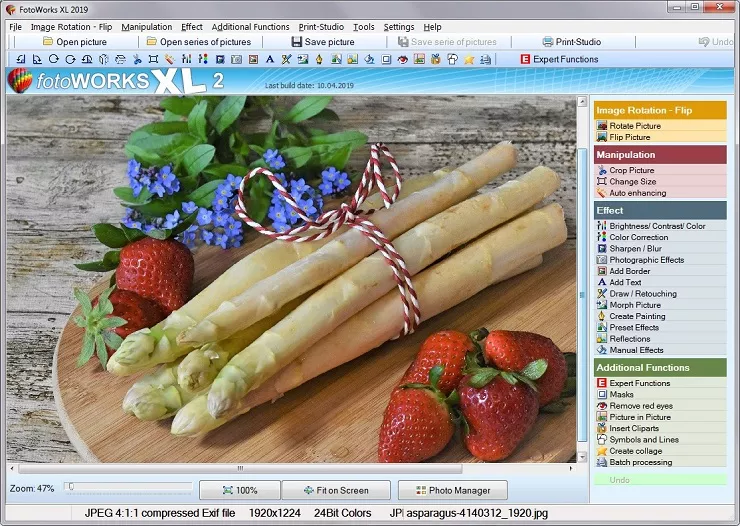
Главное отличие FotoWorks XL от более тяжелых редакторов — прямолинейная структура. Пользователю не нужно заранее понимать, что такое корректирующий слой, режим наложения или неразрушающий рабочий процесс. Программа предлагает готовые кнопки под конкретные задачи: Crop Picture, Change Size, Auto enhancing, Remove red eyes, Picture in Picture, Create collage, Batch processing. Такой подход особенно удобен, когда нужно быстро обработать снимки из поездки, подготовить изображения для объявления, сделать семейную открытку, собрать коллаж или уменьшить всю папку фотографий.
FotoWorks XL 2 лучше воспринимать как практичный фоторедактор для повседневной обработки снимков. Он не пытается заменить Photoshop, Lightroom или Affinity Photo, но закрывает широкий набор бытовых и полуприкладных задач: улучшить яркость, поправить контраст, убрать красные глаза, обрезать лишнее, вставить подпись, применить эффект, оформить изображение рамкой, добавить клипарт, подготовить фотоальбом, календарь или постер.
Скачать Fotoworks XL
- Ретушь фото
- Русский интерфейс
- Просто для новичков
- Платная полная версия
- Английский интерфейс
- Мало современной ретуши
Интерфейс и логика работы
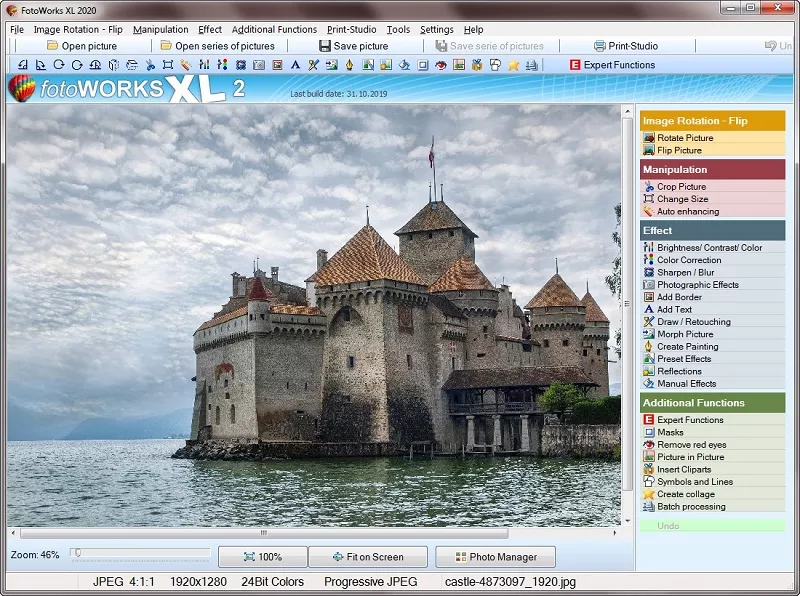
Интерфейс FotoWorks XL построен вокруг классической Windows-логики: сверху находится строка меню, ниже — панель быстрых кнопок, в центре — рабочая область с открытой фотографией, справа — список основных инструментов, снизу — масштаб, кнопки просмотра и строка с технической информацией о файле.
Верхнее меню включает разделы:
-
File -
Image Rotation - Flip -
Manipulation -
Effect -
Additional Functions -
Print-Studio -
Tools -
Settings -
Help
Эти разделы отражают основную схему работы. Сначала пользователь открывает фото через File или кнопку Open picture, затем переходит к повороту, кадрированию, коррекции, эффектам, дополнительным функциям и печати. Панель не выглядит минималистично, зато она не скрывает инструменты за абстрактными пиктограммами. Для начинающего пользователя это плюс: функции подписаны словами, а не только значками.
Под верхним меню расположены быстрые команды:
| Элемент | Для чего используется |
|---|---|
Open picture |
открыть одну фотографию |
Open series of pictures |
открыть набор изображений из папки |
Save picture |
сохранить текущий обработанный снимок |
Save serie of pictures |
сохранить серию изображений после обработки |
Print-Studio |
перейти к печати фото, альбомов, календарей и постеров |
Undo |
отменить последнее действие |
Expert Functions |
открыть расширенные функции обработки |
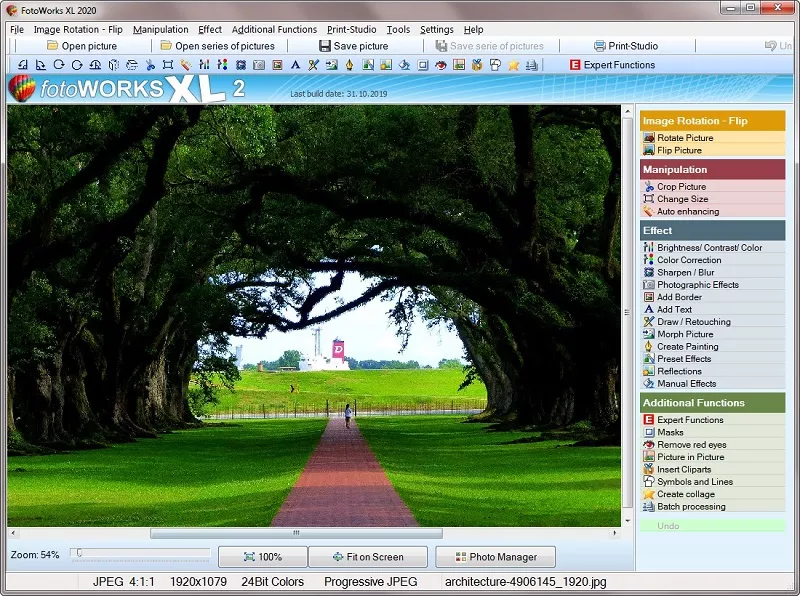
Правая панель — самая важная часть интерфейса. Она делит инструменты на несколько цветных групп. В блоке Image Rotation - Flip находятся Rotate Picture и Flip Picture. В блоке Manipulation размещены Crop Picture, Change Size, Auto enhancing. В блоке Effect собраны Brightness/Contrast/Color, Color Correction, Sharpen / Blur, Photographic Effects, Add Border, Add Text, Draw / Retouching, Morph Picture, Create Painting, Preset Effects, Reflections, Manual Effects. В блоке Additional Functions находятся Expert Functions, Masks, Remove red eyes, Picture in Picture, Insert Cliparts, Symbols and Lines, Create collage, Batch processing. Такая структура делает FotoWorks XL удобным редактором не только для коррекции, но и для оформления изображений.
Нижняя часть окна показывает масштаб и параметры просмотра. Здесь есть ползунок Zoom, кнопка 100%, кнопка Fit on Screen и переход к Photo Manager. Это удобно при работе с большими снимками: можно быстро подогнать фото под экран, проверить детали в масштабе 100% и вернуться к общему виду.
Интерфейс нельзя назвать современным по визуальному стилю. Он ближе к классическим настольным программам Windows: плотная панель значков, много кнопок, крупная рабочая область, отдельная боковая колонка функций. Но именно это делает программу понятной для тех, кто не хочет привыкать к новым дизайнерским концепциям. FotoWorks XL работает по принципу: выбрал функцию, увидел отдельное окно, настроил, нажал OK.
Открытие и сохранение фотографий
Работа с FotoWorks XL начинается с открытия изображения. Для одиночного снимка используется кнопка Open picture. После выбора файла фотография появляется в центральной рабочей области, а справа сразу доступны инструменты обработки. Такой сценарий подходит, когда нужно быстро поправить один снимок: обрезать, повернуть, улучшить цвет, добавить подпись или подготовить изображение к печати.
Для папки снимков используется Open series of pictures. Эта функция важна, если пользователь работает не с одной фотографией, а с целой серией. Например, после поездки, семейного праздника, предметной съемки или фотосессии для небольшого каталога. Открытая серия отображается как набор изображений, с которыми можно выполнять повторяющиеся операции.
Сохранение устроено так же просто. Для текущего снимка используется Save picture, для набора изображений — Save serie of pictures. В реальной работе это позволяет разделить два сценария:
-
обработать один важный кадр вручную;
-
применить однотипные операции к серии и сохранить результат для всей папки.
Фотообработка в FotoWorks XL не требует сложной структуры проекта. Пользователь открывает изображение, применяет действия и сохраняет итоговый файл. Для бытовой обработки это быстрее, чем заводить каталог, импортировать фотографии, настраивать рабочие пространства и разбираться в системах пресетов.
Базовая обработка снимков
Базовые функции FotoWorks XL закрывают самые частые задачи, которые возникают почти с любой фотографией: повернуть, отразить, обрезать, изменить размер и немного улучшить изображение.
Поворот и отражение
В разделе Image Rotation - Flip находятся команды для поворота и зеркального отражения. Они нужны, когда фото снято в неправильной ориентации, перевернулось при переносе с камеры или требует композиционной корректировки.
Основные действия:
| Действие | Когда использовать |
|---|---|
Rotate Picture |
если снимок нужно повернуть |
Flip Picture |
если нужно зеркально отразить изображение |
| поворот на 90° | для вертикальных фото, открывшихся горизонтально |
| поворот на 180° | для полностью перевернутых снимков |
| горизонтальное отражение | для творческой композиции или исправления направления объекта |
| вертикальное отражение | для декоративных эффектов и специальных случаев |
В интерфейсе эти функции находятся вверху правой панели, потому что часто применяются до любой другой обработки. Сначала нужно привести фото к правильной ориентации, и только потом кадрировать, корректировать цвет или добавлять текст.
Кадрирование
Команда Crop Picture используется для обрезки лишних краев. Это одна из самых практичных функций FotoWorks XL. С ее помощью можно убрать пустое пространство, случайные объекты по краям, лишний фон, часть стола, стены, пола или неудачно попавший в кадр предмет.
Кадрирование полезно в нескольких ситуациях:
-
снимок нужно привести к более удачной композиции;
-
объект находится слишком далеко;
-
по краям есть ненужные детали;
-
нужно подготовить фото для аватара, карточки товара или публикации;
-
изображение требуется подогнать под формат печати.
В FotoWorks XL кадрирование воспринимается как отдельная операция, а не как часть сложного модульного процесса. Пользователь выбирает область, подтверждает действие и сразу видит готовый результат.
Изменение размера
Команда Change Size открывает отдельное окно изменения размера. В нем есть блок Size of Picture, выбор единиц, поля Width (px) и Height (px), а также настройка Width-to-Height Ratio. Это один из самых полезных инструментов для подготовки изображений к отправке, публикации или хранению.
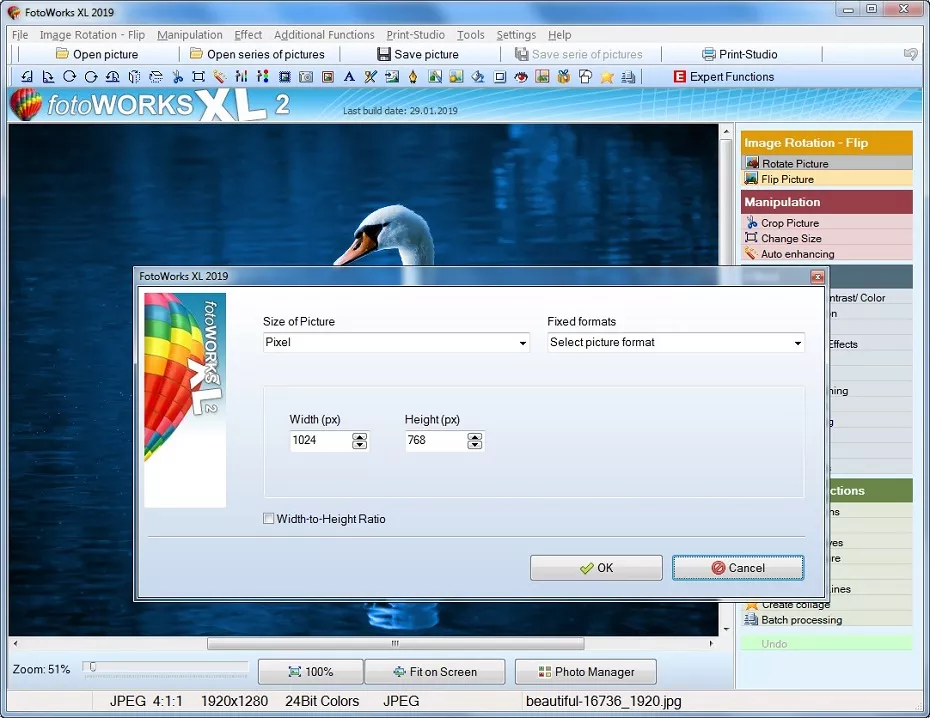
Изменение размера особенно важно для фотографий с современных камер и смартфонов. Исходный файл может быть слишком большим для сайта, почты, формы загрузки, форума или карточки товара. В FotoWorks XL можно уменьшить ширину и высоту в пикселях, сохранив пропорции через Width-to-Height Ratio. Это снижает риск получить вытянутое или сжатое изображение.
Практический пример: пользователь открывает снимок 1920×1280, выбирает Change Size, задает ширину 1024 px, оставляет сохранение пропорций и получает более легкую версию для публикации. Для серии изображений аналогичная логика используется через пакетную обработку, где можно изменить размер сразу у нескольких файлов.
Автоматическое улучшение
Команда Auto enhancing предназначена для быстрой коррекции без ручной настройки каждого параметра. Она полезна, когда фотография выглядит тусклой, недостаточно контрастной или слегка невыразительной. Автоматическое улучшение не заменяет внимательную ручную цветокоррекцию, но помогает быстро привести снимок к более приемлемому виду.
Этот инструмент особенно удобен для пользователей, которые не хотят разбираться в балансе белого, кривых, уровнях и цветовых каналах. В FotoWorks XL задача формулируется проще: нажать автоулучшение, оценить результат, при необходимости отменить через Undo и выбрать другой способ коррекции.
Цвет, яркость и улучшение изображения
Блок Effect содержит инструменты, которые напрямую влияют на визуальное качество фотографии. Здесь находятся коррекция яркости, контраста, цвета, резкости, размытия и предустановленные художественные эффекты.
Brightness/Contrast/Color
Brightness/Contrast/Color используется для общей тональной коррекции. Это базовый инструмент, который нужен практически в любом фоторедакторе. В FotoWorks XL он подходит для простых ситуаций:
-
фото получилось темным;
-
изображение слишком бледное;
-
объект сливается с фоном;
-
снимку не хватает контраста;
-
цвета выглядят слабо;
-
картинку нужно сделать выразительнее перед печатью.
Яркость отвечает за общий уровень светлоты. Контраст усиливает или ослабляет разницу между темными и светлыми участками. Цветовой параметр помогает сделать изображение насыщеннее или спокойнее. Для домашней фотографии это часто дает быстрый результат: портрет становится живее, пейзаж — выразительнее, предметное фото — чище.
Color Correction
Color Correction нужна, когда проблема не только в яркости, а именно в цвете. Например, фото ушло в желтый оттенок из-за лампы, получилось холодным из-за пасмурного света или имеет общий неестественный тон. В таких случаях простого увеличения контраста мало — нужно корректировать цветовой баланс.
FotoWorks XL не перегружает пользователя профессиональной терминологией. Цветокоррекция здесь сделана как практический инструмент: исправить цвет, добиться более естественного изображения, подготовить снимок к просмотру или печати.
Sharpen / Blur
Sharpen / Blur объединяет две противоположные задачи. Повышение резкости помогает подчеркнуть детали: текстуру дерева, контуры предмета, глаза на портрете, линии архитектуры. Размытие, наоборот, смягчает изображение, скрывает шум, делает фон менее навязчивым или создает более мягкий художественный вид.
Использовать резкость нужно осторожно. Если усилить ее слишком сильно, на фотографии появятся жесткие контуры и цифровой шум. Размытие тоже требует меры: оно может улучшить фон, но при чрезмерном применении уничтожит полезные детали. В FotoWorks XL удобство в том, что такие действия можно быстро проверить визуально и отменить через Undo.
Photographic Effects и Preset Effects
Photographic Effects и Preset Effects рассчитаны на более творческую обработку. Это быстрый способ изменить характер фотографии без ручной настройки каждого параметра. Эффекты подходят для открыток, коллажей, декоративных изображений, постов, семейных подборок и стилизации снимков.
В FotoWorks XL есть черно-белые варианты, сепия, размытие, постеризация, отражения, световые эффекты и другие стилизации. Для обычного пользователя это проще, чем самостоятельно комбинировать яркость, цвет, насыщенность, резкость и маски. Выбор эффекта сразу меняет настроение снимка: пейзаж может стать более драматичным, портрет — мягче, городская фотография — контрастнее.
Ретушь и исправление дефектов
FotoWorks XL включает несколько функций для исправления типичных проблем на фотографии. Это не профессиональная журнальная ретушь с частотным разложением, но для бытовых задач инструментов достаточно: убрать красные глаза, скрыть мелкий дефект, закрасить нежелательный участок, клонировать область, удалить объект, поправить резкость или цвет.
Remove red eyes
Remove red eyes — отдельная функция для исправления красных глаз на портретах. Она находится в блоке Additional Functions. Работа построена пошагово: открыть портрет, выбрать инструмент, указать естественный цвет глаз через Color of eye, настроить Eyes-Threshold, отметить красную область глаза и применить удаление. Если результат получился неаккуратным, действие отменяется через Undo, после чего можно сдвинуть порог и повторить обработку. Дополнительно используется Eyes Lightness/Luminance, если нужно поправить яркость обработанной области.
Такой инструмент полезен для старых фотографий со вспышкой, семейных снимков, детских фото, кадров с мероприятий и портретов в помещении. Красные глаза часто портят хороший кадр, а ручная ретушь в сложных редакторах требует навыка. В FotoWorks XL эта задача вынесена в отдельную функцию, поэтому ее можно выполнить без знания профессиональных приемов.
Draw / Retouching
Draw / Retouching используется для ручной доработки. Этот раздел нужен, когда автоматической функции недостаточно. Например, нужно замаскировать маленькое пятно, убрать лишнюю точку, подправить локальный участок, слегка дорисовать фон или скрыть мелкий дефект.
В бытовой обработке ретушь часто нужна не для изменения лица, а для исправления случайных деталей:
-
пылинка на снимке;
-
небольшое пятно на фоне;
-
мусор на земле;
-
царапина на отсканированной фотографии;
-
мелкий дефект на предметном фото;
-
лишняя точка на небе или стене.
Преимущество FotoWorks XL в том, что ретушь находится рядом с другими простыми функциями. Не нужно переходить в отдельный профессиональный модуль: пользователь выбирает инструмент, работает по нужному месту и сразу оценивает результат.
Clone Stamp Tool и удаление объектов
В FotoWorks XL есть инструменты для клонирования областей, удаления объектов и закрытия нежелательных участков. Clone Stamp Tool полезен, когда нужно взять образец с одного участка изображения и перенести его на другой. Типичный сценарий — закрыть пятно текстурой соседнего фона: травой, стеной, небом, тканью, деревянной поверхностью.
Удаление объектов работает лучше на относительно простом фоне. Если объект стоит на однотонной стене, траве, воде или небе, исправить кадр проще. Если фон сложный — волосы, узор, архитектурные детали, лица, мелкая текстура — придется работать аккуратнее, использовать клонирование и проверять края.
Практический пример: на пейзажном фото есть небольшой мусорный бак у края кадра. Пользователь может сначала попробовать кадрирование через Crop Picture. Если обрезать нельзя, используется ретушь или клонирование. Для маленьких дефектов такой подход быстрее, чем открывать профессиональный редактор.
Работа с масками, выделением и объектами
Маски в FotoWorks XL нужны для локальной обработки. Они позволяют выделить часть изображения, применить эффект только к выбранной области, скопировать объект, вставить его в другое место или подготовить фотомонтаж.
В разделе масок используются Selection Tools, Magic Wand, Freehand, Invert, Remove, Soft Edge, Copy & Paste и Select object. Логика простая: сначала пользователь задает выделение, затем применяет к нему действие. Если нужно выделить область вручную, используется свободное выделение. Если область можно определить по цвету, помогает Magic Wand. Интенсивность выделения у Magic Wand отвечает за силу распознавания границ.
Selection Tools
Selection Tools используются, когда нужно работать не со всей фотографией, а с фрагментом. Например, осветлить лицо, затемнить фон, размыть задний план, усилить цвет только у объекта, скопировать часть снимка или применить эффект к отдельной зоне.
Выделение строится мышью. Для свободного выделения применяется Freehand; завершение контура выполняется двойным щелчком. После создания маску можно переместить. Если нужно сделать несколько масок подряд, используется Caps Lock: можно рисовать дополнительные выделения одно за другим. Это удобно, когда нужно обработать несколько объектов на одном снимке.
Magic Wand
Magic Wand выделяет связанную область по цвету. Инструмент подходит для сравнительно однородных зон: небо, фон, стена, участок ткани, предмет с четким цветовым отличием. Сила выделения регулируется параметром интенсивности. Чем выше интенсивность, тем шире область, которую инструмент считает подходящей по цвету; чем ниже — тем точнее, но уже выделение.
Magic Wand особенно полезна при подготовке объектов к копированию или локальной коррекции. Например, можно выделить небо и усилить его цвет, не трогая землю и здания. Или выделить светлый фон вокруг предмета, чтобы потом инвертировать маску и работать только с объектом.
Invert, Remove и Soft Edge
После создания маски часто нужно уточнить, что именно будет обработано. Для этого используются дополнительные команды:
| Команда | Назначение |
|---|---|
Invert |
инвертирует маску: выбранное становится невыбранным, а невыбранное — выбранным |
Remove |
удаляет все маски выделения |
Soft Edge |
смягчает жесткий край выделения |
| ширина мягкого края | задает плавность перехода между обработанной и необработанной областью |
Soft Edge особенно важен для естественного результата. Если применить эффект к маске с жесткой границей, переход может выглядеть грубо. Мягкий край помогает скрыть границу обработки, особенно при размытии, осветлении, затемнении и вставке объектов.
Copy & Paste
Copy & Paste в FotoWorks XL работает через маску. Сначала пользователь выделяет нужный участок, затем копирует его через Ctrl+C, контекстное меню Copy & Paste или кнопку Copy & Paste. После копирования новый объект вставляется в изображение, его можно перемещать и менять размер. Для изменения размера используются края объекта, а для сохранения пропорций — клавиша Alt.
Это дает простой способ сделать фотомонтаж без сложных слоев. Например, можно скопировать предмет, перенести его в другую часть снимка, вставить человека на новый фон или собрать декоративное изображение из нескольких фрагментов.
Select object
Когда в изображении есть несколько вставленных объектов, используется Select object. Сначала нажимается кнопка Select object, затем пользователь щелкает по нужному объекту на фотографии. Также можно переключаться через поле выбора объекта. Важно, что исходное фоновое изображение тоже считается объектом. Это влияет на порядок редактирования: нужно точно выбирать вставленный элемент, а не фон.
Picture in Picture и фотомонтаж
Picture in Picture — одна из ключевых функций FotoWorks XL для создания фотомонтажа. Она позволяет вставлять в основное изображение другие картинки, тексты, клипарты и символы. Сценарий подходит для коллажей, открыток, сравнений до/после, рекламных карточек, простых баннеров, семейных композиций и изображений для публикаций.
Работа строится так:
-
Открывается основная фотография.
-
Нажимается
Picture in Picture. -
Выбирается
Further Picture. -
Через диалог открытия добавляется второе изображение.
-
Вставленная картинка появляется поверх основной, уменьшенная и выделенная рамкой.
-
Углы рамки используются для изменения размера.
-
Перетаскивание внутри пунктирной рамки перемещает объект.
-
Дополнительные кнопки позволяют повернуть, отразить, удалить, отправить назад или вперед.
-
Ползунок
Transparencyменяет прозрачность. -
Ползунок
Rotationвращает объект в диапазоне 0–360°. -
Нажатие
OKзакрепляет вставленную картинку на основном изображении.
Пока режим Picture in Picture активен, вставленные элементы можно редактировать и удалять. После подтверждения через OK объект становится частью основного снимка, и удалить его как отдельный элемент уже нельзя. Поэтому перед финальным подтверждением стоит проверить положение, размер, прозрачность и поворот.
Further Picture
Further Picture добавляет обычное изображение поверх текущей фотографии. Это полезно, когда нужно вставить:
-
логотип;
-
дополнительный кадр;
-
миниатюру;
-
фотографию человека;
-
декоративный элемент;
-
фрагмент другого снимка;
-
изображение товара;
-
сравнение исходного и обработанного варианта.
Например, можно открыть пейзаж как фон, добавить портрет через Further Picture, уменьшить его, сместить в угол и получить простую открытку. Или открыть фото товара, вставить рядом фрагмент с деталями и сделать карточку для описания.
Further Picture with Effect
Further Picture with Effect добавляет изображение сразу с эффектом или маской. После выбора этой функции открывается отдельное окно. В нем картинка загружается через Open Picture, а эффект выбирается кнопками Next Effect и Previous Effect. Эффекты можно поворачивать с шагом 90°. Затем изображение вставляется поверх основного кадра, где его можно масштабировать и перемещать.
Этот режим удобен для декоративной обработки. Например, можно вставить портрет с маской, добавить виньетку, оформить картинку как часть коллажа или создать более сложную композицию без ручной прорисовки краев.
Работа с выделенным объектом
Для выделенного объекта в Picture in Picture доступны конкретные операции:
| Операция | Что делает |
|---|---|
| Rotate picture 90° CW | поворачивает объект на 90° по часовой стрелке |
| Rotate picture 180° upside down | переворачивает объект на 180° |
| Flip vertically | отражает объект вертикально |
| Flip horizontally | отражает объект горизонтально |
| Place picture to the back | отправляет объект назад |
| Place picture to the front | выводит объект вперед |
| Delete picture | удаляет выбранную вставку |
| Transparency | регулирует прозрачность |
| Rotation | вращает объект на 0–360° |
Эти инструменты делают FotoWorks XL удобным для простого многослойного монтажа, хотя программа не оформляет это как профессиональную систему слоев. Пользователь работает не с панелью слоев, а с выделенными объектами поверх фотографии. Для домашних коллажей и простых композиций этого достаточно.
Эффекты и фильтры
FotoWorks XL содержит набор готовых и ручных эффектов. Они используются для стилизации, художественной обработки, имитации графических приемов, создания декоративного результата и усиления выразительности фотографии.
В программе встречаются такие эффекты:
-
Split-Light -
Relief -
Shear -
Plasma -
Posterize -
Poster -
Blur -
Noise Color -
NoiseMono -
Movement -
Mosaic -
Twist -
Fisheye -
Red -
Green -
Blue
Этот набор показывает, что FotoWorks XL работает не только как корректор яркости и цвета, но и как редактор для творческой обработки. Эффекты можно применять к пейзажам, портретам, городским снимкам, предметным фото и декоративным изображениям.
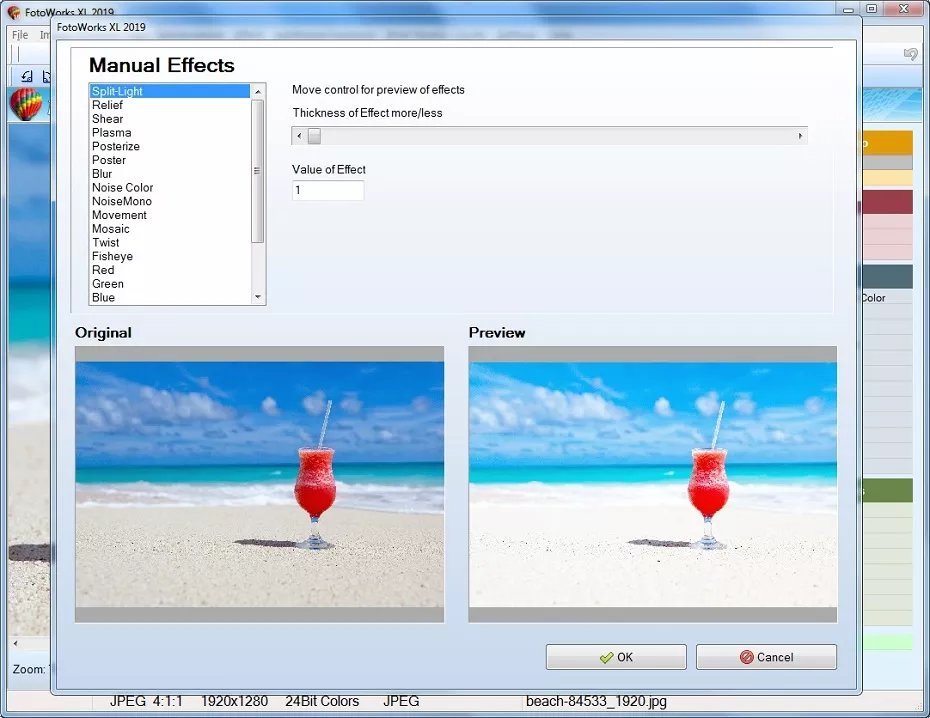
Manual Effects
Manual Effects открывает отдельное окно с двумя областями: Original и Preview. Слева отображается список эффектов, сверху находятся параметры настройки, а снизу — сравнение исходного изображения и результата. Такой интерфейс полезен тем, что пользователь видит не абстрактную настройку, а конкретное изменение снимка до подтверждения через OK.
В окне Manual Effects есть:
-
список эффектов;
-
область
Original; -
область
Preview; -
ползунок для предварительного просмотра;
-
параметр
Thickness of Effect more/less; -
поле
Value of Effect; -
кнопка
OK; -
кнопка
Cancel.
Смысл ручных эффектов — дать больше контроля, чем простой пресет. Например, Posterize может быть слабым или выраженным, Blur — мягким или заметным, Fisheye — легким или сильным. Пользователь регулирует значение и смотрит на Preview, прежде чем применять эффект к фотографии.
Split-Light
Split-Light используется для световой стилизации. Его можно применять, когда нужно сделать изображение более выразительным, добавить ощущение разделенного освещения или усилить графичность кадра. Такой эффект лучше подходит для декоративных снимков, чем для реалистичной коррекции.
Relief
Relief имитирует рельефность, подчеркивает контуры и делает изображение похожим на объемную поверхность. Его можно использовать для графических экспериментов, фоновых изображений, декоративных карточек. Для портретов эффект стоит применять умеренно, потому что он резко выделяет детали кожи и контуры.
Shear
Shear деформирует изображение с наклоном. Это не инструмент для исправления перспективы, а скорее графическая трансформация. Он подходит для творческого искажения, создания динамичного вида, оформления фона или декоративной обработки.
Plasma
Plasma создает яркий цветовой эффект. Его лучше применять к изображениями, где реалистичность не критична: абстрактные фоны, декоративные изображения, коллажи, постеры, графические эксперименты.
Posterize и Poster
Posterize уменьшает количество тональных переходов и делает фотографию более плоской, похожей на плакат. Poster работает в похожей логике: изображение становится более графичным. Такие эффекты хорошо смотрятся на контрастных портретах, городских снимках, архитектуре, предметах с четкими формами.
Blur
Blur размывает изображение. Его можно использовать как художественный прием или как способ смягчить слишком резкие детали. Локально размытие полезно для фона, но применять его ко всей фотографии нужно аккуратно, иначе снимок потеряет детализацию.
Mosaic
Mosaic превращает изображение в мозаичный рисунок. Эффект подходит для декоративной стилизации, скрытия деталей, создания пиксельного вида или фона. Для обычной коррекции он не нужен, но в коллажах и оформлении может быть уместен.
Twist
Twist закручивает изображение. Это выраженный художественный эффект, который меняет форму объектов. Его можно использовать для абстрактного фона, юмористической обработки или декоративной композиции.
Fisheye
Fisheye имитирует эффект рыбьего глаза. Он изгибает изображение радиально, делает центр более выпуклым и искажает края. В FotoWorks XL также есть радиальные эффекты и работа с фокусом, что расширяет возможности стилизации снимков.
Кисти эффектов и локальная обработка
В FotoWorks XL есть Effect Brushes — кисти эффектов для локального изменения фотографии. Они отличаются от обычных фильтров тем, что применяются не ко всему изображению, а к выбранным участкам. Это полезно, когда нужно улучшить конкретную область, не меняя весь кадр.
Кисти эффектов включают такие действия:
-
Brighten / Darken -
More color / less color -
Coloring -
Adjustable brush
Brighten / Darken позволяет осветлять или затемнять выбранные зоны. Например, можно слегка осветлить лицо в тени, затемнить слишком яркий фон или привлечь внимание к центральному объекту. Это проще, чем работать с масками и сложными кривыми.
More color / less color регулирует насыщенность локально. Такой инструмент полезен, когда хочется усилить цвет только у главного объекта: сделать ярче цветок, одежду, товар, небо или декоративную деталь. Обратная задача — ослабить цвет фона, чтобы объект выглядел заметнее.
Coloring используется для раскрашивания участка. Это может пригодиться в творческой обработке, восстановлении старой фотографии, создании акцента или стилизации изображения.
Adjustable brush важна тем, что кисть можно подстраивать под задачу. Для маленьких дефектов нужен небольшой размер, для больших областей — более широкий. Для аккуратного результата стоит работать постепенно, проверяя общий вид снимка после каждого действия.
Текст, клипарты, символы и декоративные элементы
FotoWorks XL хорошо подходит для оформления фотографий. В программе есть Add Text, Insert Cliparts, Symbols and Lines, рамки, маски и функции фотомонтажа. Это делает ее полезной не только для исправления снимков, но и для создания простых визуальных материалов.
Add Text
Add Text используется для размещения надписи на фотографии. Это нужно для:
-
подписи к семейному фото;
-
даты поездки;
-
поздравительной открытки;
-
имени человека на снимке;
-
названия товара;
-
короткого рекламного текста;
-
водяной подписи;
-
пояснения к изображению.
Текст лучше добавлять после базовой обработки: сначала повернуть, обрезать, поправить цвет, затем размещать надпись. Иначе после кадрирования или изменения размера текст может оказаться не там, где нужно.
Для аккуратного результата важно учитывать фон. На темном фоне лучше использовать светлый текст, на светлом — темный. Если фон пестрый, надпись стоит размещать на более спокойном участке или добавить рамку, тень, контрастную область.
Insert Cliparts
Insert Cliparts добавляет готовые декоративные элементы. Клипарты полезны для открыток, коллажей, детских изображений, поздравлений, простого оформления семейных фотографий. Их можно сочетать с текстом, рамками и Picture in Picture.
Важно не перегружать изображение. FotoWorks XL позволяет быстро добавить декоративные элементы, но хороший результат зависит от меры. Один-два клипарта могут сделать открытку выразительнее, а слишком большое количество превратит изображение в хаотичную композицию.
Symbols and Lines
Symbols and Lines используется для добавления фигур, линий и символов. В практическом смысле это инструмент для разметки и оформления. Его можно использовать, чтобы выделить объект стрелкой, обвести важный элемент, добавить декоративную линию, вставить простую геометрическую форму.
Такая функция удобна для инструкций, презентационных изображений, карточек товаров и поясняющих снимков. Например, можно открыть фото устройства, добавить стрелку к нужной кнопке, подписать элемент через Add Text и сохранить изображение как иллюстрацию.
Рамки и декоративное оформление
Add Border добавляет рамку вокруг изображения. Рамки подходят для печатных фотографий, открыток, портретов, коллажей и декоративных композиций. В FotoWorks XL рамка воспринимается как отдельная простая операция: выбрать, применить, оценить результат.
Рамки лучше работают с фотографиями, которые уже приведены к нужному размеру и пропорциям. Если добавить рамку до кадрирования, дальнейшая обрезка может нарушить композицию.
Коллажи
Функция Create collage предназначена для объединения нескольких фотографий в одну композицию. Это один из сценариев, где FotoWorks XL особенно удобен для домашнего пользователя. Коллажи часто нужны для семейных альбомов, открыток, подборок из поездки, сравнений, детских фото, карточек товара и публикаций.
Коллаж можно собрать несколькими способами. Самый прямой вариант — использовать Create collage. Более гибкий вариант — открыть основное изображение и добавлять дополнительные фотографии через Picture in Picture. Во втором случае пользователь сам управляет положением, размером, прозрачностью и поворотом каждого элемента.
Хороший коллаж в FotoWorks XL обычно строится по простой схеме:
-
Подобрать фотографии с близкой темой.
-
Открыть основное изображение или пустую композиционную основу.
-
Добавить дополнительные снимки.
-
Выровнять размеры.
-
Настроить расстояния между элементами.
-
Добавить рамку или фон.
-
Вставить короткий текст.
-
Проверить композицию через
Fit on Screen. -
Сохранить результат.
Для семейной подборки лучше использовать не слишком много изображений. Оптимально — 3–6 фотографий, чтобы каждая оставалась читаемой. Для сравнения до/после достаточно двух изображений рядом. Для карточки товара можно использовать одно главное фото и 2–3 дополнительных фрагмента с деталями.
FotoWorks XL не требует от пользователя знания сложной верстки. В нем можно собрать коллаж за счет готовых функций, вставки объектов, изменения размера и простого позиционирования.
Пакетная обработка
Batch processing — функция для обработки нескольких изображений сразу. Она особенно полезна, когда нужно выполнить одинаковое действие для всей папки снимков. Вместо того чтобы открывать каждое фото вручную, пользователь открывает серию через Open series of pictures, затем запускает пакетную обработку.
В пакетной обработке доступны такие операции:
-
изменение яркости и контраста для всех изображений;
-
цветовая коррекция;
-
изменение размера;
-
добавление тени;
-
автоматическая коррекция всех снимков.
Рабочая логика следующая: все изображения из левой панели попадают под пакетную обработку, поэтому перед запуском удобнее собрать нужные файлы в одну папку и открыть их через Open series of pictures. После выбора Batch Processing открывается диалог, где выбирается тип операции. Затем нажимается Continue, и пользователь проходит следующие шаги настройки.
Практические сценарии пакетной обработки:
| Задача | Как помогает FotoWorks XL |
|---|---|
| Уменьшить фотографии для сайта | изменить размер всей серии |
| Подготовить снимки для отправки | уменьшить вес и привести файлы к одному размеру |
| Исправить серию темных фотографий | применить яркость/контраст ко всем снимкам |
| Привести каталог товаров к единому виду | использовать одинаковую цветовую коррекцию |
| Быстро обработать отпускные фото | применить автоулучшение ко всей папке |
| Подготовить изображения к печати | привести размер и внешний вид к общему стандарту |
Пакетная обработка — один из аргументов в пользу FotoWorks XL как повседневного фоторедактора. Даже если пользователь не занимается профессиональной съемкой, у него часто бывают десятки похожих файлов. Например, фотографии с телефона, снимки для объявления, изображения документов, фото товаров или семейный архив. Ручная обработка каждого файла отнимает время, а пакетный режим решает эту проблему.
Print-Studio и печать фотографий
Print-Studio — отдельный блок FotoWorks XL для вывода изображений на бумагу. Программа умеет не только редактировать фотографии, но и готовить их к печати в нескольких форматах: фотоальбом, отчет с изображениями, постер, календарь.
Print Photo Album
Режим печати фотоальбома используется для многостраничного вывода набора изображений. Пользователь открывает Print-Studio, выбирает Print Photo Album, отмечает нужные фотографии и задает параметры. Для альбома можно указать заголовок через Title of Photo Album, добавить текстовую информацию, печатать имя файла, дату печати, подписи и дополнительные описания.
Важные элементы режима:
-
Print Photo Album; -
Title of Photo Album; -
Print Filename; -
Print Footer; -
Print Text; -
Insert Text; -
Shadow and Border; -
Preview/Print; -
Move picture up; -
Move picture down; -
Select All; -
Unselect All.
Функции Move picture up и Move picture down нужны для изменения порядка фотографий. Это удобно при создании альбома из поездки, события или фотосессии. Сначала можно выстроить снимки в нужной последовательности, затем перейти к предпросмотру и печати.
Print Report
Print Report подходит для печати изображений в виде отчета. Такой формат может использоваться для технических подборок, списка фотографий, документации, предметных снимков, миниатюр с подписями. Это не художественный фотоальбом, а более служебный вариант вывода.
Poster printing
Poster printing печатает изображение как постер. Пользователь открывает фото, переходит в Print-Studio, выбирает Poster printing, регулирует размер листов с помощью ползунка рядом с предпросмотром, видит желтую сетку листов и запускает печать через Print. Сетка показывает, на сколько страниц будет разбит будущий постер.
Этот режим полезен, когда нужно распечатать крупное изображение на обычном принтере. Программа разбивает картинку на несколько листов, которые потом можно соединить физически.
Print Calendar
Print Calendar используется для создания календаря из фотографий. Для этого нужно открыть не менее 12 снимков: первый соответствует январю, второй — февралю и так далее. Порядок настраивается кнопками Move picture up и Move picture down. Затем выбирается макет календаря, год, шрифт для дней и месяцев, цвета, фон и тени. После настройки нажимается Preview/Print.
Функция подходит для семейных календарей, подарков, школьных проектов, небольших домашних печатных материалов. В отличие от простого редактора, который только сохраняет картинку, FotoWorks XL позволяет перейти от обработки снимков к готовому печатному изделию.
Практическая инструкция: быстрая обработка фотографии
Ниже — типовой сценарий обработки одного снимка в FotoWorks XL. Он подходит для фотографии с телефона, камеры или скачанного изображения, которое нужно привести в порядок.
Шаг 1. Открыть фотографию
Нажмите Open picture и выберите файл. Фото появится в центральной рабочей области. Если снимок крупный и не помещается целиком, нажмите Fit on Screen. Для проверки деталей используйте 100%.
Шаг 2. Проверить ориентацию
Если изображение повернуто неправильно, используйте Rotate Picture. Если нужен зеркальный вариант, выберите Flip Picture. Эти действия лучше выполнять до кадрирования и добавления текста.
Шаг 3. Обрезать лишнее
Откройте Crop Picture и выделите нужную область. Уберите пустые края, случайные предметы, лишний фон. После кадрирования главный объект должен занимать более сильную позицию в кадре.
Шаг 4. Изменить размер
Если снимок слишком большой, используйте Change Size. Введите нужную ширину и высоту в пикселях. Включите сохранение пропорций через Width-to-Height Ratio, чтобы изображение не деформировалось.
Шаг 5. Улучшить яркость и цвет
Перейдите к Brightness/Contrast/Color или Color Correction. Сначала поправьте яркость, затем контраст, потом цвет. Не стоит сразу сильно увеличивать насыщенность: перенасыщенное фото быстро выглядит неестественно.
Шаг 6. Добавить резкость или размытие
Если снимок немного мягкий, используйте Sharpen / Blur в сторону повышения резкости. Если фон слишком отвлекает, можно применить мягкое размытие к выделенной области через маски или кисти.
Шаг 7. Исправить дефекты
Для портрета проверьте глаза. Если есть эффект красных глаз, используйте Remove red eyes. Для мелких дефектов примените Draw / Retouching, Clone Stamp Tool или удаление объектов.
Шаг 8. Добавить оформление
Если изображение нужно не просто исправить, а оформить, используйте Add Text, Add Border, Insert Cliparts или Symbols and Lines. Для открытки можно добавить подпись и рамку. Для карточки товара — текст и указатель.
Шаг 9. Проверить результат
Нажмите Fit on Screen, оцените общий вид. Затем проверьте ключевые детали в масштабе 100%. Если последний шаг неудачный, используйте Undo.
Шаг 10. Сохранить файл
Нажмите Save picture. Для обработанной серии используйте Save serie of pictures.
Практическая инструкция: создание коллажа
Коллаж в FotoWorks XL можно сделать через Create collage или через Picture in Picture. Второй способ дает больше ручного контроля.
Шаг 1. Открыть основную фотографию
Нажмите Open picture. Это может быть фон, главное фото или изображение, на которое будут добавлены остальные снимки.
Шаг 2. Перейти в Picture in Picture
Нажмите Picture in Picture в блоке Additional Functions.
Шаг 3. Добавить дополнительное фото
Выберите Further Picture, затем откройте нужный файл. Вставленное изображение появится поверх основного, уменьшенное и выделенное рамкой.
Шаг 4. Настроить размер
Потяните углы рамки, чтобы изменить размер. Сохраняйте пропорции, чтобы вставленное фото не выглядело растянутым.
Шаг 5. Разместить объект
Удерживайте левую кнопку мыши внутри пунктирной рамки и перемещайте изображение. Разместите его так, чтобы оно не перекрывало важные детали основного снимка.
Шаг 6. Настроить прозрачность
Используйте Transparency, если нужно сделать вставку полупрозрачной. Это удобно для водяных знаков, декоративных фрагментов и мягкого наложения.
Шаг 7. Повернуть изображение
Используйте Rotation, если нужно повернуть объект не только на 90°, а свободно в диапазоне 0–360°. Легкий наклон может сделать коллаж живее, но сильный поворот быстро нарушает аккуратность.
Шаг 8. Добавить текст
Через Add Text можно добавить название, дату, подпись или короткое пояснение. Текст должен быть читаемым и не конфликтовать с фотографиями.
Шаг 9. Подтвердить композицию
Перед нажатием OK проверьте все вставки. После подтверждения объект будет закреплен на основном изображении.
Шаг 10. Сохранить результат
Нажмите Save picture. Коллаж сохранится как готовое изображение.
Практическая инструкция: удаление красных глаз
Удаление красных глаз в FotoWorks XL вынесено в отдельную функцию, поэтому пользователь не должен вручную подбирать кисть и цвет.
-
Откройте портрет через
Open picture. -
Нажмите
Remove red eyes. -
В поле
Color of eyeвыберите естественный цвет глаз человека. -
Передвиньте
Eyes-Thresholdвправо. -
Отметьте только красную область глаза.
-
Нажмите
Remove red eyes. -
Оцените результат.
-
Если обработка выглядит грубо, нажмите
Undo. -
Сдвиньте
Eyes-Thresholdнемного левее и повторите действие. -
При необходимости настройте
Eyes Lightness/Luminance.
Главное правило — выделять именно красную часть глаза, а не всю область вокруг. Чем точнее выделение, тем естественнее результат. Если на портрете несколько людей, лучше обрабатывать глаза по очереди.
Практическая инструкция: подготовка серии фотографий
Пакетная обработка особенно полезна, когда нужно подготовить много файлов к одному назначению.
Шаг 1. Собрать фотографии в одну папку
Перед открытием удобно сложить нужные изображения в отдельную папку. Так меньше риск случайно обработать лишние файлы.
Шаг 2. Открыть серию
Нажмите Open series of pictures. Изображения появятся в списке, и FotoWorks XL будет работать с выбранной серией.
Шаг 3. Запустить Batch processing
Нажмите Batch processing. Откроется диалог с вариантами обработки.
Шаг 4. Выбрать действие
Для серии можно выбрать:
-
Change Brightness/Contrast of all pictures; -
Correction of Color for all pictures; -
Resize all pictures; -
Add shade to all pictures; -
Auto correction of all pictures.
Шаг 5. Настроить параметры
При изменении размера укажите новую ширину. Высота рассчитывается автоматически по пропорциям. Для яркости, контраста и цвета задайте значения, которые подходят всей серии.
Шаг 6. Сохранить серию
После обработки используйте Save serie of pictures.
Такой процесс подходит для подготовки изображений для сайта, каталога, отправки по почте, печати или хранения в уменьшенном размере.
Сильные стороны FotoWorks XL
FotoWorks XL удобен тем, что сочетает в одном интерфейсе базовую коррекцию, ретушь, эффекты, коллажи и печать. Это не узкий редактор для одной задачи, а программа для полного бытового цикла работы с фотографией: открыть, исправить, оформить, сохранить, распечатать.
Простая структура
Главные инструменты видны сразу. Пользователь видит Image Rotation - Flip, Manipulation, Effect, Additional Functions, а не ищет команды в длинных вложенных меню. Это снижает порог входа.
Конкретные кнопки под конкретные задачи
В программе много функций с понятными названиями: Crop Picture, Change Size, Remove red eyes, Picture in Picture, Create collage, Batch processing. Это удобнее для начинающего пользователя, чем абстрактная профессиональная панель инструментов.
Наличие пакетной обработки
Batch processing экономит время при работе с сериями. Для домашнего пользователя это важно: фотографии почти всегда хранятся пачками, а не одиночными файлами.
Встроенная печать
Print-Studio делает FotoWorks XL полезным для тех, кто хочет не только сохранять изображения, но и печатать фотоальбомы, отчеты, постеры и календари.
Ретушь и удаление дефектов
Программа закрывает частые проблемы: красные глаза, мелкие дефекты, лишние объекты, недостаточная яркость, слабый контраст, неудачный цвет.
Оформление фотографий
Add Text, Insert Cliparts, Symbols and Lines, рамки, маски и Picture in Picture позволяют сделать из обычного снимка открытку, коллаж, карточку или декоративное изображение.
Слабые стороны и ограничения
FotoWorks XL нужно оценивать честно: это удобный прикладной фоторедактор, но не профессиональная станция для сложной постобработки.
Интерфейс выглядит старомодно
Внешний вид программы ближе к классическим Windows-приложениям. Пользователям, привыкшим к современным темным интерфейсам и крупным минималистичным панелям, FotoWorks XL может показаться устаревшим.
Нет полноценной профессиональной среды слоев
В программе есть вставка объектов, Picture in Picture, маски и копирование, но это не то же самое, что развитая система слоев в GIMP, Affinity Photo или Photoshop Elements. Для сложных композиций с большим количеством элементов профессиональные редакторы удобнее.
Ограниченная глубина профессиональной цветокоррекции
FotoWorks XL хорошо подходит для яркости, контраста, цвета, автоулучшения и эффектов. Но если нужна глубокая работа с RAW, профилями камер, сложными кривыми, тональными диапазонами и точным цветовым управлением, лучше выбрать более специализированный редактор.
Ручная ретушь требует аккуратности
Удаление объектов и клонирование хорошо работают на простых участках, но сложный фон требует терпения. Это ограничение характерно не только для FotoWorks XL: любой редактор хуже справляется, если удаляемый объект перекрывает волосы, лица, текст, мелкие узоры или архитектурные детали.
Не лучший выбор для дизайнерской верстки
В FotoWorks XL можно добавить текст, линии, символы и клипарты, но это не программа для сложной типографики, макетов, многостраничной верстки или профессиональной полиграфии.
Сравнение с аналогами
FotoWorks XL занимает место между простыми редакторами для быстрых правок и более мощными программами для детальной обработки. Его сильная сторона — понятная структура, бытовая ретушь, эффекты, коллажи, печать и пакетные действия. Но у каждого аналога есть свой фокус.
| Программа | Сильная сторона | Чем отличается от FotoWorks XL |
|---|---|---|
| GIMP | слои, маски, расширенная ручная обработка | мощнее и гибче, но сложнее для новичка |
| Paint.NET | простой интерфейс, слои, эффекты, история действий | легче по ощущению, но меньше ориентирован на фотоальбомы, календари и бытовую печать |
| PhotoScape X | просмотр, пакетная обработка, коллажи, объединение, GIF | ближе к универсальной фотопрограмме с отдельными режимами |
| Adobe Photoshop Elements | Guided Edits, Organizer, шаблоны, AI-инструменты | сильнее в автоматизации и организации архива |
| Movavi Photo Editor | AI-ретушь, замена фона, удаление объектов | современнее в автоматических AI-задачах |
| Ashampoo Photo Commander | просмотр, организация, оптимизация и презентация фото | больше ориентирован на управление фотоархивом |
| Affinity Photo | RAW, ретушь, слои, маски, профессиональная обработка | значительно мощнее для серьезной работы, но требует большего навыка |
GIMP
GIMP — более мощный редактор для сложной ручной обработки. В нем есть развитая работа со слоями, масками, форматами, инструментами выделения и расширенными операциями. Для пользователя, который хочет контролировать каждый шаг, GIMP дает больше возможностей. Но для новичка он сложнее: нужно понимать логику слоев, панелей, режимов, инструментов и экспортов. FotoWorks XL проще: функции подписаны и сгруппированы под бытовые задачи.
Если нужно быстро обрезать фото, убрать красные глаза, добавить подпись, сделать коллаж и распечатать календарь, FotoWorks XL удобнее. Если нужно сложное выделение, многослойный монтаж, точная ручная ретушь и профессиональная подготовка изображения, GIMP сильнее.
Paint.NET
Paint.NET — легкий редактор для Windows с поддержкой слоев, неограниченной истории отмены, спецэффектов и полезных инструментов. Он хорошо подходит для пользователей, которым нужен быстрый редактор с более современной логикой слоев. В нем есть размытие, резкость, удаление красных глаз, искажения, шум, тиснение, корректировки яркости, контраста, оттенка, насыщенности, кривых и уровней.
FotoWorks XL выигрывает там, где важны готовые сценарии для фотографий: Print-Studio, Print Calendar, Print Photo Album, Picture in Picture, клипарты, символы, коллажи и пакетные операции. Paint.NET лучше для тех, кто хочет компактный редактор с системой слоев и ручной точностью, но без отдельного акцента на бытовую фотопечать.
PhotoScape X
PhotoScape X — программа с набором фотоинструментов: просмотр, редактор, вырезание объектов, пакетная обработка, коллаж, объединение, создание GIF, печать, захват экрана, выбор цвета, RAW и другие функции.
По назначению PhotoScape X ближе к FotoWorks XL, чем GIMP или Affinity Photo. Обе программы удобны для пользователей, которым нужно быстро работать с фотографиями без профессионального перегруза. Разница в логике: PhotoScape X использует отдельные режимы, а FotoWorks XL держит многие действия в классическом окне с правой панелью и верхним меню. FotoWorks XL выглядит более традиционно, зато его структура понятна тем, кто привык к старым настольным Windows-приложениям.
Adobe Photoshop Elements
Adobe Photoshop Elements рассчитан на домашних пользователей и энтузиастов, но у него сильнее развиты автоматизация, Guided Edits, шаблоны, Organizer и современные творческие инструменты. Guided Edits ведут пользователя пошагово по созданию эффектов, а Organizer помогает импортировать, помечать и находить фотографии.
FotoWorks XL проще и прямее. Он не строит большую экосистему вокруг архива и AI-подсказок, а дает набор конкретных инструментов: открыть снимок, изменить размер, поправить цвет, вставить объект, создать коллаж, распечатать. Photoshop Elements сильнее для тех, кто хочет больше автоматизированных сценариев и организации фототеки. FotoWorks XL лучше для тех, кто предпочитает обычный локальный редактор с понятными кнопками.
Movavi Photo Editor
Movavi Photo Editor делает акцент на быстрые современные операции: AI-ретушь, замена фона, удаление объектов, атмосферные эффекты, цветовые пресеты и подписи.
FotoWorks XL отличается более классическим подходом. Здесь больше ощущается традиционная фотопрограмма для Windows: меню, боковая панель, кнопки, Print-Studio, пакетная обработка, коллажи, ручные эффекты, вставка клипартов. Movavi удобнее тем, кто хочет больше автоматизации и AI-операций. FotoWorks XL лучше для пользователей, которым нужен привычный редактор с печатью, коллажами, ручными эффектами и простыми инструментами оформления.
Ashampoo Photo Commander
Ashampoo Photo Commander ориентирован на просмотр, организацию, оптимизацию и презентацию фотографий. Это сильный вариант для управления фотоколлекциями: просматривать, сортировать, улучшать и показывать снимки.
FotoWorks XL больше сфокусирован на редактировании конкретного изображения и прикладной обработке: цвет, эффекты, ретушь, вставка объектов, коллаж, печать. Если главная задача — управлять большим архивом, Ashampoo Photo Commander выглядит логичнее. Если нужно именно редактировать и оформлять снимки, FotoWorks XL воспринимается прямее.
Affinity Photo
Affinity Photo — профессиональный редактор с RAW-обработкой, ретушью, слоями, масками, выделениями, кадрированием, выравниванием и продвинутыми инструментами.
Сравнение здесь не в пользу лучше-хуже, а в пользу задач. Affinity Photo нужен тем, кто хочет серьезно работать с изображениями: RAW, сложная ретушь, многослойные композиции, точные маски, профессиональная подготовка. FotoWorks XL нужен тем, кому важнее быстро обработать снимок, добавить эффект, текст, клипарт, сделать коллаж и распечатать фото без глубокого обучения.
Для кого FotoWorks XL подойдет
FotoWorks XL подойдет пользователям, которым нужен понятный фоторедактор для Windows с большим количеством готовых действий.
Программа хорошо подходит:
-
домашним пользователям;
-
начинающим фотографам;
-
тем, кто обрабатывает семейные фото;
-
пользователям, которые делают открытки и коллажи;
-
владельцам небольших каталогов товаров;
-
тем, кто часто меняет размер фотографий;
-
тем, кто печатает фотоальбомы, постеры и календари;
-
пользователям, которым нужны подписи, рамки, клипарты и простые эффекты;
-
тем, кто не хочет изучать профессиональные редакторы.
FotoWorks XL особенно удобен для сценариев, где важен быстрый результат. Например, есть фотография ребенка со вспышкой и красными глазами. В программе можно открыть снимок, нажать Remove red eyes, исправить проблему, добавить рамку и сохранить. Или есть папка фотографий для объявления: можно открыть серию, уменьшить размер, поправить яркость, сохранить файлы и загрузить их на сайт.
Для начинающего пользователя важна не только функциональность, но и предсказуемость. FotoWorks XL работает предсказуемо: кнопка называется по задаче, действие выполняется в отдельном окне, результат виден сразу, ошибку можно отменить.
Кому FotoWorks XL лучше не выбирать
FotoWorks XL не стоит выбирать тем, кому нужна профессиональная обработка высокого уровня. Это не редактор для сложной коммерческой ретуши, не RAW-конвертер для студийного фотографа и не дизайнерская программа для полиграфии.
Программа не лучший выбор для:
-
профессиональных ретушеров;
-
фотографов, которые строят процесс вокруг RAW;
-
дизайнеров, которым нужны сложные слои и точная типографика;
-
пользователей, которым нужна современная AI-автоматизация высокого уровня;
-
тех, кто работает с большими коммерческими проектами;
-
тех, кто ожидает интерфейс уровня современных профессиональных пакетов;
-
тех, кто требует неразрушающего рабочего процесса с гибкой историей правок.
Если пользователь хочет глубоко работать с цветом, создавать сложные композиции, применять продвинутые маски, корректирующие слои, профили камер и профессиональный экспорт, лучше смотреть в сторону Affinity Photo, GIMP, Photoshop Elements или других более мощных редакторов.
Итоговая оценка
FotoWorks XL 2 — практичный фоторедактор для обработки снимков на Windows. Его сильная сторона — не профессиональная сложность, а набор конкретных инструментов для реальных задач: повернуть фото, обрезать, изменить размер, улучшить яркость и цвет, удалить красные глаза, подретушировать дефект, добавить текст, вставить клипарт, сделать коллаж, применить эффект, обработать серию и распечатать результат.
Программа хорошо подходит тем, кто хочет работать с фотографиями без долгого обучения. В ней много функций, но они разложены по понятным группам: Image Rotation - Flip, Manipulation, Effect, Additional Functions, Print-Studio. Правая панель делает процесс прямым: пользователь видит, что можно сделать, выбирает нужную операцию и применяет ее.
Главные плюсы FotoWorks XL:
-
понятная структура;
-
быстрые базовые операции;
-
коррекция цвета, яркости и контраста;
-
удаление красных глаз;
-
ретушь и клонирование;
-
маски и выделения;
-
Picture in Picture; -
вставка текста, клипартов, символов и линий;
-
ручные и предустановленные эффекты;
-
коллажи;
-
пакетная обработка;
-
Print-Studioдля фотоальбомов, календарей и постеров.
Главные минусы:
-
устаревший визуальный стиль;
-
ограниченная профессиональная глубина;
-
нет полноценной развитой среды слоев;
-
сложная ретушь требует аккуратной ручной работы;
-
программа больше подходит для повседневной обработки, чем для профессионального производства.
FotoWorks XL стоит рассматривать как фоторедактор для пользователя, которому нужна быстрая и понятная обработка фотографий. Он особенно хорош в бытовых задачах: привести снимок в порядок, оформить его, собрать коллаж, подготовить серию изображений и распечатать результат. Для профессиональной RAW-обработки, сложного монтажа и дизайнерской работы есть более мощные аналоги, но для практичной обработки снимков FotoWorks XL закрывает широкий круг задач без лишнего усложнения.
