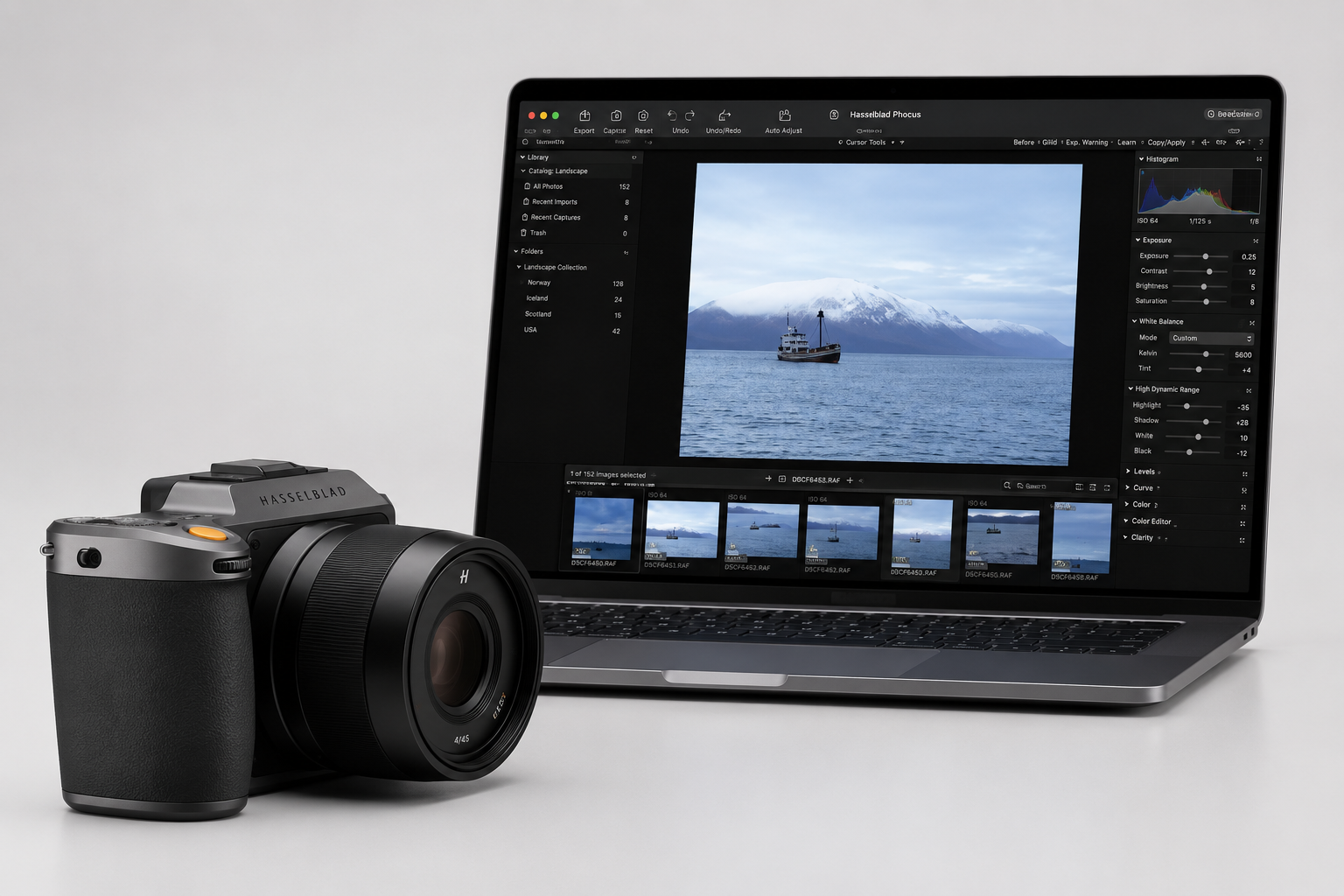
Hasselblad Phocus — специализированный RAW-редактор для камер Hasselblad, рабочая среда для проявки 3FR/FFF-файлов, tethered shooting, цветокоррекции, оптических исправлений и подготовки файлов к дальнейшей ретуши. Его правильнее воспринимать не как универсальный редактор для всего, а как нативный инструмент системы Hasselblad: программа понимает особенности RAW-файлов Hasselblad, использует Hasselblad Natural Colour Solution, применяет Digital Lens Correction и дает доступ к студийным функциям, которые особенно важны при съемке в связке камера-компьютер.
Главная ценность Hasselblad Phocus раскрывается при работе с файлами камер X System, H System, V System и цифровых задников Hasselblad. Программа берет на себя первичную проявку RAW, цветовую интерпретацию, исправление объектива, подавление муара, коррекцию перспективы, локальные правки и экспорт. В типичном рабочем процессе фотограф открывает или импортирует RAW-файл в Phocus, делает базовую проявку, применяет Lens Corrections, Keystone Correction, Exposure, Curves, White Balance, Adjustment Layers, а затем экспортирует изображение в TIFF для ретуши или JPEG для быстрой передачи клиенту.
Phocus особенно уместен там, где от RAW-конвертера требуется не максимальное количество эффектов, а предсказуемый результат: студийная предметная съемка, репродукция картин, архитектура, интерьер, портрет на средний формат, съемка часов, украшений, упаковки, тканей и объектов с тонкими цветовыми переходами. В таких задачах важно не просто сделать картинку красивее, а сохранить цвет, фактуру, микроконтраст и геометрию кадра.
Скачать Hasselblad Phocus
- Ретушь фото
- Русский интерфейс
- Просто для новичков
- Упор на Hasselblad RAW
- Сложнее новичкам
- Нет быстрой ретуши
Что такое Hasselblad Phocus
Hasselblad Phocus — программа для обработки RAW-файлов Hasselblad, просмотра кадров, управления съемкой с компьютера, локальной коррекции, исправления оптики и экспорта готовых изображений. Она объединяет несколько функций, которые в обычном workflow часто распределены между разными приложениями:
-
RAW-конвертер для 3FR и 3F/FFF;
-
просмотрщик и инструмент отбора кадров;
-
редактор экспозиции, цвета, кривых, баланса белого и резкости;
-
средство автоматической коррекции объективов Hasselblad;
-
tethering-интерфейс для съемки напрямую в компьютер;
-
инструмент пакетного экспорта;
-
среда для подготовки TIFF-файлов к Photoshop, Affinity Photo или другому редактору.
Phocus не пытается заменить все программы сразу. Его сильная сторона — нативная обработка Hasselblad RAW. Файл, снятый на камеру Hasselblad, содержит данные, которые Phocus использует для корректной интерпретации цвета, оптики, дистанции фокусировки, диафрагмы, настроек камеры и истории обработки. Для владельца Hasselblad это не второстепенный редактор, а базовая точка контроля качества перед дальнейшей работой.
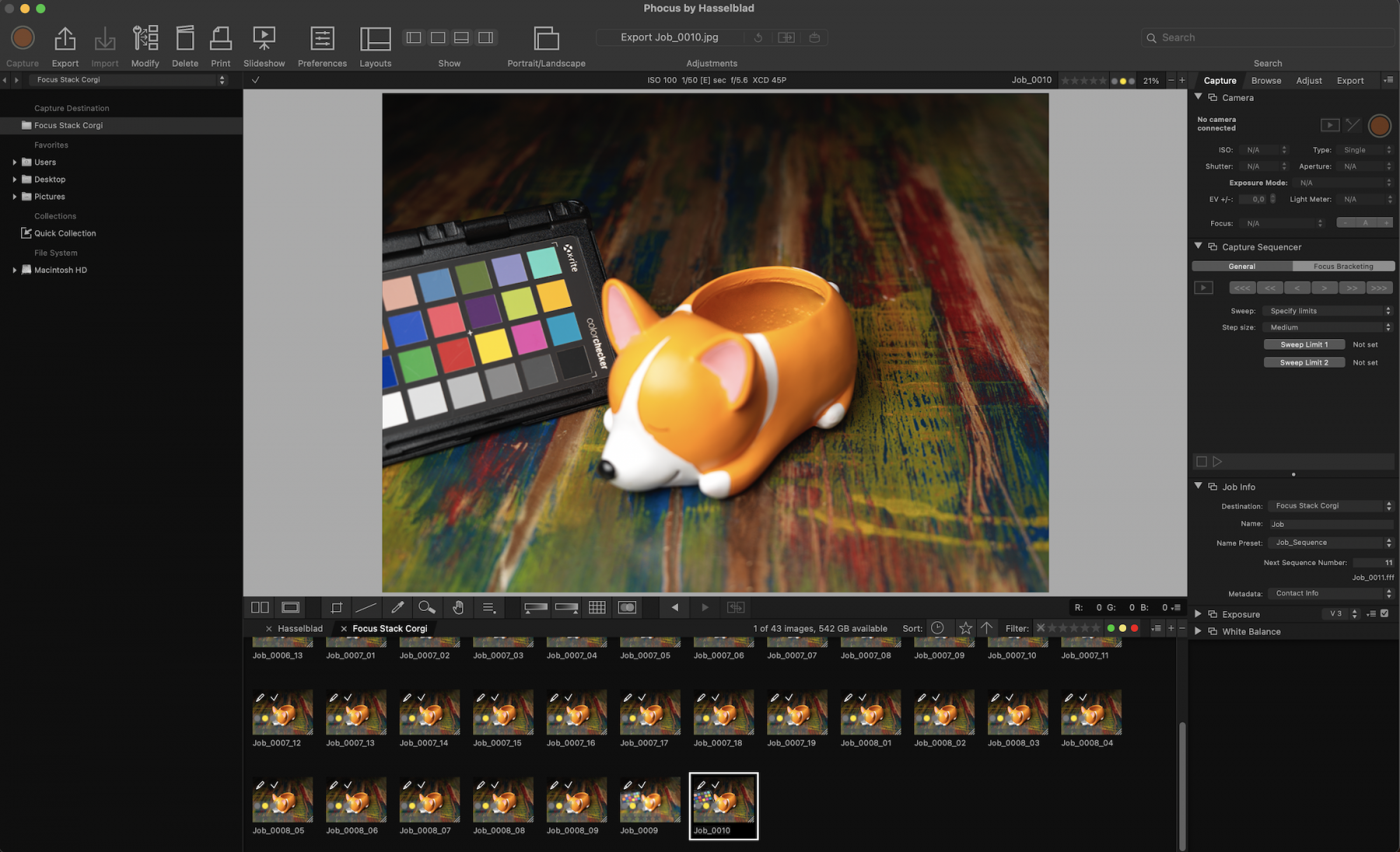
Внутри Phocus пользователь работает с несколькими ключевыми зонами: File Browser, Viewer, Tool Area и Thumbnail Browser. В File Browser выбирается папка или источник файлов, в Viewer просматривается изображение, в Thumbnail Browser выполняется отбор серии, а Tool Area содержит вкладки Capture, Browse, Adjust и Export с инструментами обработки. Такая структура делает программу понятной: слева источник, по центру изображение, снизу серия, справа инструменты.
Для каких задач подходит Phocus
Hasselblad Phocus лучше всего раскрывается в задачах, где исходный RAW-файл ценнее быстрых пресетов. Программа подходит фотографам, которые снимают на Hasselblad и хотят получить максимально корректную исходную проявку без случайных цветовых сдвигов.
Студийная предметная съемка
В предметной съемке Phocus удобен по нескольким причинам. Во-первых, tethered shooting позволяет сразу видеть кадр на большом экране. Во-вторых, Digital Lens Correction исправляет дисторсию, цветовые аберрации и падение света по краям. В-третьих, Hasselblad Natural Colour Solution помогает сохранить точные оттенки материалов: металла, стекла, кожи, ткани, дерева, пластика, косметики, упаковки.
Для предметного фотографа это критично. Если снимается ювелирное изделие, часы или косметика, цвет не должен уехать после автоматической проявки. В Phocus можно аккуратно настроить White Balance, Exposure, Curves, Color Correction, Sharpness и Noise Filter, а затем вывести 16-bit TIFF для ретуши.
Портрет и beauty-съемка
В портрете программа ценна из-за работы с кожей и плавными переходами. HNCS ориентирован на естественную цветопередачу, поэтому в Phocus легко получить нейтральную базу для дальнейшей ретуши. Пользователь может поправить экспозицию, мягко выстроить контраст через Curves, использовать Luma Mode для изменения яркости с меньшим воздействием на цвет, затем локально доработать участки через Adjustment Layers.
Для портрета особенно полезны:
-
White Balance — коррекция температуры и оттенка;
-
Exposure — общая тональная настройка;
-
Curves — контроль контраста;
-
Color Correction — работа с цветом;
-
Sharpness — подготовка детализации;
-
Noise Filter — аккуратное подавление шума;
-
Defringe — удаление зеленых и фиолетовых кайм на контрастных границах;
-
Adjustment Layers — локальное осветление, затемнение и цветовая правка.
Архитектура и интерьер
Для архитектуры важен Keystone Tool. Он исправляет перспективные искажения, которые появляются при съемке зданий, интерьеров, фасадов, картин, документов и плоских объектов. В Phocus коррекция перспективы выполняется через guideline interface или ручные слайдеры. Dual-axis correction полезна, когда нужно одновременно выровнять вертикали и горизонтали.
Если фотограф снимает интерьер на Hasselblad с широкоугольным XCD-объективом, Phocus становится логичным первым этапом обработки: Lens Corrections исправляет оптические искажения, Keystone Correction выравнивает перспективу, Crop & Orientation помогает довести кадрирование, а Export готовит файл для ретуши.
Репродукция картин и документов
В репродукционной съемке Phocus полезен благодаря точному цвету, коррекции перспективы, работе с метаданными и поддержке tethered-съемки. При съемке картины или архивного документа камера часто закреплена на штативе или копировальной стойке, а фотограф управляет процессом с компьютера. Phocus позволяет видеть кадр в Viewer, контролировать резкость, использовать Live View, корректировать оптику и геометрию.
Для репродукции важны:
| Задача | Инструмент Phocus |
|---|---|
| Выровнять плоскость объекта | Keystone Correction |
| Убрать дисторсию | Lens Corrections |
| Проверить резкость | Viewer, Navigator & Zoom, Live View |
| Сохранить точный цвет | HNCS, White Balance, Reproduction |
| Подготовить файл для архива | Export, TIFF |
| Внести IPTC-описание | IPTC Core, IPTC Keywords, Job Info |
Tethered shooting
Tethered shooting — одна из сильнейших сторон Phocus. При подключении камеры к компьютеру программа принимает кадры напрямую в выбранную папку, отображает их в Thumbnail Browser и Viewer, а также дает доступ к управлению камерой. В рабочем процессе студии это экономит время: фотограф, ассистент, арт-директор и клиент сразу видят результат на мониторе.
В Phocus tethering не выглядит как дополнительная функция сбоку. Для него предусмотрена вкладка Capture, инструменты Camera, Capture Info, Capture Sequencer, Live Video/Live View и управление съемкой. При подключенной камере кнопка Capture используется для спуска затвора, а новые кадры появляются в текущей папке назначения.
Поддерживаемые камеры и форматы
Phocus ориентирован прежде всего на Hasselblad RAW. Основные форматы в рабочем процессе — 3FR и 3F/FFF. 3FR появляется при съемке на карту памяти, а 3F/FFF используется как рабочий формат после импорта или при tethered-съемке. В Phocus 3FR-файлы можно просматривать как миниатюры, импортировать, обрабатывать и экспортировать; 3F/FFF-файлы сразу готовы к настройке и выводу.
3FR
3FR — RAW-файл Hasselblad, полученный при съемке на карту. В рабочем процессе это исходный файл с данными сенсора. При открытии серии с карты Phocus показывает такие файлы в Thumbnail Browser. Для полноценной детальной работы файл обычно импортируется в рабочую структуру Phocus и становится 3F/FFF.
Важный практический момент: 3FR лучше хранить как исходник. Даже если пользователь экспортировал TIFF или JPEG, сохранение оригинального RAW оставляет возможность позднее вернуться к файлу, заново проявить его, изменить цвет, пересчитать оптические коррекции и получить другой вариант обработки.
3F/FFF
3F/FFF — рабочий формат Hasselblad, который появляется при tethered-съемке или после обработки 3FR внутри Phocus. Такие файлы могут содержать метаданные, настройки обработки и историю корректировок. Для студийной съемки это удобно: кадры сразу попадают на компьютер и становятся доступными для отбора, коррекции и экспорта.
В практической работе фотограф часто использует такую цепочку:
-
Съемка на Hasselblad в 3FR или tethered-съемка в 3F/FFF.
-
Открытие серии в Phocus.
-
Отбор дублей в Thumbnail Browser.
-
Базовая коррекция в Adjust.
-
Проверка Lens Corrections и Keystone Correction.
-
Экспорт 16-bit TIFF.
-
Финальная ретушь в Photoshop или другом редакторе.
TIFF и JPEG
TIFF используется для качественной передачи файла в ретушь. Если цель — сохранить максимум данных после проявки, выбирать стоит 16-bit TIFF. JPEG подходит для быстрых превью, отправки клиенту, публикации и контрольных вариантов.
В Phocus экспорт организован через File > Export, Export as Previous и вкладку Export. Пользователь может подготовить вывод под разные задачи: один пресет для полноразмерного TIFF, другой для JPEG-превью, третий для клиентской папки.
Сторонние форматы
Phocus может открывать не только Hasselblad RAW, но уровень поддержки сторонних файлов зависит от платформы и формата. Важнее другое: все ключевые преимущества программы — HNCS, DAC/Digital Lens Correction, моире-коррекция по RAW-данным, глубокая интеграция с камерами Hasselblad — раскрываются именно на Hasselblad-файлах. Поэтому использовать Phocus как универсальный редактор для смешанного парка камер можно, но это не самый сильный сценарий.
Интерфейс Hasselblad Phocus
Интерфейс Phocus построен вокруг четырех основных зон:
| Зона | Назначение |
|---|---|
| File Browser | Навигация по папкам, дискам, картам памяти и источникам файлов |
| Viewer | Основной просмотр выбранного изображения |
| Thumbnail Browser | Лента миниатюр, отбор, сравнение и переход между кадрами |
| Tool Area | Инструменты съемки, просмотра, обработки и экспорта |
Такая структура удобна для фотографа, который работает сериями. Сначала выбирается папка, затем внизу просматривается серия, по центру открывается конкретный кадр, а справа применяются корректировки. Phocus не требует обязательного импорта в большой каталог перед каждой операцией: логика ближе к работе с папками и сессиями.
Tool Area
Tool Area находится справа и содержит вкладки:
-
Capture;
-
Browse;
-
Adjust;
-
Export.
Каждая вкладка может содержать разные инструменты. Встроенная логика проста: Capture нужен для съемки с камерой, Browse — для просмотра и отбора, Adjust — для обработки, Export — для вывода файлов. Инструменты раскрываются через треугольник/стрелку, включаются чекбоксом и могут иметь дополнительные настройки в меню заголовка. Вкладки и наборы инструментов можно настраивать под свой workflow.
Основные инструменты в Tool Area
В Phocus используются конкретные панели, а не абстрактные улучшатели. В рабочем процессе чаще всего встречаются:
-
Adjustments Browser;
-
Adjustment Layers;
-
Camera;
-
Capture Info;
-
Capture Sequencer;
-
Color Correction;
-
Crop & Orientation;
-
Curves;
-
Defringe;
-
Dust Removal;
-
Exposure;
-
Grayscale;
-
Histogram;
-
IPTC Core;
-
IPTC Keywords;
-
Job Info;
-
Keystone Correction;
-
Lens Corrections;
-
Navigator & Zoom;
-
Noise Filter;
-
Output Preview;
-
Queue;
-
Reproduction;
-
Sharpness;
-
Scene Calibration;
-
White Balance.
Этот набор делает Phocus полноценным RAW-редактором для Hasselblad: здесь есть и базовая проявка, и цвет, и перспектива, и локальные слои, и экспортная очередь, и метаданные.
Viewer
Viewer — центральная область просмотра. В ней фотограф оценивает резкость, экспозицию, цвет, композицию и результат правок. Viewer поддерживает инструменты вроде Compare View, Crop tool, Straighten tool, Neutralization tool, Zoom tool, Hand tool, Color readout tool, Shadow warning, Highlight warning, Grid и Overlay. Это важные элементы не только для удобства, но и для точного контроля кадра.
Например, при предметной съемке Color readout tool помогает проверять значения цвета на контрольных участках, Highlight warning показывает выбитые света на глянцевых поверхностях, а Grid и Overlay помогают выровнять объект и композицию.
Thumbnail Browser
Thumbnail Browser нужен для работы с серией. В нем можно быстро переходить между дублями, сравнивать кадры, оценивать резкость, смотреть последовательность съемки, выбирать лучшие варианты и применять настройки к нескольким изображениям.
Для студии это особенно важно. При tethered-съемке каждый новый кадр появляется в ленте миниатюр, а фотограф сразу видит, отличается ли он по позе, фокусу, блику, цвету или экспозиции.
Импорт и организация снимков
Phocus использует понятную папочную логику. Фотограф может открыть папку с файлами, импортировать 3FR с карты, работать с tethered-папкой или просматривать уже подготовленную серию. При первом запуске программа создает папку назначения для tethered-снимков, а при подключении камеры новые кадры попадают в текущую destination folder и отображаются в Thumbnail Browser и Viewer.
Открытие папки
Типичный порядок работы:
-
В File Browser выбирается диск, папка, карта памяти или рабочая директория.
-
Содержимое появляется в Thumbnail Browser.
-
Пользователь выбирает кадр.
-
Изображение открывается в Viewer.
-
В Tool Area активируется вкладка Adjust.
-
Вносятся корректировки.
-
Готовый кадр выводится через Export.
Такая схема удобна, если архив уже организован по папкам: клиент, дата, проект, камера, отбор, экспорт.
Импорт 3FR
При работе с 3FR-файлами Phocus может использовать импорт как этап подготовки к полноценной обработке. Это важно для правильного workflow Hasselblad: 3FR из камеры сохраняется как исходник, а рабочий файл получает все возможности обработки внутри Phocus.
Практическая схема для аккуратного архива:
Project_Name/├── 01_RAW_3FR/├── 02_PHOCUS_WORK/├── 03_TIFF_RETROUCH/├── 04_JPEG_CLIENT/└── 05_FINAL/Такая структура снижает риск смешать исходники, рабочие файлы и экспорт.
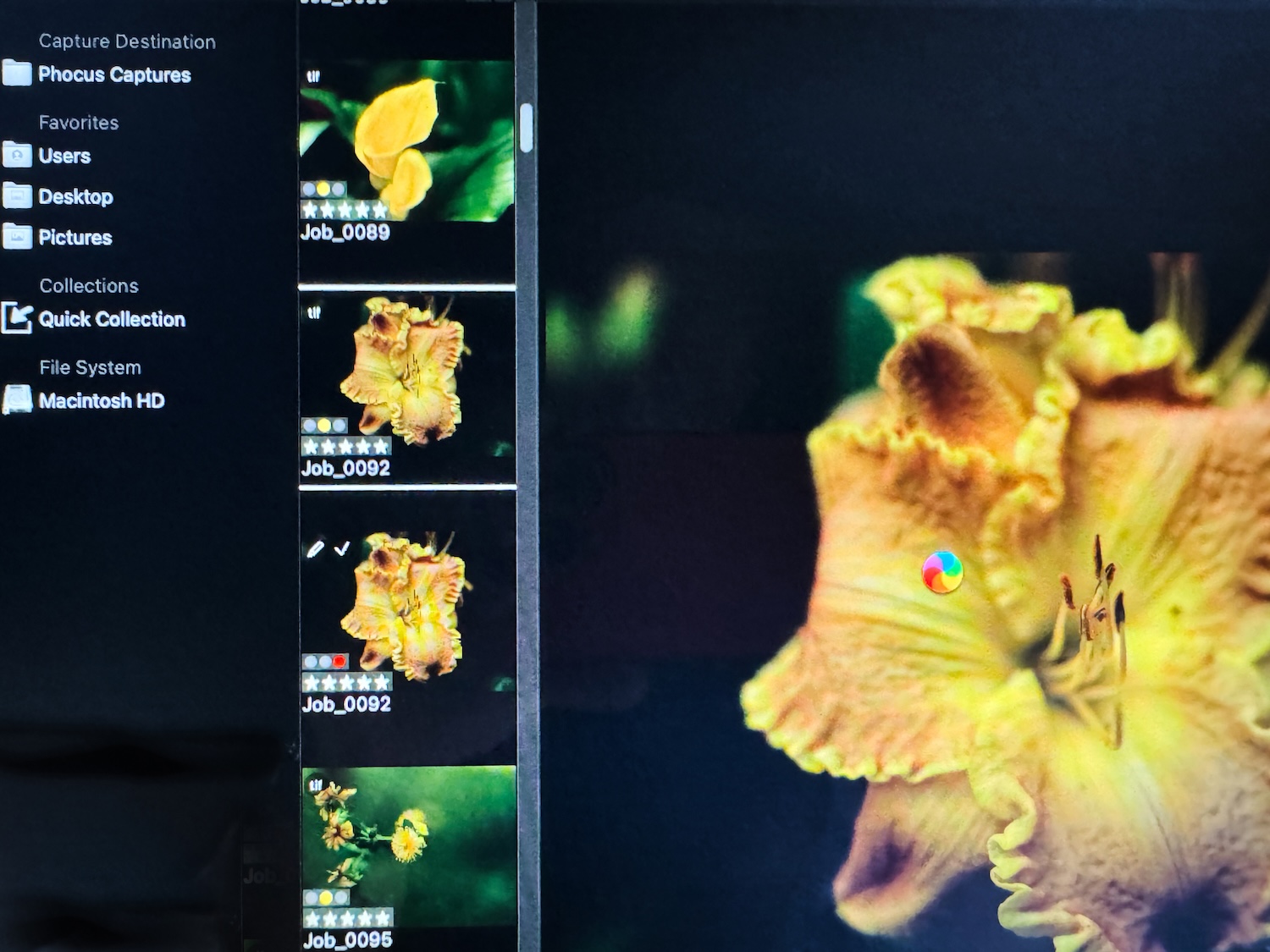
Отбор кадров
В Phocus можно выполнять базовый отбор серии: просматривать миниатюры, сравнивать изображения, использовать рейтинги, сортировку, фильтрацию и Quick Collection. Это не замена продвинутому DAM-архиву Lightroom Classic, но для рабочей сессии Hasselblad возможностей достаточно.
Для студийного отбора полезен такой порядок:
-
убрать технический брак;
-
сравнить резкость на 100%;
-
отметить кадры с лучшим светом;
-
проверить цвет и экспозицию;
-
выбрать финальные RAW для обработки;
-
применить базовые настройки к серии;
-
экспортировать TIFF/JPEG.
Проявка RAW: базовые настройки
Базовая обработка в Phocus строится вокруг вкладки Adjust. Здесь пользователь последовательно настраивает экспозицию, баланс белого, кривые, цвет, кадрирование, резкость, шум и коррекцию оптики.
Exposure
Exposure — базовый инструмент для тональной настройки. Он используется, когда нужно исправить общую яркость, контраст, тени и света. В Hasselblad RAW часто есть большой запас информации, но вытягивать его нужно аккуратно: чрезмерное восстановление теней может сделать изображение плоским, а грубая коррекция светов может испортить объем.
Практические задачи для Exposure:
-
сделать недоэкспонированный кадр светлее;
-
приглушить пересвеченные зоны;
-
восстановить детали в светах;
-
раскрыть тени;
-
усилить общий контраст;
-
подготовить нейтральную базу для ретуши.
White Balance
White Balance отвечает за температуру и оттенок. При съемке в студии он особенно важен: импульсный свет, постоянный LED, отражатели, цветные стены и разные материалы могут давать небольшой цветовой сдвиг. В Phocus баланс белого корректируется до дальнейшей цветокоррекции, чтобы все остальные правки строились на нормальной базе.
Рабочий подход:
-
Открыть кадр в Viewer.
-
Включить White Balance.
-
Использовать Neutralization tool или ручные значения.
-
Проверить кожу, серую карту, белый фон или нейтральный объект.
-
Перейти к Exposure и Curves.
Curves
Curves — один из самых важных инструментов в Phocus. Через кривые можно тонко управлять контрастом, светами, тенями и средними тонами. Luma Mode в Curves Tool позволяет менять яркость с меньшим влиянием на цвет, чем обычная RGB-кривая. Это полезно для портрета и предметной съемки, где цвет должен оставаться стабильным.
Типичные задачи Curves:
-
добавить мягкий S-контраст;
-
сделать черную точку глубже;
-
приподнять средние тона;
-
смягчить светлые участки;
-
сохранить цвет при тональной правке через Luma Mode.
Crop & Orientation
Crop & Orientation используется для кадрирования, поворота и доводки композиции. Для точного выравнивания применяется Straighten tool: пользователь проводит линию по горизонту, вертикали стены, краю картины или другому ориентиру, после чего программа корректирует поворот.
Примеры:
-
выровнять горизонт в пейзаже;
-
повернуть интерьерный кадр;
-
подготовить квадратный кроп;
-
оставить фирменное соотношение кадра Hasselblad;
-
сделать плотный crop для портрета;
-
подготовить изображение под печать или сайт.
Sharpness и Noise Filter
Sharpness отвечает за резкость, Noise Filter — за шум. В среднеформатных RAW-файлах Hasselblad резкость и детализация обычно высокие, поэтому чрезмерный шарпинг быстро делает картинку искусственной. Лучше использовать умеренную резкость на этапе Phocus, а финальное усиление под печать или веб выполнять уже под конкретный размер вывода.
Noise Filter полезен при высоком ISO, длинной выдержке или сильном вытягивании теней. В портрете шумодав нужно применять осторожно, чтобы не разрушить фактуру кожи и волос. В предметной съемке важно сохранить микродеталь материала.
Цвет Hasselblad Natural Colour Solution
Hasselblad Natural Colour Solution — один из главных аргументов в пользу Phocus. HNCS отвечает за естественную цветопередачу, точные оттенки кожи, корректные продуктовые цвета и плавные градации. В Phocus эта система используется не как пресет, а как часть обработки Hasselblad RAW.
Цвет в Phocus обычно выглядит сдержаннее, чем в редакторах, которые сразу дают контрастную и насыщенную картинку. Это плюс для профессиональной обработки: фотограф получает чистую базу, а не агрессивно интерпретированный файл.
Где HNCS особенно важен
| Сюжет | Почему важен HNCS |
|---|---|
| Портрет | Естественные оттенки кожи без грубого ухода в красный или желтый |
| Предметная съемка | Точный цвет упаковки, ткани, металла, косметики |
| Репродукция | Аккуратное соответствие оригиналу |
| Архитектура | Чистые нейтральные стены, дерево, камень, металл |
| Пейзаж | Плавные переходы неба, листвы, воды и земли |
HNCS не отменяет ручную цветокоррекцию. Он задает исходную интерпретацию файла. Дальше фотограф может использовать White Balance, Color Correction, Curves, Reproduction и локальные корректировки. Но базовая логика программы не подталкивает к чрезмерной насыщенности и резкому контрасту.
Практический подход к цвету
При работе с цветом в Phocus лучше придерживаться спокойной последовательности:
-
Сначала выставить White Balance.
-
Затем настроить Exposure.
-
После этого отрегулировать Curves.
-
Проверить нейтрали через Color readout tool.
-
Использовать Color Correction только после тональной настройки.
-
Локальные цветовые правки делать через Adjustment Layers.
Такой порядок снижает риск лечить цветом проблему, которая на самом деле вызвана неправильной экспозицией или балансом белого.
Digital Lens Correction
Digital Lens Correction в Phocus исправляет оптические недостатки объективов Hasselblad: цветовую аберрацию, дисторсию и падение света по краям. Программа использует данные объектива, дистанции и диафрагмы, чтобы рассчитать коррекцию для конкретного кадра. Это особенно важно для среднеформатной системы, где высокое разрешение сенсора делает видимыми даже небольшие геометрические и цветовые ошибки.
Что исправляет Lens Corrections
-
дисторсию;
-
виньетирование;
-
цветовые аберрации;
-
часть оптических отклонений, связанных с конкретным объективом;
-
особенности съемки с tilt/shift-движениями в H System;
-
коррекции для классических Carl Zeiss V System при ручной настройке.
Digital Lens Correction полезна не только в архитектуре. В предметной съемке даже небольшая дисторсия может исказить форму упаковки, флакона, часов или украшения. В портрете коррекция оптики помогает сохранить более чистый край кадра и ровную тональность.
Когда проверять Lens Corrections
Проверять Lens Corrections лучше до финального кадрирования. Если сначала сильно обрезать кадр, а потом включить коррекцию дисторсии, композиция может немного измениться. Правильная последовательность:
-
Проверить Lens Corrections.
-
Настроить Exposure и White Balance.
-
Исправить перспективу через Keystone Correction.
-
Сделать Crop & Orientation.
-
Выполнить локальные правки.
-
Экспортировать.
Локальные корректировки и Adjustment Layers
Adjustment Layers позволяют применять локальные правки через радиальный градиент, линейный градиент и кисть. Через локальные инструменты можно менять экспозицию, баланс белого, цвет и коррекцию муара на выбранной области. Это делает Phocus не только RAW-конвертером, но и редактором для точечной доработки кадра без немедленного перехода в Photoshop.
Brush Tool
Brush Tool используется для ручного выделения области. Это самый точный локальный инструмент. Им удобно:
-
осветлить лицо в портрете;
-
затемнить яркое пятно на фоне;
-
локально снизить насыщенность;
-
поправить цветовой сдвиг на коже;
-
приглушить блик;
-
применить selective moiré removal на ткани.
Рабочий пример: на портрете лицо освещено хорошо, но шея и часть волос ушли в тень. Вместо общей коррекции Exposure создается Adjustment Layer, выбирается Brush Tool, кистью выделяется нужная область, затем чуть повышается экспозиция и корректируется температура. Остальной кадр не меняется.
Linear Gradient
Linear Gradient подходит для плавных переходов. В пейзаже им затемняют небо, в интерьере — контролируют яркое окно, в предметной съемке — выравнивают фон.
Примеры задач:
-
затемнить верхнюю часть кадра;
-
убрать лишнюю яркость на стене;
-
выровнять градиент фона;
-
сделать нижнюю часть снимка чуть светлее;
-
смягчить переход от света к тени.
Radial Gradient
Radial Gradient используется для овальных и круглых областей. Он удобен для выделения объекта, мягкой виньетки или локального акцента.
Примеры:
-
слегка осветлить лицо;
-
сделать акцент на часах или украшении;
-
затемнить края кадра;
-
приглушить фон вокруг модели;
-
направить внимание на центральный объект.
Локальная коррекция муара
Муар часто появляется на тканях, сетках, мелких регулярных узорах, архитектурных решетках, жалюзи и некоторых типах упаковки. Phocus умеет определять moiré interference patterns и корректировать их глобально или локально через brush tool. Для портрета и fashion-съемки это особенно важно: ткань костюма, рубашки или платья может выглядеть испорченной, если муар не удалить.
Keystone Tool: коррекция перспективы
Keystone Correction — один из самых полезных инструментов Phocus для архитектуры, интерьера, репродукции и съемки плоских объектов. Он исправляет перспективные искажения прямо в RAW-процессе. Пользователь может работать через guideline interface или ручные slider adjustments. Dual-axis correction позволяет корректировать перспективу по двум осям.
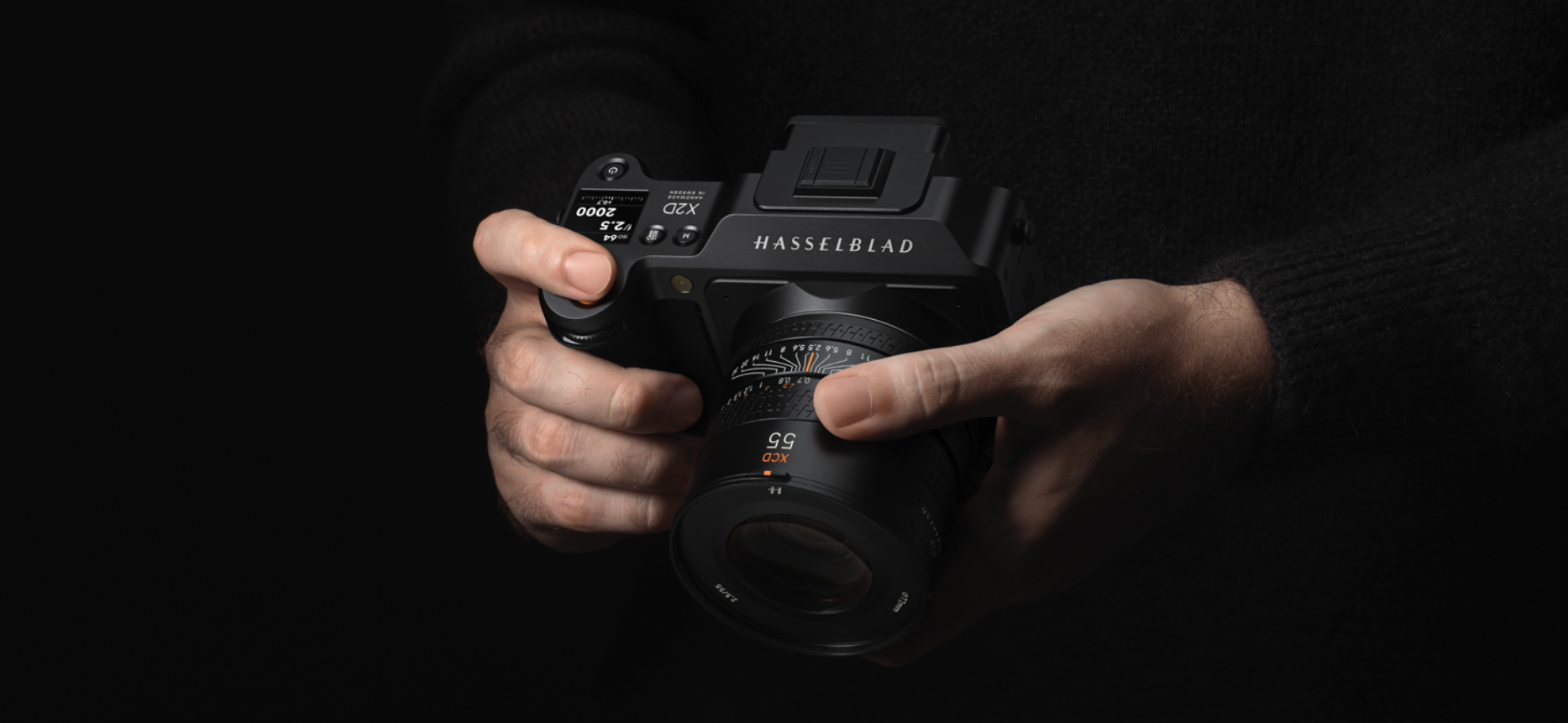
Вертикальная коррекция
Вертикальная коррекция нужна, когда здание или стены заваливаются назад. Это происходит, если камера была наклонена вверх или вниз. В Phocus фотограф задает направляющие по вертикальным линиям — например, по краям фасада, дверному проему, стене, колонне — и выравнивает изображение.
Горизонтальная коррекция
Горизонтальная коррекция используется, когда объект снят не строго фронтально. Это часто бывает при съемке картин, документов, упаковки, фасадов и интерьеров. Если прямоугольный объект стал трапецией, Keystone Tool возвращает геометрию к нормальной форме.
Dual-axis correction
Dual-axis correction полезна для репродукции и предметной съемки. Например, фотограф снимает картину, но камера немного смещена и по вертикали, и по горизонтали. Обычного поворота недостаточно: нужно исправить перспективу по двум направлениям. Keystone Tool позволяет сделать это без отдельной геометрической обработки в другом редакторе.
Практический порядок работы с Keystone
-
Открыть кадр в Viewer.
-
Включить Lens Corrections.
-
Перейти к Keystone Correction.
-
Включить сетку или направляющие.
-
Совместить линии с вертикалями/горизонталями объекта.
-
Проверить края кадра после исправления.
-
Выполнить Crop & Orientation.
-
Перейти к цвету и локальным правкам.
Auto Moiré Detection
Auto Moiré Detection в Phocus сканирует изображение и определяет муарные паттерны. Это не декоративная функция, а практический инструмент для камер с высоким разрешением. Чем больше деталей способен записать сенсор, тем выше вероятность столкнуться с муаром на мелких регулярных структурах.
Где появляется муар
-
ткань костюмов;
-
рубашки с мелким плетением;
-
сетки;
-
жалюзи;
-
фасады с повторяющимися линиями;
-
архитектурные решетки;
-
мелкая типографика;
-
упаковка с тонким узором;
-
предметы с насечкой или микрорельефом.
Глобальная и локальная коррекция
Глобальная коррекция подходит, если муар заметен на большой части кадра. Локальная через Brush Tool лучше, если проблема есть только на ткани или одном объекте. В портрете локальный подход предпочтительнее: он не трогает кожу, волосы, фон и другие зоны, где муара нет.
Практический пример: модель в пиджаке с тонкой тканью. На лице, руках и фоне все хорошо, но на пиджаке видны цветные волны. Создается Adjustment Layer, выбирается Brush Tool, выделяется только зона ткани, применяется selective moiré removal. Кожа и фон остаются нетронутыми.
Defringe Tool и хроматические аберрации
Defringe Tool удаляет фиолетовые и зеленые каймы, которые появляются на контрастных переходах. Это может быть ветка на фоне яркого неба, край металлического предмета, стекло, блик на украшении, граница белой ткани и темного фона. В Phocus Defringe работает как отдельный инструмент и также доступен в adjustment layers.
Когда использовать Defringe
-
на контровом свете;
-
на бликах;
-
по краям металла;
-
на стеклянных предметах;
-
на белой одежде;
-
на ветках и волосах против яркого фона;
-
в макро и предметной съемке.
Как применять Defringe
-
Увеличить изображение до 100%.
-
Найти участок с фиолетовой или зеленой каймой.
-
Выбрать Defringe Tool.
-
Указать область с проблемным цветом.
-
Проверить Amount и Range.
-
При необходимости ограничить воздействие через Adjustment Layer.
-
Сравнить результат до/после.
Defringe не заменяет Lens Corrections. Lens Corrections исправляет системные оптические проблемы, а Defringe используется для конкретных цветных кайм на сложных контрастных участках.
Film Grain Tool
Film Grain Tool добавляет имитацию пленочного зерна. Это не инструмент исправления шума, а художественная настройка. В Phocus доступны разные типы grain simulation и параметры amount, granularity, roughness и colour.
Когда зерно уместно
-
черно-белый портрет;
-
editorial-съемка;
-
fashion;
-
атмосферный пейзаж;
-
мягкая репортажная серия;
-
кадры, где слишком цифровая чистота выглядит стерильно.
Как не испортить кадр зерном
Зерно должно соответствовать масштабу изображения. Если granularity слишком высокая, среднеформатный файл теряет ощущение чистоты. Если amount завышен, зерно становится заметнее сюжета. Для Hasselblad RAW чаще уместно тонкое зерно: оно добавляет фактуру, но не разрушает детализацию.
Практический подход:
| Параметр | Что регулирует | Как использовать |
|---|---|---|
| Amount | Сила зерна | Небольшие значения для портрета и продукта |
| Granularity | Размер зерна | Меньше для чистых кадров, больше для стилизации |
| Roughness | Неровность структуры | Умеренно, чтобы зерно не выглядело цифровым шумом |
| Colour | Цветовой характер зерна | Осторожно в цветных портретах и предметке |
Tethered shooting и работа в студии
Tethered shooting в Phocus — один из самых сильных сценариев использования программы. Камера подключается к компьютеру, кадры сразу сохраняются в выбранную папку, появляются в Thumbnail Browser и открываются в Viewer. Фотограф видит результат на большом экране, проверяет фокус, экспозицию, цвет, блики и композицию без ожидания импорта с карты.
Что дает tethered workflow
-
контроль кадра на большом мониторе;
-
быстрый отбор дублей;
-
проверка резкости на 100%;
-
управление камерой с компьютера;
-
Live View/Live Video для точной композиции;
-
сохранение файлов сразу в рабочую папку;
-
применение настроек к новым кадрам;
-
удобная работа с арт-директором или клиентом;
-
меньше риска не заметить технический брак на маленьком экране камеры.
При подключенной камере Phocus использует Camera Tool и Capture Tool Set. Кадры попадают в destination folder, а в интерфейсе становятся доступны съемочные элементы: спуск, информация о камере, Live View, фокусировка и Capture Sequencer.
Студийный сценарий
Пример предметной съемки:
-
Камера Hasselblad установлена на штатив.
-
Объект выставлен на столе.
-
Камера подключена к компьютеру.
-
В Phocus открыта вкладка Capture.
-
Через Live View проверяется композиция.
-
Через Viewer контролируются блики и фокус.
-
Первые кадры используются для настройки света.
-
Лучший вариант отмечается в Thumbnail Browser.
-
Коррекция Exposure/White Balance применяется к серии.
-
Финальные кадры экспортируются в TIFF.
Такой workflow снижает количество ошибок. На маленьком экране камеры легко пропустить микросмаз, лишний блик, пыль на объекте или неправильную геометрию. В Phocus это видно сразу.
Focus Bracketing и Capture Sequencer
Focus Bracketing в Phocus выполняется через Capture Sequencer. Это особенно полезно для предметной, макро- и репродукционной съемки, где глубины резкости одного кадра может не хватать. Программа помогает снять последовательность кадров с разной дистанцией фокусировки, которые затем можно объединить в специализированном focus stacking-софте.
Где нужен Focus Bracketing
-
украшения;
-
часы;
-
макрообъекты;
-
маленькие предметы;
-
еда;
-
музейные объекты;
-
документы с рельефом;
-
техническая съемка;
-
каталожная предметка.
Режимы Sweep
В Capture Sequencer используются варианты движения фокуса. В практических материалах по Phocus описываются режимы вроде Towards infinity, Towards near limit, Symmetric и Specify limits. Они позволяют задать, как будет двигаться фокусная плоскость: к бесконечности, к ближнему пределу, симметрично или между заданными пределами.
Что важно понимать
Phocus помогает снять исходники, но не является специализированной программой для финальной сборки focus stack. Он решает задачу захвата последовательности. Для объединения кадров обычно используется отдельный инструмент. Это нормальный workflow: Phocus управляет камерой и получает корректные RAW/TIFF, а специализированная программа собирает итоговую глубину резкости.
Phocus Mobile 2 в экосистеме Hasselblad
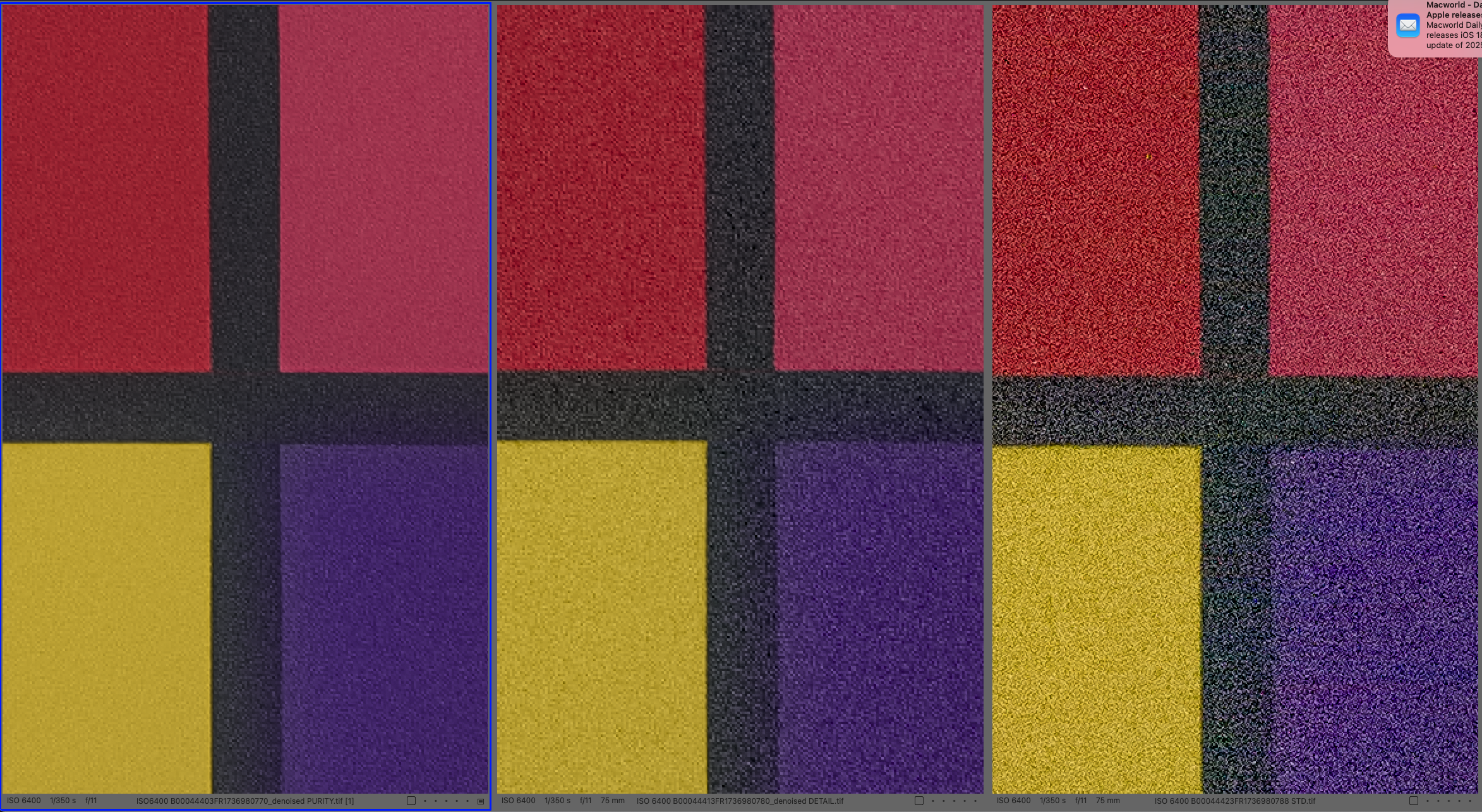
Phocus Mobile 2 — отдельная часть экосистемы, а не замена настольному Phocus. Мобильное приложение используется на iPhone и iPad для удаленного управления камерой, импорта, просмотра, редактирования и экспорта снимков. Оно поддерживает работу с RAW, HEIF и JPG, HDR-функции, HNCS HDR, HNNR, локальные маски и передачу файлов.
Когда использовать Phocus Mobile 2
-
съемка вне студии;
-
быстрый просмотр RAW на iPad;
-
удаленное управление камерой;
-
передача кадров по Wi-Fi или USB-C;
-
отбор снимков на локации;
-
экспорт JPG/HEIF/TIFF;
-
работа с HDR JPG;
-
шумоподавление HNNR на совместимых RAW-файлах.
Чем мобильная версия отличается от настольной
| Задача | Phocus for Mac/PC | Phocus Mobile 2 |
|---|---|---|
| Студийная tethered-съемка | Основной сценарий | Дополнительный мобильный сценарий |
| Полноценная обработка на большом экране | Да | Ограничена экраном устройства |
| Управление камерой | Да | Да, на совместимых камерах |
| Пакетная подготовка TIFF | Да | Есть экспортные возможности, но workflow мобильный |
| Архивный workflow | Удобнее на компьютере | Удобнее для отбора и полевой работы |
| HNNR | Не основной акцент | Важная функция мобильной обработки |
Phocus Mobile 2 логично использовать как дополнение: снять, быстро проверить, отобрать, передать, сделать мобильную обработку. Для большой студийной серии и финального экспорта удобнее настольный Phocus.
Пошаговая инструкция: базовая обработка RAW в Hasselblad Phocus
Ниже — практический сценарий обработки Hasselblad RAW без лишних действий. Он подходит для портрета, предметки, архитектуры и большинства обычных кадров.
Шаг 1. Открыть папку или импортировать RAW
В File Browser выберите папку с 3FR/FFF-файлами. Если кадры находятся на карте памяти, импортируйте их в рабочую папку проекта. После выбора папки миниатюры появятся в Thumbnail Browser.
Рекомендуемая структура:
Client_Project/├── RAW/├── Phocus/├── TIFF/└── JPEG/RAW лучше не смешивать с экспортом. Это упрощает возврат к исходникам.
Шаг 2. Выбрать лучший кадр
В Thumbnail Browser просмотрите серию. Откройте кадр в Viewer, увеличьте до 100% через Zoom Tool или Navigator & Zoom, проверьте фокус, движение, блики, микросмаз и выражение лица, если это портрет.
Используйте Compare View, если нужно сравнить два похожих дубля. Для студийной предметки сравнение помогает выбрать кадр с лучшим бликом и положением объекта.
Шаг 3. Проверить гистограмму
Откройте Histogram. Включите Highlight warning и Shadow warning, если нужно увидеть выбитые света и проваленные тени. Это важно для белых предметов, стекла, металла, свадебной одежды, неба и ярких источников света.
Шаг 4. Настроить White Balance
Перейдите к White Balance. Если в кадре есть серая карта или нейтральная поверхность, используйте Neutralization tool. Если нейтрали нет, настройте температуру и оттенок вручную по коже, белому объекту или общему ощущению сцены.
Ошибку баланса белого лучше исправлять до кривых и цветокоррекции. Иначе дальнейшие правки будут строиться на неверной базе.
Шаг 5. Настроить Exposure
Откройте Exposure. Сделайте общую яркость нормальной, восстановите света и тени, настройте контраст. Не вытягивайте тени до плоского серого состояния: среднеформатный RAW позволяет много, но естественный объем важнее максимального количества деталей.
Шаг 6. Настроить Curves
Откройте Curves. Для аккуратного контраста используйте мягкую S-кривую. Если нужно изменить яркость без сильного влияния на цвет, используйте Luma Mode. Это особенно полезно для кожи, нейтральных предметов и плавных градиентов.
Шаг 7. Проверить Lens Corrections
Откройте Lens Corrections. Убедитесь, что коррекция объектива активна. Для архитектуры и предметной съемки это обязательный этап до кадрирования. Дисторсия и виньетирование могут быть малозаметны на глаз, но на прямоугольных объектах и ровных фонах они быстро проявляются.
Шаг 8. Исправить перспективу через Keystone Correction
Откройте Keystone Correction. Для архитектуры проведите направляющие по вертикалям. Для картины, документа или упаковки используйте линии по краям объекта. После коррекции проверьте края кадра и выполните Crop & Orientation.
Шаг 9. Сделать локальные корректировки
Откройте Adjustment Layers. Выберите Brush Tool, Linear Gradient или Radial Gradient. Используйте локальные правки только там, где они действительно нужны.
Примеры:
-
Brush Tool — осветлить лицо;
-
Linear Gradient — затемнить небо;
-
Radial Gradient — выделить объект;
-
Brush Tool + moiré correction — убрать муар на ткани;
-
локальный White Balance — исправить цветовой рефлекс.
Шаг 10. Настроить Sharpness и Noise Filter
Откройте Sharpness и Noise Filter. Проверьте результат на 100%. Для портрета избегайте чрезмерной резкости на коже. Для предметки следите, чтобы резкость не создавала ореолы на контрастных гранях.
Шаг 11. Экспортировать файл
Перейдите к Export. Для дальнейшей ретуши выбирайте TIFF, для быстрой передачи — JPEG. Если нужно повторить предыдущие настройки вывода, используйте Export as Previous. Для серии удобно заранее подготовить output presets.
Пакетная обработка и экспорт
Phocus позволяет переносить настройки между кадрами и выводить серии через экспорт. Это важно для студийной съемки, где десятки кадров сняты при одинаковом свете. Вместо ручной обработки каждого изображения пользователь корректирует один кадр, затем применяет настройки к остальным.
Когда пакетная обработка работает хорошо
-
одинаковый свет;
-
одна сцена;
-
одна камера и объектив;
-
одинаковый баланс белого;
-
серия предметных кадров;
-
портретная серия в одной локации;
-
репродукционная съемка.
Когда нужна ручная коррекция
-
изменился свет;
-
модель переместилась;
-
фон стал другим;
-
появились разные блики;
-
часть кадров снята с другой экспозицией;
-
муар есть только на отдельных изображениях;
-
перспектива отличается от кадра к кадру.
Export и Export as Previous
File > Export используется для вывода текущего изображения или выбранных файлов. Export as Previous ускоряет повторный экспорт с прежними параметрами. Это удобно, когда фотограф сначала экспортировал тестовый JPEG, проверил результат, а затем хочет быстро вывести похожий файл без повторной настройки.
Output Preview и Queue
Output Preview нужен для контроля будущего вывода. Queue помогает управлять очередью экспортируемых файлов. В больших сериях это удобнее, чем запускать каждый экспорт отдельно.
Производительность и стабильность
Phocus работает с тяжелыми среднеформатными RAW-файлами, поэтому скорость зависит от компьютера, объема памяти, диска, видеокарты, размера превью и количества слоев. В интерфейсе это особенно заметно при 100% просмотре, пакетном экспорте, многослойной обработке и работе с файлами высокого разрешения.
Программа использует GPU для обработки на совместимых компьютерах; это влияет на скорость экспорта и обновление Viewer при увеличении до 100% и выше.
Практические советы для скорости
-
держать RAW и рабочие файлы на быстром SSD;
-
не открывать одновременно слишком много тяжелых папок;
-
использовать TIFF-экспорт только для финальных кадров;
-
не создавать лишние Adjustment Layers;
-
проверять резкость на 100%, но не работать все время в максимальном увеличении;
-
разделять большие проекты по папкам;
-
хранить JPEG-превью отдельно от TIFF.
Честное ограничение
Phocus не самый удобный вариант для огромной многолетней библиотеки из разных камер. Для такой задачи Lightroom Classic сильнее благодаря каталогу, коллекциям, поиску, ключевым словам и развитой системе организации. Phocus удобнее как рабочая среда Hasselblad: сессия, RAW, проявка, tethering, экспорт.
Преимущества Hasselblad Phocus
Нативная обработка Hasselblad RAW
Главное преимущество — работа с файлами Hasselblad так, как задумана система. Phocus понимает 3FR и 3F/FFF, использует HNCS, применяет Digital Lens Correction и сохраняет корректную базу для дальнейшей ретуши.
Hasselblad Natural Colour Solution
HNCS дает спокойную, точную, предсказуемую цветовую основу. Это особенно важно в коммерческой съемке, где цвет товара, кожи, ткани или репродукции должен быть управляемым.
Digital Lens Correction
Lens Corrections исправляет дисторсию, виньетирование и цветовые аберрации. Для Hasselblad-оптики это важная часть качества изображения, а не второстепенная галочка.
Сильный tethered workflow
Phocus удобен в студии: подключение камеры, Live View, Capture Tool Set, Viewer, Thumbnail Browser и Capture Sequencer дают рабочую среду для съемки напрямую в компьютер.
Keystone Correction
Keystone Tool экономит время при архитектуре, интерьере и репродукции. Коррекцию перспективы можно сделать до экспорта, не открывая отдельный редактор.
Adjustment Layers
Локальные корректировки позволяют доработать кадр без разрушения общей цветовой и тональной базы: кисть, линейный градиент, радиальный градиент, локальная экспозиция, цвет и moiré correction.
Auto Moiré Detection
Для камер Hasselblad с высоким разрешением это реальная практическая функция. Муар на ткани или регулярных узорах может испортить кадр, а Phocus позволяет исправлять его глобально или локально.
Defringe Tool
Отдельный инструмент для удаления зеленых и фиолетовых кайм полезен в предметке, портрете, макро и съемке на контровом свете.
Focus Bracketing через Capture Sequencer
Для предметной съемки и макро это сильный инструмент: Phocus помогает снять серию с разной фокусировкой, которую затем можно собрать в отдельной программе.
Недостатки Hasselblad Phocus
Узкая специализация
Phocus создан вокруг Hasselblad. Если у фотографа нет камеры Hasselblad, большая часть преимуществ теряет смысл. Программа может работать с некоторыми сторонними форматами, но ее сильная сторона — не универсальность, а нативная Hasselblad-обработка.
Не лучший главный архив
Для больших библиотек с десятками тысяч кадров, разными камерами, ключевыми словами, коллекциями и сложным поиском Lightroom Classic удобнее. Phocus больше подходит для сессий, проектов и папочного workflow.
Меньше готовых пресетов и сторонней экосистемы
В Lightroom и Capture One больше пресетов, обучающих материалов, коммерческих профилей, плагинов и готовых workflows. В Phocus подход более прямой: открыть RAW, корректно проявить, экспортировать.
Для ретуши нужен отдельный редактор
Phocus не заменяет Photoshop, Affinity Photo или специализированную ретушь. В нем можно сделать RAW-проявку, локальные корректировки, геометрию и цветовую базу, но глубокая пиксельная ретушь, частотное разложение, композитинг и сложная пластика выполняются в других программах.
Интерфейс требует привыкания
Структура File Browser — Viewer — Thumbnail Browser — Tool Area логична, но пользователю Lightroom или Capture One понадобится время. Особенно это касается 3FR/FFF-логики, Adjustments Browser, работы с наборами инструментов и экспорта.
Сравнение с аналогами
Общая таблица
| Критерий | Hasselblad Phocus | Adobe Lightroom Classic | Capture One Pro | Adobe Camera Raw | DxO PhotoLab | RawTherapee |
|---|---|---|---|---|---|---|
| Главная задача | Нативная обработка Hasselblad RAW | Каталог и RAW-обработка | Студийная обработка и tethering | RAW-модуль для Photoshop/Bridge | RAW-обработка, шум и оптика | Бесплатная глубокая RAW-обработка |
| Сильная сторона | HNCS, Lens Correction, tethering Hasselblad | Организация больших архивов | Tethering и цвет для поддерживаемых камер | Быстрая связка с Photoshop | DeepPRIME и оптические модули | Детальные ручные настройки |
| Hasselblad workflow | Лучший вариант | Возможен, но не нативный Hasselblad workflow | Ограничен поддержкой Hasselblad | Удобен перед Photoshop | Возможен для поддерживаемых камер | Возможен, но без фирменной логики Hasselblad |
| Каталогизация | Базовая/проектная | Сильная | Сессии и каталоги | Нет полноценного каталога | Папочный workflow + PhotoLibrary | Папочный workflow |
| Tethering Hasselblad | Сильный | Не основной сценарий | Сильный для поддерживаемых камер, Hasselblad ограничен | Нет | Нет как студийный Hasselblad-центр | Нет |
| Локальные правки | Adjustment Layers | Маски | Слои/маски | Маски Camera Raw | U Point и маски | Local Adjustments |
| Цена | Бесплатен для workflow Hasselblad | Подписка | Подписка/лицензия в зависимости от плана | В составе Adobe workflow | Коммерческий | Бесплатный open-source |
| Лучший сценарий | Hasselblad RAW + студия | Большой фотоархив | Коммерческая студия с поддерживаемыми камерами | RAW перед Photoshop | Шум, оптика, универсальная проявка | Техническая бесплатная обработка |
Adobe Lightroom Classic
Lightroom Classic сильнее как каталог. Его каталог хранит ссылку на файл, инструкции обработки и метаданные вроде рейтингов и ключевых слов. Это удобно для большого архива, поиска, коллекций, многолетней библиотеки, разных камер и публикации.
Phocus сильнее как нативный Hasselblad RAW-редактор. Если задача — получить максимально корректную проявку 3FR/FFF, использовать HNCS, Digital Lens Correction, Keystone Correction и tethered shooting, Phocus логичнее ставить первым в workflow. После него можно экспортировать TIFF и уже затем хранить финальные версии в Lightroom.
Практический вывод: Lightroom Classic удобнее для архива, Phocus — для исходной проявки Hasselblad RAW.
Capture One Pro
Capture One Pro традиционно силен в студийном tethering, сессиях, цвете и работе с поддерживаемыми камерами. В tethered capture он позволяет импортировать фотографии напрямую в Session или Catalog, управлять совместимой камерой, менять ISO, white balance, exposure settings, запускать Live View и применять настройки к следующим кадрам.
Но для Hasselblad RAW Phocus остается более прямым вариантом. Capture One не является нативным Hasselblad-центром, а поддержка конкретных камер Hasselblad ограничена. В результате владелец Hasselblad обычно получает более предсказуемый workflow через Phocus: съемка, HNCS, Lens Corrections, TIFF, дальнейшая обработка.
Практический вывод: Capture One удобен как студийная система для поддерживаемых камер, Phocus — как нативный центр Hasselblad.
Adobe Camera Raw
Adobe Camera Raw удобен, когда финальная работа строится вокруг Photoshop. Он быстро открывает RAW, дает доступ к экспозиции, цвету, маскам, профилям, геометрии и затем передает файл в Photoshop. Для ретушера это короткая цепочка.
Phocus лучше подходит до Photoshop, если исходник снят на Hasselblad. Он дает фирменную цветовую интерпретацию, оптические коррекции и Hasselblad-ориентированный экспорт. После Phocus можно открыть 16-bit TIFF в Photoshop и выполнять уже пиксельную ретушь.
Практический вывод: Camera Raw удобен для Adobe workflow, Phocus — для сохранения логики Hasselblad перед ретушью.
DxO PhotoLab
DxO PhotoLab силен в шумоподавлении, оптических модулях и универсальной RAW-обработке. DxO поддерживает ряд камер Hasselblad, включая X1D, X1D II 50C, X2D 100C и X2D II 100C в своих списках камер и модулей.
Но DxO не заменяет Phocus как tethering-центр Hasselblad. Если задача — студийная съемка с компьютера, HNCS, Capture Sequencer, 3FR/FFF workflow и Digital Lens Correction именно в логике Hasselblad, Phocus практичнее. Если задача — альтернативная проявка, сильное шумоподавление и оптическая обработка для разных камер, DxO PhotoLab выглядит сильнее.
Практический вывод: DxO PhotoLab хорош как универсальный RAW-редактор с мощным шумоподавлением, Phocus — как базовый Hasselblad workflow.
RawTherapee
RawTherapee — бесплатная open-source программа для RAW-обработки с неразрушающим workflow, sidecar-файлами, расширенным управлением цветом, демозаикой, профилями, lens correction через Lensfun/LCP, очередью экспорта и множеством ручных настроек.
RawTherapee сильна для пользователей, которые хотят глубокий контроль и не боятся сложного интерфейса. Но для Hasselblad RAW она не дает того же нативного набора: HNCS, интеграции с Hasselblad tethering, Capture Sequencer, 3F/FFF-логики и фирменного Digital Lens Correction. Поэтому для владельца Hasselblad RawTherapee скорее экспериментальный или дополнительный инструмент, а не основной конвертер.
Практический вывод: RawTherapee хороша как бесплатная техническая RAW-среда, Phocus — как специализированный Hasselblad RAW-редактор.
Кому стоит использовать Hasselblad Phocus
Phocus стоит использовать владельцам камер Hasselblad, которым важна нативная обработка RAW, точная цветопередача и студийный контроль. Особенно программа подходит тем, кто снимает коммерчески и не хочет терять преимущества системы Hasselblad на этапе проявки.
Phocus подходит
-
владельцам Hasselblad X System;
-
владельцам Hasselblad H System;
-
пользователям 907X и CFV;
-
студийным фотографам;
-
предметным фотографам;
-
портретистам на средний формат;
-
фотографам интерьеров и архитектуры;
-
тем, кто снимает tethered;
-
тем, кто делает репродукции;
-
тем, кто готовит TIFF для ретуши;
-
тем, кому важен Hasselblad Natural Colour Solution.
Лучший пользователь Phocus
Лучший пользователь Phocus — фотограф, который понимает, что RAW-проявка и ретушь не одно и то же. Он использует Phocus для качественной исходной обработки Hasselblad RAW, а затем при необходимости переходит в Photoshop, Affinity Photo, Lightroom, Capture One или другой инструмент для дальнейших задач.
Кому Phocus не подойдет
Phocus не стоит выбирать как основной редактор всем подряд. Это специализированная программа, и ее сила становится очевидной именно в Hasselblad workflow.
Phocus не лучший выбор
-
если у пользователя нет камеры Hasselblad;
-
если вся библиотека снята на разные камеры и нужен единый каталог;
-
если работа строится вокруг Lightroom presets;
-
если важна облачная синхронизация;
-
если нужна глубокая пиксельная ретушь в одном приложении;
-
если требуется развитая система плагинов;
-
если нужен редактор для массовой любительской обработки без Hasselblad RAW.
Главный компромисс
Phocus дает качество и контроль в узком профессиональном сценарии, но не дает такой универсальной экосистемы, как Lightroom Classic. Поэтому разумный workflow часто выглядит так: Phocus для RAW-проявки Hasselblad, Photoshop для ретуши, Lightroom Classic или другая DAM-система для архива.
Практические советы по работе
Используйте Phocus как первый этап
Для Hasselblad RAW логично начинать именно в Phocus. Даже если финальная обработка идет в другой программе, первичная проявка через HNCS и Lens Corrections дает надежную базу.
Не перегружайте цвет
HNCS хорошо работает как естественная основа. Если сразу сильно двигать насыщенность, кривые и цветовые каналы, можно потерять то, ради чего используется Phocus. Сначала White Balance и Exposure, потом Curves, затем Color Correction.
Проверяйте 100% увеличение
На среднеформатных файлах ошибки видны сильнее. Проверяйте фокус, шум, муар, fringe-артефакты и резкость на 100%. Но не оценивайте художественный контраст только в 100% масштабе: общий вид кадра тоже важен.
Экспортируйте 16-bit TIFF для ретуши
Если кадр пойдет в ретушь, используйте TIFF. JPEG лучше оставить для превью, согласований и публикации. TIFF сохраняет больше данных после RAW-проявки и лучше переносит дальнейшие правки.
Применяйте Keystone до кадрирования
Сначала Lens Corrections и Keystone Correction, потом Crop & Orientation. Так меньше риска потерять важные края кадра после исправления перспективы.
Муар исправляйте локально
Если муар есть только на ткани, не применяйте глобальную коррекцию ко всему изображению. Adjustment Layer + Brush Tool обычно дает более чистый результат.
Не превращайте Phocus в архив всего
Для рабочих проектов Phocus удобен. Для многолетнего архива с разными камерами лучше использовать отдельную систему каталогизации. Это не слабость Phocus, а нормальное разделение задач.
Частые вопросы
Phocus бесплатный?
Да, Phocus распространяется как бесплатная программа Hasselblad для RAW-обработки и работы с камерами Hasselblad.
Можно ли использовать Phocus без камеры Hasselblad?
Можно открыть и некоторые сторонние форматы, но основной смысл программы раскрывается на Hasselblad RAW. Без камер Hasselblad теряются HNCS, полноценная логика 3FR/3F, tethered-интеграция и фирменные коррекции.
Чем 3FR отличается от 3F/FFF?
3FR — RAW-файл, который получается при съемке на карту. 3F/FFF — рабочий формат, который появляется при tethered-съемке или после обработки/импорта 3FR в Phocus. 3F/FFF удобен для дальнейшей настройки и экспорта внутри Phocus.
Можно ли снимать tethered?
Да. Phocus поддерживает tethered shooting с камерами Hasselblad. Кадры сохраняются в выбранную папку, появляются в Thumbnail Browser и Viewer, а через Camera/Capture-инструменты можно управлять съемкой.
Есть ли Live View?
Да, в tethered workflow Phocus использует Live View/Live Video для композиции, проверки резкости и управления съемкой. Это особенно полезно на штативе, копировальной стойке и в предметной студии.
Есть ли локальные маски?
Да. Adjustment Layers поддерживают локальные правки через Brush Tool, Linear Gradient и Radial Gradient. Через них можно менять экспозицию, баланс белого, цвет и локально исправлять муар.
Можно ли исправлять перспективу?
Да. Keystone Correction исправляет перспективу через направляющие или ручные слайдеры, включая dual-axis correction. Это полезно для архитектуры, интерьера, репродукции и съемки плоских объектов.
Можно ли убрать муар?
Да. Phocus поддерживает Auto Moiré Detection и correction глобально или локально через brush tool. Это важно при съемке тканей и регулярных узоров.
Можно ли убрать фиолетовые и зеленые каймы?
Да. Для этого используется Defringe Tool. Он позволяет выбрать проблемную область, автоматически подобрать amount/range и при необходимости вручную скорректировать результат.
Можно ли использовать Phocus вместе с Lightroom?
Да. Практический workflow выглядит так: проявка Hasselblad RAW в Phocus, экспорт TIFF/JPEG, каталогизация или дальнейшая работа в Lightroom. Lightroom удобнее для архива, Phocus — для исходной Hasselblad-проявки.
Можно ли использовать Phocus вместе с Photoshop?
Да. Это один из самых логичных вариантов. Phocus выполняет RAW-проявку, HNCS, Lens Corrections, Keystone и базовые локальные правки; Photoshop используется для глубокой ретуши, композитинга, удаления сложных дефектов и финальной подготовки.
Итоговая оценка
Hasselblad Phocus — точный специализированный RAW-редактор для камер Hasselblad, а не универсальная программа для всех фотографов. Его главные преимущества — нативная обработка 3FR/FFF, Hasselblad Natural Colour Solution, Digital Lens Correction, tethered shooting, Capture Sequencer, Keystone Correction, Auto Moiré Detection, Defringe Tool, Film Grain Tool и Adjustment Layers.
Phocus стоит использовать как первый этап Hasselblad workflow. Он помогает получить чистую, корректную и предсказуемую базу из RAW-файла, сохранить фирменную цветовую логику камеры, исправить оптику и геометрию, а затем передать файл дальше — в TIFF для ретуши или в JPEG для просмотра и согласования.
Для владельца Hasselblad это практически обязательная программа. Не потому, что она самая универсальная, а потому что она лучше всего понимает исходные файлы Hasselblad и задачи, ради которых покупают среднеформатную систему: точный цвет, высокий запас RAW, аккуратная детализация, студийный контроль и качественный финальный вывод.
