
Iridient X-Transformer — специализированный RAW-конвертер для файлов Fujifilm RAF, который преобразует их в DNG с использованием RAW-обработки Iridient. Его задача не в том, чтобы заменить Lightroom, Capture One или другой фоторедактор. Программа закрывает более узкий и важный этап: берет исходный RAF-файл, выполняет демозаику, при необходимости применяет резкость, шумоподавление, clarity и коррекции объектива, а затем создает DNG-файл для дальнейшей обработки в привычной программе. Это особенно интересно пользователям Fujifilm X-Trans, которые хотят получить более чистую детализацию, меньше акварельных артефактов и более управляемый результат при последующей работе в Lightroom Classic или Adobe Camera Raw.
Главная ценность Iridient X-Transformer — не сам формат DNG, а то, как именно программа интерпретирует данные с матрицы Fujifilm. Обычный Adobe DNG Converter просто переводит RAW в DNG-контейнер для совместимости. Iridient X-Transformer делает больше: он выполняет раннюю RAW-обработку, включая интерполяцию сенсорных данных, Iridient Reveal sharpening, шумоподавление и работу с коррекциями объективов. Именно поэтому DNG после Iridient X-Transformer нельзя воспринимать как просто переупакованный RAF. Это уже файл, в котором важная часть RAW-процесса выполнена до открытия в Lightroom.
Скачать Iridient Transformer
- Ретушь фото
- Русский интерфейс
- Просто для новичков
- Только RAW-конвертация
- Платная лицензия
- Сложнее новичкам
Что такое Iridient X-Transformer
Iridient X-Transformer — это программа для преобразования Fujifilm RAF в DNG. Она ориентирована на фотографов, которые снимают на камеры Fujifilm и хотят использовать собственный алгоритм демозаики Iridient, но при этом не хотят менять весь рабочий процесс. Типичный сценарий выглядит так: фотограф снимает RAF, прогоняет файл через Iridient X-Transformer, получает DNG, затем импортирует этот DNG в Lightroom Classic, Adobe Camera Raw, Capture One, ACDSee, darktable или другой редактор, который умеет читать DNG.
Программа не строит каталог, не управляет библиотекой, не заменяет модуль Develop, не предлагает кисти, маски, слои, локальные правки или экспортные пресеты для публикации. Ее интерфейс сведен к конвертации и настройкам ранней обработки. Поэтому Iridient X-Transformer стоит рассматривать не как фоторедактор, а как предварительный RAW-процессор.
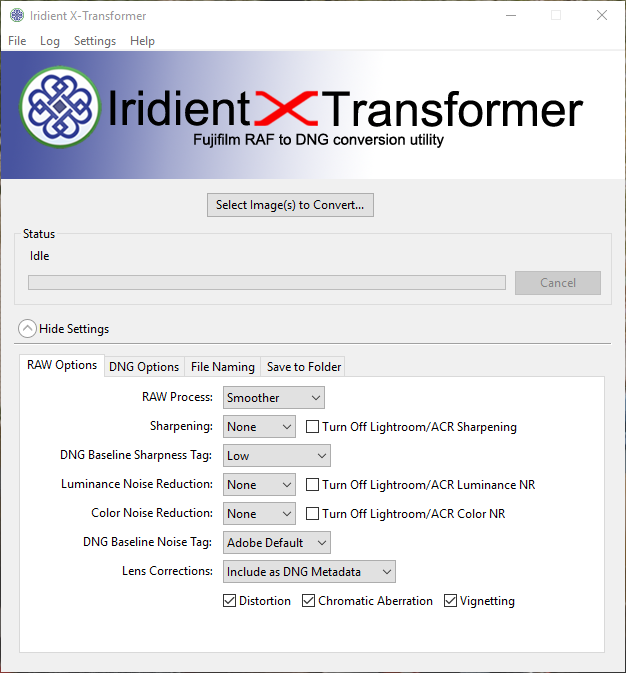
В центре программы находится кнопка Select Image(s) to Convert.... Она запускает выбор RAF-файлов для обработки. Ниже расположен блок Status с текущим состоянием, индикатором прогресса и кнопкой Cancel. Еще ниже находится переключатель Hide Settings, под которым размещены вкладки RAW Options, DNG Options, File Naming и Save to Folder. Это почти весь рабочий интерфейс: выбрать файлы, задать параметры, дождаться конвертации.
Для кого предназначен Iridient X-Transformer
Iridient X-Transformer нужен прежде всего фотографам Fujifilm. Это не универсальный RAW-конвертер для всех камер подряд. Его область — RAF-файлы Fujifilm, включая камеры X-серии, X100-линейку, компактные модели Fujifilm с RAF и среднеформатные GFX. В списке поддерживаемых камер фигурируют модели X-Pro, X-E, X-T, X-H, X-S, X100, XQ, X30, XF10, X-A, X-M и GFX.
Программа особенно полезна в нескольких ситуациях.
Пользователь снимает на Fujifilm X-Trans
Матрица X-Trans отличается от классического Bayer-паттерна. Из-за этого качество демозаики сильно влияет на мелкие детали: листву, траву, ткань, волосы, кожу, фактуру камня, архитектурные элементы. Iridient X-Transformer нужен тем, кто хочет получить более плотную и аккуратную детализацию из RAF-файлов Fujifilm.
Основная обработка идет в Lightroom
Многие фотографы остаются в Lightroom Classic из-за каталога, пресетов, синхронизации, пакетной обработки, масок, экспорта и привычной логики работы. Iridient X-Transformer позволяет не отказываться от Lightroom, но заменить один из самых спорных этапов — первичное чтение RAF и демозаику.
Нужен DNG для совместимости
DNG удобен как промежуточный формат. Его легче передавать между программами, он читается многими редакторами, поддерживает метаданные, JPEG-превью, профили, опциональное сжатие и сохранение части настроек. Iridient X-Transformer делает DNG не просто ради расширения файла, а ради передачи результата собственного RAW-процессинга в дальнейшую цепочку.
Фотограф не хочет переходить на Iridient Developer
Iridient Developer — полноценный RAW-процессор Iridient, но это отдельная программа с другой логикой. Iridient X-Transformer проще: он не заставляет менять редактор и не требует перестраивать весь процесс. Он делает одну операцию и возвращает пользователя в привычный Lightroom, Camera Raw или другой редактор.
Что программа делает с RAW-файлом
Iridient X-Transformer выполняет несколько этапов, которые обычно происходят внутри RAW-редактора.
Демозаика
Демозаика, или interpolation/demosaic processing, — обязательный этап. Программа преобразует данные цветового фильтра матрицы X-Trans или Bayer в полноцветное RGB-изображение. Этот этап в Iridient X-Transformer всегда применяется, его нельзя отключить и нельзя откатить внутри готового DNG. Для пользователя это принципиально: DNG после Iridient X-Transformer уже содержит результат демозаики Iridient, а не исходную мозаику сенсорных данных.
В настройке RAW Process доступны два основных подхода:
| Режим | Для чего подходит | Практический смысл |
|---|---|---|
| More Detailed | Пейзаж, архитектура, предметная съемка, технические кадры | Максимум микродеталей, более выраженная фактура |
| Smoother | Портрет, кожа, высокие ISO, сюжеты с риском артефактов | Более мягкая интерпретация, меньше визуальной жесткости |
More Detailed стоит выбирать, когда важна фактура: трава, камни, древесина, кирпич, текстиль, шерсть, мелкая типографика, детали пейзажа. Smoother лучше подходит для портретов и кадров, где чрезмерная микродетализация может сделать изображение сухим или грубым.
Резкость
Iridient X-Transformer использует Iridient Reveal sharpening. Резкость опциональна: ее можно отключить или выставить по шкале Min / Low / Medium / High / Strong. Это не то же самое, что обычный ползунок Amount в Lightroom. Резкость здесь применяется очень рано, после демозаики и до дальнейшей обработки в редакторе. Поэтому она влияет на то, с каким сырьем пользователь дальше работает в Lightroom.
Важное правило: Iridient X-Transformer легко дает резкий и детальный файл, но чрезмерное значение Sharpening может привести к перешарпу еще до основной обработки. Если потом добавить стандартную резкость в Lightroom, результат станет искусственным: появятся жесткие контуры, усилится шум, а мелкие детали будут выглядеть хрупко.
Шумоподавление
В программе отдельно настраиваются:
-
Luminance Noise Reduction — подавление яркостного шума;
-
Color Noise Reduction — подавление цветного шума;
-
DNG Baseline Noise Tag — тег для дальнейшей интерпретации шумоподавления в DNG.
Шумоподавление можно отключить, сделать минимальным или усилить. Это удобно, если фотограф хочет получить более чистый DNG до открытия в Lightroom. Но здесь важно не переборщить: если Iridient X-Transformer уже подавил шум, а затем Lightroom снова применил noise reduction, можно потерять мелкие детали.
Clarity
Clarity в Iridient X-Transformer — это локальное усиление контраста, похожее по назначению на clarity-инструменты в RAW-редакторах, но применяемое на раннем этапе конвертации. Оно может помочь пейзажам, архитектуре и фактурным объектам, но для портретов и высоких ISO его нужно использовать осторожно. На коже clarity быстро подчеркивает поры, неровности и шум.
Коррекции объектива
Iridient X-Transformer умеет работать с коррекциями объектива:
-
Distortion — дисторсия;
-
Chromatic Aberration — хроматические аберрации;
-
Vignetting — виньетирование.
Коррекции берутся из информации Fujifilm RAF и могут быть применены или переданы дальше как DNG opcode metadata. Lens correction stage в программе опционален: коррекции можно применить в Iridient X-Transformer, оставить как метаданные для следующего этапа или фактически не использовать.
Почему Iridient X-Transformer важен именно для Fujifilm RAF
У Fujifilm долго была особая репутация среди пользователей Lightroom: JPEG из камеры часто выглядел хорошо, но RAF при стандартной обработке мог давать странное поведение на мелких повторяющихся деталях. На листве, траве, волосах и ткани иногда появлялись червячки, восковая фактура, акварельность или излишнее сглаживание. Iridient X-Transformer стал популярным потому, что позволил использовать другой алгоритм чтения RAF без отказа от Lightroom.
В обычном Lightroom-процессе файл проходит через Adobe Camera Raw engine. В процессе с Iridient X-Transformer файл сначала проходит через демозаику Iridient, затем открывается как DNG. Поэтому Lightroom уже не выполняет тот же первичный разбор RAF. Пользователь продолжает использовать экспозицию, баланс белого, профили, кривые, HSL, Color Mixer, маски, кадрирование и экспорт Lightroom, но стартовая детализация приходит из Iridient.
Это особенно заметно на сюжетах с большим количеством мелкой структуры:
| Сюжет | Где проявляется разница |
|---|---|
| Лес, трава, листва | меньше каши в мелких деталях |
| Камень, кирпич, архитектура | четче микроконтраст и края |
| Ткань, одежда, волосы | аккуратнее текстура без акварельности |
| Предметная съемка | лучше читается фактура материалов |
| Пейзаж с дальними планами | меньше размазывания в мелких элементах |
| Кропы и крупная печать | заметнее преимущество в детализации |
При этом Iridient X-Transformer не является магическим улучшателем всех фотографий. Если кадр снят с промахом фокуса, смазом, сильным дифракционным размягчением или чрезмерно высоким ISO, программа не восстановит несуществующую детализацию. Она лучше раскрывает то, что уже есть в RAF.
Интерфейс программы
Интерфейс Iridient X-Transformer построен так, чтобы пользователь не отвлекался на лишние функции. В верхней части окна находится логотип Iridient X-Transformer и подпись Fujifilm RAF to DNG conversion utility. Под ним расположена основная кнопка Select Image(s) to Convert....
После выбора файлов программа начинает обработку. В блоке Status отображается состояние: например, Idle в режиме ожидания или строка вида Processing image 36 of 129... при пакетной конвертации. Рядом находится кнопка Cancel, которая останавливает текущий процесс.
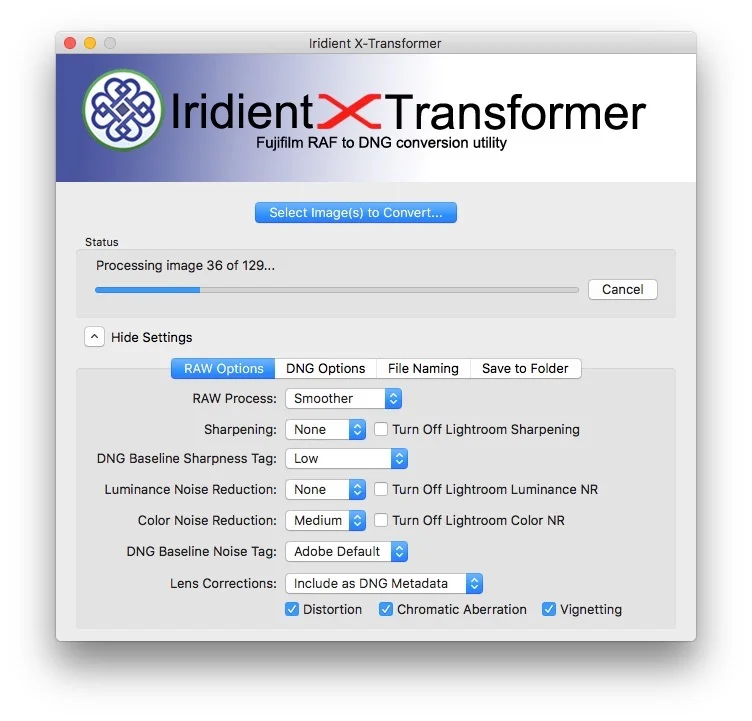
Под блоком статуса расположена зона настроек. Ее можно скрыть или раскрыть через Hide Settings. Внутри расположены четыре вкладки:
| Вкладка | Что настраивается |
|---|---|
| RAW Options | демозаика, резкость, шумоподавление, теги sharpness/noise, lens corrections |
| DNG Options | профиль, битность, сжатие, JPEG-превью, EXIF, MakerNote, IPTC/XMP, Lightroom Develop Settings |
| File Naming | схема именования выходных DNG |
| Save to Folder | папка сохранения результата |
Сверху в меню видны пункты File, Log, Settings, Help. В них находятся дополнительные операции: работа с файлами, журналом, настройками и регистрацией. В обычном ежедневном использовании пользователь чаще всего работает не с меню, а с вкладками и кнопкой выбора изображений.
RAW Options
Вкладка RAW Options — главная вкладка Iridient X-Transformer. Именно здесь задается то, что программа сделает с RAF перед созданием DNG.
Основные элементы вкладки:
-
RAW Process
-
Sharpening
-
Turn Off Lightroom/ACR Sharpening
-
DNG Baseline Sharpness Tag
-
Luminance Noise Reduction
-
Turn Off Lightroom/ACR Luminance NR
-
Color Noise Reduction
-
Turn Off Lightroom/ACR Color NR
-
DNG Baseline Noise Tag
-
Lens Corrections
-
чекбоксы Distortion, Chromatic Aberration, Vignetting
RAW Process
RAW Process выбирает характер демозаики. В практической работе это один из самых важных параметров. More Detailed дает более выраженную структуру, Smoother — более спокойный файл.
Для пейзажей, архитектуры и технической съемки обычно логичен More Detailed. Для портретов, свадебной съемки, высоких ISO и кадров с кожей часто безопаснее Smoother. Если фотограф затем активно повышает резкость в Lightroom, режим Smoother может быть разумнее: он оставляет меньше риска получить жесткую, перепроявленную картинку.
Sharpening
Sharpening управляет ранним повышением резкости. Значение None отключает резкость Iridient на этапе конвертации. Значения Min, Low, Medium, High, Strong последовательно усиливают обработку.
Практическая логика такая:
| Значение Sharpening | Когда использовать |
|---|---|
| None | если вся резкость будет настраиваться в Lightroom |
| Min | для аккуратной базовой резкости без явного вмешательства |
| Low | универсальный осторожный вариант |
| Medium | для детальных пейзажей и хорошей оптики |
| High | только для кадров, где нужен агрессивный микроконтраст |
| Strong | редко; легко получить перешарп |
Turn Off Lightroom/ACR Sharpening
Чекбокс Turn Off Lightroom/ACR Sharpening нужен для workflow с Adobe. Если включить резкость в Iridient X-Transformer и оставить стандартное повышение резкости в Lightroom, итоговая картинка может получить двойную обработку. Этот чекбокс помогает избежать ситуации, когда файл уже пришел с резкостью, а Lightroom снова добавляет Amount, Radius, Detail и Masking по своим значениям.
Для аккуратной работы есть два подхода:
-
Резкость в Iridient, минимум резкости в Lightroom.
Подходит для тех, кто хочет использовать Iridient Reveal sharpening как основной этап. -
Sharpening: None в Iridient, резкость в Lightroom.
Подходит для тех, кто хочет от Iridient только демозаику, а всю финальную резкость задавать вручную.
DNG Baseline Sharpness Tag
DNG Baseline Sharpness Tag не повышает резкость напрямую как обычный sharpen-фильтр. Это тег в DNG, который сообщает следующей программе, насколько файл уже подготовлен по резкости. Значение Do Not Include не добавляет такой тег. Значения вроде Low или Adobe Default помогают дальнейшему RAW-редактору интерпретировать файл ожидаемым образом.
Если цель — максимально контролируемый процесс, лучше не пытаться решить все одним параметром. Надежнее выбрать умеренный RAW Process, осторожный Sharpening и затем оценивать результат в редакторе на 100%.
Luminance Noise Reduction
Luminance Noise Reduction подавляет яркостный шум. Это зернистость, которая видна как светлые и темные точки без выраженного цветного оттенка. На низких ISO ее лучше почти не трогать, чтобы не потерять фактуру. На высоких ISO она становится полезной, но чрезмерное значение сглаживает волосы, ткань и мелкую текстуру.
Color Noise Reduction
Color Noise Reduction работает с цветным шумом: красно-зелеными, пурпурными, синими и желтыми точками, которые особенно заметны в тенях. Цветной шум чаще можно подавлять чуть смелее, чем яркостный, потому что умеренное цветовое шумоподавление меньше разрушает детализацию.
Turn Off Lightroom/ACR Luminance NR и Turn Off Lightroom/ACR Color NR
Эти чекбоксы нужны для предотвращения двойного шумоподавления в Adobe-процессе. Если Iridient X-Transformer уже выполнил Luminance Noise Reduction или Color Noise Reduction, можно выключить соответствующую обработку в Lightroom/ACR. Это особенно важно для высоких ISO, где повторное шумоподавление быстро делает изображение пластиковым.
Lens Corrections
В Lens Corrections можно выбрать способ обращения с коррекциями объектива. На скриншотах часто используется вариант Include as DNG Metadata. В этом случае коррекционная информация попадает в DNG как метаданные, а следующая программа может использовать ее на своем этапе. Можно также применять коррекции непосредственно при конвертации, если нужно получить уже исправленную геометрию и виньетирование.
Чекбоксы Distortion, Chromatic Aberration, Vignetting позволяют отдельно решать, какие коррекции учитывать. Для большинства современных Fujifilm-объективов дисторсия и виньетирование — не побочная мелочь, а часть расчетной оптической схемы. Поэтому полностью игнорировать lens corrections стоит только тогда, когда пользователь понимает последствия.
DNG Options
Вкладка DNG Options отвечает за устройство выходного DNG-файла. Здесь Iridient X-Transformer становится не просто RAW-процессором, а аккуратным генератором DNG с нужными метаданными.
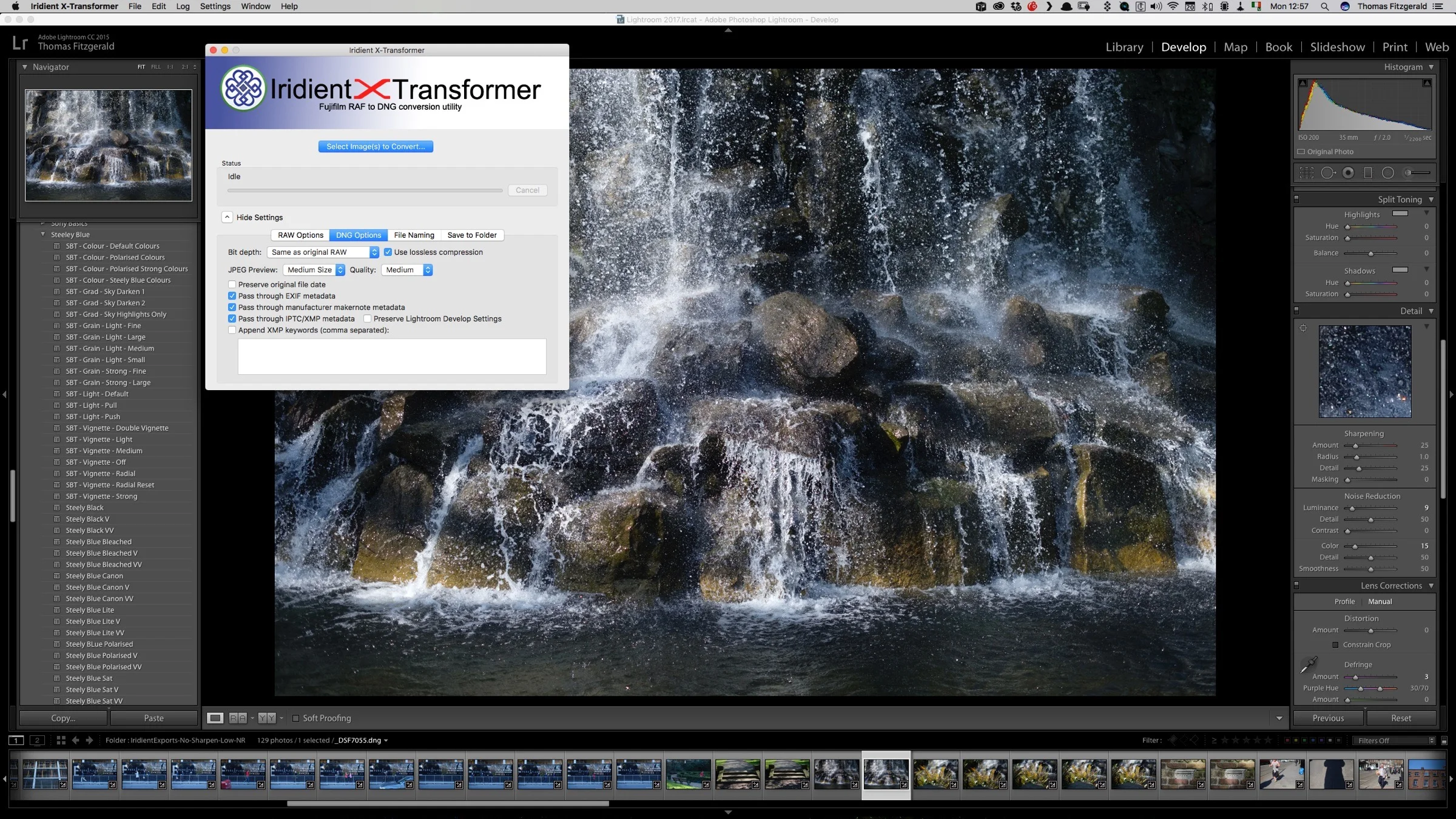
На вкладке DNG Options находятся параметры, которые влияют на совместимость, размер файла, превью и передачу данных в Lightroom.
Типичные элементы:
-
Default camera profile
-
Bit depth
-
Use lossless compression
-
JPEG preview
-
Quality
-
Preserve original file date
-
Pass through EXIF metadata
-
Pass through Fujifilm metadata
-
Pass through IPTC/XMP metadata
-
Append XMP keywords
-
Lock DNG
-
Overwrite model
-
Translate film mode to Lightroom Camera Profile
-
Preserve Lightroom Develop Settings
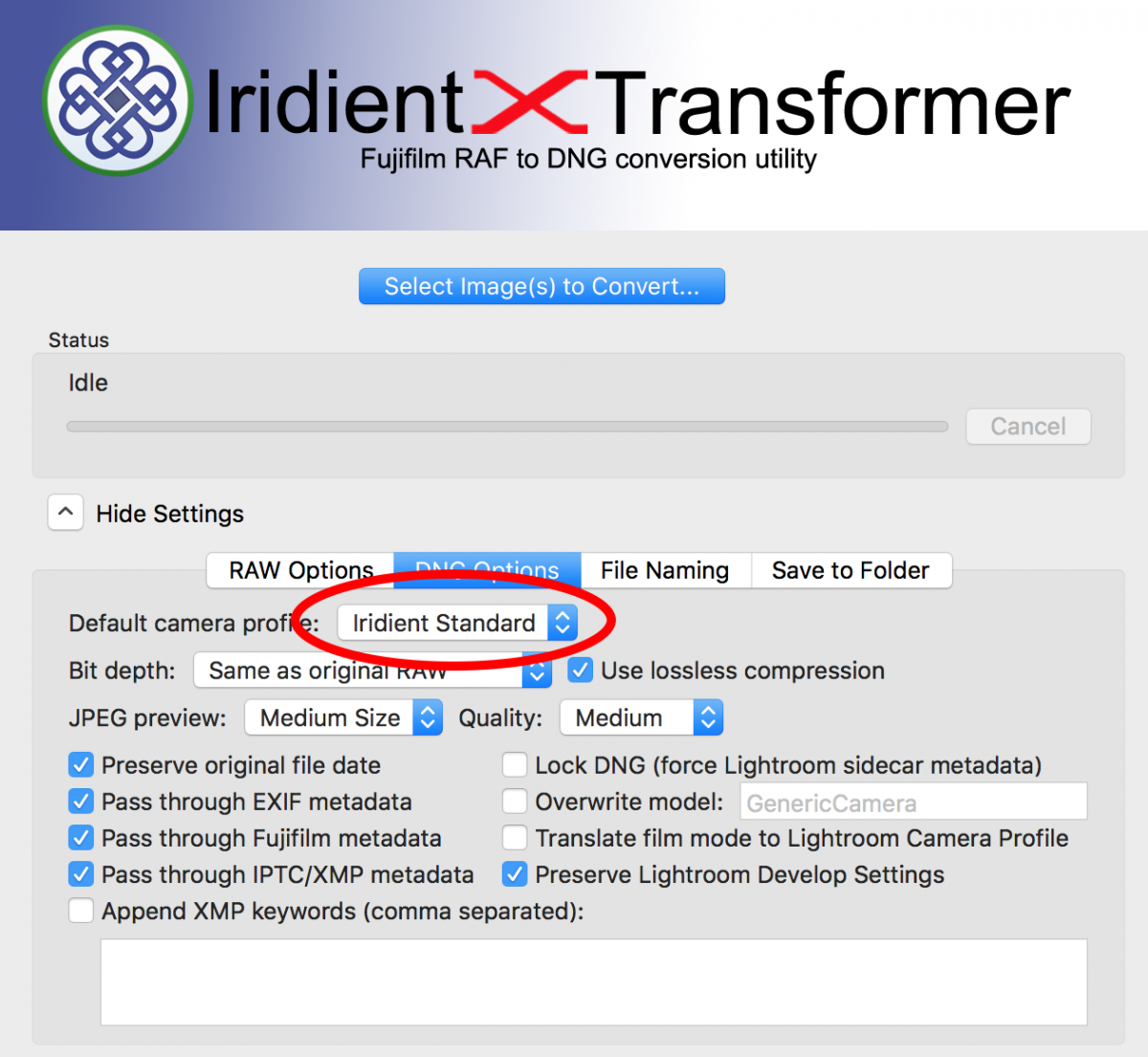
Default camera profile
Default camera profile выбирает профиль камеры для DNG. В интерфейсе можно встретить Iridient Standard и Adobe-ориентированные варианты. Этот параметр важен для начального цвета. Он не заменяет полноценную цветокоррекцию, но определяет, каким файл откроется в редакторе до ручных правок.
Если пользователь работает в Lightroom и хочет более предсказуемое поведение, стоит проверять, как DNG выглядит с разными профилями. Один профиль может лучше подходить для кожи, другой — для пейзажа, третий — для нейтральной предметной съемки.
Bit depth
Bit depth определяет глубину данных в выходном DNG. Вариант Same as original RAW логичен для тех, кто хочет сохранить максимально близкую к исходнику глубину. Чем выше битность, тем больше запас для тонкой работы с тенями, светами, градиентами и цветом.
Use lossless compression
Use lossless compression включает сжатие без потерь. Для архивного и рабочего DNG это разумный вариант: файл занимает меньше места, но визуальные данные не теряются. При больших съемках разница в объеме становится заметной, особенно если фотограф хранит и RAF, и DNG.
JPEG preview и Quality
JPEG preview отвечает за встроенное превью. Это не основное изображение, а миниатюра, которую используют файловые менеджеры, каталоги и некоторые редакторы для быстрого отображения. Quality задает качество этого превью.
Практический выбор:
| Настройка JPEG preview | Когда подходит |
|---|---|
| Малое превью | если важен минимальный размер файла |
| Medium Size | нормальный баланс для каталога и просмотра |
| Full Size | если нужны крупные встроенные превью без генерации заново |
Preserve original file date
Preserve original file date сохраняет дату исходного файла. Это важно для архива, сортировки съемок, резервного копирования и работы с каталогами, где порядок кадров зависит от времени создания.
Pass through EXIF metadata
Pass through EXIF metadata переносит EXIF: параметры съемки, камеру, объектив, выдержку, диафрагму, ISO, фокусное расстояние и другие данные. Для нормального фотоархива эту опцию лучше держать включенной.
Pass through Fujifilm metadata
Pass through Fujifilm metadata переносит фирменные данные Fujifilm. Это важно для film simulation metadata, служебных данных камеры, информации об объективе и некоторых параметров, которые могут понадобиться дальнейшему ПО.
Pass through IPTC/XMP metadata
Pass through IPTC/XMP metadata переносит рейтинги, подписи, ключевые слова, авторские данные и другую пользовательскую информацию. Если RAF уже был размечен в Photo Mechanic, Lightroom или другом менеджере, отключение этой опции может привести к потере организационных данных в новом DNG.
Translate film mode to Lightroom Camera Profile
Translate film mode to Lightroom Camera Profile нужен тем, кто хочет, чтобы выбранная в камере симуляция пленки Fujifilm была сопоставлена с соответствующим Camera Profile в Lightroom. Это не превращает RAW в JPEG с готовым рецептом, но помогает сохранить стартовую визуальную логику.
Preserve Lightroom Develop Settings
Preserve Lightroom Develop Settings полезен при сценариях, где файл уже участвует в Lightroom-процессе и требуется сохранить настройки проявки. В связке с Lightroom-плагином это помогает не терять часть правок при создании DNG. При этом базовый безопасный процесс все равно остается таким: сначала получить правильный DNG, затем делать финальные цветовые и локальные правки.
File Naming
Вкладка File Naming нужна для аккуратной организации результата. При конвертации RAF в DNG особенно легко создать хаос: исходники и производные файлы могут оказаться рядом, иметь похожие имена и дублироваться в каталоге. Поэтому схему имен лучше настроить заранее.
Типичная логика именования:
-
сохранить исходное имя RAF;
-
добавить суффикс, например
_IXTили_Iridient; -
использовать расширение
.dng; -
при пакетной обработке применять последовательность;
-
не перезаписывать существующие файлы без необходимости.
Пример:
| Исходный файл | Итоговый DNG |
|---|---|
DSCF1428.RAF |
DSCF1428_IXT.dng |
DSCF1429.RAF |
DSCF1429_IXT.dng |
DSCF1430.RAF |
DSCF1430_IXT.dng |
Суффикс полезен тем, что сразу показывает происхождение файла. Если в каталоге лежат DSCF1428.RAF, DSCF1428.dng и DSCF1428_IXT.dng, без суффикса легко перепутать Adobe DNG, Iridient DNG и исходный RAF.
Для Lightroom workflow лучше придерживаться одной схемы. Например:
-
RAF хранится как оригинал;
-
DNG от Iridient получает суффикс
_IXT; -
экспортированные JPEG/TIFF получают отдельную схему с датой, названием проекта или размером.
Save to Folder
Вкладка Save to Folder задает место сохранения выходных DNG. Это не второстепенная настройка: от нее зависит порядок в архиве и удобство импорта.
Есть три разумные схемы.
Сохранять рядом с исходным RAF
Плюс — все файлы одной съемки лежат рядом. Минус — папка быстро разрастается, а в Lightroom появляется риск импортировать лишние дубли.
Подходит, если съемки небольшие и пользователь легко различает RAF и DNG.
Сохранять в отдельную подпапку
Например:
2026-05-16_Fuji_Shoot/├── RAF/├── DNG_Iridient/└── Export/Это более чистый способ. RAF остается нетронутым, DNG лежит отдельно, экспорт — отдельно. Такой вариант удобен для коммерческой работы, свадеб, предметной съемки и больших серий.
Сохранять в рабочую папку для Lightroom
Можно создать отдельную папку, которую затем импортировать в Lightroom. Это удобно, если пользователь не хочет, чтобы Lightroom видел исходные RAF, а работает только с DNG от Iridient.
Минус такого подхода — риск забыть про RAF. Исходники лучше хранить всегда, даже если в обработке используются только DNG.
Пошаговая инструкция: как конвертировать RAF в DNG
Шаг 1. Подготовить RAF-файлы
Перед запуском Iridient X-Transformer лучше решить, где лежат исходники и куда будут сохраняться DNG. Не стоит начинать с хаотичного выбора файлов из разных папок, если дальше эти DNG будут использоваться в Lightroom-каталоге.
Хорошая структура:
Project_Name/├── 01_RAF_originals/├── 02_DNG_Iridient/├── 03_Lightroom_exports/└── 04_Final/Шаг 2. Открыть Iridient X-Transformer
После запуска откроется простое окно с кнопкой Select Image(s) to Convert.... До выбора файлов лучше сразу раскрыть настройки через Hide Settings, если они скрыты, и проверить вкладки RAW Options, DNG Options, File Naming, Save to Folder.
Это важная привычка: Iridient X-Transformer начинает обработку после выбора файлов, поэтому настройки надо выставлять заранее.
Шаг 3. Настроить RAW Options
На вкладке RAW Options нужно выбрать:
-
RAW Process:
More DetailedилиSmoother; -
Sharpening:
None,Min,Low,Medium,HighилиStrong; -
Luminance Noise Reduction;
-
Color Noise Reduction;
-
Lens Corrections;
-
чекбоксы Distortion, Chromatic Aberration, Vignetting.
Для осторожного универсального старта можно использовать:
| Параметр | Безопасное стартовое значение |
|---|---|
| RAW Process | Smoother |
| Sharpening | None или Low |
| DNG Baseline Sharpness Tag | Low или Do Not Include |
| Luminance Noise Reduction | None или Min |
| Color Noise Reduction | Low |
| DNG Baseline Noise Tag | Adobe Default |
| Lens Corrections | Include as DNG Metadata |
| Distortion / Chromatic Aberration / Vignetting | включить при необходимост |
Для пейзажа можно смелее использовать More Detailed и Low/Medium Sharpening. Для портрета лучше начинать с Smoother и минимальной резкости.
Шаг 4. Настроить DNG Options
На вкладке DNG Options стоит включить перенос метаданных:
-
Preserve original file date;
-
Pass through EXIF metadata;
-
Pass through Fujifilm metadata;
-
Pass through IPTC/XMP metadata.
Для Lightroom workflow полезны:
-
Translate film mode to Lightroom Camera Profile;
-
Preserve Lightroom Develop Settings — если используется соответствующий сценарий с Lightroom.
Для архива логично включить Use lossless compression. JPEG preview можно оставить средним, если нет особой причины делать полноразмерное превью.
Шаг 5. Настроить File Naming
Лучше добавить понятный суффикс. Например:
_IXTТак файл DSCF2080.RAF превратится в DSCF2080_IXT.dng. В Lightroom сразу видно, что это не исходный RAF и не обычный DNG, а файл после Iridient X-Transformer.
Шаг 6. Настроить Save to Folder
Для больших съемок удобнее отдельная папка DNG_Iridient. Так можно импортировать в Lightroom только подготовленные файлы, не смешивая их с RAF.
Шаг 7. Нажать Select Image(s) to Convert...
Кнопка Select Image(s) to Convert... открывает выбор файлов. Можно выбрать один RAF или сразу группу. После подтверждения Iridient X-Transformer начнет обработку. В блоке Status появится прогресс: программа будет показывать, какой файл сейчас обрабатывается.
Шаг 8. Дождаться окончания
Во время работы не нужно закрывать программу или перемещать исходные файлы. Если конвертация запущена ошибочно, используется Cancel.
Шаг 9. Импортировать DNG в Lightroom
После завершения DNG можно импортировать в Lightroom через обычный импорт папки. Если RAF уже был в каталоге, нужно решить, как работать дальше:
-
оставить RAF как архивный оригинал;
-
использовать DNG как основной файл для проявки;
-
не смешивать правки RAF и DNG без необходимости;
-
не удалять RAF после создания DNG.
Работа с Lightroom
Связка Iridient X-Transformer + Lightroom — один из главных сценариев использования программы. Iridient отвечает за начальную интерпретацию RAF, Lightroom — за каталог, цвет, экспозицию, локальные маски, экспорт и общую организацию.
Iridient X-Transformer также имеет Lightroom-ориентированные возможности. Lightroom scripting plug-in позволяет отправлять изображения на конвертацию без ограничений стандартного Edit In-подхода, а параметры для работы с Lightroom Develop Settings и профилями помогают встроить DNG в привычный Adobe-процесс.
Сценарий 1. Конвертация до импорта
Это самый чистый способ:
-
Скопировать RAF с карты памяти.
-
Прогнать RAF через Iridient X-Transformer.
-
Получить DNG.
-
Импортировать DNG в Lightroom.
-
Обрабатывать уже DNG.
Плюсы:
-
в Lightroom попадает уже подготовленный файл;
-
меньше путаницы с правками;
-
проще организовать каталог;
-
все цветовые и локальные правки выполняются после демозаики Iridient.
Минусы:
-
перед импортом появляется дополнительный этап;
-
нужно хранить DNG;
-
если настройки Iridient выбраны плохо, придется пересоздавать DNG.
Сценарий 2. RAF уже импортирован в Lightroom
Если RAF уже в каталоге, можно создать DNG после первичного отбора. Такой сценарий удобен, когда фотограф не хочет конвертировать всю съемку. Например, из 2000 кадров выбираются 120 лучших, и только они проходят через Iridient X-Transformer.
Плюсы:
-
экономится место;
-
не нужно конвертировать брак;
-
Iridient используется только для кадров, где важна детализация.
Минусы:
-
надо аккуратно следить, какие правки переносятся;
-
можно получить дубли;
-
нужно понимать связь между RAF и созданным DNG.
Сценарий 3. Iridient только для финальных кадров
Это рациональный подход для свадеб, репортажа и больших серий. Все RAF импортируются в Lightroom, делается отбор, базовая оценка, цветовые метки и рейтинги. Затем через Iridient X-Transformer прогоняются только кадры, которые пойдут в печать, портфолио или крупный экспорт.
Как избежать двойной обработки в Lightroom
Главная ошибка при работе с Iridient X-Transformer — забыть, что часть обработки уже сделана. Если в Iridient включены резкость и шумоподавление, а Lightroom добавляет свои стандартные значения, получается двойная обработка.
Двойная резкость
Признаки:
-
контуры становятся жесткими;
-
трава и листва превращаются в колкую сетку;
-
кожа выглядит сухой;
-
шум в тенях становится заметнее;
-
мелкие детали выглядят искусственно.
Решение:
-
поставить Sharpening: None в Iridient и шарпить в Lightroom;
-
или использовать Sharpening: Low в Iridient и снизить резкость в Lightroom;
-
при необходимости включить Turn Off Lightroom/ACR Sharpening.
Двойное шумоподавление
Признаки:
-
кожа становится восковой;
-
ткань теряет фактуру;
-
волосы слипаются;
-
листва сглаживается;
-
тени выглядят чистыми, но пустыми.
Решение:
-
не применять сильный Luminance Noise Reduction в Iridient;
-
использовать умеренный Color Noise Reduction;
-
при активном шумоподавлении Iridient включать Turn Off Lightroom/ACR Luminance NR и Turn Off Lightroom/ACR Color NR.
Качество демозаики и детализация
Iridient X-Transformer ценят за то, что он иначе раскрывает мелкую структуру RAF. На 100% увеличении это проявляется в более четкой текстуре и меньшем количестве неприятных артефактов. Но оценивать программу надо правильно.
Нельзя сравнивать кадры в маленьком размере на экране ноутбука и делать окончательный вывод. Разница видна на:
-
100% просмотре;
-
сильном кропе;
-
крупной печати;
-
кадрах с травой, листвой, волосами, тканью;
-
архитектуре с повторяющимися деталями;
-
низких ISO с хорошей оптикой.
На кадрах для соцсетей, где финальный размер небольшой, эффект может быть почти незаметен. На портретах при мягком свете и открытой диафрагме Iridient X-Transformer тоже не всегда дает очевидное преимущество. Но на пейзажах, предметке и детальных сценах он способен дать более качественную стартовую точку.
Резкость Iridient Reveal
Iridient Reveal sharpening — один из ключевых инструментов программы. Он работает не как финальная резкость перед экспортом, а как раннее повышение резкости после RAW-интерпретации. Поэтому его надо воспринимать как часть проявки, а не как декоративный фильтр.
Практическая рекомендация простая: начинать с None, Min или Low. Значения High и Strong лучше использовать только после тестов на конкретной камере, объективе и ISO.
Для пейзажа
Пейзаж часто хорошо переносит умеренную резкость. Можно использовать:
| Параметр | Значение |
|---|---|
| RAW Process | More Detailed |
| Sharpening | Low или Medium |
| Luminance Noise Reduction | None или Min |
| Color Noise Reduction | Low |
| Lens Corrections | Include as DNG Metadata или применить |
Такой подход дает плотный DNG для дальнейшей тонкой настройки.
Для портрета
Портреты хуже переносят агрессивную микрорезкость. Лучше использовать:
| Параметр | Значение |
|---|---|
| RAW Process | Smoother |
| Sharpening | None или Min |
| Luminance Noise Reduction | None / Min |
| Color Noise Reduction | Low |
| Clarity | отключить или минимум |
После этого резкость лучше добавлять локально в Lightroom: глаза, ресницы, волосы, детали одежды. Кожу не стоит усиливать глобально.
Для предметной съемки
Предметка часто выигрывает от Iridient:
| Параметр | Значение |
|---|---|
| RAW Process | More Detailed |
| Sharpening | Low |
| Color Noise Reduction | Low |
| Lens Corrections | включить дисторсию и CA |
| Vignetting | по ситуации |
На глянцевых объектах и ювелирке лучше внимательно следить за контурными ореолами.
Шумоподавление в Iridient X-Transformer
Шумоподавление в Iridient X-Transformer имеет смысл использовать как раннюю очистку файла. Особенно это касается Color Noise Reduction. Цветной шум в тенях часто мешает дальнейшей цветокоррекции, а умеренное подавление цветного шума обычно не убивает детализацию так сильно, как агрессивное luminance NR.
Низкие ISO
Для ISO базового уровня обычно достаточно:
-
Luminance Noise Reduction: None
-
Color Noise Reduction: None или Low
Так сохраняется максимум фактуры.
Средние ISO
Для ISO среднего диапазона:
-
Luminance Noise Reduction: Min или Low
-
Color Noise Reduction: Low
-
финальная коррекция шума — в Lightroom по кадру.
Высокие ISO
Для высоких ISO можно использовать более заметное шумоподавление, но стоит проверять результат на лицах, волосах и однотонных тенях.
Опасный вариант — поставить сильное шумоподавление в Iridient, затем включить сильное шумоподавление в Lightroom и сверху добавить текстуру или clarity. Такой файл быстро становится неестественным.
Коррекция объективов
Iridient X-Transformer умеет использовать данные объективов Fujifilm. Это важно, потому что многие современные объективы проектируются с расчетом на программную коррекцию. Если игнорировать дисторсию, можно получить геометрию, которую производитель не предполагал как финальную.
Distortion
Distortion исправляет геометрические искажения. Для архитектуры и предметной съемки это обычно нужно. Для репортажа иногда можно оставить дисторсию как есть, если она не мешает.
Chromatic Aberration
Chromatic Aberration убирает цветные контуры на контрастных границах. Эту коррекцию обычно стоит включать. Она редко вредит кадру, но помогает веткам на фоне неба, металлическим предметам, контровому свету и архитектуре.
Vignetting
Vignetting исправляет затемнение углов. Здесь выбор зависит от вкуса. Для технических кадров и предметки виньетирование лучше убрать. Для портрета или художественного кадра естественная виньетка иногда работает в плюс.
Include as DNG Metadata или применить сразу
Если выбрать передачу как DNG metadata, следующая программа получает информацию и может применить коррекции на своем этапе. Если применить коррекции сразу, DNG уже будет исправлен. Первый вариант гибче, второй проще.
Метаданные и совместимость
DNG от Iridient X-Transformer удобен тем, что сохраняет важные метаданные. Для фотографа это не формальность: без EXIF, XMP и рейтингов архив быстро теряет управляемость.
Важные типы данных:
| Тип данных | Зачем нужен |
|---|---|
| EXIF | камера, объектив, выдержка, ISO, диафрагма |
| Fujifilm metadata | фирменные данные RAF |
| IPTC/XMP | подписи, ключевые слова, авторство, рейтинги |
| Lightroom Develop Settings | передача части Lightroom-правок в совместимом процессе |
| Film mode metadata | связь с профилями и симуляциями Fujifilm |
Iridient X-Transformer также полезен тем, что не уничтожает исходный RAF. Программа создает отдельный DNG. Правильный workflow — хранить RAF как цифровой негатив, а DNG использовать как рабочую производную версию. Удалять RAF после конвертации не стоит: в будущем может понадобиться другой RAW-конвертер, другая демозаика, новая версия редактора или просто повторная обработка с другими настройками.
Производительность и пакетная обработка
Iridient X-Transformer хорошо подходит для пакетной обработки. Интерфейс с кнопкой Select Image(s) to Convert... позволяет выбрать сразу несколько RAF, после чего в Status отображается прогресс по очереди. На больших съемках это удобно: можно настроить параметры, выбрать серию и оставить программу работать.
На скорость влияют:
-
размер RAF;
-
разрешение камеры;
-
выбранный RAW Process;
-
резкость и шумоподавление;
-
коррекции объектива;
-
сжатие DNG;
-
скорость процессора;
-
скорость диска;
-
количество файлов.
DNG после Iridient X-Transformer может занимать заметное место. Если хранить и RAF, и DNG, архив растет быстрее. Это нормальная плата за отдельный RAW-процессинг. Для важных съемок такой подход оправдан, но конвертировать вообще все подряд не всегда разумно.
Практичный способ:
-
Скопировать RAF.
-
Сделать отбор.
-
Конвертировать только выбранные кадры.
-
Хранить DNG в отдельной папке.
-
RAF оставить в архиве.
Практические настройки для разных задач
Максимальная детализация
Для пейзажа, архитектуры, интерьера, предметной съемки:
| Параметр | Настройка |
|---|---|
| RAW Process | More Detailed |
| Sharpening | Low или Medium |
| DNG Baseline Sharpness Tag | Low |
| Luminance Noise Reduction | None |
| Color Noise Reduction | Low |
| Lens Corrections | Include as DNG Metadata |
| Distortion | включить |
| Chromatic Aberration | включить |
| Vignetting | по задаче |
Такой пресет подходит для кадров с хорошим светом, низким ISO и резкой оптикой. Если появляются жесткие края, лучше снизить Sharpening до Low или None.
Естественный портрет
Для портретов, свадеб, семейной съемки:
| Параметр | Настройка |
|---|---|
| RAW Process | Smoother |
| Sharpening | None или Min |
| Luminance Noise Reduction | None или Min |
| Color Noise Reduction | Low |
| Clarity | отключить или минимум |
| Lens Corrections | метаданные или частичное применение |
Главная цель — не пересушить кожу. Детали глаз и волос можно усилить потом локально.
Высокое ISO
Для репортажа, концертов, ночной съемки:
| Параметр | Настройка |
|---|---|
| RAW Process | Smoother |
| Sharpening | None или Min |
| Luminance Noise Reduction | Low |
| Color Noise Reduction | Medium |
| DNG Baseline Noise Tag | Adobe Default |
| Turn Off Lightroom/ACR NR | включать, если NR уже сделан в Iridient |
На высоких ISO лучше сохранить естественную зернистость, чем получить мыльный файл.
Lightroom workflow
Для тех, кто хочет максимум контроля в Lightroom:
| Параметр | Настройка |
|---|---|
| RAW Process | Smoother или More Detailed по сюжету |
| Sharpening | None |
| Luminance Noise Reduction | None |
| Color Noise Reduction | Low |
| Lens Corrections | Include as DNG Metadata |
| Preserve Lightroom Develop Settings | включить при соответствующем процессе |
| Pass through EXIF/IPTC/XMP | включить |
В таком варианте Iridient X-Transformer выполняет главное — демозаику, а финальная обработка остается в Lightroom.
Архивный DNG
Для аккуратного архива:
| Параметр | Настройка |
|---|---|
| Use lossless compression | включить |
| Preserve original file date | включить |
| Pass through EXIF metadata | включить |
| Pass through Fujifilm metadata | включить |
| Pass through IPTC/XMP metadata | включить |
| File Naming | добавить суффикс _IXT |
| Save to Folder | отдельная папка |
Такой вариант удобен, если DNG будет храниться рядом с исходниками долгое время.
Лицензия и демо-режим
Iridient X-Transformer можно использовать в демо-режиме без ограничения по времени и набору функций, но экспортированные изображения получают постоянный водяной знак. Убрать такой водяной знак из уже созданного файла нельзя; изображения нужно заново обработать после регистрации. Регистрация выполняется через кнопку Register... в стартовом диалоге или через Help → Register... с выбором license file. Лицензия привязана к пользователю: один человек может использовать программу на нескольких своих компьютерах, а для нескольких пользователей нужны отдельные лицензии.
Для обзора это важный практический момент. Если пользователь тестирует качество, он может спокойно проверять интерфейс, настройки, скорость, DNG Options и File Naming. Но для реальной работы с финальными изображениями демо-режим не подходит из-за водяных знаков на результате.
Что Iridient X-Transformer не делает
Чтобы не ждать от программы лишнего, важно понимать границы.
Iridient X-Transformer не делает:
-
каталогизацию фотоархива;
-
полноценную цветокоррекцию;
-
локальные маски;
-
ретушь кожи;
-
работу со слоями;
-
HDR-склейку как основной редактор;
-
панорамы;
-
печатные макеты;
-
финальный экспорт в соцсети;
-
управление библиотекой как Lightroom.
Он делает другое: готовит DNG из Fujifilm RAF с RAW-обработкой Iridient. Это узкая программа, и именно в этой узости ее сила.
Плюсы Iridient X-Transformer
Сильная демозаика Fujifilm RAF
Главный плюс — качество интерпретации RAF. Программа особенно интересна владельцам Fujifilm X-Trans, которые видят в стандартной обработке Lightroom недостаточно аккуратную детализацию.
Удобный DNG на выходе
DNG можно дальше открывать в Lightroom, Adobe Camera Raw и других редакторах. Это позволяет встроить Iridient X-Transformer в уже существующий workflow.
Простая логика интерфейса
В программе нет перегруженности. Основные вкладки понятны: RAW Options, DNG Options, File Naming, Save to Folder. Главная кнопка одна — Select Image(s) to Convert....
Контроль резкости и шума до Lightroom
Пользователь может сам решить, где выполнять sharpening и noise reduction: в Iridient, в Lightroom или частично на обоих этапах.
Пакетная обработка
Iridient X-Transformer подходит для серии файлов. Это важно для репортажа, свадеб, путешествий и съемок, где нужно подготовить много DNG.
Сохранение метаданных
Передача EXIF, Fujifilm metadata, IPTC/XMP и Lightroom-ориентированных данных делает программу пригодной не только для тестов, но и для реального архива.
Минусы Iridient X-Transformer
Это дополнительный этап
Рабочий процесс становится длиннее. Вместо импортировал RAF и обработал появляется промежуточный DNG.
Увеличивается объем архива
Если хранить RAF и DNG, место на диске расходуется быстрее. Для больших съемок это существенный фактор.
Нужно понимать настройки
Нельзя бездумно включить сильную резкость, шумоподавление и коррекции, а потом ожидать идеальный файл. Iridient X-Transformer требует аккуратности.
DNG уже демозаицирован
Это не просто исходный RAW в другой упаковке. Демозаика уже выполнена, и изменить ее в Lightroom нельзя. Если выбран неудачный RAW Process, файл нужно пересоздавать.
Не всем нужна разница
Если пользователь доволен современным Lightroom, не печатает крупно, не делает сильные кропы и не видит проблем с RAF, Iridient X-Transformer может оказаться лишним этапом.
Не универсален для всех RAW
Iridient X-Transformer — это Fujifilm RAF в DNG. Для Canon, Nikon, Sony и других систем у Iridient существуют отдельные Transformer-продукты, например C-Transformer для Canon CR2, N-Transformer для Nikon NEF, S-Transformer для Sony ARW/ARQ и O-Transformer для Olympus/OM System ORF/ORI.
Сравнение с аналогами
| Программа | Основная задача | Сильные стороны | Ограничения |
|---|---|---|---|
| Iridient X-Transformer | Fujifilm RAF → DNG с демозаикой Iridient | Хорошая детализация, простой интерфейс, удобная связка с Lightroom, контроль sharpening/NR | Не полноценный редактор, дополнительный DNG, узкая специализация |
| Adobe DNG Converter | Конвертация RAW в DNG | Бесплатный, широкий охват камер, простой архивный DNG | Не решает специфически задачу Iridient demosaic для Fujifilm RAF |
| Lightroom Classic / Adobe Camera Raw | Каталогизация и RAW-обработка | Полный workflow, маски, пресеты, экспорт, каталог | Демозаика RAF выполняется Adobe-пайплайном, Iridient-обработка не используется |
| Capture One Pro | Полноценный RAW-редактор | Сильный цвет, профессиональный tethering, развитая обработка | Это замена workflow, а не маленький DNG-конвертер |
| DxO PureRAW | Предварительная RAW-обработка, шумоподавление, оптические коррекции | Сильный акцент на noise reduction и lens modules | Другой фокус: не Iridient demosaic для Fujifilm RAF |
| Iridient Developer | Полноценная RAW-обработка Iridient | Больше контроля внутри Iridient-процесса | Это отдельный редактор, а не простой RAF → DNG bridge |
Adobe DNG Converter
Adobe DNG Converter полезен для совместимости, но он не является заменой Iridient X-Transformer. Если цель — просто получить DNG из RAW, Adobe DNG Converter может быть достаточен. Если цель — получить DNG с демозаикой Iridient и контролем ранней обработки, нужен Iridient X-Transformer.
Lightroom
Lightroom удобнее как центр всей обработки. Iridient X-Transformer не конкурирует с ним по каталогу, маскам, экспорту и цветокоррекции. Он конкурирует только на раннем этапе интерпретации RAF. Лучший сценарий — не Iridient вместо Lightroom, а Iridient перед Lightroom.
Capture One Pro
Capture One — самостоятельный RAW-редактор. Если фотограф готов полностью вести съемку в Capture One, Iridient X-Transformer может быть не нужен. Но если основной каталог и экспорт остаются в Lightroom, Iridient X-Transformer дает более легкий способ улучшить RAF-процесс без миграции.
DxO PureRAW
DxO PureRAW больше ассоциируется с шумоподавлением и коррекцией оптики. Iridient X-Transformer — с демозаикой Fujifilm RAF и передачей результата в DNG. Эти программы похожи как предварительные процессоры, но решают разные задачи.
Iridient Developer
Iridient Developer дает больше контроля внутри экосистемы Iridient. Iridient X-Transformer проще и быстрее встраивается в существующий процесс. Если нужна полноценная RAW-обработка в Iridient, логичнее смотреть на Developer. Если нужен DNG для Lightroom, логичнее X-Transformer.
Типичные ошибки пользователей
Выбирать файлы до настройки параметров
Iridient X-Transformer начинает обработку после выбора изображений. Поэтому сначала нужно настроить вкладки, затем нажимать Select Image(s) to Convert....
Использовать слишком сильный Sharpening
High и Strong выглядят заманчиво, но часто дают перешарп. Для большинства задач лучше None, Min или Low.
Включать двойное шумоподавление
Если шумоподавление уже выполнено в Iridient, не нужно автоматически повторять его в Lightroom. Это особенно вредно для кожи, волос и листвы.
Удалять RAF
DNG от Iridient полезен, но RAF — исходник. Его надо хранить. В будущем настройки могут измениться, понадобится другой результат или другой конвертер.
Ждать от программы полноценной ретуши
Iridient X-Transformer не ретуширует, не красит, не каталогизирует и не экспортирует готовые серии для клиента. Он готовит DNG.
Использовать не тот Transformer
Для Fujifilm нужен X-Transformer. Для Canon, Nikon, Sony и Olympus/OM System используются другие Iridient Transformer-продукты. Смешивать их не стоит.
Оценивать результат не на тех сюжетах
Если сравнивать маленький JPEG после сжатия, разницу можно не увидеть. Проверять надо RAF/DNG на 100%, на деталях и реальных сложных участках.
Безопасный рабочий процесс
Самый надежный workflow выглядит так:
-
Скопировать RAF на диск.
-
Сделать резервную копию.
-
Открыть Iridient X-Transformer.
-
Настроить RAW Options.
-
Настроить DNG Options.
-
Добавить суффикс в File Naming.
-
Указать отдельную папку в Save to Folder.
-
Нажать Select Image(s) to Convert....
-
Дождаться завершения.
-
Импортировать DNG в Lightroom.
-
Выполнить основную обработку.
-
RAF оставить в архиве.
Для коммерческой съемки лучше не конвертировать сразу всю серию. Рациональнее сначала сделать отбор, затем прогнать через Iridient X-Transformer только лучшие кадры. Это экономит место и время.
Кому стоит использовать Iridient X-Transformer
Программа подходит:
-
фотографам Fujifilm;
-
пользователям Lightroom Classic;
-
тем, кто снимает в RAF;
-
тем, кто видит worms, акварельность или слабую детализацию;
-
пейзажным фотографам;
-
предметным фотографам;
-
тем, кто печатает крупно;
-
тем, кто часто кропает кадры;
-
тем, кто хочет DNG с Iridient demosaic;
-
тем, кто не хочет полностью переходить на другой RAW-редактор.
Iridient X-Transformer особенно логичен для фотографа, который уже выстроил рабочий процесс вокруг Lightroom, но не полностью доволен тем, как Lightroom интерпретирует RAF.
Кому программа не нужна
Iridient X-Transformer не обязателен, если:
-
пользователь доволен результатом Lightroom;
-
съемка идет не на Fujifilm;
-
нет необходимости в DNG;
-
фотографии публикуются только в небольшом размере;
-
нет сильных кропов;
-
архивное место критично;
-
нужен полноценный редактор, а не конвертер;
-
workflow уже полностью построен в Capture One, DxO PhotoLab или другом RAW-процессоре.
Покупать или внедрять Iridient X-Transformer на всякий случай не стоит. Его смысл появляется тогда, когда есть конкретная проблема или конкретная задача: получить из Fujifilm RAF другой, более подходящий DNG для дальнейшей обработки.
Частые вопросы
Iridient X-Transformer — это RAW-редактор?
Нет. Это конвертер RAF в DNG с ранней RAW-обработкой. Он не заменяет Lightroom, Capture One или Photoshop.
Он работает только с Fujifilm?
Iridient X-Transformer работает с Fujifilm RAF. Для других брендов у Iridient есть отдельные Transformer-продукты.
DNG после Iridient X-Transformer — это настоящий RAW?
Это DNG, но не просто нетронутый исходный RAF в другой упаковке. Демозаика уже выполнена Iridient X-Transformer, и этот этап нельзя отключить или отменить внутри готового файла.
Нужно ли удалять RAF после конвертации?
Нет. RAF нужно хранить как исходник. DNG — рабочая производная версия.
Что выбрать: More Detailed или Smoother?
More Detailed — для максимальной фактуры и пейзажа. Smoother — для портрета, высоких ISO и более мягкой картинки.
Нужно ли включать Sharpening?
Не всегда. Безопаснее начинать с None или Low. Если резкость будет настраиваться в Lightroom, можно оставить Sharpening: None.
Нужно ли включать Lens Corrections?
Для большинства практических задач — да, хотя бы как Include as DNG Metadata. Особенно это важно для дисторсии и хроматических аберраций.
Почему после демо-обработки виден водяной знак?
В демо-режиме экспортированные изображения получают постоянный водяной знак. Чтобы получить чистый результат, файлы нужно заново обработать после регистрации.
Можно ли использовать Iridient X-Transformer вместе с Lightroom?
Да. Это один из главных сценариев: Iridient X-Transformer готовит DNG, Lightroom выполняет дальнейшую обработку, каталогизацию и экспорт.
Чем Iridient X-Transformer отличается от Adobe DNG Converter?
Adobe DNG Converter нужен прежде всего для совместимости RAW с DNG. Iridient X-Transformer выполняет собственную демозаику и дополнительные этапы RAW-обработки перед созданием DNG.
Итог
Iridient X-Transformer — узкий, но сильный инструмент для фотографов Fujifilm. Его задача — не заменить RAW-редактор, а подготовить RAF-файл так, чтобы дальнейшая работа в Lightroom, Camera Raw или другом редакторе начиналась с DNG, прошедшего демозаику и раннюю обработку Iridient. В этом и заключается смысл программы: она улучшает не весь workflow целиком, а один критически важный участок — интерпретацию исходного RAF.
Использовать Iridient X-Transformer стоит тогда, когда важна детализация Fujifilm RAF, когда стандартная обработка дает не тот характер мелких деталей, когда требуется аккуратный DNG для Lightroom или когда фотограф хочет больше контроля над ранним sharpening, noise reduction и lens corrections. Но программа требует дисциплины: не нужно удалять RAF, не нужно включать все усиления сразу, не нужно забывать про двойную обработку в Lightroom.
Лучший подход — воспринимать Iridient X-Transformer как специализированный предварительный RAW-конвертер. Он хорошо делает свою конкретную работу: превращает Fujifilm RAF в DNG с обработкой Iridient и дает пользователю качественную стартовую точку для дальнейшей проявки.
