JPEG.io — это веб-сервис для быстрой конвертации изображений в формат JPEG с автоматической оптимизацией размера файла. Его главная идея очень простая: пользователь загружает изображение или сразу несколько файлов, сервис преобразует их в progressive JPEG, уменьшает вес за счёт оптимизации и показывает результат в таблице с исходным и выходным размером. Интерфейс построен вокруг одной основной задачи — превратить разные графические форматы в JPEG без установки редакторов, без ручной настройки экспорта и без лишних шагов.
JPEG.io особенно удобен в ситуациях, когда нужен не полноценный фоторедактор, а быстрый онлайн-конвертер изображений в JPEG. Например, есть PNG-скриншоты, тяжёлые TIFF-файлы, PSD-макеты, WebP-картинки или SVG-изображения, которые нужно быстро привести к более универсальному формату для сайта, карточки товара, статьи, лендинга, рассылки, CMS или архива. Сервис работает именно как специализированный инструмент: он не пытается заменить Photoshop, GIMP или Canva, а решает одну прикладную задачу — конвертация изображения в JPEG с уменьшением размера файла.
JPEG.io принимает основные распространённые форматы изображений: JPG, PNG, GIF, SVG, BMP, EPS, PSD, TIFF и WEBP. На выходе пользователь получает JPEG, причём сервис делает не простое переименование расширения, а полноценную обработку: файл преобразуется в JPEG и дополнительно оптимизируется с использованием технологии Kraken.io. На странице сервиса также есть кнопки импорта из облачных хранилищ: Import from Dropbox, Import from Google Drive и Import from Box. После обработки можно скачать отдельный файл через Download File или забрать все результаты одним архивом через Download All Converted Files in a ZIP archive.
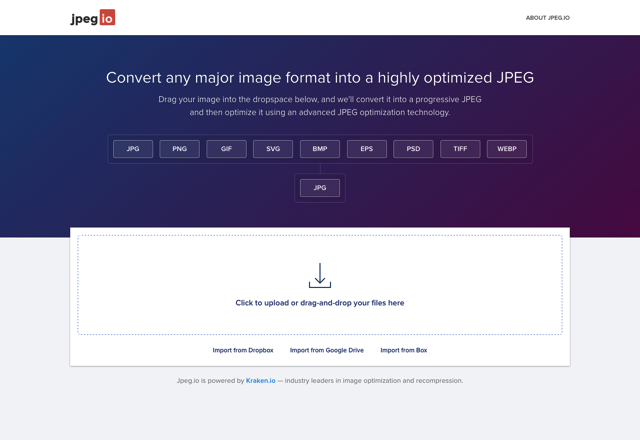
Интерфейс JPEG.io сразу показывает назначение сервиса. В верхней части страницы размещён заголовок Convert any major image format into a highly optimized JPEG, ниже — пояснение о преобразовании файла в progressive JPEG и оптимизации. Под этим блоком расположен ряд поддерживаемых входных форматов: JPG, PNG, GIF, SVG, BMP, EPS, PSD, TIFF, WEBP. Ещё ниже находится выделенная кнопка JPG, которая показывает конечный формат результата. Центральная часть страницы занята большой областью загрузки с текстом Click to upload or drag-and-drop your files here.
Такой интерфейс хорошо подходит для пользователей, которым не нужны сложные настройки экспорта. В JPEG.io нет длинной панели параметров, выбора цветового профиля, ручного уровня качества, изменения DPI, кадрирования или редактирования размера. Это не недостаток, а сознательная логика сервиса: загрузить файл, получить JPEG, скачать результат. За счёт этого JPEG.io остаётся понятным даже для пользователя, который не разбирается в графических форматах и просто хочет уменьшить вес изображения перед публикацией.
JPEG.io
- Ретушь фото
- Русский интерфейс
- Просто для новичков
- Не для ручной ретуши
- Работает в браузере
- Только вывод в JPEG
Назначение JPEG.io
JPEG.io нужен для конвертации изображений в JPEG и одновременной оптимизации итогового файла. Сервис полезен, когда исходный формат неудобен для публикации, передачи или загрузки в систему, а на выходе нужен более универсальный JPEG.
На практике JPEG.io закрывает несколько типовых задач:
| Задача | Как помогает JPEG.io |
|---|---|
| PNG в JPEG | Преобразует PNG-файлы в JPEG и уменьшает размер, когда прозрачность не нужна |
| WebP в JPEG | Делает изображение более совместимым со старыми CMS, редакторами и сервисами |
| TIFF в JPEG | Упрощает тяжёлые изображения для публикации и отправки |
| PSD в JPEG | Позволяет получить JPEG-версию макета без открытия графического редактора |
| BMP в JPEG | Сильно уменьшает размер по сравнению с несжатым или слабо сжатым BMP |
| SVG в JPEG | Создаёт растровую JPEG-копию векторного изображения |
| GIF в JPEG | Подходит для статичного представления изображения, когда анимация не нужна |
| JPG в JPEG | Пропускает уже существующий JPEG/JPG через оптимизацию |
Главная особенность JPEG.io — сервис не предлагает выбрать любой выходной формат. Он всегда ориентирован на JPEG. Это отличает его от универсальных конвертеров, где пользователь выбирает между PNG, WebP, GIF, BMP, TIFF, AVIF, ICO и другими вариантами. В JPEG.io сценарий уже задан: входной файл может быть разным, но выходной результат — JPEG.
Такой подход удобен для рабочих процессов, где JPEG является стандартом. Например, редактор сайта получает изображения от разных авторов: часть в PNG, часть в WebP, часть в TIFF, часть в PSD. Вместо того чтобы открывать каждый файл в редакторе, можно загрузить их в JPEG.io и получить единый набор JPEG-файлов. Для контент-менеджера, веб-мастера, SEO-специалиста, маркетолога или автора статей это экономит время.
Что такое progressive JPEG в контексте JPEG.io
JPEG.io преобразует загруженные изображения в progressive JPEG. Это вариант JPEG-файла, который при загрузке в браузере может отображаться постепенно: сначала в более грубом виде, затем с уточнением деталей. Для сайтов это удобно, потому что пользователь быстрее видит изображение на странице, даже если соединение не идеально.
Важно понимать, что progressive JPEG — это не отдельный формат вроде PNG или WebP, а способ организации данных внутри JPEG-файла. Файл остаётся JPEG, но поведение при загрузке отличается от базового последовательного JPEG. Для веб-страниц, блогов, интернет-магазинов и лендингов такой тип JPEG часто предпочтительнее, потому что он визуально воспринимается быстрее при подгрузке.
JPEG.io не заставляет пользователя отдельно выбирать progressive-режим. Сервис сразу строит работу вокруг этого типа результата: изображение загружается, конвертируется в progressive JPEG и оптимизируется. Пользователь получает готовый файл без настройки кодировщика.
Поддерживаемые форматы
JPEG.io поддерживает входные изображения в форматах JPG, PNG, GIF, SVG, BMP, EPS, PSD, TIFF и WEBP. На странице сервиса эти форматы вынесены отдельными кнопками в верхней части интерфейса. Выбор сделан удачно: набор покрывает как обычные пользовательские изображения, так и рабочие форматы дизайнеров.
JPG и JPEG
JPG/JPEG — базовый формат для фотографий, иллюстраций с большим количеством цветов, изображений для сайта и материалов, где важна совместимость. JPEG.io может принимать уже готовые JPG-файлы и дополнительно оптимизировать их. Это полезно, когда изображение уже находится в JPEG, но весит больше, чем нужно для публикации.
PNG
PNG часто используется для скриншотов, интерфейсной графики, изображений с прозрачностью и иллюстраций с чёткими линиями. При конвертации PNG в JPEG прозрачность теряется, потому что JPEG не поддерживает альфа-канал. Поэтому JPEG.io подходит для PNG-файлов, где прозрачность не важна: скриншотов, изображений для статей, фото, карточек товаров, иллюстраций без необходимости сохранять прозрачный фон.
GIF
GIF может содержать анимацию, но JPEG.io ориентирован на JPEG-результат. Поэтому использовать сервис для GIF разумно тогда, когда нужно получить статичную JPEG-версию изображения. Для сохранения анимации JPEG не подходит, и это нужно учитывать до загрузки.
SVG
SVG — векторный формат. JPEG.io позволяет получить растровую JPEG-копию SVG-изображения. Это полезно, если система не принимает SVG, если нужно отправить изображение пользователю в более привычном формате или подготовить картинку для публикации там, где векторные файлы нежелательны.
BMP
BMP обычно даёт большой вес файла и плохо подходит для веб-публикации. Конвертация BMP в JPEG через JPEG.io позволяет быстро получить более компактный файл. Это один из самых очевидных сценариев: исходный BMP может быть тяжёлым, а JPEG-результат становится намного удобнее для хранения, пересылки и загрузки.
EPS
EPS встречается в полиграфии, дизайне, логотипах, иллюстрациях и векторных материалах. JPEG.io может быть полезен, когда из EPS нужно быстро получить JPEG-превью или изображение для просмотра без специализированного ПО. Это не замена профессиональному экспорту из Illustrator или CorelDRAW, но для быстрой JPEG-версии сервис удобен.
PSD
PSD — рабочий формат Adobe Photoshop. JPEG.io ценен тем, что может принять PSD и выдать JPEG без открытия файла в Photoshop. Для дизайнера это может быть быстрый способ получить превью, а для контент-менеджера — способ обработать присланный PSD, если нужно только изображение, а не редактирование слоёв.
TIFF
TIFF часто используется для сканов, печати, архивов и изображений высокого качества. Такие файлы могут быть большими. Конвертация TIFF в JPEG через JPEG.io помогает получить более лёгкую версию для веба, отправки по почте или загрузки в CMS.
WebP
WebP хорошо подходит для современных сайтов, но не все старые системы, редакторы и рабочие процессы одинаково удобно с ним работают. JPEG.io позволяет преобразовать WebP в JPEG, когда нужна максимальная совместимость с привычными инструментами и платформами.
Интерфейс JPEG.io
Интерфейс JPEG.io минималистичен и состоит из нескольких ключевых зон:
-
Верхняя панель с логотипом jpeg io и ссылкой About Jpeg.io.
-
Большой градиентный блок с описанием назначения сервиса.
-
Ряд входных форматов: JPG, PNG, GIF, SVG, BMP, EPS, PSD, TIFF, WEBP.
-
Кнопка выходного формата JPG.
-
Зона загрузки Click to upload or drag-and-drop your files here.
-
Облачные варианты импорта: Import from Dropbox, Import from Google Drive, Import from Box.
-
Таблица результата с колонками File name, Input Format, Input Size, Output Size, Status.
-
Кнопка скачивания всех файлов Download All Converted Files in a ZIP archive.
Интерфейс не перегружен. В нём нет бокового меню, рекламных панелей с множеством похожих инструментов, переключателей качества и дополнительных модулей редактирования. Весь путь пользователя помещается в одну страницу: загрузка, обработка, таблица, скачивание.
Это важно для онлайн-конвертера изображений, потому что в таких задачах скорость интерфейса часто важнее глубины настроек. Пользователь не тратит время на выбор профиля JPEG, параметров сглаживания, цветового пространства или оптимизации метаданных. JPEG.io выполняет обработку автоматически.
Как загрузить изображение в JPEG.io
Основной способ загрузки — центральная зона с подписью Click to upload or drag-and-drop your files here. Пользователь может сделать одно из двух действий:
-
нажать на область загрузки и выбрать файл через системное окно;
-
перетащить изображение мышью прямо в пунктирную область.
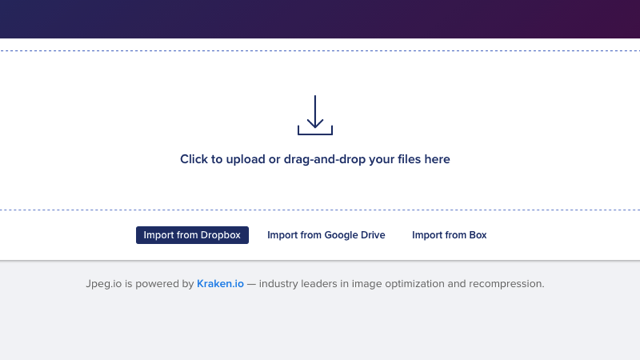
Зона drag-and-drop занимает центральную часть страницы и визуально выделена пунктирной рамкой. Внутри расположен значок загрузки и текст Click to upload or drag-and-drop your files here. Под областью размещены три облачные кнопки: Import from Dropbox, Import from Google Drive, Import from Box. Это удобно, если изображения уже лежат не на локальном диске, а в облачном хранилище.
Загрузка с компьютера
При клике по пунктирной области открывается стандартное окно выбора файла. Дальше пользователь выбирает один или несколько файлов, после чего JPEG.io начинает обработку. Отдельной кнопки Start, Convert или Upload на основном сценарии не требуется: логика сервиса построена так, что обработка начинается после добавления файлов.
Загрузка перетаскиванием
Drag-and-drop — самый быстрый способ работы. Пользователь выделяет файлы на компьютере и перетаскивает их в пунктирную область. Такой сценарий особенно удобен при пакетной обработке: можно подготовить папку с изображениями, выделить нужные файлы и отправить их в JPEG.io одним движением.
Импорт из Dropbox
Кнопка Import from Dropbox предназначена для выбора изображений из Dropbox. Этот вариант полезен, когда исходники хранятся в облаке и не хочется предварительно скачивать их на компьютер. Для рабочих групп это частый сценарий: дизайнер или фотограф загружает файлы в облачную папку, а контент-менеджер берёт их оттуда для конвертации.
Импорт из Google Drive
Кнопка Import from Google Drive позволяет выбрать изображения из Google Drive. Это удобный вариант для редакций, маркетинговых отделов и команд, которые хранят визуальные материалы в Google-аккаунтах. Пользователь выбирает файл из облака, JPEG.io получает его для обработки, затем результат можно скачать.
Импорт из Box
Кнопка Import from Box закрывает похожий сценарий для пользователей Box. Это особенно актуально для корпоративных хранилищ, где файлы могут лежать в структурированных папках проекта.
Как проходит обработка файла
После добавления файла JPEG.io запускает конвертацию и оптимизацию. Пользователь видит результат в таблице. В ней есть несколько колонок:
| Колонка | Что показывает |
|---|---|
| File name | имя исходного файла |
| Input Format | формат, в котором файл был загружен |
| Input Size | размер исходного файла |
| Output Size | размер JPEG после обработки |
| Status | состояние обработки и кнопка скачивания |
Такая таблица полезна не только для скачивания, но и для оценки эффективности оптимизации. Пользователь сразу видит, насколько уменьшился файл. Если исходный PNG весил 858.78 KB, а после обработки стал 280.94 KB, это видно прямо в строке результата. Если другой файл уменьшился с 826.11 KB до 301.34 KB, это также отображается в таблице.
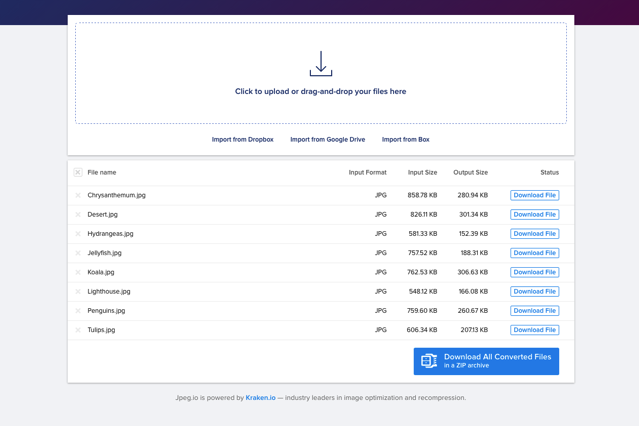
В примере таблица показывает несколько файлов: Chrysanthemum.jpg, Desert.jpg, Hydrangeas.jpg, Jellyfish.jpg, Koala.jpg, Lighthouse.jpg, Penguins.jpg, Tulips.jpg. Для каждого файла указаны входной формат, исходный размер, итоговый размер и кнопка Download File. В правом нижнем углу находится большая синяя кнопка Download All Converted Files in a ZIP archive.
Это одна из сильных сторон JPEG.io: сервис не просто сообщает, что обработка завершена, а показывает конкретный результат по каждому изображению. При пакетной конвертации это важно, потому что разные файлы сжимаются по-разному. Фотография, скриншот, WebP-изображение и PSD-превью могут дать разную экономию.
Как скачать результат
После завершения обработки в колонке Status появляется кнопка Download File. Она позволяет скачать отдельный JPEG-файл. Если обрабатывалось несколько изображений, каждый файл можно скачать отдельно или забрать все сразу.
Для пакетной загрузки используется кнопка Download All Converted Files in a ZIP archive. Она находится под таблицей результатов и формирует архив с обработанными JPEG-файлами. Такой вариант удобен, если пользователь загрузил десятки изображений и не хочет нажимать Download File напротив каждой строки.
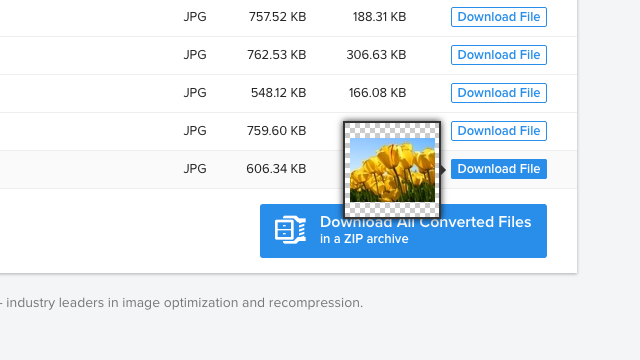
Интересная деталь интерфейса — при наведении на Download File может появляться небольшое превью изображения. Это помогает убедиться, что пользователь скачивает нужный файл, особенно если в списке несколько похожих изображений. Для больших пакетов изображений эта функция не заменяет полноценный просмотр, но помогает быстро ориентироваться в таблице.
Пакетная обработка изображений
JPEG.io поддерживает работу с несколькими файлами за один подход. Это делает его полезным не только для разовой конвертации одного изображения, но и для регулярной подготовки графики. Пакетный сценарий выглядит так:
-
Пользователь выделяет несколько файлов на компьютере.
-
Перетаскивает их в область Click to upload or drag-and-drop your files here.
-
JPEG.io обрабатывает каждый файл.
-
В таблице появляется отдельная строка для каждого изображения.
-
Пользователь скачивает отдельные файлы через Download File или весь набор через Download All Converted Files in a ZIP archive.
Пакетная обработка особенно полезна для:
-
загрузки изображений в блог;
-
подготовки картинок для интернет-магазина;
-
конвертации материалов перед отправкой подрядчику;
-
уменьшения веса изображений для лендинга;
-
унификации формата внутри папки проекта;
-
перевода WebP, PNG, TIFF или PSD в JPEG;
-
подготовки графики для CMS, где лучше использовать JPEG.
В отличие от сервисов, где нужно сначала выбрать выходной формат для каждого файла, JPEG.io работает быстрее: он сразу приводит всё к JPEG. Это удобно, если задача ясна заранее и другой формат результата не нужен.
Качество результата
JPEG.io ориентирован на уменьшение размера файла без заметной потери качества для обычного просмотра. Сервис использует оптимизацию JPEG, поэтому итоговый файл обычно становится легче исходника. Особенно заметна экономия при обработке тяжёлых PNG, BMP, TIFF и некоторых PSD-файлов.
При этом важно понимать природу JPEG. Это формат с потерями, и он не сохраняет данные так же, как PNG или TIFF без потерь. Если исходное изображение содержит прозрачность, векторные элементы, слои или анимацию, JPEG-результат будет статичным растровым изображением без этих особенностей. JPEG.io нужен не для сохранения всех свойств исходного формата, а для получения лёгкой JPEG-версии.
Лучше всего сервис подходит для:
| Тип изображения | Насколько хорошо подходит JPEG.io |
|---|---|
| Фотографии | Очень хорошо |
| Иллюстрации без прозрачности | Хорошо |
| Скриншоты с большим количеством цветов | Хорошо |
| Карточки товаров | Хорошо |
| Превью PSD/TIFF | Хорошо |
| PNG с прозрачным фоном | Подходит только если прозрачность не нужна |
| GIF-анимация | Не подходит для сохранения анимации |
| Чертежи с тонкими линиями | Нужно проверять результат визуально |
| Логотипы с прозрачностью | Лучше использовать PNG/WebP/SVG, если прозрачность важна |
JPEG.io не даёт ручного ползунка качества. Это значит, что пользователь не может выбрать, например, 70%, 80% или 90% качества JPEG. Сервис сам применяет оптимизацию. Для быстрой работы это плюс, для точного контроля — ограничение.
Где JPEG.io особенно полезен
Подготовка изображений для сайта
Для сайта важны размер файла, скорость загрузки и совместимость. JPEG.io позволяет быстро привести изображения к JPEG и уменьшить вес. Это полезно для статей, карточек товаров, баннеров, портфолио, галерей, новостей и посадочных страниц.
Например, редактор получает несколько PNG-скриншотов и фотографий. PNG-скриншоты могут быть слишком тяжёлыми, а фотографии — не оптимизированными. Через JPEG.io их можно быстро преобразовать в JPEG и получить более лёгкие файлы для загрузки в CMS.
Работа с изображениями для блога
Автор блога часто сталкивается с разными форматами: скриншоты в PNG, изображения из внешних сервисов в WebP, фотографии в JPG, инфографика в SVG. JPEG.io помогает быстро привести всё к единому формату. Это упрощает публикацию и делает медиатеку более однотипной.
Подготовка файлов для интернет-магазина
В интернет-магазине изображения должны загружаться быстро. JPEG.io подходит для обработки карточек товаров, если исходники присланы в PNG, TIFF, PSD или BMP. Сервис не заменяет полноценную систему оптимизации изображений для большого каталога, но хорошо подходит для оперативной подготовки партии файлов.
Конвертация PSD в JPEG
Один из практичных сценариев — получение JPEG из PSD. Если нужно просто посмотреть или отправить макет как картинку, не всегда удобно открывать Photoshop. JPEG.io позволяет загрузить PSD и получить JPEG-версию. Это удобно для согласования, чернового просмотра, передачи превью или публикации изображения без слоёв.
Конвертация TIFF в JPEG
TIFF часто используется для высококачественных изображений и сканов. Но для сайта, почты или мессенджера TIFF обычно слишком тяжёлый. JPEG.io помогает сделать более лёгкую копию. Такой сценарий полезен для архивов, документов, изображений из сканера, материалов от типографии или фотостудии.
Конвертация WebP в JPEG
WebP хорош для современных сайтов, но иногда нужен именно JPEG: для загрузки в старую CMS, отправки в сервис, который не принимает WebP, или передачи человеку, который работает с привычными форматами. JPEG.io решает эту задачу без лишних параметров.
Плюсы JPEG.io
JPEG.io хорош как простой онлайн-конвертер в JPEG. Его сильные стороны связаны не с количеством настроек, а с быстрым выполнением конкретной операции.
Простота интерфейса
На странице нет лишних режимов. Пользователь сразу видит, куда загружать файл и что будет на выходе. Это снижает риск ошибки: не нужно выбирать выходной формат, потому что JPEG.io всегда делает JPEG.
Поддержка нескольких важных форматов
Набор JPG, PNG, GIF, SVG, BMP, EPS, PSD, TIFF, WEBP закрывает большинство бытовых и рабочих сценариев. Особенно ценна поддержка PSD, EPS и TIFF, потому что не каждый простой онлайн-конвертер удобно работает с такими форматами.
Автоматическая оптимизация
JPEG.io не просто конвертирует изображение, а оптимизирует JPEG-файл. В таблице результата пользователь видит Input Size и Output Size, поэтому эффект можно оценить сразу.
Пакетная работа
Можно обрабатывать несколько изображений и скачивать их архивом. Кнопка Download All Converted Files in a ZIP archive экономит время при работе с большим набором файлов.
Импорт из облака
Кнопки Import from Dropbox, Import from Google Drive и Import from Box полезны для пользователей, которые хранят изображения в облачных папках.
Не требуется установка программы
JPEG.io работает в браузере. Пользователю не нужно ставить десктопный конвертер, обновлять программу, разбираться в системных настройках или открывать тяжёлый графический редактор.
Ограничения JPEG.io
JPEG.io удобен, но его нельзя оценивать как универсальный редактор изображений. У него есть ограничения, которые важно учитывать.
Нет выбора выходного формата
JPEG.io всегда делает JPEG. Если нужен PNG, WebP, AVIF, GIF, TIFF или PDF, нужно использовать другой инструмент. Это главный принцип сервиса: он специализированный, а не универсальный.
Нет ручного выбора качества
В интерфейсе нет ползунка качества JPEG. Пользователь не может точно задать степень сжатия. Сервис сам выбирает режим оптимизации. Для большинства быстрых задач это удобно, но для профессионального контроля может быть недостаточно.
Нет изменения размера
JPEG.io не предназначен для ресайза. Он не предлагает поля ширины и высоты, проценты масштабирования или пресеты размеров. Если нужно одновременно уменьшить разрешение, придётся использовать другой инструмент.
Нет кадрирования и редактирования
В JPEG.io нельзя обрезать изображение, повернуть его, поправить цвет, удалить фон, добавить текст или применить фильтр. Это именно конвертер и оптимизатор, а не редактор.
JPEG не сохраняет прозрачность
Если загрузить PNG с прозрачным фоном, итоговый JPEG не сохранит прозрачность. Для логотипов, иконок и графики с альфа-каналом это может быть критично.
JPEG не сохраняет анимацию
Если исходный GIF был анимированным, JPEG-результат не будет анимированным. JPEG.io не подходит для сохранения анимированных изображений.
Подробная инструкция по работе с JPEG.io
Шаг 1. Открыть страницу сервиса
Пользователь попадает на страницу с крупным заголовком Convert any major image format into a highly optimized JPEG. Сразу видно, что сервис работает с разными входными форматами и приводит их к JPEG. В верхней части указаны форматы JPG, PNG, GIF, SVG, BMP, EPS, PSD, TIFF, WEBP.
Шаг 2. Добавить файл
Для добавления файла используется область Click to upload or drag-and-drop your files here. Можно нажать на неё и выбрать файл вручную или перетащить изображение мышью.
Для облачных файлов используются кнопки:
-
Import from Dropbox
-
Import from Google Drive
-
Import from Box
Шаг 3. Дождаться обработки
После загрузки JPEG.io автоматически выполняет преобразование. Пользователю не нужно нажимать отдельную кнопку Convert. Результат появляется в таблице.
Шаг 4. Проверить таблицу результата
В таблице нужно посмотреть:
-
File name — чтобы убедиться, что обработан нужный файл;
-
Input Format — исходный формат;
-
Input Size — размер до обработки;
-
Output Size — размер после обработки;
-
Status — наличие кнопки скачивания.
Шаг 5. Скачать JPEG
Если нужен один файл, используется Download File. Если обработано несколько изображений, удобнее нажать Download All Converted Files in a ZIP archive.
Практический пример обработки
Допустим, у пользователя есть восемь изображений для статьи: часть в JPG, часть в PNG. Он загружает их в JPEG.io, сервис обрабатывает файлы и показывает таблицу. В строках видно, что каждый файл получил выходной размер меньше исходного. Например:
| Файл | Input Format | Input Size | Output Size |
|---|---|---|---|
| Chrysanthemum.jpg | JPG | 858.78 KB | 280.94 KB |
| Desert.jpg | JPG | 826.11 KB | 301.34 KB |
| Hydrangeas.jpg | JPG | 581.33 KB | 152.39 KB |
| Jellyfish.jpg | JPG | 757.52 KB | 188.31 KB |
| Koala.jpg | JPG | 762.53 KB | 306.63 KB |
| Lighthouse.jpg | JPG | 548.12 KB | 166.08 KB |
| Penguins.jpg | JPG | 759.60 KB | 260.67 KB |
| Tulips.jpg | JPG | 606.34 KB | 207.13 KB |
Такой результат показывает, зачем JPEG.io нужен даже для уже существующих JPG-файлов: сервис может дополнительно уменьшить их вес. После проверки таблицы пользователь нажимает Download All Converted Files in a ZIP archive и получает все обработанные изображения одним архивом.
Пользовательский опыт
JPEG.io воспринимается как быстрый утилитарный инструмент. У него нет сложной навигации, множества страниц и сценариев, которые отвлекают от задачи. Пользователь сразу понимает, что нужно сделать:
-
Добавить изображение.
-
Подождать обработку.
-
Скачать JPEG.
Интерфейс хорошо подходит для одноразовой работы и для регулярной подготовки небольших наборов изображений. Особенно удобна таблица результата: она делает процесс прозрачным. Пользователь видит, какие файлы обработаны и какой размер получился после оптимизации.
Отдельно стоит отметить, что JPEG.io не заставляет пользователя думать о формате результата. В универсальных конвертерах часто нужно выбрать, во что конвертировать: JPG, PNG, WebP, GIF, TIFF, PDF и так далее. В JPEG.io выходной формат уже задан. Это сокращает количество действий и снижает вероятность случайно выбрать не тот вариант.
Для кого подходит JPEG.io
Контент-менеджерам
Контент-менеджеры часто получают изображения в разных форматах и должны быстро подготовить их к публикации. JPEG.io помогает привести материалы к JPEG и уменьшить вес. Особенно удобно использовать пакетную обработку и ZIP-скачивание.
SEO-специалистам
Для SEO важна скорость загрузки страниц. Тяжёлые изображения могут ухудшать пользовательский опыт. JPEG.io помогает быстро оптимизировать изображения перед загрузкой на сайт. Это не заменяет комплексную оптимизацию медиатеки, но хорошо работает как быстрый ручной инструмент.
Веб-мастерам
Веб-мастеру часто нужно быстро обработать изображения для лендинга, новости, баннера или раздела сайта. JPEG.io удобен, когда нет смысла открывать графический редактор ради простой конвертации.
Дизайнерам
Дизайнер может использовать JPEG.io для быстрого получения JPEG-превью из PSD, EPS, TIFF или SVG. Для финального экспорта с точным контролем качества лучше использовать профессиональный редактор, но для черновой или быстрой задачи JPEG.io экономит время.
Маркетологам
Маркетологу часто нужны изображения для рассылок, презентаций, посадочных страниц и рекламных материалов. JPEG.io помогает быстро привести файлы к распространённому формату и уменьшить их размер.
Обычным пользователям
Если нужно отправить изображение, а исходный файл слишком тяжёлый или имеет неудобный формат, JPEG.io помогает быстро получить JPEG. Пользователь не обязан знать, чем отличается TIFF от PNG или WebP от JPEG.
Важные нюансы при работе
Прозрачность PNG исчезает
JPEG не поддерживает прозрачный фон. Если исходное изображение в PNG имеет прозрачные области, после конвертации они будут заменены фоном. Это не ошибка JPEG.io, а особенность формата JPEG.
Текст и тонкие линии могут выглядеть иначе
JPEG хорошо подходит для фотографий, но не всегда идеален для изображений с мелким текстом, схемами, таблицами и тонкими линиями. При сильной оптимизации могут появляться артефакты. JPEG.io рассчитан на визуально приемлемый результат, но важные схемы лучше проверять после скачивания.
PSD превращается в обычную картинку
При конвертации PSD в JPEG пользователь получает плоское изображение. Слои, маски, редактируемый текст и другие свойства PSD не сохраняются. Это ожидаемое поведение, потому что JPEG не поддерживает структуру PSD.
SVG теряет масштабируемость
SVG — векторный формат, который можно масштабировать без потери качества. После преобразования в JPEG изображение становится растровым. Если потом сильно увеличить файл, качество может снизиться. JPEG.io подходит для создания растровой копии, но не для сохранения векторных свойств.
GIF теряет анимацию
JPEG не поддерживает анимацию. Если загрузить GIF, результат будет статичным JPEG-изображением. Для анимированных файлов нужно использовать инструменты, которые сохраняют GIF или конвертируют в видео/WebP.
Сравнение с аналогами
JPEG.io стоит сравнивать не с абстрактными онлайн-конвертерами, а с конкретными сервисами, которые решают похожие задачи: преобразование форматов, сжатие изображений, подготовка графики для веба.
JPEG.io и TinyPNG
TinyPNG — популярный сервис для сжатия PNG, JPEG и WebP. Его основная задача — уменьшение размера изображения без обязательной смены формата. TinyPNG хорошо подходит, когда нужно сохранить PNG как PNG или сжать JPEG без преобразования всех файлов в один формат.
JPEG.io работает иначе. Он принимает разные форматы и приводит их к JPEG. Если нужно именно PNG в JPEG, WebP в JPEG, TIFF в JPEG или PSD в JPEG, JPEG.io выглядит логичнее. Если же задача — оставить PNG с прозрачностью и просто уменьшить вес, TinyPNG будет более подходящим вариантом.
| Критерий | JPEG.io | TinyPNG |
|---|---|---|
| Основная задача | Конвертация в JPEG + оптимизация | Сжатие PNG/JPEG/WebP |
| Выходной формат | JPEG | Обычно сохраняется формат исходника |
| Поддержка PSD/TIFF/EPS | Есть в JPEG.io | Не основной сценарий |
| Прозрачность PNG | Теряется при JPEG-конвертации | Может сохраняться при PNG-сжатии |
| Ручные настройки | Нет | Минимум настроек |
| Лучший сценарий | Быстро получить JPEG из разных форматов | Сжать PNG/JPEG/WebP без смены формата |
Вывод: JPEG.io лучше, когда нужен единый JPEG-результат. TinyPNG лучше, когда нужно уменьшить вес, но сохранить исходный формат и прозрачность.
Compressor.io
Compressor.io — сервис для сжатия изображений, который делает акцент на уменьшении веса и сравнении качества. Он поддерживает несколько популярных форматов и предлагает режимы сжатия. По логике он ближе к оптимизатору, чем к узкому конвертеру в JPEG.
JPEG.io проще. Он не предлагает пользователю выбирать режим сжатия, не строит интерфейс вокруг ручного сравнения качества, а сразу переводит изображение в JPEG и показывает размер результата. Для пользователя, которому нужна быстрая конвертация в JPEG, это удобнее. Для пользователя, который хочет контролировать тип компрессии и сравнивать результат, Compressor.io может быть предпочтительнее.
Online-Convert
Online-Convert — крупная платформа с множеством конвертеров. В ней можно выбирать разные выходные форматы, настраивать параметры и обрабатывать разные типы файлов. Это мощнее, но интерфейс заметно сложнее.
JPEG.io выигрывает в простоте. Если задача — только сделать JPEG, пользователю не нужно искать нужный модуль, выбирать формат и разбираться с дополнительными настройками. Он просто загружает файл и скачивает результат.
Online-Convert лучше подходит для нестандартных задач: изменить размер, настроить качество, выбрать DPI, преобразовать в другой формат, обработать документ или видео. JPEG.io лучше подходит для быстрого JPEG-workflow.
Convertio
Convertio — универсальный онлайн-конвертер файлов. Он поддерживает множество направлений конвертации: изображения, документы, видео, аудио, архивы и другие типы файлов. Для пользователя, которому нужен именно универсальный комбайн, Convertio шире.
JPEG.io уже, но быстрее воспринимается. В нём нет выбора из десятков направлений конвертации. Он не заставляет думать о конечном формате. Если нужно конвертировать изображение в JPEG и получить оптимизированный файл, JPEG.io даёт более прямой путь.
CloudConvert
CloudConvert — мощный сервис для конвертации файлов с множеством параметров. Он подходит для пользователей, которым нужны гибкие настройки, API-сценарии, разные форматы и более сложные цепочки обработки.
JPEG.io проще и легче. Он хорош для ручной быстрой операции: загрузил изображение, получил JPEG. CloudConvert логичнее выбирать для сложных форматов, автоматизации, интеграций и случаев, когда нужно управлять параметрами результата.
Squoosh
Squoosh — инструмент для сжатия и сравнения изображений в браузере. Он даёт ручной контроль качества, выбор кодека, визуальное сравнение до/после и настройки оптимизации. Это сильный инструмент для тех, кто понимает, какой формат и какое качество ему нужно.
JPEG.io проще и не требует настроек. Он подходит, когда пользователь не хочет вручную двигать ползунки и сравнивать артефакты. Squoosh лучше для точной ручной оптимизации, JPEG.io — для быстрого автоматического JPEG-результата.
Photoshop
Adobe Photoshop — профессиональный редактор. Он позволяет открыть изображение, изменить размер, настроить экспорт, выбрать качество JPEG, цветовой профиль, оптимизацию, метаданные и многое другое. Но для простой конвертации это часто избыточно.
JPEG.io не конкурирует с Photoshop как редактор. Он заменяет только маленький фрагмент работы: быстро получить JPEG из исходного изображения. Если нужно редактирование, ретушь, цветокоррекция, работа со слоями или точный экспорт, нужен Photoshop. Если нужно просто преобразовать файл в JPEG, JPEG.io быстрее.
GIMP
GIMP — бесплатный графический редактор с широкими возможностями. Он подходит для ручной обработки изображений, редактирования, экспорта и контроля качества. Но, как и Photoshop, требует открытия файла, выбора команды экспорта и ручных действий.
JPEG.io удобнее, если редактирование не нужно. Особенно при пакетной обработке, когда требуется просто получить JPEG-версии нескольких изображений. GIMP лучше, когда нужно изменить картинку перед экспортом.
Итоговая сравнительная таблица
| Сервис / программа | Главный сценарий | Сильная сторона | Ограничение по сравнению с JPEG.io |
|---|---|---|---|
| JPEG.io | Конвертация разных изображений в оптимизированный JPEG | Простота, PSD/TIFF/EPS/WebP, ZIP-скачивание | Нет ручного качества и выбора выходного формата |
| TinyPNG | Сжатие PNG/JPEG/WebP | Хорошо сохраняет исходный формат | Не предназначен для широкого преобразования всего в JPEG |
| Compressor.io | Сжатие и оптимизация | Режимы компрессии, контроль результата | Меньше фокус на PSD/EPS/TIFF в JPEG |
| Online-Convert | Универсальная конвертация | Много форматов и настроек | Интерфейс сложнее для простой JPEG-задачи |
| Convertio | Универсальный файловый конвертер | Много типов файлов | Не так сфокусирован на JPEG-оптимизации |
| CloudConvert | Продвинутая конвертация и автоматизация | Гибкость и параметры | Избыточен для простой разовой обработки |
| Squoosh | Ручная оптимизация изображений | Точный контроль качества | Требует больше внимания и настройки |
| Photoshop | Профессиональное редактирование | Максимальный контроль | Избыточен для быстрой конвертации |
| GIMP | Бесплатное редактирование и экспорт | Ручная обработка | Медленнее для простого пакетного JPEG-сценария |
Когда лучше выбрать JPEG.io
JPEG.io стоит выбирать, когда:
-
нужен быстрый онлайн-конвертер изображений в JPEG;
-
исходные файлы находятся в разных форматах;
-
нужно обработать PNG, WebP, TIFF, PSD, EPS, BMP или SVG;
-
важно уменьшить размер изображения перед публикацией;
-
не нужны ручные настройки качества;
-
нужно скачать несколько результатов одним ZIP-архивом;
-
изображения лежат в Dropbox, Google Drive или Box;
-
требуется простой интерфейс без установки программы.
JPEG.io особенно хорошо работает в редакционных и веб-задачах, где скорость важнее ручного контроля. Например, нужно быстро подготовить иллюстрации к статье, получить JPEG-копии макетов, уменьшить вес фотографий или привести изображения от разных источников к одному формату.
Когда JPEG.io не лучший выбор
JPEG.io не стоит выбирать, когда:
-
нужно сохранить прозрачность PNG;
-
требуется выходной WebP, PNG, AVIF, TIFF или PDF;
-
нужно вручную задать качество JPEG;
-
нужно изменить ширину и высоту изображения;
-
требуется кадрирование, поворот или цветокоррекция;
-
нужно сохранить анимацию GIF;
-
нужно профессионально экспортировать макет с точными параметрами;
-
важна работа с цветовыми профилями и подготовкой к печати.
В этих случаях лучше использовать Squoosh, Photoshop, GIMP, Online-Convert, CloudConvert или специализированный редактор.
Практические рекомендации
Проверять изображения с текстом
Если изображение содержит мелкий текст, интерфейс, таблицу или схему, после конвертации стоит открыть JPEG и проверить читаемость. JPEG-сжатие может создавать артефакты вокруг букв и тонких линий.
Не использовать JPEG для прозрачных логотипов
Если логотип должен сохранять прозрачный фон, JPEG.io не подходит. Лучше оставить PNG, SVG или WebP с альфа-каналом.
Использовать ZIP при пакетной обработке
Если файлов больше двух-трёх, удобнее сразу нажимать Download All Converted Files in a ZIP archive. Это быстрее, чем скачивать каждый файл через Download File.
Использовать JPEG.io для унификации форматов
Когда в одной папке лежат PSD, PNG, TIFF и WebP, JPEG.io помогает быстро получить единый набор JPEG-файлов. Это удобно для передачи, публикации и загрузки в системы, которые ожидают JPEG.
Не путать оптимизацию с редактированием
JPEG.io уменьшает и конвертирует файл, но не улучшает композицию, резкость, цвет, экспозицию или кадрирование. Если изображение плохо подготовлено визуально, сначала нужен редактор, потом конвертация.
Детальный разбор элементов интерфейса
Верхний блок форматов
Кнопки JPG, PNG, GIF, SVG, BMP, EPS, PSD, TIFF, WEBP показывают, какие типы файлов сервис принимает на вход. Это не меню выбора результата. Результат всё равно будет JPEG.
Кнопка JPG под форматами
Отдельная кнопка JPG под рядом форматов визуально показывает конечный формат. Это помогает понять логику сервиса: множество входов, один выход.
Область Click to upload or drag-and-drop your files here
Это главный рабочий элемент. Вся операция начинается здесь. Область достаточно крупная, поэтому в неё удобно перетаскивать файлы.
Import from Dropbox
Кнопка для импорта из Dropbox. Полезна при работе с облачными папками, особенно когда изображения уже синхронизированы между участниками проекта.
Import from Google Drive
Кнопка для импорта из Google Drive. Удобна для рабочих документов, маркетинговых материалов и изображений, которые хранятся в Google-экосистеме.
Import from Box
Кнопка для импорта из Box. Подходит для корпоративных команд и пользователей, которые используют Box как основное хранилище.
Таблица File name / Input Format / Input Size / Output Size / Status
Это центр контроля результата. В таблице видно, что именно загружено, во что обработано и насколько уменьшился размер. Колонка Status используется для скачивания результата.
Download File
Кнопка скачивания отдельного файла. Удобна, если нужно забрать только один результат или выборочно скачать несколько изображений.
Download All Converted Files in a ZIP archive
Кнопка скачивания всех обработанных файлов архивом. Это главный элемент для пакетной работы.
Безопасность и приватность в практическом смысле
JPEG.io работает как онлайн-сервис: пользователь загружает изображения для обработки через интернет. Это нормально для обычных веб-изображений, карточек товаров, публичных фотографий, иллюстраций для статей и не конфиденциальных материалов. Но для документов с персональными данными, закрытых макетов, внутренних корпоративных изображений и чувствительных файлов лучше использовать локальный редактор или инструмент, который обрабатывает данные прямо в браузере без отправки на сервер.
Это не делает JPEG.io плохим инструментом. Просто его нужно применять по назначению. Для публичной графики и обычных изображений он удобен. Для строго конфиденциальных материалов разумнее выбирать локальную обработку.
Типичные ошибки пользователей
Загружать PNG с прозрачностью и ждать прозрачный JPEG
JPEG не поддерживает прозрачность. После конвертации прозрачный фон исчезнет. Это не ошибка JPEG.io, а особенность формата JPEG.
Загружать GIF и ждать анимацию
JPEG — статичный формат. Анимация GIF не сохранится.
Использовать JPEG.io вместо редактора
JPEG.io не редактирует изображение. Он не исправит плохой кадр, не уберёт лишние объекты и не улучшит композицию. Его задача — конвертация и оптимизация.
Ожидать ручные настройки
В JPEG.io нет выбора качества, размера, DPI или цветового профиля. Если эти параметры важны, нужен другой инструмент.
Не проверять результат после обработки
Для фотографий результат обычно воспринимается нормально, но изображения с мелкими деталями лучше проверять вручную.
FAQ
Можно ли конвертировать PNG в JPEG через JPEG.io?
Да. JPEG.io принимает PNG и преобразует его в JPEG. При этом прозрачность PNG не сохраняется, потому что JPEG не поддерживает прозрачный фон.
Можно ли конвертировать WebP в JPEG?
Да. WebP входит в список поддерживаемых входных форматов. На выходе пользователь получает JPEG.
Можно ли загрузить PSD?
Да. JPEG.io поддерживает PSD как входной формат и позволяет получить JPEG-версию изображения.
Можно ли загрузить TIFF?
Да. TIFF поддерживается. Это полезно для получения более лёгкой JPEG-копии тяжёлого изображения.
Можно ли выбрать качество JPEG?
Нет. JPEG.io выполняет оптимизацию автоматически и не показывает ручной ползунок качества.
Можно ли скачать все файлы сразу?
Да. Для этого используется кнопка Download All Converted Files in a ZIP archive.
Можно ли скачать один файл?
Да. Для отдельного файла используется кнопка Download File в колонке Status.
Можно ли импортировать изображения из облака?
Да. В интерфейсе есть Import from Dropbox, Import from Google Drive и Import from Box.
Подходит ли JPEG.io для логотипов?
Подходит только в том случае, если логотипу не нужна прозрачность и векторная масштабируемость. Для логотипов чаще лучше использовать SVG или PNG.
Подходит ли JPEG.io для фотографий?
Да. JPEG — один из самых практичных форматов для фотографий, а JPEG.io дополнительно оптимизирует файл.
Подходит ли JPEG.io для скриншотов?
Подходит для скриншотов, где не критична идеальная резкость мелкого текста. Если скриншот содержит много текста, результат лучше проверить.
Можно ли использовать JPEG.io как сжиматель JPG?
Да. Сервис принимает JPG/JPEG и может оптимизировать уже существующий JPEG-файл.
Итоговая оценка
JPEG.io — удачный специализированный онлайн-конвертер изображений в оптимизированный JPEG. Его ценность не в количестве настроек, а в скорости и прямолинейности. Пользователь загружает файл, сервис преобразует его в progressive JPEG, показывает исходный и итоговый размер, после чего результат можно скачать отдельно или архивом.
Сервис особенно хорош для задач PNG в JPEG, WebP в JPEG, TIFF в JPEG, PSD в JPEG, BMP в JPEG, SVG в JPEG и быстрой оптимизации уже готовых JPG-файлов. Поддержка Dropbox, Google Drive и Box делает его удобным для облачных рабочих процессов, а таблица с Input Size и Output Size помогает сразу оценить эффект сжатия.
Главные ограничения JPEG.io — отсутствие ручной настройки качества, невозможность выбрать другой выходной формат, отсутствие ресайза и редактирования. Но эти ограничения логичны для инструмента такого типа. JPEG.io не пытается быть универсальным графическим редактором. Он делает одну задачу: быстро превращает разные изображения в более лёгкий JPEG.
Для контент-менеджеров, веб-мастеров, маркетологов, блогеров, SEO-специалистов и пользователей, которым нужно без лишних действий подготовить изображения к публикации, JPEG.io остаётся практичным и понятным решением.

