
LilyView — это легкий просмотрщик изображений для macOS, сделанный вокруг очень простой идеи: открыть картинку, быстро посмотреть ее, пролистать соседние изображения в папке, увеличить нужный фрагмент, повернуть файл при необходимости и не отвлекаться на панели, библиотеки, каталоги и инструменты редактирования. Это не фоторедактор, не менеджер коллекции и не замена профессиональному RAW-конвертеру. LilyView — конкретная программа для просмотра изображений на Mac, в которой главная ценность заключается в скорости, чистом окне и удобной навигации по файлам.
Программа хорошо подходит тем, кто часто открывает изображения из Finder и не хочет каждый раз попадать в перегруженное приложение. В LilyView нет тяжелой фотобиблиотеки, нет обязательного импорта, нет коллекций фильтров и нет ощущения, что простое открытие JPG или PNG превращается в работу с медиатекой. Пользователь работает не с проектом, альбомом или каталогом, а с обычными файлами в обычной папке. Именно поэтому LilyView воспринимается как быстрый просмотрщик фото для macOS, а не как очередной комбайн для управления изображениями.
LilyView особенно заметно отличается от стандартного Preview. Preview универсален: он открывает изображения, PDF, умеет разметку, экспорт, работу со страницами и документами. LilyView не пытается повторять этот набор. Его задача уже: просмотр изображений без лишних элементов. Это делает программу более прямолинейной: открыл файл, посмотрел, пролистал папку, закрыл окно.
Скачать LilyView
- Ретушь фото
- Русский интерфейс
- Просто для новичков
- Только для Mac
- Не для ретуши фото
- Минимум функций
Общая логика программы
LilyView построен вокруг четырех базовых действий: Drop, Navigate, Rotate и Zoom. Эти слова хорошо описывают весь сценарий работы. Изображение можно перетащить в окно, затем перемещаться между файлами, поворачивать снимок и масштабировать его для проверки деталей. Никакого обязательного импорта в библиотеку при этом нет: программа открывает файл и позволяет просматривать изображения в той же папке.
В этом и заключается главное отличие LilyView от приложений вроде Photos, Lightroom или XnView MP. Там пользователь часто работает с коллекцией, миниатюрами, метаданными, рейтингами, импортом, пакетной обработкой и дополнительными панелями. LilyView идет в другую сторону: он убирает почти все, что не относится к непосредственному просмотру изображения.
Программа подходит для таких задач:
-
быстро открыть одиночный файл изображения;
-
просмотреть папку с фотографиями без импорта;
-
пролистать серию картинок клавиатурой или жестами трекпада;
-
проверить резкость или детали через масштабирование;
-
повернуть неправильно ориентированный снимок;
-
посмотреть размер, тип и базовые сведения о файле;
-
отправить текущий файл во внешний редактор;
-
показать открытое изображение в Finder;
-
распечатать изображение;
-
удалить неудачный файл через перемещение в корзину.
LilyView не пытается заменить все программы для работы с изображениями. Он закрывает конкретный повседневный сценарий: быстрый просмотр изображений на Mac с минимальным количеством интерфейса.
Интерфейс LilyView
Главная особенность LilyView — почти полное отсутствие постоянного интерфейса. Окно программы не перегружено кнопками, боковыми панелями, лентами инструментов или миниатюрами. Основное пространство занимает изображение. Когда элементы управления не нужны, они уходят из поля зрения. Такой подход обычно называют chromeless interface: пользователь видит не приложение, а сам файл.
В верхней строке macOS у LilyView доступны стандартные разделы меню: LilyView, File, Edit, Browse, View, Window, Help. Это не плавающая панель внутри окна, а обычная системная строка меню macOS. Поэтому окно просмотра остается чистым, а команды не занимают место поверх изображения.
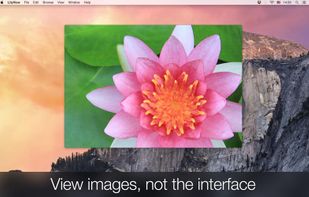
Интерфейс LilyView хорошо передает смысл фразы смотреть изображения, а не интерфейс. У пользователя нет ощущения, что он работает в тяжелой оболочке. В центре находится фотография или картинка, а не список инструментов. При наведении курсора и обращении к меню можно получить нужные команды, но программа не держит их постоянно перед глазами.
Такой подход особенно удобен на ноутбуках MacBook, где важен каждый сантиметр экрана. Если просматривать вертикальные фотографии, скриншоты, иллюстрации или изображения с мелкими деталями, лишние панели быстро начинают мешать. LilyView освобождает рабочую область и делает просмотр более спокойным.
Что означает минимализм LilyView на практике
Минимализм LilyView — это не просто внешний стиль. Он влияет на сам способ работы с программой. Здесь нет сложного стартового экрана, менеджера библиотек, отдельного режима импорта и тяжелого медиабраузера. Файл открывается напрямую, а соседние изображения доступны через навигацию по папке.
Это важно для пользователей, которые хранят изображения обычными папками:
Проекты/Фотографии/Скриншоты/Материалы для сайта/Экспорт из редактора/Изображения для статьи/В такой структуре LilyView ведет себя естественно. Не нужно создавать альбом, добавлять папку в библиотеку или ждать анализа коллекции. Достаточно открыть один файл, после чего можно двигаться по соседним изображениям.
Минималистичный просмотрщик изображений особенно удобен в рабочих сценариях, где картинка нужна здесь и сейчас:
-
дизайнер проверяет экспортированные PNG;
-
редактор смотрит иллюстрации к статье;
-
пользователь разбирает папку со скриншотами;
-
фотограф быстро отсеивает явно неудачные кадры;
-
веб-мастер проверяет набор изображений перед загрузкой на сайт;
-
обычный пользователь открывает фото из папки Downloads.
В таких случаях LilyView выигрывает не количеством возможностей, а отсутствием лишних действий.
Открытие изображений
Основной сценарий работы в LilyView начинается с открытия изображения. Программа поддерживает простую логику: файл можно открыть из Finder, перетащить в окно или назначить LilyView приложением по умолчанию для нужных типов изображений. Для пользователя это выглядит как обычное открытие картинки, без промежуточного окна импорта.
Практический сценарий:
-
В Finder открывается папка с изображениями.
-
Пользователь выбирает файл JPEG, PNG, GIF, TIFF или другой поддерживаемый формат.
-
Изображение открывается в LilyView.
-
После открытия можно переходить к соседним изображениям в этой же папке.
-
При необходимости картинка увеличивается, поворачивается, отправляется во внешний редактор или показывается в Finder.
LilyView не заставляет пользователя думать о библиотеке. Если нужно посмотреть папку с изображениями, программа работает именно с папкой. Это особенно удобно при разборе временных файлов, скриншотов, экспортов из графического редактора и материалов для публикации.
Навигация по папке с изображениями
Одна из ключевых причин использовать LilyView вместо стандартного Preview — удобный просмотр изображений в папке. Программа рассчитана не только на открытие одного файла, но и на последовательный просмотр соседних изображений. После открытия картинки можно двигаться к следующему или предыдущему файлу.
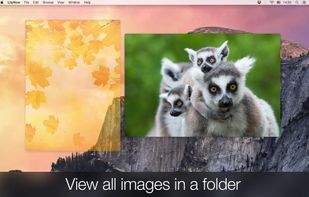
Навигация особенно полезна при работе с сериями:
-
папка после фотосъемки;
-
набор экспортированных иллюстраций;
-
несколько вариантов одного дизайна;
-
коллекция скриншотов;
-
изображения для карточек товара;
-
обложки, баннеры и графика для сайта;
-
архив картинок, который нужно быстро просмотреть.
В LilyView можно использовать клавиатуру и трекпад. Для перехода между файлами подходят стрелки, а для работы с трекпадом — привычные жесты. Программа также поддерживает зацикленную навигацию по папке: когда пользователь доходит до конца списка, переход можно продолжить, не возвращаясь вручную в начало. Такая логика удобна при быстром просмотре небольшой подборки изображений.
Важная деталь: LilyView сортирует изображения простым и понятным образом — по имени. Это поведение удобно для папок, где файлы уже имеют последовательные названия:
IMG_0001.JPGIMG_0002.JPGIMG_0003.JPGили
screen-01.pngscreen-02.pngscreen-03.pngВ таком случае просмотр идет предсказуемо, без неожиданной перестановки файлов.
Работа с клавиатурой
LilyView можно использовать без постоянного обращения к мыши. Это важно для быстрого просмотра большого количества изображений. Клавиатурное управление помогает не сбивать темп: открыл изображение, нажал стрелку, перешел дальше, увеличил, удалил неудачный файл, открыл следующий.
В программе используются понятные команды:
| Действие | Как используется в LilyView |
|---|---|
| Переход к следующему изображению | Стрелка вправо |
| Переход к предыдущему изображению | Стрелка влево |
| Переход к началу списка | Home или Fn + ← |
| Переход к концу списка | End или Fn + → |
| Удаление текущего изображения | ⌘⌫, файл перемещается в Trash |
| Масштаб 200% | Command + 2 |
| Масштаб 50% | Command + 4 |
| Быстрый просмотр 1:1 | Opt и перемещение мышью для панорамирования |
Команда ⌘⌫ особенно полезна при разборе папки: пользователь просматривает снимки и сразу отправляет лишние изображения в корзину. Это не превращает LilyView в полноценный менеджер фотографий, но делает базовую чистку папки гораздо удобнее.
Multi-Touch и работа с трекпадом
LilyView хорошо раскрывается на MacBook и на Mac с Magic Trackpad. Программа изначально ориентирована на естественные жесты: изображение можно воспринимать как объект, с которым пользователь взаимодействует напрямую. Это важная часть ощущения от программы. Вместо того чтобы тянуться к кнопкам, можно листать, масштабировать и перемещаться жестами.
Multi-Touch в LilyView уместен именно потому, что интерфейс почти не мешает. Когда на экране нет плотной панели инструментов, жесты выглядят логично: пользователь работает не с кнопками приложения, а с изображением.
Типичный сценарий на трекпаде:
-
Открыть картинку из Finder.
-
Смахнуть для перехода к следующему файлу.
-
Использовать жест масштабирования, чтобы приблизить деталь.
-
Переместить увеличенное изображение.
-
Вернуться к обычному масштабу.
-
Перейти к следующему файлу.
Для просмотра фото это удобнее, чем постоянно нажимать мелкие кнопки. Особенно если пользователь привык к жестам macOS и ожидает, что просмотрщик изображений будет вести себя так же естественно, как системные приложения.
Масштабирование изображений
Функция Zoom в LilyView нужна не только для приблизить картинку. Это базовый инструмент проверки изображения. Масштабирование помогает увидеть резкость, артефакты сжатия, пиксели, мелкие детали, текст на скриншоте, качество экспорта и фактическое состояние файла.
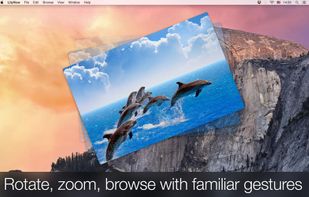
Масштабирование полезно в нескольких ситуациях:
-
нужно проверить, не размыта ли фотография;
-
нужно посмотреть мелкий текст на скриншоте;
-
нужно убедиться, что экспорт из редактора не испортил края;
-
нужно проверить качество изображения перед публикацией;
-
нужно рассмотреть фрагмент большой картинки;
-
нужно быстро перейти к масштабу 1:1.
LilyView поддерживает быстрый переход к масштабу 1:1. При нажатии Opt можно использовать перемещение мышью для панорамирования изображения. Это удобная логика при просмотре больших файлов: пользователь быстро видит изображение в реальном размере и перемещается по нему без отдельного инструмента рука.
Также есть команды Command + 2 для масштаба 200% и Command + 4 для масштаба 50%. Такие сочетания полезны, когда нужно быстро переключаться между крупным фрагментом и общим видом изображения.
Поворот изображения
Действие Rotate в LilyView закрывает одну из самых частых задач при просмотре фотографий: снимок открыт боком, его нужно повернуть и продолжить просмотр. Программа не перегружает этот сценарий редакторскими инструментами. Поворот воспринимается как часть просмотра, а не как вход в отдельный режим редактирования.
Поворот особенно полезен при просмотре:
-
фотографий с камеры;
-
изображений, полученных из мессенджеров;
-
сканов;
-
снимков документов;
-
экспортов, где ориентация была определена неправильно;
-
старых изображений без корректных метаданных ориентации.
Важно понимать границу: LilyView не является редактором изображений. В нем нет полноценной цветокоррекции, ретуши, слоев, масок или сложной обработки. Поворот здесь нужен для удобного просмотра и быстрой правки ориентации.
Просмотр информации об изображении
LilyView умеет показывать базовую информацию о файле: размер изображения, тип файла и другие общие сведения. Это сделано в духе программы: информация доступна, но не занимает экран постоянно. В LilyView используется авто-скрываемая панель, которая появляется только тогда, когда она нужна.
Такой подход удачен для повседневной работы. Например, при подготовке изображения для сайта часто нужно быстро понять:
-
какой у файла формат;
-
какое у картинки разрешение;
-
насколько файл крупный;
-
соответствует ли изображение нужным размерам.
В тяжелых каталогизаторах подобные данные обычно выводятся в отдельной информационной панели, инспекторе или боковом блоке. В LilyView это реализовано проще: программа не превращается в таблицу метаданных, но дает достаточно сведений для обычного просмотра.
Поддерживаемые форматы
LilyView рассчитан на распространенные графические форматы. В настройках и описаниях программы фигурируют JPEG, PNG, GIF, TIFF, Camera Raw, Adobe Photoshop Document, Windows Bitmap и другие растровые типы изображений, включая JPEG 2000 и PICT. Также в программе есть поддержка animated GIF и APNG.
Для обычного пользователя этого достаточно в большинстве случаев. JPEG и PNG закрывают основную массу изображений из интернета, скриншотов, фотографий и экспортов. GIF нужен для анимаций, TIFF — для более тяжелых рабочих файлов, BMP и другие растровые типы встречаются реже, но полезны при работе со старыми материалами.
Поддержка RAW и Photoshop-документов важна, но LilyView не стоит воспринимать как профессиональную замену Lightroom, Capture One или Photoshop. Он может быть удобным просмотрщиком, но не полноценным инструментом проявки RAW и не редактором PSD со слоями. Смысл LilyView в другом: быстро открыть изображение и посмотреть его без лишнего окружения.
Настройки LilyView
Настройки LilyView не перегружены. Они соответствуют характеру программы: пользователь выбирает, как приложение будет открывать изображения и какие типы файлов с ним связать. В окне Preferences есть блок Use LilyView for opening these images, где перечислены форматы, которые можно назначить для открытия через LilyView.
В списке форматов встречаются:
-
JPEG
-
PNG
-
GIF
-
TIFF
-
Camera Raw
-
Adobe Photoshop Document
-
Windows Bitmap (BMP)
-
Other Raster Image Types (JPEG 2000, PICT, etc...)
Это важная настройка для тех, кто хочет использовать LilyView как основной просмотрщик изображений на Mac. Вместо того чтобы каждый раз выбирать приложение вручную, можно привязать нужные типы файлов и открывать их двойным щелчком.
В LilyView также есть настройки, связанные с поведением окна и дополнительными возможностями. Программа умеет работать с полноэкранным режимом и поддерживает дополнительные сценарии вроде ambient lighting через Philips Hue и Lightpack. Это не основа программы, но интересная особенность: изображение может использоваться не только как файл на экране, но и как источник цветовой атмосферы в комнате.
Как назначить LilyView приложением по умолчанию
Чтобы LilyView стал основным просмотрщиком для нужного типа изображений, можно использовать стандартный механизм macOS через Finder. Это не сложная настройка, но ее важно сделать правильно.
Порядок действий:
-
Найти в Finder изображение нужного типа, например
.jpg. -
Выделить файл.
-
Открыть окно Get Info.
-
Найти раздел Open with.
-
В выпадающем списке выбрать LilyView.
-
Нажать Change All….
-
Подтвердить изменение для всех файлов этого типа.
После этого файлы выбранного формата будут открываться в LilyView двойным щелчком. Для PNG, GIF, TIFF и других форматов процедуру можно повторить отдельно. Это удобно, если пользователь хочет оставить Preview для PDF и документов, но изображения открывать в более минималистичном просмотрщике.
Такой подход особенно разумен: Preview остается системным инструментом для документов, а LilyView становится чистым просмотрщиком картинок.
Как просматривать папку с фотографиями
Один из лучших сценариев для LilyView — просмотр папки после съемки или после выгрузки изображений из другого приложения. Программа не требует импорта, поэтому можно работать прямо с файловой структурой.
Пример:
Downloads/└── photos-from-camera/ ├── DSC_0011.JPG ├── DSC_0012.JPG ├── DSC_0013.JPG ├── DSC_0014.JPG └── DSC_0015.JPGДействия:
-
Открыть первый файл в LilyView.
-
Перейти к следующему изображению стрелкой вправо или жестом.
-
Увеличить снимок, если нужно проверить резкость.
-
Повернуть изображение, если ориентация неправильная.
-
Удалить явно неудачный кадр через ⌘⌫.
-
Продолжить просмотр до конца папки.
Для первичного отбора это быстрее, чем импортировать снимки в Photos или открывать тяжелый каталогизатор. LilyView не показывает миниатюры всей коллекции, не предлагает альбомы и не требует выбора библиотеки. Он просто показывает текущий файл и дает перейти к следующему.
Как использовать LilyView для скриншотов
LilyView хорошо подходит для папок со скриншотами. Скриншоты часто нужно быстро проверить, переименовать, удалить лишние и выбрать подходящие для статьи, инструкции или отчета. В таких задачах важны не фильтры и не цветокоррекция, а скорость просмотра.
Типичный сценарий:
-
Открыть папку со скриншотами.
-
Запустить первый PNG в LilyView.
-
Пролистать изображения стрелками.
-
Увеличить фрагмент, чтобы проверить читаемость текста.
-
Удалить дубликаты.
-
Оставить только нужные кадры.
Для автора инструкций или обзоров программ LilyView удобен тем, что не мешает рассматривать сам скриншот. При подготовке материалов важно видеть интерфейс программы, мелкие подписи, кнопки, панели и меню. Лишние панели просмотрщика только мешают. LilyView убирает их и оставляет картинку.
Как открыть изображение во внешнем редакторе
LilyView не заменяет графический редактор, но позволяет отправить текущий файл во внешнее приложение. Для этого используется команда File > Open in Editor. Она полезна, когда во время просмотра найден файл, который нужно не просто посмотреть, а доработать.
Практический пример:
-
Пользователь просматривает папку с изображениями.
-
Находит файл, который нужно обрезать или отредактировать.
-
Выбирает File > Open in Editor.
-
Изображение открывается во внешнем редакторе.
-
LilyView остается просмотрщиком, а редактирование выполняется в специализированной программе.
Это правильная архитектура для минималистичного приложения. LilyView не раздувается до редактора, но не блокирует рабочий процесс. Если нужна обработка, используется отдельный инструмент.
Как показать файл в Finder
Для связи просмотра с файловой системой есть команда File > Show in Finder. Она открывает расположение текущего файла в Finder. Это полезно, когда пользователь нашел нужное изображение во время просмотра и хочет переименовать его, переместить, скопировать, отправить или посмотреть соседние файлы.
Сценарии, где команда полезна:
-
нужно быстро найти файл среди похожих изображений;
-
нужно переименовать выбранный кадр;
-
нужно скопировать файл в другую папку;
-
нужно перетащить изображение в браузер или редактор;
-
нужно проверить, где именно находится открытая картинка;
-
нужно удалить или архивировать группу соседних файлов.
Это маленькая команда, но в реальной работе она часто экономит время. Пользователь не запоминает путь вручную, а сразу переходит к нужному файлу.
Печать изображений
В LilyView есть команда File > Print…. Она нужна для прямой печати изображения без перехода в отдельное приложение.
Это не главная функция программы, но она полезна в бытовых и офисных сценариях:
-
распечатать скан;
-
вывести на бумагу фотографию;
-
распечатать изображение для согласования;
-
быстро отправить картинку на принтер;
-
проверить, как изображение выглядит на бумаге.
Здесь LilyView снова сохраняет баланс. Программа не становится полноценным издательским инструментом, но базовую печать поддерживает.
Удаление изображений
Для разборки папки важна возможность быстро удалить неудачный файл. В LilyView используется сочетание ⌘⌫, которое перемещает текущее изображение в Trash.
Это удобно при первичном отборе:
-
размытые фотографии;
-
случайные скриншоты;
-
дубликаты;
-
неудачные варианты экспорта;
-
старые версии изображений;
-
файлы, которые больше не нужны.
При этом LilyView не превращается в файловый менеджер. Удаление реализовано как вспомогательная команда внутри просмотра. Основная работа с папками, переименованием и перемещением все равно остается за Finder.
Полноэкранный просмотр
Полноэкранный режим хорошо сочетается с философией LilyView. Если программа и в обычном окне старается не показывать лишний интерфейс, то в полноэкранном режиме изображение становится почти единственным объектом на экране. Это полезно для фотографий, крупных иллюстраций, презентационного просмотра и проверки деталей.
Полноэкранный режим особенно уместен в таких задачах:
-
просмотр фотографий на большом мониторе;
-
демонстрация изображения другому человеку;
-
проверка композиции;
-
просмотр больших пейзажных снимков;
-
сравнение визуального впечатления от серии изображений;
-
спокойный просмотр без окон Finder и других приложений.
LilyView также запоминает поведение полноэкранного окна между запусками, что удобно для пользователей, которые регулярно смотрят изображения именно в таком режиме.
Автоматическое масштабирование
При просмотре папок часто встречается смешанный набор изображений: большие фотографии, маленькие скриншоты, вертикальные картинки, широкие баннеры, квадратные иконки. Просмотрщик должен корректно подстраивать их под окно, иначе каждое следующее изображение будет открываться неудобно.
В LilyView есть режим автоматического масштабирования, включая вариант Keep Zoom Level. Он полезен, когда нужно сохранять выбранный масштаб при переходе между файлами.
Например, пользователь проверяет серию изображений на 100% или 200%. Если масштаб сбрасывается на каждом файле, приходится постоянно повторять одно и то же действие. Сохранение уровня увеличения делает просмотр последовательным и более предсказуемым.
Работа с крупными изображениями
LilyView рассчитан на быструю работу даже с очень большими изображениями. Смысл здесь не в том, что программа заменяет специализированные инструменты для научных, картографических или панорамных данных. Смысл в том, что обычный пользователь может открыть тяжелую фотографию или крупную иллюстрацию без ощущения, что просмотрщик перегружен собственным интерфейсом.
При работе с крупными файлами важны три вещи:
-
быстрое открытие;
-
плавное масштабирование;
-
удобное перемещение по увеличенному изображению.
LilyView делает упор именно на эти действия. В нем нет лишних режимов, которые мешают базовому просмотру. Если задача — быстро посмотреть большую картинку и проверить детали, программа подходит хорошо.
Чем LilyView отличается от редактора изображений
LilyView не стоит оценивать по критериям Photoshop, Pixelmator, Affinity Photo или Lightroom. Это другая категория. Он не предназначен для сложного редактирования, цветокоррекции, ретуши, работы со слоями, масками, кривыми, пресетами и экспортными профилями.
В LilyView нет акцента на такие задачи:
-
профессиональная обработка RAW;
-
ретушь портретов;
-
удаление объектов;
-
работа со слоями;
-
пакетная конвертация;
-
настройка цветовых профилей;
-
сложная коррекция экспозиции;
-
каталогизация фотосессий;
-
рейтинги, метки и коллекции.
Но это не недостаток, а сознательная специализация. Программа не тратит внимание пользователя на то, что не относится к просмотру. Если нужно редактировать — лучше открыть изображение во внешнем редакторе. Если нужно просматривать — LilyView делает это быстрее и спокойнее.
Чем LilyView отличается от менеджера фотографий
Менеджер фотографий отвечает за коллекции, альбомы, поиск, теги, события, лица, даты, геолокацию и синхронизацию. LilyView не работает в такой логике. Он не создает медиатеку и не пытается организовать всю фотоколлекцию пользователя.
Это важно для понимания программы. LilyView не конкурирует напрямую с Photos. Photos хорош для долгосрочного хранения семейной библиотеки, синхронизации через iCloud Photos, альбомов и работы на нескольких устройствах. LilyView нужен тогда, когда файл лежит в папке и его нужно просто открыть. В Photos новые фотографии становятся частью медиатеки и могут синхронизироваться между устройствами, а LilyView работает с локальным файлом в конкретной папке.
Пример различия:
| Задача | LilyView | Photos |
|---|---|---|
| Быстро открыть PNG из Finder | Удобно | Избыточно |
| Просмотреть папку без импорта | Удобно | Не основной сценарий |
| Хранить семейную фототеку | Не подходит | Подходит |
| Синхронизировать фото между устройствами | Не задача программы | Подходит |
| Создавать альбомы | Не задача программы | Подходит |
| Быстро проверить экспортированные картинки | Подходит | Избыточно |
LilyView выигрывает в простых файловых сценариях. Photos выигрывает в библиотечных сценариях.
Сценарий: разбор фотографий после съемки
Представим папку с фотографиями после прогулки, мероприятия или предметной съемки. Пользователю не нужно сразу создавать альбом или импортировать все в медиатеку. Сначала нужно быстро понять, какие кадры вообще стоит оставить.
LilyView подходит для первичного отбора:
-
Открывается первый кадр.
-
Стрелкой или жестом выполняется переход к следующему.
-
Размытые снимки отправляются в Trash через ⌘⌫.
-
Нужные кадры остаются в папке.
-
Спорные изображения увеличиваются для проверки резкости.
-
Повернутые боком снимки разворачиваются.
-
После отбора оставшиеся файлы уже можно редактировать или переносить.
Такой процесс быстрее, чем открывать тяжелый каталогизатор ради грубого отбора. LilyView не показывает рейтинги, флаги и цветовые метки, но для простого оставить или удалить этого не требуется.
Сценарий: проверка изображений для статьи
При подготовке статьи, обзора программы или инструкции часто приходится работать с большим числом скриншотов. Нужно проверить, что изображение относится к нужной программе, что на нем нет водяных знаков, что текст читается, что размер подходит и что кадр не дублирует другой.
LilyView удобен для такой проверки:
-
быстро открывает PNG и JPG;
-
позволяет пролистывать папку;
-
не мешает рассматривать сам скриншот;
-
дает увеличить интерфейсные элементы;
-
помогает удалить неудачные кадры;
-
позволяет быстро перейти к файлу в Finder.
Для автора материалов это практичный просмотрщик изображений для Mac. Он не заменяет редактор, но ускоряет контроль изображений перед публикацией.
Сценарий: просмотр экспортов из редактора
Дизайнер или иллюстратор часто экспортирует несколько вариантов одного изображения:
banner-main-v1.pngbanner-main-v2.pngbanner-main-v3.pngbanner-main-final.pngОткрывать каждый файл в редакторе не всегда удобно. Редактор тяжелее, а просмотр через Finder или Preview может быть менее плавным при последовательной проверке папки. LilyView позволяет открыть один файл и спокойно пролистать варианты.
В таком сценарии особенно полезны:
-
переход по файлам в папке;
-
увеличение до 100% или 200%;
-
чистое окно без панелей;
-
команда File > Show in Finder;
-
команда File > Open in Editor.
Сначала пользователь выбирает подходящий вариант в LilyView, затем отправляет его в редактор только при необходимости.
Сценарий: просмотр картинок из Downloads
Папка Downloads часто превращается в склад изображений: скриншоты, обложки, фотографии, графика, картинки из мессенджеров, экспортированные файлы. LilyView помогает быстро открыть и просмотреть такие материалы без организации.
Обычный порядок:
-
Открыть первую картинку.
-
Пролистать соседние файлы.
-
Удалить лишнее.
-
Найти нужную картинку.
-
Показать ее в Finder.
-
Переместить в рабочую папку.
Для такой бытовой задачи не нужен полноценный фотоорганайзер. Нужен быстрый просмотрщик изображений, который не усложняет процесс.
Сценарий: проверка больших иллюстраций
Большие изображения неудобно смотреть в приложениях, где много интерфейса. Панели отнимают место, масштабирование становится менее наглядным, а движение по картинке требует лишних действий. В LilyView крупные изображения открываются в чистом окне, а увеличение и панорамирование остаются центральными действиями.
Примеры:
-
карта;
-
постер;
-
длинная инфографика;
-
скан большого документа;
-
панорамная фотография;
-
экспорт из графического редактора;
-
макет с мелким текстом.
LilyView удобен именно как просмотрщик: он не навязывает режим редактирования и не заставляет работать с проектом. Пользователь просто смотрит изображение.
Сравнение с аналогами
LilyView нужно сравнивать не абстрактно с просмотрщиками, а с реальными программами, которые пользователь Mac может выбрать для похожих задач. Важно понимать: LilyView не побеждает всех по количеству функций. Он выигрывает там, где нужны простота, отсутствие библиотеки и чистое окно.
| Программа | Что умеет лучше всего | В чем LilyView сильнее | Когда выбрать LilyView |
|---|---|---|---|
| Apple Preview | Открытие PDF и изображений, разметка, экспорт, базовое редактирование | Меньше лишнего интерфейса при просмотре картинок | Когда нужно просто смотреть изображения в папке |
| Apple Photos | Медиатека, альбомы, синхронизация, работа с коллекцией | Не требует импорта и не создает библиотеку | Когда изображения лежат в Finder и нужны как файлы |
| XnView MP | Мощный просмотр, организация, конвертация, пакетные операции, много форматов | Значительно проще и легче по восприятию | Когда не нужны каталогизация и пакетная обработка |
| ApolloOne | Просмотр для фотографов, EXIF/XMP, RAW, карты, отбор файлов | Чище и минималистичнее | Когда не нужны профессиональные инструменты фотографа |
| Pixea | Просмотр и редактирование, много форматов, фильтрация, пакетные функции | Менее перегружен дополнительными возможностями | Когда нужен только просмотр без редактора |
| qView | Бесплатный минималистичный кроссплатформенный просмотрщик | Более ориентирован на macOS и Multi-Touch-сценарии | Когда нужен нативно ощущающийся просмотрщик для Mac |
Preview — главный конкурент LilyView, потому что уже есть на Mac. Но Preview универсален: он работает с PDF, разметкой, экспортом, страницами и документами. Это сильная сторона Preview, но при обычном просмотре папки с изображениями универсальность может восприниматься как лишний слой. Apple позиционирует Preview как инструмент не только для просмотра, но и для работы с PDF и изображениями, включая аннотации, конвертацию и редактирование.
Photos — не прямой конкурент LilyView, а программа другого класса. Photos нужен для медиатеки, альбомов и синхронизации. LilyView нужен для файловой работы. Если пользователь хочет открыть папку с картинками и быстро пролистать ее, LilyView логичнее. Если пользователь хочет хранить всю фотоколлекцию и видеть ее на разных устройствах, Photos логичнее.
XnView MP мощнее LilyView по набору возможностей. Он поддерживает много форматов, управление изображениями, пакетное переименование, пакетную конвертацию, сравнение, метаданные и другие функции. Но именно поэтому XnView MP воспринимается как более сложный инструмент. LilyView лучше подходит тем, кому не нужен центр управления изображениями, а нужен легкий просмотрщик фото для macOS.
ApolloOne ориентирован на фотографов. У него есть EXIF/XMP, инструменты для отбора, работа с картами, RAW-сценарии и расширенные функции просмотра. LilyView проще: он не пытается быть профессиональной рабочей станцией для фотографа. Его сильная сторона — повседневный просмотр без лишнего интерфейса.
Pixea заметно шире LilyView по возможностям: это современный просмотрщик и редактор, который работает с изображениями, видео, архивами, фильтрами, сортировкой, коррекцией и пакетными действиями. Для пользователя, которому нужны дополнительные функции, Pixea может быть интереснее. Но если задача — открыть картинку и спокойно ее посмотреть, LilyView выглядит чище.
qView близок к LilyView по идее минимализма. Он тоже стремится убрать лишнее и оставить изображение. Разница в ощущении: qView кроссплатформенный и основан на Qt, а LilyView воспринимается как более macOS-ориентированный инструмент с акцентом на Multi-Touch.
Preview
Сравнение с Preview заслуживает отдельного внимания. Preview — стандартное приложение macOS, и многие пользователи открывают в нем изображения просто потому, что оно уже есть. Но стандартность не всегда означает удобство для конкретной задачи.
Preview удобен, когда нужно:
-
открыть PDF;
-
сделать разметку;
-
добавить подпись;
-
повернуть или обрезать изображение;
-
экспортировать файл в другой формат;
-
объединить PDF;
-
посмотреть свойства документа;
-
выполнить базовые действия с документами.
LilyView удобен, когда нужно:
-
быстро открыть изображение;
-
пролистать папку;
-
не видеть лишний интерфейс;
-
использовать жесты трекпада;
-
смотреть картинку в чистом окне;
-
не импортировать файл в библиотеку;
-
не переключаться между режимами документа и изображения.
Главная проблема Preview в контексте просмотра фото — универсальность. Он хорош как швейцарский нож, но не всегда идеален как простой просмотрщик папки. LilyView, наоборот, не универсален, зато сфокусирован.
Photos
Photos — мощная система для хранения и синхронизации фотоколлекции. Но для работы с обычной папкой файлов она часто избыточна. Если нужно просто посмотреть десять PNG из Finder, импорт в медиатеку выглядит лишним действием.
LilyView лучше подходит для:
-
временных папок;
-
рабочих изображений;
-
скриншотов;
-
экспортов;
-
материалов для публикаций;
-
файлов, которые не нужно добавлять в личную фототеку.
Photos лучше подходит для:
-
семейной коллекции;
-
альбомов;
-
синхронизации через iCloud;
-
длительного хранения;
-
поиска по медиатеке;
-
работы с фото и видео на разных устройствах.
LilyView не пытается заменить Photos. Он закрывает другой сценарий: у меня есть файл в папке, я хочу его быстро посмотреть.
XnView MP
XnView MP — мощный инструмент для тех, кто работает с большим количеством изображений и хочет не только смотреть, но и управлять файлами. Он поддерживает просмотр, организацию, пакетную обработку, конвертацию, переименование, метаданные и большое количество форматов.
На фоне XnView MP LilyView выглядит почти аскетично. Но это не слабость, если пользователю не нужны расширенные функции. У LilyView меньше панелей, меньше режимов и меньше решений, которые нужно принимать. Он лучше подходит для простого повседневного просмотра.
Выбор между ними можно сформулировать так:
| Нужно | Лучше выбрать |
|---|---|
| Пакетная конвертация | XnView MP |
| Пакетное переименование | XnView MP |
| Работа с метаданными | XnView MP |
| Быстрый просмотр без интерфейса | LilyView |
| Минимальное окно на Mac | LilyView |
| Простой просмотр папки | LilyView |
| Многоформатный менеджер изображений | XnView MP |
ApolloOne
ApolloOne рассчитан на фотографов и тех, кто работает с большими фотосессиями. В нем есть инструменты для EXIF/XMP, отбора файлов, просмотра RAW, карт и профессиональных сценариев. Это более серьезное приложение для фотопроцесса.
LilyView легче. Он не требует от пользователя думать о метаданных, рейтингах, GPS и рабочих наборах. Его задача — показать изображение. Поэтому LilyView лучше для повседневных файловых сценариев, а ApolloOne — для фотографического рабочего процесса.
Если пользователь снимает много RAW, сортирует фотосессии, проверяет EXIF и работает с геометками, LilyView будет слишком простым. Если пользователь хочет открыть папку с PNG и JPG, ApolloOne может оказаться избыточным.
Pixea
Pixea — современный просмотрщик и редактор для macOS с поддержкой множества форматов, видео, архивов, фильтрации, сортировки, корректировок и пакетных функций. Это более функциональное приложение.
LilyView не пытается конкурировать с Pixea на поле редактирования. Он проще и спокойнее. В нем нет ощущения, что пользователь попал в медиакомбайн. Это важно для тех, кто специально ищет минималистичный просмотрщик изображений.
Pixea стоит выбрать, если нужны:
-
редактирование;
-
пакетные действия;
-
расширенная поддержка форматов;
-
работа с видео;
-
фильтрация и сортировка;
-
дополнительные инструменты улучшения.
LilyView стоит выбрать, если нужны:
-
чистое окно;
-
быстрый просмотр изображений;
-
минимум интерфейса;
-
работа с папками;
-
Multi-Touch;
-
простой просмотр без библиотеки.
qView
qView — один из близких по идее аналогов: минималистичный просмотрщик, который также делает ставку на отсутствие лишних панелей. Он кроссплатформенный, бесплатный и открытый. В qView есть поддержка распространенных форматов, поворот, зеркалирование, история файлов, GIF-контроль и настройки.
LilyView отличается тем, что ощущается более маковским в сценариях с трекпадом. Его Multi-Touch-поведение и общая логика взаимодействия лучше ложатся на привычки пользователей macOS. qView интересен тем, кто хочет бесплатное и кроссплатформенное решение. LilyView интересен тем, кто хочет нативный минималистичный просмотрщик для Mac.
Сильные стороны LilyView
Главные плюсы LilyView связаны не с количеством функций, а с качеством фокусировки.
Чистый интерфейс
LilyView не отвлекает от изображения. В программе нет постоянной боковой панели, плотной верхней панели инструментов и лишних режимов. Это особенно важно при просмотре фотографий, иллюстраций и скриншотов.
Быстрое открытие файлов
Программа не требует импорта в библиотеку. Пользователь открывает файл напрямую и сразу видит изображение. Для повседневного просмотра это принципиально удобнее, чем работа через медиатеку.
Удобная навигация по папке
LilyView хорошо подходит для просмотра серии файлов. Можно открыть одно изображение и переходить к соседним. Это делает программу полезной для папок с фотографиями, скриншотами и экспортами.
Multi-Touch
Поддержка жестов делает LilyView особенно удобным на MacBook и с Magic Trackpad. Навигация и масштабирование воспринимаются естественно.
Поддержка базовых действий
Программа умеет не только показывать картинку, но и выполнять важные действия: масштабировать, поворачивать, печатать, показывать файл в Finder, открывать во внешнем редакторе и удалять текущий файл.
Хорошая роль в рабочем процессе
LilyView не заменяет редактор и не заменяет менеджер. Он занимает промежуточное место: быстро посмотреть, выбрать, проверить и передать дальше.
Слабые стороны LilyView
Минимализм LilyView одновременно является и преимуществом, и ограничением. Пользователь должен понимать, что программа сознательно не закрывает много задач.
Нет полноценной каталогизации
В LilyView нет системы альбомов, тегов, рейтингов, цветовых меток и коллекций. Если нужно управлять большой фотобазой, лучше выбрать Photos, XnView MP, ApolloOne или другое приложение.
Нет профессионального редактирования
LilyView не предназначен для сложной обработки. В нем нет инструментов ретуши, слоев, масок, кривых и пакетной цветокоррекции.
Ограниченная полезность для фотографов
Фотографам, которые работают с RAW, EXIF, XMP, картами, рейтингами и отбором больших фотосессий, LilyView может показаться слишком простым.
Нет смысла для тех, кому хватает Preview
Если пользователь редко открывает изображения и полностью доволен стандартным Preview, LilyView может оказаться лишним приложением.
Минимализм может показаться чрезмерным
Некоторым пользователям нравится видеть постоянные кнопки, миниатюры, боковую панель и список файлов. LilyView специально убирает такие элементы, поэтому его интерфейс может показаться слишком пустым.
Кому подойдет LilyView
LilyView подойдет пользователям, которые хотят простой просмотрщик изображений для Mac без лишнего интерфейса. Особенно хорошо программа вписывается в рабочие процессы, где изображения живут в папках, а не в медиатеке.
Программа подойдет:
-
пользователям MacBook с трекпадом;
-
тем, кто часто открывает изображения из Finder;
-
авторам статей и инструкций;
-
дизайнерам, проверяющим экспортированные изображения;
-
пользователям, которые работают со скриншотами;
-
тем, кто не хочет импортировать файлы в Photos;
-
тем, кому Preview кажется слишком универсальным;
-
тем, кто хочет смотреть изображения без панелей;
-
тем, кто ценит быстрый запуск и чистое окно;
-
тем, кто просматривает фото папками.
LilyView особенно хорош для людей, которым нужна программа открыл — посмотрел — пролистал — закрыл. Без каталога, без лишнего режима, без отдельной медиатеки.
Кому LilyView не подойдет
LilyView не подойдет тем, кто ждет от просмотрщика функций фотоорганайзера или редактора. Это не универсальный инструмент для всей работы с изображениями.
Программа не лучший выбор для пользователей, которым нужны:
-
альбомы и коллекции;
-
синхронизация фототеки;
-
распознавание лиц;
-
геометки и карты;
-
рейтинги и цветовые метки;
-
пакетная обработка;
-
пакетная конвертация;
-
продвинутая работа с RAW;
-
EXIF/XMP-редактирование;
-
редактирование слоев;
-
ретушь;
-
сложная цветокоррекция;
-
работа с видео;
-
единый центр управления медиаколлекцией.
В таких случаях разумнее смотреть в сторону Photos, XnView MP, ApolloOne, Pixea или профессиональных редакторов. LilyView силен именно как легкий просмотрщик фото для macOS.
Практические советы по использованию
Чтобы LilyView был максимально полезен, его лучше встроить в конкретный файловый сценарий.
Оставить Preview для PDF
Preview хорошо работает с PDF и документами. LilyView логичнее назначить для изображений, а Preview оставить для PDF. Так каждый инструмент будет заниматься своей задачей.
Привязать LilyView к JPEG и PNG
JPEG и PNG — самые частые форматы. Если назначить LilyView для этих типов файлов, большая часть изображений будет открываться в нем двойным щелчком.
Использовать Finder для организации
LilyView показывает и помогает просматривать. Finder лучше использовать для переименования, перемещения, группировки и сортировки папок.
Использовать внешний редактор для обработки
Если изображение нужно редактировать, используйте File > Open in Editor. LilyView не должен заменять редактор, он должен быстро подводить к нужному файлу.
Использовать ⌘⌫ осторожно
Удаление через ⌘⌫ удобно, но при быстрой разборке легко отправить в корзину нужный файл. Лучше периодически проверять Trash, если идет активная чистка папки.
Проверять изображения в масштабе 1:1
Для контроля резкости, пикселей и мелких деталей полезно использовать масштаб 1:1. Это особенно важно для скриншотов, интерфейсных элементов и изображений перед публикацией.
Приватность
LilyView не работает как облачная фотослужба и не строит свою ценность вокруг синхронизации данных. В карточке приложения указано, что данные пользователя не собираются. Для простого просмотрщика изображений это логично: программа работает с локальными файлами и не должна превращаться в сервис аналитики.
При этом базовая осторожность все равно остается нормальной практикой. Если пользователь открывает личные фотографии, документы, сканы или рабочие изображения, важно понимать, какие приложения имеют доступ к файлам и папкам. LilyView в этом смысле выглядит предсказуемо: его задача — локальный просмотр изображений.
Почему LilyView остается актуальным
На macOS уже есть Preview, Photos и Quick Look. Поэтому вопрос зачем нужен еще один просмотрщик? вполне справедлив. Ответ в том, что LilyView закрывает промежуток между быстрым предпросмотром и полноценными приложениями.
Quick Look хорош, когда нужно мгновенно посмотреть файл через пробел. Preview хорош, когда нужно открыть изображение или PDF и выполнить базовые действия. Photos хорош для медиатеки. LilyView удобен, когда нужно именно просматривать папку с изображениями в чистом окне, с нормальной навигацией, масштабированием и Multi-Touch.
Это отдельная ниша:
-
больше возможностей, чем у простого предпросмотра;
-
меньше перегруза, чем у редактора;
-
меньше библиотечной логики, чем у Photos;
-
меньше сложности, чем у XnView MP;
-
больше фокуса на macOS-жестах, чем у кроссплатформенных просмотрщиков.
Именно поэтому LilyView стоит рассматривать не как замену всем инструментам, а как узкий рабочий просмотрщик изображений.
Итоговая оценка
LilyView — удачный минималистичный просмотрщик изображений для macOS, если оценивать его по правильным критериям. Он не должен быть редактором, каталогизатором или профессиональной системой отбора фотографий. Его задача проще: быстро открыть изображение, показать его без лишнего интерфейса, дать пролистать папку, увеличить детали, повернуть файл и продолжить работу.
Главная сила LilyView — дисциплина. Программа не пытается добавить все функции сразу. Она оставляет только то, что нужно для просмотра. Поэтому LilyView особенно хорош для пользователей, которые работают с изображениями как с файлами: открывают их из Finder, проверяют папки, смотрят скриншоты, выбирают экспортированные варианты и не хотят каждый раз попадать в тяжелую медиасреду.
LilyView стоит использовать, если нужен быстрый просмотрщик изображений Mac с чистым окном, поддержкой Multi-Touch и нормальной навигацией по папке. Он не подойдет тем, кому нужны альбомы, теги, RAW-обработка, пакетная конвертация или мощный редактор. Но для своей конкретной задачи — смотреть изображения без лишнего интерфейса — LilyView сделан точно и последовательно.
