
Panasonic PHOTOfunSTUDIO помогает переносить снимки и видео с камер LUMIX, раскладывать материалы по папкам, датам и категориям, просматривать серии и 6K/4K PHOTO, выполнять базовую коррекцию и ретушь, кадрирование и изменение размера, печатать фотографии, собирать слайд-шоу и короткие фильмы с музыкой, а также вырезать фрагменты и объединять совместимые видеоклипы. В рабочем окне доступны миниатюры и фильтры, рейтинги, окно воспроизведения, Retouch, Video retouch, 4K Cropping, захват кадра из видео и операции копирования на карту памяти или оптический диск.
Работа строится вокруг каталога зарегистрированных папок: после импорта программа показывает фотографии и ролики в общей области миниатюр, позволяет сортировать их по имени, времени съёмки и размеру файла, сужать выбор по категории или человеку, а затем передавать выделенные материалы в просмотр, печать, обработку или видеомонтаж. Такой подход удобен, когда нужно разобрать съёмку LUMIX без ручного перебора десятков каталогов в Проводнике и не потерять связанные с видео служебные файлы.
PHOTOfunSTUDIO особенно полезна там, где важны фирменные режимы Panasonic: группировка фокус-брекетинга и серий, выбор кадров из 6K/4K PHOTO, работа с отметками, сохранёнными камерой, извлечение стоп-кадров, преобразование 4K-видео в FHD и создание коротких фильмов из фото и роликов. При этом это не замена полноценному RAW-конвертеру или профессиональному видеоредактору: часть операций доступна только для определённых форматов, а тяжёлые 4K, HEVC и 10-битные материалы заметно зависят от процессора, памяти и видеокарты.
Скачать Panasonic PHOTOfunSTUDIO
- Ретушь фото
- Русский интерфейс
- Просто для новичков
- Нет версии для macOS
- RAW-правка ограничена
- 4K требует мощного ПК
Как устроен рабочий процесс PHOTOfunSTUDIO
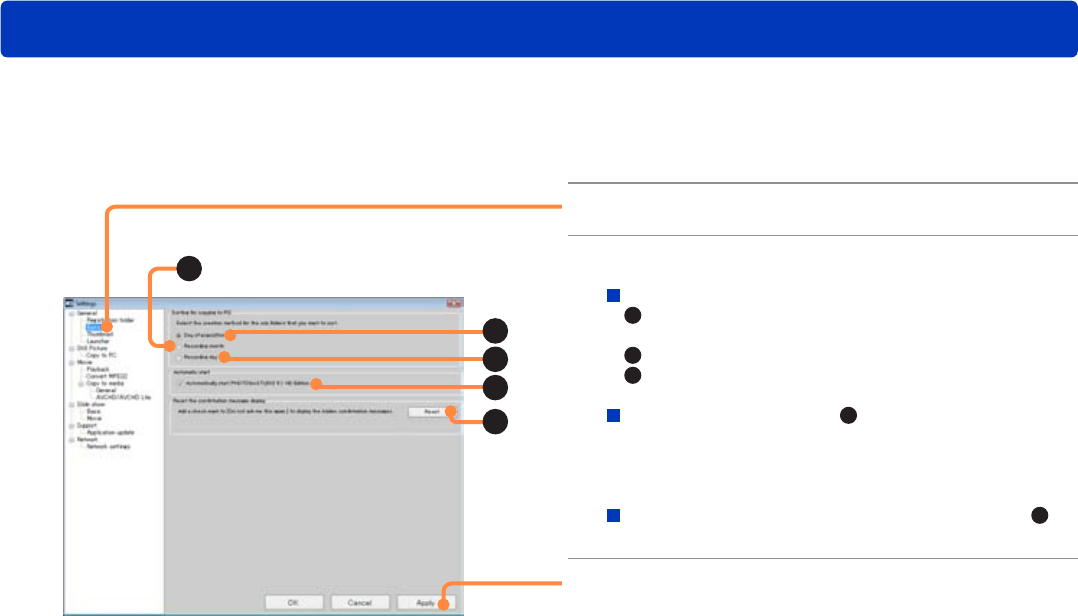
Логика программы начинается не с отдельного редактора, а с импорта и каталога. Камеру или карту памяти подключают к компьютеру, в окне Copy to PC отмечают нужные кадры, выбирают папку назначения и правило для подпапок, после чего материалы появляются в основной области. Для подпапок предусмотрены варианты по дню получения, месяцу съёмки, дню съёмки, заданному пользователем имени или без дополнительного разбиения. Одновременно можно задать ключевое слово: после копирования оно становится условием категории и помогает быстро отфильтровать съёмку.
У этого порядка есть практический смысл для видео. PHOTOfunSTUDIO создаёт и использует сопутствующие данные рядом с перенесёнными роликами, поэтому Panasonic прямо предупреждает не переименовывать, не перемещать и не удалять связанные файлы через Проводник без понимания последствий. Если структура разрушена, воспроизведение или монтаж некоторых материалов внутри программы может стать недоступным. Безопаснее сначала выполнить перенос штатной командой, закончить сортировку в PHOTOfunSTUDIO и лишь затем делать резервную копию всей папки целиком.
После импорта действия разделяются на несколько уровней. В главном окне выполняются сортировка, выбор, защита, рейтинг, копирование и удаление; окно Playback отвечает за просмотр и навигацию по видео или сериям; Retouch предназначен для обработки совместимых фотографий; отдельные мастера запускают пакетное переименование, изменение даты, печать, создание слайд-шоу, короткого фильма и видеоперации. Благодаря этому одна и та же подборка может пройти от камеры до отбора, правки и печати без повторного поиска файлов на диске.
Импорт снимков и видео с камеры LUMIX
При USB-подключении программа работает с камерой как с источником изображений. После перевода камеры в режим соединения с ПК открывается Copy to PC, где у каждого найденного материала есть отметка копирования. Снятие флажка исключает кадр из операции, поэтому необязательно переносить всю карту. Перед началом копирования важно дождаться, пока камера закончит запись на носитель, и не отсоединять кабель во время передачи: в руководстве отдельно отмечен риск повреждения данных и нарушения работы программы.
На следующем шаге выбирается каталог назначения. Если нужной папки нет в списке, её можно указать через Browse или создать новую. Разбиение по дате удобно для ежедневной съёмки, вариант Recording month уменьшает число папок при длинном проекте, а Specified folder подходит для события с понятным названием. Ключевое слово длиной до 32 однобайтовых символов необязательно, но оно полезно, если в дальнейшем предстоит искать материал не только по календарю, но и по содержанию съёмки.
Программа рассчитана прежде всего на материалы, созданные поддерживаемыми камерами Panasonic или самой PHOTOfunSTUDIO. Руководство предупреждает, что фото и видео от других камер или сторонних программ могут отображаться, копироваться или редактироваться непредсказуемо даже при формально подходящем расширении. Ещё одно ограничение касается даты: корректная обработка заявлена для диапазона 2000–2099 годов. Если архив содержит файлы с искусственно изменёнными датами за пределами диапазона, их лучше предварительно проверить отдельно.
Копирование по Wi‑Fi
Для беспроводного приёма сначала создаётся папка получения. В настройках General → Registration folder можно использовать стандартную папку LumixShare или выбрать собственный каталог и настроить защиту паролем. После применения настроек папка появляется среди зарегистрированных источников, а полученные снимки складываются в подпапки по дате передачи. Руководство допускает одновременный приём данных от нескольких совместимых камер, но обратная запись с компьютера на карту, вставленную в камеру, по Wi‑Fi не выполняется — для такой операции нужен USB или кардридер.
Если беспроводная передача не запускается, проверяют не только соединение камеры, но и регистрацию папки получения. Съёмка, отправленная камерой до правильной настройки каталога, не появится автоматически в основном списке. Также стоит учитывать ограничения Windows для учётных записей и общего доступа: создание защищённой папки требует корректной учётной записи, а сетевые папки и съёмные диски нельзя назначить обычными зарегистрированными каталогами программы.
Главное окно и зарегистрированные папки
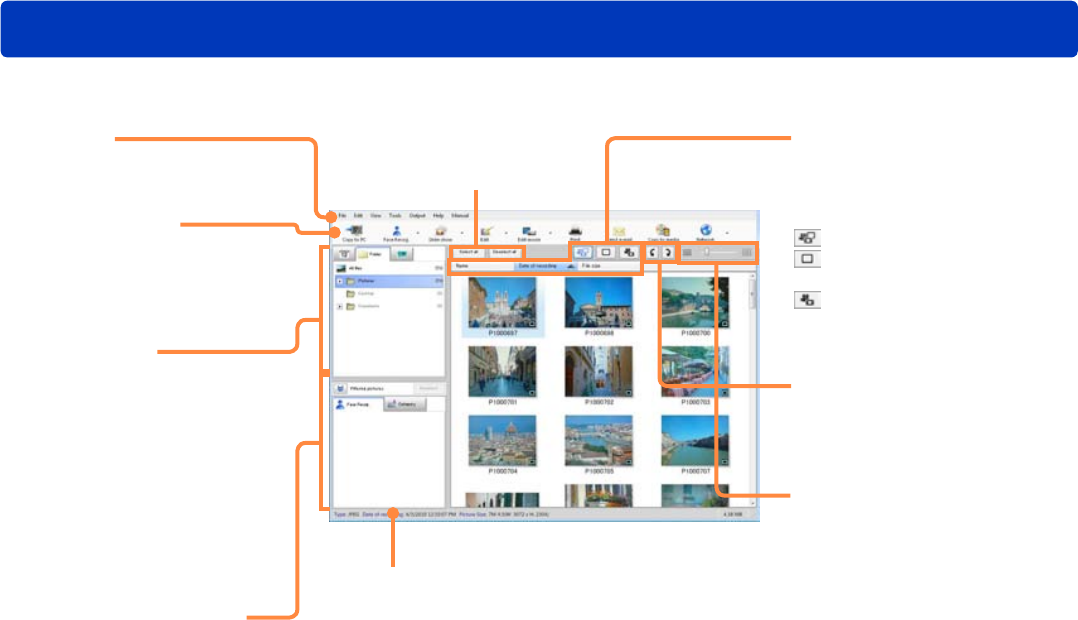
В основной области соединены дерево папок, зона миниатюр, меню команд, панель выбора способа отображения и узкая панель фильтрации. PHOTOfunSTUDIO показывает только содержимое зарегистрированных папок, поэтому случайный каталог на диске может не появиться, пока его не добавят в настройках. Количество таких папок ограничено тридцатью; съёмные накопители и сетевые каталоги для этой роли не подходят. Такое ограничение важно при больших архивах: лучше регистрировать несколько верхнеуровневых папок, а не каждый проект отдельно.
При первом запуске программа предлагает зарегистрировать стандартные каталоги Windows — Documents, Desktop и Pictures. Это не означает, что все файлы в них сразу изменяются: регистрация нужна, чтобы PHOTOfunSTUDIO могла показывать изображения внутри своей структуры. Если библиотека находится на другом внутреннем диске, удобнее добавить корневую папку фототеки и оставить вложенные проекты как подпапки. Тогда переключение между годами и съёмками выполняется из одного дерева.
В списке можно включать или отключать отображение материалов из вложенных папок. Это влияет на масштаб выборки: при включённом режиме открытие папки верхнего уровня показывает и содержимое дочерних каталогов, а при выключенном — только файлы непосредственно в выбранном месте. Для архива с тысячами объектов второй вариант часто удобнее, потому что уменьшает число одновременно строящихся миниатюр и снижает нагрузку на интерфейс.
Сортировка, выбор и обновление миниатюр
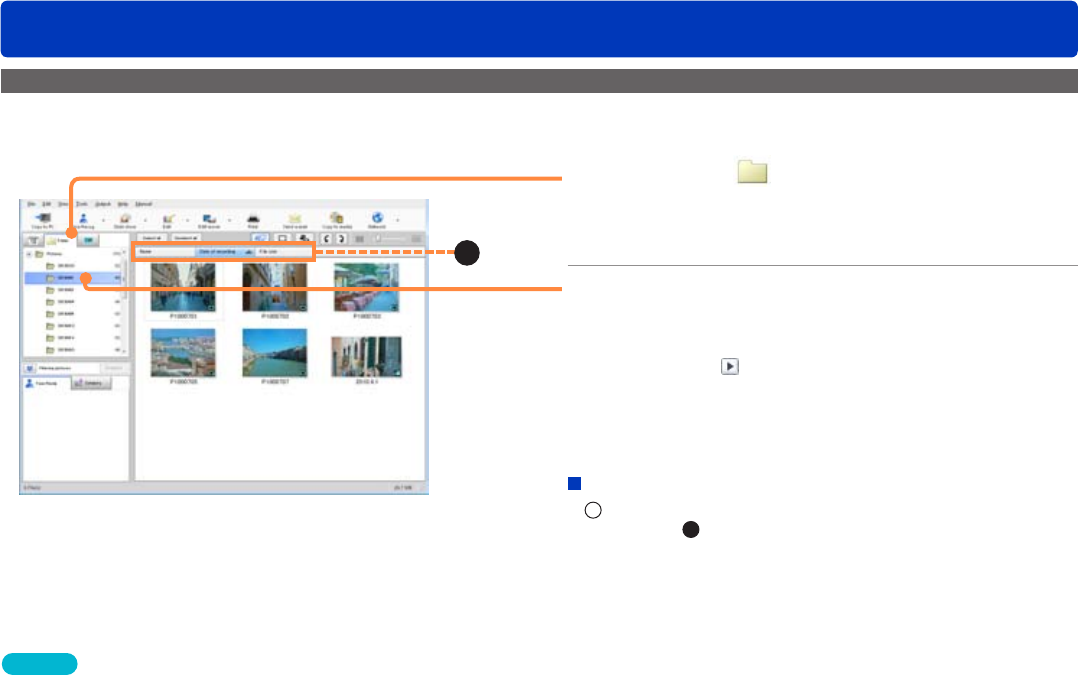
В Folder View доступна сортировка по имени, дате съёмки и размеру файла; повторный выбор того же поля меняет направление с возрастающего на убывающее. Дополнительные варианты находятся в контекстном меню Sort. Это полезно при отборе: сортировка по времени быстро собирает кадры одной сцены, а по размеру помогает заметить тяжёлые видео среди фотографий. Если курсор задержать над миниатюрой ролика, программа может выполнить краткое воспроизведение без открытия отдельного окна; поведение предпросмотра регулируется в настройках миниатюр.
Обычный выбор и флажки решают разные задачи. Ctrl и Shift подходят для соседних или отдельных объектов в текущем списке, а флажки позволяют сохранять выбор при переходе между папками. Поэтому при создании слайд-шоу или печатной подборки из нескольких каталогов удобнее включить режим с флажками и последовательно отметить нужные кадры. Для операций, где допустим только один исходник, программа скрывает множественный выбор автоматически.
Если файл был переименован, удалён или перемещён сторонней программой, PHOTOfunSTUDIO может продолжать показывать старую запись или значок ошибки до обновления. В такой ситуации используют Refresh, а затем проверяют, существует ли исходный путь. Ошибка в миниатюре не обязательно означает повреждение фотографии: часто она лишь указывает, что программа больше не находит объект по ожидаемому адресу. Систематическое ручное перемещение видеопапок особенно нежелательно из‑за связанных файлов.
Папки, календарь и отображение по месту съёмки
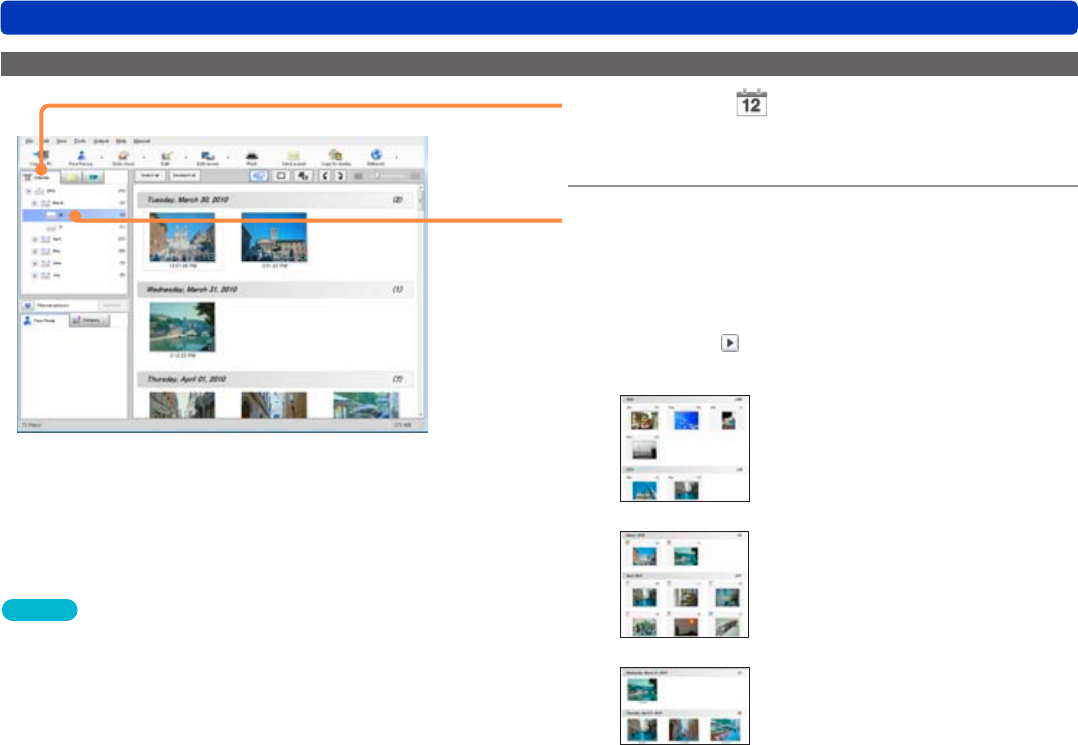
Folder View отражает физическую структуру зарегистрированных каталогов, Calendar группирует материал по датам, а Place-name использует географические данные. Календарь полезен, когда названия папок мало что говорят: переход от года к месяцу и дню помогает быстро восстановить хронологию съёмки. В отличие от ручной папочной структуры, дата берётся из информации материала, поэтому несоответствие часов камеры будет заметно сразу и при необходимости может быть исправлено отдельной командой для совместимых фотографий.
Отображение по месту работает только с данными геопозиции, которые PHOTOfunSTUDIO умеет интерпретировать. В руководстве подчёркнуто, что Place-name ориентирован на фотографии Panasonic с соответствующей GPS-информацией; файлы других производителей могут не попасть в этот режим, даже если в них присутствуют координаты. Кроме того, фотография без GPS не становится видимой только потому, что находится в папке рядом с геотегированными кадрами.
Практически эти три режима лучше воспринимать как разные представления одной библиотеки. Физическую организацию безопаснее вести в Folder View, календарь использовать для поиска по времени, а географическое представление — как дополнительный фильтр для путешествий. Перетаскивать файлы между местами ради исправления календаря не требуется: для неверного времени съёмки есть корректировка даты, а для поиска по содержанию — категории и ключевые слова.
Категории и поиск по метаданным
PHOTOfunSTUDIO автоматически распределяет совместимые материалы по некоторым признакам, включая режим съёмки, категории камеры и ключевые слова, заданные во время импорта. В узкой панели можно выбрать один элемент Category и оставить в основной области только подходящие файлы. Число рядом с категорией показывает объём текущей выборки. Одновременно несколько категорий как сложное условие не объединяются, а после завершения программы фильтр снимается, поэтому этот механизм удобнее для поиска, чем для постоянной структуры архива.
Состав категорий зависит от того, какие данные записала камера. Для фотографий программа использует Exif и сведения о модели, для отдельных режимов — фирменные признаки LUMIX, а для импортированного материала — пользовательское ключевое слово. Если камера не записала нужный признак либо файл прошёл через сторонний редактор, который удалил метаданные, ожидаемая категория может не появиться. Это нормальное ограничение: PHOTOfunSTUDIO не анализирует сцену заново для восстановления всех потерянных полей.
При практическом разборе съёмки категории хорошо сочетаются с рейтингом. Сначала можно сузить список до нужного типа материала или ключевого слова, затем поставить оценку наиболее удачным кадрам и уже после этого формировать печатную или видеоподборку. Такой порядок меньше зависит от имён файлов и сохраняет исходную структуру папок.
Распознавание лиц и ручная коррекция
Панель Face Recognition позволяет отфильтровать фотографии по зарегистрированному человеку. После выбора имени в списке основная область показывает соответствующие кадры, а рядом с именем отображается число классифицированных фотографий. Если один и тот же человек оказался под несколькими отображаемыми именами, список можно привести к единому названию; при этом важно различать имя категории и исходную регистрацию распознавания лица.
Автоматическая классификация не считается безошибочной. Руководство предусматривает ручную коррекцию: ошибочно отнесённую фотографию перетаскивают на правильное имя и подтверждают изменение. Аналогично кадр можно удалить из категории. Это особенно полезно для похожих лиц, съёмки в сложном освещении и кадров, где человек занимает малую часть изображения. Официальное описание прямо предупреждает, что сходство родственников, выражение лица и условия съёмки влияют на результат распознавания.
Данные распознавания относятся к персональной информации. Если компьютер передаётся другому владельцу или архив публикуется, следует помнить, что в библиотеке могут храниться не только изображения, но и имена, даты рождения, возраст, координаты и признаки лиц. Для публикации лучше экспортировать только нужные файлы и отдельно проверять метаданные, а не копировать всю рабочую библиотеку программы.
Группы серий, брекетинга и покадровой съёмки
PHOTOfunSTUDIO умеет сворачивать связанные фотографии в группы, чтобы длинная серия не занимала всю сетку миниатюр. В число поддерживаемых типов входят высокоскоростная серия, Focus Bracket, Time Lapse Shot и Stop Motion Animation. Для фокус-брекетинга кадры можно просматривать в порядке положения фокуса, что упрощает поиск нужной плоскости резкости. При открытии группы в обычном Playback сначала показывается первый кадр, а для последовательного просмотра используется соответствующая команда группы.
Группировка зависит от фирменной информации и структуры файлов. Если камера сама не распознаёт серию как группу, PHOTOfunSTUDIO также может показать кадры по отдельности. Перемещение связанных файлов между папками, правка служебной информации или сохранение копии под тем же базовым именем способны изменить поведение. Поэтому для брекетинга разумно сначала закончить отбор, а затем экспортировать выбранный JPEG в отдельный каталог, не вмешиваясь в исходную группу.
У группы есть и практическая сторона при удалении. В мастере Delete можно проверить состав серии и включить или выключить удаление для отдельных кадров. Защищённые изображения исключаются из операции. Перед массовым удалением полезно открыть группу в Playback и убедиться, что отмечены именно ненужные варианты, особенно если миниатюры отличаются только положением фокуса.
Окно Playback для фотографий и видео
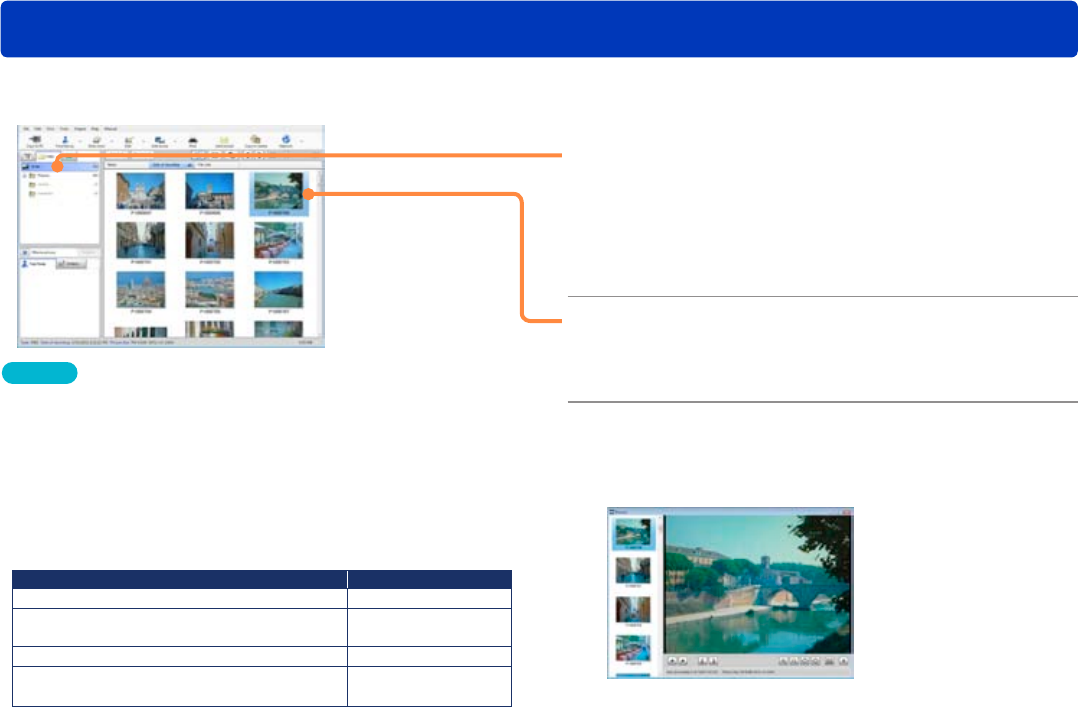
Двойной щелчок по миниатюре открывает Playback. Для фотографии доступны переход к предыдущему и следующему объекту, изменение масштаба, показ в натуральном размере, подгонка под окно и полноэкранный режим. Для видео добавляются воспроизведение, пауза, остановка, ползунок позиции, регулировка громкости и выбор скорости. При скоростях, отличных от 1×, звук не воспроизводится, что ожидаемо для покадрового анализа.
Во время паузы ролик можно листать по кадрам. Руководство описывает прокрутку колесом мыши и отдельные команды покадрового шага; для ряда форматов есть ограничения. Из остановленного кадра допускается сохранить фотографию, а отдельный мастер Still picture capture создаёт JPEG с Exif. Это удобно для фиксации момента из видео, но качество такого JPEG определяется разрешением исходного кадра, а не режимом обычной фотосъёмки камеры.
Playback также используется для 6K/4K burst. В этом режиме панель позволяет переходить по кадрам, сохранять выбранное изображение и сохранять набор кадров, попавших в текущий диапазон миниатюр. Верхняя граница диапазона регулируется в настройках воспроизведения, поэтому при очень длинном файле можно уменьшить число одновременно отображаемых миниатюр, если интерфейс работает медленно.
Подробная информация о файле и Exif
Команда Properties и окно подробной информации показывают метаданные, доступные в файле. Для Exif это могут быть миниатюра, дата и время съёмки, модель камеры, фокусное расстояние, диафрагма, выдержка, баланс белого и GPS. Эти данные PHOTOfunSTUDIO использует не только для справки: дата участвует в календаре и печати, сведения о съёмке — в категоризации, а координаты — в географическом представлении.
Наличие расширения JPEG само по себе не гарантирует полный набор сведений. Если файл пересохранён редактором без Exif, часть автоматических функций пропадает. Аналогично изменение метаданных сторонней утилитой может привести к несовпадению между реальным содержимым и тем, как PHOTOfunSTUDIO его сортирует. При работе с исходниками LUMIX лучше сохранять оригиналы неизменными, а экспортированные версии помещать в отдельную папку.
Особое внимание стоит уделять персональным полям перед публикацией. Помимо геопозиции, некоторые камеры записывают имя, возраст или сведения, связанные с профилем. PHOTOfunSTUDIO умеет использовать часть этой информации при печати и добавлении надписей, поэтому перед передачей файла третьим лицам полезно просмотреть Properties и решить, действительно ли эти данные должны оставаться в копии.
Поддерживаемые форматы фотографий
Для неподвижных изображений руководство 10.1 PE перечисляет JPEG с расширениями JPG, JPEG и JPE, BMP, TIFF, фирменный RAW RW2, HSP для HLG Photo и MPO для 3D-фотографий. Но термин поддерживается не означает, что каждый инструмент доступен для каждого формата. Например, RAW может отображаться по встроенной JPEG-миниатюре, однако Retouch, Resize, Batch Rename, Imprint и некоторые другие операции имеют собственные ограничения. Формат перед выбором команды нужно сверять с назначением конкретного инструмента.
JPEG остаётся самым универсальным форматом внутри PHOTOfunSTUDIO: его можно просматривать, печатать, ретушировать и использовать во многих пакетных операциях. BMP и TIFF принимаются для просмотра и могут быть преобразованы в JPEG. Для MPO при конвертации используется левый ракурс, после чего получившийся JPEG можно обрабатывать как обычную фотографию. Это полезно для старых 3D-материалов, если задача — получить обычное двумерное изображение.
RW2 следует рассматривать прежде всего как исходный RAW. PHOTOfunSTUDIO умеет учитывать такие файлы в библиотеке, но не превращается из-за этого в полноценный RAW-процессор с тонкой проявкой экспозиции, профилей объектива и шумоподавления. Для сложной обработки RAW разумнее использовать специализированный конвертер, сохраняя PHOTOfunSTUDIO для импорта, поиска, просмотра и фирменных функций LUMIX.
| Формат | Что делает PHOTOfunSTUDIO | Ключевое ограничение |
|---|---|---|
| JPEG | Просмотр, каталог, ретушь, печать и большинство пакетных операций | Повторное сильное сжатие снижает качество |
| BMP / TIFF | Просмотр и преобразование в JPEG; часть обычных операций | Набор функций уже, чем у JPEG |
| RW2 | Каталогизация и отображение при наличии подходящей миниатюры | Retouch и ряд правок недоступны |
| HSP | Работа с HLG Photo, включая отдельное кадрирование | HDR-отображение HLG не воспроизводится как полноценный HDR |
| MPO | Просмотр 3D-фотографий и преобразование в обычный JPEG | Для многих операций сначала нужен JPEG |
HSP и HLG Photo
HSP используется камерами Panasonic для HLG Photo. PHOTOfunSTUDIO распознаёт такой файл и при наличии встроенной JPEG-миниатюры показывает превью, однако руководство прямо указывает, что программа не отображает HLG-изображение в полноценном HDR-виде. Поэтому экранная картинка внутри каталога не должна использоваться как эталон для оценки диапазона HLG.
Отдельная команда HSP cropping предназначена именно для такого материала. В окне можно поворачивать предварительный просмотр на 90 градусов, исправлять наклон ползунком, задавать соотношение сторон рамки, сбрасывать изменения и сохранять результат с выбранным размером, именем и папкой назначения. Функция доступна только в 64-битной среде; в 32-битной она не показывается в меню.
Практический сценарий прост: HSP оставляют оригиналом, в PHOTOfunSTUDIO выбирают нужное кадрирование и сохраняют производную версию. Если требуется точная HDR-оценка, цветокоррекция или вывод в конкретном HDR-процессе, этот этап продолжают в программе, которая действительно поддерживает соответствующее отображение и управление цветом.
Видео: AVCHD, MP4 и MOV
Для видео PHOTOfunSTUDIO работает с AVCHD Progressive, AVCHD и AVCHD Lite, включая часть 3D-материала side-by-side, а также MP4 и MOV. В MP4 и MOV встречаются H.264/MPEG-4 AVC и HEVC/H.265; для MP4 отдельно поддерживаются варианты с LPCM. Важно, что возможность открыть ролик ещё не гарантирует доступность конкретной монтажной операции: HEVC и 4:2:2 10 bit имеют ограничения для объединения, 4K Cropping и ряда базовых действий.
AVCHD отличается от одиночного файла MP4 тем, что программа опирается на структуру и сопутствующие данные. Поэтому Panasonic настойчиво советует не удалять и не перемещать связанные файлы вручную. Если архив AVCHD уже импортирован через PHOTOfunSTUDIO, резервную копию лучше делать на уровне всей папки, сохраняя исходную структуру. Для копирования AVCHD с диска или карты предусмотрен штатный мастер Copy to PC.
Для роликов, снятых сторонними устройствами, совпадение кодека и расширения не является гарантией. Руководство допускает ситуацию, когда совместимое по формату видео со смартфона не воспроизводится корректно. В таком случае лучше проверить файл обычным медиаплеером, а в PHOTOfunSTUDIO использовать прежде всего материалы, записанные поддерживаемыми LUMIX.
Рейтинг, защита, удаление и копирование
Рейтинг задаётся от одного до пяти и помогает выделить удачные кадры без изменения имени файла. Защита блокирует случайное удаление внутри PHOTOfunSTUDIO: защищённые объекты исключаются из мастера Delete. Эти два механизма удобно разделять по смыслу — рейтинг использовать как оценку отбора, а Protect ставить только на то, что нельзя потерять при последующей чистке библиотеки.
Копирование и перемещение внутри зарегистрированных папок выполняется перетаскиванием. Обычный drag-and-drop переносит объект, Ctrl во время перетаскивания создаёт копию; также поддерживаются стандартные сочетания клавиш. Но для AVCHD на Blu-ray, карте или DVD используется Copy to PC, а для записи на внешний носитель — Copy to media. Это не формальность: специальные мастера сохраняют необходимые структуры и проверяют совместимость носителя.
При массовом удалении программа сначала собирает список целей и даёт проверить состав. Для сгруппированных фотографий можно включать или выключать отдельные кадры. Если задача — освободить место после большой серии, безопасный порядок такой: поставить рейтинг выбранным кадрам, при необходимости защитить ключевые, открыть мастер удаления и убедиться, что защищённые исключены. Резервная копия до удаления всё равно остаётся лучшей страховкой.
Поворот и изменение размера фотографий
Быстрый поворот выполняется на 90 градусов влево или вправо. Для JPEG с Exif операция может менять сведения ориентации без полного пересчёта пикселей, поэтому в некоторых сторонних программах результат способен отображаться иначе. MPO сначала нужно преобразовать в JPEG; RAW и HSP обычным поворотом не обрабатываются. При выборе большого числа кадров операция занимает больше времени, и лучше дождаться её завершения, не закрывая программу.
Resize позволяет задавать ширину, высоту или масштаб от 1 до 200 процентов. На этапе сохранения выбирается папка назначения, возможность удалить оригинал и степень JPEG-сжатия. Чем дальше ползунок в сторону меньшего файла, тем сильнее потери качества. Для публикации в сети обычно безопаснее оставить исходник и сохранить уменьшенную копию в отдельную папку, чтобы не лишиться полной версии.
У Resize есть ограничения по формату и разрядности. RAW и HSP этим инструментом не меняются, MPO предварительно переводится в JPEG, а изображения порядка ста миллионов пикселей недоступны в 32-битной среде. Если большое фото неожиданно не проходит обработку, стоит проверить не только свободное место, но и разрядность системы и исходный формат.
Retouch: устройство окна обработки
Команда Retouch открывает отдельное рабочее окно. Слева или сверху доступны группы инструментов, в центре находится увеличиваемое изображение, рядом — Undo и Redo, а область миниатюр позволяет переключаться между выбранными фотографиями. Одновременно в окно выбора можно передать до двадцати изображений, но операция применяется только к тому кадру, который сейчас показан в рабочей области. Это защищает от случайной пакетной правки всех выбранных файлов.
Для точной работы есть масштабирование, показ 100%, подгонка под окно и сетка. Параметры сетки включают шаг по горизонтали и вертикали, цвет и прозрачность линий; можно связать пропорции ячеек. Вкладка Operation хранит историю правок и миниатюры промежуточных состояний. Выбор более раннего этапа с Return to here возвращает редактирование к нему, пока файл не сохранён.
После перехода на Save выбирается, оставить ли исходник, сохранить в той же или другой папке, задать ли новое имя и какое JPEG-сжатие применить. После фактического сохранения вернуться к прежней стадии истории нельзя. Поэтому для важных снимков лучше не включать удаление оригинала: рабочая копия сохраняет возможность сравнить результат и при необходимости начать заново.
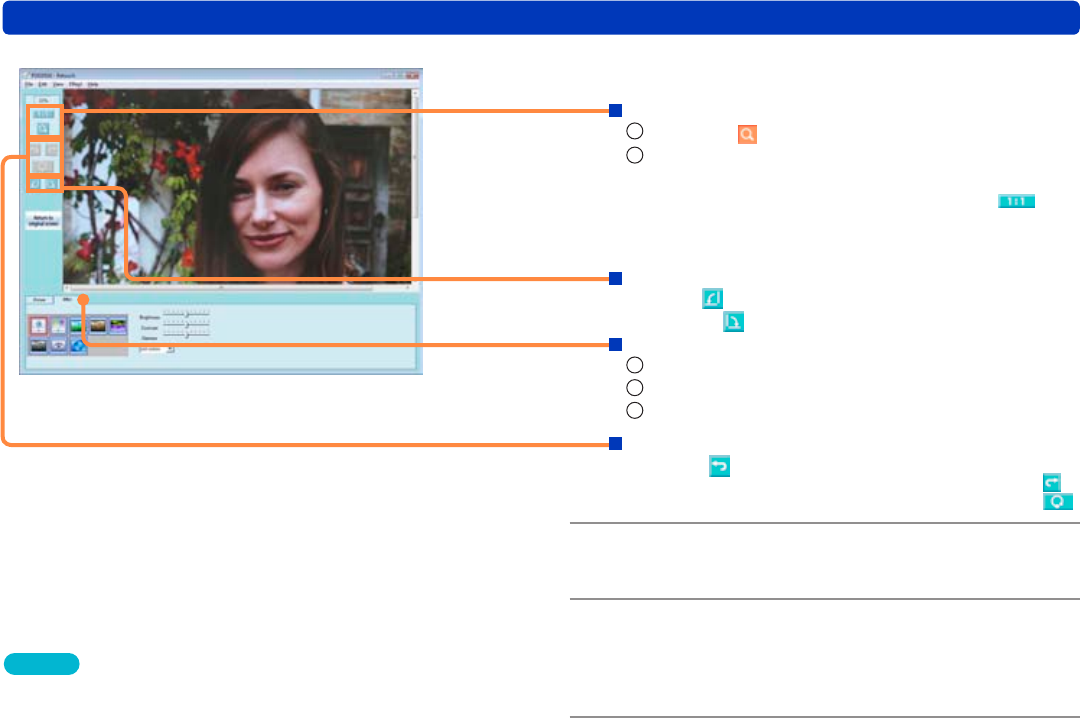
Кадрирование и свободный поворот в Retouch
В группе Basic есть обычный поворот и Free Rotate. Свободный поворот принимает числовой угол и позволяет двигаться крупными или мелкими шагами, выбирать цвет фона, который появится на пустых углах, и определять способ вписывания изображения. Такой инструмент удобен для выравнивания горизонта, когда 90-градусного поворота недостаточно.
Trimming создаёт прямоугольную область кадрирования. Рамку можно перемещать целиком, изменять размер за маркеры и отменять выделение. Сетка помогает выровнять горизонт или композиционные линии. Перед сохранением стоит проверить масштаб 100%, потому что на уменьшенном превью мелкие детали у края рамки легко пропустить.
Кадрирование в Retouch относится к совместимым обычным фотографиям и не подменяет специальный HSP cropping. Если исходник — HSP, используют отдельный инструмент для HLG Photo; если RAW RW2, Retouch недоступен. Такое разделение объясняет, почему одна и та же команда может быть серой для разных файлов, хотя миниатюры всех форматов видны в каталоге.
Рисование, текст и графические пометки
В Paint можно наносить круги, прямоугольники, прямые линии, стрелки и выноски, а также вводить текст. Для текста выбираются шрифт, цвет, жирное или курсивное начертание, направление и размер; поле Candidates позволяет быстро подставить имя изображения или дату съёмки. Эти средства рассчитаны на простые подписи и поясняющие пометки, а не на сложную многослойную верстку.
Фигуры создаются протягиванием мыши по рабочей области. Для линий и рамок настраиваются цвет, толщина и другие параметры, а для некоторых объектов — заливка и прозрачность. Сетка полезна, если нужно выдержать одинаковое расположение нескольких элементов. Поскольку итог сохраняется как изменённая фотография, исходник лучше сохранять отдельно.
Практическое применение Paint — техническая пометка кадра, стрелка на детали, короткий заголовок или простая выноска. Для афиш, коллажей и макетов с большим количеством текста PHOTOfunSTUDIO слишком ограничена: у неё нет сложной системы слоёв и типографики, характерной для графических редакторов. Здесь ценность инструмента в том, что простая аннотация делается прямо в том же окне, где выполняется базовая коррекция.
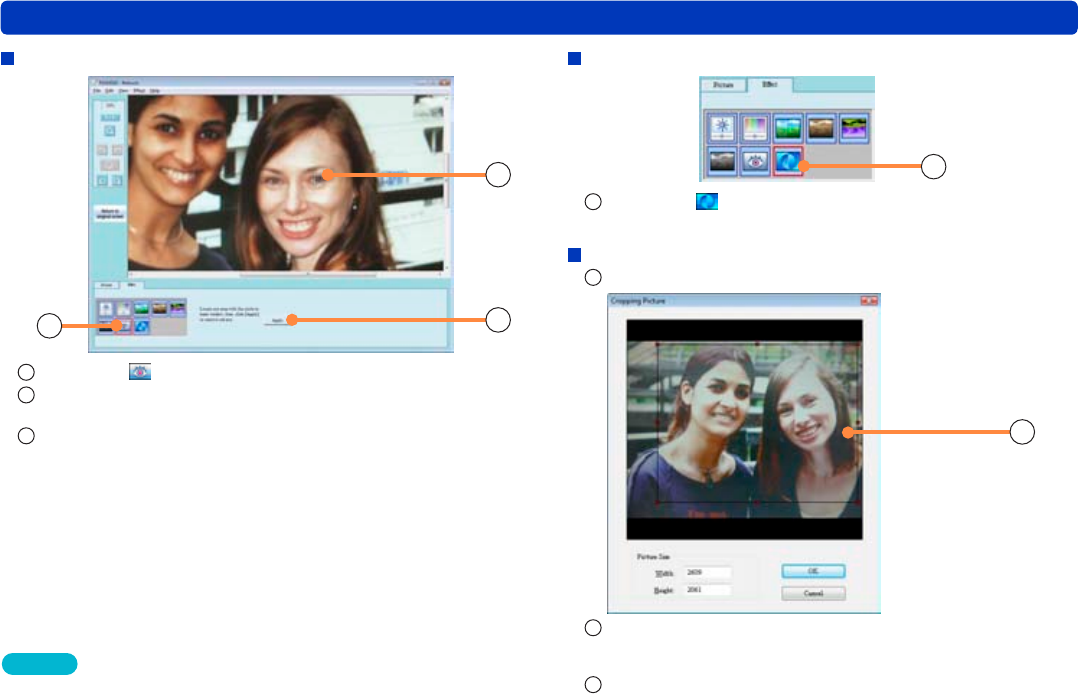
Коррекция яркости, цвета, резкости и красных глаз
В наборе Retouch присутствуют базовые тоновые и цветовые корректировки, включая яркость, контраст и гамму, а также инструменты для изменения цветового впечатления. Резкость регулируется по интенсивности и области действия. Эти операции предназначены для обычной финальной поправки JPEG и не дают той глубины управления, которую предоставляет проявка RAW, поэтому сильное исправление экспозиции лучше делать до преобразования в JPEG.
Удаление эффекта красных глаз работает по указанной области. Пользователь выделяет глаз и применяет коррекцию; результат зависит от размера и характера блика, поэтому после обработки нужно увеличить участок и проверить, не затронута ли радужка или кожа. Если автоматическая коррекция выглядит неестественно, Undo возвращает предыдущий этап.
История операций особенно полезна при последовательной коррекции. Вместо многократного сохранения промежуточных копий можно проверить результат после яркости, затем после цвета, резкости и локальной правки, а при неудаче вернуться на нужный шаг до сохранения. После Save такая история уже не служит полноценной неразрушающей сессией, поэтому оригинал остаётся главным резервом.
Преобразование фотографий в JPEG
Format conversion переводит BMP, TIFF и MPO в JPEG и умеет менять степень сжатия уже существующего JPEG. Для MPO берётся левое изображение. На этапе вывода задаются папка, сохранение или удаление оригинала и компрессия. Если выбран более качественный уровень, чем у уже сжатого исходного JPEG, потерянные детали не восстанавливаются — размер файла может вырасти без реального прироста качества.
RAW и HSP этой командой не конвертируются. Это важное отличие от специализированного RAW-конвертера: наличие RW2 в каталоге не означает, что его можно проявить через Format conversion. Для RAW используют отдельное совместимое ПО, а затем готовый JPEG или TIFF можно вернуть в рабочую папку PHOTOfunSTUDIO для просмотра, печати и прочих операций.
Пакетное преобразование удобно, когда нужно унифицировать небольшой набор TIFF или старых MPO перед печатью. Для архива не стоит заменять исходники JPEG-копиями без необходимости: TIFF может быть полезен как менее потерянный мастер, а MPO хранит стереопару. Правильнее создать отдельный каталог экспорта и сохранить оригинальные файлы.
Пакетное переименование и исправление даты
Batch Rename строит имя из введённой строки и серийного номера либо из исходного имени и номера. Начальный номер задаётся от 0 до 1000, число разрядов — от 1 до 9, шаг — от 1 до 1000; порядок текстовой части и числа тоже настраивается. Перед Execute показывается результат, поэтому можно проверить, не возникнут ли неудобные имена. Если в папке уже есть совпадение, программа добавляет к имени дополнительный индекс в скобках.
Команда не применяется к RAW и HSP. Для связанных серий и видео переименование особенно чувствительно, потому что отдельные файлы могут зависеть от общей структуры. Если цель — привести в порядок пользовательские JPEG-копии, безопаснее переименовывать именно экспортированные файлы, а не исходный комплект съёмки.
Change recording date исправляет дату и время у совместимых фотографий. Можно задать абсолютное значение либо вычислить смещение по эталонному кадру и применить то же смещение к группе. Это полезно, если часы камеры отставали на несколько часов на протяжении всей поездки. Перед пакетной правкой проверяют первый и последний кадр: если ошибка времени менялась по ходу съёмки, одно общее смещение не подойдёт.
Добавление даты, названия и другой информации в изображение
Imprint создаёт фотографию, в которую непосредственно впечатываются сведения из метаданных. Инструмент рассчитан на JPEG с Exif и может добавлять дату съёмки, данные поездки, имя и возраст, заголовок и место. В нижней правой части допускается до десяти строк в определённом порядке. Цвет и размер символов не настраиваются, поэтому это утилитарная подпись, а не гибкий дизайнерский инструмент.
Если камера уже нанесла Date Stamp или Text Stamp, повторное добавление может привести к дублированию. Для некоторых сторонних надписей предупреждение не появляется, поэтому перед массовой операцией нужно открыть предварительный просмотр нескольких кадров. Пересохранение и надпись могут ухудшать качество JPEG; для архива лучше держать чистый оригинал и создавать подписанную копию отдельно.
Печать и Imprint решают разные задачи. Если дата нужна только на бумаге, разумнее включить её в настройках Print — исходный файл останется без изменений. Imprint стоит использовать, когда подпись должна быть частью цифровой копии, например для семейного архива или передачи фотографии в виде готового файла.
Создание и воспроизведение слайд-шоу
Слайд-шоу собирается из выбранных фотографий и поддерживаемых материалов с настройкой порядка, переходов и звука. PHOTOfunSTUDIO предлагает панорамирование и масштабирование, а в качестве фоновой музыки принимает MP3, WMA, WAV и M4A, если конкретный файл не защищён и воспроизводится системой. Готовую последовательность можно сохранить в списке проектов, позже загрузить и воспроизвести снова.
Отдельная команда преобразует сохранённое слайд-шоу в видеофайл. Пользователь задаёт папку, имя и формат; для некоторых форматов, кроме MP4, доступна запись тайм-кода. После экспорта содержимое получившегося видео уже нельзя вернуть в редактор слайд-шоу как редактируемую последовательность. Поэтому если планируются изменения, сначала сохраняют сам проект слайд-шоу, а затем создают финальный ролик.
При подборе музыки полезно помнить, что PHOTOfunSTUDIO не является звуковым редактором. Она подходит для фоновой дорожки и простого сопровождения, но не для сложного сведения. Если музыка не принимается, проверяют формат, отсутствие защиты и возможность обычного воспроизведения файла в системе.
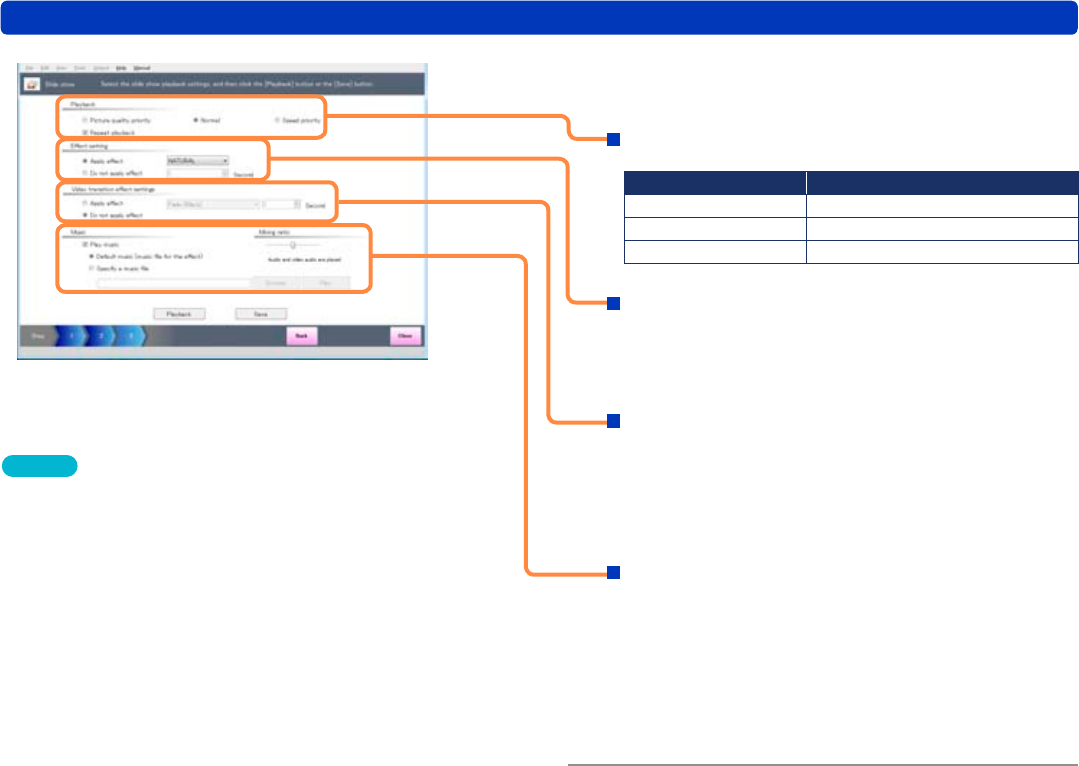
Short Movie Story: короткий фильм из фото и роликов
Short Movie Story строит небольшой фильм из выбранных фотографий и видео по шаблону. В сценарии можно использовать заголовки, эффекты и BGM, просматривать структуру относительно музыкальной дорожки, разбивать сцены и регулировать звук. Это быстрее, чем ручная сборка каждого перехода, когда нужен семейный или туристический ролик без сложного монтажа.
Фоновую музыку разрешается заменить собственными файлами. В окне BGM можно добавить несколько композиций, менять их порядок, указывать начальную и конечную позиции и вставлять промежуток тишины. При продвинутых настройках программа умеет сортировать материалы по шаблону, дате или случайно и задавать перекрытие музыки на переходах в небольшом диапазоне. Баланс звука роликов и BGM настраивается отдельно.
Финальный файл сохраняется в выбранную папку. Экспортированный ролик нельзя снова открыть как исходный редактируемый сценарий, поэтому перед File output следует сохранить историю проекта. Это особенно важно, если позже понадобится заменить музыку или переставить кадры. Для совместимых камер выходной ролик можно копировать на карту, но воспроизведение на другой модели не гарантируется.
Печать фотографий
Print вызывается через Output → Print и работает с фотографиями, уже сохранёнными на компьютере. В Basic Settings выбираются принтер, макет и набор выводимой информации; дополнительные вкладки позволяют уточнить подписи и цвет текста. Перед Execute стоит использовать Print Preview, особенно если включены дата, заголовок, имя человека или место съёмки.
Если дата или заголовок уже физически нанесены камерой на изображение, программа предупреждает о возможном повторном выводе, когда включены соответствующие флажки печати. Для сторонних надписей предупреждение может не сработать. Если у файла нет даты съёмки, при включённом Show date может быть напечатана дата последнего изменения, поэтому для сканов и пересохранённых файлов результат нужно проверять вручную.
RAW и HSP напрямую этой функцией не печатаются, как и MPO без предварительного преобразования. В 32-битной среде очень большие изображения также могут быть исключены. Для печати RAW сначала готовят JPEG или TIFF в подходящем конвертере, затем добавляют его в зарегистрированную папку и уже в PHOTOfunSTUDIO задают макет и служебные подписи.
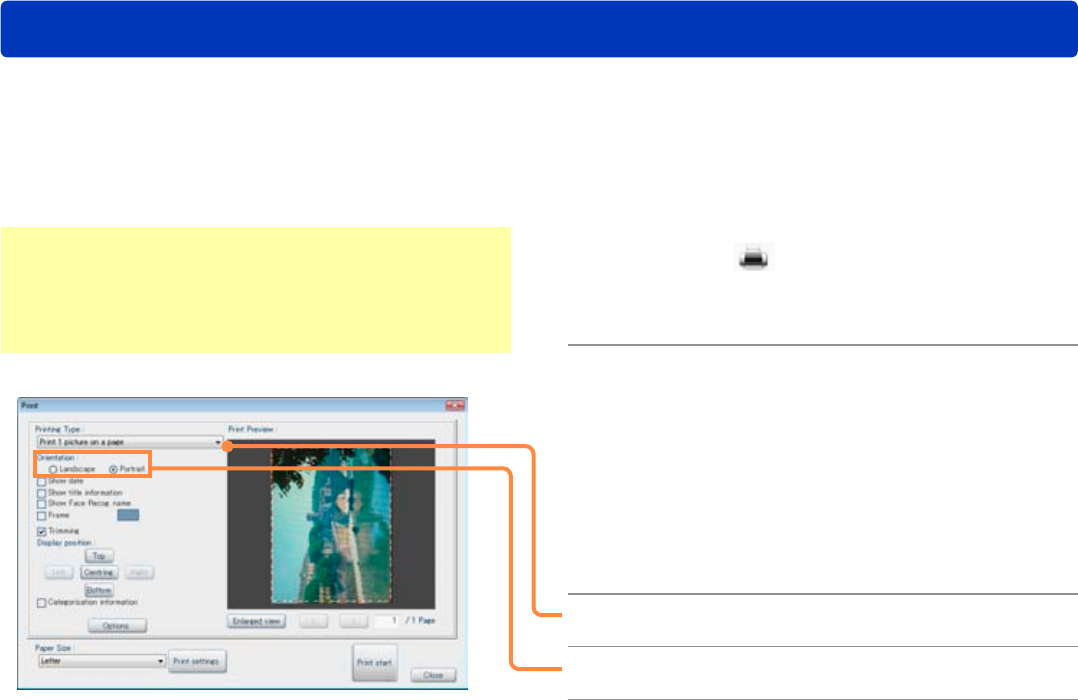
Сохранение стоп-кадра из видео
Стоп-кадр можно получить прямо из Playback после паузы или через Edit → Edit video → Still picture capture. Пользователь останавливает ролик на нужной позиции, при необходимости двигается покадрово и сохраняет изображение. Результатом становится JPEG с Exif, что удобно для последующей каталогизации и печати в самой программе.
Точность выбора зависит от формата и возможностей покадрового воспроизведения. Колесо мыши работает не для всех типов, а у 6K burst и HEVC есть отдельные ограничения. Если момент критичен, лучше использовать кнопки покадрового шага и увеличить область просмотра, а после сохранения открыть JPEG и проверить резкость.
Стоп-кадр не заменяет фотографию, снятую в полном разрешении фотосенсора: его размер ограничен видеокадром. Зато это полезный инструмент для роликов, где решающий момент не был снят отдельным фото. Сохранённый JPEG можно оценить рейтингом, добавить в слайд-шоу или распечатать вместе с остальными фотографиями.
Удаление фрагмента видео
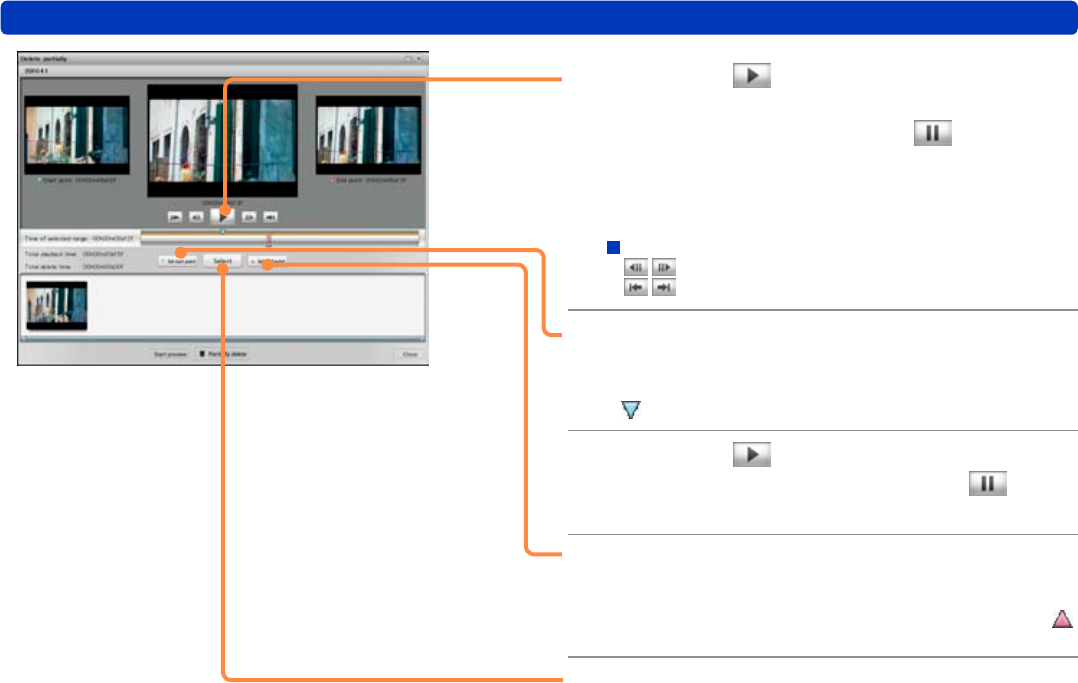
Partial delete предназначен для вырезания ненужного участка совместимого ролика. Исходник выбирается в видеоредактировании, затем задаются границы области и запускается вывод нового файла. Операция не рассчитана на клипы короче примерно двух секунд и имеет форматные ограничения. Поскольку создаётся новый результат, исходный ролик лучше сохранить до проверки готового файла.
На тяжёлом 4K или 10-битном материале обработка может занимать заметное время даже на компьютере, который соответствует рекомендуемым параметрам. Это указано и в официальных требованиях: соответствие конфигурации не гарантирует абсолютно плавный просмотр или мгновенное редактирование. При торможении сначала проверяют свободное место, объём памяти и аппаратное декодирование, а не прерывают задачу силовым завершением процесса.
Для HEVC и 4:2:2 10 bit доступны не все виды редактирования. Если пункт меню серый или результат не создаётся, нужно сверить кодек и параметры записи, а не ориентироваться только на расширение MP4 или MOV. Два файла с одинаковым расширением могут отличаться кодеком, битовой глубиной и цветовой субдискретизацией и потому иметь разный набор функций.
Преобразование формата видео
Video format conversion позволяет создать совместимую копию ролика в другом выходном формате. Пользователь выбирает исходник, папку назначения и параметры вывода; при соответствующем видеоускорителе часть операций может ускоряться аппаратно. Эта функция полезна, например, для получения более удобной FHD-копии из 4K, когда исходный файл нужно сохранить, а для просмотра или монтажа требуется меньший объём.
На официальной странице функций отдельно указано преобразование 4K-видео в FHD/2K. Для HEVC и 4:2:2 10 bit есть ограничения, поэтому перед пакетной конвертацией стоит проверить один короткий фрагмент. Если цель — долгосрочный архив, исходный 4K сохраняют отдельно: преобразование уменьшает данные и не позволяет восстановить детали обратно.
Производительность зависит не только от процессора. В настройках Hardware acceleration есть Video output, который при поддерживаемой NVIDIA CUDA может ускорять вывод AVCHD и MP4. Кнопка Measurement сравнивает скорость доступного аппаратного пути и CPU. Если аппаратное ускорение вызывает артефакты или сбои, руководство рекомендует снять соответствующий флажок и повторить обработку программным способом.
Video Retouch: надписи и объекты поверх ролика
Video retouch открывает отдельную монтажную среду для простых графических дополнений к совместимому видео. В ней есть окно предпросмотра, масштаб, сетка, временная шкала и дорожки объектов. На ролик можно наносить текст и фигуры, задавать положение элементов во времени, менять порядок отображения дорожек, скрывать их и регулировать звук. Undo и Redo помогают проверять правки до финального вывода.
Проект видеоретуши можно сохранять и продолжать позже; предусмотрено восстановление автоматически сохранённого состояния после незавершённой сессии. Это важное отличие от уже экспортированного файла: проект хранит редактируемую структуру, а результат после вывода становится обычным видео. Поэтому при сложной разметке сначала сохраняют проект, затем делают финальный рендер.
3D AVCHD при такой обработке рассматривается как обычное двумерное изображение левого ракурса. Форматные ограничения остаются в силе, а на слабом ПК предпросмотр может терять кадры. Сетка и увеличение помогают расположить надпись точно, но оценивать плавность лучше после пробного вывода короткого участка.
Объединение видеоклипов
Join Clips собирает несколько совместимых роликов в заданном порядке. В окне списка фрагменты можно переставлять, а перед выводом проверить начало и конец каждого. Для 4K официально заявлено создание объединённых файлов больше 4 ГБ, однако при записи такого результата на карту важен тип носителя: для файлов крупнее 4 ГБ требуется совместимая SDXC-карта и подходящая файловая система.
На стыках роликов возможны слышимые щелчки или другие нарушения звука, особенно если фрагменты записаны в разных условиях или расположены не в исходном порядке. Поэтому после объединения стоит прослушать каждую точку соединения. Если звук критичен, более точный монтаж удобнее делать в редакторе с отдельными аудиодорожками и кроссфейдами.
HEVC и 4:2:2 10 bit не поддерживаются этой функцией во всех режимах, что официально отмечено для 4K-объединения. Если клипы не принимаются, сначала проверяют кодек. Перекодирование в совместимый формат создаёт производную копию и может изменить качество, поэтому исходники сохраняют отдельно.
4K Cropping: вырезание FHD-фрагмента из 4K
4K Cropping позволяет взять участок 4K-видео и сохранить его как FHD, меняя положение рамки во времени. Это фактически цифровое перекадрирование: исходное разрешение даёт запас, из которого выбирается Full HD-область. Можно задать начало и конец сцены, расположение рамки, а также панорамирование и приближение, чтобы имитировать движение камеры внутри большого 4K-кадра.
Инструмент удобен для статичной съёмки, когда объект перемещается по кадру: вместо физического движения камеры в момент записи можно позже провести FHD-рамку за объектом. Но итог остаётся FHD, а не 4K. Чем сильнее выбранное движение и чем ближе рамка к краю, тем внимательнее нужно проверять, не обрезаются ли важные детали.
Официальное описание прямо исключает HEVC и 4:2:2 10 bit из этой операции. Если 4K-ролик не появляется в 4K Cropping, это может быть нормальным ограничением конкретного кодека, а не неисправностью. Для совместимого H.264-материала пробный короткий вывод помогает проверить плавность панорамирования и правильность границ перед обработкой длинного клипа.
6K/4K PHOTO: выбор кадров и массовое сохранение
PHOTOfunSTUDIO умеет извлекать отдельные фотографии из 6K/4K burst. В Playback для такого файла есть переход по кадрам, сохранение выбранного изображения и сохранение серии кадров из отображаемого диапазона. Для 6K/4K PHOTO нужна 64-битная среда, а большой объём данных предъявляет повышенные требования к памяти и диску.
Отдельная команда Saving 6K/4K PHOTO in bulk сохраняет последовательность кадров из burst-файла в JPEG пакетно. Официальная страница указывает возможность обработки приблизительно до 120 секунд данных для поддерживаемых режимов, что заметно быстрее ручного сохранения каждого кадра. При этом свободное место нужно оценивать заранее: сотни или тысячи JPEG могут занять несколько гигабайт.
Если камера записала метки внутри 6K/4K PHOTO, PHOTOfunSTUDIO может показать их и облегчить переход к интересующим моментам. Для Post Focus колесо мыши в соответствующем просмотре меняет положение фокуса. Эти функции зависят от того, что именно сохранила совместимая камера; обычный MP4, записанный без режима 6K/4K PHOTO, не превращается в фирменный burst-файл только из-за разрешения.
Копирование на карту памяти и оптические диски
Copy to media предназначен для вывода совместимых материалов на карту памяти и оптические носители. Для AVCHD программа создаёт требуемую структуру, а для дисков учитывает форматирование и защиту. Руководство предупреждает, что носитель, подготовленный сторонними средствами, не всегда подходит для записи AVCHD через PHOTOfunSTUDIO; в спорной ситуации его форматируют штатной командой программы, предварительно сохранив нужные данные.
При записи файлов крупнее 4 ГБ на карту важен тип носителя. SDHC ограничена особенностями файловой системы, тогда как SDXC предназначена для более крупных файлов. Поэтому большой объединённый 4K-ролик может успешно создаться на диске компьютера, но не поместиться на неподходящую карту как единый файл.
Во время записи нельзя одновременно использовать тот же привод другой программой. Если PHOTOfunSTUDIO сообщает, что устройство занято, закрывают стороннее ПО для дисков и заново выбирают привод. При ошибках записи полезно перезапустить программу и систему, а не пытаться параллельно форматировать носитель Проводником.
Настройки воспроизведения видео
В Tools → Settings → Playback задаётся поведение роликов. File unit останавливается после текущего видео, Repeat playback повторяет его, Continuous playback последовательно воспроизводит отображаемые клипы. Выбор зависит от задачи: для проверки одного дубля удобен File unit, для стендового показа — Repeat, а для просмотра всей съёмки без ручного переключения — Continuous.
Playback quality может подстраивать частоту кадров под измеренную производительность процессора или использовать заданное пользователем значение. Если видео воспроизводится рывками, снижение частоты предпросмотра иногда делает работу стабильнее, хотя движение становится менее плавным. Увеличивать значение выше того, что система фактически тянет, бессмысленно: программа будет пропускать кадры.
В той же группе настраивается верхняя граница диапазона миниатюр для выбора кадров из 6K/4K PHOTO. При длинной последовательности уменьшение диапазона снижает объём одновременно отображаемых превью. Это не удаляет кадры и не меняет исходный файл — меняется только объём материала, который интерфейс показывает за один раз.
Аппаратное ускорение и видеокарта
Hardware acceleration разделяет ускорение воспроизведения и ускорение вывода. Если видеокарта поддерживает нужное декодирование, Video playback способен снять часть нагрузки с процессора. Для операций вывода AVCHD и MP4 отдельный параметр использует NVIDIA CUDA при совместимом оборудовании. Кнопка Measurement сравнивает производительность доступных путей и помогает выбрать быстрее работающий вариант.
Аппаратное ускорение не всегда лучше. Драйвер, конкретный кодек или сочетание оборудования могут вызывать артефакты, сбои и нестабильность. В руководстве прямо предлагается отключить ускорение при проблемах. Поэтому при странном цвете, повреждённых кадрах или неожиданном падении процесса полезно повторить тот же короткий ролик с выключенным флажком и сравнить результат.
Для 4K и 6K требования выше обычного просмотра JPEG. Официальные рекомендации указывают необходимость видеокарты с аппаратным декодированием соответствующего кодека; для 4K также требуется достаточный объём видеопамяти, а для вывода изображения в нативном 4K — совместимые монитор и видеокарта. Даже при выполнении рекомендаций Panasonic не обещает абсолютно плавную работу каждого тяжёлого файла.
Производительность: процессор, память и диск
Базовые операции с фотографиями значительно легче, чем HEVC, 4:2:2 10 bit и 6K/4K PHOTO. В руководстве для обычной работы фигурирует старый минимальный процессор уровня Pentium 4 2,8 ГГц, но для современных тяжёлых режимов рекомендации намного выше: для 4K нужен быстрый Core i7, а для HEVC, 10-битного видео и 6K — процессор класса Core i7 около 4 ГГц соответствующего поколения. Эти значения лучше воспринимать как исторические ориентиры нагрузки, а не как рейтинг современных CPU.
По памяти разница ещё нагляднее. Для обычной 64-битной среды достаточно гораздо меньшего объёма, но для 4K рекомендуется 8 ГБ, а для HEVC, 4:2:2 10 bit и 6K/4K операций — 16 ГБ. Short Movie Story и Video Retouch также требуют больше памяти, чем простой просмотр. Если появляется сообщение о нехватке памяти, закрывают другие приложения и уменьшают объём одновременно обрабатываемого материала; для постоянной работы с тяжёлыми файлами увеличение RAM разумнее, чем бесконечное повторение задачи.
На установку требуется сравнительно немного места, однако рабочие операции могут использовать намного больше. При создании DVD нужен дополнительный объём, а для извлечения кадров из 6K burst руководство отдельно предусматривает несколько гигабайт свободного пространства. Перед пакетным сохранением 6K/4K PHOTO или преобразованием большого видео проверяют не только папку назначения, но и системный диск, если программа использует временные файлы.
Совместимость с Windows и русский интерфейс
PHOTOfunSTUDIO 10.1 PE рассчитана на Windows. В документации для камер и руководстве указано отсутствие версии для macOS, а официальный пакет обновлений позже получил поддержку Windows 11. Для 4K, HEVC, 10-битного видео и 6K/4K PHOTO требуется 64-битная среда; ряд функций в 32-битной системе скрывается или ограничивается по размеру изображения.
Руководство перечисляет английский, французский, немецкий, испанский, упрощённый китайский и русский варианты, соответствующие языку операционной системы. Если язык Windows не входит в поддерживаемый список, устанавливается английский. Поэтому на русскоязычной Windows пользователь получает русскую локализацию, но названия команд в документации и на скриншотах из англоязычного руководства могут отличаться.
Программа не рассчитана на гостевую учётную запись, а установка и удаление требуют прав администратора. Для повседневной работы допустима стандартная учётная запись. Мультибут, виртуальные диски, одновременное подключение большого числа USB-устройств через концентраторы и многомониторные конфигурации в старой документации не входят в гарантируемые сценарии, поэтому при нестабильности сначала стоит упростить окружение.
Типичные проблемы с миниатюрами и пропавшими файлами
Если вместо миниатюры появляется значок ошибки, сначала проверяют, не перемещался ли файл вне PHOTOfunSTUDIO. Программа хранит информацию о зарегистрированных папках и связанных материалах, поэтому удаление или перенос через Проводник может оставить в каталоге устаревшую запись. Refresh обновляет представление, но не возвращает физически удалённый файл. Если он перенесён, правильнее вернуть структуру или повторно зарегистрировать нужный каталог.
При очень больших папках построение миниатюр занимает время. Руководство предупреждает, что при одновременном отображении более десяти тысяч изображений превью может вести себя нестабильно. Практическое решение — разбивать архив по подпапкам, отключать показ содержимого всех вложенных каталогов и работать с меньшей выборкой. Это безопаснее, чем удалять базу или служебные данные без документированной необходимости.
Если новый файл не появился после копирования сторонней программой, выполняют Refresh и проверяют, что папка зарегистрирована. Для видео, импортированного вручную без сопутствующей структуры, часть функций может оставаться недоступной. В таких случаях лучше повторить перенос с оригинального носителя через Copy to PC, если исходные данные ещё сохранены.
Если видео воспроизводится рывками или с пропусками кадров
Первый шаг — отделить проблему предпросмотра от повреждения файла. Один и тот же ролик проверяют в PHOTOfunSTUDIO и обычном системном плеере. Если исходник исправен, в Settings → Playback можно включить режим частоты кадров, подходящей производительности процессора, либо задать более низкое значение. Пропуски кадров в предпросмотре не обязательно означают, что итоговый файл будет повреждён.
Второй шаг — проверить Hardware acceleration. Совместимое аппаратное декодирование может заметно улучшить 4K и HEVC, но при проблемном драйвере ускорение, наоборот, бывает источником сбоев. Сравнение короткого фрагмента с флажком и без него быстрее показывает, какой путь стабилен. После изменения настройки программу стоит перезапустить, если поведение не изменилось сразу.
Третий шаг — оценить нагрузку: HEVC, 4:2:2 10 bit и 6K/4K требуют значительно больше памяти и процессорной мощности. Закрытие тяжёлых приложений, работа с файлами на быстром локальном диске и достаточный запас свободного места уменьшают число вторичных проблем. Для систематической работы с таким видео старый компьютер может быть объективным ограничением независимо от настроек PHOTOfunSTUDIO.
Если команда редактирования недоступна
Серый пункт меню чаще всего связан с форматом, типом выделения или местом хранения файла. Многие функции активируются только после копирования материала на компьютер; файлы, которые программа лишь показывает на внешнем носителе, могут быть доступны для просмотра, но не для редактирования. Поэтому перед поиском неисправности проверяют, находится ли исходник в зарегистрированной локальной папке.
Второй фактор — формат. Retouch не работает с RAW и HSP, обычный Resize также ограничен, MPO нередко требует предварительного преобразования в JPEG, HSP Cropping доступен только в 64-битной среде, а 4K Cropping и объединение не принимают некоторые HEVC и 4:2:2 10 bit. Одно расширение MP4 не раскрывает всех параметров, поэтому полезно открыть Properties и сверить характеристики записи.
Третий фактор — количество выбранных файлов. Некоторые команды рассчитаны на один объект, другие запускают отдельное окно множественного выбора. Если интерфейс не показывает ожидаемую кнопку, снимают текущее выделение, выбирают один совместимый файл и повторяют команду из меню. Такой тест помогает отличить ограничение контекста от реального сбоя.
Ошибки группировки серий и Focus Bracket
Если серия внезапно перестала сворачиваться в один элемент, проверяют, не были ли кадры разнесены по разным папкам и не изменялась ли служебная информация. PHOTOfunSTUDIO опирается на признаки, которые записывает камера, а не пытается угадать серию только по близкому времени. Поэтому фотографии из разных съёмок не объединяются просто из-за похожих имён.
Копия кадра, сохранённая в ту же папку под похожим именем, иногда может восприниматься как часть исходной группы. Чтобы производные JPEG не вмешивались в структуру серии, их лучше сохранять в отдельном каталоге экспорта. Это особенно полезно при Focus Bracket: исходная группа остаётся целой и сортируется по положению фокуса, а выбранные итоговые кадры живут отдельно.
Если камера сама не распознаёт серию как группу, программа также может не сгруппировать её. В такой ситуации правильнее работать с файлами как с обычной последовательностью, используя сортировку по времени и рейтинг. Искусственное переименование исходников ради получения группы обычно создаёт больше проблем, чем решает.
Проблемы с GPS и отображением места
Place-name показывает только материалы с подходящей географической информацией. Для снимков от камер других производителей этот режим может не работать, даже если координаты существуют. Поэтому отсутствие кадра в географическом представлении не следует трактовать как потерю файла: нужно вернуться в Folder или Calendar и проверить его там.
Координаты камеры тоже не абсолютны. Официальное описание напоминает, что в помещении, тоннеле, среди высотных зданий и в других сложных условиях спутниковое позиционирование может ошибаться или отсутствовать. PHOTOfunSTUDIO лишь использует записанные сведения и не способна восстановить точное место, которого нет в метаданных.
При удалении сведений о месте сначала делают копию исходника, если геоданные могут понадобиться позже. С точки зрения приватности это особенно важно перед публикацией домашней или школьной съёмки: координаты могут раскрывать место, которое пользователь не планировал показывать. Для открытой публикации безопаснее экспортировать копию с проверенными метаданными.
Конфликт с драйвером в Windows 11
Panasonic публикует отдельное предупреждение для некоторых конфигураций Windows 10 и Windows 11: после установки ПО может появиться сообщение о загрузке драйвера, а в отдельных случаях возможны проблемы запуска системы из-за конфликта с механизмами безопасности Windows. Если такое происходит, не стоит многократно переустанавливать программу поверх той же конфигурации. Сначала проверяют обновление Windows и пакет PHOTOfunSTUDIO и читают официальное предупреждение для конкретного сообщения.
Часть официального обходного пути касается параметра Memory Integrity в разделе изоляции ядра. Это защитный механизм Windows, поэтому отключать его без необходимости не следует. Если без изменения параметра программа работает, лучше оставить защиту включённой. Если официальный сценарий действительно требует временного изменения для диагностики, после проверки нужно оценить, стоит ли пользоваться программой в такой конфигурации, и вернуть защиту, когда она не нужна.
Перед установкой на основной рабочий компьютер полезно иметь актуальную резервную копию важных фотографий. Проблема драйвера не относится к самим изображениям, но системный сбой всегда увеличивает риск незавершённой передачи или повреждения незаписанных данных. Камеру и носители во время диагностики лучше не использовать для записи через программу.
Безопасная организация архива в PHOTOfunSTUDIO
Надёжная схема начинается с неизменяемого оригинала. Материал копируют штатным мастером в папку проекта, проверяют число файлов и открываемость ключевых роликов, после чего делают резервную копию на отдельный накопитель. Рейтинг, категории и отбор выполняют уже после этого. Retouch, Resize, Format conversion и Imprint лучше направлять в отдельный каталог Export, не включая удаление исходника.
Для видео особенно важно сохранять структуру. AVCHD и связанные служебные файлы копируют как единый набор, не переименовывая элементы через Проводник. Если требуется удобное одиночное видео, его создают штатным преобразованием и сохраняют рядом как производную копию. Это оставляет возможность вернуться к оригиналу, если через год понадобится другой формат или более качественный монтаж.
Каталог PHOTOfunSTUDIO не заменяет резервное копирование. Рейтинг, распознавание лиц и список зарегистрированных папок помогают работать, но основная ценность — сами оригинальные файлы и связанные структуры. Для семейной фототеки разумно иметь как минимум две физически независимые копии важных материалов и периодически проверять, что они читаются.
Сравнение Panasonic PHOTOfunSTUDIO с аналогами
| Программа | Лучше подходит для | Главное ограничение |
|---|---|---|
| Panasonic PHOTOfunSTUDIO | Импорта и разбора съёмки LUMIX, 6K/4K PHOTO, серий, простого фото- и видеовывода | Много функций привязано к форматам и метаданным Panasonic |
| digiKam | Крупных фотокаталогов, тегов, рейтингов и метаданных на разных системах | Нет фирменного рабочего процесса LUMIX для 6K/4K PHOTO |
| XnView MP | Быстрого просмотра множества графических форматов и пакетных преобразований | Слабее как камера-ориентированный менеджер видео и серий |
| FastStone Image Viewer | Просмотра, отбора и несложной коррекции обычных фотографий | Практически не заменяет специализированные видеорежимы PHOTOfunSTUDIO |
| Adobe Bridge | Файлового отбора, метаданных и передачи материалов в другие приложения Adobe | Не повторяет фирменные 6K/4K PHOTO и LUMIX-операции Panasonic |
Если исходники в основном сняты на совместимую LUMIX и важны 6K/4K PHOTO, Focus Bracket, фирменные группы и простой вывод видео, PHOTOfunSTUDIO остаётся наиболее прямым вариантом. Для универсального каталога из камер разных марок удобнее digiKam или Bridge; для быстрого просмотра без камеры-специфичных функций — XnView MP или FastStone. А для глубокой ретуши JPEG и портретов логичнее использовать отдельный фоторедактор, поскольку Retouch в PHOTOfunSTUDIO предназначен прежде всего для базовых операций.
Кому PHOTOfunSTUDIO подходит лучше всего
Программа наиболее логична для владельца совместимой LUMIX, который регулярно переносит фото и видео на Windows-компьютер и хочет сохранить фирменные сведения камеры. Она особенно полезна после серийной съёмки, Focus Bracket, 6K/4K PHOTO и видеозаписи, когда обычный файловый менеджер показывает лишь набор файлов, а PHOTOfunSTUDIO понимает часть их взаимосвязей.
Для фотографа, который снимает только RAW и выполняет всю проявку в специализированном конвертере, роль PHOTOfunSTUDIO уже меньше. Она может помочь с импортом, каталогом и просмотром, но Retouch и пакетные функции не заменяют полноценную работу с RW2. Аналогично профессиональный монтаж с несколькими аудио- и видеодорожками лучше делать в видеоредакторе, а здесь оставить захват стоп-кадра, частичное удаление, объединение совместимых клипов и 4K Cropping.
Сильная сторона PHOTOfunSTUDIO — не количество эффектов, а связка камера → импорт → отбор → фирменные режимы → простой вывод. Если задачи совпадают с этой цепочкой, программа сокращает ручную работу. Если библиотека полностью смешанная, требует облачной совместной работы или сложной цветокоррекции, универсальный каталог и отдельные редакторы будут удобнее.
Практический сценарий: разбор большой поездки
После возвращения с поездки сначала подключают камеру или кардридер и через Copy to PC переносят весь материал в папку с понятным именем. Для подпапок выбирают Recording day, если съёмка длилась несколько дней, и задают одно ключевое слово проекта. После копирования открывают папку верхнего уровня и отключают показ лишних вложенных каталогов, если миниатюр слишком много.
Затем в Calendar проверяют хронологию и замечают возможную ошибку часов камеры. Если все фотографии сдвинуты одинаково, Change recording date корректирует время группы. В Folder View отбор выполняют рейтингами: например, один балл — технически пригодный кадр, более высокий рейтинг — финальная подборка. Защиту ставят только на то, что не должно попасть под удаление.
Серии и Focus Bracket просматривают как группы, для 6K/4K PHOTO сохраняют только нужные моменты, а из видео при необходимости извлекают стоп-кадры. JPEG-копии для печати или отправки складывают в Export; туда же сохраняют уменьшенные версии после Resize. В конце делают резервную копию исходной папки и отдельно экспортированных результатов.
Практический сценарий: семейный ролик без сложного монтажа
Для короткого семейного ролика сначала отбирают фотографии и видео рейтингом, затем передают их в Short Movie Story. Шаблон задаёт общий темп, после чего можно заменить BGM на собственную композицию, переставить песни, выбрать используемые фрагменты и проверить баланс фоновой музыки и звука исходных роликов.
Если отдельный видеоклип слишком длинный, до сборки можно создать сокращённую совместимую копию через частичное удаление. Стоп-кадр из удачного момента сохраняют как JPEG и добавляют в ту же подборку. Для 4K-фрагмента, снятого со штатива, 4K Cropping позволяет сделать FHD-перекадрирование с движущейся рамкой вместо отдельного монтажа панорамирования.
Перед финальным File output сохраняют историю Short Movie Story. После экспорта проект и видео рассматриваются как разные сущности: проект нужен для изменений, готовый файл — для просмотра и копирования на носитель. Если ролик важен, финал просматривают целиком, особенно точки переходов и уровень звука.
Практический сценарий: подготовка фотографий к печати
Сначала выбирают только JPEG или заранее подготовленные из RAW файлы и проверяют их в Playback. Кадр выравнивают в Retouch через Free Rotate и Trimming, при необходимости корректируют яркость, контраст, гамму и резкость. Красные глаза исправляют локально с увеличением, а историю Operation используют для сравнения этапов до сохранения.
Отредактированную версию сохраняют как новый файл. Если размер слишком велик для конкретной задачи, создают уменьшенную копию через Resize, не удаляя мастер. Дату и место лучше не впечатывать через Imprint, если они нужны только на бумаге: эти сведения можно включить непосредственно в Print и сохранить цифровой файл чистым.
В Print Preview проверяют поля, подписи и отсутствие двойной даты. Если снимок уже содержит Text Stamp камеры, дополнительный Show date или Show title отключают. Для файла без корректной даты съёмки особенно важно проверить, не подставилась ли дата последнего изменения.
Что важно помнить о форматах перед началом работы
PHOTOfunSTUDIO показывает несколько классов файлов в одном каталоге, но интерфейс намеренно ограничивает команды по контексту. Поэтому типичный вопрос почему этот пункт серый почти всегда начинается с определения формата и кодека. Для фотографии выясняют, JPEG это, TIFF, MPO, RW2 или HSP; для видео — AVCHD, H.264 MP4/MOV или HEVC и есть ли 10-битная запись.
Второй вопрос — где лежит файл. Многие функции работают с материалом, скопированным на компьютер, но не с тем же файлом, который лишь просматривается на карте. Третий — разрядность Windows: HSP Cropping и тяжёлые 6K/4K функции требуют 64 бит. Четвёртый — происхождение файла: сторонний ролик формально подходящего формата всё равно может не поддерживаться полностью.
Такой порядок проверки быстрее случайного перебора настроек. Если тип, место хранения, разрядность и происхождение соответствуют требованиям, уже затем имеет смысл исследовать аппаратное ускорение, драйверы и состояние программы.
Тонкие настройки предварительного просмотра
Параметры миниатюр влияют на то, насколько активно PHOTOfunSTUDIO анализирует видео прямо в сетке. Если включён простой предпросмотр, достаточно задержать указатель над роликом, чтобы увидеть движение без открытия Playback. Для папки с сотнями видео это удобно, но на слабой системе постоянное декодирование может мешать быстрой прокрутке. В таком случае предварительный просмотр отключают и открывают только выбранные клипы двойным щелчком. Настройка не изменяет файлы и может быть возвращена в любой момент.
Отдельно регулируется показ изображений из вложенных папок. Когда каталог верхнего уровня содержит много лет съёмки, включённый режим создаёт огромную общую выборку и заставляет программу строить тысячи миниатюр. Для повседневной работы практичнее открыть конкретный год или проект и не выводить всё дерево одновременно. Предупреждение руководства о проблемах при количестве более десяти тысяч миниатюр как раз относится к такому перегруженному представлению.
Если превью выглядит странно, сначала открывают исходник в Playback. Миниатюра может быть построена по встроенному JPEG, особенно у RAW или HSP, и поэтому отличаться от изображения в специализированном RAW/HDR-просмотрщике. Для оценки резкости готового JPEG лучше использовать 100-процентный масштаб, а для RW2 — программу, которая действительно проявляет RAW, а не только читает вложенное превью.
Защита и рейтинг как система отбора
PHOTOfunSTUDIO не навязывает собственную шкалу смысла рейтингов: пользователь сам решает, что означает одна, три или пять звёзд. Чтобы библиотека оставалась понятной, схему лучше выбрать заранее. Например, один балл можно использовать как отметку оставить, три — как хороший кадр, пять — как финальный выбор для печати. Важно применять схему последовательно, иначе через несколько месяцев одинаковая оценка будет означать разные вещи.
Protect выполняет другую роль. Это технический барьер от удаления внутри программы, а не знак качества. Если защищать каждый понравившийся кадр, список быстро перестаёт помогать: защита должна оставаться исключением для оригиналов, которые нельзя случайно удалить во время чистки. Перед массовым Delete программа всё равно показывает список, а защищённые материалы исключает из цели, поэтому сочетание рейтинга и защиты даёт два независимых уровня контроля.
При переносе файлов в другой менеджер не следует считать, что внутренние отметки PHOTOfunSTUDIO обязательно сохранятся в том же виде. Часть сведений может быть связана с базой программы, часть — с метаданными файла. Если рейтинг критичен для дальнейшего рабочего процесса в другой программе, сначала проверяют несколько тестовых изображений и только затем переносят весь проект.
Слайд-шоу: настройка порядка и музыки
Редактор слайд-шоу позволяет не только запустить текущую выборку, но и создать сохранённый вариант с собственными параметрами. Для материала из путешествия удобнее сначала отобрать фотографии рейтингом, затем открыть создание слайд-шоу и уже внутри проверять порядок. Так случайные дубли не попадают в проект, а сама исходная папка остаётся нетронутой.
Музыкальная дорожка принимает MP3, WMA, WAV и M4A, но защищённые файлы могут не воспроизводиться. Если композиция не появляется или молчит, проверяют её обычным системным плеером и при необходимости выбирают другой файл без DRM. Панорамирование и масштабирование используются как визуальные эффекты при показе, поэтому на портретах стоит следить, чтобы автоматическое движение не обрезало лицо у края кадра.
Сохранённый проект можно загрузить повторно, переименовать через список и воспроизвести без повторного отбора исходников. Экспорт в видео следует делать после окончательной проверки: итоговый видеоролик не превращается обратно в редактируемое слайд-шоу. Если предстоит несколько вариантов — например, длинный семейный и короткий для отправки, лучше сохранить отдельные проекты или копии проекта до вывода.
Редактирование Short Movie Story по сценам
После автоматического построения Short Movie Story программа показывает сценарий относительно структуры BGM. Пользователь может перейти к Edit, разделить сцену, просмотреть отдельный участок и изменить состав. Это помогает исправить типичную проблему шаблонного монтажа, когда важный кадр попал на слишком короткий отрезок, а второстепенный задержался дольше необходимого.
Собственную музыку можно обрезать по начальной и конечной позиции, добавлять несколько композиций и менять их порядок. Между треками допускается вставка паузы, а в расширенных параметрах — небольшое перекрытие BGM. При смешивании музыки со звуком видео важно сделать пробное воспроизведение на обычной громкости: слишком громкий фон легко перекрывает речь, а слишком тихий становится заметен только в наушниках.
Если один и тот же набор материалов нужен в двух версиях, не стоит сначала экспортировать фильм, а затем пытаться править готовый файл. Сохраняют историю Story, создают первый вывод, возвращаются к проекту, меняют порядок или музыку и создают второй. Такой способ сохраняет исходные фотографии и ролики и не добавляет лишнего повторного перекодирования между версиями.
Покадровая навигация и отметки в видео
Playback поддерживает избранные позиции внутри некоторых видеоматериалов. Руководство допускает до 98 таких точек, причём соседние отметки должны находиться не ближе примерно одной секунды. Это удобно для длинного клипа: вместо выписывания тайм-кодов можно поставить несколько ориентиров, а затем переходить между ними при просмотре.
Колесо мыши на паузе используется для движения вперёд или назад по кадрам в поддерживаемых режимах. Для Post Focus оно меняет положение фокуса. У 6K burst и HEVC есть исключения, поэтому отсутствие реакции колеса не означает поломку мыши. В такой ситуации используют кнопки панели или специализированный режим выбора кадра.
Сохранённый стоп-кадр получает JPEG и Exif, но пользователь должен помнить о частоте кадров и выдержке исходного видео. Быстро движущийся объект может быть размыт уже в каждом видеокадре, и извлечение фотографии это не исправит. Чтобы выбрать наилучший момент, полезно просмотреть несколько соседних кадров и сравнить положение объекта и резкость.
Как обращаться с 6K/4K PHOTO на длинных сериях
Длинный burst-файл содержит огромное число потенциальных фотографий, поэтому сначала имеет смысл использовать метки камеры и узкий диапазон миниатюр, а не сохранять всё подряд. В Playback можно перейти к интересующему моменту, выбрать конкретный кадр и только затем создать JPEG. Массовое сохранение оправдано, когда действительно нужен весь фрагмент, например для последующего автоматического анализа в другой программе.
Официальная функция пакетного сохранения рассчитана на большой объём, но дисковое пространство расходуется быстро. Если из секундного 4K-фрагмента извлекаются десятки кадров, за минуту получается уже несколько тысяч JPEG. Перед запуском проверяют свободное место на диске назначения и оставляют запас для временных файлов. После завершения выборочно открывают кадры в начале, середине и конце диапазона, чтобы убедиться в целостности вывода.
Для Post Focus логика иная: важен не только момент, но и положение фокусировки. Переключение по фокусным позициям позволяет выбрать плоскость резкости после съёмки, если камера сохранила соответствующий материал. Результат сохраняют отдельной фотографией; исходный файл лучше не удалять, пока не проверены все варианты фокуса.
Файлы с одинаковыми именами и связанные данные
При копировании программа имеет настройки поведения для совпадающих имён. Для обычной фотографии конфликт можно решить созданием нового имени или выбором подходящего действия, но у связанных файлов ситуация сложнее: если у пары есть одинаковая базовая часть имени, PHOTOfunSTUDIO старается обрабатывать её согласованно. Это ещё одна причина не менять отдельные служебные элементы вручную.
AVCHD при совпадениях имён может сохраняться по отдельным правилам, потому что структура отличается от одиночного JPEG. Если пользователь уже создавал папку проекта и повторно импортирует карту, перед Execute полезно проверить список и назначение, чтобы не получить неожиданные дубликаты. Для важной съёмки безопаснее импортировать в новый каталог, сравнить содержимое и только затем объединять библиотеки.
Папка Export должна быть отделена от исходной структуры не только ради порядка. Ретушированная копия, JPEG после конвертации, стоп-кадр и уменьшенная версия часто получают похожие имена и могут мешать группировке. Разделение исходников и результатов делает понятным происхождение каждого файла и упрощает резервное копирование.
Запись на DVD и работа с приводом
Возможности записи оптических носителей рассчитаны на компьютер с подходящим приводом и совместимыми дисками. Для AVCHD программа может потребовать определённое форматирование, а новый DVD-RAM — подготовку в UDF 2.5. Если носитель форматировался Проводником или другой программой, запись через PHOTOfunSTUDIO может не начаться. Переформатирование стирает данные, поэтому содержимое диска сначала копируют в безопасное место.
Auto Protect способен устанавливать защиту носителя после записи. Из-за этого другой софт может отказываться форматировать диск, пока защита не снята средствами PHOTOfunSTUDIO. Это не признак физической неисправности носителя. Перед попыткой использовать стороннюю программу закрывают PHOTOfunSTUDIO и проверяют состояние защиты, чтобы два приложения не боролись за один привод.
Если во время смены диска появляется сообщение о занятом устройстве, закрывают программы записи, повторно выбирают привод и при необходимости перезапускают систему. Одновременный доступ к оптическому устройству редко даёт полезный результат и повышает риск испорченной сессии. Для важных материалов запись на диск не должна быть единственной резервной копией.
Настройки автоматического запуска и системной частоты
В General есть Automatic start. Если флажок включён, подключение камеры или карты вызывает PHOTOfunSTUDIO и окно Copy to PC. Для пользователя, который всегда импортирует через программу, это экономит несколько действий. Если карты часто подключаются для других задач, автоматический запуск можно отключить и открывать программу вручную.
Параметр Television system, или System Frequency, используется при воспроизведении и редактировании видео, записанного с другой системной частотой, чем выбранная при установке. Для материалов CINEMA переключение не требуется. Если ролик записан в непривычной частоте и ведёт себя странно, этот параметр стоит проверить до конвертации.
Изменение системной частоты не исправляет частоту кадров исходного файла и не делает несовместимый кодек совместимым. Это настройка среды работы с поддерживаемым материалом. Если проблема относится к HEVC или 4:2:2 10 bit, нужно проверять ограничения конкретной функции, а не пытаться решить всё переключением телевизионной системы.
Проверка обновлений и запуск программы
PHOTOfunSTUDIO умеет проверять сведения об обновлениях при запуске, если компьютер подключён к сети. То же действие доступно из Help через команду проверки обновлений. В Settings → Support автоматическую проверку можно включить или отключить. Сама эта функция не нужна для каталогизации фотографий и не влияет на доступ к уже скопированным файлам.
Первый запуск способен занимать больше времени, потому что программа анализирует изображения в зарегистрированных папках. Чем больше библиотека, тем заметнее задержка. Если окно не появляется мгновенно, не следует запускать несколько копий подряд: лучше дождаться завершения анализа и проверить загрузку системы. При дефиците ресурсов руководство советует закрыть другие приложения и повторить запуск.
После установки Windows должна быть перезапущена, иначе PHOTOfunSTUDIO может работать неправильно. Это особенно важно, если установщик добавил компоненты или драйверы. На Windows 11 дополнительно учитывают официальное предупреждение о совместимости отдельного драйвера с механизмами безопасности системы.
Проверка результата перед удалением карты
После импорта не стоит сразу очищать карту камеры. Сначала в PHOTOfunSTUDIO открывают несколько фотографий из начала и конца съёмки, проверяют один-два длинных ролика, а для AVCHD убеждаются, что воспроизведение и переходы по материалу работают. Затем сравнивают ожидаемое число файлов с содержимым папки назначения и делают независимую резервную копию. Только после этого исходный носитель можно считать готовым к повторному использованию.
Если в проекте есть 6K/4K PHOTO, Focus Bracket или другие сгруппированные материалы, полезно проверить не только отдельную миниатюру, но и открытие группы. У видео проверяют звук и возможность покадровой навигации. Такая выборочная проверка занимает меньше времени, чем полный просмотр всего архива, но обнаруживает основные проблемы неправильного импорта, потерянной структуры или недостающих связанных файлов.
Экспортированные копии — уменьшенные JPEG, стоп-кадры, ролики после 4K Cropping и Short Movie Story — хранят отдельно от оригинала. Тогда повторная обработка не требует возвращаться к карте, а риск спутать производный файл с исходником заметно ниже. Для долгого хранения важнее сохранить исходные материалы и структуру, чем любую одну готовую версию.
Перед закрытием программы после большой операции полезно открыть папку назначения непосредственно из списка PHOTOfunSTUDIO и убедиться, что новый файл появился с ожидаемым именем и размером. Для JPEG проверяют изображение в масштабе 100%, для видео — начало, один участок в середине и последние секунды, а после объединения клипов отдельно прослушивают стыки. Если создавалась уменьшенная или перекодированная копия, исходник не удаляют до такой проверки. Когда результат не появляется, сначала смотрят свободное место и путь сохранения, затем повторяют операцию на одном коротком или небольшом файле. Это позволяет отличить ошибку конкретного материала от общей проблемы с настройками, кодеком или доступом к папке и не подвергать повторной обработке весь архив. Заодно проверяют формат файла.
Итог по возможностям Panasonic PHOTOfunSTUDIO
Panasonic PHOTOfunSTUDIO полезна как центр разбора съёмки LUMIX: она переносит материалы, сохраняет фирменную структуру, показывает папки, календарь и категории, работает с рейтингами и распознаванием лиц, группирует серии и Focus Bracket, извлекает кадры из 6K/4K PHOTO и видео, а затем передаёт выбранные файлы в печать, слайд-шоу, Short Movie Story и простые видеоперации.
Фоторедактор внутри программы достаточен для поворота, кадрирования, размера, базовой тоновой коррекции, резкости, красных глаз, текста и простых графических пометок. Его главное ограничение — форматная избирательность: RAW и HSP не проходят через обычный Retouch, а часть задач требует предварительного JPEG. Для сложной проявки RW2, слоёв, масок и точного управления цветом нужен специализированный редактор.
Видеочасть сильнее обычного фотокаталога за счёт функций, связанных с LUMIX: стоп-кадр, частичное удаление, преобразование, Video Retouch, Join Clips, 4K Cropping и 6K/4K PHOTO. Но HEVC и 4:2:2 10 bit поддерживаются не во всех операциях, а плавность тяжёлого материала зависит от памяти, процессора и видеодекодирования. Если учитывать эти границы и сохранять неизменяемые оригиналы, PHOTOfunSTUDIO остаётся практичным инструментом для полного цикла от камеры до отбора и простого результата.
