Photo Ninja — специализированная программа для обработки RAW-файлов, конвертации фотографий в JPEG/TIFF и аккуратной цвето-тональной коррекции. Ее главная идея не в том, чтобы заменить все инструменты фотографа сразу, а в том, чтобы дать качественную проявку RAW, хорошую детализацию, сильное шумоподавление, продуманную работу с экспозицией и естественную цветопередачу.
В Photo Ninja особенно важны четыре направления: демозаика RAW, восстановление светов, интеллектуальная работа с яркостью и Noise Ninja для подавления шума. Программа открывает популярные RAW-форматы, JPEG и TIFF, сохраняет результат в JPEG/TIFF, а настройки редактирования хранит неразрушающе — через XMP sidecar-файлы для RAW или встроенный XMP для DNG, JPEG и TIFF. Такой подход позволяет вернуться к исходным данным и изменить проявку заново, не портя оригинальный файл.
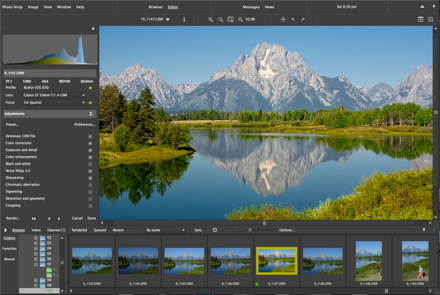
Photo Ninja лучше всего раскрывается в задачах, где важна именно RAW-обработка: сложный свет, высокий ISO, пейзажи с большим динамическим диапазоном, портреты с требовательной кожей, архитектура с геометрическими искажениями, серии кадров, где нужно сохранить единый тон и цвет. Это не программа для сложного коллажа, ретуши с большим количеством слоев или графического дизайна. Это RAW-конвертер и фоторедактор с четким фотографическим уклоном.
Скачать Photo Ninja
- Ретушь фото
- Русский интерфейс
- Просто для новичков
- Упор на RAW
- Платная лицензия
- Мало ретуши фото
Для кого предназначена Photo Ninja
Photo Ninja подходит фотографам, которые снимают в RAW и хотят управлять проявкой точнее, чем это делает камера или простой просмотрщик. Программа особенно полезна тем, кто часто работает с контрастными сценами, сложным смешанным светом, высокими ISO и кадрами, где нужно аккуратно вытянуть тени, не разрушив фактуру.
Практические сценарии, где Photo Ninja уместна:
-
проявка RAW-файлов с сохранением естественной детализации;
-
коррекция экспозиции в кадрах с пересветами и глубокими тенями;
-
подавление яркостного и цветового шума;
-
восстановление светов в RAW;
-
подготовка JPEG/TIFF для печати, публикации или дальнейшей обработки;
-
пакетный рендер серии снимков;
-
работа как внешний RAW-конвертер рядом с Lightroom или Photo Mechanic;
-
повторное редактирование исходного RAW через команду Re-edit original....
Photo Ninja не стоит рассматривать как замену полноценной системе управления большим фотоархивом. В ней есть встроенный браузер, рейтинги, цветовые метки, EXIF/IPTC и базовые файловые операции, но по глубине каталогизации она уступает Lightroom Classic, Capture One Pro и darktable. Ее сильная сторона — не библиотека, а качество проявки и понятная последовательность обработки.
Логика программы и рабочий процесс
Рабочий процесс Photo Ninja строится вокруг простой схемы:
-
Открыть папку во встроенном браузере.
-
Выбрать RAW, JPEG или TIFF.
-
Открыть изображение в редакторе.
-
Настроить фильтры: Color Correction, Exposure and Detail, Noise Ninja, Color enhancement, Black and white, Sharpening, Chromatic aberration, Distortion and geometry, Cropping.
-
Сохранить настройки в XMP.
-
Выполнить Render as или Quick Render в JPEG/TIFF.
Это удобная модель для фотографа, который хранит файлы в обычных папках и не хочет обязательно импортировать снимки в каталог. Встроенный браузер работает напрямую с файловой системой: пользователь выбирает папку, видит миниатюры, открывает снимки, может выполнять базовые операции с файлами и затем переходить к редактированию.
Программа не меняет исходный RAW при редактировании. Все действия сохраняются как набор параметров. Для RAW это XMP sidecar, для DNG/JPEG/TIFF возможна запись настроек во встроенный XMP. Когда файл открывается повторно, Photo Ninja применяет сохраненные настройки к исходным пикселям. Это важное отличие от обычного сохранить поверх, где результат становится новым пиксельным изображением.
Интерфейс Photo Ninja
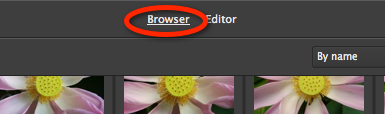
Интерфейс Photo Ninja состоит из двух основных режимов: Browser и Editor. Переключение между ними находится в верхней части окна. В браузере пользователь работает с папками и миниатюрами, в редакторе — с конкретным снимком и панелями обработки.
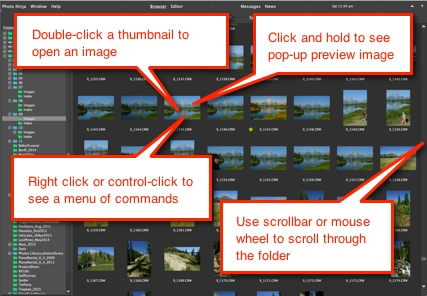
В левой части браузера находится панель Folders, рядом могут использоваться Favorites и Recent. В центральной области показываются миниатюры файлов. Двойной щелчок по миниатюре открывает снимок в редакторе. Правый клик или control-click открывает контекстное меню с командами вроде открытия, переименования, копирования настроек, пакетного рендера и других операций.
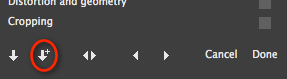
В режиме Editor главная область занята изображением. Слева расположены гистограмма, базовая информация о кадре и список фильтров. Внизу находится лента миниатюр, позволяющая быстро переходить между кадрами. В нижней части панели фильтров размещены кнопки управления изменениями и выводом результата: сохранение настроек, отмена, сравнение, переходы, Render as, Quick Render, Cancel, Done.
Интерфейс Photo Ninja выглядит сдержанно: темная рабочая среда, компактные панели, минимум декоративных элементов. Он рассчитан на последовательную работу с кадром, а не на визуальные эффекты интерфейса. Важные элементы называются прямо: Color correction, Exposure and detail, Noise Ninja, Sharpening, Distortion and geometry. Это снижает порог понимания для фотографа, который привык мыслить категориями экспозиции, баланса белого, шума и резкости.
Открытие RAW-файлов и просмотр снимков
Чтобы открыть изображение через встроенный браузер, используется кнопка Browser. Затем в панели Folders выбирается папка с фотографиями. Папки раскрываются через значки [+] и [-] или двойным щелчком. После выбора папки Photo Ninja показывает миниатюры, а снимок открывается двойным щелчком.
Типовая последовательность:
-
Нажать Browser.
-
Перейти в Folders.
-
Найти папку с RAW-файлами.
-
Дважды щелкнуть по миниатюре.
-
Дождаться открытия в Editor.
-
Оценить гистограмму, резкость, шум и пересветы.
-
Перейти к настройкам фильтров.
При просмотре полезно сразу проверить кадр на 100% увеличении. Это особенно важно для Noise Ninja, Sharpening и Detail Enhancement: на маленьком масштабе шум и ореолы часто выглядят безобидно, а при реальном размере становятся заметными. Photo Ninja рассчитана на внимательную ручную проявку, поэтому быстрая оценка по экрану целиком здесь недостаточна.
Поддерживаемые форматы и камеры
Photo Ninja работает с RAW-файлами многих камер с обычной Bayer RGB-матрицей и Fujifilm X-Trans. Также программа читает JPEG и распространенные RGB TIFF. Готовые изображения сохраняются в JPEG или TIFF. Для DNG важна природа файла: RAW-DNG поддерживается шире, чем уже демозаицированный не-RAW DNG.
По практическому смыслу это означает следующее:
| Задача | Что делает Photo Ninja |
|---|---|
| Открыть RAW с камеры | Проявляет исходные данные сенсора |
| Открыть DNG | Работает с RAW-DNG при поддерживаемой структуре |
| Открыть JPEG | Позволяет корректировать готовый растровый файл |
| Открыть TIFF | Позволяет редактировать RGB TIFF |
| Сохранить результат | Рендерит JPEG или TIFF |
| Восстановить света | Полноценно работает именно на RAW |
| Сохранить настройки | Использует XMP sidecar или встроенный XMP |
Есть важное ограничение: Photo Ninja лучше раскрывается с исходными RAW, а не с JPEG. JPEG уже прошел камерную обработку: баланс белого, шумоподавление, тоновая кривая, резкость, сжатие и потеря части динамического диапазона. Поэтому восстановление светов, коррекция шума, хроматических аберраций и тональная обработка в RAW дают больше пространства для маневра.
Неразрушающее редактирование и XMP
В Photo Ninja редактирование устроено не как физическое изменение исходного файла, а как набор инструкций. Когда пользователь меняет экспозицию, баланс белого, шумоподавление или цвет, программа записывает параметры. При повторном открытии она снова берет исходные данные и применяет сохраненные настройки.
Для RAW используются XMP sidecar-файлы. Это отдельные файлы рядом с оригиналом, в которых лежит рецепт обработки. Для DNG, JPEG и TIFF настройки могут записываться во встроенный XMP. При сохранении XMP пиксели исходного изображения не переписываются, поэтому можно вернуться к кадру и поменять проявку заново.
Практическая польза XMP:
-
можно хранить исходный RAW без изменений;
-
можно переносить настройки вместе с файлом;
-
можно копировать параметры между похожими кадрами;
-
можно обновлять миниатюры и превью после правок;
-
можно делать несколько JPEG/TIFF-версий одного RAW через linked settings;
-
можно использовать Photo Ninja рядом с другими программами, которые тоже работают с XMP.
Слабое место такого подхода — дисциплина хранения. Если RAW и XMP разъезжаются по разным папкам, настройки могут потеряться. Поэтому для архива лучше хранить RAW, XMP и итоговые JPEG/TIFF в понятной структуре: например, RAW, XMP, Exports, Print.
Коррекция экспозиции в Exposure and Detail
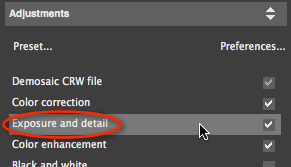
Один из центральных фильтров Photo Ninja — Exposure and Detail. В нем собраны настройки экспозиции, яркости, тонов, локальной детализации и режимов обработки светов. Панель активируется в списке фильтров, где рядом с названием можно включить или выключить соответствующий фильтр.
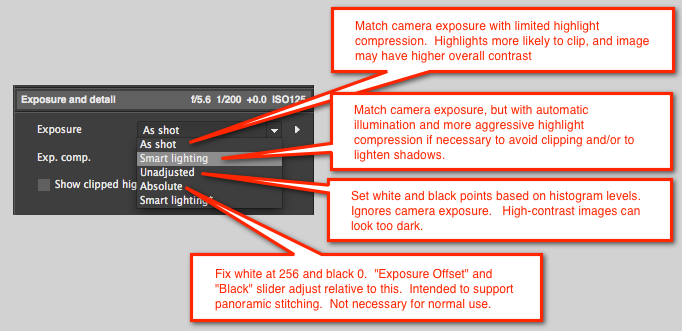
Главный элемент панели — Exposure mode. В выпадающем списке есть режимы As shot, Smart lighting, Unadjusted и Absolute. Каждый режим меняет не просто яркость, а логику интерпретации исходного RAW.
As shot
As shot стремится сохранить уровень экспозиции, соответствующий камерной съемке. Этот режим удобен, когда камера попала в экспозицию правильно и задача состоит не в спасении кадра, а в аккуратной проявке. Он дает предсказуемую отправную точку: снимок выглядит близко к тому, что фотограф ожидал увидеть по камерному превью.
As shot подходит для:
-
кадров с умеренным контрастом;
-
портретов без сильных пересветов;
-
серий, где экспозиция уже выставлена точно;
-
ситуаций, когда не нужно агрессивно сжимать света.
Smart lighting
Smart lighting — более интеллектуальный режим для сцен с высоким контрастом. Он сильнее работает со светами и глобальным контрастом, помогает уменьшить клиппинг, подсветить тени и получить более сбалансированную картинку. Этот режим особенно полезен для пейзажей, контрового света, интерьеров с окнами, вечерних сцен и любых кадров, где камера легко теряет детали в светах.
Smart lighting стоит включать, когда:
-
небо слишком яркое;
-
тени выглядят проваленными;
-
лицо снято на фоне яркого окна;
-
в кадре есть белая одежда, снег, облака, отражения;
-
нужно снизить жесткость общего контраста без плоского HDR-эффекта.
Absolute
Absolute нужен для стабильности между кадрами. Режим фиксирует черную и белую точки, не подстраиваясь под содержимое каждого снимка. Это важно для панорам, серий в одинаковом свете, предметной съемки и любых задач, где нельзя допустить, чтобы программа каждый раз немного иначе интерпретировала экспозицию.
Пример: фотограф снимает панораму из пяти вертикальных RAW-кадров. Если каждый кадр проявлять в адаптивном режиме, небо, земля и контраст могут слегка отличаться. В Absolute можно настроить один кадр, затем перенести параметры на остальные через copy-paste settings и получить более ровную серию.
Unadjusted
Unadjusted — специальный режим для случаев, когда нужно отключить обычную логику камерной экспозиции и задать точки черного и белого по гистограммным процентилям. Для обычной обработки этот режим редко нужен: высококонтрастные кадры в нем могут выглядеть слишком темными.
Работа с яркостью, тенями и контрастом
В Exposure and Detail есть несколько разных инструментов для работы с яркостью. Важно не путать их между собой: они дают похожий визуальный результат, но действуют по-разному.
Illumination меняет яркость адаптивно: может сжимать или расширять глобальный контраст, одновременно поднимая или опуская общую светлоту. Это удобный инструмент для кадров, где нужно осветлить тени, но не выбить света.
Exposure Offset масштабирует уровни яркости более прямолинейно: фактически сдвигает экспозицию и влияет на положение белой точки. Его стоит использовать осторожно, особенно если в кадре уже есть светлые области на грани клиппинга.
Highlights помогает сжимать светлые области. При движении влево можно вернуть заметную фактуру в облаках, белой ткани, снеге, коже на ярком солнце. Если перестараться, светлые участки становятся плоскими и серыми.
Shadows работает с темными областями. Он полезен в контровом свете, но чрезмерное поднятие теней быстро показывает шум, особенно на старых камерах и высоких ISO.
Contrast отвечает за общий контраст, но в Photo Ninja лучше не начинать обработку именно с него. Сначала стоит выставить экспозицию, Illumination, Highlights и Shadows, а уже потом добавлять общий контраст.
Оптимальная последовательность для сложного кадра:
-
Выбрать Smart lighting.
-
Проверить, не пропали ли важные света.
-
Настроить Illumination.
-
Скорректировать Exposure Offset малыми шагами.
-
Уточнить Highlights и Shadows.
-
Добавить или уменьшить Contrast.
-
Проверить результат на 100% и по гистограмме.
Highlight recovery
Восстановление светов в Photo Ninja применяется автоматически при открытии изображения. Алгоритм ищет пересвеченные участки в одном или нескольких цветовых каналах и пытается восстановить яркость и цвет за счет информации, которая еще сохранилась в RAW. Лучше всего recovery работает, когда клиппинг затронул один канал или небольшую область; если полностью выбиты все каналы на большой площади, программе уже не из чего достраивать фактуру.
Практически это выглядит так: если в кадре пересвечено облако, часть белого платья, блик на коже или яркий фрагмент неба, Photo Ninja может вернуть более убедимую текстуру. Если же это лампа, солнце, зеркальный блик или металлическое отражение, полный белый иногда выглядит естественнее, чем попытка насильно восстановить цвет.
Важный элемент связан с Color Recovery в панели Color Correction. Этот слайдер управляет насыщенностью восстановленного цвета. Если восстановление дает странные оттенки, цветные пятна или ложные контуры, Color Recovery лучше уменьшить. Для спорных кадров безопаснее оставить восстановленную яркость, но ослабить цвет.
Баланс белого и Color Correction
Баланс белого настраивается в панели Color Correction. Это один из первых фильтров, к которому стоит переходить после открытия RAW. Если кадр снят в ламповом свете, открытой тени, смешанном освещении или на закате, автоматический баланс камеры часто дает заметный сдвиг: кожа краснеет, снег синеет, белые стены становятся желтыми или зелеными.
В панели Color Correction есть несколько ключевых элементов:
-
Light source — тип источника света;
-
Mode — режим баланса белого;
-
Temperature — сдвиг по синему/желтому направлению;
-
Tint — сдвиг по зеленому/пурпурному направлению;
-
Color Recovery — насыщенность восстановленных цветов в пересветах.
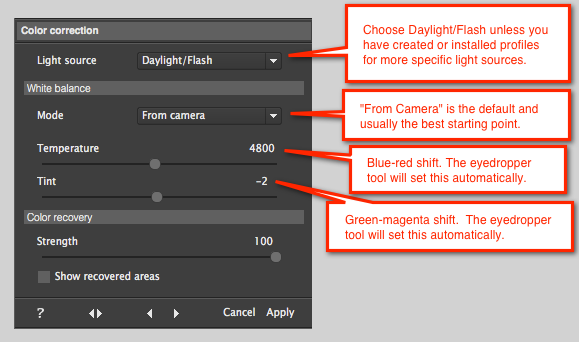
По умолчанию Photo Ninja может использовать данные баланса белого, записанные камерой. Это нормальная стартовая точка, но не окончательное решение. Для точной настройки используются Temperature и Tint. Если в кадре есть поверхность, которая в реальности была белой или серой, можно применить пипетку: при видимой панели Color Correction инструмент eyedropper активен, и щелчок по нейтральной зоне автоматически пересчитывает баланс белого.
Практические советы:
-
для портрета ориентироваться не на белую одежду, а на естественный оттенок кожи;
-
для снега не убирать весь холодный оттенок, иначе сцена станет искусственной;
-
для закатного света не нейтрализовать теплую атмосферу полностью;
-
для предметной съемки использовать серую карту;
-
при смешанном свете искать компромисс, потому что один баланс белого не исправит разные источники одновременно.
Color enhancement и художественная работа с цветом
После Color Correction можно переходить к Color enhancement. Разница принципиальная: Color Correction делает цвет более правильным, а Color enhancement — более выразительным. В этом фильтре Photo Ninja предлагает Base style и дальнейшую точную настройку по оттенкам.
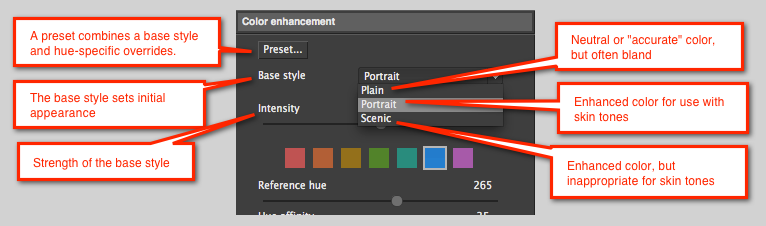
В выпадающем списке Base style встречаются варианты вроде Plain, Portrait и Scenic. Plain дает более нейтральную основу. Portrait ориентирован на кожу и осторожнее обращается с телесными оттенками. Scenic уместен для пейзажей, зелени, неба и сцен, где насыщенность может быть выше без риска испортить лицо.
Логика настройки:
-
Сначала исправить баланс белого в Color Correction.
-
Затем выбрать Base style.
-
Настроить Intensity.
-
При необходимости перейти к hue-specific adjustments.
-
Проверить кожу, зелень и небо отдельно.
-
Убедиться, что переходы между оттенками не дают артефактов.
С Color enhancement легко перестараться. Особенно опасны зеленые и синие тона: трава быстро становится кислотной, небо — неестественно плотным. Для портретов главная проверка — кожа. Если лицо стало оранжевым, красным или восковым, лучше уменьшить интенсивность или выбрать более нейтральный стиль.
Detail Enhancement и локальная детализация
Detail Enhancement находится в нижней части панели Exposure and Detail. Это не обычная резкость, а локальное усиление или сглаживание деталей. Слайдер работает в двух направлениях: вправо — усиление видимой детализации, влево — сглаживание без грубого размытия.
Для пейзажа движение вправо может подчеркнуть камни, листву, облака, фактуру гор, древесину и архитектурные элементы. Для портрета движение влево может смягчить кожу, сохранив общее ощущение резкости.
Где Detail Enhancement полезен:
-
пейзажи с мелкой фактурой;
-
архитектура;
-
предметная съемка;
-
репортажные кадры с тканями, металлом, деревом;
-
портреты, где нужно мягкое сглаживание.
Где он опасен:
-
кожа с выраженной текстурой;
-
шумные тени;
-
небо с градиентами;
-
JPEG с компрессионными артефактами;
-
высокие ISO без предварительного шумоподавления.
Правильная проверка Detail Enhancement делается на 100% масштабе. На уменьшенном изображении микроконтраст почти всегда выглядит привлекательно, но при реальном размере может появиться грубая фактура, грязные тени и неестественные края.
Noise Ninja: шумоподавление в Photo Ninja
Noise Ninja — одна из ключевых причин использовать Photo Ninja. Фильтр предназначен для подавления шума в тенях и на высоких ISO, причем шум делится на две основные категории: яркостный и цветовой. Яркостный шум отвечает за зернистость, цветовой — за цветные пятна, особенно в тенях.
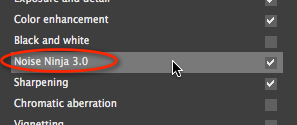
Панель активируется в списке фильтров через Noise Ninja.
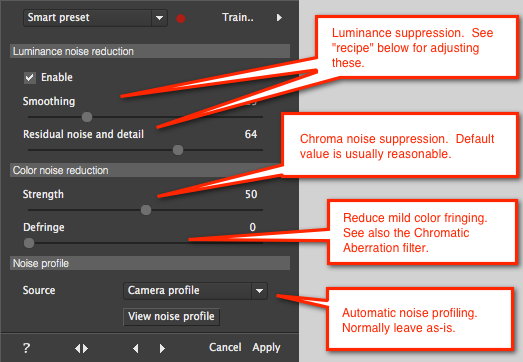
Основные элементы панели:
-
Smart preset — автоматический режим подбора настроек;
-
Train... — обучение профиля под камеру и ISO;
-
Luminance noise reduction — подавление яркостного шума;
-
Smoothness — степень сглаживания;
-
Residual noise and detail — баланс остаточного шума и деталей;
-
Color noise reduction — подавление цветового шума;
-
Strength — сила подавления цветового шума;
-
Defringe — уменьшение цветной окантовки;
-
Source — источник шумового профиля;
-
View noise profile — просмотр профиля.
Главная ошибка при шумоподавлении — пытаться убрать весь шум. Полностью стертый яркостный шум часто делает фото пластиковым. Лучше оставить немного естественной зернистости, но сохранить фактуру волос, ткани, кожи, листвы и мелких деталей.
Рабочая методика для высокого ISO:
-
Открыть кадр на 100%.
-
Найти участок с тенями и мелкой фактурой.
-
Включить Noise Ninja.
-
Установить Residual noise and detail низко.
-
Поднять Smoothness до исчезновения грубых артефактов.
-
Вернуть Residual noise and detail до естественной фактуры.
-
Проверить Strength в Color noise reduction.
-
Сравнить до/после.
-
Проверить лицо, тени и равномерные поверхности.
Для ISO 1600 обычно достаточно умеренного Smoothness и сохранения заметной части деталей. Для ISO 3200 можно сильнее подавить цветовой шум, но не стоит полностью сглаживать яркостный. Для ISO 6400 и выше лучше сначала решить, что важнее: чистота или фактура. Репортажный снимок часто выигрывает от естественного зерна, а не от восковой чистоты.
Резкость и финальная детализация
После Noise Ninja можно переходить к резкости. В Photo Ninja резкость следует оценивать после базовой экспозиции и шумоподавления, потому что усиление резкости до подавления шума делает шум заметнее.
Практическая логика:
-
сначала баланс белого;
-
затем экспозиция и тона;
-
затем шумоподавление;
-
потом Detail Enhancement;
-
потом Sharpening;
-
затем экспорт.
Для экрана резкость может быть чуть выше, но ее нужно проверять на итоговом размере. Для печати резкость зависит от размера отпечатка, бумаги и разрешения. Для портретов резкость лучше применять осторожно: глаза, ресницы, волосы и контур лица должны оставаться четкими, но кожа не должна превращаться в набор пор.
Признаки чрезмерной резкости:
-
светлые ореолы вокруг контрастных краев;
-
темные обводки;
-
зернистое небо;
-
подчеркнутые JPEG-артефакты;
-
слишком жесткая кожа;
-
ломаные контуры на тонких линиях.
Photo Ninja хорошо подходит для естественной резкости. Его не нужно превращать в инструмент агрессивного микроконтраста. Если кадр снят нерезко из-за смаза или промаха фокуса, никакая проявка не сделает его технически идеальным.
Коррекция хроматических аберраций и оптических дефектов
В списке фильтров Photo Ninja есть Chromatic aberration. Этот фильтр нужен для борьбы с боковыми хроматическими аберрациями: цветными каемками на контрастных границах, особенно по краям кадра. Типичные зоны — ветки на фоне неба, белые рамы окон, металлические детали, архитектурные линии, контрастные силуэты.
Коррекцию хроматических аберраций лучше делать на RAW и до финальной резкости. Если сначала усилить резкость, цветные края станут заметнее. Если работать с JPEG, часть информации уже потеряна, а аберрации могли быть дополнительно усилены камерной обработкой.
Где Photo Ninja справляется хорошо:
-
умеренные боковые аберрации;
-
цветные края на широкоугольных объективах;
-
старые объективы с выраженными сине-желтыми или красно-зелеными смещениями;
-
RAW-файлы, где доступна полноценная коррекция до финального рендера.
Где возможности ограничены:
-
сильные продольные аберрации в зоне расфокуса;
-
фиолетовые ореолы вокруг ярких бликов;
-
сложные случаи на JPEG;
-
художественная оптика с намеренно выраженными дефектами.
Distortion and geometry
Для геометрии используется фильтр Distortion and geometry. В нем есть инструмент выравнивания и коррекции искажений. Команда Show tool выводит на изображение контрольные точки, которые размещаются вдоль искаженной линии. Затем кнопка Auto align помогает скорректировать дисторсию.
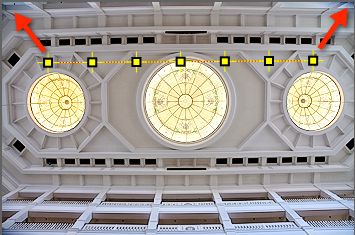
Этот инструмент полезен для:
-
архитектуры;
-
интерьеров;
-
широкоугольных пейзажей;
-
кадров с заметной бочкообразной дисторсией;
-
снимков, где прямые линии должны оставаться прямыми.
Лучше выбирать длинную линию ближе к краю кадра. Чем длиннее и очевиднее искаженный край, тем точнее программа сможет подобрать коррекцию. В сложных случаях можно использовать несколько экземпляров инструмента на разных краях изображения.
Типичный порядок:
-
Открыть Distortion and geometry.
-
Нажать Show tool.
-
Перетащить конечные точки на искаженную линию.
-
Увеличить масштаб и точно посадить anchor points на край.
-
Нажать Auto align.
-
Проверить края кадра.
-
При необходимости добавить еще один инструмент через +.
Cropping и финальная композиция
Cropping в Photo Ninja используется для кадрирования после базовой геометрии. Логически сначала исправляется дисторсия и перспективные дефекты, затем делается кадрирование. Если обрезать кадр до коррекции геометрии, после выравнивания могут появиться пустые края или важные элементы окажутся слишком близко к границе.
Кадрирование нужно не только для композиции, но и для технической чистоты результата:
-
убрать черные края после коррекции дисторсии;
-
убрать лишние объекты по краям;
-
изменить соотношение сторон под печать;
-
подготовить кадр под публикацию;
-
сделать серию изображений визуально единообразной.
Для печати стоит заранее выбирать нужное соотношение сторон. Для веба можно сначала сделать универсальный TIFF, а затем отдельные JPEG-копии под разные площадки.
Черно-белая обработка
В Photo Ninja есть фильтр Black and white, а также глобальные preset-стили, включая monochrome-варианты. Черно-белая обработка в RAW-конвертере полезна тем, что до конверсии доступны все данные цвета и яркости. Можно управлять тональным вкладом разных цветов, экспозицией, контрастом, детализацией и шумом до финального рендера.
Хорошие сценарии для B&W:
-
уличная фотография;
-
документальная серия;
-
портрет с сильной фактурой;
-
архитектура;
-
кадры с неудачным цветом, но сильной формой;
-
высококонтрастные сцены.
Черно-белая обработка требует аккуратности. Простое обесцвечивание редко дает сильный результат. Нужно заново построить тональную иерархию: отделить лицо от фона, небо от зданий, светлую одежду от кожи, фактуру от шума. В Photo Ninja для этого используются Exposure and Detail, Highlights/Shadows, Detail Enhancement, Noise Ninja и финальная резкость.
Пакетная обработка и Batch render
Photo Ninja поддерживает Batch render — пакетный рендер нескольких изображений в JPEG или TIFF. Команда вызывается из браузера или ленты миниатюр: нужно выделить изображения, нажать правой кнопкой и выбрать Batch render.... После этого открывается диалог рендера, где задаются формат, папка, имя файла и другие параметры вывода.
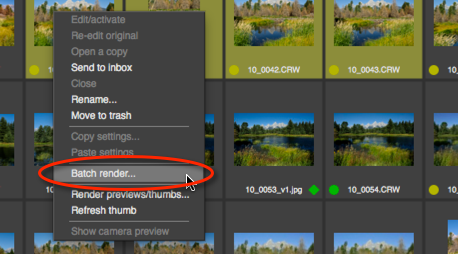
Batch render работает корректнее, если у каждого кадра уже сохранены настройки в XMP. Если кадр не редактировался и настройки не копировались, применяется текущий глобальный default preset. Это удобно для серий, но требует контроля: нельзя бездумно применить одну обработку ко всем фотографиям, снятым в разном свете.
Пакетный рендер хорошо подходит для:
-
серии кадров с одинаковым светом;
-
свадебной или репортажной выборки после отбора;
-
предметной съемки;
-
панорамы с одинаковой экспозицией;
-
экспорта JPEG-превью;
-
подготовки TIFF для дальнейшей ретуши.
Для серий с разным светом лучше сначала разделить кадры по условиям: помещение, улица, контровой свет, вспышка, закат, высокий ISO. Затем настраивать один кадр в группе, переносить настройки на похожие и только после проверки запускать batch.
Copy-paste settings между изображениями
Функция copy-paste settings позволяет скопировать настройки с одного изображения и применить к другому. Команда Copy settings... вызывается правым кликом или control-click по открытому изображению или миниатюре. Затем выбираются конкретные параметры, которые нужно перенести: например, баланс белого, экспозиция, шумоподавление, цвет, резкость.
Это особенно полезно в сериях:
-
портреты в одной локации;
-
предметка на постоянном свете;
-
панорамы;
-
брекетинг с ручной экспозицией;
-
серия репортажа в одинаковом помещении;
-
фотографии для каталога.
Не стоит переносить все настройки слепо. Например, баланс белого может быть общим, но экспозиция — разной. Noise Ninja может подходить ко всей серии, но Detail Enhancement стоит проверять по каждому типу сюжета. Для панорам и строго одинаковых серий особенно полезен Absolute в Exposure mode.
Global presets и Defaults
В Photo Ninja есть Preset... над списком фильтров и Defaults... для настройки стартового поведения. Глобальные пресеты могут включать несколько фильтров сразу: цвет, контраст, детализацию, шумоподавление, черно-белую конверсию и другие параметры.
Типы предустановок по смыслу:
| Пресет | Для чего подходит |
|---|---|
| Neutral | Нейтральная база, точный цвет, минимум художественной обработки |
| Portrait | Портреты, кожа, мягкость, осторожная насыщенность |
| Scenic | Пейзажи, природа, небо, зелень, повышенная выразительность |
| Monochrome | Черно-белая обработка |
| Пользовательский preset | Собственный стиль под задачу или камеру |
Хороший пользовательский preset не должен быть слишком агрессивным. Лучше сохранить базовый набор: умеренный цвет, безопасный контраст, разумное шумоподавление, без чрезмерной детализации. Тогда пресет будет применим к разным кадрам и не испортит серию.
Defaults позволяют задать разные стартовые пресеты для RAW, JPEG и TIFF. Это важно, потому что RAW требует полноценной проявки, а JPEG уже обработан камерой или другой программой. Для JPEG часто логичнее более нейтральная стартовая точка.
Render as и экспорт JPEG/TIFF
В Photo Ninja результат не сохраняется как обычный проект. После редактирования изображение нужно отрендерить в JPEG или TIFF через Render as. Кнопка расположена в нижней части панели фильтров. Диалог рендера позволяет выбрать preset, папку, имя файла, формат, параметры вывода и metadata.
JPEG подходит для:
-
публикации в интернете;
-
отправки клиенту;
-
быстрых превью;
-
небольших файлов;
-
финальных изображений без дальнейшей серьезной обработки.
TIFF подходит для:
-
печати;
-
передачи в Photoshop;
-
ретуши;
-
хранения мастер-файла;
-
работы с 16-битным цветом;
-
максимального качества после RAW-конвертации.
В диалоге рендера полезно сохранять preset для часто повторяемых задач: например, JPEG web, TIFF print, Client preview, Archive TIFF. Это экономит время и снижает риск ошибиться с форматом или папкой.
Quick Render
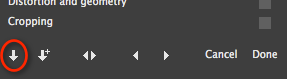
Quick Render ускоряет повторяющийся вывод JPEG/TIFF. В отличие от Render as, который каждый раз открывает диалог, Quick Render может использовать заранее настроенный шаблон имени, папку, параметры файла и поведение после рендера. Он подходит для серийной работы, когда фотограф часто выводит файлы по одной схеме.
Quick Render полезен, когда:
-
нужно быстро вывести JPEG после каждой правки;
-
используется один формат и одна папка;
-
имена файлов должны создаваться по шаблону;
-
нужно автоматически обновлять XMP;
-
нужно закрывать файл после рендера;
-
Photo Ninja используется как внешний редактор.
Перед регулярным использованием Quick Render нужно настроить его через правый клик или control-click по кнопке. После настройки команда становится быстрым экспортом без лишних диалогов.
Re-edit original: повторное редактирование RAW из JPEG/TIFF
Одна из сильных функций Photo Ninja — Re-edit original.... Когда пользователь рендерит JPEG или TIFF и включает Include Photo Ninja settings, настройки редактора встраиваются в XMP внутри готового файла. Позже можно щелкнуть по этому JPEG/TIFF и выбрать Re-edit original... — программа откроет исходный RAW и применит настройки, с которыми был создан готовый файл.
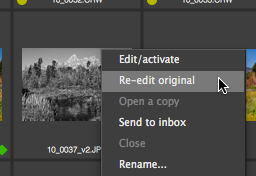
Это удобно для нескольких версий одного кадра:
-
цветная версия;
-
черно-белая версия;
-
версия для печати;
-
версия для сайта;
-
мягкая портретная версия;
-
контрастная журнальная версия.
Вместо хранения множества промежуточных TIFF можно хранить RAW, XMP и несколько JPEG/TIFF с embedded settings. Если нужно изменить обработку, Photo Ninja возвращает пользователя к исходному RAW, а не заставляет редактировать уже отрендеренный JPEG.
Ограничение простое: исходный RAW должен оставаться на месте, а связь по имени и папке не должна быть разрушена. Если переименовать RAW или перенести JPEG отдельно, команда может не найти оригинал.
Работа с Lightroom
Photo Ninja можно использовать рядом с Adobe Lightroom Classic как внешний редактор. Lightroom при отправке RAW во внешний редактор обычно создает промежуточный TIFF или JPEG. Photo Ninja умеет попытаться проигнорировать этот промежуточный файл и открыть исходный RAW напрямую, а затем перезаписать JPEG/TIFF результатом обработки. Также можно встраивать настройки Photo Ninja в JPEG/TIFF, чтобы позже снова открыть RAW через Re-edit original.
Для такого процесса важны настройки:
-
в Lightroom выбирается внешний редактор Photo Ninja;
-
для промежуточного файла задается TIFF или JPEG;
-
в Photo Ninja включается Attempt to open/re-edit matching RAW file when JPEG/TIFF received from another application;
-
при рендере включается Include Photo Ninja settings;
-
при повторной отправке JPEG/TIFF Photo Ninja пытается открыть соответствующий RAW.
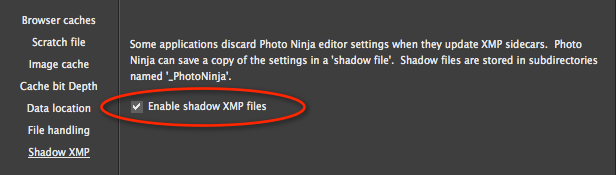
Для совместной работы с Lightroom полезна опция Shadow XMP. Lightroom может перезаписывать XMP и удалять сторонние данные. Shadow XMP создает резервную копию настроек Photo Ninja в подпапке _PhotoNinja, чтобы восстановить их при конфликте.
Этот вариант подходит фотографам, которым нравится каталог Lightroom, но не всегда нравится его RAW-проявка. Photo Ninja в таком процессе становится внешним конвертером для отдельных кадров, где особенно важны шум, цвет, света и детализация.
Работа с Photo Mechanic
Photo Mechanic часто используют для быстрого отбора, подписей, рейтингов, IPTC и репортажного рабочего процесса. Photo Ninja может быть внешним редактором для Photo Mechanic. Такой вариант логичен: Photo Mechanic быстро помогает выбрать снимки, а Photo Ninja проявляет RAW и рендерит готовые JPEG/TIFF.
Типовой процесс:
-
Отобрать кадры в Photo Mechanic.
-
Проставить рейтинги, цветовые метки, подписи.
-
Открыть выбранный RAW в Photo Ninja.
-
Настроить экспозицию, цвет и шум.
-
Сохранить XMP.
-
Выполнить Render as или Quick Render.
-
Вернуться к готовым JPEG/TIFF в рабочей папке.
Этот сценарий хорош для репортажа: Photo Mechanic отвечает за скорость навигации и метаданные, Photo Ninja — за качество RAW-конвертации.
Статус Photoshop-процесса
Photo Ninja логичнее использовать как самостоятельный RAW-конвертер или внешний редактор через JPEG/TIFF, чем как замену Photoshop. Для глубокой ретуши, сложной работы со слоями, масками, композитингом и графическими задачами лучше рендерить TIFF и продолжать обработку в Photoshop или другом пиксельном редакторе.
Практическая схема:
-
Проявить RAW в Photo Ninja.
-
Подавить шум в Noise Ninja.
-
Настроить цвет и тон.
-
Сохранить 16-битный TIFF.
-
Открыть TIFF в Photoshop.
-
Выполнить ретушь, пластику, сложные маски, локальные правки.
-
Экспортировать финальный JPEG отдельно.
Такой подход сохраняет сильные стороны каждой программы: Photo Ninja делает чистую RAW-основу, Photoshop выполняет сложную пиксельную работу.
Практический сценарий: проявка портрета
Портрет в Photo Ninja лучше начинать не с резкости и не с насыщенности, а с баланса белого и общей яркости. Кожа очень чувствительна к неправильному Tint, чрезмерному Color enhancement и слишком сильному Detail Enhancement.
Пошаговый процесс:
-
Открыть RAW через Browser.
-
Перейти в Editor.
-
Включить Color Correction.
-
Проверить Mode и при необходимости настроить Temperature и Tint.
-
В Exposure and Detail выбрать As shot или Smart lighting.
-
Мягко настроить Illumination.
-
Уменьшить Highlights, если лоб, нос или щеки слишком яркие.
-
Поднять Shadows, если глаза или волосы ушли в темноту.
-
В Color enhancement выбрать портретный стиль или нейтральную базу.
-
В Noise Ninja убрать цветовой шум и часть яркостного.
-
В Detail Enhancement не уходить сильно вправо; при необходимости слегка смягчить кожу движением влево.
-
Добавить умеренную резкость.
-
Выполнить Render as в TIFF для ретуши или JPEG для готовой выдачи.
Для портретов критична проверка на трех зонах: кожа, глаза, волосы. Если глаза резкие, но кожа стала грубой, Detail Enhancement завышен. Если кожа мягкая, но волосы потеряли фактуру, Noise Ninja слишком силен. Если лицо выглядит серым, перебор с Highlights или неправильная экспозиционная компенсация.
Практический сценарий: пейзаж с большим динамическим диапазоном
Пейзаж — одна из сильных задач для Photo Ninja. Программа хорошо показывает себя там, где нужно сохранить небо, вытянуть тени и подчеркнуть фактуру без очевидного HDR-вида.
Пошаговый процесс:
-
Открыть RAW.
-
В Exposure and Detail выбрать Smart lighting.
-
Проверить пересветы в небе.
-
Уменьшить Highlights.
-
Настроить Illumination для теней.
-
Слегка поднять Shadows, если передний план слишком темный.
-
Настроить Color Correction, не убивая естественный оттенок света.
-
В Color enhancement выбрать Scenic или близкий по смыслу стиль.
-
Уменьшить интенсивность, если зелень и небо становятся слишком насыщенными.
-
Добавить Detail Enhancement вправо, но умеренно.
-
Проверить шум в тенях.
-
Включить Noise Ninja.
-
Исправить дисторсию в Distortion and geometry, если есть широкоугольные искажения.
-
Выполнить кадрирование.
-
Отрендерить TIFF для печати или JPEG для публикации.
Для пейзажа важно не превращать Smart lighting в плоскую картинку. Если небо, горы и земля становятся одинаково средними по яркости, кадр теряет объем. Лучше оставить естественную разницу между светом и тенью, но вернуть детали там, где они важны.
Практический сценарий: фото с высоким ISO
Высокий ISO требует другой логики. Главная задача — не идеальная чистота, а баланс между шумом и фактурой. Photo Ninja с Noise Ninja хорошо подходит для этого, но только при внимательной настройке.
Порядок:
-
Открыть RAW.
-
Сразу перейти к масштабу 100%.
-
Найти участок с тенями и мелкими деталями.
-
Включить Noise Ninja.
-
Проверить Smart preset.
-
Настроить Smoothness.
-
Поднять Residual noise and detail до естественной текстуры.
-
Проверить Strength в Color noise reduction.
-
Настроить экспозицию после первичной оценки шума.
-
Не поднимать тени чрезмерно.
-
Добавить резкость только после шумоподавления.
Для концертных, свадебных, вечерних и репортажных кадров лучше оставить немного зерна. Чистое, но размазанное изображение выглядит хуже, чем слегка шумное, но живое.
Практический сценарий: серия кадров
Серия требует единообразия. Photo Ninja позволяет настроить один кадр, сохранить XMP, затем перенести параметры на другие изображения через Copy settings... и выполнить Batch render....
Порядок для серии:
-
Выбрать контрольный кадр.
-
Настроить баланс белого.
-
Выбрать Absolute, если нужна стабильная экспозиция.
-
Настроить Noise Ninja.
-
Сохранить XMP.
-
Вызвать Copy settings....
-
Выбрать только нужные группы параметров.
-
Применить к остальным кадрам.
-
Проверить 3–5 разных снимков из серии.
-
Запустить Batch render....
-
Использовать шаблон имен, чтобы файлы не перезаписывались.
Этот процесс особенно хорош для панорам, предметной съемки, репродукции картин, каталожной фотографии и серий на постоянном свете.
Сравнение с аналогами
Photo Ninja нужно сравнивать не абстрактно, а по задачам. Она сильна в RAW-проявке, детализации, шумоподавлении и неразрушающем XMP-подходе, но уступает современным универсальным фоторедакторам по каталогизации, локальным маскам, AI-инструментам и экосистеме.
| Программа | Где сильнее Photo Ninja | Где сильнее аналог |
|---|---|---|
| Adobe Lightroom Classic | Простая RAW-проявка без обязательной зависимости от каталога; сильный акцент на естественной конвертации | Каталогизация, коллекции, маски, AI-инструменты, печать, публикация, экосистема Adobe |
| Capture One Pro | Более простая логика как внешнего RAW-конвертера; меньше отвлекающих модулей | Цветовой редактор, tethering, sessions/catalogs, слои и маски |
| DxO PhotoLab | Быстрый ручной RAW-процесс, Noise Ninja, понятный XMP-ориентированный workflow | Оптические модули, DeepPRIME, автоматические коррекции камеры/объектива |
| RawTherapee | Более компактный и прямой интерфейс, меньше перегруза параметрами | Бесплатность, открытость, большое количество алгоритмов демозаики и тональных инструментов |
| darktable | Проще как отдельный RAW-конвертер для ручной проявки | Полный workflow, база данных, модули, OpenCL, экспортные возможности |
| ON1 Photo RAW | Более строгая RAW-ориентация без избыточных творческих эффектов | AI-маски, слои, эффекты, Resize AI, более широкий набор функций в одном приложении |
Lightroom Classic сильнее, если нужна большая библиотека, поиск, коллекции, облачная связка, печать, публикация и современные локальные маски. Он предназначен не только для проявки, но и для управления фотоархивом. Lightroom Classic — настольное приложение для редактирования и организации фотографий с инструментами цвета, удаления отвлекающих объектов, выравнивания и точных масок.
Capture One Pro сильнее для студийной съемки, tethering, цветовой точности, sessions/catalogs и работы со слоями. В Capture One есть развитые Layers and Masks, включая Draw Mask, Magic Brush, Linear Gradient, Radial Gradient, Healing Mask, Cloning Mask, Eraser и AI Masking.
DxO PhotoLab особенно силен в автоматической оптической коррекции и современных алгоритмах DeepPRIME. DxO делает ставку на машинное шумоподавление, демозаику и оптические модули камеры/объектива. В сравнении с Photo Ninja это более современный путь автоматической коррекции, но с другой философией обработки.
RawTherapee и darktable — сильные бесплатные альтернативы. RawTherapee предлагает 96-битную floating-point обработку, разные алгоритмы демозаики, расширенные инструменты цвета и тональности. darktable совмещает RAW-проявку с workflow, базой данных, XMP sidecar, OpenCL и мощной системой модулей.
ON1 Photo RAW заметно сильнее по современным AI-функциям, слоям, эффектам, Resize AI и автоматическим маскам. Но если нужна именно спокойная ручная RAW-конвертация без перегруза творческими эффектами, Photo Ninja воспринимается более сфокусированной программой.
Преимущества Photo Ninja
Главное преимущество Photo Ninja — качество базовой RAW-проявки. Программа не пытается поразить количеством модулей, а сосредоточена на фундаментальных вещах: экспозиции, цвете, светах, шуме и детализации.
Сильные стороны:
-
естественная конвертация RAW;
-
хороший баланс между деталями и шумом;
-
сильный Noise Ninja;
-
понятная панель Exposure and Detail;
-
режим Smart lighting для сложного света;
-
режим Absolute для серий;
-
автоматическое highlight recovery;
-
XMP sidecar и неразрушающее редактирование;
-
Re-edit original... для повторной обработки RAW из JPEG/TIFF;
-
понятный встроенный браузер;
-
Batch render и Quick Render;
-
возможность встроить программу в workflow с Lightroom или Photo Mechanic.
Photo Ninja особенно хороша для тех, кто не хочет перегруженный интерфейс и предпочитает работать последовательно: сначала проявка, затем шум, цвет, детали, экспорт.
Недостатки Photo Ninja
Недостатки Photo Ninja связаны не с качеством отдельных алгоритмов, а с широтой возможностей и развитием вокруг программы. Это не лучший выбор для фотографа, которому нужны современные AI-маски, автоматическое выделение объектов, сложные локальные правки, продвинутая каталогизация, облачная синхронизация и постоянная поддержка новых камер сразу после выхода.
Слабые стороны:
-
нет полноценной DAM-системы уровня Lightroom Classic;
-
нет развитой системы локальных масок уровня Capture One или Lightroom;
-
нет современных генеративных AI-инструментов;
-
экспорт ограничен JPEG/TIFF;
-
для сложной ретуши все равно нужен Photoshop или аналог;
-
интерфейс ориентирован на ручную обработку, а не на быстрые автоматические эффекты;
-
поддержка новых RAW-форматов может быть критичным фактором для владельцев свежих камер;
-
встроенный браузер удобен, но не заменяет специализированный менеджер фотоархива.
Самая честная формулировка: Photo Ninja сильна как RAW-конвертер, но не как универсальная среда для всего цикла современной фотографии.
Типичные ошибки при работе с Photo Ninja
Чрезмерное шумоподавление
Новички часто выкручивают Noise Ninja так, чтобы шум исчез полностью. В результате кожа, волосы, ткань и листва теряют фактуру. Лучше оставить умеренное зерно, чем получить пластиковую картинку.
Слишком сильный Detail Enhancement
Микроконтраст быстро делает кадр резким на первый взгляд, но при увеличении появляются жесткие края, грязное небо и грубая кожа. Detail Enhancement нужно применять по сюжету, а не как универсальное улучшение.
Слепое применение Smart lighting
Smart lighting помогает при сложном свете, но не каждый кадр должен становиться равномерно освещенным. Иногда глубокие тени и яркие света — часть атмосферы.
Работа с JPEG вместо RAW
Photo Ninja умеет открывать JPEG, но максимальная польза появляется именно с RAW. JPEG уже потерял часть информации, особенно в светах и цвете.
Неправильный перенос настроек на серию
Copy-paste settings экономит время, но кадры с разным светом нельзя обрабатывать одинаково. Особенно опасно переносить экспозицию и цвет между улицей, помещением и смешанным светом.
Игнорирование XMP
Если не сохранять XMP, рабочий процесс теряет смысл. Настройки должны быть записаны, иначе повторное открытие, batch render и re-edit становятся менее надежными.
Советы по настройке рабочего процесса
Лучший способ использовать Photo Ninja — встроить ее в понятную структуру папок и не пытаться делать все хаотично.
Пример структуры:
Project_Name/ RAW/ XMP/ Selects/ Exports_JPEG/ Exports_TIFF/ Print/Практический workflow:
-
Скопировать RAW в папку проекта.
-
Сделать отбор в Photo Ninja, Photo Mechanic или другой программе.
-
Открыть выбранные кадры в Photo Ninja.
-
Настроить один кадр из серии.
-
Сохранить XMP.
-
Скопировать настройки на похожие кадры.
-
Проверить отдельные фотографии вручную.
-
Запустить Batch render.
-
Хранить итоговые JPEG/TIFF отдельно от RAW.
-
Не удалять XMP, если планируется возвращаться к обработке.
Для важных проектов лучше сохранять TIFF-мастер: он тяжелее, но дает больше качества для дальнейшей печати и ретуши. JPEG лучше использовать как финальный формат доставки.
Кому стоит использовать Photo Ninja
Photo Ninja стоит использовать тем, кому нужна аккуратная RAW-проявка и кто готов работать руками. Она особенно интересна фотографам, которые ценят естественный цвет, детализацию, хорошее шумоподавление и простую файловую структуру без обязательного импорта в каталог.
Подходит:
-
пейзажным фотографам;
-
портретистам, которым нужна мягкая, контролируемая обработка;
-
репортажникам с высоким ISO;
-
пользователям Photo Mechanic;
-
фотографам, которые хранят проекты в папках;
-
тем, кто хочет внешний RAW-конвертер рядом с Lightroom;
-
владельцам камер, RAW-файлы которых корректно открываются в программе;
-
тем, кто предпочитает TIFF/JPEG-вывод без сложной экосистемы.
Не подходит:
-
тем, кто хочет полноценный каталог на сотни тысяч фото;
-
тем, кому нужны AI-маски и автоматическое выделение объектов;
-
тем, кто делает сложную ретушь и композитинг;
-
тем, кому критична мгновенная поддержка самых новых RAW-форматов;
-
тем, кто хочет один редактор для всего: от отбора до слоев, HDR, панорам, генеративного удаления и публикации.
Итоговая оценка
Photo Ninja — сильный RAW-конвертер и фоторедактор с четкой специализацией. Его стоит оценивать не по количеству модных функций, а по качеству проявки, работе с экспозицией, шумоподавлению, восстановлению светов и удобству XMP-процесса. В этих задачах программа остается убедительной: Exposure and Detail дает гибкую тональную базу, Smart lighting помогает со сложным светом, Noise Ninja аккуратно работает с шумом, а Re-edit original... делает повторную обработку RAW из JPEG/TIFF практичной частью workflow.
Слабые стороны тоже очевидны: Photo Ninja уступает Lightroom Classic, Capture One Pro, DxO PhotoLab, darktable и ON1 Photo RAW по широте современной экосистемы, каталогизации, локальным маскам и AI-инструментам. Поэтому выбирать ее нужно осознанно. Это программа не для тех, кто хочет максимум функций в одном окне, а для тех, кому нужен сфокусированный RAW-конвертер с качественной проявкой и аккуратной фотографической логикой.
