PicMaster — настольная программа для Windows, которая объединяет просмотр изображений, базовое редактирование фотографий, фильтры, каталогизацию, работу со сканером и цифровой камерой, создание слайд-шоу, постерную печать, фотомозаику, 3D-изображения, морфинг и функции веб-камеры.
Главная особенность PicMaster — широта инструментов. В одной программе собраны операции, которые обычно распределены между несколькими приложениями: просмотрщик изображений, фоторедактор, утилита для сканирования, модуль слайд-шоу, генератор постеров, инструмент фотомозаики, модуль морфинга, 3D-анаглифы и простая работа с веб-камерой. Такой подход особенно удобен, когда нужно не просто открыть JPG или PNG, а быстро выполнить несколько связанных задач: обрезать фото, убрать красные глаза, наложить фильтр, записать звуковой комментарий, добавить снимок в слайд-шоу и вывести результат на экран, диск, сайт или печать.
Скачать PicMaster
- Ретушь фото
- Русский интерфейс
- Просто для новичков
- Старый интерфейс
- Много лишних функций
- Английский интерфейс
PicMaster выглядит как классическая Windows-программа: верхнее меню, плотная панель инструментов, отдельные диалоговые окна для эффектов и настроек, кнопки с пиктограммами, вкладки и числовые поля со стрелками. Интерфейс не пытается копировать современные мобильные редакторы. Он ближе к старым графическим приложениям, где почти каждая функция вынесена в меню, отдельный модуль или окно с настройками. Это делает программу насыщенной, но требует внимания: часть инструментов нужно искать в меню, а некоторые диалоги рассчитаны на пользователя, который не боится параметров вроде X-Position, Y-Position, Preview Quality, Width, Height, Duration или Sensitivity.
Назначение программы
PicMaster создан для работы с изображениями в широком бытовом и полупрактическом смысле. Его можно использовать как редактор изображений, просмотрщик фото, инструмент для подготовки слайд-шоу, программу для печати постеров, средство для создания мозаик и экспериментальную площадку для эффектов. В отличие от специализированных RAW-конвертеров, PicMaster ориентирован не на профессиональную проявку фотографий, а на операции, которые нужны обычному пользователю: открыть снимок, повернуть, обрезать, изменить размер, поправить цвета, применить фильтр, добавить текст, подготовить презентацию или распечатку.
В программе логично выделяются несколько направлений:
| Направление | Что делает PicMaster |
|---|---|
| Просмотр изображений | Открытие фото, просмотр файлов, работа с миниатюрами и каталогами |
| Базовое редактирование | Обрезка, поворот, изменение размера, цветовая коррекция, ретушь |
| Фотоэффекты | Встроенные фильтры, быстрый предпросмотр, поддержка Photoshop-совместимых фильтров |
| Импорт изображений | Получение фото со сканера, цифровой камеры и видеоустройств |
| Слайд-шоу | Переходы, музыка, голосовые комментарии, экспорт презентаций |
| Печать | Постерная печать на нескольких листах, подготовка крупных изображений |
| Творческие функции | Морфинг, фотомозаика, 3D-анаглифы |
| Веб-камера | Снимки с камеры, обнаружение движения, публикация через серверные функции |
| Автоматизация | Макросы, повторение действий, пакетная обработка |
Такой набор делает PicMaster удобным для домашнего фотоархива, оцифровки старых снимков, подготовки простых презентаций, печати плакатов и экспериментов с визуальными эффектами. Программа хорошо вписывается в сценарий, где пользователь работает с большим количеством файлов, но не хочет переключаться между отдельным просмотрщиком, отдельным редактором, отдельной программой для слайд-шоу и отдельной утилитой для печати постеров.
Интерфейс и общая логика работы
Интерфейс PicMaster построен вокруг классической схемы: открыть изображение, выбрать инструмент, настроить параметры, посмотреть результат и сохранить итог. В верхней части окна расположены меню и панель инструментов, а основные операции вызываются через отдельные диалоги. У фильтров, слайд-шоу, морфинга, постерной печати, 3D-изображений и веб-камеры есть собственные окна с вкладками и кнопками.
В PicMaster заметна старая, но понятная логика Windows-программ:
-
команды разделены по тематическим меню;
-
настройки не спрятаны в один общий сайдбар, а открываются в отдельных окнах;
-
многие инструменты имеют предпросмотр;
-
числовые параметры можно менять через поля со стрелками;
-
отдельные модули работают как самостоятельные мини-приложения внутри PicMaster;
-
действие обычно подтверждается кнопками вроде Preview, Generate Image, Print, Animation, Slide Show, Save, OK или Cancel.
Удобство PicMaster зависит от задачи. Для быстрого просмотра папки с фотографиями современный просмотрщик может быть проще. Для обработки одного снимка с фильтрами PicMaster понятен почти сразу: пользователь открывает изображение, выбирает эффект, смотрит варианты в Quick-Selection, нажимает Preview, затем применяет результат. Для морфинга, постерной печати или 3D-изображений потребуется больше внимания, потому что эти функции используют отдельные параметры и требуют осознанной настройки.
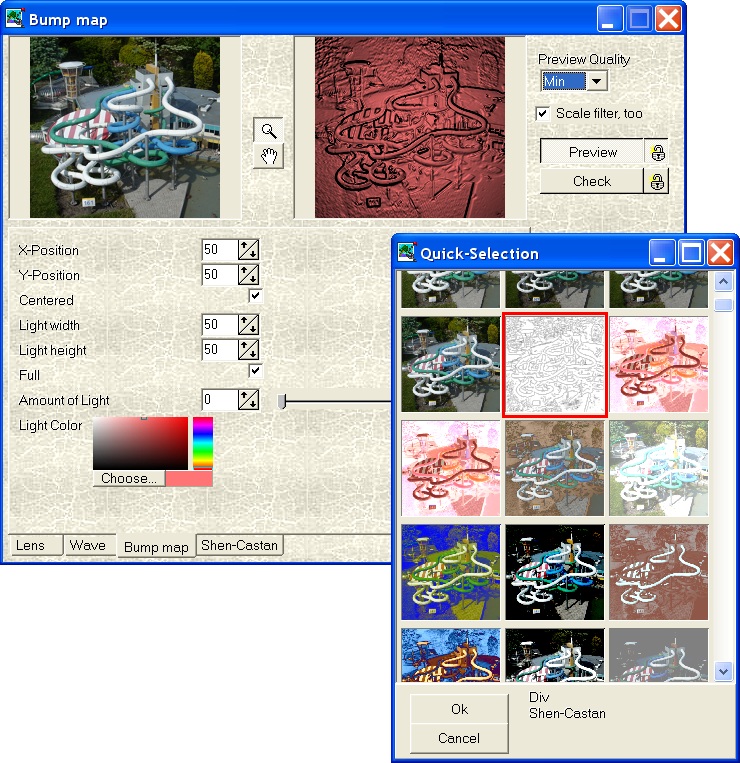
Отдельная сильная сторона интерфейса — наглядный предпросмотр. В окне фильтра Bump map PicMaster показывает исходное изображение, результат обработки и отдельную панель Quick-Selection с миниатюрами разных вариантов эффекта. Такой подход полезен для пользователя, который не хочет подбирать параметры вслепую. Можно оценить несколько вариантов обработки и выбрать подходящий визуально.
Просмотр изображений и каталоги
PicMaster можно использовать как просмотрщик изображений и простой менеджер фотоархива. Программа открывает изображения из папок, позволяет просматривать миниатюры, формировать каталоги и держать под рукой набор снимков для дальнейшей обработки. Каталоги в PicMaster нужны не только для навигации: они связаны с другими функциями программы, например со слайд-шоу, пакетной обработкой, созданием презентаций и подготовкой серий изображений.
Сценарий работы с каталогом выглядит так:
-
Пользователь выбирает папку с фотографиями.
-
PicMaster показывает изображения и миниатюры.
-
Нужные снимки добавляются в каталог или последовательность.
-
Из выбранных файлов можно сделать слайд-шоу, обработать изображения, подготовить печать или экспортировать результат.
Просмотрщик в PicMaster полезен именно как часть общего процесса. Это не просто окно для открытия картинки. Это стартовая точка, из которой пользователь переходит к редактированию, фильтрам, сканированию, слайд-шоу или печати. Такой подход особенно удобен при работе с домашними фотоархивами: сначала можно просмотреть снимки, затем выбрать удачные кадры, повернуть изображения, убрать дефекты, добавить комментарии и собрать презентацию.
Для каталогизации PicMaster подходит в тех случаях, когда не нужны сложные базы данных, облачная синхронизация, распознавание лиц или продвинутая работа с метаданными. Программа решает более простую задачу: быстро собрать, просмотреть и обработать набор изображений на компьютере.
Базовое редактирование фотографий
PicMaster выполняет основные операции, которые нужны при повседневной обработке фото. В программе можно кадрировать изображение, изменять размер, поворачивать снимок, корректировать цвета, добавлять текст, рисовать поверх изображения, ретушировать отдельные участки и удалять красные глаза. Эти функции делают PicMaster фоторедактором для бытовых задач: подготовить фото к отправке, печати, презентации, веб-странице или хранению в архиве.
К базовым операциям относятся:
-
Crop / кадрирование — удаление лишних краев, изменение композиции, подготовка фото под нужный формат;
-
Resize / изменение размера — уменьшение снимка для отправки, публикации или вставки в слайд-шоу;
-
Rotate / поворот — исправление ориентации фото после съемки;
-
Color processing / обработка цвета — коррекция яркости, контраста, оттенков и цветового баланса;
-
Red-eye removal / удаление красных глаз — исправление распространенного дефекта портретных снимков;
-
Text / добавление текста — подписи, комментарии, простые заголовки;
-
Pen / рисование пером — ручные пометки, линии, выделение участков;
-
Retouch / ретушь — исправление небольших дефектов на изображении.
PicMaster не строится вокруг неразрушающего редактирования, как современные профессиональные редакторы. Пользователь работает с изображением напрямую: открыл файл, применил операцию, проверил результат, сохранил копию. Поэтому правильная практика — сохранять обработанные изображения отдельно, не затирая оригиналы.
Для домашней обработки этого достаточно. Например, можно открыть отсканированную фотографию, повернуть ее, обрезать белые поля, немного поднять контраст, убрать красные глаза, добавить подпись с датой и сохранить итоговый файл. Такой процесс не требует сложных слоев, масок и цветовых профилей.
Цветокоррекция и работа с изображением
Цветовая коррекция в PicMaster рассчитана на быстрые улучшения снимков. Программа позволяет изменять яркость, контрастность, цветовой баланс и другие параметры изображения. В меню и диалогах встречаются операции, связанные с обработкой цветов, гаммой, каналами и преобразованием изображения.
PicMaster удобен для типичных задач:
| Задача | Что можно сделать |
|---|---|
| Фото слишком темное | Поднять яркость, скорректировать контраст |
| Снимок выглядит блекло | Усилить цвет, добавить выразительности через фильтр |
| Нужен художественный вид | Применить эффект, стилизацию или цветовую трансформацию |
| Нужно подготовить фото к печати | Изменить размер, проверить кадрирование, настроить итоговый вид |
| Скан выглядит неаккуратно | Обрезать края, выровнять, усилить контраст |
Отдельно полезна возможность предпросмотра. В PicMaster пользователь видит, как будет выглядеть изображение после применения эффекта или фильтра. Это снижает риск испортить снимок случайной настройкой и ускоряет подбор результата.
В программе также есть инструменты, связанные с каналами и цветовыми режимами. На скриншотах PicMaster видны меню и подменю с цветовой обработкой: например, команды для коррекции цветов и преобразования каналов. Такие функции нужны не каждому пользователю, но они расширяют возможности программы за пределы простого повернуть и обрезать.
Фильтры и эффекты
Фильтры — одна из центральных частей PicMaster. Программа включает большой набор фотоэффектов и позволяет подключать Photoshop-совместимые плагины. Это превращает PicMaster в редактор изображений, где можно не только исправлять фото, но и быстро получать художественные, декоративные, стилизованные и технические эффекты.
Окно фильтра Bump map хорошо показывает общий подход PicMaster к эффектам. Слева находится исходное изображение, рядом — результат обработки. Справа расположены параметры Preview Quality, флажок Scale filter, too, кнопки Preview и Check. В нижней части окна видны настройки X-Position, Y-Position, Centered, Light width, Light height, Full, Amount of Light, Light Color и кнопка Choose... для выбора цвета. Внизу есть вкладки Lens, Wave, Bump map, Shen-Castan. Дополнительно открыта панель Quick-Selection, где разные варианты фильтра представлены в виде миниатюр.
Такой интерфейс полезен для эффектов, где итог сильно зависит от параметров. Пользователь может не знать заранее, какой числовой показатель нужен, но он видит миниатюры и выбирает вариант по результату.
Как применить фильтр в PicMaster
-
Откройте изображение в рабочем окне PicMaster.
-
Перейдите к меню фильтров или выберите нужный эффект через панель инструментов.
-
Откройте диалог конкретного фильтра, например Bump map.
-
Настройте параметры эффекта: положение, освещение, цвет, качество предпросмотра.
-
Используйте Quick-Selection, чтобы быстро сравнить варианты.
-
Нажмите Preview, чтобы проверить результат на изображении.
-
Подтвердите применение эффекта через OK или аналогичную кнопку в окне фильтра.
-
Сохраните изображение как отдельную копию.
PicMaster хорошо подходит для экспериментов с фотоэффектами. В нем можно быстро получить рельеф, цветовую стилизацию, контурную обработку, искажение, художественный вид, световой эффект или декоративную трансформацию. Особенно удобно, что многие эффекты можно оценивать визуально до применения.
Поддержка Photoshop-совместимых фильтров
PicMaster поддерживает подключение Photoshop-совместимых фильтров. Это важная функция для программы такого класса: пользователь не ограничен только встроенными эффектами и может расширять набор обработки сторонними плагинами. Поддержка фильтров делает PicMaster гибким инструментом для тех, кто использует старые 8BF-фильтры, коллекции эффектов и дополнительные графические плагины.
Практический смысл этой функции простой: если в программе не хватает конкретного эффекта, его можно добавить через совместимый фильтр. Для домашнего пользователя это способ получить больше вариантов стилизации. Для опытного пользователя — возможность использовать привычные плагины в более легкой среде, не открывая тяжелый профессиональный редактор.
Встроенные фильтры PicMaster уже закрывают большинство бытовых сценариев, но поддержка внешних фильтров заметно продлевает жизнь программе. Даже если часть стандартных эффектов кажется устаревшей, пользователь может подключать дополнительные наборы и получать другой визуальный результат.
Создание собственных фильтров
PicMaster позволяет создавать собственные фильтры. Эта возможность ориентирована на пользователей, которым мало готовых пресетов и которые хотят управлять обработкой изображения более точно. Собственный фильтр можно рассматривать как набор правил, по которым программа изменяет пиксели изображения: меняет цветовые каналы, усиливает контуры, меняет яркость, создает стилизацию или комбинирует несколько операций.
Такой инструмент не нужен каждому, но он важен для общей оценки PicMaster. Программа не ограничивается кнопками улучшить и сделать красиво. В ней есть пространство для ручной настройки и экспериментов. Пользователь может сначала работать с готовыми эффектами, а затем перейти к созданию своих вариантов обработки.
Собственные фильтры особенно полезны, когда нужно повторять один визуальный стиль на серии изображений: например, одинаково обработать фотографии для сайта, подготовить набор декоративных картинок, сделать серию изображений с единым цветовым эффектом или создать специфическую стилизацию для слайд-шоу.
Работа со сканером и цифровой камерой
PicMaster умеет получать изображения со сканера и цифровой камеры. Это делает программу удобной для оцифровки бумажных фотографий и переноса снимков с устройств в рабочий проект. Пользователь может не только открыть уже готовый файл, но и получить изображение непосредственно из внешнего источника.
Для сканирования PicMaster полезен в нескольких сценариях:
-
оцифровка старых семейных фотографий;
-
получение изображения с планшетного сканера;
-
подготовка бумажных снимков к ретуши;
-
обрезка лишних полей после сканирования;
-
исправление наклона и краев;
-
сохранение отдельных файлов после обработки;
-
подготовка отсканированных фото к слайд-шоу или каталогу.
Типичный процесс выглядит так: пользователь сканирует фотографию, открывает результат в PicMaster, обрезает лишние поля, корректирует контраст и цвет, убирает дефекты, сохраняет итоговый файл и добавляет его в каталог. Если сканируется несколько фотографий, PicMaster помогает привести их к единому виду и подготовить для хранения.
Работа с цифровой камерой решает похожую задачу: программа получает снимки, после чего их можно просмотреть, отсортировать, обработать и использовать в слайд-шоу. Для старых камер и классического фотоархива это удобнее, чем вручную переносить файлы и обрабатывать их в нескольких отдельных программах.
Захват изображений из видео и создание скриншотов
PicMaster включает функции захвата изображений из видео и создания скриншотов. Это не превращает программу в видеоредактор, но добавляет полезный инструмент: можно получить отдельный кадр, сохранить его как изображение, затем обработать как обычную фотографию.
Захват кадра из видео нужен, когда требуется:
-
сохранить удачный стоп-кадр;
-
получить изображение для инструкции;
-
извлечь кадр с веб-камеры или видеоустройства;
-
применить к видеокадру фильтр;
-
добавить кадр в презентацию или каталог;
-
подготовить иллюстрацию для печати.
Создание скриншотов расширяет применение PicMaster за пределы фотографии. Пользователь может сделать снимок экрана, затем добавить текст, обрезать лишнее, выделить важную часть и сохранить результат. Это полезно для простых инструкций, заметок, демонстраций и учебных материалов.
Слайд-шоу и мультимедийные презентации
Слайд-шоу — одна из наиболее сильных функций PicMaster. Программа позволяет создавать презентации из фотографий, добавлять переходы, фон, музыку, голосовые комментарии и настраивать поведение показа. В PicMaster слайд-шоу не сводится к автоматическому пролистыванию картинок: это отдельный модуль с настройками источника, вида, размера и информации.
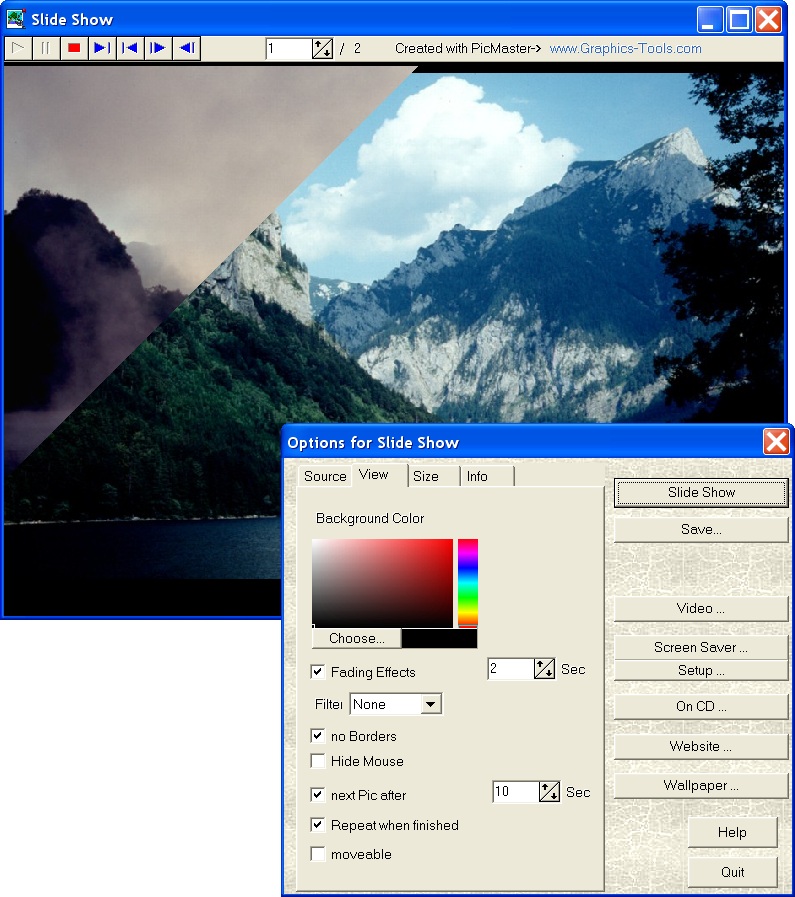
На скриншоте видно окно Options for Slide Show. В нем есть вкладки Source, View, Size, Info. В разделе View пользователь настраивает Background Color, включает Fading Effects, выбирает длительность перехода в секундах, задает фильтр через выпадающий список Filter, включает или отключает no Borders, Hide Mouse, next Pic after, Repeat when finished, moveable. Справа расположены кнопки Slide Show..., Save..., Video..., Screen Saver..., Setup..., On CD..., Website..., Wallpaper..., Help, Quit.
Такой набор показывает, что PicMaster рассчитан не только на просмотр фотографий, но и на подготовку готовой презентации. Пользователь может настроить, как будут выглядеть изображения, как быстро они будут сменяться, будут ли видны рамки и курсор, повторится ли показ после завершения, будет ли результат сохранен как отдельный проект, видео, заставка, веб-страница или презентация для диска.
Что можно сделать в модуле слайд-шоу
| Возможность | Практический смысл |
|---|---|
| Fading Effects | Плавная смена фотографий вместо резкого переключения |
| Background Color | Подбор фона под снимки |
| Filter | Применение фильтра к показу |
| next Pic after | Автоматическая смена кадра через заданное число секунд |
| Repeat when finished | Зацикленный показ |
| Screen Saver... | Создание экранной заставки |
| Video... | Подготовка видеорезультата |
| Website... | Подготовка веб-представления |
| On CD... | Создание автономного показа для диска |
| Wallpaper... | Использование изображения как обоев |
Как создать слайд-шоу в PicMaster
-
Подготовьте изображения: поверните снимки, обрежьте лишние края, при необходимости уменьшите размер.
-
Соберите нужные фотографии в каталоге или последовательности.
-
Откройте модуль слайд-шоу.
-
На вкладке Source выберите изображения для показа.
-
На вкладке View настройте фон через Background Color.
-
Включите Fading Effects, если нужны плавные переходы.
-
Укажите длительность перехода и время смены кадра в поле next Pic after.
-
Включите Repeat when finished, если презентация должна идти по кругу.
-
Добавьте музыку или голосовые комментарии, если проект требует мультимедийного сопровождения.
-
Запустите просмотр через Slide Show....
-
Сохраните результат через Save..., Video..., Screen Saver..., On CD... или Website... в зависимости от задачи.
Слайд-шоу в PicMaster особенно удобно для семейных фотоальбомов, школьных проектов, демонстрации путешествий, архивов старых фотографий и небольших презентаций. Важная особенность — возможность добавить звуковые комментарии к снимкам. Это превращает набор фотографий в рассказ: рядом с изображением может звучать голосовое пояснение, воспоминание или описание события.
Звуковые комментарии к изображениям
PicMaster позволяет записывать звуковые комментарии к фотографиям и использовать их в слайд-шоу. Это редкая функция для простого редактора изображений. Она полезна, когда фотография должна сопровождаться пояснением: кто изображен на снимке, где сделано фото, что происходит в кадре, к какому событию относится изображение.
Практические сценарии:
-
семейный архив с голосовыми подписями;
-
презентация путешествия;
-
учебный набор изображений;
-
музейная или школьная демонстрация;
-
пояснения к отсканированным старым фотографиям;
-
авторские комментарии к творческому проекту.
Звуковой комментарий делает слайд-шоу более информативным. Вместо сухих подписей пользователь может записать голос и связать его с конкретным изображением. При показе презентации зритель не просто видит фото, а получает пояснение к нему.
Морфинг изображений
Морфинг в PicMaster — отдельный творческий модуль, который позволяет трансформировать одно изображение в другое. Классический пример — плавное превращение одного лица в другое или превращение кошки в собаку. Смысл инструмента в том, что пользователь задает опорные точки и контуры на двух изображениях, а программа строит промежуточные кадры трансформации.
На скриншоте открыт модуль Morphing. В верхней части расположены два исходных изображения: кошка и собака. На них нанесены красные опорные точки и линии вокруг головы, глаз, носа, рта и внешнего контура. В правой нижней области виден промежуточный результат. В нижней панели находятся параметры Frame, Total, блок Effect с вариантами Morph, Warp (Source image) и Warp (Target image), блок Project CatDog с кнопками New, Load, Save, блок Render Frame с кнопками Preview и Import, а также блок Render all Frames с кнопкой Animation, полем Duration (s) и флажком back and forth.
Этот модуль работает не как фильтр в один клик. Для качественного результата нужно правильно расставить опорные точки. Чем точнее отмечены глаза, нос, рот, уши, контур головы и другие важные элементы, тем аккуратнее будет трансформация.
Как сделать морфинг в PicMaster
-
Подберите два изображения с похожим ракурсом.
-
Откройте модуль Morphing.
-
Загрузите первое и второе изображение.
-
Расставьте опорные точки на первом изображении.
-
Повторите точки на втором изображении, соблюдая соответствие: глаз к глазу, нос к носу, рот к рту, контур к контуру.
-
Выберите режим Morph, если нужна плавная трансформация между двумя изображениями.
-
Используйте Warp (Source image) или Warp (Target image), если нужно деформировать один из исходников.
-
Укажите количество кадров через Frame и Total.
-
Нажмите Preview, чтобы проверить промежуточный кадр.
-
Нажмите Animation, чтобы построить всю последовательность.
-
Настройте Duration (s) и включите back and forth, если анимация должна идти туда и обратно.
-
Сохраните проект через Save, чтобы вернуться к настройке позже.
Лучше всего морфинг работает на изображениях с понятной структурой: лица, животные, предметы похожей формы. Если исходники сильно отличаются по ракурсу, пропорциям или освещению, результат будет менее аккуратным. Поэтому для превращения лица в лицо лучше брать портреты анфас, а для животных — изображения с похожим положением головы.
3D-изображения и анаглифы
PicMaster умеет создавать 3D-изображения в анаглифном стиле. Это эффект, при котором изображение разделяется на цветовые составляющие для левого и правого глаза, а глубина воспринимается через красно-синие очки. В программе эта функция оформлена как отдельный модуль 3D-Image -> Eye Left / Right ....
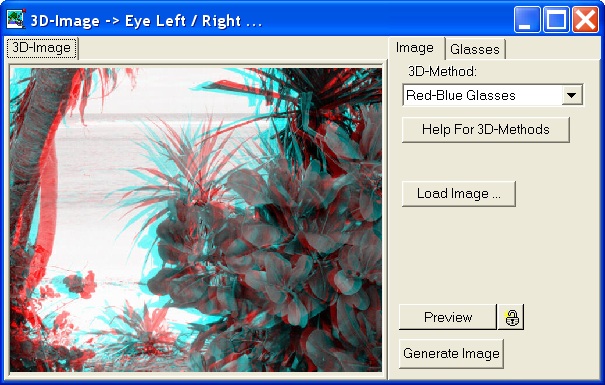
На скриншоте видно окно с вкладками 3D-Image, Image, Glasses. Справа расположен блок 3D-Method, где выбран вариант Red-Blue Glasses. Ниже находятся кнопки Help For 3D-Methods, Load Image..., Preview и Generate Image. В левой части отображается результат с красно-голубым смещением, характерным для анаглифного изображения.
Как работает 3D-эффект
PicMaster создает иллюзию глубины за счет смещения изображения для разных глаз. При просмотре через красно-синие очки мозг объединяет две составляющие и воспринимает изображение как объемное. Это не современная 3D-графика и не полноценный рендеринг сцены, а именно фотоэффект для создания анаглифов.
Как создать 3D-изображение в PicMaster
-
Откройте модуль 3D-Image.
-
Загрузите изображение через Load Image....
-
В поле 3D-Method выберите способ просмотра, например Red-Blue Glasses.
-
Нажмите Preview, чтобы увидеть предварительный результат.
-
При необходимости настройте параметры изображения или метод.
-
Нажмите Generate Image, чтобы создать итоговый 3D-вариант.
-
Сохраните изображение как отдельный файл.
Эта функция лучше всего подходит для экспериментов и декоративных проектов. Ее можно использовать для создания необычных картинок, постеров, учебных примеров или слайд-шоу с эффектом глубины. Для просмотра результата нужны соответствующие очки, иначе изображение будет выглядеть как красно-голубое смещение.
Фотомозаика
Фотомозаика в PicMaster позволяет создать большое изображение из множества маленьких фотографий. При взгляде вблизи зритель видит отдельные миниатюры, а с расстояния они складываются в цельную картинку. Такой прием часто используют для постеров, памятных коллажей, семейных архивов и декоративных изображений.
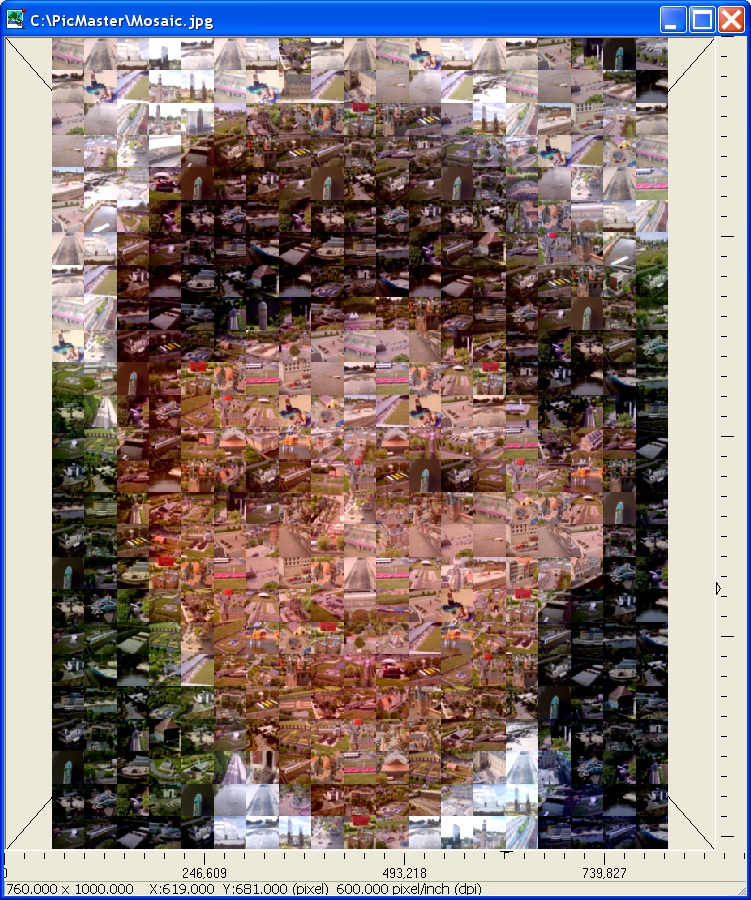
На скриншоте видно изображение, собранное из множества маленьких фотографий. Центральный образ формируется за счет подбора миниатюр по цвету и яркости. PicMaster показывает итоговую мозаику в окне просмотра с линейками и координатами, что помогает оценить размер и детализацию результата.
Для чего нужна фотомозаика
Фотомозаика полезна, когда нужно сделать выразительный визуальный объект из большого набора снимков:
-
постер из фотографий путешествия;
-
семейный портрет из архивных снимков;
-
декоративное изображение для печати;
-
памятная картинка из школьных или рабочих фото;
-
необычная иллюстрация для презентации;
-
подарок, собранный из личных фотографий.
Как подготовить мозаику
Для хорошего результата нужен набор миниатюр. Чем больше исходных изображений, тем точнее программа сможет подобрать фрагменты под итоговую картинку. Если миниатюр мало, PicMaster будет чаще повторять одни и те же фотографии, и мозаика получится менее разнообразной.
Практический процесс:
-
Выберите основное изображение, которое должно читаться с расстояния.
-
Подготовьте папку с миниатюрами.
-
Откройте модуль мозаики в PicMaster.
-
Укажите основное изображение.
-
Укажите набор маленьких картинок.
-
Настройте размер итоговой мозаики и плотность фрагментов.
-
Создайте результат.
-
Проверьте, читается ли изображение с разного масштаба.
-
Сохраните итоговый файл.
Лучшие исходники для фотомозаики — изображения с крупным объектом, понятным силуэтом и хорошим контрастом. Сложные мелкие детали хуже читаются, потому что мозаика строится из отдельных фрагментов.
Постерная печать
PicMaster умеет печатать большое изображение на нескольких листах. Эта функция нужна, когда обычный принтер не поддерживает большой формат, но нужно получить плакат, схему, декоративное изображение или крупную фотографию. Программа делит картинку на страницы, показывает сетку и позволяет настроить итоговый размер.
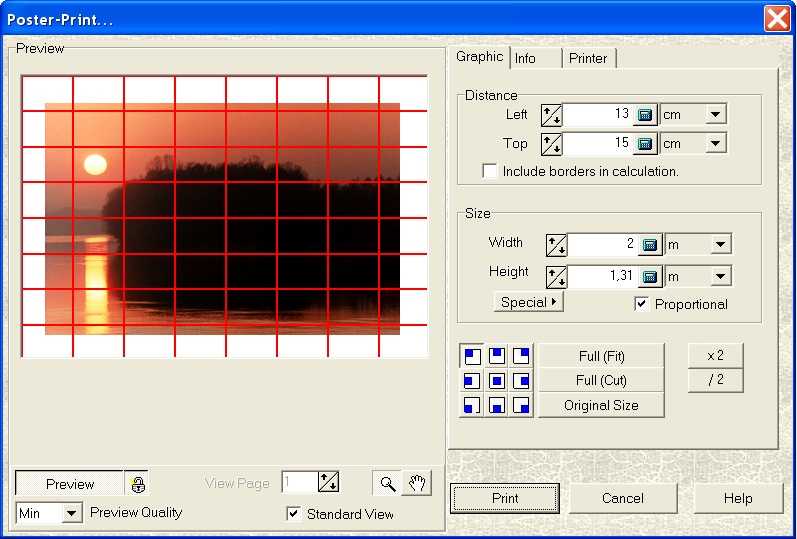
В окне Poster-Print... слева отображается предпросмотр изображения с красной сеткой разбиения на листы. Справа расположены вкладки Graphic, Info, Printer. На вкладке Graphic есть блок Distance с полями Left и Top, флажок Include borders in calculation, блок Size с полями Width и Height, кнопка Special, флажок Proportional, кнопки Full (Fit), Full (Cut), Original Size, а также кнопки масштабирования x2 и /2. Внизу находятся Preview, поле View Page, инструменты масштаба, флажок Standard View, кнопки Print, Cancel, Help.
Как распечатать постер в PicMaster
-
Откройте изображение, которое нужно распечатать крупно.
-
Перейдите к функции Poster-Print....
-
Посмотрите предпросмотр с сеткой листов.
-
В блоке Size задайте итоговую ширину и высоту.
-
Оставьте Proportional, если нужно сохранить пропорции изображения.
-
Используйте Full (Fit), чтобы вписать изображение в заданный размер.
-
Используйте Full (Cut), если допустима обрезка.
-
Настройте отступы Left и Top.
-
Проверьте результат через Preview.
-
Перейдите на вкладку Printer, если нужно настроить принтер.
-
Нажмите Print.
-
После печати склейте листы по сетке.
Постерная печать особенно полезна для домашних плакатов, учебных материалов, схем, больших фотографий и декоративных проектов. Качество итогового постера зависит от разрешения исходного изображения. Если исходник маленький, крупная печать покажет пикселизацию. Поэтому для постеров лучше использовать изображения с большим разрешением и четкими деталями.
Веб-камера, публикация и обнаружение движения
PicMaster включает модуль работы с веб-камерой. Он позволяет получать изображение с видеоустройства, делать кадры, настраивать периодичность обновления, включать отображение времени и даты, использовать обнаружение движения и запускать пакетные действия. Для графического редактора это необычная функция: программа выходит за рамки обработки готовых файлов и может работать с живым видеопотоком.
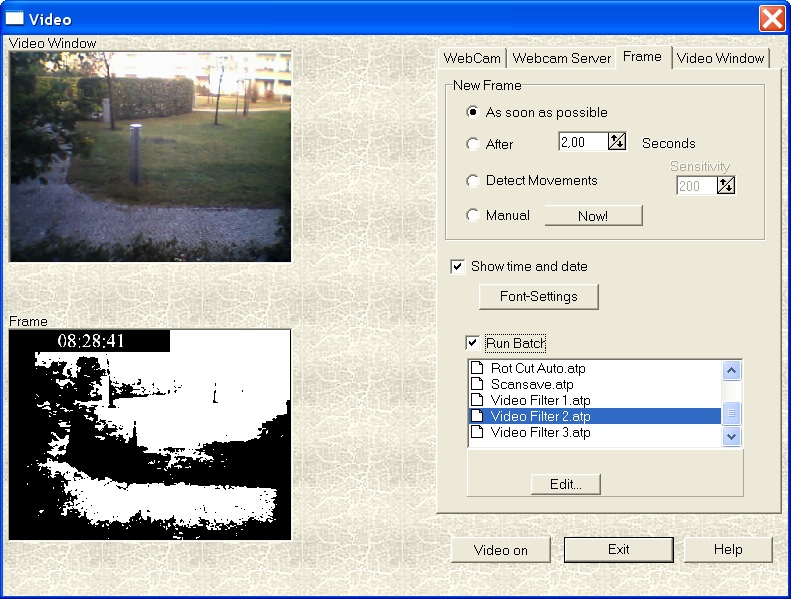
На скриншоте открыт модуль Video. Слева отображается Video Window с изображением с камеры и отдельный блок Frame. Справа находятся вкладки WebCam, Webcam Server, Frame, Video Window. В блоке New Frame доступны режимы As soon as possible, After ... Seconds, Detect Movements, Manual с кнопкой Now!. Ниже есть флажок Show time and date, кнопка Font-Settings, флажок Run Batch, список пакетных действий, кнопка Edit..., а внизу — Video on, Exit, Help.
Что можно делать с веб-камерой
-
получать кадры с камеры;
-
сохранять снимки;
-
обновлять изображение через заданный интервал;
-
включать режим Detect Movements;
-
показывать время и дату поверх изображения;
-
запускать пакетную обработку через Run Batch;
-
применять фильтры к кадрам;
-
использовать серверные функции для публикации изображения.
Режим Detect Movements делает PicMaster пригодным для простого наблюдения. Это не специализированная система видеонаблюдения, но для базового контроля движения, периодического обновления изображения или публикации веб-кадра функция полезна.
Как использовать веб-камеру в PicMaster
-
Подключите веб-камеру к компьютеру.
-
Откройте модуль Video.
-
Перейдите на вкладку WebCam.
-
Нажмите Video on, чтобы включить видеопоток.
-
В блоке New Frame выберите режим обновления:
-
As soon as possible — как можно чаще;
-
After ... Seconds — через заданный интервал;
-
Detect Movements — при обнаружении движения;
-
Manual — вручную через Now!.
-
-
Включите Show time and date, если нужно показывать время и дату.
-
Настройте шрифт через Font-Settings.
-
Включите Run Batch, если к кадрам нужно применять пакетные действия.
-
При необходимости откройте Webcam Server для публикации.
-
Завершите работу кнопкой Exit.
Модуль веб-камеры расширяет PicMaster в сторону утилиты для захвата и автоматической обработки кадров. Он полезен для простых веб-страниц с обновляемым изображением, наблюдения за помещением, экспериментов с видеокадрами и автоматического применения фильтров к снимкам камеры.
Автоматизация и макросы
PicMaster поддерживает автоматизацию действий и работу с макросами. Это важная функция для обработки серии изображений. Вместо того чтобы вручную повторять одни и те же операции на десятках файлов, пользователь может записать или подготовить последовательность действий и применить ее повторно.
Автоматизация пригодится для задач:
-
уменьшить размер всех изображений в папке;
-
повернуть серию снимков;
-
применить одинаковый фильтр;
-
подготовить изображения для сайта;
-
обработать кадры с веб-камеры;
-
выполнить однотипную печать;
-
применить коррекцию к набору сканов;
-
добавить одинаковое оформление.
В модуле веб-камеры видно, что PicMaster умеет запускать пакетные действия через флажок Run Batch и список файлов вроде Rot Cut Auto.atp, Scansave.atp, Video Filter 1.atp, Video Filter 2.atp, Video Filter 3.atp. Это показывает, что автоматизация встроена не только в обычную обработку файлов, но и в работу с видеокадрами.
Когда макросы особенно полезны
Макросы нужны не для одного снимка, а для повторяемой обработки. Например, пользователь отсканировал 80 старых фотографий. Каждую нужно обрезать, немного поднять контраст, уменьшить до одинакового размера и сохранить в отдельную папку. Без автоматизации это занимает много времени. С макросами PicMaster позволяет сократить рутинную часть и оставить пользователю только контроль результата.
Пошаговая инструкция: базовая обработка фотографии
PicMaster удобен для стандартного сценария: открыть фото, исправить кадр, применить коррекцию, добавить эффект и сохранить копию. Ниже — практический процесс обработки изображения без лишних действий.
Шаг 1. Откройте изображение
Откройте файл через меню программы или из каталога. Лучше работать с копией, особенно если изображение важно. PicMaster применяет операции к изображению, поэтому оригинал стоит сохранить отдельно.
Шаг 2. Исправьте ориентацию
Если снимок повернут неправильно, используйте поворот. Это первый шаг, потому что после поворота удобнее кадрировать изображение и оценивать композицию.
Шаг 3. Выполните кадрирование
Обрежьте лишние края, пустое пространство, случайные объекты по краям кадра. Для портретов важно оставить достаточно места вокруг головы и не обрезать важные детали. Для сканов обычно нужно удалить белые поля и следы рамки.
Шаг 4. Измените размер
Если фото нужно для отправки, сайта или слайд-шоу, уменьшите размер. Большой файл не всегда нужен, особенно если он будет показан на экране. Для печати, наоборот, лучше не уменьшать изображение без необходимости.
Шаг 5. Настройте цвет и контраст
Исправьте яркость, контраст и цветовой баланс. Не стоит применять слишком сильную коррекцию сразу. Лучше постепенно менять параметры и проверять результат.
Шаг 6. Уберите дефекты
Для портретов используйте удаление красных глаз. Для старых сканов — ретушь мелких дефектов, пятен и следов бумаги. Если дефекты крупные, лучше выполнять исправления аккуратно и сохранять промежуточные копии.
Шаг 7. Примените фильтр
Откройте модуль фильтров, выберите эффект, оцените варианты через предпросмотр и Quick-Selection. Не применяйте эффект без проверки: некоторые фильтры сильно меняют изображение.
Шаг 8. Добавьте текст при необходимости
Если фото нужно подписать, добавьте текст: дата, место, имя, короткий комментарий. Текст лучше размещать на свободном участке изображения или на добавленном поле, чтобы не закрывать важные детали.
Шаг 9. Сохраните результат
Сохраните итоговый файл как копию. Для разных задач можно подготовить несколько вариантов: оригинальный размер для архива, уменьшенный для отправки, отдельный вариант для печати и вариант для слайд-шоу.
Пошаговая инструкция: создание слайд-шоу с переходами и комментариями
Слайд-шоу в PicMaster — не просто просмотр папки. Программа позволяет подготовить полноценную последовательность изображений с переходами, фоном, звуком и вариантами вывода.
Шаг 1. Подготовьте фотографии
Перед созданием презентации обработайте снимки:
-
поверните вертикальные кадры;
-
удалите неудачные изображения;
-
обрежьте лишние поля;
-
приведите снимки к похожей яркости;
-
уменьшите слишком большие файлы, если презентация должна работать быстро.
Шаг 2. Соберите изображения в нужном порядке
Расположите снимки в логической последовательности: по времени, месту, теме или сюжету. Хорошее слайд-шоу должно восприниматься как рассказ, а не как случайный набор файлов.
Шаг 3. Откройте Options for Slide Show
В окне Options for Slide Show перейдите по вкладкам Source, View, Size, Info. На Source выбирается набор изображений, на View — внешний вид показа, на Size — размеры, на Info — информационные параметры.
Шаг 4. Настройте фон
В блоке Background Color выберите цвет фона через кнопку Choose.... Для большинства фотографий лучше подходит нейтральный фон, который не отвлекает от изображения.
Шаг 5. Включите плавные переходы
Поставьте флажок Fading Effects и задайте длительность перехода. Слишком быстрый переход выглядит резко, слишком долгий замедляет показ. Для семейных и учебных презентаций обычно удобен умеренный интервал.
Шаг 6. Настройте автоматическую смену кадров
Включите next Pic after и задайте время в секундах. Если в слайд-шоу есть голосовые комментарии, длительность кадра должна быть достаточной, чтобы зритель успел прослушать пояснение.
Шаг 7. Решите, нужны ли рамки и курсор
Флажок no Borders убирает рамки. Hide Mouse скрывает курсор мыши. Для финального показа лучше скрыть курсор и убрать лишние элементы интерфейса.
Шаг 8. Добавьте повтор
Если слайд-шоу должно идти на экране постоянно, включите Repeat when finished. Это удобно для демонстраций, выставок, витрин и фонового показа.
Шаг 9. Добавьте звук
Для мультимедийного эффекта добавьте музыку или голосовые комментарии. Музыка задает настроение, а голосовые комментарии объясняют конкретные фотографии.
Шаг 10. Выберите формат результата
Используйте нужную кнопку справа:
-
Slide Show... — запустить показ;
-
Save... — сохранить проект;
-
Video... — подготовить видео;
-
Screen Saver... — сделать экранную заставку;
-
On CD... — подготовить автономный показ;
-
Website... — создать веб-вариант;
-
Wallpaper... — использовать изображение как фон.
Пошаговая инструкция: создание постера
Постерная печать в PicMaster решает задачу, когда изображение нужно распечатать крупнее стандартного листа. Программа показывает сетку разбиения и позволяет управлять итоговыми размерами.
Шаг 1. Выберите изображение с высоким разрешением
Для постера важно качество исходника. Небольшое изображение можно увеличить, но детализация не появится сама. Чем больше исходное фото, тем лучше результат.
Шаг 2. Откройте Poster-Print
Перейдите к окну Poster-Print.... Слева появится предпросмотр с сеткой листов, справа — параметры размера и печати.
Шаг 3. Настройте размер
В блоке Size задайте Width и Height. Если нужно сохранить пропорции, оставьте включенным Proportional. Это защитит изображение от растяжения.
Шаг 4. Выберите способ заполнения
Кнопка Full (Fit) вписывает изображение в заданную область. Full (Cut) заполняет область с возможной обрезкой. Original Size возвращает исходный масштаб.
Шаг 5. Настройте отступы
В блоке Distance задайте Left и Top. При необходимости включите Include borders in calculation, чтобы учитывать поля.
Шаг 6. Проверьте сетку
По красной сетке видно, на сколько листов будет разделено изображение. На этом этапе можно уменьшить размер, если листов слишком много.
Шаг 7. Запустите печать
Нажмите Print. После печати листы нужно аккуратно обрезать и склеить по сетке.
Форматы, файлы и совместимость
PicMaster работает с растровыми изображениями и типичными задачами обработки фото. Программа рассчитана на локальную работу с файлами на компьютере: открыть изображение, обработать, сохранить, добавить в каталог, распечатать или использовать в презентации. Ее логика отличается от современных облачных сервисов: здесь нет обязательной учетной записи, веб-интерфейса или постоянной загрузки файлов на сервер.
Для пользователя это означает простой рабочий процесс:
-
Файлы лежат на компьютере.
-
PicMaster открывает и обрабатывает их локально.
-
Итог сохраняется как отдельное изображение или проект.
-
Результат используется для печати, просмотра, слайд-шоу или каталога.
PicMaster особенно хорошо подходит для старых фотоархивов, где изображения представлены обычными файлами, а не библиотекой в облаке. Программа удобна, когда нужно работать с папками, сканами, снимками с камеры и набором подготовленных изображений.
Производительность и удобство на практике
PicMaster воспринимается как легкая программа с большим количеством функций. Его интерфейс не перегружен современными анимациями и панелями, но перегруженность другого типа все же есть: много маленьких кнопок, отдельных окон, вкладок, настроек и режимов. Пользователю, привыкшему к современным редакторам с крупными панелями, сначала может быть непривычно.
Сильная сторона PicMaster — быстрый доступ к большому числу операций. Слабая — не все эти операции одинаково очевидны. Например, базовое редактирование и фильтры освоить проще, чем морфинг, 3D-изображения или веб-камеру с пакетной обработкой.
По удобству PicMaster можно разделить на три уровня:
| Уровень | Функции | Сложность |
|---|---|---|
| Простой | Просмотр, поворот, кадрирование, изменение размера, фильтры | Осваивается быстро |
| Средний | Слайд-шоу, постерная печать, сканирование, каталоги | Нужно разобраться с параметрами |
| Продвинутый | Морфинг, 3D, веб-камера, макросы, собственные фильтры | Требует внимательной настройки |
Главный принцип работы с PicMaster — не пытаться освоить все сразу. Лучше начать с просмотра, базовой обработки и фильтров, затем перейти к слайд-шоу, после этого изучить постерную печать, морфинг и 3D.
Плюсы PicMaster
PicMaster ценен не одной отдельной функцией, а сочетанием инструментов. В программе есть то, что редко встречается вместе: просмотрщик, редактор, фильтры, слайд-шоу, сканер, веб-камера, морфинг, 3D и постерная печать.
Основные преимущества:
-
широкий набор функций — от базовой обработки до слайд-шоу и морфинга;
-
встроенный просмотр изображений — можно выбирать и обрабатывать файлы в одной среде;
-
много фотоэффектов — программа подходит для быстрой стилизации изображений;
-
поддержка Photoshop-совместимых фильтров — набор эффектов можно расширять;
-
слайд-шоу с мультимедийными возможностями — переходы, музыка, голосовые комментарии;
-
работа со сканером и камерой — удобно для оцифровки и импорта фото;
-
постерная печать — можно печатать крупные изображения на нескольких листах;
-
фотомозаика — создание декоративных изображений из набора миниатюр;
-
морфинг — плавная трансформация одного изображения в другое;
-
3D-аниглифы — создание изображений для красно-синих очков;
-
веб-камера — снимки, обновление кадров, обнаружение движения;
-
макросы и пакетные действия — повторяемая обработка серий изображений.
Особенно сильны в PicMaster функции, которые связаны с готовым результатом: слайд-шоу, постер, мозаика, 3D-картинка, морфинг-анимация. Это не просто коррекция фото, а создание отдельного визуального продукта.
Минусы PicMaster
PicMaster нельзя оценивать как современный профессиональный фоторедактор. Его интерфейс, логика и внешний вид относятся к классическим Windows-программам. Это не недостаток само по себе, но для части пользователей такой подход будет неудобен.
Основные минусы:
-
устаревший интерфейс — маленькие кнопки, плотные панели, старые диалоговые окна;
-
не все функции очевидны — часть возможностей нужно искать в меню и отдельных модулях;
-
нет современного RAW-workflow — программа не заменяет специализированные RAW-конвертеры;
-
нет акцента на слоях и неразрушающем редактировании;
-
много разнородных функций — новичку трудно сразу понять, с чего начать;
-
часть инструментов требует ручной настройки — особенно морфинг, 3D и постерная печать;
-
нет современных AI-инструментов вроде генеративного удаления объектов или автоматической замены фона;
-
документация и интерфейс выглядят старомодно.
Главное ограничение PicMaster — он не пытается быть профессиональной заменой Photoshop, Affinity Photo или современным фоторедактором с нейросетевыми функциями. Его сильная сторона — прикладные задачи и набор необычных модулей, а не современная ретушь высокого уровня.
Сценарии использования
Домашняя обработка фотографий
PicMaster хорошо подходит для базовой обработки домашних снимков. Пользователь может открыть фото, повернуть его, обрезать, изменить размер, поправить яркость, применить фильтр и сохранить результат. Для семейных архивов, отпускных фотографий, школьных проектов и изображений для печати этого достаточно.
Типичный сценарий:
-
Открыть фото.
-
Удалить лишние края.
-
Исправить яркость и цвет.
-
Убрать красные глаза.
-
Добавить подпись.
-
Сохранить копию.
-
Добавить изображение в слайд-шоу.
Оцифровка старых фотографий
PicMaster полезен при работе со сканами. Старые бумажные фотографии часто требуют простых, но повторяемых действий: обрезать поля, повернуть, улучшить контраст, убрать мелкие дефекты, сохранить в нормальном размере. Программа позволяет делать это без перехода между несколькими приложениями.
Подготовка семейного слайд-шоу
Слайд-шоу с музыкой и голосовыми комментариями — один из лучших сценариев для PicMaster. Можно собрать фотографии за год, поездку или событие, добавить переходы, настроить фон, записать пояснения и получить готовый показ.
Создание постера
Постерная печать пригодится для больших фотографий, схем, декоративных изображений и учебных материалов. PicMaster показывает сетку листов и дает контроль над итоговым размером, поэтому пользователь заранее видит, как изображение будет разбито для печати.
Эксперименты с эффектами
Фильтры, 3D-изображения, морфинг и фотомозаика делают PicMaster интересным для творческих экспериментов. Программа подходит тем, кто хочет не только исправлять фото, но и создавать необычные изображения.
Простое наблюдение через веб-камеру
Модуль веб-камеры можно использовать для периодического получения кадров, обнаружения движения и публикации изображения. Это вспомогательный сценарий, но он показывает, насколько широко PicMaster работает с визуальными источниками.
Сравнение с аналогами
PicMaster нужно сравнивать не только с фоторедакторами, но и с просмотрщиками, каталогизаторами и программами для быстрой обработки. Его набор функций пересекается с GIMP, XnView MP, FastStone Image Viewer, IrfanView, PhotoScape X и Adobe Photoshop Elements, но логика у всех этих программ разная.
| Программа | Сильная сторона | Где PicMaster удобнее | Где PicMaster слабее |
|---|---|---|---|
| GIMP | Глубокое редактирование изображений, плагины, гибкая настройка | PicMaster проще для слайд-шоу, постеров, мозаики, морфинга и 3D-аниглифов | GIMP намного сильнее как полноценный редактор с продвинутыми инструментами |
| XnView MP | Просмотр, каталогизация, пакетная конвертация, поддержка множества форматов | PicMaster интереснее для творческих функций: морфинг, 3D, постерная печать, веб-камера | XnView MP удобнее как современный просмотрщик и менеджер файлов |
| FastStone Image Viewer | Быстрый просмотр, сравнение, базовая обработка, слайд-шоу | PicMaster шире по экспериментальным модулям и постерной печати | FastStone удобнее для ежедневного просмотра и отбора фотографий |
| IrfanView | Очень быстрый просмотрщик, пакетная обработка, плагины, простота | PicMaster сильнее в слайд-шоу с комментариями, морфинге, 3D и мозаике | IrfanView быстрее, компактнее и практичнее для простого просмотра |
| PhotoScape X | Современная простая обработка, коллажи, GIF, пакетные функции, фильтры | PicMaster предлагает специфические функции вроде анаглифов, веб-камеры и классического морфинга | PhotoScape X современнее, понятнее и удобнее для массового пользователя |
| Adobe Photoshop Elements | Потребительская обработка фото, Guided Edits, организация, современные автоматические функции | PicMaster проще как локальный набор классических инструментов для постеров, мозаики и старых фотоэффектов | Photoshop Elements намного сильнее по современным возможностям, автоматизации и качеству ретуши |
GIMP ориентирован на полноценную обработку изображений и расширяемость через языки сценариев и плагины. Это более мощная среда для редактирования, но она требует большего освоения. PicMaster проще воспринимать как программу для прикладных фотоопераций и готовых результатов: слайд-шоу, постер, мозаика, морфинг, 3D.
XnView MP сильнее как просмотрщик, менеджер и пакетный конвертер. Он поддерживает множество форматов, предлагает браузер изображений, метаданные, пакетное переименование, сравнение и создание слайд-шоу. PicMaster уступает ему как файловый менеджер, но предлагает более необычные творческие функции.
FastStone Image Viewer удобен для быстрого просмотра, сравнения, изменения размера, кадрирования, коррекции цветов, слайд-шоу и работы с RAW-форматами. PicMaster интереснее, когда нужны морфинг, постерная печать, фотомозаика или 3D-аниглифы, но FastStone практичнее как ежедневный просмотрщик.
IrfanView выигрывает скоростью, компактностью, большим числом форматов, плагинами, пакетной конвертацией, сканированием, слайд-шоу и захватом экрана. PicMaster не заменяет IrfanView как быстрый просмотрщик, но предлагает больше визуальных модулей для творческих задач.
PhotoScape X ближе к современному массовому фоторедактору: в нем есть просмотрщик, редактор, Cut Out, Batch, Collage, Combine, GIF Creator, Screen Capture, RAW images, фильтры, рамки, объекты, кисти и макросы. PicMaster выглядит старее, но сохраняет собственную нишу за счет слайд-шоу, 3D-аниглифов, морфинга, веб-камеры и постерной печати.
Adobe Photoshop Elements сильнее по современным автоматическим возможностям, Guided Edits, организации фото, AI-инструментам, удалению объектов, генеративным функциям и шаблонам. PicMaster проще, легче по логике классической Windows-программы и интересен именно своим набором старых прикладных модулей.
Кому подойдет PicMaster
PicMaster подойдет пользователям, которым нужна универсальная программа для локальной работы с изображениями. Особенно хорошо он раскрывается в задачах, где нужно не только редактирование, но и подготовка результата: слайд-шоу, постер, мозаика, 3D, морфинг, сканирование или работа с камерой.
Программа подойдет:
-
пользователям Windows, которые предпочитают классические настольные приложения;
-
тем, кто работает с домашним фотоархивом;
-
людям, которые оцифровывают старые бумажные фотографии;
-
тем, кто делает слайд-шоу с музыкой и комментариями;
-
пользователям, которым нужна постерная печать;
-
тем, кто хочет создавать фотомозаики;
-
любителям необычных фотоэффектов;
-
пользователям, которым интересны морфинг и анаглифные 3D-изображения;
-
тем, кто хочет использовать веб-камеру для простого захвата кадров;
-
людям, которым не нужен профессиональный редактор с тяжелым интерфейсом.
PicMaster особенно уместен в ситуациях, где результат должен быть понятным и законченным: распечатанный постер, слайд-шоу для семьи, мозаика из фотографий, архив отсканированных снимков, серия обработанных изображений.
Кому PicMaster не подойдет
PicMaster не стоит выбирать тем, кто ожидает современный профессиональный фоторедактор. У него другой характер. Это программа с большим количеством классических инструментов, но без актуальной логики современных редакторов с AI-ретушью, облаком, слоями в привычном профессиональном виде и продвинутым RAW-процессом.
PicMaster не подойдет:
-
профессиональным фотографам, которым нужен полноценный RAW-workflow;
-
ретушерам, работающим со слоями, масками и сложной цветокоррекцией;
-
пользователям, которым нужен современный минималистичный интерфейс;
-
тем, кто хочет автоматическое AI-удаление объектов;
-
тем, кто работает в облачных библиотеках;
-
пользователям, которым нужен только быстрый просмотрщик фото;
-
тем, кто не готов разбираться в старых диалоговых окнах и мелких кнопках.
Если нужна простая программа для быстрой обработки фото, PhotoScape X или Photoshop Elements будут понятнее. Если нужен мощный бесплатный редактор, лучше подойдет GIMP. Если нужен быстрый просмотрщик, практичнее IrfanView, FastStone или XnView MP. PicMaster стоит выбирать тогда, когда нужны именно его специфические функции: слайд-шоу с комментариями, постерная печать, мозаика, морфинг, 3D и работа с веб-камерой.
Практическая оценка интерфейса
Интерфейс PicMaster нельзя назвать современным, но он функционален. В нем много маленьких элементов, зато почти все важные действия имеют явные кнопки, вкладки и поля. Это хорошо видно в окнах Options for Slide Show, Poster-Print, Morphing, 3D-Image и Video.
Сильные стороны интерфейса:
-
много параметров доступно сразу;
-
есть предпросмотр;
-
отдельные модули имеют собственные окна;
-
кнопки называются конкретно: Preview, Print, Generate Image, Animation, Video on;
-
числовые параметры можно точно задавать;
-
многие функции не требуют внешних программ.
Слабые стороны:
-
интерфейс визуально перегружен;
-
кнопки и пиктограммы мелкие;
-
часть терминов не объясняется в самом окне;
-
разные модули выглядят неодинаково;
-
новичку трудно понять весь объем возможностей.
Для опытного пользователя старых Windows-программ PicMaster будет понятен. Для пользователя, привыкшего к современным приложениям с крупными панелями и подсказками, программа покажется жесткой и менее дружелюбной.
Итоговая оценка
PicMaster — подробный и функционально насыщенный редактор и просмотрщик изображений для Windows. Его главная ценность — сочетание большого числа прикладных возможностей: базовая обработка фото, фильтры, просмотр и каталоги, сканер, цифровая камера, скриншоты, захват кадров из видео, слайд-шоу, звуковые комментарии, постерная печать, фотомозаика, морфинг, 3D-аниглифы, веб-камера и автоматизация.
Программа особенно сильна в задачах, где нужно получить готовый визуальный результат без сборки рабочего процесса из нескольких приложений. В PicMaster можно обработать фотографию, добавить эффект, сделать слайд-шоу, подготовить постер, создать мозаику или собрать морфинг-проект в одной среде.
Главный недостаток PicMaster — возраст интерфейса и неоднородность инструментов. Некоторые функции выглядят старомодно, часть настроек требует ручного подбора, а для профессиональной фотографии программа недостаточно современна. Но как универсальный редактор изображений старой школы PicMaster остается интересным: он закрывает много редких задач, которые не всегда есть даже в более новых просмотрщиках и простых фоторедакторах.
FAQ
PicMaster — это редактор или просмотрщик изображений?
PicMaster совмещает обе роли. Его можно использовать как просмотрщик фото и как редактор изображений. Дополнительно в программе есть каталоги, фильтры, слайд-шоу, сканирование, постерная печать, морфинг, 3D и веб-камера.
Можно ли в PicMaster обрезать и повернуть фотографию?
Да. PicMaster выполняет базовые операции редактирования: кадрирование, поворот, изменение размера, коррекцию цвета, добавление текста, ретушь и удаление красных глаз.
Есть ли в PicMaster фильтры?
Да. PicMaster включает большой набор фильтров и поддерживает Photoshop-совместимые фильтры. Пользователь может применять эффекты через отдельные окна с предпросмотром и настройками.
Можно ли сделать слайд-шоу?
Да. В PicMaster есть модуль Options for Slide Show с вкладками Source, View, Size, Info. В нем настраиваются переходы, фон, время смены кадров, повтор, скрытие курсора, вывод в видео, заставку, веб-страницу и другие варианты.
Можно ли добавить музыку или голосовые комментарии?
Да. PicMaster поддерживает мультимедийные слайд-шоу с музыкой и голосовыми комментариями к изображениям.
Есть ли морфинг?
Да. В модуле Morphing можно задавать опорные точки на двух изображениях, выбирать Morph, Warp (Source image) или Warp (Target image), просматривать кадры через Preview и создавать анимацию через Animation.
Можно ли создать 3D-изображение?
Да. В модуле 3D-Image есть метод Red-Blue Glasses, кнопки Load Image..., Preview и Generate Image. Программа создает анаглифный 3D-эффект для просмотра через красно-синие очки.
Подходит ли PicMaster для печати постеров?
Да. В окне Poster-Print... можно задать ширину, высоту, отступы, пропорции, способ вписывания изображения и распечатать крупное изображение на нескольких листах.
Можно ли создать фотомозаику?
Да. PicMaster создает большое изображение из множества маленьких фотографий. Такой результат подходит для декоративных постеров, семейных проектов и памятных изображений.
Есть ли работа с веб-камерой?
Да. В модуле Video / WebCam можно включить видеопоток, получать кадры, задавать интервал обновления, использовать Detect Movements, показывать время и дату, запускать пакетные действия.
Подходит ли PicMaster вместо Photoshop?
Нет, если нужен профессиональный редактор со слоями, масками, RAW-процессом и современными инструментами ретуши. PicMaster лучше рассматривать как универсальный редактор и просмотрщик для бытовой обработки, слайд-шоу, постеров, мозаики, морфинга и 3D-эффектов.
В чем главная причина использовать PicMaster?
Главная причина — необычно широкий набор функций в одной программе. PicMaster удобен, когда нужно не только отредактировать фотографию, но и сделать из нее слайд-шоу, постер, мозаику, 3D-изображение, морфинг-анимацию или кадр с веб-камеры.
