RAW Power — это не просто приложение с ползунками яркости и контраста. Это RAW-редактор для Apple-устройств, построенный вокруг трех рабочих сценариев: обработка RAW-файлов, организация фотобиблиотеки и неразрушающее редактирование снимков в связке с Apple Photos, iCloud Photos, Finder и Files.app. Программа рассчитана на пользователей, которым нужен более серьезный контроль над RAW, чем в стандартном приложении Photos, но без тяжелого каталога уровня Lightroom Classic или Capture One.
RAW Power особенно интересен тем, кто снимает в RAW, ProRAW, DNG, JPEG и TIFF, хранит фотографии в экосистеме Apple и хочет работать с файлами на Mac, iPhone и iPad без подписочной модели. В программе есть инструменты, которые напрямую раскрывают RAW-движок Apple: Boost, Recovery, Black Point, Gamut Mapping, RAW Noise Reduction, Highlight Recovery, Clipping Indicators, Hot Pixels Overlay, Curves, Levels, HSL, Split Toning, LUTs и пакетная обработка. RAW Power также умеет работать как самостоятельный редактор, как менеджер библиотеки Apple Photos и как расширение редактирования для Photos на Mac.
Скачать RAW Power
- Ретушь фото
- Русский интерфейс
- Просто для новичков
- Только для Mac
- Платная лицензия
- Упор на RAW
Что такое RAW Power
RAW Power разработан Gentlemen Coders как JPEG / RAW Editor & Manager. Программа ориентирована именно на обработку фотографий, а не на графический дизайн, ретушь коллажей или рисование. Ее главная задача — дать пользователю Apple-устройств больше контроля над RAW-файлом: восстановить пересветы, точнее настроить баланс белого, управлять черной точкой, снизить шум, поправить оптику, применить кривые, LUT, HSL-коррекцию и экспортировать готовый результат в нужном формате.
RAW Power хорошо вписывается в рабочий процесс, где фотографии уже живут в Apple Photos и синхронизируются через iCloud Photos. При этом программа не заставляет всегда импортировать файлы в отдельный каталог: на Mac можно работать с папками в Finder, а на iPhone и iPad — с Photo Library или Files.app. Это важное отличие от редакторов, где весь процесс строится вокруг собственного каталога.
Программа работает с несколькими типами задач:
| Задача | Как RAW Power ее закрывает |
|---|---|
| Быстрая RAW-обработка | Открытие файла, настройка RAW Processing, Tone, White Balance, Curves, HSL, Lens Correction |
| Работа с Apple Photos | Просмотр библиотеки, альбомы, рейтинги, флаги, синхронизация правок через iCloud |
| Работа с файлами | Папки Finder на Mac, Files.app на iPhone и iPad |
| Отбор серии | Thumbnail Grid, рейтинги, флаги, фильтры по типу файла и состоянию редактирования |
| Пакетные операции | Apply Presets, Paste Adjustments, Auto Enhance, Auto White Balance, Export |
| Продвинутая цветокоррекция | Curves, Levels, HSL, Split Toning, LUTs, film simulations |
| Контроль качества | Histogram, Clipping Indicators, Hot Pixels Overlay, масштаб до 800% |
RAW Power нельзя корректно описывать как аналог Photoshop. Это не пиксельный редактор для сложного монтажа. Его ближе сравнивать с Lightroom, Capture One, DxO PhotoLab, ON1 Photo RAW, Apple Photos и Nitro Photo, но с поправкой: RAW Power меньше и проще профессиональных комбайнов, зато глубже встроен в Apple Photos и использует специфические возможности RAW-движка Apple.
Интерфейс RAW Power
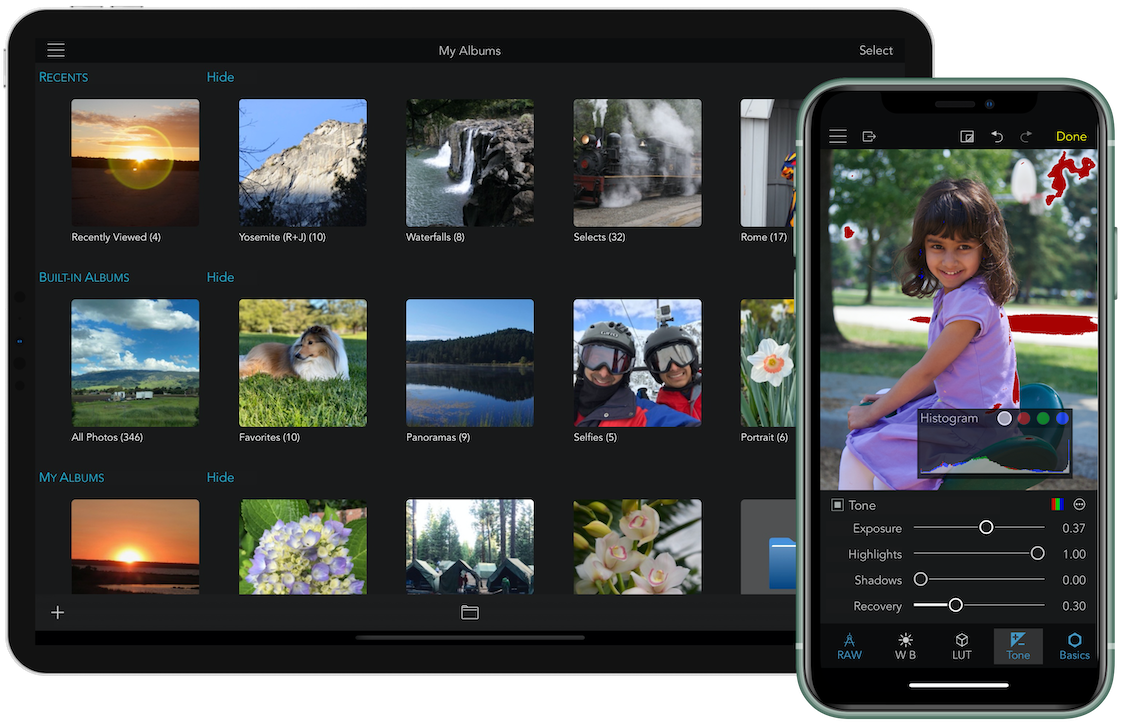
Интерфейс RAW Power построен вокруг двух основных режимов: просмотра библиотеки и редактирования снимка. На Mac программа выглядит как темный браузер изображений с левой боковой панелью, сеткой миниатюр, верхней панелью команд и правым инспектором. В сетке видны рейтинги, флаги и служебные значки, а справа можно открыть метаданные выбранного снимка, включая параметры съемки и карту, если в файле есть геолокация.
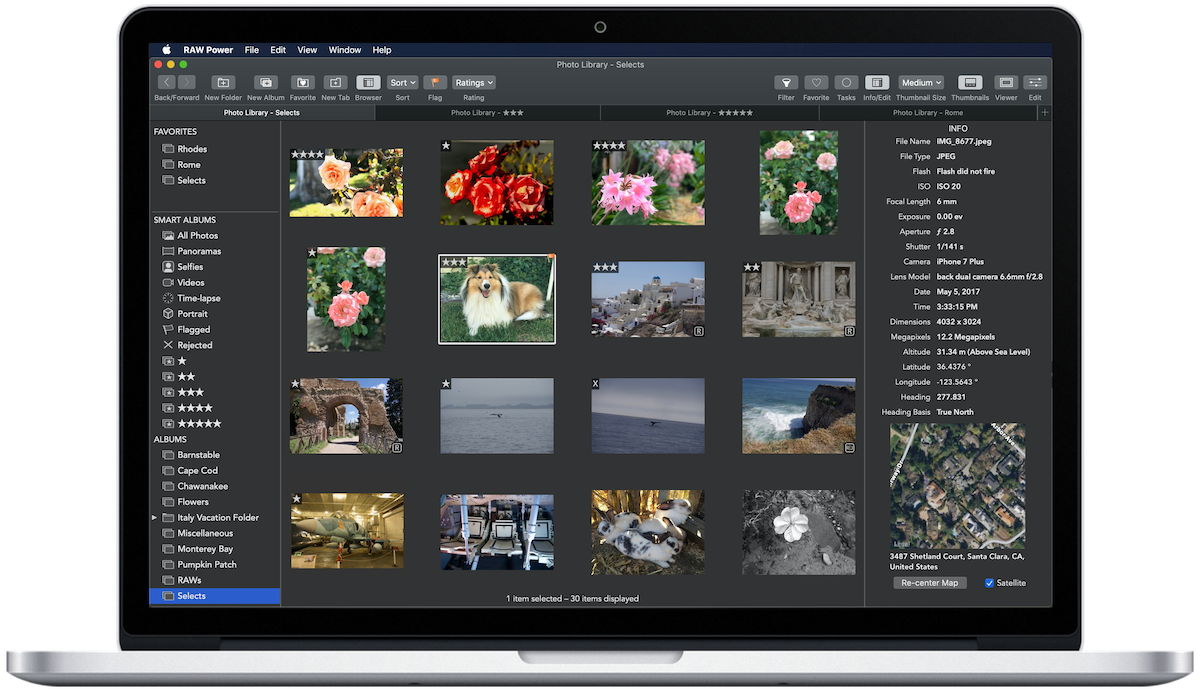
На верхней панели Mac-версии видны типичные элементы рабочего процесса: Back/Forward, New Folder, New Album, Favorite, New Tab, Browser, Sort, Flag, Ratings, Filter, Tasks, Info/Edit, Thumbnail Size, Thumbnails, Viewer, Edit. Это не декоративные кнопки, а реальные элементы повседневной работы: через них пользователь переключается между папками и альбомами, сортирует снимки, проставляет флаги, открывает фильтры, меняет размер миниатюр, переходит к просмотру и редактированию.
Левая панель содержит разделы вроде Favorites, Smart Albums и Albums. В библиотечном сценарии RAW Power показывает пользовательские альбомы и системные коллекции, например All Photos, Panoramas, Selfies, Videos, Time-lapse, Portrait, Flagged, Rejected и подборки по звездным рейтингам. Такой подход удобен для отбраковки: пользователь не просто листает папку, а быстро сужает выборку до нужных кадров.
Правый инспектор особенно полезен при разборе серии. В нем можно посмотреть:
-
имя файла;
-
тип файла;
-
модель камеры;
-
объектив;
-
ISO;
-
выдержку;
-
диафрагму;
-
фокусное расстояние;
-
дату съемки;
-
размер изображения;
-
мегапиксели;
-
координаты;
-
мини-карту;
-
направление съемки, если оно записано в метаданных.
RAW Power не перегружает экран лишними панелями, но интерфейс все равно плотный. Это не редактор для человека, который хочет нажать одну кнопку и получить красивую картинку. Программа рассчитана на пользователя, который понимает, зачем ему гистограмма, флаги, рейтинги, RAW-параметры и контроль пересветов.
Организация фотографий и работа с библиотекой
RAW Power совмещает RAW-редактор и менеджер фотографий. Это значит, что программа не ограничивается открытием одного файла. В ней можно просматривать альбомы, работать с папками, отбирать снимки, фильтровать коллекции и применять операции сразу к группе изображений.
На Mac есть два основных сценария:
-
Finder workflow — пользователь открывает папку на диске и работает с файлами без обязательного импорта.
-
Photos Library workflow — пользователь работает с библиотекой Apple Photos, альбомами и iCloud Photos.
На iPhone и iPad сценарии похожи, но вместо Finder используется Files.app. Пользователь может хранить изображения в Photo Library или в файловом контейнере RAW Power через Files.app. При работе с Photo Library правки синхронизируются через iCloud Photos, а при работе с Files.app пользователь сам контролирует расположение файлов.
В библиотечном режиме RAW Power поддерживает:
-
создание альбомов;
-
переименование альбомов;
-
удаление изображений из альбомов и библиотеки;
-
перемещение снимков в альбомы;
-
просмотр папочной и альбомной структуры;
-
сортировку изображений;
-
фильтрацию по рейтингу;
-
фильтрацию по флагу;
-
фильтрацию по типу файла;
-
фильтрацию по состоянию редактирования;
-
отображение badges на миниатюрах;
-
работу с рейтингами и флагами через iCloud Photos.
Практический сценарий выглядит так: фотограф открывает альбом после съемки, быстро просматривает серию в Thumbnail Grid, ставит лучшим кадрам 4 или 5 звезд, неудачные помечает как Rejected, затем включает фильтр по рейтингу и работает только с отобранными кадрами. После обработки он применяет экспорт к группе изображений, не открывая каждый файл вручную.
Поддержка RAW, ProRAW, DNG и других форматов
RAW Power использует RAW-движок Apple и дополняет его расширенной поддержкой форматов, которые не всегда доступны стандартным средствам Apple. Программа работает с сотнями камер, поддерживает ProRAW, большинство DNG, JPEG, TIFF, PNG и RAW-файлы разных производителей. Для ряда форматов есть расширенная поддержка: compressed Fujifilm RAW, GoPro RAW, Nikon HE/HE* и другие камеры, которые важны для фотографов с современной техникой.
Ключевая особенность RAW Power — доступ к параметрам RAW-декодирования, которые обычно скрыты от пользователя. В стандартном Photos можно поправить свет и цвет, но RAW Power дает управление более низкоуровневыми вещами: Boost, Black Point, Gamut Mapping, RAW Sharpen, Luma Noise, Color Noise, Detail, RAW Contrast. Именно за это программу часто выбирают бывшие пользователи Aperture и владельцы камер, которым нужен контроль над цифровым негативом, а не только готовой JPEG-интерпретацией.
Важно понимать ограничение: поддержка камер зависит от связки приложения, операционной системы и RAW-технологий Apple. RAW Power расширяет поддержку, но это не означает, что любой экзотический RAW откроется идеально. В профессиональном процессе перед покупкой камеры или перед массовой съемкой лучше проверить несколько реальных файлов именно с нужной камеры.
Неразрушающее редактирование
RAW Power работает неразрушающе. Это означает, что исходный файл не перезаписывается обычными правками. Пользователь меняет параметры обработки, а программа хранит инструкции редактирования. В standalone-сценарии на Mac правки сохраняются в sidecar-данных внутри sandbox-папки приложения, а при работе через Photos extension — в библиотеке Photos. При повторном открытии снимка пользователь возвращается к тем же настройкам и может продолжить обработку.
Такой подход особенно полезен при RAW-обработке. Можно сделать одну интерпретацию файла с мягкими тенями, затем откатиться, усилить контраст, поменять баланс белого, отключить часть RAW Processing и экспортировать другой вариант. При этом исходный RAW остается нетронутым.
В связке с iCloud Photos это дает удобный cross-platform workflow: начать обработку на iPad, продолжить на Mac, проверить результат на iPhone. Рейтинги, флаги и правки при работе с Photo Library синхронизируются между устройствами. RAW Power не превращает iCloud Photos в полноценную студийную DAM-систему, но для личной библиотеки, поездок, мобильной съемки и небольших коммерческих серий этого часто достаточно.
RAW-обработка: главные инструменты
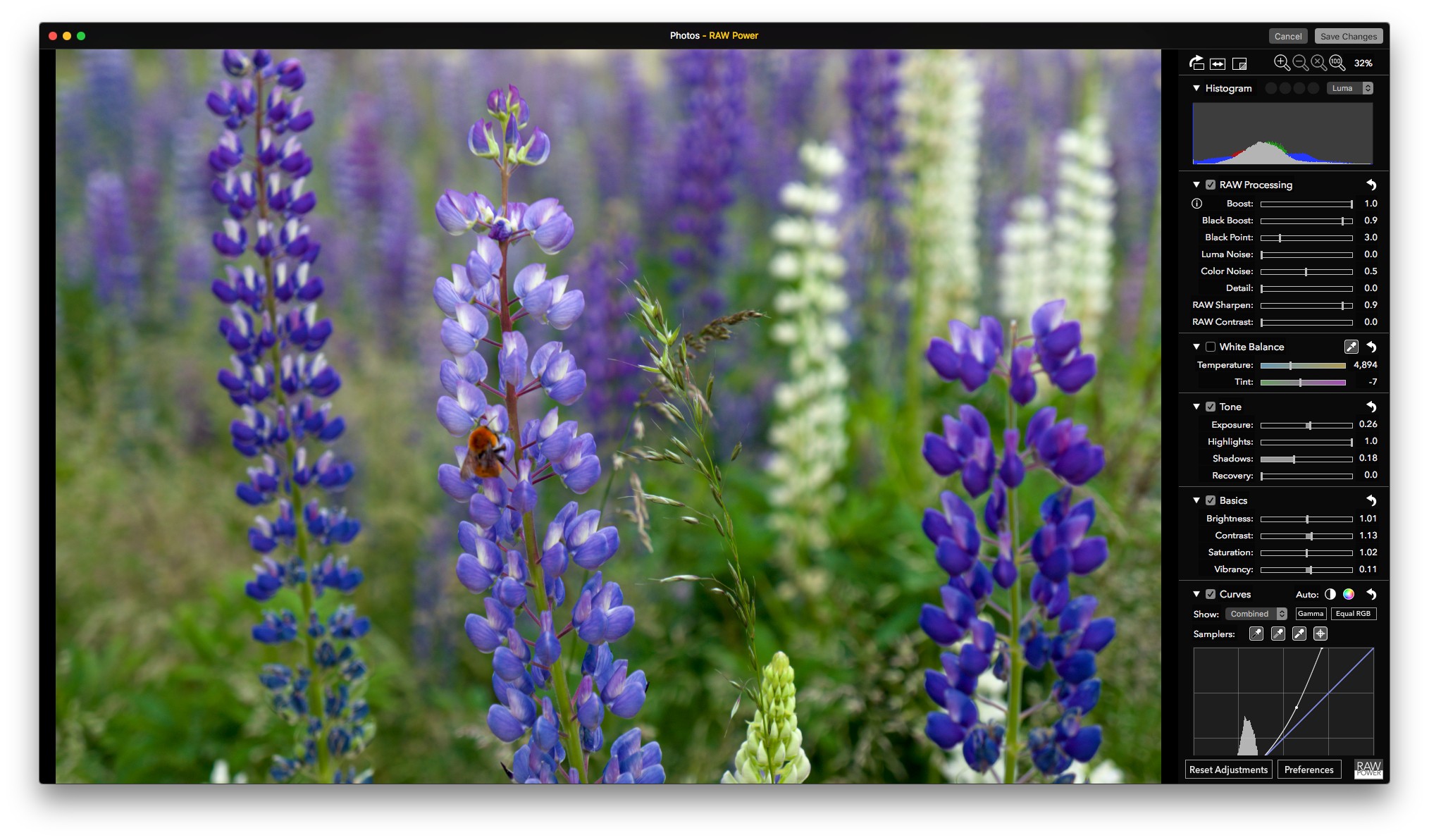
Сильная сторона RAW Power — блок RAW Processing. Он дает доступ к настройкам, которые влияют на интерпретацию RAW-файла до обычной тоновой и цветовой коррекции.
Boost
Boost — один из самых характерных инструментов RAW Power. Apple RAW engine применяет Boost, чтобы RAW-изображение выглядело более готовым: добавляет плотность, насыщенность и визуальную выразительность. RAW Power позволяет контролировать этот параметр вручную. Если изображение выглядит слишком обработанным, контрастным или трудно поддается дальнейшей коррекции, уменьшение Boost дает более нейтральную отправную точку.
На практике Boost полезен в трех случаях:
-
когда камера дала слишком жесткую стартовую интерпретацию RAW;
-
когда нужно получить плоскую базу под ручную цветокоррекцию;
-
когда пересветы и насыщенные цвета начинают вести себя агрессивно.
Recovery
Recovery работает с самыми яркими областями кадра. Его задача — вернуть контроль над светами без грубого затемнения всей фотографии. В пейзаже это помогает с облаками и бликами на воде, в портрете — с участками кожи, где есть локальные пересветы, в предметной съемке — с бликами на металле, стекле и пластике.
Recovery не заменяет правильную экспозицию при съемке, но в RAW-файлах часто позволяет достать больше деталей, чем обычный Highlights.
Black Point
Black Point управляет черной точкой RAW-интерпретации. Этот параметр важен, когда изображение выглядит серым, плоским или, наоборот, слишком проваленным в тенях. В отличие от обычного контраста, Black Point влияет на базовую тоновую опору изображения.
При аккуратной настройке Black Point можно:
-
убрать мутность в тенях;
-
сохранить детализацию в темных областях;
-
подготовить файл к дальнейшей работе с Curves;
-
сделать изображение более плотным без грубой потери информации.
Gamut Mapping
Gamut Mapping помогает удерживать цвета в пределах рабочего цветового пространства. Это важно для ярких неоновых оттенков, насыщенной зелени, закатов, сцен с LED-светом и кадров, где отдельные каналы легко выходят за пределы допустимого диапазона. В RAW Power этот параметр не спрятан полностью от пользователя, поэтому фотограф может точнее управлять тем, как программа переводит RAW-данные в видимое изображение.
Noise Reduction
RAW Power разделяет работу с шумом на разные составляющие. В RAW Processing есть Luma Noise и Color Noise. Первый отвечает за яркостный шум, второй — за цветной шум. Это правильное разделение: агрессивное подавление яркостного шума может уничтожить фактуру, а цветной шум часто можно убирать сильнее без такой заметной потери деталей.
Дополнительно в RAW-блоке есть параметры Detail, RAW Sharpen и RAW Contrast. Они помогают вернуть четкость, но требуют аккуратности. Если перестараться с RAW Sharpen и Local Contrast, изображение быстро станет цифровым и жестким, особенно на коже, листве, траве и мелкой архитектурной фактуре.
Гистограмма, Clipping Indicators и Hot Pixels Overlay
RAW Power дает нормальный визуальный контроль качества через Histogram, Clipping Indicators и Hot Pixels Overlay. Это не второстепенные функции, а рабочие инструменты, которые помогают видеть, где кадр теряет информацию.
Гистограмма показывает распределение яркости и цветовых каналов. Над ней используются индикаторы каналов: luma, red, green, blue. Если канал клиппуется, пользователь видит предупреждение и может включить overlay, чтобы увидеть проблемные области прямо на изображении.
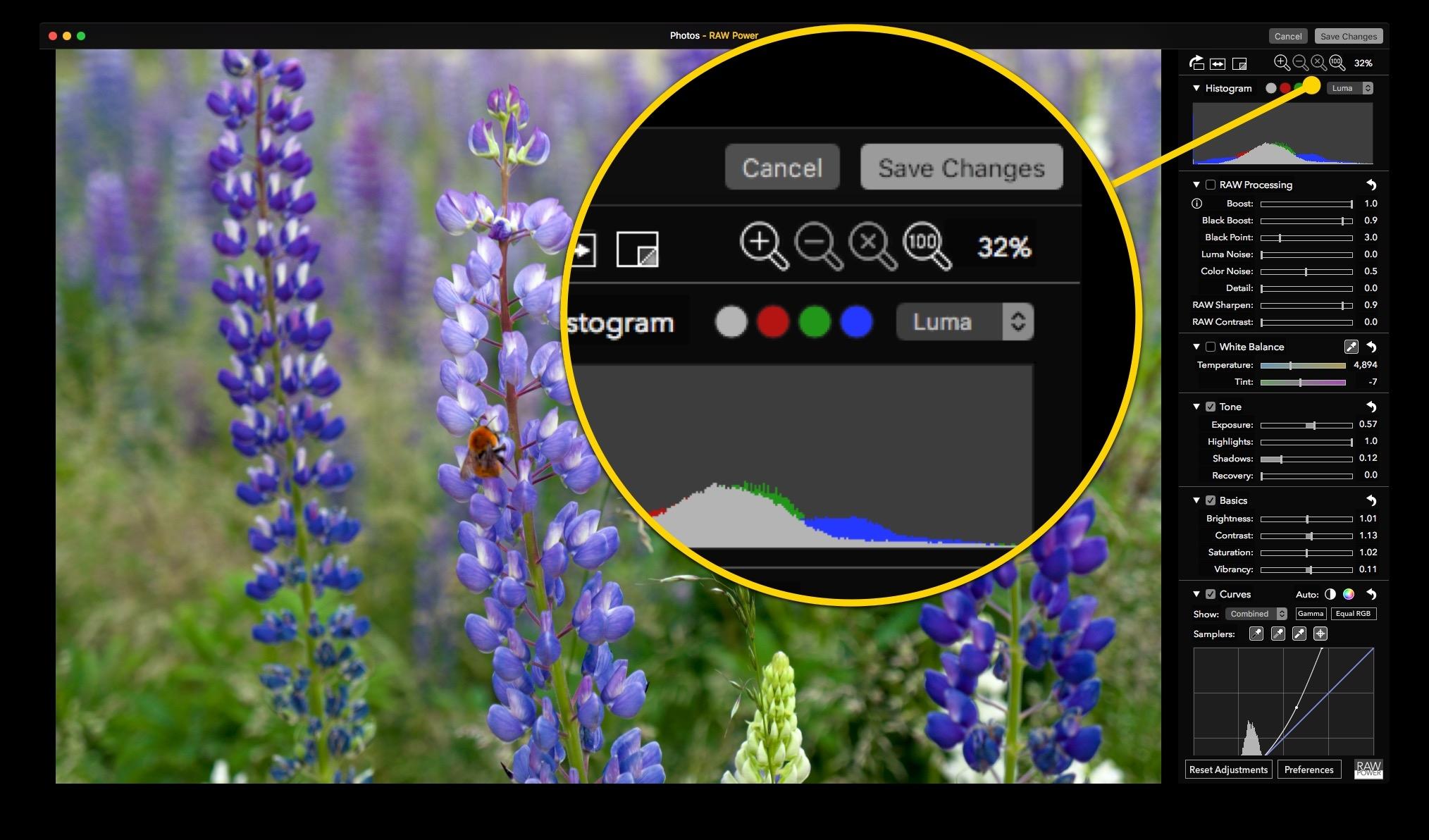
В реальной обработке это экономит время. Без индикаторов легко сделать снимок красивым на экране, но потерять детали в красном канале на цветах, в синем канале на небе или в ярких бликах. RAW Power позволяет контролировать это сразу, до экспорта.
Hot Pixels Overlay нужен для выявления горячих пикселей и проблемных участков. Особенно это полезно при ночной съемке, длинных выдержках, высоком ISO и старых сенсорах.
Базовая коррекция изображения
После RAW Processing пользователь переходит к обычным инструментам коррекции. RAW Power не перегружает их лишней терминологией: Exposure, Highlights, Shadows, Recovery, Brightness, Contrast, Saturation, Vibrancy, Local Contrast, Lighten, Darken работают ожидаемо, но дают больше контроля, чем стандартный редактор Photos.
Exposure
Exposure меняет общую экспозицию. Его лучше использовать для базового выравнивания кадра, а не для спасения отдельных светов или теней. Если фотография целиком темная — Exposure поднимается. Если весь кадр пересвечен — опускается. После этого уже точнее настраиваются Highlights, Shadows и Recovery.
Highlights и Shadows
Highlights управляет светлыми участками, Shadows — темными. В RAW Power эти ползунки полезны при контрастных сценах: интерьер с окном, пейзаж на рассвете, съемка против света, репортаж в помещении, ночная улица с яркими вывесками.
Типичная последовательность:
-
Сначала настроить Exposure.
-
Затем снизить Highlights, если светлые зоны слишком агрессивные.
-
Поднять Shadows, если тени потеряли детали.
-
Проверить Clipping Indicators.
-
Доработать Recovery и Curves.
Vibrancy и Saturation
Saturation усиливает насыщенность всех цветов, Vibrancy делает это более мягко. Для большинства фотографий Vibrancy безопаснее: он меньше ломает кожу и не так быстро делает зелень или красный цвет токсичными. Saturation стоит использовать дозированно, особенно при работе с ProRAW и насыщенными DNG.
Local Contrast
Local Contrast повышает микроконтраст. Это полезно для пейзажа, камня, дерева, облаков, архитектуры, но опасно для портретов. На коже Local Contrast быстро подчеркивает поры, неровности и шум. В RAW Power этот инструмент лучше применять после базовой коррекции, когда экспозиция и баланс белого уже выставлены.
Lighten и Darken
Lighten и Darken позволяют тонко менять светлые и темные области без полной перестройки изображения. Они полезны, когда Highlights/Shadows дают слишком широкий эффект. Например, можно слегка поднять средние темные области через Lighten, не превращая весь кадр в HDR-картинку.
Кадрирование, выравнивание и геометрия
RAW Power включает Crop and Straighten, Rotate, Flip и Perspective. Эти инструменты закрывают базовую геометрию:
-
обрезка под нужное соотношение сторон;
-
выравнивание горизонта;
-
поворот кадра;
-
отражение;
-
исправление перспективы;
-
подготовка кадра под публикацию или печать.
Crop and Straighten особенно важен на iPad: на большом экране удобно быстро выровнять горизонт и убрать лишнее по краям. Perspective полезен для архитектуры и интерьеров, где вертикали заваливаются из-за наклона камеры.
RAW Power не претендует на уровень специализированных архитектурных инструментов DxO ViewPoint, но для обычной коррекции перспективы возможностей достаточно.
Баланс белого
White Balance в RAW Power можно настраивать вручную или через sampler. Пользователь выбирает нейтральную область, а программа корректирует Temperature и Tint. Автоматический баланс белого помогает быстро получить нормальную стартовую точку, но при сложном смешанном освещении лучше работать вручную.
White Balance особенно важен для:
-
съемки в помещении;
-
вечерних городских сцен;
-
портретов;
-
предметной фотографии;
-
ProRAW с iPhone;
-
кадров под LED, неон, лампы накаливания и смешанный свет.
Правильный порядок работы простой: сначала выставить RAW Processing и Exposure, затем баланс белого, потом тон и цвет. Если сделать наоборот, можно долго бороться с оттенками, которые на самом деле вызваны неверной базовой температурой.
Цветокоррекция: Curves, Levels, HSL, Split Toning и LUTs
RAW Power дает полноценный набор цветовых инструментов для фотографической обработки.
Curves
Curves — один из главных инструментов программы. Кривые можно использовать для контраста, цветового баланса и тонкой работы с каналами. В RAW Power Curves поддерживает работу с gamma-corrected и Linear data, а также Lab mode. Это делает инструмент гибче, чем обычные простые кривые в базовых редакторах.
Практические варианты применения Curves:
| Задача | Что делать в Curves |
|---|---|
| Добавить контраст | Легкая S-кривая |
| Убрать мутность | Поднять черную точку и скорректировать средние тона |
| Смягчить свет | Опустить верхнюю часть кривой |
| Убрать цветовой оттенок | Работать по каналам RGB |
| Сделать пленочную базу | Поднять черную точку и смягчить хайлайты |
| Подготовить файл под LUT | Сделать нейтральный тональный баланс |
Curves в RAW Power особенно хорошо сочетаются с Clipping Indicators. Можно усиливать контраст и сразу видеть, где изображение начинает терять каналы.
Levels
Levels удобен для более быстрой настройки черной, белой и средней точки. Если Curves нужен для тонкой пластики, Levels лучше подходит для технического выравнивания: подтянуть черный, задать белый, слегка изменить gamma.
HSL
HSL позволяет работать с Hue, Saturation и Luminance отдельных цветовых диапазонов. Это один из самых практичных инструментов для повседневной обработки.
Примеры задач:
-
сделать небо глубже без изменения кожи;
-
приглушить кислотную зелень;
-
осветлить оранжевые оттенки в портрете;
-
уменьшить насыщенность красного на одежде;
-
отделить объект от фона через изменение яркости отдельных цветов.
RAW Power позволяет не просто крутить общую насыщенность, а целиться в конкретные цвета. Это важно для фотографий, где глобальный Saturation быстро портит кадр.
Split Toning
Split Toning нужен для раздельной тонировки светов и теней. Инструмент подходит для стилизации: теплые света и холодные тени, мягкий винтаж, кинематографичный контраст, приглушенный репортажный цвет.
Split Toning стоит применять после базовой коррекции. Если экспозиция и баланс белого еще не выставлены, тонировка будет маскировать проблемы, а не решать их.
LUTs и film simulations
RAW Power поддерживает LUTs, встроенные looks и film simulations, а также пользовательские LUT. Это полезно для тех, кто хочет быстро получить узнаваемый цветовой стиль или привести серию к единому виду.
LUT в RAW Power лучше использовать как стартовую точку, а не как финальную кнопку. Правильный порядок такой:
-
Настроить RAW Processing.
-
Выставить Exposure и White Balance.
-
Исправить Highlights/Shadows.
-
Применить LUT.
-
Уменьшить или скорректировать эффект через дополнительные настройки.
-
Проверить кожу, небо, зелень и клиппинг каналов.
Исправление оптики и дефектов
RAW Power включает Lens Correction, Chromatic Aberration, Vignette и Perspective. Эти инструменты закрывают типичные проблемы объектива и съемки.
Lens Correction
Lens Correction исправляет дисторсию, аберрации и виньетирование. Программа может автоматически применять коррекцию по данным объектива, а пользователь может доработать результат вручную. Для фотографа это важно, потому что оптические дефекты особенно заметны на архитектуре, горизонте, предметной съемке и широкоугольных кадрах.
Chromatic Aberration
Chromatic Aberration помогает убрать цветные каймы на контрастных границах: ветки на фоне неба, металлические детали, белые объекты на темном фоне, края зданий. В стандартном Photos такой контроль ограничен, а в RAW Power он вынесен как отдельная рабочая коррекция.
Vignette
Vignette в RAW Power имеет регулируемый центр. Это полезно не только для исправления естественного затемнения по краям, но и для художественного акцента. Например, можно слегка затемнить углы портрета, чтобы взгляд шел к лицу, или усилить центр пейзажа.
Perspective
Perspective корректирует геометрию. Это не замена архитектурному workflow Capture One или DxO, но для большинства кадров с заваленными вертикалями инструмент достаточен.
Пресеты, копирование настроек и пакетная обработка
RAW Power поддерживает Presets, Copy / Paste Adjustments и Batch Processing. Это превращает программу из одиночного редактора в инструмент обработки серий. На практике это одна из причин использовать RAW Power вместо стандартного Photos.
Примеры пакетных задач:
-
применить Auto Enhance к нескольким снимкам;
-
применить Auto White Balance к серии;
-
скопировать настройки с одного кадра на похожие;
-
применить один пресет к группе изображений;
-
экспортировать отобранные фотографии;
-
быстро обработать серию ProRAW с iPhone;
-
подготовить набор JPEG для публикации;
-
экспортировать TIFF для дальнейшей работы.
Пакетная обработка особенно удобна после отбора по рейтингу. Пользователь отмечает лучшие кадры, фильтрует их, применяет базовую коррекцию и экспортирует только выбранные изображения. Для любительской и полупрофессиональной работы этого достаточно, чтобы не открывать Lightroom ради каждой небольшой съемки.
Экспорт файлов
RAW Power экспортирует JPEG, PNG и TIFF, включая 8-bit и 16-bit TIFF на iPhone и iPad. Экспорт может идти в Photos.app или Files.app. На Mac экспорт дает контроль над размером, форматом, профилем и именем файла.
Типичные варианты экспорта:
| Формат | Когда использовать |
|---|---|
| JPEG | Публикация, отправка клиенту, сайт, соцсети, мессенджеры |
| PNG | Изображения без потерь для отдельных задач, графика, скриншоты |
| TIFF 8-bit | Передача в другой редактор без сильной потери качества |
| TIFF 16-bit | Дальнейшая серьезная обработка, печать, сохранение максимума тональной информации |
Для RAW-обработки важен именно TIFF 16-bit. JPEG удобен, но он сжимает изображение и не подходит как промежуточный мастер-файл. Если RAW Power используется как первый этап перед Pixelmator Pro, Affinity Photo, Photoshop или ON1 Photo RAW, лучше экспортировать TIFF.
Инструкция: базовая обработка RAW-файла в RAW Power
Ниже — практический сценарий обработки RAW-файла в RAW Power. Он подходит для Mac, iPad и iPhone, но на Mac удобнее работать из-за большого экрана и правой панели инструментов.
Шаг 1. Открыть папку или альбом
На Mac откройте папку через Finder-сценарий или выберите альбом в Photo Library. На iPhone и iPad выберите альбом в Photo Library или файл через Files.app. Для серий удобнее начинать с Thumbnail Grid: так проще увидеть похожие кадры и выбрать лучший.
Шаг 2. Выбрать RAW-файл
Откройте снимок в режиме редактирования. Если файл действительно RAW, RAW Power покажет RAW-специфические настройки. Если открыт JPEG, PNG или TIFF, часть RAW Processing не будет доступна, но обычные инструменты Tone, Curves, White Balance, Crop и LUT останутся рабочими.
Шаг 3. Включить Histogram и Clipping Indicators
Перед коррекцией проверьте гистограмму. Если светлые области уже упираются в правый край, не поднимайте Exposure. Если клиппуется один из каналов, включите overlay и посмотрите, где именно теряется информация.
Шаг 4. Настроить RAW Processing
Начните с Boost. Если изображение слишком жесткое или перенасыщенное, уменьшите Boost. Если кадр слишком плоский, оставьте Boost выше и переходите к Black Point.
Затем проверьте:
-
Black Point;
-
Gamut Mapping;
-
Luma Noise;
-
Color Noise;
-
Detail;
-
RAW Sharpen;
-
RAW Contrast.
Не нужно двигать все ползунки подряд. Лучше менять только то, что действительно видно на изображении.
Шаг 5. Восстановить света через Recovery
Если небо, блики или светлая одежда выглядят выбитыми, используйте Recovery. После этого проверьте Highlights. Recovery и Highlights похожи по задаче, но Recovery особенно полезен для самых ярких частей изображения.
Шаг 6. Настроить White Balance
Используйте sampler на нейтральной области или выставьте Temperature и Tint вручную. В портрете ориентируйтесь на кожу, в пейзаже — на естественность неба и теней, в предметной съемке — на нейтральные белые и серые объекты.
Шаг 7. Выставить Exposure, Highlights и Shadows
Поднимите или опустите Exposure, затем доработайте Highlights и Shadows. Не пытайтесь сразу сделать кадр эффектным. Сначала нужна чистая техническая база: нормальная экспозиция, контролируемые света, читаемые тени.
Шаг 8. Добавить Curves или Levels
Если кадр все еще плоский, добавьте мягкую S-кривую. Если нужно точнее выставить черную и белую точку, используйте Levels. После этого снова проверьте clipping.
Шаг 9. Исправить оптику
Включите Lens Correction. Проверьте дисторсию, виньетирование и Chromatic Aberration. Для широкоугольных кадров дополнительно проверьте Perspective.
Шаг 10. Сделать Crop and Straighten
Выровняйте горизонт, задайте композицию и обрежьте лишние края. Кадрирование лучше делать ближе к финалу, когда уже понятно, где основной акцент изображения.
Шаг 11. Применить HSL, Split Toning или LUT
Когда техническая база готова, можно переходить к стилю. Используйте HSL для отдельных цветов, Split Toning для оттенка светов и теней, LUT для общего вида. Не применяйте LUT до коррекции экспозиции и баланса белого: иначе стиль будет ложиться поверх технических ошибок.
Шаг 12. Экспортировать результат
Для публикации экспортируйте JPEG. Для дальнейшей обработки — TIFF, лучше 16-bit. Для хранения варианта в библиотеке используйте экспорт в Photos.app, для ручного файлового workflow — Files.app или папку на Mac.
Инструкция: отбор серии фотографий
RAW Power удобен не только для обработки одного кадра, но и для отбора серии. Это особенно заметно при съемке поездки, портретной прогулки, мероприятия, предметной серии или ProRAW-кадров с iPhone.
Рабочий процесс отбора
-
Откройте альбом или папку.
-
Перейдите в Thumbnail Grid.
-
Увеличьте миниатюры до комфортного размера.
-
Быстро просмотрите серию.
-
Лучшим кадрам поставьте 4 или 5 звезд.
-
Спорные кадры оставьте без рейтинга.
-
Явный брак пометьте Rejected.
-
Используйте Flag для кадров, которые нужно обработать в первую очередь.
-
Включите фильтр по рейтингу или флагу.
-
Обработайте только отобранные изображения.
-
Примените пакетный экспорт.
Такой подход дисциплинирует. Вместо того чтобы редактировать 200 похожих кадров, пользователь сначала сужает выборку до 20–30, затем доводит до финала только лучшие.
RAW Power на Mac
Mac-версия RAW Power наиболее универсальна. Она может работать как самостоятельное приложение, как браузер папок, как приложение для Photo Library и как Photos Editing Extension. Это делает ее удобной для разных типов пользователей.
Finder workflow
Finder workflow подходит тем, кто хранит съемки в обычных папках: 2026-05-portrait, Travel RAW, Client Selects, iPhone ProRAW, Export TIFF. RAW Power может быстро просматривать папку без создания отдельного каталога. Для фотографа, который не хочет строить большую базу, это проще Lightroom Classic.
Плюсы Finder-сценария:
-
не нужен импорт в каталог;
-
легко работать с внешними дисками;
-
папки остаются обычными папками;
-
файлы можно передавать в другие программы;
-
удобно для разовых проектов.
Минус тоже очевиден: это не полноценная DAM-система с глубокой базой ключевых слов, коллекциями, смарт-структурами, историями версий и командным workflow.
Photos Library workflow
Photos Library workflow подходит тем, кто уже живет в Apple Photos. RAW Power позволяет работать с альбомами, рейтингами, флагами и правками в рамках библиотеки. Для владельцев iPhone это особенно удобно: ProRAW-снимки попадают в Photos, синхронизируются через iCloud, а RAW Power дает им более серьезную обработку.
Photos Editing Extension
Photos Editing Extension позволяет открыть RAW Power прямо из режима редактирования Photos. Это хороший вариант, если Photos остается главным местом хранения, а RAW Power используется как усиленный модуль обработки.
Сценарий простой: пользователь открывает снимок в Photos, переходит в редактирование, выбирает расширение RAW Power и получает доступ к тем же корректировкам. После сохранения результат остается в Photos.
Multiple Windows и Tabs
RAW Power поддерживает несколько окон и вкладок. Это полезно, когда нужно одновременно смотреть разные папки, разные альбомы или сравнивать серии. Например, в одной вкладке можно держать исходную съемку, во второй — избранные кадры, в третьей — экспортную выборку.
RAW Power на iPhone и iPad
Мобильная версия RAW Power — не урезанный просмотрщик, а полноценный RAW-редактор для iPhone и iPad. Она работает с Photo Library, iCloud Photos и Files.app, поддерживает рейтинги, флаги, фильтры, пакетные операции, LUT, Curves, HSL, Split Toning и экспорт в JPEG, PNG, TIFF.
На iPad программа раскрывается лучше всего. Большой экран дает место для изображения, гистограммы, панели Adjust, filmstrip и точной настройки ползунков. На iPhone RAW Power тоже работает, но интерфейс плотный: для быстрой коррекции, отбора и ProRAW-обработки он удобен, а для долгой точной работы лучше iPad или Mac.
Что удобно на iPad
-
просматривать альбомы в большой сетке;
-
отбирать снимки касанием;
-
редактировать RAW в дороге;
-
работать с ProRAW;
-
экспортировать TIFF в Files.app;
-
продолжать обработку на Mac;
-
использовать iCloud Photos как общий слой между устройствами.
Что удобно на iPhone
-
быстро открыть ProRAW-снимок;
-
поправить экспозицию и света;
-
применить Auto Enhance;
-
поставить рейтинг или флаг;
-
экспортировать JPEG;
-
быстро проверить кадр до публикации.
Files.app-сценарий
Files.app полезен тем, кто не хочет складывать все в Photos. Например, можно держать отдельную папку с RAW-файлами с камеры, подключить внешний носитель к iPad, открыть файлы в RAW Power и экспортировать результат туда же. При этом нужно помнить: iCloud-синхронизация работает полноценно именно в сценарии Photo Library, а файловый workflow больше похож на ручное управление документами.
Depth Effect
RAW Power поддерживает Depth Effect для фотографий, снятых с глубинной картой на iPhone с двойной камерной системой. Инструмент позволяет работать с глубинной маской и отдельно влиять на области переднего и заднего плана. Это не то же самое, что изменение размытия как в портретном режиме камеры; смысл инструмента — использовать depth mask для тоновой коррекции и выделения объекта.
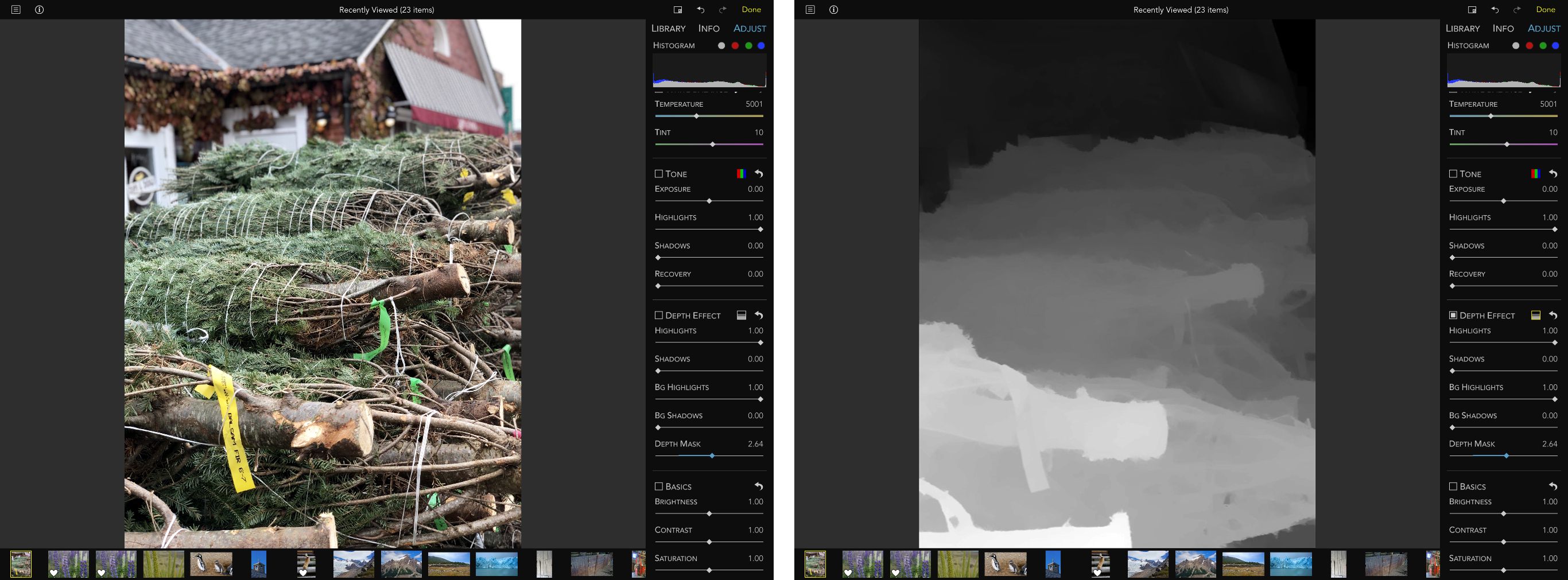
Практически Depth Effect полезен для портретов, где нужно чуть сильнее отделить человека от фона, не рисуя маску вручную. Но это не замена современным AI Masks в Lightroom или Nitro Photo: RAW Power работает с уже имеющейся depth-информацией, а не строит сложные нейросетевые маски для любого объекта.
Производительность
RAW Power использует GPU acceleration, Metal-based imaging engine и high-precision deep color imaging. Все ползунки работают в реальном времени, поэтому пользователь сразу видит результат коррекции.
На практике производительность зависит от:
-
размера RAW-файла;
-
камеры и формата;
-
количества примененных коррекций;
-
устройства;
-
состояния iCloud-синхронизации;
-
того, открыт ли файл из Photos или Files/Finder;
-
количества изображений в пакетной операции.
RAW Power не выглядит таким тяжелым, как Lightroom Classic или Capture One, но большие RAW-файлы с современных камер все равно требуют ресурсов. На Mac с Apple Silicon работа комфортнее, чем на старых Intel-машинах. На iPad производительность хорошая для мобильного редактора, но длинные серии и крупные TIFF лучше обрабатывать на Mac.
Сравнение с аналогами
RAW Power и Apple Photos
Apple Photos хорош для хранения библиотеки, синхронизации, базовой коррекции, воспоминаний, простого поиска и быстрого редактирования. Но как RAW-редактор он ограничен. RAW Power добавляет инструменты, которых не хватает Photos: Boost, Recovery, Black Point, Gamut Mapping, расширенные RAW-настройки, LUTs, HSL, Split Toning, Chromatic Aberration, Hot Pixels Overlay и более серьезный контроль клиппинга.
| Критерий | Apple Photos | RAW Power |
|---|---|---|
| Простота | Выше | Ниже |
| RAW-контроль | Базовый | Глубокий |
| iCloud Photos | Отлично | Отлично при работе с Photo Library |
| Рейтинги и флаги | Ограниченно | Полноценнее |
| LUT | Нет как в RAW Power | Есть |
| Clipping Indicators | Ограниченно | Есть |
| Пакетная обработка | Ограниченная | Сильнее |
| Для кого | Обычный пользователь | Фотограф Apple-экосистемы |
RAW Power логично рассматривать как усиление Photos. Photos остается библиотекой, RAW Power — инструментом точной обработки.
Adobe Lightroom
Lightroom сильнее как универсальная экосистема: облако, мобильные и десктопные приложения, AI-инструменты, адаптивные пресеты, интеллектуальный поиск, assisted culling, Generative Remove, Lens Blur и большой набор функций для современного workflow.
RAW Power выигрывает в другом: он лучше встроен в Apple Photos, работает без отдельной тяжелой облачной экосистемы Adobe и дает специфические RAW-параметры Apple engine. Если пользователь хочет редактировать Photo Library и ProRAW внутри Apple-экосистемы, RAW Power проще. Если нужна большая универсальная система для разных платформ, клиентов, облака, AI-масок и командной работы, Lightroom сильнее.
| Критерий | Lightroom | RAW Power |
|---|---|---|
| Платформенность | Шире | Apple-устройства |
| Облако | Сильная собственная система | iCloud Photos |
| RAW-движок | Adobe | Apple RAW engine + расширения RAW Power |
| AI-инструменты | Сильнее | Скромнее |
| Локальные маски | Сильнее | Ограниченнее |
| Работа с Apple Photos | Не главный сценарий | Один из главных сценариев |
| Подписка | Основная модель | Разовая покупка |
| Сложность | Выше | Ниже |
Capture One Pro
Capture One Pro — профессиональная система для студийной съемки, tethering, цветокоррекции, сессий, каталогов и сложного коммерческого workflow. Особенно сильна в студии: tethered capture, Live View, управление камерой, Capture Pilot, автоматическое применение настроек при съемке, продвинутый контроль цвета.
RAW Power не конкурирует с Capture One в студийном сегменте. В RAW Power нет такого уровня tethering, сессионного workflow и коммерческого контроля. Зато RAW Power проще, дешевле в эксплуатации, лучше дружит с Apple Photos и удобнее для личной библиотеки.
| Критерий | Capture One Pro | RAW Power |
|---|---|---|
| Студийная съемка | Сильная сторона | Не основной сценарий |
| Tethering | Есть | Нет как ключевой функции |
| Цвет | Очень сильный | Хороший, но проще |
| Apple Photos | Не ядро workflow | Ядро workflow |
| Отбор | Профессиональный | Удобный для личных и малых серий |
| Сложность | Высокая | Средняя |
| Для кого | Студия, коммерция, профи | Apple-пользователь, энтузиаст, мобильный фотограф |
DxO PhotoLab
DxO PhotoLab силен оптическими модулями, автоматическими коррекциями камеры и объектива, DeepPRIME-денойзом, точной работой с шумом и цветом. Это программа для тех, кто ставит максимальное качество RAW-конвертации и оптических исправлений выше интеграции с Apple Photos.
RAW Power проще и легче. Он не заменяет DxO, если нужна лучшая шумодавная обработка высоких ISO или системная коррекция объективов по огромной базе модулей. Но RAW Power удобнее для iCloud Photos, ProRAW и быстрого Apple workflow.
| Критерий | DxO PhotoLab | RAW Power |
|---|---|---|
| Шумоподавление | Сильнее | Хорошее, но проще |
| Оптические модули | Сильная сторона | Есть Lens Correction |
| Apple Photos workflow | Не главный | Главный |
| iPhone/iPad workflow | Ограниченнее | Сильный |
| Сложность | Выше | Ниже |
| Лучший сценарий | Максимум качества RAW | Быстрая RAW-обработка в Apple-экосистеме |
ON1 Photo RAW
ON1 Photo RAW — более крупный комбайн: RAW-процессор, менеджер, эффекты, слои, AI-инструменты, маски, ретушь, Resize AI, NoNoise AI, Sky Swap AI, Portrait AI, Super Select AI.
RAW Power легче и уже. В нем нет такого набора AI-ретуши и слоев. Зато он не пытается заменить сразу Lightroom и Photoshop. Его задача точнее: RAW, Photos Library, iCloud, Finder/Files, флаги, рейтинги, быстрый экспорт.
| Критерий | ON1 Photo RAW | RAW Power |
|---|---|---|
| AI-инструменты | Гораздо больше | Минимум |
| Слои | Есть | Нет как основной функции |
| Эффекты | Больше | LUT и пресеты |
| Библиотека | Собственный менеджер | Apple Photos / Finder / Files |
| Простота | Ниже | Выше |
| Для кого | Нужен универсальный фоторедактор | Нужен Apple RAW workflow |
Pixelmator Pro
Pixelmator Pro — мощный редактор изображений для Mac с RAW layers, ML Enhance, Super Resolution, Denoise, Remove Background, Select Subject, слоями и инструментами ретуши. Он лучше подходит для финальной доработки, коллажей, локального редактирования, работы со слоями и графическими задачами.
RAW Power лучше как первый RAW-конвертер и менеджер Photo Library. Хорошая связка выглядит так: RAW Power для отбора, RAW Processing и базовой коррекции; Pixelmator Pro — для ретуши, слоев, удаления объектов и сложной финальной правки.
| Критерий | Pixelmator Pro | RAW Power |
|---|---|---|
| Слои | Сильная сторона | Нет |
| Ретушь | Сильнее | Базовая |
| RAW как слой | Есть | Нет в таком смысле |
| Apple Photos workflow | Есть, но не ядро | Ядро |
| Отбор серий | Слабее | Сильнее |
| RAW Processing Apple engine | Не так глубоко раскрыт | Главная особенность |
Nitro Photo
Nitro Photo — более современный родственник RAW Power от того же разработчика. Он совместим с правками RAW Power и добавляет то, чего RAW Power не умеет: Brushes, Gradients, AI and Depth Masks, XMP Sidecars, Clone, Spot / Wire Removal, N-Up with synchronized pan and zoom, расширенные фильтры и больше возможностей экспорта.
Это важное сравнение. RAW Power остается более простым и доступным редактором для Apple Photos, рейтингов, флагов и RAW-коррекции. Nitro Photo стоит выбирать, когда нужны маски, кисти, удаление объектов, XMP и более современный профессиональный workflow.
| Критерий | RAW Power | Nitro Photo |
|---|---|---|
| Photo Library Integration | Есть | Есть |
| iCloud Photo Library | Есть | Есть |
| Finder / Files.app | Есть | Есть |
| Ratings / Flags | Есть | Есть |
| LUTs | Есть | Больше |
| Presets | Есть | Больше |
| Brushes | Нет | Есть |
| Gradients | Нет | Есть |
| AI Masks | Нет | Есть |
| XMP Sidecars | Ограниченно | Есть |
| Clone / Spot Removal | Нет | Есть |
| Простота | Выше | Ниже |
| Лучший сценарий | RAW + Apple Photos | Более современный продвинутый workflow |
Преимущества RAW Power
RAW Power силен не количеством модных AI-кнопок, а качеством конкретного Apple-фотопроцесса.
Глубокая интеграция с Apple Photos
RAW Power напрямую работает с Photo Library, поддерживает iCloud Photos, рейтинги и флаги. Для пользователя iPhone это особенно удобно: кадры уже находятся в Photos, не нужно переносить их в отдельную систему.
Работа без импорта на Mac
Finder-сценарий позволяет открыть папку и начать обработку. Это экономит время на разовых проектах и не заставляет строить каталог.
Реальный RAW-контроль
Boost, Recovery, Black Point, Gamut Mapping, RAW Noise Reduction, RAW Sharpen и RAW Contrast дают больше контроля, чем стандартные редакторы. RAW Power интересен именно как RAW-редактор, а не как набор фильтров.
Хорошая мобильная версия
RAW Power на iPad и iPhone подходит для ProRAW, DNG и мобильной обработки. Это не игрушечный редактор, а полноценный инструмент с гистограммой, кривыми, LUT, HSL и экспортом TIFF.
Пакетная обработка
Presets, Paste Adjustments, Auto Enhance, Auto White Balance и Batch Export позволяют работать с сериями. Для поездок, семейных съемок, блогов, небольших клиентских задач этого достаточно.
Неразрушающий workflow
Правки можно менять, откатывать и продолжать на другом устройстве. Это особенно важно при RAW, где один файл может иметь несколько интерпретаций.
Нет перегруза
RAW Power сложнее Photos, но проще Lightroom Classic, Capture One и ON1. Он не пытается быть всем сразу, поэтому быстрее осваивается.
Недостатки RAW Power
RAW Power не нужно переоценивать. Это сильная программа, но не универсальная замена всем профессиональным редакторам.
Нет полноценной замены Lightroom Classic
RAW Power не является большим каталогизатором для сотен тысяч кадров, сложной структуры клиентов, ключевых слов, коллекций, публикаций, плагинов и командной работы. Для личной библиотеки он удобен, для большой коммерческой DAM-системы — ограничен.
Нет развитых локальных масок уровня современных редакторов
В RAW Power нет Brushes, Gradients и AI Masks уровня Lightroom, Capture One, ON1 или Nitro Photo. Это ограничивает точную локальную обработку.
Нет студийного tethering-workflow
Для студии Capture One остается сильнее. RAW Power не предназначен для съемки напрямую в компьютер с управлением камерой, Live View и клиентским просмотром на площадке.
Зависимость от Apple-экосистемы
RAW Power имеет смысл прежде всего для Mac, iPhone и iPad. Если рабочий процесс построен на Windows, Android, NAS-каталогах, Lightroom Cloud или Capture One Sessions, преимущества RAW Power резко уменьшаются.
Интерфейс плотный на iPhone
На iPhone можно редактировать ProRAW и быстро править снимки, но длинная ручная обработка удобнее на iPad или Mac. Много ползунков, гистограмма и filmstrip требуют места.
RAW-поддержка не абсолютна
RAW Power поддерживает много камер и расширяет возможности Apple, но редкие форматы, специальные режимы и новые камеры нужно проверять на реальных файлах.
Для кого подходит RAW Power
RAW Power подходит пользователю, который снимает в RAW или ProRAW и хранит фотографии в Apple-экосистеме. Это хороший выбор для владельца MacBook, iMac, iPad Pro, iPhone Pro, который хочет получить больше контроля, чем в Photos, но не хочет переходить на тяжелую подписочную систему.
Хорошие сценарии
-
обработка ProRAW с iPhone;
-
разбор поездок и семейных съемок;
-
RAW-обработка без подписки Adobe;
-
работа с Apple Photos и iCloud Photos;
-
быстрое редактирование на iPad;
-
экспорт TIFF для дальнейшей обработки;
-
отбор серий через рейтинги и флаги;
-
обработка DNG и RAW с камер;
-
фотографический workflow без отдельного каталога.
Пользовательский портрет
RAW Power особенно хорошо подходит:
-
бывшим пользователям Aperture;
-
владельцам Apple Photos-библиотеки;
-
мобильным фотографам;
-
энтузиастам RAW;
-
пользователям, которым нужен редактор без лишней графической нагрузки;
-
тем, кто хочет начать на iPhone или iPad и продолжить на Mac;
-
тем, кто не хочет хранить все в Adobe Cloud.
Кому RAW Power не подойдет
RAW Power не стоит выбирать, если нужен максимально широкий профессиональный комбайн.
Программа не подойдет, если требуется:
-
Windows-версия;
-
Android-версия;
-
профессиональный tethering;
-
AI-маски для людей, неба, фона и объектов;
-
кисти и градиенты как основной способ локальной коррекции;
-
слои и композитинг;
-
ретушь кожи на уровне Photoshop;
-
удаление объектов и проводов;
-
большая DAM-система с корпоративной логикой;
-
глубокая печатная подготовка;
-
сложная работа с XMP в многоэтапном workflow.
В таких задачах лучше смотреть на Lightroom, Capture One, DxO PhotoLab, ON1 Photo RAW, Pixelmator Pro, Photoshop или Nitro Photo.
Практические сценарии использования RAW Power
Обработка ProRAW на iPhone
Пользователь снимает ProRAW на iPhone, открывает снимок в RAW Power, снижает Highlights, добавляет Recovery, корректирует White Balance, немного повышает Vibrancy, применяет мягкую S-кривую и экспортирует JPEG. Это быстрый сценарий для мобильной фотографии, где стандартный Photos часто слишком ограничен.
Разбор RAW-серии после поездки
На Mac пользователь открывает папку со съемкой, ставит рейтинги, фильтрует лучшие кадры, применяет Auto Enhance, затем вручную дорабатывает ключевые изображения. После этого экспортирует JPEG для альбома и TIFF для архивной обработки.
Работа через Apple Photos
Пользователь хранит все в Photos и не хочет менять библиотеку. RAW Power используется как усиленный редактор: открыть снимок, обработать RAW, сохранить правки, получить синхронизацию через iCloud Photos.
Подготовка серии к публикации
Фотограф выбирает 20 кадров, копирует настройки с одного снимка на остальные, слегка дорабатывает каждый кадр, экспортирует JPEG с контролем размера и профиля. Это быстрее, чем вручную повторять обработку в Photos.
Цветовой стиль через LUT
Пользователь делает базовую RAW-коррекцию, применяет film simulation LUT, затем через HSL приглушает зелень и корректирует кожу. Такой workflow подходит для блогов, тревел-фото, портретов и серий в едином стиле.
Рекомендации по работе
RAW Power лучше использовать в понятной последовательности. Программа дает много инструментов, но не требует хаотично трогать все подряд.
Оптимальный порядок коррекции
-
Проверить гистограмму.
-
Настроить RAW Processing.
-
Исправить Exposure.
-
Вернуть света через Recovery и Highlights.
-
Поднять или удержать Shadows.
-
Настроить White Balance.
-
Исправить Lens Correction и Chromatic Aberration.
-
Выровнять кадр через Crop and Straighten.
-
Добавить Curves или Levels.
-
Доработать цвет через HSL.
-
Применить Split Toning или LUT.
-
Проверить clipping.
-
Экспортировать.
Чего лучше не делать
-
не начинать с LUT до базовой коррекции;
-
не поднимать Saturation слишком рано;
-
не давить шум до пластика;
-
не усиливать RAW Sharpen на шумном кадре;
-
не использовать Local Contrast на коже без необходимости;
-
не экспортировать JPEG как мастер-файл для дальнейшей тяжелой обработки;
-
не пытаться заменить RAW Power полноценным Photoshop.
Цена и модель покупки
RAW Power распространяется как разовая покупка, без подписки. Mac-версия и версия для iPhone/iPad приобретаются отдельно. Для пользователя, который не хочет платить за ежемесячный доступ к Lightroom или Capture One, это сильный аргумент. При этом разовая покупка не делает RAW Power бесплатной заменой всему: по возможностям программа уже крупных профессиональных пакетов.
Главная логика покупки такая: RAW Power имеет смысл брать не из-за цены, а из-за конкретного workflow. Если фотографии хранятся в Apple Photos, используются iCloud Photos, ProRAW, iPad и Mac, программа попадает точно в цель. Если рабочий процесс построен вокруг Windows, студийного tethering и AI-масок, экономия не компенсирует ограничения.
Итог
RAW Power — сильный RAW-редактор для Apple-устройств, который занимает узкую, но важную нишу. Он не пытается заменить Photoshop, не является студийным Capture One и не строит огромную облачную систему как Lightroom. Его сила в другом: глубокая работа с Apple RAW engine, Boost, Recovery, Black Point, Gamut Mapping, гистограмма с Clipping Indicators, рейтинги, флаги, iCloud Photos, Finder, Files.app, LUT, HSL, Curves, Lens Correction и пакетная обработка.
Для владельца Mac, iPhone и iPad RAW Power может стать тем самым промежуточным инструментом между слишком простым Photos и слишком тяжелыми профессиональными пакетами. Он дает контроль над RAW-файлом, не заставляет ломать Apple-библиотеку и позволяет работать с фотографиями там, где они уже находятся.
Лучший сценарий для RAW Power — фотограф, который снимает RAW или ProRAW, хранит библиотеку в Apple Photos, хочет обрабатывать кадры на Mac и iPad, быстро отбирать серии, использовать рейтинги и флаги, экспортировать JPEG/TIFF и не зависеть от подписочной экосистемы. В этом сценарии RAW Power выглядит не компромиссом, а точным инструментом под конкретную задачу.
