
Xee 3 — это просмотрщик изображений для macOS, рассчитанный не на редактирование фотографий и не на ведение медиатеки, а на быстрый повседневный просмотр файлов. Его сильная сторона — работа с папками и архивами: пользователь открывает одно изображение, а дальше листает соседние файлы без ручного добавления их в список, без импорта и без создания коллекции. Для macOS это важный сценарий, потому что стандартный Preview удобен для отдельных файлов, PDF и базовой разметки, но не всегда удобен как быстрый просмотрщик целой папки с картинками. Xee закрывает именно эту задачу: быстро открыть, посмотреть, увеличить, проверить свойства, перейти к следующему файлу, скопировать или переместить изображение в нужную папку.
По своему формату Xee ближе не к Lightroom, Photos или Affinity Photo, а к практичным просмотрщикам вроде Windows Photo Viewer, IrfanView или qView: минимум лишних панелей, акцент на скорости, навигации и файловых действиях. Это программа для тех случаев, когда нужно не обрабатывать фото, а быстро понять, что находится в папке, архиве, подборке сканов, каталоге старых изображений или наборе материалов для сайта.
Xee особенно хорошо раскрывается в рутинной работе: скачали архив с картинками, открыли первую JPEG-картинку, пролистали весь набор, проверили размер и формат, ненужные удалили, нужные перенесли в другую папку. В этом сценарии программа работает как быстрый просмотрщик изображений для macOS с элементами файлового менеджера.
Скачать Xee
- Ретушь фото
- Русский интерфейс
- Просто для новичков
- Только для macOS
- Не для ретуши фото
- Упор на просмотр фото
Что такое Xee 3
Xee 3 — это lightweight image viewer and browser для Mac: легкий просмотрщик и браузер изображений. В названии важны оба слова. Viewer отвечает за просмотр файла на экране, масштабирование, поворот, полноэкранный режим и отображение метаданных. Browser отвечает за перемещение по папке, архиву или набору изображений без ручного открытия каждого файла.
Главная идея Xee проста: изображение не должно быть изолированным объектом. Если файл лежит в папке рядом с другими картинками, программа воспринимает эту папку как последовательность изображений. Пользователь открывает один файл, а Xee сразу дает возможность переходить к соседним. Это делает программу удобной для:
-
просмотра скачанных подборок изображений;
-
разбора папок после экспорта из камеры или телефона;
-
чтения комиксов в CBZ и CBR;
-
проверки архивов без распаковки;
-
просмотра старых форматов, которые стандартные средства macOS могут не открыть;
-
сортировки картинок через
CopyиMove; -
проверки EXIF, XMP, IPTC и технических свойств файла.
Xee не пытается заменить профессиональный редактор. В нем нет сложной цветокоррекции, слоев, масок, ретуши, пакетного экспорта с множеством пресетов и каталога с альбомами. Его задача уже и конкретнее: быстро показывать изображения, помогать перемещаться по набору файлов и выполнять базовые операции без выхода из окна просмотра.
Главная логика работы Xee
Обычный сценарий выглядит так:
-
Пользователь открывает изображение из папки.
-
Xee показывает файл в отдельном окне.
-
В нижней строке состояния отображаются номер изображения в наборе, масштаб, разрешение, цветовая информация, формат, размер, дата и имя файла.
-
Пользователь переходит к следующему или предыдущему изображению.
-
При необходимости открывает панель
Info,CopyилиMove. -
Нужный файл копируется, перемещается, переименовывается или удаляется прямо во время просмотра.
В этом и состоит отличие Xee от простого открывателя картинок. Программа не просто показывает JPEG или PNG. Она позволяет идти по папке как по галерее, а параллельно выполнять файловую сортировку.
Интерфейс Xee
Интерфейс Xee минималистичный. В центре находится изображение, сверху — стандартная строка окна macOS с названием файла, снизу — компактная строка состояния. На скриншоте открыт файл Cat.jpg; в нижней панели видно, что это первое изображение из четырех, масштаб установлен на 46%, разрешение файла — 2048x1365, цветовая схема — YCbCr H2V2, формат — JPEG, размер — 594.1 kB, дата — 2017-07-27 13:41, имя файла — Cat.jpg.
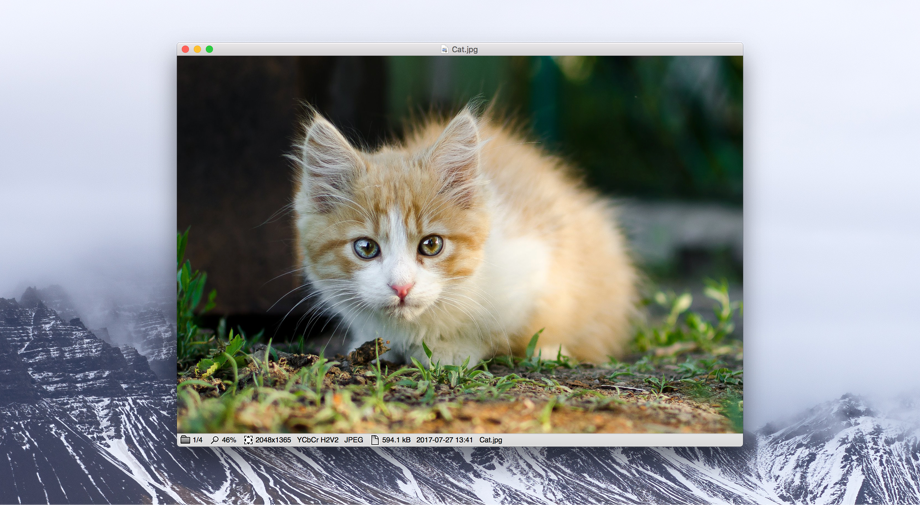
Такой интерфейс удобен тем, что не заставляет выбирать между режимами. Пользователь сразу видит само изображение и основные технические данные. В отличие от программ, где для просмотра размера, формата и даты приходится открывать отдельное окно свойств, Xee показывает ключевые сведения прямо в нижней строке.
Нижняя строка состояния
Нижняя строка состояния — один из самых полезных элементов Xee. Она помогает быстро понять, что именно открыто:
| Элемент | Что показывает |
|---|---|
1/4 |
номер текущего изображения и общее количество изображений в наборе |
46% |
текущий масштаб просмотра |
2048x1365 |
разрешение изображения в пикселях |
YCbCr H2V2 |
цветовая информация JPEG |
JPEG |
формат файла |
594.1 kB |
размер файла |
2017-07-27 13:41 |
дата файла |
Cat.jpg |
имя открытого изображения |
Практическая польза этой строки заметна при сортировке фотографий. Например, в папке лежат похожие изображения, но часть из них — уменьшенные копии, часть — оригиналы. По разрешению и размеру файла можно сразу понять, какой вариант открыт. Если файл неожиданно имеет маленькое разрешение, его можно не открывать в отдельном редакторе для проверки — Xee уже показывает нужную информацию.
Окно без перегруза
В обычном режиме Xee не показывает тяжелую боковую панель, дерево папок, каталог, ленту миниатюр или редакторские инструменты. Это намеренно. Основная площадь окна отдана изображению. Для просмотра папки с большим количеством файлов такой подход удобнее, чем интерфейс, где треть экрана занята панелями, которые нужны только иногда.
При этом Xee не является совсем пустым просмотрщиком. Когда нужно больше информации, открывается боковая панель Info, Copy или Move. Она появляется справа и не превращает программу в сложный каталогизатор.
Просмотр папок с изображениями
Главная функция Xee — просмотр папки как последовательности изображений. Пользователь открывает один файл, а программа дает переходить по соседним изображениям в той же папке. Это избавляет от типичной проблемы: не нужно выделять все файлы заранее, не нужно перетаскивать группу изображений в окно, не нужно открывать каждую картинку отдельно.
Сценарий особенно полезен при работе с такими папками:
-
Downloads, куда попадают случайные изображения из интернета; -
экспорт из мессенджеров;
-
папки со скриншотами;
-
папки с материалами для статьи;
-
наборы иллюстраций для сайта;
-
фотографии после съемки;
-
каталоги с обложками, иконками, текстурами;
-
старые архивы изображений.
Xee умеет переходить по изображениям через элементы управления, клавиатурные сочетания и колесо мыши. Клавиатурные сочетания настраиваются, поэтому программу можно адаптировать под привычный стиль: листать стрелками, назначить удобные команды для масштабирования, поворота, перехода к началу или концу набора.
Почему это удобнее стандартного просмотра отдельных файлов
В macOS можно открыть картинку через Preview или посмотреть ее через Quick Look, но Xee удобнее там, где нужно просмотреть не один файл, а всю папку. Он воспринимает папку как рабочий набор. Открытие первого изображения становится входом в галерею, а не одиночным действием.
Например, в папке лежат 120 файлов:
-
image_001.jpg; -
image_002.jpg; -
image_003.png; -
scan_004.tif; -
cover.cbz; -
несколько старых PCX-файлов;
-
несколько GIF-анимаций.
В обычном просмотре часть файлов придется открывать отдельно, часть может не поддерживаться стандартным приложением, а архивы придется распаковывать. Xee делает этот процесс более прямым: открыть, листать, смотреть, сортировать.
Работа с архивами
Xee умеет просматривать изображения внутри архивов без предварительной распаковки. Это одна из ключевых функций программы. Она особенно полезна, когда архив нужен только для просмотра, а не для извлечения всех файлов на диск. Xee использует механизм распаковки The Unarchiver и работает с архивными форматами вроде ZIP, RAR, 7-Zip, LZH и StuffIt. Также поддерживаются CBZ и CBR — форматы комиксов, которые по сути являются переименованными ZIP и RAR-архивами.
Зачем смотреть архив без распаковки
Просмотр архива без распаковки экономит время и место. Это удобно, когда нужно:
-
быстро проверить, что лежит внутри архива;
-
посмотреть комикс в CBZ или CBR;
-
открыть набор сканов без извлечения;
-
выбрать несколько нужных изображений;
-
не засорять папку временными файлами;
-
не создавать дубликаты при разборе материалов.
Обычный архив с изображениями часто содержит десятки или сотни файлов. Если распаковывать его вручную, появляются промежуточные папки, лишние копии и мусор после просмотра. Xee позволяет открыть архив как набор изображений и пройтись по нему так же, как по обычной папке.
Xee как просмотрщик комиксов
Для CBZ и CBR Xee работает как простой comic book reader. Его удобно использовать для сканов манги, журналов, артбуков, технической документации в виде изображений и других последовательных материалов. Главное преимущество — отсутствие лишней структуры: открыл файл, листаешь страницы, при необходимости переходишь в полноэкранный режим.
Xee не делает из чтения комиксов отдельную библиотеку. В нем нет полок, коллекций, прогресса чтения по сериям и синхронизации. Это плюс для тех, кому нужен простой просмотрщик архивов с изображениями, и минус для тех, кто хочет полноценный менеджер комиксов.
Поддерживаемые форматы изображений
Xee открывает форматы, которые поддерживают стандартные компоненты macOS, и дополняет их рядом менее распространенных типов. В списке возможностей программы выделяются PCX, Maya IFF и Amiga IFF-ILBM — форматы, которые важны для старых архивов, графических коллекций, игровых ресурсов и материалов из старых рабочих проектов.
На практике Xee полезен для таких типов файлов:
| Категория | Примеры | Где встречается |
|---|---|---|
| обычные изображения | JPEG, PNG, GIF, TIFF | фотографии, скриншоты, веб-графика |
| расширенные форматы | JPEG 2000, PSD-превью, PICT | старые проекты, дизайнерские материалы |
| старые и редкие форматы | PCX, IFF, ILBM, Maya IFF | архивы, ретро-графика, игровые ресурсы |
| RAW и камера-файлы через системную поддержку | DNG, CR2 и другие поддерживаемые macOS форматы | фотографии с камер |
| архивы с изображениями | ZIP, RAR, 7-Zip, CBZ, CBR | комиксы, сканы, подборки картинок |
| документы с растровыми изображениями | PDF, SWF | сканы, встроенные bitmap-изображения |
Важно понимать роль Xee: он не становится конвертером всех форматов в мире. Его задача — показать файл, когда стандартный просмотрщик не справляется или когда нужно быстрее перемещаться по набору картинок. Для пакетной конвертации лучше подходят другие инструменты, а для Xee важнее скорость открытия и удобная навигация.
Правая панель Info: свойства файла и метаданные
Панель Info показывает подробную информацию о файле и изображении. Это не декоративный блок, а рабочий инструмент. Он нужен, когда пользователь смотрит не только что изображено на картинке, но и технические свойства файла: путь, размер, даты, разрешение, формат, цветовую информацию и JPEG-таблицы.
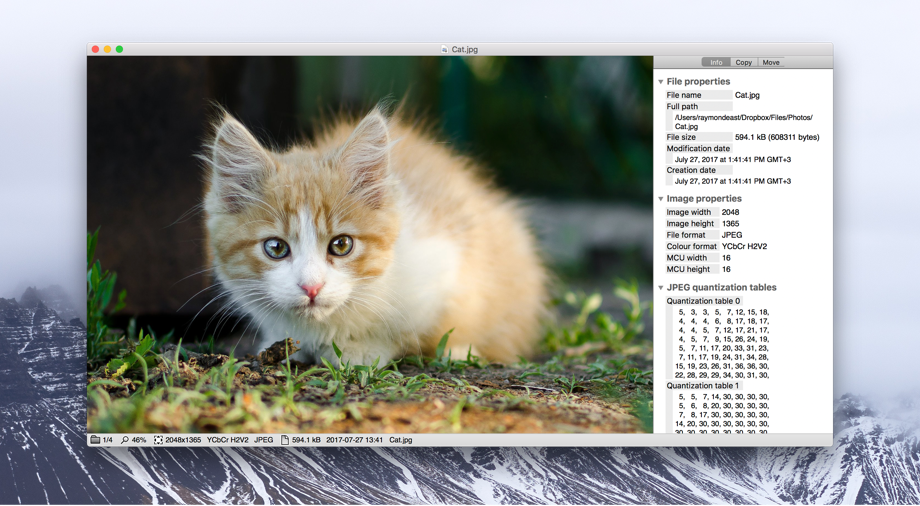
На скриншоте справа открыта вкладка Info. В верхней части находятся вкладки Info, Copy, Move. Внутри Info видны группы File properties, Image properties и JPEG quantization tables.
File properties
Блок File properties показывает свойства файла:
| Поле | Значение в работе |
|---|---|
File name |
имя файла, например Cat.jpg |
Full path |
полный путь к файлу на диске |
File size |
размер файла |
Modification date |
дата изменения |
Creation date |
дата создания |
Полный путь полезен, если открыто несколько похожих файлов из разных папок. Например, пользователь разбирает экспортированные изображения и не уверен, открыт оригинал или копия из другой директории. Full path сразу показывает расположение файла.
Image properties
Блок Image properties описывает само изображение:
| Поле | Что показывает |
|---|---|
Image width |
ширина в пикселях |
Image height |
высота в пикселях |
File format |
формат изображения |
Colour format |
цветовая структура |
MCU width |
технический параметр JPEG-блоков |
MCU height |
технический параметр JPEG-блоков |
Обычному пользователю достаточно ширины, высоты и формата. Но для тех, кто работает с файлами технически — например, проверяет изображения перед публикацией, сравнивает экспорт из разных программ или анализирует JPEG — полезны и более низкоуровневые данные.
JPEG quantization tables
Блок JPEG quantization tables показывает таблицы квантования JPEG. Это уже не бытовая информация, а техническая диагностика файла. По таким таблицам можно косвенно судить о характере JPEG-сжатия и иногда о происхождении файла. Xee умеет анализировать JPEG-данные глубже, чем стандартное отображение размер — дата — разрешение.
Эта функция особенно полезна в трех случаях:
-
Нужно понять, является ли файл оригиналом или повторно сохраненной копией.
-
Нужно сравнить несколько JPEG-файлов из разных источников.
-
Нужно проверить, не был ли файл пересжат слишком агрессивно.
Xee не заменяет судебную экспертизу изображений, но как быстрый технический просмотрщик дает больше информации, чем обычное окно свойств файла.
EXIF, XMP и IPTC
Xee показывает метаданные изображения, включая EXIF, XMP и IPTC. Для чтения большого объема метаданных используется Image::ExifTool, поэтому программа подходит не только для просмотра картинки, но и для проверки сведений, записанных внутри файла.
Что можно увидеть в метаданных
В зависимости от файла Xee помогает проверить:
-
камеру или устройство, на которое снято изображение;
-
дату съемки;
-
параметры экспозиции;
-
ориентацию изображения;
-
программное обеспечение, через которое файл был создан или сохранен;
-
IPTC-поля;
-
XMP-данные;
-
служебные параметры JPEG.
Это полезно при разборе фотографий, проверке материалов для публикации, сравнении экспортов из разных редакторов и поиске оригиналов среди копий.
Почему метаданные важны при просмотре изображений
Обычный просмотрщик отвечает на вопрос что на картинке. Xee помогает ответить еще на вопросы:
-
какого размера файл;
-
в каком формате он сохранен;
-
когда он создан или изменен;
-
какой путь у файла;
-
какие данные записаны внутри;
-
был ли JPEG пересохранен;
-
есть ли в файле сведения о камере или программе.
Для редактора, фотографа, контент-менеджера или автора обзоров это экономит время. Не нужно открывать отдельную утилиту только ради проверки EXIF или пути к файлу.
Copy и Move: быстрая сортировка изображений
Панели Copy и Move делают Xee не просто просмотрщиком, а удобным инструментом первичной сортировки. Пользователь смотрит изображение и сразу отправляет его в нужную папку. Это особенно полезно при разборе больших наборов файлов.
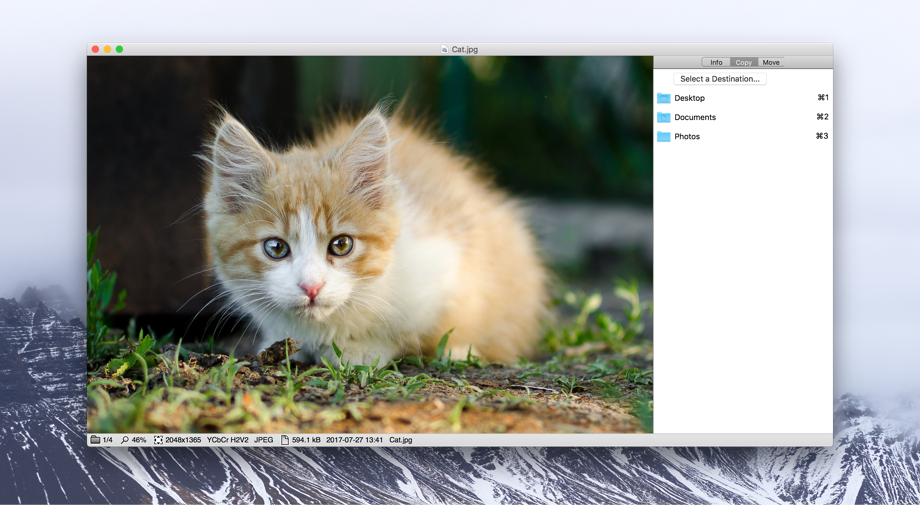
На скриншоте справа видны вкладки Info, Copy, Move, кнопка Select a Destination... и список папок назначения:
-
Desktop; -
Documents; -
Photos.
Рядом с ними показаны быстрые клавиатурные команды ⌘1, ⌘2, ⌘3. Это важная деталь интерфейса: Xee позволяет не тянуться к Finder каждый раз, когда нужно раскидать изображения по папкам.
Как работает сортировка через Copy
Сценарий с Copy подходит, когда оригиналы нужно оставить на месте, а выбранные изображения — продублировать в рабочую папку.
Пример:
-
Открыта папка со 100 фотографиями.
-
Пользователь смотрит изображения одно за другим.
-
Удачные кадры отправляет в
Photos. -
Материалы для рабочего стола отправляет в
Desktop. -
Документальные сканы копирует в
Documents.
Оригинальная папка остается нетронутой, а нужные файлы собираются в отдельных местах.
Как работает сортировка через Move
Move используется, когда файл нужно физически перенести из текущей папки. Это удобно для чистки:
-
хорошие кадры — в одну папку;
-
черновики — в другую;
-
дубликаты — в отдельную папку;
-
ненужные изображения — удалить;
-
сканы документов — перенести в архив документов.
Главное преимущество — пользователь не теряет контекст. Он видит картинку и сразу решает ее судьбу. Не нужно переключаться между Xee и Finder, искать тот же файл в списке, проверять миниатюру и перетаскивать его вручную.
Select a Destination...
Кнопка Select a Destination... задает папку назначения. После выбора папки она появляется в списке быстрых направлений. В результате Xee превращается в простой сортировочный стол: изображение на экране, справа — направления для копирования или перемещения.
Такой интерфейс хорошо подходит для задач, где не нужна сложная база данных:
-
отобрать картинки для статьи;
-
выбрать обложки;
-
разложить скриншоты по темам;
-
убрать лишнее из экспортированной папки;
-
отделить оригиналы от уменьшенных копий;
-
быстро собрать изображения для отправки.
Переименование, удаление и файловые операции
Xee поддерживает базовые файловые операции во время просмотра: копирование, перемещение, переименование и удаление изображений. Это одна из причин, почему программа воспринимается как практический инструмент, а не просто окно для показа картинок.
Когда переименование удобно прямо в просмотрщике
Переименование в Xee полезно, когда имя файла нужно изменить после визуальной проверки. Например:
-
IMG_4821.JPGпереименовать вproduct-box-front.jpg; -
screenshot 2026-05-17.pngпереименовать вsettings-window.png; -
scan001.tifпереименовать вcontract-page-01.tif; -
cover-final-final2.jpgпривести к нормальному названию.
В Finder для этого приходится смотреть миниатюру, открывать файл, возвращаться к списку и менять имя. В Xee можно сначала увидеть изображение в полном размере, а потом переименовать именно тот файл, который открыт.
Удаление во время просмотра
Удаление удобно при чистке папки. Например, пользователь листает серию скриншотов и сразу убирает:
-
пустые кадры;
-
неудачные снимки;
-
размытые фото;
-
дубликаты;
-
случайные изображения;
-
промежуточные варианты экспорта.
Такой способ быстрее, чем удаление через миниатюры, потому что решение принимается по полноразмерному изображению, а не по маленькому превью.
Почему файловые операции важны для просмотрщика
Многие просмотрщики показывают картинку, но не помогают обработать набор файлов как рабочую папку. Xee делает именно это. Он не заменяет Finder, но сокращает количество переключений. Для пользователя это выглядит просто: открыл, посмотрел, решил, отправил в нужное место.
Масштабирование
Xee поддерживает масштабирование изображения. В нижней строке состояния сразу отображается текущий масштаб, например 46%. Это удобно, потому что пользователь понимает, смотрит он изображение в реальном размере, уменьшенным под окно или увеличенным для проверки деталей.
Масштабирование нужно в разных задачах:
-
проверить резкость фотографии;
-
рассмотреть мелкий текст на скане;
-
понять качество JPEG-сжатия;
-
посмотреть пиксельную графику без лишнего уменьшения;
-
оценить, достаточно ли разрешения для публикации;
-
проверить, нет ли артефактов после экспорта.
Xee поддерживает управление через жесты трекпада и multi-touch, включая увеличение и поворот изображения. Это делает просмотр удобным на MacBook, где трекпад часто используется активнее мыши.
Подгонка изображения под окно
Для повседневного просмотра важна не только возможность увеличить файл, но и нормальное поведение при открытии картинок разного размера. В папке могут лежать маленькие PNG-иконки, широкие скриншоты, вертикальные фото, панорамы и огромные сканы. Xee показывает изображение так, чтобы его было удобно смотреть в окне, а текущий процент масштаба всегда виден снизу.
Просмотр деталей
При проверке деталей Xee удобен тем, что не требует перехода в редактор. Например, нужно понять, читается ли текст на скане или не испорчен ли логотип при сжатии. Пользователь увеличивает изображение, смотрит нужную область и переходит дальше.
Поворот изображения
Xee умеет поворачивать изображения. Для просмотра фотографий это базовая, но важная функция. Она нужна, когда файл снят или сохранен с неправильной ориентацией, а пользователь хочет быстро привести его к нормальному виду.
Поворот в Xee полезен для:
-
фотографий с камеры;
-
сканов документов;
-
изображений из архивов;
-
старых файлов без корректной ориентации;
-
материалов, которые нужно быстро проверить перед отправкой.
В сочетании с полноэкранным режимом и жестами трекпада поворот делает Xee удобным для быстрого просмотра большой папки, где ориентация файлов может отличаться.
Полноэкранный режим
Xee поддерживает просмотр изображений в full-screen. Полноэкранный режим нужен не только для красивого показа фотографий. Он полезен в рабочих задачах:
-
оценить изображение без отвлекающих окон;
-
проверить композицию;
-
показать подборку на экране;
-
прочитать комикс или скан;
-
посмотреть крупный скриншот интерфейса;
-
быстро пролистать серию изображений на ноутбуке.
В полноэкранном режиме особенно заметна философия Xee: программа отдает максимум пространства изображению. Панели и элементы управления не мешают, пока они не нужны.
JPEG без потери качества: поворот и обрезка
Xee умеет выполнять lossless rotate and crop для JPEG. Это означает поворот и обрезку JPEG без повторного сжатия. Для JPEG это принципиально важно: обычное пересохранение может повторно сжать файл и ухудшить качество, особенно если операция повторяется несколько раз.
Почему lossless-операции важны
JPEG — формат с потерями. Если открыть фотографию, повернуть ее и сохранить обычным способом, редактор часто заново сжимает изображение. Даже если визуально разница небольшая, данные файла меняются, а качество может ухудшаться. Lossless-поворот и lossless-обрезка работают иначе: они позволяют выполнить операцию без полного пересжатия изображения.
Это полезно в таких случаях:
-
нужно повернуть много фотографий после съемки;
-
нужно обрезать JPEG без ухудшения;
-
нужно сохранить исходное качество архива;
-
изображение уже было сильно сжато, и повторное сохранение нежелательно;
-
файл используется как оригинал для публикации.
Xee в этом сценарии выступает не как полноценный редактор, а как аккуратная утилита для безопасных операций с JPEG.
Извлечение растровых изображений из PDF и SWF
Xee умеет извлекать bitmap images из PDF и SWF. Это не означает, что программа является PDF-редактором или инструментом для редактирования Flash-файлов. Ее задача уже: найти внутри документа растровые изображения, показать их как картинки и дать возможность сохранить.
Когда это полезно
Эта возможность нужна, когда PDF фактически состоит из сканов. Например:
-
отсканированная книга;
-
документ, где страницы вставлены как изображения;
-
старый каталог;
-
журнал в PDF;
-
техническая инструкция;
-
архивный документ.
В таких PDF текст может быть не настоящим текстом, а картинкой. Xee помогает работать именно с растровой частью: показать изображение и сохранить его отдельно.
Ограничения этой функции
Xee не редактирует PDF как документ. Он не предназначен для изменения текста, перестановки страниц, добавления форм, подписей и комментариев. Если внутри PDF есть векторная графика или сложная верстка, Xee не превращает ее в полноценный редактируемый проект. Его задача — достать bitmap-изображения, когда они есть.
Для SWF логика такая же: Xee работает с растровыми картинками внутри файла, а не с интерактивной логикой, анимацией или скриптами.
Анимация и форматы с несколькими кадрами
Xee показывает анимацию в форматах, которые ее поддерживают. Это важно для GIF и других последовательных изображений. При просмотре папки с GIF-файлами пользователь видит не только статичный первый кадр, а саму анимацию, если формат это предусматривает.
Это удобно для:
-
проверки GIF-баннеров;
-
просмотра старых анимаций;
-
оценки коротких циклов;
-
проверки экспортов для веба;
-
просмотра графических ассетов.
При этом Xee не является видеоредактором. Он не предназначен для монтажа, покадровой правки и экспорта видео. Но как быстрый просмотрщик анимированных изображений он закрывает базовую задачу: открыть файл и увидеть, как он выглядит в движении.
Настройки Xee
Xee поддерживает настраиваемые клавиатурные сочетания и несколько визуальных стилей. Это важная часть программы, потому что просмотрщик изображений часто используется на мышечной памяти. Пользователь быстро привыкает к определенным клавишам: следующая картинка, предыдущая картинка, увеличение, уменьшение, поворот, полноэкранный режим, удаление, копирование, перемещение.
Клавиатурные сочетания
Настраиваемые shortcuts позволяют адаптировать Xee под привычную схему работы. Например, пользователь может сделать управление похожим на другой просмотрщик, которым пользовался раньше. Это особенно важно для тех, кто переходит на Mac с Windows и ищет аналог привычного просмотра папок.
Клавиатурное управление полезно при массовой сортировке. Мышью удобно выбирать папку назначения, но при просмотре сотен изображений быстрее работать клавишами:
-
перейти дальше;
-
вернуться назад;
-
увеличить;
-
уменьшить;
-
повернуть;
-
удалить;
-
отправить в нужную папку.
Визуальные стили
Xee предлагает несколько visual styles. Это не косметическая мелочь: стиль окна влияет на восприятие изображения. Для сортировки фотографий часто удобнее темный или менее отвлекающий вид, потому что яркая рамка окна мешает оценивать кадр. Для технической проверки скриншотов, наоборот, может быть удобнее нейтральный светлый интерфейс.
Поведение окна
Для просмотрщика важно, как он открывает новые изображения: в том же окне или в отдельном, как подгоняет окно под изображение, как ведет себя при переходе между файлами. Xee рассчитан на быстрое последовательное открытие и просмотр, поэтому поведение окна не должно мешать навигации.
Производительность и ощущение скорости
Xee воспринимается быстрым за счет трех вещей:
-
Минимальный интерфейс.
-
Прямой переход по изображениям в папке или архиве.
-
Использование OpenGL для отображения и плавной прокрутки изображений.
Скорость в просмотрщике изображений — это не только время запуска. Важнее общее ощущение:
-
как быстро открывается следующий файл;
-
нет ли паузы при перелистывании;
-
насколько плавно работает прокрутка;
-
быстро ли меняется масштаб;
-
не мешают ли панели и диалоги;
-
можно ли сортировать файлы без переключения в Finder.
Xee создан именно для такого сценария. Он не строит тяжелую медиатеку, не индексирует коллекцию как DAM-система, не предлагает сложную панель редактирования. За счет этого программа остается ближе к утилите быстрого просмотра.
Сценарии использования
Быстрый просмотр скачанной папки
Один из самых типичных сценариев — папка Downloads. В ней часто лежат изображения из разных источников: скриншоты, обложки, иллюстрации, случайные JPEG, PNG, GIF, архивы.
В Xee этот процесс выглядит просто:
-
Открыть первое изображение.
-
Пролистать остальные.
-
Ненужные удалить.
-
Нужные отправить через
CopyилиMove. -
Проверить размер и формат в нижней строке состояния.
-
При необходимости открыть
Info.
Так Xee превращает хаотичную папку в управляемую очередь файлов.
Разбор фотографий после съемки
Для фотографий Xee удобен как инструмент первичного отбора. Он не заменяет Lightroom, Capture One или Photos, но помогает быстро отделить удачные кадры от неудачных.
Типовая работа:
-
открыть папку с фотографиями;
-
смотреть кадры один за другим;
-
проверять резкость через увеличение;
-
поворачивать неправильно ориентированные изображения;
-
копировать удачные кадры в отдельную папку;
-
удалять очевидный брак;
-
смотреть EXIF при необходимости.
Такой процесс особенно удобен, если не нужно создавать каталог и импортировать съемку в медиатеку.
Работа со скриншотами
Скриншоты часто отличаются только мелкими деталями. В Finder по миниатюрам сложно понять, какой файл нужен. Xee показывает скриншот крупно, а нижняя строка дает дату и размер.
Для автора инструкций или обзоров это полезно:
-
быстро выбрать скриншот с нужным окном;
-
проверить, нет ли лишних данных на изображении;
-
посмотреть разрешение;
-
переименовать файл;
-
перенести его в папку статьи;
-
удалить неудачные дубли.
Чтение комиксов CBZ и CBR
Xee подходит для чтения CBZ и CBR, потому что открывает архив как последовательность страниц. Это удобно для комиксов, манги, сканов журналов и артбуков. Пользователь не распаковывает архив, а просто листает страницы.
Преимущество Xee в этом сценарии — простота. Он не требует библиотеки, не навязывает коллекции и не хранит сложную структуру. Недостаток тоже очевиден: если нужна полноценная comic library с прогрессом чтения и организацией серий, лучше выбрать специализированное приложение.
Проверка метаданных
Xee полезен при проверке метаданных. Например, нужно понять, чем был создан файл, есть ли в нем EXIF, какой у него путь, когда он изменен, какой цветовой формат используется.
Это важно для:
-
фотографов;
-
редакторов;
-
веб-мастеров;
-
дизайнеров;
-
контент-менеджеров;
-
авторов инструкций;
-
тех, кто работает с большим количеством изображений из разных источников.
Просмотр старых форматов
Старые форматы вроде PCX, Maya IFF и Amiga IFF-ILBM редко нужны обычному пользователю каждый день, но если они встречаются, стандартные средства macOS не всегда помогают. Xee полезен именно как просмотрщик для таких архивов.
Такой сценарий встречается при разборе:
-
старых дисков;
-
архивов дизайнерских материалов;
-
игровых ресурсов;
-
ретро-графики;
-
старых коллекций клипарта;
-
файлов из давно закрытых проектов.
Работа с архивами без распаковки
Если пользователь получает архив с изображениями, Xee позволяет сначала посмотреть содержимое. Это правильный порядок работы: не распаковывать все подряд, а сначала оценить, что внутри.
Так можно быстро решить:
-
нужен ли архив вообще;
-
есть ли внутри нужные изображения;
-
какие файлы стоит сохранить отдельно;
-
есть ли дубликаты;
-
соответствует ли содержимое названию архива.
Практическая инструкция: как разобрать папку с изображениями в Xee
Шаг 1. Открыть первое изображение
Откройте любой файл из нужной папки. Xee воспринимает соседние изображения как часть набора. В нижней строке состояния появится индикатор вида 1/4, где первая цифра — текущий файл, вторая — общее количество изображений в наборе.
Шаг 2. Пролистать изображения
Переходите к следующим изображениям с клавиатуры, мышью или трекпадом. При каждом переходе смотрите на нижнюю строку: там сразу видно разрешение, формат, размер и имя файла.
Шаг 3. Открыть Info при необходимости
Если нужно больше данных, откройте панель Info. В ней отображаются File properties, Image properties и технические сведения о JPEG. Здесь удобно проверить полный путь, размер файла, дату создания и параметры изображения.
Шаг 4. Настроить папки для Copy или Move
Перейдите на вкладку Copy или Move и нажмите Select a Destination.... После выбора папки она появится в списке назначений. Если назначений несколько, можно разложить изображения по разным категориям.
Шаг 5. Отправлять файлы во время просмотра
При просмотре каждого изображения сразу решайте, что с ним сделать:
| Действие | Когда использовать |
|---|---|
| оставить | файл уже лежит в нужной папке |
Copy |
нужно сохранить оригинал и сделать копию |
Move |
нужно перенести файл в другую папку |
| переименовать | название файла не отражает содержимое |
| удалить | файл не нужен |
Шаг 6. Проверить результат
После сортировки папка становится чище: нужные изображения разложены, лишние удалены, файлы переименованы. Xee хорошо подходит именно для такого быстрого визуального разбора.
Практическая инструкция: как использовать Xee для просмотра архива
Шаг 1. Открыть архив с изображениями
Откройте архив, содержащий изображения. Xee показывает содержимое без ручной распаковки. Это работает для обычных архивов и комиксовых контейнеров CBZ/CBR.
Шаг 2. Листать изображения как обычную папку
После открытия архив ведет себя как набор страниц или картинок. Можно переходить вперед и назад, увеличивать изображение, смотреть детали и проверять содержимое.
Шаг 3. Сохранить нужные изображения
Если внутри PDF, SWF или архива есть нужные bitmap-изображения, Xee позволяет их просмотреть и сохранить. Это особенно полезно для сканов и старых документов.
Шаг 4. Не распаковывать лишнее
Если архив оказался ненужным, его можно просто закрыть. На диске не останется распакованной папки с лишними файлами.
Практическая инструкция: как проверять свойства изображения
Шаг 1. Открыть файл
Откройте изображение в Xee. Уже в нижней строке будет видна базовая информация: масштаб, разрешение, формат, размер и имя.
Шаг 2. Открыть вкладку Info
Перейдите на вкладку Info. Она показывает подробные блоки свойств.
Шаг 3. Проверить File properties
В File properties смотрите:
-
File name; -
Full path; -
File size; -
Modification date; -
Creation date.
Этого достаточно, чтобы понять, где лежит файл и какая у него файловая история.
Шаг 4. Проверить Image properties
В Image properties смотрите:
-
Image width; -
Image height; -
File format; -
Colour format.
Эти поля важны перед публикацией изображения. Например, если файл должен быть 2048 пикселей по ширине, это видно сразу.
Шаг 5. Проверить JPEG-данные
Если файл JPEG, Xee может показать JPEG quantization tables. Это полезно при технической проверке файла и сравнении разных экспортов.
Что Xee делает лучше обычного Preview
Preview — сильное стандартное приложение macOS для PDF, изображений, аннотаций, подписей, кадрирования, поворота и базового управления файлами. В Preview можно открывать PDF и изображения, использовать разметку, работать с PDF-страницами и выполнять базовые операции редактирования изображений.
Но Xee удобнее в другом:
| Задача | Xee | Preview |
|---|---|---|
| быстро листать всю папку | сильная сторона | менее удобно без предварительного выбора файлов |
| смотреть изображения в архивах | поддерживается | не основной сценарий |
| CBZ/CBR | подходит | не специализирован для этого |
| Copy/Move во время просмотра | есть отдельные вкладки | такой логики нет |
| подробные метаданные | сильная сторона | базовые сведения доступны, но не так глубоко |
| редкие форматы | поддерживает дополнительные форматы | зависит от системной поддержки |
| PDF-аннотации | не главная задача | сильная сторона |
| подписи и разметка | не главная задача | сильная сторона |
Вывод простой: Preview лучше для PDF и базового редактирования, Xee лучше для быстрого просмотра папок, архивов и технической проверки изображений.
Сравнение с аналогами
Preview
Preview встроен в macOS и хорошо подходит для PDF, аннотаций, подписей, кадрирования, поворота и базового просмотра изображений. Это универсальное системное приложение. Xee, наоборот, узко заточен под просмотр изображений как набора файлов. Он удобнее, когда нужно открыть одну картинку и сразу листать соседние, работать с архивами, CBZ/CBR и быстро копировать или перемещать изображения.
Preview стоит выбирать, если важны PDF, разметка, подписи, экспорт и стандартная интеграция с macOS. Xee стоит выбирать, если важны скорость просмотра папки, минимальный интерфейс, метаданные и сортировка файлов.
Pixea
Pixea — современный image editor & media viewer для macOS. Он поддерживает HEIC, JPEG XL, PSD, RAW, WEBP, видеоформаты, архивы, поиск, фильтрацию, сортировку, пакетные операции, цветовые корректировки, LUT, HSL, перспективу, удаление объектов и upscale.
На фоне Pixea Xee выглядит проще и уже. Но это не всегда минус. Xee быстрее воспринимается как рабочая утилита: открыть, листать, проверить, скопировать, переместить. Pixea сильнее там, где нужен современный медиапросмотрщик с редактированием и пакетными функциями. Xee сильнее там, где не нужно ничего лишнего.
| Критерий | Xee | Pixea |
|---|---|---|
| основной фокус | просмотр папок и архивов | современный просмотр и редактирование |
| интерфейс | минимальный, технический | современный, медийный |
| архивы | сильная сторона | поддерживаются |
| CBZ | подходит | поддерживается |
| метаданные | сильная сторона | есть современные функции метаданных |
| редактирование | базовое | заметно шире |
| пакетная обработка | не главный сценарий | сильная сторона |
| простота | выше | больше возможностей, больше интерфейса |
qView
qView — минималистичный кроссплатформенный просмотрщик изображений. Его идея — no toolbars or distractions: максимум пространства для изображения, минимум интерфейса. Он быстро открывает изображения, поддерживает common image formats вроде BMP, GIF, JPG, PNG, TIFF и WebP, имеет rotation/mirroring, file history, animated GIF controls и multithreaded preloading.
qView хорош, когда нужен максимально чистый просмотрщик. Xee отличается тем, что помимо просмотра дает более выраженные файловые функции: Info, Copy, Move, просмотр архивов через The Unarchiver, работу с CBZ/CBR и технические данные JPEG.
| Критерий | Xee | qView |
|---|---|---|
| минимализм | высокий | очень высокий |
| кроссплатформенность | macOS | Windows, macOS, Linux |
| архивы | сильная сторона | не главный акцент |
| сортировка через Copy/Move | есть | не центральная функция |
| метаданные | сильнее | проще |
| интерфейс | чуть более функциональный | почти полностью без панелей |
| кому подойдет | тем, кто сортирует файлы | тем, кто хочет просто смотреть |
ApolloOne
ApolloOne — просмотрщик фото и видео для фотографов. Он делает упор на высокую производительность, RAW-файлы, EXIF/XMP viewer and editor, non-destructive image editor, digital asset management, culling и работу с большими фотоархивами.
ApolloOne функционально шире Xee. Он лучше подходит фотографам, которые работают с большими съемками, RAW, рейтингами, GPS, картами и отбором кадров. Xee проще: он не строит систему управления фотоархивом, зато быстро открывает папки и архивы, показывает метаданные и помогает раскидать файлы.
| Критерий | Xee | ApolloOne |
|---|---|---|
| основная аудитория | пользователи, которым нужен быстрый просмотрщик | фотографы |
| RAW workflow | базовый просмотр через поддержку системы | сильный акцент |
| culling | ручная сортировка через Copy/Move | специализированный рабочий процесс |
| EXIF/XMP | просмотр | просмотр и редактирование |
| DAM-функции | нет | есть |
| простота | выше | функционально сложнее |
XnView MP
XnView MP — мощный просмотрщик, органайзер, конвертер и инструмент пакетной обработки. Он поддерживает множество форматов, thumbnail view, fullscreen view, filmstrip view, slideshow, image compare, batch convert, batch rename, IPTC/XMP/EXIF metadata, JPEG lossless transforms и другие функции.
XnView MP сильнее как универсальный инструмент для изображений. Он подходит тем, кому нужны миниатюры, каталогизация, пакетная конвертация и широкий набор инструментов. Xee лучше для тех, кому не нужен тяжелый интерфейс: открыть файл, пролистать папку, посмотреть свойства, перенести изображение.
| Критерий | Xee | XnView MP |
|---|---|---|
| просмотр папок | быстро и просто | есть, но интерфейс насыщеннее |
| пакетная конвертация | не главный сценарий | сильная сторона |
| переименование пачкой | не главный сценарий | сильная сторона |
| метаданные | просмотр | просмотр и редактирование |
| число форматов | широкое | очень широкое |
| простота | выше | ниже |
| мощность | ниже | выше |
Lyn
Lyn — media browser and viewer для macOS, рассчитанный на фотографов, дизайнеров и веб-дизайнеров. Он объединяет просмотр, организацию, редактирование, геотегинг, работу с библиотеками Photos/Lightroom, IPTC, картами, цветокоррекцией, видео и PDF.
Lyn ближе к медиабраузеру, чем к простому просмотрщику. Он подойдет тем, кто хочет работать с фото как с коллекцией. Xee лучше для быстрой папочной логики: открыл, просмотрел, переместил, закрыл.
| Критерий | Xee | Lyn |
|---|---|---|
| тип программы | просмотрщик и браузер изображений | медиабраузер и редактор |
| работа с библиотеками | нет акцента | Photos, Lightroom и другие библиотеки |
| редактирование | минимальное | шире |
| геотеги и карты | нет акцента | есть |
| простота | выше | ниже |
| сортировка файлов | простая через Copy/Move | более медиатечная логика |
Сильные стороны Xee
Быстрый просмотр папок
Главная сильная сторона Xee — папочная навигация. Программа удобна там, где нужно не открыть один файл, а пройти весь набор изображений. Она хорошо подходит для повседневных папок, архивов, скриншотов, экспортов и старых коллекций.
Работа с архивами
Просмотр изображений внутри архивов без распаковки — одна из самых практичных функций. Она экономит время, не создает лишние папки и делает Xee удобным для CBZ/CBR.
Метаданные
Xee показывает больше технической информации, чем нужно обычному пользователю, но именно это делает программу полезной для продвинутой работы. EXIF, XMP, IPTC, JPEG-таблицы, путь, размер и даты — все это помогает быстро оценить файл.
Copy и Move
Вкладки Copy и Move — отличительная особенность Xee. Они превращают просмотрщик в инструмент сортировки. Это не полноценный файловый менеджер, но для первичного разбора изображений такой подход очень удобен.
Минимальный интерфейс
Xee не перегружает экран. В обычном режиме пользователь видит изображение и нижнюю строку состояния. Дополнительные панели открываются только тогда, когда они нужны.
Поддержка редких форматов
PCX, Maya IFF, Amiga IFF-ILBM и другие менее распространенные форматы делают Xee полезным при работе со старыми архивами и нестандартными изображениями.
Lossless JPEG-операции
Поворот и обрезка JPEG без повторного сжатия — важная функция для аккуратной работы с фотографиями. Она позволяет выполнять простые правки без ухудшения качества.
Слабые стороны Xee
Это не полноценный редактор
Xee не подходит для сложной обработки фотографий. В нем нет полноценной цветокоррекции, ретуши, слоев, масок, продвинутого экспорта и пакетной обработки уровня XnView MP или Pixea. Если нужно именно редактировать изображения, Xee будет только вспомогательным инструментом.
Нет медиатеки
Xee не строит библиотеку изображений. Он работает с папками и архивами, а не с каталогом, альбомами, рейтингами и умными коллекциями. Для медиатеки лучше подходят Photos, Lyn, ApolloOne или специализированные DAM-программы.
Интерфейс утилитарный
Интерфейс Xee удобен, но не выглядит как современный визуальный редактор. Это рабочий инструмент, а не приложение с богатой анимацией, крупными панелями и медийной презентацией файлов.
Нет акцента на современные AI-функции
В Xee нет удаления объектов, интеллектуального увеличения, автоматической ретуши, нейросетевого шумоподавления и других современных функций. Для простого просмотрщика это нормально, но при сравнении с новыми медиаприложениями разница заметна.
Ограниченная роль в профессиональном фото-процессе
Фотограф может использовать Xee для быстрого просмотра и первичной сортировки, но для полноценного RAW workflow, рейтингов, цветокоррекции и экспорта понадобится другое приложение.
Кому подойдет Xee
Xee подойдет пользователям macOS, которым нужен быстрый просмотрщик изображений без лишней медиатеки. Особенно хорошо программа подходит тем, кто работает с папками и архивами, а не с организованными библиотеками.
Xee стоит использовать, если нужно:
-
быстро листать изображения в папке;
-
смотреть архивы без распаковки;
-
читать CBZ и CBR;
-
проверять EXIF, XMP и IPTC;
-
видеть размер, формат и путь файла;
-
быстро копировать и перемещать изображения;
-
сортировать скриншоты;
-
разбирать папки с фотографиями;
-
открывать старые и редкие форматы;
-
выполнять lossless-поворот JPEG;
-
извлекать растровые изображения из PDF и SWF.
Типичный пользователь Xee
Это может быть:
-
автор статей и инструкций, работающий со скриншотами;
-
дизайнер, которому нужно быстро просматривать ассеты;
-
пользователь, разбирающий папки с изображениями;
-
коллекционер старых графических файлов;
-
человек, читающий комиксы в CBZ/CBR;
-
фотограф, которому нужен быстрый предварительный просмотр;
-
веб-мастер, проверяющий размеры и форматы файлов;
-
пользователь Mac, которому не хватает простого Windows-style image viewer.
Кому лучше выбрать другую программу
Xee не стоит воспринимать как универсальное решение для всех задач с изображениями.
Лучше выбрать другое приложение, если нужно:
-
вести большую медиатеку;
-
редактировать RAW;
-
применять цветокоррекцию;
-
пакетно конвертировать сотни файлов;
-
использовать AI-инструменты;
-
управлять рейтингами и тегами;
-
работать с картами и геолокацией;
-
создавать альбомы и коллекции;
-
делать сложную ретушь.
Для таких задач больше подойдут Pixea, ApolloOne, Lyn, XnView MP, Photos, Lightroom, Capture One или профессиональные редакторы изображений.
Частые вопросы
Xee — это редактор фотографий?
Нет. Xee — это просмотрщик изображений и файловый браузер для картинок. Он умеет выполнять некоторые операции вроде поворота, обрезки JPEG без потери качества, копирования, перемещения, переименования и удаления, но не заменяет полноценный фоторедактор.
Можно ли использовать Xee вместо Preview?
Да, если основная задача — просмотр папок, архивов и изображений. Preview лучше для PDF, подписей, аннотаций и базовой разметки. Xee лучше для быстрого листания папок, просмотра архивов и проверки метаданных.
Открывает ли Xee архивы?
Да. Xee открывает изображения внутри архивов без предварительной распаковки. Поддерживаются популярные архивные форматы, включая ZIP, RAR, 7-Zip, LZH, StuffIt, а также CBZ и CBR.
Подходит ли Xee для комиксов?
Да. Xee хорошо подходит для CBZ и CBR, потому что такие файлы можно листать как последовательность страниц. Это простой просмотрщик комиксов без лишней библиотеки.
Показывает ли Xee EXIF?
Да. Xee показывает EXIF и другие метаданные, включая XMP и IPTC. Программа также может отображать технические JPEG-данные, включая quantization tables.
Можно ли в Xee сортировать фотографии?
Да. Для этого используются вкладки Copy и Move. Пользователь выбирает папки назначения через Select a Destination..., а затем копирует или перемещает изображения во время просмотра.
Можно ли удалять изображения прямо из Xee?
Да. Xee поддерживает удаление изображений во время просмотра. Это удобно при чистке папок и удалении дубликатов или неудачных кадров.
Можно ли переименовывать файлы?
Да. Xee поддерживает переименование изображений во время просмотра. Это удобно, когда нужно сначала увидеть картинку, а потом дать файлу понятное название.
Можно ли смотреть PDF в Xee?
Xee не является полноценным PDF-просмотрщиком. Его задача — извлекать и показывать bitmap-изображения из PDF, если такие изображения находятся внутри документа. Для чтения и редактирования PDF лучше использовать Preview или специализированные PDF-программы.
Чем Xee отличается от Quick Look?
Quick Look хорош для мгновенного просмотра файла без запуска отдельного рабочего процесса. Xee удобнее, когда нужно не просто взглянуть на файл, а пролистать папку, посмотреть метаданные, открыть архив, скопировать или переместить изображения.
Можно ли использовать Xee для старых форматов?
Да. Xee поддерживает ряд форматов, которые выходят за рамки обычного набора JPEG/PNG/GIF/TIFF, включая PCX, Maya IFF и Amiga IFF-ILBM.
Итог
Xee 3 — это быстрый и практичный просмотрщик изображений для macOS, сделанный вокруг папок, архивов и последовательного просмотра. Его главная ценность не в эффектном интерфейсе и не в редакторских функциях, а в рабочей логике: открыть изображение, листать соседние файлы, видеть технические данные, быстро копировать, перемещать, переименовывать или удалять картинки.
Программа особенно хороша в задачах, где стандартный Preview ощущается слишком одиночным, а тяжелые медиабраузеры — избыточными. Xee удобен для скачанных папок, скриншотов, архивов, CBZ/CBR, старых форматов, проверки EXIF и первичной сортировки изображений.
Его сильные стороны — минимальный интерфейс, просмотр архивов без распаковки, панель Info, вкладки Copy и Move, подробные метаданные, поддержка редких форматов и lossless-операции с JPEG. Слабые стороны тоже понятны: это не современный фоторедактор, не медиатека и не инструмент пакетной обработки.
Xee стоит воспринимать как точную утилиту: не программа для всего, а быстрый просмотрщик изображений для macOS, который особенно хорошо работает там, где нужно быстро пройтись по файлам и принять решение по каждому изображению.
