SILKYPIX Developer Studio Pro12 — это настольный RAW-редактор фотографий, рассчитанный на аккуратную проявку цифровых негативов, цветокоррекцию, тональную обработку, локальные правки, шумоподавление, повышение резкости, коррекцию оптики и экспорт готовых изображений. Программа больше похожа на специализированную лабораторию проявки RAW, чем на универсальный графический редактор: здесь главный акцент сделан на том, чтобы из RAW-файла получить чистый, управляемый и технически качественный результат без разрушения исходника.
В SILKYPIX удобно работать с экспозицией, балансом белого, цветом, тенями, светами, кривыми, резкостью, шумом, геометрией и локальными зонами изображения. Важная особенность программы — сочетание простого режима Quick и расширенного режима Advanced. Первый подходит для быстрой базовой обработки, второй открывает полный набор инструментов: Exposure / Luminance, White balance, Tone, Color, Sharpening, Noise reduction, Tone curve, Highlight controller, Fine color controller, Lens aberration controller, Rotation/Shift lens effect, Effects, Monochrome controller, Underwater photo controller и Development settings.
Скачать Silkypix Developer Studio
- Ретушь фото
- Русский интерфейс
- Просто для новичков
- Упор на RAW
- Платная лицензия
- Сложнее новичкам
SILKYPIX Developer Studio Pro12 воспринимается не как программа для случайного наложения фильтров, а как RAW-конвертер для фотографа, который хочет видеть, какие именно параметры меняются: где поднимается экспозиция, где корректируется цветовая температура, где вытягиваются тени, где восстанавливаются света, а где усиливается локальный контраст или подавляется шум.
Что такое SILKYPIX Developer Studio Pro12
SILKYPIX Developer Studio Pro12 — программа для проявки RAW-файлов и обработки фотографий, в которой снимок редактируется через набор параметров проявки. Пользователь не рисует поверх файла, а задает программе, как интерпретировать исходные данные камеры: какую яркость выбрать, как трактовать баланс белого, какой профиль цвета применить, насколько активно восстановить света, насколько смягчить шум, какую резкость добавить при выводе.
Такой подход особенно важен для RAW-фотографии. RAW содержит больше информации, чем обычный JPEG, но требует правильной обработки. В SILKYPIX эта обработка строится вокруг последовательности: сначала экспозиция, затем баланс белого, затем тон, цвет, резкость и шумоподавление. Именно такая логика заложена в панели Parameters controls: инструменты расположены сверху вниз в порядке, который помогает не ломать изображение хаотичными правками.
Программа подходит для следующих задач:
-
проявка RAW-файлов с камер разных производителей;
-
коррекция экспозиции и динамического диапазона;
-
точная настройка баланса белого;
-
восстановление светов и работа с тенями;
-
цветокоррекция отдельных оттенков;
-
устранение дымки через Dehaze;
-
создание мягкого свечения в светах через Soft;
-
шумоподавление для снимков на высоком ISO;
-
коррекция оптических искажений объектива;
-
кадрирование, поворот и исправление перспективы;
-
локальная обработка через кисть, круговой и градиентный фильтр;
-
удаление пыли и мелких дефектов;
-
применение готовых Tastes и сохранение собственных настроек;
-
пакетная обработка и экспорт серии фотографий.
Главное отличие SILKYPIX от многих популярных фоторедакторов в том, что он не пытается заменить Photoshop. Это именно редактор RAW-файлов и конвертер, где базовая и продвинутая проявка важнее слоев, коллажей, генеративных инструментов и сложного монтажа.
Для кого подходит программа
SILKYPIX Developer Studio Pro12 хорошо подходит фотографам, которые хотят контролировать процесс RAW-проявки вручную. Программа особенно уместна для тех, кто не любит полностью автоматическую обработку и предпочитает видеть понятные параметры: Exposure bias, Color temperature, Color deflection, Contrast, HDR, Highlight, Shadow, White level, Black level, Saturation, Sharpening, Smoothness и Rotation.
Программа будет полезна:
-
фотографам, которые снимают в RAW и хотят получить аккуратный JPEG или TIFF на выходе;
-
пользователям, которым важна точная цветопередача;
-
владельцам камер Fujifilm, Panasonic, Pentax, Ricoh, Canon, Nikon, Sony, Leica, OM System/Olympus и других систем;
-
тем, кто обрабатывает пейзажи, предметные фото, архитектуру, ночные сцены, портреты и travel-съемку;
-
фотографам, которым нужен RAW-редактор без перегруженной медиа-библиотеки;
-
пользователям, которые предпочитают последовательный ручной workflow вместо одной кнопки улучшения.
SILKYPIX не стоит воспринимать как лучший выбор для всех. Если фотографу нужен мощный каталог с облачной синхронизацией, развитая система коллекций, мобильное приложение и привычная экосистема Adobe, удобнее будет Lightroom. Если нужна студийная съемка с сильным tethering workflow, чаще выбирают Capture One Pro. Если важнее автоматическое шумоподавление на базе машинного обучения и оптические модули, сильным конкурентом будет DxO PhotoLab. SILKYPIX берет другим: спокойной, детальной и довольно консервативной RAW-проявкой с большим количеством ручных настроек.
Интерфейс и логика работы
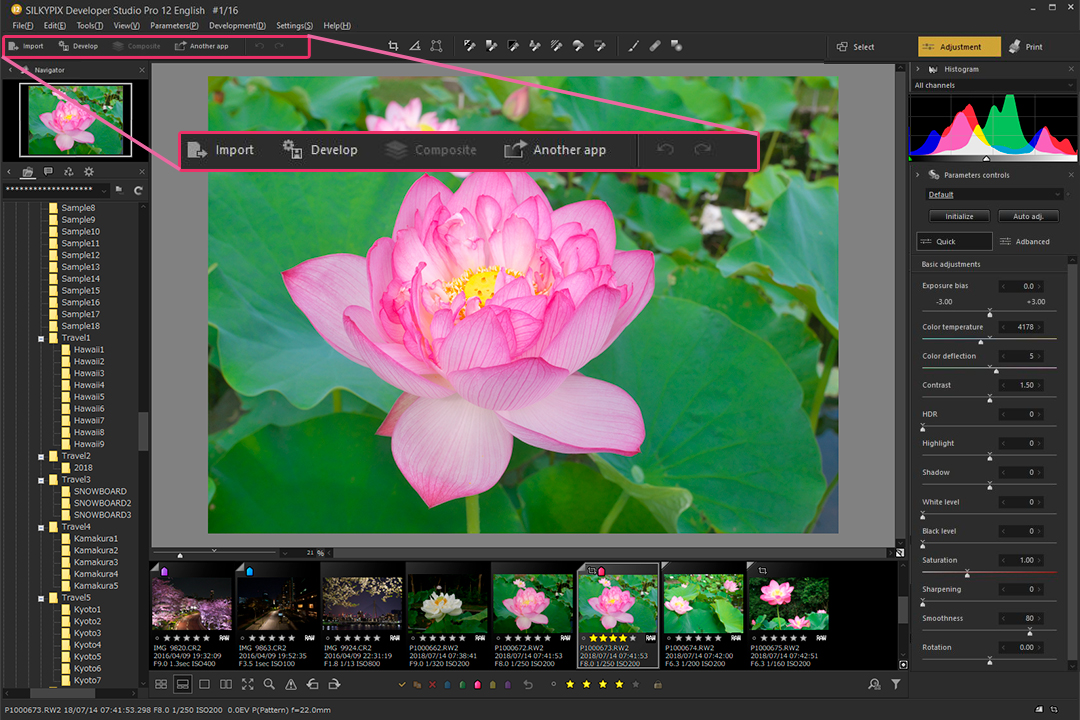
Интерфейс SILKYPIX Developer Studio Pro12 устроен вокруг трех основных задач: выбрать снимок, настроить параметры проявки и вывести результат. В верхней части расположены основные кнопки рабочего процесса: Import, Develop, Composite, Another app. Правее находятся переключатели секций Select, Adjustment и Print. На практике это означает, что программа не прячет основные этапы обработки: сначала пользователь импортирует или выбирает изображения, затем редактирует их, затем выводит или печатает.
Основная рабочая область разделена на несколько зон:
| Область интерфейса | Что в ней находится | Для чего используется |
|---|---|---|
| Верхняя панель | Import, Develop, Composite, Another app, инструменты поворота, кадрирования, кистей и просмотра | Быстрый доступ к ключевым действиям |
| Левая панель | Navigator, дерево папок, информация о файле | Навигация по снимкам и папкам |
| Центральная область | Предпросмотр фотографии | Оценка результата обработки |
| Нижняя лента | Миниатюры, рейтинги, цветные метки, параметры съемки | Отбор кадров и переход между фото |
| Правая панель | Histogram, Parameters controls, Quick, Advanced | Основная настройка изображения |
| Нижняя строка | Служебная информация о файле, масштабе, цвете, координатах | Контроль технических данных |
Интерфейс не выглядит таким минималистичным, как у современных мобильных редакторов, зато он логичен для рабочего процесса фотографа. Слева — навигация, снизу — серия кадров, справа — параметры, по центру — изображение. На большом мониторе такая компоновка удобна: фотограф видит и снимок, и гистограмму, и миниатюры соседних кадров, и значения слайдеров.
Важная деталь — программа не заставляет сразу работать в сложном режиме. Начать можно с Quick, где собраны базовые параметры. Когда базовая коррекция готова, можно перейти в Advanced и доработать изображение точнее. Параметры в Quick и Advanced связаны между собой: изменение в одном режиме отражается в другом.
Режим Quick: быстрая базовая обработка RAW
Режим Quick — это упрощенная панель проявки. В ней собраны параметры, которые чаще всего нужны при первичной обработке RAW-файла. Это не автоматический фильтр, а набор основных слайдеров, выстроенных в удобном порядке.
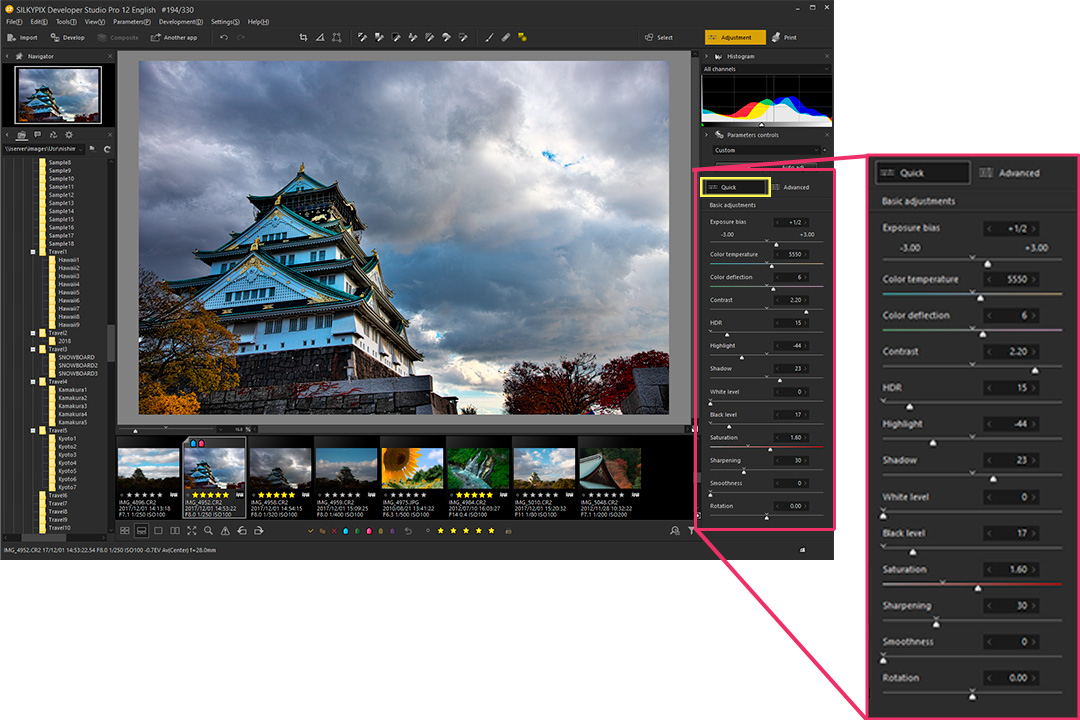
В Quick доступны:
| Параметр | Что делает |
|---|---|
| Exposure bias | Меняет общую яркость изображения при проявке |
| Exposure bias fine tune | Позволяет точнее подстроить экспозицию |
| Color temperature | Управляет теплотой или холодностью кадра |
| Color deflection | Сдвигает баланс белого по цветовой оси, исправляя зеленый или пурпурный оттенок |
| Contrast | Увеличивает или уменьшает общий контраст |
| HDR | Расширяет видимый диапазон светов и теней |
| Highlight | Регулирует яркие участки |
| Shadow | Работает с темными зонами |
| White level | Настраивает точку белого |
| Black level | Настраивает точку черного |
| Saturation | Изменяет насыщенность цвета |
| Sharpening | Добавляет резкость |
| Smoothness | Управляет сглаживанием и шумоподавлением |
| Rotation | Исправляет наклон изображения |
Для типичной фотографии порядок работы в Quick простой: сначала выставить Exposure bias, затем поправить Color temperature и Color deflection, после этого настроить Contrast, Highlight, Shadow, White level и Black level, затем добавить Saturation, Sharpening и Smoothness. Такой порядок не случайный: если сначала накрутить насыщенность и резкость, а потом менять экспозицию и баланс белого, результат часто становится грязным и нестабильным.
Режим Quick особенно удобен для серийной съемки. Например, после фотопрогулки можно быстро пройтись по кадрам, выровнять экспозицию, поправить баланс белого, поставить базовую насыщенность и резкость, а затем открыть только лучшие кадры в Advanced.
Режим Advanced: полный контроль над проявкой
Advanced — основной режим для детальной обработки. Здесь программа раскрывается как серьезный RAW-конвертер. Вместо короткого набора слайдеров пользователь получает отдельные подпанели для каждой категории обработки.
В Advanced находятся:
-
Exposure / Luminance;
-
White balance;
-
Tone;
-
Color;
-
Sharpening;
-
Noise reduction;
-
White balance fine adjustment;
-
Tone curve;
-
Highlight controller;
-
Fine color controller;
-
Lens aberration controller;
-
Rotation/Shift lens effect;
-
Effects;
-
Monochrome controller;
-
Underwater photo controller;
-
Development settings.
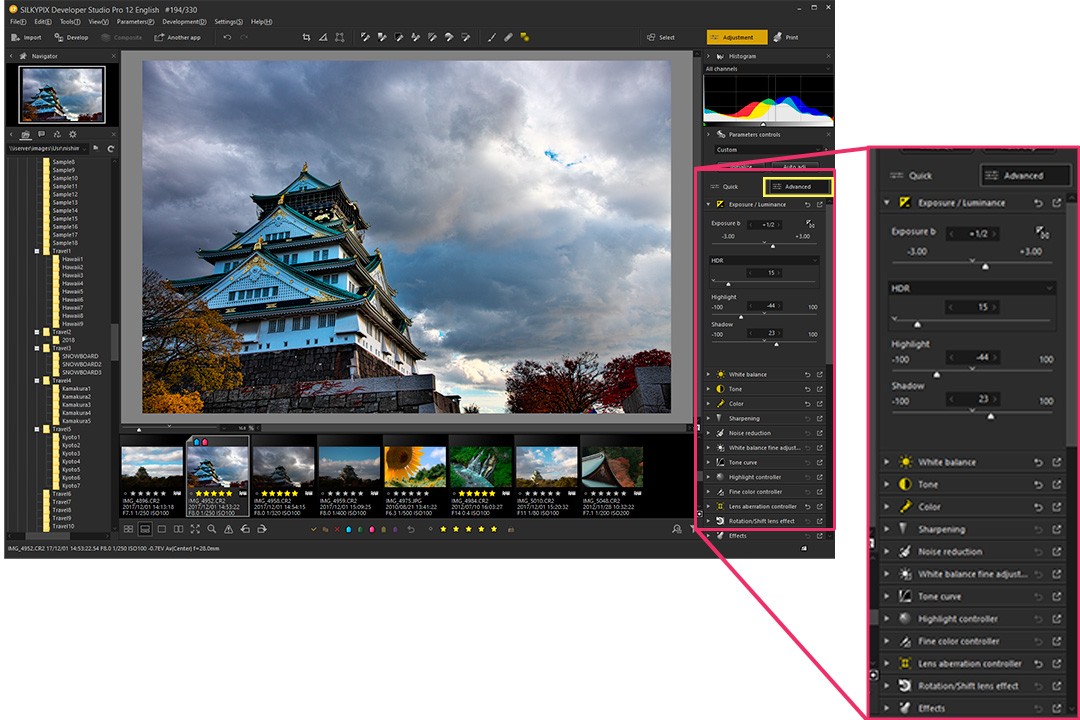
В Advanced удобнее работать с проблемными кадрами: недоэкспонированными сценами, контрастным небом, сложным искусственным светом, ночной съемкой, снимками на высоком ISO, архитектурой с перспективными искажениями или пейзажами, где нужно отдельно обработать небо, зелень, воду и передний план.
Логика такая:
-
Exposure / Luminance — сначала яркость, света, тени, HDR, Dodge / Color Burn.
-
White balance — затем цветовая температура и компенсация оттенка.
-
Tone — после этого контраст, гамма, белая и черная точки, Soft, Clarity, Dehaze.
-
Color — затем насыщенность, цветовое представление и профиль.
-
Sharpening и Noise reduction — резкость и шум лучше балансировать вместе.
-
Tone curve — точная тональная форма.
-
Highlight controller и Fine color controller — специальные цветотональные правки.
-
Lens aberration controller и Rotation/Shift lens effect — геометрия и оптика.
-
Effects, Monochrome controller, Underwater photo controller — творческие и специализированные задачи.
Это не программа, где все держится на одном магическом ползунке. Сильная сторона SILKYPIX как раз в том, что он позволяет разложить обработку фотографии на понятные этапы.
Импорт, просмотр и отбор фотографий
SILKYPIX Developer Studio Pro12 работает с папками и сериями изображений через панель навигации и ленту миниатюр. Внизу отображаются кадры выбранной папки, рядом с ними видны основные сведения о съемке: формат файла, выдержка, диафрагма, ISO, фокусное расстояние, экспокоррекция и другие данные. Это удобно для отбора: можно быстро понять, чем различаются похожие кадры в серии.
Для отбора используются:
-
рейтинги звездами;
-
цветные метки;
-
миниатюры в нижней ленте;
-
просмотр EXIF-информации;
-
поиск по миниатюрам;
-
фильтрация изображений;
-
сравнение соседних кадров;
-
переход к кадрам с похожей композицией.
Фотографический workflow в SILKYPIX обычно выглядит так: открыть папку, просмотреть серию, отметить удачные кадры, перейти к обработке, скопировать параметры на похожие снимки, затем выполнить вывод через Develop. Программа не делает акцент на большой базе данных в стиле Lightroom Classic, зато хорошо подходит для работы с конкретной папкой, съемочным днем или отдельным проектом.
Для репортажной серии удобно использовать оценки и цветные метки. Например, пять звезд — кадры на финальный экспорт, желтая метка — кандидаты на обработку, красная — технический брак, синяя — отдельные кадры для черно-белой версии. Такой подход упрощает отбор без необходимости строить сложный каталог.
Базовая RAW-проявка
Базовая проявка в SILKYPIX начинается с общей яркости и баланса белого. Это правильный порядок: пока экспозиция и цветовая температура не выровнены, бессмысленно точно настраивать насыщенность, резкость и локальный контраст. RAW-файл нужно сначала привести к нормальной тональной и цветовой основе.
Типичный порядок обработки:
-
Выбрать кадр в нижней ленте миниатюр.
-
Перейти в секцию Adjustment.
-
Открыть Quick или Advanced.
-
Настроить Exposure bias.
-
Исправить Color temperature.
-
Уточнить Color deflection.
-
Подстроить Contrast, White level, Black level.
-
Вернуть детали через Highlight и Shadow.
-
Добавить умеренную Saturation.
-
Настроить Sharpening и Smoothness.
-
Проверить гистограмму и предупреждения пересветов.
-
Выполнить вывод через Develop.
Важный момент: Exposure bias в SILKYPIX работает именно как параметр проявки. Это не то же самое, что просто осветлить JPEG. При работе с RAW программа использует данные исходного файла, поэтому аккуратная коррекция экспозиции может вернуть больше информации, особенно если кадр был снят с запасом по светам.
Экспозиция, HDR, Highlight и Shadow
Раздел Exposure / Luminance отвечает за яркость и динамический диапазон. Здесь находятся Exposure Bias, Auto Exposure Bias, Dodge / Color Burn / HDR, Highlight и Shadow. Эти инструменты решают похожие, но не одинаковые задачи.
Exposure bias меняет общую яркость снимка. Его используют, когда весь кадр слишком темный или слишком светлый. Например, зимний пейзаж может выглядеть серым из-за недоэкспонирования, а вечерний портрет — слишком темным из-за яркого неба сзади. В таких случаях сначала двигают Exposure bias, а не пытаются сразу вытянуть тени.
Auto Exposure Bias помогает быстро получить рабочую отправную точку. Кнопка автоматической экспозиции анализирует изображение и подбирает яркость. Это не финальная обработка, но хороший способ быстро привести недоэкспонированный RAW в нормальный диапазон.
HDR в SILKYPIX нужен не для создания кричащего HDR-эффекта, а для выравнивания яркостного диапазона. Он помогает, когда в кадре одновременно есть яркое небо и темная земля, окно и интерьер, светлая одежда и темный фон. Работать с ним нужно осторожно: чрезмерное значение быстро делает картинку плоской и неестественной.
Highlight управляет яркими областями. Его используют для неба, белой одежды, бликов, ламп, снега, светлой кожи и отражений. Если фотография выглядит нормально по общей экспозиции, но небо слишком яркое, лучше работать не только с Exposure bias, а с Highlight и Highlight controller.
Shadow отвечает за темные зоны. Он полезен для контрового света, ночных улиц, интерьеров, леса, темной одежды и глубоких теней. Но высокий Shadow часто проявляет шум, поэтому после вытягивания теней стоит перейти в Noise reduction и проверить темные участки на 100% масштабе.
Практическая схема для контрастного кадра
Для фотографии с ярким небом и темным передним планом в SILKYPIX удобно действовать так:
-
Сначала выставить Exposure bias, чтобы средние тона выглядели естественно.
-
Уменьшить пересветы через Highlight.
-
Поднять темные зоны через Shadow.
-
Добавить умеренный HDR, если разница яркости слишком сильная.
-
Настроить White level и Black level, чтобы вернуть глубину.
-
Проверить предупреждение Highlight warning.
-
При необходимости доработать небо локально через Partial correction tool.
Такой порядок дает более естественный результат, чем простое сильное поднятие теней и контраста.
Баланс белого и цвет
Баланс белого в SILKYPIX построен вокруг двух важных параметров: Color temperature и Color deflection. Color temperature отвечает за теплую или холодную окраску кадра. Низкие значения делают изображение холоднее, высокие — теплее. Color deflection нужен для компенсации зеленого или пурпурного оттенка, который часто появляется при смешанном свете, люминесцентных лампах, LED-освещении, съемке в тени или под водой.
В программе есть несколько способов настроить баланс белого:
-
Auto White Balance — автоматический подбор;
-
Gray balance tool — выбор нейтральной серой области;
-
Skin color tool — настройка по тону кожи;
-
White Balance Fine Adjustment — точная коррекция;
-
Auto area specification Tool — автоматическое определение подходящей зоны;
-
ручная настройка Color temperature и Color deflection.
Для портрета особенно полезен Skin color tool. Вместо того чтобы на глаз исправлять кожу через общую температуру, можно использовать инструмент, рассчитанный на естественный тон лица. Для предметной съемки удобнее Gray balance tool, если в кадре есть серая карта или нейтральный объект.
Color deflection — один из параметров, который часто недооценивают. Пользователь может правильно выставить температуру, но кадр все равно будет выглядеть грязным из-за зеленоватого или пурпурного сдвига. Особенно это заметно на коже, белой одежде, серых стенах, снегу и облаках. В таких случаях не нужно дальше крутить насыщенность или контраст — сначала надо убрать цветовой сдвиг.
Тон, контраст и кривые
Блок Tone управляет тем, как распределяются темные, средние и светлые участки изображения. Здесь важны Contrast, Gamma, Black level, White level, Clarity, Dehaze, Soft, Tone curves, L tone curve и Automatic level correction.
Contrast меняет общий контраст изображения. Его удобно использовать для базовой настройки, но не стоит пытаться решать им все задачи. Если поднять контраст слишком сильно, тени провалятся, света станут жесткими, а насыщенность может выглядеть чрезмерной.
Gamma влияет на средние тона. Это полезный параметр, когда фотография в целом имеет нормальные белую и черную точки, но средняя яркость выглядит неправильной. Например, портрет может быть формально не темным, но лицо кажется тусклым. В такой ситуации Gamma часто работает мягче, чем грубое увеличение экспозиции.
Black level задает глубину черного. Он помогает убрать серую дымку и вернуть изображению плотность. Но чрезмерное значение съедает детали в тенях. Для ночных фото, концертной съемки и контрового света этот слайдер нужно использовать особенно осторожно.
White level управляет верхней частью тонального диапазона. Он нужен для чистоты белого, блеска и ощущения света. На предметных фото, свадебных кадрах и зимних пейзажах White level помогает сделать светлые области выразительными, не обязательно поднимая всю экспозицию.
Clarity усиливает локальный контраст. Он подходит для пейзажа, архитектуры, фактур, камня, дерева, ткани, облаков. На портрете его лучше применять сдержанно, иначе кожа становится грубой.
Dehaze уменьшает дымку и атмосферную вуаль. Инструмент хорош для гор, городских панорам, морского горизонта, туманных сцен, снимков через стекло и контрового света. Но сильный Dehaze может сделать небо грязным, а тени слишком тяжелыми.
Soft добавляет мягкость, особенно в светах и источниках света. Это полезно для портрета, вечерних сцен, свадебной фотографии, бликов, светящихся объектов и кадров, где нужна более спокойная атмосфера.
Tone curve и L tone curve нужны для точной работы с тональностью. Кривая позволяет отдельно управлять тенями, средними тонами и светами. Если Contrast — это быстрый общий рычаг, то кривая — точный инструмент.
Когда использовать слайдеры, а когда кривую
| Задача | Лучший инструмент |
|---|---|
| Быстро сделать кадр контрастнее | Contrast |
| Немного осветлить средние тона | Gamma |
| Углубить черный | Black level |
| Сделать белые области чище | White level |
| Усилить фактуру | Clarity |
| Убрать атмосферную дымку | Dehaze |
| Добавить мягкое свечение | Soft |
| Точно сформировать S-кривую | Tone curve |
| Работать с яркостью без грубого влияния на цвет | L tone curve |
Fine Color Controller: точная цветокоррекция
Fine color controller — один из самых сильных инструментов SILKYPIX Developer Studio Pro12. Он нужен для точной работы с отдельными цветовыми диапазонами. Вместо того чтобы менять насыщенность всей фотографии, можно воздействовать на конкретный оттенок: зелень, голубое небо, оранжевую кожу, красную ткань, желтые листья, бирюзовую воду.
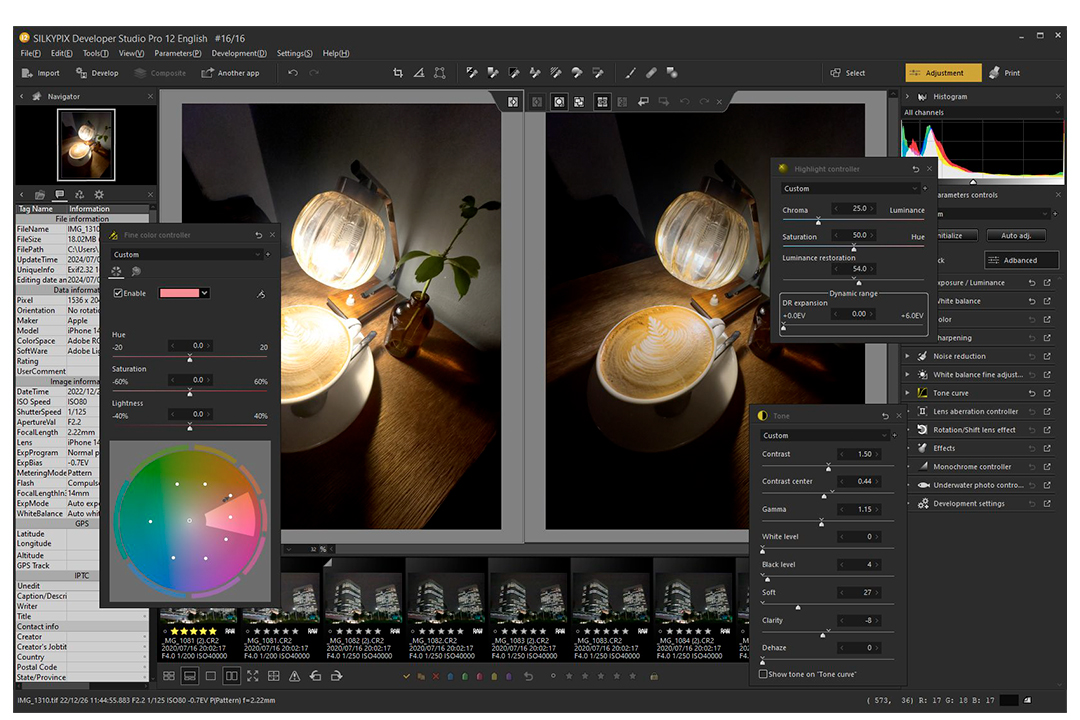
В Fine color controller можно менять:
-
оттенок;
-
насыщенность;
-
яркость;
-
выбранный диапазон цвета;
-
силу воздействия;
-
характер цветового сдвига.
Этот инструмент лучше использовать после базовой коррекции экспозиции и баланса белого. Если сначала изменить отдельные цвета, а потом сильно двигать Exposure bias или Color temperature, результат может стать непредсказуемым. Сначала нужно привести кадр к нормальной основе, затем выбирать цветовой стиль.
Примеры практического применения:
-
сделать листву менее кислотной, сохранив насыщенность неба;
-
убрать красноту кожи, не затрагивая фон;
-
усилить голубой цвет воды;
-
сделать закат теплее, не окрашивая весь кадр;
-
приглушить яркую одежду, которая отвлекает от лица;
-
разделить близкие оттенки в пейзаже;
-
подготовить цвет к печати, если отдельный канал выглядит слишком ярко.
Для пейзажей Fine color controller особенно полезен, потому что зелень, небо и земля часто требуют разного подхода. Простое увеличение Saturation делает все цвета сильнее одновременно, а Fine color controller позволяет работать выборочно.
Highlight Controller: восстановление светов и цвета
Highlight controller управляет цветом и градациями в светлых областях. Это не просто дубль слайдера Highlight. Если Highlight меняет яркость светлых участков, то Highlight controller помогает сохранить или восстановить характер цвета в светах: например, в закате, лампах, бликах, небе, светлой коже, белой одежде или отражениях.
В реальной обработке это важно. Обычный пересвет часто выглядит не только слишком ярким, но и бесцветным. Белое пятно на небе, выжженная лампа или потерянный оттенок облаков портят фотографию. Highlight controller помогает выбрать баланс между яркостью и цветностью светлых зон.
Инструмент полезен в таких сценах:
-
закатное небо;
-
лампы и гирлянды;
-
кафе с теплым светом;
-
свадебное платье;
-
портрет у окна;
-
снег на солнце;
-
белый товар на светлом фоне;
-
отражения на металле и стекле;
-
ночная улица с яркими вывесками.
В портретах этот инструмент особенно ценен для контроля кожи в светах. Если лицо освещено боковым светом из окна, обычное снижение экспозиции может сделать весь кадр темнее. Highlight controller позволяет аккуратнее удержать светлые участки, не убивая общий объем.
Резкость и детализация
Резкость в SILKYPIX Developer Studio Pro12 не сводится к одному грубому ползунку. В программе есть несколько вариантов повышения резкости: Natural sharp, Normal sharp, Pure detail, Unsharp mask. Это позволяет выбирать характер детализации под конкретный кадр.
Natural sharp подходит для мягкого, естественного усиления деталей. Его удобно применять для портретов, повседневной фотографии, travel-снимков и кадров, где резкость должна быть заметной, но не агрессивной.
Normal sharp — более универсальный вариант. Он подходит для большинства сюжетов: улица, архитектура, пейзаж, предметка, репортаж.
Pure detail ориентирован на сохранение мелкой структуры. Его стоит пробовать на пейзажах, фактурах, листве, камне, зданиях, ткани, макро и технических снимках.
Unsharp mask дает более классическую настройку резкости с контролем эффекта. Этот вариант полезен пользователям, которые привыкли к традиционному шарпингу и хотят точнее контролировать границы.
Главное правило: резкость нужно оценивать при масштабе 100%. На уменьшенном предпросмотре кадр может выглядеть нормально, но после экспорта появятся ореолы вокруг контрастных границ, грубая кожа, шум в тенях и ломаные мелкие детали.
Как настраивать резкость под разные жанры
| Жанр | Рекомендация |
|---|---|
| Портрет | Мягкая резкость, осторожно с кожей, больше внимания глазам и волосам |
| Пейзаж | Более активная детализация, контроль неба и листвы |
| Архитектура | Четкие края, но без ореолов по линиям зданий |
| Предметная съемка | Аккуратная резкость по фактуре товара |
| Ночная съемка | Сначала шумоподавление, затем умеренная резкость |
| Макро | Проверка микроконтраста и зоны фокуса на 100% |
Шумоподавление
Шумоподавление в SILKYPIX связано с резкостью. Это правильная логика: если усилить резкость, шум тоже станет заметнее. Поэтому резкость и Noise reduction нужно настраивать вместе, а не в разных этапах без проверки результата.
В блоке Noise reduction используются параметры:
-
Fine detail;
-
Color distortion;
-
Fringe reduction;
-
Neat noise;
-
Smoothness;
-
Level of shadow noise reduction.
Fine detail помогает подавлять шум, сохраняя детализацию. Он особенно важен для RAW-файлов с высоким ISO, где нужно не просто размазать шум, а удержать структуру кожи, волос, ткани, листвы или архитектуры.
Color distortion борется с цветовым шумом — красными, зелеными и синими пятнами, которые особенно заметны в тенях и на ровных поверхностях.
Smoothness сглаживает высокочастотный шум. Этот параметр полезен для неба, темных стен, фона, ночных сцен и теней. Но чрезмерное значение делает изображение пластмассовым.
Level of shadow noise reduction нужен, когда шум в темных областях сильнее, чем в светлых. Это типично для ночных фотографий, концертной съемки, интерьеров, кадров с вытянутыми тенями и недоэкспонированных RAW-файлов.
Рабочая схема для шумного кадра:
-
Сначала выставить нормальную экспозицию.
-
Аккуратно поднять тени.
-
Открыть Noise reduction.
-
Убрать цветовой шум через Color distortion.
-
Настроить Smoothness.
-
При необходимости усилить Level of shadow noise reduction.
-
Вернуться к Sharpening и добавить резкость только настолько, насколько кадр выдерживает.
Шумоподавление не должно уничтожать фотографию. Если кадр стал слишком гладким, лучше оставить немного естественного зерна, чем получить пластиковую картинку без деталей.
Коррекция объектива и геометрии
Lens aberration controller отвечает за коррекцию оптических недостатков. В нем используются вкладки для Shading, Distortion, Chromatic aberration и Lens profile. Этот блок нужен для исправления затемнения по краям, геометрических искажений и цветных контуров на границах контрастных объектов.
Типичные задачи:
-
убрать виньетирование по краям кадра;
-
исправить бочкообразную или подушкообразную дисторсию;
-
уменьшить хроматические аберрации на ветках, проводах, контрастных краях зданий;
-
скорректировать периферийную яркость;
-
подготовить архитектурный снимок к чистому экспорту.
Для архитектуры и интерьера важен также блок Rotation/Shift lens effect. Он помогает исправить наклон, перспективу и вертикали. Например, если здание заваливается назад из-за съемки снизу вверх, коррекция перспективы делает кадр более аккуратным.
Crop tool используется для кадрирования. Его можно включить через меню Tools (T) → Crop tool, через значок на верхней панели или сочетанием Ctrl + T. При активном инструменте на изображении появляются рамка и ручки управления. Варианты кадрирования включают свободную обрезку, сохранение исходных пропорций, заданное соотношение сторон, размер печати и фиксированный размер.
Что исправлять до локальных правок
В SILKYPIX геометрию, дисторсию, перспективу и кадрирование лучше делать до локальных коррекций. Причина простая: локальная маска создается для конкретной области изображения. Если потом сильно повернуть кадр, исправить перспективу или изменить геометрию, локальная область может оказаться не там, где ее ожидали увидеть. В ручной обработке это особенно важно для градиентных фильтров, кисти и полигональных областей.
Локальные правки и Partial correction tool
Partial correction tool — инструмент локальной обработки. Он позволяет менять параметры не на всей фотографии, а только в выбранной области. Это ключевой инструмент для современного RAW-редактора: без локальных правок сложно аккуратно обработать небо, лицо, фон, передний план, источник света или отдельный цветовой акцент.
В SILKYPIX доступны пять типов областей:
-
Circular correction filter;
-
Gradual correction filter;
-
Brush area;
-
Curve area;
-
Polygon area.
Circular correction filter удобен для портретов, виньеток, выделения лица, подсветки объекта, затемнения краев или мягкого локального акцента.
Gradual correction filter подходит для неба, горизонта, воды, земли, оконного света, затемнения верхней части кадра или осветления переднего плана.
Brush нужен для свободной ручной коррекции. Им можно пройтись по лицу, одежде, волосам, отдельному предмету, вывеске, блику или темной области.
Curve area и Polygon area используются для сложных форм. Например, можно выделить фасад здания, участок дороги, столешницу, окно, предмет на фоне или геометрически понятную область.
Через Partial correction tool можно локально менять:
-
яркость;
-
контраст;
-
насыщенность;
-
баланс белого;
-
четкость;
-
резкость;
-
размытие;
-
выбранный цвет;
-
степень воздействия;
-
форму и мягкость границы.
Практический пример: обработка неба
Для пейзажа с ярким небом:
-
Открыть Partial correction tool.
-
Выбрать Gradual correction filter.
-
Провести градиент сверху вниз по небу.
-
Уменьшить яркость или Highlight.
-
Добавить немного Dehaze или контраста.
-
Проверить границу по горизонту.
-
При необходимости использовать кисть, чтобы убрать эффект с деревьев или зданий.
Практический пример: портрет
Для портрета:
-
Сначала сделать общую проявку.
-
Через Circular correction filter слегка подсветить лицо.
-
Через Brush аккуратно обработать кожу.
-
Не повышать Clarity на коже слишком сильно.
-
Увеличить резкость только там, где нужны глаза, ресницы, волосы.
-
Фон можно немного затемнить или смягчить.
Локальные правки в SILKYPIX не заменяют полноценную ретушь в Photoshop, но для RAW-обработки их достаточно: можно быстро сбалансировать кадр и направить внимание зрителя.
Ретушь: пыль, мелкие дефекты и красные глаза
В SILKYPIX есть инструменты для технической ретуши: Spotting tools (Dust removal), Retouch brush tool и Red Eye Correction. Они решают практические задачи, которые часто встречаются в фотографии: пыль на матрице, мелкие пятна, случайные точки, маленькие отвлекающие элементы и красные глаза.
Spotting tools особенно полезны для пейзажей и студийных снимков. Пыль на матрице чаще всего заметна на небе, однотонном фоне, белой стене или макро с закрытой диафрагмой. В таких случаях нет смысла открывать отдельный редактор: пятна можно убрать прямо в процессе RAW-проявки.
Retouch brush tool помогает замаскировать мелкие дефекты. Его удобно использовать для небольших объектов: точек, соринок, прыщика, одиночного блика, мелкого мусора на фоне.
Red Eye Correction нужен для снимков со вспышкой, особенно портретов в помещении. Это простой, но полезный инструмент для бытовых и репортажных кадров.
При этом важно не переоценивать ретушь в SILKYPIX. Для сложной обработки кожи, удаления крупных объектов, пластики, композитинга и многослойного монтажа лучше использовать специализированный редактор. SILKYPIX силен именно как RAW-редактор, а не как программа для глубокой пиксельной ретуши.
Preset Tastes и стили обработки
В SILKYPIX используется система Tastes — готовых наборов параметров проявки. Это не просто декоративные фильтры, а сохраненные комбинации настроек. Программа содержит 67 preset tastes, а пользователь может создавать собственные варианты обработки и применять их к другим изображениям.
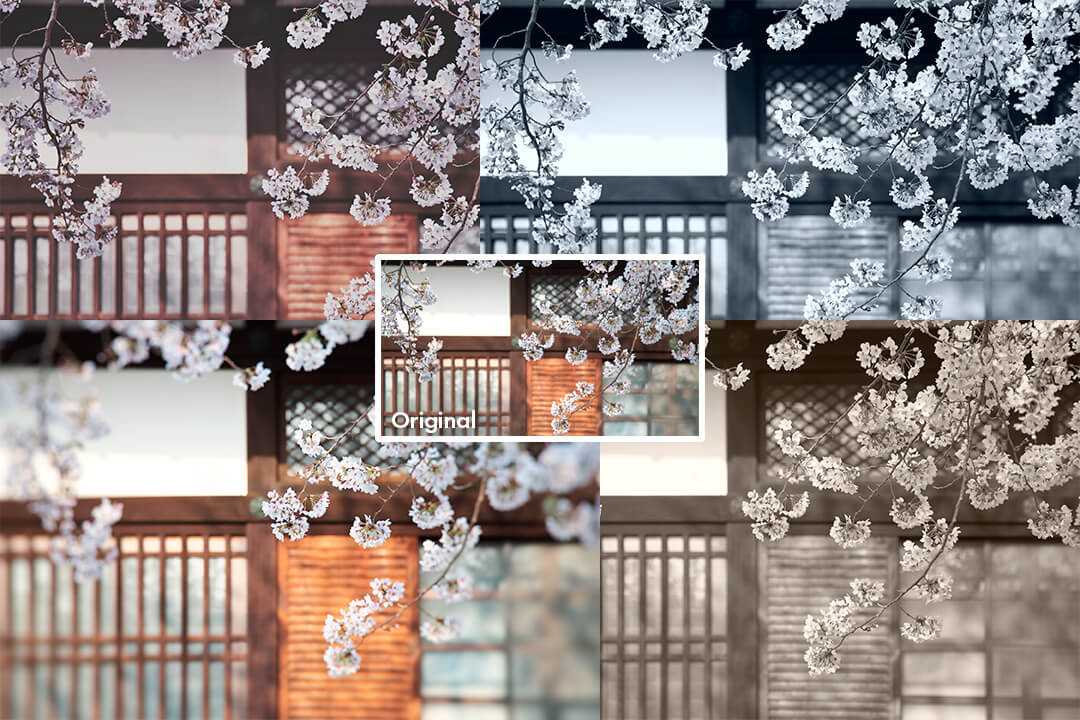
Tastes полезны в нескольких ситуациях:
-
быстро получить стартовый вид изображения;
-
сохранить свой стиль обработки;
-
применить одинаковую цветокоррекцию к серии;
-
сделать отдельные наборы для портрета, пейзажа, предметной съемки;
-
создать черно-белую версию без ручной настройки с нуля;
-
перенести параметры с одного кадра на другой.
В SILKYPIX есть разные типы tastes. Одни заменяют все параметры проявки, другие работают как частичные наборы. Например, можно сохранить только тональную кривую, только цветовой стиль или комплексную обработку целиком. Это удобно: фотограф может применить общий стиль, но не перезаписывать важные индивидуальные параметры конкретного снимка.
Практический пример: после обработки одного кадра из свадебной серии можно сохранить taste с мягким тоном, теплым балансом белого, умеренной насыщенностью, легким Soft и портретной резкостью. Затем этот taste применяется к похожим кадрам, а дальше каждый снимок корректируется по экспозиции отдельно.
Работа с JPEG, TIFF и HEIF
Хотя SILKYPIX в первую очередь воспринимается как RAW-конвертер, программа умеет работать и с JPEG/TIFF. Для таких файлов используется технология SILKYPIX RAW Bridge, которая расширяет JPEG и TIFF до 16-битной обработки, чтобы уменьшить потери при редактировании.
Это не делает JPEG равным RAW. Если в JPEG уже потеряны света или разрушены тени, программа не сможет восстановить данные, которых в файле нет. Но для аккуратной коррекции цвета, тона, резкости и контраста такой подход полезен. Например, можно обработать старые JPEG-фотографии, снимки со смартфона, экспортированные TIFF-файлы или изображения, полученные от клиента.
HEIF-файлы тоже можно редактировать, что особенно актуально для фотографий с iPhone. Для пользователя это означает, что SILKYPIX может быть не только RAW-лабораторией для камеры, но и настольным редактором для части мобильных снимков.
Soft, Dehaze и мягкая атмосферная обработка
Soft и Dehaze — два инструмента с противоположным характером. Dehaze делает изображение чище, контрастнее и прозрачнее, а Soft добавляет мягкость и свечение.
Dehaze полезен для:
-
горных пейзажей;
-
морского горизонта;
-
городских панорам;
-
леса после дождя;
-
съемки через стекло;
-
контрового света;
-
тумана и дымки;
-
фотографий с низким микроконтрастом.
Но Dehaze нужно использовать умеренно. Слишком сильное значение делает тени тяжелыми, усиливает шум, повышает контраст в небе и может создавать грязные оттенки.
Soft работает иначе. Он нужен, когда резкая цифровая картинка выглядит слишком жестко. Инструмент хорошо подходит для:
-
портретов;
-
свадебных кадров;
-
вечернего света;
-
свечей и гирлянд;
-
бликов;
-
нежных цветочных сюжетов;
-
мягкой travel-фотографии;
-
снимков с романтичной атмосферой.
Правильная комбинация Soft и локальных правок позволяет получить мягкую картинку без полной потери резкости. Например, можно оставить глаза и волосы резкими, но смягчить светлую область фона или блики.
Pixel Shift shot RAW composite и композитинг
SILKYPIX Developer Studio Pro12 поддерживает Pixel Shift shot RAW composite. Эта функция нужна для камер, которые снимают несколько RAW-файлов со сдвигом матрицы. Программа объединяет такие данные и выводит результат в TIFF или DNG.
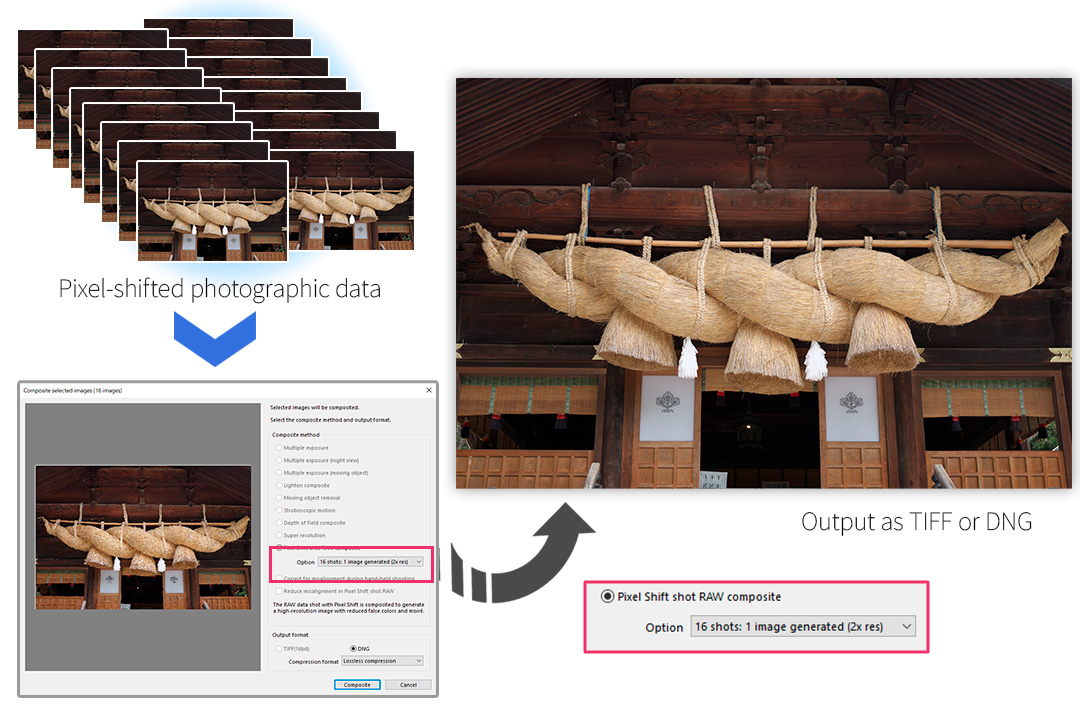
Pixel Shift полезен для сюжетов, где важна максимальная детализация:
-
предметная съемка;
-
репродукции;
-
архитектура;
-
пейзаж со штатива;
-
музейная и архивная съемка;
-
текстуры;
-
техническая фотография.
Ограничение очевидное: сцена должна быть стабильной. Если в кадре двигаются листья, вода, люди, транспорт или облака, композитинг может дать артефакты. Поэтому Pixel Shift лучше всего раскрывается на статичных объектах.
Кроме Pixel Shift в программе есть другие виды композиционной обработки:
-
Multiple exposure;
-
Multiple exposure (night view);
-
Multiple exposure (moving object);
-
Lighten composite;
-
Moving object removal;
-
Stroboscopic motion;
-
Depth of field composite;
-
Super resolution.
Эти функции делают SILKYPIX шире, чем обычный конвертер RAW в JPEG. Например, Depth of field composite полезен в макро и предметной съемке, где нужно объединить несколько кадров с разной точкой фокусировки. Lighten composite подходит для световых следов, ночных сцен и астрофотографии. Moving object removal помогает убрать движущиеся элементы при наличии серии кадров.
Экспорт и пакетная обработка
Кнопка Develop — ключевой элемент вывода результата. В логике SILKYPIX Develop означает проявить файл: применить все параметры обработки и создать итоговое изображение. Это может быть одиночный экспорт или обработка серии.
Пакетная обработка особенно полезна, если снимки сделаны в одинаковых условиях. Например, у фотографа есть серия портретов в одной студии, репортаж с одинаковым светом или пейзажная съемка в течение нескольких минут. В таком случае можно обработать один кадр, сохранить или скопировать параметры, применить их к другим снимкам и затем вывести серию.
Практические сценарии:
| Сценарий | Как помогает SILKYPIX |
|---|---|
| Свадебная серия | Быстро привести кадры к одному цвету и тону |
| Предметная съемка | Сохранить единый баланс белого и резкость |
| Пейзажная серия | Применить одинаковую тональную базу |
| Ночная съемка | Использовать похожие параметры шумоподавления |
| Репортаж | Отобрать кадры, отметить рейтингом и вывести финальную подборку |
| Архитектура | Сохранять коррекцию геометрии и объектива |
Для пакетной работы важно не копировать все параметры бездумно. Экспозицию часто приходится корректировать отдельно, даже если серия снята в одном месте. Баланс белого может быть общим, а Exposure bias, Highlight, Shadow и локальные правки лучше проверять по каждому кадру.
Печать, предупреждения и контроль цвета
В SILKYPIX есть секция Print, а также инструменты контроля изображения: Highlight warning, Shadow warning, Out of color gamut warning, Soft proofing и Focus peaking.
Highlight warning показывает пересвеченные участки. Это нужно не только для технической правильности, но и для печати: области без деталей могут выглядеть на бумаге хуже, чем на мониторе.
Shadow warning помогает увидеть проваленные тени. На экране глубокий черный иногда выглядит эффектно, но при печати важные детали могут пропасть.
Out of color gamut warning показывает цвета, которые могут не воспроизводиться в выбранном цветовом пространстве или при конкретном выводе. Это важно для насыщенных красных, синих, зеленых и неоновых оттенков.
Soft proofing помогает оценить, как изображение будет выглядеть при выводе. Для фотографа, который печатает работы, это важнее, чем кажется. Экран светится, бумага отражает свет; поэтому изображение на мониторе и отпечаток не совпадают автоматически.
Focus peaking помогает оценить зоны резкости. Это полезно при отборе похожих кадров: можно быстрее понять, попал ли фокус в глаза, на товар, на архитектурную деталь или на нужный участок пейзажа.
Поддержка камер и RAW-форматов
SILKYPIX Developer Studio Pro12 поддерживает широкий набор камер и RAW-форматов. В списке присутствуют модели Canon, Fujifilm, Nikon, Sony, Panasonic, Leica, Pentax, Ricoh, Hasselblad, OM System/Olympus, GoPro и других производителей. Для некоторых камер поддерживаются дополнительные особенности, например FILM SIMULATION у ряда Fujifilm и Photo style/Camera color у отдельных моделей.
Для пользователя это означает, что программа может быть удобна не только владельцу одной системы. Если фотограф менял камеры или работает с файлами разных производителей, SILKYPIX позволяет держать единый процесс обработки. Особенно это актуально для тех, кто снимает на несколько камер: например, Fujifilm для travel, Nikon или Canon для работы, Panasonic для видео/фото-гибридной съемки, Ricoh для улицы.
При этом RAW разных камер не одинаков. Цвет, шум, встроенные профили, особенности демозаики, оптические коррекции и дополнительные режимы зависят от модели. Поэтому один и тот же набор параметров не всегда даст одинаковый результат на файлах разных производителей.
Практическая инструкция: как обработать RAW-файл в SILKYPIX Developer Studio Pro12
Ниже — рабочий порядок обработки RAW-фотографии от открытия кадра до финального вывода. Это универсальная схема, которую можно применять к большинству снимков.
Шаг 1. Открыть папку и выбрать кадр
В левой панели выбирается папка с фотографиями. В нижней ленте появляются миниатюры. Сначала стоит быстро просмотреть серию, удалить из внимания явный брак, отметить сильные кадры рейтингом или цветной меткой.
На этом этапе не нужно сразу обрабатывать все подряд. Лучше выбрать 5–10 лучших кадров и начать с них.
Шаг 2. Перейти в Adjustment
Для обработки используется секция Adjustment. Она открывает параметры проявки и гистограмму. В правой панели нужно выбрать Quick или Advanced.
Для первой коррекции удобнее Quick. Для проблемного кадра — сразу Advanced.
Шаг 3. Настроить Exposure bias
Сначала регулируется Exposure bias. Нужно добиться нормальной общей яркости, не ориентируясь только на экран. Лучше смотреть на гистограмму и включать предупреждение пересветов.
Если кадр снят в контровом свете, не стоит сразу сильно поднимать экспозицию. Возможно, лучше немного поднять Shadow и удержать Highlight.
Шаг 4. Исправить баланс белого
Затем настраиваются Color temperature и Color deflection. Для портрета можно использовать Skin color tool, для предметной съемки — Gray balance tool.
Если кадр выглядит слишком желтым, температуру уменьшают. Если слишком синий — увеличивают. Если есть зеленый или пурпурный оттенок, работает Color deflection.
Шаг 5. Настроить Highlight и Shadow
После базовой яркости нужно вернуть контроль над светами и тенями.
-
Highlight — для неба, бликов, белой одежды, ламп.
-
Shadow — для темных участков, волос, фона, земли, интерьера.
-
HDR — для сложного контраста, но без перебора.
После вытягивания теней обязательно проверяется шум.
Шаг 6. Настроить White level и Black level
White level делает светлые области выразительнее, Black level возвращает глубину. Эти параметры дают кадру плотность. Без них снимок после поднятия теней может стать плоским.
Хорошая обработка RAW обычно не выглядит ни серой, ни пересушенной. Света должны быть чистыми, тени — глубокими, но с деталями.
Шаг 7. Настроить цвет
После экспозиции и тона можно работать с цветом. Сначала используется Saturation, затем при необходимости Fine color controller.
Не стоит просто поднимать насыщенность всей фотографии. Для пейзажа лучше отдельно обработать зелень, небо и теплые оттенки. Для портрета важно не перегреть кожу.
Шаг 8. Добавить резкость и шумоподавление
Открываются Sharpening и Noise reduction. Кадр проверяется на 100% масштабе.
Если снимок чистый и снят на низком ISO, можно добавить больше детализации. Если ISO высокий, сначала нужно убрать цветовой шум и только потом добавлять резкость.
Шаг 9. Исправить объектив и геометрию
В Lens aberration controller проверяются виньетирование, дисторсия и хроматические аберрации. В Rotation/Shift lens effect исправляются наклон и перспектива. Через Crop tool задается финальная композиция.
Шаг 10. Сделать локальные правки
Через Partial correction tool можно доработать отдельные зоны:
-
затемнить небо;
-
подсветить лицо;
-
смягчить фон;
-
усилить передний план;
-
убрать лишнюю яркость с одежды;
-
локально повысить четкость;
-
выделить главный объект.
Шаг 11. Проверить предупреждения
Перед выводом включаются Highlight warning, Shadow warning и при необходимости Out of color gamut warning. Это помогает избежать технических ошибок.
Шаг 12. Выполнить Develop
После финальной проверки используется Develop. Программа применяет параметры проявки и создает готовый файл.
Пример обработки портрета
Для портрета в SILKYPIX важны кожа, свет, мягкость и контроль резкости. Ошибка многих обработок — слишком сильная четкость и насыщенность. В результате кожа становится грубой, красные оттенки лезут вперед, а лицо выглядит неестественно.
Рабочий порядок:
-
В Exposure bias выставить нормальную яркость лица.
-
Через Color temperature добиться естественного оттенка кожи.
-
Использовать Skin color tool, если кожа уходит в желтый, красный или зеленый оттенок.
-
В Highlight удержать светлые участки на лбу, щеках и носу.
-
В Shadow аккуратно поднять темные волосы или одежду.
-
В Tone добавить мягкий контраст, но не переусилить Clarity.
-
В Soft слегка смягчить светлые зоны, если портрет требует мягкой атмосферы.
-
Через Partial correction tool подсветить лицо круговым фильтром.
-
Через Brush локально обработать глаза или волосы.
-
В Sharpening не делать кожу слишком резкой.
-
В Noise reduction убрать цветовой шум в тенях.
-
В Fine color controller поправить красные и оранжевые оттенки, если кожа выглядит перенасыщенной.
Для портрета лучше стремиться к чистому, спокойному результату. SILKYPIX позволяет сделать кожу естественной, если не пытаться вытянуть все через насыщенность и резкость.
Пример обработки пейзажа
Пейзажная обработка в SILKYPIX раскрывает сильные стороны программы: динамический диапазон, цвет, Fine color controller, Dehaze, локальные градиенты и коррекция оптики.
Рабочий порядок:
-
Выставить Exposure bias по средним тонам.
-
Через Highlight вернуть детали в небе.
-
Через Shadow открыть передний план.
-
Добавить умеренный HDR, если перепад яркости слишком сильный.
-
Использовать Dehaze для гор, дали, неба и дымки.
-
Через Fine color controller отдельно настроить зелень, небо и теплые оттенки.
-
Через Gradual correction filter затемнить верх неба.
-
В Lens aberration controller исправить дисторсию и хроматические аберрации.
-
В Sharpening использовать более выраженную детализацию, чем для портрета.
-
В Noise reduction проверить тени и небо.
-
В Tone curve сформировать аккуратную S-кривую.
-
Проверить Highlight warning и Out of color gamut warning.
Главная опасность пейзажной обработки — перебор. Сильный Dehaze, чрезмерный HDR, слишком насыщенная зелень и темное небо быстро делают фотографию искусственной. SILKYPIX дает достаточно точные инструменты, чтобы сделать пейзаж выразительным без кислотной обработки.
Пример обработки ночного кадра
Ночная съемка требует другого подхода. Здесь важнее шум, световые источники, цветовая температура и аккуратная работа с тенями.
Порядок обработки:
-
Не поднимать Exposure bias слишком сильно: ночной кадр должен оставаться ночным.
-
Через Highlight удержать фонари, вывески, окна, фары.
-
Использовать Highlight controller для сохранения цвета в ярких источниках света.
-
Через Shadow слегка открыть важные темные зоны.
-
В Color temperature убрать неправильный желтый, зеленый или синий оттенок.
-
В Color deflection компенсировать LED- и люминесцентный сдвиг.
-
В Noise reduction убрать цветовой шум.
-
Включить Level of shadow noise reduction для темных зон.
-
Добавлять Sharpening только после шумоподавления.
-
Не злоупотреблять Clarity, чтобы не усилить шум.
-
Проверить кадр на 100% масштабе.
-
При необходимости использовать Partial correction tool для локального контроля фонарей или неба.
В ночных снимках лучше оставить немного естественного шума, чем уничтожить все детали. SILKYPIX позволяет аккуратно балансировать между чистотой и фактурой.
Сравнение с аналогами
SILKYPIX Developer Studio Pro12 конкурирует не с абстрактными программами для фото, а с конкретными RAW-редакторами: Adobe Lightroom Classic, Capture One Pro, DxO PhotoLab, ON1 Photo RAW, RawTherapee и darktable. У каждой программы свой подход к обработке, каталогу, цвету, локальным инструментам и автоматизации.
| Программа | Сильная сторона | Где SILKYPIX выглядит лучше | Где аналог сильнее |
|---|---|---|---|
| Adobe Lightroom Classic | Каталог, организация, привычный workflow, маски, экосистема Adobe | Более сфокусированная ручная RAW-проявка без давления облачной экосистемы | Lightroom Classic удобнее для больших архивов, коллекций, альбомов и связки с Photoshop |
| Capture One Pro | Цвет, студийная съемка, tethering, профессиональный workflow | SILKYPIX проще воспринимать как отдельный RAW-конвертер для спокойной обработки | Capture One сильнее в студии, коммерческой съемке, tethering и работе с клиентом на площадке |
| DxO PhotoLab | Шумоподавление DeepPRIME, оптические модули, автоматические коррекции | SILKYPIX дает очень ручной контроль цвета, тона и параметров проявки | DxO сильнее в автоматическом шумоподавлении и коррекции связки камера-объектив |
| ON1 Photo RAW | Универсальный редактор: RAW, каталог, эффекты, слои, AI-инструменты | SILKYPIX менее перегружен эффектами и ближе к классической проявке | ON1 шире как all-in-one редактор с эффектами, слоями и генеративными возможностями |
| RawTherapee | Бесплатная глубокая RAW-проявка, технические настройки, open-source | SILKYPIX удобнее для тех, кто хочет коммерческий продукт с более цельным интерфейсом | RawTherapee бесплатен и очень гибок для технически сильных пользователей |
| darktable | Open-source workflow, база данных, модули, нелинейная обработка | SILKYPIX проще тем, кто предпочитает более прямую панель параметров | darktable сильнее как свободная система с продвинутым модульным подходом |
| Nikon NX Studio / Canon DPP | Фирменная совместимость с RAW конкретного бренда | SILKYPIX удобнее при работе с файлами разных производителей | Фирменные редакторы лучше повторяют некоторые камерные профили и настройки своих систем |
Lightroom Classic — сильнее как система хранения и организации фотографий: он ориентирован на импорт, библиотеку, коллекции, теги, флаги, рейтинги, редактирование и публикацию. SILKYPIX выглядит более камерным инструментом для проявки конкретных файлов и серий, без такого сильного акцента на каталог.
Capture One Pro сильнее в профессиональной студии: tethering, цвет, клиентский просмотр, высокоскоростной workflow и коммерческая съемка. SILKYPIX проще воспринимать как отдельный RAW-редактор для фотографа, которому важны проявка, цвет и тон, но не нужна студийная инфраструктура Capture One.
DxO PhotoLab заметно выделяется шумоподавлением DeepPRIME и оптическими модулями. Если главная задача — автоматически выжать максимум из шумного RAW и исправить связку камера-объектив, DxO часто будет сильнее. SILKYPIX интереснее тем, кто хочет больше ручного контроля над цветом, тоном, локальными зонами и характером проявки.
ON1 Photo RAW — более универсальный редактор: RAW-процессор, эффекты, слои, маски, AI-инструменты, органайзер и творческие функции в одном приложении. SILKYPIX менее универсален, зато не распыляется: его сильная сторона — именно RAW-проявка и фотографическая коррекция.
RawTherapee и darktable — сильные бесплатные open-source альтернативы. RawTherapee дает глубокую техническую обработку RAW, darktable совмещает lighttable/darkroom workflow и неразрушающее редактирование. SILKYPIX выбирают не потому, что свободные редакторы слабые, а потому что он предлагает другой, более цельный коммерческий интерфейс и собственную логику проявки.
Плюсы SILKYPIX Developer Studio Pro12
Главные достоинства программы:
-
сильная ручная RAW-проявка;
-
логичный порядок обработки от экспозиции к шумоподавлению;
-
удобное разделение на Quick и Advanced;
-
точная работа с балансом белого;
-
отдельный Color deflection для коррекции цветового сдвига;
-
сильный Fine color controller;
-
отдельный Highlight controller для светов;
-
аккуратные инструменты тона: Gamma, White level, Black level, Tone curve, L tone curve;
-
наличие Soft и Dehaze;
-
локальные правки через Partial correction tool;
-
кисть, круговой фильтр, градиент, кривая и полигональная область;
-
коррекция объектива через Lens aberration controller;
-
исправление перспективы и кадрирование;
-
инструменты удаления пыли и мелкой ретуши;
-
поддержка preset tastes и пользовательских стилей;
-
обработка JPEG/TIFF через SILKYPIX RAW Bridge;
-
композитинг, включая Pixel Shift shot RAW composite;
-
предупреждения пересветов, теней и выхода за цветовой охват;
-
focus peaking для оценки резкости.
SILKYPIX особенно хорош там, где нужно не быстро украсить фото, а спокойно довести RAW до технически чистого результата.
Минусы и ограничения
У программы есть и слабые стороны.
Во-первых, интерфейс может показаться непривычным тем, кто много лет работал в Lightroom. Здесь другая терминология: Develop, Tastes, Parameters controls, Color deflection, Fine color controller, Highlight controller. Это не плохо, но требует привыкания.
Во-вторых, SILKYPIX не является самым сильным каталогизатором. Для больших архивов, сложных коллекций, облачной синхронизации, мобильного отбора и многолетней библиотеки Lightroom Classic удобнее.
В-третьих, локальные правки есть, но это не Photoshop. Сложная ретушь кожи, полноценные слои, композитинг с масками на уровне графического редактора и сложное удаление объектов не являются главной специализацией SILKYPIX.
В-четвертых, автоматизация и AI-инструменты у конкурентов в некоторых задачах развиты сильнее. DxO PhotoLab мощнее в автоматическом шумоподавлении, ON1 Photo RAW шире в эффектах и AI-редактировании, Lightroom активнее развивает автоматические маски и экосистему.
В-пятых, результат сильно зависит от понимания параметров. SILKYPIX дает много ручного контроля, но это плюс только для пользователя, который готов разбираться. Если нужен редактор, где один пресет мгновенно делает картинку как в соцсетях, программа может показаться слишком серьезной.
Частые ошибки при работе с SILKYPIX
Слишком сильный HDR
HDR помогает выровнять яркость, но при чрезмерном значении фотография становится плоской. Небо теряет глубину, тени выглядят искусственно, а изображение приобретает неестественный пережатый вид. Лучше сочетать умеренный HDR, Highlight, Shadow, White level и Black level.
Перебор с Dehaze
Dehaze быстро делает кадр выразительнее, поэтому его легко перекрутить. Слишком сильное значение усиливает шум, грязнит небо и делает тени тяжелыми. Особенно аккуратно нужно работать с портретами и вечерними сценами.
Неправильный Color deflection
Многие пользователи правят баланс белого только через температуру. Но если кадр зеленит или уходит в пурпур, Color temperature не решит проблему полностью. Нужно двигать Color deflection.
Чрезмерная насыщенность
Высокая Saturation портит кожу, зелень и красные оттенки. Лучше сначала настроить общий цвет, а затем использовать Fine color controller для отдельных диапазонов.
Перешарп
Слишком сильная резкость создает ореолы, усиливает шум и делает кожу грубой. В SILKYPIX резкость нужно проверять вместе с Noise reduction, особенно на высоком ISO.
Локальные правки до геометрии
Если сначала сделать маски, а потом исправлять перспективу, дисторсию или кадрирование, локальные области могут работать не так, как ожидалось. Сначала геометрия, потом локальные коррекции.
Игнорирование предупреждений
Highlight warning и Shadow warning нужны не для красоты интерфейса. Они помогают избежать пересветов и провалов, которые потом будут заметны при печати или крупном просмотре.
Попытка заменить Photoshop
SILKYPIX хорошо проявляет RAW, но не должен использоваться как полноценная замена редактору слоев. Для сложного монтажа, глубокой ретуши и композитинга лучше подключать отдельное приложение через Another app.
Итог: стоит ли использовать SILKYPIX Developer Studio Pro12
SILKYPIX Developer Studio Pro12 стоит рассматривать как серьезный RAW-редактор для фотографов, которым нужен контроль над проявкой, цветом, тоном, светами, тенями, шумом и резкостью. Программа не пытается быть самой модной и самой автоматизированной. Ее ценность в другом: она дает понятный набор инструментов для внимательной обработки фотографии.
Сильнее всего SILKYPIX раскрывается в таких задачах:
-
аккуратная RAW-проявка;
-
ручная цветокоррекция;
-
работа с балансом белого;
-
восстановление светов;
-
контроль теней;
-
обработка пейзажей;
-
портретная коррекция без агрессивной ретуши;
-
подготовка изображений к печати;
-
пакетная обработка серий;
-
работа с файлами разных камер;
-
точная настройка отдельных цветов;
-
композитинг Pixel Shift и других серийных режимов.
Эта программа не для тех, кто хочет нажать одну кнопку и получить модный пресет. SILKYPIX больше подходит пользователю, который готов работать с фотографией последовательно: экспозиция, баланс белого, тон, цвет, резкость, шум, геометрия, локальные правки, экспорт. Такой подход медленнее, чем автоматический фильтр, но дает более контролируемый и стабильный результат.
Для фотографа, который снимает в RAW и хочет понимать, что происходит с изображением на каждом этапе, SILKYPIX Developer Studio Pro12 — сильный инструмент. Его стоит выбирать не за внешний блеск, а за детальную проявку, точные параметры и спокойную, фотографическую логику обработки.
