TwistedBrush Pro Studio — это специализированный редактор цифровой живописи, построенный вокруг кистей, художественных наборов ArtSets, имитации натуральных материалов и работы с изображением через рисование. Программа не пытается быть обычным универсальным фоторедактором, где главная задача — ретушь, монтаж и подготовка макетов. Ее сильная сторона другая: дать художнику максимально широкий набор кистей, фактур, мазков, режимов смешивания, масок, направляющих, клонирования и фильтров, чтобы изображение создавалось именно через процесс рисования.
В TwistedBrush Pro Studio удобно работать с цифровой живописью, иллюстрацией, concept art, photo art, портретной стилизацией, декоративной графикой, мангой, натюрмортами и экспериментальными художественными эффектами. В программе есть более 9000 кистей, свыше 250 ArtSets, поддержка графических планшетов, слои, прозрачность, маски, более 200 фильтров обработки изображений, собственный формат TBR и экспорт в распространенные графические форматы. Это делает TwistedBrush Pro Studio не просто программой для рисования на Windows, а большой студией кистей с собственным подходом к рабочему процессу.
Скачать TwistedBrush Pro Studio
- Ретушь фото
- Русский интерфейс
- Просто для новичков
- Упор на рисование
- Платная лицензия
- Сложнее новичкам
Общая идея программы
TwistedBrush Pro Studio лучше всего воспринимать как редактор для цифровых художников, которым важны кисти, фактура, вариативность мазка и возможность быстро переключаться между разными художественными техниками. Здесь можно рисовать маслом, акварелью, пастелью, карандашом, аэрографом, маркером, углем, использовать блендеры, имитировать бумагу и холст, превращать фотографию в живописную работу, настраивать кисти и создавать необычные процедурные штрихи.
В отличие от программ, где пользователь сначала думает слоями, выделениями и корректирующими параметрами, TwistedBrush Pro Studio подталкивает к другому сценарию: выбрать ArtSet, взять кисть, подобрать цвет, включить нужную бумажную фактуру и начать строить изображение мазками. В этом смысле программа ближе к цифровой художественной мастерской, чем к классическому фоторедактору.
При этом TwistedBrush Pro Studio нельзя назвать только рисовалкой. В ней есть меню Filters, инструменты выделения, маски, работа с прозрачностью, Layer Mix Modes, клонирование изображения, Tracing Paper, Reference Image, Grid Snap, Drawing Guide Tool, Script Recorder, Script Player, Batch Processing, Animation Control Panel и Time Lapse Painting. Поэтому программа подходит не только для рисунка с нуля, но и для обработки фотографий в художественном стиле, создания текстур, декоративных элементов, подготовительных эскизов и серии изображений в едином визуальном ключе.
Интерфейс и рабочее пространство
Интерфейс TwistedBrush Pro Studio плотный: на экране одновременно находятся меню, панель инструментов, список быстрых кистей, палитры цвета, элементы управления кистью, полотно и дополнительные панели. Это не минималистичный редактор, где пользователь видит только холст и пару кнопок. TwistedBrush Pro Studio показывает много управляющих элементов сразу, потому что основная работа идет через быстрый выбор кистей, настройку мазка и переключение между художественными наборами.
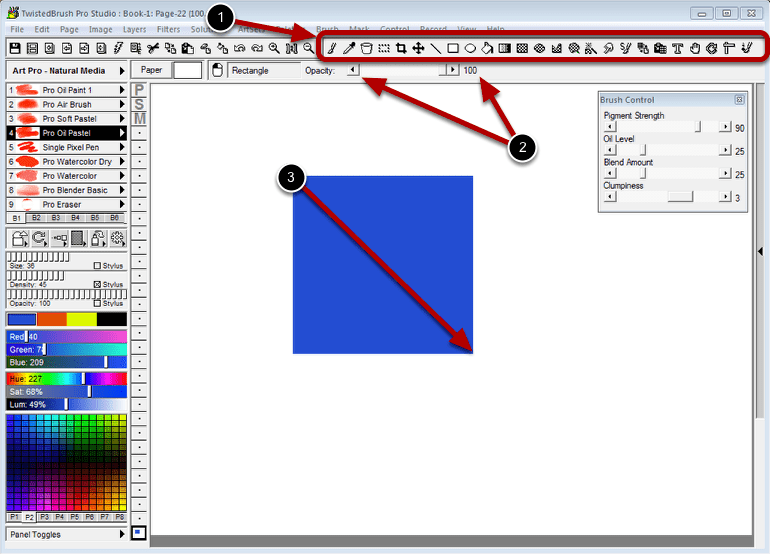
Основные зоны рабочего пространства:
| Зона интерфейса | Что делает |
|---|---|
| Menu Bar | Доступ к меню File, Edit, Page, Image, Layers, Filters, Solutions, ArtSets, Palettes, Brush, Mask, Control, Record, View, Help |
| Tool Bar | Быстрый выбор инструментов рисования, выделения, фигур, заливки, текста, направляющих и трансформаций |
| Paper Drawing Area | Основная область холста, где выполняется рисование |
| Non-Drawing Area | Серая зона вокруг холста, не участвующая в изображении |
| Current ArtSet Name | Показывает активный художественный набор кистей |
| Brush Shortcuts | Быстрый список кистей, которые можно выбирать без открытия полного окна ArtSets |
| Brush Modifiers | Быстрые модификаторы формы, размера, текстуры, поворота и цвета кисти |
| Brush Adjustments | Основные параметры активной кисти |
| Current Color Bar | Отображение текущего цвета |
| Color Adjustment | Настройка цвета через каналы, оттенок, насыщенность и яркость |
| Color Palette | Палитра с набором цветов |
| Layer Mini Bar | Быстрый доступ к слоям |
| Brush Control Panel | Индивидуальные параметры выбранной Pro-кисти |
Такая компоновка сначала может выглядеть перегруженной, особенно после Krita, Procreate или Clip Studio Paint. Но логика быстро становится понятной: левая часть отвечает за быстрый доступ к кистям и цвету, верхняя — за инструменты и меню, центр — за полотно, правая или плавающая область — за дополнительные настройки. В TwistedBrush Pro Studio рабочий экран заточен не под чистоту, а под скорость выбора художественного инструмента.
Ключевой момент интерфейса — привязка к Sketchbook. Программа работает с книгами и страницами: пользователь не просто открывает отдельный файл, а может вести набор страниц, переключаться между ними, хранить варианты работы и использовать систему Page Explorer. Это удобно для серии иллюстраций, вариантов одного рисунка, набора этюдов или последовательной работы над фотоарт-проектом.
Sketchbook, страницы и Page Explorer
Система Sketchbook — одна из особенностей TwistedBrush Pro Studio. В обычном графическом редакторе пользователь создает файл, сохраняет его, потом открывает другой файл. В TwistedBrush Pro Studio логика ближе к альбому: есть книга, внутри нее страницы, между которыми можно переходить. Это удобно для художника, который делает серию набросков, сохраняет этапы работы, сравнивает разные варианты композиции или держит несколько связанных изображений в одном рабочем пространстве.
Page Explorer помогает управлять книгами и страницами. Через него можно:
-
переходить между страницами;
-
менять порядок страниц;
-
дублировать страницу;
-
переносить страницу в другую книгу;
-
вставлять новую страницу до или после выбранной;
-
использовать страницы как варианты одной работы;
-
хранить исходник, промежуточный этап и финальную обработку рядом.
Для цифровой живописи это практичнее, чем постоянное сохранение файлов с именами вроде sketch_01, sketch_02, final_final. Внутренняя система страниц позволяет думать о проекте как об альбоме: здесь эскиз, здесь цветовой вариант, здесь детализация, здесь версия для экспорта.
Кисти и ArtSets
Главная причина использовать TwistedBrush Pro Studio — кисти. В программе более 9000 кистей, сгруппированных в ArtSets. ArtSet — это тематический набор кистей, собранный под конкретный тип работы: натуральные материалы, масло, акварель, пастель, аэрограф, карандаши, блендеры, клонеры, текстуры, декоративные эффекты, процедурная графика, фотоарт и другие задачи.
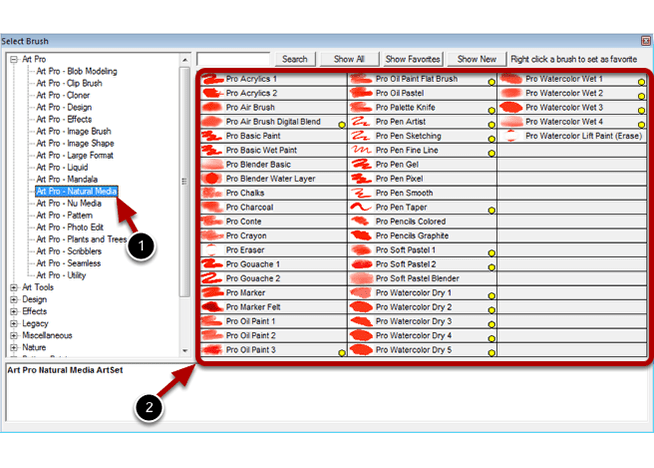
В окне Select Brush слева находится список ArtSets по категориям, справа — кисти выбранного набора. На скриншоте открыт Art Pro - Natural Media, где видны кисти:
-
Pro Acrilics 1
-
Pro Air Brush
-
Pro Air Brush Digital Blend
-
Pro Basic Paint
-
Pro Blender Basic
-
Pro Chalk
-
Pro Charcoal
-
Pro Conte
-
Pro Crayon
-
Pro Marker
-
Pro Oil Paint 1
-
Pro Oil Paint Flat Brush
-
Pro Oil Pastel
-
Pro Palette Knife
-
Pro Pen Artist
-
Pro Pen Sketching
-
Pro Pen Fine Line
-
Pro Pen Gel
-
Pro Pen Smooth
-
Pro Pencil Colored
-
Pro Pencils Graphite
-
Pro Soft Pastel 1
-
Pro Soft Pastel 2
-
Pro Soft Pastel Blender
-
Pro Watercolor Dry
-
Pro Watercolor Wet 1
-
Pro Watercolor Wet 2
-
Pro Watercolor Wet 3
-
Pro Watercolor Wet 4
-
Pro Watercolor Lift Paint (Erase)
Окно Select Brush Dialog устроено так, чтобы пользователь быстро находил нужную кисть и сразу возвращался к рисованию. В нем есть поле поиска, кнопки Search, Show All, Show Favorites, Show New. Кисть можно добавить в избранное правым кликом. Это важно, потому что при библиотеке в тысячи кистей ручной поиск по категориям становится слишком медленным.
Практически ArtSets работают как художественные полки. Для одного рисунка можно начать с Pro Pencil Graphite, перейти к Pro Watercolor Dry, добавить мягкие пятна через Pro Soft Pastel, затем проработать свет Pro Air Brush и смешать участки блендером. Для фотоарта можно выбрать ArtSet с клонерами и вытягивать цвета из исходного изображения, превращая фотографию в живописную работу.
Brush Shortcut Panel
Brush Shortcut Panel — это быстрый список активных кистей. Когда пользователь выбирает кисть из ArtSet, она попадает в панель быстрых кистей. Это позволяет держать под рукой набор для текущей задачи: например, карандаш для эскиза, кисть масла для основных масс, блендер, ластик, мягкую пастель, клонер и кисть для деталей.
Панель быстрых кистей особенно удобна в длинной работе. Не нужно каждый раз открывать Select Brush Dialog, искать ArtSet, прокручивать список и выбирать инструмент. Можно заранее собрать рабочий комплект и переключаться между кистями почти как между реальными инструментами на столе.
У Brush Shortcut Panel есть банки быстрых кистей: шесть банков по девять кистей. Это дает возможность сделать несколько рабочих комплектов. Например:
| Банк | Возможный набор |
|---|---|
| B1 | Карандаш, ластик, базовая кисть, блендер, мягкая кисть |
| B2 | Масло, мастихин, густая кисть, текстурный блендер |
| B3 | Акварель dry/wet, lift paint, бумажная фактура |
| B4 | Клонеры для photo art |
| B5 | Декоративные и процедурные кисти |
| B6 | Пользовательские кисти под конкретный проект |
В панели есть команды Load Default Shortcuts, Save Shortcuts to ArtSet и Load Shortcuts from ArtSet. Если художник собрал удобный набор кистей для портрета, пейзажа или комиксной страницы, его можно сохранить и использовать повторно.
Brush Control Panel и настройка мазка
TwistedBrush Pro Studio силен не только количеством кистей, но и глубиной настройки. Brush Control Panel показывает дополнительные параметры выбранной Pro-кисти. У разных кистей параметры разные: у одной это может быть сила пигмента, у другой — уровень масла, у третьей — степень смешивания, у четвертой — форма, текстура, паттерн или плотность частиц.
На скриншоте с инструментом Rectangle видно плавающее окно Brush Control с параметрами Pigment Strength, Oil Level, Blend Amount, Lumpiness. Это хороший пример подхода TwistedBrush Pro Studio: пользователь не всегда обязан лезть в глубокий редактор brush effects, потому что важные параметры уже вынесены в понятные слайдеры.
Для художественной работы это означает следующее:
-
Pigment Strength помогает управлять насыщенностью и плотностью краски;
-
Oil Level влияет на ощущение масляного материала;
-
Blend Amount отвечает за смешивание с уже нанесенными цветами;
-
Lumpiness добавляет неровность и физическую фактуру мазка.
Если нужна простая работа, достаточно выбирать кисти и менять размер, плотность, прозрачность. Если требуется точная настройка под свой стиль, подключаются Brush Adjustment Panel, Brush Modifiers, Brush Effects Panel и экспорт/импорт brush codes.
Brush Modifiers
Brush Modifiers — быстрый способ изменить поведение кисти без полного редактирования ее движка. Модификаторы меняют форму мазка, текстуру, размер, поворот, цветовые комбинации и характер отпечатка. Это особенно полезно, когда базовая кисть нравится, но нужен другой штрих: более сухой, более широкий, более рассыпанный, более текстурный или более декоративный.
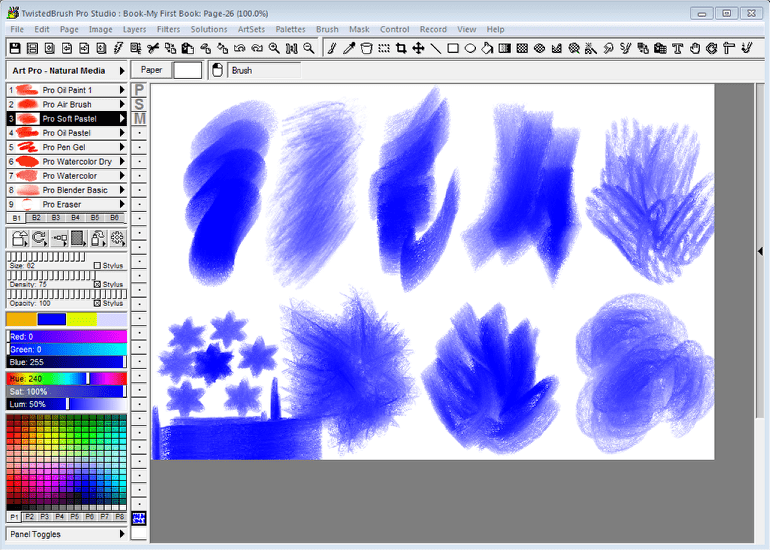
На изображении видны разные варианты синего мазка: плотный мягкий штрих, сухая фактура, скрученный мазок, широкая заливка, волокнистая текстура, цветочные отпечатки, рассыпание частиц и рыхлая пастельная растушевка. Это одна из причин, почему TwistedBrush Pro Studio хорошо подходит для экспериментального рисования: одна кисть может быстро превратиться в несколько разных инструментов.
Модификаторы полезны в таких задачах:
-
создать шероховатый край у акварельного пятна;
-
сделать пастельный мазок более зернистым;
-
добавить хаотичность траве, листве или облакам;
-
изменить направление фактуры;
-
получить декоративный повторяющийся отпечаток;
-
быстро разнообразить фон;
-
сделать кисть менее цифровой и более натуральной.
Движок кистей
Движок кистей TwistedBrush Pro Studio — это основа программы. Он работает не только с простыми параметрами вроде размера и прозрачности, но и с большим количеством brush effects. В программе используются сотни эффектов кисти и time envelopes, которые позволяют строить сложное поведение мазка: изменение формы по времени, реакцию на давление пера, процедурное рассеивание, текстурные изменения, смешивание, генерацию объектов, фильтрацию и нестандартную динамику.
Это важно для художников, которые не хотят ограничиваться стандартными кистями. В TwistedBrush Pro Studio можно получить:
-
тонкую сухую линию карандаша;
-
мягкую пастельную растушевку;
-
влажную акварельную кромку;
-
масляный густой мазок;
-
блендер для смешивания пятен;
-
клонер, который тянет цвет из фотографии;
-
процедурную кисть для веток, деревьев или декоративных структур;
-
кисть-фильтр, меняющую изображение при рисовании;
-
текстурный штамп для фона;
-
абстрактный генеративный мазок.
В более простых редакторах кисть часто является отпечатком с несколькими настройками. В TwistedBrush Pro Studio кисть может быть маленькой системой: она рисует, смешивает, меняет форму, реагирует на давление, использует текстуру, берет цвет из другого источника, применяет эффект и при этом остается управляемой через панель параметров.
Цвет, палитры и смешивание
Работа с цветом в TwistedBrush Pro Studio строится вокруг нескольких элементов: Current Color Bar, Color Adjustment, Color Palette, Color Picker Tool, динамических палитр и палитр смешивания. Для художника это удобнее, чем постоянный вызов отдельного диалога выбора цвета.
Цвет можно подбирать несколькими способами:
-
выбрать ячейку в палитре;
-
настроить Red, Green, Blue;
-
настроить Hue, Sat, Lum;
-
взять цвет с изображения через Color Picker Tool;
-
использовать готовую палитру;
-
создать новую палитру из изображения;
-
создать палитру из выделенной области;
-
пользоваться историей цветов;
-
работать с mixing palette для более живописного подбора оттенков.
В художественной практике особенно полезна генерация палитры из изображения. Например, пользователь загружает фотографию заката, выделяет область неба и создает палитру с характерными оттенками. После этого можно рисовать отдельную иллюстрацию в той же цветовой гамме, не копируя фотографию напрямую.
Dynamic Color Palettes помогают быстро получать вариации цвета. Это полезно при рисовании кожи, растительности, камня, неба, ткани и любых объектов, где нужен не один цвет, а набор близких оттенков. Для цифровой живописи это критично: плоский локальный цвет быстро делает работу искусственной, а небольшие вариации оттенков оживляют поверхность.
Слои, прозрачность и режимы смешивания
TwistedBrush Pro Studio поддерживает слои, прозрачность и режимы смешивания. Слои можно использовать для разделения эскиза, локального цвета, теней, света, фактур, текстовых элементов, клонирования и финальной коррекции. В программе есть Layers Panel, Layer Mini Bar, Layers Menu, Layer Transparency, Layer Locks, Layer Mix Modes, Layer Transformations, Layer Mask и Alpha Filter.
В практической работе слои позволяют:
-
держать карандашный эскиз отдельно от цвета;
-
рисовать фон и персонажа независимо;
-
добавлять тени на отдельном слое;
-
тестировать цветовые варианты без разрушения основы;
-
использовать маски для защиты частей изображения;
-
применять режимы смешивания для света, текстуры и эффектов;
-
делать фотоарт поверх исходного изображения;
-
готовить элементы для дальнейшего экспорта.
Layer Mini Bar удобен для быстрых действий, когда не хочется открывать полный список слоев. Layers Panel нужен для более точного управления: выбора слоя, изменения порядка, настройки прозрачности, блокировок и режима смешивания.
Слои в TwistedBrush Pro Studio особенно важны при комбинировании живописи и обработки изображения. Например, можно загрузить фотографию, создать слой для грубого живописного клонирования, выше добавить слой с мягкими блендерами, затем отдельный слой для света, еще один для контуров и финальный слой для декоративной фактуры.
Маски и защита областей изображения
Маски в TwistedBrush Pro Studio используются для защиты и выделения частей изображения. Это нужно, когда художник хочет рисовать только в определенной зоне или, наоборот, закрыть область от изменений. В программе есть Rectangle Mask Tool, Ellipse Mask Tool, Polygon Mask Tool, Lasso Mask Tool, Magic Wand Mask Tool, команды меню Mask, masking brushes, unmasking brushes и Mask Edit Layer.
Типовые задачи для масок:
-
защитить фон при прорисовке персонажа;
-
выделить объект на фотографии для художественной обработки;
-
ограничить заливку внутри формы;
-
обработать только кожу, ткань, небо или воду;
-
создать мягкий переход в отдельной области;
-
подготовить сложную форму для текстуры;
-
комбинировать фильтры с ручной живописью.
Magic Wand Mask Tool удобен при работе с изображениями, где есть области близкого цвета. Например, можно выделить небо, применить фильтр или пройтись акварельной кистью только по этой зоне. Lasso Mask Tool подходит для ручного выделения произвольной формы. Rectangle Mask Tool и Ellipse Mask Tool полезны для простых геометрических областей, рамок, иконок и декоративных композиций.
Инструменты рисования и редактирования
TwistedBrush Pro Studio содержит широкий набор инструментов, доступных через Tool Bar. Это не только кисть. В редакторе есть инструменты для выбора цвета, очистки кисти, выделения, обрезки, перемещения, линий, кривых, фигур, заливки, градиента, масок, деформации, копирования, вставки, текста, панорамирования, вращения кисти, направляющих и настройки кисти.
Основные инструменты:
| Инструмент | Назначение |
|---|---|
| Brush Tool | Основное рисование выбранной кистью |
| Color Picker Tool | Взятие цвета с холста или изображения |
| Brush Cleaner Tool | Очистка или сброс состояния кисти |
| Selection Tool | Выделение области |
| Crop Tool | Обрезка изображения |
| Move Tool | Перемещение элементов |
| Line Tool | Рисование прямых линий |
| Bezier Curve Tool | Создание кривых |
| Rectangle Tool | Прямоугольники и прямоугольные формы |
| Ellipse Tool | Эллипсы и окружности |
| Paint Bucket Tool | Заливка области |
| Gradient Tool | Градиентная заливка |
| Rectangle Mask Tool | Прямоугольная маска |
| Ellipse Mask Tool | Эллиптическая маска |
| Polygon Mask Tool | Многоугольная маска |
| Lasso Mask Tool | Произвольное ручное выделение |
| Magic Wand Mask Tool | Маска по близким цветам |
| Image Warp Tool | Деформация изображения |
| Script Brush Tool | Работа со скриптовыми кистями |
| Copy Tool | Копирование области |
| Paste Tool | Вставка |
| Text Tool | Добавление текста |
| Pan Tool | Перемещение вида холста |
| Rotate Brush Tool | Поворот кисти |
| Drawing Guide Tool | Направляющие для построения |
| Adjust Brush Tool | Быстрая настройка кисти |
Для обычного рисования чаще всего используются Brush Tool, Color Picker Tool, Pan Tool, Drawing Guide Tool и Adjust Brush Tool. Для фотоарта часто подключаются Selection Tool, Mask Tools, Image Warp Tool, Copy Tool, Paste Tool и клонеры. Для декоративной графики полезны Line Tool, Bezier Curve Tool, Rectangle Tool, Ellipse Tool, Paint Bucket Tool и Gradient Tool.
Фильтры и обработка изображений
Меню Filters превращает TwistedBrush Pro Studio в полноценный инструмент художественной обработки изображений. В программе есть более 200 фильтров, включая обычные корректировки и специфические художественные эффекты. В меню видны категории Artistic, Auto Paint, Blur, Brightness and Contrast, Color, Distort, Generate, Mask Generation, Noise, Photo, Pixelate, Process, Sharpen, Stylize, Backgrounds, Texturize Emboss, Texturize Bump, Displacement Bump, Pattern Explorer, Lua Script Filters и Adobe Compatible Plug-ins.
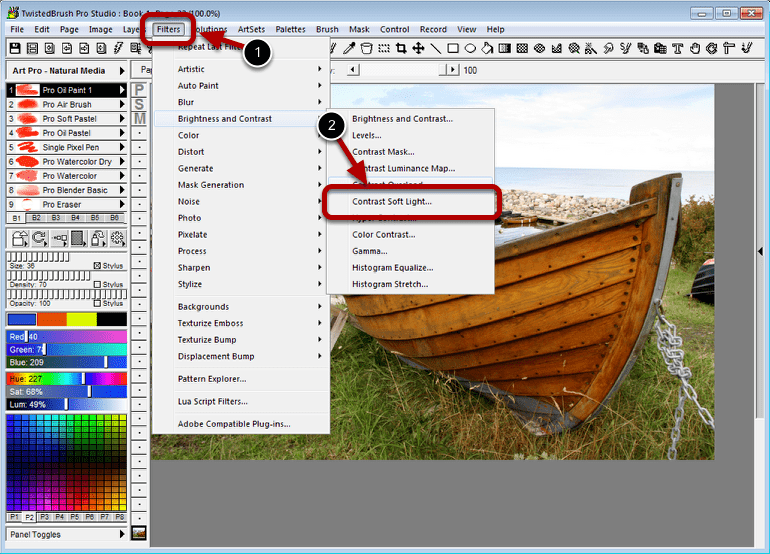
На скриншоте открыт путь Filters → Brightness and Contrast, где видны команды:
-
Brightness and Contrast...
-
Levels...
-
Contrast Mask...
-
Contrast Luminance Map...
-
Contrast Overlay...
-
Contrast Soft Light...
-
Color Contrast...
-
Gamma...
-
Histogram Equalize...
-
Histogram Stretch...
Это полезно при подготовке изображения перед рисованием или после него. Например, перед фотоартом можно поднять контраст через Levels..., затем использовать клонеры, после чего добавить Photo Detailer или Outliner для декоративной резкости. Для живописной работы можно применить мягкий blur к фону, усилить локальный контраст, добавить шум или стилизацию.
Особенность TwistedBrush Pro Studio в том, что фильтры здесь не отделены от художественного процесса. Их можно использовать как часть живописи: обработать исходник, рисовать поверх, снова применить фильтр, добавить маску, пройтись блендером, затем усилить финальную фактуру.
Фотоарт и Image Cloning
Одна из сильных возможностей программы — Image Cloning. Клонирование позволяет брать содержимое одного изображения и переносить его в другое через мазки кистью. Это не просто технический Clone Stamp, как в фоторедакторах. В TwistedBrush Pro Studio клонеры ведут себя как художественные кисти: они могут превращать фотографию в масляный этюд, акварельную работу, пастельный портрет или декоративную стилизацию.
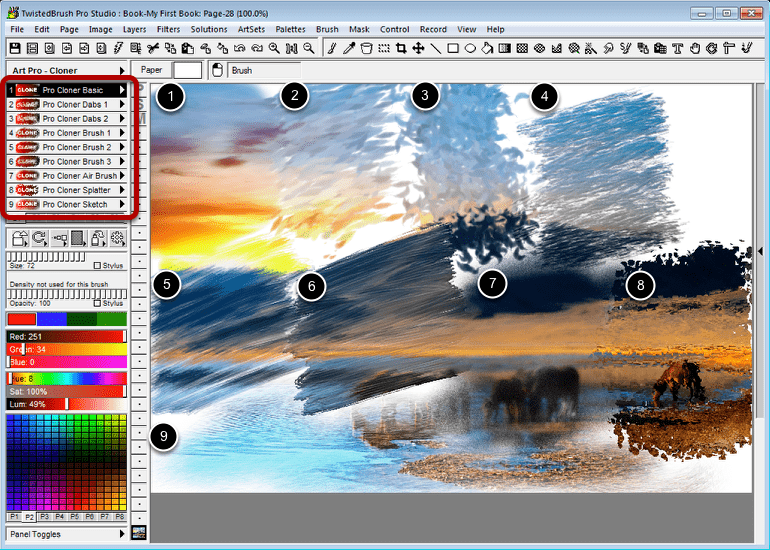
На скриншоте открыт ArtSet Pro - Cloner. В списке видны кисти:
-
Pro Cloner Basic
-
Pro Cloner Dabs 1
-
Pro Cloner Dabs 2
-
Pro Cloner Brush 1
-
Pro Cloner Brush 2
-
Pro Cloner Brush 3
-
Pro Cloner Air Brush
-
Pro Cloner Splatter
-
Pro Cloner Sketch
Каждый клонер переносит изображение по-своему. Pro Cloner Basic дает более прямое воспроизведение, Pro Cloner Dabs строит изображение пятнами, Pro Cloner Brush имитирует живописный мазок, Pro Cloner Air Brush мягко распыляет цвет, Pro Cloner Splatter дает брызги и распад формы, Pro Cloner Sketch подходит для графичной интерпретации.
Типичный процесс фотоарта в TwistedBrush Pro Studio выглядит так:
-
Загрузить фотографию или подготовленное изображение.
-
Создать новую страницу или слой для художественной версии.
-
Включить клонирование исходного изображения.
-
Выбрать ArtSet Pro - Cloner.
-
Начать крупными мазками через Pro Cloner Brush.
-
Упростить фон, не копируя мелкие детали.
-
Проработать важные зоны более точным клонером.
-
Использовать блендеры для объединения пятен.
-
Добавить ручные цвета поверх, если нужно изменить атмосферу.
-
Завершить работу фильтрами, текстурой бумаги или легкой резкостью.
Такой подход особенно хорош для портретов, пейзажей, архитектурных фото, натюрмортов и декоративных обложек. Фотография остается источником цвета и формы, но финальное изображение выглядит не как обычный фильтр, а как работа, собранная мазками.
Tracing Paper и Reference Image
Tracing Paper и Reference Image помогают рисовать по референсу. Tracing Paper показывает призрачное изображение другой страницы или источника клонирования под текущей работой. Это удобно для построения пропорций, переноса композиции, обводки эскиза или живописного копирования без прямого разрушения исходника.
Reference Image работает иначе: изображение помещается в отдельное окно, которое можно масштабировать и использовать как образец. С него можно брать цвета через Color Picker Tool. Это удобно при рисовании с натуры по фотографии: референс не смешивается с холстом, но всегда находится рядом.
Практические сценарии:
-
рисование портрета по фотографии;
-
перенос композиции из грубого эскиза в чистовую работу;
-
подбор цветов с референса;
-
создание иллюстрации по нескольким источникам;
-
проверка пропорций;
-
фотоарт с контролируемой степенью совпадения;
-
стилизация изображения без прямого копирования деталей.
Для начинающего художника Tracing Paper помогает не потерять форму. Для более опытного — ускоряет построение и позволяет сосредоточиться на цвете, фактуре и мазке.
Paper Layer, бумага и текстуры
В TwistedBrush Pro Studio есть отдельная логика бумаги. Paper Texture и Paper Color позволяют задать поверхность, с которой взаимодействуют кисти. Это важный элемент natural media painting: акварель на гладкой поверхности и акварель на зернистой бумаге выглядят по-разному; пастель без фактуры теряет характер; карандаш на абсолютно гладком цифровом холсте выглядит слишком стерильно.
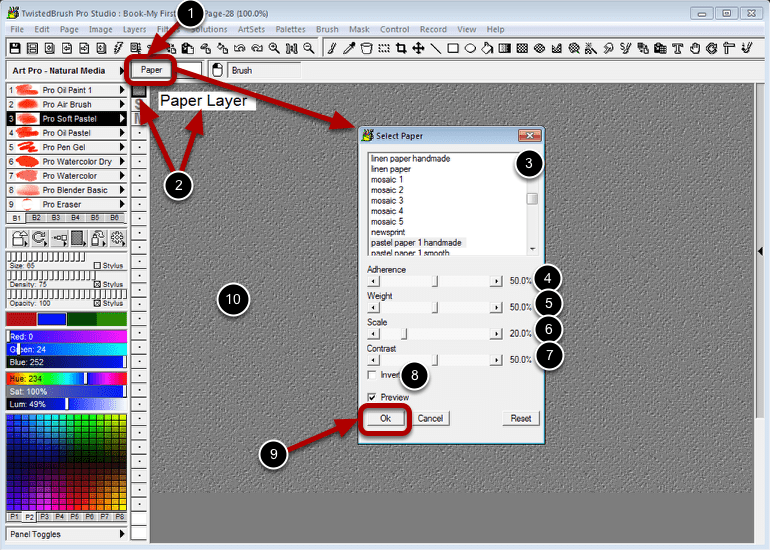
На скриншоте показан Paper Layer и окно Select Paper. В списке видны варианты бумаги вроде linen paper handmade, linen paper, mosaic 1, mosaic 2, mosaic 3, mosaic 4, mosaic 5, newsprint, pastel paper 1 handmade, pastel paper 1 smooth. В диалоге есть параметры Adherence, Weight, Scale, Contrast, флажок Invert, флажок Preview, кнопки Ok, Cancel, Reset.
Эти параметры влияют на то, как фактура проявляется в мазке:
| Параметр | Что меняет |
|---|---|
| Adherence | Насколько активно краска цепляется за фактуру |
| Weight | Сила влияния бумажной поверхности |
| Scale | Размер зерна или текстурного рисунка |
| Contrast | Контрастность рельефа бумаги |
| Invert | Инверсия фактурного рисунка |
| Preview | Предпросмотр результата до применения |
Для акварели можно выбрать более выраженную бумагу, чтобы края и заливки выглядели живее. Для пастели — зернистую поверхность, которая ломает штрих. Для масла — более грубую текстуру, создающую ощущение холста. Для карандаша — тонкую бумагу с небольшим зерном. Для декоративного фона можно использовать мозаичные или нестандартные paper textures.
Drawing Guides и Grid Snap
TwistedBrush Pro Studio поддерживает направляющие для точного построения. Drawing Guide Tool и Grid Snap нужны, когда свободного рисования недостаточно: перспектива, архитектура, симметричные элементы, повторяющиеся формы, декоративные орнаменты, технические контуры и композиционные сетки требуют более строгого контроля.
В программе есть более 40 направляющих, а одновременно можно использовать до восьми guide-слоев. Это позволяет комбинировать простую сетку, перспективные построения и вспомогательные линии.
Примеры применения:
-
построение улицы или комнаты в перспективе;
-
выравнивание элементов интерфейсной иллюстрации;
-
рисование рамок и декоративных бордюров;
-
создание симметричного орнамента;
-
точное размещение объектов;
-
рисование комиксной панели;
-
подготовка основы для архитектурного скетча;
-
построение портрета с вспомогательными пропорциями.
Grid Snap особенно полезен, когда мазки и инструменты должны попадать в точные интервалы. Это не заменяет полноценный векторный редактор, но для растровой иллюстрации дает достаточный контроль.
Clips и повторное использование элементов
Clips — это система хранения и повторного использования фрагментов изображения. Она полезна, когда в работе есть повторяющиеся объекты: листья, элементы декора, текстуры, фрагменты орнамента, детали фона, небольшие фотоэлементы, заготовки для коллажа.
Через Clips можно:
-
сохранить выделенный объект;
-
вставить его позже;
-
использовать один фрагмент на разных страницах;
-
собирать библиотеку декоративных элементов;
-
ускорять работу над серией изображений;
-
комбинировать ручную живопись и коллаж.
В обычном workflow это работает как визуальный буфер. Например, художник рисует набор камней, сохраняет несколько удачных фрагментов как Clips, затем использует их в другом пейзаже. Или создает декоративную ветку, сохраняет ее, дублирует и меняет через трансформации.
Solutions
Solutions — это готовые последовательности действий для сложных задач. Они применяются как заранее записанные наборы операций: рамки, специальные эффекты, обработка изображений, макеты и другие автоматизированные сценарии. Для пользователя это способ быстро выполнить цепочку действий, которую вручную пришлось бы собирать из нескольких фильтров, настроек и операций.
Solutions удобны в таких случаях:
-
быстро сделать декоративную рамку;
-
применить комплексную обработку к фото;
-
получить эффектный вариант изображения для дальнейшей ручной доработки;
-
подготовить серию похожих изображений;
-
попробовать разные стили без ручной настройки каждого фильтра.
Важно, что Solutions не заменяют ручную работу. Их лучше воспринимать как стартовую точку. После применения эффекта изображение можно дорабатывать кистями, слоями, масками и фильтрами.
Скрипты, запись действий и Batch Processing
В TwistedBrush Pro Studio есть Script Recorder и Script Player. С их помощью можно записывать действия и воспроизводить их позже. Это полезно, когда нужно повторить одинаковую последовательность операций: применить фильтр, изменить изображение, подготовить страницу, обработать набор файлов или создать повторяемый эффект.
Связанный раздел — Batch Processing. Он позволяет запускать скрипты на нескольких изображениях. Для художника это полезно не каждый день, но в производственных задачах экономит время.
Примеры:
-
обработать серию изображений в одном стиле;
-
подготовить набор текстур;
-
применить одинаковую коррекцию к нескольким страницам;
-
создать пакет превью;
-
повторить декоративный эффект на серии работ;
-
автоматизировать промежуточные действия.
TwistedBrush Pro Studio не является полноценной системой промышленной автоматизации, но встроенная запись и воспроизведение действий хорошо вписываются в его логику: программа дает много художественных инструментов, а скрипты помогают не повторять однотипные операции вручную.
Animation и Time Lapse Painting
В программе есть разделы Animation и Time Lapse Painting. Animation Control Panel используется для работы с анимационными возможностями, а Time Lapse Painting — для записи процесса рисования.
Для TwistedBrush Pro Studio это не главная специализация, но возможности полезны:
-
показать процесс создания иллюстрации;
-
сохранить этапы работы;
-
сделать обучающий материал;
-
подготовить демонстрацию для портфолио;
-
создать простую последовательность кадров;
-
использовать страницы Sketchbook как основу для движения.
Если нужна полноценная 2D-анимация с развитым таймлайном, onion skin, сценами и монтажом, лучше смотреть в сторону специализированных программ. Но для художника, который хочет показать процесс живописи или собрать простую последовательность, встроенные функции TwistedBrush Pro Studio закрывают базовую задачу.
Поддерживаемые форматы
TwistedBrush Pro Studio использует собственный формат TBR и поддерживает распространенные графические форматы: JPEG, GIF, PNG, TIFF, TGA, PCX, PSD, BMP, PCD, WEBP, WMF, EMF.
Практическая логика такая:
| Формат | Когда использовать |
|---|---|
| TBR | Для сохранения рабочей версии внутри TwistedBrush Pro Studio |
| PNG | Для изображений с четкими краями, прозрачностью и публикации в хорошем качестве |
| JPEG | Для финальных изображений без прозрачности, когда важен небольшой размер файла |
| WEBP | Для публикации в интернете с хорошим соотношением качества и веса |
| TIFF | Для более серьезного хранения и передачи изображений |
| PSD | Для обмена с редакторами, где важна совместимость с Photoshop-подобным workflow |
| BMP | Для простого несжатого или слабо обработанного растрового хранения |
| GIF | Для ограниченных палитр и простых веб-задач |
| TGA / PCX / PCD / WMF / EMF | Для совместимости со старыми или специфическими графическими процессами |
Для обычного художника главный набор — TBR, PNG, JPEG, PSD и WEBP. TBR лучше оставлять как рабочий файл, PNG использовать для качественного результата, JPEG — для легких публикаций, PSD — для передачи в другую программу, WEBP — для сайта.
Практический сценарий: рисунок с нуля
TwistedBrush Pro Studio хорошо подходит для классического цифрового рисунка от пустого холста до готовой иллюстрации. Ниже — типовой workflow без лишней теории.
1. Создать страницу
Работа начинается со страницы в Sketchbook. Пользователь задает размер холста и получает пустую область Paper Drawing Area. Лучше сразу выбрать размер с запасом, потому что цифровая живопись требует пространства для деталей и фактуры.
2. Выбрать бумагу
Через Paper выбирается фактура. Для карандашного эскиза подойдет умеренная бумага. Для пастели — более зернистая. Для масла — текстура холста. Для акварели — бумага, которая хорошо проявляет неровный край.
3. Выбрать ArtSet
Для старта удобно открыть Select Brush Dialog и выбрать Art Pro - Natural Media. Для эскиза подойдет Pro Pencils Graphite или Pro Pen Sketching. Для живописной основы — Pro Oil Paint, Pro Watercolor Dry, Pro Watercolor Wet, Pro Soft Pastel.
4. Собрать быстрые кисти
В Brush Shortcut Panel лучше сразу держать:
-
кисть для эскиза;
-
базовую живописную кисть;
-
мягкий блендер;
-
кисть для деталей;
-
ластик;
-
текстурную кисть;
-
кисть для света.
5. Сделать эскиз
На отдельном слое выполняется легкий контур. Для этого подойдет карандашная или тонкая pen-кисть. На этапе эскиза важно не перегружать рисунок деталями: TwistedBrush Pro Studio раскрывается, когда форма строится цветом и мазками.
6. Заблокировать эскиз или снизить прозрачность
Эскизный слой можно оставить сверху с низкой прозрачностью или перенести ниже цветовых слоев. Это помогает видеть построение, но не мешает живописи.
7. Нанести основные цветовые массы
Крупной кистью закладываются большие области: фон, свет, тень, основные локальные цвета. Здесь лучше использовать широкий мазок и не пытаться сразу прорисовывать детали.
8. Смешать переходы
Блендеры и мягкие кисти помогают объединить цветовые пятна. В TwistedBrush Pro Studio смешивание — один из сильных элементов, особенно при использовании natural media brushes.
9. Добавить фактуру
Через Brush Modifiers, бумагу и текстурные кисти добавляется материал: шероховатость, сухой край, зерно пастели, след кисти, рыхлые переходы.
10. Проработать детали
Детали лучше делать отдельной кистью: тонкий карандаш, pen, небольшая масляная кисть или сухая акварель. На этом этапе важно не убить живописность чрезмерной резкостью.
11. Завершить фильтрами и экспортом
Финально можно чуть скорректировать контраст, насыщенность, резкость или применить мягкий художественный фильтр. Рабочий файл сохраняется в TBR, финальная версия — в PNG, JPEG или WEBP.
Практический сценарий: фотоарт из фотографии
Фотоарт — одна из задач, где TwistedBrush Pro Studio ощущается особенно убедительно. Программа не просто накладывает фильтр на фотографию, а позволяет вручную переписать изображение кистями.
1. Подготовить исходник
Лучше выбирать фотографию с понятной композицией и крупными массами. Слишком мелкая детализация усложняет живописную переработку.
2. Усилить основу
Перед рисованием можно использовать Filters → Brightness and Contrast → Levels... или Contrast Soft Light..., чтобы сделать исходник выразительнее.
3. Включить клонирование
Источник используется как база для Image Cloning. Дальше цвет и форма переносятся кистью.
4. Выбрать Pro - Cloner
Для начала подойдет Pro Cloner Brush или Pro Cloner Basic. Для более свободной стилизации — Pro Cloner Dabs, Pro Cloner Splatter, Pro Cloner Sketch.
5. Писать крупными мазками
Сначала нужно закрыть большие зоны: фон, небо, одежду, крупные массы света и тени. Мелкие детали на этом этапе лучше игнорировать.
6. Разделить планы
Фон можно сделать более мягким и свободным. Главный объект — более четким. Это создает глубину и убирает эффект фильтра по всей фотографии.
7. Добавить ручные цвета
После клонирования можно взять обычные кисти и усилить свет, добавить теплые или холодные оттенки, изменить атмосферу.
8. Использовать маски
Маски помогают не затрагивать лицо, руки, важные контуры или фон, если нужно локально доработать изображение.
9. Завершить фактурой
Paper Texture, блендеры и легкие фильтры помогают объединить работу. Финал должен выглядеть как цельная живопись, а не как фотография с несколькими мазками поверх.
Практический сценарий: создание собственной палитры
Цветовая палитра в TwistedBrush Pro Studio может строиться не только вручную. Один из практичных приемов — создавать палитру из изображения или выделения.
Как это использовать
-
Открыть изображение с нужной цветовой атмосферой.
-
Выделить область, где цвета особенно удачны.
-
Создать палитру из выделения через меню Palettes или контекстное меню выделения.
-
Перейти к новой работе.
-
Использовать полученную палитру как основу.
Так можно быстро получить палитру для:
-
закатного пейзажа;
-
портрета в теплой гамме;
-
холодной зимней сцены;
-
фантазийного освещения;
-
ретро-иллюстрации;
-
натюрморта;
-
комиксной страницы.
Этот метод полезнее случайного выбора цветов, потому что палитра уже содержит гармоничные отношения оттенков. Художник не копирует изображение, а использует его цветовую структуру.
Практический сценарий: настройка кисти под свой стиль
TwistedBrush Pro Studio позволяет работать на нескольких уровнях настройки кисти.
| Уровень | Что менять | Когда использовать |
|---|---|---|
| Быстрый | Размер, плотность, прозрачность | Для обычного рисования |
| Средний | Brush Control Panel | Когда нужно настроить конкретную Pro-кисть |
| Расширенный | Brush Adjustment Panel и Brush Modifiers | Когда нужна другая форма, фактура или динамика |
| Глубокий | Brush Effects Panel | Когда создается собственная кисть или сложное поведение |
| Обменный | Import/Export Brush Codes | Когда нужно переносить кисти или делиться ими |
Пример: художнику нравится Pro Oil Paint, но мазок слишком гладкий. Сначала можно увеличить Lumpiness в Brush Control, затем применить модификатор текстуры, потом выбрать другую бумагу с более заметным рельефом. Если этого мало, можно переходить к редактированию brush effects.
Для большинства задач глубокий редактор не нужен. TwistedBrush Pro Studio уже содержит огромную библиотеку, и чаще достаточно выбрать близкую кисть, немного изменить параметры и сохранить ее в быстрые кисти.
Практический сценарий: подготовка работы к публикации
Финальная подготовка зависит от цели: сайт, соцсети, печать, передача в другую программу или архивирование.
Оптимальный порядок:
-
Проверить размер страницы.
-
Убедиться, что важные детали не находятся слишком близко к краям.
-
Сохранить рабочую версию в TBR.
-
При необходимости экспортировать копию в PSD для дальнейшей обработки.
-
Для веб-публикации использовать PNG, JPEG или WEBP.
-
Для изображения с прозрачностью выбрать PNG.
-
Для легкой публикации без прозрачности выбрать JPEG или WEBP.
-
Проверить итоговый файл в отдельном просмотрщике.
TwistedBrush Pro Studio лучше использовать как основную среду создания и художественной обработки, а финальный экспорт подбирать под задачу.
Сравнение с аналогами
TwistedBrush Pro Studio конкурирует не с одной программой, а сразу с несколькими типами редакторов: цифровая живопись, natural media painting, фотоарт, иллюстрация, комиксы и универсальная растровая обработка. Поэтому сравнение нужно вести не по принципу лучше или хуже вообще, а по конкретным задачам.
| Программа | Сильная сторона | Где TwistedBrush Pro Studio сильнее | Где TwistedBrush Pro Studio уступает |
|---|---|---|---|
| Krita | Бесплатная open-source цифровая живопись, кисти, слои, 2D-анимация, ресурсы сообщества | Больше встроенных ArtSets и огромная библиотека готовых кистей прямо в программе | Krita современнее как open-source-платформа, доступна шире по экосистеме и активно используется сообществом |
| Corel Painter | Natural-Media, имитация традиционной живописи, холсты, кисти, photo painting | TwistedBrush Pro Studio сильнее количеством встроенных кистей и экспериментальными ArtSets | Painter выглядит более привычным выбором для художников, которым нужна именно коммерческая natural media-среда с узнаваемым workflow |
| Rebelle | Реалистичная акварель, масло, акрил, wet/dry media, физика пигментов и диффузии | TwistedBrush Pro Studio шире по количеству кистей, фильтров, клонеров и процедурных эффектов | Rebelle убедительнее в реалистичной симуляции акварели, масла, акрила и поведения влажных материалов |
| Clip Studio Paint | Комиксы, манга, webtoon, панели, speech balloons, screentones, vector lines, rulers | TwistedBrush Pro Studio интереснее как экспериментальная студия кистей, фотоарта и natural media-наборов | Clip Studio Paint заметно сильнее в производстве комиксов, манги, вебтунов и работе с векторными линиями |
| Adobe Photoshop | Универсальная обработка изображений, слои, выделения, ретушь, генеративные инструменты, индустриальная совместимость | TwistedBrush Pro Studio дает больше художественных кистей и ArtSets без необходимости собирать наборы вручную | Photoshop сильнее для профессионального фотомонтажа, ретуши, дизайна, AI-инструментов и совместной экосистемы Adobe |
Если нужна бесплатная современная цифровая живопись — Krita логичнее. Если нужна физически убедительная акварель — Rebelle будет точнее. Если нужно делать мангу, панели, speech balloons и screentones — Clip Studio Paint практичнее. Если нужна промышленная обработка изображений и фотомонтаж — Photoshop сильнее. TwistedBrush Pro Studio выигрывает там, где важны тысячи кистей, ArtSets, быстрые художественные эксперименты, photo art через клонеры, бумажные текстуры, фильтры и необычный brush engine.
Сильные стороны TwistedBrush Pro Studio
TwistedBrush Pro Studio хорош не одним отдельным инструментом, а сочетанием нескольких особенностей.
Огромная библиотека кистей
Более 9000 кистей — это главный аргумент программы. Важно не только количество, но и охват: натуральные материалы, блендеры, клонеры, процедурные кисти, декоративные эффекты, фотоарт, текстуры, карандаши, пастели, масло, акварель, маркеры, аэрографы.
ArtSets как удобная организация
ArtSets помогают не потеряться в библиотеке. Художник выбирает не абстрактную кисть из общего списка, а набор под конкретную технику. Это ускоряет работу.
Гибкий Brush Control
Brush Control Panel дает быстрый доступ к параметрам конкретной кисти. Не нужно каждый раз открывать глубокий редактор, чтобы изменить характер мазка.
Brush Modifiers
Модификаторы позволяют быстро менять штрих и получать вариативность. Это особенно важно для фонов, фактур, травы, облаков, абстрактных элементов и живописных поверхностей.
Image Cloning
Клонеры делают программу сильной для photo art. Изображение можно не просто обработать фильтром, а перерисовать кистями с контролем над мазком.
Paper Texture
Фактура бумаги помогает уйти от стерильного цифрового вида. Для natural media painting это критично.
Слои, маски и прозрачность
Программа дает достаточно инструментов для неразрушающей и аккуратной работы: слои, маски, режимы смешивания, прозрачность и блокировки.
Фильтры и Lua Script Filters
Более 200 фильтров, категории обработки и поддержка Lua script filters расширяют программу за пределы обычного рисования.
Sketchbook-подход
Книги и страницы удобны для серии работ, этюдов, вариантов и последовательной разработки идеи.
Слабые стороны
TwistedBrush Pro Studio сильна, но не универсальна. У программы есть особенности, которые могут мешать.
Интерфейс перегружен
Количество панелей, кнопок и списков может отпугнуть пользователя, привыкшего к более современным интерфейсам. Здесь нужно время, чтобы понять логику ArtSets, быстрых кистей, панелей и Sketchbook.
Не лучший выбор для чистого фотомонтажа
Да, фильтры, маски, слои и PSD есть. Но если основная задача — сложный фотомонтаж, рекламная ретушь, работа с layout, smart objects, современными AI-инструментами и командным пайплайном, Photoshop будет сильнее.
Не специализированная программа для комиксов
В TwistedBrush Pro Studio можно рисовать мангу и иллюстрации, но production-инструменты комиксов лучше развиты в Clip Studio Paint: панели, speech balloons, screentones, webtoon workflow, vector lines и специальные ruler-инструменты.
Сильная зависимость от выбора кисти
Результат в TwistedBrush Pro Studio сильно зависит от того, насколько удачно пользователь выбрал ArtSet и кисть. При библиотеке в тысячи вариантов можно потратить много времени на поиск.
Требует привыкания
Логика Sketchbook, Page Explorer, Brush Shortcuts, ArtSets и Brush Modifiers отличается от привычной схемы файл — слой — кисть — экспорт. Для продуктивной работы нужно принять именно внутренний workflow программы.
Для кого подойдет TwistedBrush Pro Studio
TwistedBrush Pro Studio подойдет тем, кто хочет рисовать и экспериментировать с материалами, а не только редактировать изображения. Программа особенно полезна таким пользователям:
-
цифровым художникам;
-
иллюстраторам;
-
авторам concept art;
-
любителям natural media painting;
-
художникам, работающим с графическим планшетом;
-
авторам фотоарта;
-
тем, кто хочет превращать фотографии в живопись;
-
пользователям, которым нужна большая библиотека кистей;
-
тем, кто любит настраивать кисти;
-
художникам, работающим сериями страниц;
-
авторам декоративной графики;
-
тем, кому нужны фактуры бумаги, пастели, масла, акварели и карандаша.
TwistedBrush Pro Studio также подходит для обучения цифровой живописи: можно пробовать разные материалы, сравнивать кисти, изучать влияние бумаги, работать со слоями и масками, не уходя сразу в слишком сложный профессиональный пайплайн.
Кому лучше выбрать другую программу
TwistedBrush Pro Studio не стоит выбирать как единственный инструмент, если главная задача не связана с кистями и цифровой живописью.
Лучше смотреть в сторону других программ, если нужны:
| Задача | Более подходящий вариант |
|---|---|
| Бесплатная цифровая живопись с активным open-source-сообществом | Krita |
| Профессиональная ретушь и фотомонтаж | Adobe Photoshop |
| Комиксы, манга, вебтуны, панели и speech balloons | Clip Studio Paint |
| Максимально реалистичная акварель и влажные материалы | Rebelle |
| Коммерческая natural media-среда с привычным художественным брендом | Corel Painter |
| Векторная графика и логотипы | Illustrator, Inkscape, Affinity Designer |
| Макеты, UI и командная работа | Figma, Photoshop, Affinity-среда |
TwistedBrush Pro Studio нужно выбирать тогда, когда на первом месте кисти, ArtSets, живописность, клонеры, фактуры и широкий художественный эксперимент.
Итог
TwistedBrush Pro Studio — мощный редактор цифровой живописи с акцентом на кисти, натуральные материалы, ArtSets, фактуры, фотоарт и ручную художественную обработку изображений. Его главная ценность — не в современном минималистичном интерфейсе и не в универсальности Photoshop, а в огромной библиотеке кистей, гибком brush engine, системе ArtSets, Image Cloning, Paper Texture, масках, слоях, фильтрах и возможности быстро превращать обычный холст или фотографию в живописную работу.
Это программа для тех, кто мыслит мазком. В ней удобно искать характер кисти, менять фактуру, смешивать цвета, клонировать изображение художественным способом, строить серию страниц в Sketchbook и экспериментировать с материалами. Если нужен строгий production-инструмент для комиксов, ретуши или дизайна, есть более подходящие альтернативы. Если нужен редактор цифровой живописи с большим количеством кистей и собственным художественным характером, TwistedBrush Pro Studio остается сильным и узнаваемым вариантом.
