VCW VicMan’s Photo Editor — бесплатный графический редактор для ретуши фотографий, рисования, цветокоррекции и подготовки веб-графики. Это не онлайн-сервис, не мобильное приложение и не современный RAW-конвертер, а классическая Windows-программа с локальным рабочим окном, верхним меню, панелью инструментов, отдельными блоками Options, Color и Preview. Она рассчитана на прямое редактирование изображения: открыть файл, выделить область, поправить цвет, дорисовать фрагмент кистью, применить эффект, добавить текст, обрезать кадр и сохранить результат.
Главная особенность VCW VicMan’s Photo Editor — сочетание простого фоторедактора и небольшого графического редактора. В программе есть инструменты Pencil, Paintbrush, Eraser, Eyedropper, Fill, Select Region, Select by Color, Lasso, Move Region, Text tool, Gradient tool, цветовые настройки, фильтры, поворот, отражение, кадрирование, изменение размера и работа с TWAIN-источниками. Программа поддерживает более 30 графических форматов, почти 100 фильтров и эффектов, импорт с TWAIN-устройств и Photoshop-совместимые фильтры.
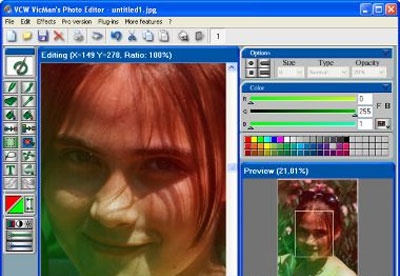
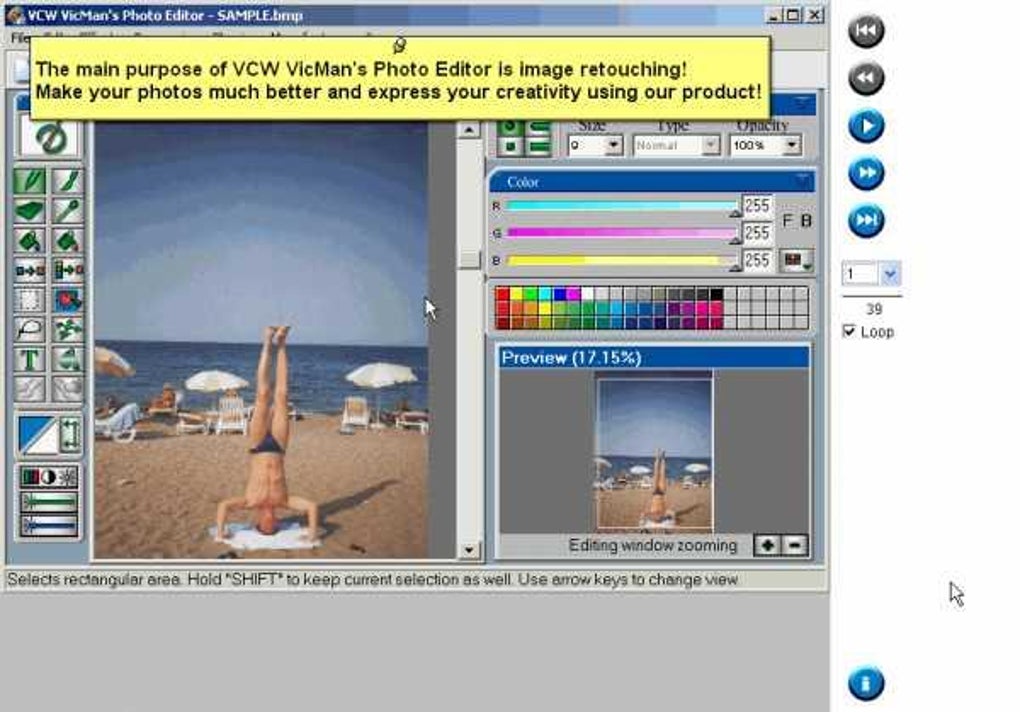
На скриншоте хорошо видна логика интерфейса: слева расположена вертикальная панель с пиктограммами инструментов, в центре находится окно редактирования, справа — блоки Options, Color и Preview. Такой интерфейс кажется старомодным, но в нём мало скрытых элементов: большинство базовых действий видно сразу, без длинных боковых панелей и сложных рабочих пространств.
Скачать VCW VicMan’s Photo Editor
- Ретушь фото
- Русский интерфейс
- Просто для новичков
- Старая программа
- Английский интерфейс
- Мало современной ретуши
Что такое VCW VicMan’s Photo Editor
VCW VicMan’s Photo Editor — конкретная программа VicMan Software для редактирования изображений, а не общее название класса фоторедакторов. Она предназначена для работы с цифровыми фотографиями, растровыми картинками и простой веб-графикой. Внутри одной среды пользователь получает инструменты для ручной ретуши, рисования, локальной обработки областей, добавления текста и применения эффектов.
По назначению программа ближе всего к лёгким редакторам старой школы: она не пытается заменить профессиональный Photoshop-процесс, но закрывает широкий набор практических задач:
-
открыть фотографию и быстро поправить вид;
-
сделать обрезку через Crop;
-
изменить размер изображения через Resize;
-
повернуть или отразить кадр;
-
выделить часть изображения инструментами Select Region, Select by Color или Lasso;
-
заменить цвет в выбранной зоне;
-
удалить или замаскировать небольшой дефект;
-
подрисовать участок кистью или карандашом;
-
добавить надпись;
-
применить эффект вроде Emboss, Twirl, Seawave, Fingerprints или Fish Eye;
-
подготовить простую картинку для сайта.
VCW VicMan’s Photo Editor хорошо воспринимается именно как настольный редактор изображений: действие выбирается на панели, параметры меняются в отдельном блоке, результат отслеживается в окне редактирования и в миниатюрном предпросмотре. В нём нет логики каталогов, облачных библиотек, автоматической синхронизации или подписочных сервисов. Пользователь работает с конкретным файлом и конкретным набором операций.
Общая концепция программы
VCW VicMan’s Photo Editor строится вокруг прямого редактирования пиксельного изображения. Пользователь выбирает инструмент, задаёт параметры и применяет действие к фотографии целиком или к выделенной области. Эта схема важна: программа работает не как менеджер изображений и не как конструктор макетов, а как редактор, где основная операция выполняется прямо на открытой картинке.
В этом смысле VCW VicMan’s Photo Editor особенно полезен для простых сценариев:
| Задача | Как решается в программе |
|---|---|
| Быстро поправить фотографию | Используются яркость, контраст, насыщенность, гамма-коррекция и автокоррекция |
| Убрать лишнюю часть кадра | Применяется Crop |
| Подготовить изображение под нужный размер | Используется Resize |
| Нарисовать или замаскировать участок | Подходят Pencil, Paintbrush, Eraser |
| Взять цвет с изображения | Используется Eyedropper |
| Заменить цвет | Работают Replace with Background и Exclusive Replace with Background |
| Обработать только часть фото | Используются Select Region, Select by Color, Lasso |
| Добавить подпись | Используется Text tool |
| Создать простой фон | Используется Gradient tool |
| Сделать художественный эффект | Применяются фильтры и distortions |
Такая структура делает программу понятной для пользователя, которому не нужна сложная профессиональная среда. Достаточно выбрать инструмент, посмотреть параметры в Options, настроить цвет в Color и контролировать кадр через Preview.
Интерфейс VCW VicMan’s Photo Editor
Интерфейс программы выполнен в классической логике Windows-редакторов. Верхняя часть окна содержит меню и ряд быстрых кнопок, слева находится панель инструментов, основная часть отведена под редактируемое изображение, справа закреплены параметры и предпросмотр.
В верхнем меню видны разделы:
-
File — работа с файлами;
-
Edit — операции редактирования;
-
Effects — фильтры, эффекты и преобразования;
-
Pro version — пункт, связанный с расширенной редакцией;
-
Plug-ins — подключаемые фильтры;
-
More features — дополнительные функции;
-
? — справка.
Такое меню хорошо показывает эпоху программы. Здесь нет ленточного интерфейса, вкладок с рабочими пространствами или плавающих модулей обработки RAW. Вместо этого пользователь получает прямую структуру: файл, правка, эффекты, плагины, дополнительные возможности.
Рабочее поле
В центре находится окно редактирования с синей строкой заголовка. В ней отображаются координаты курсора и масштаб, например Editing (X=0 Y=0, Ratio: 200%) или похожая строка с текущими значениями. Это удобно при точечной ретуши: пользователь видит не только сам кадр, но и масштаб, в котором работает.
Если изображение крупнее окна, появляются полосы прокрутки. Это типичное поведение старых растровых редакторов: масштаб может быть большим, а перемещение по изображению выполняется через прокрутку и окно Preview.
Левая панель инструментов
Слева расположена вертикальная панель с пиктограммами. На ней находятся основные инструменты рисования, выделения, заливки, текста, градиента и работы с цветом. Эта панель — центральная часть интерфейса. Через неё выполняется большая часть ручной работы:
-
рисование карандашом;
-
рисование кистью;
-
стирание;
-
выбор цвета пипеткой;
-
заливка;
-
выбор области;
-
выбор по цвету;
-
свободное выделение;
-
перемещение выделенной области;
-
вставка текста;
-
создание градиента.
Панель не перегружена десятками вложенных инструментов. Она выглядит компактно, но охватывает базовые действия, которые нужны для простой обработки фотографий и растровой графики.
Блок Options
Справа вверху находится панель Options. В ней меняются параметры выбранного инструмента. Для рисования это особенно важно: у кисти, карандаша и ластика настраиваются Size, Type, Opacity, а также форма и режим работы. Инструменты рисования в программе используют параметры Type, Shape, Size и Transparency, поэтому один и тот же инструмент можно применять как для грубого мазка, так и для более аккуратной локальной правки.
Блок Color
Ниже находится панель Color. В ней доступны RGB-ползунки, числовые поля, палитра базовых цветов и переключение между foreground/background colors. Эта часть интерфейса важна не только для рисования, но и для замены цвета, заливки, градиента и работы с текстом.
В VCW VicMan’s Photo Editor цвет выбирается несколькими способами:
-
через палитру готовых оттенков;
-
через RGB-ползунки;
-
через числовые RGB-значения;
-
через Eyedropper, который берёт цвет прямо с изображения;
-
через переключение foreground/background color.
Такой подход удобен для простой веб-графики: можно быстро подобрать оттенок, залить область, сделать градиент или заменить один цвет другим.
Блок Preview
Панель Preview показывает изображение целиком или выбранный участок. В нижней части видна подпись вроде Editing window zooming, рядом расположены кнопки увеличения и уменьшения масштаба. Превью помогает ориентироваться, когда основное окно редактирования увеличено до 200%, 800% или другого крупного масштаба.
Предпросмотр — одна из сильных сторон интерфейса. Пользователь может редактировать мелкий фрагмент, но при этом видеть, как правка выглядит в контексте всей фотографии. Программа поддерживает просмотр изображения во время редактирования и работу с изображением в любом масштабе.
Работа с файлами и форматами
VCW VicMan’s Photo Editor поддерживает более 30 графических форматов. Для сохранения предусмотрены популярные растровые форматы, включая JPG, BMP, TIFF, PCX и TGA; GIF-сохранение относится к Pro-возможностям. Также программа умеет импортировать изображения с любого TWAIN-источника и использовать Photoshop-совместимые фильтры.
Практически это означает, что редактор подходит не только для JPEG-фотографий с камеры, но и для старых растровых файлов, сканов, технических изображений и графики, подготовленной в других приложениях. TWAIN-импорт особенно важен для эпохи программы: пользователь мог получить изображение со сканера и сразу обработать его в том же окне — убрать шум, поправить яркость, изменить контраст, обрезать лишние поля и сохранить результат.
Что можно делать с изображениями
В стандартном рабочем процессе программа закрывает базовые операции:
-
Открыть файл через меню File.
-
Проверить изображение в рабочем окне и панели Preview.
-
Увеличить масштаб для точной работы.
-
Выделить нужную область через Select Region, Select by Color или Lasso.
-
Применить цветокоррекцию, фильтр, заливку или ретушь.
-
Обрезать изображение через Crop.
-
Изменить размер через Resize.
-
Повернуть или отразить изображение.
-
Сохранить готовый файл в подходящем формате.
Для фоторедактора такого типа это правильный набор: он покрывает повседневную обработку без необходимости открывать тяжёлую профессиональную программу.
Инструменты рисования: Pencil, Paintbrush и Eraser
VCW VicMan’s Photo Editor содержит три базовых инструмента ручного рисования: Pencil, Paintbrush и Eraser. Они похожи по назначению, но ведут себя по-разному.
Pencil нужен для жёсткой точечной линии. Он подходит для пиксельной правки, резких контуров, технических пометок и мелких исправлений. Карандаш полезен там, где не нужна мягкая растушёвка.
Paintbrush рисует мягче и естественнее. Его удобно использовать для замазывания небольших дефектов, подрисовки фона, создания простых мазков, локального затемнения или закрашивания области выбранным foreground color.
Eraser удаляет фрагменты или стирает нарисованные элементы. В классической логике VCW VicMan’s Photo Editor ластик связан с background color: он помогает возвращать участок к фону или очищать добавленные элементы.
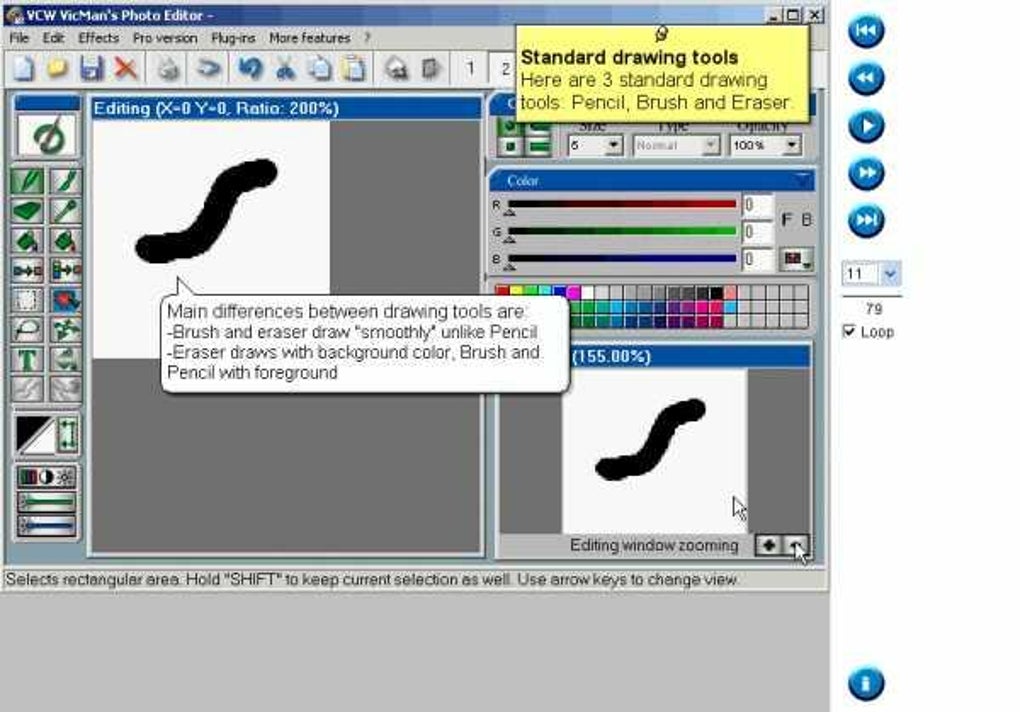
На скриншоте показан режим обучения с пояснением различий между Pencil, Brush и Eraser. Видно, что параметры инструментов задаются через Options: размер, тип и непрозрачность находятся рядом с рабочей областью, поэтому пользователь не уходит в отдельные сложные диалоги.
Настройки кисти и карандаша
Через Options можно менять:
-
Size — размер мазка;
-
Type — тип инструмента или режим мазка;
-
Opacity — непрозрачность;
-
форму кисти;
-
прозрачность;
-
характер нанесения.
Для простой ретуши это принципиально. Например, если нужно убрать небольшой дефект на фотографии, слишком крупная кисть испортит соседние детали. Если нужно мягко закрасить участок, высокая прозрачность даст грубый результат, а меньшая непрозрачность позволит делать правку постепенно.
Практический пример ручной правки
Типичный сценарий:
-
Открыть фотографию.
-
Увеличить масштаб в окне редактирования.
-
Взять цвет рядом с дефектом через Eyedropper.
-
Выбрать Paintbrush.
-
Уменьшить Size.
-
Поставить Opacity ниже 100%, если нужно мягкое вмешательство.
-
Аккуратно закрасить дефект.
-
Проверить результат в Preview.
-
При необходимости скорректировать яркость или контраст.
Такой способ не заменяет современную healing brush или content-aware ретушь, но для мелкой ручной обработки он рабочий. VCW VicMan’s Photo Editor даёт пользователю прямой контроль: он сам выбирает цвет, размер кисти и область воздействия.
Eyedropper и выбор цвета
Eyedropper — инструмент выбора цвета с изображения. Он нужен, когда требуется продолжить существующий оттенок, подобрать цвет фона, замаскировать дефект или сделать текст в тон фотографии.
Пример использования:
-
Пользователь выбирает Eyedropper.
-
Кликает по нужному участку изображения.
-
Программа устанавливает выбранный оттенок как foreground color.
-
Далее этот цвет используется кистью, карандашом, заливкой, текстом или градиентом.
В VCW VicMan’s Photo Editor цветовая панель работает не как второстепенный элемент, а как постоянный инструмент. RGB-ползунки позволяют точно подобрать оттенок, палитра даёт быстрый выбор, а переключатели foreground/background color важны для заливки и замены цвета.
Foreground и Background
В программе активно используются два цвета:
-
Foreground color — основной цвет рисования, текста, части заливок и начала градиента;
-
Background color — фоновый цвет, цвет замены или конечный цвет градиента.
Переключение этих цветов используется при рисовании, стирании, заливке, замене выбранных цветов и работе с градиентом. Для старых графических редакторов это стандартная, но удобная логика: один цвет используется как активный, второй — как вспомогательный.
Выделение областей
Выделение — один из главных рабочих механизмов VCW VicMan’s Photo Editor. Программа позволяет обрабатывать не только всё изображение, но и его часть. Для этого используются инструменты Select Region, Select by Color и Lasso. Они решают разные задачи.
Select Region
Select Region подходит для прямоугольного или ограниченного выделения. Это самый простой способ выбрать участок изображения. Он удобен для:
-
кадрирования;
-
локальной цветокоррекции;
-
выделения фрагмента для перемещения;
-
заливки прямоугольной области;
-
создания кнопки или баннера;
-
обработки части скана.
Например, если на скане нужно поправить только верхнюю область, проще выделить её через Select Region, а затем изменить яркость или применить фильтр только к ней.
Select by Color
Select by Color выбирает участки по цвету. Это полезно для изображений с однотонным фоном, простых логотипов, старой веб-графики, схем и рисунков. Инструмент позволяет выбрать области, близкие по цвету, а затем заменить их, залить или обработать.
Здесь важна настройка допуска цвета. Если допуск слишком низкий, будет выбрана только часть похожих пикселей. Если слишком высокий — в выделение попадут лишние области. VCW VicMan’s Photo Editor позволяет регулировать color tolerance и смотреть результат в процессе работы.
Lasso
Lasso нужен для свободного выделения. Это инструмент для случаев, когда объект не помещается в прямоугольник и не выделяется чисто по цвету. Лассо удобно использовать для:
-
выделения лица;
-
выделения предмета на фотографии;
-
локальной ретуши вокруг сложной формы;
-
применения эффекта к негеометрической области;
-
подготовки фрагмента для перемещения.
Лассо требует аккуратности, особенно мышью. Но для лёгкой обработки оно даёт больше свободы, чем прямоугольное выделение.
Как выбрать правильный инструмент выделения
| Ситуация | Лучший инструмент |
|---|---|
| Нужно выделить прямоугольный фрагмент | Select Region |
| Нужно выбрать фон одного цвета | Select by Color |
| Нужно обвести объект произвольной формы | Lasso |
| Нужно обработать весь кадр | Выделение не требуется |
| Нужно заменить цвет внутри выбранной зоны | Select by Color или Lasso |
| Нужно подвинуть фрагмент | Select Region + Move Region |
Move Region: перемещение выделенной области
Move Region используется для перемещения выбранного участка внутри изображения. Это не то же самое, что кадрирование. Crop удаляет лишние области вокруг кадра, а Move Region сдвигает выбранный фрагмент.
Практические задачи:
-
перенести небольшой элемент;
-
сместить фрагмент скана;
-
подправить расположение объекта в простой графике;
-
передвинуть часть рисунка;
-
выровнять элемент в веб-картинке.
Инструмент особенно полезен в сочетании с Select Region. Пользователь выделяет прямоугольный фрагмент, выбирает Move Region и переносит его в нужное место. Для сложного фотомонтажа этого недостаточно, но для простых правок в растровом изображении функция уместна.
Заливка и замена цвета
В VCW VicMan’s Photo Editor есть несколько инструментов, связанных с цветом и заливкой:
-
Fill;
-
Replace with Background;
-
Exclusive Replace with Background;
-
Gradient tool.
Они делают программу полезной не только для фотографий, но и для простой графики: кнопок, фонов, схем, пиктограмм, баннеров и декоративных изображений.
Fill
Fill заливает выбранную область foreground или background color. Если область не выделена, заливка может применяться к более крупной зоне в зависимости от режима работы. Инструмент подходит для:
-
закрашивания фона;
-
создания цветного прямоугольника;
-
подготовки основы под текст;
-
удаления однотонной области;
-
быстрой правки графического элемента.
Заливка работает особенно хорошо с чёткими выделениями. Если сначала выбрать область через Select Region, результат будет предсказуемым. Если использовать выделение по цвету, заливка поможет быстро заменить фон или крупный цветовой участок.
Replace with Background
Replace with Background заменяет выбранные цвета background color. Это удобно, когда нужно перекрасить один оттенок в другой. Например, можно заменить однотонный фон, поменять цвет детали или убрать нежелательный оттенок в простой графике.
Exclusive Replace with Background
Exclusive Replace with Background — более специализированная операция замены. Она тоже связана с background color, но работает как отдельный режим цветовой замены. Такой инструмент полезен при обработке изображений, где нужно не просто залить участок, а заменить определённые цвета, сохранив остальную часть изображения.
Gradient tool
Gradient tool заполняет выделенную область линейным градиентом от foreground color к background color. Это простая, но полезная возможность для веб-графики. С её помощью можно сделать:
-
фон для кнопки;
-
декоративную плашку;
-
плавный переход в баннере;
-
основу под текст;
-
простую иллюстративную заливку.
Градиент особенно логично использовать после Select Region: пользователь выделяет прямоугольник, выбирает цвета, применяет градиент и получает готовую графическую основу.
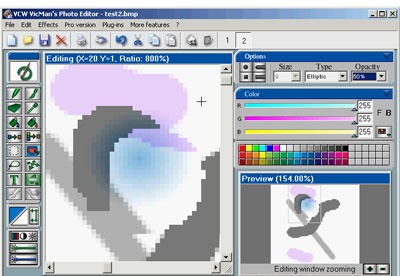
На этом скриншоте видно, как программа работает не только с фотографиями, но и с рисованной графикой. Окно редактирования увеличено до крупного масштаба, рядом видны Options, Color и Preview. Такой режим подходит для ручной прорисовки, пиксельной правки и проверки изображения целиком через предпросмотр.
Текстовый инструмент
Text tool позволяет вставлять текстовые объекты через диалоговое окно. В программе доступны стили italics, bold, underline, а также anti-aliasing для сглаживания текста.
Это не полноценная типографическая система, но для простых задач её хватает:
-
добавить подпись на фото;
-
сделать заголовок для веб-картинки;
-
подписать скриншот;
-
оформить простую кнопку;
-
создать текстовую плашку;
-
добавить пояснение к изображению.
Как добавить текст
Рабочий порядок простой:
-
Открыть изображение.
-
Выбрать Text tool на панели инструментов.
-
Кликнуть в нужной области изображения.
-
В диалоговом окне ввести текст.
-
Выбрать шрифт и стиль.
-
При необходимости включить anti-aliasing.
-
Подтвердить вставку.
-
Проверить результат в рабочем окне и Preview.
Для аккуратного результата стоит сначала подготовить фон. Например, выделить прямоугольную область через Select Region, залить её мягким цветом или градиентом, затем добавить текст поверх. Так можно сделать простую подпись или элемент веб-графики.
Где текстовый инструмент особенно полезен
VCW VicMan’s Photo Editor подходит для простых надписей, где не нужна сложная работа с многострочным текстом, сетками, стилями абзацев и векторными контурами. Его текстовый инструмент уместен для бытовой и веб-графики:
| Задача | Почему подходит VCW VicMan’s Photo Editor |
|---|---|
| Подписать фотографию | Текст вставляется прямо поверх изображения |
| Сделать простую кнопку | Можно использовать градиент, заливку и текст |
| Добавить техническую пометку | Достаточно выбрать цвет и шрифт |
| Создать заголовок для картинки | Есть bold, italics, underline и сглаживание |
| Подготовить иллюстрацию к инструкции | Текст совмещается с выделениями и рисованием |
Цветокоррекция и базовая ретушь
VCW VicMan’s Photo Editor включает набор цветовых функций, которые нужны для быстрой коррекции фотографий:
-
automatic color correction;
-
gamma correction;
-
brightness;
-
saturation;
-
contrast;
-
autocorrection;
-
color tolerance;
-
foreground/background color swapping.
Эти функции позволяют привести фотографию к более читаемому виду без сложной обработки. Пользователь может сделать изображение ярче, усилить контраст, поднять насыщенность, скорректировать гамму или применить автоматическую коррекцию.
Brightness
Brightness отвечает за общую яркость изображения. Если фотография слишком тёмная, яркость можно поднять. Если кадр пересвечен, яркость можно уменьшить. Это грубый, но быстрый инструмент.
Правильное использование:
-
не поднимать яркость слишком сильно, иначе светлые участки потеряют детали;
-
проверять результат в Preview;
-
при необходимости сочетать яркость с контрастом и гаммой.
Contrast
Contrast усиливает или ослабляет различие между светлыми и тёмными участками. Повышение контраста делает изображение более выразительным, но может убить полутона. Снижение контраста делает картинку мягче, но иногда превращает её в серую и плоскую.
В VCW VicMan’s Photo Editor контраст полезен для:
-
сканов с бледным текстом;
-
тусклых фотографий;
-
изображений с плохой освещённостью;
-
подготовки картинок для веба.
Saturation
Saturation управляет насыщенностью цвета. Если фото выглядит бледным, насыщенность можно увеличить. Если цвета слишком кислотные, её лучше снизить.
Для старых цифровых фотографий это одна из самых востребованных правок. Камеры и сканеры часто давали тусклый результат, а быстрая коррекция насыщенности позволяла сделать изображение живее.
Gamma correction
Gamma correction меняет яркость средних тонов иначе, чем обычный ползунок яркости. Это полезно, когда тени слишком плотные, но светлые участки уже выглядят нормально. Гамма помогает вытянуть средние области без такого грубого воздействия, как простое повышение brightness.
Autocorrection
Autocorrection применяет автоматическую правку. Её удобно использовать как быстрый старт: программа сама корректирует изображение, после чего пользователь может вручную доработать насыщенность, яркость или контраст.
Автокоррекция особенно уместна для:
-
фотографий с лёгким цветовым перекосом;
-
бледных снимков;
-
сканов;
-
изображений, которые нужно быстро привести в порядок.
Parameters of colors
Окно Parameters of colors используется для быстрой настройки цвета. В нём доступны ползунки Saturation, Brightness, Contrast, а также кнопки OK и Cancel. Такая структура проста: пользователь двигает параметры, оценивает изображение и подтверждает результат.
Здесь видна типичная работа с цветом: фотография открыта в основном окне, справа находится предпросмотр, а поверх изображения отображается диалог Parameters of colors. Это хороший пример того, как VCW VicMan’s Photo Editor решает базовую цветокоррекцию без сложных панелей и многослойных настроек.
Практический сценарий цветокоррекции
Для быстрого улучшения фотографии можно использовать такой порядок:
-
Открыть изображение.
-
Посмотреть общий вид через Preview.
-
Открыть цветовые параметры.
-
Немного поднять Brightness, если кадр тёмный.
-
Добавить Contrast, если изображение плоское.
-
Умеренно увеличить Saturation, если цвета бледные.
-
Применить Gamma correction, если нужно вытянуть средние тона.
-
Подтвердить результат кнопкой OK.
-
При неудачной правке использовать отмену или повторить настройку аккуратнее.
Важно не злоупотреблять ползунками. VCW VicMan’s Photo Editor работает прямо с изображением, поэтому чрезмерная коррекция быстро приводит к грубому виду: пересвеченным участкам, перенасыщенным цветам и потерянным деталям в тенях.
Фильтры и эффекты
VCW VicMan’s Photo Editor содержит почти 100 фильтров и эффектов. Они применяются ко всему изображению или к выбранной области. В программе есть стилизация, искажения, художественные эффекты, фильтры резкости и размытия, а также возможность использовать Photoshop-совместимые фильтры.
Стилизация
К стилизующим эффектам относятся:
-
Button;
-
Clouds;
-
Emboss.
Button полезен для веб-графики. С его помощью можно создать эффект объёмной кнопки или декоративной плашки. В старом веб-дизайне такие эффекты были востребованы: нужно было быстро сделать графическую кнопку, заголовок или элемент интерфейса.
Clouds создаёт облачную текстуру. Такой эффект можно использовать как фон, основу для декоративной картинки или часть художественной обработки.
Emboss делает изображение рельефным. Он подчёркивает контуры и превращает обычную фотографию или рисунок в псевдообъёмную поверхность.
Искажения
К заметным эффектам искажения относятся:
-
Twirl;
-
Seawave;
-
Fingerprints;
-
Fish Eye.
Twirl закручивает изображение. Эффект подходит для карикатур, абстрактной графики и декоративной обработки.
Seawave создаёт волнообразное искажение. Его можно применить к части изображения, чтобы получить эффект водной поверхности или деформации.
Fingerprints имитирует рисунок, похожий на отпечатки. Это скорее творческий эффект, чем инструмент коррекции фотографии.
Fish Eye создаёт искажение типа рыбий глаз. Оно деформирует перспективу и делает изображение более выпуклым.
Эффекты для выделенной области
Одна из полезных возможностей программы — применение эффектов к части изображения. Например:
-
Выделить лицо через Lasso.
-
Применить лёгкое искажение.
-
Оставить фон без изменений.
Или другой сценарий:
-
Выделить прямоугольную область через Select Region.
-
Применить Emboss.
-
Получить рельефную плашку под текст.
Такой подход делает фильтры более практичными. Если эффект применяется ко всему кадру, результат часто выглядит грубо. Если применить его локально, можно получить более управляемую обработку.
Пользовательские искажения
VCW VicMan’s Photo Editor позволяет использовать встроенные distortions и создавать собственные варианты для деформации изображения: skew, slant, twist, slice and dice. Также предусмотрено создание trilinear filters.
Это делает редактор интереснее, чем простой набор яркость-контраст-обрезка. В нём есть экспериментальные инструменты для творческой обработки, карикатур и декоративной графики.
Кадрирование, изменение размера, поворот и отражение
Для повседневной работы с фотографиями особенно важны базовые геометрические операции:
-
Crop;
-
Resize;
-
Rotate;
-
Flip horizontally;
-
Flip vertically.
VCW VicMan’s Photo Editor поддерживает кадрирование, изменение размера, поворот и горизонтальное/вертикальное отражение изображений.
Crop
Crop удаляет лишние части изображения. Это одна из самых частых операций в любом фоторедакторе. С помощью кадрирования можно:
-
убрать пустые поля;
-
исправить композицию;
-
выделить главный объект;
-
подготовить фото под нужный формат;
-
удалить лишние края после сканирования.
В VCW VicMan’s Photo Editor кадрирование логично использовать после выделения области. Пользователь выбирает нужный фрагмент, применяет Crop, и программа оставляет только выбранную часть.
Resize
Resize меняет размер изображения. Это нужно для публикации в интернете, отправки по почте, вставки в документ или уменьшения файла. В старых редакторах изменение размера было одной из ключевых функций, потому что фотографии с камер и сканеров часто требовали ручной подготовки.
Типичный порядок:
-
Открыть изображение.
-
Обрезать лишнее через Crop.
-
Применить Resize.
-
Проверить итоговую резкость.
-
Сохранить файл.
Rotate
Rotate поворачивает изображение. Операция нужна, если снимок открыт в неправильной ориентации или если пользователь хочет повернуть графический элемент.
Flip horizontally и Flip vertically
Flip horizontally зеркально отражает изображение по горизонтали, Flip vertically — по вертикали. Эти операции полезны для:
-
исправления зеркального скана;
-
создания симметричной графики;
-
подготовки декоративных элементов;
-
изменения направления объекта в кадре.
Удаление шума и улучшение фотографии
VCW VicMan’s Photo Editor содержит функцию Remove noise. Она предназначена для очистки изображения от шумов и мелких нежелательных артефактов.
Шум особенно заметен:
-
на старых цифровых снимках;
-
в тёмных участках;
-
на сканах;
-
на фотографиях с плохим освещением;
-
после сильного повышения яркости.
Remove noise помогает сделать картинку визуально чище, но ожидать от этой функции уровня современных AI-denoise-инструментов не стоит. Это базовое улучшение, а не интеллектуальная реконструкция деталей. Лучше всего оно работает, когда шум умеренный и изображение не требует профессионального восстановления.
Как улучшить шумную фотографию
Практический порядок:
-
Открыть фотографию.
-
Не увеличивать сразу насыщенность: это может усилить шум.
-
Применить Remove noise.
-
Проверить результат в обычном масштабе.
-
Аккуратно поправить Brightness и Contrast.
-
При необходимости немного поднять Saturation.
-
Не применять слишком сильную резкость после шумоподавления.
Если изображение сильно повреждено, сжато или снято в очень плохом свете, VCW VicMan’s Photo Editor сможет только частично улучшить вид. Его сила — в быстрой базовой обработке, а не в сложной реставрации.
Клонирование и ретушь
В программе есть ретушь и клонирование — важная часть логики VCW VicMan’s Photo Editor.
Клонирование используется для переноса фрагмента изображения из одной области в другую. Это классический способ убрать небольшой дефект: пользователь берёт чистый участок фона и переносит его на проблемную область.
Что можно исправить клонированием
Клонирование подходит для:
-
удаления мелких пятен;
-
маскировки царапин на скане;
-
восстановления однотонного фона;
-
удаления небольших лишних объектов;
-
исправления повторяющихся текстур;
-
ретуши старых фотографий.
Где клонирование работает плохо
Клонирование не подходит, если:
-
фон сложный и нерегулярный;
-
рядом с дефектом нет подходящего чистого участка;
-
нужно удалить крупный объект;
-
объект перекрывает лицо или важную деталь;
-
требуется сохранить естественную перспективу и освещение.
В таких случаях ручное клонирование быстро выдаёт себя повторяющимися узорами. VCW VicMan’s Photo Editor может помочь, но результат зависит от аккуратности пользователя.
Пример ретуши через клонирование
-
Открыть фотографию.
-
Увеличить масштаб.
-
Найти дефект: пыль, пятно, царапину или мелкий лишний объект.
-
Выбрать чистый участок рядом.
-
Использовать клонирование, перенося текстуру на дефект.
-
При необходимости доработать область кистью.
-
Проверить результат в Preview.
-
Уменьшить масштаб и убедиться, что ретушь не бросается в глаза.
Такой процесс требует терпения. Программа даёт инструмент, но не делает ретушь автоматически. Это важно: VCW VicMan’s Photo Editor — редактор, где пользователь сам контролирует правку.
Создание карикатур и деформация изображения
В программе есть функции для карикатур и деформации изображения. Среди эффектов присутствуют искажения, которые позволяют растягивать, скручивать, искривлять и деформировать фрагменты. Программа поддерживает создание caricatures, а также distortions вроде skew, slant, twist, slice and dice.
Эта часть программы ближе к развлечению и творческой обработке, чем к строгой фоторетуши. С её помощью можно:
-
преувеличить черты лица;
-
сделать смешной портрет;
-
деформировать объект;
-
создать абстрактный эффект;
-
исказить фон;
-
подготовить декоративную картинку.
Как использовать деформации аккуратно
Чтобы результат не выглядел случайным, лучше применять деформацию локально:
-
Выделить область через Lasso.
-
Применить один эффект искажения.
-
Не накладывать слишком много фильтров подряд.
-
Проверить результат в полном масштабе.
-
При необходимости отменить и применить более слабую деформацию.
Для карикатуры обычно достаточно изменить одну-две зоны: например, нос, подбородок, глаза или форму головы. Если деформировать всё лицо сразу, результат быстро становится грубым.
Photoshop-совместимые фильтры и Plug-ins
VCW VicMan’s Photo Editor поддерживает Photoshop compatible filters и имеет раздел Plug-ins. Это расширяет набор эффектов за пределы стандартной поставки.
Для пользователя это означает возможность подключать дополнительные фильтры, если они совместимы с программой. Однако здесь нужна практическая осторожность. Речь идёт о старой Windows-программе, поэтому не каждый современный плагин будет работать корректно. Лучше воспринимать поддержку Photoshop-совместимых фильтров как дополнительный плюс, а не как гарантию полной совместимости с любой современной экосистемой плагинов.
Зачем нужны плагины
Плагины могут добавить:
-
новые художественные эффекты;
-
дополнительные фильтры резкости;
-
варианты размытия;
-
искажения;
-
цветовые преобразования;
-
декоративные стили.
Где плагины особенно полезны
VCW VicMan’s Photo Editor уже содержит почти 100 фильтров и эффектов, но подключаемые фильтры могут быть полезны, если пользователь делает однотипные изображения: кнопки, баннеры, декоративные фоны, стилизованные картинки, обработанные портреты.
Работа с несколькими изображениями
VCW VicMan’s Photo Editor позволяет переключаться между файлами через кнопки панели инструментов и работать с изображениями в удобном масштабе.
Для старого редактора это важная функция. Пользователь может открыть несколько картинок, сравнить их, перенести цветовую логику, обработать серию похожих файлов вручную или быстро переключаться между исходником и вариантом.
Когда это удобно
Работа с несколькими изображениями полезна в таких ситуациях:
-
обработка нескольких фото из одной серии;
-
сравнение оригинала и исправленной копии;
-
подготовка набора картинок для сайта;
-
ручная правка нескольких сканов;
-
создание графических элементов в одном стиле.
VCW VicMan’s Photo Editor не является полноценным пакетным конвертером уровня специализированных программ, но переключение между файлами упрощает ручную обработку нескольких изображений подряд.
Пошаговый пример: быстро улучшить фотографию
Один из типичных сценариев — простое улучшение фотографии без сложной ретуши.
Шаг 1. Открыть изображение
Пользователь открывает файл через File. После открытия изображение появляется в центральной рабочей области, а справа отображается миниатюра в Preview.
Шаг 2. Проверить масштаб
Если нужно оценить фотографию целиком, лучше использовать обычный масштаб и Preview. Если нужно исправить мелкий дефект, можно увеличить изображение и перемещаться по нему через прокрутку.
Шаг 3. Поправить яркость
Если фото слишком тёмное, применяется Brightness. Поднимать яркость нужно умеренно. Если сразу сделать изображение слишком светлым, лицо, небо или белые участки могут потерять детали.
Шаг 4. Добавить контраст
После яркости можно немного поднять Contrast. Это делает изображение выразительнее. Но слишком сильный контраст уничтожает полутона, поэтому результат нужно проверять в полном размере.
Шаг 5. Настроить насыщенность
Saturation помогает оживить бледные цвета. Для старых фотографий это часто полезно, но слишком высокая насыщенность быстро делает изображение неестественным.
Шаг 6. Применить гамма-коррекцию
Если тени тёмные, а светлые области нормальные, лучше использовать Gamma correction, а не просто повышать яркость. Гамма мягче воздействует на средние тона.
Шаг 7. Убрать шум
Если после коррекции стал заметен шум, применяется Remove noise. Лучше делать это до финального сохранения и не усиливать резкость после шумоподавления без необходимости.
Шаг 8. Кадрировать
Через Crop удаляются лишние края. Это особенно полезно для сканов, фотографий с пустым пространством и снимков, где главный объект расположен неудачно.
Шаг 9. Изменить размер
Через Resize изображение приводится к нужному размеру. Для веб-графики это почти обязательный этап.
Шаг 10. Сохранить результат
После обработки файл сохраняется в подходящем формате: для фотографий обычно подходит JPG, для изображений без потерь — BMP или TIFF, для старых графических сценариев — PCX или TGA.
Пошаговый пример: заменить цвет на изображении
Замена цвета — одна из задач, для которой VCW VicMan’s Photo Editor подходит лучше, чем простой просмотрщик изображений.
Шаг 1. Выбрать область
Если нужно заменить цвет только в части изображения, сначала используется Select Region или Lasso. Если цвет расположен по всему изображению, можно работать без предварительного прямоугольного выделения, но аккуратнее использовать Select by Color.
Шаг 2. Использовать Select by Color
Select by Color выбирает пиксели похожего цвета. Например, если нужно заменить однотонный фон, пользователь кликает по нему и настраивает допуск.
Шаг 3. Настроить color tolerance
Допуск определяет, насколько похожие цвета попадут в выделение. Низкий допуск выбирает только почти одинаковые пиксели. Высокий допуск захватывает больше оттенков, но может затронуть лишние участки.
Шаг 4. Выбрать background color
Через панель Color задаётся новый background color. Его можно выбрать из палитры, настроить RGB-ползунками или взять с другой части изображения через Eyedropper.
Шаг 5. Применить Replace with Background
После выбора цвета применяется Replace with Background или Exclusive Replace with Background. Программа заменяет выбранные цвета на background color.
Шаг 6. Проверить результат
Результат проверяется в центральном окне и в Preview. Если выделение затронуло лишнее, нужно отменить действие и уменьшить color tolerance.
Пошаговый пример: добавить текст и подготовить веб-графику
VCW VicMan’s Photo Editor хорошо подходит для простой веб-графики: кнопок, подписей, декоративных плашек и небольших иллюстраций.
Шаг 1. Создать основу
Пользователь открывает изображение или создаёт заготовку. Если нужна плашка, можно выделить область через Select Region.
Шаг 2. Залить фон
Через Fill область заливается выбранным цветом. Если нужен более мягкий вид, используется Gradient tool, который создаёт переход от foreground color к background color.
Шаг 3. Добавить эффект
К плашке можно применить Button или Emboss, чтобы получить объёмный или рельефный вид.
Шаг 4. Вставить текст
Выбирается Text tool, вводится надпись, настраивается шрифт и стиль. Для более аккуратного результата включается anti-aliasing.
Шаг 5. Проверить читаемость
Текст должен хорошо читаться на фоне. Если контраст слабый, меняется цвет текста или затемняется фон.
Шаг 6. Сохранить изображение
Готовая графика сохраняется в подходящем формате. Для фотографической графики лучше JPG, для промежуточного хранения без потерь — BMP или TIFF.
Пошаговый пример: убрать небольшой дефект
Для простой ретуши можно использовать кисть, пипетку, клонирование и локальную цветовую коррекцию.
Шаг 1. Увеличить изображение
Мелкие дефекты проще править при увеличении. В рабочем окне можно поднять масштаб, а общий вид отслеживать через Preview.
Шаг 2. Взять цвет рядом с дефектом
Через Eyedropper выбирается цвет чистого соседнего участка. Это помогает сделать правку менее заметной.
Шаг 3. Выбрать Paintbrush
Paintbrush подходит для мягкой маскировки. В Options уменьшается Size и при необходимости снижается Opacity.
Шаг 4. Аккуратно закрасить дефект
Лучше делать несколько небольших мазков, чем один крупный. Так проще сохранить текстуру и не получить пятно.
Шаг 5. Использовать клонирование
Если рядом есть повторяющийся фон, клонирование даёт более естественный результат, чем простая кисть.
Шаг 6. Проверить в нормальном масштабе
После ретуши изображение нужно посмотреть не только при увеличении, но и целиком. Часто дефект незаметен в масштабе 100%, даже если при большом увеличении правка выглядит грубо.
Сильные стороны VCW VicMan’s Photo Editor
VCW VicMan’s Photo Editor ценен не как современная профессиональная система, а как компактный редактор с неожиданно широким набором функций.
Широкий набор инструментов
В программе есть не только обрезка и яркость. Она включает выделения, рисование, текст, градиент, замену цвета, эффекты, TWAIN-импорт, работу с фильтрами и ретушь. Для небольшого фоторедактора это сильный набор.
Понятная структура интерфейса
Инструменты видны слева, параметры — справа, цвет — в отдельной панели, предпросмотр — рядом. Пользователь быстро понимает, где искать основные действия.
Редактирование выделенных областей
Возможность применять эффекты и цветовые операции к выделенной области делает программу гибче. Можно не портить весь кадр, а работать только с нужным фрагментом.
Поддержка старых рабочих сценариев
TWAIN-импорт, поддержка множества форматов, BMP/TIFF/PCX/TGA, простая работа с кистью и цветом — всё это полезно для старых архивов, сканов и ретро-задач.
Возможность рисования
Многие простые фоторедакторы ограничиваются коррекцией снимков. VCW VicMan’s Photo Editor позволяет рисовать, использовать кисти, карандаш, ластик, текст и градиент.
Ограничения и слабые стороны
VCW VicMan’s Photo Editor нельзя оценивать как полноценную замену современным редакторам. У него есть серьёзные ограничения.
Устаревшая логика интерфейса
Интерфейс понятный, но старый. Современному пользователю могут быть непривычны:
-
маленькие пиктограммы;
-
плотное размещение элементов;
-
отсутствие современных панелей свойств;
-
старый стиль диалоговых окон;
-
ограниченная гибкость рабочей области.
Нет полноценной современной работы со слоями
Программа не предназначена для сложного многослойного монтажа уровня Photoshop, GIMP или Paint.NET. Для простых операций это не критично, но для серьёзного дизайна ограничение существенное.
Нет RAW-процесса
VCW VicMan’s Photo Editor работает как растровый редактор. Он не является RAW-конвертером и не подходит для полноценной обработки современных фотосъёмок в RAW-форматах.
Нет современного non-destructive editing
Многие действия применяются прямо к изображению. Это значит, что пользователь должен аккуратно работать с копиями файлов и чаще использовать отмену. Современные редакторы дают больше возможностей для обратимых правок.
Ограничения ретуши
Клонирование, кисть, шумоподавление и цветокоррекция помогают при лёгкой ретуши, но не заменяют современные healing-инструменты, маски, слои, интеллектуальное удаление объектов и AI-реставрацию.
Возможная несовместимость плагинов
Поддержка Photoshop-совместимых фильтров полезна, но старый редактор не обязан корректно работать с новыми плагинами. Это нужно учитывать при расширении программы.
Удобство для новичков
Для новичка VCW VicMan’s Photo Editor может быть удобнее, чем тяжёлый профессиональный редактор. Основные инструменты находятся перед глазами, а большинство действий выполняется без сложной подготовки.
Почему программа понятна
-
панель инструментов всегда видна;
-
цветовая панель находится рядом;
-
Preview помогает контролировать изображение;
-
параметры инструмента вынесены в Options;
-
базовые операции называются прямо: Crop, Resize, Rotate, Text tool, Gradient tool;
-
не нужно разбираться в каталогах, библиотеках и рабочих пространствах.
Где новичок может ошибиться
-
слишком сильно поднять насыщенность;
-
применить эффект ко всему изображению вместо выделенной области;
-
неправильно настроить color tolerance;
-
испортить оригинал без копии;
-
использовать слишком крупную кисть;
-
заменить цвет в лишних областях;
-
сохранить фото с сильной потерей качества.
Программа проста, но она не защищает пользователя от всех ошибок. Поэтому лучше работать с копиями изображений и применять коррекцию постепенно.
Производительность и системная лёгкость
VCW VicMan’s Photo Editor относится к лёгким настольным редакторам. У него нет тяжёлых библиотек, облачных модулей, сложных каталогов и больших фоновых процессов. Это делает программу удобной для старых компьютеров и простых задач.
Программа особенно хорошо вписывается в сценарии, где нужно быстро открыть изображение и выполнить несколько действий:
-
обрезать;
-
уменьшить;
-
повернуть;
-
поправить яркость;
-
добавить текст;
-
применить фильтр;
-
сохранить результат.
Слабая сторона такого подхода — отсутствие современных оптимизаций и новых рабочих процессов. На актуальных системах поведение старой программы нужно проверять отдельно, особенно если используются плагины, сканеры, TWAIN-драйверы или нестандартные форматы файлов.
Безопасность файлов и аккуратная работа
VCW VicMan’s Photo Editor работает с изображением напрямую, поэтому важна дисциплина сохранения. Лучший подход — не редактировать единственный оригинал.
Правильный рабочий порядок:
-
Создать копию исходной фотографии.
-
Открыть копию в редакторе.
-
Выполнить обрезку, ретушь и цветокоррекцию.
-
Сохранить промежуточный вариант без сильного сжатия.
-
Отдельно сохранить итоговый файл для публикации или отправки.
Особенно осторожно нужно работать с JPEG. Каждый повторный пересохранённый JPEG может терять качество, если используется сжатие. Для промежуточных этапов лучше выбирать формат без потерь, если это важно для задачи.
Сравнение с аналогами
VCW VicMan’s Photo Editor занимает промежуточное место между простыми просмотрщиками и полноценными профессиональными редакторами. Он функциональнее базового просмотрщика, но слабее современных редакторов со слоями, масками, RAW-процессом и развитой экосистемой.
| Программа | Где сильнее VCW VicMan’s Photo Editor | Где слабее VCW VicMan’s Photo Editor |
|---|---|---|
| GIMP | VCW проще для базовых правок, быстрее воспринимается новичком, меньше перегружает интерфейс | GIMP сильнее в слоях, масках, расширяемости, сложном монтаже и профессиональной обработке; маски слоёв являются одной из базовых возможностей GIMP |
| Paint.NET | VCW интересен старым набором эффектов, TWAIN-сценариями и простым интерфейсом старой школы | Paint.NET современнее, поддерживает слои, множество популярных форматов, цветовое управление и плагины |
| IrfanView | VCW удобнее для ручного рисования, выделений, текста, замены цвета и ретуши | IrfanView сильнее как быстрый просмотрщик и инструмент пакетной конвертации; его batch conversion поддерживает crop, resize, gamma correction, saturation, contrast и другие операции |
| PhotoFiltre | VCW хорошо подходит для старых Windows-сценариев, TWAIN-импорта и ручной работы с простыми инструментами | PhotoFiltre сильнее как интуитивный ретушёр с большим набором фильтров и простой кривой обучения; в нём есть стандартные настройки яркости, контраста, насыщенности, гаммы и художественные фильтры |
| Adobe Photoshop | VCW проще, легче и не требует профессионального входа для базовых операций | Photoshop несравнимо сильнее в слоях, масках, ретуши, генеративных инструментах, настройках, профессиональном тексте и сложной композиции |
| XnView MP | VCW лучше подходит для ручного рисования, локальной ретуши и простого редактирования прямо на изображении | XnView MP сильнее как просмотрщик, менеджер, конвертер и пакетный инструмент; он поддерживает широкий набор форматов, batch rename, batch converter, metadata editing и создание contact sheets |
GIMP
GIMP лучше для серьёзной обработки: слои, маски, сложные выделения, плагины, цветовые инструменты, профессиональные сценарии. VCW VicMan’s Photo Editor проще и прямолинейнее. Его можно открыть, быстро поправить изображение, нарисовать поверх, добавить текст и применить эффект. Если задача простая, GIMP может быть избыточным. Если задача сложная, VCW быстро упрётся в ограничения.
Paint.NET
Paint.NET более современен по интерфейсу и удобнее для пользователей Windows, которым нужны слои, плагины и аккуратная повседневная обработка. VCW VicMan’s Photo Editor интереснее как ретро-редактор с собственным набором эффектов, старой логикой TWAIN и простыми встроенными инструментами выделения и рисования.
IrfanView
IrfanView — прежде всего быстрый просмотрщик и пакетный обработчик. Он хорош для массового изменения размера, конвертации, просмотра и простых правок. VCW VicMan’s Photo Editor лучше, если нужно работать руками: выделить область, закрасить, заменить цвет, добавить текст, сделать градиент, применить эффект к фрагменту изображения.
Photoshop
Photoshop находится в другой категории. Он нужен для профессиональной ретуши, масок, сложного фотомонтажа, современных AI-инструментов, типографики, коммерческого дизайна и продвинутых цветовых процессов. VCW VicMan’s Photo Editor не конкурирует с ним напрямую. Его сильная сторона — простое локальное редактирование без тяжёлой профессиональной среды.
XnView MP
XnView MP лучше для просмотра, каталогизации, пакетной обработки и работы с большим числом файлов. VCW VicMan’s Photo Editor лучше для ручной правки одного изображения. Если нужно разобрать архив фотографий и массово конвертировать файлы, логичнее XnView MP. Если нужно дорисовать, выделить, заменить цвет и добавить текст — логичнее VCW.
Кому подойдёт VCW VicMan’s Photo Editor
VCW VicMan’s Photo Editor подойдёт пользователям, которым нужен простой растровый редактор с ручными инструментами и эффектами.
Подходит
-
тем, кто работает со старыми Windows-программами;
-
пользователям, которым нужен лёгкий фоторедактор;
-
тем, кто редактирует отдельные изображения, а не большие фотокаталоги;
-
пользователям, которым нужны кисть, карандаш, ластик и текст;
-
тем, кто делает простую веб-графику;
-
тем, кто обрабатывает сканы;
-
пользователям, которым нужны выделение по цвету, лассо и замена цвета;
-
любителям ретро-софта;
-
тем, кто хочет простую программу без профессиональной сложности.
Особенно удачные сценарии
| Сценарий | Почему VCW подходит |
|---|---|
| Быстро поправить старую фотографию | Есть brightness, contrast, saturation, gamma correction и autocorrection |
| Подготовить картинку для сайта | Есть resize, crop, text, gradient и эффекты |
| Обработать скан | Есть crop, remove noise, contrast и TWAIN-логика |
| Нарисовать простую графику | Есть Pencil, Paintbrush, Eraser, Fill и Color |
| Заменить цвет | Есть Select by Color и Replace with Background |
| Сделать карикатурный эффект | Есть distortions и caricature-возможности |
| Добавить подпись | Есть Text tool со стилями и anti-aliasing |
Кому программа не подойдёт
VCW VicMan’s Photo Editor не стоит выбирать, если нужна современная профессиональная обработка.
Не подходит
-
профессиональным ретушёрам;
-
фотографам, работающим с RAW;
-
дизайнерам, которым нужны сложные слои и маски;
-
пользователям, которым нужен современный интерфейс;
-
тем, кто обрабатывает большие фотокаталоги;
-
тем, кто ждёт интеллектуальное удаление объектов;
-
тем, кому нужны современные AI-инструменты;
-
пользователям, которым критична точная работа с цветовыми профилями;
-
тем, кто делает коммерческий дизайн в сложной многослойной среде.
Прямое ограничение
VCW VicMan’s Photo Editor хорош для простых и средних задач, но не должен восприниматься как замена Photoshop, GIMP, Affinity Photo или современным RAW-редакторам. Он работает в другой логике: открыть изображение, вручную поправить, применить эффект, сохранить.
Практические советы по работе
Работать с копией
Перед правкой лучше создать копию файла. Это особенно важно при ретуши, цветокоррекции и применении эффектов.
Не применять много эффектов подряд
Фильтры вроде Emboss, Twirl, Fish Eye и Seawave быстро меняют изображение. Если наложить несколько эффектов подряд, результат может стать грязным и плохо контролируемым.
Использовать выделения
Лучший способ избежать грубой обработки — применять эффекты только к выделенной области. Для этого подходят Select Region, Select by Color и Lasso.
Проверять результат в Preview
Когда изображение сильно увеличено, легко потерять общий вид. Preview помогает увидеть, как правка выглядит целиком.
Аккуратно менять насыщенность
Слишком высокая Saturation делает фотографию неестественной. Лучше поднимать насыщенность небольшими шагами.
Не злоупотреблять Remove noise
Шумоподавление может сгладить детали. Его стоит применять умеренно, особенно на лицах, волосах и текстурах.
Следить за color tolerance
При замене цвета неправильный допуск может испортить соседние области. Лучше сначала выделить небольшую зону и проверить результат.
Итоговая оценка
VCW VicMan’s Photo Editor — это функциональный старый графический редактор для Windows, который совмещает фоторетушь, рисование, выделения, цветокоррекцию, фильтры, текст, градиенты, TWAIN-импорт и подготовку простой веб-графики. Он поддерживает более 30 форматов, работает с почти 100 фильтрами и эффектами, умеет применять операции к выделенным областям, использует foreground/background colors, даёт RGB-настройки и позволяет подключать Photoshop-совместимые фильтры.
Его сильные стороны — простота, прямой доступ к инструментам, компактный интерфейс, понятная панель Options, постоянная панель Color, удобный Preview, наличие Pencil, Paintbrush, Eraser, Lasso, Select by Color, Text tool и Gradient tool. Программа хорошо подходит для быстрого редактирования отдельных изображений, старых фотографий, сканов, простой графики и ручной ретуши.
Главные слабые стороны — устаревшая логика интерфейса, отсутствие современного многослойного процесса, ограниченная профессиональная ретушь, отсутствие RAW-ориентированного рабочего процесса и зависимость результата от ручной аккуратности пользователя. VCW VicMan’s Photo Editor стоит воспринимать как лёгкий классический фоторедактор с хорошим набором базовых и творческих функций, а не как замену современному профессиональному редактору.
