
Watermark Plus — это Mac-приложение для тех случаев, когда нужно быстро поставить водяной знак на одну фотографию или сразу на большую пачку изображений. Программа работает не как полноценный фоторедактор, а как узкий инструмент для маркировки, подготовки и экспорта фото: добавляет текстовые и графические водяные знаки, помогает настроить прозрачность, положение, угол поворота, размер, слой, а затем сохранить результат с изменением размера, формата и имени файла.
Главная логика Watermark Plus строится вокруг простой цепочки: добавить фотографии, выбрать профиль или создать водяной знак вручную, проверить результат в предпросмотре и нажать Save. Для регулярной обработки это удобнее, чем каждый раз открывать Photoshop, Affinity Photo или другой редактор, где одна и та же задача требует больше ручных действий. Watermark Plus подходит именно для поточной работы: авторская подпись на фото, логотип на карточках товаров, маркировка изображений перед отправкой клиенту, подготовка публикаций для сайта, блога или портфолио.
Программа ориентирована на пакетное добавление водяных знаков на фото. В ней есть Batch Mode для применения одних настроек ко всей группе и Single Mode для отдельной корректировки водяного знака на конкретном снимке. Это важная деталь: если на одном фото подпись хорошо смотрится в правом нижнем углу, а на другом перекрывает лицо, товар или значимую часть кадра, можно не переделывать всю пачку, а поправить только отдельное изображение.
Скачать Watermark Plus
- Ретушь фото
- Русский интерфейс
- Просто для новичков
- Нет версии Windows
- Только macOS
- Не для ретуши фото
Что такое Watermark Plus
Watermark Plus — это программа для водяных знаков на фото, созданная для macOS. Её задача — не ретушь, не цветокоррекция и не художественная обработка, а быстрая маркировка изображений. В одном рабочем окне пользователь добавляет фотографии, размещает текстовый или графический watermark, регулирует его внешний вид и сразу экспортирует готовые файлы.
Программа поддерживает несколько типов маркировки:
-
обычный текстовый водяной знак;
-
графический водяной знак из встроенной коллекции;
-
собственный логотип или изображение через Choose from Finder;
-
повторяющийся Script-водяной знак;
-
информационные вставки вроде имени файла, даты создания и даты изменения;
-
комбинированные водяные знаки из текста и изображения;
-
несколько водяных знаков одновременно.
В Watermark Plus можно поставить простую надпись вроде © Иван Петров, добавить логотип студии, вывести имя файла, дату съёмки или сделать плотную повторяющуюся надпись по всему кадру. Для защиты фотографий перед публикацией это практичнее, чем вручную копировать слой с логотипом в каждую картинку.
Watermark Plus также работает как небольшой пакетный обработчик изображений. После настройки водяного знака программа позволяет изменить размер фото, выбрать формат экспорта, настроить качество JPG и переименовать файлы по шаблону. Поэтому её можно использовать не только как watermark app for Mac, но и как простой инструмент для подготовки изображений к загрузке на сайт, в каталог, галерею или клиентскую папку.
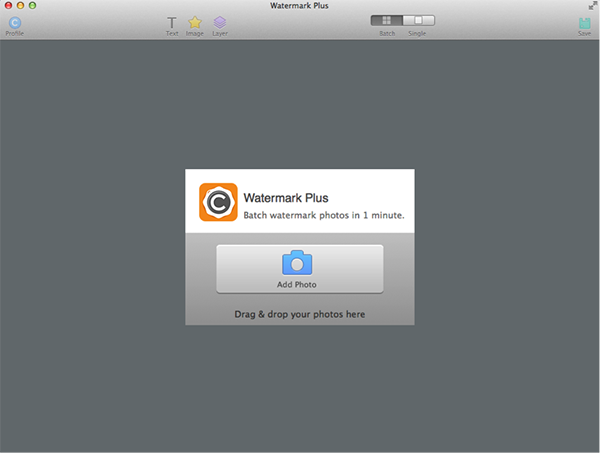
На стартовом экране видно, что приложение не перегружено настройками. Центральный элемент — кнопка Add Photo, ниже находится подсказка Drag & drop your photos here. Это сразу показывает основную модель работы: фотографии можно добавить через кнопку или просто перетащить в окно программы.
Кому подойдёт Watermark Plus
Watermark Plus стоит рассматривать тем, кому нужно быстро и регулярно добавлять водяные знаки на фотографии. Программа не пытается заменить профессиональный редактор, зато хорошо закрывает конкретную задачу: взять группу изображений и подготовить их к публикации с авторской маркировкой.
Фотографам
Фотографу Watermark Plus полезен для предварительных галерей, портфолио и клиентских подборок. Например, после съёмки можно подготовить уменьшенные копии фотографий с логотипом студии, подписью автора или аккуратной надписью в углу. Это удобно, когда клиенту нужно показать много изображений, но не хочется отправлять исходники без маркировки.
В таком сценарии особенно важны три функции:
-
пакетное добавление водяных знаков;
-
сохранение собственного профиля;
-
отдельная настройка позиции в Single Mode.
Если фотографии сделаны в разных ориентациях — вертикальные портреты, горизонтальные общие планы, крупные детали — один и тот же watermark не всегда одинаково удачно ложится на кадр. Watermark Plus позволяет сначала применить общую настройку ко всей группе, а потом точечно поправить проблемные изображения.
Владельцам интернет-магазинов
Для интернет-магазина программа подходит как инструмент маркировки карточек товара. На изображение можно добавить логотип, название магазина, адрес сайта или небольшую подпись. Водяной знак помогает связать товарные фото с брендом и снижает вероятность прямого копирования изображений конкурентами.
Особенно полезна связка функций:
-
Image Watermark для логотипа;
-
настройка Opacity, чтобы логотип не мешал рассмотреть товар;
-
изменение размера при экспорте;
-
переименование файлов через Rename.
Например, можно загрузить 200 фотографий товаров, поставить полупрозрачный логотип в нижний правый угол, уменьшить ширину изображений для сайта и переименовать файлы по единой схеме.
Контент-менеджерам и редакторам сайтов
Контент-менеджеру Watermark Plus удобен как утилита для рутинной подготовки изображений. Программа помогает быстро привести фотографии к одному виду: добавить подпись, уменьшить размер, сохранить в нужном формате и дать файлам понятные имена.
Для сайта это практично по двум причинам. Во-первых, изображения становятся визуально единообразными. Во-вторых, пакетная обработка экономит время, когда нужно загрузить не 3–5 картинок, а десятки или сотни файлов.
Блогерам и авторам обучающих материалов
Блогеру Watermark Plus подходит для защиты авторских фото, скриншотов, иллюстраций и материалов, которые расходятся по соцсетям. Небольшая подпись, доменное имя или логотип в углу помогают сохранить связь изображения с автором.
Для обучающих материалов можно использовать более заметный watermark: например, повторяющийся Script по всей картинке или полупрозрачную надпись в центре. Такой вариант нужен, когда изображение не должно свободно использоваться без контекста.
Малому бизнесу
Watermark Plus полезен небольшим студиям, мастерским, салонам, агентствам недвижимости, сервисным компаниям и любым бизнесам, которые регулярно публикуют фото своих работ. Водяной знак можно использовать как элемент фирменного стиля: не слишком яркий, но узнаваемый.
Примеры задач:
-
добавить логотип на фото готового проекта;
-
поставить подпись на фотографии до/после;
-
отметить изображения для каталога;
-
подготовить фотоотчёт для клиента;
-
сделать уменьшенные копии для сайта;
-
переименовать экспортированные файлы по дате или номеру.
Основные возможности Watermark Plus
Watermark Plus построена вокруг нескольких рабочих блоков. Главные функции собраны на верхней панели, а настройки выбранного водяного знака появляются справа. Такой интерфейс не требует долгого изучения: кнопки Profile, Text, Image, Layer, переключатель Batch / Single и кнопка Save отвечают за основные действия.
Текстовый водяной знак
Кнопка Text добавляет обычную текстовую подпись. Это может быть имя автора, название компании, copyright-уведомление, адрес сайта, никнейм, подпись проекта или короткий служебный статус вроде PROTECTED, SAMPLE, DEMO.
Текстовый watermark настраивается через правую панель. В ней есть поле для ввода текста, выбор шрифта, стиль, кнопки форматирования, прозрачность, угол и координаты. Текст можно сделать строгим и почти незаметным или, наоборот, крупным и предупреждающим.
Графический водяной знак
Кнопка Image открывает выбор графического watermark. В программе есть встроенные изображения, но для практической работы важнее возможность загрузить собственный логотип через Choose from Finder. Такой вариант нужен фотографам, магазинам, студиям и брендам, у которых уже есть фирменный знак в PNG, JPEG или другом подходящем формате.
Графический водяной знак можно перемещать, масштабировать, поворачивать, менять прозрачность и размещать в нужной части кадра. Для логотипов обычно выбирают нижний правый или нижний левый угол, но Watermark Plus не ограничивает пользователя фиксированной сеткой.
В этом окне видна логика работы с графическими элементами: можно выбрать встроенный вариант или нажать Choose from Finder, чтобы добавить собственный логотип. Для реальной работы с брендингом именно загрузка своего файла обычно важнее встроенной коллекции.
Script watermark
Режим Script заполняет изображение повторяющимися текстовыми тегами. Это не просто одна подпись в углу, а сетка из повторяющегося текста, которая покрывает большую часть кадра. Такой тип водяного знака используют, когда фотографию нужно защитить заметнее: например, для черновых превью, материалов перед оплатой или изображений, которые нельзя свободно копировать.
В настройках Script есть параметры Size, Space, Opacity и Angle. Они отвечают за размер текста, расстояние между повторениями, прозрачность и угол наклона. Чем ниже прозрачность, тем мягче маркировка; чем меньше расстояние, тем плотнее защита.
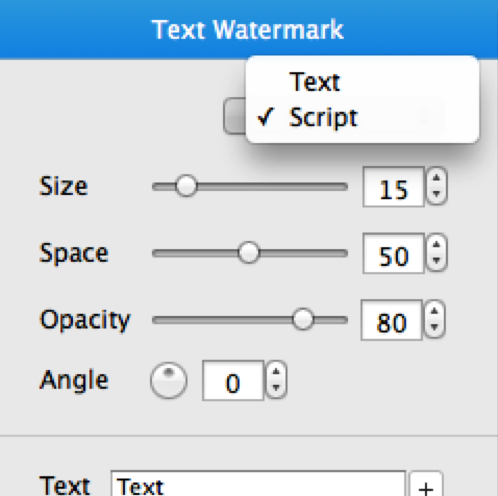
Режим Script полезен не для каждого изображения. Если нужно красиво подписать портфолио, достаточно обычного текста или логотипа. Если нужно отправить клиенту защищённые превью, повторяющаяся надпись работает надёжнее.
Info Stamp
Info Stamp добавляет в водяной знак переменные данные. В Watermark Plus доступны вставки вроде FILE_NAME, CREATED_DATE, MODIFIED_DATE, COUNTER, а также символы copyright и registered. Это удобно, когда нужно не просто поставить одну и ту же подпись, а вывести на фото служебную информацию.
Примеры использования:
-
имя файла для клиентской выборки;
-
дата создания фото;
-
дата изменения файла;
-
порядковый номер;
-
copyright-символ рядом с именем автора;
-
техническая подпись для архива.
Info Stamp особенно полезен при работе с большим количеством файлов. Например, если клиент выбирает кадры по превью, имя файла прямо на изображении помогает избежать путаницы. Не нужно сверять миниатюры с названиями в папке: номер или имя уже видны на фото.
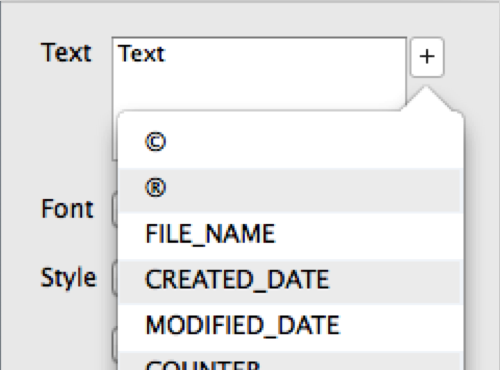
Кнопка + рядом с полем Text открывает меню вставок. Водяной знак в таком режиме становится не статичной надписью, а шаблоном, который подставляет информацию из файла.
Профили водяных знаков
Кнопка Profile открывает окно готовых профилей. В Watermark Plus есть встроенные варианты, разделённые по типам: Text, Script, Text & Image, Info Stamp и My Profiles. Готовый профиль можно выбрать как стартовую точку, а затем изменить под конкретную задачу.
Профили полезны в регулярной работе. Например, можно создать отдельные варианты:
-
Portfolio small logo; -
Client preview protected; -
Shop product bottom-right logo; -
Filename + date; -
Large transparent center mark.
После сохранения профиль не нужно собирать заново. Достаточно открыть Profile, выбрать нужный вариант и применить его к новой группе фотографий.
Несколько водяных знаков одновременно
Watermark Plus позволяет использовать несколько текстовых и графических водяных знаков в одном проекте. Например, можно поставить логотип внизу, имя файла вверху и повторяющийся полупрозрачный Script по изображению. Для обычной публикации это может быть избыточно, но для превью, архивных изображений или внутреннего согласования такая комбинация бывает удобной.
Когда водяных знаков несколько, появляется задача управления слоями. Для этого используется Layer. Через него можно менять порядок объектов: какой watermark находится выше, какой ниже, что нужно вынести на передний план, а что отправить назад.
Group и Ungroup
Если водяной знак состоит из нескольких элементов, их можно сгруппировать. Например, логотип и подпись студии можно связать в один объект, чтобы перемещать и масштабировать их вместе. Для этого используется панель Watermarks и кнопки Group / Ungroup.
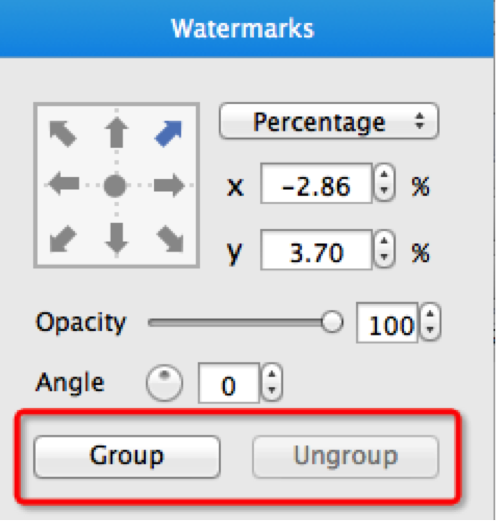
Группировка особенно полезна для смешанных водяных знаков. Если логотип и текст уже выровнены относительно друг друга, лучше объединить их и дальше двигать как единый блок. Иначе при пакетной обработке можно случайно сместить один элемент и нарушить композицию.
Resize, Format и Rename при сохранении
Watermark Plus не ограничивается нанесением watermark. При экспорте открывается окно настроек, где можно изменить размер, формат, качество и имя файлов. Это делает программу полезной для подготовки готовых копий, а не только для наложения подписи.
В блоке Resize можно оставить исходный размер или выбрать способ изменения. В блоке Format задаётся формат результата, например JPG. Для JPG есть параметр Quality. В блоке Rename используются элементы вроде Name, Number, Date Created, Date Modified.
Такой экспорт удобен, когда нужно получить отдельный набор файлов для публикации: уменьшенные изображения, с водяным знаком, в одном формате и с понятными именами.
Интерфейс Watermark Plus
Интерфейс Watermark Plus выглядит как классическая Mac-утилита для пакетной обработки. Главное окно делится на несколько зон: верхняя панель инструментов, центральная область предпросмотра, нижняя лента миниатюр и правая панель настроек. Вся работа проходит в одном окне, без сложной системы вкладок и вложенных меню.
Верхняя панель
На верхней панели находятся основные кнопки:
| Элемент | Назначение |
|---|---|
| Profile | открывает окно готовых профилей водяных знаков |
| Text | добавляет текстовый watermark |
| Image | добавляет графический watermark |
| Layer | помогает управлять слоями водяных знаков |
| Batch | включает режим обработки группы фото |
| Single | включает индивидуальную настройку выбранного фото |
| Save | открывает окно экспорта |
Эта панель отвечает за создание и управление водяными знаками. Пользователь не ищет нужные функции по меню: базовые действия вынесены прямо в рабочую область.
Центральная область предпросмотра
Центральная часть окна показывает выбранную фотографию и наложенный watermark. Предпросмотр работает по принципу WYSIWYG: пользователь видит, как будет выглядеть результат до сохранения. Это важно для водяных знаков, потому что ошибка в позиции или прозрачности сразу заметна.
Водяной знак можно перемещать прямо в предпросмотре. Когда объект выделен, вокруг него появляются управляющие маркеры. Их используют для изменения размера и поворота. Такой способ быстрее, чем вводить координаты вручную, особенно если нужно просто поставить подпись в визуально удачное место.
Нижняя лента фотографий
Внизу окна расположена лента миниатюр. Через неё удобно переключаться между добавленными изображениями и проверять, как watermark выглядит на разных кадрах. Рядом находятся кнопки Add, Remove и Remove All.
Назначение этих кнопок простое:
-
Add — добавить новые фотографии;
-
Remove — убрать выбранное изображение из проекта;
-
Remove All — очистить список.
Нижняя лента особенно полезна в пакетной обработке. После настройки watermark можно быстро пройтись по нескольким фото и убедиться, что он не перекрывает важные детали.
Правая панель настроек
Правая панель меняется в зависимости от выбранного объекта. Если выбран текстовый водяной знак, отображается Text Watermark. Если выбран графический, появляется Image Watermark. Если выделена группа, появляется панель Watermarks.
На этой панели находятся:
-
контроллер позиции со стрелками;
-
переключатель Percentage / Pixel;
-
координаты X и Y;
-
ползунок Opacity;
-
поле Angle;
-
текстовое поле;
-
выбор шрифта;
-
стиль;
-
кнопка Effect;
-
кнопки Group и Ungroup для группы.
Интерфейс не выглядит современным, но он функционален. Программа делает ставку не на визуальные эффекты, а на быстрый доступ к параметрам, которые нужны при добавлении водяного знака: положение, прозрачность, угол, размер, шрифт и экспорт.
Как добавить фотографии в Watermark Plus
Работа начинается с добавления изображений. Watermark Plus предлагает два способа: кнопка Add Photo на стартовой панели и drag-and-drop. Оба варианта подходят для пакетной обработки.
Способ 1: через кнопку Add Photo
-
Откройте Watermark Plus.
-
На стартовой панели нажмите Add Photo.
-
Выберите нужные изображения в окне Finder.
-
Добавленные фото появятся в нижней ленте миниатюр.
-
Выберите первое изображение и настройте watermark.
Этот способ удобен, если фотографии лежат в разных папках или нужно вручную выбрать конкретные файлы.
Способ 2: перетаскиванием
-
Откройте папку с фотографиями в Finder.
-
Выделите нужные изображения.
-
Перетащите их в окно Watermark Plus.
-
Дождитесь появления миниатюр в нижней панели.
Drag-and-drop быстрее, если уже подготовлена отдельная папка с изображениями для обработки. Для больших наборов это обычно самый удобный вариант.
Что лучше подготовить до импорта
Перед добавлением фотографий стоит заранее решить, что именно должно получиться на выходе. Это экономит время при настройке экспорта.
Полезно заранее определить:
-
какой watermark нужен: текст, логотип, дата, имя файла или комбинация;
-
где он должен стоять: угол, центр, нижняя часть, повторяющийся слой;
-
какой уровень прозрачности подходит;
-
нужно ли уменьшать фото;
-
нужен ли единый формат;
-
нужно ли переименовывать файлы;
-
будет ли один шаблон для всех фото или часть снимков потребует Single Mode.
Watermark Plus хорошо работает в предсказуемом процессе. Чем точнее подготовлен набор изображений и шаблон водяного знака, тем быстрее проходит обработка.
Работа с профилями водяных знаков
Профили — одна из сильных функций Watermark Plus. Они нужны для повторяющихся сценариев, когда пользователь часто применяет одинаковую подпись, логотип или схему маркировки. Вместо того чтобы каждый раз создавать watermark с нуля, можно выбрать готовый вариант или сохранить собственный.
Встроенные профили
Окно Profile содержит категории:
-
All;
-
Text;
-
Script;
-
Text & Image;
-
Info Stamp;
-
My Profiles.
Категории помогают быстро найти нужный тип. Если нужен обычный текст — логично открыть Text. Если нужна плотная повторяющаяся защита — Script. Если нужно сочетание логотипа и текста — Text & Image. Если нужно вывести имя файла или дату — Info Stamp.
Встроенные профили стоит воспринимать не как финальные шаблоны, а как заготовки. Их можно выбрать, затем изменить текст, прозрачность, положение, шрифт и другие параметры.
Собственные профили
Собственный профиль сохраняется через меню File -> Save Profile…. После этого он появляется в разделе My Profiles. Это удобно, если задача повторяется регулярно.
Пример: фотограф каждый раз отправляет клиентам превью с одинаковым логотипом внизу справа. Один раз он настраивает логотип, размер, прозрачность и положение, сохраняет профиль, а затем применяет его к новым съёмкам за несколько секунд.
Окно Save As Profile минималистичное: нужно указать имя и подтвердить сохранение кнопкой OK. После этого профиль можно использовать повторно.
Когда профили особенно полезны
Профили стоит использовать, если есть повторяемый стиль маркировки. Например:
| Сценарий | Подходящий профиль |
|---|---|
| портфолио фотографа | небольшой логотип в углу |
| клиентские превью | крупная полупрозрачная надпись |
| интернет-магазин | логотип бренда внизу |
| архивная обработка | имя файла и дата |
| материалы до оплаты | повторяющийся Script watermark |
| публикации для блога | домен сайта в нижней части |
Если не сохранять профили, Watermark Plus всё равно остаётся простой программой. Но именно профили превращают её в быстрый рабочий инструмент для регулярной пакетной обработки.
Добавление текстового водяного знака
Текстовый водяной знак — самый универсальный тип маркировки. Он не требует отдельного файла логотипа и подходит почти для любых задач: от аккуратной авторской подписи до заметной защитной надписи.
Чтобы добавить текст:
-
Добавьте фотографии в Watermark Plus.
-
Нажмите Text на верхней панели.
-
На фото появится текстовый объект.
-
В правой панели Text Watermark измените содержимое поля Text.
-
Настройте шрифт, стиль, цвет, прозрачность, позицию и угол.
-
Проверьте результат в предпросмотре.
Поле Text
В поле Text вводится основная надпись. Это может быть:
-
имя автора;
-
название студии;
-
домен сайта;
-
никнейм;
-
copyright-уведомление;
-
название проекта;
-
служебная отметка;
-
номер партии;
-
подпись для клиента.
Для портфолио лучше использовать короткий и спокойный текст. Для защищённых превью можно выбрать более заметную надпись.
Font и Style
Параметр Font выбирает шрифт, а Style отвечает за начертание. В панели также есть кнопки форматирования: жирный, курсив, подчёркивание, зачёркивание и другие элементы. Для водяного знака важна читаемость, поэтому слишком декоративные шрифты обычно хуже подходят для пакетной обработки.
Практичный подход:
-
для логотипной подписи использовать фирменный или близкий к фирменному шрифт;
-
для имени файла — простой читаемый шрифт;
-
для крупной защитной надписи — жирное начертание;
-
для подписи фотографа — лёгкий стиль с умеренной прозрачностью.
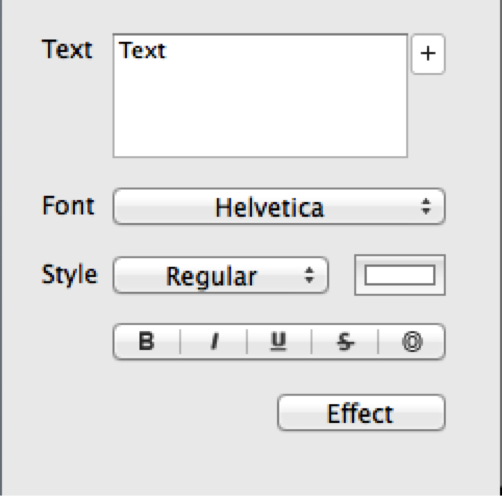
На этой панели собраны основные параметры текста. Важная кнопка — Effect, через неё настраиваются обводка, свечение и тень.
Effect: Stroke, Glow и Shadow
Кнопка Effect открывает дополнительные эффекты текста. В Watermark Plus можно включить Stroke и Glow/Shadow. Эти параметры помогают сделать подпись читаемой на сложном фоне.
Stroke добавляет обводку. Она полезна, если текст стоит на пёстром изображении: трава, море, ткань, интерьер, детали товара. Тонкая обводка отделяет буквы от фона.
Glow/Shadow добавляет свечение или тень. Это даёт похожий эффект: текст становится заметнее, но не обязательно грубее. Тень хороша для светлого текста на светлом фоне, а свечение может помочь при тёмном тексте.
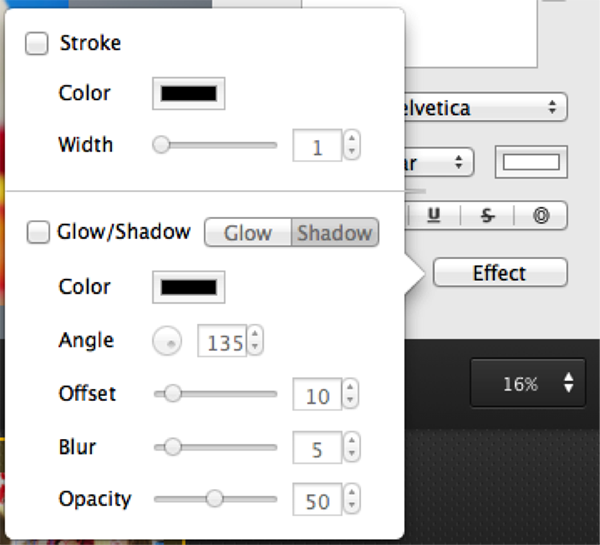
Эффекты нужно использовать умеренно. Слишком сильная тень или обводка делает watermark похожим на рекламный баннер. Для аккуратной подписи лучше выбрать низкую прозрачность и небольшой размер.
Прозрачность текста
Параметр Opacity регулирует видимость водяного знака. Для большинства задач хорошо работает средняя прозрачность: watermark виден, но не забивает изображение. Если подпись нужна для защиты превью, прозрачность можно сделать выше. Если это фирменная подпись для портфолио, лучше оставить её мягкой.
Ориентиры:
| Задача | Подход к прозрачности |
|---|---|
| портфолио | мягкий полупрозрачный текст |
| интернет-магазин | заметный, но не мешающий логотип |
| клиентские превью | более выраженный watermark |
| архивная подпись | читаемый текст без декоративности |
| защита от копирования | крупная и заметная надпись |
Поворот текста
Параметр Angle поворачивает watermark. Наклонная подпись часто используется для защитных превью: текст под углом сложнее аккуратно обрезать и удалить. Для обычного логотипа или подписи фотографа чаще подходит угол 0°.
В Watermark Plus можно поворачивать объект через поле Angle или вручную с помощью маркера на выделенном watermark. Для точного повторяемого шаблона лучше использовать числовой параметр, для быстрой визуальной настройки — ручной поворот.
Script watermark: повторяющаяся надпись по всему фото
Script — это отдельный режим текстового водяного знака, который заполняет фото повторяющимися надписями. Он нужен не для декоративной подписи, а для более жёсткой защиты изображения.
Обычный watermark в углу можно обрезать. Крупную надпись в центре можно попытаться ретушировать. Повторяющийся Script сложнее убрать без заметной порчи изображения, потому что он проходит через разные участки кадра.
Настройки Script
В режиме Script доступны ключевые параметры:
| Параметр | Что делает |
|---|---|
| Size | задаёт размер повторяющегося текста |
| Space | регулирует расстояние между повторениями |
| Opacity | меняет прозрачность |
| Angle | задаёт угол наклона |
| Text | содержит саму повторяющуюся надпись |
Как подобрать Script для разных задач
Для клиентских превью можно использовать текст вроде имени студии, домена сайта или PROOF. Лучше выбирать среднюю прозрачность: клиент должен видеть фотографию, но не должен воспринимать файл как готовый чистый результат.
Для внутренних согласований можно использовать более заметную надпись: DRAFT, SAMPLE, PREVIEW. Для портфолио такой режим обычно не подходит, потому что он ухудшает восприятие изображения.
Где Script особенно уместен
Script watermark хорошо работает в таких ситуациях:
-
отправка неоплаченных фотографий клиенту;
-
демонстрация макетов;
-
публикация примеров без передачи чистого изображения;
-
защита изображений в закрытых каталогах;
-
предварительное согласование работ;
-
рассылка черновых подборок.
Этот режим не стоит применять ко всем фото подряд. Если задача — красиво оформить публикацию, Script будет слишком агрессивным. Если задача — защитить превью, он работает лучше, чем маленькая подпись в углу.
Добавление графического водяного знака
Графический watermark нужен, когда вместо текста используется логотип, знак студии, иконка бренда, печать или заранее подготовленная подпись. В Watermark Plus графический водяной знак добавляется через кнопку Image на верхней панели.
Как добавить логотип
Порядок действий:
-
Добавьте фотографии в проект.
-
Нажмите Image.
-
В открывшемся окне выберите встроенный графический элемент или нажмите Choose from Finder.
-
Выберите файл логотипа.
-
Разместите логотип на фото.
-
Настройте Opacity, Angle, размер и координаты.
-
Проверьте результат на нескольких изображениях в нижней ленте.
Для логотипа лучше использовать файл с прозрачным фоном. Тогда watermark будет выглядеть аккуратно и не будет закрывать фотографию прямоугольной плашкой. Если логотип имеет плотный фон, его лучше заранее подготовить в отдельном редакторе.
Позиция логотипа
Чаще всего логотип ставят:
-
в правый нижний угол;
-
в левый нижний угол;
-
по центру снизу;
-
в верхний угол;
-
в центр изображения.
Для портфолио лучше выбирать угол или нижнюю часть кадра. Для защитного превью можно размещать логотип ближе к центру. Для товарных фото логотип не должен перекрывать сам товар, цену, важные детали, фактуру или надписи на упаковке.
Размер логотипа
Размер графического watermark должен быть пропорционален изображению. Если логотип слишком маленький, он не выполняет защитную функцию и плохо считывается. Если слишком крупный, он портит снимок. В Watermark Plus водяной знак можно менять вручную через маркеры выделения и автоматически подгонять под разные размеры изображений.
Хорошая практика — проверить логотип на горизонтальном и вертикальном фото. На разных ориентациях один и тот же размер может восприниматься по-разному.
Прозрачность логотипа
Для графического watermark обычно не стоит ставить максимальную непрозрачность. Полупрозрачный логотип выглядит аккуратнее и меньше отвлекает от изображения. Исключение — служебные превью, где watermark должен быть явно видимым.
Примерные варианты:
| Тип изображения | Прозрачность логотипа |
|---|---|
| портфолио | низкая или средняя |
| карточки товаров | средняя |
| клиентские превью | средняя или высокая |
| черновые материалы | высокая |
| архивные копии | по задаче, чаще средняя |
Info Stamp: дата, имя файла и служебная информация
Info Stamp в Watermark Plus решает задачу, которую обычный текст не закрывает полностью. Обычная подпись одинакова для всех фото. Info Stamp подставляет данные, связанные с конкретным файлом.
Какие вставки доступны
В меню вставок видны:
-
©;
-
®;
-
FILE_NAME;
-
CREATED_DATE;
-
MODIFIED_DATE;
-
COUNTER.
Watermark Plus также работает с EXIF-информацией, то есть с данными, которые могут храниться внутри файла изображения.
Как использовать имя файла на фото
Имя файла удобно выводить на клиентских превью. Например, фотограф отправляет заказчику 300 кадров для выбора. Если на каждом изображении есть имя файла, клиент может написать: нужны IMG_1024, IMG_1038, IMG_1051. Это снижает риск ошибки.
Без такой подписи приходится сверять миниатюры, скриншоты или номера вручную. Для больших подборок это неудобно.
Как использовать дату
Дата создания или изменения подходит для архивов, отчётных материалов и рабочих фото. Например, строительная компания может ставить дату на фотографии объекта, а интернет-магазин — дату подготовки товарной съёмки.
Дата не всегда нужна в публичных изображениях. Для портфолио она может быть лишней. Но для внутреннего учёта, отчётности и клиентских согласований такая функция полезна.
Как использовать счётчик
COUNTER пригодится, когда нужно пронумеровать изображения. Это удобно при пакетной подготовке файлов для каталога, внутреннего согласования или выбора вариантов.
Например:
-
Photo 001; -
Photo 002; -
Product 003; -
Preview 004.
Счётчик можно использовать вместе с текстом и другими вставками.
Настройка позиции, прозрачности и угла
После добавления watermark главная работа проходит в правой панели. Именно здесь Watermark Plus даёт контроль над тем, где находится водяной знак и как он выглядит на фото.
Relative controller
В панели есть контроллер со стрелками. Он позволяет быстро поставить watermark в одну из базовых зон: вверх, вниз, влево, вправо, по диагоналям или ближе к центру. Это быстрее, чем каждый раз перетаскивать объект вручную.
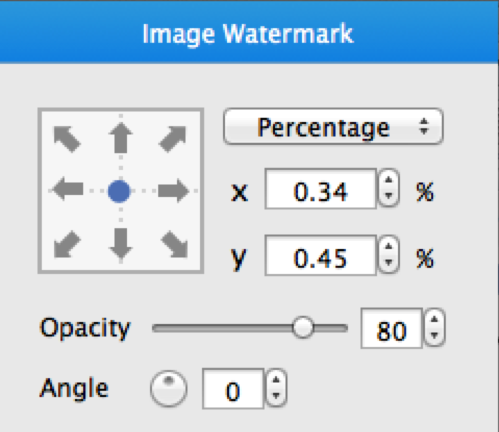
Контроллер удобен для типовых позиций. Например, если все логотипы должны стоять в нижнем правом углу, достаточно выбрать соответствующее направление и затем уточнить координаты.
Percentage и Pixel
Watermark Plus позволяет задавать позицию через Percentage или Pixel. Это важная настройка для пакетной обработки.
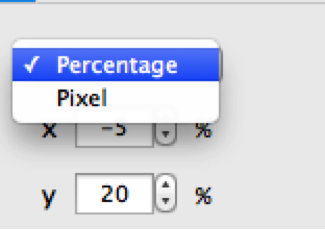
Percentage лучше подходит для наборов с разными размерами изображений. В таком режиме положение водяного знака рассчитывается относительно размера фото. Это помогает сохранить похожую композицию на больших и маленьких изображениях.
Pixel полезен, когда все изображения имеют одинаковый размер и нужно точное смещение в пикселях. Например, логотип должен находиться ровно на 40 px от края.
Координаты X и Y
Поля X и Y задают смещение watermark. В зависимости от режима это могут быть проценты или пиксели. Эти поля нужны для точной настройки, когда ручного перетаскивания недостаточно.
Практический пример:
-
логотип нужно поставить внизу справа;
-
отступ от правого края должен быть одинаковым;
-
отступ от нижнего края должен быть одинаковым;
-
на вертикальных фото watermark не должен уползать слишком близко к центру.
В такой ситуации удобнее сначала выбрать положение через контроллер, а потом уточнить X и Y.
Opacity
Opacity — один из самых важных параметров. Он определяет, насколько водяной знак виден. Водяной знак должен быть достаточно заметным, чтобы выполнять задачу, но не настолько грубым, чтобы портить изображение.
Для разных задач нужны разные значения:
| Задача | Какой Opacity выбирать |
|---|---|
| эстетичная подпись | ниже среднего |
| логотип магазина | средний |
| клиентское превью | средний или высокий |
| защита от копирования | высокий |
| служебная маркировка | по ситуации |
Нельзя подбирать прозрачность только на одном снимке. На тёмном фоне watermark может быть почти незаметен, а на светлом — слишком ярким. Поэтому после настройки нужно проверить несколько фотографий из пачки.
Angle
Angle отвечает за поворот watermark. Для обычного логотипа чаще всего используется 0°. Для защитной надписи удобно ставить диагональный угол. Для повторяющегося Script небольшой наклон делает сетку менее механической и лучше перекрывает изображение.
Угол можно задавать числом или менять вручную через маркер выделенного объекта. Числовой ввод нужен для повторяемости. Ручной поворот удобен, когда важнее визуальное совпадение с композицией кадра.
Перетаскивание мышью
Watermark Plus позволяет просто взять выделенный watermark и перетащить его в нужное место. Это самый естественный способ, если обрабатывается одно фото или небольшая подборка. Но при больших партиях лучше дополнительно использовать координаты и проценты, чтобы результат был стабильнее.
Batch Mode и Single Mode
Watermark Plus поддерживает два режима работы: Batch и Single. Это одна из ключевых особенностей программы, потому что она помогает сочетать скорость пакетной обработки и точность ручной корректировки.
Batch Mode
Batch Mode применяет текущие настройки к группе фотографий. Это основной режим для массовой обработки. Пользователь создаёт watermark один раз, а программа накладывает его на все добавленные изображения.
Batch Mode удобен, когда:
-
все фото примерно одного формата;
-
watermark должен стоять в одном месте;
-
используется единый логотип;
-
нужно быстро обработать десятки или сотни файлов;
-
изображения предназначены для одной публикации или одного каталога.
Пример: интернет-магазин загрузил 150 товарных фото и хочет поставить логотип в нижний правый угол. В Batch Mode это делается одним шаблоном.
Single Mode
Single Mode позволяет отдельно настроить watermark на конкретной фотографии. Этот режим нужен, когда общий шаблон почти подходит, но отдельные снимки требуют корректировки.
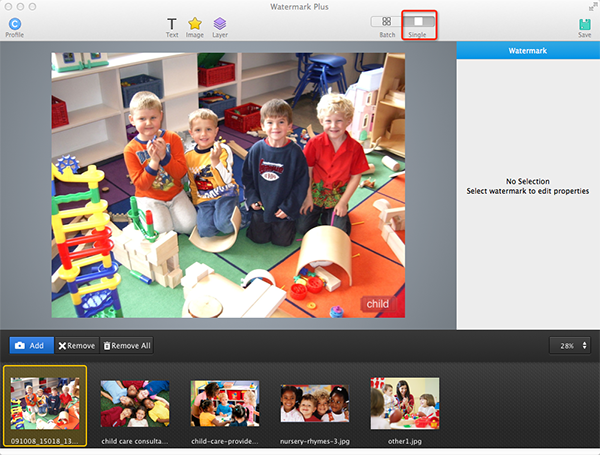
Single Mode полезен в таких случаях:
-
логотип перекрыл лицо;
-
подпись попала на товар;
-
watermark оказался на слишком светлом или тёмном участке;
-
вертикальное фото требует другого положения;
-
на одном изображении нужно увеличить или уменьшить watermark;
-
часть снимков отличается по композиции.
Как правильно использовать оба режима
Оптимальный рабочий процесс выглядит так:
-
Загрузить всю группу фотографий.
-
В Batch Mode создать общий watermark.
-
Проверить несколько изображений через нижнюю ленту.
-
Найти проблемные кадры.
-
Переключиться в Single Mode.
-
Поправить позицию, размер или угол только на этих фото.
-
Вернуться к экспорту.
Такой подход быстрее, чем настраивать каждую фотографию отдельно, и аккуратнее, чем слепо применять один шаблон ко всем изображениям.
Пакетное изменение размера, переименование и конвертация
Watermark Plus полезен тем, что после добавления watermark не заставляет переходить в другую программу для базовой подготовки файлов. В окне экспорта доступны Resize, Format, Quality и Rename.
Resize
Блок Resize отвечает за изменение размера. Можно оставить исходный размер через Keep Original Size или выбрать другой вариант масштабирования. В Watermark Plus поддерживается изменение размера по ширине, высоте, проценту и вписыванию в заданный размер.
Resize нужен в большинстве публикационных сценариев. Исходники с камеры часто слишком большие для сайта, блога, каталога или быстрой отправки. Вместо того чтобы сначала уменьшать изображения в одном приложении, а потом добавлять watermark в другом, можно сделать это в одном проходе.
Format
Блок Format задаёт формат сохранения. Для фото чаще всего используется JPG, но Watermark Plus также работает с другими распространёнными форматами изображений.
Выбор формата зависит от задачи:
| Формат | Когда использовать |
|---|---|
| JPG | фотографии для сайта, блога, соцсетей, каталога |
| PNG | изображения, где важна прозрачность или чёткая графика |
| TIFF | более тяжёлые файлы для рабочих процессов |
| BMP | редкие технические задачи |
Для большинства пользователей главным будет JPG с настройкой качества.
Quality
Параметр Quality появляется при сохранении в JPG. Он влияет на баланс между качеством изображения и размером файла. Чем выше качество, тем меньше сжатие и больше файл. Чем ниже качество, тем легче файл, но сильнее риск артефактов.
Практически это выглядит так:
-
для клиентских превью можно использовать умеренное качество;
-
для сайта — подобрать качество так, чтобы файл был достаточно лёгким;
-
для портфолио — не снижать качество слишком агрессивно;
-
для архивных копий — ориентироваться на требования хранения.
Watermark Plus не является специализированным компрессором, но для обычной подготовки изображений параметра Quality достаточно.
Rename
Блок Rename нужен для пакетного переименования файлов. В нём можно использовать элементы Name, Number, Date Created, Date Modified. Такой подход удобен, если исходные файлы имеют хаотичные имена вроде IMG_1849, DSC_0021, photo-final-copy-3.
Примеры схем:
| Шаблон | Пример результата |
|---|---|
| Name + Number | product_001.jpg |
| Date Created + Number | 2026-05-17_001.jpg |
| Name + Date Modified | portfolio_2026-05-17.jpg |
| Number only | 001.jpg, 002.jpg, 003.jpg |
Переименование особенно полезно после пакетной обработки товаров, портфолио, клиентских превью и изображений для сайта. Файлы становятся понятнее и легче сортируются.
Пошаговая инструкция: как поставить водяной знак на несколько фото
Ниже — практический сценарий обработки группы изображений в Watermark Plus. Он подходит для типовой задачи: добавить логотип или текст на пачку фотографий и сохранить готовые копии.
Шаг 1. Добавьте фотографии
Откройте Watermark Plus и нажмите Add Photo. Выберите нужные изображения или перетащите их в окно программы. После добавления фотографии появятся в нижней ленте миниатюр.
Для большого проекта лучше заранее собрать изображения в отдельную папку. Так меньше риск случайно добавить лишние файлы.
Шаг 2. Выберите режим Batch
Для массовой обработки используйте Batch. В этом режиме один watermark будет применяться ко всем фотографиям. Это основной сценарий Watermark Plus.
Если вы работаете только с одним изображением или хотите отдельно настраивать каждый файл, можно использовать Single, но начинать большую обработку всё равно удобнее с Batch.
Шаг 3. Добавьте текст или логотип
Для текстовой подписи нажмите Text. Для логотипа нажмите Image и выберите файл через Choose from Finder.
Если нужен быстрый шаблон, откройте Profile и выберите подходящий профиль. После выбора профиль можно изменить: заменить текст, подвинуть объект, поменять прозрачность, шрифт или угол.
Шаг 4. Настройте текст
Если выбран текстовый watermark, заполните поле Text. Например:
-
© Photographer Name; -
example.com; -
Studio Name; -
PROTECTED; -
Preview; -
FILE_NAME.
Затем настройте Font, Style, форматирование и при необходимости Effect. Если текст плохо читается на фоне, добавьте лёгкий Stroke или Shadow.
Шаг 5. Настройте логотип
Если выбран графический watermark, измените его размер, прозрачность и позицию. Логотип должен быть виден, но не должен мешать основному содержанию кадра.
Проверьте, как он выглядит на светлых и тёмных участках. Если логотип теряется, увеличьте Opacity или выберите другое место. Если он слишком бросается в глаза, уменьшите прозрачность.
Шаг 6. Установите позицию
Используйте relative controller, поля X и Y, режим Percentage или Pixel. Для разных размеров фото лучше выбирать Percentage, потому что положение будет рассчитываться относительно изображения.
Если вся группа имеет одинаковый размер, можно использовать Pixel для точных отступов.
Шаг 7. Проверьте несколько фотографий
Переключайтесь между миниатюрами в нижней ленте. Важно проверить не только первое изображение, но и разные типы кадров:
-
горизонтальное фото;
-
вертикальное фото;
-
светлый фон;
-
тёмный фон;
-
крупный объект;
-
общий план;
-
изображение с важными деталями по краям.
Если watermark везде выглядит нормально, можно переходить к экспорту.
Шаг 8. Исправьте отдельные кадры через Single Mode
Если на некоторых фотографиях watermark мешает, переключитесь в Single Mode и поправьте только эти изображения. Например, на одном фото логотип можно перенести в левый угол, на другом уменьшить, на третьем сделать более прозрачным.
Это лучше, чем искать универсальную позицию, которая идеально подойдёт всем изображениям. Универсальная позиция редко работает без исключений.
Шаг 9. Нажмите Save
После проверки нажмите Save. Откроется окно экспорта с блоками Resize, Format, Quality и Rename.
Шаг 10. Настройте экспорт
Выберите, нужно ли менять размер. Если фото предназначены для сайта, обычно стоит уменьшить их. Затем выберите формат, настройте качество JPG и схему переименования.
Если исходные имена важны, используйте Name. Если нужен порядок, добавьте Number. Если важна дата, используйте Date Created или Date Modified.
Шаг 11. Сохраните результат
Нажмите Save в окне экспорта. Watermark Plus обработает изображения и сохранит готовые файлы с наложенными водяными знаками.
После сохранения стоит открыть несколько итоговых файлов и проверить:
-
watermark действительно наложился;
-
качество изображения приемлемое;
-
размер фото соответствует задаче;
-
имена файлов сформированы правильно;
-
водяной знак не перекрывает важные элементы.
Практические сценарии использования
Watermark Plus лучше всего раскрывается в конкретных повторяющихся задачах. Ниже — основные сценарии, где программа действительно уместна.
Подпись фотографа на портфолио
Фотограф может использовать небольшой текстовый watermark или логотип. Обычно он ставится в нижний угол и делается полупрозрачным. Цель — не испортить кадр, а обозначить авторство.
Подходящие настройки:
-
тип: Text или Image;
-
позиция: нижний угол;
-
прозрачность: средняя или низкая;
-
угол: 0°;
-
режим: Batch, затем точечно Single.
Защищённые клиентские превью
Для превью, которые клиент получает до финальной оплаты или отбора, можно использовать более заметную маркировку. Здесь подходит крупный текст, повторяющийся Script или комбинированный watermark.
Подходящие настройки:
-
тип: Script или крупный Text;
-
текст:
PREVIEW,PROOF, имя студии; -
прозрачность: средняя;
-
угол: диагональный;
-
режим: Batch;
-
при необходимости: имя файла через Info Stamp.
Логотип на карточках товаров
Интернет-магазин может ставить логотип на все товарные изображения. Важно, чтобы watermark не закрывал товар и не мешал рассмотреть детали.
Подходящие настройки:
-
тип: Image;
-
файл: логотип с прозрачным фоном;
-
позиция: нижний угол;
-
прозрачность: средняя;
-
экспорт: уменьшение размера и переименование.
Фотоотчёты для бизнеса
Компании, которые отправляют клиентам фотоотчёты, могут добавлять дату, название объекта, имя файла или логотип. Это удобно для ремонта, строительства, доставки, производства, аренды, недвижимости.
Подходящие настройки:
-
тип: Text + Info Stamp;
-
вставки: CREATED_DATE, FILE_NAME;
-
позиция: нижняя часть кадра;
-
шрифт: простой и читаемый;
-
экспорт: единый формат и нумерация.
Публикации для сайта
Для сайта часто нужно не только добавить watermark, но и уменьшить фото. Watermark Plus позволяет сделать это в одном экспортном окне. Изображения можно подготовить сразу в нужном размере и с понятными именами.
Подходящие настройки:
-
тип watermark: текст или логотип;
-
Resize: по ширине или проценту;
-
Format: JPG;
-
Quality: сбалансированное значение;
-
Rename: имя + номер.
Архивные изображения
В архиве полезно иметь фотографии с именем файла, датой или номером. Watermark Plus позволяет вывести эти данные прямо на изображение. Это не всегда нужно для публичной версии, но удобно для внутренней работы.
Подходящие настройки:
-
тип: Info Stamp;
-
вставки: FILE_NAME, CREATED_DATE, COUNTER;
-
позиция: верхний или нижний край;
-
прозрачность: высокая читаемость;
-
формат: по внутренним требованиям.
Качество результата и удобство работы
Watermark Plus рассчитан на понятный результат без сложной подготовки. Пользователь сразу видит фотографию, объект watermark и основные параметры. Это делает программу удобной для рутинной обработки.
Что в программе сделано удачно
Главное преимущество Watermark Plus — сочетание пакетной обработки и визуального контроля. Многие простые инструменты умеют поставить watermark на пачку изображений, но не всегда дают удобно поправить отдельный кадр. Здесь есть Single Mode, и это заметно повышает практическую ценность программы.
Сильные стороны:
-
быстрый импорт фотографий;
-
drag-and-drop;
-
текстовые и графические водяные знаки;
-
повторяющийся Script;
-
Info Stamp для служебных данных;
-
готовые профили;
-
сохранение своих профилей;
-
настройка позиции через проценты или пиксели;
-
изменение прозрачности;
-
поворот и масштабирование;
-
работа с несколькими водяными знаками;
-
группировка;
-
управление слоями;
-
экспорт с resize, format, quality и rename.
Где программа особенно удобна
Watermark Plus хороша там, где задача повторяется. Один раз настроенный профиль превращает обработку в короткий процесс: добавить фото, выбрать профиль, проверить, сохранить. Для фотографа, магазина или контент-менеджера это именно то, что нужно от программы для водяных знаков на Mac.
Где программа ограничена
Watermark Plus не стоит воспринимать как полноценный графический редактор. В ней нет продвинутой ретуши, масок, сложной работы со слоями, цветокоррекции, пакетных фильтров уровня профессиональных редакторов. Она решает более узкую задачу.
Ограничения:
-
интерфейс выглядит старомодно;
-
программа ориентирована на macOS;
-
возможности дизайна водяных знаков ограничены практическими настройками;
-
нет глубокой обработки изображения;
-
нет полноценной системы шаблонов для сложной графики;
-
не подходит для удаления watermark;
-
не заменяет Lightroom, Photoshop, Affinity Photo или Capture One.
Это не делает программу плохой. Просто её нужно использовать по назначению. Watermark Plus — это не универсальный редактор, а утилита для пакетной маркировки и экспорта фотографий.
Сравнение с аналогами
Watermark Plus конкурирует не с большими фоторедакторами, а с другими программами для пакетных водяных знаков и bulk image editing. Ближайшие аналоги — uMark, PhotoBulk, iWatermark Pro и Visual Watermark. У каждой программы свой акцент: одни сильнее в типах watermark, другие — в современной пакетной обработке, третьи — в кроссплатформенности.
| Программа | Платформа | Основной акцент | Чем отличается от Watermark Plus |
|---|---|---|---|
| Watermark Plus | Mac | пакетное добавление текстовых и графических watermark, профили, Script, Info Stamp, Batch/Single | простая Mac-утилита с удобной отдельной настройкой фото через Single Mode |
| uMark | Windows, Mac | batch watermarking, текст, изображение, QR, формы, EXIF, 9 позиций, live preview | шире по типам watermark и есть Windows-версия; Watermark Plus проще и больше похож на компактную Mac-утилиту |
| PhotoBulk | Mac | массовое редактирование: watermarks, resize, optimize, rename, convert, real-time preview | сильнее как общий bulk image editor, особенно за счёт оптимизации JPEG/PNG и современных функций пакетной обработки |
| iWatermark Pro | Mac, Windows, iOS, Android | профессиональная watermark-система: текст, графика, QR, подписи, metadata, steganographic, batch | мощнее и сложнее, рассчитан на более широкий набор watermark-типов; Watermark Plus проще для базовой маркировки фото |
| Visual Watermark | Windows, Mac, веб-инструменты | массовое нанесение watermark, автоматическая позиция и размер, встроенные логотипы и шрифты | более современный массовый workflow; Watermark Plus выигрывает простотой локальной Mac-утилиты и Single Mode |
uMark
uMark сильнее по набору типов watermark. В нём есть текст, изображения, QR-коды, формы, EXIF-водяные знаки, тени, границы и сохранение watermark для повторного использования. Для пользователя Windows uMark очевидно практичнее, потому что Watermark Plus ориентирован на Mac.
Watermark Plus проще. Его интерфейс быстрее понять, если нужна одна задача: поставить подпись или логотип на фотографии. В нём нет ощущения большой системы с большим количеством разделов, но есть удобный Single Mode, профили и быстрый экспорт.
PhotoBulk
PhotoBulk ближе к Watermark Plus по платформе и задачам. Обе программы работают с пакетной обработкой фото, водяными знаками, изменением размера, переименованием и конвертацией. Но PhotoBulk сильнее как универсальный bulk image editor: у него заметный акцент на оптимизацию изображений, обработку больших наборов и более современный рабочий процесс.
Watermark Plus выигрывает тогда, когда нужна простая и понятная схема именно для watermark: Profile, Text, Image, Layer, Batch, Single, Save. Он менее универсален, но достаточно прямолинеен.
Watermark Plus и iWatermark Pro
iWatermark Pro — более профессиональный инструмент. Он предлагает больше типов watermark, включая QR, подписи, metadata и steganographic-подходы. Для пользователя, которому нужна развитая система защиты изображений, iWatermark Pro выглядит мощнее.
Watermark Plus проще и легче для базовых задач. Если нужно быстро нанести логотип, текст, дату или имя файла на пачку изображений, его возможностей достаточно. Если нужна библиотека watermark, сложные типы, кроссплатформенность и расширенная работа с метаданными, iWatermark Pro сильнее.
Visual Watermark
Visual Watermark ориентирован на массовый workflow и современные сценарии: автоматическая позиция, автоматический размер, встроенные логотипы, большое количество шрифтов, пакетная обработка. Это более современный конкурент для пользователей, которым нужна визуально свежая программа с большим набором заготовок.
Watermark Plus выглядит проще и старше, но сохраняет понятную логику. Для пользователя Mac, которому нужен локальный инструмент без лишнего интерфейсного шума, он остаётся рабочим вариантом.
Плюсы Watermark Plus
Простая структура интерфейса
Watermark Plus не перегружает пользователя десятками вкладок. Основные действия находятся на верхней панели, фотографии — внизу, настройки — справа. Это удобно для тех, кому нужна не творческая среда, а быстрый рабочий инструмент.
Хорошая пакетная логика
Программа рассчитана на обработку множества фото. Batch Mode позволяет применить watermark ко всей группе, а нижняя лента помогает быстро проверить результат на разных изображениях.
Single Mode для точечных исправлений
Single Mode — один из самых практичных элементов Watermark Plus. Он решает типичную проблему пакетной обработки: один шаблон не всегда идеально подходит всем фотографиям. Возможность поправить отдельный кадр без изменения всей группы экономит время.
Текстовые и графические watermark
Watermark Plus закрывает оба основных сценария: текстовая подпись и логотип. Пользователь может сделать простую copyright-надпись или загрузить фирменное изображение через Choose from Finder.
Script для защищённых превью
Повторяющийся Script нужен для более заметной защиты. Это полезно фотографам, дизайнерам, магазинам и авторам, которые отправляют материалы на согласование, но не хотят передавать чистые изображения.
Info Stamp для служебных данных
FILE_NAME, CREATED_DATE, MODIFIED_DATE и COUNTER делают Watermark Plus удобным для клиентских превью, архивов и технической маркировки. Это не декоративная функция, а реальный инструмент для снижения путаницы в больших наборах фото.
Профили для повторной работы
Сохранение профилей ускоряет регулярные задачи. Один раз настроенный watermark можно использовать снова и снова. Для фотографа, магазина или редакции это важнее, чем большое количество разовых эффектов.
Экспорт с resize, format и rename
Watermark Plus позволяет не только добавить watermark, но и подготовить итоговые файлы: изменить размер, выбрать формат, настроить качество и переименовать изображения. Это делает рабочий процесс компактнее.
Минусы Watermark Plus
Интерфейс выглядит устаревшим
Watermark Plus функционален, но визуально не выглядит современным. Пользователю, который привык к свежим macOS-приложениям, интерфейс может показаться старомодным. Кнопки, панели и окна ближе к классическим утилитам, чем к современным редакторам.
Программа узко специализирована
Это не полноценный редактор изображений. В Watermark Plus нет сложной ретуши, продвинутой цветокоррекции, интеллектуальных масок, автоматического улучшения фото и других инструментов, которые есть в больших фоторедакторах.
Меньше возможностей, чем у тяжёлых аналогов
По сравнению с iWatermark Pro программа проще. Нет такого разнообразия watermark-типов, нет расширенной системы профессиональной защиты, нет такого глубокого управления библиотекой watermark.
Не лучший выбор для сложного дизайна
Если нужно сделать красивый сложный фирменный шаблон с несколькими графическими элементами, тонкой типографикой и декоративными блоками, лучше подготовить его в отдельном редакторе, а в Watermark Plus использовать уже готовый файл как Image Watermark.
Только задача добавления, а не удаления
Watermark Plus добавляет водяные знаки, но не удаляет их. Это важно не путать. Программа предназначена для защиты и маркировки изображений, а не для очистки чужих фото от watermark.
Безопасность и приватность
Watermark Plus работает как настольное приложение для Mac. Для пользователя это означает привычный локальный сценарий: фотографии добавляются в программу, обрабатываются и экспортируются как файлы.
С практической точки зрения Watermark Plus удобен тем, что не требует загружать изображения в онлайн-сервис для самой операции наложения watermark. Для фотографий клиентов, коммерческих материалов, товарных снимков и внутренних изображений локальный рабочий процесс обычно предпочтительнее браузерных инструментов.
Как настроить Watermark Plus под разные задачи
Для портфолио
Цель — аккуратная авторская подпись, которая не мешает восприятию фотографии.
Рекомендуемый подход:
-
тип: Text или Image;
-
размер: небольшой;
-
прозрачность: умеренная;
-
позиция: нижний угол;
-
угол: 0°;
-
режим: Batch + проверка через нижнюю ленту;
-
экспорт: JPG с сохранением хорошего качества.
Для клиентских превью
Цель — показать фотографию, но защитить её от использования как финального файла.
Рекомендуемый подход:
-
тип: Script или крупный Text;
-
текст:
PREVIEW,PROOF, имя студии; -
прозрачность: средняя;
-
угол: диагональный;
-
дополнительно: FILE_NAME для выбора кадров;
-
режим: Batch, затем Single для проблемных фото.
Для интернет-магазина
Цель — добавить логотип и подготовить изображения к публикации.
Рекомендуемый подход:
-
тип: Image;
-
файл: логотип с прозрачным фоном;
-
позиция: нижний угол;
-
прозрачность: средняя;
-
resize: под размер карточки товара;
-
rename: имя товара + номер;
-
format: JPG или PNG по задаче.
Для архива
Цель — сделать изображения удобными для поиска и внутренней работы.
Рекомендуемый подход:
-
тип: Info Stamp;
-
вставки: FILE_NAME, CREATED_DATE, COUNTER;
-
позиция: край изображения;
-
шрифт: простой;
-
прозрачность: высокая читаемость;
-
rename: дата + номер.
Для публикаций в блоге
Цель — связать изображения с сайтом и подготовить их к загрузке.
Рекомендуемый подход:
-
тип: Text;
-
текст: домен или название проекта;
-
позиция: нижняя часть;
-
прозрачность: низкая или средняя;
-
resize: по ширине контентной области;
-
quality: баланс размера и качества;
-
rename: понятные SEO-имена файлов.
Практические советы по работе с Watermark Plus
Не ставьте watermark слишком близко к краю
Если водяной знак стоит вплотную к краю, он может выглядеть случайно или обрезаться при дальнейшей публикации. Лучше оставить небольшой отступ. Для этого используйте X и Y, а не только перетаскивание мышью.
Проверяйте светлые и тёмные фотографии
Один и тот же watermark может отлично выглядеть на тёмном фоне и теряться на светлом. Перед экспортом проверьте разные изображения из набора. Если фон сильно меняется, можно использовать обводку, тень или другую позицию.
Используйте Percentage для разных размеров
Если в одной пачке есть изображения разных размеров, Percentage обычно лучше, чем Pixel. Позиция будет масштабироваться относительно фото, а не фиксироваться абсолютным смещением.
Сохраняйте удачные настройки в профиль
Если watermark будет использоваться повторно, сохраняйте его через File -> Save Profile…. Это экономит время и помогает сохранять единый стиль.
Не перегружайте фото несколькими watermark
Watermark Plus позволяет добавить несколько водяных знаков, но это не значит, что так нужно делать всегда. Для публичных изображений обычно достаточно одного аккуратного логотипа или подписи. Несколько элементов оправданы для служебных превью, архивов и защищённых материалов.
Используйте Single Mode без фанатизма
Single Mode нужен для исключений. Если приходится вручную править каждое второе фото, значит общий шаблон выбран плохо. В таком случае лучше вернуться в Batch Mode и подобрать более универсальную позицию, размер или прозрачность.
Готовьте логотип заранее
Для графического watermark лучше использовать файл с прозрачным фоном. Если логотип имеет белую или цветную подложку, он будет выглядеть грубо. Watermark Plus умеет разместить изображение, но не заменяет полноценную подготовку логотипа.
Типичные ошибки при использовании Watermark Plus
Слишком яркий watermark
Самая частая ошибка — водяной знак, который визуально спорит с фотографией. Это особенно плохо для портфолио и товарных изображений. Если watermark нужен не как защита превью, а как авторская подпись, его лучше сделать спокойнее.
Слишком маленький watermark
Другая крайность — почти незаметная подпись. Она не мешает фото, но и не выполняет функцию защиты или брендинга. Особенно это критично для изображений, которые могут распространяться отдельно от сайта или поста.
Один шаблон для всех кадров без проверки
Batch Mode экономит время, но не отменяет контроль. Нужно проверять разные фотографии в нижней ленте. На отдельных кадрах watermark может попасть на лицо, товар, текст, важную деталь или светлое пятно.
Неправильный выбор Pixel вместо Percentage
Если фотографии разного размера, фиксированные пиксельные отступы могут давать странный результат. На маленьком изображении watermark окажется слишком далеко от края, на большом — слишком близко. Для смешанных размеров лучше использовать проценты.
Отсутствие профилей
Если пользователь каждый раз заново настраивает один и тот же логотип, он теряет главное преимущество программы. Профили нужны именно для повторяемых задач.
Итог: стоит ли использовать Watermark Plus
Watermark Plus стоит использовать, если нужен простой Mac-инструмент для пакетного добавления водяных знаков на фото. Программа хорошо подходит для текстовых подписей, логотипов, повторяющихся Script-водяных знаков, служебных Info Stamp-вставок, обработки групп изображений и экспорта с изменением размера, формата, качества и имени файла.
Сильнее всего Watermark Plus проявляет себя в повторяющихся задачах: портфолио фотографа, клиентские превью, карточки товаров, публикации для сайта, архивные изображения, фотоотчёты. Возможность сохранить профиль и отдельно поправить отдельное фото через Single Mode делает программу практичной для реальной работы, а не только для разового наложения подписи.
При этом Watermark Plus не стоит выбирать как универсальный фоторедактор. У неё другая задача. Если нужна ретушь, цветокоррекция, сложный дизайн или развитая система профессиональной защиты, лучше смотреть в сторону более мощных редакторов или специализированных аналогов. Если нужна быстрая и понятная программа для водяных знаков на Mac, Watermark Plus закрывает эту задачу уверенно.
FAQ
Можно ли добавить логотип на фото?
Да. Для этого используется кнопка Image. В окне выбора можно нажать Choose from Finder и загрузить собственный файл логотипа. После добавления логотип можно переместить, изменить размер, повернуть и настроить прозрачность.
Можно ли поставить текстовый водяной знак?
Да. Кнопка Text добавляет текстовый watermark. В правой панели можно изменить текст, шрифт, стиль, прозрачность, угол и положение.
Можно ли обработать сразу много фото?
Да. Watermark Plus рассчитан на пакетную обработку. В режиме Batch один водяной знак применяется к группе добавленных изображений.
Можно ли отдельно поправить водяной знак на одном фото?
Да. Для этого используется Single Mode. Он позволяет изменить позицию, размер или поворот watermark на конкретной фотографии, не меняя всю группу.
Можно ли добавить повторяющуюся надпись по всему изображению?
Да. Для этого в текстовом watermark используется режим Script. Он заполняет фото повторяющимися текстовыми тегами с настройкой размера, расстояния, прозрачности и угла.
Можно ли добавить имя файла на фотографию?
Да. Через Info Stamp можно использовать вставку FILE_NAME. Это удобно для клиентских превью и отбора кадров.
Можно ли добавить дату?
Да. В Watermark Plus есть вставки CREATED_DATE и MODIFIED_DATE. Их можно использовать как часть текстового водяного знака.
Можно ли настроить прозрачность?
Да. Параметр Opacity доступен для настройки видимости watermark. Его можно использовать для текстовых и графических водяных знаков.
Можно ли повернуть watermark?
Да. Для поворота используется параметр Angle или ручной маркер на выделенном объекте.
Можно ли использовать несколько водяных знаков одновременно?
Да. Watermark Plus поддерживает несколько текстовых и графических watermark в одном проекте. Их можно размещать, группировать и управлять слоями.
Можно ли сгруппировать логотип и текст?
Да. Для этого выделяются несколько элементов, после чего используется кнопка Group. Обратное действие выполняется через Ungroup.
Можно ли изменить размер фото при экспорте?
Да. В окне сохранения есть блок Resize. Можно оставить исходный размер или изменить изображения перед экспортом.
Можно ли переименовать файлы при сохранении?
Да. В блоке Rename можно использовать элементы Name, Number, Date Created и Date Modified.
Можно ли выбрать качество JPG?
Да. При сохранении в JPG доступен параметр Quality. Он помогает регулировать баланс между качеством и размером файла.
Подходит ли Watermark Plus для профессионального фотографа?
Да, если задача — быстро готовить превью, портфолио или клиентские подборки с водяными знаками. Для сложной ретуши и полноценной обработки RAW-файлов программа не предназначена.
Чем Watermark Plus отличается от PhotoBulk?
Watermark Plus больше сфокусирован на водяных знаках, профилях, Batch/Single-логике и Info Stamp. PhotoBulk шире как массовый редактор изображений: он сильнее ориентирован на resize, optimize, rename, convert и современный bulk workflow.
Чем Watermark Plus отличается от uMark?
uMark предлагает больше типов watermark, включая QR, формы и EXIF-водяные знаки, а также работает на Windows и Mac. Watermark Plus проще и больше подходит пользователю Mac, которому нужен прямой инструмент для текстовых и графических водяных знаков.
Подходит ли Watermark Plus для удаления водяных знаков?
Нет. Watermark Plus предназначен для добавления водяных знаков, а не для их удаления.
