
WebPonize — узкоспециализированный конвертер изображений в WebP для macOS. Это не графический редактор, не универсальный медиаконвертер и не комбайн для обработки фото. Программа делает одну основную задачу: принимает изображения, конвертирует их в формат .webp и показывает результат в простом окне со списком файлов, итоговым размером и процентом экономии. Такой подход хорошо подходит для тех случаев, когда нужно быстро подготовить картинки для сайта, лендинга, блога, документации, интерфейса или фронтенд-проекта без ручной работы в терминале. WebPonize работает с PNG, JPEG и GIF, включая анимированные и обычные GIF-изображения, а основной сценарий строится вокруг перетаскивания файлов в окно программы.
Главная особенность WebPonize — минимализм. В программе нет перегруженной панели инструментов, дерева пресетов, визуального редактора, слоёв, пакетных правил переименования и десятков вкладок. Пользователь открывает окно, добавляет файлы, выбирает папку назначения и получает WebP-версии изображений. Такой формат особенно удобен для веб-разработчиков, контент-менеджеров и дизайнеров, которым не нужно каждый раз настраивать сложный экспорт. WebPonize закрывает практическую задачу: быстро перевести JPEG, PNG или GIF в WebP и оценить, насколько уменьшился размер файлов.
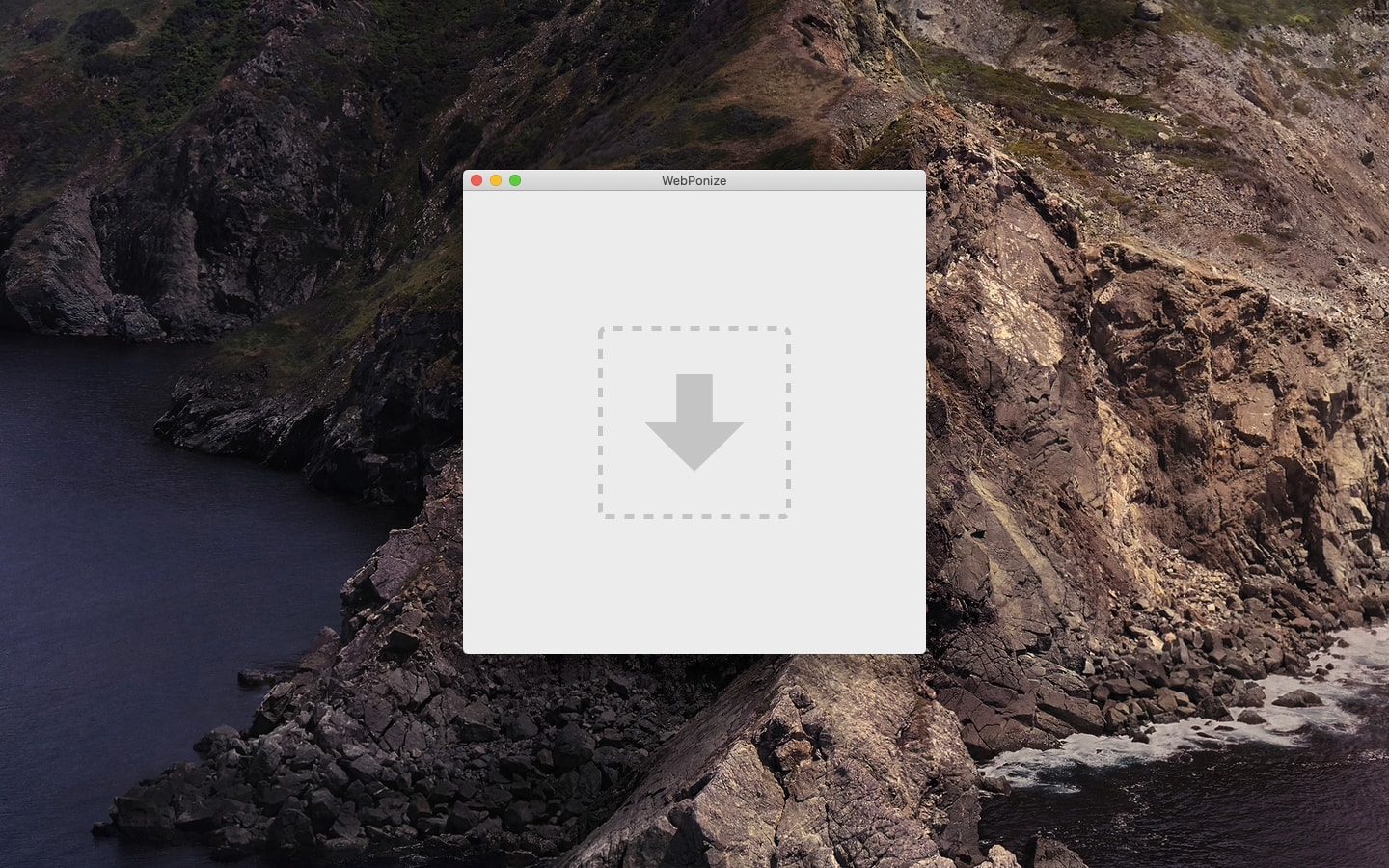
На первом экране WebPonize показывает пустое окно с большой зоной перетаскивания. В центре находится пиктограмма со стрелкой вниз и пунктирной областью. Это прямой визуальный сигнал: файлы нужно просто перенести в окно. В верхней части окна отображается название приложения — WebPonize, а по оформлению видно, что программа использует стандартные элементы macOS: кнопки закрытия, сворачивания и разворачивания окна, простую светлую панель и системную модель диалогов.
Для повседневной работы это важнее, чем кажется. Многие конвертеры изображений требуют сначала создать проект, выбрать профиль, добавить папку, настроить выходной формат, подтвердить очередь и только потом запустить обработку. В WebPonize путь короче: файл попадает в приложение — приложение готовит WebP. Поэтому программа воспринимается не как отдельная производственная среда, а как небольшая утилита, которую держат под рукой для быстрой подготовки изображений.
Скачать WebPonize
- Ретушь фото
- Русский интерфейс
- Просто для новичков
- Только для macOS
- Не для ретуши фото
- Только WebP-конвертация
Назначение WebPonize
WebPonize нужен для локальной конвертации изображений в WebP на Mac. Его логика понятна: WebP часто используют на сайтах из-за хорошего соотношения качества и размера файла, а macOS-пользователю нужен простой графический инструмент, чтобы не запускать командную строку и не писать параметры cwebp вручную. Формат WebP поддерживает сжатие с потерями и без потерь, прозрачность и анимацию, поэтому он может заменять JPEG, PNG и GIF в разных веб-сценариях.
В контексте WebPonize это означает следующее: программа полезна не сама по себе, а как часть рабочего процесса оптимизации изображений. Например, дизайнер экспортирует баннер из Figma или Photoshop в PNG, а затем быстро прогоняет его через WebPonize. Контент-менеджер получает набор JPEG-фото для статьи и конвертирует их в WebP перед загрузкой на сайт. Разработчик готовит ассеты для frontend-репозитория и делает WebP-версии картинок рядом с исходниками.
Типичные задачи WebPonize:
| Задача | Как помогает WebPonize |
|---|---|
| Конвертация PNG в WebP | Позволяет уменьшить вес графики, скриншотов, иллюстраций и UI-элементов |
| Конвертация JPEG в WebP | Подходит для фотографий, карточек товаров, изображений для блогов и промо-страниц |
| Конвертация GIF в WebP | Используется для обычных и анимированных GIF, когда нужен более современный формат |
| Пакетная обработка | Можно добавить несколько файлов и получить список результатов |
| Быстрая проверка экономии | После конвертации программа показывает размер и процент в колонке Savings |
| Локальная работа на Mac | Изображения обрабатываются в настольном приложении, без веб-формы и загрузки в онлайн-конвертер |
WebPonize стоит рассматривать именно как простой WebP converter for macOS. Это не замена XnConvert, Squoosh или ImageMagick, если нужна тонкая настройка кодека, изменение размеров, кадрирование, переименование, водяные знаки или сложные пайплайны. Его сильная сторона — скорость запуска и отсутствие лишних шагов.
Почему WebP важен в рабочих процессах WebPonize
WebPonize построен вокруг WebP, поэтому смысл программы напрямую связан с особенностями этого формата. WebP поддерживает lossy-сжатие, lossless-сжатие, прозрачность и анимацию. За счёт этого один формат может закрывать несколько задач: фотографии, интерфейсную графику, изображения с альфа-каналом и анимированные изображения.
Для владельца сайта это превращается в практический выигрыш: меньше размер страницы, быстрее загрузка, ниже расход трафика, проще оптимизация изображений под PageSpeed-аудит. Для разработчика это означает, что в проекте можно хранить более лёгкие ассеты. Для дизайнера — что готовые изображения можно отдавать в веб-формате без отдельного ручного экспорта через сложный редактор.
WebPonize не пытается объяснять пользователю устройство WebP. Он просто делает преобразование. Но понимание формата помогает правильно использовать программу:
| Исходный формат | Типичный контент | Что даёт перевод в WebP |
|---|---|---|
| JPEG | Фото, обложки, баннеры, карточки товаров | Обычно меньший файл при близком визуальном качестве |
| PNG | Скриншоты, интерфейс, иконки, графика с прозрачностью | Возможность сохранить прозрачность и уменьшить вес |
| GIF | Простые анимации, старые графические вставки | WebP может быть более компактной заменой для веба |
| Набор разных файлов | Папка изображений для сайта | Быстрая пакетная подготовка в одном окне |
При этом WebPonize не должен быть единственным инструментом в сложной производственной цепочке. Если перед конвертацией нужно уменьшить изображение с 6000 пикселей до 1600, обрезать края, удалить метаданные, изменить профиль цвета или добавить водяной знак, это лучше сделать заранее в другом приложении. WebPonize включается на этапе финального преобразования в WebP.
Интерфейс программы
Интерфейс WebPonize состоит из нескольких простых состояний: пустое окно для добавления изображений, системный диалог выбора файлов, системный диалог выбора папки назначения и окно результата. Программа не скрывает рабочий процесс за сложными вкладками. Пользователь видит ровно то, что нужно для конвертации.
Главное окно
Главное окно WebPonize — это чистая область Drag & Drop. В нём нет ленты инструментов, боковой панели, предпросмотра изображения и списка форматов. Центральный элемент — пунктирный прямоугольник со стрелкой вниз. Он показывает, что сюда можно бросить изображения.
Такой интерфейс особенно удобен для быстрых задач:
-
нужно конвертировать несколько PNG-иконок;
-
нужно быстро получить WebP-версии JPEG-фотографий;
-
нужно обработать набор GIF-файлов;
-
нужно проверить, насколько WebP уменьшит вес изображений;
-
нужно подготовить изображения перед публикацией в CMS.
В WebPonize нет необходимости отдельно выбирать выходной формат: итог всегда WebP. Это сокращает количество действий и одновременно ограничивает сценарии. Если нужен универсальный конвертер из WebP обратно в PNG, JPEG, TIFF или HEIC, WebPonize не тот инструмент. Его задача — движение в одну сторону: исходные изображения → WebP.
Добавление изображений через Drag & Drop
Основной способ работы — перетаскивание файлов в окно приложения. WebPonize также принимает изображения через Dock-иконку: файл можно бросить не только в открытое окно, но и на значок программы в Dock. Ещё один штатный путь — пункт Open в меню File. Кроме того, в Finder можно вызвать контекстное меню изображения и выбрать WebPonize через Open With. Эти три способа образуют весь базовый сценарий добавления файлов.
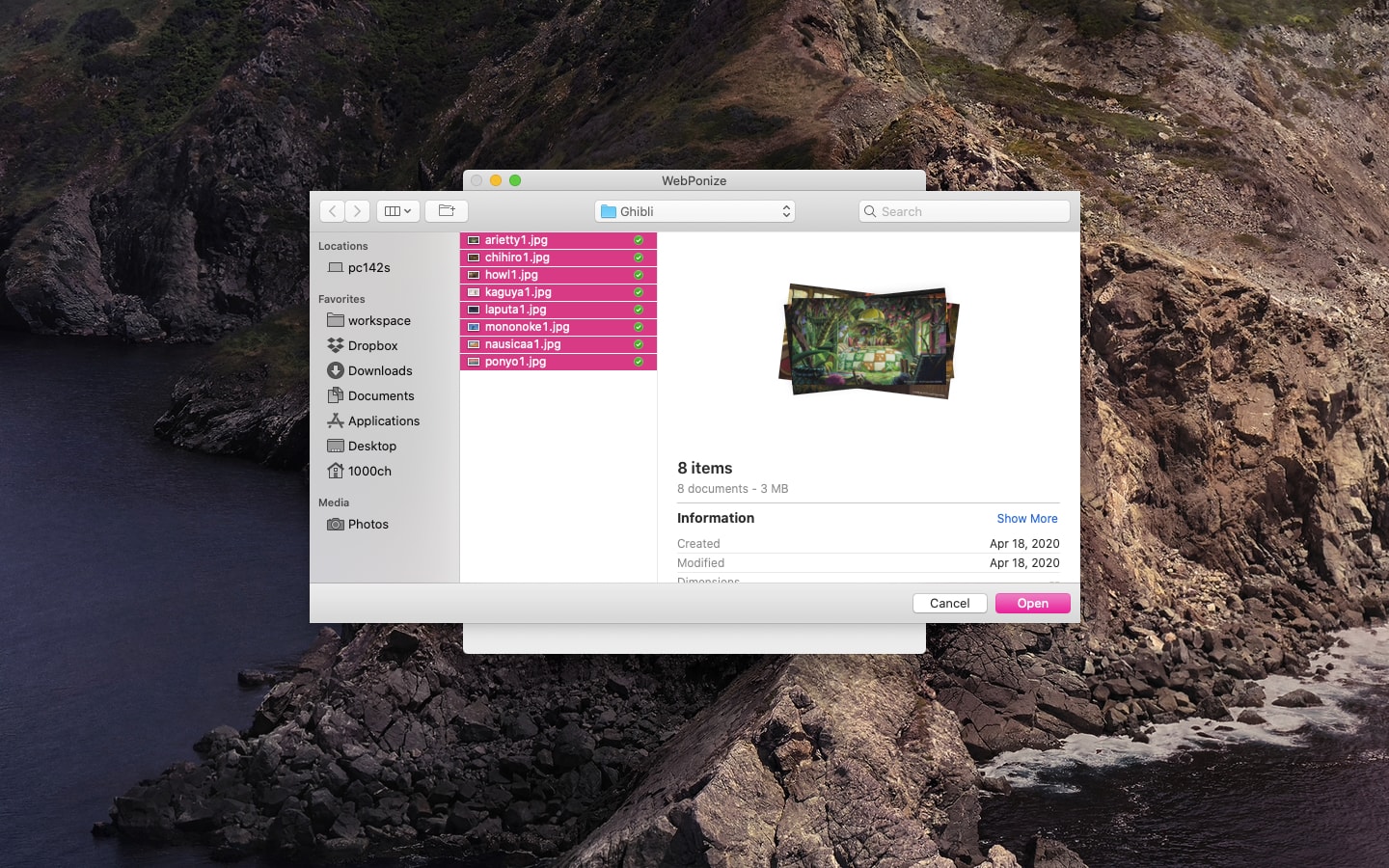
На скриншоте выбора файлов видно стандартное окно macOS. В верхней части находится выпадающий список текущей папки, справа поле Search, слева боковая панель с разделами Locations, Favorites и Media. Внизу расположены кнопки Cancel и Open. Это не собственный файловый менеджер WebPonize, а системный диалог выбора, поэтому он ведёт себя привычно для пользователей Mac.
В центральной области выделены несколько файлов JPEG. Видно, что можно выбрать сразу группу изображений. Это важная деталь для пакетной конвертации: WebPonize не ограничивается одним файлом за раз, а умеет работать со списком. После выбора нужно нажать Open, после чего программа переходит к следующему шагу — выбору места сохранения.
Выбор папки назначения
После выбора исходных изображений WebPonize открывает системное окно выбора папки, куда будут помещены сконвертированные файлы. В нём используются привычные элементы macOS: боковая панель, поле поиска, список папок, кнопка New Folder, кнопка Cancel и кнопка Open.
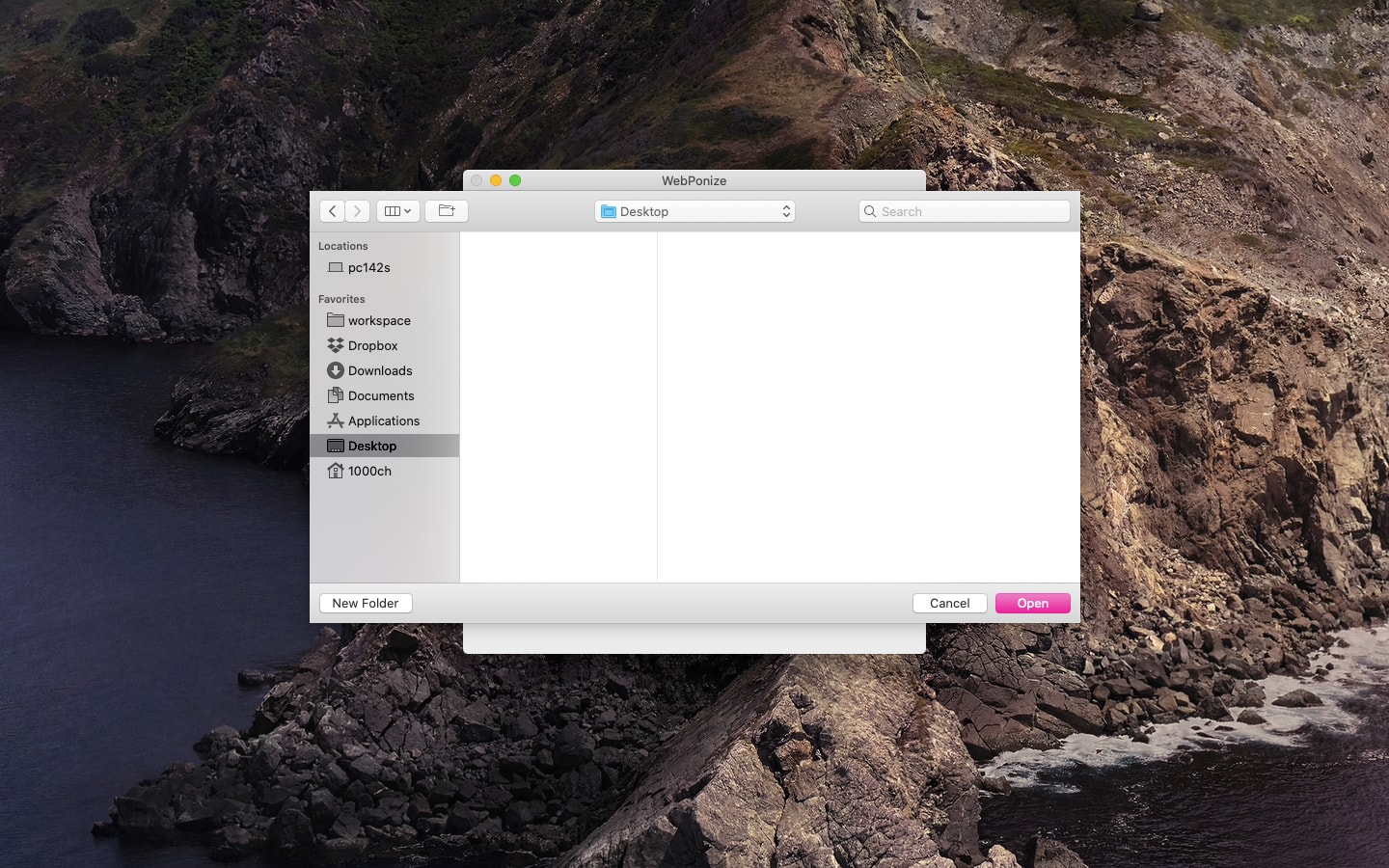
На этом этапе пользователь решает, куда положить результат. Это удобно, когда исходники находятся в одной папке, а готовые WebP-файлы нужно сохранить в отдельную директорию: например, images-webp, assets/webp, public/img, optimized или папку проекта. Кнопка New Folder позволяет создать новую папку прямо в диалоге, не возвращаясь в Finder.
Такой подход аккуратнее, чем автоматическая замена исходников. WebPonize не заставляет пользователя перезаписывать оригиналы. Оригинальные PNG, JPEG или GIF остаются отдельно, а WebP-версии можно отправить в нужное место. Для рабочих проектов это безопаснее: исходный файл сохраняется, а оптимизированная копия используется для сайта.
Окно результата
После конвертации WebPonize показывает таблицу с итогами. В ней есть колонки File, Size и Savings. В колонке File отображаются имена созданных .webp-файлов, в Size — размер результата, а в Savings — процент экономии. Успешно обработанные строки отмечаются зелёной иконкой с галочкой
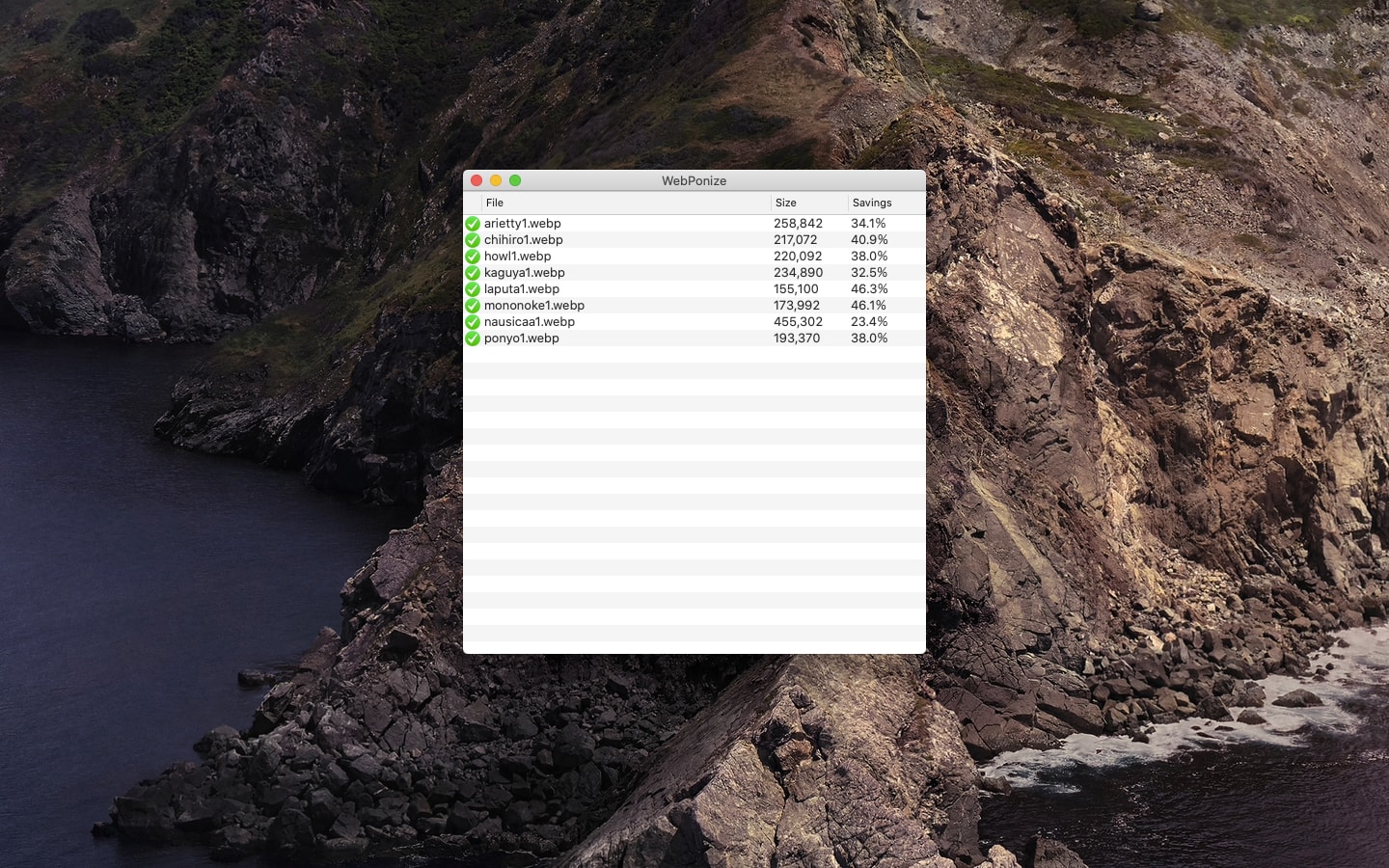
Окно результата — одна из самых полезных частей WebPonize. Программа не просто создаёт WebP-файлы, а сразу показывает, насколько эффективной оказалась конвертация. Например, в таблице видны значения экономии вроде 34.1%, 40.9%, 38.0%, 46.3% и другие. Это помогает быстро понять, какие изображения хорошо сжались, а какие дали небольшой выигрыш.
Для веб-оптимизации такая обратная связь важна. Если изображение после конвертации стало существенно меньше, его можно использовать как WebP-вариант на сайте. Если экономия минимальная или файл стал невыгодным, имеет смысл пересмотреть исходник, формат, качество или способ предварительной обработки.
Рабочий процесс: как пользоваться WebPonize
Работа с WebPonize состоит из трёх основных шагов: выбрать исходные изображения, выбрать папку назначения и дождаться результата. Программа специально построена так, чтобы не требовать от пользователя знания параметров кодека.
Шаг 1. Добавить изображения
В WebPonize можно добавить изображения несколькими способами:
-
Перетащить файлы в главное окно.
-
Перетащить файлы на значок WebPonize в Dock.
-
Открыть меню File и выбрать Open.
-
В Finder вызвать контекстное меню изображения, открыть Open With и выбрать WebPonize.
Для быстрого разового действия удобнее Drag & Drop. Для выбора из глубокой папки — File → Open. Для работы прямо из Finder — Open With → WebPonize. Все три способа ведут к одной задаче: передать программе изображения для конвертации.
Практический пример:
-
в Finder выделяются файлы
hero.jpg,banner.png,product-01.jpg,icon.png; -
файлы перетаскиваются в окно WebPonize;
-
программа принимает их как очередь конвертации;
-
пользователь выбирает папку назначения;
-
WebPonize создаёт файлы
hero.webp,banner.webp,product-01.webp,icon.webp.
Шаг 2. Выбрать папку для готовых файлов
После добавления изображений WebPonize предлагает выбрать место сохранения. В системном окне macOS можно перейти в нужную папку, воспользоваться боковой панелью Finder, открыть Desktop, Documents, Downloads или другую директорию. При необходимости используется кнопка New Folder.
Этот этап особенно удобен при подготовке изображений для сайта. Например:
| Сценарий | Куда удобно сохранять WebP |
|---|---|
| Статья в блоге | В папку проекта рядом с Markdown-файлом |
| Лендинг | В assets/images/webp |
| Интернет-магазин | В отдельную папку карточек товара |
| Документация | В каталог docs/images |
| Тестирование качества | Во временную папку на Desktop |
| Сравнение форматов | В папку рядом с исходниками, но без замены оригиналов |
WebPonize не перегружает этот процесс правилами именования. Программа сохраняет понятную связь между исходником и результатом: итоговый файл получает расширение .webp.
Шаг 3. Дождаться конвертации и проверить таблицу
После выбора папки WebPonize выполняет конвертацию. В финальной таблице нужно смотреть на три элемента:
-
File — имя созданного файла;
-
Size — размер WebP-результата;
-
Savings — экономия относительно исходного файла.
Зелёная галочка слева показывает успешное завершение строки. Если обрабатывается несколько изображений, таблица становится быстрым отчётом по всей группе. Это удобно для пакетной конвертации изображений в WebP: не нужно открывать каждый файл в Finder и вручную сравнивать размеры.
Шаг 4. Использовать WebP-файлы в проекте
После конвертации готовые файлы можно использовать в HTML, CSS, CMS, статическом генераторе сайта, WordPress-теме, React/Vue-проекте или обычной папке с ассетами. WebPonize не встраивается в код проекта, не создаёт HTML-разметку и не добавляет fallback-варианты. Он только готовит файлы.
Пример практического использования в HTML:
<picture> <source srcset="/hero.webp" type="image/webp"> <img src="/hero.jpg" alt="Описание изображения"></picture>Такой подход позволяет использовать WebP там, где он поддерживается, и оставить JPEG или PNG как запасной вариант. WebPonize в этой цепочке отвечает за создание hero.webp.
Поддерживаемые форматы и логика преобразования
WebPonize работает как конвертер PNG, JPEG и GIF в WebP. Программа поддерживает обычные изображения и GIF-файлы, включая анимированные варианты. Это делает её удобной для подготовки веб-графики, фотографий, скриншотов, интерфейсных элементов и коротких анимаций.
Это даёт понятную карту использования:
| Входной файл | Выходной файл | Типичный результат |
|---|---|---|
.jpg / .jpeg |
.webp |
Более лёгкая версия фотографии или баннера |
.png |
.webp |
Более компактная версия графики, скриншота или изображения с прозрачностью |
.gif |
.webp |
WebP-версия GIF-изображения |
| Несколько файлов | Несколько .webp |
Пакетный набор для сайта или проекта |
WebPonize не позиционируется как обратный конвертер WebP в PNG/JPEG. Если задача состоит в том, чтобы открыть WebP и сохранить его в JPEG, лучше использовать другой инструмент. WebPonize нужен именно для подготовки WebP из распространённых исходных форматов.
Настройки сжатия в WebPonize
WebPonize остаётся простой программой, но у неё есть базовые параметры поведения при сжатии. Через окно настроек можно управлять уровнем компрессии, включать или отключать lossless-кодирование и выбирать, нужно ли отбрасывать прозрачность.
Это делает программу гибче, чем совсем автоматический конвертер. Пользователь может подстроить результат под тип изображения:
| Настройка | Для чего нужна |
|---|---|
| Compression level | Позволяет управлять степенью сжатия и балансом между размером и качеством |
| Lossless encoding | Полезно для изображений, где важно сохранить точные пиксели |
| Discard transparency | Подходит для случаев, когда альфа-канал не нужен и можно упростить файл |
Для фотографий обычно важен баланс качества и размера. Для UI-скриншотов, иконок, логотипов и графики с текстом чаще важна чёткость. Для изображений с прозрачностью нужно внимательно относиться к альфа-каналу: если прозрачность нужна на сайте, её нельзя отбрасывать. Если изображение всё равно будет использоваться на однотонном фоне, отказ от прозрачности может быть допустимым.
Compression level
Параметр compression level отвечает за степень сжатия. Чем агрессивнее сжатие, тем меньше может быть итоговый WebP-файл, но тем выше риск визуальных потерь в сложных сценах: градиентах, коже, тенях, текстурах, мелких деталях. Для карточек товаров, фотографий людей, портфолио и промо-баннеров не стоит гнаться за минимальным размером любой ценой. Для второстепенных иллюстраций, миниатюр и изображений внутри длинных статей можно допустить более сильную компрессию.
WebPonize удобен тем, что после конвертации показывает экономию в колонке Savings. Это даёт быстрый контроль: если файл уменьшился умеренно, но выглядит хорошо, настройка подходит. Если экономия высокая, но изображение заметно деградировало, compression level нужно скорректировать.
Lossless encoding
Lossless-кодирование используется там, где нельзя терять пиксельную точность. Это особенно важно для:
-
логотипов;
-
иконок;
-
схем;
-
UI-скриншотов;
-
изображений с мелким текстом;
-
графики с резкими границами;
-
элементов интерфейса;
-
технических иллюстраций.
Lossless WebP сохраняет изображение без потерь, но итоговый файл может быть больше, чем при lossy-сжатии. Поэтому lossless не всегда оптимален для фотографий. Фотографии обычно лучше переносят lossy-сжатие, а графика с плоскими цветами и текстом — lossless.
Discard transparency
Параметр discard transparency нужен для ситуаций, когда прозрачность в исходнике не требуется в итоговом WebP. Например, PNG может содержать альфа-канал, но использоваться на белом фоне. Если прозрачность не нужна, её можно отбросить. Но для иконок, логотипов, UI-элементов и изображений, которые накладываются поверх разных фонов, прозрачность лучше сохранять.
Ошибочное отключение прозрачности может привести к нежелательному фону вокруг объекта. Поэтому эту настройку стоит менять осознанно. Если изображение должно накладываться на разные цвета, альфа-канал нужен.
Что WebPonize показывает после обработки
Финальная таблица WebPonize — это не просто список файлов. Она помогает быстро оценить эффективность конвертации.
Колонки:
| Колонка | Значение |
|---|---|
| File | Имя созданного .webp-файла |
| Size | Размер итогового файла |
| Savings | Процент экономии |
| Иконка слева | Статус обработки файла |
В результате пользователь получает мини-отчёт. Это особенно полезно при обработке набора изображений. Например, из восьми исходников одни могут сжаться на 40–45%, другие — только на 20–25%. Такая разница нормальна: результат зависит от исходного формата, типа изображения, уровня детализации, прозрачности и уже выполненной ранее оптимизации.
Если колонка Savings показывает небольшой выигрыш, возможны несколько причин:
-
исходный JPEG уже был сильно сжат;
-
PNG содержит мало данных и уже хорошо оптимизирован;
-
изображение содержит шум или сложные мелкие детали;
-
выбран режим, который сохраняет больше качества;
-
исходник имеет особенности, плохо поддающиеся дополнительному сжатию.
Если экономия высокая, это не всегда автоматически означает лучший результат. Нужно проверить визуальное качество, особенно для изображений с текстом, мелкими линиями и градиентами.
Практические сценарии использования WebPonize
Подготовка изображений для сайта
Самый очевидный сценарий — оптимизация изображений для сайта. WebPonize позволяет быстро получить WebP-версии картинок, которые затем используются в HTML, CSS или CMS. Это удобно при подготовке:
-
обложек статей;
-
иллюстраций для блога;
-
hero-баннеров;
-
карточек товаров;
-
изображений для лендингов;
-
скриншотов приложения;
-
иконок и интерфейсной графики;
-
небольших анимаций вместо GIF.
WebPonize хорошо вписывается в ручной workflow: дизайнер или редактор подготовил исходники, затем быстро конвертировал их в WebP и передал разработчику или загрузил в CMS.
Работа с JPEG-фотографиями
JPEG часто используется для фотографий, но WebP может дать меньший размер при сопоставимом качестве. Для фото WebPonize полезен, когда нужно быстро подготовить изображения к публикации: например, набор фотографий для обзора, галереи, карточек товаров или портфолио.
При работе с JPEG важно помнить, что исходник уже является сжатым форматом. Повторное сжатие всегда требует внимания к качеству. WebPonize даёт быстрый результат, но финальную проверку лучше делать глазами: открыть исходный JPEG и получившийся WebP рядом, сравнить лица, текстуры, градиенты, тени и мелкие детали.
Работа с PNG-графикой
PNG часто применяют для скриншотов, интерфейсов, логотипов, схем и изображений с прозрачностью. WebPonize может уменьшить размер таких файлов, особенно если PNG не был предварительно оптимизирован.
Для PNG-графики важны два вопроса:
-
Нужна ли прозрачность?
-
Можно ли использовать сжатие с потерями или нужен lossless?
Если это логотип, иконка, схема или UI-скриншот с мелким текстом, лучше использовать lossless-подход. Если это иллюстрация без критичных мелких деталей, можно подобрать более компактный вариант.
Работа с GIF
WebPonize поддерживает GIF, включая анимированные и неанимированные варианты. Это полезно, когда старый GIF нужно заменить более современным WebP-файлом. WebP поддерживает анимацию, а анимированные WebP могут быть компактнее GIF и APNG.
Этот сценарий особенно актуален для:
-
коротких демонстраций интерфейса;
-
небольших анимированных иллюстраций;
-
старых GIF-вставок на сайте;
-
документации с мини-анимациями;
-
обучающих материалов.
При этом для сложных видеофрагментов WebP не всегда лучший выбор. Если анимация длинная, содержит много кадров и похожа на видео, лучше рассмотреть видеоформаты. WebPonize полезен именно для изображений и коротких GIF-сценариев.
Быстрая проверка экономии
Иногда WebPonize используют не только как финальный конвертер, но и как быстрый тест: стоит ли переводить конкретный набор изображений в WebP. Пользователь прогоняет несколько файлов и смотрит на Savings. Если выигрыш заметный, WebP-версии можно внедрять. Если почти нет, можно оставить исходный формат или изменить настройки.
Такой тест удобен для редакторов сайтов. Не нужно сразу перестраивать весь медиакаталог: достаточно взять типичные изображения, конвертировать их и оценить разницу.
Подготовка ассетов для frontend-проекта
Во frontend-разработке WebPonize удобно использовать перед коммитом ассетов. Например, в проекте есть папка src/assets/images, куда попадают PNG и JPEG. Разработчик создаёт WebP-версии, проверяет размер и кладёт их рядом с исходниками или в отдельный каталог.
Возможная структура:
assets/ images/ hero.jpg hero.webp product-card.png product-card.webp logo.png logo.webpПосле этого в коде можно использовать <picture>, srcset, CSS-background с WebP-вариантом или механизмы сборщика. WebPonize не автоматизирует внедрение в код, но быстро создаёт нужные файлы.
Сильные стороны WebPonize
Простота
Главное достоинство WebPonize — простота. Программа не требует изучения. Визуальный сценарий понятен сразу: перетащить изображения, выбрать папку, получить WebP. Это делает приложение подходящим для пользователей, которые не хотят разбираться в параметрах cwebp, Squoosh CLI или настройках универсального batch converter.
Фокус на WebP
WebPonize не распыляется на десятки форматов. В нём нет выбора между PNG, JPEG, TIFF, HEIC, AVIF, JPEG XL и PDF. Это плюс для тех, кому нужен именно WebP converter. Чем меньше вариантов, тем ниже риск ошибиться с выходным форматом.
Пакетная обработка
WebPonize умеет работать с несколькими изображениями за раз. Это видно и по окну результата, где отображается список файлов. Такой формат подходит для подготовки набора картинок, а не только одиночного изображения.
Наглядный результат
Колонки File, Size и Savings дают понятную обратную связь. Пользователь сразу видит не абстрактное готово, а конкретные размеры и проценты. Для оптимизации сайта это полезно: можно быстро определить, какие файлы дали хороший выигрыш.
Использование системных диалогов macOS
WebPonize не изобретает собственный файловый менеджер. Выбор файлов и папок происходит через стандартные окна macOS с кнопками Open, Cancel, New Folder, боковой панелью Finder и поиском. Это снижает порог входа: интерфейс ведёт себя так, как пользователь ожидает от Mac-приложения.
Ограничения WebPonize
Это не универсальный графический конвертер
WebPonize не предназначен для конвертации между любыми форматами. Он не заменяет XnConvert, ImageMagick или Preview. Если нужно превратить WebP в PNG, TIFF в JPEG, HEIC в PNG или RAW в JPEG, WebPonize не подходит.
Нет встроенного редактирования изображений
В WebPonize нет кадрирования, изменения размера, поворота, цветокоррекции, резкости, наложения текста, пакетного переименования и водяных знаков. Программа не редактирует изображение как графический редактор. Она конвертирует.
Нет визуального сравнения до/после
WebPonize показывает размер и экономию, но не предоставляет полноценную панель сравнения изображения до и после. Для визуальной оценки нужно открыть исходник и WebP-файл отдельно. Если нужен интерактивный просмотр слайдером, лучше использовать Squoosh или другой инструмент с before/after-сравнением.
Ограниченный контроль кодека
В WebPonize есть базовые настройки сжатия, lossless-кодирования и прозрачности, но это не интерфейс ко всем возможностям libwebp. Командный cwebp поддерживает множество параметров: -q, -lossless, -preset, -resize, -crop, -mt, -sns, -sharpness и другие опции тонкой настройки.
Для большинства ручных задач WebPonize проще и удобнее. Для автоматизированного пайплайна, CI/CD или массовой обработки с точными параметрами лучше использовать CLI-инструменты.
Подробная оценка интерфейса
Главное окно как зона действия
Пустое окно с пиктограммой перетаскивания — правильное решение для такой программы. WebPonize не требует объяснять пользователю, что делать. Стрелка вниз и пунктирная рамка работают как инструкция. В интерфейсе нет лишних визуальных акцентов, поэтому внимание направлено на действие: добавить изображения.
Системный Open-диалог
Пункт File → Open важен не только как альтернативный способ выбора файлов. Он делает приложение более привычным для macOS. Пользователь может работать не только мышью через Drag & Drop, но и через верхнее меню. Наличие Open в меню важно для соответствия ожиданиям Mac-интерфейса: это нормальный и ожидаемый способ открыть файлы.
Диалог выбора папки
Выбор папки назначения — удачное решение для контроля над результатом. Некоторые конвертеры автоматически кладут файлы рядом с исходниками, что удобно, но может захламлять рабочую директорию. WebPonize даёт возможность сразу отправить результат туда, где он нужен.
Таблица результата
Таблица результата достаточно информативна для утилиты такого размера. В ней нет лишних колонок, но есть главное: имя файла, размер и экономия. Зелёные галочки быстро показывают успешные строки. Для пользователя, который обработал десяток файлов, этого достаточно.
Рекомендации по качеству и сжатию
WebPonize не требует глубоких знаний WebP, но правильные настройки зависят от типа изображения. Ошибка многих пользователей — применять один и тот же режим ко всем файлам. Это не всегда эффективно.
Фото и сложные изображения
Для фотографий, рекламных баннеров, изображений товаров, портретов и иллюстраций с большим количеством оттенков обычно подходит lossy-сжатие. Главная цель — уменьшить размер без заметной визуальной деградации. После конвертации нужно проверить:
-
кожу и лица;
-
градиенты;
-
тёмные области;
-
мелкие текстуры;
-
текст на изображении;
-
края объектов.
Если артефакты не видны при обычном размере просмотра, результат можно считать рабочим.
Логотипы, иконки и UI
Для логотипов, иконок, интерфейсных скриншотов, схем и изображений с мелким текстом лучше использовать аккуратный режим. Lossless-кодирование здесь часто оправдано, потому что даже небольшое размытие или цветовой шум может испортить восприятие. Это особенно заметно на тонких линиях, пиктограммах, шрифтах и границах кнопок.
Изображения с прозрачностью
Если исходный PNG содержит прозрачность, нужно заранее решить, нужна ли она в WebP. Для логотипов, иконок и UI-элементов прозрачность часто обязательна. Для обычных баннеров на фиксированном фоне — не всегда. В WebPonize параметр discard transparency нужно использовать только тогда, когда прозрачность действительно не нужна.
GIF и анимация
При конвертации GIF в WebP стоит проверить не только размер, но и воспроизведение анимации. Нужно убедиться, что длительность, цикличность и визуальная плавность подходят для сайта. Для коротких UI-демонстраций WebP может быть удобен, но для длинных роликов лучше использовать видео.
Ошибки при работе с WebPonize
Конвертировать всё без проверки
Нельзя автоматически считать, что любой WebP лучше исходника. Иногда изображение уже оптимизировано, а иногда выбранный режим даёт слишком большой файл или заметные потери. WebPonize показывает Savings, но визуальное качество нужно проверять отдельно.
Заменять исходники без архива
WebPonize создаёт WebP-версии, но исходники лучше сохранять. PNG, JPEG и GIF могут понадобиться для повторного экспорта, редактирования, fallback-разметки или передачи в другой инструмент.
Игнорировать прозрачность
Отключение прозрачности может испортить логотип или иконку. Если изображение должно накладываться на разные фоны, альфа-канал нужно сохранять.
Использовать WebPonize вместо редактора
Если изображение слишком большое по разрешению, сначала нужно изменить размер. WebPonize конвертирует формат, но не заменяет полноценную подготовку ассета. Файл 6000×4000 пикселей может остаться слишком тяжёлым даже после WebP-сжатия, если на сайте он отображается как 1200×800.
Не учитывать fallback
Для веб-публикации часто полезно оставлять исходный JPEG или PNG как запасной вариант. WebPonize создаёт WebP, но вопрос внедрения на сайт остаётся за пользователем.
Сравнение с аналогами
WebPonize занимает нишу простого настольного WebP-конвертера для macOS. Его нужно сравнивать не с абстрактными конвертерами изображений, а с конкретными инструментами, которые решают похожие задачи: Easy WebP, XnConvert, Squoosh, ImageOptim и cwebp.
Easy WebP
Easy WebP — современный macOS-конвертер, ориентированный на приватную офлайн-обработку и пакетную конвертацию. Он поддерживает перетаскивание файлов и папок, качество через слайдер, HEIC/HEIF, TIFF, BMP, выбор пользовательской папки вывода или сохранение рядом с оригиналами.
На фоне Easy WebP программа WebPonize выглядит проще и старше по интерфейсной философии. WebPonize хорош, когда нужно быстро конвертировать PNG, JPEG или GIF в WebP и получить таблицу с экономией. Easy WebP лучше подходит тем, кто хочет больше современных удобств: поддержку HEIC, работу с папками, слайдер качества и более явно оформленные пресеты.
| Критерий | WebPonize | Easy WebP |
|---|---|---|
| Основной сценарий | Быстрая конвертация изображений в WebP | Быстрая офлайн-конвертация в WebP |
| Интерфейс | Минимальное окно Drag & Drop | Более современный одноконный интерфейс |
| Пакетная обработка | Есть | Есть |
| HEIC/HEIF | Не основной сценарий | Поддерживается |
| Настройка качества | Базовые параметры сжатия | Слайдер качества и пресеты |
| Кому удобнее | Тем, кому нужен простой WebP-конвертер без лишнего | Тем, кому нужна более современная macOS-утилита с расширенной поддержкой форматов |
Вывод простой: WebPonize выигрывает минимализмом, Easy WebP — более широким набором современных удобств.
XnConvert
XnConvert — мощный кроссплатформенный batch image converter. Он поддерживает большое количество форматов, включая JPEG, TIFF, PNG, GIF, WebP, PSD, JPEG2000, OpenEXR, camera RAW, AVIF, HEIC и другие. Кроме конвертации, XnConvert предлагает более 80 действий: resize, crop, rotate, brightness, contrast, saturation, filters, effects, metadata editing, watermark и сохранение пресетов.
На фоне XnConvert WebPonize выглядит предельно узким инструментом. Но это не минус, если задача простая. XnConvert удобен, когда нужно обработать большую фотоколлекцию, изменить размеры, добавить водяной знак, применить фильтры, сохранить пресет и вывести файлы в разные форматы. WebPonize удобнее, когда ничего этого не нужно и требуется только WebP.
| Критерий | WebPonize | XnConvert |
|---|---|---|
| Фокус | Только WebP-конвертация | Универсальная пакетная обработка |
| Количество форматов | Ограничено входными форматами под WebP | Очень широкая поддержка |
| Редактирование | Нет | Resize, crop, rotate, filters, effects |
| Пресеты | Нет сложной системы пресетов | Есть сохранение пресетов |
| Сложность | Низкая | Средняя или высокая |
| Лучший сценарий | Быстро сделать .webp |
Массовая обработка изображений по правилам |
Если нужно быстро перевести десять картинок в WebP — WebPonize проще. Если нужно обработать тысячу изображений, изменить размер, удалить метаданные, добавить водяные знаки и сохранить в разные форматы — XnConvert сильнее.
Squoosh
Squoosh — веб-приложение для сжатия и сравнения изображений, известное тонкой настройкой кодеков и визуальным сравнением до/после. Оно работает в браузере, использует WebAssembly-кодеки и поддерживает современные форматы вроде WebP и AVIF. Squoosh полезен, когда пользователь хочет видеть компромисс между качеством и размером, двигать настройки и сравнивать результат визуально.
WebPonize и Squoosh решают разные задачи. WebPonize — настольная macOS-утилита для быстрого пакетного преобразования. Squoosh — интерактивный инструмент настройки и сравнения качества. Если нужно просто сделать WebP, WebPonize быстрее. Если нужно подобрать идеальное качество для одного важного hero-изображения, Squoosh информативнее.
| Критерий | WebPonize | Squoosh |
|---|---|---|
| Тип приложения | Настольное macOS-приложение | Веб-приложение / PWA |
| Основная сила | Быстрый Drag & Drop и пакетный результат | Визуальное сравнение и тонкая настройка |
| Пакетность | Есть в GUI-сценарии | Web UI ориентирован на одиночную работу; CLI подходит для batch |
| Качество до/после | Нет встроенного compare-вида | Есть сравнение |
| Уровень контроля | Базовый | Более детальный |
| Лучший сценарий | Быстрая подготовка набора WebP | Подбор оптимальных параметров качества |
Squoosh стоит использовать, когда качество критично и нужно вручную увидеть разницу. WebPonize стоит использовать, когда набор изображений уже готов и его нужно быстро превратить в WebP.
ImageOptim
ImageOptim — популярная macOS-утилита для оптимизации изображений. Она уменьшает размер файлов, удаляет лишние метаданные и использует набор инструментов вроде MozJPEG, pngquant, Pngcrush, 7zip, SVGO и Google Zopfli. ImageOptim ориентирован на сжатие и очистку изображений, а не только на преобразование в WebP.
WebPonize и ImageOptim часто можно использовать вместе. Например, сначала подготовить PNG/JPEG, затем при необходимости оптимизировать исходники, а после этого сделать WebP-версии. Но назначение разное: ImageOptim оптимизирует существующие форматы, WebPonize создаёт WebP.
| Критерий | WebPonize | ImageOptim |
|---|---|---|
| Основная задача | Конвертация в WebP | Оптимизация и сжатие изображений |
| Работа с WebP | Центральный сценарий | Не центральная идея приложения |
| Метаданные | Не главный фокус | Удаление лишних метаданных — одна из ключевых функций |
| Интерфейс | Минимальный конвертер | Drag & Drop-оптимизатор |
| Лучший сценарий | Сделать .webp для сайта |
Уменьшить вес PNG/JPEG/SVG/GIF без смены рабочего процесса |
ImageOptim сильнее как оптимизатор исходных изображений. WebPonize сильнее как быстрый конвертер именно в WebP.
cwebp
cwebp — командный инструмент для сжатия изображений в WebP. Он поддерживает входные PNG, JPEG, TIFF, WebP и raw Y'CbCr samples, а также множество параметров: качество через -q, lossless-режим через -lossless, presets, crop, resize, output через -o, многопоточность через -mt и другие опции.
По возможностям cwebp намного гибче WebPonize. Но у него другой пользователь. cwebp нужен разработчику, который пишет скрипт, автоматизирует сборку или подбирает параметры кодека вручную. WebPonize нужен пользователю, который хочет сделать то же направление преобразования, но через GUI.
| Критерий | WebPonize | cwebp |
|---|---|---|
| Интерфейс | Графический | Командная строка |
| Уровень контроля | Базовый | Очень высокий |
| Автоматизация | Ручная GUI-работа | Скрипты, CI, пайплайны |
| Порог входа | Низкий | Требует знания команд |
| Лучший сценарий | Быстро обработать файлы вручную | Настроить повторяемую production-конвертацию |
Если изображения конвертируются от случая к случаю, WebPonize удобнее. Если конвертация встроена в сборку сайта, лучше использовать cwebp, Squoosh CLI, ImageMagick или другой CLI-инструмент.
Сводная таблица сравнения
| Программа | Тип | Главный плюс | Главный минус | Когда выбирать |
|---|---|---|---|
| WebPonize | macOS GUI WebP-конвертер | Очень простой сценарий PNG/JPEG/GIF → WebP | Нет широкого редактирования и сложной настройки | Быстрая ручная подготовка WebP-изображений |
| Easy WebP | macOS GUI WebP-конвертер | Современный интерфейс, HEIC/HEIF, папки, слайдер качества | Меньше подходит для сложных универсальных задач, чем XnConvert | Когда нужен удобный современный WebP-конвертер для Mac |
| XnConvert | Кроссплатформенный batch converter | Много форматов и более 80 операций | Интерфейс сложнее, чем у WebPonize | Массовая обработка, resize, crop, presets |
| Squoosh | Web/PWA-инструмент | Визуальное сравнение и тонкая настройка | Web UI хуже подходит для быстрой пакетной GUI-работы | Подбор качества для важных изображений |
| ImageOptim | macOS оптимизатор | Сжатие и очистка метаданных | Не является узким WebP-конвертером | Оптимизация исходников перед публикацией |
| cwebp | CLI-кодировщик | Максимальный контроль и автоматизация | Нет GUI, нужен терминал | Скрипты, build pipeline, CI/CD |
Для кого WebPonize подходит лучше всего
WebPonize лучше всего подходит пользователям macOS, которым нужен простой конвертер изображений в WebP без перегруженного интерфейса. Это программа для тех, кто ценит короткий путь: добавить файлы, выбрать папку, получить результат.
Веб-разработчики
Разработчику WebPonize полезен для ручной подготовки ассетов. Например, перед публикацией страницы нужно быстро сделать WebP-версии нескольких изображений. Нет необходимости запускать сложный batch script — достаточно бросить файлы в окно.
Контент-менеджеры
Контент-менеджеру WebPonize удобен тем, что не требует терминала и знания кодеков. Можно взять JPEG-картинки для статьи, преобразовать их в WebP и загрузить в CMS.
Дизайнеры
Дизайнер может использовать WebPonize после экспорта графики из Figma, Sketch, Photoshop или другого редактора. Программа не вмешивается в дизайн, а просто готовит web-friendly-формат.
Владельцы сайтов
Для владельца небольшого сайта WebPonize — простой способ вручную уменьшить вес изображений. Особенно если сайт не использует автоматическую серверную генерацию WebP.
Авторы документации
В технической документации часто используются скриншоты. WebPonize помогает быстро получить WebP-версии таких изображений и снизить общий вес документации.
Когда WebPonize лучше не использовать
WebPonize не стоит выбирать, если задача выходит за пределы простой конвертации в WebP.
Не лучший выбор, если нужно:
-
массово изменить размеры изображений;
-
конвертировать WebP обратно в PNG или JPEG;
-
добавить водяные знаки;
-
переименовать файлы по шаблону;
-
удалить EXIF из большой фотоколлекции;
-
встроить обработку в CI/CD;
-
настроить десятки параметров кодека;
-
сравнивать качество до/после внутри интерфейса;
-
обрабатывать RAW, HEIC, AVIF, TIFF как основной поток.
Для этих задач лучше подходят XnConvert, Squoosh, ImageOptim, cwebp, ImageMagick или специализированные инструменты.
Практический пример: подготовка изображений для статьи
Предположим, нужно подготовить изображения для обзора приложения. Есть исходные файлы:
cover.jpginterface.pngsettings.pngresult.gifРабочий процесс в WebPonize:
-
Открыть WebPonize.
-
Перетащить
cover.jpg,interface.png,settings.png,result.gifв окно. -
В диалоге выбрать папку назначения.
-
Нажать Open.
-
Дождаться результата.
-
Проверить таблицу File / Size / Savings.
-
Открыть получившиеся WebP-файлы и визуально проверить качество.
-
Использовать файлы в статье.
Итоговая папка может выглядеть так:
cover.webpinterface.webpsettings.webpresult.webpПосле этого изображения можно подключить в Markdown:
или в HTML через fallback:
<picture> <source srcset="/interface.webp" type="image/webp"> <img src="/interface.png" alt="Интерфейс приложения"></picture>WebPonize не создаёт эту разметку автоматически, но быстро даёт нужные .webp-файлы.
Практический пример: подготовка карточек товаров
Для интернет-магазина изображения товаров часто занимают значительную часть веса страницы. Допустим, есть 20 JPEG-фото товаров. Их можно выделить в Finder, отправить в WebPonize и получить 20 WebP-файлов. После конвертации таблица покажет, какие изображения дали наибольшую экономию.
Для карточек товаров важно проверить:
-
резкость контуров товара;
-
текстуры материала;
-
цветовые переходы;
-
мелкие детали;
-
читаемость надписей на упаковке;
-
отсутствие заметных артефактов.
Если WebP-файлы выглядят хорошо, их можно использовать как основной формат для современных браузеров, оставив JPEG-fallback.
Практический пример: подготовка UI-скриншотов
UI-скриншоты часто сохраняются в PNG, потому что содержат текст, кнопки, иконки и резкие границы. WebPonize может создать WebP-версии таких файлов, но для UI-скриншотов нужно особенно внимательно проверять качество.
Порядок работы:
-
Сделать скриншоты интерфейса.
-
Обрезать лишние области в графическом редакторе или Preview.
-
Перетащить PNG в WebPonize.
-
Выбрать папку назначения.
-
Проверить Savings.
-
Открыть WebP и сравнить с PNG.
-
Убедиться, что текст не размыт, линии не поплыли, цвета не исказились.
Если скриншот содержит много мелкого текста, лучше использовать аккуратные настройки и не гнаться за максимальным сжатием.
Практический пример: замена GIF на WebP
GIF-анимации часто бывают тяжёлыми. WebPonize поддерживает GIF, поэтому его можно использовать для преобразования анимаций в WebP. Это подходит для коротких циклических анимаций: демонстраций интерфейса, небольших иллюстраций, анимированных подсказок.
После конвертации нужно проверить:
-
сохранилась ли анимация;
-
не изменилась ли скорость;
-
не появились ли заметные артефакты;
-
корректно ли воспроизводится WebP в целевой среде;
-
насколько уменьшился размер файла.
Если результат устраивает, GIF можно заменить WebP-версией на сайте. Если анимация длинная или похожа на видео, WebP может быть не лучшим форматом.
Производительность и удобство в ежедневной работе
WebPonize воспринимается как небольшая утилита, которую запускают по необходимости. Она не требует отдельной организации проекта. Это удобно для нерегулярных задач: сегодня нужно сконвертировать три изображения для статьи, завтра — десять скриншотов для документации, через неделю — набор баннеров.
Программа особенно хороша в ручной последней миле: когда исходники уже готовы, но перед публикацией нужно получить WebP. В таких ситуациях универсальные инструменты могут быть избыточными. WebPonize не отвлекает от задачи.
С другой стороны, если конвертация повторяется ежедневно и включает сотни файлов, стоит подумать об автоматизации. В этом случае лучше настроить cwebp, Squoosh CLI, ImageMagick, Sharp или другой инструмент в сборке проекта. WebPonize остаётся ручным GUI-решением.
Безопасность исходников и контроль файлов
WebPonize работает как локальное macOS-приложение, поэтому пользователь управляет исходными файлами и папкой назначения. Это важное отличие от онлайн-конвертеров, где изображения нужно загружать в браузерную форму или на сервер. Для обычных публичных картинок это может быть не критично, но для внутренних макетов, скриншотов админки, клиентских материалов и неопубликованных товаров локальная обработка предпочтительнее.
При этом важно соблюдать простые правила:
-
хранить исходники отдельно;
-
не удалять PNG/JPEG/GIF до проверки WebP;
-
не использовать одну папку как свалку результатов;
-
называть папки понятно;
-
проверять итоговые изображения перед публикацией.
WebPonize не навязывает структуру файлов. Это удобно, но требует дисциплины от пользователя.
Качество результата: как проверять WebP после WebPonize
После конвертации не стоит ограничиваться только колонкой Savings. Экономия размера — не единственный критерий. Нужно оценить визуальное качество.
Проверка для фотографий:
-
открыть исходный JPEG и WebP рядом;
-
сравнить лицо, кожу, волосы, ткань, траву, небо;
-
посмотреть на тёмные участки и градиенты;
-
убедиться, что нет блоков, полос и сильного шума.
Проверка для PNG-графики:
-
сравнить резкость текста;
-
проверить иконки;
-
посмотреть на края объектов;
-
убедиться, что прозрачность сохранилась;
-
проверить фон вокруг элементов.
Проверка для GIF/WebP-анимации:
-
запустить анимацию;
-
проверить скорость;
-
убедиться, что нет пропущенных кадров;
-
сравнить вес файла;
-
протестировать в браузере или целевой среде.
Такой контроль занимает немного времени, но защищает от типичных ошибок при оптимизации изображений.
SEO и скорость сайта
WebPonize не является SEO-инструментом в прямом смысле. Он не анализирует сайт, не измеряет Core Web Vitals и не исправляет HTML. Но результат его работы влияет на один из важных факторов производительности: размер изображений. WebP используется именно для того, чтобы создавать меньшие изображения для веба при сохранении приемлемого качества.
Для SEO-работы WebPonize полезен на уровне подготовки файлов:
-
уменьшить вес изображений перед загрузкой;
-
заменить тяжёлые JPEG/PNG WebP-вариантами;
-
подготовить WebP для
<picture>; -
снизить общий вес страницы;
-
улучшить пользовательское восприятие за счёт более быстрой загрузки.
Но сама по себе конвертация в WebP не решает все проблемы. Если изображение слишком большое по разрешению, его нужно уменьшить. Если HTML не использует lazy loading, нужно настроить загрузку. Если сервер не отдаёт корректные MIME-типы, нужно исправить конфигурацию. WebPonize закрывает только файловую часть задачи.
WebPonize в реальном рабочем процессе
Оптимальный рабочий процесс с WebPonize выглядит так:
-
Подготовить исходное изображение в редакторе.
-
Уменьшить разрешение до фактического размера на сайте.
-
Сохранить исходник в PNG, JPEG или GIF.
-
Открыть WebPonize.
-
Добавить изображения через Drag & Drop, Dock, File → Open или Open With → WebPonize.
-
Выбрать папку назначения.
-
Проверить таблицу File / Size / Savings.
-
Открыть WebP-файлы и сравнить качество.
-
Добавить WebP в проект.
-
Оставить исходник как backup или fallback.
Такой порядок особенно хорошо работает для небольших и средних сайтов, где изображения готовятся вручную. Для крупных медиапроектов лучше дополнительно внедрять автоматическую генерацию WebP на сервере или в build pipeline.
Детальный разбор элементов интерфейса
Окно WebPonize
Главное окно содержит:
-
заголовок WebPonize;
-
стандартные кнопки macOS в левом верхнем углу;
-
центральную область перетаскивания;
-
пунктирную рамку;
-
стрелку вниз.
Это окно не показывает список до начала обработки. Оно ожидает действие пользователя.
Диалог выбора файлов
В системном диалоге видны:
-
поле текущей папки;
-
поле Search;
-
боковая панель Locations;
-
боковая панель Favorites;
-
раздел Media;
-
список файлов;
-
предпросмотр выбранных изображений;
-
кнопка Cancel;
-
кнопка Open.
При выборе нескольких файлов WebPonize готовит пакетную обработку.
Диалог выбора папки
В окне выбора назначения используются:
-
список папок;
-
боковая панель Finder;
-
поле Search;
-
кнопка New Folder;
-
кнопка Cancel;
-
кнопка Open.
Кнопка New Folder полезна, когда нужно сразу создать отдельную папку для WebP-результатов.
Таблица результата
В таблице результата используются:
-
зелёные галочки статуса;
-
колонка File;
-
колонка Size;
-
колонка Savings;
-
строки с именами
.webp-файлов.
Визуально окно похоже на обычный отчёт: нет лишних элементов, только результат конвертации.
Что особенно важно для обзора WebPonize
WebPonize нельзя оценивать как плохой XnConvert или упрощённый Squoosh. Это другой тип инструмента. Его задача — не покрыть все сценарии обработки изображений, а быстро дать WebP-файлы на Mac. Если оценивать программу по этой задаче, она выглядит логично: простой интерфейс, поддержка Drag & Drop, выбор через File → Open, контекстный запуск через Finder, выбор папки назначения, таблица с результатом.
Критика WebPonize уместна там, где пользователь ожидает большего:
-
нет полноценного визуального сравнения;
-
нет встроенного resize;
-
нет широкого списка форматов;
-
нет сложных правил экспорта;
-
нет развитого пайплайна обработки;
-
нет универсальности XnConvert;
-
нет тонкости
cwebp.
Но эти ограничения являются следствием концепции. WebPonize — маленький специализированный инструмент, а не производственная платформа.
Плюсы WebPonize
-
Простой интерфейс без лишних элементов.
-
Быстрый сценарий Drag & Drop.
-
Поддержка добавления через Dock.
-
Поддержка File → Open.
-
Возможность запуска через Finder Open With → WebPonize.
-
Пакетная обработка нескольких изображений.
-
Поддержка PNG, JPEG и GIF, включая анимированные GIF.
-
Выбор папки назначения.
-
Таблица результата с колонками File, Size, Savings.
-
Наглядный процент экономии.
-
Базовые настройки компрессии, lossless-кодирования и прозрачности.
-
Хорошо подходит для ручной подготовки WebP-ассетов на Mac.
Минусы WebPonize
-
Узкая специализация только на конвертации в WebP.
-
Нет встроенного изменения размера.
-
Нет кадрирования и редактирования.
-
Нет визуального сравнения до/после.
-
Нет сложных пресетов пакетной обработки.
-
Нет развитой автоматизации.
-
Нет широкого контроля над параметрами libwebp.
-
Не подходит как универсальный конвертер форматов.
-
Требует ручной проверки качества после конвертации.
Рекомендации по выбору WebPonize
WebPonize стоит выбирать, если нужна простая macOS-программа для конвертации изображений в WebP. Она особенно хороша, когда пользователь часто готовит картинки для сайтов, но не хочет работать в терминале или открывать тяжёлые графические редакторы.
Лучшие сценарии:
| Сценарий | Подходит ли WebPonize |
|---|---|
| Быстро конвертировать несколько JPEG в WebP | Да |
| Подготовить PNG-скриншоты для документации | Да |
| Перевести GIF в WebP | Да |
| Проверить процент экономии после конвертации | Да |
| Массово изменить размеры 1000 изображений | Нет |
| Сделать WebP, AVIF и JPEG одновременно | Нет |
| Настроить CI-конвертацию | Нет |
| Сравнить качество с интерактивным слайдером | Нет |
| Добавить водяной знак | Нет |
| Конвертировать WebP обратно в PNG | Нет |
Главная формула выбора: если нужна быстрая ручная конвертация в WebP на Mac — WebPonize подходит. Если нужен универсальный production-pipeline — лучше брать другой инструмент.
Часто задаваемые вопросы
WebPonize — это редактор изображений?
Нет. WebPonize — это конвертер изображений в WebP. Он не предназначен для ретуши, кадрирования, цветокоррекции, добавления текста или изменения композиции.
Можно ли конвертировать PNG в WebP?
Да. PNG — один из основных входных форматов WebPonize. Программа подходит для графики, скриншотов и изображений с прозрачностью.
Можно ли конвертировать JPEG в WebP?
Да. JPEG-файлы можно добавлять в WebPonize и получать .webp-версии. Это полезно для фотографий, карточек товаров и иллюстраций.
Можно ли конвертировать GIF в WebP?
Да. WebPonize работает с GIF, включая анимированные и неанимированные GIF-изображения.
Есть ли пакетная конвертация?
Да. WebPonize принимает несколько изображений и показывает результаты в общей таблице. Это удобно для набора файлов.
Какие кнопки используются в процессе?
В системных диалогах используются Open, Cancel и New Folder. В результате отображается таблица с колонками File, Size и Savings.
Можно ли выбрать папку назначения?
Да. После выбора изображений WebPonize открывает системное окно выбора папки назначения.
Показывает ли WebPonize размер результата?
Да. После обработки в колонке Size отображается размер созданного WebP-файла.
Показывает ли WebPonize процент экономии?
Да. Для этого используется колонка Savings.
Можно ли использовать WebPonize для SEO?
WebPonize не является SEO-платформой, но помогает подготовить более лёгкие WebP-изображения для сайта. Это может быть частью работы по ускорению страниц.
Подходит ли WebPonize для больших проектов?
Для ручной подготовки ассетов — да. Для полностью автоматизированной обработки большого медиакаталога лучше использовать CLI-инструменты или серверную генерацию WebP.
Чем WebPonize отличается от Squoosh?
WebPonize — настольная macOS-утилита для быстрой конвертации. Squoosh — браузерный инструмент с визуальным сравнением и более тонкой настройкой качества.
Чем WebPonize отличается от XnConvert?
XnConvert — универсальный пакетный конвертер с большим количеством форматов и операций. WebPonize проще и уже: он сфокусирован на создании WebP.
Чем WebPonize отличается от ImageOptim?
ImageOptim оптимизирует изображения и удаляет лишние данные, а WebPonize создаёт WebP-файлы. Это разные задачи, хотя обе связаны с уменьшением веса изображений.
Нужно ли оставлять исходные файлы?
Да. Исходники лучше сохранять для редактирования, fallback-вариантов и повторной конвертации.
Итоговая оценка
WebPonize — удачный пример узкой macOS-утилиты. Программа не пытается быть универсальным графическим редактором или сложной системой пакетной обработки. Она делает конкретную работу: конвертирует PNG, JPEG и GIF в WebP, позволяет выбрать папку назначения и показывает результат с размером и экономией.
Главная ценность WebPonize — быстрый ручной workflow. Открыл приложение, бросил файлы, выбрал папку, получил .webp. Для многих задач этого достаточно. Особенно если речь идёт о подготовке изображений для сайта, блога, документации, интерфейсных скриншотов или frontend-проекта.
WebPonize стоит использовать тем, кому нужен простой конвертер WebP для macOS без лишнего интерфейса. Тем, кому нужны resize, crop, пресеты, массовые правила, AVIF, HEIC, удаление метаданных, визуальное сравнение и CLI-автоматизация, лучше выбрать другой инструмент. Но в своей нише WebPonize остаётся понятным и практичным решением: быстрый macOS-конвертер изображений в WebP с минимальным количеством действий и наглядным результатом.
