
WidsMob Retoucher — это фоторедактор для быстрой визуальной обработки снимков: ретуши портретов, удаления цифрового шума, настройки цвета, добавления LOMO-эффектов и имитации аналоговой пленки. Программа не пытается заменить Photoshop со слоями, масками, кистями, сложным клонированием и ручной пластикой. Ее логика другая: открыть фотографию, выбрать нужный режим обработки, передвинуть несколько слайдеров, сравнить результат с оригиналом и сохранить готовый файл.
Главная особенность WidsMob Retoucher — сочетание простого интерфейса и конкретных инструментов для типовых задач. Здесь есть De-Noise для подавления шума, Portrait для сглаживания и осветления кожи, Adjustment для базовой коррекции, Effect для LOMO-стилизации и Film Pack для имитации пленочных профилей Kodak, Fuji, Ilford и других вариантов. Программа особенно удобна в тех случаях, когда нужно быстро привести фотографию к более аккуратному виду без сложной ручной обработки.
WidsMob Retoucher относится к категории редакторов, где обработка строится вокруг готовых модулей. Пользователь не рисует маску вручную, не собирает изображение из десятков слоев и не настраивает цепочку профессиональных RAW-процессов. Вместо этого он работает с понятными блоками: убрать шум, улучшить портрет, изменить насыщенность, добавить виньетку, выбрать пленочный профиль, усилить или уменьшить зерно.
Такой подход особенно хорошо подходит для начинающих пользователей, блогеров, владельцев домашних фотоархивов, авторов контента для соцсетей и тех, кто не хочет тратить время на изучение сложного графического редактора. При этом WidsMob Retoucher нельзя воспринимать как универсальную программу для любой фотографии. Это именно редактор ретуши и стилизации, а не полноценная система профессионального монтажа изображений.
Скачать WidsMob Retoucher
- Ретушь фото
- Русский интерфейс
- Просто для новичков
- Платная лицензия
- Английский интерфейс
- Упор на автоулучшение
Что такое WidsMob Retoucher
WidsMob Retoucher — это настольный редактор фотографий, в котором основные инструменты собраны в несколько режимов обработки. Каждый режим отвечает за конкретную задачу:
-
Adjustment — базовая коррекция цвета и тона;
-
Portrait — ретушь лица и кожи;
-
De-Noise — удаление шума и сглаживание артефактов;
-
Effect — LOMO-эффекты, цветовой фильтр, виньетирование и FishEye;
-
Film Pack — имитация аналоговых пленок, цветовые профили и пленочное зерно.
Программа работает по принципу открыть — настроить — сравнить — сохранить. После добавления фотографии пользователь видит снимок в центральной области предпросмотра, а справа находится панель с настройками выбранного режима. В верхней части окна доступны стандартные меню File, Edit, View, Window, Help, а в интерфейсе обработки заметна кнопка Save для сохранения результата и кнопка Restore для сброса настроек текущего эффекта.
Важная особенность WidsMob Retoucher — отсутствие перегруженности. В программе нет длинных панелей с профессиональными инструментами, как в Adobe Photoshop, нет каталога с библиотекой снимков, как в Lightroom Classic, нет сложной системы локальных масок, как в Capture One. Вместо этого WidsMob Retoucher дает несколько законченных блоков обработки, каждый из которых можно освоить за короткое время.
Основная ценность программы — не в максимальной глубине редактирования, а в скорости. Она помогает быстро улучшить фото, если нужно:
-
уменьшить шум после съемки в слабом освещении;
-
сделать портрет мягче;
-
выровнять насыщенность, контраст и яркость;
-
добавить винтажную пленочную атмосферу;
-
сделать чёрно-белую стилизацию;
-
применить LOMO-фильтр;
-
создать эффект FishEye;
-
подготовить изображение для публикации.
WidsMob Retoucher особенно хорошо раскрывается при работе с одиночными снимками. Это не комбайн для полного фотографического workflow, а отдельный инструмент для ретуши и визуального улучшения изображения.
Для кого подходит программа
WidsMob Retoucher лучше всего подходит пользователям, которым нужен быстрый и предсказуемый редактор ретуши фотографий. Программа не требует знания профессиональных терминов, но при этом дает достаточно конкретные настройки: Luminance, Chrominance, Sharpness, Skin Smoothing, Skin Whitening, Saturation, Contrast, Brightness, Temperature, Tint, Color Filter, Color Opacity, Vignetting, FishEye, Film Grain.
Начинающим пользователям
Для новичка WidsMob Retoucher удобен тем, что не заставляет разбираться в слоях, кривых, каналах, масках и режимах наложения. Если нужно изменить вид фотографии, достаточно выбрать режим и двигать слайдеры. Результат сразу отображается в окне предпросмотра, поэтому пользователь быстро понимает, какой параметр за что отвечает.
Например, если фото выглядит тусклым, можно перейти в Adjustment и поработать с Contrast и Brightness. Если снимок слишком холодный, помогает Temperature. Если цвета выглядят грязно или чрезмерно насыщенно, корректируется Saturation. Если нужно сделать снимок более стилизованным, можно перейти в Film Pack или Effect.
Пользователям, которые часто обрабатывают портреты
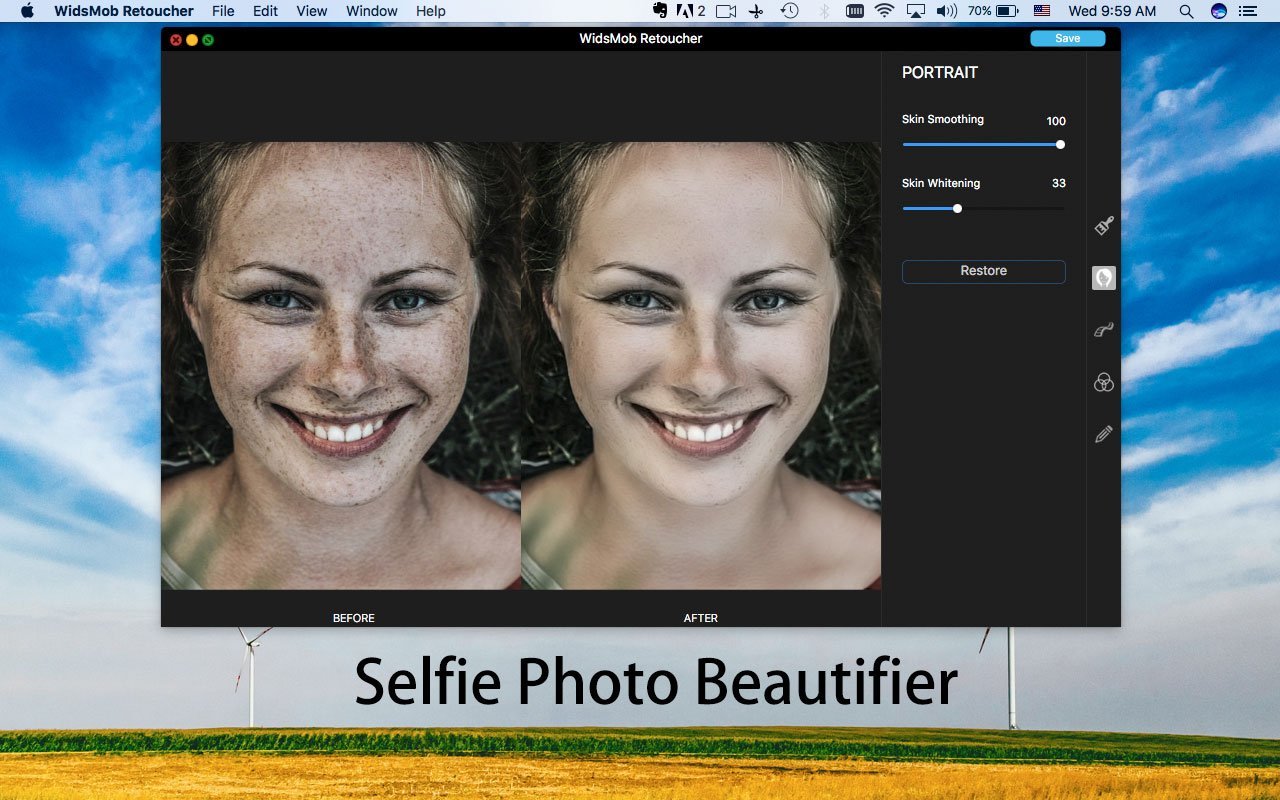
Для портретов в WidsMob Retoucher есть режим Portrait. Он рассчитан на быструю ретушь лица: сглаживание кожи и осветление тона. В интерфейсе используются два ключевых слайдера:
-
Skin Smoothing;
-
Skin Whitening.
Это не профессиональная портретная ретушь уровня частотного разложения, Dodge & Burn или сложной работы с масками. Но для быстрой обработки селфи, семейного портрета, аватара или фото для соцсетей возможностей режима достаточно. Главное — не выставлять сглаживание на максимум без необходимости, иначе лицо может потерять естественную текстуру.
Тем, кто снимает при слабом освещении
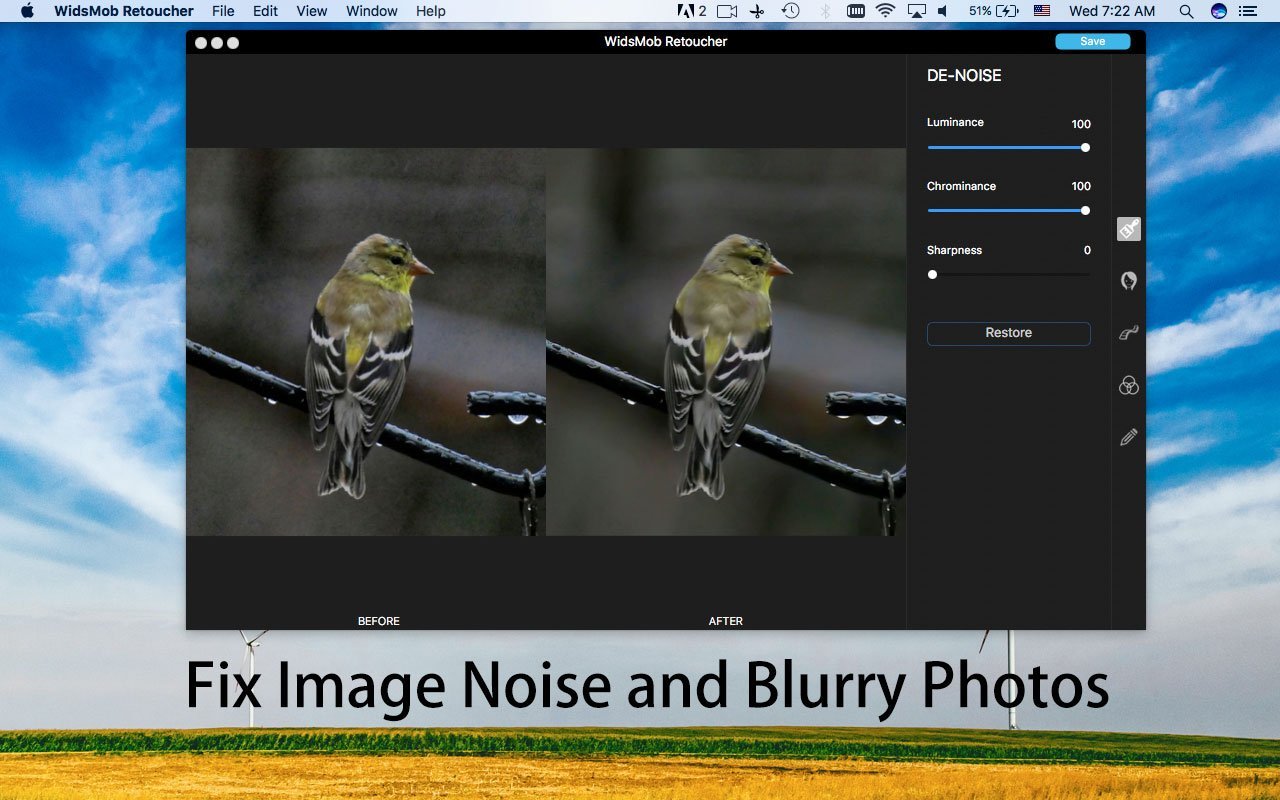
Режим De-Noise полезен для снимков, сделанных в помещении, вечером, ночью, на высоком ISO или при недостатке света. На таких фотографиях часто появляется зернистость, цветной шум, грязь в тенях и мелкие артефакты. WidsMob Retoucher позволяет уменьшить эти проблемы через три параметра:
-
Luminance — работа с яркостным шумом;
-
Chrominance — работа с цветовым шумом;
-
Sharpness — управление резкостью после подавления шума.
Такая схема понятнее, чем сложные профессиональные шумодавы, но при этом дает больше контроля, чем автоматический фильтр улучшить фото. Пользователь может отдельно убирать светлую зернистость, цветные точки и возвращать ощущение резкости.
Любителям пленочных эффектов
Один из самых заметных блоков WidsMob Retoucher — Film Pack. Он предназначен для имитации аналоговой пленки. Здесь можно выбрать тип цветопередачи, пленочный профиль, контраст, насыщенность, специальный цветовой режим и зерно.
В Film Pack встречаются профили, связанные с Kodak, Fuji и Ilford: Kodak Ektachrome, Kodak Portra, Kodak Tri-X, Kodak T-Max, Fuji Astia, Fuji Provia, Fuji Velvia, Fuji Superia, Fuji Neopan, Ilford Pan F Plus, Ilford XP2, Ilford Delta, Ilford HP5 Plus. Это делает программу интересной для пользователей, которым нравится винтажная стилизация, чёрно-белая фотография, насыщенный слайдовый цвет или мягкая негативная пленка.
Тем, кому не нужна сложная программа
WidsMob Retoucher стоит рассматривать как инструмент для быстрых правок. Он подходит, если нужно обработать фото без долгого обучения. Пользователь не тратит время на организацию каталога, пресеты импорта, сложные панели экспорта, профили объективов и наборы локальных корректировок. Он просто открывает изображение, настраивает вид и сохраняет результат.
Но это же ограничение. Если задача требует сложной ретуши, замены фона, аккуратного удаления объектов, работы с несколькими изображениями в одном документе, ручного выделения волос, цветокоррекции по маскам или профессиональной RAW-проявки, WidsMob Retoucher не будет лучшим выбором.
Интерфейс WidsMob Retoucher
Интерфейс WidsMob Retoucher построен вокруг одного рабочего окна. В центре располагается фотография, справа — панель настроек, сверху — строка меню и кнопка Save, а рядом с правой панелью находятся иконки режимов обработки. В нижней части окна при сравнении видны подписи BEFORE и AFTER, а также используется режим сравнения до и после.
Такой интерфейс делает программу понятной даже без длительного изучения. Пользователь сразу видит, где находится изображение, где расположены параметры эффекта и где сохраняется результат.
Центральная область просмотра
Основная часть окна занята фотографией. Именно здесь отображается результат обработки. При включенном сравнении WidsMob Retoucher показывает исходный и измененный вариант. Это особенно удобно для шумоподавления и ретуши портретов: эффект легко сделать слишком сильным, поэтому сравнение с оригиналом помогает вовремя остановиться.
В режиме Before/After можно оценить:
-
не исчезли ли важные детали после De-Noise;
-
не стала ли кожа слишком пластиковой после Skin Smoothing;
-
не ушла ли фотография в чрезмерно теплый или холодный оттенок;
-
не стала ли виньетка слишком темной;
-
не выглядит ли Film Grain искусственно;
-
не чрезмерен ли FishEye-эффект.
Правая панель настроек
Правая панель меняется в зависимости от выбранного режима. Например, в De-Noise отображаются Luminance, Chrominance, Sharpness и Restore. В Portrait доступны Skin Smoothing, Skin Whitening и Restore. В Film Pack появляется более сложная структура с выпадающими списками и слайдерами.
Правая панель — это главная рабочая зона программы. В ней нет лишних инструментов, поэтому пользователь сосредоточен на конкретном эффекте. Каждый параметр имеет числовое значение или визуальный ползунок, что удобно для точной настройки.
Вертикальные иконки режимов
Справа от изображения находится вертикальный ряд иконок. Они переключают режимы обработки. В зависимости от выбранной иконки меняется содержимое панели:
-
режим шумоподавления;
-
режим портретной ретуши;
-
режим эффектов;
-
режим пленочных профилей;
-
режим базовых настроек.
Иконки помогают не перегружать интерфейс длинными меню. Пользователь не ищет инструмент по вложенным разделам, а переключается между основными блоками обработки прямо в рабочем окне.
Верхнее меню
В верхнем меню WidsMob Retoucher используются стандартные разделы:
-
File;
-
Edit;
-
View;
-
Window;
-
Help.
Через File выполняется открытие и сохранение. Через Edit доступны операции отмены и повтора, а также базовые команды работы с выбранными элементами. Через View включаются режимы просмотра, увеличение, уменьшение, полноэкранный режим и сравнение Before/After.
Кнопка Save
Кнопка Save расположена в верхней правой части окна. Она используется для сохранения результата. При сохранении через File > Save as можно выбрать имя файла, папку назначения, формат и качество. WidsMob Retoucher поддерживает экспорт в JPEG и TIFF, а качество изображения регулируется отдельным слайдером от низкого к высокому.
Кнопка Restore
Кнопка Restore присутствует в режимах обработки и возвращает настройки эффекта к исходному состоянию. Это важная деталь интерфейса, потому что обработка в WidsMob Retoucher часто строится на эксперименте. Пользователь может двигать слайдеры, сравнивать результат, а при неудачной настройке быстро сбросить параметры.
Импорт фотографий
Добавление фотографий в WidsMob Retoucher сделано просто. Есть три основных способа открыть изображение:
-
Нажать кнопку Open.
-
Перетащить фотографию в главное окно программы.
-
Открыть меню File и выбрать Open.
Такой набор способов удобен для разных сценариев. Если файл лежит в папке, его проще перетащить мышью. Если пользователь предпочитает классический диалог выбора файла, он использует Open. Если работа идет через верхнее меню, подходит File > Open.
После импорта фотография появляется в рабочей области, а справа можно сразу выбрать нужный режим обработки. Для WidsMob Retoucher это важный момент: программа не заставляет сначала создавать проект, настраивать каталог или импортировать папку целиком. Она ориентирована на быструю работу с конкретным изображением.
Как лучше готовить фото перед обработкой
Перед обработкой в WidsMob Retoucher полезно учитывать несколько практических моментов:
-
лучше открывать исходный файл с максимально возможным качеством;
-
не стоит заранее сильно сжимать JPEG, если затем планируется шумоподавление;
-
портреты лучше обрабатывать в хорошем разрешении, чтобы сглаживание кожи не разрушало детали;
-
для Film Pack подходят фотографии с нормальной экспозицией, где есть свет, тени и полутона;
-
для FishEye и виньетки лучше выбирать снимки, где композиция выдержит сильную стилизацию.
WidsMob Retoucher может улучшить изображение, но не превращает неудачный файл в идеальный исходник. Если снимок полностью смазан, пересвечен или слишком сильно сжат, программа поможет только частично.
Просмотр и сравнение результата
Режим просмотра в WidsMob Retoucher важен не меньше, чем сами фильтры. При ретуши фотографий нельзя ориентироваться только на маленькое превью. Эффект, который выглядит аккуратно в уменьшенном виде, может оказаться грубым при увеличении. Поэтому в программе есть набор команд в меню View.
Actual Size
Actual Size показывает фотографию в реальном размере. Этот режим полезен для проверки резкости, шумоподавления, кожи и пленочного зерна. Если смотреть изображение только подогнанным под окно, можно не заметить мелкие дефекты: цветные точки в тенях, перешарп, размытие волос, пятна после сглаживания кожи.
Fit in
Fit in подгоняет изображение под окно. Это удобно для общей оценки кадра. В этом режиме хорошо проверять композицию, общий цвет, настроение, виньетку и силу Film Pack. Fit in отвечает на вопрос: как фотография воспринимается целиком.
Zoom in и Zoom out
Zoom in увеличивает изображение, Zoom out уменьшает. Эти команды полезны при пошаговой работе:
-
сначала включить Fit in и оценить общий вид;
-
затем использовать Zoom in для проверки деталей;
-
после настройки снова вернуться к общему виду;
-
сравнить результат через Before/After.
При De-Noise увеличение особенно важно. Шумодав может сделать снимок чище, но одновременно стереть фактуру. На пейзаже это может проявиться в листве, траве, камнях, перьях птицы, фактуре ткани. На портрете — в волосах, ресницах, порах кожи и мелких переходах тона.
Before/After
Before/After — один из ключевых режимов просмотра. Он показывает исходный снимок и обработанный вариант рядом или в сравнительном режиме. Для WidsMob Retoucher это особенно полезно, потому что программа работает с эффектами, которые легко усилить чрезмерно.
Before/After помогает увидеть:
-
насколько De-Noise действительно убрал шум;
-
не пропали ли детали после шумоподавления;
-
стала ли кожа естественнее или слишком гладкой;
-
не изменился ли тон лица в плохую сторону;
-
насколько Film Pack изменил цвет;
-
не стала ли картинка слишком контрастной;
-
не давит ли виньетка на края кадра.
Enter Full Screen
Enter Full Screen переводит изображение в полноэкранный режим. Его удобно использовать перед финальным сохранением. На полном экране легче оценить общий баланс фотографии: цвет, свет, контраст, силу эффекта и видимость дефектов.
B/A-слайдер
В WidsMob Retoucher также используется B/A-слайдер для просмотра деталей до и после. Это хороший инструмент для точной проверки эффекта. Вместо того чтобы постоянно включать и выключать обработку, можно двигать линию сравнения и смотреть, как меняется конкретная часть снимка.
Базовая коррекция изображения
Режим Adjustment отвечает за основную коррекцию фотографии. Он нужен почти всегда, потому что перед портретной ретушью, Film Pack или LOMO-эффектом стоит привести снимок к нормальному состоянию: поправить яркость, контраст, температуру и насыщенность.
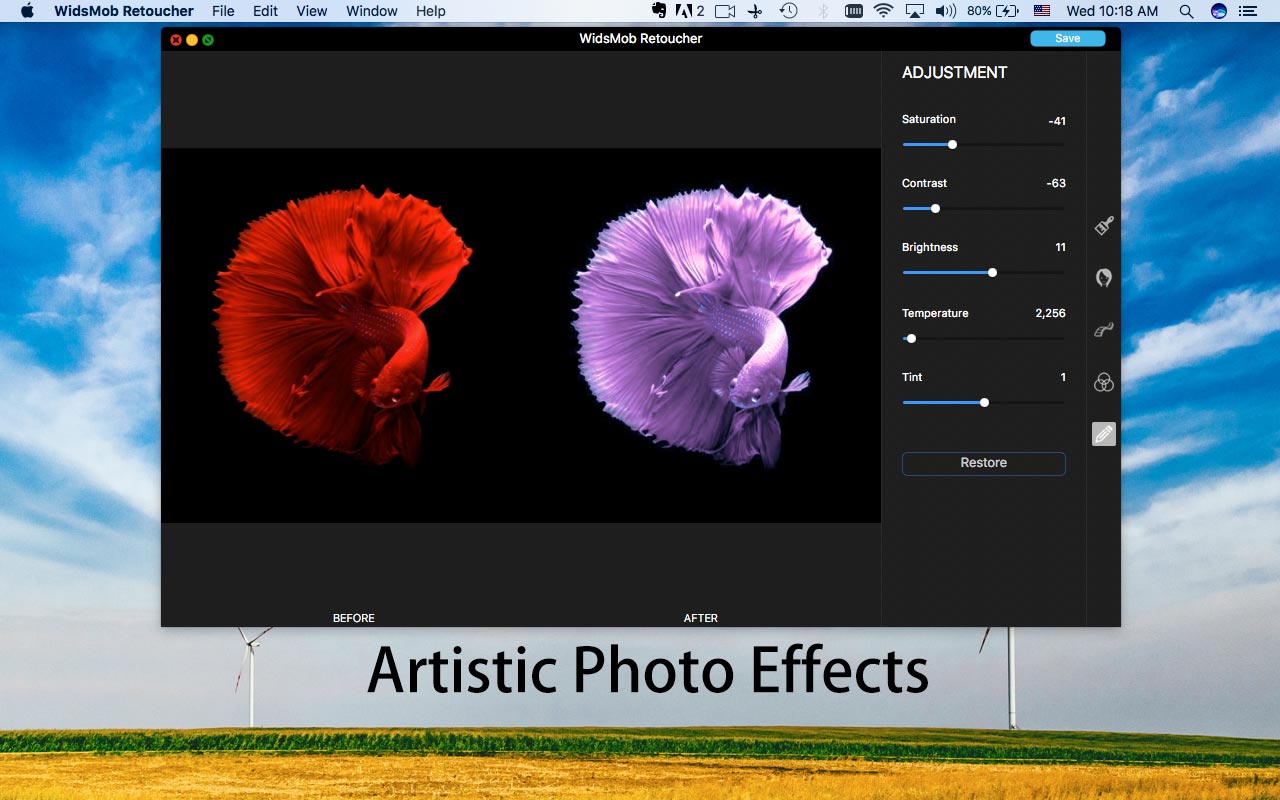
В Adjustment доступны пять основных слайдеров:
-
Saturation;
-
Contrast;
-
Brightness;
-
Temperature;
-
Tint.
Каждый из них отвечает за отдельную часть изображения. Вместе они позволяют быстро выровнять фотографию без сложной цветокоррекции.
Saturation
Saturation управляет насыщенностью цветов. Если сдвинуть ползунок вправо, цвета становятся ярче и плотнее. Если сдвинуть влево, изображение становится спокойнее, ближе к приглушенному или почти монохромному виду.
Этот параметр полезен, когда:
-
фото выглядит блеклым;
-
небо кажется серым;
-
зелень потеряла цвет;
-
кожа выглядит слишком красной или оранжевой;
-
нужно подготовить снимок к пленочной стилизации;
-
хочется сделать картинку мягче и спокойнее.
С Saturation важно не переборщить. Слишком высокая насыщенность быстро делает фотографию дешевой на вид: кожа становится оранжевой, зелень кислотной, небо неестественно голубым. В WidsMob Retoucher лучше повышать насыщенность умеренно, особенно если затем будет применяться Film Pack.
Contrast
Contrast отвечает за разницу между светлыми и темными областями. Увеличение контраста делает изображение более выразительным, но может утяжелить тени и пересветить светлые зоны. Снижение контраста делает картинку мягче, но иногда приводит к плоскому виду.
Contrast полезен для:
-
пейзажей;
-
архитектуры;
-
уличной фотографии;
-
чёрно-белой стилизации;
-
пленочных профилей;
-
фотографий, снятых в пасмурную погоду.
В портрете контраст лучше использовать аккуратно. Слишком высокий Contrast подчеркивает неровности кожи, морщины, поры и жесткие тени. Если после повышения контраста портрет стал грубым, лучше снизить значение и компенсировать выразительность другим способом — например, Film Pack или мягкой настройкой Brightness.
Brightness
Brightness регулирует общую яркость снимка. Это простой, но важный параметр. Он помогает, если фотография темная или наоборот слишком светлая.
Brightness полезен, когда:
-
кадр недоэкспонирован;
-
лицо в тени;
-
фото снято в помещении;
-
снимок после Film Pack стал слишком темным;
-
виньетка сделала края тяжелыми;
-
перед сохранением нужно немного поднять общий тон.
Но Brightness не заменяет полноценную работу с тенями и светами. Если на фотографии есть сильный пересвет, простой слайдер яркости не восстановит детали в белых областях. Если тени полностью провалены, яркость может только сделать их серыми. Поэтому Brightness в WidsMob Retoucher лучше использовать как быстрый общий регулятор, а не как инструмент глубокой экспозиционной коррекции.
Temperature
Temperature меняет теплоту изображения. При движении в теплую сторону снимок получает желто-оранжевый оттенок, при движении в холодную — сине-голубой.
Temperature помогает исправить типичные проблемы:
-
фото слишком синее после съемки в тени;
-
лицо выглядит холодным;
-
интерьер под лампами стал желтым;
-
пейзажу не хватает теплого вечернего настроения;
-
зимний кадр нужно сделать холоднее;
-
пленочный эффект требует более теплой базы.
Temperature особенно важен перед портретной ретушью. Если баланс белого сильно нарушен, Skin Smoothing и Skin Whitening могут дать неестественный результат. Сначала лучше привести общий тон кожи к нормальному виду, а потом уже сглаживать и осветлять.
Tint
Tint корректирует оттеночный сдвиг, обычно между зеленым и пурпурным направлением. Этот параметр полезен, если фотография имеет неприятный цветовой налет: кожа кажется зеленоватой, серые поверхности уходят в пурпурный, белая одежда выглядит грязной.
Tint помогает при:
-
съемке в помещении со смешанным светом;
-
фотографиях под люминесцентными лампами;
-
портретах, где кожа получила зеленый оттенок;
-
кадрах, которые после фильтра стали слишком пурпурными;
-
Film Pack-стилизации, где нужно тонко поправить общий цвет.
В WidsMob Retoucher Tint работает как быстрый корректирующий инструмент. Он не заменяет полноценную выборочную цветокоррекцию, но хорошо подходит для общего исправления оттенка.
Портретная ретушь
Режим Portrait в WidsMob Retoucher предназначен для быстрой обработки лица и кожи. Его задача — сделать портрет мягче, чище и светлее без ручного ретуширования. Для этого используются два основных слайдера: Skin Smoothing и Skin Whitening.
Skin Smoothing
Skin Smoothing сглаживает кожу. Эффект уменьшает визуальную выраженность пор, мелких неровностей, пятен и текстуры. Он особенно заметен на селфи и крупном портрете, где лицо занимает большую часть кадра.
Этот инструмент подходит для:
-
смягчения кожи на портрете;
-
обработки селфи;
-
подготовки аватара;
-
семейных фотографий;
-
портретов при жестком свете;
-
снимков, где камера подчеркнула мелкие дефекты кожи.
Работать со Skin Smoothing нужно осторожно. При низком и среднем значении эффект делает портрет аккуратнее. При слишком высоком значении кожа может стать пластиковой, а лицо — неестественным. В портретной ретуши естественность важнее полной гладкости. Хороший результат — это когда кожа выглядит мягче, но не превращается в однотонную маску.
Skin Whitening
Skin Whitening осветляет кожу и делает лицо визуально светлее. Этот параметр полезен, если портрет снят в тени, лицо получилось серым или тон кожи выглядит тяжелым. При умеренной настройке Skin Whitening помогает сделать портрет свежее.
Но у этого инструмента есть риск: чрезмерное осветление убирает объем лица. Скулы, нос, подбородок и лоб могут потерять естественные светотеневые переходы. Поэтому Skin Whitening лучше использовать небольшими шагами и постоянно сравнивать результат через Before/After.
Как обрабатывать портрет в WidsMob Retoucher
Оптимальная последовательность портретной обработки выглядит так:
-
Открыть фото через Open или File > Open.
-
Перейти в Adjustment.
-
Настроить Brightness, если лицо слишком темное.
-
Поправить Temperature и Tint, если цвет кожи неестественный.
-
Перейти в Portrait.
-
Аккуратно поднять Skin Smoothing.
-
Немного добавить Skin Whitening, если лицо нужно осветлить.
-
Включить Before/After и проверить, не исчезла ли естественная текстура.
-
Использовать Zoom in, чтобы посмотреть кожу, глаза, волосы и контуры лица.
-
Сохранить результат через Save или File > Save as.
Такой порядок лучше, чем сразу начинать с Portrait. Если исходный цвет плохой, сглаживание кожи только усилит ощущение искусственности. Сначала стоит привести фотографию к нормальной яркости и температуре, затем делать ретушь.
Где портретная ретушь работает лучше всего
WidsMob Retoucher хорошо справляется с портретами, где:
-
лицо достаточно крупное;
-
снимок не слишком смазан;
-
кожа освещена равномерно;
-
нет сильных пересветов;
-
нет слишком жестких цветных теней;
-
фотография имеет нормальное разрешение.
Если лицо маленькое, частично закрыто, сильно размыто или освещено сложным цветным светом, эффект будет менее аккуратным. Программа рассчитана на быстрое улучшение, а не на восстановление проблемных кадров.
Удаление шума: De-Noise
De-Noise — один из самых полезных режимов WidsMob Retoucher. Он предназначен для удаления цифрового шума, зернистости, цветных точек и мелких артефактов. Шум чаще всего появляется при съемке на высоком ISO, в слабом освещении, на маленькие сенсоры, при сильном кадрировании или после агрессивной JPEG-компрессии.
В De-Noise доступны три ключевых параметра:
-
Luminance;
-
Chrominance;
-
Sharpness.
Эти слайдеры позволяют управлять шумоподавлением более осмысленно, чем обычная кнопка автоматического улучшения.
Luminance
Luminance отвечает за яркостный шум. Это зернистость, которая выглядит как светлые и темные точки без выраженного цвета. Такой шум особенно заметен в тенях, на небе, стенах, коже, однотонных поверхностях и ночных кадрах.
При увеличении Luminance фотография становится чище и мягче. Но одновременно может снижаться детализация. Если выставить значение слишком высоко, мелкие элементы начинают расплываться: перья, волосы, трава, фактура ткани, кирпич, кора дерева, мелкая типографика.
Luminance лучше настраивать постепенно:
-
Увеличить значение до заметного уменьшения шума.
-
Проверить результат через Zoom in.
-
Сравнить с оригиналом через Before/After.
-
Остановиться до того момента, когда детали начинают исчезать.
Chrominance
Chrominance работает с цветовым шумом. Цветной шум выглядит как красные, зеленые, синие или фиолетовые точки, особенно заметные в темных областях. Он портит ночные фотографии, кадры из помещений и снимки, сделанные при недостатке света.
Chrominance обычно можно поднимать смелее, чем Luminance, потому что удаление цветных точек часто меньше вредит деталям. Но чрезмерное значение тоже может сделать цветовые переходы неестественно гладкими. Особенно это заметно на коже, небе и мягком боке.
Sharpness
Sharpness используется для компенсации потери резкости после шумоподавления. Когда Luminance и Chrominance убирают шум, изображение может стать мягким. Sharpness возвращает ощущение четкости.
Но Sharpness — параметр, с которым легко ошибиться. Слишком высокая резкость может вернуть шум обратно или создать контурные ореолы вокруг деталей. На портрете перешарп подчеркивает поры, волоски и мелкие дефекты. На пейзаже может появиться жесткая фактура листвы и неприятные края на контрастных объектах.
Хорошая практика в WidsMob Retoucher:
-
сначала настроить Luminance;
-
затем добавить Chrominance;
-
после этого аккуратно поднять Sharpness;
-
проверить результат в Actual Size;
-
сравнить до и после.
Какие фотографии лучше обрабатывать через De-Noise
De-Noise особенно полезен для:
-
ночных городских кадров;
-
фото звездного неба;
-
снимков в помещении;
-
портретов при слабом освещении;
-
старых JPEG-файлов;
-
фотографий с маленьких камер и смартфонов;
-
кадров, сделанных на высоком ISO;
-
изображений с шумными тенями.
Однако De-Noise не исправляет смаз движения. Если человек или объект размыт из-за длинной выдержки, шумодав не восстановит реальные детали. Он может сделать картинку чище, но не превратит смазанный кадр в резкий.
Типичные ошибки при шумоподавлении
Самая частая ошибка — выкрутить шумоподавление слишком сильно. На первый взгляд фотография становится чистой, но вместе с шумом исчезают детали. В итоге получается восковая картинка без текстуры.
Вторая ошибка — не проверять результат на увеличении. В уменьшенном виде эффект может выглядеть отлично, а в реальном размере окажется, что волосы, листья или кожа стали размытыми.
Третья ошибка — пытаться компенсировать чрезмерный De-Noise слишком высоким Sharpness. Это создает искусственную резкость и неприятные края. Лучше снизить шумоподавление, чем потом агрессивно возвращать резкость.
LOMO и художественные эффекты
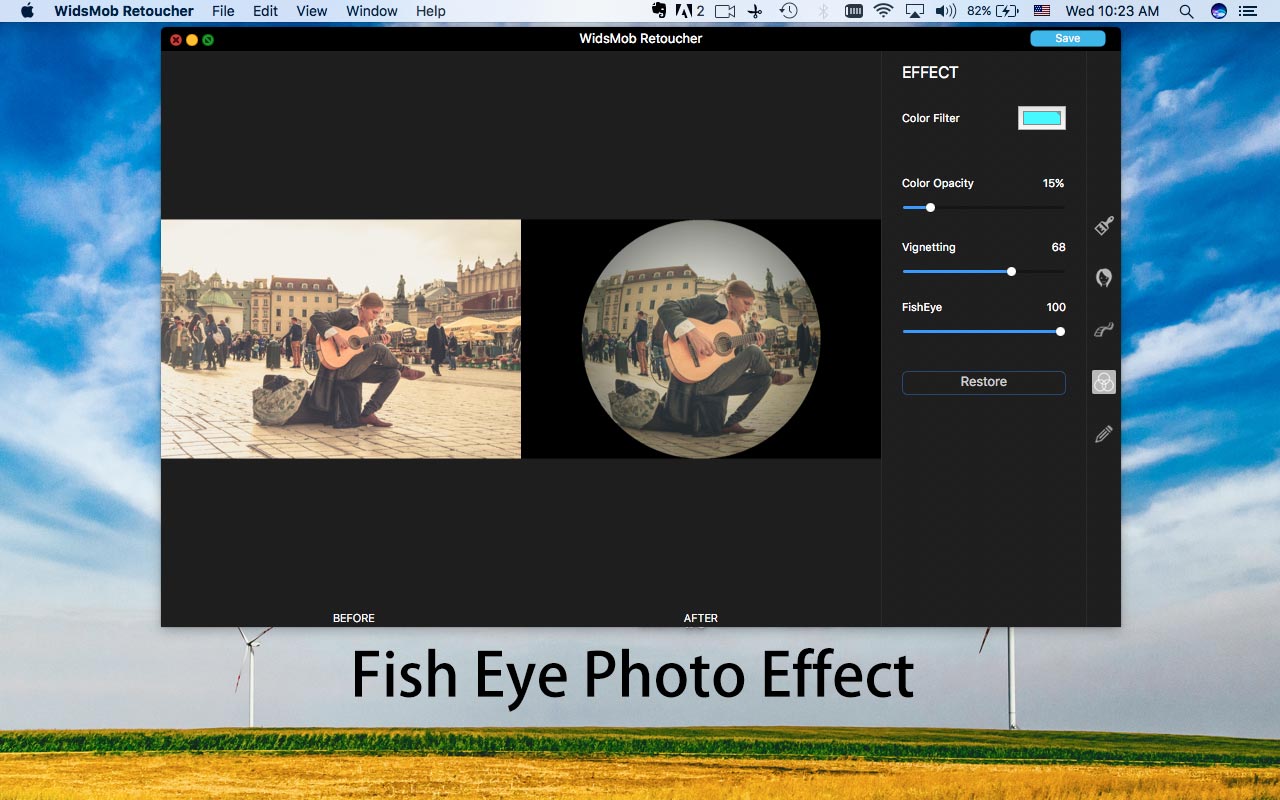
Режим Effect в WidsMob Retoucher отвечает за художественную стилизацию. В нем используются параметры Color Filter, Color Opacity, Vignetting и FishEye. Это блок для тех случаев, когда фотографию нужно не просто улучшить, а придать ей выраженный визуальный характер.
Color Filter
Color Filter добавляет цветовой фильтр. Это быстрый способ изменить настроение фотографии. Фильтр может сделать снимок теплее, холоднее, винтажнее, мягче или более экспериментальным.
Color Filter подходит для:
-
LOMO-стилизации;
-
уличной фотографии;
-
портретов с художественным настроением;
-
снимков для соцсетей;
-
винтажных кадров;
-
изображений, где нужен единый цветовой тон.
Цветовой фильтр лучше применять после базовой коррекции. Если исходный снимок слишком темный или имеет неправильный баланс белого, фильтр может усилить проблему.
Color Opacity
Color Opacity регулирует силу цветового фильтра. Это важный параметр, потому что фильтр редко должен работать на полной мощности. При низкой непрозрачности он только слегка окрашивает фотографию. При высокой — полностью меняет визуальное настроение.
Практически Color Opacity отвечает за вопрос: насколько заметным должен быть цветовой эффект. Для большинства снимков умеренные значения выглядят лучше, чем максимальные. Слишком сильный фильтр может сделать кожу странной, тени грязными, а светлые участки неестественными.
Vignetting
Vignetting затемняет края изображения и направляет внимание к центру кадра. Это классический прием, который часто используется в портретах, уличной фотографии и винтажной стилизации.
Виньетка уместна, если:
-
главный объект находится ближе к центру;
-
края кадра не несут важной информации;
-
нужно усилить атмосферу;
-
фотография стилизуется под старую оптику;
-
нужно визуально отделить объект от окружения.
Но виньетка плохо работает, если важные элементы расположены по краям. Например, в групповом портрете она может затемнить лица. В архитектуре — испортить линии и детали здания. В пейзаже — сделать небо и углы слишком тяжелыми.
FishEye
FishEye создает эффект рыбьего глаза: изображение становится округлым и искаженным, как будто снято сверхширокоугольной оптикой. Это не универсальный инструмент, а яркий художественный эффект.
FishEye подходит для:
-
экспериментальных портретов;
-
городских сцен;
-
музыкальных и уличных сюжетов;
-
забавных стилизаций;
-
кадров, где искажение является частью идеи.
Для обычной ретуши FishEye почти всегда избыточен. Он сильно меняет геометрию и может испортить лица, архитектуру или композицию. Поэтому его лучше использовать осознанно, когда нужен именно необычный эффект.
Как создать LOMO-эффект в WidsMob Retoucher
LOMO-стилизация в WidsMob Retoucher строится из нескольких шагов:
-
Открыть фотографию.
-
Перейти в режим Effect.
-
Выбрать Color Filter.
-
Настроить силу через Color Opacity.
-
Добавить Vignetting, чтобы затемнить края.
-
При необходимости слегка применить FishEye.
-
Проверить общий результат через Before/After.
-
Снизить эффект, если фотография стала слишком искусственной.
LOMO лучше всего работает на снимках с живой композицией: улица, путешествия, портреты, городские детали, летние кадры, концерты, старые фотографии. На деловых портретах, предметной съемке и технических изображениях такой эффект обычно выглядит неуместно.
Film Pack и имитация аналоговой пленки
Film Pack — самый характерный режим WidsMob Retoucher. Он предназначен для превращения цифрового снимка в изображение с пленочной эстетикой. В этом блоке используются профили цветопередачи, настройки контраста, насыщенности, специальные тонирования и пленочное зерно.
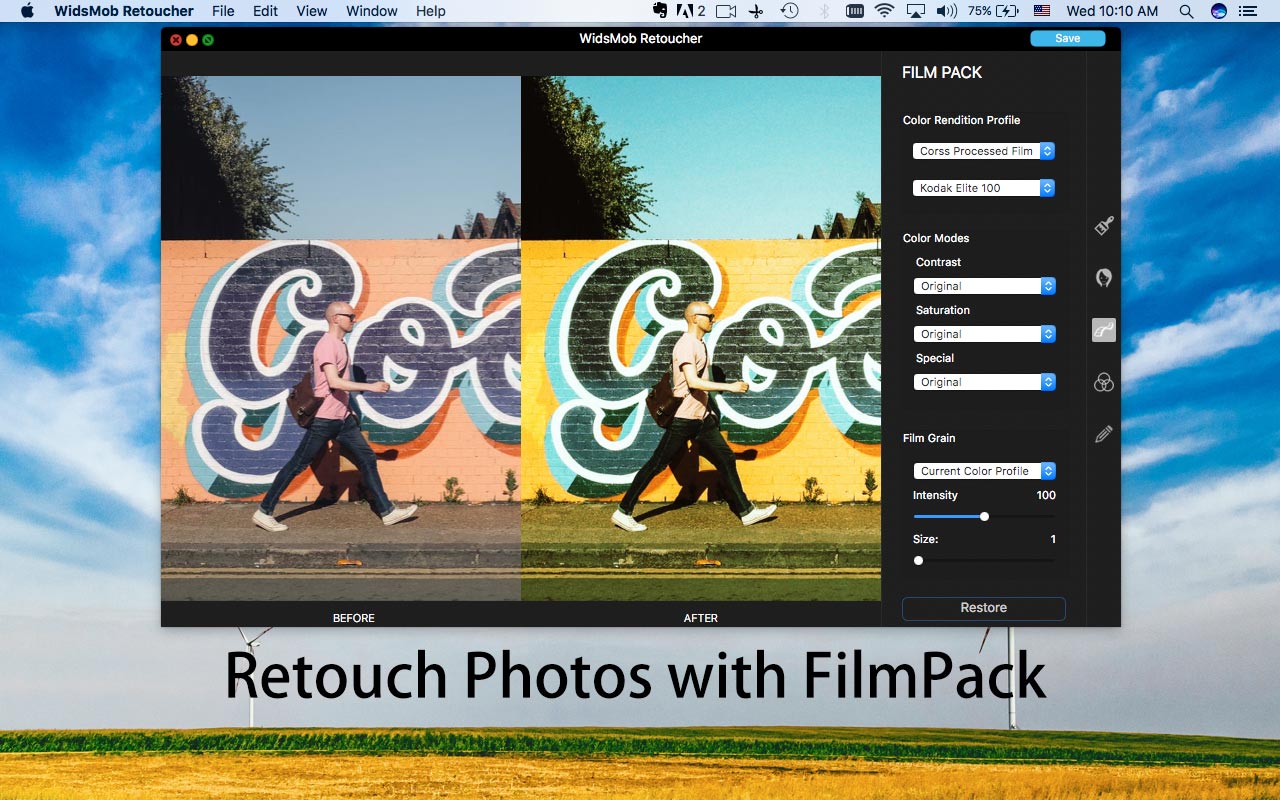
Film Pack не просто накладывает один фильтр поверх изображения. Он дает несколько уровней настройки:
-
Color Rendition Profile;
-
тип пленки;
-
конкретный профиль;
-
Color Modes;
-
Contrast;
-
Saturation;
-
Special;
-
Film Grain;
-
Intensity;
-
Size.
Такой подход делает режим гибче обычного фильтра. Пользователь может выбрать общий характер изображения, затем настроить контраст, насыщенность и зерно.
Color Rendition Profile
Color Rendition Profile отвечает за выбор типа пленочной цветопередачи. В WidsMob Retoucher доступны основные категории:
-
Color Positive Film;
-
Color Negative Film;
-
Black and White Film;
-
Cross Processed Film.
Каждая категория дает разный характер изображения.
Color Positive Film ассоциируется с насыщенной слайдовой картинкой, ярким цветом и выраженным контрастом. Такие профили подходят для пейзажей, путешествий, архитектуры и уличных кадров.
Color Negative Film обычно воспринимается мягче. Негативная пленка хорошо подходит для портретов, повседневных сюжетов и фотографий, где важны спокойные полутона.
Black and White Film переводит изображение в чёрно-белую эстетику. Здесь важны не цвета, а контраст, тональные переходы, зерно и структура света.
Cross Processed Film дает более экспериментальный вид. Кросс-процесс часто ассоциируется с необычными цветами, сдвигами оттенков и контрастной стилизацией.
Профили Kodak
В Film Pack есть несколько профилей Kodak. Они подходят для разных задач:
| Профиль | Где уместен | Визуальный характер |
|---|---|---|
| Kodak Ektachrome 100VS | пейзажи, город, путешествия | насыщенный цвет, выразительный контраст |
| Kodak Ektachrome 25 | аккуратная пленочная стилизация | более сдержанный слайдовый характер |
| Kodak Ektachrome 64 | универсальные цветные снимки | классическая цветопередача |
| Kodak Ektachrome 200 | динамичные сюжеты | более плотная и заметная стилизация |
| Kodak Portra 160NC | портреты | мягкая цветопередача |
| Kodak Portra 160VC | портреты и лайфстайл | более выразительный цвет |
| Kodak Tri-X 400 | ч/б улица, репортаж | контрастный классический монохром |
| Kodak T-Max 3200 | драматичные ч/б кадры | заметное зерно и жесткий характер |
Профили Kodak особенно хорошо подходят, когда нужно получить узнаваемую пленочную атмосферу. Для портретов лучше начинать с более мягких вариантов, для улицы и чёрно-белой фотографии — с Tri-X или T-Max.
Профили Fuji
Профили Fuji в WidsMob Retoucher дают другой характер цвета. Они интересны для пейзажей, природы, городской съемки и насыщенных сцен.
| Профиль | Где уместен | Визуальный характер |
|---|---|---|
| Fuji Astia 100F | портреты, мягкие сцены | деликатная цветопередача |
| Fuji Provia 100F | путешествия, пейзажи | универсальный чистый цвет |
| Fuji Velvia 50 | природа, яркие пейзажи | высокая насыщенность |
| Fuji Superia Reala 100 | повседневные фото | естественный цвет |
| Fuji Superia X-tra 800 | уличные кадры | более заметный пленочный характер |
| Fuji Superia HG 1600 | стилизованные кадры | выраженная зернистость и атмосфера |
| Fuji Neopan Acros 100 | ч/б снимки | аккуратный монохром |
Fuji Velvia лучше использовать осторожно: насыщенность может стать слишком сильной, особенно на зелени и небе. Fuji Astia и Provia более универсальны и подходят для спокойной обработки.
Профили Ilford
Профили Ilford относятся к чёрно-белой стилизации. Они полезны, когда нужно сделать снимок более графичным, атмосферным или документальным.
В WidsMob Retoucher встречаются:
-
Ilford Pan F Plus 50;
-
Ilford XP2;
-
Ilford Delta 400;
-
Ilford HP5 Plus 400;
-
Ilford HPS 800.
Чёрно-белые профили особенно хорошо работают на фотографиях с сильным светом, выразительными тенями, фактурой, лицами, архитектурой и уличными сценами. Если цвет в кадре не играет важной роли, Black and White Film может сделать изображение сильнее.
Cross Processed Film
Cross Processed Film используется для более необычной стилизации. В этом блоке есть профили вроде Kodak Elite 100 и Fuji Superia 200. Такая обработка подходит не для всех фотографий. Она может дать интересный результат на городских кадрах, молодежных портретах, концертах, уличных сценах и творческих проектах.
Кросс-процесс лучше не использовать для нейтральных портретов, деловых фото, предметной съемки и изображений, где важна точная цветопередача.
Color Modes
В блоке Color Modes есть настройки контраста, насыщенности и специальных цветовых режимов.
Для Contrast доступны варианты:
-
High Contrast;
-
Medium High Contrast;
-
Medium Low Contrast;
-
Low Contrast.
Для Saturation используются аналогичные уровни насыщенности:
-
High Saturation;
-
Medium High Saturation;
-
Medium Low Saturation;
-
Low Saturation.
Это удобно, потому что пользователь может быстро выбрать не конкретное числовое значение, а общий характер картинки. Например, для драматичного чёрно-белого кадра подойдет High Contrast, а для мягкого портрета — Medium Low Contrast или Low Contrast.
Special
Раздел Special добавляет специальные цветовые режимы. В нем есть Black and White и варианты тонирования, включая Toning Sepia, Toning Gold, а также другие тонирующие film packs. Такие эффекты подходят для винтажной обработки, имитации старых фотографий и стилизации под архивный снимок.
Sepia хорошо работает на портретах, старых семейных фото, архитектуре и спокойных сюжетах. Gold может дать более теплую и декоративную стилизацию. Но специальные режимы лучше использовать осторожно: если эффект слишком заметен, фотография начинает выглядеть не как пленочная, а как искусственно окрашенная.
Работа с Film Grain
Film Grain в WidsMob Retoucher добавляет пленочное зерно. Это важная часть аналоговой эстетики. Без зерна пленочная стилизация часто выглядит слишком гладкой и цифровой. Но зерно нужно применять точно: слишком слабое не видно, слишком сильное портит изображение.
В Film Grain есть два ключевых параметра:
-
Intensity;
-
Size.
Intensity
Intensity регулирует силу зерна. Чем выше значение, тем заметнее зернистая структура. Низкая интенсивность дает легкую фактуру, высокая — грубую пленочную поверхность.
Intensity хорошо повышать для:
-
чёрно-белых уличных кадров;
-
репортажной стилизации;
-
ночных сцен;
-
винтажных портретов;
-
фотографий с сильным настроением.
Для чистых портретов Intensity лучше держать умеренным. Слишком сильное зерно на лице может выглядеть как шум или грязь, особенно если фото затем сохраняется в JPEG с дополнительным сжатием.
Size
Size регулирует размер зерна. Маленькое зерно выглядит деликатнее, крупное — грубее и заметнее. Крупное зерно может быть выразительным в чёрно-белой фотографии, но плохо подходит для аккуратной портретной обработки.
Size лучше проверять через Actual Size или Zoom in. В уменьшенном виде зерно может казаться почти незаметным, а при реальном размере — слишком грубым.
Как правильно добавлять зерно
Хорошая последовательность работы с Film Grain:
-
Сначала выбрать пленочный профиль.
-
Настроить Contrast и Saturation.
-
Включить Film Grain.
-
Немного поднять Intensity.
-
Подобрать Size.
-
Проверить результат в увеличении.
-
Сравнить с оригиналом через Before/After.
-
Уменьшить зерно, если оно отвлекает от сюжета.
Зерно должно поддерживать атмосферу снимка, а не становиться главным объектом. Если зритель сначала замечает зерно, а не фотографию, эффект слишком сильный.
Сохранение результата
После обработки фотографию можно сохранить через кнопку Save или через меню File > Save as. В окне сохранения доступны базовые параметры вывода: имя файла, папка назначения, формат и качество.
WidsMob Retoucher позволяет сохранять результат в JPEG или TIFF. Это два разных сценария.
JPEG
JPEG подходит для повседневного использования:
-
публикация в интернете;
-
отправка по почте или в мессенджере;
-
загрузка в соцсети;
-
хранение готовых обработанных копий;
-
уменьшение размера файла.
При сохранении в JPEG важно не выставлять слишком низкое качество. Сильное сжатие может добавить артефакты, особенно после De-Noise, Film Grain и резкости. Если фотография уже была шумной, затем обрабатывалась и снова сжимается, качество может заметно ухудшиться.
TIFF
TIFF лучше выбирать, если нужно сохранить изображение с более высоким качеством для дальнейшей обработки или печати. Файл будет тяжелее, но сохранит больше данных и меньше пострадает от сжатия.
TIFF уместен, если:
-
фотография будет печататься;
-
изображение потом откроется в другом редакторе;
-
нужно сохранить максимальное качество после ретуши;
-
JPEG-компрессия нежелательна;
-
важны плавные переходы и детали.
Настройка качества
При сохранении используется слайдер качества от низкого к высокому. Для большинства фотографий лучше выбирать высокое качество, особенно если изображение содержит:
-
кожу;
-
небо;
-
плавные градиенты;
-
пленочное зерно;
-
ночные тени;
-
мелкие детали;
-
текстуру ткани;
-
архитектурные линии.
Низкое качество можно использовать только для черновиков или небольших файлов, где размер важнее детализации.
Пошаговая инструкция: как быстро обработать фото в WidsMob Retoucher
Ниже — практический сценарий обработки фотографии от открытия до сохранения. Он подходит для большинства обычных снимков: портретов, уличных кадров, пейзажей, фото из поездок и изображений для публикации.
Шаг 1. Откройте фотографию
Запустите WidsMob Retoucher и добавьте файл одним из способов:
-
нажмите Open;
-
перетащите фото в главное окно;
-
используйте File > Open.
После открытия фотография появится в центральной области. Сначала оцените ее без эффектов: достаточно ли света, не слишком ли холодный цвет, есть ли шум, нужно ли ретушировать лицо.
Шаг 2. Включите сравнение Before/After
Перед обработкой полезно включить Before/After через меню View. Это позволит контролировать каждое изменение. В WidsMob Retoucher эффекты применяются быстро, и без сравнения легко сделать фотографию слишком яркой, слишком гладкой или чрезмерно стилизованной.
Шаг 3. Сделайте базовую коррекцию в Adjustment
Перейдите в Adjustment и настройте основные параметры:
-
Brightness — если фото темное или слишком светлое;
-
Contrast — если изображение плоское;
-
Saturation — если цвета слабые или чрезмерные;
-
Temperature — если снимок слишком холодный или теплый;
-
Tint — если есть зеленый или пурпурный оттенок.
На этом этапе не нужно делать фотографию финальной. Задача — привести ее к нормальному базовому виду, чтобы дальнейшие эффекты работали аккуратнее.
Шаг 4. Уберите шум через De-Noise
Если на фото есть зернистость, перейдите в De-Noise.
Настраивайте параметры в таком порядке:
-
Luminance — уменьшите яркостный шум.
-
Chrominance — уберите цветные точки.
-
Sharpness — слегка верните резкость.
После настройки используйте Zoom in или Actual Size. Проверьте, не исчезли ли важные детали. Для портрета смотрите на волосы, ресницы и кожу. Для пейзажа — на листву, траву, камни и фактуру.
Шаг 5. Обработайте портрет через Portrait
Если на снимке есть лицо, перейдите в Portrait.
Используйте:
-
Skin Smoothing — для смягчения кожи;
-
Skin Whitening — для легкого осветления.
Не поднимайте оба параметра сразу на максимум. Лучше двигать слайдеры постепенно. После каждого изменения смотрите Before/After. Хорошая портретная ретушь должна быть заметна только при сравнении, а не бросаться в глаза сама по себе.
Шаг 6. Добавьте Film Pack или Effect
После базовой коррекции и технической очистки можно переходить к стилизации.
Для пленочного вида используйте Film Pack:
-
выберите Color Rendition Profile;
-
определите тип пленки;
-
настройте Contrast и Saturation;
-
добавьте Film Grain;
-
отрегулируйте Intensity и Size.
Для LOMO-эффекта используйте Effect:
-
выберите Color Filter;
-
настройте Color Opacity;
-
добавьте Vignetting;
-
при необходимости используйте FishEye.
Шаг 7. Проверьте результат на разных масштабах
Перед сохранением проверьте изображение в нескольких режимах:
-
Fit in — общий вид;
-
Actual Size — реальные детали;
-
Zoom in — кожа, шум, зерно, резкость;
-
Before/After — контроль силы обработки;
-
Enter Full Screen — финальное восприятие.
Это особенно важно, если вы использовали De-Noise, Film Grain, Sharpness или Skin Smoothing. Все эти эффекты могут выглядеть нормально в одном масштабе и плохо в другом.
Шаг 8. Сохраните файл
Откройте File > Save as или используйте Save. Выберите:
-
имя файла;
-
папку;
-
формат JPEG или TIFF;
-
качество изображения.
Для публикации подойдет JPEG высокого качества. Для дальнейшей обработки или печати лучше выбрать TIFF.
Практические сценарии использования
WidsMob Retoucher удобнее оценивать не по списку функций, а по реальным задачам. Программа хорошо подходит для нескольких типовых сценариев.
Обработка портрета для соцсетей
Для портрета лучше начинать с мягкой коррекции. Сначала в Adjustment стоит настроить Brightness, Temperature и Tint, чтобы лицо выглядело естественно. Затем в Portrait можно немного поднять Skin Smoothing и при необходимости добавить Skin Whitening.
Хороший портрет для соцсетей в WidsMob Retoucher обычно строится так:
-
Легко поднять яркость.
-
Исправить температуру кожи.
-
Немного уменьшить лишнюю насыщенность, если лицо красное.
-
Сгладить кожу через Skin Smoothing.
-
Осветлить кожу через Skin Whitening.
-
Проверить глаза, волосы и губы на увеличении.
-
Сохранить в JPEG высокого качества.
Не стоит превращать портрет в полностью сглаженную картинку. Чем естественнее остается кожа, тем лучше выглядит результат.
Фото с высоким ISO
Для фотографий с высоким ISO главный инструмент — De-Noise. Сначала нужно убрать яркостный шум через Luminance, затем цветной шум через Chrominance, после этого слегка добавить Sharpness.
На таких снимках важно не добиваться стерильной чистоты. Небольшой остаточный шум часто выглядит лучше, чем полная потеря деталей. Особенно это касается ночных кадров, уличных сцен, концертов и фотографий животных.
Оптимальный подход:
-
Luminance — до уменьшения грубой зернистости;
-
Chrominance — до исчезновения цветных точек;
-
Sharpness — минимально, только для возвращения четкости;
-
Film Grain — не добавлять, если исходный шум уже заметен;
-
Before/After — обязательно.
Винтажная фотография
Для винтажной обработки лучше использовать Film Pack. Сначала выбирается тип пленки, затем профиль, потом контраст, насыщенность и зерно.
Для мягкой винтажной цветной фотографии подойдут профили негативной пленки. Для яркого ретро-цвета — слайдовые варианты вроде Ektachrome или Velvia. Для старой документальной атмосферы — Black and White Film с Ilford или Kodak Tri-X.
Винтажный сценарий:
-
Немного снизить Saturation в Adjustment, если исходные цвета слишком цифровые.
-
Выбрать Film Pack.
-
Попробовать Color Negative Film или Black and White Film.
-
Настроить Contrast.
-
Добавить Film Grain.
-
Уменьшить Brightness, если кадр стал слишком светлым.
-
Сохранить результат в JPEG или TIFF.
LOMO-стилизация
LOMO-обработка строится вокруг Color Filter, Color Opacity, Vignetting и иногда FishEye. Здесь не требуется точная цветопередача. Напротив, смысл эффекта — в выразительности, насыщенности, виньетке и легкой непредсказуемости.
LOMO хорошо подходит для:
-
прогулочных фото;
-
уличных музыкантов;
-
городских кадров;
-
летних снимков;
-
молодежных портретов;
-
путешествий;
-
творческих публикаций.
Но LOMO плохо подходит для делового портрета, каталожной съемки, документов и фотографий, где важна точность цвета.
Быстрая коррекция пейзажа
Для пейзажа в WidsMob Retoucher часто достаточно Adjustment и Film Pack. Сначала можно поднять Contrast, немного усилить Saturation, скорректировать Temperature, затем применить профиль из Color Positive Film.
Для природных сцен хорошо работают насыщенные профили, но с ними нужно быть осторожным. Если зелень стала кислотной, а небо слишком плотным, лучше снизить Saturation или выбрать более мягкий профиль.
Чёрно-белая уличная фотография
Для уличных кадров можно использовать Black and White Film в Film Pack. Затем настроить Contrast, добавить зерно через Film Grain, выбрать Intensity и Size.
Чёрно-белая обработка особенно хорошо смотрится, когда в кадре есть:
-
сильный свет;
-
геометрия;
-
силуэты;
-
фактура стен;
-
лица;
-
движение;
-
тени;
-
дождь или ночной свет.
Если фотография держится только на цвете, чёрно-белый вариант может ослабить ее. Но если в кадре есть форма, свет и настроение, Film Pack может сделать снимок заметно выразительнее.
Сильные стороны WidsMob Retoucher
WidsMob Retoucher силен не количеством функций, а ясной специализацией. Это редактор для быстрой ретуши и стилизации, где почти каждый инструмент отвечает за понятную задачу.
Простая логика работы
Программа не перегружает пользователя. Основные действия очевидны:
-
Открыть фотографию.
-
Выбрать режим.
-
Настроить слайдеры.
-
Сравнить до и после.
-
Сохранить результат.
Для начинающего пользователя это серьезное преимущество. Не нужно понимать, как устроены слои, каналы, маски, смарт-объекты и профили камер. Можно сразу работать с изображением.
Хороший набор быстрых инструментов
В WidsMob Retoucher собраны именно те функции, которые часто нужны при бытовой и полупрофессиональной обработке:
-
базовая цветокоррекция;
-
портретное сглаживание;
-
осветление кожи;
-
удаление шума;
-
управление резкостью после шумоподавления;
-
цветовые фильтры;
-
виньетка;
-
FishEye;
-
Film Pack;
-
пленочное зерно;
-
Before/After;
-
экспорт в JPEG и TIFF.
Это делает программу практичной. Она не пытается охватить все возможные задачи, но уверенно закрывает свой набор сценариев.
Удобное сравнение Before/After
Режим Before/After важен для любого фоторедактора, но в WidsMob Retoucher он особенно полезен. Здесь много эффектов, которые легко сделать чрезмерными: Skin Smoothing, De-Noise, Film Grain, Vignetting, FishEye, Color Opacity. Сравнение помогает не потерять чувство меры.
Film Pack
Film Pack — одна из самых сильных частей программы. Возможность выбирать Color Positive Film, Color Negative Film, Black and White Film, Cross Processed Film, конкретные профили Kodak/Fuji/Ilford, контраст, насыщенность, специальные режимы и зерно делает WidsMob Retoucher интереснее обычного простого редактора с фильтрами.
De-Noise
De-Noise полезен для реальных фотографий, особенно если пользователь часто снимает в помещении или при слабом освещении. Разделение на Luminance, Chrominance и Sharpness дает понятный контроль над шумом, цветными артефактами и резкостью.
Портретная ретушь
Режим Portrait не перегружен настройками. Это плюс для пользователей, которым не нужна сложная ретушь. Два слайдера — Skin Smoothing и Skin Whitening — позволяют быстро улучшить портрет без ручной работы.
Недостатки и ограничения
WidsMob Retoucher не стоит идеализировать. Это удобная, но ограниченная программа. Ее сильные стороны связаны с простотой, а слабые — с отсутствием профессиональной глубины.
Нет полноценной работы со слоями
В программе нет привычной системы слоев, как в Photoshop, Affinity Photo или GIMP. Нельзя собрать сложный коллаж, наложить несколько изображений, использовать маску слоя, смешивать режимы наложения или создавать композитинг.
Если задача требует монтажа, замены фона, объединения объектов или сложной локальной обработки, WidsMob Retoucher не подходит.
Нет сложных масок
WidsMob Retoucher работает в основном с глобальными эффектами. Пользователь настраивает весь снимок или режим обработки, но не создает точные локальные маски для отдельных областей. Это ограничивает контроль.
Например, если нужно убрать шум только в тенях, но оставить резкость на лице, профессиональный редактор с масками даст больше возможностей. В WidsMob Retoucher придется искать компромисс для всего изображения.
Портретная ретушь базовая
Skin Smoothing и Skin Whitening удобны, но это не замена профессиональной ретуши. В программе нет полноценного набора инструментов для удаления отдельных дефектов кожи, ручной коррекции формы лица, работы с глазами, зубами, волосами, макияжем и светотенью на уровне специализированных портретных редакторов.
De-Noise не заменяет специализированные AI-шумодавы
De-Noise хорошо подходит для быстрой очистки фото, но специализированные инструменты вроде DxO DeepPRIME, Topaz Photo AI или современных RAW-конвертеров могут давать более мощный результат на сложных файлах. Особенно это заметно на высоких ISO, астрофотографии, сильно недоэкспонированных кадрах и изображениях с тонкой детализацией.
Интерфейс выглядит старомодно
WidsMob Retoucher воспринимается как простой настольный редактор с классическим интерфейсом. Он не выглядит так современно, как Luminar Neo, ON1 Photo RAW или новые версии Lightroom. Это не мешает работе, но визуально программа может показаться устаревшей.
Не лучший выбор для профессионального RAW-workflow
Для фотографов, которые работают с большим количеством RAW-файлов, каталогами, метаданными, пакетной обработкой, профилями камер, коррекциями объективов и сложной сортировкой, WidsMob Retoucher будет слишком простым. В таких задачах лучше подходят Lightroom Classic, Capture One Pro, DxO PhotoLab или ON1 Photo RAW.
Сравнение с аналогами
WidsMob Retoucher нужно сравнивать не с абстрактными фоторедакторами, а с конкретными программами. Его место — между простыми редакторами с фильтрами и более серьезными инструментами обработки.
| Программа | В чем сильнее WidsMob Retoucher | В чем WidsMob Retoucher удобнее |
|---|---|---|
| Adobe Lightroom Classic | RAW-каталог, маски, локальные коррекции, профессиональная цветокоррекция, пресеты, работа с большими фотосессиями | проще для одиночной быстрой ретуши, меньше лишних панелей |
| Adobe Photoshop | слои, маски, ретушь кистями, композитинг, удаление объектов, сложный монтаж | быстрее для простого De-Noise, Portrait и Film Pack без ручной работы |
| DxO PhotoLab | мощное RAW-шумоподавление, оптические коррекции, DeepPRIME, профили камер и объективов | проще для пользователя, которому нужны фильтры и быстрая стилизация |
| Capture One Pro | профессиональная работа с цветом, tethering, RAW-процесс, локальные корректировки | легче освоить, если задача — быстро улучшить отдельное фото |
| Luminar Neo | современные AI-инструменты, замена неба, relight, расширенные пресеты | более предсказуемая и простая структура без лишних AI-сценариев |
| PortraitPro | сильнее в портретной ретуши лица, больше инструментов для внешности | универсальнее за счет De-Noise, Film Pack и LOMO-эффектов |
| Topaz Photo AI | сильнее в AI-шумоподавлении, повышении резкости и увеличении | имеет цветовые и пленочные эффекты, которых Topaz Photo AI не делает как фоторедактор |
| ON1 Photo RAW | RAW-каталог, эффекты, слои, локальные инструменты, пакетная обработка | проще для базовой ретуши и пленочной стилизации |
Lightroom Classic
Lightroom Classic намного сильнее как система обработки фотосессий. Он подходит для каталогизации, отбора, рейтингов, метаданных, RAW-проявки, масок, градиентов, кистей и серийной обработки. Но для пользователя, которому нужно быстро обработать одно изображение, Lightroom может быть избыточным.
WidsMob Retoucher проще: нет каталога, нет сложного импорта, нет длинной панели проявки. Открыл фото, настроил, сохранил. Это слабее профессионально, но быстрее для бытовой задачи.
Photoshop
Photoshop несравнимо мощнее. Он нужен для сложной ретуши, монтажа, коллажей, работы со слоями, масками, текстом, объектами и графикой. Но Photoshop требует навыка и времени.
WidsMob Retoucher выигрывает там, где Photoshop слишком тяжелый инструмент. Например, убрать шум, немного сгладить кожу, добавить пленочный профиль и сохранить фото можно быстрее в WidsMob Retoucher.
DxO PhotoLab
DxO PhotoLab сильнее в технической обработке RAW и шумоподавлении. Его выбирают фотографы, которым важны объективные коррекции, качество демозаики, работа с оптикой и продвинутое подавление шума. WidsMob Retoucher проще и больше ориентирован на визуальный эффект: портрет, LOMO, Film Pack, базовые слайдеры.
Если задача — максимально качественно проявить RAW с высокого ISO, лучше DxO. Если задача — быстро стилизовать готовый снимок, WidsMob Retoucher удобнее.
Capture One Pro
Capture One Pro — профессиональный инструмент для цвета, студийной съемки и RAW-workflow. Он сложнее, дороже и требует понимания цветокоррекции. WidsMob Retoucher не конкурирует с ним в профессиональном сегменте. Он рассчитан на тех, кому не нужен tethering, слои корректировок, каталоги и сложная работа с цветом.
Luminar Neo
Luminar Neo делает ставку на AI-инструменты и современные автоматические эффекты. Он может менять небо, улучшать свет, работать с объектами и создавать выразительные пресеты. WidsMob Retoucher проще и старомоднее, зато понятнее: De-Noise, Portrait, Adjustment, Effect, Film Pack.
Luminar Neo подойдет тем, кто хочет современные AI-сценарии. WidsMob Retoucher подойдет тем, кто хочет прямое управление несколькими слайдерами и пленочные эффекты без сложной системы.
PortraitPro
PortraitPro гораздо сильнее в портретной ретуши. Он специализирован на лице, коже, форме, глазах, освещении и деталях внешности. WidsMob Retoucher в портретной части проще: Skin Smoothing и Skin Whitening.
Но WidsMob Retoucher шире как общий редактор: у него есть De-Noise, Film Pack, LOMO, Adjustment и FishEye. Если нужна именно портретная ретушь — PortraitPro сильнее. Если нужна быстрая универсальная обработка фото с портретным режимом — WidsMob Retoucher практичнее.
Topaz Photo AI
Topaz Photo AI — это инструмент для технического улучшения: шумоподавление, повышение резкости, увеличение разрешения. Он силен в AI-обработке, но не является классическим редактором с пленочными профилями, LOMO, виньеткой и базовыми художественными эффектами.
WidsMob Retoucher слабее в AI-качестве восстановления, но больше похож на фоторедактор для визуальной стилизации.
Кому стоит использовать WidsMob Retoucher
WidsMob Retoucher стоит использовать, если вам нужен простой редактор ретуши фотографий без сложной профессиональной среды.
Программа хорошо подходит:
-
начинающим пользователям;
-
блогерам;
-
авторам контента;
-
тем, кто часто улучшает JPEG-фото;
-
владельцам домашних фотоархивов;
-
пользователям, которым нужна быстрая портретная ретушь;
-
тем, кто любит пленочные эффекты;
-
тем, кто хочет убрать шум без сложных настроек;
-
пользователям, которым важны Before/After и простые слайдеры;
-
тем, кто не хочет изучать Photoshop или Lightroom ради базовой обработки.
Особенно логичный сценарий — быстрая обработка одного снимка. Например, пользователь открывает фото из поездки, убирает шум, немного правит цвет, добавляет Film Pack, проверяет Before/After и сохраняет JPEG. Для такой задачи WidsMob Retoucher подходит хорошо.
Кому лучше выбрать другую программу
WidsMob Retoucher не подойдет пользователям, которым нужны профессиональные инструменты.
Лучше выбрать другую программу, если требуется:
-
полноценная работа со слоями;
-
маски и локальные корректировки;
-
ручная ретушь кожи;
-
удаление объектов;
-
замена фона;
-
сложная RAW-проявка;
-
каталогизация больших фотосессий;
-
пакетная обработка сотен файлов;
-
работа с профилями камер и объективов;
-
профессиональная цветокоррекция;
-
AI-восстановление деталей;
-
монтаж и композитинг.
Для таких задач лучше рассматривать Photoshop, Lightroom Classic, Capture One Pro, DxO PhotoLab, ON1 Photo RAW, Luminar Neo, PortraitPro или Topaz Photo AI — в зависимости от конкретной задачи.
Частые вопросы
Можно ли убрать шум на фото в WidsMob Retoucher?
Да. Для этого используется режим De-Noise. В нем есть слайдеры Luminance, Chrominance и Sharpness. Luminance уменьшает яркостный шум, Chrominance убирает цветные точки, Sharpness помогает вернуть резкость после сглаживания.
Есть ли портретная ретушь?
Да. В режиме Portrait доступны Skin Smoothing и Skin Whitening. Первый параметр сглаживает кожу, второй осветляет ее. Это быстрый инструмент для портретов и селфи, но не замена профессиональной ручной ретуши.
Можно ли сравнить фото до и после обработки?
Да. В WidsMob Retoucher есть режим Before/After, а также B/A-слайдер для сравнения результата с оригиналом. Это удобно при шумоподавлении, портретной ретуши, Film Pack и LOMO-эффектах.
Есть ли пленочные эффекты?
Да. За пленочную стилизацию отвечает Film Pack. В нем доступны типы пленки, профили цветопередачи, настройки контраста, насыщенности, специальные тонирования и Film Grain.
Какие пленочные профили есть?
В Film Pack используются профили Kodak, Fuji и Ilford, включая Kodak Ektachrome, Kodak Portra, Kodak Tri-X, Kodak T-Max, Fuji Astia, Fuji Provia, Fuji Velvia, Fuji Superia, Fuji Neopan, Ilford Pan F Plus, Ilford XP2, Ilford Delta, Ilford HP5 Plus и другие варианты.
Можно ли сделать чёрно-белую фотографию?
Да. Для этого используется Black and White Film в Film Pack или специальные цветовые режимы в Color Modes. Чёрно-белая обработка хорошо подходит для уличных кадров, портретов, архитектуры и фотографий с выразительным светом.
Можно ли сделать LOMO-эффект?
Да. LOMO-стилизация создается через режим Effect. В нем используются Color Filter, Color Opacity, Vignetting и FishEye.
Можно ли сохранить в TIFF?
Да. При сохранении через File > Save as можно выбрать JPEG или TIFF. JPEG подходит для публикации и обычного использования, TIFF — для более качественного сохранения и дальнейшей обработки.
Заменяет ли WidsMob Retoucher Photoshop?
Нет. WidsMob Retoucher не заменяет Photoshop. В нем нет полноценной работы со слоями, масками, сложной ручной ретушью и композитингом. Это редактор для быстрой ретуши, шумоподавления, цветовой коррекции и пленочной стилизации.
Подходит ли программа новичкам?
Да. WidsMob Retoucher хорошо подходит новичкам, потому что основные инструменты представлены в виде понятных режимов и слайдеров. Пользователю не нужно изучать сложную профессиональную систему обработки.
Подходит ли программа для профессионального фотографа?
Для профессионального фотографа WidsMob Retoucher может быть дополнительным инструментом для быстрой стилизации, но не основным рабочим редактором. Для серьезной RAW-обработки, каталогизации и локальных корректировок лучше использовать Lightroom Classic, Capture One Pro или DxO PhotoLab.
Итоговый вывод
WidsMob Retoucher — это понятный редактор ретуши фотографий, ориентированный на быстрый результат. Его сильная сторона — не профессиональная глубина, а удобное сочетание нескольких практичных инструментов: De-Noise, Portrait, Adjustment, Effect и Film Pack.
Программа хорошо справляется с задачами, для которых она создана: убрать шум, смягчить портрет, поправить цвет, добавить виньетку, применить LOMO-эффект, сделать фотографию похожей на пленочную, настроить зерно и быстро сохранить результат. Интерфейс построен просто: центральный предпросмотр, правая панель настроек, кнопка Save, Restore, меню File, Edit, View, а также режимы Before/After, Actual Size, Fit in, Zoom in, Zoom out и Enter Full Screen.
WidsMob Retoucher не стоит выбирать для сложной профессиональной ретуши, монтажа, работы со слоями, масками, большим RAW-каталогом или точной цветокоррекции. Но если нужна программа для быстрой обработки одного снимка, ретуши портрета, шумоподавления и пленочной стилизации, она выглядит логичным и удобным вариантом.
