
WildBit Viewer — это Windows-программа для просмотра, отбора, поиска, сравнения, базового редактирования и показа изображений. Ее правильнее воспринимать не как обычный просмотрщик фото, а как набор связанных модулей: Viewer, Slide Show, Editor, Search, Profile Switcher, Multi Screen Viewer и Slide Show Remote. Такая структура делает WildBit Viewer удобным для тех, кто работает не с одним случайным JPG-файлом, а с папками, архивами снимков, подборками, метаданными, повторяющимися задачами и слайд-шоу.
Главная особенность программы — сочетание классического файлового браузера и инструментов, которые обычно приходится собирать из нескольких отдельных утилит. В одном рабочем окружении можно открыть папку с изображениями, посмотреть миниатюры, проверить EXIF, IPTC и XMP, сравнить два похожих кадра, добавить удачные снимки в Favorites, запустить Slide Show, найти файлы по метаданным, обработать изображение в Editor и вывести подборку на несколько экранов.
WildBit Viewer особенно хорошо подходит для пользователей, которым нужен бесплатный просмотрщик изображений Windows с функциями менеджера. Это не минималистичная открывалка картинок, а более насыщенный инструмент: с деревом папок, списком файлов, thumbnail view, предпросмотром, панелью Image Info, поиском по правилам, поддержкой EXIF/IPTC/XMP, сортировкой, рейтингами, цветными метками, слайд-шоу и встроенным редактором.
Скачать WildBit Viewer
- Ретушь фото
- Русский интерфейс
- Просто для новичков
- Не для ретуши фото
- Упор на просмотр фото
- Интерфейс перегружен
Общая логика программы
WildBit Viewer построен вокруг практического сценария: пользователь открывает папку с изображениями и дальше решает, что с ними делать. Для этого программа разделяет задачи на отдельные модули.
Viewer отвечает за просмотр и управление файлами. Здесь находятся дерево каталогов, список файлов, миниатюры, предпросмотр, Image Info, Favorites, Compare Images, запуск Editor, Search, Slide Show и Multi Screen Viewer. Viewer нужен для первичного отбора и навигации.
Slide Show превращает папку или пользовательскую подборку в показ изображений. В нем есть автоматическая и ручная смена кадров, режимы Turn, Random, Shuffle и Reverse, переходы, фон, рамки, Custom Show, полноэкранный режим, работа с двумя мониторами и удаленное управление через Slide Show Remote.
Editor закрывает базовую и среднюю обработку: обрезка, поворот, изменение размера, цветокоррекция, Curves, Match Color, Frame Mask, Red Eye Removal, эффекты, слои, фигуры, ретушь, Clone tool, пакетная обработка, очистка метаданных и сохранение в другие форматы.
Search предназначен для поиска изображений по имени, расположению, дате, размеру, атрибутам и метаданным. Важная особенность — правила EXIF, IPTC, XMP и Other info. Это делает Search полезным не только для поиска файлов по названию, но и для отбора снимков по параметрам камеры, тегам, описаниям, дате и другим данным.
Profile Switcher управляет профилями настроек для разных модулей. Это полезно, когда Viewer, Slide Show, Editor, Search или Multi Screen Viewer используются в разных режимах: например, один профиль для обычного просмотра, другой для показа на втором мониторе, третий для поиска и сортировки архива.
Multi Screen Viewer рассчитан на работу с несколькими мониторами. Он открывает несколько окон изображений, позволяет вращать изображения, масштабировать выбранное или все изображения сразу, использовать Favorites и переходить в Full Screen, Normal View, Saved Positions и 1st Monitor.
Интерфейс Viewer: папки, файлы, миниатюры и предпросмотр
Viewer — центральный модуль WildBit Viewer. Именно с него обычно начинается работа с программой. Его интерфейс выполнен в классической логике файлового менеджера: слева находится дерево папок, рядом отображается список файлов или миниатюры, в центральной области показывается выбранное изображение, а справа доступна информация о файле и гистограмма.
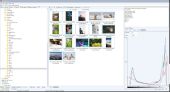
Верхнее меню Viewer состоит из привычных разделов File, Edit, Tools, View и Help. В File находятся команды New -> Folder, Set Wallpaper, Image Info, Multipage View, Open With, Properties и Exit. В Edit собраны файловые операции Cut, Copy, Paste, Delete, Rename, Select All, Select All Files, Deselect All, Invert Selection. В Tools вынесены основные действия программы: Add, Favorites, Set Image Info, Rating & Color Labels, Rename Selected, Compare Images, Generate File Listing, Generate Image Info to CSV, Slide Show, Editor, Search, Multi Screen Viewer, Profile Switcher и Options.
Такое меню показывает, что WildBit Viewer работает не только как просмотрщик картинок. Из Viewer можно сразу перейти к сравнению, редактированию, поиску, слайд-шоу, генерации списка файлов, экспорту EXIF-данных в CSV и управлению метаданными.
Рабочая область Viewer делится на несколько важных зон:
| Зона интерфейса | Назначение |
|---|---|
| Folder view | выбор папки с изображениями |
| File list | список файлов, сортировка по заголовкам |
| Thumbview | просмотр изображений в виде миниатюр |
| Preview | крупный предпросмотр выбранного изображения |
| Image Info | данные файла, EXIF, IPTC, XMP, гистограмма |
| Shell Toolbar | быстрые ярлыки для избранных папок |
| Status Bar | сведения о количестве файлов, размере, загрузке и текущем изображении |
Viewer умеет переключаться между Preview и Thumbview. В Preview удобно рассматривать один файл, проверять резкость, масштабировать и быстро переходить к соседним изображениям. В Thumbview удобнее отбирать снимки пачкой, смотреть структуру папки и быстро оценивать серию кадров.
В Thumbview есть смена вида: Icon, Small Icon, List, Report, Thumbnails. Размер миниатюр можно настраивать вручную или выбирать из предустановленных вариантов: 60x70, 90x90, 100x80, 110x70, 120x100, 120x120, 150x150, 200x200, 250x250, 300x300, 350x350, 400x400, 450x450, 500x500 и 600x600. Для менеджера изображений это важная настройка: маленькие миниатюры удобны для быстрой навигации, крупные — для визуального отбора похожих кадров.
Навигация по коллекции изображений
WildBit Viewer хорошо раскрывается при работе с большими папками. Пользователь выбирает каталог в дереве папок, после чего файлы отображаются в списке или Thumbview. Выбранное изображение сразу появляется в Preview, поэтому не нужно открывать каждый файл отдельно.
Базовый порядок работы выглядит так:
-
Выбрать папку в левой панели.
-
Переключиться в Thumbview, если нужен визуальный отбор.
-
Настроить размер миниатюр через Thumbnail Size.
-
Отсортировать файлы через Sort Ascending или Sort Descending по имени, размеру или дате.
-
Выбрать изображение и проверить его в Preview.
-
Использовать Display Previous Image и Display Next Image для перехода по соседним файлам.
-
При необходимости открыть Image Info, Editor, Compare Images, Slide Show или Search.
В панели просмотра доступны команды Display Previous Image, Display Next Image, Rotate CW, Rotate CCW, масштабный Slider, Set Wallpaper, Image Info и Multipage View. Важная деталь: поворот в Viewer используется для просмотра, но не сохраняет повернутое изображение. Для сохранения изменений нужен Editor.
Через контекстное меню Preview доступны Full Screen, Display -> Previous Image, Display -> Next Image, Rotate, Zoom, Editor, Set Wallpaper, Image Info и Multipage View. Это ускоряет обычную работу: можно не тянуться к верхнему меню, а правой кнопкой открыть нужное действие на текущем снимке.
Фильтрация в Viewer работает через Filter Toolbar. Фильтр должен начинаться с * или .; например, можно отобрать изображения по расширению. Это удобно, когда в папке лежат разные типы файлов: JPEG, PNG, TIFF, GIF, RAW, служебные файлы, видео и документы.
Отдельно стоит выделить Shell Toolbar. В него можно перетаскивать избранные папки, чтобы получить быстрые ярлыки. Такая панель превращает Viewer в простой органайзер: пользователь может держать под рукой папки Камера, Отбор, Готово, Для печати, Архив, Слайд-шоу и быстро переключаться между ними. В Shell Toolbar можно добавить до 20 ярлыков.
Работа с форматами изображений
WildBit Viewer поддерживает основные графические форматы и рассчитан на смешанные папки, где рядом лежат фотографии, сканы, старые растровые файлы, изображения для веба и многокадровые документы. В набор поддерживаемых форматов входят BMP, JPEG, JPEG 2000, GIF, PNG, PCX, TIFF, WMF, TGA и другие форматы; всего программа работает более чем с 70 графическими форматами.
Для обычного пользователя это означает, что WildBit Viewer можно использовать как универсальный просмотрщик фото и изображений: открыть папку с JPEG-фотографиями, проверить PNG-файлы, посмотреть GIF-анимации, открыть TIFF-документы, сравнить старые BMP или PCX, просмотреть некоторые RAW-файлы с камеры. Поддержка Animated GIF, Multipage TIFF и Camera RAW вынесена в список функций Viewer, Slide Show, Editor и Search.
С точки зрения повседневной работы важны не только форматы, но и поведение программы с папками. WildBit Viewer показывает список файлов, строит миниатюры, извлекает EXIF для thumbnail view, учитывает ориентацию из EXIF и позволяет работать не только с одиночным изображением, но и с группой файлов. Это делает его удобным для фотоархивов, где требуется быстро пройти сотни снимков и найти нужные кадры.
Image Info: EXIF, IPTC, XMP и гистограмма
Панель Image Info — один из сильных элементов WildBit Viewer. Она показывает не только имя файла и размер изображения, но и метаданные, которые важны для фотографов, дизайнеров, архивистов и пользователей, сортирующих большие коллекции фото.
Image Info отображает:
-
имя файла;
-
размер файла;
-
размер изображения;
-
соотношение сторон;
-
цветовой режим;
-
параметры печатного разрешения;
-
EXIF thumbnail, если он есть в файле;
-
EXIF;
-
IPTC;
-
XMP;
-
Other info, включая PNG-информацию;
-
Histogram с серым, красным, зеленым или синим каналом.
Для фотографа EXIF помогает понять, какой камерой снят кадр, какие параметры использовались, есть ли GPS-данные, корректна ли ориентация, какие технические свойства у снимка. IPTC полезен для описаний, авторства, заголовков, ключевых слов и другой редакционной информации. XMP важен там, где изображения проходят через разные редакторы и системы управления медиатекой.
В Image Info есть команды Copy и Save. Через Copy -> General можно скопировать общую информацию в буфер обмена. Через Copy -> EXIF/IPTC/Other копируются данные выбранной вкладки. Через Save -> EXIF/IPTC to CSV сохраняется EXIF или IPTC в текстовый файл, а через Save -> XMP to File — XMP-информация.
Контекстное меню EXIF thumbnail включает команды Save EXIF thumbnail, Update EXIF Thumbnail, EXIF, IPTC, XMP, Other, Histogram, Save EXIF Info, Save IPTC Info, Show in Google Maps, Pickup Image Geo Info и Close. Show in Google Maps работает, когда в файле корректно заполнены GPS-теги.
Для менеджера изображений это важная функция: можно не только смотреть фото, но и проверять техническую и описательную информацию. При сортировке архива это экономит время: вместо открытия сторонней программы или отдельного EXIF-viewer данные доступны прямо в WildBit Viewer.
Favorites: подборки изображений без перемещения файлов
Favorites в WildBit Viewer — это не просто закладки. Это отдельная система списков, позволяющая собрать изображения из разных папок и потом работать с ними как с подборкой. Список Favorites сохраняется в VFL-файл, а затем загружается повторно.
В окне Favorites доступны команды:
| Команда | Что делает |
|---|---|
| Load Favorites | загружает VFL-файл |
| Save Favorites | сохраняет список Favorites в VFL |
| Clear All | очищает весь список |
| Clear Selection | удаляет выбранные элементы из списка |
| Up / Down | перемещает выбранные изображения вверх или вниз |
| Slide Show | запускает Slide Show и показывает Favorites как Custom Show |
| Editor | открывает выбранные изображения в Editor |
| Compare Images | открывает два выбранных изображения в Compare |
| Copy / Move / Delete | копирует, перемещает или удаляет выбранные файлы |
| Browse All | показывает или скрывает thumbnail display для Favorites |
| Reload | обновляет thumbnail display |
Favorites удобно использовать при первичном отборе. Например, в папке лежит 800 снимков с мероприятия. Пользователь проходит их в Viewer, добавляет удачные кадры через Tools -> Add или кнопку Add, затем открывает Favorites, просматривает собранный список, убирает дубли, сортирует, запускает Slide Show или отправляет выбранные файлы в Editor.
Контекстное меню Favorites добавляет практичные команды: Go to Image Folder, Browse All, Reload, Set Image Info, Generate Image Info to CSV, Remove Duplicates and Sort, Remove NonExistent Images, Select All, Load Favorites, Save Favorites, Slide Show, Editor, Multi Screen Viewer и Close.
Сильная сторона этого подхода в том, что пользователь не обязан физически переносить файлы из папки в папку. Favorites работает как логическая подборка. Это удобно для временного отбора, подготовки показа, выбора кадров для обработки, создания набора изображений для клиента или архивации.
Compare Images: сравнение похожих кадров
В Viewer есть команда Compare Images, которая открывает два выбранных файла в окне сравнения. Кнопка активна только тогда, когда выбраны ровно два изображения. Это логичное ограничение: модуль Compare рассчитан именно на side-by-side сравнение двух кадров.
Compare полезен в нескольких типичных ситуациях:
-
выбор лучшего кадра из серии;
-
сравнение двух вариантов обработки;
-
проверка дублей;
-
сравнение резкости;
-
проверка кадрирования;
-
сравнение изображений после конвертации;
-
поиск отличий между похожими файлами.
В окне Compare есть команды Rotate CW, Rotate CCW, Slider, 1, 2, Both, Histogram, Copy / Move / Delete и Close. 1 показывает только левое изображение, 2 — только правое, Both — оба изображения. Histogram включает гистограммы, а слайдер масштабирует оба изображения с шагом 1%.
Важная особенность — расчет сходства. Команда Compare выполняет pixel-by-pixel compare и рассчитывает показатели: peak signal to noise ratio, mean squared error, root mean squared error, peak absolute error, mean absolute error, а также показывает Match и Equality. Если два изображения полностью одинаковые, Match показывает совпадение, а Equality достигает 100%.
Для обычного пользователя это выглядит просто: можно выбрать два похожих файла и понять, одинаковые они или нет. Для более внимательной проверки есть численные показатели, которые помогают отличать полные дубли от слегка измененных изображений.
Slide Show: слайд-шоу, Custom Show и переходы
Модуль Slide Show — не декоративное дополнение, а полноценный инструмент для показа изображений. Он работает как с обычной папкой, так и с пользовательским списком Custom Show. В Slide Show можно настроить порядок показа, автоматическую смену кадров, переходы, фон, рамку, отображение информации, монитор, полноэкранный режим и дистанционное управление.
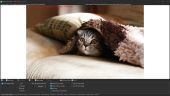
В Slide Show есть блок управления показом: Current Image, Next Image, Previous Image, кнопки << Back, Start Show, Stop Show, >> Forward и индикатор состояния. Start Show запускает показ, Stop Show останавливает его, а кнопки назад и вперед позволяют вручную двигаться по списку.
Для управления порядком показа доступны режимы:
| Режим | Поведение |
|---|---|
| Turn | изображения идут по порядку |
| Random | изображения выбираются случайно |
| Shuffle | список перемешивается перед показом |
| Reverse | список идет в обратном порядке |
В автоматическом режиме используется настройка Show the next image after, где задается интервал в секундах, минутах или часах. Также есть Auto Change Image, Clear Previous Image, Allow Direction Change, Non Stop, Auto Fit Small Image, Auto Fill Small Image и другие параметры.
Блок переходов включает Enable, Style, Manual, Turn, Random, Reverse, Custom, Step, Delay и Preserve Exact Timing. WildBit Viewer поддерживает 176 transition effects для просмотра изображений. В справке Slide Show используется формулировка о 172 эффектах в одном описании Style, но общий список возможностей программы указывает 176 переходов; в обзоре корректнее ориентироваться на общий набор Slide Show как на 176 эффектов.
В настройках фона есть Use Background as с режимами Centered, Stretched и Tiled, кнопка Browse, Background Color, Manual Color, Average Color, Dominant Color, Frame Width и Frame Color. Это позволяет оформить показ не только как простую смену картинок, но и как аккуратную презентацию с рамкой и фоном, подстраивающимся под изображение.
Важная часть Slide Show — Custom Show. Это список изображений, которые могут находиться в разных папках. Его можно загрузить, сохранить, применить, очистить или отредактировать через Custom Show List Editor. Такой подход подходит для демонстраций, подборок, выставок, портфолио и семейных показов, где порядок кадров важнее структуры папок.
Custom Show List Editor
Custom Show List Editor позволяет управлять списком изображений для показа. В нем есть команды Load Custom Show, Save Custom Show, Up / Down, Add to List, Change, Undo, Clear All, Clear Selection и Apply.
Через Change можно задать индивидуальные параметры для одного изображения: Style, Step, Delay, Show the next image after, Seconds, Background Color, Frame Width, Frame Color. Это сильная функция: отдельный кадр может задерживаться дольше, иметь другой переход, рамку или фон.
Практический сценарий выглядит так:
-
В Viewer отобрать изображения и добавить их в Favorites.
-
Открыть Favorites.
-
Запустить Slide Show, чтобы Favorites стали Custom Show.
-
В Slide Show открыть Custom Show List Editor.
-
Расставить кадры через Up / Down.
-
Для важных кадров задать отдельный Show the next image after.
-
Сохранить список через Save Custom Show.
-
Запустить показ через Start Show.
Slide Show Remote: управление показом отдельно от основного окна
Slide Show Remote нужен для управления слайд-шоу без прямого взаимодействия с основным окном Slide Show. Это полезно при показе на втором экране, презентации, демонстрации подборки на большом мониторе или работе с мультимониторной конфигурацией.
Remote поддерживает команды Previous Image, Start Show, Stop Show, Next Image, Mark Image, Rotate Back to Original, Rotate CW, Rotate CCW, переключение между Full Screen View и Normal View, отображение Image Info и управление режимами смены изображения: Auto Change Image, Turn, Random, Shuffle, Reverse.
Практическая польза Remote понятна на презентации. Основной показ может идти на втором мониторе или проекторе, а управление остается на рабочем экране. Пользователь переключает кадры, запускает и останавливает показ, отмечает изображения, поворачивает снимки и включает информацию без постоянного открытия панели настроек Slide Show.
Editor: встроенное редактирование изображений
Editor в WildBit Viewer закрывает больше задач, чем обычно ожидаешь от бесплатного просмотрщика изображений. Это не замена профессиональному RAW-конвертеру или Photoshop, но для повседневной обработки, исправления, подготовки и пакетных операций его возможностей достаточно много.
В меню File находятся New, New multi-page image, Select Scanner, Acquire, Open, Close, Close All, Save As..., Automate -> Batch.., Printer Setup, Print и Exit. Это делает Editor не только редактором одиночного файла, но и инструментом для сканирования, печати и пакетной обработки.
Меню Edit содержит базовые команды Undo, Redo, Cut, Copy, Paste, Paste as New Image, Clear, Crop и Crop Visible Area. Встроенная поддержка множественного undo/redo важна при обработке: можно экспериментировать с цветом, обрезкой и эффектами без страха испортить текущий результат.
Меню Image — главный центр обработки. В нем есть:
-
Auto Luminosity;
-
Auto Sharpness;
-
Auto Equalize;
-
Auto White Balance;
-
Auto White Balance (Gray World);
-
Auto Image Enhance;
-
Color Adjust...;
-
Curves;
-
Gray Scale;
-
Negative;
-
Reduce Colors;
-
Convert to BW;
-
Convert to True Color;
-
Match Color;
-
Calc Image Colors;
-
Histogram;
-
Get HSV Channels;
-
Get RGB Channels;
-
Swap Channels;
-
Effects...;
-
Edge Detection;
-
Soft Shadows;
-
Sepia;
-
Frame Mask;
-
Remove Red Eyes;
-
Rotate;
-
Rotate CW;
-
Rotate CCW;
-
Vertical flip;
-
Horizontal flip;
-
Resize Canvas;
-
Resize Image.
Это набор для типичных задач: поправить яркость и контраст, убрать цветовой оттенок, сделать черно-белую версию, повернуть фото, изменить размер, обрезать лишнее, подготовить картинку для публикации, убрать красные глаза, добавить эффект, посмотреть гистограмму.
Слои, выделение и фигуры
Editor поддерживает слои. В меню Layer есть Cut, Copy, Paste, Create Layer, Delete Layer, Merge All, Arrange, Bring to Front, Bring Forward, Send Backward, Send to Back, Size to Fit, Restore Aspect Ratio, Center Layer, Convert to Image Layer, Select All, Deselect All, Properties. В свойствах слоев доступны вкладки General, Style, Shape, Line, Text, Angle.
Слои нужны не только для сложного монтажа. В WildBit Viewer они полезны для простых прикладных задач:
-
добавить стрелку или прямоугольник на скриншот;
-
выделить область изображения;
-
вставить текст;
-
нарисовать линию;
-
создать фигуру поверх снимка;
-
подготовить иллюстрацию для инструкции;
-
сравнить варианты с разными пометками.
На панели инструментов Editor есть Arrow/Move, Zoom, Deselect, Polygon, Rectangle, Ellipse, Lasso, Magic Wand, Rectangle/Layer, Rectangle/Red Cross, Freehand, Line, Box, Circle, Text, Angle Measurement, Blur, Sharpen, Smudge, Clone, Pick Transparency Color, Crop, Rotate CW, Rotate CCW, Resize Canvas, Resize Image, Color Adjust..., Effects....
Поддержка более 100 встроенных vector shapes делает Editor полезным для разметки изображений. Это особенно ценно для тех, кто делает инструкции, обзоры, обучающие материалы, технические скриншоты или простые визуальные пояснения.
Выделение и кадрирование
В меню Select есть All, Deselect, Invert, Custom Area, Selection Ratio, Rectangle, Polygon, Ellipse, Lasso, Magic Wand, Magic Wand Tolerance. Для обрезки это важнее, чем кажется: пользователь может не только выбрать прямоугольную область, но и работать с произвольными выделениями, lasso, волшебной палочкой и соотношением сторон.
Selection Ratio помогает готовить изображения под заданный формат: горизонтальный кадр, вертикальный кадр, свободная пропорция, пропорция исходного изображения или пользовательское соотношение. Это удобно при подготовке картинок для сайта, карточек, превью, документов или публикаций.
Захват экрана и сканирование
Editor умеет захватывать изображение с рабочего стола. В меню Capture есть Desktop, Speed Capture Desktop, Capture Whole Screen (Dual Monitors), Window, Area, Object, Capture Icon и дополнительные параметры Minimize, Automatic, Include Cursor, Delay, Show Hint.
Это делает WildBit Viewer полезным не только для фото, но и для скриншотов. Можно захватить окно, область или весь экран, затем сразу обрезать изображение, добавить стрелку, текст, рамку, размытие или выделение. Для пользователя, который делает инструкции, это сокращает цепочку действий: не нужно сначала делать скриншот в одной программе, потом открывать его в другой.
Через Select Scanner и Acquire Editor получает изображения со сканера. Это удобно для базовой оцифровки документов, старых фотографий и иллюстраций, особенно если после сканирования нужно сразу обрезать, повернуть, поправить цвет и сохранить результат.
Пакетная обработка
Через File -> Automate -> Batch.. открывается пакетная обработка и конвертация. Batch поддерживает действия Rotate, Resize Image, Brightness/Contrast, Gamma Correction, Blur/Sharpen, HSL, Grayscale, Negative, Sepia, Change image colors, Auto Luminosity, Auto Sharpness, Auto Equalize, Auto White Balance, Auto White Balance (Gray World), Lossless Transform, а также metadata actions и конвертацию в BMP, JPG, PNG, TIF, PCX, TGA, ICO и PDF.
Пакетная обработка нужна, когда требуется:
-
уменьшить размер серии фотографий;
-
повернуть много изображений;
-
сделать набор JPEG из TIFF;
-
подготовить изображения для сайта;
-
удалить метаданные;
-
привести фото к одному размеру;
-
применить базовую коррекцию к группе файлов.
Практические задачи в Editor
Повернуть изображение и сохранить результат
В Viewer кнопки Rotate CW и Rotate CCW удобны для просмотра, но не сохраняют поворот. Для сохранения нужно открыть изображение в Editor.
Порядок действий:
-
В Viewer выбрать файл.
-
Нажать Editor или открыть через Tools -> Editor.
-
В Editor открыть Image -> Rotate.
-
Выбрать Rotate CW или Rotate CCW.
-
При необходимости использовать Vertical flip или Horizontal flip.
-
Сохранить результат через File -> Save As....
Обрезать фото
Для обрезки используются инструменты выделения и команда Crop.
-
Открыть изображение в Editor.
-
Выбрать инструмент Rectangle, Polygon, Ellipse, Lasso или Magic Wand.
-
Выделить нужную область.
-
Выполнить Edit -> Crop.
-
При необходимости использовать Image -> Resize Image.
-
Сохранить через Save As....
Если изображение увеличено или сдвинуто в окне, можно использовать Crop Visible Area — команда обрезает видимую область.
Поправить цвет и контраст
Для быстрых исправлений подходят автоматические команды:
-
Auto Luminosity — автоматическая коррекция яркости;
-
Auto Sharpness — автоматическая резкость;
-
Auto Equalize — выравнивание гистограммы;
-
Auto White Balance — автоматический баланс белого;
-
Auto White Balance (Gray World) — баланс белого по модели Gray World;
-
Auto Image Enhance — комплексное улучшение.
Для ручной настройки используется Color Adjust..., Curves, Gamma Correction, HSV, HSL, RGB и другие цветовые инструменты. Такой набор позволяет исправить темные снимки, слегка улучшить плоское изображение, подготовить скан, сделать черно-белую версию или быстро привести кадр к более аккуратному виду.
Убрать красные глаза
Команда Image -> Remove Red Eyes предназначена для исправления красных глаз на портретах. Это типичная функция фото-редактора, но ее наличие прямо в WildBit Viewer удобно: пользователь может отобрать фото в Viewer, открыть проблемный кадр в Editor, исправить его и вернуться к просмотру.
Добавить текст, фигуру или стрелку
Для разметки изображения используются слои и инструменты:
-
Открыть файл в Editor.
-
Выбрать Text, Line, Box, Circle, Freehand или другую фигуру.
-
Настроить свойства слоя: цвет линии, ширину, заливку, прозрачность, мягкую тень, anti-alias.
-
При необходимости переместить слой через Arrow/Move.
-
Объединить слои через Layer -> Merge All или сохранить результат.
Такой сценарий особенно полезен для скриншотов: можно выделить кнопку, область интерфейса, важную деталь, ошибку или элемент изображения.
Search: поиск изображений по имени, расположению, дате, размеру и метаданным
Модуль Search — одна из причин рассматривать WildBit Viewer как менеджер изображений, а не просто просмотрщик. Он ищет файлы по нескольким группам критериев: имя, папка, фильтры, дата, размер, атрибуты, EXIF, IPTC, XMP и Other info.
В Search есть меню File, Tools и Help. Через Tools можно отправить найденные файлы в Slide Show, открыть в Editor, передать в Multi Screen Viewer, запустить Profile Switcher, а также назначить Rating & Color Labels.
Основные поля поиска:
| Поле или настройка | Назначение |
|---|---|
| Filename | маски имен файлов, например *.jpg;*.gif |
| Location | папки или диски для поиска |
| Plus | добавляет Filename/Location в список |
| Minus | удаляет Filename/Location из списка |
| Include Subfolders | включает подпапки |
| Include Images Only | оставляет только известные типы изображений |
| Enable Filters | включает дополнительные фильтры |
| Browse | выбор расположения для поиска |
Поиск по дате и размеру включает Created, Modified, From Date, From Time, To Date, To Time, Size At Least, At Most и атрибуты файлов: Archive, Readonly, Hidden, Normal, Compressed, Encrypted, Offline, Virtual, Reparse Point, Sparse File, Not Content Indexed.
Самая интересная часть — Filter by Rules. Первое поле задает EXIF или IPTC-параметр, второе поле выбирает оператор, третье задает значение. Поддерживаются операторы Contains, not Containing, is, Starts with, Ends with, >= и <=. Максимум можно добавить 6 правил; файл находится, когда условия выполняются по логике If all rules are met или If any rules are met.
Практические примеры:
-
найти все JPEG в папке и подпапках;
-
найти изображения, созданные за определенный период;
-
найти файлы больше заданного размера;
-
найти снимки с конкретным IPTC-словом;
-
найти изображения по EXIF-параметру;
-
отобрать фото с заданной камерой или ISO;
-
найти изображения с XMP-данными;
-
собрать результаты и отправить их в Slide Show.
В результатах поиска отображается Search Result и Preview. Выбранное изображение показывается в предпросмотре. Доступны Display Previous Image, Display Next Image, Rotate CW, Rotate CCW. Поворот в Search, как и в Viewer, используется для просмотра и не сохраняет файл.
Найденные изображения можно выделять через Select -> All, All Images, Deselect All, Invert. Затем список сохраняется через Save Favorites в VFL-файл, отправляется в Slide Show как Custom Show или открывается в Editor. Это превращает Search в инструмент отбора: он не просто показывает найденные файлы, а связывает результат с остальными модулями WildBit Viewer.
Profile Switcher: отдельные профили для разных задач
Profile Switcher отвечает за загрузку, сохранение, сброс и удаление профилей для Viewer, Slide Show, Editor, Search и Multi Screen Viewer. Это небольшая, но важная часть программы для пользователей, которые работают в разных режимах.
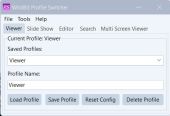
В окне Profile Switcher видны поля Current Profile, Saved Profiles, Profile Name и кнопки Load Profile, Save Profile, Reset Config, Delete Profile. Также есть вкладки или разделы для модулей: Viewer, Slide Show, Editor, Search, Multi Screen Viewer.
Профили полезны в следующих случаях:
-
один набор настроек для обычного просмотра;
-
отдельный набор для работы с миниатюрами;
-
отдельный профиль для слайд-шоу;
-
профиль для показа на втором мониторе;
-
профиль для поиска с определенными фильтрами;
-
профиль для Editor с нужным стилем интерфейса;
-
быстрый возврат к чистой конфигурации через Reset Config.
Например, пользователь может настроить Viewer на крупные миниатюры и панель Image Info для отбора фотографий, а Slide Show — на полноэкранный режим, автоматическую смену, конкретный фон и переходы. Profile Switcher позволяет сохранить эти состояния и переключаться между ними без повторной ручной настройки.
Multi Screen Viewer: просмотр на нескольких мониторах
Multi Screen Viewer предназначен для ситуаций, когда к компьютеру подключено несколько мониторов. Модуль открывает несколько Image Windows: количество зависит от количества доступных мониторов. Он поддерживает общий поворот, масштабирование выбранного или всех изображений, Pan, Selection Zoom, Favorites, команды Go To, цветовое управление, внешние программы и Camera RAW.
Этот модуль полезен не только для презентаций. Он подходит для сравнения изображений на разных дисплеях, показа подборки клиенту, работы с проектором, демонстрации фотоархива, выставочного режима и просмотра на дополнительном экране. Если обычный Viewer рассчитан на работу внутри одного окна, Multi Screen Viewer использует пространство нескольких дисплеев.
В связке с Favorites сценарий выглядит так:
-
В Viewer собрать подборку изображений.
-
Сохранить или открыть список Favorites.
-
Запустить Multi Screen Viewer.
-
Разместить изображения на доступных экранах.
-
Использовать Zoom, Pan, Selection Zoom и Go To.
-
При необходимости перейти в Full Screen или вернуть окна в Normal View.
Для фотографа это может быть способом показать клиенту несколько вариантов. Для пользователя, который готовит демонстрацию, — способом вывести изображение на внешний экран, не теряя управления на основном мониторе.
Производительность и удобство на больших папках
WildBit Viewer спроектирован вокруг быстрого просмотра папок, списков файлов и миниатюр. На практике это означает, что программа особенно полезна там, где нужно пройти много файлов, а не просто открыть одну картинку. Viewer сочетает folder view, file list, thumbnail browser, Preview, Image Info и Shell Toolbar, поэтому пользователь не теряется даже в больших архивах.
Для больших папок важны несколько деталей.
Во-первых, есть разные режимы отображения. Если папка огромная, можно начать со списка файлов в Report view, отсортировать по имени, дате или размеру, а затем переключиться в Thumbnails только для визуального отбора.
Во-вторых, размер миниатюр настраивается. Чем меньше thumbnail, тем больше изображений помещается на экране; чем крупнее thumbnail, тем легче отличать похожие кадры.
В-третьих, есть Favorites. При отборе не нужно сразу перемещать файлы. Можно добавлять удачные изображения в список и позже сохранить его, отправить в Slide Show, Editor или Multi Screen Viewer.
В-четвертых, есть Search. Если папок много, ручной просмотр заменяется поиском по маскам, датам, размеру, атрибутам и метаданным.
В-пятых, есть Generate Image Info to CSV. Эта команда сохраняет таблицу EXIF-данных из выбранных изображений как tab-separated файл. Для архивов это полезно: можно получить сводку по снимкам и дальше анализировать ее отдельно.
WildBit Viewer не пытается быть современной медиатекой с облаком, лицами и автоматическими альбомами. Его сильная сторона в другой логике: локальные папки, быстрый просмотр, управляемый отбор, метаданные, сравнение, поиск и слайд-шоу.
Работа с рейтингами и цветными метками
В Viewer, Editor, Search и Slide Show есть Rating & Color Labels. Рейтинг от 1 до 5 записывается в EXIF XP Rating, а цветные метки Later, Todo, Personal, Work, Important — в EXIF User Comment. Также есть команды Unrated и Uncolored, которые удаляют соответствующие значения.
Это простой, но полезный способ организовать изображения без отдельной базы данных. Можно помечать кадры прямо во время просмотра:
-
5 — лучший кадр;
-
4 — хороший дубль;
-
3 — оставить на всякий случай;
-
Later — вернуться позже;
-
Todo — требует обработки;
-
Work — рабочий материал;
-
Important — важное изображение.
Такой подход особенно удобен в локальном архиве, где пользователь не хочет переносить фото в отдельную программу-каталогизатор, но хочет оставить метки прямо в файлах.
Управление метаданными
WildBit Viewer не только показывает метаданные, но и умеет выполнять с ними действия. В Viewer есть Set Image Info, где EXIF и IPTC можно задавать нескольким изображениям по правилам. Есть Generate Image Info to CSV для экспорта EXIF-таблицы. В Editor через Tools -> Metadata доступны Update EXIF Thumbnail, Update EXIF Orientation, Replace EXIF Thumbnail и Clear Metadata с вариантами EXIF, EXIF Thumbnail, EXIF GPS, IPTC, XMP, EXIF and IPTC и All.
Это важно для приватности и архивации. Например, перед публикацией изображений можно очистить GPS-данные или все метаданные. Перед организацией архива можно массово задать IPTC-информацию. При проблемах с ориентацией можно обновить EXIF orientation.
Дополнительные функции Viewer
Помимо основной навигации, Viewer содержит несколько функций, которые делают его шире обычного image viewer.
Set Wallpaper устанавливает изображение как обои в режимах Tiled, Centered, Stretched, а через контекстное меню Preview также Fitted или Filled. Это не ключевая функция для профессиональной работы, но удобная бытовая возможность.
Multipage View открывает многостраничные изображения, когда файл содержит больше одной страницы или кадра. Это важно для multipage TIFF и некоторых форматов с несколькими фреймами.
Open With позволяет запускать выбранное изображение во внешних программах. Можно настроить несколько программ и открывать файл через пункты 1..9. Так WildBit Viewer становится центральной точкой просмотра, а тяжелые редакторы используются только когда действительно нужны.
Generate File Listing создает список файлов на основе выбранной папки и header settings. Доступны html, csv, rtf, uni и txt.
Email Selected отправляет выбранные изображения по почте. Для пользователя, который часто пересылает фото, это сокращает путь от отбора до отправки.
Плюсы WildBit Viewer
| Плюс | Почему это важно |
|---|---|
| Несколько модулей в одном пакете | Viewer, Slide Show, Editor, Search, Profile Switcher и Multi Screen Viewer закрывают разные этапы работы |
| Удобная работа с папками | дерево каталогов, список файлов, Thumbview и Preview подходят для локальных архивов |
| Сильная Image Info | EXIF, IPTC, XMP, PNG info и Histogram доступны прямо из просмотрщика |
| Favorites | можно собирать подборки без физического перемещения файлов |
| Compare Images | есть side-by-side сравнение и расчет сходства |
| Slide Show | поддерживает Custom Show, переходы, фон, рамки, полноэкранный режим и несколько мониторов |
| Editor | есть обрезка, поворот, resize, color adjust, curves, эффекты, слои, фигуры и batch |
| Search | поиск по имени, папке, дате, размеру, атрибутам и правилам EXIF/IPTC/XMP |
| Profile Switcher | можно хранить разные конфигурации для разных задач |
| Multi Screen Viewer | есть отдельный модуль для нескольких мониторов |
Главный плюс программы — она не ограничивается просмотром. WildBit Viewer помогает пройти весь цикл: открыть папку, найти нужные файлы, проверить метаданные, отобрать лучшие изображения, сравнить похожие, обработать, сохранить подборку и показать ее.
Минусы и ограничения
WildBit Viewer функционален, но у него есть особенности, которые стоит учитывать.
Первый минус — классический интерфейс. Он информативный и насыщенный, но визуально ближе к традиционным Windows-приложениям, чем к современным минималистичным просмотрщикам. Пользователю, который хочет просто открыть фото без панелей, меню и настроек, интерфейс может показаться перегруженным.
Второй минус — модульность требует привыкания. Viewer, Editor, Search, Slide Show, Profile Switcher и Multi Screen Viewer работают как отдельные части. Это удобно для задач, но не так бесшовно, как в некоторых современных приложениях с единым интерфейсом.
Третий минус — Editor не заменяет профессиональный редактор. В нем много инструментов, включая Curves, Match Color, слои, эффекты, ретушь и batch, но для сложной ретуши, RAW-проявки, цветокоррекции высокого уровня и неразрушающего рабочего процесса лучше использовать специализированные программы.
Четвертый минус — часть действий требует знания меню. Например, Compare Images активен только при выборе двух файлов, Custom Show настраивается через отдельный список, а метаданные разбросаны между Image Info, Set Image Info и Editor -> Metadata. Это логично, но новичку потребуется время.
Пятый минус — поворот в Viewer и Search не сохраняет изображение. Это правильно с точки зрения безопасности файла, но пользователь должен понимать разницу между поворотом для просмотра и изменением изображения в Editor.
Сравнение с аналогами
WildBit Viewer находится между простыми просмотрщиками и более крупными менеджерами изображений. Его стоит сравнивать с конкретными программами: IrfanView, XnView MP, FastStone Image Viewer, nomacs и ImageGlass.
| Программа | Сильная сторона | Где WildBit Viewer сильнее | Где аналог удобнее |
|---|---|---|---|
| IrfanView | очень быстрый и компактный просмотрщик с конвертацией, слайд-шоу, batch processing и плагинами | WildBit Viewer дает более выраженную связку Viewer + Search + Favorites + Slide Show + Multi Screen Viewer | IrfanView проще как быстрый одиночный просмотрщик и очень силен в конвертации |
| XnView MP | кроссплатформенный image browser, viewer, manager и converter | WildBit Viewer удобен отдельными модулями Slide Show, Search, Profile Switcher и Multi Screen Viewer | XnView MP сильнее как современный менеджер и каталогизатор |
| FastStone Image Viewer | мощный Windows-браузер, редактор, конвертер и просмотрщик с удобным полноэкранным режимом | WildBit Viewer выделяется Search по EXIF/IPTC/XMP и отдельной модульной архитектурой | FastStone часто удобнее для визуального полноэкранного просмотра и быстрой обработки |
| nomacs | бесплатный open-source просмотрщик для разных платформ с синхронизацией нескольких экземпляров | WildBit Viewer дает больше встроенных инструментов вокруг Favorites, Custom Show и Multi Screen Viewer | nomacs лучше, если нужна кроссплатформенность и синхронизированное сравнение окон |
| ImageGlass | современный легкий просмотрщик с чистым интерфейсом и поддержкой множества форматов | WildBit Viewer функциональнее как менеджер, поисковик, редактор и инструмент слайд-шоу | ImageGlass заметно проще и визуально современнее |
IrfanView хорош, когда нужен максимально быстрый viewer с конвертацией, плагинами, batch processing, сканированием, печатью и слайд-шоу. Он компактный и рассчитан на простую, но мощную работу с файлами. WildBit Viewer выглядит тяжелее, зато предлагает более явную систему отбора: Favorites, Compare Images, Image Info, Search по метаданным, Custom Show и Multi Screen Viewer.
XnView MP сильнее как менеджер и конвертер на разных платформах. Он ориентирован на каталогизацию, пакетную обработку, работу с метаданными и поддерживает Windows, macOS и Linux. WildBit Viewer выигрывает там, где нужна классическая Windows-логика с отдельным Slide Show, Remote, Profile Switcher и Multi Screen Viewer.
FastStone Image Viewer ближе всего к WildBit Viewer по назначению: это тоже браузер, просмотрщик, редактор и конвертер. FastStone особенно силен в полноэкранном режиме с выезжающими панелями, сравнении до 4 изображений, пакетной обработке, аннотациях, сканировании, слайд-шоу с музыкой и 150+ переходами. WildBit Viewer отвечает сильным Search по EXIF/IPTC/XMP, профилями и Multi Screen Viewer.
nomacs интересен тем, что он open-source и работает на нескольких платформах. У него есть просмотр common image formats, RAW и PSD, полупрозрачные виджеты с thumbnails, metadata и histogram, фильтры, кэш и синхронизация нескольких экземпляров для сравнения изображений. WildBit Viewer больше ориентирован на Windows-подход с отдельными рабочими модулями и расширенным слайд-шоу.
ImageGlass удобен, если нужен современный легкий просмотрщик с минималистичным интерфейсом, персонализацией и поддержкой 90+ форматов, включая WEBP, GIF, SVG, HEIC и RAW. Но ImageGlass не пытается быть таким же комплексным менеджером, как WildBit Viewer: у WildBit Viewer сильнее связка Viewer, Search, Editor, Favorites, Custom Show и Multi Screen Viewer.
Для кого подходит WildBit Viewer
WildBit Viewer подходит пользователям, которые работают с изображениями регулярно и хотят держать под рукой не только просмотр, но и управление.
Программа особенно уместна для:
-
владельцев больших локальных фотоархивов;
-
фотолюбителей, которым важны EXIF и IPTC;
-
пользователей, которые часто сравнивают похожие кадры;
-
тех, кто делает слайд-шоу из папок и подборок;
-
людей, которым нужен бесплатный просмотрщик изображений Windows с редактором;
-
пользователей, которые работают с папками, а не с облачной медиатекой;
-
тех, кто хочет искать изображения по метаданным;
-
тех, кто готовит подборки для показа на втором мониторе;
-
пользователей, которым нужен thumbnail viewer с сортировкой и Image Info;
-
тех, кто хочет быстро разметить скриншот или поправить изображение без запуска тяжелого редактора.
WildBit Viewer также удобен для технических задач: проверить метаданные, экспортировать EXIF в CSV, очистить EXIF/IPTC/XMP, обновить EXIF thumbnail, открыть multipage TIFF, сравнить два файла, сделать пакетный resize или конвертацию.
Кому лучше выбрать другую программу
WildBit Viewer не лучший выбор, если нужен предельно простой просмотрщик без дополнительных панелей. Для пользователя, который только открывает JPG и листает стрелками, программа может быть избыточной.
Также стоит выбрать другой инструмент, если требуется:
-
современный минималистичный интерфейс;
-
полноценная каталогизация с базой данных, альбомами, лицами и тегами;
-
профессиональная RAW-проявка;
-
сложная ретушь;
-
неразрушающее редактирование;
-
кроссплатформенность;
-
глубокая работа с цветом в профессиональном workflow;
-
максимально быстрый одиночный viewer без дополнительных модулей.
В таких случаях логичнее смотреть на ImageGlass для простого современного просмотра, XnView MP для кроссплатформенного менеджмента, FastStone Image Viewer для удобного полноэкранного workflow или специализированные фоторедакторы для серьезной обработки.
Практический сценарий: разобрать папку с фотографиями
Допустим, в папке лежит большая серия снимков после поездки или мероприятия. Задача — выбрать удачные кадры, убрать дубли, проверить метаданные и подготовить подборку.
Шаг 1. Открыть папку в Viewer
В левой панели выбирается нужная папка. Список файлов появляется в File list или Thumbview. Если нужен визуальный отбор, лучше переключиться на Thumbnails и выбрать комфортный размер миниатюр через Thumbnail Size.
Шаг 2. Отсортировать изображения
Через Sort Ascending или Sort Descending можно сортировать по Name, Size или Date. По дате удобно идти по хронологии съемки, по имени — если камера уже проставила последовательные номера, по размеру — если нужно найти необычно большие или маленькие файлы.
Шаг 3. Проверить снимки в Preview
Выбранный файл открывается в Preview. Кнопки Display Previous Image и Display Next Image позволяют быстро проходить серию. Масштаб меняется через Slider, а при необходимости можно открыть Full Screen из контекстного меню.
Шаг 4. Смотреть EXIF и гистограмму
Для сомнительных кадров открывается Image Info. Там проверяются EXIF, IPTC, XMP и Histogram. Это помогает понять, почему один снимок темнее, где была высокая ISO, какой объектив или камера использовались, есть ли GPS и корректна ли ориентация.
Шаг 5. Добавлять удачные кадры в Favorites
Удачные изображения добавляются через Tools -> Add или соответствующую кнопку. Favorites сохраняет список без перемещения файлов, поэтому исходная структура папки не нарушается.
Шаг 6. Сравнить похожие кадры
Для двух похожих снимков выбираются оба файла, затем используется Compare Images. В Compare можно смотреть левый, правый или оба кадра, включить Histogram и выполнить расчет сходства. Это помогает оставить лучший дубль.
Шаг 7. Открыть выбранные кадры в Editor
Из Favorites или Viewer выбранные изображения открываются в Editor. Там можно сделать Crop, Resize Image, Color Adjust, Curves, Remove Red Eyes, Rotate, Sharpen или другие базовые исправления.
Шаг 8. Запустить Slide Show
Когда подборка готова, Favorites отправляется в Slide Show. Список становится Custom Show, где можно расставить порядок, задать переходы, задержки, фон и рамки.
Практический сценарий: найти изображение по метаданным
WildBit Viewer удобен, когда пользователь помнит не имя файла, а свойства изображения. Например, нужно найти снимки с определенной камерой, датой, IPTC-словом или другим параметром.
Шаг 1. Открыть Search
Из Viewer используется Tools -> Search. Search стартует с выбранной папкой как расположением поиска.
Шаг 2. Задать Filename и Location
В Filename вводится маска, например *.jpg;*.tif. В Location задается папка или несколько папок через точку с запятой. При необходимости включается Include Subfolders и Include Images Only.
Шаг 3. Ограничить дату и размер
На вкладке даты и размера задаются Created, Modified, From Date, To Date, Size At Least, At Most и файловые атрибуты. Это полезно, если нужно найти только свежие снимки, только файлы за конкретный период или только большие исходники.
Шаг 4. Добавить правила EXIF/IPTC/XMP
В Filter by Rules выбирается параметр, оператор и значение. Например, можно использовать Contains, Starts with, Ends with, is, >= или <=. Максимум используется 6 правил. Поиск может работать по логике все правила выполнены или любое правило выполнено.
Шаг 5. Нажать Find
Кнопка Find очищает прошлые результаты и запускает поиск. Stop останавливает процесс и показывает уже найденные файлы. Reset сбрасывает значения активной вкладки.
Шаг 6. Проверить результаты
Результаты отображаются в Search Result, выбранный файл показывается в Preview. Отсюда изображения можно выделить, сохранить как Favorites, открыть в Editor или отправить в Slide Show.
Практический сценарий: подготовить показ на втором мониторе
WildBit Viewer хорошо подходит для показа фотографий на внешнем экране, потому что Slide Show и Multi Screen Viewer поддерживают работу с несколькими мониторами.
Вариант 1. Slide Show на втором мониторе
-
В Viewer собрать изображения в Favorites.
-
Открыть Favorites и запустить Slide Show.
-
В Slide Show выбрать Custom Show и нажать Apply.
-
Настроить Auto Change Image, Turn, Random или Shuffle.
-
Выбрать интервал через Show the next image after.
-
Включить переходы через Enable в блоке transitions.
-
Использовать Go To -> 1st Monitor или 2nd Monitor.
-
Запустить Full Screen View.
-
Управлять показом через Start Show, Stop Show, Previous Image, Next Image или Slide Show Remote.
Вариант 2. Multi Screen Viewer
-
Подключить дополнительные мониторы.
-
В Viewer выбрать изображения или открыть Favorites.
-
Запустить Multi Screen Viewer.
-
Разместить изображения в Image Windows.
-
Использовать общий Zoom, Pan, Selection Zoom и Image Rotate.
-
Перейти в Full Screen или сохранить позиции окон.
Multi Screen Viewer лучше подходит, когда нужно показывать не последовательное слайд-шоу, а несколько изображений или управляемую демонстрацию на разных экранах.
Практический сценарий: подготовить изображения для публикации
WildBit Viewer может закрыть базовый workflow подготовки картинок для сайта, документа или презентации.
-
В Viewer открыть папку с исходниками.
-
В Thumbview выбрать нужные изображения.
-
Через Image Info проверить размер, формат и метаданные.
-
Ненужные файлы отсеять, лучшие добавить в Favorites.
-
Открыть изображения в Editor.
-
Выполнить Crop, Resize Image, Color Adjust..., Auto Image Enhance.
-
Добавить текст или фигуры через слои, если это скриншоты.
-
Через Tools -> Metadata -> Clear Metadata удалить EXIF GPS или все метаданные.
-
Сохранить итоговые файлы через Save As....
-
Для серии изображений использовать Batch...
Этот сценарий показывает сильную сторону программы: она не заставляет прыгать между множеством приложений для простых задач.
Практический сценарий: сравнить исходник и обработанную версию
Если есть исходное фото и обработанный вариант, WildBit Viewer дает два способа сравнения.
Первый способ — Viewer -> Compare Images:
-
Выбрать два файла в Viewer.
-
Нажать Compare Images.
-
Использовать Both для просмотра рядом.
-
Включить Histogram.
-
Выполнить Compare для расчета сходства.
Второй способ — Editor -> Visual Compare:
-
Открыть изображения в Editor.
-
Перейти в Tools -> Visual Compare.
-
При необходимости использовать Visual Compare (Black Background).
-
Оценить отличия визуально.
Compare в Viewer лучше подходит для отбора дублей и похожих файлов, Visual Compare в Editor — для проверки изменений после обработки.
Интерфейс и стили оформления
WildBit Viewer поддерживает разные стили интерфейса: Windows default, Windows10, Windows10 Blue, Windows10 Dark, Windows10 Green, Windows10 Purple, Windows10 SlateGray, Windows11 Modern Dark, Windows11 Modern Light, Windows11 Polar Dark и Windows11 Polar Light. Эти стили доступны в настройках модулей, но после изменения стиля соответствующий модуль нужно закрыть и открыть заново.
Стили не превращают программу в полностью современное приложение, но позволяют сделать интерфейс темнее, светлее или ближе к окружению Windows. Для долгой работы с фотоархивом темные стили удобны, потому что меньше отвлекают от изображения.
Итоговая оценка
WildBit Viewer — сильный бесплатный просмотрщик и менеджер изображений для Windows, который ценен не минимализмом, а набором практических функций. Его основная задача — помочь пользователю быстро работать с локальными папками изображений: смотреть, сортировать, сравнивать, проверять EXIF/IPTC/XMP, собирать Favorites, искать по правилам, редактировать, пакетно обрабатывать и показывать слайд-шоу.
Программа особенно хороша там, где обычного просмотрщика уже мало, а полноценный каталогизатор или профессиональный редактор избыточны. Viewer дает удобную навигацию по папкам и миниатюрам, Image Info показывает метаданные и гистограмму, Compare помогает выбирать между похожими кадрами, Search ищет изображения по техническим и описательным данным, Editor закрывает базовую обработку, Slide Show готовит показы, Profile Switcher сохраняет рабочие конфигурации, а Multi Screen Viewer использует несколько мониторов.
Главный недостаток WildBit Viewer — интерфейс и логика старой школы. Он функциональный, но не минималистичный. Программу нужно освоить: понять разницу между Viewer и Editor, научиться работать с Favorites, Search, Custom Show и профилями. Зато после этого WildBit Viewer становится не просто программой для просмотра изображений, а рабочим набором инструментов для локального фотоархива.
